
Pioneer PLASMA DISPLAY – page 4
Manual for Pioneer PLASMA DISPLAY
Table of contents
- Precautions Important Information Warnings and Safety Precaution
- NOTE:
- Caution
- Contents
- How to use the safety metal fittings and the screws for safety metal fittings Ventilation Requirements for enclosure mounting Installation
- Creating a video wall Cable Management
- Caution on when the plasma monitor is installed vertically How to use the remote control
- Front View Part Names and Function
- Information Rear View/ Terminal Board
- Remote Control
- Basic Operations POWER VOLUME MUTING DISPLAY DIGITAL ZOOM AUTO SET UP OFF TIMER
- SCREEN SIZE Operation WIDE Operations
- SCREEN SIZE Operation with Computer Signals
- Menu Operations OSD (On Screen Display) Controls Setting the language for the menus
- Menu Tree
- Main menu
- Picture Settings Menu
- SOUND Settings Menu SCREEN Settings Menu
- Option1 Settings Menu
- Information
- Option2 Settings Menu
- ORBITER INVERSE
- SCREEN WIPER SOFT FOCUS
- Option3 Settings Menu
- PROGRAM TIMER
- Information
- DIVIDER DISP. MODE
- SCREEN ABL LINK
- REPEAT TIMER Advanced OSD Settings Menu Color System Settings Menu Source Information Menu
- mini D-Sub 15-pin connector (Analog) DVI-D 24-pin connector (Digital) Pin Assignments
- Table of Signals Supported Supported resolution
- Table of Signals Supported
- Troubleshooting
- Specifications
Fran
ç
ais
Commandes OSD (MENUS
É
CRAN)
20
Fr
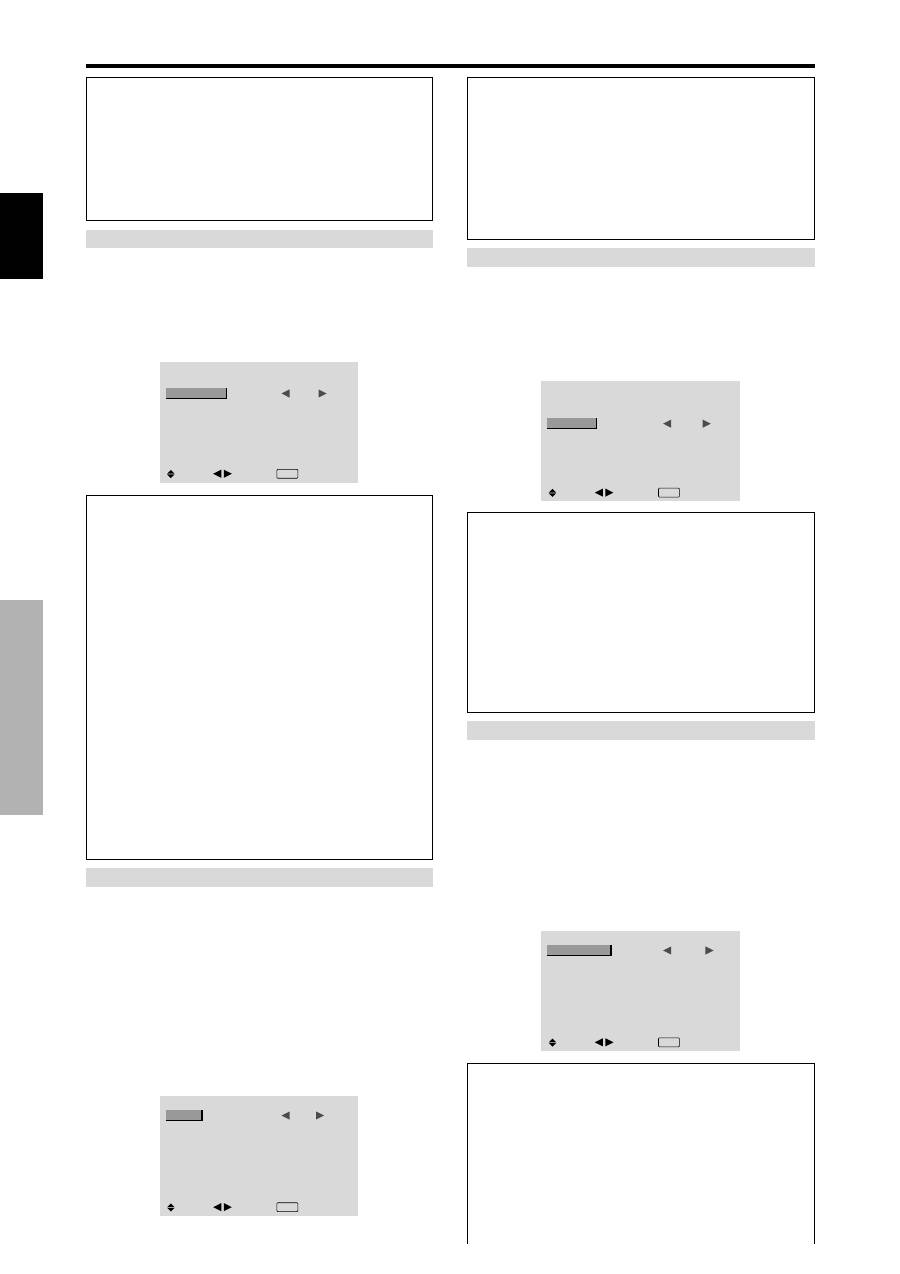
ROTATION PIX
Cette fonction permet permet de régler le décalage de
l’image.
Exemple: Réglage de “ROTATION PIX” sur “AUTO1”
Sur “ROTATION PIX” dans le menu “LONGUE DURÉE”,
sélectionnez “AUTO1”.
LONGUE DURÉE
: AUTO
:
AUTO1
: ARRET
: ARRET
: ARRET
SEL.
ADJ.
EXIT RETOUR
ABL
ROTATION PIX
INVERSION
SCREEN WIPER
FOCUS LEGER
Informations
Réglages de ROTATION PIX
ARRET:
Le mode Rotation PIX n’est pas en fonction.
Ceci est le réglage par défaut lorsque PC est entré.
AUTO1:
L’image se déplace de manière intermittente
autour de l’écran en réduisant de taille.
Ceci est le réglage par défaut lorsqu’un signal Vidéo ou
COMPONENT est entrée. Réglez sur “ARRET” lorsque
ces signaux ne sont pas utilisés.
AUTO2:
L’image se déplace de manière intermittente
autour de l’écran en augmentant de taille.
MANUEL:
Permet le réglage manuel de la fonction
Rotation PIX (Pixel horizontal, Ligne verticale et durée)
directement par l’utilisateur.
Voir les explications suivantes.
* Lorsqu’un signal Vidéo ou COMPONENT est entré,
les fonctions AUTO1 et 2 n’affecteront que les images
en mouvement et ne rendront l’écran ni plus petit ni
plus grand.
Informations
Réglage de ABL
AUTO:
Le réglage de la luminosité de l’écran est effectué
automatiquement en fonction de la qualité de l’image.
VERROU1, 2, 3:
Réglage sur la luminosité maximum.
Le niveau de la luminosité diminue dans l’ordre VERROU
1, 2, 3. VERROU 3 garantit la luminosité maximale.
Régler manuellement la fonction ROTATION PIX
Régler la valeur du décalage et le temps entre deux
mouvements.
Exemple : réglage pour un déplacement de l’image
de 2 points dans la direction horizontale et de 4 lignes
dans la direction verticale toutes les 3 minutes.
Sur “ROTATION PIX” dans le menu “LONGUE DURÉE”,
sélectionnez “MANUEL”, puis appuyez sur la touche
MENU/SET.
L’écran “ROTATION PIX” apparaît.
Réglez les éléments.
ROTATION PIX
:
2 DOT
: 4 LINE
: 3 M
SEL.
ADJ.
EXIT RETOUR
PIXEL H
LIGNE V
DURÉE
Informations
Réglages de la fonction ROTATION PIX
PIXEL H:
Déplacement de 1 à 20 pixels dans la direction
horizontale.
LIGNE V:
Déplacement de 1 à 20 lignes dans la direction
verticale.
DURÉE:
Intervalle de 1 à 5 minutes (1 pixel horizontal
ou 1 ligne vertical par intervalle).
INVERSION
Cette fonction permet de régler sur le mode inversion ou
d’afficher un écran blanc.
Exemple: Réglage de “INVERSION” sur “BLANC”
Sur “INVERSION” dans le menu “LONGUE DURÉE”,
sélectionnez “BLANC”.
LONGUE DURÉE
: AUTO
: ARRET
:
BLANC
: ARRET
: ARRET
SEL.
ADJ.
EXIT RETOUR
ABL
ROTATION PIX
INVERSION
SCREEN WIPER
FOCUS LEGER
Informations
Réglages de la fonction INVERSION
MARCHE:
L’image s’affiche alternativement en positif
et négatif.
Régler le temps en appuyant sur la touche MENU/SET
après avoir choisi “MARCHE”.
ARRET:
La fonction inverse est inopérante.
BLANC:
L’écran devient entièrement blanc. Régler le
temps en appuyant sur la touche MENU/SET après avoir
choisi “MARCHE”.
Réglage de la durée d’INVERSION/BLANC
Permet de définir une durée.
Exemple: Paramétrage pour que le mode
INVERSION commence dans une heure et 30
minutes et se poursuive pendant deux heures.
Sur “INVERSION” dans le menu “LONGUE DURÉE”,
sélectionnez “MARCHE”, puis appuyez sur la touche
MENU/SET.
L’écran “INVERSE/FOND BLANC” apparaît.
Réglez les heures.
INVERSE/FOND BLANC
:
01H30M
: 02H00M
SEL.
ADJ.
EXIT RETOUR
TEMPS FONCT.
TEMPS ATTEN.
Informations
Réglage de la durée
TEMPS FONCT.:
Réglage de la durée de “INVERSE/
FOND BLANC”
Si TEMPS FONCT. est réglé sur “MARCHE”, le mode
reste en fonction
TEMPS ATTEN.:
Réglage du temps d’attente jusqu’au
lancement de “INVERSE/FOND BLANC”.
Fran
ç
ais
Commandes OSD (MENUS
É
CRAN)
21
Fr
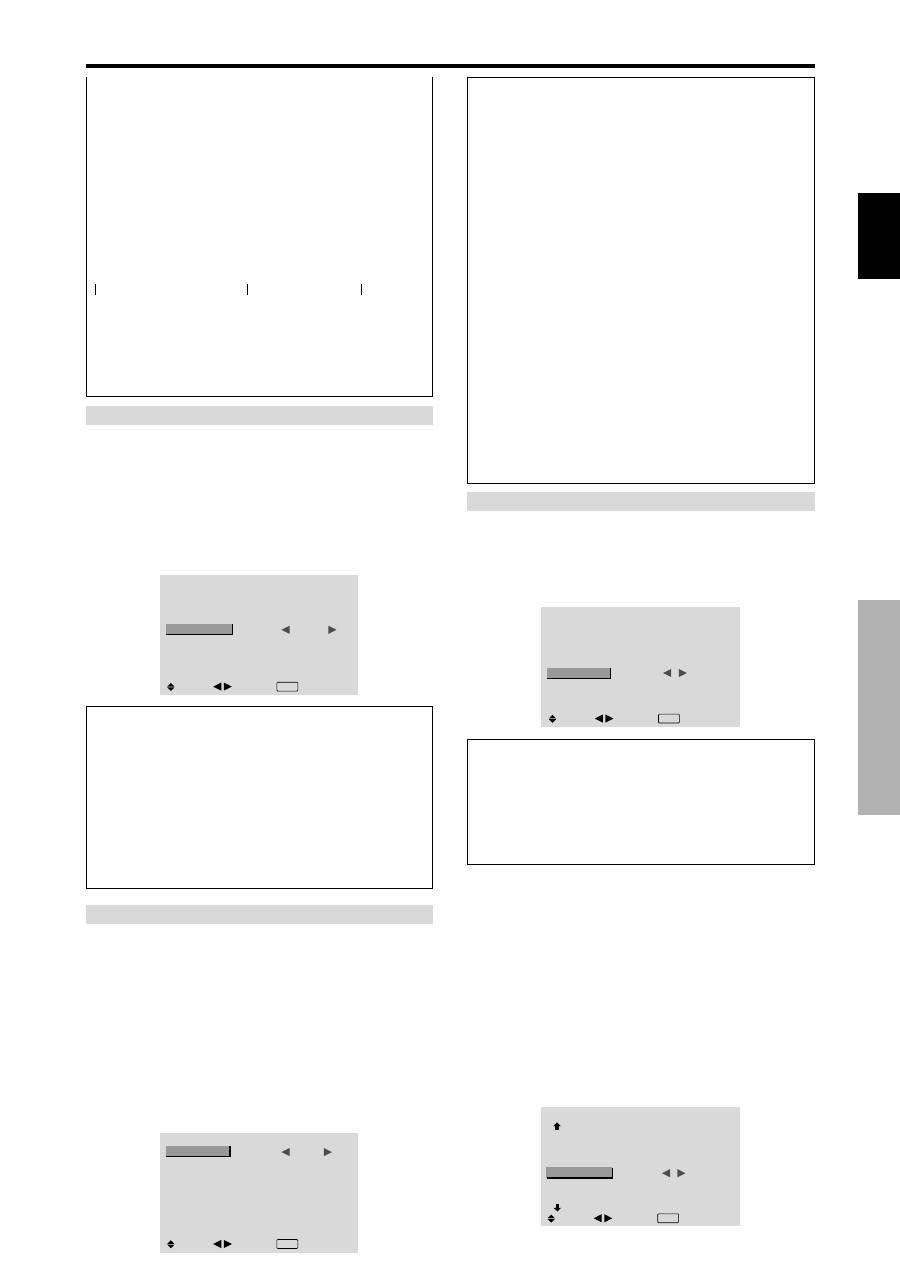
SCREEN WIPER
Si cette fonction est réglée sur MARCHE, une barre
verticale blanche se déplace de manière répétitive et à
vitesse constante de gauche à droite de l’écran.
Exemple: Réglage de “SCREEN WIPER” sur
“MARCHE”
Sur “SCREEN WIPER” dans le menu “LONGUE DURÉE”,
sélectionnez “MARCHE”.
LONGUE DURÉE
: AUTO
: ARRET
: ARRET
:
MARCHE
: ARRET
SEL.
ADJ.
EXIT RETOUR
ABL
ROTATION PIX
INVERSION
SCREEN WIPER
FOCUS LEGER
Informations
SCREEN WIPER
MARCHE:
Si cette fonction est réglée sur MARCHE,
une barre verticale blanche se déplace de manière répétitive
et à vitesse constante de gauche à droite de l’écran.
Régler le temps en appuyant sur la touche MENU/SET
après avoir choisi “MARCHE”.
ARRET:
Le mode commutation par volet de l’écran est
hors fonction.
Réglage de la durée de SCREEN WIPER
Cette fonction permet de régler la durée et la vitesse du
SCREEN WIPER.
Exemple : paramétrage pour que le mode VOLET
commence dans 30 minutes et se poursuive pendant
une heure et trente minutes.
Sur “SCREEN WIPER” dans le menu “LONGUE DURÉE”,
sélectionnez “MARCHE”, puis appuyez sur la touche
MENU/SET.
L’écran “SCREEN WIPER” apparaît.
Réglez les heures et la vitesse.
SCREEN WIPER
:
01H30M
: 00H30M
: 3
SEL.
ADJ.
EXIT RETOUR
TEMPS FONCT.
TEMPS ATTEN.
VITESSE
←−−−−
2 H
−−−−→←−−
1H30
−−→←−−−−
Marche
INVERSION/BLANC Marche
STAND BY
* La fonction “TEMPS ATTEN.” ne peut pas être
déterminée quand “TEMPS FONCT.” est sur
MARCHE.
* Le “TEMPS FONCT.” et le “TEMPS ATTEN.” sont
réglables jusqu’à 12 heures et 45 minutes par unités
de 3 minutes.
* A la fin de la fonction TEMPS FONCT., le moniteur
passe en mode STAND BY.
[Exemple]
TEMPS FONCT.:
1h30
TEMPS ATTEN.: 2h00
Pour sélectionner “MARCHE” pour le
“TEMPS FONCT.”
Régler les heures du TEMPS FONCT. sur 0h et les
minutes sur 0mn. “MARCHE” apparaît.
Informations
Paramétrage du temps
TEMPS FONCT.:
Permet de régler la durée du mode
“SCREEN WIPER”.
Si le “TEMPS FONCT.” est réglé sur “MARCHE”, cette
durée est infinie.
TEMPS ATTEN.:
Permet de régler le temps d’attente
avant l’entrée dans le mode “SCREEN WIPER”.
VITESSE:
Permet de régler la vitesse de la commutation
par “SCREEN WIPER” de l’écran. Plus le nombre est
grand plus la vitesse est rapide.
* La fonction “TEMPS ATTEN.” ne peut pas être
déterminée quand “TEMPS FONCT.” est sur
MARCHE.
* Le “TEMPS FONCT.” et le “TEMPS ATTEN.” sont
réglables jusqu’à 12 heures et 45 minutes par unités
de 3 minutes.
Pour sélectionner “MARCHE” pour le
“TEMPS FONCT.”
Régler les heures du TEMPS FONCT. sur 0h et les
minutes sur 0mn. “MARCHE” apparaît.
FOCUS LEGER
Réduit les bords et adoucit l’image.
Exemple: Réglage de “FOCUS LEGER” sur “2”
Sur “FOCUS LEGER” dans le menu “LONGUE DURÉE”,
sélectionnez “2”.
LONGUE DURÉE
: AUTO
: ARRET
: ARRET
: ARRET
:
2
SEL.
ADJ.
EXIT RETOUR
ABL
ROTATION PIX
INVERSION
SCREEN WIPER
FOCUS LEGER
Informations
Réglages du FOCUS LEGER
ARRRET:
La fonction FOCUS LEGER est désactivée.
1, 2, 3, 4:
Active la fonction FOCUS LEGER. Plus le
nombre est grand plus l’image est adoucit.
“PIQUÉ” ne peut pas être réglé dans le menu “IMAGE”.
Réglage du niveau des gris pour les MASQUE
CÔTÉ
Utiliser cette fonction pour régler le niveau de gris des
par-ties latérales de l’écran sur lesquelles rien n’est affiché
lorsque l’écran est réglé au format 4/3 ou format 14/9.
MASQUE CÖTÉ
Exemple: Réglage de “MASQUE CÔTÉ” sur “5”
Régler “OSD AVANCÉ” sur “MARCHE” dans le MENU
PRINCIPAL (1/2) puis procéder à l’opération suivante.
Sur “MASQUE CÔTÉ” dans le menu “OPTION2”,
sélectionnez “5”.
OPTION 2
2 / 3
: ARRET
: MARCHE
:
5
: ARRET
SEL.
ADJ.
EXIT RETOUR
PAGE -
ECO ÉNERGIE
PURECINEMA
LONGUE DURÉE
MASQUE CÔTÉ
S1/S2
DVI SET-UP
PAGE +
Fran
ç
ais
Commandes OSD (MENUS
É
CRAN)
22
Fr
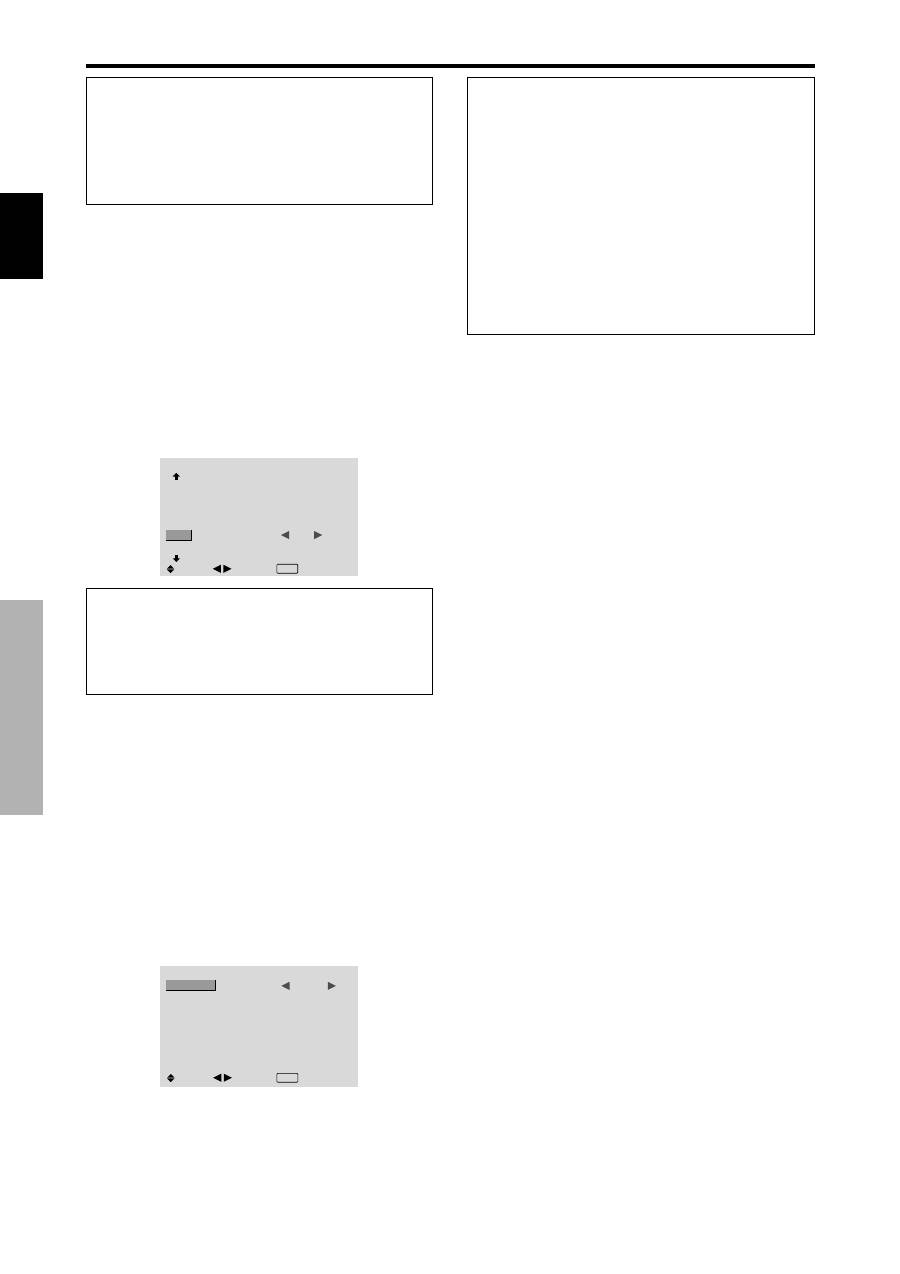
Réglage de la taille de l’écran pour une entrée
vidéo S1/S2
Si le signal S-Vidéo contient des informations de taille de
l’écran et si la fonction S1/S2 est réglée sur AUTO, l’image
est automatiquement ajustée à la taille de l’écran.
Cette fonction n’est possible que lorsque le signal S-vidéo
est entré via la borne VIDEO3.
Exemple :Réglage de “S1/S2” sur “AUTO”.
Régler “OSD AVANCÉ” sur “MARCHE” dans le MENU
PRINCIPAL (1/2) puis procéder à l’opération suivante.
Sur “S1/S2” dans le menu “OPTION2”, sélectionnez
“AUTO”.
OPTION 2
2 / 3
: ARRET
: MARCHE
: 3
:
AUTO
PAGE -
ECO ÉNERGIE
PURECINEMA
LONGUE DURÉE
MASQUE CÔTÉ
S1/S2
DVI SET-UP
PAGE +
SEL.
ADJ.
EXIT RETOUR
Informations
Réglages de S1/S2
ARRET:
La fonction S1/S2 est désactivée.
AUTO:
La taille de l’écran est automatiquement ajustée
en fonction du signal vidéo S1/S2.
Informations
MASQUE CÔTÉ
Ajuste la luminance des noirs (niveau de gris) sur les
côtés de l’écran.
Le réglage standard est 0 (noir). Le niveau peut être
ajusté de 0 à 15. Le réglage d’usine est 3 (gris foncé).
Réglage du niveau des noirs et du signal pour
un signal DVI
Choisir le signal du connecteur DVI (PC ou STB/DVD)
et régler le niveau des noirs.
Exemple: Réglage du mode “PLUG/PLAY” sur “STB/
DVD”
Régler “OSD AVANCÉ” sur “MARCHE” dans le MENU
PRINCIPAL (1/2) puis procéder à l’opération suivante.
Au niveau de l’option “OPTION2”, sélectionner “DVI SET-
UP”, puis appuyer sur la touche MENU/SET.
L’écran “DVI SET-UP” s’affiche alors.
Au niveau de l’option “PLUG/PLAY” du menu “DVI SET-
UP”, sélectionner “STB/DVD”.
DVI SET-UP
:
STB/DVD
: HIGH
SEL.
ADJ.
EXIT RETOUR
PLUG/PLAY
BLACK LEVEL
Informations
Réglages PLUG/PLAY
PC:
Si un signal PC est utilisé.
BLACK LEVEL est automatiquement réglé sur
“LOW”.
STB/DVD:
Si un SET TOP BOX, DVD etc. est utilisé.
BLACK LEVEL est automatiquement réglé sur
“HIGH”.
Réglages BLACK LEVEL
LOW:
Si un signal PC est utilisé.
HIGH:
Si un SET TOP BOX, DVD etc. est utilisé.
Passer de “HIGH” vers “LOW” si le niveau des noirs
semble plutôt gris.
Fran
ç
ais
Commandes OSD (MENUS
É
CRAN)
23
Fr
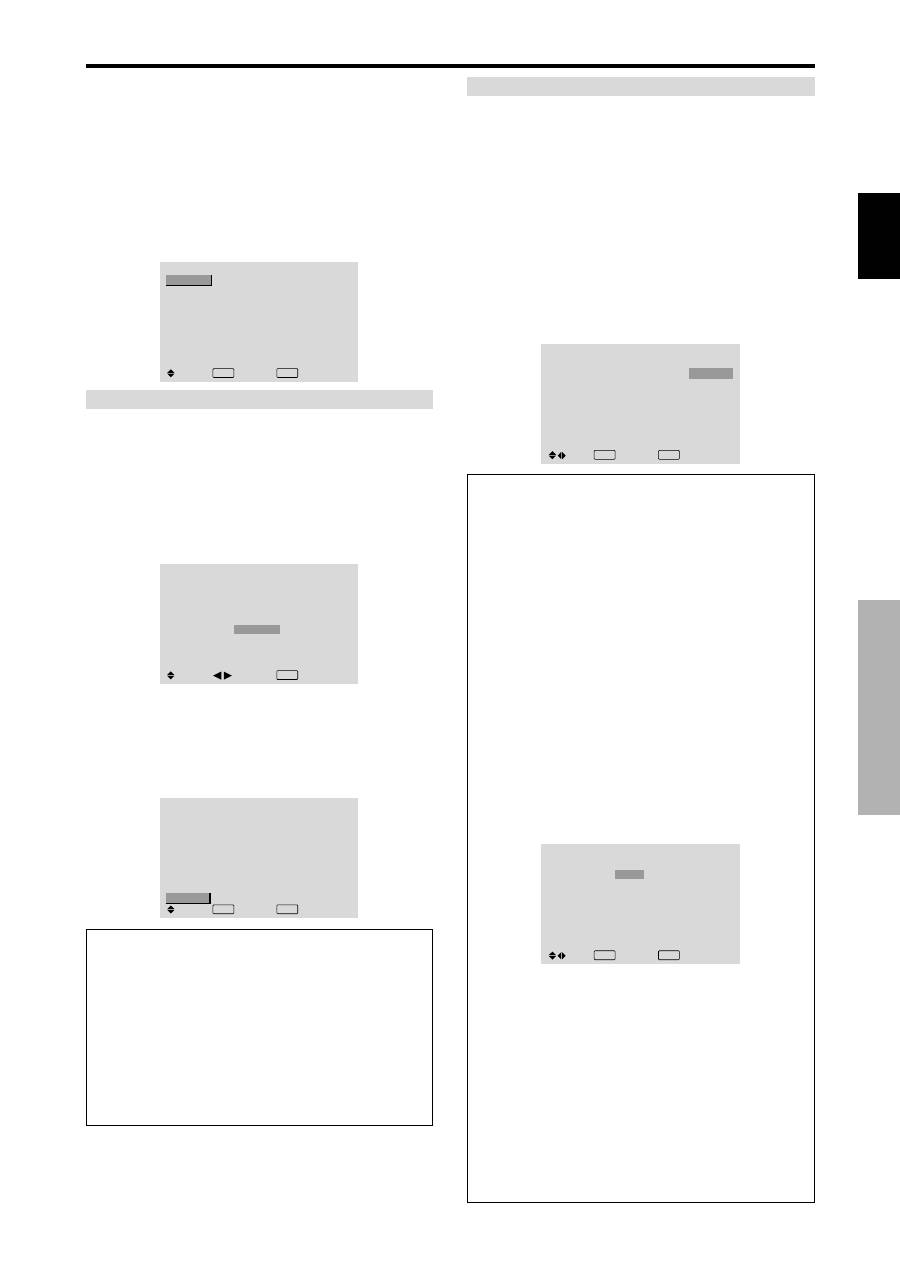
PROGRAMMATION HORLOGE
Cette fonction permet de régler le jour et l’heure auxquels
l’alimentation électrique ainsi que le mode entrée seront
mis en/hors fonction.
Exemple : réglage pour une mise sous tension à 8:30
du matin, lundi, avec affichage depuis la source PC2,
et pour une mise hors tension à 10:30 du matin.
Sur “PROGRAMME” dans le menu “TIMER”, sélectionnez
“MARCHE”, puis appuyez sur la touche MENU/SET.
L’écran “REGLAGE HEURE” apparaît.
Réglez les éléments.
Chaque mode commute à chaque fois que l’on appuie sur la
touche ZOOM +/-.
REGLAGE HEURE
DATE
LUN
—
—
—
—
—
—
ON
08 : 30
- - : - -
- - : - -
- - : - -
- - : - -
- - : - -
- - : - -
OFF
10 : 30
- - : - -
- - : - -
- - : - -
- - : - -
- - : - -
- - : - -
ENTRÉE
PC2
—
—
—
—
—
—
FONCTION
INVERSE
—
—
—
—
—
—
SEL.
EXIT RETOUR
ZOOM ADJ.
Informations
Réglage de la PROGRAMMATION HORLOGE
DATE:
Réglage du jour de la semaine (par ex. dimanche)
ON (heures, minutes):
Réglage de l’heure de mise sous
tension dans un format 24 heures.
OFF (heures, minutes):
Réglage de l’heure de mise
hors tension dans un format 24 heures.
ENTRÉE:
Réglage du mode d’entrée à afficher quand la
minuterie est en fonction.
FONCTION:
Réglage de la fonction LONGUE DURÉE.
Remise à zéro de la programmation
Amener le curseur dans le champs DATE à remettre à
zéro et appuyer sur la touche CLEAR.
Remise à zéro des données
Amener le curseur dans le champs (ON/OFF/ENTRÉE/
FONCTION) à remettre à zéro et appuyer sur la touche
CLEAR.
Caractères spéciaux sur l’écran REGLAGE
HEURE
REGLAGE HEURE
DATE
LUN
MAR
SAM
*
VEN
—
SAM
*
ON
08 : 30
- - : - -
08 : 30
08 : 30
- - : - -
08 : 30
15 : 30
OFF
10 : 30
18 : 15
12 : 15
10 : 00
- - : - -
12 : 15
16 : 00
ENTRÉE
PC2
—
VIDEO1
COMP.1
—
VIDEO1
PC1
FONCTION
INVERSE
—
BLANC
—
—
BLANC
—
SEL.
EXIT RETOUR
ZOOM ADJ.
• Astérisque “*” dans le champs DATE
Un astérisque “*” signifie “chaque”. “*VEN” par
exemple signifie chaque vendredi et “*” signifie tous
les jours.
• Trait d’union “-” dans le champs ON ou le champs
OFF
Il n’est pas possible de régler la rubrique FONCTION
si le champs ON ou le champs OFF comporte un trait
d’union “-”.
• Trait d’union “-” dans le champs FONCTION
Le trait d’union “-” correspond au dernier mode (le
dernier mode actif au moment de la mise sous tension).
Menu des réglages de OPTION3
Utilisation de la minuterie
Cette fonction permet de régler la mise en/hors fonction
automatique du moniteur à une heure donnée.
Régler “OSD AVANCÉ” sur “MARCHE” dans le MENU
PRINCIPAL (1/2) puis procéder à l’opération suivante.
Sur le menu “OPTION3”, sélectionnez “TIMER”, puis
appuyez sur la touche MENU/SET.
L’écran “TIMER” apparaît.
TIMER
: ARRET
SEL.
EXIT RETOUR
OK
MENU
HORLOGE
PROGRAMME
HORLOGE
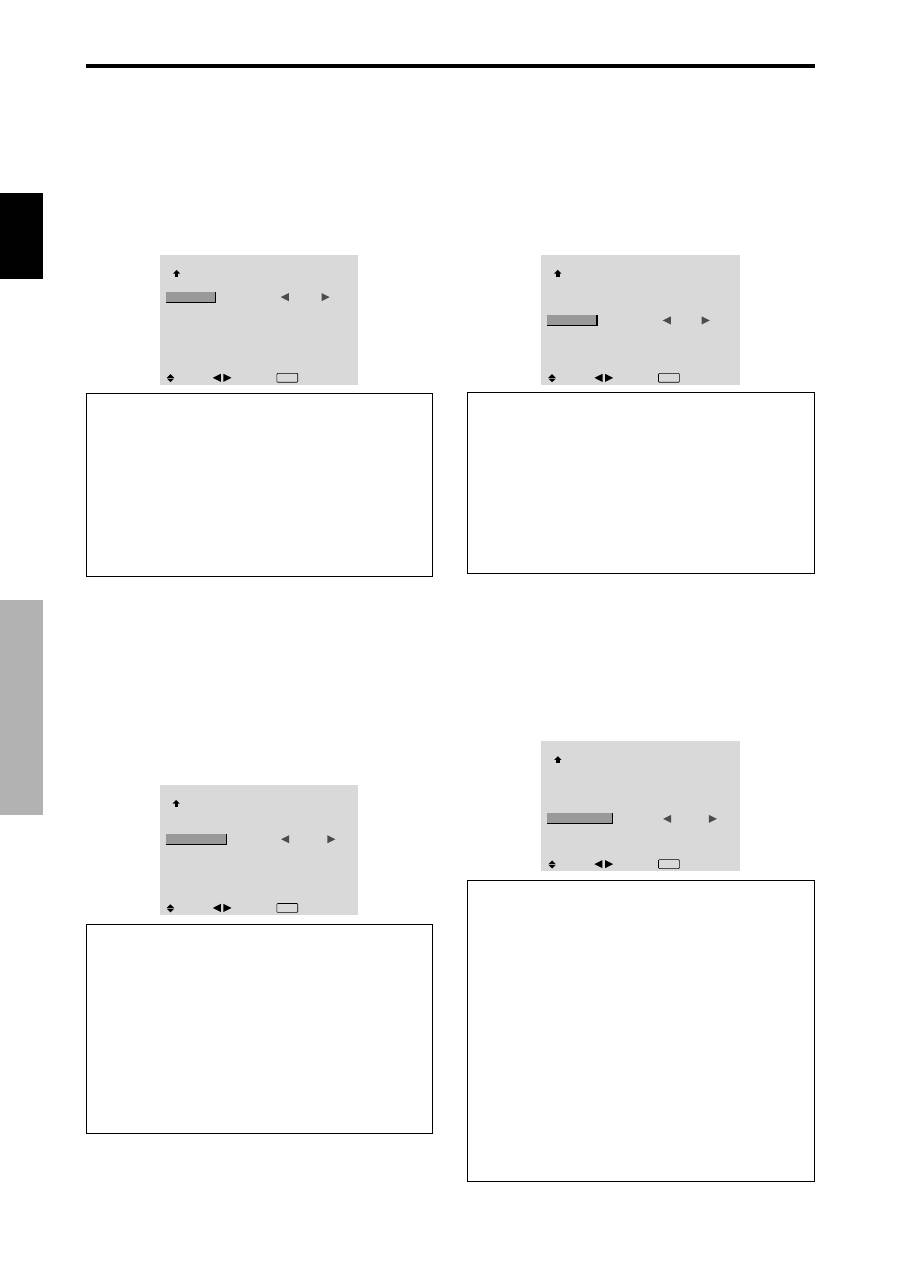
Cette fonction permet de régler le jour de la semaine et
l’heure exacte.
Exemple : Réglage sur “MERCREDI”, “22:05”
Sur le menu “TIMER”, sélectionnez “HORLOGE”, puis
appuyez sur la touche MENU/SET.
L’écran “HORLOGE” apparaît.
Réglez les éléments.
HORLOGE
MERCREDI
22 : 05 : 00
RETOUR
HEURE D ETE
REGLAGE
: ARRET
SEL.
ADJ.
EXIT RETOUR
Sélectionnez “REGLAGE”, puis appuyez sur la touche
MENU/SET.
Les réglages sont stockés et retournent au menu TIMER.
* Si vous appuyez sur la touche EXIT au lieu de la touche
MENU/SET, les réglages ne seront pas effectifs.
HORLOGE
MERCREDI
22 : 05 : 00
: ARRET
SEL.
EXIT RETOUR
OK
MENU
RETOUR
HEURE D ETE
REGLAGE
Informations
Réglage de l’HORLOGE
HEURE D ETE:
Fonction permettant le réglage de
l’HEURE D’ÉTÉ.
MARCHE: Heure actuelle + 1 heure
ARRET:
ANNULÉ
Jour:
Réglage du jour de la semaine (par ex. Dimanche)
Heure:
Réglages de l’heure dans un format 24 heures (de
00 à 23)
Minutes:
Réglage des minutes (de 00 à 59)
Fran
ç
ais
Commandes OSD (MENUS
É
CRAN)
24
Fr
Mise en/hors fonction des commandes du
panneau avant
Cette fonction permet de mettre en/hors fonction les
commandes du panneau avant.
Exemple : Réglage “MARCHE”
Régler “OSD AVANCÉ” sur “MARCHE” dans le MENU
PRINCIPAL (1/2) puis procéder à l’opération suivante.
Sur “VERROU. CLÉ” dans le menu “OPTION3”,
sélectionnez “MARCHE”, puis appuyez sur la touche
MENU/SET.
OPTION 3
3 / 3
: LAST
:
MARCHE
: MARCHE
: ARRET
: ALL
SEL.
ADJ.
EXIT RETOUR
PAGE -
TIMER
POWER ON
VERROU. CLÉ
IR REMOTE
MODE BOUCLE
NUMERO ID
MUR D'IMAGE
Informations
Réglage du VERROU. CLÉ
MARCHE:
Mise hors fonction des commandes du
panneau avant.
ARRET:
Mise en fonction des commandes du panneau
avant.
* Quand la fonction VERROU. CLÉ est active, le bouton
de commande POWER reste fonctionnel.
* Ce réglage prend effet dès que le menu en cours disparaît
de l’écran.
Réglage du mode Power ON
Cette fonction permet de régler le mode d’entrée au
moment de la mise sous tension.
Exemple : Réglage “VIDEO2”
Régler “OSD AVANCÉ” sur “MARCHE” dans le MENU
PRINCIPAL (1/2) puis procéder à l’opération suivante.
Sur “POWER ON” dans le menu “OPTION3”, sélectionnez
“VIDEO2”.
Les sources disponibles dépendent des réglages de l’entrée.
OPTION 3
3 / 3
:
VIDEO2
: ARRET
: MARCHE
: ARRET
: ALL
SEL.
ADJ.
EXIT RETOUR
PAGE -
TIMER
POWER ON
VERROU. CLÉ
IR REMOTE
MODE BOUCLE
NUMERO ID
MUR D'IMAGE
Informations
Réglage du MODE POWER ON
LAST:
Mode “Dernier” (l’entrée sélectionnée en dernier
au moment où l’alimentation a été coupée).
VIDEO1, 2, 3:
Mode d’entrée vidéo
PC1, 2, 3:
Mode d’entrée PC
COMPONENT1, 2:
Mode d’entrée COMPONENT
Suivez la procédure utilisée pour PROGRAMMATION
HORLOGE. Voir page 23.
Mise en/hors fonction de la transmission des
télécommandes par câble
Cette fonction permet de mettre en/hors fonction la
transmission des télécommandes par câble.
Exemple : Réglage “ARRET”
Régler “OSD AVANCÉ” sur “MARCHE” dans le MENU
PRINCIPAL (1/2) puis procéder à l’opération suivante.
Sur “IR REMOTE” dans le menu “OPTION3”, sélectionnez
“ARRET”, puis appuyez sur la touche MENU/SET.
OPTION 3
3 / 3
: LAST
: ARRET
:
ARRET
: ARRET
: ALL
SEL.
ADJ.
EXIT RETOUR
PAGE -
TIMER
POWER ON
VERROU. CLÉ
IR REMOTE
MODE BOUCLE
NUMERO ID
MUR D'IMAGE
Informations
Réglage de IR REMOTE
MARCHE:
Mise en fonction de la transmission des
télécommandes par câble
ARRET:
Mise hors fonction de la transmission des
télécommandes par câble
Régler de préférence sur “ARRET” pour éviter toute
transmission d’une commande par un autre système de
télécommande.
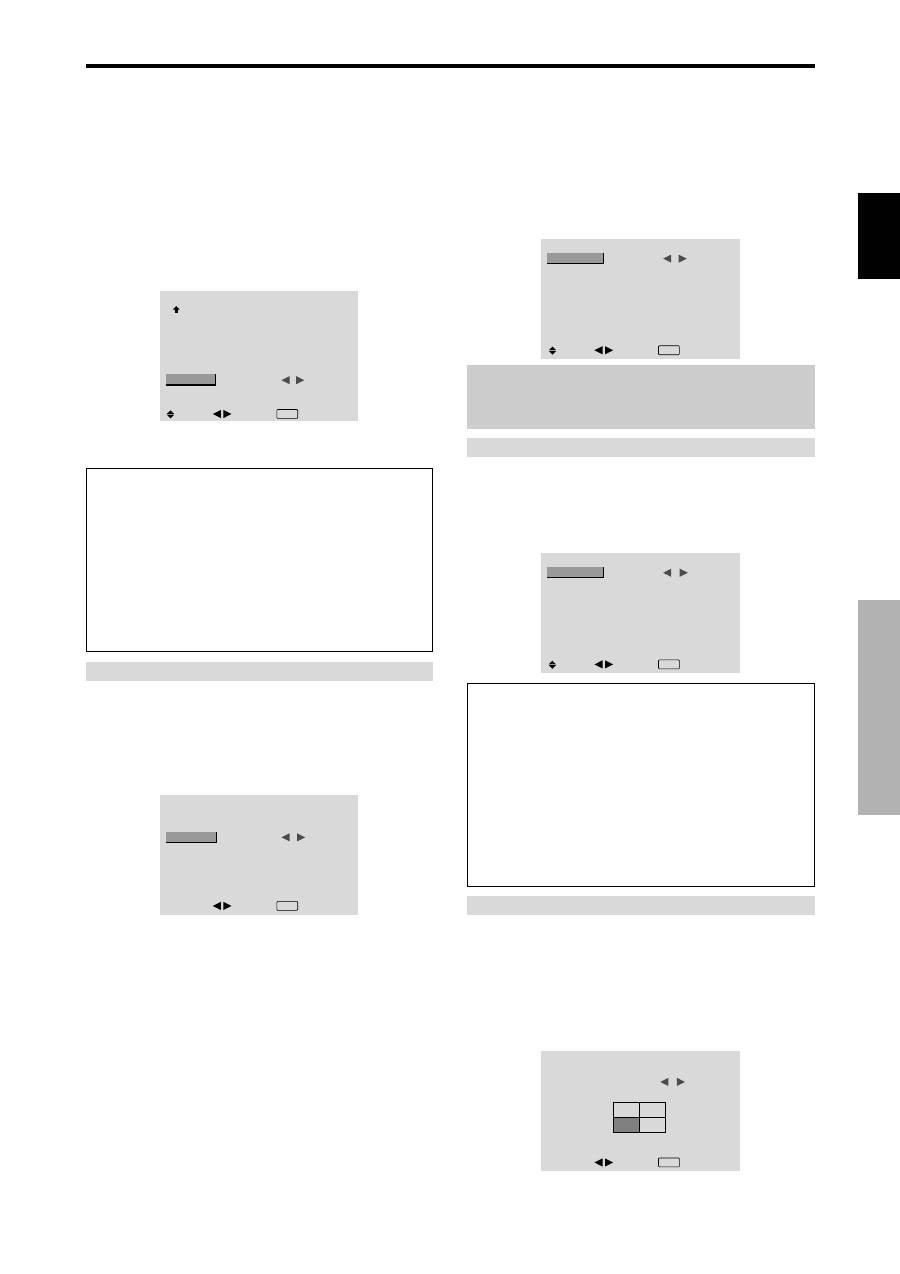
Réglage du mode répétition
Cette fonction permet de mettre le signal en boucle de
répétition.
Exemple : Réglage “MARCHE”
Régler “OSD AVANCÉ” sur “MARCHE” dans le MENU
PRINCIPAL (1/2) puis procéder à l’opération suivante.
Sur “MODE BOUCLE” dans le menu “OPTION3”,
sélectionnez “MARCHE”.
OPTION 3
3 / 3
PAGE -
TIMER
POWER ON
VERROU. CLÉ
IR REMOTE
MODE BOUCLE
NUMERO ID
MUR D'IMAGE
: LAST
: ARRET
: MARCHE
:
MARCHE
: ALL
SEL.
ADJ.
EXIT RETOUR
Informations
Réglage du MODE BOUCLE (MODE
RÉPÉTITION)
MARCHE:
Le signal reçu est mis en boucle via la borne
PC1 ou la borne VIDEO1.
ARRET:
Le signal reçu n’est pas mis en boucle.
* Même si LOOP OUT est réglé sur MARCHE (ON) les
signaux ne sont pas envoyés si l’alimentation électrique
(POWER) est coupée.
Raccordement à un autre écran d’affichage
Voir en page 3.
Si le signal PC1 est présent au moment de
la mise sous tension...
L’entrée PC1 est affichée quel que soit le réglage du
MODE BOUCLE.
Fran
ç
ais
Commandes OSD (MENUS
É
CRAN)
25
Fr
Réglage du numéro d’identification (Numéro
ID)
Si plusieurs écrans d’affichage sont utilisés en même
temps, cette fonction permet d’assigner un numéro d’ID
de sorte que les commandes à distance n’entraînent pas la
mise en route de plusieurs moniteurs simultanément.
Exemple : Réglage sur “2”
Régler “OSD AVANCÉ” sur “MARCHE” dans le MENU
PRINCIPAL (1/2) puis procéder à l’opération suivante.
Sur “NUMERO ID” dans le menu “OPTION3”, sélectionnez
“2”.
OPTION 3
3 / 3
PAGE -
TIMER
POWER ON
VERROU. CLÉ
IR REMOTE
MODE BOUCLE
NUMERO ID
MUR D'IMAGE
: LAST
: ARRET
: MARCHE
: ARRET
:
2
SEL.
ADJ.
EXIT RETOUR
*
Pour revenir au réglage ALL (tout)
Appuyer sur la touche CLEAR.
Informations
Réglage de NUMÉRO ID
ALL:
Aucun numéro d’ID n’est assigné.
1 to 256:
Un numéro d’ID est assigné.
Quand un numéro d’ID a été assigné
Il est alors possible d’assigner un NUMÉRO ID à
chaque télécommande pour assurer la commande
individuelle des divers écrans. Pour ce faire, suivre
l’explication suivante.
Pour assigner un numéro d’ID à la télécommande
Exemple : Réglage “2”
Appuyer sur le bouton ID NO. SET de la télécommande.
L’écran “NUMERO ID RÉGLÉ” apparaît.
Sur “NUMERO ID” dans le menu “NUMERO ID RÉGLÉ”,
sélectionnez “2”.
NUMERO ID RÉGLÉ
POSITION : 1
:
2
ADJ.
EXIT RETOUR
NUMERO ID
*
Pour revenir au réglage ALL (tout)
Appuyer sur la touche CLEAR.
Réglage du mur d’images
Cette fonction permet de configurer un mur d’image 4-
25.
Régler “OSD AVANCÉ” sur “MARCHE” dans le MENU
PRINCIPAL (1/2) puis procéder à l’opération suivante.
Sur le menu “OPTION3”, sélectionnez “MUR D’IMAGE”,
puis appuyez sur la touche MENU/SET.
L’écran “MUR D’IMAGE” apparaît.
:
1
: NORMAL
: ARRET
: ARRET
: ARRET
: ARRET
MUR D'IMAGE
SEL.
ADJ.
EXIT RETOUR
DECOUPAGE
POSITION
AFFICHAGE
AUTO ID
TRAME
ON. DIFFÉRÉ
ABL LINK
REPEAT TIMER
Remarque:
utiliser une méthode appropriée de mise
hors tension en cas d’urgence pendant la mise en place
d’un mur d’images.
DECOUPAGE
Réglage d’un mur d’images 4-25.
Exemple : Réglage “4”
Sur “DECOUPAGE” dans le menu “MUR D’IMAGE”,
sélectionnez “4”.
MUR D'IMAGE
:
4
: NORMAL
: ARRET
: ARRET
: ARRET
: ARRET
SEL.
ADJ.
EXIT RETOUR
DECOUPAGE
POSITION
AFFICHAGE
AUTO ID
TRAME
ON. DIFFÉRÉ
ABL LINK
REPEAT TIMER
Informations
Réglage du DECOUPAGE
ARRET, 1:
1 écran (la fonction d’affichage de la matrice
est inactive)
4:
4 écrans (mur d’images 2
×
2)
9:
9 écrans (mur d’images 3
×
3)
16:
16 écrans (mur d’images 4
×
4)
25:
25 écrans (mur d’images 5
×
5)
* Après avoir sélectionné 4-25, régler la POSITION MUR
D’IMAGES.
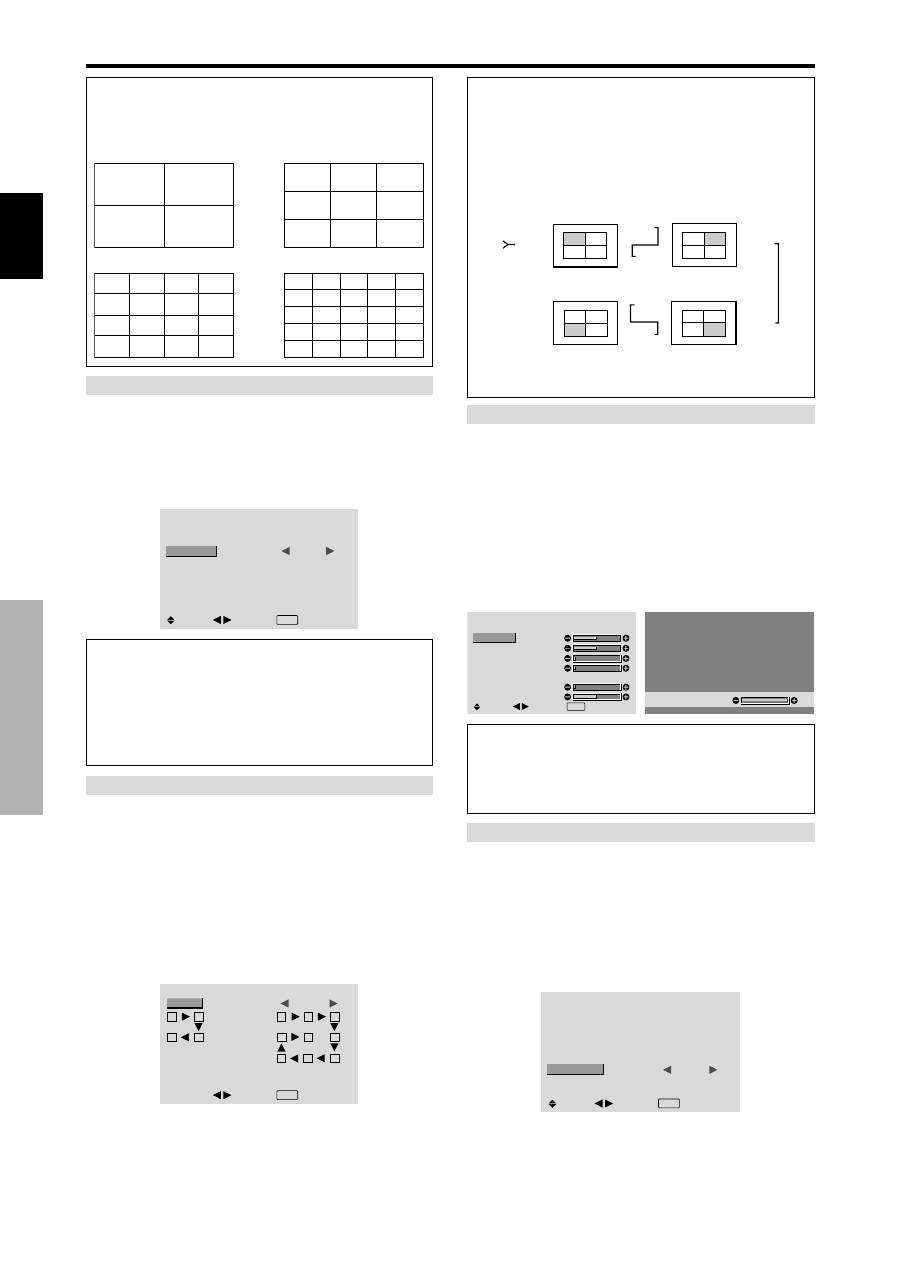
POSITION MUR D’IMAGES
Permet de régler la position de chaque affichage.
Exemple : Réglage “4”
Sur le menu “MUR D’IMAGE”, sélectionnez “POSITION”,
puis appuyez sur la touche MENU/SET.
L’écran “POSITION MUR D’IMAGE” apparaît.
Sur “POSITION NO.”, sélectionnez “NO. 4”.
POSITION MUR D'IMAGE
POSITION NO.
4
ADJ.
EXIT RETOUR
Fran
ç
ais
Commandes OSD (MENUS
É
CRAN)
26
Fr
NO. 1
NO. 2
NO. 4
NO. 3
NO. 7
NO. 8
NO. 9
NO. 10
NO. 11
NO. 12
NO. 13
NO. 14
NO. 15
AFFICHAGE
Permet de choisir l’une des deux options (NORMAL,
RÉGLER) pour le mode écran.
Exemple: Regler “RÉGLER”
Sur “AFFICHAGE” dans le menu “MUR D’IMAGE”,
sélectionnez “RÉGLER”.
MUR D'IMAGE
: 1
:
RÉGLER
: ARRET
: ARRET
: ARRET
: ARRET
SEL.
ADJ.
EXIT RETOUR
DECOUPAGE
POSITION
AFFICHAGE
AUTO ID
TRAME
ON. DIFFÉRÉ
ABL LINK
REPEAT TIMER
Informations
Réglage de l’AFFICHAGE
NORMAL:
Permet de combiner des écrans agrandis et de
créer plusieurs écrans.
RÉGLER:
Permet de corriger l’alignement de la partie
des écrans en combinaison et de créer des écrans multiples.
Informations
Réglage de POSITION MUR D’IMAGES
1 écran:
Un positionnement n’est pas nécessaire.
4 écrans
9 écrans
16 écrans
25 écrans
NO. 16
NO. 17
NO. 18
NO. 19
NO. 20
NO. 21
NO. 22
NO. 23
NO. 24
NO. 25
NO. 26
NO. 27
NO. 28
NO. 29
NO. 30
NO. 31
NO. 32 NO. 33 NO. 34 NO. 35 NO. 36
NO. 37 NO. 38 NO. 39 NO. 40 NO. 41
NO. 42 NO. 43 NO. 44 NO. 45 NO.46
NO. 47 NO. 48 NO. 49 NO. 50 NO. 51
NO. 52 NO. 53 NO. 54 NO. 55 NO. 56
AUTO ID
Cette fonction permet d’assigner automatiquement un
numéro d’ID aux divers écrans connectés les uns aux
autres.
Exemple : Réglage “MARCHE”
Entrez un numéro d’ID (identification) pour le Moniteur
n°1 au menu NUMERO ID (Numéro d’identification).
Sur “AUTO ID” dans le menu “MUR D’IMAGE”,
sélectionnez “MARCHE”, puis appuyez sur la touche
MENU/SET.
AUTO ID
AUTO ID
:
MARCHE
ADJ.
EXIT RETOUR
1
2
4
3
1
2
8
9
3
4
6
5
7
CONNECTION EN SÉRIE
DES MONITEURS
TRAME
Il est possible de régler la position de l’image et d’en
corriger le scintillement.
Exemple: réglage de la position verticale en mode
normal.
Sur le menu “MUR D’IMAGE”, sélectionnez “TRAME”,
puis appuyez sur la touche MENU/SET.
L’écran “TRAME” apparaît.
Sur “V.POSITION” dans le menu “TRAME”, réglez la
position.
TRAME
: 4 : 3
: ARRET
SEL.
ADJ.
EXIT RETOUR
TAILLE ÉCRAN
V. POSITION
H. POSITION
V. HAUTEUR
H. LARGEUR
RÉGLAGE AUTO
PHASE
HORLOGE
V. POSITION
+ 6 4
Informations
Réglage de TRAME
Cette fonction a les mêmes effets qu’au menu TRAME
de la page 16.
ON DIFFÉRÉ (Mise sous tension différée)
Utiliser cette fonction pour activer la mise sous tension
différée.
Activer la fonction AUTO ID avant de procéder aux
opérations suivantes.
Exemple : Réglage “MARCHE”
Sur “ON. DIFFÉRÉ” dans le menu “MUR D’IMAGE”,
sélectionnez “MARCHE”.
MUR D'IMAGE
: 1
: NORMAL
: ARRET
:
MARCHE
: ARRET
: ARRET
SEL.
ADJ.
EXIT RETOUR
DECOUPAGE
POSITION
AFFICHAGE
AUTO ID
TRAME
ON. DIFFÉRÉ
ABL LINK
REPEAT TIMER
Informations
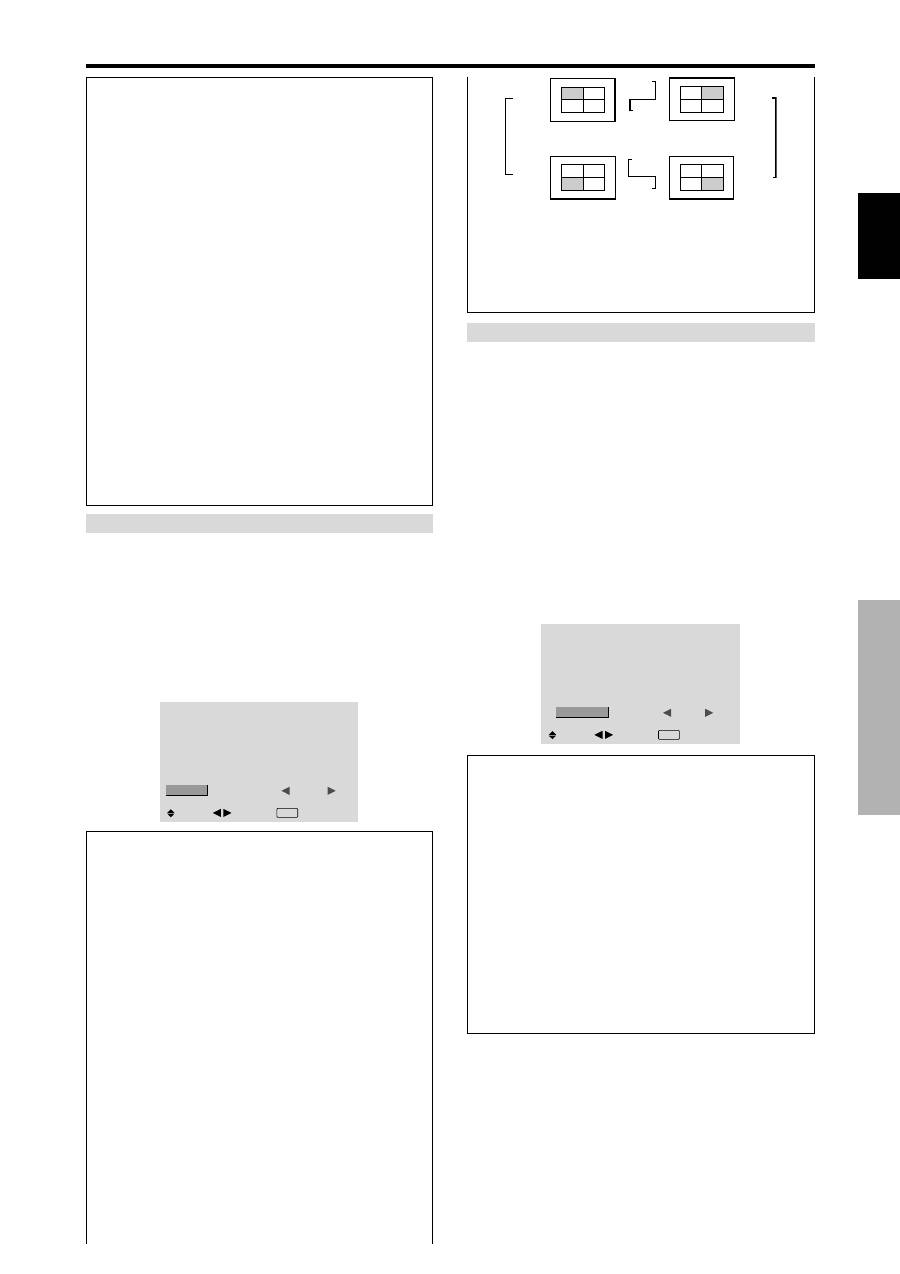
Réglage de AUTO ID
MARCHE:
La fonction Auto ID est active. Dans le cas
suivant, l’affichage 1 prend le numéro d’identification 1,
l’affichage 2 le numéro d’identification 2 etc..
Cette option ne peut être configurée que lorsqu’un mur
vidéo 2
×
2 ou 3
×
3 est utilisé.
REMOTE
IN
REMOTE
IN
REMOTE
OUT
REMOTE
OUT
REMOTE
IN
REMOTE
OUT
REMOTE
OUT
REMOTE
IN
No.1 No.2
No.3
No.4
No.1 No.2
No.3
No.4
No.1 No.2
No.3
No.4
No.1 No.2
No.3
No.4
Display 1
Display 2
Display 4
Display 3
ARRET:
La fonction Auto ID est inactive.
Fran
ç
ais
Commandes OSD (MENUS
É
CRAN)
27
Fr
ABL LINK
Utiliser cette fonction pour régler chaque affichage selon
une luminosité uniforme.
Activer AUTO ID et régler le DECOUPAGE (sur 1, 4 ou
9) avant de procéder aux opérations suivantes.
Exemple : Réglage “MARCHE”
Sur “ABL LINK” dans le menu “MUR D’IMAGE”,
sélectionnez “MARCHE”, puis appuyez sur la touche
MENU/SET.
MUR D'IMAGE
SEL.
ADJ.
EXIT RETOUR
DECOUPAGE
POSITION
AFFICHAGE
AUTO ID
TRAME
ON. DIFFÉRÉ
ABL LINK
REPEAT TIMER
: 1
: NORMAL
: ARRET
: ARRET
:
MARCHE
: ARRET
Informations
Réglage de ABL LINK
MARCHE:
Chacun des écrans composant le mur d’images
est réglé selon une luminosité uniforme. Cette option ne
peut être configurée que lorsqu’un mur vidéo 2
×
2 ou 3
×
3
est utilisé.
ARRET:
La luminosité des écrans composant le mur
d’images doit être réglé de manière individuelle.
* Quand cette fonction est active (“MARCHE”), raccorder
les écrans à plasma à l’aide du câble de télécommande
(fourni en option) en respectant l’ordre des numéros de
position sur le mur d’images 2
×
2. Voir le schéma ci-
dessous.
* En cas de modification des fonctions DÉCOUPAGE
ou POSITION, la fonction ABL LINK est
automatiquement désactivée (ARRET).
Informations
Réglage de ON DIFFÉRÉ
MARCHE:
Chaque affichage est mis sous tension au bout
d’un certain délai.
ARRET:
Tous les affichages sont mis sous tension au
même moment.
(Uniquement pour 16 et 25 écrans)
MODE1:
Active l’alimentation principale de chaque
affichage différé.
MODE2:
Active l’alimentation principale de chaque
affichage plus différé.
* Une fois que cette fonction a été réglée sur “MARCHE”,
la touche POWER ON/OFF de la télécommande ne
fonctionne pas sauf pour le moniteur n°1.
En appuyant sur la touche POWER ON de la
télécommande, le moniteur n°1 s’allumera et les autres
s’allumeront automatiquement un par un.
* A partir du second moniteur, ni la touche POWER sur
l’unité ni la touche POWER ON de la télécommande
ne fonctionnent. Toutefois, en maintenant appuyée la
touche POWER ON pendant plus de 3 secondes, le
moniteur s’allumera.
REPEAT TIMER
Cette fonction comporte deux minuteries. Chaque
minuterie peut commander les fonctions DÉCOUPAGE,
SOURCE et WORK TIME.
Activer AUTO ID et régler le DIVISEUR (sur 1, 4 ou 9)
avant de procéder aux opérations suivantes.
Exemple:
TIMER1...VIDEO1 s’affiche pendant 3 minutes.
TIMER2...PC1 s’affiche pendant 6 minutes sur le mur
d’images 2
×
2.
Sur “REPEAT TIMER” dans le menu “MUR D’IMAGE”,
sélectionnez “MARCHE”, puis appuyez sur la touche
MENU/SET.
L’écran “REPEAT TIMER” apparaît.
Réglez les éléments.
REPEAT TIMER
: 1
: VIDEO1
: 00H03M
: 4
: PC1DSUB
:
00H06M
SEL.
ADJ.
EXIT RETOUR
1 DECOUPAGE
SOURCE
WORK TIME
2 DECOUPAGE
SOURCE
WORK TIME
Informations
Réglage de REPEAT TIMER
DECOUPAGE:
Divise l’écran en 1, 4 ou 9 sections.
SOURCE:
Règle le mode d’entrée à afficher.
WORK TIME:
Peut être réglé jusqu’à 4 heures 15 minutes
par unités d’1 minute.
Si les deux minuteries sont réglées et activées, elles
entrent consécutivement en fonction dans l’ordre Timer
1 et Timer 2.
Dans le cas d’un mur d’images, la minuterie nº1 peut
servir à la commande simultanément de tous les
affichages.
* Ce réglage prend effet dès que le menu en cours disparaît
de l’écran.
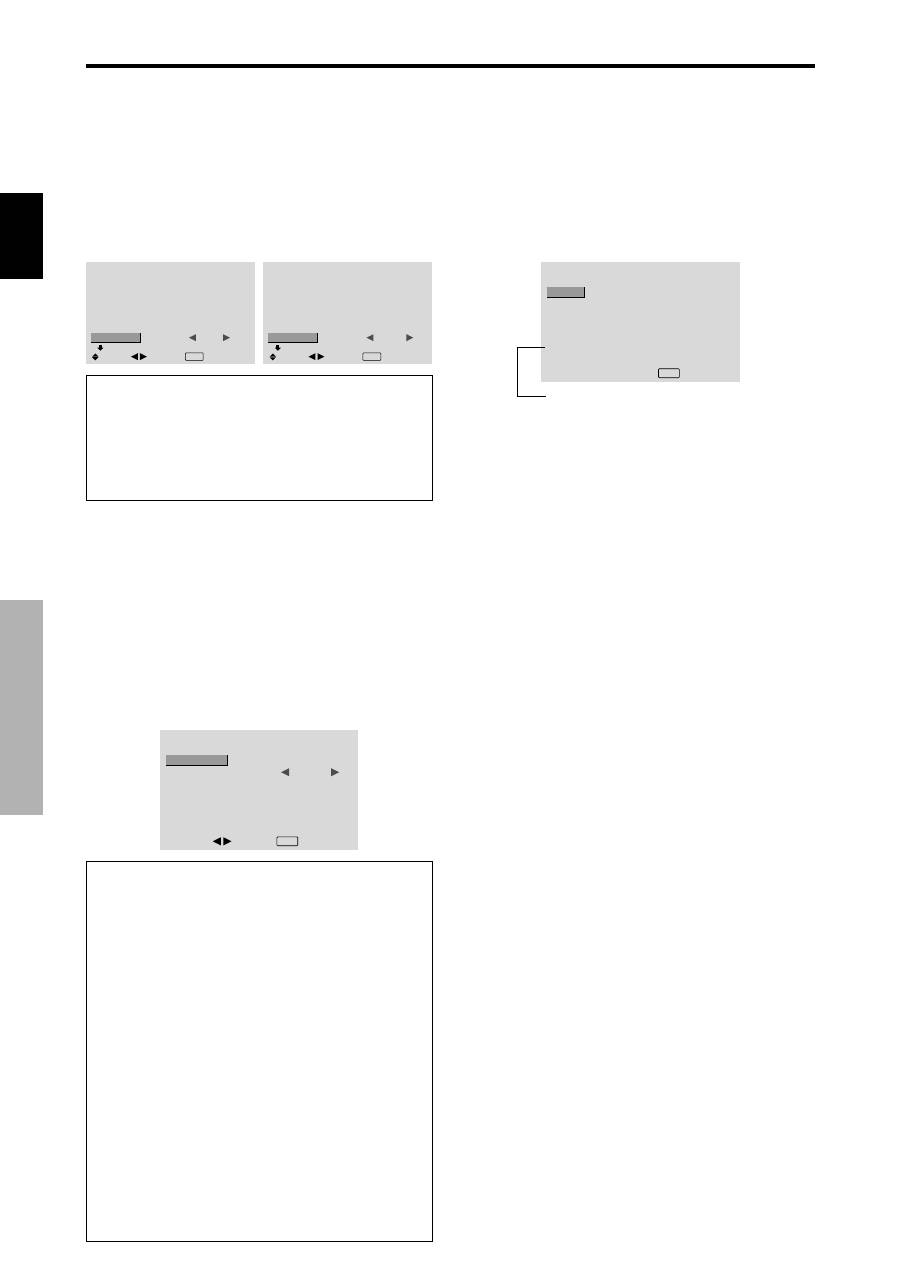
REMOTE
IN
REMOTE
IN
REMOTE
OUT
REMOTE
OUT
REMOTE
IN
REMOTE
OUT
REMOTE
OUT
REMOTE
IN
No.1 No.2
No.3
No.4
No.1 No.2
No.3
No.4
No.1 No.2
No.3
No.4
No.1 No.2
No.3
No.4
Display 1
Display 2
Display 4
Display 3
* Pour les murs d’image 3
×
3, raccorder le dernier
affichage au premier de la même manière que pour un
mur d’images 2
×
2.
Remarque:
La télécommande peut ne pas fonctionner
si le mode IR REMOTE est désactive (ARRET).
Fran
ç
ais
Commandes OSD (MENUS
É
CRAN)
28
Fr
Menu des réglages de OSD Avancé
Passage au mode menu
Cette fonction permet d’accéder à toutes les rubriques du
menu.
Si ON. DIFFÉRÉ ou ABL LINK est réglé sur MARCHE
(ON), cette fonction reste active.
Exemple : Réglage “MARCHE”
Sur “OSD AVANCÉ” dans le menu “MENU PRINCIPAL”,
sélectionnez “MARCHE”.
MENU PRINCIPAL
1 / 2
:
ARRET
SEL.
ADJ.
EXIT EXIT
IMAGE
SON
TRAME
OPTION 1
OSD AVANCÉ
PAGE +
MENU PRINCIPAL
1 / 2
:
MARCHE
SEL.
ADJ.
EXIT EXIT
IMAGE
SON
TRAME
OPTION 1
OPTION 2
OPTION 3
OSD AVANCÉ
PAGE +
Informations
Réglage de OSD AVANCÉ
MARCHE:
Toutes les rubriques du menu principal sont
accessibles.
ARRET:
Certaines rubriques du menu principal ne sont
pas accessibles (OPTION2, OPTION3 par exemple).
Menu des réglages de TV SYSTÈMES
Sélection du format du signal vidéo
Pour paramétrer le code chromatique des signaux vidéo
composites ou des signaux d’entrée Y/C.
Exemple : paramétrage du code chromatique sur
“3.58 NTSC”
Sur le MENU PRINCIPAL, sélectionner “TV SYSTÈMES”,
puis appuyer sur la touche MENU/SET.
L’écran “TV SYSTÈMES” apparaît.
Sur le menu “TV SYSTÈMES”, sélectionnez “NTSC 3.58”.
TV SYSTÈMES
:
3.58NTSC
ADJ.
EXIT RETOUR
TV SYSTÈMES
Informations
Format de signaux de télévision couleur
Les signaux vidéo ont un format différent suivant les
pays. Paramétrez sur le code chromatique en usage dans
votre pays.
AUTO:
Les codes chomatiques sont identifiés
automatiquement et le format est paramétré en
conséquence.
PAL:
Ce standard est principalement utilisé au Royaume
Uni et en Allemagne.
SECAM:
Ce standard est principalement utilisé en France
et en Russie.
4.43 NTSC,
PAL60:
Ce format est utilisé pour la vidéo
dans les pays utilisant les signaux vidéo PAL
3.58 NTSC:
C’est le format standard principalement
utilisé aux Etats-Unis et au Japon.
PAL-M:
C’est le format standard utilisé principalement
au Brésil.
PAL-N:
C’est le format standard utilisé principalement
en Argentine.
Menu des réglages de SIGNAL
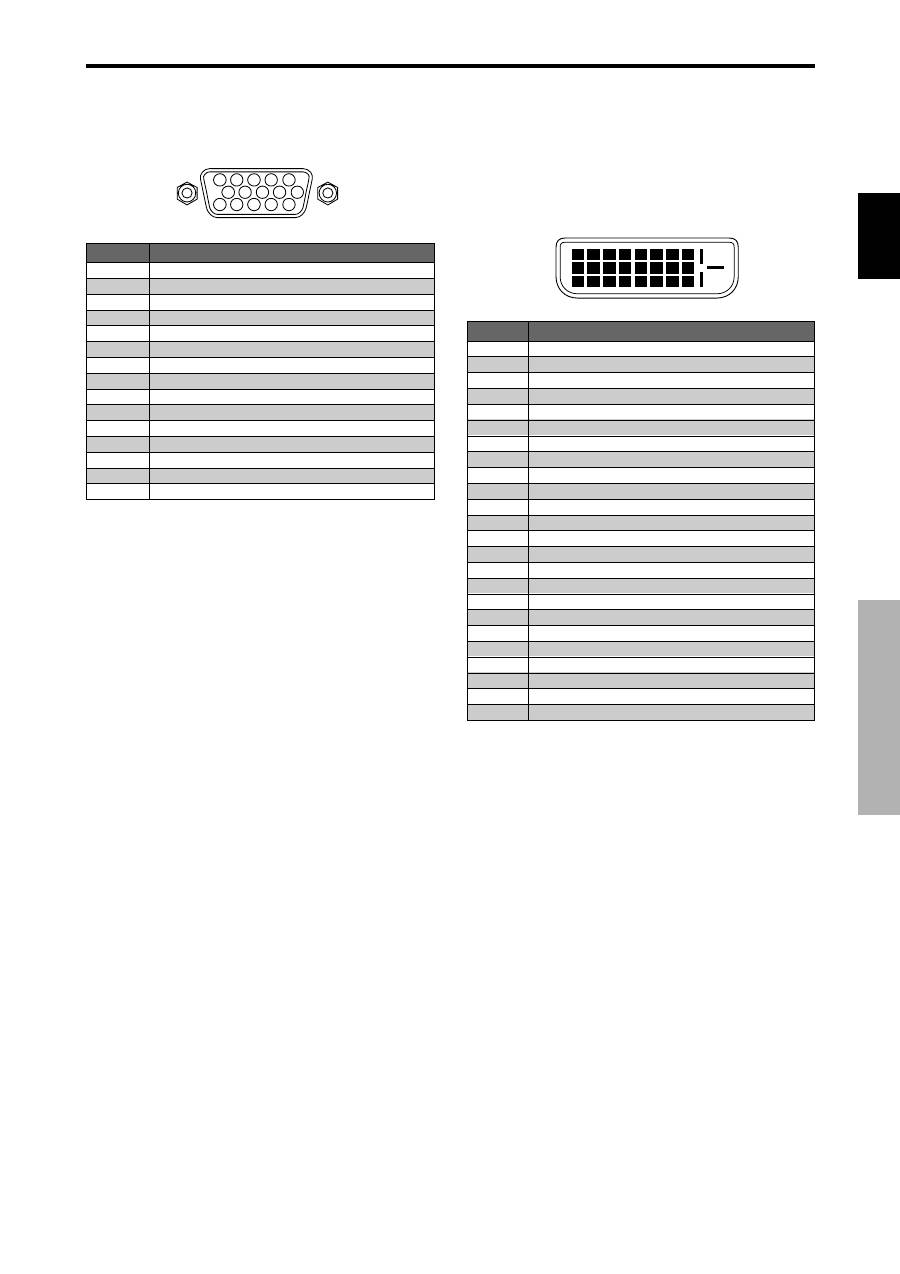
INFORMATION
Vérification des fréquences, polarités des
signaux d’entrée, et de la résolution
Utiliser cette fonction pour vérifier les fréquences et les
polarités des signaux envoyés par l’ordinateur, etc.
Sur le MENU PRINCIPAL, sélectionner “SIGNAL
INFORMATION”, puis appuyer sur la touche MENU/SET.
Le SIGNAL INFORMATION est affichée.
SIGNAL INFORMATION
: 48.4kHz
: 60.0Hz
: NÉG.
: NÉG.
: 24
: 1024
×
768
EXIT RETOUR
FRÉQ. H
FRÉQ. V
POL. H
POL. V
MEMOIRE
RÉSOLUTION
PC:
affichage de la MÉMOIRE
Autres: affichage du MODE
Fran
ç
ais
29
Fr
1
2
3
4
5
6
7
8
9 10 11 12 13 14 15 16
20
19
18
17
21 22 23 24
PC 3
5
4
3
2
1
15 14 13 12 11
10
9
8
7
6
PC 1
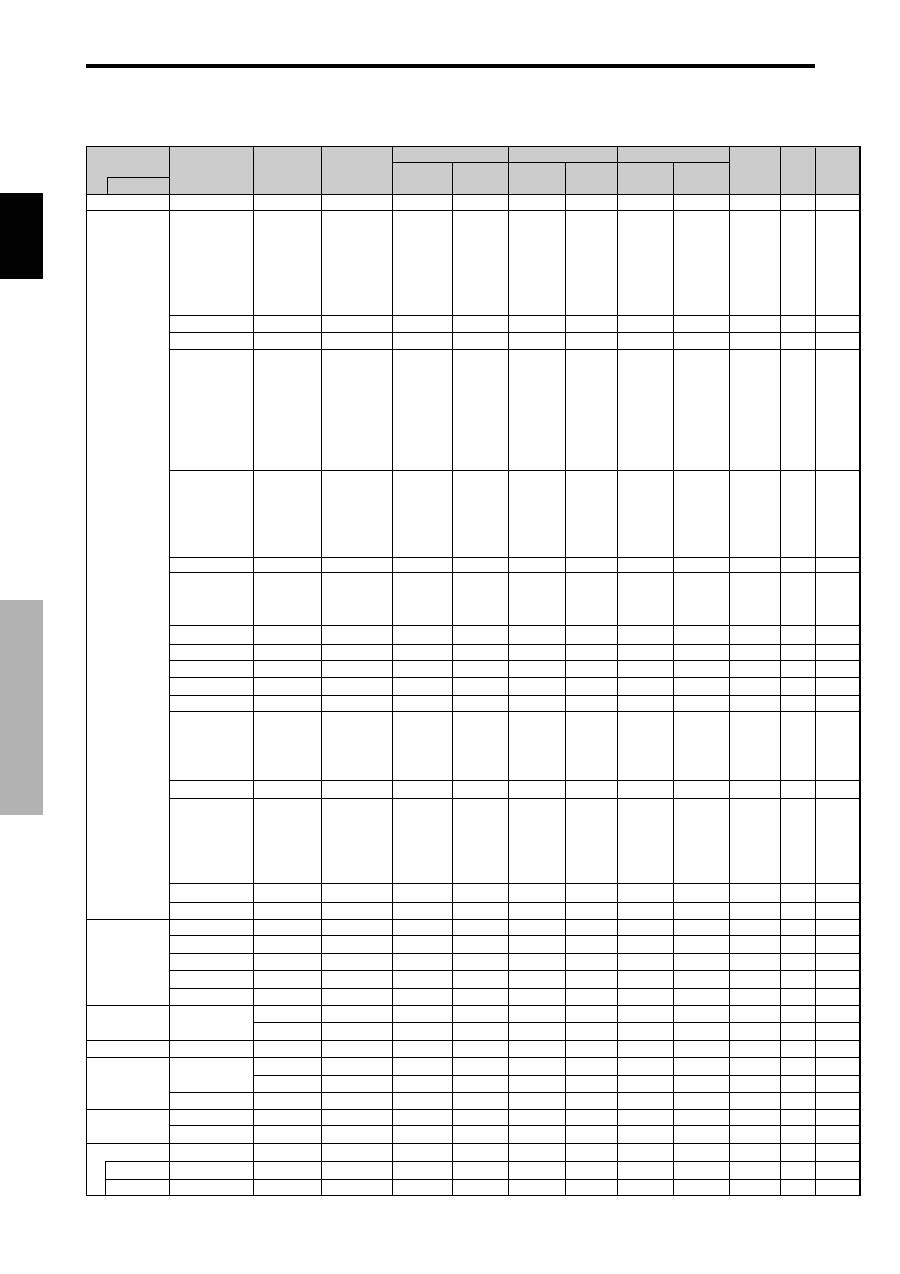
Broche
n
°
1
2
3
4
5
6
7
8
9
10
11
12
13
14
15
16
17
18
19
20
21
22
23
24
Signal (Numérique)
Données 2 – pour T.M.D.S
Données 2 + pour T.M.D.S
Protection des données 2 pour T.M.D.S 2 Shield
Libre
Libre
Horloge DDC
Données DDC
Libre
Données 1 – pour T.M.D.S
Données 1 + pour T.M.D.S
Protection des données 1 pour
Libre
Libre
Alimentation électrique (+5 V )
Mise à la terre
Détection de branchement immédiat
Données 0 – pour T.M.D.S
Données 0 + pour T.M.D.S
Protection des données 0 pour T.M.D.S
Libre
Libre
Protection de l’horloge pour T.M.D.S
Horloge – pour T.M.D.S
Horloge – pour T.M.D.S
Broche
n
°
1
2
3
4
5
6
7
8
9
10
11
12
13
14
15
Signal (Numérique)
Rouge
VERT ou Sync. sur Vert
BLEU
Libre
Mise à la terre
Rouge mis à la terre
Vert mis à la terre
Bleu mis à la terre
Libre
Mise à la terre du signal Sync
Libre
Données DATA b-directionnel (SDA)
Synchro horizontale ou synchro composite
Sync verticale
Horloge de données
Connecteur mini D-sub à 15 broches
(analogique)
Connecteur DVI-D à 24 broches
(numérique)
Cet appareil est équipé d’un type de connecteurs
fréquemment utilisés pour des branchements numériques.
(Cela ne peut pas être utilisé pour une entrée analogique.)
(TMDS ne peut être utilisé que pour un seul raccord.)
Fonctions des broches
Fonctions des broches
Fran
ç
ais
30
Fr
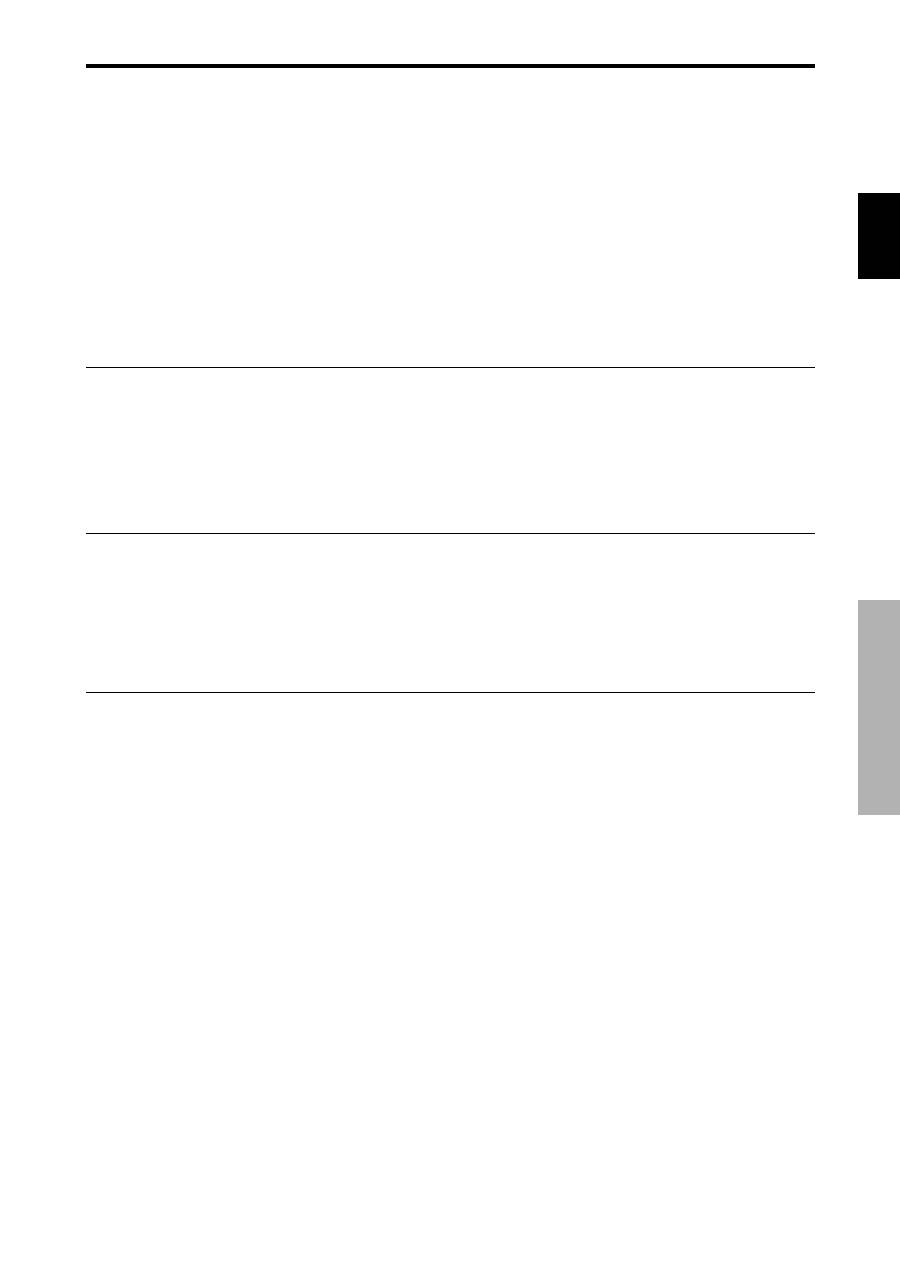
Tableau des signaux pris en charge par l’appareil
Tableau des signaux pris en charge par l
’appareil
Points
lignes
640
400
640
480
848
480
852
480*
1
800
600
1024
768
1152
864
1280
768
1280
768*
9
1280
800*
9
1280
854*
9
1360
765
1360
768
1376
768
1280
1024
1680
1050*
9
1600
1200
1920
1200*
9
1920
1200RB*
9
640
480
832
624
1024
768
1152
870
1440
900*
9
1280
1024
1280
1024
1152
900
1280
1024
1024
768
1280
1024
768
576
640
480
Fréquence
v e r t i c a l e
(Hz)
70,1
59,9
72,8
75,0
85,0
100,4
120,4
60,0
60,0
56,3
60,3
72,2
75,0
85,1
99,8
120,0
60,0
70,1
75,0
85,0
100,6
75,0
56,2
59,8
69,8
60,0
60,0
60,0
60,0
59,9
60,0
75,0
85,0
100,1
60,0
60,0
65,0
70,0
75,0
85,0
60,0
60,0
66,7
74,6
74,9
75,1
60,0
60,0
71,2
72,0
66,0
76,0
76,1
60,0
60,0
50,0
59,9
Fréquence
horizontale
(kHz)
31,5
31,5
37,9
37,5
43,3
51,1
61,3
31,0
31,7
35,2
37,9
48,1
46,9
53,7
63,0
75,7
48,4
56,5
60,0
68,7
80,5
67,5
45,1
48,0
56,0
49,7
53,1
47,7
47,7
48,3
64,0
80,0
91,1
108,5
65,3
75,0
81,3
87,5
93,8
106,3
74,6
74,0
35,0
49,7
60,2
68,7
56,0
64,6
75,1
78,1
61,8
71,7
81,1
49,7
63,9
31,4
31,5
Verticale
NEG
NEG
NEG
NEG
NEG
NEG
NEG
POS
NEG
POS
POS
POS
POS
POS
POS
POS
NEG
NEG
POS
POS
NEG
POS
POS
NEG
POS
NEG
NEG
POS
POS
POS
POS
POS
POS
POS
NEG
POS
POS
POS
POS
POS
NEG
NEG
Synchro sur V
Synchro sur V
Synchro sur V
Synchro sur V
NEG
NEG
NEG
– –
Synchro C
Synchro C
Synchro C
– –
– –
NEG
NEG
Polarité synchro
Présence
PAL625P
NTSC525P
Type de signal
Horizontale
OUI
OUI
OUI
OUI
OUI
OUI
OUI
OUI
OUI
OUI
OUI
OUI
OUI
OUI
OUI
OUI
OUI
OUI
OUI
OUI
OUI
OUI
OUI
OUI
OUI
OUI
OUI
OUI
OUI
OUI
OUI
OUI
OUI
OUI
OUI
OUI
OUI
OUI
OUI
OUI
OUI
OUI
– –
– –
– –
– –
OUI
OUI
OUI
– –
– –
– –
– –
– –
– –
OUI
OUI
Verticale
OUI
OUI
OUI
OUI
OUI
OUI
OUI
OUI
OUI
OUI
OUI
OUI
OUI
OUI
OUI
OUI
OUI
OUI
OUI
OUI
OUI
OUI
OUI
OUI
OUI
OUI
OUI
OUI
OUI
OUI
OUI
OUI
OUI
OUI
OUI
OUI
OUI
OUI
OUI
OUI
OUI
OUI
– –
– –
– –
– –
OUI
OUI
OUI
– –
– –
– –
– –
– –
– –
OUI
OUI
NORMAL
(4:3)
OUI*
2
*
3
OUI*
3
OUI*
3
OUI*
3
OUI*
3
OUI*
3
OUI*
3
– –
– –
OUI
OUI
OUI
OUI
OUI
OUI
OUI
OUI
OUI
OUI
OUI
OUI
OUI
– –
– –
– –
– –
– –
– –
– –
– –
OUI*
4
OUI*
4
OUI*
4
OUI*
4
– –
OUI
OUI
OUI
OUI
OUI
– –
– –
OUI*
3
OUI
OUI
OUI
– –
OUI*
4
OUI*
4
OUI*
4
OUI
OUI
OUI*
4
OUI
OUI*
4
OUI*
7
OUI*
7
COMPLET
(16:9)
OUI
OUI
OUI
OUI
OUI
OUI
OUI
OUI*
3
OUI*
3
OUI
OUI
OUI
OUI
OUI
OUI
OUI
OUI
OUI
OUI
OUI
OUI
OUI
OUI
OUI
OUI
OUI
OUI
OUI
OUI
OUI
OUI
OUI
OUI
OUI
OUI
OUI
OUI
OUI
OUI
OUI
OUI
OUI
OUI
OUI
OUI
OUI
OUI
OUI
OUI
OUI
OUI
OUI
OUI
OUI
OUI
OUI*
7
OUI*
7
Horizontale
NEG
NEG
NEG
NEG
NEG
NEG
NEG
POS
NEG
POS
POS
POS
POS
POS
POS
POS
NEG
NEG
POS
POS
NEG
POS
POS
POS
NEG
NEG
NEG
POS
POS
NEG
POS
POS
POS
POS
NEG
POS
POS
POS
POS
POS
NEG
NEG
Synchro sur V
Synchro sur V
Synchro sur V
Synchro sur V
NEG
NEG
NEG
– –
Synchro C
Synchro C
Synchro C
– –
– –
NEG
NEG
SÉLECT
RGB *
5
– –
IMA.FIX
– –
IMA.FIX
– –
– –
– –
LARGE2
LARGE1
IMA.FIX
IMA.FIX
– –
– –
– –
– –
– –
IMA.FIX
– –
IMA.FIX
– –
– –
IMA.FIX
LARGE1
LARGE3
LARGE1
LARGE1
LARGE2
LARGE1
LARGE1
LARGE2
IMA.FIX
– –
– –
– –
LARGE4
– –
– –
– –
– –
– –
LARGE2
LARGE3
– –
– –
LARGE1
LARGE1
– –
– –
– –
– –
– –
– –
– –
– –
– –
– –
IMA.MOV
Mode d’écran
DVI
NON
OUI
OUI
OUI
OUI
OUI
OUI
OUI
OUI
OUI
OUI
OUI
OUI
OUI
OUI
OUI
OUI
OUI
OUI
OUI
OUI
OUI
NON
OUI
OUI
OUI
OUI
NON
NON
OUI
OUI
OUI
OUI
NON
OUI
OUI
NON
NON
NON
NON
– –
OUI
NON
NON
NON
NON
OUI
OUI
OUI
OUI
OUI
OUI
OUI
OUI
OUI
NON
NON
Résolutions compatible
• Quand le mode d’écran est NORMAL, tous les signaux sont convertis en signaux 640 points
×
480 lignes. (Sauf pour *
2, *4
)
• Quand le mode d’écran est COMPLET, tous les signaux sont convertis en signaux 853 points
×
480 lignes. (Sauf pour *
3
)
Signaux d’entrée ordinateur pris en charge par ce système
Modèle
Work Station
(EWS4800)*
8
Work Station (HP)*
8
Work Station
(SUN)*
8
Work Station
(SGI)
IDC-3000G
Apple
Macintosh *
6,
*
8
Memoire
4
5
7
8
9
41
42
19
17
11
12
13
14
15
43
44
24
25
26
27
45
51
52
80
66
21
37
22
22
53
29
30
40
47
38
54
55
56
57
58
81
88
6
16
28
39
89
29
48
59
60
61
30
62
29
31
32
Ordinateurs
compatibles
IBM PC/AT*
8
Fran
ç
ais
31
Fr
Tableau des signaux pris en charge par l
’appareil
*1 Uniquement en utilisant une carte graphique accélératrice capable d’afficher 852
×
480.
*2 Affiche 400 lignes uniquement avec l’axe d’orientation verticale de l’écran situé au centre.
*3 L’image est affichée dans la résolution originale. L’image est comprimée pour d’autres signaux.
*4 Le format est 5/4. Ce signal est converti en signal 600 points
×
480 lignes.
*5 Normalement, le mode de sélection RGB pour les signaux d’entrée est automatiquement sélectionné. Si l’image n’est pas
correctement affichée, activer le mode RGB préparé pour les signaux d’entrée indiqués dans le tableau ci-dessus.
*6 Pour raccorder le moniteur à un ordinateur Macintosh, utiliser l’adaptateur de moniteur fourni (D-Sub 15 broches) sur le port
vidéo de l’ordinateur.
*7 D’autres modes d’écran (ZOOM et LARGE) sont également disponibles.
*8 Quand un film cinéma est projeté à une fréquence verticale supérieure à 65 Hz, l’image risque d’être parfois instable (saute).
Le cas échéant, réinitialiser la fréquence de rafraîchissement de l’appareil externe à 60 Hz.
Pour voir en 480I@60Hz (480 lignes entrelacées, fréquence de rafraîchissement 60Hz) ou en 576I@50Hz (576 lignes
entrelacées, fréquence de rafraîchissement 50Hz) lorsque la polarité sync est “Sync on Green”, réglez “SÉLECT. RVB” sur
“IMA. MOV”.
*9 Conforme à la norme CVT.
REMARQUE :
• Même si les signaux d’entrée sont conformes à la résolution indiquée dans le tableau ci-dessus, il pourra être nécessaire
de régler la position et le format de l’image ou le piqué en raison d’erreurs de synchronisation de l’ordinateur.
• Ce moniteur a une résolution de 853 points
×
480 lignes. Il est recommandé d’utiliser un signal d’entrée VGA, wide-
VGA ou équivalent.
• Avec des entrées numériques certains signaux ne sont pas acceptés.
• La synchronisation peut être perturbée quand des signaux non standard autres que ceux mentionnés ci-dessus
sont entrés.
• Pour connecter un signal à composantes, utilisez la borne HD.
Qu’est-ce que la technologie HDCP/HDCP ?
HDCP est un acronyme de High-bandwidth Digital Content Protection (protection de contenu numérique à large bande passante). La
protection de contenu numérique à large bande passante (HDCP) est un système destiné à empêcher la copie illégale de données vidéo
envoyées sur une interface visuelle numérique (DVI).
Si vous ne pouvez pas visionner un contenu via l’entrée DVI, cela ne signifie pas pour autant que le PDP ne fonctionne pas correctement.
Avec l’application du HDCP il se peut que, dans certains cas, un contenu soit protégé avec HDCP et ne puisse pas être affiché en
raison de la décision/intention de la communauté HDCP (Digital Content Protection, LLC).
* “IBM PC/AT” et “VGA” sont des marques déposées de International Business Machines, Inc., U.S.A.
* “Apple Macintosh” est une marque déposée par Apple Computer, Inc. U.S.A.
Fran
ç
ais
32
Fr
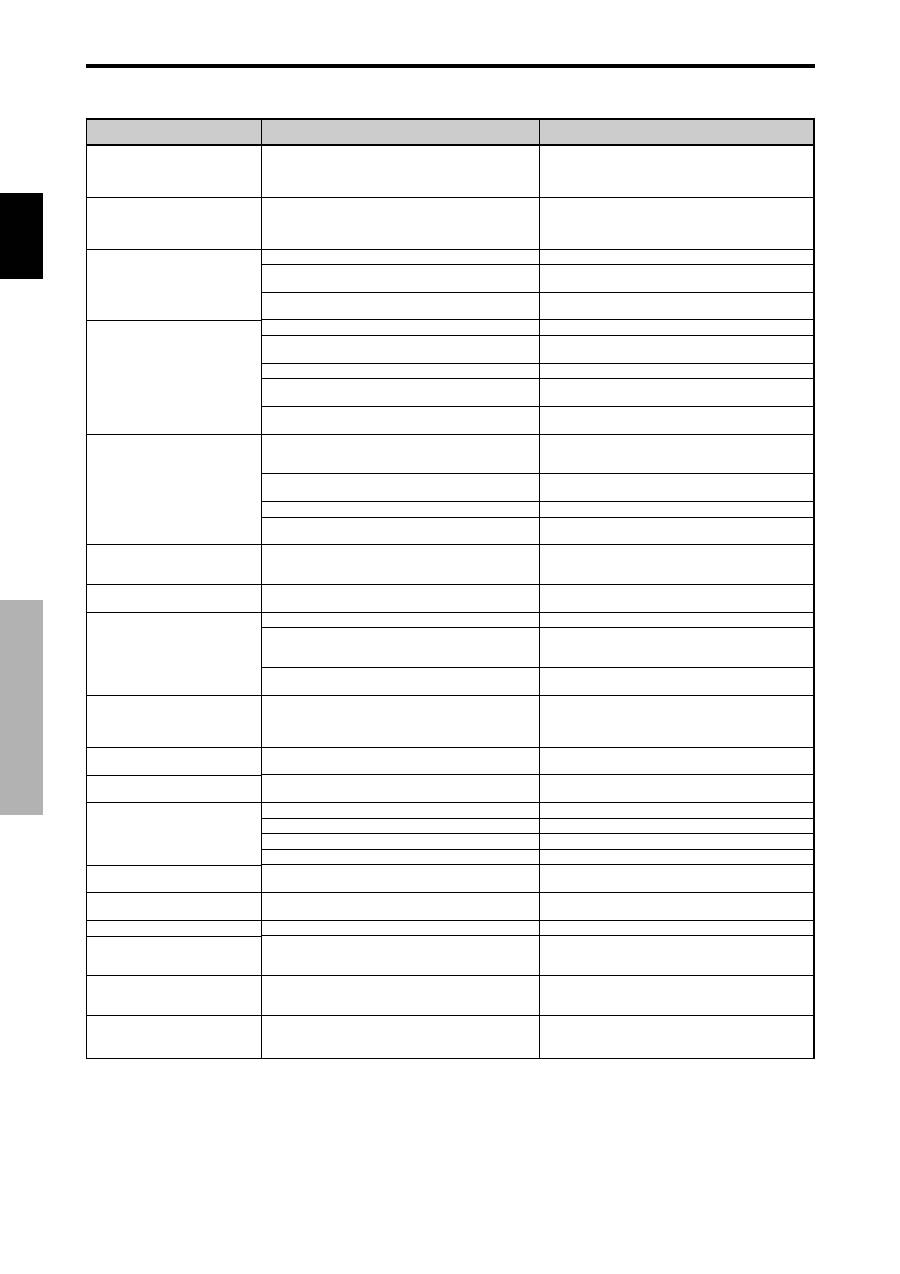
Si l’image est de qualité médiocre ou s’il existe un autre problème, vérifier les réglages, le fonctionnement, etc., avant
d’appeler le service après-vente.
Dépannage
*1 Protection anti-surchauffe
Si la température du moniteur devient excessive, la protection contre les surchauffes entrera en action et coupera l’alimentation.
Dans ce cas, éteindre l’appareil et débrancher le câble d’alimentation. Si la température de la pièce dans laquelle le moniteur
est installé est particulièrement excessive, déplacer l’appareil dans un endroit plus frais et le laisser refroidir 60 minutes. Si le
problème persiste, prendre contact avec votre revendeur.
*2 Dans le cas suivant, éteindre immédiatement le moniteur et contacter un revendeur ou un centre agréé.
Le moniteur s’éteint 5 secondes après avoir été allumé et ensuite l’indicateur STANDBY/ON clignote. Cela signifie que le
circuit d’alimentation électrique, la dalle d’affichage à plasma ou le capteur de température sont défectueux.
Solution
• S’il n’y a pas d’anomalie dans l’image et le son ; le bruit
est causé par le boîtier réagissant à des changements
de température. Ceci n’affectera pas le bon
fonctionnement de l’appareil.
• Laisser un certain espace entre l’affichage et les
composants connectés.
• Remplacer les deux piles par des neuves.
• Régler IR REMOTE sur ARRET dans le menu
OPTION3.
• Assigner un numéro d’ID à l’aide de la touche ID NO.
SET ou régler le numéro d’ID sur ALL.
• Brancher le câble d’alimentation au secteur.
• Appuyer sur la touche d’alimentation du moniteur pour
l’allumer.
• Remplacer les deux piles par des neuves.
• Régler IR REMOTE sur MARCHE dans le menu
OPTION3.
• Assigner un numéro d’ID à l’aide de la touche ID NO.
SET ou régler le numéro d’ID sur ALL.
• Diriger la télécommande vers le capteur du moniteur en
appuyant sur la touche ou retirer l’obstacle.
• Éliminer la source de lumière en tirant les rideaux ou en
dirigeant la lumière dans une direction différente.
• Brancher le câble d’alimentation au secteur.
• Débrancher le câble de commande du moniteur.
• Régler le VERROU. CLÉ sur ARRET.
• Remplacer les deux piles par des neuves.
• Augmenter le volume.
• Appuyer sur la touche MUTING de la télécommande.
• Raccorder les haut-parleurs correctement.
• Régler correctement AUDIO INPUT dans le menu SON.
• Ajuster les commandes de l’image est nécessaire.
Essayer un autre emplacement pour le moniteur.
S’assurer que tous les raccordements sont sûrs.
• Ajuster les commandes de l’image comme nécessaire.
Vérifier l’assignement des broches et les connexions.
• Régler la teinte et la couleur (Menu “IMAGE”).
• Mettre l’ordinateur en marche .
• Connecter une source au moniteur.
• Activer l’ordinateur (déplacer la souris, etc.).
• Régler le MODE BOUCLE sur ARRET.
• Ajuster “TRAME” correctement.
• Appuyer sur la touche SCREEN SIZE de la
télécommande et régler cor-rectement les dimensions.
• Sélectionner la résolution d’affichage correcte.
• Vérifier le signal en entrée.
• Eteindre rapidement l’appareil principal et attendre que
la température interne se soit abaissée. Voir*1.
• Eteindre rapidement l’appareil principal. Voir *2.
Symptôme
L’appareil émet un bruit de
craquement.
L’image est déformée.
Le son est bruyant.
La télécommande fonctionne de
façon erronée.
La télécommande ne fonctionne
pas.
Le moniteur ne s’allume pas
lorsque l’on appuie sur la touche
marche de la télé-commande.
Le moniteur ne fonctionne pas
lorsque l’on appuie sur les touches
de la télécommand
Les boutons du panneau avant de
l’appareil principal ne fonctionnent
pas.
Le moniteur ne produit aucun son
ou image.
L’image est présente mais il n’y a
pas de son.
Image de qualité médiocre avec
une entrée de signal VIDEO.
Image de qualité médiocre avec
une entrée de signal RGB.
La teinte n’est pas correcte et les
couleurs sont faibles.
Rien n’apparaît à l’écran
Une partie de l’image n’est pas visible ou
l’image n’est pas centrée.
L’image est trop large ou trop petite.
L’image est instable.
L’indicateur STANDBY/ON est
s’allume en rouge.
L’indicateur STANDBY/ON clignote
en et rouge.
L’indicateur STANDBY/ON clignote
en vert et en rouge, ou vert.
Vérification
• L’image et le son sont-ils normaux ?
• Le composant connecté est-il placé directement devant
ou à côté de l’affichage?
• Est-ce que les piles de la télécommande sont usagées ?
• Est-ce que la fonction IR REMOTE est réglée sur
MARCHE ?
• Est-ce que’un numéro d’ID a été assigné à l’unité
principale ?
• Est-ce que le moniteur est raccordé au secteur ?
• Est-ce que les lampes témoins sont éteintes ?
• Est-ce que les piles de la télécommande sont usagées ?
• Est-ce que la fonction IR REMOTE est réglée sur
ARRET ?
• Est-ce que’un numéro d’ID a été assigné à l’unité
principale ?
• Est-ce que la télécommande est dirigée vers le moniteur
ou y a-t-il un obstacle entre la télécommande et le
moniteur ?
• Est-ce que le soleil ou une forte lumière éclaire le
capteur de la télécommande du moniteur ?
• Est-ce que les piles de la télécommande sont usagées ?
• Le câble de commande est connecté dans la borne
REMOTE IN (commande par câble).
• Les boutons du panneau avant ne fonctionnent pas
lorsque le mode de verrouillage des commandes est
activé.
• Est-ce que le moniteur est raccordé au secteur ?
• Est-ce que le volume est réglé sur le minimum ?
• Est-ce que le volume est en sourdine ?
• Est-ce que les haut-parleurs sont raccordés
correctement ?
• L’entrée AUDIO INPUT est-elle effectuée correcte-ment
?
• Réglage des commandes inadapté.
Interférence localisée.
Interconnexions des câbbles.
L’impédance en entrée n’est pas à un niveau correct.
• Réglage des commandes inadapté.
Connexion incorrete sur connecteur RGB.
• Est-ce que la teinte et la couleur sont rég-lées
correctement ?
• Est-ce que l’ordinateur est en marche ?
• Est-ce qu’une source est connectée ?
• Est-ce que la gestion d’énergie est en veile ou sur arrêt ?
• Est-ce le MODE BOUCLE est réglé sur MARCHE ?
• Est-ce que le réglage de l’emplacement de l’image a été
effectué ?
• Est-ce que les réglages de dimension d’écrans ont été
effectués ?
• Est-ce que la résolution d’affichage est correcte ?
• Les signaux de synchronisation horizontale et/ou
verticale ne sont pas présents lorsque le mode de
gestion de l’énergie est activé.
• La température à l’intérieur de l’appareil principal est
devenue trop élevée et cela a enclenché la sécurité de
protection.
———
D
é
pannage
Fran
ç
ais
33
Fr
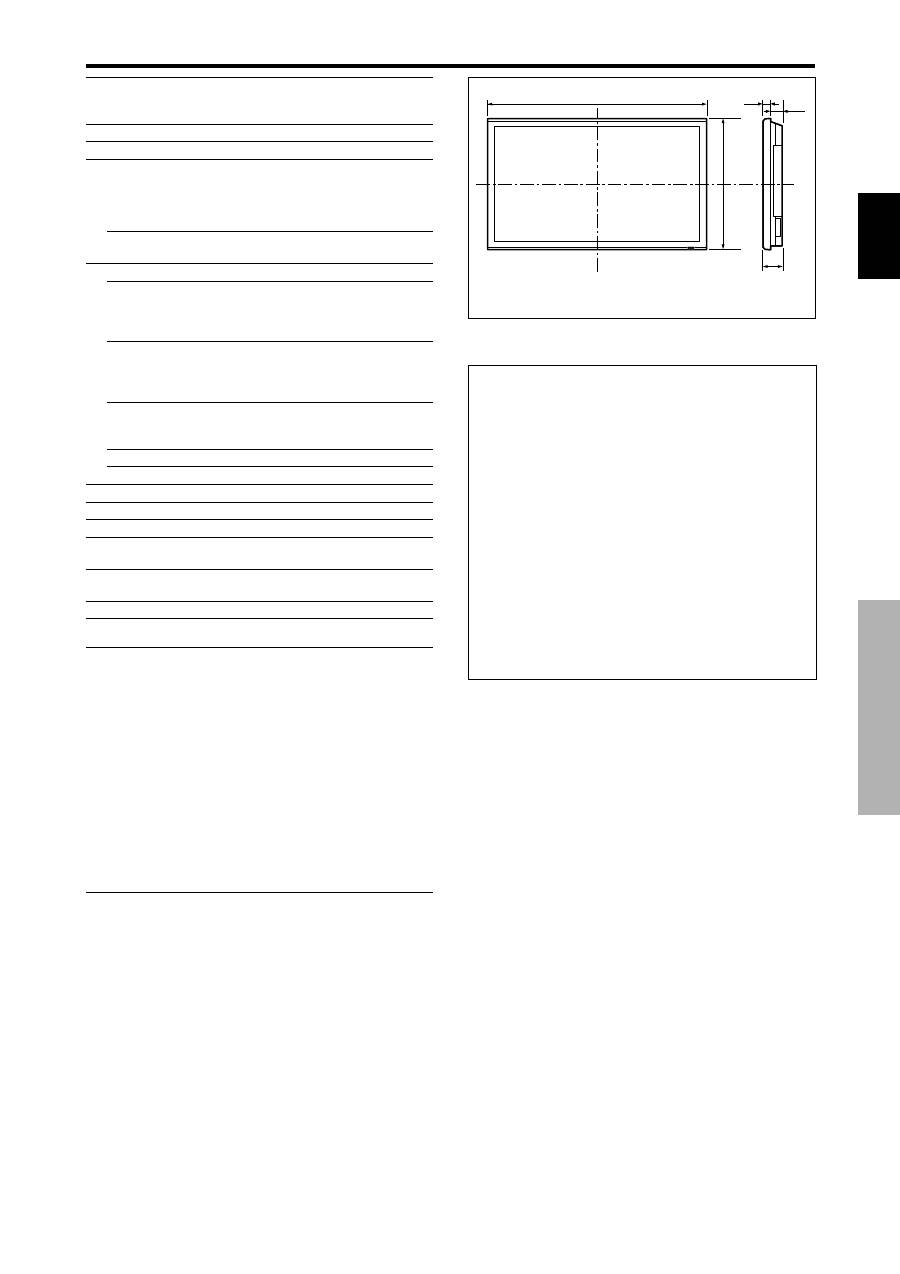
Caractéristiques
Dimensions de l’écran
921(H)
518(l) mm
36,3"(H)
20,4"(l) pouces
42" de diagonale
Rapport largeur/hauteur
16 / 9
Résolution
853(H)
480(l) pixels
Signaux
Gamme de
Horizontal : de 15,5 à 110 kHz
synchronisation
(Automatique : scanner par incréments)
Vertical : de 50,0 à 120 Hz
(Automatique : scanner par incréments)
Signaux d’entrée
RGB, NTSC (3,58/4,43), PAL (B,G,M,N),
PAL60, SECAM, HD*
1
, DVD*
1
, DTV*
1
Bornes d’entrées
(VIDÉO1 et PC1 peuvent également servir de bornes de SORTIE)
PC
Visuelle1 (Analog)
Connecteur Mini sub D à 15 broches
1
Visuelle2 (Analog)
Connecteur BNC (R, G, B, ,H/CS, V)
1*
2
Visuelle3 (numérique)
Connecteur DVI-D à 24 broches
1*
3
Vidéo
Visuelle
1
Connecteur BNC
1
Visuelle
2
Connecteur RCA
1
Visuelle
3
S-Vidéo : Connecteur DIN à 4 broches
1
COMPONENT
Visuelle
1
Connecteur RCA (Y, PB[CB], PR[CR])
1*
1
Visuelle
2
Connecteur BNC (Y, PB[CB], PR[CR])
1*
1,
*
2
Audio
Connecteur RCA Stéréo
3 (sélectable)
RS-232C
Connecteur D-sub à 9 broches
Sortie son
8W+8W à 6 Ohm
Alimentation
CA100-240V 50/60Hz
Ampérage nominal
4,5 A (maximum)
Consommation de
270W (veille 0,9W)
l’alimentation
Dimensions
1018 (L)
610 (l)
89 (P) mm
40 (L)
24 (l)
3,5 (P) pouces
Poids
28,5 kg / 62,8 lbs
Contexte d’utilisation
Température d’utilisation
0°C à 40°C / 32°F à 104°F
Autres caractéristiques
Convertisseur de lecture 3D à compensation de
mouvement (NTSC, PAL, 480I, 576I, 525I, 625I,
1035I, 1080I), Convertisseur d’appel 2-3 (NTSC, 480I,
525I, 1035I, 1080I (60Hz)), Convertisseur d’appel 2-2
(PAL, 576I, 625I, NTSC, 480I, 525I), Fonction zoom
numérique (réglable 100-900%), Mur d’images 4-25 à
multi-écrans, Auto-diagnostic, Anti image rémanente
(ABL VERROU1~3, INVERS/ON, ROTATE PIX
(Auto1,2/Manuel) SCREEN WIPE), Sélection de la
température des couleurs (haut/medium/basse+/basse-,
4 réglages utilisateur mémorisables), Verrouillage des
commandes (sauf alimentation électrique), Auto-image,
Saut d’entrée, Ton couleurs, Ton bas (3 modes), Auto
ID, Minuterie programmable, Correction de gamma (4
modes), Interface mise en boucle, Plug and Play
(DDC1, DDC2b, RGB3: DDC2b uniquement)
89
(3,5")
35
(1,38")
54
(2,13")
1018 (40")
610 (24")
Les unité sont indiqués en mm
(pouces)
Caract
é
ristiques
Les caractéristiques techniques et spécifications peuvent
faire l’objet de modifications sans préavis.
*
1
Entrée de signaux HD/DVD/DTV compatibles sur ce système
480P (60 Hz)
480I (60 Hz)
525P (60 Hz)
525I (60 Hz)
576P (50 Hz)
576I (50 Hz)
625P (50 Hz)
625I (50 Hz)
720P (60 Hz)
1035I (60 Hz)
1080I (50 Hz)
1080I (60 Hz)
*
2
Les connecteurs 5-BNC servent pour les entrées PC2 et
COMPONENT2. Choisir une entrée sous “SELECT BNC”.
*
3
Compatible avec HDCP.
Signaux supportés
• 640
480P @ 59,94/60Hz
• 1920
1080I @ 50Hz
• 1280
720P @ 59,94/60Hz
• 720
576P @ 50Hz
• 1920
1080I @ 59,94/60Hz
• 1440 (720)
576I @ 50Hz
• 720
480P @ 59,94/60Hz
• 1440 (720)
480I @ 59,94/60Hz
Remarque :
Dans certains cas, un signal sur le moniteur plasma peut
ne pas être affiché correctement. Le problème peut être un manque de
cohérence avec la norme de l’équipement source (DVD, Boîtier
décodeur, etc…). Si vous rencontrez un tel problème, veuillez contacter
votre revendeur ainsi que le fabricant de l’équipement source.

Bedienungsanleitung
Herzlichen Dank, dass Sie sich für den Kauf dieses
PIONEER-Produktes entschieden haben.
Bevor Sie Ihr Plasma-Display benutzen, lesen Sie bitte
sorgfältig die „Wichtige Informationen“ und diese
„Bedienungsanleitung“, um sich über den
ordnungsgemäßen Umgang mit Ihrem Plasma-Display zu
informieren.
Bewahren Sie diese Anleitung an einem sicheren Ort auf.
Sie wird Ihnen in Zukunft nützliche Dienste leisten.
Hinweis für den Fachhändler:
Achten Sie nach der Installation darauf, dem Kunden diese
Anleitung auszuhändigen und ihm die Handhabung des Produkts
zu erklären.
Hinweis zur Installation:
Dieses Produkt ist für die Installation durch einen Fachmann
bestimmt. Der Käufer muss dieses Produkt entweder von einem
qualizifierten Techniker oder vom Fachhändler installieren und
einrichten lassen. PIONEER übernimmt keinerlei Haftung für
Schäden, die auf unsachgemäße Installation oder Befestigung,
zweckentfremdeten Gebrauch, Nachgestaltung oder
Naturkatastrophen zurückzuführen sind.
Deutsch
Ge
Wichtige Informationen
2
Ge
Deutsch
i
Ge
Zur Beachtung
Lesen Sie dieses Handbuch bitte sorgfältig durch, bevor Sie Ihren
Plasma-Monitor in Betrieb setzen und bewahren Sie dieses Handbuch
leicht zugänglich auf.
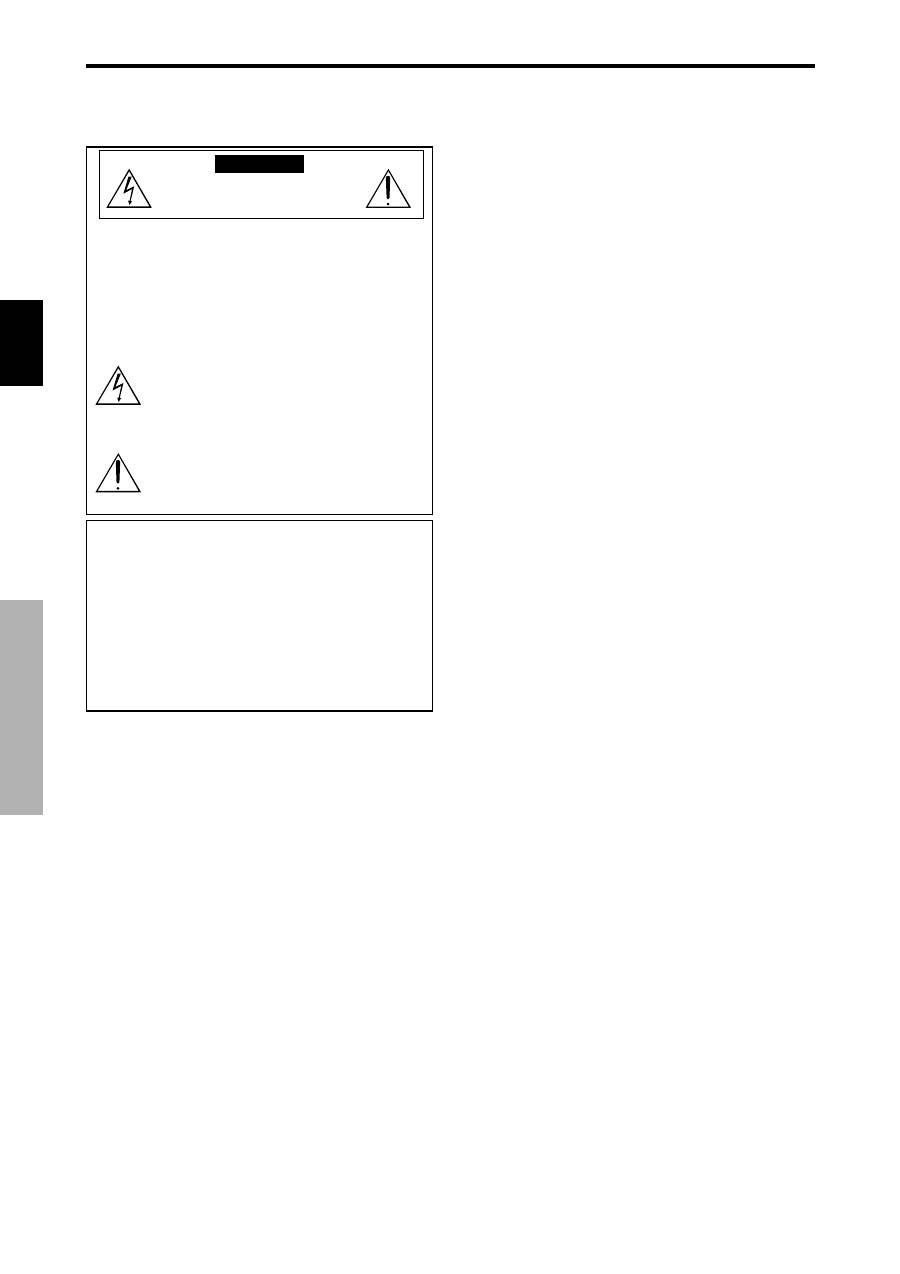
ACHTUNG
GEFAHR DURCH ELEKTRISCHEN SCHLAG.
NICHT ÖFFNEN
ACHTUNG: ZUR VERMEIDUNG EINES ELEKTRISCHEN
SCHLAGS ÖFFNEN SIE NICHT DAS GE-
HÄUSE. INNERHALB DES GEHÄUSES
BEFINDEN SICH KEINE FÜR DIE BEDIENUNG
DES GERÄTES ERFORDERLICHEN TEILE.
LASSEN SIE DEN KUNDENDIENST NUR VON
HIERFÜR QUALIFIZIERTEN PERSONEN
DURCHFÜHREN.
Dieses Symbol warnt den Bediener, daß innerhalb des
Gerätes unisolierte Bauteile vorhanden sind, die
Hochspannung führen und deren Berührung einen
elektrischen Schlag verursachen kann. Jeder Kontakt mit
innenliegenden Teilen dieses Gerätes ist daher gefährlich.
Dieses Symbol macht den Bediener darauf aufmerksam,
daß wichtige, den Betrieb und Wartung des Gerätes
betreffende Schriften beigefügt sind. Umirgendwelche
Probleme zu vermeiden, sollten deshalb diese
Beschreibungen sorgfältig gelesen werden.
WARNUNG
ZUR VERMEIDUNG VON FEUER UND ELEKTRISCHEN
SCHLÄGEN DARF DAS GERÄT WEDER REGEN NOCH
FEUCHTIGKEIT AUSGESETZT WERDEN. DER POLARISIERTE
STECKER DIESES GERÄTES DARF NUR DANN IN EIN
VERLÄNGERUNGSKABEL ODER STECKDOSE EINGESTECKT
WERDEN, WENN DIE STECKKONTAKTE VOLLSTÄNDIG
EINGESTECKT WERDEN KÖNNEN. UNTERLASSEN SIE, DAS
GERÄT ZU ÖFFNEN, DA DADURCH IM GERÄT FREILIEGENDE
HOCHSPANNUNGSFÜHRENDE TEILE BERÜHRT WERDEN
KÖNNEN. LASSEN SIE DEN KUNDENDIENST NUR VON
HIERFÜR QUALIFIZIERTEN PERSONEN DURCHFÜHREN.
Wichtige Informationen
Warnungen und Sicherheitshinweise
Dieser Plasma-Monitor wurde konzipiert und hergestellt, um
einen langen und problemfreien Betrieb sicherzustellen.
Ausgenommen von der Reinigung, ist keine Wartung des
Gerätes erforderlich. Bitte lesen Sie den Abschnitt “Reinigen des
Monitors” weiter unten.
Das Plasma-Display besteht aus Bildelementen (Zellen) mit über
99,99 Prozent aktiven Zellen. U. U. produzieren einige Zellen
kein Licht bzw. leuchten ständig.
Für die Betriebssicherheit und zur Vermeidung von
Beschädigungen des Gerätes lesen Sie folgende Hinweise bitte
sorgfältig durch und befolgen Sie sie.
Um Schock- und Feuerrisiken zu vermeiden:
1. Stellen Sie zur Vermeidung von inneren Hitzestaus ausreichenden
Raum für die Belüftung sicher. Decken Sie die rückwärtigen
Belüftungsöffnungen nicht ab und installieren Sie das Gerät nicht
in einem geschlossenen Schrank oder Regal.
Wenn Sie den Monitor in einem umschlossen Raum betreiben
wollen, stellen Sie sicher, daß über dem Gerät ausreichend Raum
frei ist, damit die heiße Luft aufsteigen und entweichen kann.
Wenn der Monitor zu heiß wird, schaltet der Temperaturwächter
den Monitor ab. Wenn das eintritt, schalten Sie die Stromversorgung
des Monitors ab und ziehen Sie den Netzstecker. Falls die
Temperatur im Raum sehr hoch ist, bringen Sie den Monitor an
einen kühlen Ort und lassen Sie ihn etwa 60 Minuten lang abkühlen.
Wenn das Problem verbleibt, wenden Sie sich wegen des
erforderlichen Kundendienstes an Ihren Händler.
2. Verwenden Sie das Netzkabel nur, wenn sich die Steckkontakte
des polarisierten Steckers vollkommen in ein verlängerungskabel
oder in die Netzsteckdose einstecken lassen.
3. Setzen Sie das Gerät weder Wasser noch Feuchtigkeit aus.
4. Vermeiden Sie Beschädigungen des Netzkabels und modifizieren
Sie es nicht.
5. Ziehen Sie den Netzstecker während eines Gewitters oder wenn
Sie das Gerät über einen längeren Zeitraum nicht betreiben wollen.
6. Beim Öffnen des Gerätes setzen Sie sich potentieller Gefahr aus,
da es hochspannungsführende Bauteile enthält. Wenn dadurch das
Gerät beschädigt wird, erlischt der Garantieanspruch. Zudem besteht
ein ernsthaftes Risiko, dabei einen elektrischen Schlag zu erhalten.
7. Versuchen Sie nicht das Gerät zu warten oder zu reparieren. Der
Hersteller übernimmt keine Verantwortung für Schäden oder
Verletzungen, die durch Reparaturversuche durch nichtqualifiziertes
Personal oder das Öffnen der Rückwand entstehen. Übertragen Sie
Servicearbeiten einem autorisierten Service-Center.
Wichtige Informationen
3
Ge
Deutsch
Zur Vermeidung von Schäden und zur Verlängerung der
Lebensdauer.
1. Verwenden Sie nur eine Stromversorgung von 100–240 V 50/60 Hz.
Ständiger Betrieb mit höheren Spannungen als 100–240 V vermindert
die Lebensdauer des Gerätes und kann sogar Feuer verursachen.
2. Handhaben Sie das Gerät vorsichtig bei der Installation und lassen
Sie es nicht fallen.
3. Stellen Sie den Monitor entfernt von Hitze, übermäßiger
Staubentwicklung und direkter Sonnenbestrahlung auf.
4. Schützen Sie das Innere des Gerätes vor Flüssigkeiten und kleinen
metallenen Objekten. Im Falle eines Problems trennen Sie das
Netzkabel und benachrichtigen Sie ein autorisiertes Service-Center.
5. Klopfen und kratzen Sie nicht auf die bzw. der Bildschirmoberfläche,
da diese dadurch beschädigt werden kann.
6. Für eine korrekte Installation und Montage wird empfohlen, sich
an einen qualifizierten, autorisierten Händler zu wenden.
7. Wie bei jedem Display, das auf Phosphor-Basis arbeitet (wie z.B.
bei einem CRT-Monitor), verringert sich die Lichtabgabe während
der Lebensdauer des Plasma-Display-Panels nach und nach.
8. Den Monitor nicht in Umkleideräumen von Schwimmbädern oder
Saunas betreiben. Andernfalls besteht Schwefelungsgefahr.
9. Verwenden Sie das Gerät nicht in einem sich bewegenden Fahrzeug,
da das Gerät herunterfallen oder umkippen und dadurch
Verletzungen verursachen könnte.
10. Legen Sie das Gerät nicht auf seiner Seite, auf dem Kopf oder mit
dem Bildschirm nach oben oder unten ab, um eine Selbstentzündung
oder einen elektrischen Schlag zu vermeiden.
Renigen des Monitors:
1. Wischen Sie die Frontplatte und den Bildschirmrahmen mit dem
Wischtuch (beiliegend) oder einem weichen, trockenen Tuch sauber.
Niemals Lösungsmittel wie Alkohol oder Verdünner zum Reinigen
dieser Oberflächen verwenden.
2. Reinigen Sie die Lüftungsbereiche mit einem Staubsauger mit
weichem Bürstenaufsatz.
3. Für einwandfreie Belüftung sind die Lüftungsbereiche mindestens
einmal monatlich zu reinigen, je nach Umgebungsbedingungen
sogar öfter.
Empfehlungen zur Vermeidung einer Phosphor-Einbrennung:
Plasma-Monitore können, wie jedes Display auf Phosphor-Basis und
alle übrigen Gas-Plasma-Displays, unter bestimmten Umständen
anfällig sein für Phosphor-Einbrennung. Bestimmte
Betriebsbedingungen, wie z.B. die langandauernde Anzeige eines
Standbilds, können, wenn nicht die geeigneten Vorsichtsmaßnahmen
ergriffen werden, zu Phosphor-Einbrennung führen. Um Ihren Plasma-
Monitor gegen eine solche Entwertung zu schützen, beachten Sie bitte
die nachstehenden Hinweise und Empfehlungen, um das Risiko einer
Phosphor-Einbrennung zu reduzieren:
* Bei der Benutzung als Computerbildschirm stets die Bild-
schirmschonerfunktion aktivieren und den Bildschirmschoner verwenden.
* Soweit wie möglich keine Standbilder anzeigen.
* Ändern Sie die Position der Menüanzeige von Zeit zu Zeit.
* Den Bildschirm immer ausschalten, wenn er nicht benutzt wird.
Wenn der Plasma-Monitor über einen langen Zeitraum hinweg oder
ständig benutzt wird, befolgen Sie die folgenden Sicherheitshinweise,
um die Wahrscheinlichkeit einer Phosphor-Einbrennung zu reduzieren:
* Verringern Sie soweit wie möglich Kontrast und Helligkeit.
* Möglichst Bilder mit vielen Farben und Farbabstufungen anzeigen
(z.B. Fotos oder fotorealistische Bilder).
* Bilder mit minimalem Kontrast zwischen hellen und dunklen
Bereichen erstellen, z.B. weiße Zeichen auf schwarzem Hintergrund.
Möglichst Komplementärfarben oder Pastellfarben benutzen.
* Möglichst keine Bilder mit wenigen Farben und scharfen
Farbabgrenzungen anzeigen.
* HINWEIS: Bildeinbrennungen werden nicht von der Garantie
abgedeckt.
Für weitere Empfehlungen bezüglich des von Ihnen gewünschten
Verwendungszwecks wenden Sie sich bitte an einen Markenlieferanten
oder Vertragshändler.
ACHTUNG:
WENN DIESES GERÄT AUFGESTELLT WIRD,
SICHERSTELLEN, DASS DER NETZSTECKER UND
DIE BUCHSE LEICHT ZUGÄNGLICH SIND.
Dieses Produkt entspricht den
Niederspannungsrichtlinien (73/23/EEC, geändert
durch 93/68/EEC), den EMV-Richtlinien (89/336/EEC,
geändert durch 92/31/EEC und 93/68/EEC).
ACHTUNG
Dieses Modell kann mit den folgenden optionalen
Zubehörteilen verwendet werden.
Wenn andere optionale Zubehörteile verwendet werden,
kann es zu einer Instabilität kommen, die Verletzungen
verursachen könnte.
Lautsprecher: PDP-S32-LR
Tischständer: PDK-TS09
Wandbefestigungseinheit: PDK-WM04
Neigungsbefestigungseinheit: PDK-WT01
Deckenbefestigungseinheit: PDK-CK01
ii
Ge
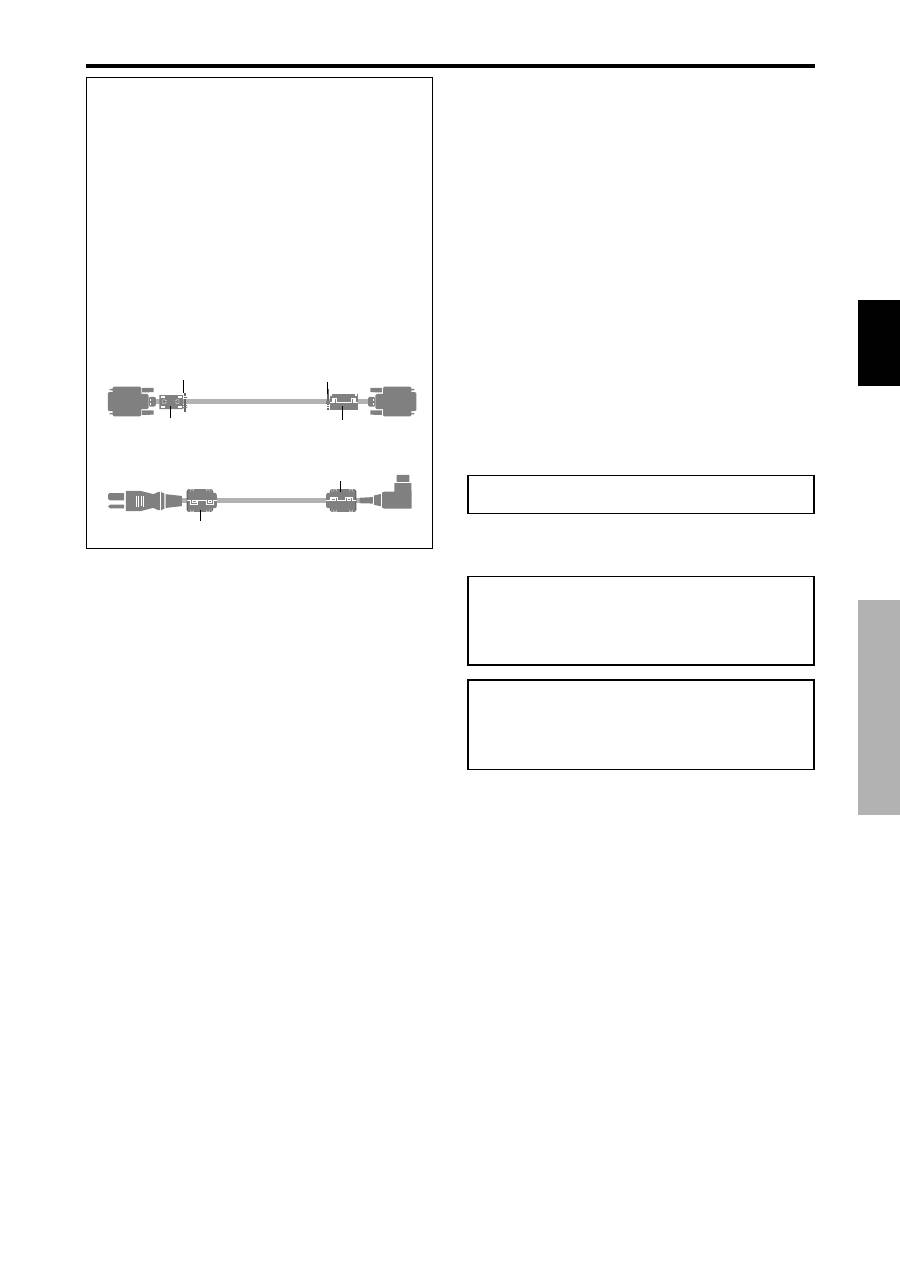
HINWEIS:
Bei Anschluß eines Computers an den Monitor verwenden
Sie ein RGB-Kabel mit Ferritkernen an beiden Enden.
Bringen Sie ebenfalls die mitgelieferten Ferritkerne am
DVI- und Netzkabel an. Da ansonsten der Monitor nicht
den verbindlichen CE- bzw. C-Tick-Standards entspricht.
Anschließen der Ferritkerne:
Ferritkerne an beiden Enden des DVI-Kabels (nicht
mitgeliefert) und beiden Enden des Netzkabels
(mitgelieferte) einsetzen.
Die Kappe fest schließen, bis die Klammern einrasten.
Ferritkern (mitgeliefert) mit dem Band am DVI-Kabel
sichern.
DVI-Kabel (nichit mitgeliefert)
Kern (klein)
Kern (klein)
Anschluß
Band
Band
Netzkabel (mitgeliefert)
Kern (groß)
Kern (groß)

Inhaltsverzeichnis
Deutsch
1
Ge
Inhalt der Verpackung
Plasma-Monitor
Netzkabel
Fernbedienung mit zwei AAA-Batterien
Handbücher
Garantie
Sicherheitsmetallbeschläge (2pcs)*
Ferritkerne (groß 2pcs, klein 2pcs)
Bänder (2pcs)
Wischtuch
* Dies sind Montageteile, mit denen das Gerät an die Wand
befestigt wird, damit es nicht aufgrund von äußeren
Erschütterungen umkippt, wenn der Ständer benutzt wird
(Sonderzubehör). Die Sicherungshalterungen an den
Löchern auf der Rückseite des Monitors mit den
Schrauben für die Sicherungshalterungen befestigen
(siehe Seite 2).
Sonderzubehör
• Stand
• Lautsprecher
• Wandbefestigungseinheit
• Neigungsbefestigungseinheit
• Deckenbefestigungseinheit
Installation ...................................................... 2
Ventilationsanforderungen für Gehäusebefestigung ...... 2
Verwendung der Metall-Befestigungswinkel und
der zugehörigen Schrauben ................................... 2
Aufbau einer Video-Wand ........................................ 3
Sichern von Kabeln .................................................. 3
Vorsicht bei der vertikalen Installation des
Plasma-Monitors ................................................... 4
Handhabung der Fernbedienung ............................... 4
Installation oder Austausch der Batterien ..................... 4
Benutzung des Draht-Fernbedienungsmodus ............... 4
Betriebsbereich ............................................................ 4
Handhabung der Fernbedienung .................................. 4
Bezeichnung und Funktion der Komponenten ..... 5
Vorderansicht .......................................................... 5
Rückansicht / Anschlußfeld ....................................... 6
Fernbedienung ........................................................ 7
Allgemeine Bedienung ...................................... 8
STROMVERSORGUNG (POWER) .............................. 8
Ein- und Ausschalten des Gerätes: ............................... 8
LAUTSTÄRKE (VOLUME) ........................................... 8
Zum Einstellen der Lautstärke: .................................... 8
STUMMSCHALTUNG (MUTING) ............................... 8
Zur Stummschaltung von Tones: .................................. 8
BILDSCHIRMANZEIGEN (DISPLAY) ............................ 8
Prüfung der Einstellungen: ........................................... 8
DIGITAL-ZOOM ....................................................... 8
AUTO SET UP .......................................................... 8
Zum automatischen Einstellen der Größe bzw.
Qualität des Bilds: ..................................................... 8
ABSCHALT-TIMER (OFF TIMER) .................................. 8
Einstellung der Abschaltzeitdauer: ............................... 8
Prüfung der verbleibenden Zeit: ................................... 8
Löschen des Abschalt-Timers: ..................................... 8
BREIT-Bildbetrieb .............................................. 9
Betrachtung mit einem Breitbildschirm (manuell) ........... 9
Wenn Sie Videos oder Digital-Video-Discs ansehen .... 9
Ansehen von Computerbildern im Breitbildformat ...... 10
OSD-Bedienung (Bildschirm-Menu) .................... 11
Bedienung der Menüs ............................................. 11
Einstellung der Sprache fur die Menüs ...................... 11
Menü-Baum .......................................................... 12
Bild-Einstellungsmenü ............................................. 14
Einstellung des Bildes ................................................ 14
Einstellung der Bildbetriebsart entsprechend der
Raumhelligkeit ........................................................ 14
Reduzierung von Bildstörungen ................................. 14
Einstellung der Farbtemperatur .................................. 14
Einstellung der Farbe auf die gewünschte Qualität ..... 15
Ändern der Gammakurve ........................................... 15
Einstellen der niedrigen Farbtöne ............................... 15
Farbeinstellungen ....................................................... 15
Ton-Einstellungsmenü .............................................. 16
Einstellung von Höhen, Tiefen und linker/rechter
Balance ................................................................... 16
Einstellung für die Anordnung der Audio-
Steckverbinder ........................................................ 16
Menü für Bildschirm ............................................... 16
Einstellung der Position, Gröse, PHASE, CLOCK ..... 16
Option1 Einstellungsmenü ....................................... 17
Einstellung des OSD-Menüs ...................................... 17
Einstellung der PC2/COMPONENT2-Steckverbinder 17
Einstellung des PC1-Anschlusses .............................. 17
Einstellung eines Computerbildes auf den korrekten
RGB-Auswahlbildschirm ........................................ 18
Einstellung eines High-Definition-Bildes auf das
passende Bildschirmformat ..................................... 18
Einstellen des Inputwechsels ...................................... 18
Rückstellung auf die Vorgabeeinstellungen des
Herstellers ............................................................... 18
Inhaltsverzeichnis
Option2 Einstellungsmenü ....................................... 19
Einstellung des Power-Management für
Computerbildschirme .............................................. 19
STANDBY/ON-Anzeige ........................................... 19
Einstellung des Bildes entsprechend des Filmformats .... 19
Reduzieren von Einbrenneffekten .............................. 19
Einstellung des Seitenmaske für die Bildschirmseiten .... 21
Einstellen des Bildschirmformats auf S1/S2-
Videoeingangssignale .............................................. 22
Einstellung des Signal- und Schwarzpegels für das
DVI-Signal. ............................................................. 22
Option3 Einstellungsmenü ...................................... 22
Timer-Funktion .......................................................... 22
Einstellen des Einschaltmodus “PWR. ON MODE” .. 23
Tastensperre am Gerät ................................................ 23
Aktivieren/Deaktivieren der Infrarot-Fernbedienung .... 24
Einstellen des Signalausgangs .................................... 24
Einstellen der ID-Nummer ......................................... 24
Einrichten einer Video-Wand ..................................... 24
ERWEIT. OSD Einstellungsmenü ............................... 27
Einstellen der Menü-Betriebsart ................................. 27
Farb System Einstellungsmenü ................................. 28
Einstellung des Videosignalformats ............................ 28
Informationsmenü .................................................. 28
Überprüfen der Frequenzen, Polaritäten der
Eingangssignale und Auflösung ............................... 28
Anschluss-Belegung ........................................ 29
mini D-Sub 15-Pin-Stecker (Analog) ......................... 29
DVI-D 24-Pin-Stecker (Digital) ................................. 29
Tabelle für unterstützte Signale ...................... 30
Störungsbeseitigung ....................................... 32
Technische Daten ............................................ 33
