
Pioneer PDA-V100HD – page 2
Manual for Pioneer PDA-V100HD
Table of contents
- IMPORTANT
- VENTILATION CAUTION STANDBY/ON Button Operating Environment
- Contents
- Chapter 1 Important user information
- Chapter 2 Safety precautions
- Chapter 3 Features Supported Plasma Televisions
- Chapter 4 Supplied accessories
- Chapter 5 Part names
- Rear
- Remote control unit
- Chapter 6 Preparation Installing the unit Preparing the remote control unit
- Operating range of the remote control unit
- Chapter 7 Using the unit Operation modes Operations/Operation restrictions HDMI Control setting
- Connecting the unit to a Pioneer plasma television (see Chapter 8)
- Chapter 8 Using the unit with a Pioneer plasma television
- Chapter 9 Using the unit with other televisions
- Chapter 10 Advanced functions Connecting control cables
- Changing settings Changing HDMI output resolution Selecting the colour system Selecting the INPUT3 source signal Item Description
- Setting the video signal format Setting the audio signal when using HDMI input
- Chapter 11 Using with other components Connections to a television Connections to input components
- Using the HDMI input Connections to a HDMI- supported component About HDMI
- Connections to a component equipped with SCART connector Connections to a component with component connectors
- Chapter 12 Additional information Troubleshooting Problem Possible solution
- Problem Possible solution
- SCART pin assignments
- Specifications
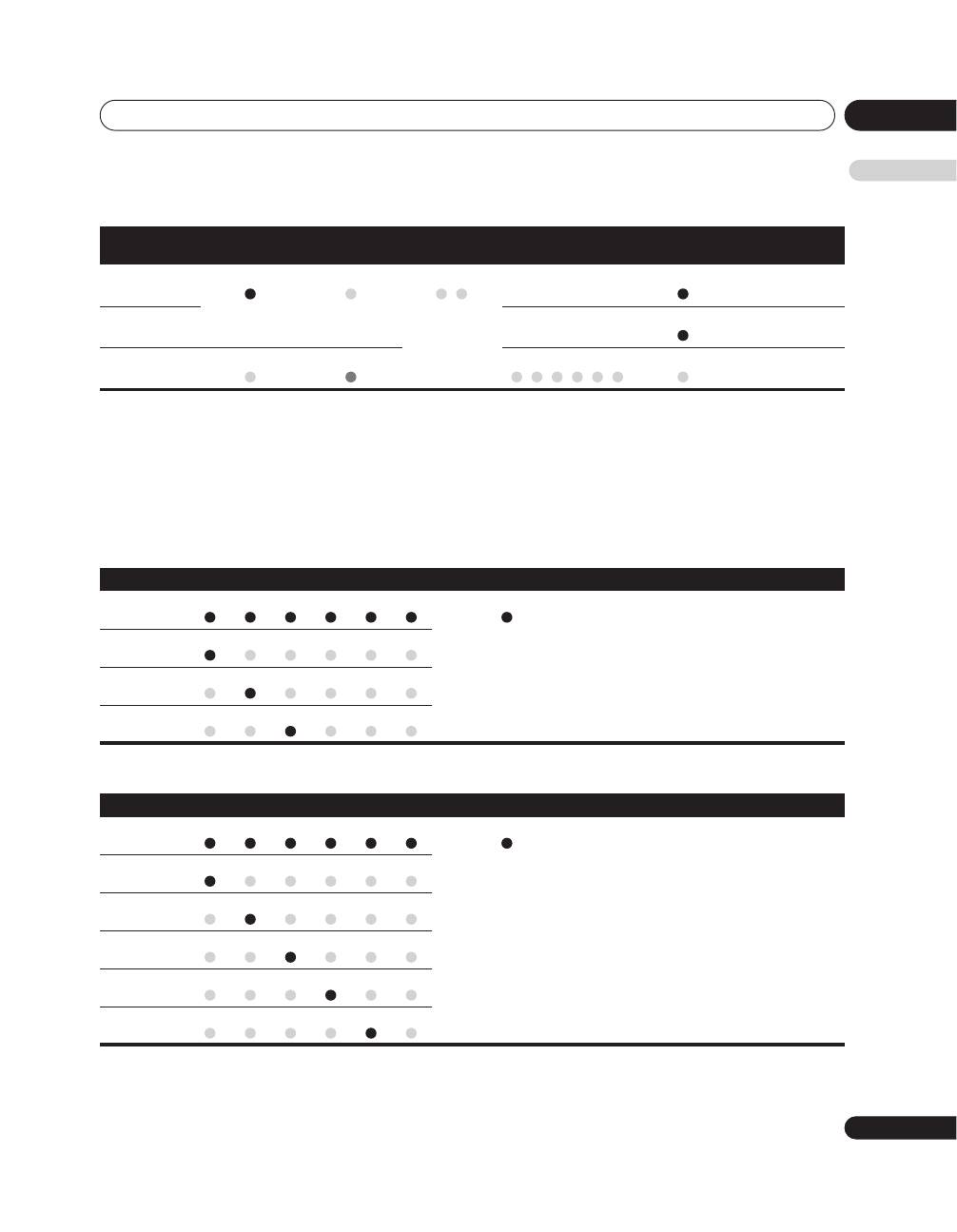
- Operation of the unit’s indicators During normal operation PDP combination mode Independent 1 mode
- Independent 2 mode During setting mode When setting HDMI output resolution (when RESOLUTION button is pressed.) When setting colour system for analog signals (when COLOUR SYSTEM button is pressed.)
- When selecting INPUT 3 source signal (when SIGNAL SELECT button is pressed.) When setting HDMI video signal format (when VIDEO button is pressed.) When setting HDMI audio signal format (when AUDIO button is pressed.) Unsupported settings (when a remote control unit button not supported by currently selected input is pressed.)
Using with other components
11
21
En
English
Chapter 11
Using with other components
Connections to a television
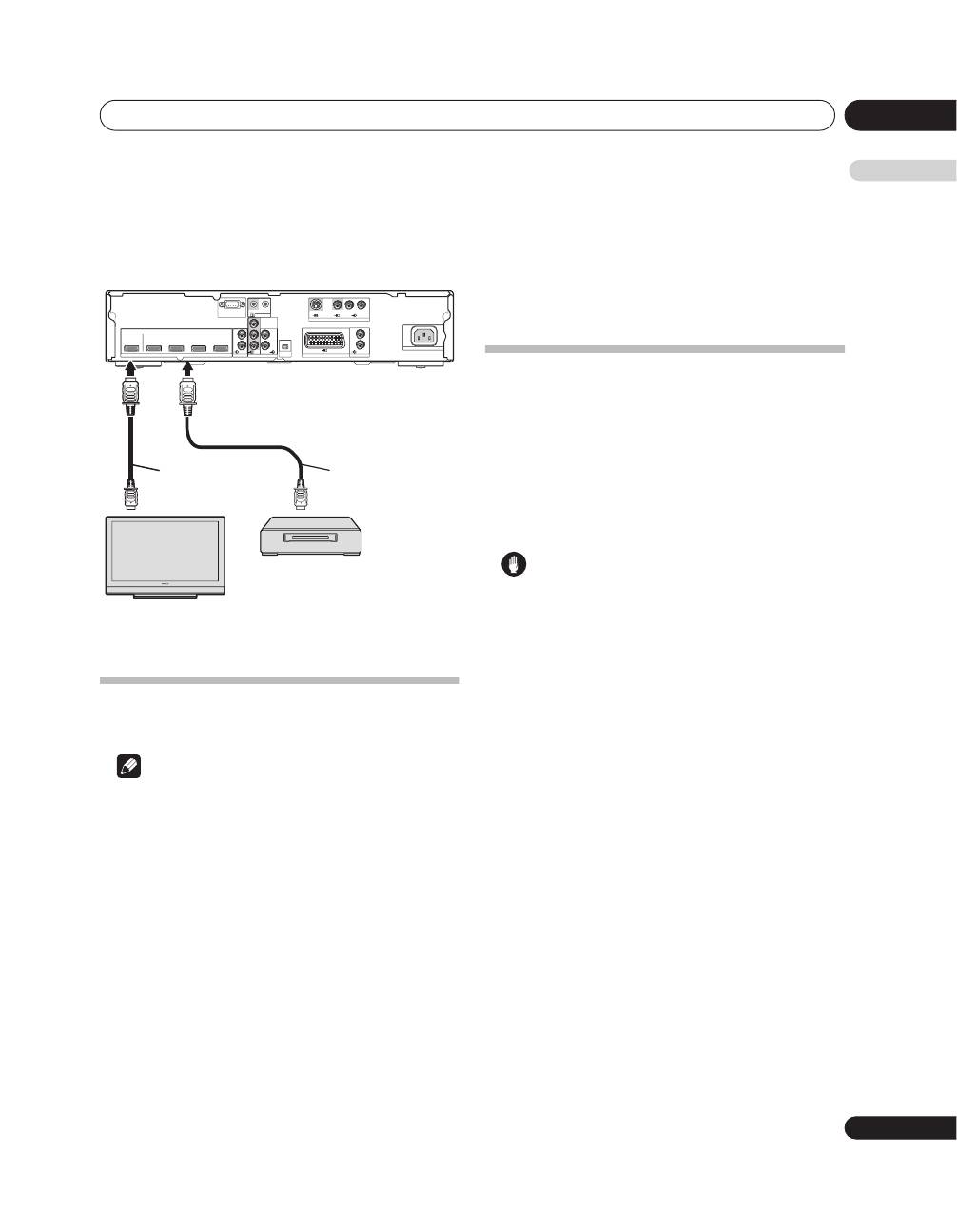
Televisions supporting HDMI (High-Definition
Multimedia Interface) can be connected.
Note
• When connecting this unit to a Pioneer plasma
television supporting linked settings, set the rear
panel
HDMI CONTROL
switch to
ON
. When
connecting a television made by another
manufacturer, set the
HDMI CONTROL
switch to
OFF
. (See page 10.)
• During PDP combination mode, input selection on
the component connected to INPUT 6 cannot be
selected, since the remote control unit supplied
with the Pioneer plasma television is not furnished
with an
INPUT 6
button.
Connections to input
components
You can connect many types of input components to
the unit, like a plasma television, BD player, DVD player,
DVD recorder, set-top boxes, VCR, game console,
camcorder etc.
To view images from an input component, select the
input source using the
INPUT
(
1
to
6
) buttons on the
remote control unit (see page 11). During PDP
combination mode, use the plasma television’s remote
control unit to switch between inputs.
Caution
• To protect all components, always unplug the unit
from the power outlet before connecting to a
plasma television, BD player, DVD player, DVD
recorder, set-top boxes, VCR, game console,
camcorder or other components.
• Two or more units cannot be connected
simultaneously.
HDMI compliant
cable
Television
Input component
HDMI compliant
cable
Rear view
HDMI
OUTPUT
INPUT 1
INPUT 3
INPUT 4
INPUT 6
INPUT 1
INPUT 2
HDMI
CONTROL
SERVICE ONLY
CONTROL
COMPONENT
VIDEO
AUDIO
L
R
L
R
AUDIO
I N
OUT
Y
PB
PR
ON/OFF
INPUT 3
INPUT 4
AUDIO
L
R
INPUT 5
S-VIDEO
VIDEO
R-AUDIO-L
AC IN
Using with other components
11
22
En
Using the HDMI input
The INPUT 1, 3, 4 and 6 terminals are HDMI terminals
to which digital video and audio signals can be input. To
use the HDMI terminal, activate the terminal and
specify the types of video and audio signals to be
received from the connected component. For the types
of these signals, see the operation manual that came
with the connected component.
Deep Colour supported
Deep Colour means the colour depth that describes the
number of bits used to represent the colour of a single
pixel in a bitmapped image. Besides the conventional
RGB/YCbCr16 bit/20 bit/24 bit signals, the plasma
television also supports RGB/YCbCr30 bit/36 bit signals.
In this way, when a component supporting HDMI 1.3
Deep Colour is connected, signals can be transmitted
and received without signal degradation.
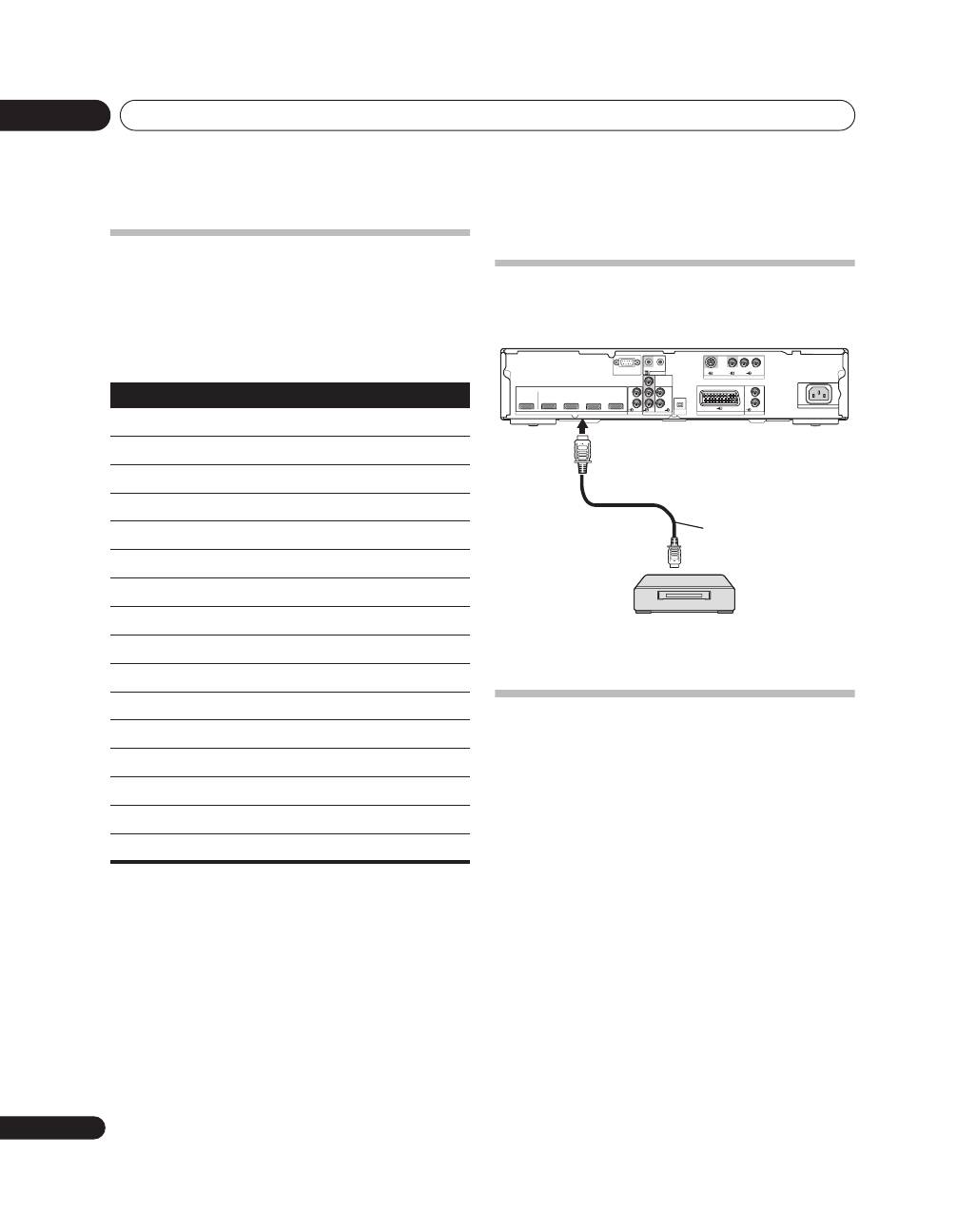
Connections to a HDMI-
supported component
Connect a HDMI-supported component to connectors
INPUT 1 (HDMI), INPUT 3 (HDMI), INPUT 4 (HDMI), or
INPUT 6 (HDMI).
About HDMI
HDMI (High Definition Multimedia Interface) supports
both video and audio on a single digital connection for
use with DVD players, DTV, set-top boxes, and other AV
devices. HDMI was developed to provide the technolo-
gies of High Bandwidth Digital Content Protection
(HDCP) as well as Digital Visual Interface (DVI) in one
specification. HDCP is used to protect digital content
transmitted and received by DVI-compliant displays.
HDMI has the capability to support standard,
enhanced, or high-definition video plus standard to
multi-channel surround-sound audio. HDMI features
include uncompressed digital video, a bandwidth of up
to 2.2 gigabytes per second (with HDTV signals), one
connector (instead of several cables and connectors),
and communication between the AV source and AV
devices such as DTVs.
HDMI, the HDMI logo and High-
Definition Multi-media Interface are trademarks or
registered trademarks of HDMI licensing LLC.
Video signals supported
640 x 480 (VGA) 60 Hz
720 x 480p@59.94 Hz/60 Hz
720 (1440) x 480i@59.94 Hz/60 Hz
720 x 576p@50 Hz
720 (1440) x 576i@50 Hz
800 x 600 (SVGA) 60 Hz
1024 x 768 (XGA) 60 Hz
1280 x 720p@50 Hz
1280 x 720p@59.94 Hz/60 Hz
1280 x 1024 (SXGA) 60 Hz
1360 x 768 (Wide - XGA) 60 Hz
1920 x 1080p@24 Hz
1920 x 1080p@50 Hz
1920 x 1080i@50 Hz
1920 x 1080i@59.94 Hz/60 Hz
1920 x 1080p@60 Hz
HDMI-supported component
HDMI compliant
cable
Rear view
HDMI
OUTPUT
INPUT 1
INPUT 3
INPUT 4
INPUT 6
INPUT 1
INPUT 2
HDMI
CONTROL
SERVICE ONLY
CONTROL
COMPONENT
VIDEO
AUDIO
L
R
L
R
AUDIO
I N
OUT
Y
PB
PR
ON/OFF
INPUT 3
INPUT 4
AUDIO
L
R
INPUT 5
S-VIDEO
VIDEO
R-AUDIO-L
AC IN
Using with other components
11
23
En
English
Connections to a component
equipped with SCART
connector
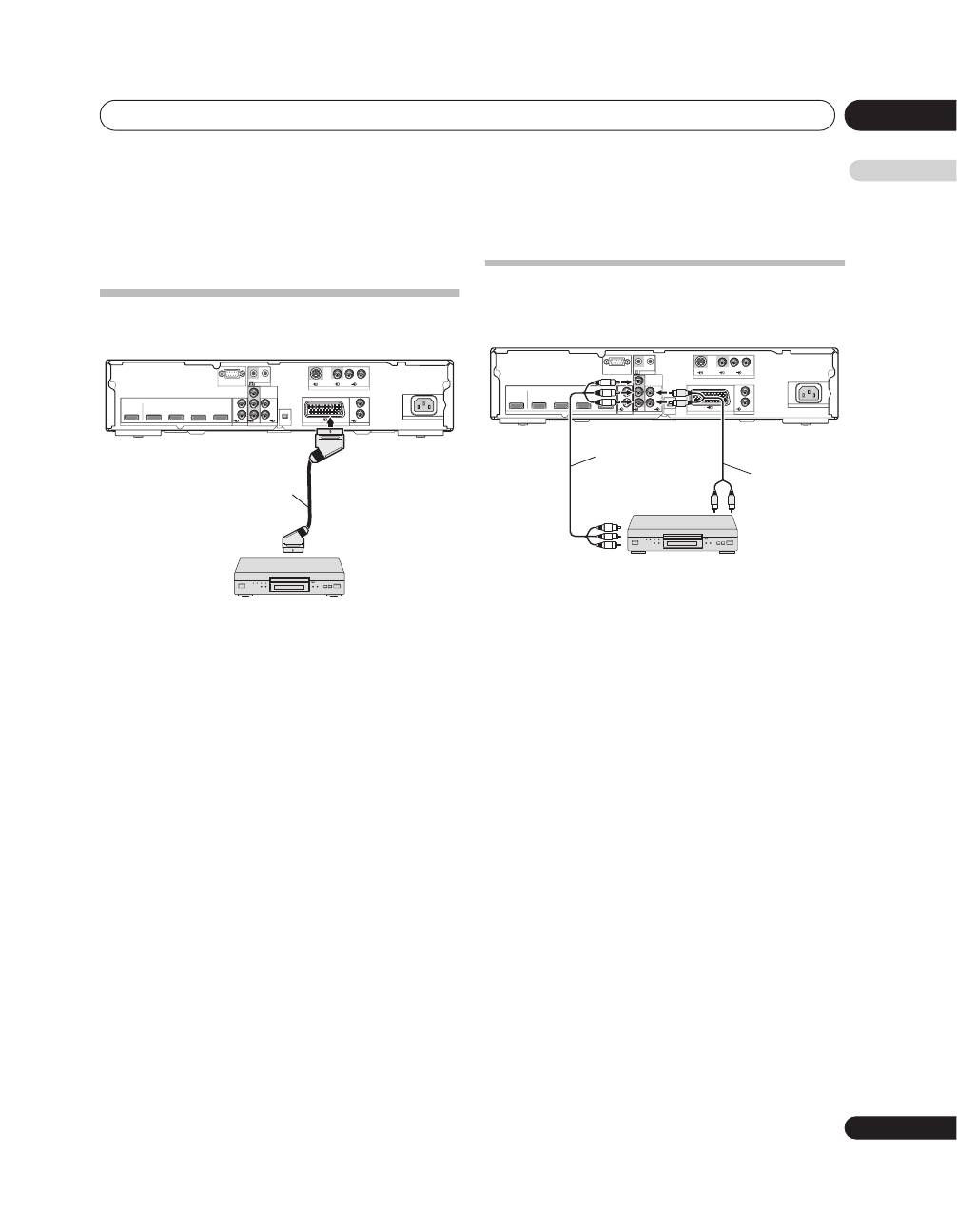
A component equipped with SCART connector can be
connected to the INPUT 3 (SCART) connector.
Connections to a component
with component connectors
A component equipped with component signal
connectors can be connected to INPUT 2 connectors
(COMPONENT VIDEO).
HDMI
OUTPUT
INPUT 1
INPUT 3
INPUT 4
INPUT 6
INPUT 1
INPUT 2
HDMI
CONTROL
SERVICE ONLY
CONTROL
COMPONENT
VIDEO
AUDIO
L
R
L
R
AUDIO
I N
OUT
Y
PB
PR
ON/OFF
INPUT 3
INPUT 4
AUDIO
L
R
INPUT 5
S-VIDEO
VIDEO
R-AUDIO-L
AC IN
Component with SCART connector
SCART cable
Rear view
HDMI
OUTPUT
INPUT 1
INPUT 3
INPUT 4
INPUT 6
INPUT 1
INPUT 2
HDMI
CONTROL
SERVICE ONLY
CONTROL
COMPONENT
VIDEO
AUDIO
L
R
L
R
AUDIO
I N
OUT
Y
PB
PR
ON/OFF
INPUT 3
INPUT 4
AUDIO
L
R
INPUT 5
S-VIDEO
VIDEO
R-AUDIO-L
AC IN
Rear view
Audio cable
Component with component signal connectors
Component video cable
Additional information
12
24
En
Chapter 12
Additional information
Troubleshooting
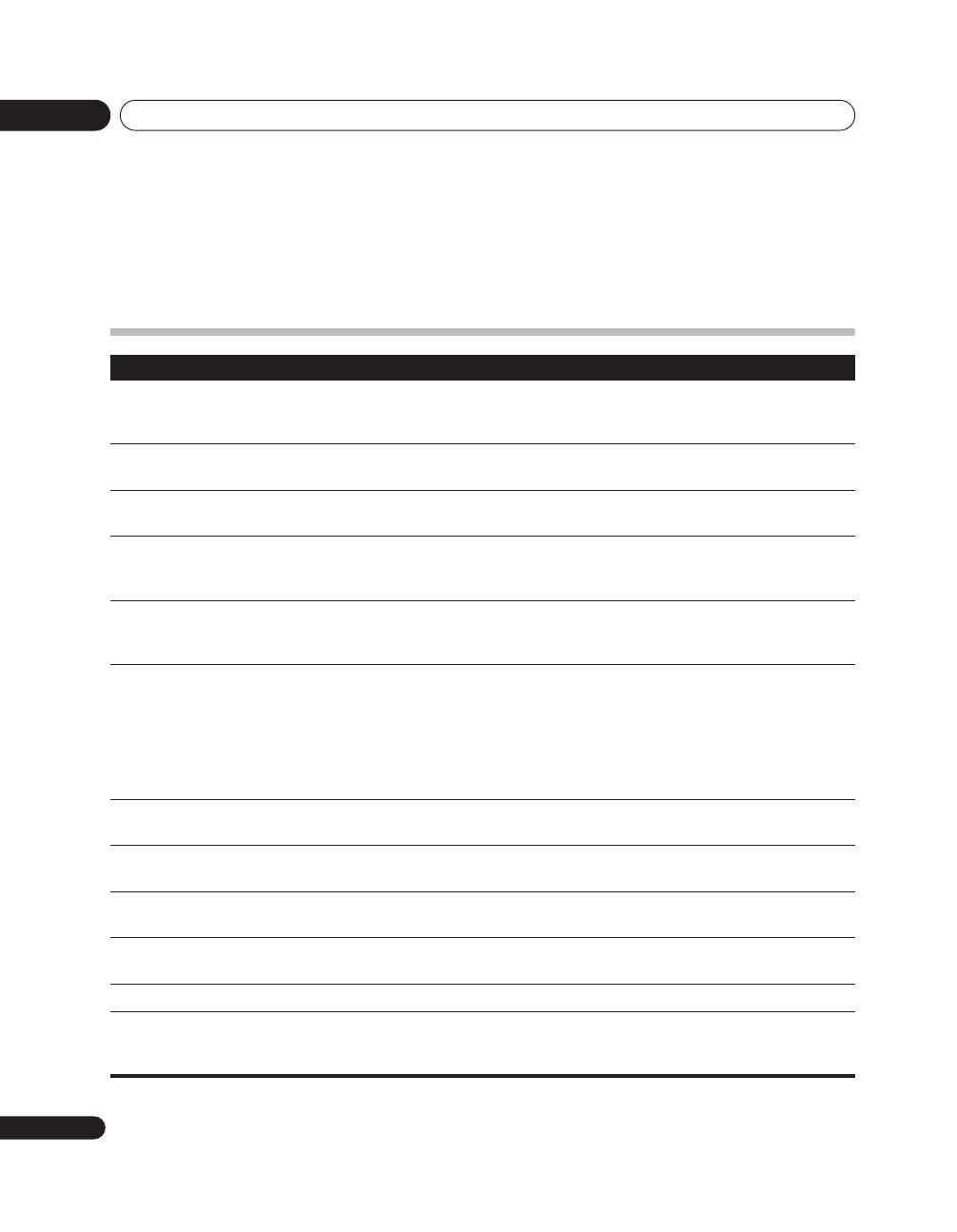
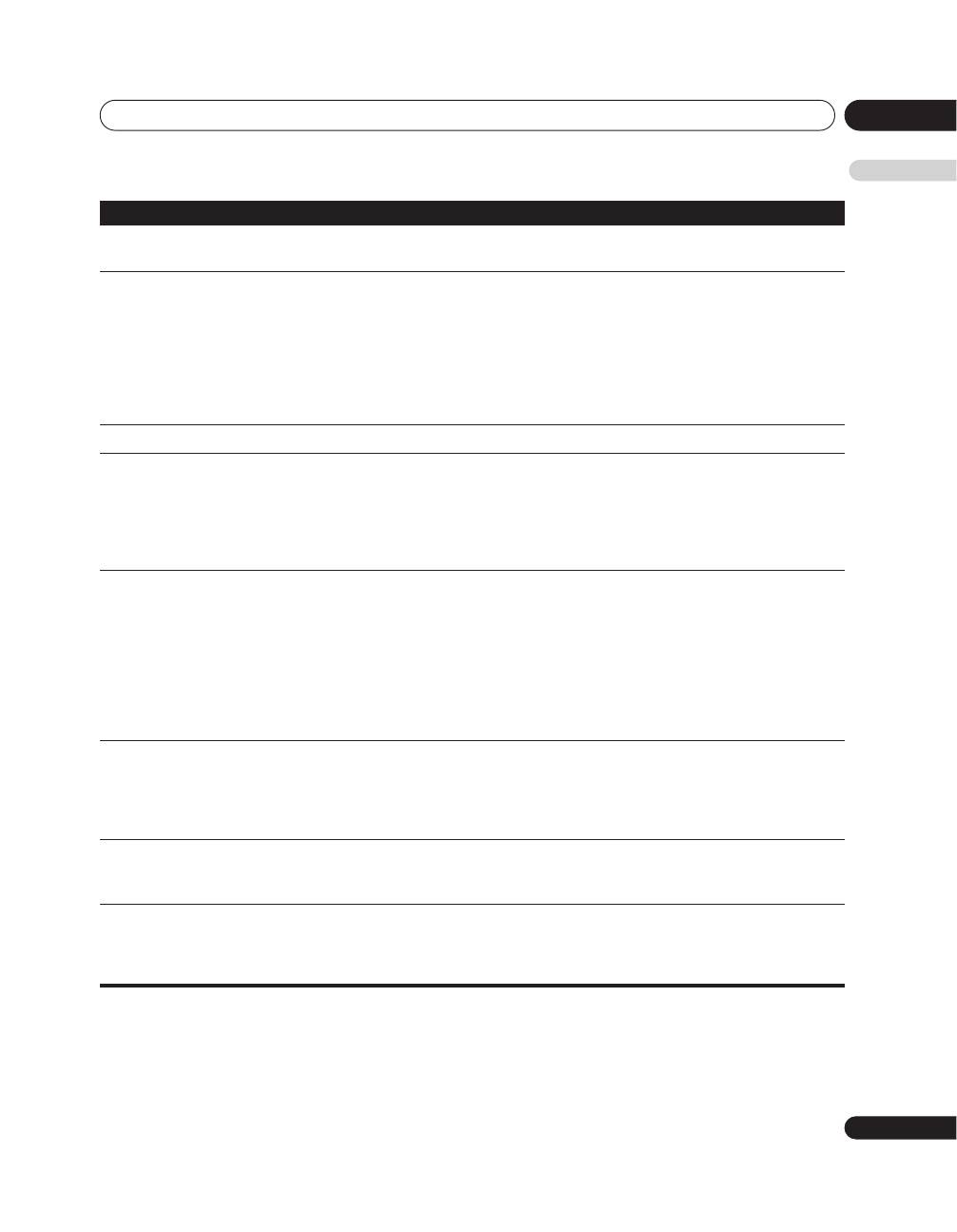
Problem
Possible solution
STANDBY indicator doesn’t
light.
• Is power cord correctly connected?
• Confirm whether the Power ON indicator lights. (See page 9.) If it doesn’t light, the
unit may be damaged; consult your Pioneer dealer or service station.
Can’t use remote control unit
to turn power on.
• Check whether batteries are installed correctly in remote control unit. Try replacing
with new batteries.
Video does not appear even
when input is switched.
• Confirm that input/output cables are connected correctly.
• Set television’s input selector correctly. (See page 21.)
No video image appears from
the component connected to
INPUT 3.
• Use this unit’s remote control to make the INPUT 3 setting. (See page 19.)
No video image appears from
the component connected to
INPUT 6.
• If the HDMI CONTROL indicator is lighted green (during PDP combination mode), it
may not be possible to display the output from INPUT 6. For details, consult your
plasma television’s Operating Instructions.
No sound or video (HDMI)
• This unit supports the HDCP standard. Confirm whether your input component
supports HDCP. Depending on the input component, it may not be possible to make
HDMI connections through this unit.
If the input component does not support the HDCP standard, use one of the other
connection methods, either VIDEO, S-VIDEO, RGB, or COMPONENT. If you do not
know the specifications of the input component, consult the component’s
manufacturer.
No video (HDMI, VIDEO, S-
VIDEO, RGB, COMPONENT)
• Confirm that input cables are correctly connected.
No video (HDMI)
• Confirm that the input component’s output setting is fixed at 480i or 576i. Set the
input component’s HDMI output setting for 480p or above.
Sound is heard, but no video
can be seen.
• Check connections. (See page 21.)
No sound (HDMI, VIDEO, S-
VIDEO, RGB, COMPONENT)
• Confirm that input/output cables are connected correctly.
• Confirm that the television’s audio volume is set appropriately.
No sound (HDMI)
• Use this unit’s remote control to select the audio input source. (See page 20.)
No sound (when connecting
using a cable to convert from
DVI to HDMI)
• Use an analog audio cable to connect the input component.
• Use this unit’s remote control to select the audio input source. (See page 20.)
Additional information
12
25
En
English
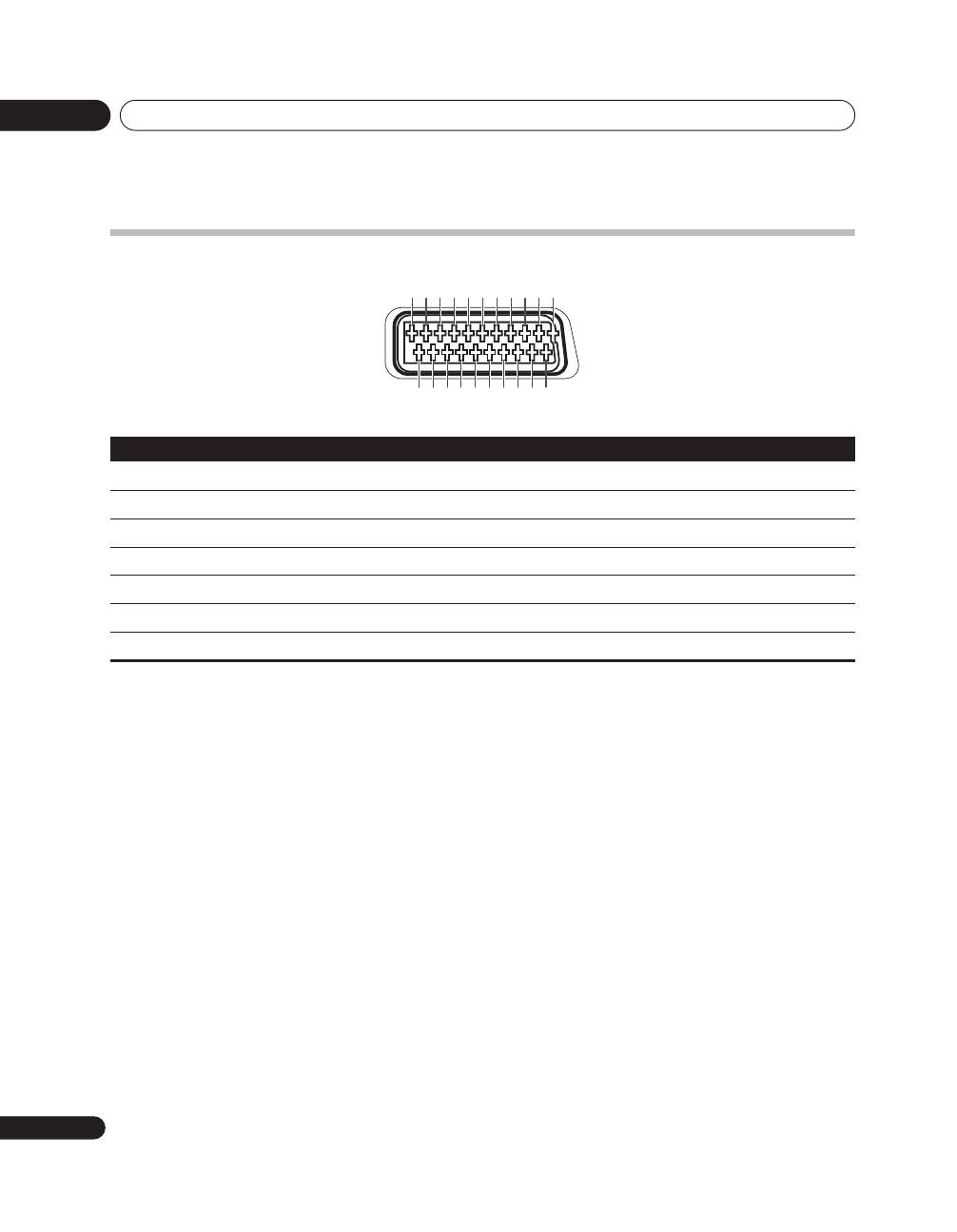
Sound is distorted.
• Replace connection cable.
• Confirm that the input component is set correctly.
Video images from analog
inputs are not displayed
properly.
Video is distorted.
• If distortion occurs in the input component’s video signal (like when performing fast
forward), depending on the video quality, some distortion may appear, or the image
may cease to appear properly.
The same symptoms may also appear depending on the performance of the television.
Also check the following settings on this unit:
• Is the colour system set properly? (See page 19.)
• If INPUT 3 is selected, is the input signal set correctly? (See page 19.)
• Is the colour format set correctly? (See page 20.)
Can’t make settings
• See the section
Changing settings
on page 19.
Remote control unit doesn’t
respond.
• Check remote control unit’s batteries; if depleted, replace with new. (See page 12.)
• If too distant from the receiver, move closer. (See page 13.)
• If an obstacle is located between the remote control unit and the signal receiver,
remove the obstacle. (See page 13.)
• If a bright fluorescent lamp or other light is shining on the remote signal sensor,
remove the light fixture farther away. (See page 13.)
Remote control unit doesn’t
respond (SR connection)
• When using SR connections, point this unit’s remote control at the signal sensor on
the plasma television to operate. When SR connections are not used, operate this
unit’s remote control while pointing it at the signal sensor on PDA-V100HD itself. (See
page 18.)
• The remote control unit will not operate when a control cable is connected to the
CONTROL IN connector. Confirm that a control cable has not been inserted to the
CONTROL IN connector. (See page 18.)
• Confirm that the connector is not connected to the connector of another
manufacturer’s component having the same function. (See page 18.)
Remote control unit doesn’t
respond (PDP combination
mode)
• During PDP combination mode (HDMI CONTROL indicator lights green),
INPUT
(
1
to
6
) buttons on this unit’s remote control are not supported. This is not a malfunction.
• When not using PDP combination mode (HDMI CONTROL indicator lights orange or
doesn’t light), the plasma television’s remote control unit cannot be used for
controlling operations.
Power ON indicator flashes
blue
• Try disconnecting the power cord from its power outlet then reconnecting it (do not
repeat this numerous times). If the symptom persists, consult your Pioneer dealer or
service station.
Even after making settings
with the remote control unit,
the corresponding indicators
don’t light.
• Are you attempting to make settings that are not supported?
Perform only those settings that are supported. (See page 19.)
Problem
Possible solution
Additional information
12
26
En
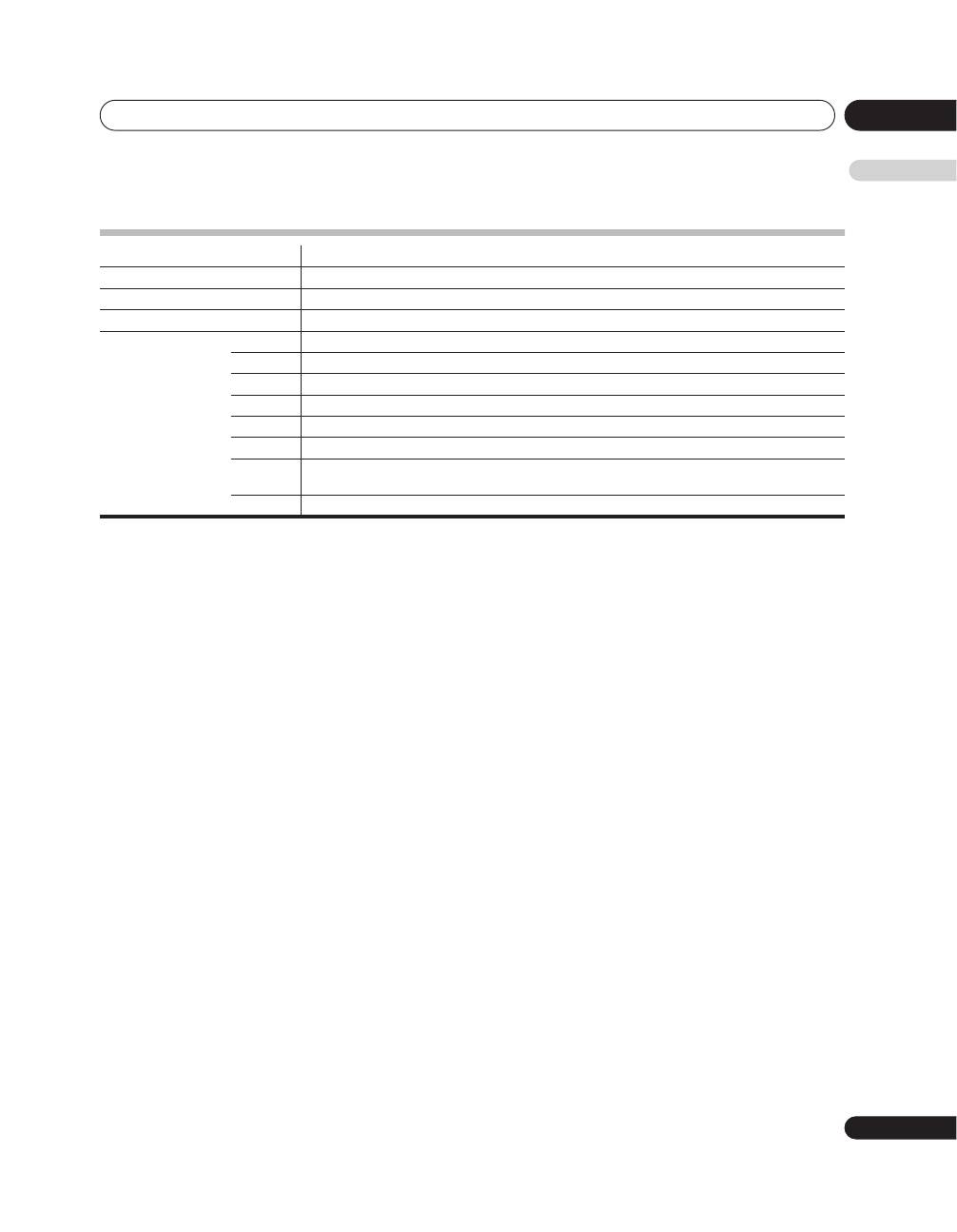
SCART pin assignments
Various audio and video devices may be connected via the SCART terminals.
SCART (INPUT 3)
1
Not used
2
Audio right input
3
Not used
4
Common earth for audio
5
Earth for Blue
6
Audio left input
7
Blue input
8
Not used
9
Earth for Green
10
Not used
11
Green input
12
Not used
13
Earth for Red
14
Earth for Red/Green/Blue control
15
Red input
16
Red/Green/Blue control
17
Not used
18
Earth for Video input
19
Not used
20
Video input
21
Plug shield
1 3 5 7 9 11 13 15 17 19 21
2 4 6 8 10 12 14 16 18 20
Additional information
12
27
En
English
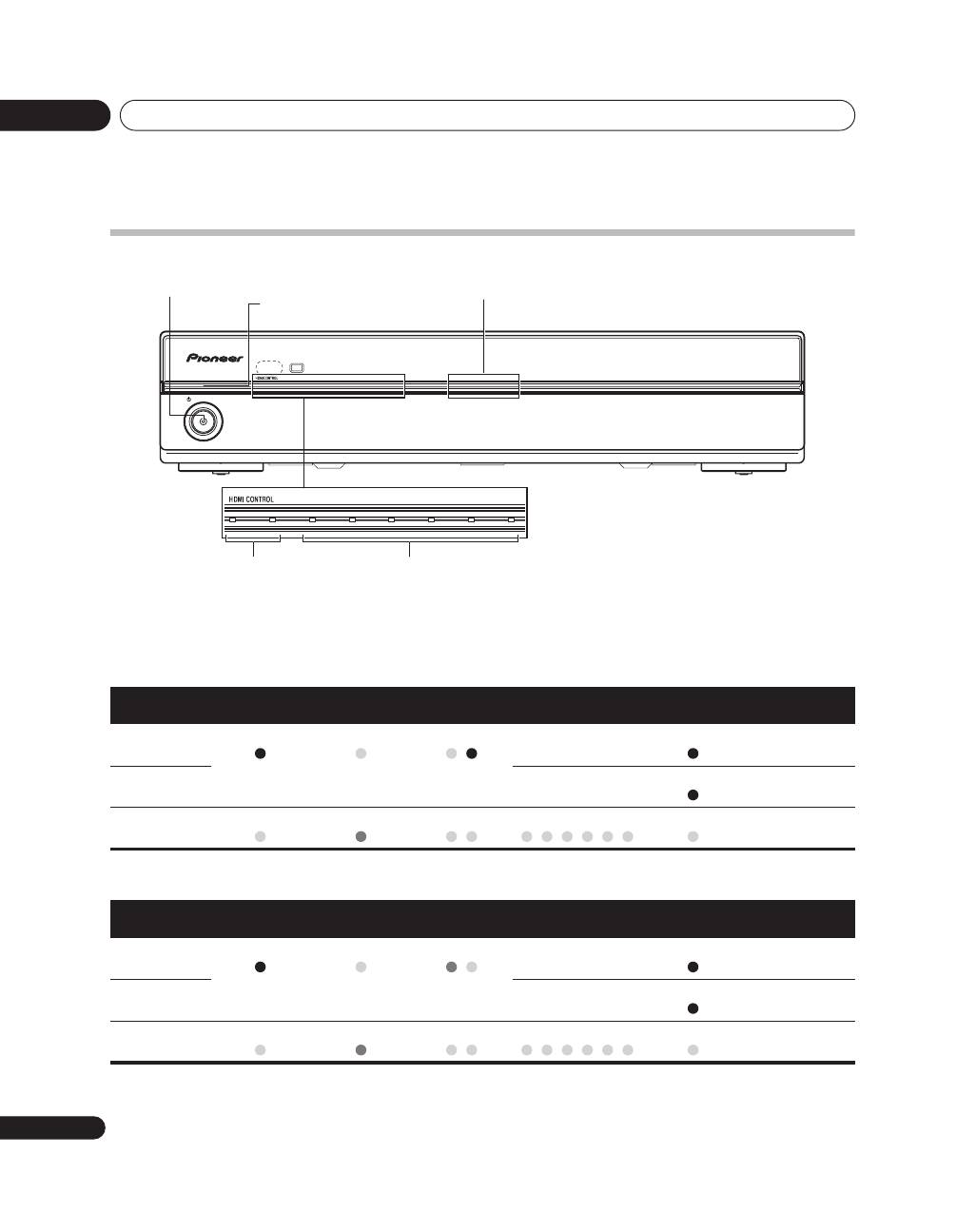
Specifications
*1
This conforms to HDMI1.3 and HDCP1.1. HDMI (High Definition Multimedia Interface) is a digital interface that handles both video and
audio using a single cable. HDCP (High-bandwidth Digital Content Protection) is a technology used to protect copyrighted digital contents
that use the Digital Visual Interface (DVI).
*2
Not supported during PDP combination mode
*3
Switchable
Design and specifications are subject to change without notice.
Trademarks
HDMI, the HDMI logo and High-Definition Multimedia Interface are trademarks or registered trademarks of HDMI
Licensing LLC.
Power Requirements
220 V to 240 V AC, 50 Hz/60 Hz, 12 W (0.4 W Standby)
Dimensions
420 mm (W) x 90 mm (H) x 299 mm (D)
Weight
3.3 kg
Colour System
PAL/SECAM/NTSC/4.43 NTSC/PAL 60
Terminals Rear
INPUT 1
HDMI in
*1
, AUDIO
*3
INPUT 2
COMPONENT VIDEO, AUDIO
INPUT 3
SCART
*3
(AV in, S-VIDEO in, RGB in), HDMI in
*1*3
INPUT 4
HDMI in
*1
, AUDIO
*3
INPUT 5
S-VIDEO in, AV in
INPUT 6
HDMI in
*1*2
CONTROL
IN/OUT
1
OUTPUT
HDMI out
*1
Additional information
12
28
En
Operation of the unit’s indicators
Indicators appear as follows during operation and setting mode:
During normal operation
PDP combination mode
Independent 1 mode
1
2
3
4
5
6
PDA-V100HD
STANDBY
STANDBY/ON
1
2
3
4
5
6
INPUT
INPUT
Power ON indicator
Blue illumination
STANDBY indicator
HDMI CONTROL indicators
(Left: orange/ Right: green)
INPUT indicators
Condition
Power ON
indicator
STANDBY
indicator
HDMI CONTROL
indicators
INPUT indicators
Blue
illumination
Remarks
Power ON
Lights blue
Off
Lights green
Only currently selected
input lights
Lights blue
Power ON
(setting mode)
Depends on relevant
settings
Flashes blue
(See chart “During
setting mode”)
STANDBY
Off
Lights red
All off
All off
Off
Condition
Power ON
indicator
STANDBY
indicator
HDMI CONTROL
indicators
INPUT indicators
Blue
illumination
Remarks
Power ON
Lights blue
Off
Lights orange
Only currently selected
input lights
Lights blue
Power ON
(setting mode)
Depends on relevant
settings
Flashes blue
(See chart “During
setting mode”)
STANDBY
Off
Lights red
All off
All off
Off
Additional information
12
29
En
English
Independent 2 mode
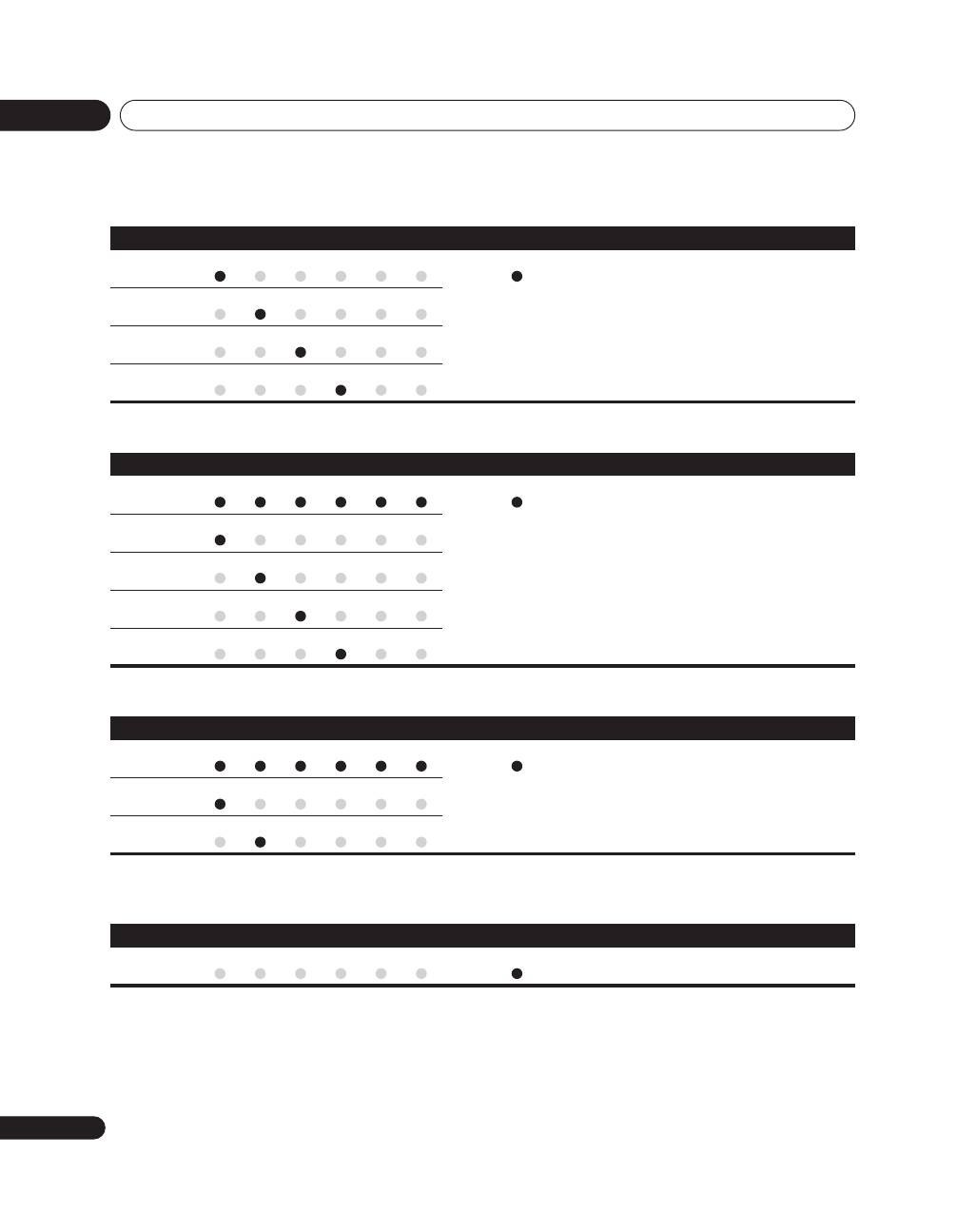
During setting mode
For about five seconds after pressing the remote control unit buttons to enter a setting mode, the indicators will
appear as noted below:
When the setting mode ends, the unit will return to power ON mode for ordinary operation.
(*) Factory default settings
When setting HDMI output resolution (when RESOLUTION button is pressed.)
When setting colour system for analog signals (when COLOUR SYSTEM button is pressed.)
Condition
Power ON
indicator
STANDBY
indicator
HDMI CONTROL
indicators
INPUT indicators
Blue
illumination
Remarks
Power ON
Lights blue
Off
All off
Only currently selected
input lights
Lights blue
Power ON
(setting mode)
Depends on relevant
settings
Flashes blue
(See chart “During
setting mode”)
STANDBY
Off
Lights red
All off
Off
Item
INPUT indicators
Blue illumination
Indicator status
Auto (*)
1
2
3
4
5
6
Flashes blue
• When power ON.
• When currently selected input is INPUT 2,
INPUT 3*, or INPUT 5.
* When setting the type of component
connected to SCART connector.
480p/576p
1
2
3
4
5
6
720p
1
2
3
4
5
6
1080i
1
2
3
4
5
6
Item
INPUT indicators
Blue illumination
Indicator status
Auto (*)
1
2
3
4
5
6
Flashes blue
• When power ON.
• When currently selected input is INPUT 3*,
INPUT 5.
* When setting the type of component
connected to SCART connector.
PAL
1
2
3
4
5
6
SECAM
1
2
3
4
5
6
NTSC
1
2
3
4
5
6
4.43 NTSC
1
2
3
4
5
6
PAL 60
1
2
3
4
5
6
Additional information
12
30
En
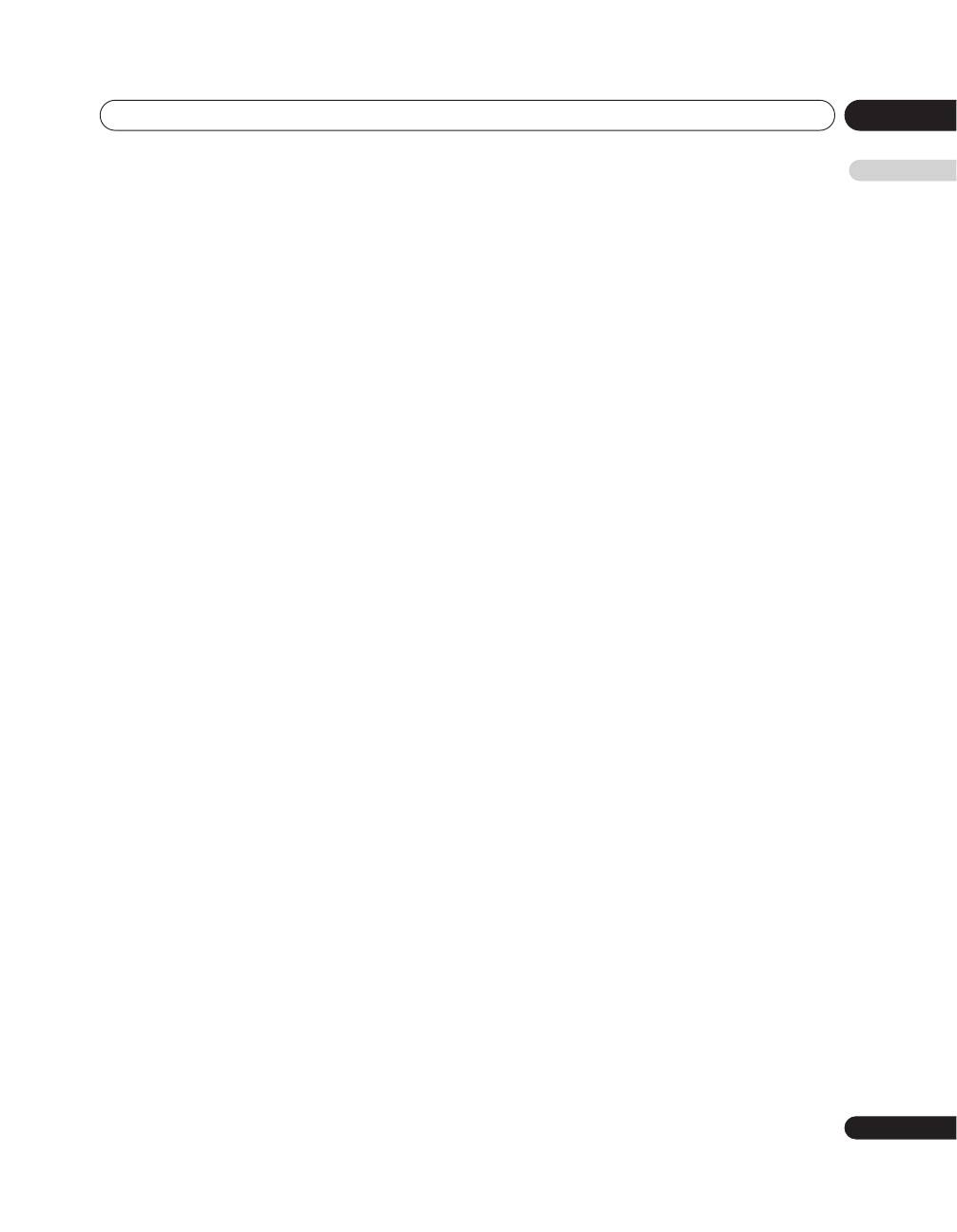
When selecting INPUT 3 source signal (when SIGNAL SELECT button is pressed.)
When setting HDMI video signal format (when VIDEO button is pressed.)
When setting HDMI audio signal format (when AUDIO button is pressed.)
Unsupported settings (when a remote control unit button not supported by currently selected input
is pressed.)
Item
INPUT indicators
Blue illumination
Indicator status
VIDEO (*)
1
2
3
4
5
6
Flashes blue
• When power ON.
• When currently selected input is INPUT 3.
S-VIDEO
1
2
3
4
5
6
RGB
1
2
3
4
5
6
HDMI
1
2
3
4
5
6
Item
INPUT indicators
Blue illumination
Indicator status
Auto (*)
1
2
3
4
5
6
Flashes blue
• When power ON.
• With all inputs.
Colour-1
1
2
3
4
5
6
Colour-2
1
2
3
4
5
6
Colour-3
1
2
3
4
5
6
Colour-4
1
2
3
4
5
6
Item
INPUT indicators
Blue illumination
Indicator status
Auto (*)
1
2
3
4
5
6
Flashes blue
• When power ON.
• When currently selected input is INPUT 1,
INPUT 3*, or INPUT 4.
* When setting the type of component
connected to the HDMI connector.
Note: The operations listed are not performed
when INPUT 6 is selected.
Digital
1
2
3
4
5
6
Analogue
1
2
3
4
5
6
INPUT indicators
Blue illumination
Indicator status
–
1
2
3
4
5
6
Flashes blue
• When power ON.
Published by Pioneer Corporation.
Copyright © 2007 Pioneer Corporation.
All rights reserved.
Additional information
12
31
En
English
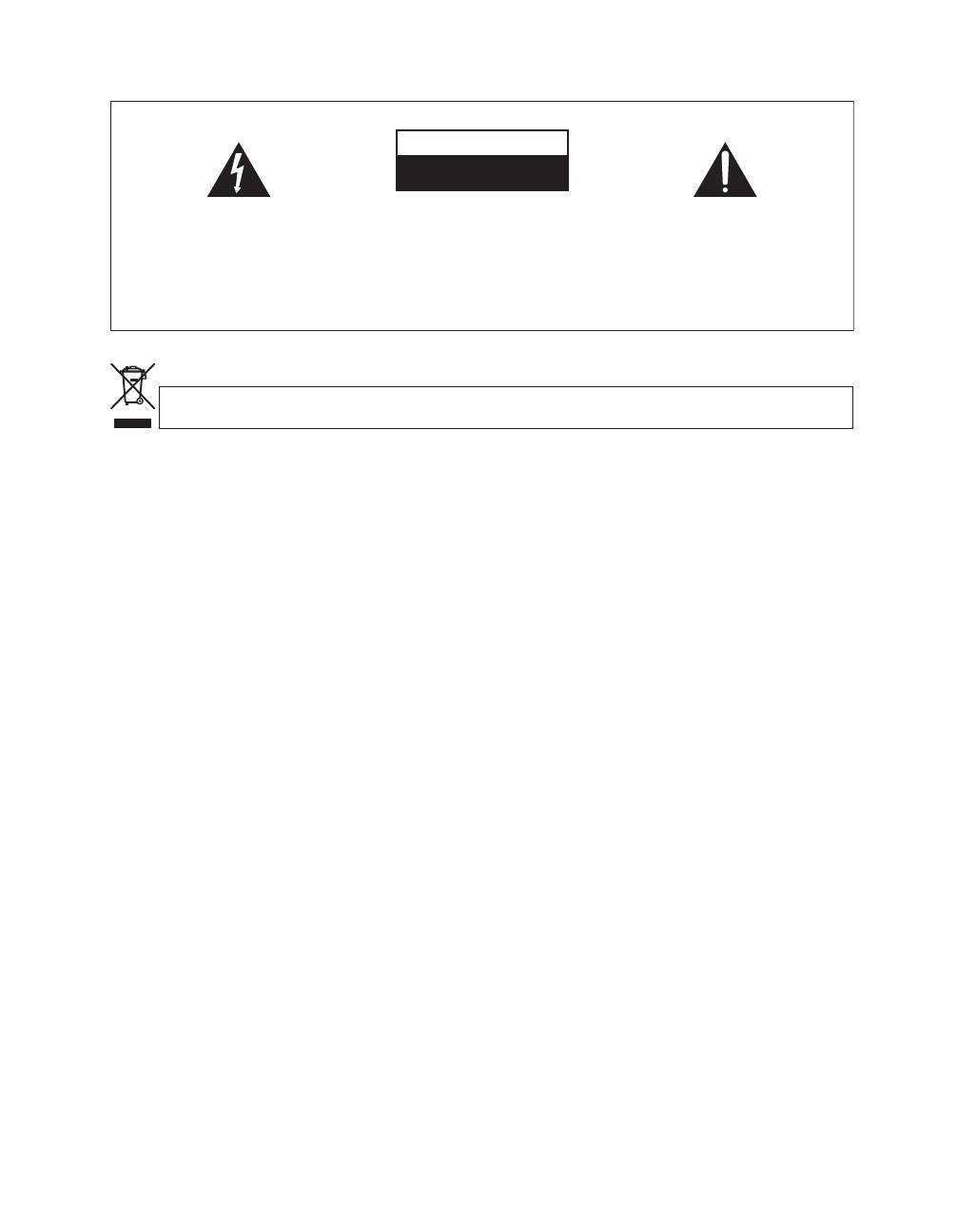
Ce point d’exclamation, placé dans un
triangle équilatéral, a pour but d’attirer
l’attention de l’utilisateur sur la présence,
dans les documents qui accompagnent
l’appareil, d’explications importantes du
point de vue de l’exploitation ou de
l’entretien.
Ce symbole de l’éclair, placé dans un
triangle équilatéral, a pour but d’attirer
l’attention de l’utilisateur sur la présence, à
l’intérieur du coffret de l’appareil, de
“tensions dangereuses” non isolées d’une
grandeur suffisante pour représenter un
risque d’électrocution pour les êtres
humains.
IMPORTANT
ATTENTION:
POUR ÉVITER TOUT RISQUE
D’ÉLECTROCUTION, NE PAS ENLEVER LE
COUVERCLE (NI LE PANNEAU ARRIÈRE).
AUCUNE PIÈCE RÉPARABLE PAR
L’UTILISATEUR NE SE TROUVE À
L’INTÉRIEUR. CONFIER TOUT ENTRETIEN À
UN PERSONNEL QUALIFIÉ UNIQUEMENT.
ATTENTION
DANGER D´ELECTROCUTION
NE PAS OUVRIR
D3-4-2-1-1_Fr
K058_A_Fr
Si vous souhaitez vous débarrasser de cet appareil, ne le mettez pas à la poubelle avec vos ordures ménagères. Il existe un système de
collecte séparé pour les appareils électroniques usagés, qui doivent être récupérés, traités et recyclés conformément à la législation.
Les habitants des états membres de l’UE, de Suisse et de Norvège peuvent retourner gratuitement leurs appareils électroniques usagés aux
centres de collecte agréés ou à un détaillant (si vous rachetez un appareil similaire neuf).
Dans les pays qui ne sont pas mentionnés ci-dessus, veuillez contacter les autorités locales pour savoir comment vous pouvez vous débarrasser
de vos appareils.
Vous garantirez ainsi que les appareils dont vous vous débarrassez sont correctement récupérés, traités et recyclés et préviendrez de cette façon
les impacts néfastes possibles sur l’environnement et la santé humaine.
AVERTISSEMENT
Cet appareil n’est pas étanche. Pour éviter les risques
d’incendie et de décharge électrique, ne placez près de lui un
récipient rempli d’eau, tel qu’un vase ou un pot de fleurs, et
ne l’exposez pas à des gouttes d’eau, des éclaboussures, de la
pluie ou de l’humidité.
D3-4-2-1-3_A_Fr
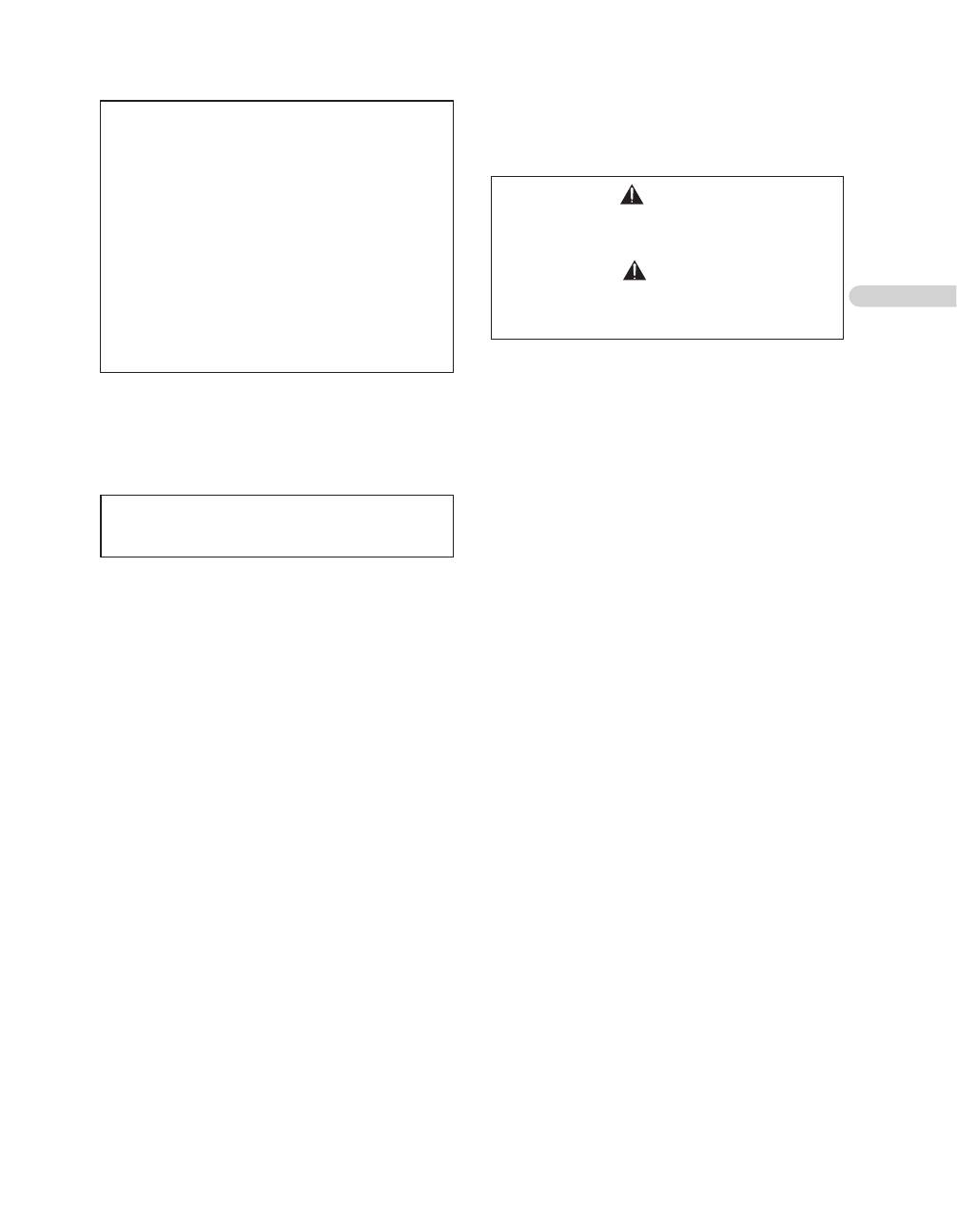
Les symboles suivants figurent sur les étiquettes
apposées sur l’appareil. Ils appellent l’attention des
utilisateurs et du personnel d’entretien sur des
dangers potentiels.
Ce produit est conforme à la directive relative à la
basse tension 2006/95/CE et à la directive relative à
la compatibilité électromagnétique 2004/108/CE.
AVERTISSEMENT
Cet appareil est muni d’une fiche de mise à la terre (masse) à
trois fils. Comme la fiche présente une troisième broche (de
terre), elle ne peut se brancher que sur une prise de courant,
prévue pour une mise à la terre. Si vous n’arrivez pas à
insérer la fiche dans la prise de courant, contactez un
électricien qualifié pour faire remplacer la prise par une qui
soit mise à la terre. N’annulez pas la fonction de sécurité que
procure cette fiche de mise à la terre.
D3-4-2-1-6_A_Fr
AVERTISSEMENT
DANGER
Ce symbole signale une pratique dangereuse ou
contraire à la sécurité qui peut entraîner une
blessure ou des dégâts matériels.
Ce symbole signale une pratique dangereuse ou
contraire à la sécurité qui peut entraîner une
blessure grave, voire la mort.
PRÉCAUTION DE VENTILATION
Lors de l’installation de l’appareil, veillez à laisser
un espace suffisant autour de ses parois de manière
à améliorer la dissipation de chaleur. L’espace
minimum requis est indiqué à la page 12.
AVERTISSEMENT
Les fentes et ouvertures du coffret sont prévues
pour la ventilation, pour assurer un
fonctionnement stable de l’appareil et pour éviter
sa surchauffe. Pour éviter les risques d’incendie, ne
bouchez jamais les ouvertures et ne les recouvrez
pas d’objets, tels que journaux, nappes ou rideaux,
et n’utilisez pas l’appareil posé sur un tapis épais
ou un lit.
Touche STANDBY/ON
STANDBY :
Quand l’appareil est en mode veille,
l’alimentation principale est coupée et l’appareil ne
peut pas être utilisé.
Voyant STANDBY :
Quand le voyant STANDBY
est allumé en rouge, l’appareil est en mode
d’attente.
Voyant d’alimentation (ON) :
Quand le voyant
d’alimentation (ON) est allumé en bleu, l’appareil
est sous tension.
Milieu de fonctionnement
Température et humidité du milieu de fonctionnement :
De +0 ºC à +40 ºC (de +32 ºF à +104 ºF); Humidité relative
inférieure à 85 % (orifices de ventilation non obstrués) N’installez pas
l’appareil dans un endroit mal ventilé ou un lieu soumis à une forte
humidité ou en plein soleil (ou à une forte lumière artificielle).
D3-4-2-1-7c_A_Fr
AVERTISSEMENT
Pour éviter les risques d’incendie, ne placez aucune flamme
nue (telle qu’une bougie allumée) sur l’appareil.
D3-4-2-1-7a_A_Fr
ATTENTION
L’interrupteur
de cet appareil ne coupe pas
complètement celui-ci de sa prise secteur. Comme
le cordon d’alimentation fait office de dispositif de
déconnexion du secteur, il devra être débranché au
niveau de la prise secteur pour que l’appareil soit
complètement hors tension. Par conséquent, veillez
à installer l’appareil de telle manière que son cordon
d’alimentation puisse être facilement débranché de
la prise secteur en cas d’accident. Pour éviter tout
risque d’incendie, le cordon d’alimentation sera
débranché au niveau de la prise secteur si vous
prévoyez une période prolongée de non utilisation
(par exemple avant un départ en vacances).
D3-4-2-2-2a_A_Fr
Français

Table des matières
4
Fr
Nous vous remercions de votre achat de cet appareil Pioneer.
Veuillez lire attentivement ce mode d’emploi pour être en mesure d’utiliser l’appareil convenablement. Après avoir
terminé la lecture de ce mode d’emploi, conservez-le dans un endroit sûr afin de pouvoir vous y référer.
Dans certains pays ou régions, la forme de la prise secteur et celle de la fiche du cordon d’alimentation peuvent
différer des illustrations de ce document. Toutefois, la manière de brancher le cordon et d’utiliser l’appareil est la
même.
Table des matières
01 Informations importantes pour
l’utilisateur
. . . . . . . . . . . . . . . . . . . . . . . . . .5
02 Précautions de sécurité
. . . . . . . . . . . . .6
03 Caractéristiques
. . . . . . . . . . . . . . . . . . .7
04 Accessoires fournis
. . . . . . . . . . . . . . . . .8
05 Identification des organes
. . . . . . . . . . .9
Face avant
. . . . . . . . . . . . . . . . . . . . . . . . . . . . . . . . . 9
Face arrière
. . . . . . . . . . . . . . . . . . . . . . . . . . . . . . . 10
Télécommande
. . . . . . . . . . . . . . . . . . . . . . . . . . . . 11
06 Préparation
. . . . . . . . . . . . . . . . . . . . . .12
Installation de l’appareil
. . . . . . . . . . . . . . . . . . . . . . 12
Préparation de la télécommande
. . . . . . . . . . . . . . . 12
Plage de fonctionnement de la télécommande
. . . . 13
07 Utilisation de l’appareil
. . . . . . . . . . . .14
Raccordement de l’appareil à un téléviseur plasma
de Pionner (voir le Chapitre 8)
. . . . . . . . . . . . . . . . . 15
Branchement de l’appareil à d’autres téléviseurs
(voir le Chapitre 9)
. . . . . . . . . . . . . . . . . . . . . . . . . . 15
08 Utilisation de l’appareil avec un
téléviseur plasma de Pioneer
. . . . . . . . . .16
09 Utilisation de l’appareil avec d’autres
téléviseurs
. . . . . . . . . . . . . . . . . . . . . . . . .17
10 Fonctions évoluées
. . . . . . . . . . . . . . . .18
Branchement des câbles de commande
. . . . . . . . . 18
Changement des réglages
. . . . . . . . . . . . . . . . . . . . 19
11 Utilisation avec d’autres
composants
. . . . . . . . . . . . . . . . . . . . . . . .21
Connexions à un téléviseur
. . . . . . . . . . . . . . . . . . . 21
Connexions à des composants d’entrée
. . . . . . . . . . 21
Utilisation de l’entrée HDMI
. . . . . . . . . . . . . . . . . . . 22
Connexions à un composant prenant en compte
HDMI
. . . . . . . . . . . . . . . . . . . . . . . . . . . . . . . . . . . . 22
A propos de HDMI
. . . . . . . . . . . . . . . . . . . . . . . . . . 22
Connexions à un composant muni d’un connecteur
SCART (péritel)
. . . . . . . . . . . . . . . . . . . . . . . . . . . . . 23
Connexions à un composant avec connecteurs
pour composantes
. . . . . . . . . . . . . . . . . . . . . . . . . . 23
12 Informations complémentaires
. . . . . .24
Guide de dépannage
. . . . . . . . . . . . . . . . . . . . . . . . 24
Affectation des broches de la borne SCART
(péritel)
. . . . . . . . . . . . . . . . . . . . . . . . . . . . . . . . . . 26
Fiche technique
. . . . . . . . . . . . . . . . . . . . . . . . . . . . 27
Fonctionnement des voyants de l’appareil
. . . . . . . . 28
Informations importantes pour l’utilisateur
01
5
Fr
Français
Chapitre 1
Informations importantes pour l’utilisateur
Veuillez lire attentivement ces informations de manière
à bénéficier au mieux de cet appareil.
Ne fixez pas des objets, tels qu’étiquettes ou
rubans adhésifs, sur l’appareil
Ceci pourrait provoquer une décoloration ou des griffes
sur le coffret.
En cas d’inutilisation prolongée de l’appareil
Une longue période d’inutilisation de l’appareil risque
d’exercer une influence néfaste sur ses fonctions. C’est
pourquoi, mettez-le sous tension et faites-le fonctionner
de temps à autre.
Condensation
De la condensation peut se former à la surface ou à
l’intérieur de l’appareil si vous le transportez
directement d’un endroit froid vers une pièce chauffée
ou si vous allumez un appareil de chauffage, par
exemple le matin en hiver. Si une condensation s’est
produite, ne mettez pas l’appareil en service, mais
attendez que l’humidité s’évapore. Utiliser l’appareil
sur lequel de l’humidité s’est condensée peut donner
lieu à une panne.
Nettoyage du coffret
Pour nettoyer le coffret de l’appareil, frottez-le
doucement avec un chiffon doux et propre (par exemple
en coton ou en flanelle). Si vous utilisez un chiffon dur
ou sale ou si vous frottez le coffret avec force, sa surface
peut en être rayée.
Le coffret de cet appareil est fabriqué essentiellement
de matières plastiques. N’utilisez aucun produit
chimique, tel que de l’essence ou un diluant, pour
nettoyer le coffret. De tels produits pourraient entraîner
une détérioration ou la disparition du revêtement des
surfaces.
N’exposez pas l’appareil à des gaz ou des liquides
volatils, tels que des insecticides. Ne laissez pas
l’appareil en contact prolongé avec des matériaux en
caoutchouc ou en vinyle. Le plastifiant de ces produits
peut donner lieu à une détérioration de la qualité, voire
à une disparition du revêtement des surfaces.
Si vous nettoyez les surfaces au moyen d’un chiffon
humide, des gouttelettes d’eau peuvent s’infiltrer dans
l’appareil et y provoquer une anomalie de
fonctionnement.
Précautions de sécurité
02
6
Fr
Chapitre 2
Précautions de sécurité
L’électricité permet de disposer de nombreuses fonctions utiles,
mais elle peut aussi être la source de blessures et de dommages
matériels si certaines précautions ne sont pas respectées. Cet
appareil a été conçu et fabriqué en accordant la plus haute priorité
à la sécurité. Toutefois, son utilisation incorrecte peut provoquer
une secousse électrique et/ou un incendie. Pour éviter tout danger
protentiel, observez les instructions suivantes lorsque vous
installez, utilisez ou nettoyez l’appareil. Pour votre propre sécurité
et pour prolonger la durée de service de l’appareil, lisez
attentivement les précautions suivantes avant de l’utiliser.
1.
Lisez ces instructions - Vous devez lire et comprendre toutes
les instructions relatives au fonctionnement avant d’utiliser
l’appareil.
2.
Conservez ce manuel en lieu sûr - Afin de pouvoir les consulter
ultérieurement, conservez ces instructions relatives à la
sécurité et au fonctionnement dans un endroit sûr.
3.
Respectez les mises en garde - Tous les avertissements
apposés sur l’appareil et mentionnés dans les instructions
doivent être rigoureusement observés.
4.
Suivez les instructions - Toutes les instructions de
fonctionnement doivent être respectées.
5.
Nettoyage - Débrancher le cordon d’alimentation au niveau de
la prise du secteur avant de nettoyer l’appareil. Pour nettoyer
l’appareil, utilisez le chiffon fourni ou tout autre linge doux
(p.ex. en coton ou en flanelle). N’utilisez aucun liquide ou
aérosol de nettoyage.
6.
Accessoires - N’utilisez aucun accessoire qui ne soit pas
recommandé par le fabricant. L’emploi d’accessoires
inadéquats peut entraîner des accidents.
7.
Eau et humidité - N’utilisez pas l’appareil près d’un point d’eau,
tel que baignoire, lavabo, évier, machine è laver, piscine ou
dans un sous-sol humide.
8.
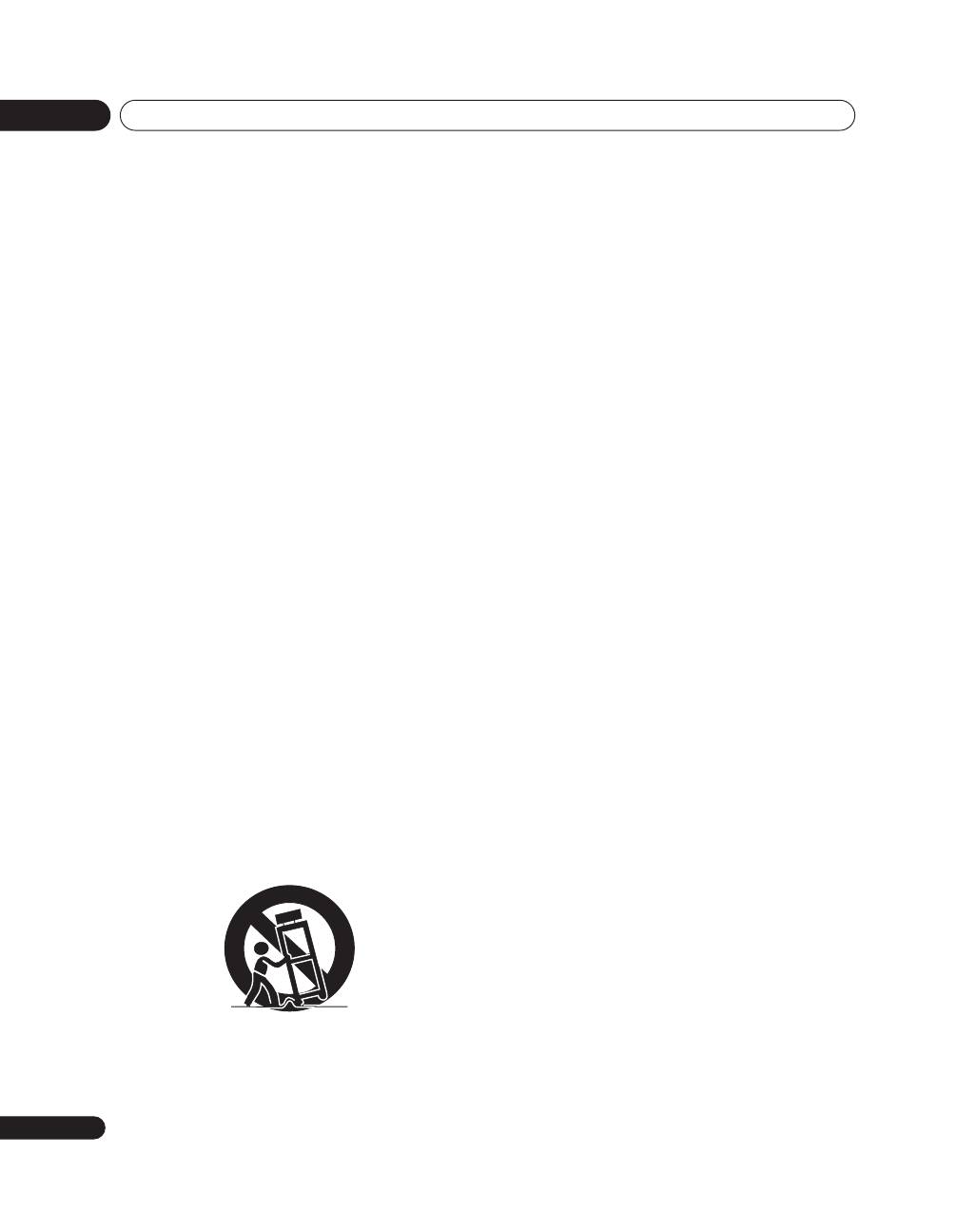
Support - Ne posez pas l’appareil sur une table, un chariot, un
support ou un trépied instable. L’appareil pourrait tomber, être
gravement endommagé ou provoquer des blessures s’il est
posé sur une surface instable. Utilisez uniquement un chariot,
un trépied, un support ou une table recommandé par le
fabricant ou vendu avec l’appareil. Si l’appareil doit être fixé sur
une paroi, respectez scrupuleusement les instructions du
fabricant. N’utilisez que les accessoires de montage
recommandés par le fabricant.
9.
Pour déplacer l’appareil posé sur un chariot, manoeuvrez
celui-ci avec le plus grand soin. Des arrêts brusques, une
poussée excessive ou des inégalités à la surface du sol peuvent
provoquer la chute de l’appareil.
10. Ventilation - Les évents et autres ouvertures du coffret sont
destinés à la ventilation. Ne les couvrez pas et ne les obstruez
pas car une ventilation insuffisante peut provoquer une
surchauffe interne de l’appareil et, par conséquent, une
réduction de sa durée de vie. Ne posez pas l’appareil sur un lit,
un canapé, un tapis ou une sufrace similaire, car cela pourrait
boucher les ouvertures de ventilation. Cet appareil n’est pas
conçu pour être encastré; ne l’installez pas dans un endroit
fermé, tel qu’une bibliothèque ou une baie, à moins qu’une
ventilation adéquate soit assurée et que les instructions du
fabricant soient respectées.
11. Alimentation - Cet appareil doit être alimenté par une source
de courant, conforme aux indications de la plaquette
signalétique. Si nous hésitez quant au type d’alimentation
utilisé pour votre domicile,consultez votre revendeur ou la
compagnie d’électricité locale.
12. Protection du cordon d’alimentation - Le cordon
d’alimentation doit cheminer de manière qu’il ne soit pas
piétiné ou que des objets pesants n’y soient pas déposés.
Examinez les cordons au niveau des prises et de l’appareil.
13. Surcharge - Ne surchargez pas les prises secteur et/ou les
rallonges. Une surcharge peut entraîner un incendie ou une
secousse électrique.
14. Infiltration d’objets et de liquides - N’introduisez jamais
d’objets dans l’appareil par ses orifices d’aération et
ouvertures. Des tensions élevées sont présentes dans
l’appareil et l’insertion d’un objet peut provoquer une secousse
électrique et/ou un court-circuit sur les composants internes.
Pour les mêmes raisons, ne renversez pas d’eau ou d’autre
liquide sur l’appareil.
15. Entretien - N’essayezpas de réparer l’appareil vous-même. La
dépose des capots peut vous exposer à des tensions élevées et
d’autres situations dangereuses. Confiez les travaux
d’entretien à un personnel qualifié à cet effet.
16. Réparations - Dans les situations ci-dessous, débranchez le
cordon d’alimentation de la prise secteur et faites vérifier ou
réparer l’appareil par un personnel qualifié.
a.
Le cordon d’alimentation ou sa fiche est endommagé.
b.
Un liquide a été renversé sur l’appareil ou un corps
étranger y a été introduit.
c.
L’appareil a été exposé à la pluie ou à de l’eau.
d.
L’appareil ne fonctionne pas normalement, alors que vous
avez suivi les instructions du mode d’emploi.
N’agissez que sur les commandes mentionnées dans ce mode
d’eploi. Un réglage des commandes non décrit dans le mode
d’emploi peut entraîner des dégâts qui exigent souvent
l’intervention coûteuse d’un technicien spécialisé.
e.
L’appareil est tombé ou a été endommagé.
f.
L’appareil fonctionne de façon anormale. Toute anomalie
notoire est le signe que l’appareil doit être vérifié.
17. Pièces de rechange - Si une pièce doit être remplacée, assurez-
vous que le personnel d’entretien utilisera une pièce spécifiée
par le fabricant ou une dont les caractéristiques et les
performances sont identiquese à celles de la pièce originale.
L’emploi de pièces non autorisées peut entraîner un incendie
ou provoquer une secouse électrique et/ou d’autres dangers.
18. Contrôles de sécurité - Après des travaux d’entretien ou de
réparation, demandez au technicien de service d’effectuer les
contrôles de sécurité afin de garantir que l’appareil est en bon
état de marche.
19. Sources de chaleur - Gardez l’appareil à l’écart de sources de
chaleur, telles que radiateur, réchaud, poêle et tout autre
appareil dégageant de la chaleur (y compris les
amplificateurs).
Caractéristiques
03
7
Fr
Français
Chapitre 3
Caractéristiques
1
Câblage simplifié
Les branchements à un téléviseur plasma de Pioneer
s’effectuent grâce à un simple câble HDMI.
Vous éliminez le recours à de nombreux câbles entre
les composants d’entrée et le téléviseur plasma.
Même si le téléviseur plasma doit être monté sur une
paroi, il suffira de passer un seul câble HDMI par la
paroi (si un ordinateur n’est pas raccordé).
Facilité du changement ou de l’ajout de nouveaux
composants d’entrée, même si le téléviseur plasma est
installé sur une paroi.
2
Fonctionnement lié au PDP*
Moyennant un réglage pour utiliser la fonction de
commande HDMI pour relier cet appareil et un
téléviseur plasma, la télécommande du téléviseur
permettra de contrôler également cet appareil.
• La mise sous/hors tension de cet appareil peut être
asservie à la mise sous/hors tension du téléviseur
plasma.
(Pour utiliser la mise hors tension asservie,
choisissez le réglage de mise hors tension sur le
téléviseur plasma.)
• La télécommande du téléviseur plasma peut servir
pour sélectionner les entrées sur cet appareil.
* Quand la commande HDMI est réglée sur ON / à
l’emploi d’un téléviseur plasma pris en compte (cf.
le tableau ci-joint).
3
Prise en compte pour commande de qualité
d’image * de téléviseur plasma
Lorsque la fonction de commande HDMI est activée
pour prendre en compte la liaison entre cet appareil et
un téléviseur plasma, il est possible de régler les
entrées de cet appareil aux mêmes paramètres de
qualité d’image que ceux du téléviseur plasma.
* Quand la commande HDMI est réglée sur ON / à
l’emploi d’un téléviseur plasma pris en compte (cf.
le tableau ci-joint).
4
Conversion Analogique à HDMI et fonction de
mise à échelle à 576p/720p/1080i
Les signaux vidéo analogiques (composite/S-vidéo/à
composantes) provenant d’autres composants vidéo
sont convertis en signaux numériques et fournis via
HDMI.
Les signaux analogiques peuvent être mis à échelle
(ascendante/descendante) à 576p, 720p ou 1080i.
Les circuits vidéo sont dotés d’un circuit d’image de
haute qualité Faroudja (DCDi) destiné à supprimer les
effets de crénelage (“dentelures”), produits lors de la
conversion IP, et de créer ainsi une image plus douce
et naturelle.
Téléviseurs plasma pris en compte
PDP-5080XA/PDP-4280XA
PDP-5080XD/PDP-4280XD
PDP-SX5080D/PDP-SX4280D
PDP-LX5080D/PDP-LX6080D
PDP-508XD/PDP-428XD
PDP-LX508D/PDP-LX608D
Accessoires fournis
04
8
Fr
Chapitre 4
Accessoires fournis
Vérifiez que tous les accessoires suivants sont présents
dans le carton.
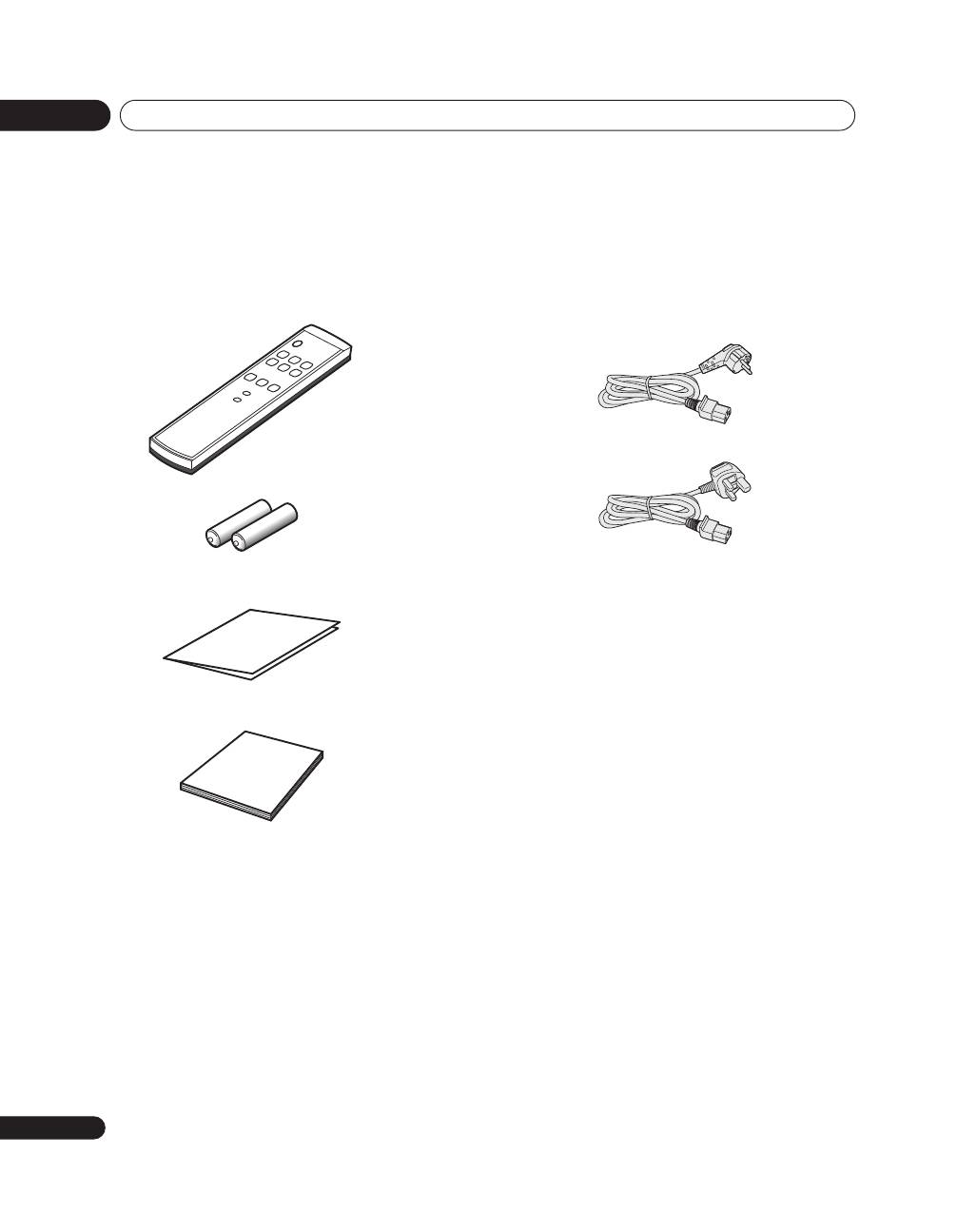
Cordon d’alimentation
Seul le cordon d’alimentation adapté à votre pays ou à
votre région est fourni :
Télécommande
Piles de taille AA x 2
(pour la télécommande)
Carte de garantie
Mode d’emploi
Pour Europe, sauf Royaume-Uni et République d’Irlande
Pour Royaume-Uni et République d’Irlande
Identification des organes
05
9
Fr
Français
Chapitre 5
Identification des organes
Face avant
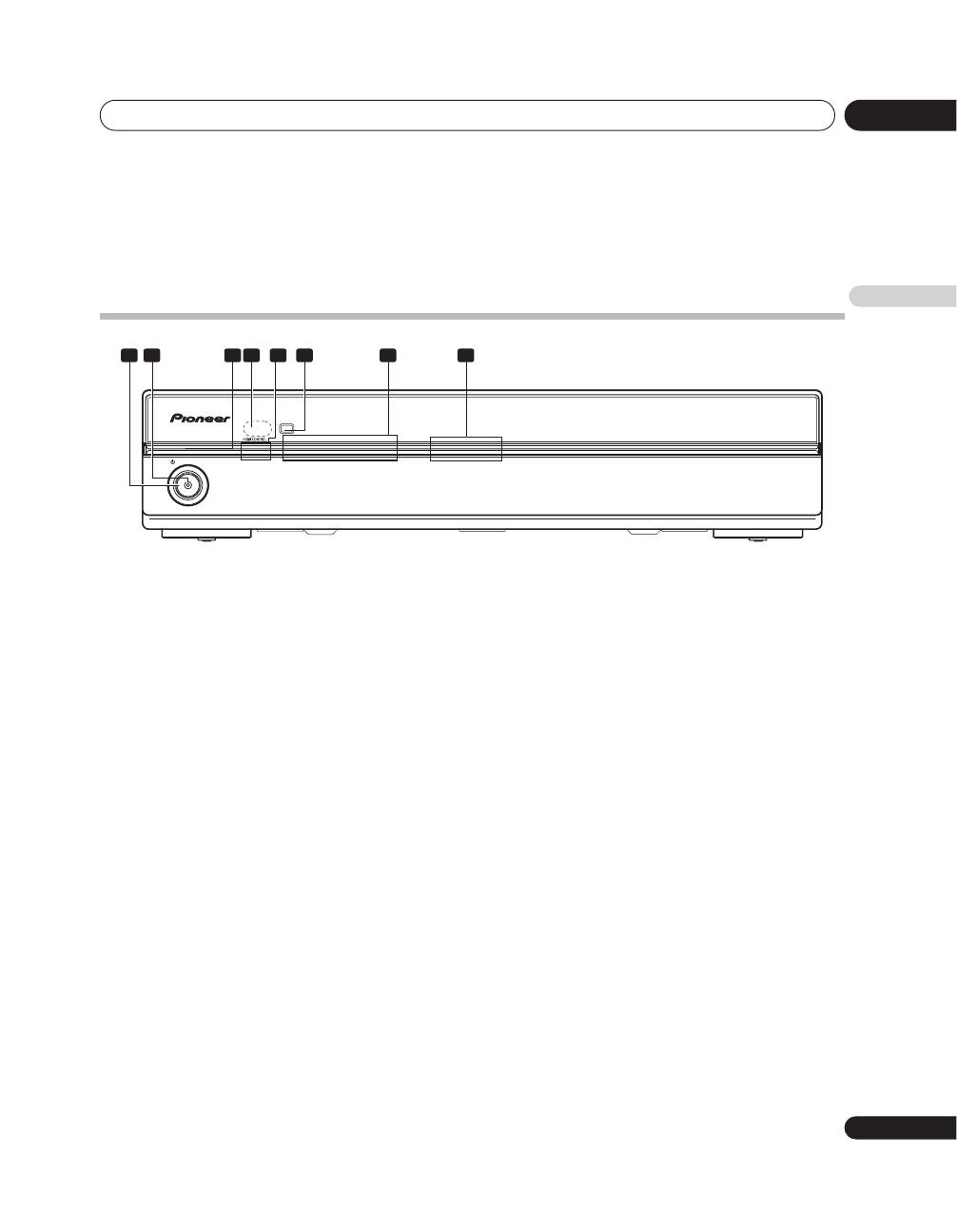
1
Touche STANDBY/ON
Appuyez pour mettre l’appareil sous tension ou en
attente.
2
Voyant d’alimentation (bleu)
Il s’allume en bleu quand l’appareil est sous tension.
3
Voyant d’attente (STANDBY) (rouge)
Il s’allume en rouge quand l’appareil est réglé en mode
d’attente.
4
Capteur du signal de télécommande
Dirigez la télécommande vers ce capteur pour faire
fonctionner l’appareil.
5
Voyants HDMI CONTROL
(Gauche : orange/ Droit : vert)
Lorsque cet appareil est raccordé à un téléviseur
plasma, ces voyants s’allument comme suit :
a. Mode Combinaison PDP :
Le voyant s’allume en vert quand l’interrupteur
HDMI CONTROL
est réglé sur
ON
et le téléviseur
plasma raccordé à cet appareil peut alors être
actionné par la télécommande du téléviseur. (Voir
page 10.)
b. Mode Indépendant 1 :
Le voyant s’allume en orange quand l’interrupteur
HDMI CONTROL
est réglé sur
ON
. (Voir page 10.)
c. Mode Indépendant 2 :
Le voyant s’allume en orange quand l’interrupteur
HDMI CONTROL
est réglé sur
OFF
. (Voir page 10.)
6
Touche d’entrée (INPUT)
Elle permet de choisir les sources d’entrée de INPUT 1
à INPUT 6.
7
Voyants d’entrée
Ils indiquent l’entrée sélectionnée et le mode de
réglage en cours.
8
Éclairage bleu
Il s’allume en bleu quand l’appareil est sous tension. Il
clignote en bleu pendant le réglage.
PDA-V100HD
STANDBY
STANDBY/ON
1
2
3
4
5
6
INPUT
INPUT
1
2
3 4
5
6
7
8
Identification des organes
05
10
Fr
Face arrière
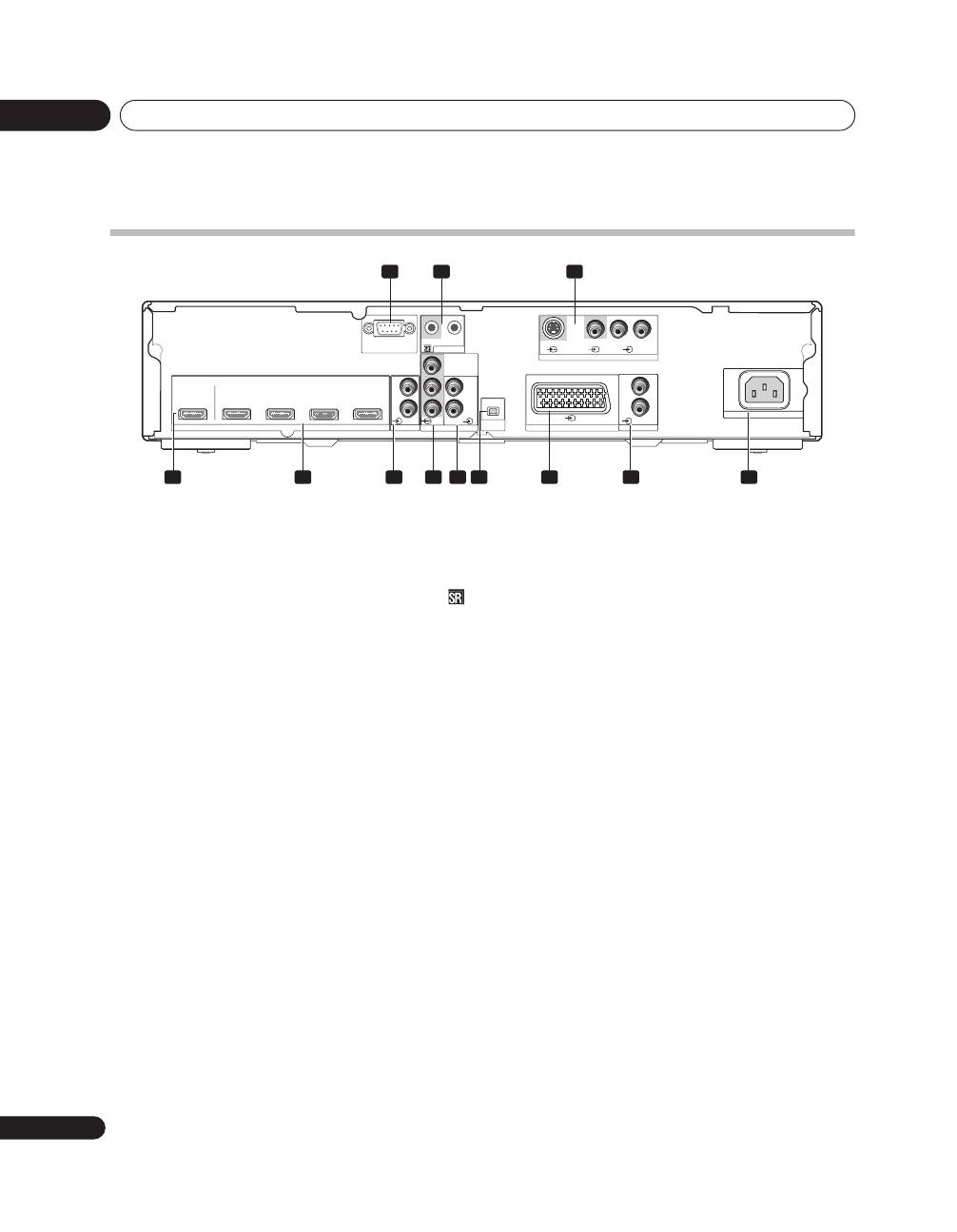
1
Connecteur de réglage en usine
Ne branchez rien sur ce connecteur.
2
Connecteurs CONTROL IN/OUT
Branchez à des composants Pioneer portant le logo
.
3
Connecteur d’entrée INPUT 5
(S-VIDEO, VIDEO, AUDIO)
Raccordez aux connecteurs de sortie de composants,
tels que lecteurs de disque Blu-ray (BD), lecteurs DVD,
enregistreurs DVD, boîtiers de décodage (STB),
magnétoscopes, consoles de jeu, camescopes, etc.
4
Connecteur de sortie (OUTPUT) (HDMI)
Raccordez au connecteur HDMI d’un téléviseur
prenant en compte l’interface HDMI (High-Definition
Multimedia Interface).
5
Connecteurs d’entrée INPUT 1, INPUT 3, INPUT
4, INPUT 6 (HDMI)
Raccordez au connecteur HDMI de composants
prenant en compte l’interface HDMI (High-Definition
Multimedia Interface), tels que des lecteurs BD, des
enregistreurs DVD, etc.
6
Connecteur d’entrée INPUT 1 (AUDIO)
Raccordez aux connecteurs de sortie audio analogique
d’un composant.
7
Connecteur d’entrée INPUT 2
(COMPONENT VIDEO: Y, PB, PR)
Raccordez aux connecteurs de sortie adéquats d’un
lecteur BD, d’un lecteur DVD, d’un enregistreur DVD,
etc.
8
Connecteur d’entrée INPUT 2 (AUDIO)
Raccordez aux connecteurs de sortie audio d’un
lecteur BD, d’un lecteur DVD, d’un enregistreur DVD,
etc.
9
Interrupteur HDMI CONTROL
Réglez-le sur
ON
quand cet appareil est raccordé à un
téléviseur plasma de Pioneer; réglez-le sur
OFF
lors
d’un raccordement au téléviseur d’un autre fabricant.
10 Connecteur d’entrée INPUT 3 (SCART)
Raccordez au connecteur de sortie adéquat d’un
lecteur BD, d’un lecteur DVD, d’un enregistreur DVD,
etc.
11 Connecteur d’entrée INPUT 4 (AUDIO)
Raccordez aux connecteurs de sortie audio analogique
d’un composant.
12 Prise d’alimentation (AC IN)
Branchez une extrémité du cordon d’alimentation
fourni sur ce connecteur et l’autre extrémité sur une
prise du secteur.
HDMI
OUTPUT
INPUT 1
INPUT 3
INPUT 4
INPUT 6
INPUT 1
INPUT 2
HDMI
CONTROL
SERVICE ONLY
CONTROL
COMPONENT
VIDEO
AUDIO
L
R
L
R
AUDIO
I N
OUT
Y
P
B
P
R
ON/OFF
INPUT 3
INPUT 4
AUDIO
L
R
INPUT 5
S-VIDEO
VIDEO
R-AUDIO-L
AC IN
1
2
3
4
5
6
7
8 9
10
11
12
