
Yamaha BRX-610: 高级播放操作
高级播放操作: Yamaha BRX-610
高级播放操作
本章节介绍市售 BD/DVD/CD 碟片和录制的 DVD-RW/R
DVD
碟片的播放。
– 一般
– 章节乱序 (章节)
注意
– 标题乱序 (标题)
– 全部随机
有关基本播放操作的说明,请参阅第 6 页。
– 章节随机 (章节)
– 标题随机 (标题)
– 全部随机
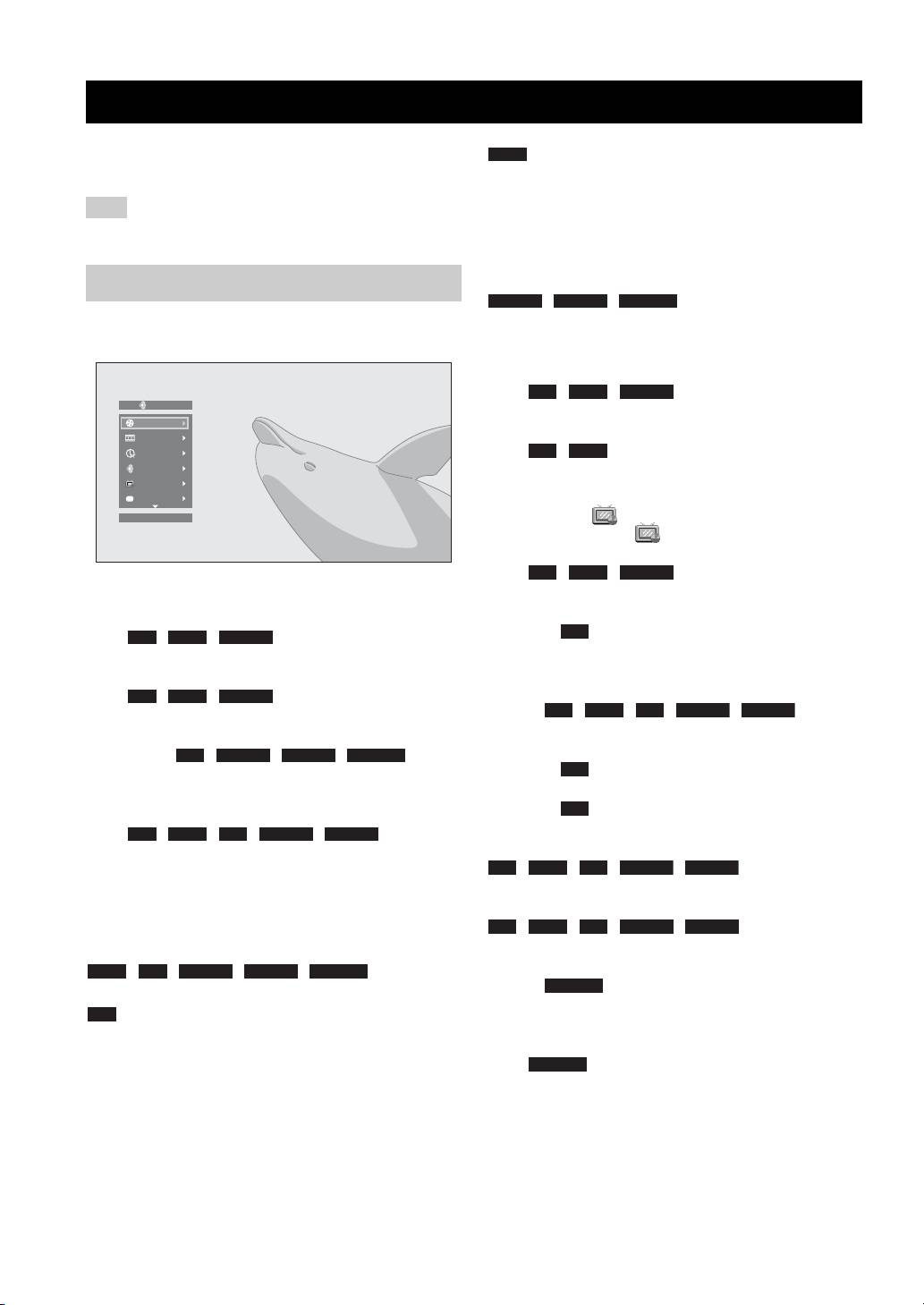
屏幕菜单
VIDEO MUSIC PHOTO
– 一般
若要显示屏幕菜单,请按 ON SCREEN。接着,按
– 乱序 F (文件夹)
5/a /2/3 选择项目,然后按 ENTER 操作所需功能。
– 随机 F (文件夹)
声音 :显示当前所选 BD/DVD 碟
BD DVD VIDEO
BDMV
片的音频语言 / 信号。可选择所需音频类型。
01 / 23
01 / 16
00:03:30
角度 :显示当前所选的角度编号。如果
BD DVD
English Dol...
视频是以多角度录制,则可以更改角度。
01 / 01
English
y
乬
如果角度标记 ( )设定为 [ 开 ] ( 第 36 页 ),当此功
能可用时,画面上显示 。
字幕 :提供字幕时,显示当前
BD DVD VIDEO
所选的字幕语言。
屏幕菜单包含以下项目。
字幕类型 :显示当前所选的字幕类型。此功能仅
BD
标题 :显示正在播放的标题编
BD DVD VIDEO
适用于视频文件外部字幕。可选择所需字幕文本类
号。可从此项目选择所需标题而跳到该标题。
型。
章节 :显示正在播放的章节编
BD DVD VIDEO
比特率 :显示音
BD DVD CD VIDEO MUSIC
号。可从此项目选择所需章节而跳到该章节。
频 / 视频信号的比特率。
曲目 / 文件 :显示
CD VIDEO MUSIC PHOTO
第二视频 :打开 / 关闭 PIP (第 6 页)。
BD
正在播放的曲目 / 文件编号。可从此项目选择所需曲
目 / 文件而跳到该曲目 / 文件。
第二音频 :打开 / 关闭第二音频。
BD
时间 :显示播放
BD DVD CD VIDEO MUSIC
Ins 搜索
时间。从以下选项选择显示类型:
BD DVD CD VIDEO MUSIC
:跳跃 30 秒。
– 标题、章节、碟片、曲目或文件的已播放时间。
– 标题、章节、碟片、曲目或文件的剩余播放时
Ins 重播
间。
BD DVD CD VIDEO MUSIC
:重播 10 秒前的
内容。
模式 / 播放模式
DVD CD VIDEO MUSIC PHOTO
:显示当前播
幻灯片 :
PHOTO
放模式。可从以下选项选择播放模式:
显示幻灯片速度。可在慢 / 中 / 快中选择幻灯片速
CD
度。
– 一般:普通播放。
– 乱序:随机播放而不重复。
转换 :显示图片显示在画面上的方式。可选
PHOTO
– 随机:随机重复播放。
择转换类型。
24 Zh
高级播放操作
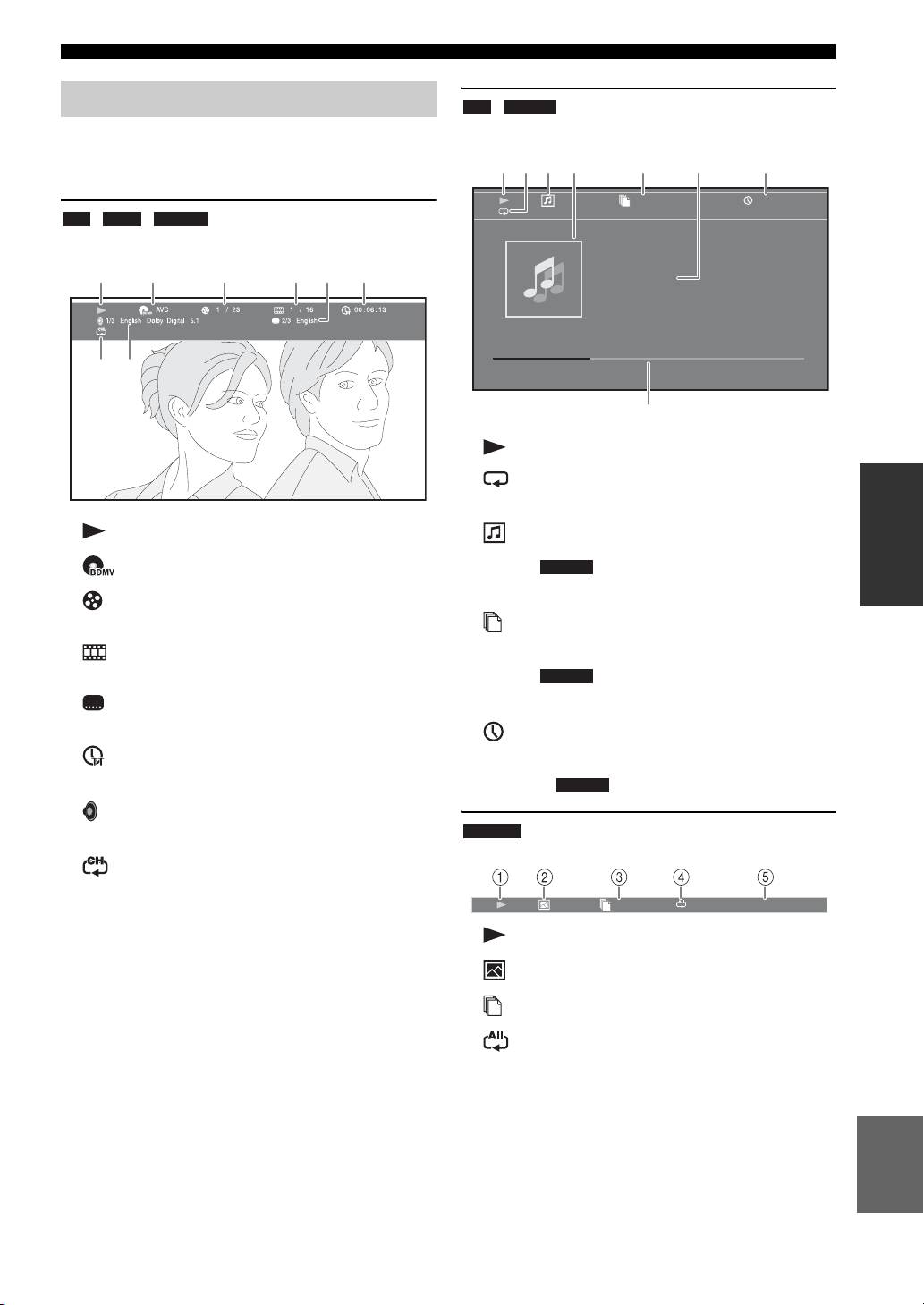
状态菜单
CD MUSIC
示例:播放音乐文件时的图标
该菜单会显示各种设定,如字幕、角度设定和当前播
放的标题 / 章节 / 曲目编号。若要显示状态菜单,请
14327
65
按 STATUS。状态菜单包含以下菜单。
1 / 13
00
:01
:13
BD DVD VIDEO
示例:播放 BD 碟片时的图标
㉏ൟ
MP3
ᘏᯊ䯈
03:52
13
2465
乬
Dawn
㗙
No name
ϧ䕥
1st album
ᔶᓣ ݊Ҫ
78
8
1 (播放状态)
2 (重复模式):显示当前的重复模式
(第 6 页)。
操作
1 (播放状态)
3 (碟片类型 / 音乐文件图标)
2 (碟片类型 / 视频文件图标)
4(封面) :如果文件中包含封面,则显示该
MUSIC
封面。
3 (正在播放的标题编号):可用 SEARCH 按钮跳到
指定标题 (第 7 页)。
5 (正在播放的曲目 / 文件编号):可用 SEARCH 按
钮跳到指定曲目 (第 7 页)。
4 (正在播放的章节编号):可用 SEARCH 按钮跳
到指定章节 (第 7 页)。
6(信息) :如果文件中包含音乐信息,则显
MUSIC
5 (当前所选的标题):可用 SUBTITLE 按钮更改
示该信息。
字幕语言 (第 6 页)。
7 (已播放时间):可用 SEARCH 按钮跳到指定点
6 (已播放时间):可用 SEARCH 按钮跳到指定点
(第 7 页)。
(第 7 页)。
8(进度条) : 显示当前歌曲的进度状态。
MUSIC
7 (当前所选的音频): 可用 AUDIO 按钮更改音频
语言或格式 (第 7 页)。
PHOTO
示例:观看图片文件时的图标
8
(重复模式):
显示当前的重复模式
12 3 5
(第 6 页)。
1 / 13᪁ᬒ ᑏ♃⠛Ё
1 (播放状态)
2 (图片文件图标)
3 (正在显示的文件编号)
4 (重复模式):显示当前的重复模式
(第 6 页)。
5(幻灯片速度)
中文
25 Zh
高级播放操作
2 按 ENTER 编程播放顺序。
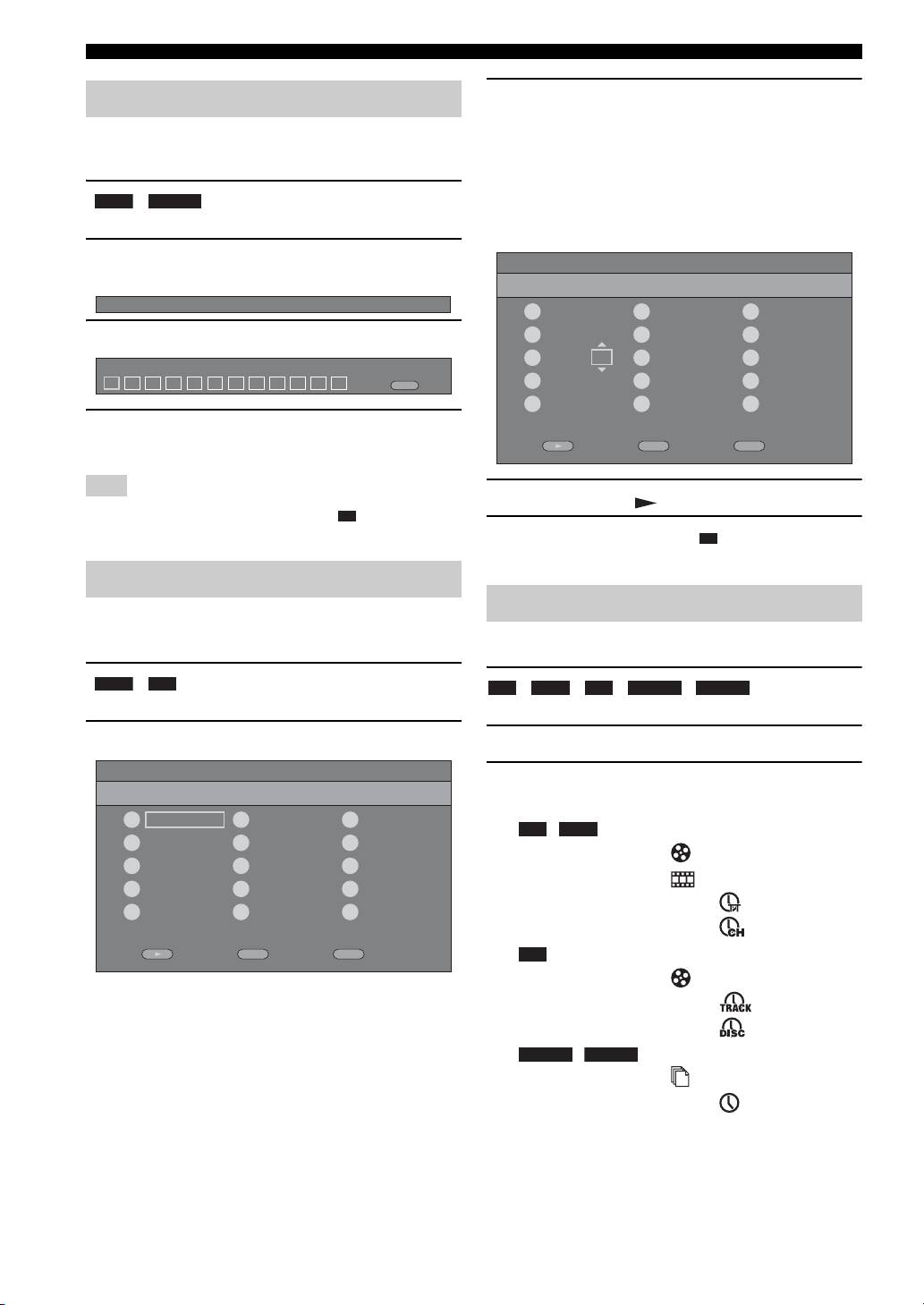
使用书签
对于音频碟片,按 5 /a 选择所需曲目,然后按
可在视频的指定点设定书签。书签设定后,可移动到
ENTER。
使用此功能设定的点。最多可设定 12 个书签。
对于 DVD 视频碟片,选择所需标题 (显示为 TT)
和章节 (显示为 CH),而非曲目。
DVD VIDEO
若要清除设定的曲目,请选择想要清除的曲目,
然后按 CLEAR。
示例:播放电影时设定书签。
按 RETURN 取消编程播放。
1 播放电影时按 MARKER 设定书签。将显示书签编号
㡖Ⳃ
和状态。
CD
ᘏ᳆Ⳃ:13
кㅒ 1/12 乬 1
ゴ㡖
1 ᯊ䯈 00:01:26
1
᳆Ⳃ: 12
6
-- -- -- --
11
-- -- -- --
2
᳆Ⳃ: 05
7
-- -- -- --
12
-- -- -- --
2 书签设定后,按 DIGEST 显示书签选择条。
3
᳆Ⳃ: 00
8
-- -- -- --
13
-- -- -- --
乬:01
ゴ㡖:01
ᯊ䯈: 00:01:26
кㅒ
01 02 03 04 05 06 07 08 09 10 11 12
CLEAR
4
-- -- -- --
9
-- -- -- --
14
-- -- -- --
⏙䰸
5
-- -- -- --
10
-- -- -- --
15
-- -- -- --
3 按 2/3 选择想要播放的书签,然后按 ENTER。
CLEAR
⏙䰸᪁ᬒ
RETURN
ذℶ
按 CLEAR 删除所选的书签。
注意
3 编程结束后,按 设定和开始编程播放。
播放结束时 (例如:弹出碟片,按两次 ),书签被自动
删除。
4 若要取消编程播放,请按 两次完全停止播
放。
编程播放
使用搜索
可编程音频碟片曲目或 DVD 章节的播放顺序。
最多可编程 15 个曲目 / 章节。
播放时可跳到指定点。
DVD CD
BD DVD CD VIDEO MUSIC
示例:编程 CD 曲目的播放顺序
示例:搜索到指定点
1 播放时按 PROGRAM 显示节目画面。
1 播放时按 SEARCH。出现状态条。
㡖Ⳃ
2 按 5/a /2/3 选择以下项目之一,然后按
CD
ᘏ᳆Ⳃ:13
ENTER。
16
-- -- -- -- -- -- -- --
11
-- -- -- --
BD DVD
:
27
-- -- -- -- -- -- -- --
12
-- -- -- --
– 标题编号 (显示为 )
38
-- -- -- -- -- -- -- --
13
-- -- -- --
– 章节编号 (显示为 )
49
-- -- -- -- -- -- -- --
14
-- -- -- --
– 已播放标题时间 (显示为 )
5
-- -- -- --
10
-- -- -- --
15
-- -- -- --
– 已播放章节时间 (显示为 )
CLEAR
⏙䰸᪁ᬒ
RETURN
ذℶ
CD
:
– 曲目编号 (显示为 )
– 已播放曲目时间 (显示为 )
– 已播放碟片时间 (显示为 )
VIDEO MUSIC
:
– 文件编号 (显示为 )
– 已播放文件时间 (显示为 )
26 Zh
高级播放操作
■ 使用 BD-Live™ 的功能
3 按 5/a 或数字按钮设定 / 调节突出项目的值,并
按 ENTER 跳到指定点。
1 设定网络设定 (第 36 页)。
4 若要关闭状态条,请按 STATUS。
2 将 USB 存储设备连接到本机 (第 15 页)。
• BD-Live 数据保存在本机所连接的 USB 存储设备
欣赏 BONUSVIEW
™
和 BD-Live
™
中。
• 将支持 USB 2.0 高速(480 兆比特 / 秒)的 USB 存
本机支持 BONUSVIEW(第 50 页)(BD-ROM Profile 1
储设备 (2 GB 或更大且以 FAT 32/16 格式化)
Version 1.1)和 BD-Live (第 50 页)(BD-ROM
连接到本地存储 (第 35 页)上所选择的 USB
Profile 2)播放功能。
端口。默认设定为后面板上的 USB 端口。
• 必要时,“BUDA”文件夹在 USB 存储设备中自动
注意
创建。
功能和播放方法可能因碟片而异。请参阅碟片的指南或附送
• 如果存储空间不足,将不会复制 / 下载数据。
的使用说明书。
删除不需要的数据或使用新的 USB 存储设备。
• 数据加载 (读 / 写)可能需要一些时间。
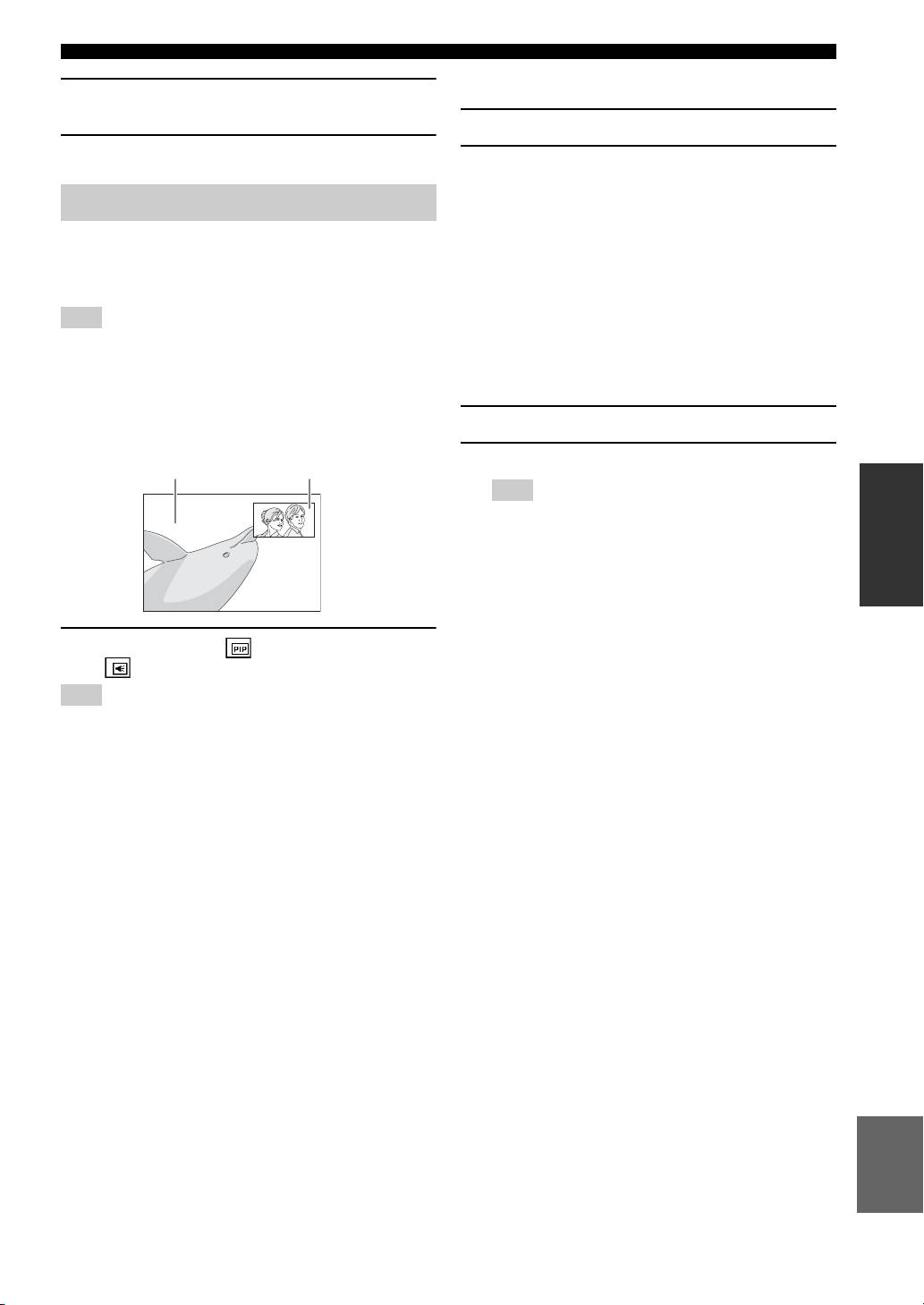
■ 使用画中画功能 (第二音频 / 视频播放)
可播放包含第二音频和视频且兼容画中画的 BD 视频,
3 播放碟片。
第二音频和视频在角落作为一个小视频同时播放。
第一视频 第二视频
4 按照碟片上的说明运行 BD-Live。
注意
操作
• 有关 BD-Live 内容的播放方法等,请按照 BD 碟片说明
书中的说明执行操作。
• 若要享用 BD-Live 功能,请执行网络连接 (第 15 页)
和网络设定 (第 36 页)。
• 关于限制访问 BD-Live 内容的设定,请参阅
“[BD-Live 连接 ]”(第 36 页)。
• 将提供的程序下载到连接到本机的 USB 存储设备所需
1 显示画中画标记 ( )或第二音频标记
的时间因互联网连接速度和程序的数据量而异。
( )时,按 PIP 打开 / 关闭画中画功能。
• 视提供商的状态 (升级)而定,通过互联网提供的
BD-Live 程序可能无法显示连接。在此情况下,请取
注意
出碟片并重试。
• 如果在选择 BD 碟片菜单中的 BD-Live 功能后一段时间
• 若要聆听来自用 HDMI 电缆连接的电视机的第二音频,请确
内不出现 BD-Live 画面,USB 存储设备可能可用空间
保音频输出设定 (HDMI)设定为 [PCM] (第 39 页)。
不足。在此情况下,请从本机中弹出碟片,然后选择
• 视碟片而定,若要聆听第二音频,可能需要从碟片的顶部
[本地存储](第35页)中的[格式化]删除USB存
菜单将第二音频设定为开 (第 8 页)。
储设备中的数据。
• 视内容而定,可能会自动播放和删除画中画的第二音频和
视频。此外,可播放区域可能会受限制。
中文
27 Zh
Оглавление
- CAUTION: READ THIS BEFORE OPERATING YOUR UNIT.
- CONTENTS
- WHAT YOU CAN DO WITH THIS UNIT
- ABOUT DISCS AND FILES
- PART NAMES AND FUNCTIONS
- CONNECTION
- NETWORK AND USB CONNECTION
- OTHER CONNECTION
- INITIAL WIZARD/EASY SETUP
- BASIC OPERATION
- ADVANCED PLAYBACK OPERATION
- LISTENING TO FM RADIO STATIONS
- USING USEFUL FUNCTIONS
- SETUP MENU
- SOFTWARE UPGRADE
- TROUBLESHOOTING
- GLOSSARY
- SPECIFICATIONS
- PRECAUCIÓN: LEA LAS INDICACIONES SIGUIENTES ANTES DE UTILIZAR ESTE APARATO
- CONTENIDO
- FUNCIONES DE ESTA UNIDAD
- INFORMACIÓN SOBRE DISCOS Y ARCHIVOS
- NOMBRES Y FUNCIONES DE LAS OPCIONES
- CONEXIÓN
- CONEXIÓN DE RED Y USB
- OTRA CONEXIÓN
- ASISTENTE INICIAL/CONFIGURACIÓN SENCILLA
- FUNCIONAMIENTO BÁSICO
- FUNCIONAMIENTO DE REPRODUCCIÓN AVANZADO
- ESCUCHAR EMISORAS DE RADIO FM
- UTILIZACIÓN DE FUNCIONES ÚTILES
- MENÚ SETUP
- ACTUALIZACIÓN DE SOFTWARE
- SOLUCIÓN DE PROBLEMAS
- GLOSARIO
- ESPECIFICACIONES
- ПРЕДУПРЕЖДЕНИЕ: ВНИМАТЕЛЬНО ПРОЧИТАЙТЕ ЭТО ПЕРЕД ИСПОЛЬЗОВАНИЕМ АППАРАТА.
- СОДЕРЖАНИЕ
- ВОЗМОЖНОСТИ ЭТОГО УСТРОЙСТВА
- О ДИСКАХ И ФАЙЛАХ
- НАЗВАНИЕ ДЕТАЛЕЙ И ФУНКЦИИ
- ПОДКЛЮЧЕНИЕ
- СЕТЕВОЕ И USB-ПОДКЛЮЧЕНИЕ
- ДРУГИЕ ПОДКЛЮЧЕНИЯ
- НАЧАЛЬНЫЕ УСТАНОВКИ/ПРОСТАЯ УСТАНОВКА
- ОСНОВНОЕ УПРАВЛЕНИЕ
- РАСШИРЕННЫЕ ОПЕРАЦИИ ВОСПРОИЗВЕДЕНИЯ
- ПРОСЛУШИВАНИЕ FM-РАДИОСТАНЦИЙ
- ИСПОЛЬЗОВАНИЕ ПОЛЕЗНЫХ ФУНКЦИЙ
- МЕНЮ “УСТАНОВКИ”
- ОБНОВЛЕНИЕ ПРОГРАММНОГО ОБЕСПЕЧЕНИЯ
- УСТРАНЕНИЕ НЕИСПРАВНОСТЕЙ
- ГЛОССАРИЙ
- ТЕХНИЧЕСКИЕ ХАРАКТЕРИСТИКИ
- 注意:在操作本机之前请阅读此部分。
- 目录
- 本机的功能
- 关于碟片和文件
- 部件名称和功能
- 连接
- 网络和 USB 连接
- 其他连接
- 初始向导 / 简易设置
- 基本操作
- 高级播放操作
- 聆听 FM 无线电台
- 使用实用功能
- 设置菜单
- 软件升级
- 故障排除
- 术语表
- 规格
