
Pioneer DDJ-S1: 6 Connect the AC adapter. 7 Slide the [ON/OFF] switch to the [ON] side. 8 Turn on the power of the devices connected to the output terminals (powered speakers, power amplifier, components, etc.).
6 Connect the AC adapter. 7 Slide the [ON/OFF] switch to the [ON] side. 8 Turn on the power of the devices connected to the output terminals (powered speakers, power amplifier, components, etc.).: Pioneer DDJ-S1
Table of contents
- DJ Controller
- Operating Environment POWER-CORD CAUTION
- IMPORTANT
- The Safety of Your Ears is in Your Hands ESTABLISH A SAFE LEVEL: BE SURE TO OBSERVE THE FOLLOWING GUIDELINES:
- IMPORTANT
- For Europe
- Contents
- Before start What’s in the box Installing the software Before installing the software About the installation procedure About the driver software (Windows) Installation Procedure (Windows) About the Serato DJ software
- Installation procedure (Mac OS X)
- Checking the version of the driver software About the driver software and setting utility software
- Basic Operation 3 Connect this unit to your computer via a USB cable. Connections 1 Connect headphones to one of the [PHONES] terminals. 4 Turn on the computer’s power. 5 Connect the power plug to the AC adapter. 2 Connect powered speakers, a power amplifier, components, etc., to the [MASTER OUT 1] or [MASTER OUT 2] terminals.
- 6 Connect the AC adapter. 7 Slide the [ON/OFF] switch to the [ON] side. 8 Turn on the power of the devices connected to the output terminals (powered speakers, power amplifier, components, etc.).
- Starting the system Launching Serato DJ
- Importing tracks Loading tracks and playing them
- Playing tracks and outputting the sound Monitoring sound with headphones Quitting the system
- Part names and functions Browser section Deck section
- Mixer section Microphone/External input control section Front panel Effect section
- About the AC adapter Safety instructions Mounting the power plug
- Power plug
- Additional information Acquiring the manual Downloading the latest version of these operating instructions About trademarks and registered trademarks Cautions on copyrights Specifications Downloading the Serato DJ software manual
- For U.S.A. and Canada
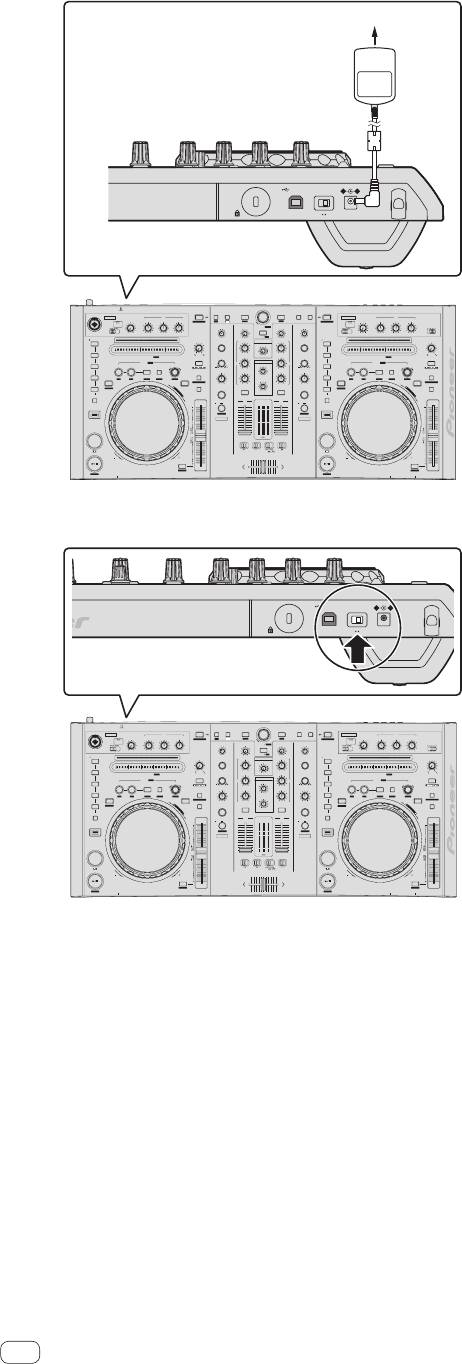
6 Connect the AC adapter.
To power outlet
AC adapter
(included)
5 V
ONUSBOFF DC IN
OFF
ON
MIC 1
LOAD
CRATES FILES BROWSE PREPAREBACK
LOAD PREPARE
OFF ON
TALK
LEVEL
LOW
EQ
MID
INST.DOUBLES
1
LOAD
HI
ZOOM
SAVE
INST.DOUBLES
2
MIC 2 / AUX
TALK
LEVEL
LOW
EQ
OFFON
MID
HI
OVER
FX CH SELECT
INPUT
A
BMASTER
MIC
/AUX
TRIM
BROWSE
AREA
TRIM
FX CH SELECT
BMASTER
OVER
SELECT
AUXMIC 2
HOT CUE
MIC 1
MAXMIN
MAXMIN
MAXMIN
MIN
MAX
A
/AUX
MIC
MAXMIN
MAXMIN
MAXMIN
MIN
MAX
SAMPLER
1
SPEED ADJUST
BRAKING
EFFECT SELECT
HI
MAXMIN
PANEL
MASTER
REC
HI
MAXMIN
EFFECT SELECT
SAMPLER
HOT CUE
BRAKING
LEVEL
1
SPEED ADJUST
2
NEEDLE SEARCH /
ROLL
JOG MODE
PARAMETER
MIN MAX
MID
MAXMIN
MINMAX
MID
PARAMETER
2
HEADPHONES
NEEDLE SEARCH /
ROLL
3
IN
OUT
RELOOP /EXIT SELECT AUTO
LOOP/ GRID
VINYL
EQ EQ
JOG MODE
MIN MAX
MIXING
MINMAX
3
IN
OUT
RELOOP /EXIT SELECTAUTO
LOOP/ GRID
VINYL
2X1/2X
TEMPO
LEVEL / DEPTH
LOW
LOW
LEVEL / DEPTH
2X1/2X
TEMPO
4
RANGE
RANGE
SET
TAP CLEAR LOCK
SLIDE
MASTERCUE
4
CENSOR
SET TAP CLEAR LOCK SLIDE
R
G
KEY LOCK
TEMPO RESET
REVERSE
SLIP
MIN MAX
MIN MAX
LEVEL
MINMAX
MINMAX
CENSOR
SLIP
TEMPO RESET
5
D
I
A
D
U
J
ON / OFF
CUE
MAXMIN
CUE
ON / OFF
5
REVERSE
G
R
D
I
KEY LOCK
S
T
A
D
J
SAMPLER MODE
S
U
T
TAP/ AUTO
1
12
MASTER
LEVEL
SAMPLER MODE
2
10
TAP/ AUTO
FX MODE FX MODE
9
9
10
SHIFT
8
7
8
FX1
7
6
SHIFT
4
5
6
5
FX2
3
2
3
4
0
1
C.F.REV
0
1
2
0
0
CUE
FADER START
FADER START
CUE
ONOFF
C.F.REV
THRU
ONOFFONOFF
FWDREV
FWDREV
STUTTER
PHONES
SYNC OFF
SYNC
TEMPO
SYNC OFF
SYNC
TEMPO
STUTTER
MIC/AUX THRU
MIC 2
7 Slide the [ON/OFF] switch to the [ON] side.
Turn on the power of this unit.
5 V
ONUSBOFF DC IN
OFF
ON
MIC 1
LOAD
LEVEL
LOW
MID
EQ
HI
INST.DOUBLES
1
CRATES FILES BROWSE PREPAREBACK
LOAD PREPARE
LOAD
INST.DOUBLES
2
MIC 2 / AUX
OFFON
TALK
ZOOM
SAVE
OFFON
TALK
LEVEL
LOW
EQ
MID
HI
OVER
FX CH SELECT
BMASTER
TRIM
BROWSE
AREA
TRIM
FX CH SELECT
INPUT
BMASTER
SELECT
MIC 1
MAXMIN
MAXMIN
MAXMIN
MIN
MAX
A
/AUX
MIC
A
/AUX
MIC
OVER
AUXMIC 2
HOT CUE
PANEL
REC
MAXMIN
MAXMIN
MAXMIN
MIN
MAX
SAMPLER
SPEED ADJUST
BRAKING
EFFECT SELECT
HI
MAXMIN
MASTER
HI
MAXMIN
1
EFFECT SELECT
SAMPLER
HOT CUE
LEVEL
1
SPEED ADJUST
BRAKING
2
NEEDLE SEARCH /
ROLL
PARAMETER
MIN MAX
MID
MAXMIN
MINMAX
JOG MODE
MID
PARAMETER
2
NEEDLE SEARCH /
ROLL
3
IN
OUT
LOOP/ GRID
RELOOP /EXIT SELECT AUTO
VINYL
EQ EQ
HEADPHONES
JOG MODE
MIN MAX
MIXING
MINMAX
3
IN
OUT
RELOOP /EXIT SELECT AUTO
LOOP/ GRID
VINYL
2X1/2X
TEMPO
RANGE
LEVEL / DEPTH
LOW
4
SET
TAP CLEAR LOCK
SLIDE
LEVEL
MASTERCUE
LOW
LEVEL / DEPTH
2X1/2X
RANGE
TEMPO
4
CENSOR
REVERSE
G
SLIP
TEMPO RESET
SET TAP CLEAR LOCK SLIDE
MINMAX
MIN MAX
MINMAX
MINMAX
CENSOR
SLIP
TEMPO RESET
5
I
R
D
KEY LOCK
A
D
J
U
S
ON / OFF
CUE
MAXMIN
CUE
ON / OFF
5
REVERSE
G
R
I
D
KEY LOCK
SAMPLER MODE
T
A
D
J
LEVEL
SAMPLER MODE
U
T
S
TAP/ AUTO
1
12
MASTER
2
10
10
TAP/ AUTO
SHIFT
FX MODE FX MODE
9
8
FX1
7
8
9
6
6
7
SHIFT
3
4
5
5
4
FX2
1
2
3
2
0
0
C.F.REV
0
1
0
CUE
FADER START
FADER START
CUE
ONOFF
C.F.REV
THRU
ONOFFONOFF
FWDREV
FWDREV
STUTTER
PHONES
SYNC OFF
SYNC
TEMPO
STUTTER
SYNC OFF
SYNC
TEMPO
MIC/AUX THRU
MIC 2
! For Windows users
The message [Installing device driver software] may appear
when this unit is first connected to the computer or when it is
connected to a different USB port on the computer. Wait a while
until the message [Your devices are ready for use] appears.
8 Turn on the power of the devices connected to the
output terminals (powered speakers, power amplifier,
components, etc.).
! When a microphone, DJ player or other external device is con-
nected to input terminals, the power of that device also turns on.
12
En


