
Kenwood DDX3015: НАСТРОЙКИНАСТРОЙКИ
НАСТРОЙКИНАСТРОЙКИ: Kenwood DDX3015
НАСТРОЙКИНАСТРОЙКИ
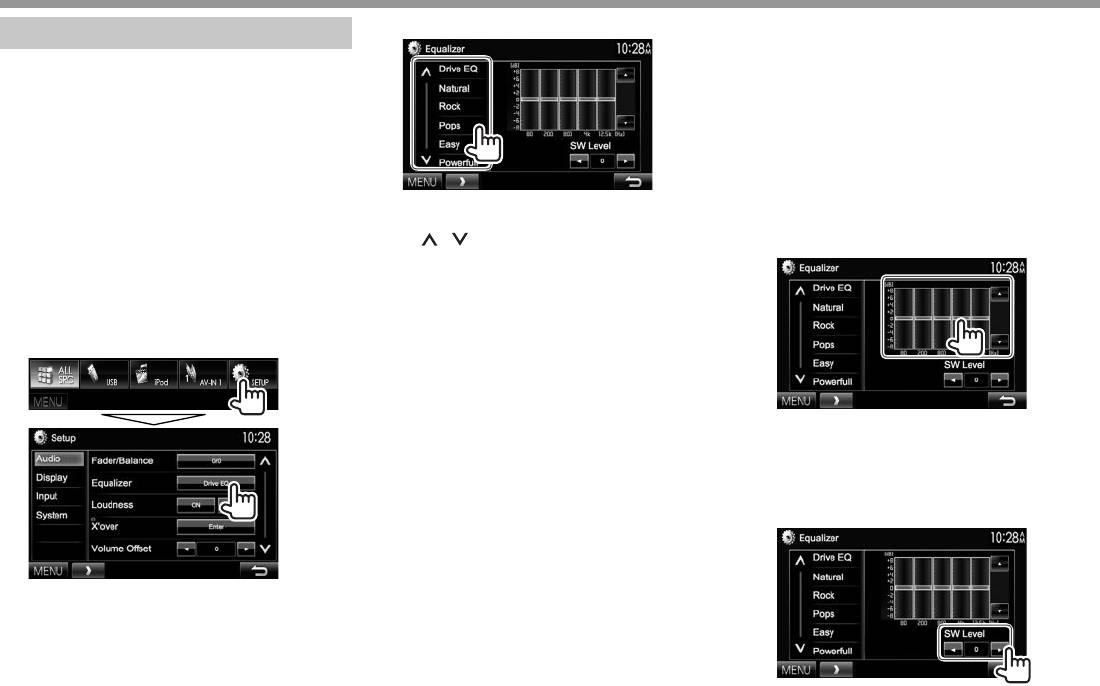
2 Выберите режим звучания.
Сохранение пользовательских
Настройки звучания
настроек—Пользовательская настройка
предустановленного режима звучания
R Использование звукового
1 Выберите режим звучания. (См. крайняя
эквалайзера
колонка слева.)
• Настройка сохраняется в памяти для каждого
источника до выполнения новой настройки
2 Выберите диапазон и отрегулируйте
звучания. Если в качестве источника выбран
уровень для выбранного диапазона.
диск, настройка сохраняется для каждой из
• Вы можете отрегулировать уровень,
следующих категорий.
перетаскивая регулятор или пользуясь
– DVD/VCD
[J]/[K].
–CD
• Вы можете переходить на другие страницы
• Повторите это действие, чтобы
– DivX/MPEG1/MPEG2/MP3/WMA/WAV/AAC
для отображения других элементов, нажав
отрегулировать уровень для других
• Вы не можете регулировать звучание, когда
[
]/[ ].
диапазонов.
устройство находится в режиме ожидания.
• [Drive EQ] представляет собой
запрограммированный эквалайзер,
Выбор запрограммированного режима
снижающий шум от дороги.
звучания
• Вы также можете отобразить экран <Equalizer>,
1 Откройте экран <Equalizer>.
нажав AUD (для DDX6015BTR/DDX3015/
На экране <TOP MENU>:
DDX3015R) или нажав и удерживая ручку
Громкость/ATT/AUDIO (для DDX4015DAB/
DDX4015BT/DDX4015BTR) на панели монитора.
3 Настройка уровня громкости
низкочастотного динамика.
• Регулировка уровня громкости
низкочастотного динамика дос тупна,
только когда низкочастотный динамик
включен. (стр.44)
Настройки сохраняются, и включается режим
<User>.
38
DDX_Entry_E_RU.indb 38DDX_Entry_E_RU.indb 38 8/9/2014 2:08:58 PM8/9/2014 2:08:58 PM
НАСТРОЙКИНАСТРОЙКИ
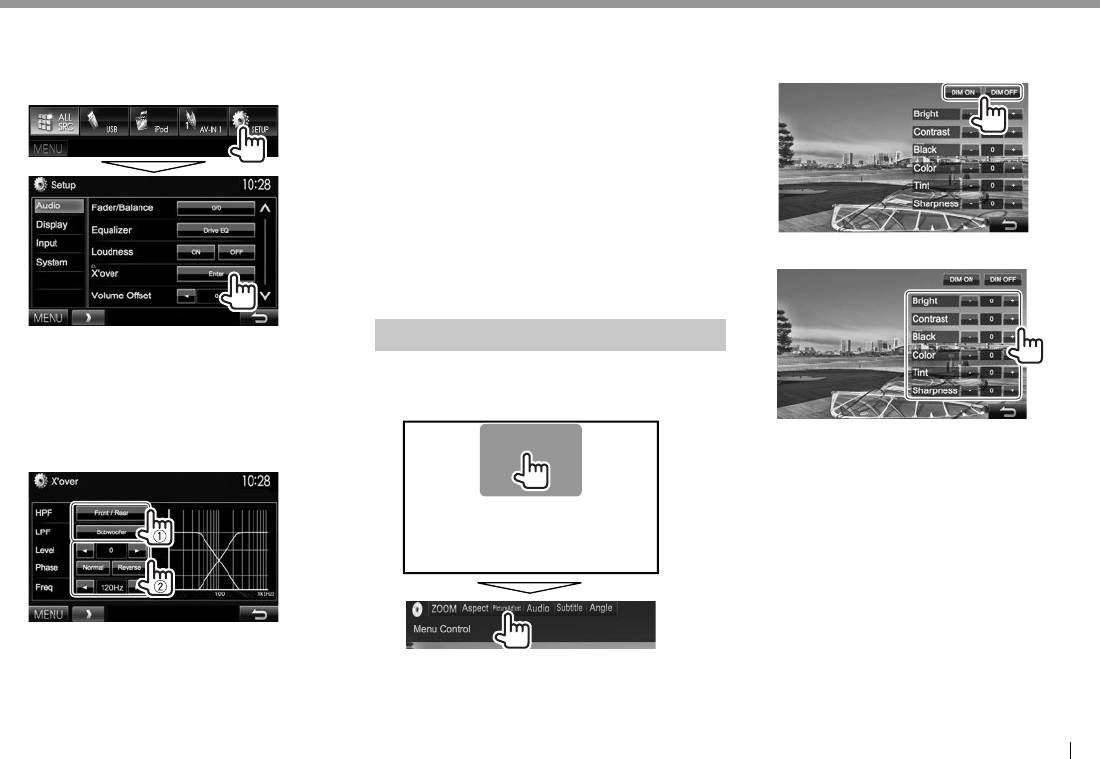
R Настройка частоты разделения
<HPF> Настройка разделения для
2 Выберите [DIM ON] (затемнение
передних или задних динамиков
каналов
вкл ючено) или [DIM OFF] (затемнение
(фильтр высоких частот).
выключено).
1 Откройте экран <X’over>.
<LPF> Настройка разделения для
На экране <TOP MENU>:
низкочастотного динамика
1
(фильтр низких частот).*
<Level> Настройка уровня громкости
1
низкочастотного динамика.*
<Phase> Выбор фазы низкочастотного
2
динамика.*
<Freq> Настройка частоты разделения
каналов.
1
*
Может настраиваться, только когда низкочастотный динамик
3 Настройте картинку (от –15 до +15).
включен. (стр.44)
2
*
Нельзя выбрать, если для <Freq> установлено значение
<Through>.
Регулировка для воспроизведения видео
• Когда элемент <X’over> отображается
серым цветом, вы не можете изменять
R Настройка картинки
настройку. Выберите [Unlock] на экране
Вы можете настроить качество картинки.
<SETUP Memory>, чтобы изменить
настройку. (стр.43)
1 Отобразите меню настройки.
2 Выберите элемент для настройки (1),
<Bright> Настройк а яркости.
затем выполните настройку (2).
<Contrast> Настройка контрастности.
<Black> Настройка черного цвета.
<Color> Настройка цвета.
<Tint>* Настройка интенсивности
цвета.
<Sharpness> Нас тройка резкости.
* Настройка доступна, только когда на вход поступает сигнал
NTSC.
• Когда отображается экран приложения или
навигации, вы можете нажать AV на панели
монитора, чтобы переключить на меню
настройки картинки.
РУCCКИЙ 39
DDX_Entry_E_RU.indb 39DDX_Entry_E_RU.indb 39 8/9/2014 2:08:59 PM8/9/2014 2:08:59 PM
НАСТРОЙКИНАСТРОЙКИ
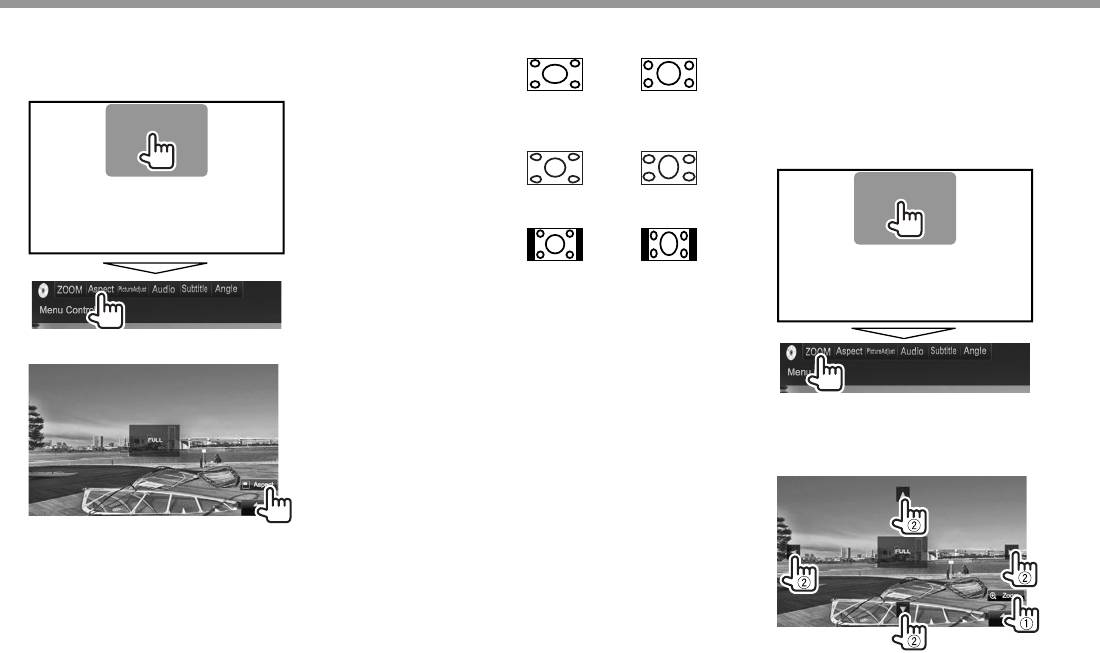
R И з м е н е н и е ф о р м а т н о г о с о о т н о ш е н и я
<FULL>* Для изображений 16:9
R Масштабирование картинки
Вы можете изменить форматное соотношение
Сигнал 4:3 Сигнал 16:9
Вы можете масштабировать картинку (<FULL>, от
воспроизводимого видеоизображения.
<Zoom1> до <Zoom3>).
• Когда для параметра <Aspect> установлено
1 Отобразите меню настройки.
<JUST> Просмотр изображений 4:3 в
значение <JUST> или <Auto> (см. столбец
широкоэкранном режиме
слева), изображение масштабируется с
форматным соотношением настройки <FULL>.
Сигнал 4:3 Сигнал 16:9
1 Отобразите меню настройки.
<Normal>* Для изображений 4:3
Сигнал 4:3 Сигнал 16:9
<Auto> Только для “DISC”/“USB”:
Формат выбирается
автоматически в соответствии
с поступающим сигналом.
2 Выберите форматное соотношение.
* Если видеоизображение DivX воспроизводится с настройкой
<Screen Ratio>, установленной на значение [16:9] (для
DVD: стр.14/для USB: стр.16), формат изображения не
устанавливается правильно.
2 Измените коэффициент увеличения
(1), затем переместите рамку
масштабирования (2).
• Для некоторых видеоисточников функция
масштабирования использоваться не может.
40
DDX_Entry_E_RU.indb 40DDX_Entry_E_RU.indb 40 8/9/2014 2:08:59 PM8/9/2014 2:08:59 PM
НАСТРОЙКИНАСТРОЙКИ
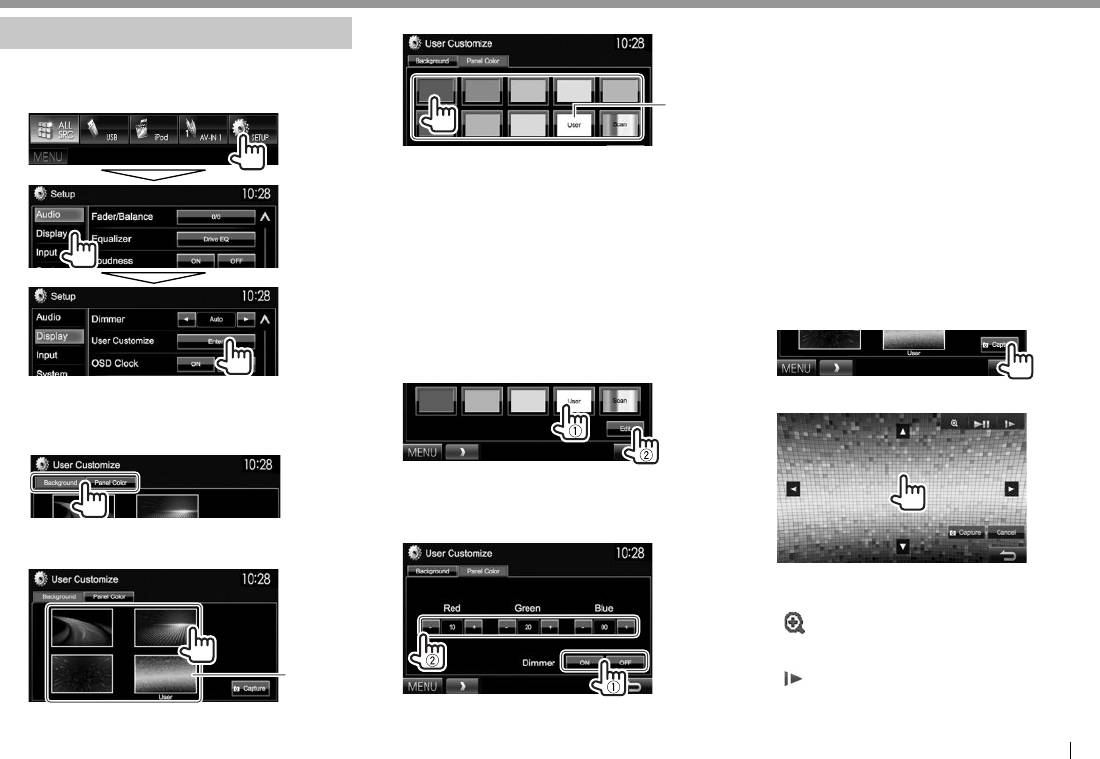
Выбор цвета панели
R Сохранение собственной сцены для
Изменение дизайна индикации
использования в качестве фонового
Вы можете изменить фон и цвет панели.
изображения
1 Отобразите экран <User Customize>.
Во время воспроизведения видео или неподвижного
На экране <TOP MENU>:
2
изображения вы можете захватить картинку и
*
использовать ее в качестве фона.
• Вы не можете захватывать содержание, защищенное
авторскими правами, и изображения с iPod/iPhone.
• Выбор [Scan] постепенно изменяет цвет
• При использовании в качестве фона файла JPEG,
подсветки.
убедитесь в том, что разрешение составляет 800 ×
1
480 пикселей.
*
Предварительно сохраните в памяти собственную сцену. (См.
• Цвет захваченной картинки может выглядеть
столбец справа.)
2
отличным от цвета исходного изображения.
*
Предварительно сохраните в памяти собственную регулировку
цвета. (См. ниже.)
1 Воспроизведите видео или
неподвижное изображение.
R Выполнение собственной
2 Отобразите экран <User Customize>.
регулировки цвета
(См. крайняя колонка слева.)
3
1 Выберите [Panel Color] на экране <User
Customize>. (См. столбец слева.)
2
2 Выберите элемент для изменения
4 Настройте изображение.
(дизайн фона: [Background]/цвет
панели: [Panel Color]).
3 Выберите настройку функции
затемнения для цвета (1), затем
отрегулируйте цвет (2).
3 Выберите цвет фона/панели.
Выбор фона
[J][K]
Перемещение рамки
[H][I]
масштабирования.
[
]
Увеличение сцены. (<OFF>,
<Zoom1> – <Zoom3>)
[IW]*
Начало воспроизведения или пауза.
1
*
[
]* Покадровый переход вперед.
• Чтобы отменить захват изображения,
нажмите [Cancel].
Продолжение не следующей странице...
РУCCКИЙ 41
DDX_Entry_E_RU.indb 41DDX_Entry_E_RU.indb 41 8/9/2014 2:08:59 PM8/9/2014 2:08:59 PM
НАСТРОЙКИНАСТРОЙКИ
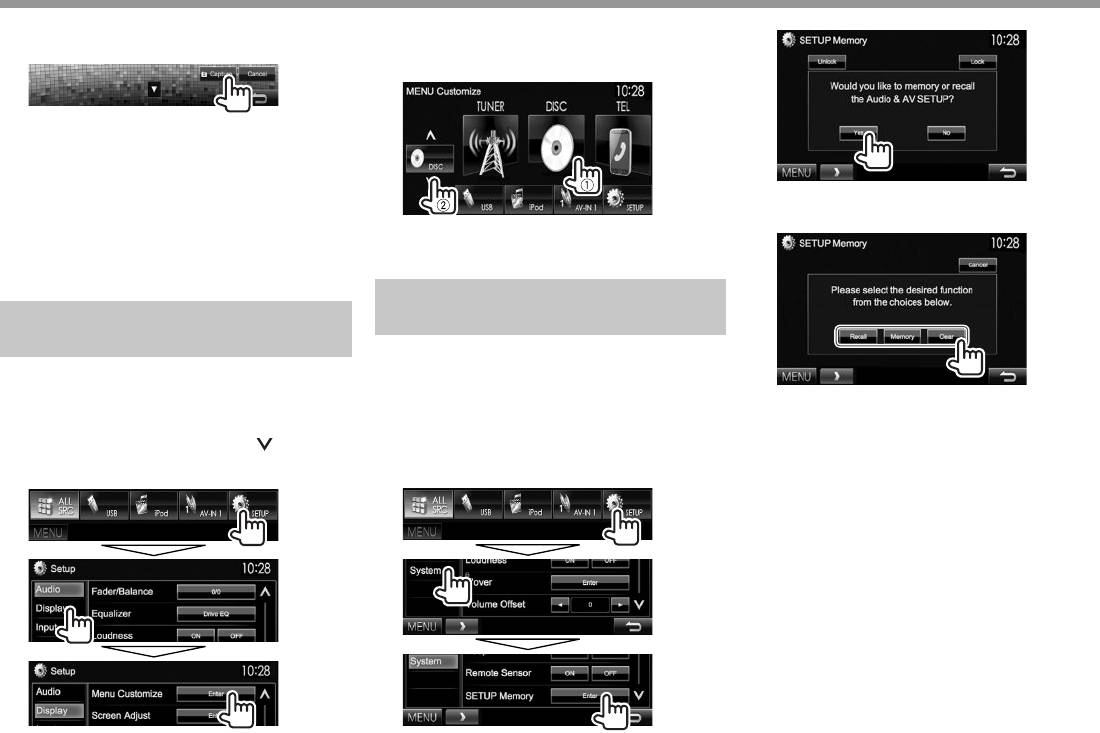
5 Захватите изображение, отображаемое
2 Выберите позицию для размещения
2
на экране.
значка (1), затем выберите элемент для
отображения в выбранной позиции (2).
Появляется сообщение для подтверждения.
Нажмите [Yes], чтобы сохранить вновь
захваченное изображение. (Имеющееся
изображение заменяется на новое.)
• Нажмите [No], чтобы вернуться к
• Для отмены нажмите [No].
предыдущему экрану.
3 Выберите операцию.
* Не отображается во время воспроизведения внешнего
Повторите это действие для размещения
устройства, подключенного к входному разъему Audio Video
значков для других элементов.
или входному разъему iPod/Audio Video.
Пользовате льская настройка
Пользовате льская настройка
системных параметров
экрана <TOP MENU>
R
Запоминание/вызов из памяти настроек
Вы можете организовать элементы для
• Вы можете сохранить в памяти настройки,
отображения н а экра не <TOP MENU>.
выполненные в меню <Setup>, и вызвать
сохраненные в памяти настройки в любое время.
[Recall] Вызов сохраненных в памяти
1 Откройте экран <Menu Customize>.
• Настройки, сохраненные в памяти, сохраняются
настроек.
На экране <TOP MENU>:
даже при сбросе настроек устройства. (стр.3)
• Последовательно нажимайте [
], чтобы
[Memory] Сохранение в памяти текущих
переключать страницы на экране меню
1 Откройте экран <SETUP Memory>.
настроек.
<Display>.
На экране <TOP MENU>:
[Clear] Стирание текущих сохраненных в
памяти настроек.
• Для отмены, нажмите [Cancel].
Появляется сообщение для подтверждения.
Нажмите [Yes].
• При выполнении вызова или очистки
данных из памяти, после подтверждения
устройство переходит в режим ожидания.
42
DDX_Entry_E_RU.indb 42DDX_Entry_E_RU.indb 42 8/9/2014 2:08:59 PM8/9/2014 2:08:59 PM
НАСТРОЙКИНАСТРОЙКИ
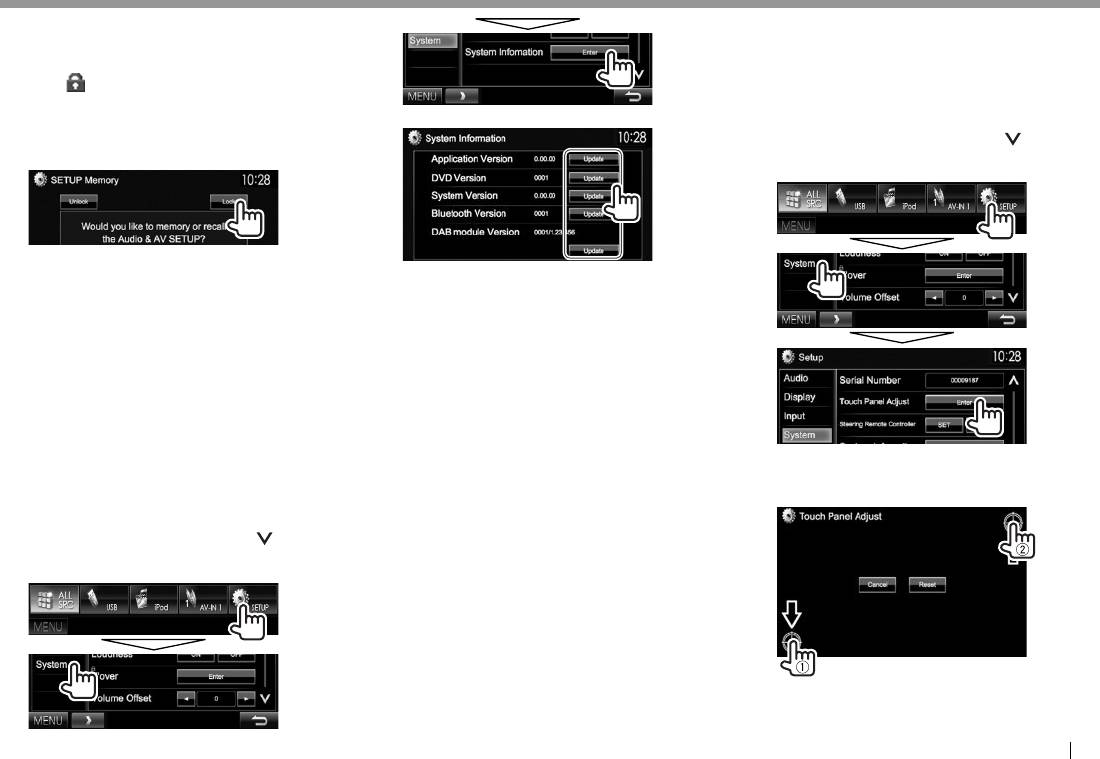
R Блокировка настроек
R Регулировка позиции касания
Вы можете установить защитную блокировку
Вы можете отрегулировать позицию касания
настроек, чтобы предотвратить их изменение.
на сенсорной панели, если позиция ка сан ия и
• Значок
отображается рядом к настройками,
выполняемая операция не совпадают.
которые могу т быть заблокированы.
1 Отобразите экран <Touch Panel Adjust>.
1 Откройте экран <SETUP Memory>.
На экране <TOP MENU>:
3
• Последовательно нажимайте [
], чтобы
(стр.42)
переключать страницы на экране меню
2
<System>.
Разблокировка настройки: Нажмите [Unlock].
<Application
Обновление программного
R Обновление системы
Version>
обеспечения системы.
Вы можете выполнить обновление системы,
<DVD Version> Обновление программного
подсоединив USB-устройство, содержащее файл
обеспечения DVD-системы.
обновления.
<System
• Для обновления системы посетите <http://www.
Обновление системы.
Version>
kenwood.com/cs/ce/>.
<Bluetooth
Обновление программного
1 Создайте файл обнов л ения, скопируйте
1
Version>*
обеспечения Bluetooth.
его на USB-устройство и подсоедините
<DAB module
Обновление программного
его к данному устройству.
2
Version>*
обеспечения модуля
• Чтобы подсоединить USB-устройство, см. на
цифрового радио (DAB).
2 Коснитесь центра меток в нижней левой
стр.52.
и в верхней правой части экрана, как
Это может занять некоторое время.
показано ниже.
2
Отобразите экран <System Information>.
Если обновление успешно завершится,
На экране <TOP MENU>:
отобразится сообщение “Update Completed”.
• Последовательно нажимайте [
], чтобы
Перенастройте приемник.
переключать страницы на экране меню
• Если при выполнении обновления произойдет
<System>.
ошибка, выключите и снова включите питание,
затем попробуйте выполнить обновление еще
раз.
• Даже если вы выключили питание во
время выполнения обновления, вы можете
возобновить выполнение обновления после
включения питания. Обновление будет
выполняться с самого начала.
• Чтобы сбросить позицию касания, нажмите
1
[Reset].
*
Только для DDX6015BTR/DDX4015DAB/DDX4015BT/DDX4015BTR.
2
• Для отмены текущей операции нажмите [Cancel].
*
Только для DDX4015DAB.
РУCCКИЙ 43
DDX_Entry_E_RU.indb 43DDX_Entry_E_RU.indb 43 8/9/2014 2:09:00 PM8/9/2014 2:09:00 PM
НАСТРОЙКИНАСТРОЙКИ
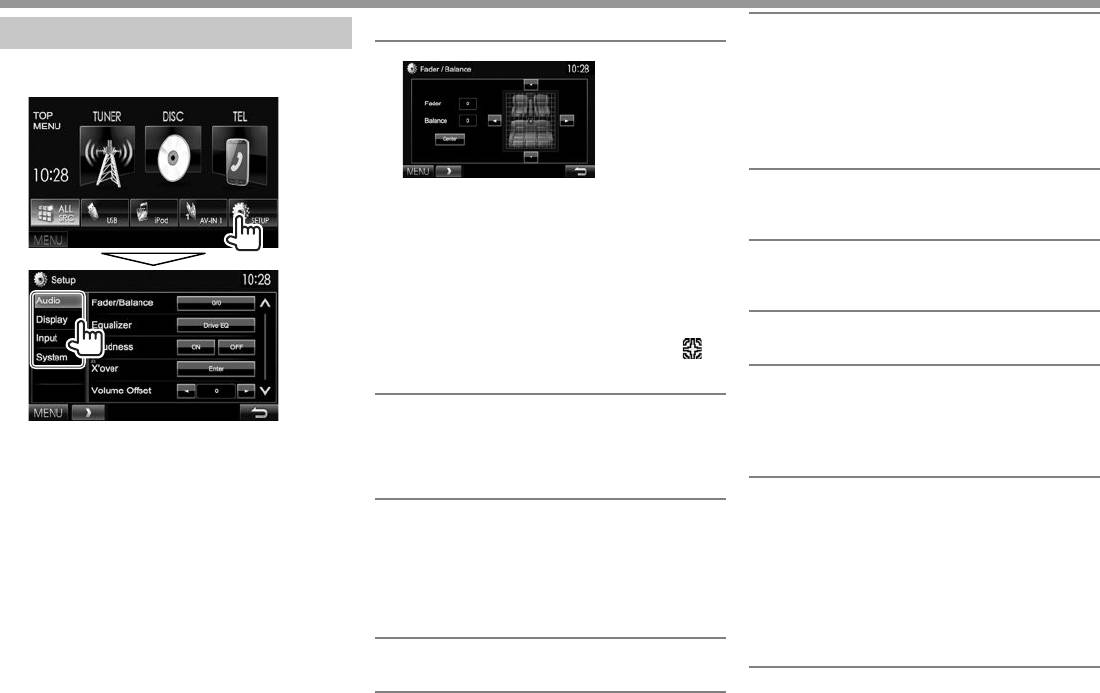
R Экран настройки <Audio>
<Volume Offset>
Элементы меню настройки
Настройка и сохранение автоматической
<Fader/Balance>
настройки уровня громкости для каждого
R Отображение экрана меню <Setup>
источника. (Для дисков настройка сохраняется
На экране <TOP MENU>:
для каждой из следующих категорий: DVD/VCD,
CD и DivX/MPEG1/MPEG2/MP3/WMA/WAV/AAC.)
Уровень громкости автоматически увеличивается
или уменьшается при смене источника.
• от –15 до +6 (По умолчанию: 0)
<Subwoofer>*
Fader: Настройка баланса выходного сигнала для
• ON (По умолчанию): Включение
передних и задних динамиков.
низкочастотного динамика.
• от F6 до R6 (По умолчанию: 0)
• OFF: Отключение низкочастотного динамика.
– При использовании системы с двумя
<Bass Boost>
динамиками установите для микшера
Выберите желаемый уровень усиления низких
среднее значение (0).
звуков.
Balance: Настройка баланса выходного сигнала
• OFF (По умолчанию)/Level 1/Level 2/Level 3
для левых и правых динамиков.
<Speaker Select>*
• от L6 до R6 (По умолчанию: 0)
Выбор размера подсоединенного динамика.
Нажмите [J]/[K]/[H]/[I] или перетащите [
] ,
• Standard (По умолчанию)/Narrow/Middle/Wide
чтобы выполнить настройку.
– Чтобы очистить настройку, нажмите [Center].
* Когда элемент отображается серым цветом, вы не можете
<Equalizer>
изменять настройку. Выберите [Unlock] на экране <SETUP
Изменение режима звучания или настройка и
Memory>, чтобы изменить настройку. (стр.43)
• Вы не можете изменить экран нас троек
сохранение настроек эквалайзера для каждого
<Audio>, когда на экране <TOP MENU>
источника. (стр.38)
R Экран настройки <Display>
выбрано [STANDBY]. (стр.8)
• Drive EQ (По умолчанию)/Natural/Rock/Pops/
• Только для DDX4015DAB: Вы можете изменить
Easy/Powerful/Top40/Jazz/User
<Dimmer>
<DAB setup> в настройке <System>, только
<Loudness>
• Auto (По умолчанию): Затемнение экрана и
когда на экране <TOP MENU> выбрано
Вы можете включать или выключать усиление
подсветки кнопок при включении фар.
звука.
– Необходимо подключение провода ILLUMI.
[STANDBY]. (стр.8)
• ON (По умолчанию): Увеличьте низкие и
(стр.51)
высокие частоты для получения хорошо
• ON: Включение затемнения.
сбалансированного звучания при низком
• OFF: Отмена.
уровне громкости. Загорается индикатор LOUD.
• NAV*: Включение и отключение функции
• OFF: Отмена.
затемнения в соответствии с настройкой
индикации для дня/ночи на подсоединенном
<X’over>*
блоке навигации.
Настройка частоты разделения каналов.
(стр.39)
* Только для DDX4015DAB/DDX4015BT/DDX3015.
44
DDX_Entry_E_RU.indb 44DDX_Entry_E_RU.indb 44 8/9/2014 2:09:00 PM8/9/2014 2:09:00 PM
НАСТРОЙКИНАСТРОЙКИ
1
1
<User Customize>
*
При изменении настройка появляется сообщение “Please Power
*
Только для DDX6015BTR/DDX4015BTR/DDX3015R.
2
Измените дизайн индикации (фон и цвет панели).
Off”. Выключите питание, а затем включите его снова, чтобы
*
Только для DDX4015DAB/DDX4015BT/DDX3015.
3
(стр.41)
изменение вступило в силу.
*
Когда элемент отображается серым цветом, вы не можете
2
<OSD Clock>
*
Только для DDX6015BTR.
изменять настройку. Выберите [Unlock] на экране <SETUP
• ON: Отображение часов во время
Memory>, чтобы изменить настройку. (стр.43)
воспроизведения источника видео.
R Экран настройки <Input>
• OFF (По умолчанию): Отмена.
R Экран настройки <System>
<AV Input>
<Demonstration>
Вы можете определить назначение
< L a n g u a g e > *
• ON (По умолчанию): Включение демонстрации
использования входного разъема iPod/Audio
Выбор языка текста, используемого для
на экране.
Video.
отображения информации на экране.
• OFF: Отмена.
1
• AV-IN (По умолчанию)*
: Выберите аудио-/
• English (по умолчанию для DDX4015DAB/
<Scroll>
видеокомпонент, подключенный к входному
DDX4015BT/DDX3015)/Español/Français/
• ON (По умолчанию): Повтор прокрутки.
разъему iPod/AV-IN, для использования.
Deutsch/Italiano/Nederlands/Ελληνικά/
• Once: Однократна я прокрутка отображаемой
(стр.52)
Português/Türkçe/Čeština/Polski/Magyar/
информации.
2
• AV-IN2 (По умолчанию)*
: Выберите аудио-/
Руccĸий (по умолчанию для DDX6015BTR/
• OFF: Отмена.
видеокомпонент, подключенный к входному
DDX4015BTR/DDX3015R)/
/ / /
При нажатии [<] выполняется прокрутка текста
разъему iPod/AV-IN2, для использования.
/ / /Bahasa Indonesia/
вне зависимости от данной настройки.
(стр.52)
<Menu Customize>
• iPod: Выберите для использования iPod/iPhone,
– Для внешних мониторов доступны только
Изменение элементов для отображения на экране
подключенного с помощью аудио-/видеокабеля
следующие языки: английский/испанский/
<TOP MENU>. (стр.42)
USB для iPod/iPhone. (стр.52)
французский/немецкий/итальянский/
<Screen Adjust>
<R-CAM Interrupt>
голландский/русский/португальский. Если
Настройка яркости и черного цвета экрана.
• ON: Отображение картинки с камеры заднего
будет выбран другой язык, язык текста для
Нажмите [Enter], чтобы отобразить экран
вида при переключении коробки передач на
внешних мониторов будет установлен на
настройки, выберите [DIM ON] (затемнение
задний ход (R).
английский.
включено)/[DIM OFF] (затемнение выключено),
• OFF (По умолчанию): Выберите эту опцию, когда
• GUI Language: Выберите язык, используемый
затем измените следующие настройки:
камера не подсоединена.
для отображения кнопок управления и
• Bright: Настройка яркости.
элементов меню.
<NAV Mute>*
3
–от –15 до +15 (По умолчанию: 0 для
– English (По умолчанию)/Local (выбранный
• ON: Отключает звук данного устройства,
включенного затемнения/+15 для
выше язык)
когда принимается сигнал с компонента,
выключенного затемнения)
подсоединенного к проводу MUTE (стр.51)
• Black: Настройка черного цвета.
(например, во время навигационного
* При изменении настройка появляется сообщение “Please Power
–от –15 до +15 (По умолчанию: 0)
сопровождения или телефонных звонков).
Off”. Выключите питание, а затем включите его снова, чтобы
<Video Output>*
1
• OFF (По умолчанию): Отмена.
изменение вступило в силу.
Выберите цветовую систему внешнего монитора.
2
<Navigation>*
• NTSC, PAL (По умолчанию)
Измените настройки навигации. (стр.29)
2
<Angle>*
Отрегулируйте угол панели. (стр.8)
Продолжение не следующей странице...
РУCCКИЙ 45
DDX_Entry_E_RU.indb 45DDX_Entry_E_RU.indb 45 8/9/2014 2:09:00 PM8/9/2014 2:09:00 PM
НАСТРОЙКИНАСТРОЙКИ
<Clock>
• Auto Pairing:
<Security Code>
Настройте время на часах. (стр.5)
– ON (По умолчанию): Установление
Регистрация защитного кода устройства.
<Beep>
сопряжения автоматически с подключенным
(стр.4)
• ON (По умолчанию): Включение звука нажатия
устройством iOS (например, iPhone), даже
<SI>
кнопки.
если функция Bluetooth отключена на
Включение или отключение функции
• OFF: Отмена.
устройстве. (В зависимости от версии iOS,
обеспечения безопасности. (стр.5)
автоматическое сопряжение может не
4
<Remote Sensor>
<Serial Number>*
работать для некоторых устройств.)
• ON (По умолчанию): Включение
Отображение серийного номера.
– OFF: Отмена.
телеметрического датчика.
<Touch Panel Adjust>
• Initialize: Удерживайте нажатой кнопку [Enter],
• OFF: Отмена.
Регулировка позиции касания кнопок на экране.
чтобы инициализировать все настройки,
<SETUP Memory>
(стр.43)
заданные для мобильного телефона Bluetooth и
Вы можете сохранять в памяти, вызывать из
4
<Steering Remote Controller>*
аудиопроигрывателя Bluetooth.
памяти или очищать выполненные настройки.
<DAB Setup>*
2
Назначение функций кнопкам на рулевом пульте
(стр.42)
дистанционного управления. (За подробной
1
• L-Band Tuning:
<Bluetooth Setup>*
информацией обращайтесь к дилеру Kenwood.)
– ON: Прием полосы L-Band во время приема
Задайте настройки для использования Bluetooth-
<System Information>
цифрового радио.
устройства, например для подсоединения и
Отображение информации о версии
– OFF (По умолчанию): Отмена
других общих операций.
программного обеспечения. Вы можете обновить
• Antenna Power:
• Paired Device List: Нажмите [Enter], чтобы
программное обеспечение. (стр.43)
– ON (По умолчанию): Подача питания на
отобразить список зарегистрированных
антенну DAB.
устройств. Вы можете подключить устройство
1
– OFF: Отмена
*
Только для DDX6015BTR/DDX4015DAB/DDX4015BT/DDX4015BTR.
или удалить регистрацию. (стр.32)
2
*
Только для DDX4015DAB.
<AV Key Long Press>
• PIN Code: Изменение PIN-кода устройства.
3
*
Отображение только экрана приложений, когда для параметра
Назначение функции кнопки AV во время ее
(стр.31)
<AV Input> установлено значение [iPod] (стр.17).
удержания.
• Device Name: Отображение названия
4
*
Только для DDX4015DAB/DDX4015BT/DDX3015.
• V-OFF (По умолчанию): Выключение экрана.
устройства для отображения на устройстве
(стр.8)
Bluetooth—“DDX****”.
• APPs: Отображение экрана прил ожений
• Device Address: Отображение адреса
(APPs).*
3
(стр.19)
устройства.
• R-CAM: Отображение картинки с камеры
• Auto Connect:
заднего вида. (стр.28)
– ON (По умолчанию): При включении
устройства автоматически устанавливается
< D i v X ® V O D >
соединение с последним подсоединенным
У данного устройства имеется собственный
устройством Bluetooth.
регистрационный код. В целях охраны авторского
– OFF: Отмена.
права при воспроизведении файла с записанным
• Bluetooth HF/Audio: Выберите динамики,
регистрационным кодом выполняется
используемые для Bluetooth (для
перезапись регистрационного кода устройства.
использования как с телефоном, так и с
• Нажмите [Enter] для отображения информации.
аудиопроигрывателем).
• Для возврата к предыдущему экрану нажмите
– Front Only: Только из передних динамиков.
[OK].
– All (По умолчанию): Из всех динамиков.
46
DDX_Entry_E_RU.indb 46DDX_Entry_E_RU.indb 46 18/9/2014 10:20:08 AM18/9/2014 10:20:08 AM
Оглавление
- DDX6015BTR DDX4015BTR DDX4015DAB DDX3015 DDX4015BT DDX3015R
- СОДЕРЖАНИЕСОДЕРЖАНИЕ ПЕРЕД ПЕРЕД
- НАЧАЛЬНЫЕ НАСТРОЙКИНАЧАЛЬНЫЕ НАСТРОЙКИ
- ОСНОВНАЯ ИНФОРМАЦИЯОСНОВНАЯ ИНФОРМАЦИЯ
- ДИСКИ ДИСКИ
- USB USB
- iPod/iPhone i P o d / i P h o n e
- APPs APPs
- ТЮНЕР ТЮНЕР
- ЦИФРОВОЕ РАДИО (DAB) ЦИФРОВОЕ РАДИО (DAB) (Только для DDX4015DAB)(Только для DDX4015DAB)
- ДРУГОЕ ВНЕШНЕЕ УСТРОЙСТВО ДРУГОЕ ВНЕШНЕЕ УСТРОЙСТВО
- BLUETOOTH BLUETOOTH (Только для DDX6015BTR/DDX4015DAB/DDX4015BT/DDX4015BTR)(Только для DDX6015BTR/DDX4015DAB/DDX4015BT/DDX4015BTR)
- НАСТРОЙКИНАСТРОЙКИ
- ПУЛЬТ ДИСТАНЦИОННОГО УПРАВЛЕНИЯ ПУЛЬТ ДИСТАНЦИОННОГО УПРАВЛЕНИЯ
- ПОДСОЕДИНЕНИЕ/УСТАНОВКАПОДСОЕДИНЕНИЕ/УСТАНОВКА
- СПРАВОЧНАЯ ИНФОРМАЦИЯСПРАВОЧНАЯ ИНФОРМАЦИЯ


