
Pioneer PDP-42MVE1 – page 7
Manual for Pioneer PDP-42MVE1
Table of contents
- Precautions Important Information Warnings and Safety Precaution
- To avoid damage and prolong operating life:
- Important Information Caution
- Contents Contents of the Package
- How to use the safety metal fittings and the screws for safety metal fittings Ventilation Requirements for enclosure mounting Installation
- Creating a video wall Cable Management
- Caution on when the plasma monitor is installed vertically How to use the remote control
- Front View Part Names and Function
- Rear View/ Terminal Board
- Remote Control
- Basic Operations POWER VOLUME MUTING DISPLAY DIGITAL ZOOM AUTO SET UP OFF TIMER
- SCREEN SIZE Operation WIDE Operations
- SCREEN SIZE Operation with Computer Signals
- Menu Operations OSD (On Screen Display) Controls Setting the language for the menus
- Menu Tree
- Main menu
- Picture Settings Menu
- SOUND Settings Menu SCREEN Settings Menu
- Option1 Settings Menu
- Information
- Option2 Settings Menu STANDBY/ON indicator ABL (Auto Brightness Limiter)
- ORBITER Adjust the ORBITER function manually INVERSE
- SCREEN WIPER Setting the time for SCREEN WIPER SOFT FOCUS
- Option3 Settings Menu PRESENT TIME
- PROGRAM TIMER
- Information
- VIDEO WALL POSITION DIVIDER AUTO ID DISP. MODE
- SCREEN P. ON DELAY (Power on delay) ABL LINK
- REPEAT TIMER Advanced OSD Settings Menu Color System Settings Menu Source Information Menu
- mini D-Sub 15-pin connector (Analog) DVI-D 24-pin connector (Digital) Pin Assignments
- Table of Signals Supported Supported resolution
- What is HDCP/HDCP technology?
- Troubleshooting
- Specifications
6
It
Italiano
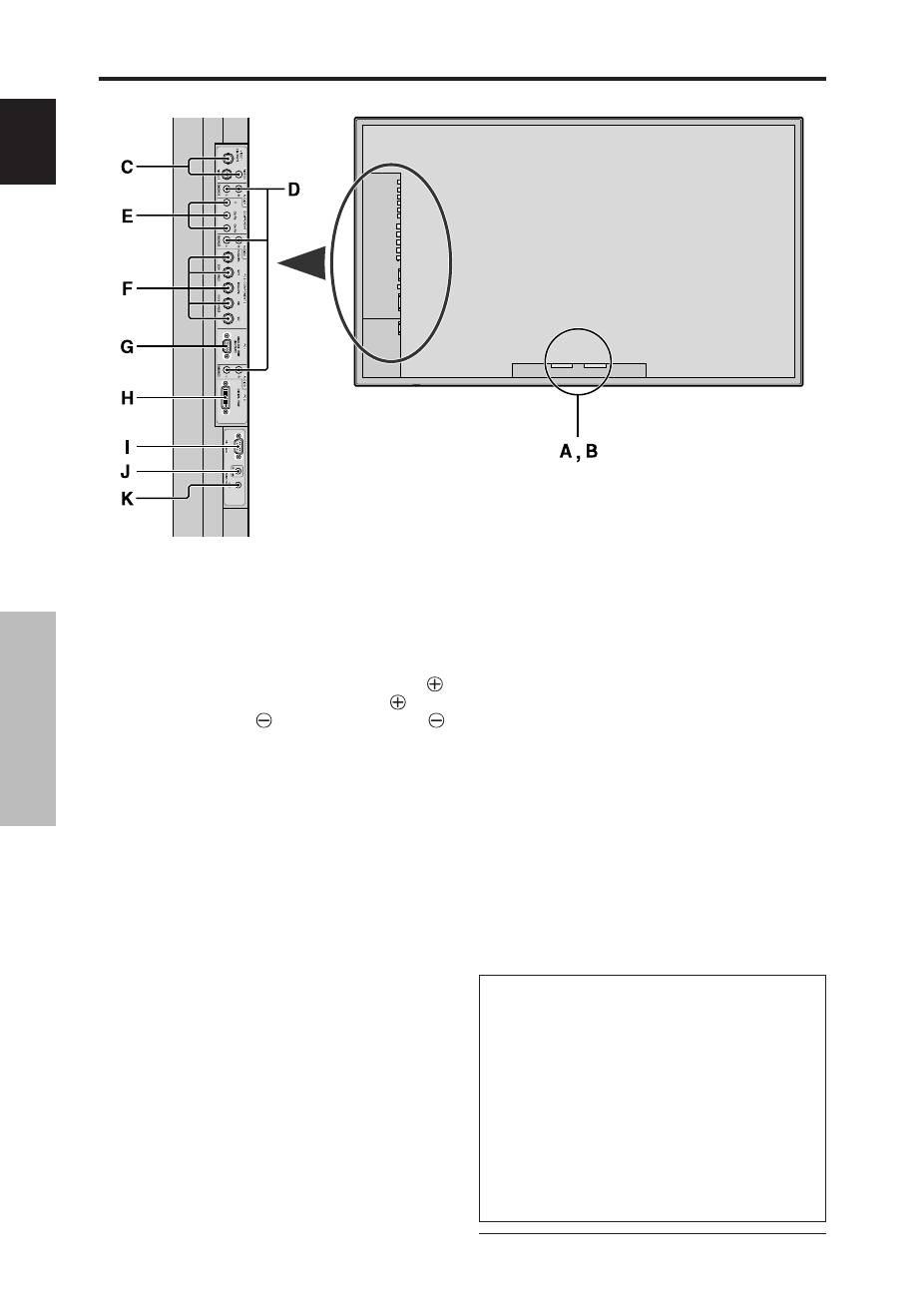
A
AC IN
Collegate il cavo di alimentazione in dotazione in
questo punto.
B
EXT SPEAKER L e R (USCITA ALTOPARLANTI)
Collegate gli altoparlanti (opzionali) in questo punto.
Assicuratevi di rispettare le corrette polarità. Per
entrambi i canali LEFT e RIGHT collegate il filo
(positivo) dell’altoparlante al terminale
EXT
SPEAKER ed il filo
(negativo) al terminale
EXT SPEAKER.
Fate riferimento al manuale d’uso dell’altoparlante.
C
VIDEO1, 2, 3
In questo punto collegate il videoregistratore, un lettore
DVD, una videocamera, ecc.
VIDEO1 può essere utilizzato come ingresso o uscita
(vedere a pagina 24).
D
AUDIO1, AUDIO2, AUDIO3
Questi sono i terminali di ingresso audio.
L'ingresso è selezionabile. Impostate l'immagine video
a cui assegnarli sullo schermo del menù.
E
COMPONENT1
Collegate DVD, Laser Disc ad alta definizione ecc. In
questo punto.
F
PC2/ COMPONENT2
PC2:
Immette il segnale analogico RGB
ed il segnale di sincronizzazione.
COMPONENT2:Qui potete collegare DVD, fonti ad
alta definizione, lettori di Laser Disc
ecc. Questo ingresso può essere
impostato per l’uso con una fonte
RGB o componente (vedere pagina
17).
G
PC1
In questo punto collegate il segnale RGB analogico
proveniente dal computer. Questo ingresso può essere
utilizzato come ingresso o uscita (vedere a pagina 24).
H
PC3 (DVI 24 pin)
Immette un segnale RGB digitale (TMDS).
I
RS-232C
Non effettuare mai alcun collegamento a questo
connettore senza aver prima consultato il tecnico
esperto di installazioni della Pioneer.
Questo connettore viene utilizzato per le regolazioni
di messa a punto del pannello al plasma.
J
REMOTE IN
Per ottenere un telecomando a filo, collegate il cavo di
controllo a distanza* alla presa a jack situata sul
telecomando stesso.
K
REMOTE OUT
Per ottenere un telecomando a filo, collegate un cavo
di controllo a distanza* alla presa a jack REMOTE IN
dell’altro monitor.
Informazioni
• Per Y/CB/Cr, collegare ai terminali COMPONENT1
o PC2/COMPONENT2.
• Per SCART, questa unità consente tre modi di
collegamento:
·
SCART1:
collegate R/G/B e la sincronizzazione
composita ai terminali PC2/COMPONENT2
(connettore R, G, B e HD).
·
SCART2:
Collegare R/G/B ai terminali
COMPONENT2 e il sincronizzatore composito al
terminale VIDE01.
·
SCART3:
Collegare R/G/B e sincronizzatore
composito al terminale PC1.
* Il cavo 1/8 stereo mini deve essere acquistato separatamente.
Vista posteriore/ Piastra dei terminali
Nomi e funzioni delle componenti
Italiano
7
It
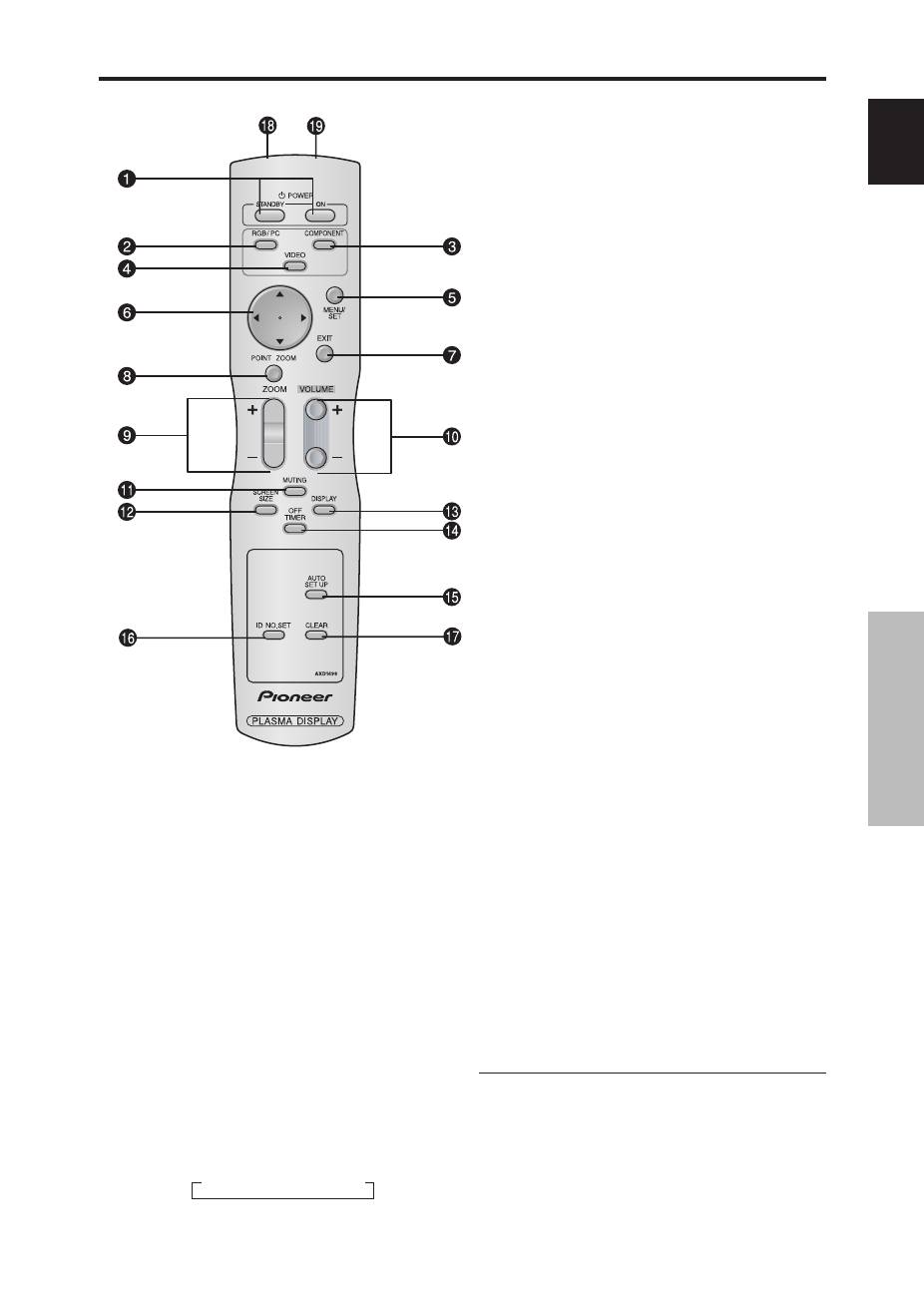
q
POWER ON/STANDBY
Accendono il monitor ovvero lo pongono in modalità
di attesa (standby)
(Non funziona quando è spento l'indicatore
"STANDBY/ON" dell'unità principale.
w
RGB/PC
Premete questo pulsante per selezionare RGB/PC come
fonte.
Il RGB/PC può essere selezionato utilizzando il
pulsante INPUT/EXIT sul monitor.
e
COMONENT
Premete questo pulsante per selezionare
COMPONENT come fonte.
Il COMPONENT può essere selezionato utilizzando
il pulsante INPUT/EXIT sul monitor.
r
VIDEO
Premete questo pulsante per selezionare VIDEO come
fonte.
VIDEO:
Il VIDEO può essere selezionato utilizzando il pulsante
INPUT/EXIT sul monitor.
t
MENU/SET (Pulsante di procedimento)
Premete questo pulsante per accedere ai controlli OSD.
Premete questo pulsante durante la visualizzazione del
menù principale per procedere al menù secondario.
y
CURSOR (
▲
/
▼
/
/
)
Utilizzate questi pulsanti per scegliere voci o per
impostazioni e aggiungere delle impostazioni.
u
EXIT (Pulsante di uscita)
Premete questo pulsante per uscire dai controlli OSD
sul menù principale. Premete questo pulsante per
ritornare al menù principale durante la visualizzazione
del menù procedente.
i
POINT ZOOM (Pulsante del puntatore)
Premete questo pulsante per visualizzare il puntatore.
o
ZOOM (+ /–)
Serve per ingrandire o ridurre l'immagine.
!0
VOLUME (Tasti del volume) (+ /–)
Regola il volume sonore.
!1
MUTING (Pulsante di silenziamento audio)
Silenzia il suono.
!2
SCREEN SIZE (Pulsante di schermo ampio)
Rileva automaticamente il segnale ed imposta il
rapporto di aspetto. Il tasto SCREEN SIZE non è attivo
per tutti i segnali.
!3
DISPLAY
Visualizza le impostazioni della fonte sullo schermo.
!4
OFF TIMER (Timer di spegnimento)
Attiva lo spegnimento automatico dell'unità.
!5
AUTO SET UP
Premete questo pulsante per regolare in modo
automatico FASE, OROLOGIO, Posizione e Contrasto
in modo automatico o per far passare il formato dello
schermo al modo ZOOM automaticamente con i
sottotitoli visualizzati completamente solo l’immagine
contiene fasce nere in alto ed in basso.
!6
ID NO. SET
Imposta il numero ID di identificazione del
telecomando. Il telecomando può quindi essere
utilizzato solamente per un monitor caratterizzato dallo
stesso numero di identificazione. Quando più monitor
risultano collegati insieme, ciascuno può essere
individualmente controllato.
!7
CLEAR
Azzera il numero impostato per mezzo del tasto ID
NO. SET.
!8
Trasmettitore dei segnali del telecomando
Trasmette i segnali del telecomando.
!9
Presa del telecomando
Inserite la spina del cavo del telecomando* quando si
usa il telecomando nella modalità a filo.
* Il cavo 1/8 stereo mini deve essere acquistato separatamente.
Telecomando
→
VIDEO1
→
VIDEO2
→
VIDEO3
Nomi e funzioni delle componenti
8
It
Italiano
POWER (ALIMENTAZIONE)
Per accendere e spegnere l'unità:
1. Inserire la spina del cavo di alimentazione in una presa
CA.
2. Premete il pulsante di accensione situato sull’unità. L a
luce dell'indicatore STANDBY/ON del monitor diventa
rossa e viene impostato il modo standby.
3. Premete il pulsante POWER ON (sul telecomando) per
accendere l'unità.
L'indicatore STANDBY/ON del monitor si accende (luce
verde) quando l'unità è accesa.
4. Per spegnere l’unità premere il pulsante POWER
STANDBY situato sul telecomando oppure il pulsante di
accensione situato sull’unità.
La luce dell'indicatore STANDBY/ON del monitor diventa
rossa e viene impostato il modo standby (solo quando si
spegne l’unità con il telecomando).
VOLUME
Per regolare il volume audio:
1. Per aumentare l’uscita audio al livello desiderato,
mantenere premuto il pulsante VOLUME
(situato
sia sul telecomando sia sull’apparecchio).
2. Premete e tenete premuto il pulsante VOLUME
(sul
telecomando o sull'unità)per scendere al livello desiderato.
MUTING (SILENZIAMENTO)
Per silenziare il suono:
Premere il tasto MUTING sul telecomando per cancellare
il suono; premerlo di nuovo per ristabilirlo.
DISPLAY
Per controllare le impostazioni:
1. Lo schermo cambia ad ogni pressione del pulsante DIS-
PLAY.
2. Se il pulsante non viene premuto entro circa tre secondi,
l’indicazione scompare.
DIGITAL ZOOM (ZOOM DIGITALE)
Lo zoom digitale specifica la posizione dell'immagine ed
ingrandisce la stessa.
1. Premete il pulsante POINT ZOOM per visualizzare il
puntatore. ( )
Per cambiare il formato dell'immagine:
Premete il pulsante ZOOM+ per ingrandire l'immagine.
Il puntatore prende la formadi una lente di
ingrandimento. (
)
Alla pressione del pulsante ZOOM--, l'immagine viene
ridotta al suo formato originale.
Per cambiare la posizione dell'immagine:
Selezionate la posizione usando i pulsanti
▲▼
.
2. Premete il pulsante POINT ZOOM per cancellare il
puntatore.
REGOLAZIONE AUTOMATICA
Per regolare il formato o la qualità
dell’immagine in modo automatico:
Premete il pulsante AUTO SET UP.
Funzionamento generale
OFF TIMER (AUTOSPEGNIM.)
Per impostare lo spegnimento automatico:
Lo spegnimento automatico può essere impostato in modo
da spegnere l'unità dopo 30, 60, 90 o 120 minuti.
1. Premete il pulsante OFF TIMER per impostare il timer su
30 minuti.
2. Premete il pulsante OFF TIMER per il tempo desiderato.
3. Il timer si avvia quando il menù si spegne.
→
30
→
60
→
90
→
120
→
0
OFF TIMER 30
Per controllare il tempo rimanente:
1. Dopo avere impostato lo spegnimento automatico, premete
una volta il pulsante OFF TIMER.
2. Viene visualizzato il tempo rimanente, poi il timer si spegne
dopo alcuni secondi.
3. Quando rimangono soltanto 5 minuti, il timer si accende
e rimane acceso finché non raggiunge il valore zero.
OFF TIMER 28
Per azzerare lo spegnimento automatico:
1. Premete il pulsante OFF TIMER due volte in rapida
sequenza.
2. Lo spegnimento automatico si azzera.
OFF TIMER 0
Nota:
Dopo che l'unità si è spenta con lo spegnimento automatico
...
Il monitor viene ancora debolmente alimentato. Se si sta
uscendo o si pensa comunque di non utilizzare il sistema
per un periodo prolungato, spegnere il monitor.
Informazioni
Impostazione AUTO SET UP
Quando viene scelta un’immagine (ferma) RGB:
FASE, OROLOGIO, Posizione e Contrasto vengono
regolati automaticamente.
Quando viene scelta un’immagine RGB (in
movimento), VIDEO o Y/Pb/Pr (tipo “Component”):
Il formato dello schermo passa a ZOOM automaticamente
con i sottotitoli visualizzati completamente solo
l’immagine contiene fasce nere in alto ed in basso.
Funzionamento generale
Italiano
9
It
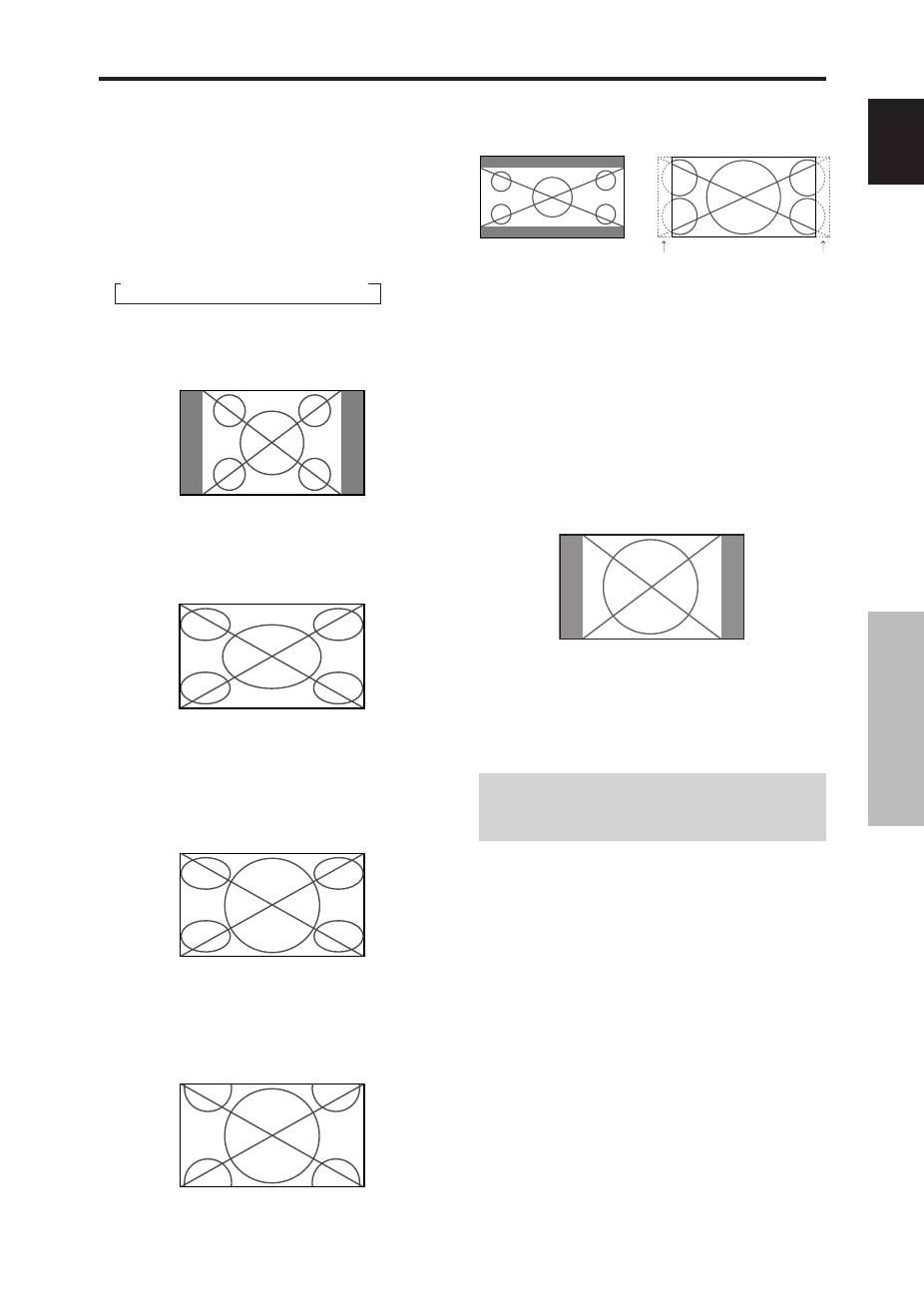
Funzione SCREEN SIZE (manuale)
Con questa funzione è possibile selezionare una delle sei
dimensioni previste per lo schermo.
Quando si guardano video o dischi video digitali
1. Premete il pulsante SCREEN SIZE sul telecomando.
2.
Entro tre secondi ...
Premete nuovamente il pulsante SCREEN SIZE.
La commutazione della dimensione dello schermo viene
effettuata nell'ordine seguente:
→
4:3
→
FULL
→
WIDE
→
ZOOM
→
2.35:1
→
14:9
Quando viene inserito un segnale 720P o 1080I:
FULL
↔
2.35:1
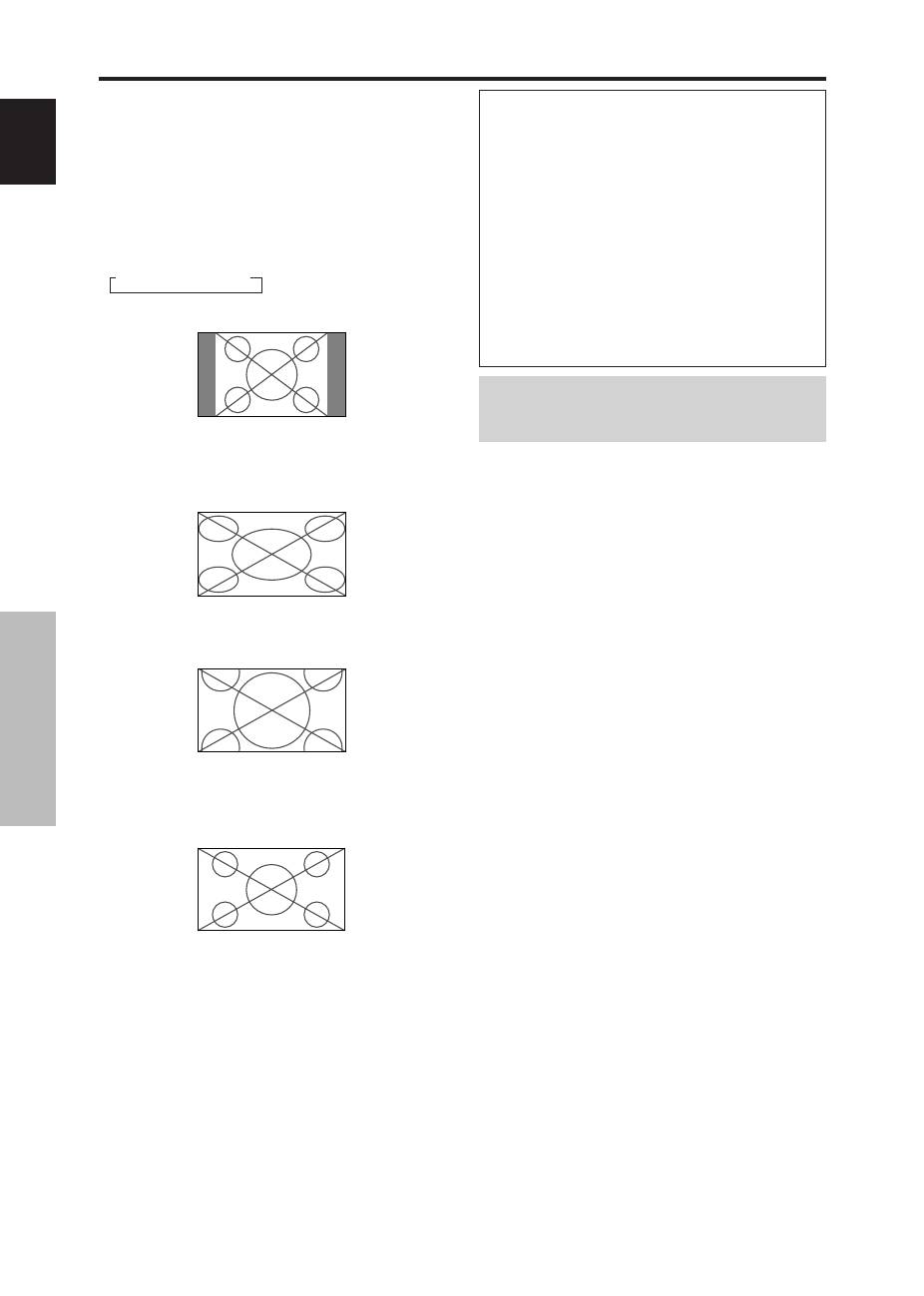
Schermo formato 4:3
Viene visualizzato uno schermo in dimensioni normali.
* L'immagine ha le stesse dimensioni delle immagini video
con un rapporto di immagine di 4:3.
Schermo formato FULL
L'immagine viene ingrandita in direzione orizzontale.
* Le immagini compresse in direzione orizzontale
("immagini schiacciate") vengono ingrandite in direzione
orizzontale e visualizzate a schermo intero. (Le immagini
normali vengono ingrandite in direzione orizzontale).
Schermo formato WIDE
L'immagine viene ingrandita in direzione orizzontale e ver-
ticale in rapporti diversi.
* Utilizzate questa opzione per guardare normali programmi
video (4:3) su ampio schermo.
Schermo formato ZOOM
L'immagine viene ingrandita in direzione orizzontale e
verticale, mantenendo le proporzioni originali.
Funzioni di REG.AMPIEZZA.
* Utilizzate questo schermo per film in formato teatro (wide)
ecc.
Formato di schermo 2.35:1
L’immagine compressa si espande in modo da riempire
l’intero schermo nel formato 2.35:1. Pur non apparendo
bande nere superiormente e inferiormente all’immagine,
si ha una perdita di informazioni a sinistra e a destra.
• Questa caratteristica è disponibile quando il segnale di
ingresso è del tipo video, composito (480I, 480P, 576I,
576P, 720P o 1080I) oppure RGB (segnale 525P o 625P
proveniente da un convertitore di scansione).
* Qualora superiormente o inferiormente allo schermo in
formato pieno dovessero apparire bande nere, selezionate
il formato di schermo 2.35:1 al fine di evitare la bruciatura
dei fosfori.
Formato di schermo 14:9
L’immagine viene visualizzata secondo il rapporto di
aspetto 14:9.
* Questa caratteristica è disponibile quando il segnale di
ingresso è del tipo video, composito (480I, 480P, 576I,
576P) o RGB (segnale 525P o 625P proveniente da un
convertitore di scansione).
Nota:
non mantenete visualizzato il formato 4:3 o 14:9
per molto tempo. Ciò potrebbe infatti determinare la
bruciatura dei fosfori.
Informazioni perse su entrambi i lati
Immagine originale
Funzioni di REG.AMPIEZZA.
10
It
Italiano
Funzione SCREEN SIZE con segnali
del computer
Passare al modo grande schermo per espandere l'immagine
4:3 e riempire l'intero schermo.
1. Premete il pulsante SCREEN SIZE sul telecomando.
2.
Entro tre secondi ...
Premete nuovamente il pulsante SCREEN SIZE.
La commutazione della dimensione dello schermo viene
effettuata nell'ordine seguente:
→
4:3
→
FULL
→
ZOOM
Schermo formato 4:3 (4:3 o SXGA 5:4)
L'immagine ha le stesse dimensioni delle immagini
normali del computer.
Schermo formato FULL
L'immagine viene ingrandita in direzione orizzontale.
Schermo formato ZOOM
Quando si ricevono segnali di tipo Wide.
Schermo formato FULL
Informazioni
Risoluzione supportata
Fate riferimento a pagina 30 per ulteriori dettagli sulla
visualizzazione in uscita dei vari segnali VESA
supportati dal monitor.
Quando vengono ricevuti segnali da 852
(848) punti
480 linee VGA* con una
frequenza verticale di 60 Hz ed una
orizzontale da 31,7 (31,0) kHz:
Scegliere un’impostazione adatta per il modo SCELTA
RGB consultando la “Tabella dei segnali supportati” a
pagina 30.
* “VGA”, “SVGA” e “SXGA” sono marchi registrati
della IBM, Inc. degli Stati Uniti.
Nota:
non mantenete visualizzato il formato 4:3 o 14:9
per molto tempo. Ciò potrebbe infatti determinare la
bruciatura dei fosfori.
Funzioni di REG.AMPIEZZA.

Italiano
11
It
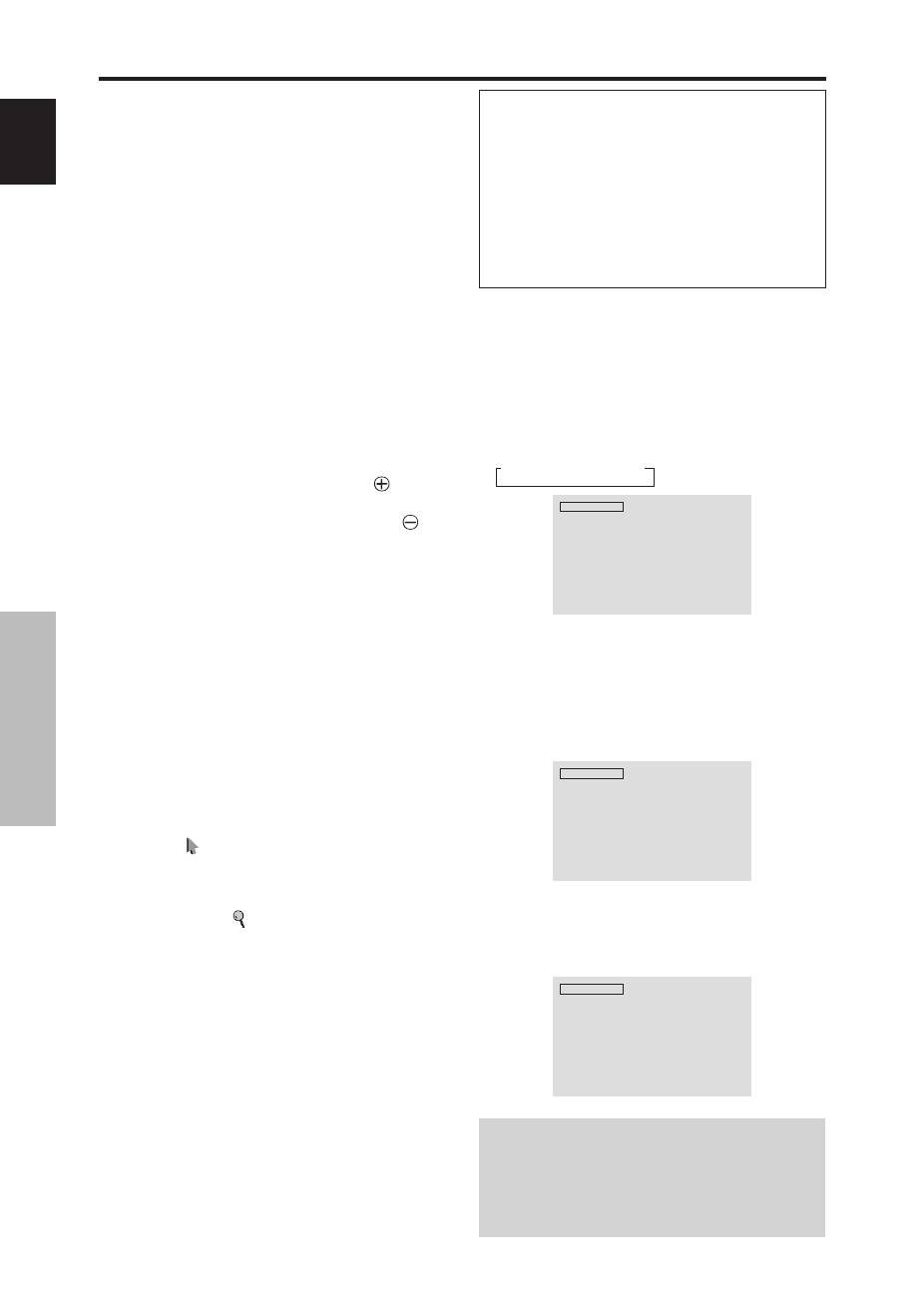
Funzioni del menu
La finestra OSD viene visualizzata rispetto allo
schermo come mostrato in figura.
* Dipendentemente dal modo di impostazione dello schermo,
l’OSD può risultare visualizzato in modo diverso.
Nella spiegazione, la sezione OSD è mostrata da vicino.
MENU PRINCIP.
1 / 2
EXIT
IMMAGINE
SUONO
SCHERMO
OPTION1
OSD AVANZ.
PROSSIMA PAG
: OFF
SEL.
EXIT
OK
MENU
Qui di seguito viene descritto l'utilizzo dei menu e delle
voci selezionate.
1. Premete il pulsante MENU/SET sul telecomando per
visualizzare MENU PRINCIP.
MENU PRINCIP.
1 / 2
EXIT
IMMAGINE
SUONO
SCHERMO
OPTION1
OSD AVANZ.
PROSSIMA PAG
: OFF
SEL.
EXIT
OK
MENU
MENU PRINCIP.
2 / 2
PAG. PREC
LINGUA
SISTEMA COLORE
INF. SORGENTE
SEL.
EXIT EXIT
OK
MENU
2. Premete i pulsanti cursore
▲
e
▼
sul telecomando per
evidenziare il menu che si desidera selezionare.
3. Premete il pulsante MENU/SET sul telecomando per
selezionare un sottomenu oppure una voce.
IMMAGINE
1 / 2
CONTRASTO
LUMINOSITÀ
DEFINIZIONE
COLORE
TONALITÀ
SELEZIONE AV
DNR
PROSSIMA PAG
: STD
: OFF
SEL.
ADJ.
EXIT INVIO
V
4. Regolate il livello o modificate l'impostazione della voce
selezionata con i pulsanti cursore
sul telecomando.
5. La regolazione o l’impostazione effettuata viene
conservata.
La modifica viene conservata sino all’esecuzione di una
nuova modifica.
6. Ripetete le fasi 2 - 5 per regolare una voce addizionale
oppure premete il pulsante EXIT sul telecomando per
ritornare al menù principale.
* Quando regolate la barra in fondo allo schermo, premete il
tasto
o
entro 5 secondi. Se non lo fate, viene impostata
l’impostazione corrente e viene visualizzato lo schermo
precedente.
Nota:
Il menù principale scompare alla pressione del
pulsante EXIT.
Informazioni
Modo menu avanzato
Quando nel menu principale (1/2) l’opzione “OSD
AVANZ.” è impostata su “ON”, vengono visualizzate
tutte le opzioni del menu.
MENU PRINCIP.
1 / 2
EXIT
IMMAGINE
SUONO
SCHERMO
OPTION1
OPTION2
OPTION3
OSD AVANZ.
PROSSIMA PAG
: ON
SEL.
EXIT
OK
MENU
Comandi OSD
(On Screen Display)
Comandi OSD (On Screen Display)
Impostazione della lingua dei menù
E' possibile selezionare una delle seguenti sette lingue per il
display dei menù.
Esempio: impostazione del display dei menu su
"DEUTSCH"
In “MENU PRINCIP.”, selezionate “LINGUA”, quindi
premete il tasto MENU/SET.
Viene visualizzato lo schermo “LINGUA”.
In menu “LINGUA”, selezionate “DEUTSCH”, quindi
premete il tasto MENU/SET.
LINGUA
LINGUA
:
DEUTSCH
EXIT INVIO
OK
MENU
ADJ.
“LINGUA” è impostata su “DEUTSCH” e si fa ritorno al
menu principale.
Informazioni
Impostazioni dellla funzione LINGUA
ENGLISH ............
Inglese
DEUTSCH ..........
Tedesco
FRANÇAIS .........
Francese
ESPAÑOL ...........
Spagnolo
ITALIANO ...........
Italiano
SVENSKA ..........
Svedese
У ................
Russo
12
It
Italiano
Menu princip.
Sottomenu
Sottomenu 2
Sottomenu 3
Sottomenu 4
Azzeramento
RIFERIMENTO
IMMAGINE
CONTRASTO
←→
0
←
52
→
72
SÌ
14
LUMINOSITÀ
←→
0
←
32
→
64
SÌ
14
DEFINIZIONE
←→
0
←
16
→
32
SÌ
14
COLORE
←→
0
←
32
→
64
SÌ
14
TONALITÀ
R
←→
G 0
←
32
→
64
SÌ
14
SELEZIONE AV
DINAM./STD/FILM1/FILM2/DEFAULT
SÌ
14
DNR
OFF/BASSO/MEDIO/ALTO
SÌ
14
TEMP. COL.
BASSO/MEDIO/B/MEDIO/ALTO
SÌ
14
BILANC. BIANCO
R.ALTO
←→
0
←
40
→
70
SÌ
15
G.ALTO
←→
0
←
40
→
70
SÌ
15
B.ALTO
←→
0
←
40
→
70
SÌ
15
R.BASSO
←→
0
←
40
→
70
SÌ
15
G.BASSO
←→
0
←
40
→
70
SÌ
15
B.BASSO
←→
0
←
40
→
70
SÌ
15
RESET
OFF
←→
ON
SÌ
15
GAMMA
1
←→
2
←…→
4
SÌ
15
TONO BASSO
AUTO
←→
1
←…→
3
SÌ
15
REG. DE. CO.
ROSSO
G
←→
M
0
←
32
→
64
SÌ
15
VERDE
C
←→
G
0
←
32
→
64
SÌ
15
BLU
M
←→
C
0
←
32
→
64
SÌ
15
GIALLO
V
←→
R
0
←
32
→
64
SÌ
15
MAGENTA
R
←→
B
0
←
32
→
64
SÌ
15
CIANO
B
←→
V
0
←
32
→
64
SÌ
15
RESET
OFF
←→
ON
SÌ
15
Menu princip.
Sottomenu
Sottomenu 2
Sottomenu 3
Sottomenu 4
Azzeramento
RIFERIMENTO
SUONO
BASSI
←→
0
←
13
→
26
SÌ
16
ALTI
←→
0
←
13
→
26
SÌ
16
BALANCE
L
←→
R
-22
←
0
→
+22
SÌ
16
AUDIO INPUT1
VIDEO 1-3 / COMPNT 1-2 / PC1DSUB / PC2-BNC / PC3-DVI
SÌ
16
AUDIO INPUT2
VIDEO 1-3 / COMPNT 1-2 / PC1DSUB / PC2-BNC / PC3-DVI
SÌ
16
AUDIO INPUT3
VIDEO 1-3 / COMPNT 1-2 / PC1DSUB / PC2-BNC / PC3-DVI
SÌ
16
Menu princip.
Sottomenu
Sottomenu 2
Sottomenu 3
Sottomenu 4
Azzeramento
RIFERIMENTO
SCHERMO
FOR. SCHERMO
4:3/FULL/WIDE/ZOOM/2.35:1/14:9
—
16
V.POSIZIONE
←→
-64
←
0
→
+64
SÌ
16
H.POSIZIONE
←→
-128
←
0
→
+127
SÌ
16
V.ALTEZZA
←→
0
←→
64
SÌ
16
H.LARGHEZZA
←→
0
←→
64
SÌ
16
AUTO IMMAG.
OFF
←→
ON*
2
NO
16
FASE*
1
←→
*
2
0
←→
64
SÌ
16
OROLOGIO*
1
←→
*
2
0
←
64
→
128
SÌ
16
Menu princip.
Sottomenu
Sottomenu 2
Sottomenu 3
Sottomenu 4
Azzeramento
RIFERIMENTO
OPTION1
OSD
DISPLAY OSD
OFF
←→
ON
SÌ
17
REG. OSD
1
←…→
6
SÌ
17
ANGOLO OSD
ORIZ.
←→
VERT.
SÌ
17
ORB. OSD
OFF
←→
ON
SÌ
17
CONTR. OSD
BASSO
←→
NORMALE
SÌ
17
SCELTA BNC
RGB
←→
COMP.
←→
SCART1
←→
SCART2
SÌ
17
D-SUB INPUT
RGB
←→
SCART3
—
17
SCELTA RGB
AUTO/STILL/MOBILE/LARGO1/LARGO2/LARGO3/LARGO4/DTV
SÌ
18
SCELTA HD
1080B/1035
I
/1080A
NO
18
INPUT SKIP
OFF
←→
ON
SÌ
18
TUTTI RESET
OFF
←→
ON
—
18
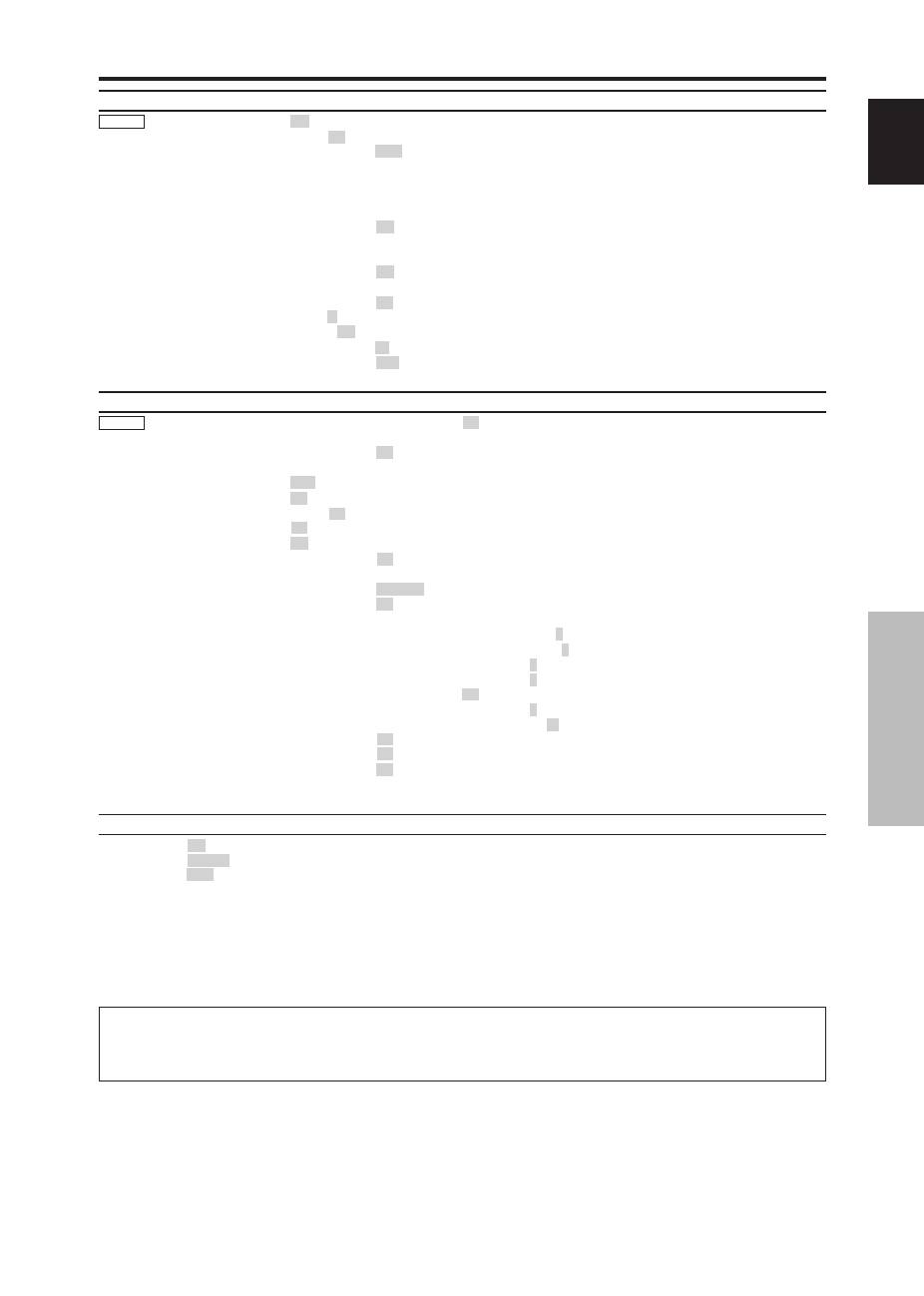
Struttura ad albero del menu
:Le zone ombreggiate indicano il valore predefinito.
←→
:
Premete il tasto
o
in modo da eseguire la regolazione.
:Le opzioni di menu nella finestra delineata sono disponibili quando la funzione OSD AVANZ. è impostata su ON.
Comandi OSD (On Screen Display)
Italiano
13
It
*1 solo quando "Auto Immag." è disattivato
*2 solo RGB/PC
Menu princip.
Sottomenu
Sottomenu 2
Sottomenu 3
Sottomenu 4
Azzeramento
RIFERIMENTO
OPTION2
RISP. ENERGIA
OFF
←→
ON
SÌ
19
PURECINEMA
OFF
←→
ON
SÌ
19
LUNGA DURATA
ABL
AUTO/BLOCCO1/BLOCCO2/BLOCCO3
SÌ
19
ORBITANTE
AUTO 1
SÌ
20
AUTO 2
SÌ
20
MANUALE
H-DOT/V-LINE/TEMPO
SÌ
20
OFF
SÌ
20
INVERSIONE
OFF
SÌ
20
ON
DURATA/TEMPO ATTESA
SÌ
20
BIANCO
SÌ
20
SCREEN WIPER
OFF
SÌ
21
ON
DURATA/TEMPO ATTESA/VELOCITÀ
SÌ
21
SOFT FOCUS
OFF/1/2/3/4
SÌ
21
MASCH. LAT.
0
←…→
3
←…→
15
SÌ
21
S1/S2
AUTO
←→
OFF
SÌ
22
DVI SET-UP
PLUG/PLAY
PC
←→
STB/DVD
NO
22
BLACK LEVEL
LOW
←→
HIGH
NO
22
Menu princip.
Sottomenu
Sottomenu 2
Sottomenu 3
Sottomenu 4
Azzeramento
RIFERIMENTO
OPTION3
TIMER
TEMPO REALE
SUMMER TIME
OFF
←→
ON
NO
23
DATA/ORA/MINUTI
NO
23
PROGRAM.
OFF
SÌ
23
ON
DATA/ON/OFF(ORA, MINUTI)/INPUT/FUNZIONE
SÌ
23
PWR. ON MODE
LAST / VIDEO 1-3 / COMPNT 1-2 / PC1DSUB / PC2-BNC / PC3-DVI
SÌ
24
BLOCCO CH.
OFF
←→
ON
SÌ
24
IR REMOTE
OFF
←→
ON
SÌ
24
SEQUENZA
OFF
←→
ON
SÌ
24
ID NUMBER
ALL
←→
1
←…→
256
SÌ
25
VIDEO WALL
DISTRIBUTORE
OFF/1/4/9/16/25
SÌ
25
POSIZIONE
No.1
←…→
No.4/No.7
←…→
No.15/No.16
←…→
No.31/No.32
←…→
No.56
—
25
DISP. MODE
NORMALE
←→
REGOL.
SÌ
26
AUTO ID
OFF
←→
ON
SÌ
26
SCHERMO
FOR. SCHERMO
4:3/FULL/WIDE/ZOOM/2.35:1/14:9
—
26
V.POSIZIONE
←→
-64
←
0
→
+64
SÌ
26
H.POSIZIONE
←→
-128
←
0
→
+127
SÌ
26
V.ALTEZZA
←→
0
←→
64
SÌ
26
H.LARGHEZZA
←→
0
←→
64
SÌ
26
AUTO IMMAG.
OFF
←→
ON*
2
NO
26
FASE*
1
←→
*
2
0
←→
64
SÌ
26
OROLOGIO*
1
←→
*
2
0
←
64
→
128
SÌ
26
P. ON DELAY
OFF/ON/MOD.1/MOD.2
SÌ
26
ABL LINK
OFF
←→
ON
SÌ
27
RIPET. TIMER
OFF
SÌ
27
ON
DISTRIB./SORGENTE/WORK TIME
SÌ
27
Menu princip.
Sottomenu
Sottomenu 2
Sottomenu 3
Sottomenu 4
Azzeramento
RIFERIMENTO
OSD AVANZ.
OFF
←→
ON
SÌ
28
LINGUA
ENGLISH/DEUTSCH/FRANÇAIS/ESPAÑOL/ITALIANO/SVENSKA/
У
NO
11
SISTEMA COLORE AUTO/3.58NTSC/4.43 NTSC/PAL/PAL 60/PAL-N/PAL-M/SECAM
NO
28
INF. SORGENTE
—
—
28
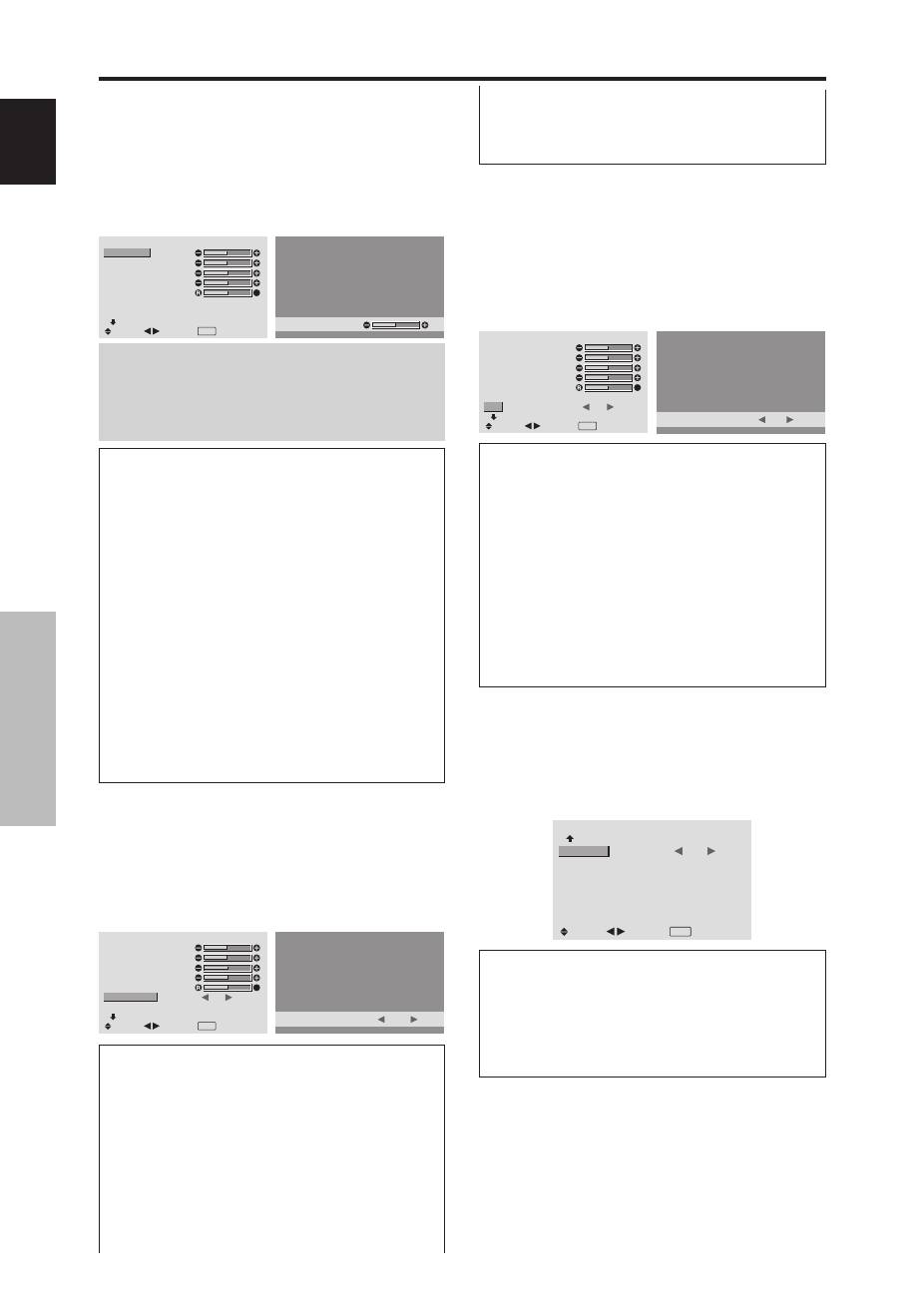
Ripristino dei valori impostati in fabbrica
Selezionate “TUTTI RESET” dal menu OPTION1. Si noti che vengono ripristinati anche gli altri valori preimpostati
in fabbrica.
Comandi OSD (On Screen Display)
14
It
Italiano
Comandi OSD (On Screen Display)
Menu impostazioni immagine
Regolazione dell’immagine
E' possibile regolare contrasto, luminosità, definizione,
colore e tonalità come desiderato.
Esempio: regolazione del contrasto
In “CONTRASTO” nel menu “IMMAGINE”, regolate il
contrasto.
IMMAGINE
1 / 2
CONTRASTO
LUMINOSITÀ
DEFINIZIONE
COLORE
TONALITÀ
SELEZIONE AV
DNR
PROSSIMA PAG
: STD
: OFF
SEL.
ADJ.
EXIT INVIO
V
CONTRASTO
5 2
Nota:
Se viene visualizzato il testo "NON MODIFI-
CABILE" ...
Prima di entrare nel submenu IMMAGINE, assicuratevi
che la funzione SELEZIONE AV non sia impostata su
DEFAULT.
Informazioni
Schermo regolazione immagine
CONTRASTO:
Modifica il contrasto dell'immagine.
LUMINOSITÀ:
Modifica la luminosità dell' immagine.
DEFINIZIONE:
Modifica la definizione dell'immagine.
Regola il dettaglio dell'immagine del display VIDEO.
COLORE:
Modifica la densità del colore.
TONALITÀ:
Cambia la tonalità dell'immagine. Regolate
la tonalità per ottenere un colore della pelle naturale, per
cambiare la tonalità dello sfondo, ecc.
Regolazione dell'immagine del computer
Quando è collegato un segnale proveniente dal
computer è possibile regolare soltanto contrasto e
luminosità.
Ripristino dei valori impostati in fabbrica
Selezionate "DEFAULT" tra le impostazioni
"SELEZIONE AV"
DINAM.:
Questo modo fornisce immagini più chiare
rispetto al modo STD.
DEFAULT:
Utilizzate questo modo per ripristinare i valori
dell'immagine impostati in fabbrica.
Impostazione del modo immagine a seconda
della luminosità della stanza
Sono disponibili quattro modi immagine a seconda
dell'ambiente in cui viene visualizzato il display.
Esempio: impostazione del modo "FILM1"
In “SELEZIONE AV” nel menu “IMMAGINE”,
selezionate “FILM1”.
IMMAGINE
1 / 2
:
STD
: OFF
SEL.
ADJ.
EXIT INVIO
V
CONTRASTO
LUMINOSITÀ
DEFINIZIONE
COLORE
TONALITÀ
SELEZIONE AV
DNR
PROSSIMA PAG
SELEZIONE AV
:
FILM 1
Informazioni
Tipi di AV SELECTIONS
FILM1, 2:
Impostate questo modo quando si guarda un
video in una stanza buia.
Questo modo fornisce regolazioni fini più scure, simili
allo schermo di un cinema.
Per ottenere immagini più scure, selezionate FILM2.
STD:
Impostate questo modo quando si guarda un video
in una stanza luminosa.
Questo modo fornisce immagini con differenziazioni nette
tra sezioni chiare e scure.
Riduzione delle interferenze all'interno
dell'immagine
Utilizzate queste impostazioni se vi sono interferenze
all'interno dell'immagine a causa di una cattiva ricezione
oppure quando si guardano video con scarsa qualità
dell'immagine.
Esempio: Impostazione "ALTO"
In “DNR” nel menu “IMMAGINE”, selezionate “ALTO”.
IMMAGINE
1 / 2
: STD
:
OFF
SEL.
ADJ.
EXIT INVIO
V
CONTRASTO
LUMINOSITÀ
DEFINIZIONE
COLORE
TONALITÀ
SELEZIONE AV
DNR
PROSSIMA PAG
DNR
:
ALTO
Informazioni
DNR
* “DNR” sta per riduzione delle interferenze digitali.
* Questa funzione riduce l'interferenza dell'immagine.
Tipi di riduzione delle interferenze
Ci sono tre tipi di riduzione del rumore. Ciascun tipo
ha un particolare livello di riduzione del rumore.
L'effetto diventa più forte man mano che il numero
cresce (nell'ordine
BASSO
→
MEDIO
→
ALTO
).
OFF:
Disabilita la funzione di riduzione delle
interferenze.
Impostazione della temperatura del colore
Utilizzate questa procedura per impostare la tonalità del
colore prodotta dal display plasma.
Esempio: impostazione “ALTO”.
In “TEMP. COL.” nel menu “IMMAGINE”, selezionate
“ALTO”.
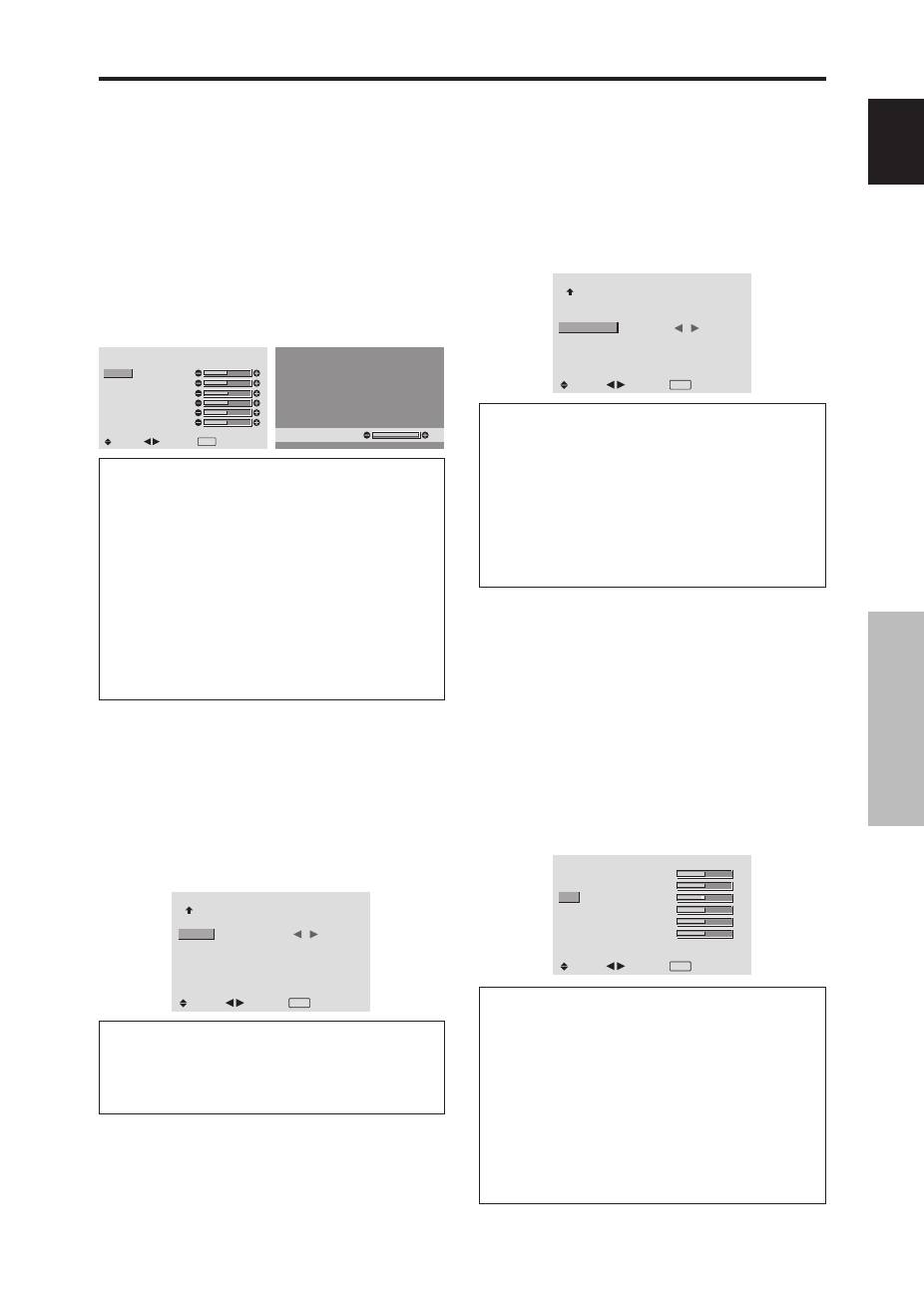
IMMAGINE
2 / 2
PAG. PREC
TEMP. COL.
GAMMA
TONO BASSO
REG. DE. CO.
:
ALTO
: 2
: AUTO
SEL.
ADJ.
EXIT INVIO
Informazioni
Impostazioni temperatura del colore
BASSO:
Più rosso
MEDIO/B:
Lievemente più rosso
MEDIO:
Standard (lievemente più blu)
ALTO:
Più blu
Italiano
15
It
Comandi OSD (On Screen Display)
Regolazione del colore alla qualità desiderata
La procedura che segue va utilizzata per regolare il
bilanciamento del bianco per ciascuna temperatura del
colore, in modo da ottenere la qualità di colore desiderata.
Esempio: regolazione della temperatura del colore
“R. ALTO” di “ALTO”.
Nel MENU PRINCIP. (1/2) impostate su “ON” la funzione
“OSD AVANZ.” e quindi procedete con le operazioni di
seguito descritte.
In “TEMP. COL.” nel menu “IMMAGINE”, selezionate
“HIGH”, quindi premete il tasto MENU/SET.
Viene visualizzato lo schermo “BILANC. BIANCO”.
In “R. ALTO”, regolate il bilanciamento del bianco.
BILANC. BIANCO
TEMP. COL. ALTO
R.ALTO
G.ALTO
B.ALTO
R.BASSO
G.BASSO
B.BASSO
RESET
: OFF
SEL.
ADJ.
EXIT INVIO
R.ALTO
7 0
Informazioni
Regolazione del bilanciamento del bianco
R/G/B. ALTO:
regolazione del bilanciamento del bianco
per il livello del bianco
R/G/B. BASSO:
regolazione del bilanciamento del bianco
per il livello del nero
RESET:
Resetta le impostazioni ai propri valori di
fabbrica. Usate i tasti
e
sino a selezionare “ON” e
quindi premete il tasto MENU/SET.
Ripristino dei valori impostati in fabbrica
Selezionate “RESET” dal menu “BILANC. BIANCO”.
Modifica della curva gamma
Questa opzione consente di regolare la luminosità delle
aree dei mezzi toni ma al contempo mantenendo invariate
le ombreggiature e le evidenziazioni.
Esempio: impostazione “3”
Nel MENU PRINCIP. (1/2) impostate su “ON” la funzione
“OSD AVANZ.” e quindi procedete con le operazioni di
seguito descritte.
In “GAMMMA” nel menu “IMMAGINE”, selezionate “3”.
IMMAGINE
2 / 2
PAG. PREC
TEMP. COL.
GAMMA
TONO BASSO
REG. DE. CO.
: MEDIO
:
3
: AUTO
SEL.
ADJ.
EXIT INVIO
Informazioni
Impostazioni GAMMA
L’immagine diviene più scura a mano a mano che il
valore aumenta (nella sequenza 1, 2, 3, 4).
Regolazione dei bassi toni
Questa funzione consente di riprodurre toni più definiti
specialmente nelle zone scure.
Esempio: impostazione “2”
Nel MENU PRINCIP. (1/2) impostate su “ON” la funzione
“OSD AVANZ.” e quindi procedete con le operazioni di
seguito descritte.
In “TONO BASSO” nel menu “IMMAGINE”, selezionate
“2”.
IMMAGINE
2 / 2
PAG. PREC
TEMP. COL.
GAMMA
TONO BASSO
REG. DE. CO.
: MEDIO
: 2
:
2
SEL.
ADJ.
EXIT INVIO
Informazioni
Impostazioni TONO BASSO
AUTO:
Valuta automaticamente l’immagine ed esegue
le correzioni.
1:
Applica il metodo di incertezza (dithering) appropriato
alle immagini statiche.
2:
Applica il metodo di incertezza (dithering) appropriato
alle immagini in movimento.
3:
Applica il metodo di diffusione di errore.
Regolazione dei colori
Questa procedura va utilizzata per regolare la tonalità e la
densità dei colori rosso, verde, blu, giallo, magenta e ciano.
È così possibile accentuare il verde degli alberi, il blu del
cielo, ecc.
Esempio: regolazione della tonalità del blu.
Nel MENU PRINCIP. (1/2) impostate su “ON” la funzione
“OSD AVANZ.” e quindi procedete con le operazioni di
seguito descritte.
In menu “IMMAGINE”, selezionate “REG. DE. CO”, quindi
premete il tasto MENU/SET.
Viene visualizzato lo schermo “REG. DE. CO.”.
Su “BLU” di “REG. DE. CO.”, regolate la tonalità del colore.
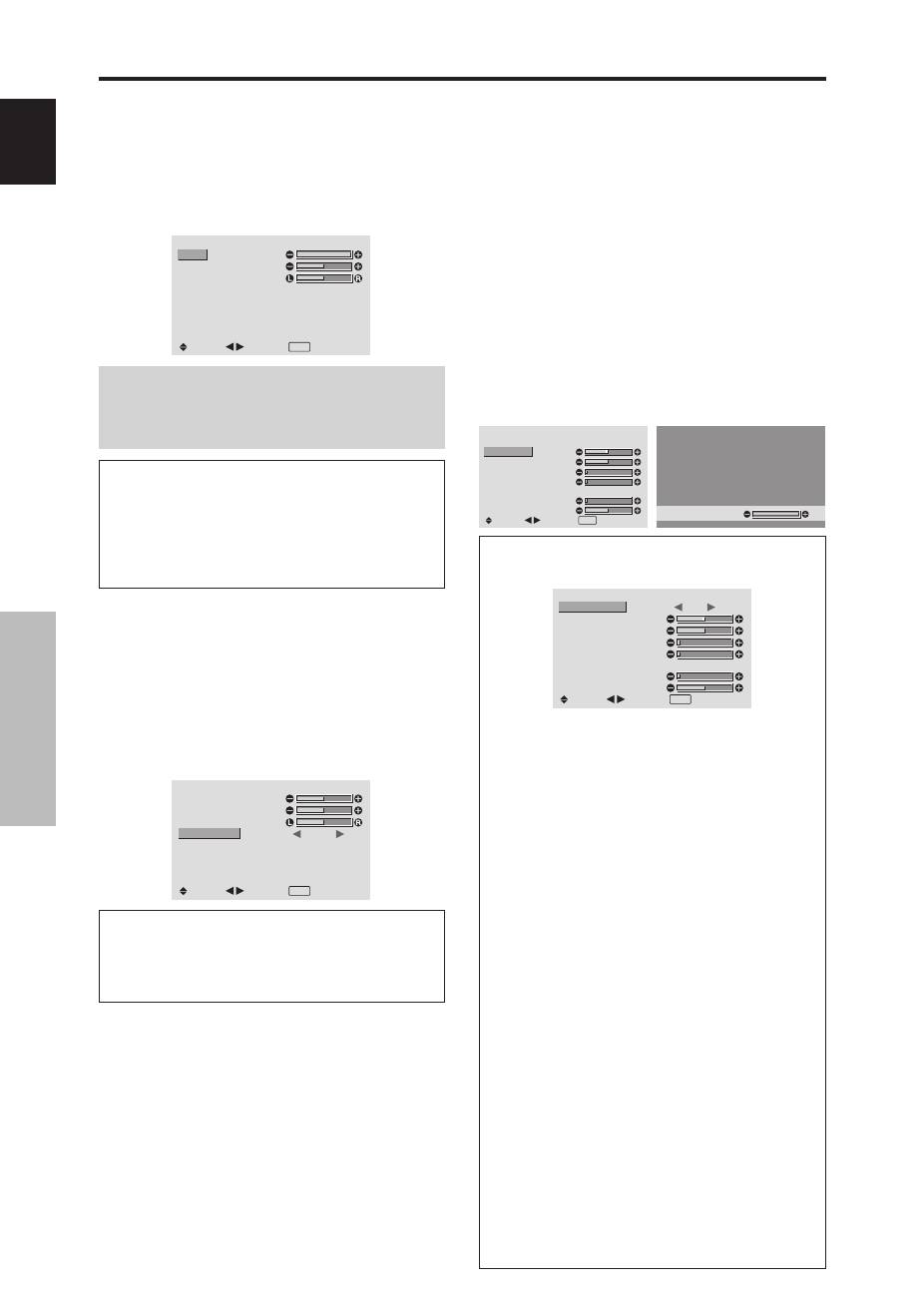
REG. DE. CO.
ROSSO
VERDE
BLU
GIALLO
MAGENTA
CIANO
RESET
: OFF
SEL.
ADJ.
EXIT INVIO
M
V
R
B
C
G
C
R
B
V
G
M
Informazioni
Impostazioni REG. DE. CO.
ROSSO:
Esegue la regolazione del rosso
VERDE:
Esegue la regolazione del verde
BLU:
Esegue la regolazione del blu
GIALLO:
Esegue la regolazione del giallo
MAGENTA:
Esegue la regolazione del magenta
CIANO:
Esegue la regolazione del ciano
RESET:
Resetta le impostazioni ai propri valori di
fabbrica. Usate i tasti
e
sino a selezionare “ON” e
quindi premete il tasto MENU/SET.
16
It
Italiano
Comandi OSD (On Screen Display)
Menu impostazioni SUONO
Regolazione di alti, bassi e bilanciamento
sinistro/destro
E' possibile regolare alti, bassi e bilanciamento sinistro/
destro come si desidera.
Esempio: regolazione dei bassi
In “BASSI” nel menu “SUONO”, regolate i bassi.
SUONO
BASSI
ALTI
BALANCE
AUDIO INPUT1
AUDIO INPUT2
AUDIO INPUT3
: VIDEO1
: COMPNT1
: PC1DSUB
SEL.
ADJ.
EXIT INVIO
Nota:
Se viene visualizzato il testo "NON
MODIFICABILE" ....
Impostate correttamente "AUDIO INPUT" sul menù
SUONO.
Informazioni
Menu impostazioni SUONO
BASSI:
Controlla il livello del suono di bassa frequenza
ALTI:
Controlla il livello dei suoni ad alta frequenza.
BALANCE:
Controlla il bilanciamento dei canali sinistro
e destro.
Impostazione dell’allocazione dei connettori
audio
Impostazione dei connettori AUDIO1, 2 e 3 all’ingresso
desiderato.
Esempio: Impostazione del connettore AUDIO
INPUT1 su VIDEO 2.
In “AUDIO INPUT1” nel menu “SUONO”, selezionate
“VIDEO2”.
Le fonti disponibili dipendono dalle impostazioni d’ingresso.
SUONO
BASSI
ALTI
BALANCE
AUDIO INPUT1
AUDIO INPUT2
AUDIO INPUT3
:
VIDEO2
: COMPNT1
: PC1DSUB
SEL.
ADJ.
EXIT INVIO
Informazioni
AUDIO INPUT (INGR. AUDIO)
Non è possibile selezionare un singolo ingresso audio
come canale audio per più terminali di ingresso.
Menu delle impostazioni di
SCHERMO
Regolazione di posizione, dimensione, FASE,
OROLOGIO
La posizione dell'immagine può essere regolata e si può
correggere lo sfarfallamento dell'immagine.
Esempio: regolazione della posizione verticale nel
modo normale.
In “V.POSIZIONE” nel menu “SCHERMO”, regolate la
posizione.
Quando vengono premuti i pulsanti
e
, la commutazione
viene effettuata nell'ordine seguente:
4:3
↔
FULL
* Le impostazioni del menu “SCHERMO” non sono
preimpostate in fabbrica.
* La commutazione del modo può essere effettuata anche
premendo SCREEN SIZE sul telecomando.
SCHERMO
FOR. SCHERMO
V. POSIZIONE
H. POSIZIONE
V. ALTEZZA
H. LARGHEZZA
AUTO IMMAG.
FASE
OROLOGIO
: 4 : 3
: OFF
SEL.
ADJ.
EXIT INVIO
V. POSIZIONE
+ 6 4
Informazioni
Quando “AUTO IMMAG.” è su “OFF”
SCHERMO
FOR. SCHERMO
V. POSIZIONE
H. POSIZIONE
V. ALTEZZA
H. LARGHEZZA
AUTO IMMAG.
FASE
OROLOGIO
:
FULL
: OFF
SEL.
ADJ.
EXIT INVIO
Quando è disattivata la funzione "AUTO IMMAG.",
sono visualizzate le voci FASE e OROLOGIO affinché
possiate regolare le stesse.
Regolazione dell'immagine automatica
ON:
Le regolazioni OROLOGIO, FASE e POSIZIONE
vengono fatte automaticamente.
Non disponibile per lo ZOOM digitale.
OFF:
Le regolazioni ORLOGIO, FASE e POSIZIONE
vanno fatte manualmente.
* Se non si riesce a regolare la funzione FASE, impostare
la funzione AUTO IMMAG. su OFF e quindi procedere
con la regolazione manuale.
Regolazione della posizione del'immagine
V.POSIZIONE:
Regola la posizione verticale dell'immagine.
H.POSIZIONE:
Regola la posizione orizzontale
dell'immagine.
V.ALTEZZA:
Regola il formato verticale dell'immagine.
(Eccetto STADIUM)
H.LARGHEZZA:
Regola il formato orizzontale
dell'immagine. (Eccetto STADIUM)
FASE
*: Regola lo sfarfallamento.
OROLOGIO
*: Regola i campi a strisce dell'immagine.
* Le funzioni OROLOGIO e FASE sono disponibili
solo quando "Auto Immag." è disattivato.
* Le funzioni AUTO IMMAG, FASE e OROLOGIO
sono disponibili solamente per i segnali RGB.
Tuttavia le suddette funzioni non sono disponibili per
il movimento di immagini su RGB, VIDEO o
COMPONENT.

Italiano
17
It
Comandi OSD (On Screen Display)
Menu delle impostazioni Option1
Impostazione del menu a schermo
Questa funzione imposta la posizione del menu, il
formato di visualizzazione (orizzontale o verticale) e
così via.
Esempio: disattivazione della funzione DISPLAY
OSD.
In menu “OPTION1”, selezionate “OSD”, quindi premete il
tasto MENU/SET.
Viene visualizzato lo schermo “OSD”.
In “DISPLAY OSD” nel menu “OSD”, selezionate “OFF”.
OSD
DISPLAY OSD
REG. OSD
ANGOLO OSD
ORB. OSD
CONTR. OSD
:
OFF
: 1
: ORIZ.
: OFF
: BASSO
SEL.
ADJ.
EXIT INVIO
Informazioni
Impostazioni della funzione DISPLAY OSD
ON:
Verranno visualizzate le informazioni sulle dimensioni
dello schermo, i comandi del volume e così via.
OFF:
Le informazioni sulle dimensioni dello schermo, i
comandi del volume e cosí via non verranno visualizzate.
Non funzionerà neanche il tasto DISPLAY sul
telecomando.
Impostazioni della funzione REG. OSD
Regola la posizione del menu quando appare sullo
schermo.
È possibile impostare una posizione selezionando tra
la 1 e la 6.
Impostazioni dell’opzione ANGOLO OSD
Imposta il formato di visualizzazione (orizzontale
“ORIZ.” o verticale “VERT.”).
Se l’unità è stata installata verticalmente, impostate
ANGOLO OSD su “VERT.”.
“ORIZ.”
“VERT.”
OPTION1
1 / 3
OSD
SCELTA BNC
D-SUB INPUT
SCELTA RGB
SCELTA HD
INPUT SKIP
TUTTI RESET
PROSSIMA PAG
: RGB
: RGB
: AUTO
: 1080B
: OFF
: OFF
SEL.
EXIT INVIO
OK
MENU
OPTION1
OSD
SCELTA BNC
D-SUB INPUT
SCELTA RGB
SCELTA HD
INPUT SKIP
TUTTI RESET
: RGB
: RGB
: AUTO
: 1080B
: OFF
: OFF
1024
768
SEL.
EXIT INVIO
OK
MENU
Impostazioni dell’opzione ORB. OSD
ON:
Ogni qualvolta appare l’OSD, la posizione del menu
viene fata scorrere di otto punti.
OFF:
L’OSD viene sempre visualizzato nella stessa
posizione.
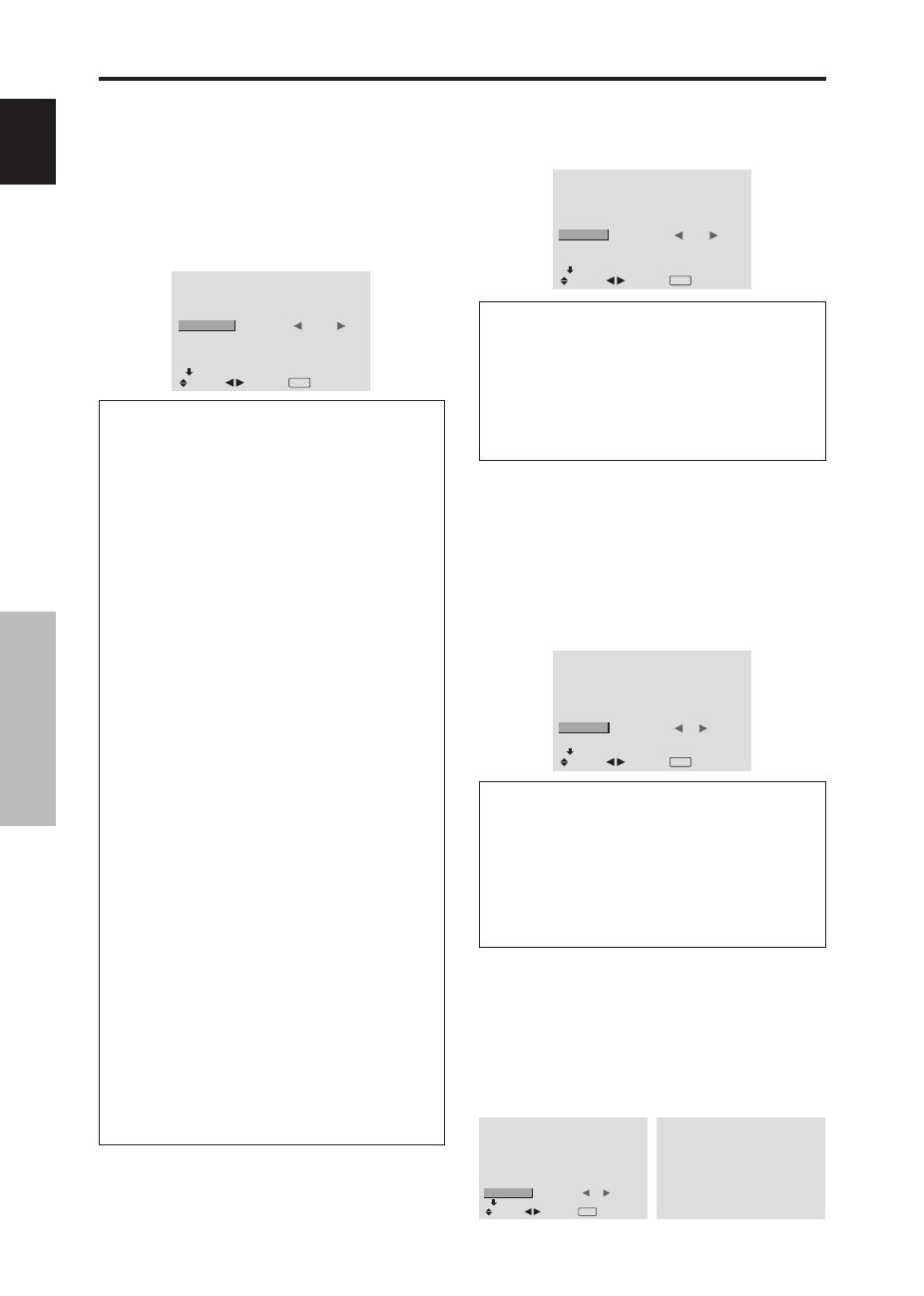
Impostazione dei connettori PC2/COMPONENT2
Selezionate se impostare l'ingresso del PC2/
COMPONENT2 su RGB, componente o SCART1,2.
Esempio: Impostate su "COMP" il modo “SCELTA
BNC”
In “SCELTA BNC” nel menu “OPTION1”, selezionate
“COMP.”.
OPTION1
1 / 3
OSD
SCELTA BNC
D-SUB INPUT
SCELTA RGB
SCELTA HD
INPUT SKIP
TUTTI RESET
PROSSIMA PAG
:
COMP.
: RGB
: AUTO
: 1080B
: OFF
: OFF
SEL.
ADJ.
EXIT INVIO
Informazioni
SCELTA BNC
RGB:
Utilizza il terminale 5BNC per gli segnali HD, DV
e RGB.
COMP.:
Usate il terminale 3BNC per gli segnali
component.
SCART1:
Collegare R/G/B ai terminali PC2/
COMPONENT2 e il sincronizzatore composito al
terminale HD. Vedere pagina 6.
SCART2:
Collegare R/G/B ai terminali PC2/
COMPONENT2 e il sincronizzatore composito al
terminale VIDEO1. Vedere pagina 6.
Impostazione del connettore PC1
Selezione di uno dei segnali in trasmissione al terminale
RGB1.
Esempio: Impostate su "SCART3" il modo “D-SUB
INPUT”
In “D-SUB INPUT” nel menu “OPTION1”, selezionate
“SCART3”.
OPTION1
1 / 3
: RGB
:
SCART3
: AUTO
: 1080B
: OFF
: OFF
SEL.
ADJ.
EXIT INVIO
OSD
SCELTA BNC
D-SUB INPUT
SCELTA RGB
SCELTA HD
INPUT SKIP
TUTTI RESET
PROSSIMA PAG
Informazioni
Impostazioni dell’opzione D-SUB INPUT
RGB:
Per l’ingresso RGB, utilizzate il terminale D-SUB.
SCART3:
Per il segnale RGB proveniente dalla presa
SCART, utilizzate il terminale D-SUB. Vedere pagina 6.
Impostazioni CONTR. OSD
NORMALE:
la luminosità OSD è impostata su normale.
BASSO:
la luminosità OSD è impostata su basso.
18
It
Italiano
Comandi OSD (On Screen Display)
Impostazione di un'immagine ad alta definizione
alla dimensione appropriata dello schermo
Utilizzate questa procedura per impostare il numero di
linee verticali dell'immagine ad alta definizione immessa
su 1035 o 1080.
Impostazione di un’immagine del computer
al corretto schermo selezionato RGB
Con immagini da computer, scegliete il modo RGB Select
per un’immagine mobile, ad esempio del modo (video),
per il modo Wide o per una trasmissione digitale.
Esempio: impostazione del modo “SCELTA RGB” su
“MOBILE”
In “SCELTA RGB” nel menu “OPTION1”, selezionate
“MOBILE”.
OPTION1
1 / 3
: RGB
: RGB
:
MOBILE
1024
×
768
: OFF
: OFF
SEL.
ADJ.
EXIT INVIO
OSD
SCELTA BNC
D-SUB INPUT
SCELTA RGB
SCELTA HD
INPUT SKIP
TUTTI RESET
PROSSIMA PAG
Informazioni
Modi SCELTA RGB
Bisogna selezionare uno di questi 8 modi per
visualizzare correttamente i seguenti segnali.
AUTO:
Scegliete il modo più adatto alle caratteristiche
del segnale in ingresso nel modo spiegato nella “Segnali
in entrata da computer supportati da questo sistema” a
pag. 30.
STILL:
Per visualizzare segnali standard VESA. Usare
questo modo per visualizzare immagini ferme dal
computer.
MOBILE:
Il segnale video da un convertitore a scansione
viene convertito in segnali RGB per rendere l’immagine
più facilmente riproducibile. Usate questo modo per
visualizzare immagini ferme da un computer.
LARGO1:
Quando viene immesso un segnale a 852
punti
480 linee con una frequenza orizzontale di 31,7
kHz, l'immagine potrebbe risultare compressa
orizzontalmente. Per evitare ciò, impostate SCELTA RGB
su LARGO1.
LARGO2:
Quando viene ricevuto un segnale da 848 punti
per 480 righe con una frequenza orizzontale di 31,0 kHz,
l’immagine può risultare compressa orizzontalmente. Per
evitare questo problema, portare SCELTA RGB su
LARGO2.
LARGO3:
Quando viene ricevuto un segnale da 1920
punti per 1200 righe con una frequenza orizzontale di 74,0
kHz, l’immagine può risultare compressa orizzontalmente.
Per evitare questo problema, portare SCELTA RGB su
LARGO3.
LARGO4:
Quando viene immesso un segnale 1280 punti
768 linee con una frequenza orizzontale di 59,8 kHz o un
segnale 1680 punti 1050 linee con una frequenza
orizzontale di 60 kHz, l’immagine può essere compressa
orizzontalmente. Per evitare questo problema, impostare
SCELTA RGB su WIDE4.
DTV:
Impostate questo modello quando si guarda una
trasmissione digitale (480P).
Vedere pagina 30 per dettagli sulle impostazioni di cui
sopra.
Esempio: Impostazione del modo “SCELTA HD” su
“1035I”
In “SCELTA HD” nel menu “OPTION1”, selezionate
“1035I”.
OPTION1
1 / 3
: RGB
: RGB
: AUTO
:
1035
I
: OFF
: OFF
SEL.
ADJ.
EXIT INVIO
OSD
SCELTA BNC
D-SUB INPUT
SCELTA RGB
SCELTA HD
INPUT SKIP
TUTTI RESET
PROSSIMA PAG
Informazioni
Modi di SCELTA HD
Questi 3 modi non vengono automaticamente
visualizzati con un'immagine corretta.
1080B:
Trasmissione digitale standard
1035I:
Formato del segnale "Alta Visione" giapponese
1080A:
Trasmissioni Digitali speciali (per esempio:
DTC100)
Impostazione della funzione di salto di
ingresso (INPUT SKIP)
Quando questa funzione è impostata su ON, vengono
saltati i segnali assenti ma vengono visualizzate le
immagini i cui segnali si trovano in fase di trasmissione.
Questa impostazione è valida solamente per il tasto INPUT
/EXIT di questo apparecchio.
Esempio: impostare su “ON”.
In “INPUT SKIP” nel menu “OPTION1”, selezionate “ON”.
OPTION1
1 / 3
: RGB
: RGB
: AUTO
: 1080B
:
ON
: OFF
SEL.
ADJ.
EXIT INVIO
OSD
SCELTA BNC
D-SUB INPUT
SCELTA RGB
SCELTA HD
INPUT SKIP
TUTTI RESET
PROSSIMA PAG
Informazioni
Impostazioni dell’opzione INPUT SKIP
OFF:
Esegue la scansione e la visualizzazione del segnale
a prescindere dalla presenza del segnale stesso.
ON:
Salta il segnale di ingresso qualora questo dovesse
essere assente.
* Durante la ricerca dell’ingresso appare l’indicazione
“CONFIGURA ORA”.
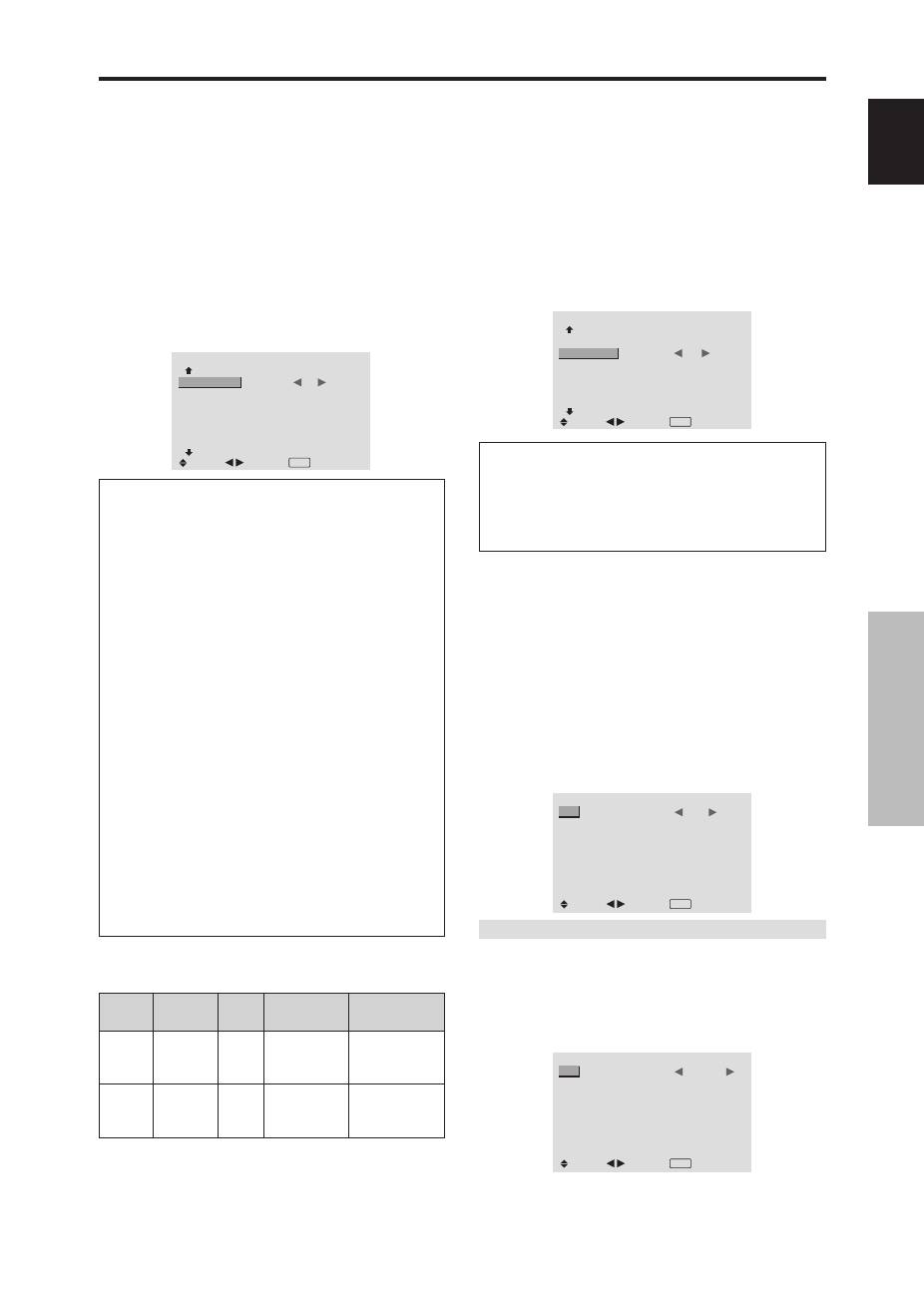
Ripristino dei valori predefiniti
Per mezzo dei comandi di seguito illustrati, tutte le
impostazioni (IMMAGINE, SUONO, SCHERMO,
OPTION1-3, ecc.) vengono riportate ai propri valori di
fabbrica.
Vedere pagina 12 per le funzioni da resettare.
In “TUTTI RESET” nel menu “OPTION1”, selezionate
“ON”, quindi premete il tasto MENU/SET.
OPTION1
1 / 3
: RGB
: RGB
: AUTO
: 1080B
: OFF
:
ON
SEL.
ADJ.
EXIT INVIO
OSD
SCELTA BNC
D-SUB INPUT
SCELTA RGB
SCELTA HD
INPUT SKIP
TUTTI RESET
PROSSIMA PAG
TUTTI RESET
CONFIGURA ORA
Quando lo schermo “CONFIGURA ORA” scompare,
vengono ripristinati tutti i valori predefiniti.
Italiano
19
It
Comandi OSD (On Screen Display)
Menu delle impostazioni Option2
Impostazione della funzione risparmio
energia per le immagini del computer
La funzione di risparmio energia riduce automaticamente
il consumo energetico del monitor se non vengono effet-
tuate operazioni per un periodo di tempo definito.
Esempio: attivazione della funzione di risparmio
energia
Nel MENU PRINCIP. (1/2) impostate su “ON” la funzione
“OSD AVANZ.” e quindi procedete con le operazioni di
seguito descritte.
In “RISP. ENERGIA” nel menu “OPTION2”, selezionate
“ON”.
OPTION2
2 / 3
PAG. PREC
RISP. ENERGIA
PURECINEMA
LUNGA DURATA
MASCH. LAT.
S1/S2
DVI SET-UP
PROSSIMA PAG
:
ON
: ON
: 3
: OFF
SEL.
ADJ.
EXIT INVIO
Informazioni
Funzione di risparmio energia
* La funzione di risparmio energia riduce automati-
camente il consumo energetico del monitor se non
vengono utilizzate la tastiera oppure il mouse del com-
puter per un tempo definito. Questa funzione può essere
utilizzata quando ci si serve di un computer.
* Se il computer non viene acceso oppure il computer e
SELECTOR TUNER non sono collegati correttamente,
viene disattivato il sistema.
* Per ulteriori informazioni sulla funzione di risparmio
energia del computer, fate riferimento alle istruzioni
contenute nel manuale d'uso del computer.
Impostazione del risparmio energia
ON:
In questo modo la funzione di risparmio energia è
accesa.
OFF:
In questo modo la funzione di risparmio energia è
spenta.
Funzione di risparmio energia ed indicatore
STANDBY/ON
L'indicatore STANDBY/ON indica lo stato della
funzione di risparmio energia. Vedere sotto per
l’indicatore di stato e la descrizione.
Indicatore STANDBY / ON
(ALIMENTAZIONE/STANDBY)
Impostazione dell'immagine a seconda del film
L'immagine del film viene automaticamente classificata e
proiettata nel modo immagine adatto al film.
[solo NTSC, PAL, PAL60, 480I (60Hz), 525I (60Hz), 576I
(50Hz), 625I (50Hz), 1035I (60Hz), 1080I (60Hz) ]
Esempio: Attivazione del “PURECINEMA” su “OFF”
Nel MENU PRINCIP. (1/2) impostate su “ON” la funzione
“OSD AVANZ.” e quindi procedete con le operazioni di
seguito descritte.
In “PURECINEMA” nel menu “OPTION2”, selezionate
“OFF”.
OPTION2
2 / 3
PAG. PREC
RISP. ENERGIA
PURECINEMA
LUNGA DURATA
MASCH. LAT.
S1/S2
DVI SET-UP
PROSSIMA PAG
: OFF
:
OFF
: 3
: OFF
SEL.
ADJ.
EXIT INVIO
Informazioni
Impostazioni PURECINEMA
ON:
Classificazione automatica dell'immagine e della
proiezione nel PURECINEMA.
OFF:
Il PURECINEMA non funziona.
Modo
risparmio
energia
On
Off
Riattivazione
dell'immagine
Immagine già presente.
Agire sulla tastiera o sul
mouse. L’immagine appare
nuovamente.
Indicatore
STANDBY/ON
Verde
Rosso
Stato del
risparmio
energia
Non attivato.
Attivato.
Descrizione
Sono presenti segnali di
s i n c r o n i z z a z i o n e
orizzontale e verticale
forniti dal computer.
Dal computer non
vengono inviati i segnali
di sincronizzazione
orizzontale e/o verticale.
Riduzione della bruciatura dei pixel dello
schermo
Al fine di ridurre la bruciatura dei pixel che compongono
lo schermo, è possibile regolare la luminosità dello
schermo stesso, la posizione dell’immagine ed il modo
positivo/negativo.
Nel MENU PRINCIP. (1/2) impostate su “ON” la funzione
“OSD AVANZ.” e quindi procedete con le operazioni di
seguito descritte.
In menu “OPTION2”, selezionate “LUNGA DURATA”,
quindi premete il tasto MENU/SET.
Viene visualizzato lo schermo “LUNGA DURATA”.
LUNGA DURATA
ABL
ORBITANTE
INVERSIONE
SCREEN WIPER
SOFT FOCUS
:
AUTO
: OFF
: OFF
: OFF
: OFF
SEL.
ADJ.
EXIT INVIO
ABL (limitatore luminosità automatico)
Questa funzione va utilizzata per attivare la limitazione di
luminosità.
Esempio: Attivazione del “ABL” su “BLOCCO1”
In “ABL” nel menu “LUNGA DURATA”, selezionate
“BLOCCO1”.
LUNGA DURATA
ABL
ORBITANTE
INVERSIONE
SCREEN WIPER
SOFT FOCUS
:
BLOCCO1
: OFF
: OFF
: OFF
: OFF
SEL.
ADJ.
EXIT INVIO

20
It
Italiano
Comandi OSD (On Screen Display)
ORBITANTE
Questa opzione va utilizzata per impostare lo spostamento
dell’immagine.
Esempio: Attivazione del “ORBITANTE” su “AUTO1”
In “ORBITANTE” nel menu “LUNGA DURATA”,
selezionate “AUTO1”.
LUNGA DURATA
: AUTO
:
AUTO1
: OFF
: OFF
: OFF
SEL.
ADJ.
EXIT INVIO
ABL
ORBITANTE
INVERSIONE
SCREEN WIPER
SOFT FOCUS
Informazioni
Impostazioni ORBITANTE
OFF:
Il modo di orbitazione non è operativo.
Questa è l’impostazione predefinita per l’ingresso PC.
AUTO1:
L’immagine, in dimensioni ridotte, si muove in
modo intermittente intorno allo schermo.
Questa è l’impostazione predefinita per l’ingresso di un
segnale Video o COMPONENT. Impostatela su “OFF”
quando questi segnali non vengono utilizzati.
AUTO2:
L’immagine, in dimensioni maggiorate, si muove
in modo intermittente intorno allo schermo.
MANUALE:
L’utente può liberamente regolare in modo
manuale la funzione di orbitazione (per punti orizzontali,
righe verticali e tempo).
Vedere la spiegazione che segue.
* Quando si utilizza un segnale Video o COMPONENT
in ingresso, le funzioni AUTO1 e 2 influenzano soltanto
l’immagine in movimento e non rendono lo schermo
più grande o più piccolo.
Informazioni
Impostazioni ABL
AUTO:
La luminosità dello schermo viene
automaticamente regolata in modo da soddisfare la qualità
dell’immagine.
BLOCCO1, 2, 3:
Imposta la massima luminosità.
Il livello di luminosità diminuisce nell’ordine BLOCCO
1, 2, 3. L’opzione BLOCCO 3 fornisce la luminosità
massima.
Regolazione manuale della funzione ORBITANTE
Impostazione dell’entità dello spostamento ed il tempo che
intercorre tra ciascun movimento.
Esempio: impostazione per muovere ogni 3 minuti
l’immagine di 2 punti in senso orizzontale e di 4 righe
in senso verticale.
In “ORBITANTE” nel menu “LUNGA DURATA”,
selezionate “MANUALE”, quindi premete il tasto MENU/
SET.
Viene visualizzato lo schermo “ORBITANTE”.
Regolate le voci.
ORBITANTE
H-DOT
V-LINE
TEMPO
:
2 DOT
: 4 LINE
: 3 M
SEL.
ADJ.
EXIT INVIO
Informazioni
Impostazioni della funzione ORBITANTE
H-DOT:
Sposta da 1 a 20 pixel in direzione orizzontale.
V-LINE:
Sposta da 1 a 20 righe in direzione verticale.
TEMPO:
Intervallo da 1 a 5 minuti (1 punto orizzontale o
1 linea verticale per intervallo).
INVERSIONE
Questa funzione va utilizzata per impostare il modo di
inversione ovvero per visualizzare uno schermo bianco.
Esempio: Attivazione del “INVERSIONE” su
“BIANCO”
In “INVERSIONE” nel menu “LUNGA DURATA”,
selezionate “BIANCO”.
LUNGA DURATA
: AUTO
: OFF
:
BIANCO
: OFF
: OFF
SEL.
ADJ.
EXIT INVIO
ABL
ORBITANTE
INVERSIONE
SCREEN WIPER
SOFT FOCUS
Informazioni
INVERSIONE
OFF:
La funzione Inversione non funziona.
ON:
L’immagine viene visualizzata alternativamente in
positivo ed in negativo.
Con “ON” selezionato, premendo il pulsante MENU/SET
è possibile determinare la durata.
BIANCO:
L’intero schermo diviene bianco.
Con “ON” selezionato, premendo il pulsante MENU/SET
è possibile determinare la durata.
Impostazione del tempo relativo alla funzione
INVERSIONE/BIANCO
Impostazione della durata di tempo.
Esempio: Impostare in modo che la modalità
INVERSIONE/BIANCO inizi dopo un’ora e mezza e
proceda per dos ore.
In “INVERSIONE” nel menu “LUNGA DURATA”,
selezionate “ON”, quindi premete il tasto MENU/SET.
Viene visualizzato lo schermo “INVERSIONE/BIANCO”.
Regolate i tempi.
INVERSIONE/BIANCO
DURATA
TEMPO ATTESA
:
01H30M
: 02H00M
SEL.
ADJ.
EXIT INVIO
Informazioni
Impostazione del tempo
DURATA:
Imposta la durata di tempo relativa alla
funzione “INVERSIONE/BIANCO”.
Quando l’opzione DURATA è impostata su “ON”, il modo
rimane attivo.
TEMPO ATTESA:
Imposta il tempo di attesa sino
all’avvio del modo “INVERSIONE/BIANCO”.

Italiano
21
It
Comandi OSD (On Screen Display)
Impostazione del tempo relativo alla funzione
SCREEN WIPER
Impostazione della durata di tempo e la velocità.
Esempio: Impostate in modo che la modalità
SALVASCHERMO inizi dopo 30 minuti e proceda per
un’ora e mezza.
In “SCREEN WIPER” nel menu “LUNGA DURATA”,
selezionate “ON”, quindi premete il tasto MENU/SET.
Viene visualizzato lo schermo “SCREEN WIPER”.
Regolate i tempi e la velocità.
SCREEN WIPER
DURATA
TEMPO ATTESA
VELOCITÀ
:
01H30M
: 00H30M
: 3
SEL.
ADJ.
EXIT INVIO
SCREEN WIPER
Quando questa funzione è impostata su “ON”, una banda
verticale bianca percorre a velocità costante lo schermo
da sinistra a destra.
Esempio: Attivazione del “SCREEN WIPER” su “ON”
In “SCREEN WIPER” nel menu “LUNGA DURATA”,
selezionate “ON”.
LUNGA DURATA
: AUTO
: OFF
: OFF
:
ON
: OFF
SEL.
ADJ.
EXIT INVIO
ABL
ORBITANTE
INVERSIONE
SCREEN WIPER
SOFT FOCUS
Informazioni
SCREEN WIPER
ON:
Appare la banda verticale bianca.
Premendo il tasto MENU/SET mentre è attiva
l’impostazione “ON”, è possibile impostare il tempo.
OFF:
La modalità SCREEN WIPER viene disabilitata.
←−−−−
2 H
−−−−→
←−−−−
Avvio
NVERSIONE/BIANCO Avvio STAND BY
←−−
1,5 H
−−→
Informazioni
Impostazione della durata
DURATA:
Imposta la durata della modalità “SCREEN
WIPER”.
Impostando DURATA su “ON”, questa modalità ha una
durata infinita.
TEMPO ATTESA:
Imposta il tempo di attesa sino a
quando la modalità “SCREEN WIPER” si avvia.
VELOCITÀ:
Imposta le velocità del movimento di
“SCREEN WIPER”. La velocità diminuisce al diminuire
del valore impostato.
* L’opzione “TEMPO ATTESA” non può essere
impostata quando “DURATA” si trova su “ON”.
* “DURATA” e “TEMPO ATTESA” possono essere
impostati sino a 12 ore e 45 minuti in passi di 3 minuti.
Per selezionare “ON” per “DURATA”...
Imposta le ore relative a DURATA a 0H ed i minuti a
0M. Verrà visualizzato “ON”.
SOFT FOCUS
Riduce i margini ed ammorbidisce l’immagine.
Esempio: Attivazione del “SOFT FOCUS” su “2”
In “SOFT FOCUS” nel menu “LUNGA DURATA”,
selezionate “2”.
LUNGA DURATA
: AUTO
: OFF
: OFF
: OFF
:
2
SEL.
ADJ.
EXIT INVIO
ABL
ORBITANTE
INVERSIONE
SCREEN WIPER
SOFT FOCUS
Informazioni
Impostazioni di SOFT FOCUS
OFF:
Disattiva la funzione SOFT FOCUS.
1, 2, 3, 4:
Attiva l’impostazione di SOFT FOCUS. Valori
maggiori rendono l’immagine più morbida.La
“DEFINIZIONE” non può essere regolata con il menu
“IMMAGINE”.
Impostazione del MASCH. LAT. per i lati dello
schermo
Quando lo schermo è impostato sulla dimensione 4:3 o
14:9, utilizzate questa procedura per impostare il livello
del grigio per quelle parti ai lati dello schermo che non
presentano alcun immagine.
Esempio: Attivazione del “MASCH. LAT.” su “5”
Nel MENU PRINCIP. (1/2) impostate su “ON” la funzione
“ OSD AVANZ.” e quindi procedete con le operazioni di
seguito descritte.
In “MASCH. LAT.” nel menu “OPTION2”, selezionate “5”.
OPTION2
2 / 3
: OFF
: ON
:
5
: OFF
SEL.
ADJ.
EXIT INVIO
PAG. PREC
RISP. ENERGIA
PURECINEMA
LUNGA DURATA
MASCH. LAT.
S1/S2
DVI SET-UP
PROSSIMA PAG
* L’opzione “TEMPO ATTESA” non può essere
impostata quando “DURATA” si trova su “ON”.
* “DURATA” e “TEMPO ATTESA” possono essere
impostati sino a 12 ore e 45 minuti in passi di 3 minuti.
* Ponendo termine alla funzione DURATA, il monitor si
pone in STAND BY.
[Esempio]
DURATA:
01H30M
TEMPO ATTESA: 02HOOM
Per selezionare “ON” per “DURATA”...
Imposta le ore relative a DURATA a 0H ed i minuti a
0M. Verrà visualizzato “ON”.

22
It
Italiano
Comandi OSD (On Screen Display)
Impostazione del formato di schermo per i
segnali in ingresso S1/S2
Se il segnale S-video contiene informazioni relative al
formato di schermo, ponendo S1/S2 su AUTO l’immagine
viene automaticamente regolata in modo da riempire
l’intero schermo.
Questa capacità è disponibile solamente quando il segnale
S-video viene inserito attraverso il terminale VIDEO3.
Esempio: impostazione di “S1/S2” su “AUTO”
Nel MENU PRINCIP. (1/2) impostate su “ON” la funzione
“OSD AVANZ.” e quindi procedete con le operazioni di
seguito descritte.
In “S1/S2” nel menu “OPTION2”, selezionate “AUTO”.
OPTION2
2 / 3
: OFF
: ON
: 3
:
AUTO
SEL.
ADJ.
EXIT INVIO
PAG. PREC
RISP. ENERGIA
PURECINEMA
LUNGA DURATA
MASCH. LAT.
S1/S2
DVI SET-UP
PROSSIMA PAG
Informazioni
Impostazioni di S1/S2
AUTO:
Regola automaticamente il formato di schermo
secondo il segnale video S1/S2.
OFF:
Disabilita la funzione S1/S2
Informazioni
MASCH. LAT
Per regolare la luminosità del nero (livello del grigio)
ai lati dello schermo.
Lo standard è 0 (nero). Il livello può essere regolato da
0 a 15. L'impostazione di fabbrica è 3 (grigio scuro).
Impostazione del segnale e del livello di nero
per il segnale DVI
Scegliere il segnale per il connettore DVI (PC o STB/
DVD) ed impostare il livello del nero.
Esempio: impostazione del modo “PLUG/PLAY” su
“STB/DVD”
Nel MENU PRINCIP. (1/2) impostate su “ON” la funzione
“ OSD AVANZ.” e quindi procedete con le operazioni di
seguito descritte.
Nel menu “OPTION2”, selezionare “DVI SET-UP”, quindi
premere il tasto MENU/SET.
Appare lo schermo “DVI SET-UP”.
Nel menu “PLUG/PLAY” di “DVI SET-UP”, selezionare
“STB/DVD”.
DVI SET-UP
:
STB/DVD
: HIGH
SEL.
ADJ.
EXIT INVIO
PLUG/PLAY
BLACK LEVEL
Informazioni
Impostazioni PLUG/PLAY
PC:
quando è collegato ad un segnale PC.
BLACK LEVEL è impostato su “LOW” automaticamente.
STB/DVD:
quando è collegato ad un DECODER, DVD
ecc.
BLACK LEVEL è impostato su “HIGH”
automaticamente.
Impostazioni BLACK LEVEL
LOW:
quando è collegato ad un segnale PC.
HIGH:
quando è collegato ad un DECODER, DVD ecc.
Modificare “HIGH” a “LOW” se il livello del nero
appare grigio.

Italiano
23
It
Comandi OSD (On Screen Display)
PROGRAM. TIMER
Questa opzione imposta il giorno e l’ora in cui il monitor
verrà acceso o spento, nonché il modo di ingresso.
Esempio: effettuare l’impostazione in modo che
l’accensione avvenga alle ore 8:30 AM di Lunedì,
visualizzando la sorgente PC2, mentre lo
spegnimento avvenga alle ore 10:30 AM.
In “PROGRAM.” nel menu “TIMER”, selezionate “ON”,
quindi premete il tasto MENU/SET.
Viene visualizzato lo schermo “PROGRAM. TIMER”.
Regolate le voci.
Ciascuna modalità commuta ogni volta che è premuto il tasto
ZOOM +/- .
PROGRAM. TIMER
DATA
LUN
—
—
—
—
—
—
SEL.
ON
08 : 30
- - : - -
- - : - -
- - : - -
- - : - -
- - : - -
- - : - -
OFF
10 : 30
- - : - -
- - : - -
- - : - -
- - : - -
- - : - -
- - : - -
INPUT
PC2
—
—
—
—
—
—
FUNZIONE
INVERSE
—
—
—
—
—
—
EXIT INVIO
ZOOM ADJ.
Informazioni
Impostazioni della funzione PROGRAM.
TIMER
DATA:
Imposta il giorno della settimana (ad esempio
Sabato)
ON (Ora, Minuti):
Imposta l’ora in cui l’accensione del
monitor avverrà, nel formato 24 ore.
OFF (Ora, Minuti):
Imposta l’ora in cui lo spegnimento
del monitor avverrà, nel formato 24 ore.
INPUT:
Imposta il modo di ingresso che verrà visualizzato
all’attivazione del temporizzatore.
FUNZIONE:
Imposta la funzione LUNGA DURATA.
Per resettare il programma
Allineate il cursore con il campo DATA che si desiderate
resettare e quindi premete il tasto CLEAR.
Per resettare la data
Allineate il cursore con il campo (ON/OFF/INPUT/
FUNZIONE) che desiderate resettare e quindi premete
il tasto CLEAR.
Caratteri speciali sullo schermo PROGRAM
TIMER.
PROGRAM. TIMER
DATA
LUN
MAR
SAB
*
VEN
—
SAB
*
SEL.
ON
08 : 30
- - : - -
08 : 30
08 : 30
- - : - -
08 : 30
15 : 30
OFF
10 : 30
18 : 15
12 : 15
10 : 00
- - : - -
12 : 15
16 : 00
INPUT
PC2
—
VIDEO1
COMP.1
—
VIDEO1
PC1
FUNZIONE
INVERSE
—
BIANCO
—
—
BIANCO
—
EXIT INVIO
ZOOM ADJ.
• Un asterisco “*” nel campo DATA
Un asterisco “*” significa “ogni”. Ad esempio, “*VEN”
significa ogni Venerdì, mentre “*” significa ogni giorno.
• Un trattino “-“ nel campo ON oppure OFF
Se nel campo ON oppure OFF rimane il trattino,
l’opzione FUNZIONE non può essere impostata.
• Un trattino “-“ nel campo FUNZIONE.
Il trattino “-“ significa il modo più recente (il modo
selezionato nel momento in cui è avvenuto lo
spegnimento del monitor).
Menu delle impostazioni Option3
Utilizzo del temporizzatore
Questa funzione imposta il monitor in modo che si
accenda/spenga automaticamente all’ora prestabilita.
Nel MENU PRINCIP. (1/2) impostate su “ON” la funzione
“OSD AVANZ.” e quindi procedete con le operazioni di
seguito descritte.
In menu “OPTION3”, selezionate “TIMER”, quindi premete
il tasto MENU/SET.
Viene visualizzato lo schermo “TIMER”.
TIMER
: OFF
SEL.
EXIT INVIO
OK
MENU
TEMPO REALE
PROGRAM.
TEMPO REALE
Questa opzione imposta il giorno della settimana e l’ora
attuale.
Esempio: impostazione di “MERCOLEDI”, “22:05”
In menu “TIMER”, selezionate “TEMPO REALE”, quindi
premete il tasto MENU/SET.
Viene visualizzato lo schermo “TEMPO REALE”.
Regolate le voci.
SEL.
TEMPO REALE
MERCOLEDI
22 : 05 : 00
INVIO
SUMMER TIME
SETTAGGIO
: OFF
ADJ.
EXIT INVIO
Selezionate “SETTAGGIO”, quindi premete il tasto MENU/
SET.
Le regolazioni vengono memorizzate e si fa ritorno al menu
TIMER.
* Se premete il tasto EXIT invece del tasto MENU/SET, le
impostazioni non possono essere eseguite.
SEL.
TEMPO REALE
MERCOLEDI
22 : 05 : 00
: OFF
EXIT INVIO
OK
MENU
INVIO
SUMMER TIME
SETTAGGIO
Informazioni
Impostazione della funzione TEMPO REALE
SUMMER TIME:
Utilizzata per impostare l’ora estiva
ON:
Ora attuale + 1 ora.
OFF:
CANCELLED
Data:
Imposta il giorno della settimana (ad esempio
Sabato)
Ora:
Imposta l’ora secondo il formato 24 ore (da 00 a 23)
Minuti:
Imposta i minuti (da 00 a 59)

24
It
Italiano
Comandi OSD (On Screen Display)
Disabilitazione/abilitazione della
trasmissione del telecomando senza filo
Questa funzione abilita e disabilita la trasmissione del
telecomando senza filo.
Esempio: impostazione “OFF”
Nel MENU PRINCIP. (1/2) impostate su “ON” la funzione
“OSD AVANZ.” e quindi procedete con le operazioni di
seguito descritte.
In “IR REMOTE” nel menu “OPTION3”, selezionate “OFF”,
quindi premete il tasto MENU/SET.
OPTION3
3 / 3
: LAST
: OFF
:
OFF
: OFF
: ALL
SEL.
ADJ.
EXIT INVIO
PAG. PREC
TIMER
PWR. ON MODE
BLOCCO CH.
IR REMOTE
SEQUENZA
ID NUMBER
VIDEO WALL
Informazioni
Impostazioni della funzione IR REMOTE
ON:
Abilita la trasmissione del telecomando senza filo.
OFF:
Disabilita la trasmissione del telecomando senza
filo.
Impostatela su “OFF” quando desiderate evitare il
controllo indesiderato da altri telecomandi.
Impostazione della sequenza
Quando questa funzione è impostata su ON, il segnale
ricevuto viene posto in sequenza in uscita.
Esempio: impostazione “ON”
Nel MENU PRINCIP. (1/2) impostate su “ON” la funzione
“OSD AVANZ.” e quindi procedete con le operazioni di
seguito descritte.
In “SEQUENZA” nel menu “OPTION3”, selezionate “ON”.
OPTION3
3 / 3
: LAST
: OFF
: ON
:
ON
: ALL
SEL.
ADJ.
EXIT INVIO
PAG. PREC
TIMER
PWR. ON MODE
BLOCCO CH.
IR REMOTE
SEQUENZA
ID NUMBER
VIDEO WALL
Informazioni
Impostazioni della funzione SEQUENZA
ON:
Il segnale ricevuto viene posto in sequenza attraverso
il terminale PC1 oppure il terminale VIDEO1.
OFF:
Il segnale ricevuto non viene posto in sequenza in
uscita.
* Anche se la funzione SEQUENZA è impostata su ON,
premendo POWER i segnali non vengono posti in uscita.
Per collegare un altro monitor...
Vedere a pagina 3.
Se al momento dell’accensione è presente
il segnale PC1...
L’ingresso PC1 viene visualizzato a prescindere
dall’impostazione della funzione SEQUENZA.
Impostazione del modo all’accensione (PWR.
ON MODE)
Questa funzione imposta il modo di ingresso nel momento
in cui il monitor si accende.
Esempio: impostazione “VIDEO2”
Nel MENU PRINCIP. (1/2) impostate su “ON” la funzione
“OSD AVANZ.” e quindi procedete con le operazioni di
seguito descritte.
In “PWR. ON MODE” nel menu “OPTION3”, selezionate
“VIDEO2”.
Gli ingressi disponibili dipendono dall’impostazione degli
ingressi.
OPTION3
3 / 3
PAG. PREC
TIMER
PWR. ON MODE
BLOCCO CH.
IR REMOTE
SEQUENZA
ID NUMBER
VIDEO WALL
:
VIDEO2
: OFF
: ON
: OFF
: ALL
SEL.
ADJ.
EXIT INVIO
Informazioni
Impostazioni della funzione PWR. ON MODE
LAST:
ultima modalità (è l’ingresso che è stato selezionato
per ultimo quando l’alimentazione è stata spenta).
VIDEO1, 2, 3:
Modo di ingresso VIDEO.
PC1, 2, 3:
Modo di ingresso RGB.
COMPNT1, 2:
Modo di ingresso COMPONENT.
Seguite le procedure usate per il PROGRAM. TIMER.
Vedere pagina 23.
Abilitazione/disabilitazione dei comandi del
pannello frontale
Questa funzione abilita e disabilita i comandi del pannello
frontale.
Esempio: impostazione “ON”
Nel MENU PRINCIP. (1/2) impostate su “ON” la funzione
“OSD AVANZ.” e quindi procedete con le operazioni di
seguito descritte.
In “BLOCCO CH.” nel menu “OPTION3”, selezionate
“ON”, quindi premete il tasto MENU/SET.
OPTION3
3 / 3
: LAST
:
ON
: ON
: OFF
: ALL
SEL.
ADJ.
EXIT INVIO
PAG. PREC
TIMER
PWR. ON MODE
BLOCCO CH.
IR REMOTE
SEQUENZA
ID NUMBER
VIDEO WALL
Informazioni
Impostazioni della funzione BLOCCO. CH
ON:
Disabilita i tasti del pannello frontale.
OFF:
Abilita i tasti del pannello frontale.
* Anche quando l’opzione BLOCCO. CH è impostata,
l’interruttore POWER non è bloccato.
* Questa impostazione diviene efficace alla sparizione del
menu a schermo.
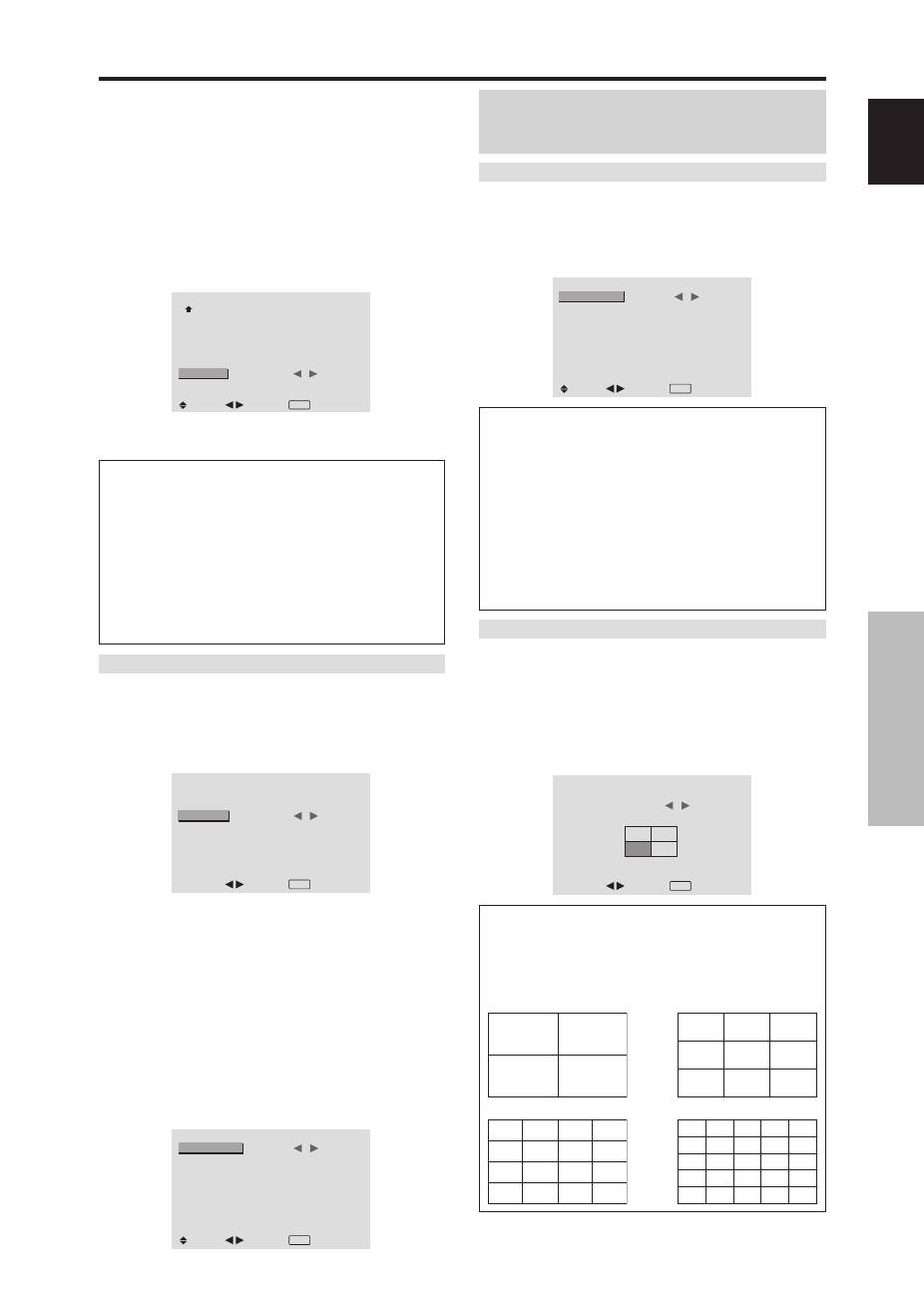
Italiano
25
It
Comandi OSD (On Screen Display)
DISTRIBUTORE
Impostare una parete vide da 4-25.
Esempio: impostazione “4”
In “DISTRIBUTORE” nel menu “VIDEO WALL”,
selezionate “4”.
VIDEO WALL
DISTRIBUTORE
POSIZIONE
DISP. MODE
AUTO ID
SCHERMO
P. ON DELAY
ABL LINK
RIPET. TIMER
:
4
: NORMALE
: OFF
: OFF
: OFF
: OFF
SEL.
ADJ.
EXIT INVIO
Informazioni
Impostazioni di DISTRIBUTORE
OFF, 1:
1 schermo (la funzione di visualizzazione a
matrice non opera)
4:
4 schermi (parete video da 2
×
2)
9:
9 schermi (parete video da 3
×
3)
16:
16 schermi (parete video da 4
×
4)
25:
25 schermi (parete video da 5
×
5)
* Quando selezionate 4-25, impostate la funzione VIDEO
WALL POS..
VIDEO WALL POS.
Impostazione della posizione di ciascun display.
Esempio: impostazione “4”
In menu “VIDEO WALL”, selezionate “POSIZIONE”,
quindi premete il tasto MENU/SET.
Viene visualizzato lo schermo “VIDEO WALL POS.”.
In “VIDEO WALL POS.”, selezionate “NO. 4”.
VIDEO WALL POS.
POS. NO.
4
ADJ.
EXIT INVIO
Informazioni
Impostazioni della funzione VIDEO WALL POS.
1 Schermo:
Non è necessario impostare la funzione
POSIZIONE
4 Schermi
9 Schermi
16 Schermi
25 Schermi
NO. 1
NO. 2
NO. 4
NO. 3
NO. 7
NO. 8
NO. 9
NO. 10
NO. 11
NO. 12
NO. 13
NO. 14
NO. 15
Nota:
il metodo contingente di ricorrere alla
disalimentazione deve essere utilizzato nei casi di
emergenza durante la realizzazione della parete video.
Impostazione del numero ID
Quando si utilizzano più di uno di questi monitor, questa
funzione ne imposta i codici ID in modo che il
funzionamento dei relativi telecomandi non determini il
funzionamento contemporaneo di più monitor.
Esempio: impostazione “2”
Nel MENU PRINCIP. (1/2) impostate su “ON” la funzione
“ OSD AVANZ.” e quindi procedete con le operazioni di
seguito descritte.
In “ID NUMBER” nel menu “OPTION3”, selezionate “2”.
OPTION3
3 / 3
: LAST
: OFF
: ON
: OFF
:
2
SEL.
ADJ.
EXIT INVIO
PAG. PREC
TIMER
PWR. ON MODE
BLOCCO CH.
IR REMOTE
SEQUENZA
ID NUMBER
VIDEO WALL
*
Per ripristinare a ALL.
Premete il pulsante CLEAR.
Informazioni
Impostazioni di ID NUMBER
ALL:
L’ID NUMBER non viene impostato.
Da 1 a 256:
L’ID NUMBER viene impostato.
Una volta impostato l’ID NUMBER
È altresì possibile impostare l’ID NUMBER per ciascun
telecomando, in modo da controllare individualmente
ciascun monitor al plasma. Per fare ciò, vedere di
seguito.
Impostazione del numero ID del telecomando
Esempio: impostazione “2”
Premete il pulsante ID NO. SET sul telecomando.
Viene visualizzato lo schermo “NO. ID IMP.”.
In “ID NUMBER” nel menu “NO. ID IMP.”, selezionate “2”.
NO. ID IMP.
POSIZIONE : 1
:
2
ID NUMBER
ADJ.
EXIT INVIO
*
Per ripristinare a ALL.
Premete il pulsante CLEAR.
Formazione di una parete video
Questa funzione va utilizzata per configurare una parete
video da 4-25.
Nel MENU PRINCIP. (1/2) impostate su “ON” la funzione
“OSD AVANZ.” e quindi procedete con le operazioni di
seguito descritte.
In menu “OPTION3”, selezionate “VIDEO WALL”, quindi
premete il tasto MENU/SET.
Viene visualizzato lo schermo “VIDEO WALL”.
VIDEO WALL
DISTRIBUTORE
POSIZIONE
DISP. MODE
AUTO ID
SCHERMO
P. ON DELAY
ABL LINK
RIPET. TIMER
:
1
: NORMALE
: OFF
: OFF
: OFF
: OFF
SEL.
ADJ.
EXIT INVIO
NO. 16
NO. 17
NO. 18
NO. 19
NO. 20
NO. 21
NO. 22
NO. 23
NO. 24
NO. 25
NO. 26
NO. 27
NO. 28
NO. 29
NO. 30
NO. 31
NO. 32 NO. 33 NO. 34 NO. 35 NO. 36
NO. 37 NO. 38 NO. 39 NO. 40 NO. 41
NO. 42 NO. 43 NO. 44 NO. 45 NO.46
NO. 47 NO. 48 NO. 49 NO. 50 NO. 51
NO. 52 NO. 53 NO. 54 NO. 55 NO. 56
