
Pioneer PDP-42MVE1 – page 12
Manual for Pioneer PDP-42MVE1
Table of contents
- Precautions Important Information Warnings and Safety Precaution
- To avoid damage and prolong operating life:
- Important Information Caution
- Contents Contents of the Package
- How to use the safety metal fittings and the screws for safety metal fittings Ventilation Requirements for enclosure mounting Installation
- Creating a video wall Cable Management
- Caution on when the plasma monitor is installed vertically How to use the remote control
- Front View Part Names and Function
- Rear View/ Terminal Board
- Remote Control
- Basic Operations POWER VOLUME MUTING DISPLAY DIGITAL ZOOM AUTO SET UP OFF TIMER
- SCREEN SIZE Operation WIDE Operations
- SCREEN SIZE Operation with Computer Signals
- Menu Operations OSD (On Screen Display) Controls Setting the language for the menus
- Menu Tree
- Main menu
- Picture Settings Menu
- SOUND Settings Menu SCREEN Settings Menu
- Option1 Settings Menu
- Information
- Option2 Settings Menu STANDBY/ON indicator ABL (Auto Brightness Limiter)
- ORBITER Adjust the ORBITER function manually INVERSE
- SCREEN WIPER Setting the time for SCREEN WIPER SOFT FOCUS
- Option3 Settings Menu PRESENT TIME
- PROGRAM TIMER
- Information
- VIDEO WALL POSITION DIVIDER AUTO ID DISP. MODE
- SCREEN P. ON DELAY (Power on delay) ABL LINK
- REPEAT TIMER Advanced OSD Settings Menu Color System Settings Menu Source Information Menu
- mini D-Sub 15-pin connector (Analog) DVI-D 24-pin connector (Digital) Pin Assignments
- Table of Signals Supported Supported resolution
- What is HDCP/HDCP technology?
- Troubleshooting
- Specifications
Pycckий
32
Ru
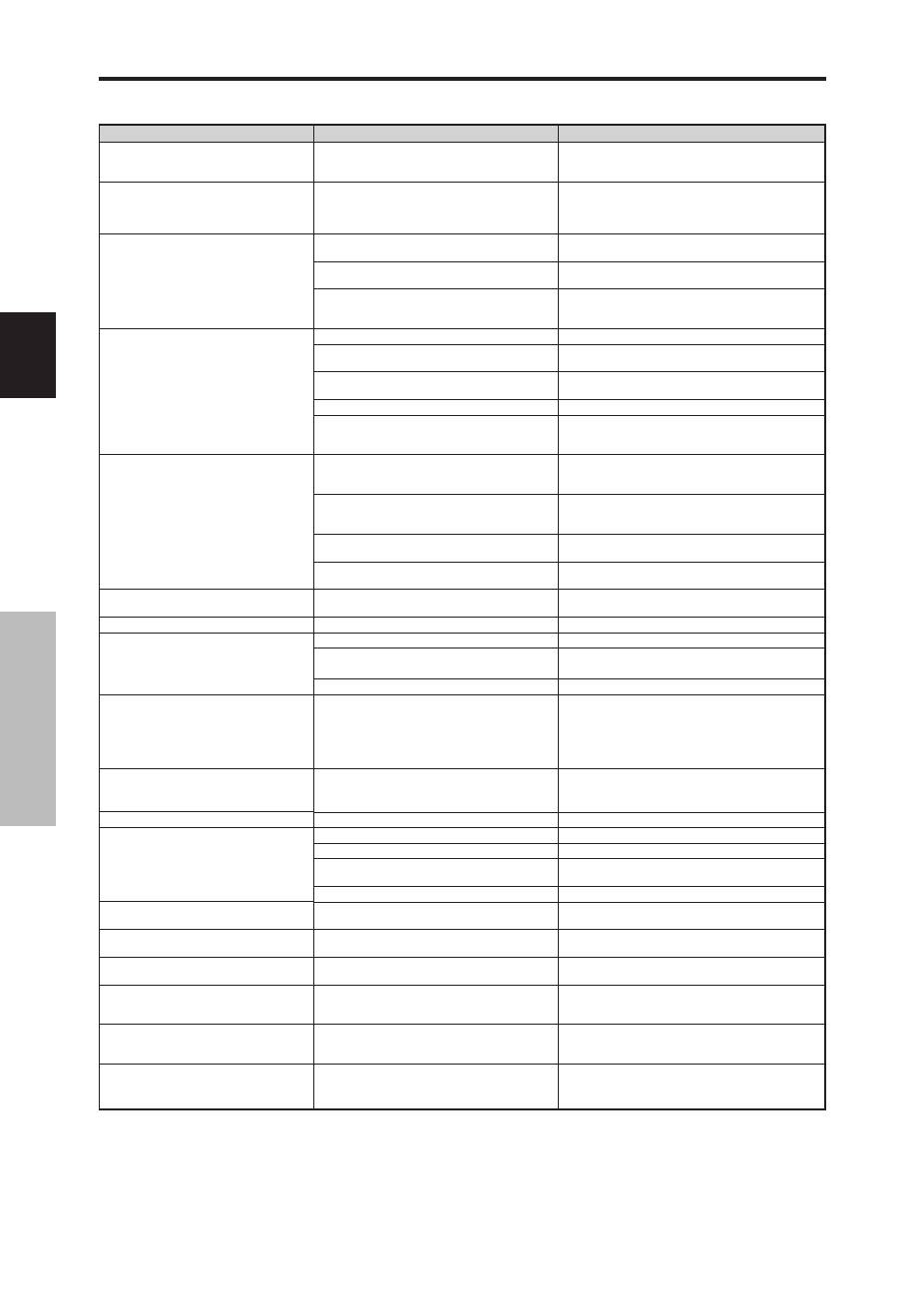
Устранение неисправностей
случае плохого качества изображения или возникновения других проблем, прежде чем обратиться в пункт технического
обслуживания, проверьте настройки, режимы и т.д.
$имптом
Устройство издаёт потрескивающие звуки.
рерывается изображение.
Hвук воспроизводится с помехами.
ульт дистанционного управления работает с
ошибками.
ульт дистанционного управления не работает.
итание монитора при нажатии кнопки питания на
пульте дистанционного управления не включается.
ри нажатии кнопок на пульте дистанционного
управления монитор не работает.
7е функционируют кнопки на передней панели
основного устройства.
7е воспроизводится звук или изображение.
)зображение присутствует, но звук не
воспроизводится.
лохое изображение при вводе сигнала VIDEO.
лохое изображение при вводе сигнала RGB.
6лабый цветовой тон или слабые цвета.
7а экране ничего не появляется.
Aасть изображения обрезана или изображение
располагается не по центру.
6лишком большое или слишком маленькое
изображение.
7естабильное изображение.
)ндикатор STANDBY/ON светится красным
цветом.
)ндикатор STANDBY/ON мигает красным цветом.
)ндикатор STANDBY/ON мигает зелёным и
красным или только зелёным цветом.
роверка
• )зображение и звучание в порядке?
• одключённый компонент установлен непосредственно
перед дисплеем или рядом с ним?
• )стощены батарейки пульта дистанционного
управления?
• Установлено для функции ).@. /.У. значение &@?.?
• /ля основного устройства был установлен
идентификационный номер?
• одключён к монитору шнур питания?
• &ыключены все индикаторы на мониторе?
• )стощены батарейки пульта дистанционного
управления?
• Установлено для функции ).@. /.У. значение &C@?.?
• /ля основного устройства был установлен
идентификационный номер?
• 7аправлен пульт дистанционного управления на
монитор или между пультом дистанционного
управления и монитором имеются препятствия?
• 7а сенсор дистанционного управления монитора падает
прямой солнечный свет или сильный искусственный
свет?
• )стощены батарейки пульта дистанционного
управления?
• одключён кабель дистанционного управления к входу
“REMOTE IN” (кабельное подключение)?
• @нопки на передней панели не функционируют при
включённой функции ?О@. @?А&)F
• одключён к монитору шнур питания?
• Jромкость звука установлена на минимум?
• &ыключен звук?
• равильно подключены динамики?
• равильно настроены параметры AUDIO INPUT?
• 7еправильно настроены параметры управления.
Bестные помехи.
&заимное влияние кабелей.
олное входное сопротивление имеет неправильный
уровень.
• 7еправильно настроены параметры управления.
7есоответствующий RGB разъём штыревого
соединения.
• равильно настроен цветовой тон и цвета?
• &ключено питание компьютера?
• одключён источник сигнала?
• 2ункция управления режимом электропитания
находится в режиме ожидания или выключена.
• /ля функции LOOP OUT установлено значение &@?.?
• 6оответствующим образом настроено положение
изображения?
• 6оответствующим образом настроен размер экрана?
• 6оответствующим образом настроено разрешение на
компьютере?
• 6игнал строчной и кадровой синхронизации при
включённом интеллектуальном режиме управления
электропитанием отсутствует.
• 6лишком высокая температура внутри основного
устройства, приведено в действие устройство защиты
от перегрева.
————
$пособ устранения
• <сли с изображением и звуком всё в порядке, то шум
возникает из-за реакции корпуса на изменения температуры.
Это не влияет на работу устройства.
• Оставляйте небольшое пространство между дисплеем и
подключёнными компонентами.
• Hамените обе батарейки новыми.
• Установите для функции ).@. /.У. значение &C@?. в меню
ОI)Я3.
• 6 помощью кнопки ID NO. SET установите
идентификационный номер или установите для
идентификационного номера значение &6<.
• одключите шнур питания к монитору.
• 7ажмите кнопку питания на мониторе, чтобы включить
устройство.
• Hамените обе батарейки новыми.
• Установите для функции ).@. /.У. значение &@?..
• 6 помощью кнопки ID NO. SET установите
идентификационный номер или установите для
идентификационного номера значение &6<.
• 7аправьте пульт дистанционного управления на сенсор
дистанционного управления монитора или устраните
препятствия.
• Устраните свет, закрыв занавеси, направив источник света в
другую сторону и т.д.
• Hамените обе батарейки новыми.
• Отсоедините кабель дистанционного управления от монитора.
• Установите для функции ?О@. @?А&)F значение &C@?..
• одключите шнур питания к монитору.
• Увеличьте громкость звука.
• 7ажмите кнопку MUTING на пульте дистанционного управления.
• равильно подключите динамики.
• равильно настройте параметры АУ/)О &,О/ в меню H&У@.
• Отрегулируйте параметры изображения.
опробуйте установить монитор в другое место.
Убедитесь в том, что соединения имеют защиту.
• Отрегулируйте параметры изображения.
роверьте назначение штырьков и соединения.
• 7астройте цветовой тон и цвета (в меню @А:8)7@А).
• &ключите питание компьютера.
• одключите источник сигнала к монитору.
• риведите в действие компьютер (сдвиньте мышку и т.д.).
• Установите для функции LOOP OUT значение &C@?..
• равильно настройте параметры функции 7А68:ОG@А )HО:..
• 7ажмите кнопку SCREEN SIZE на пульте дистанционного
управления и правильно настройте размер экрана.
• Установите соответствующее разрешение.
• роверьте входной сигнал.
• 7емедленно выключите питание основного устройства и
подождите, пока внутренняя температура снизится. 6м.*1.
• 7емедленно выключите питание основного устройства. 6м.
*2.
*1 [ащита от перегрева
+сли монитор нагреется до слишком высокой температуры, будет приведено в действие устройство защиты от перегрева, и монитор
выключится. +сли это произойдёт, выключите монитор и выньте шнур из розетки. +сли в помещении, в котором установлен монитор,
имеются зоны с высокой температурой, перенесите монитор в более прохладное место и подождите 60 минут, пока монитор не остынет.
+сли проблема сохранится, обратитесь к ашему дилеру.
*2 следующем случае немедленно выключите монитор и обратитесь к ашему дилеру или в авторизованный центр технического
обслуживания:
Aерез 5 секунд после включения монитор выключается, и индикатор STANDBY/ON начинает мигать. Это означает, что повреждён контур
питания, панель плазменного дисплея или датчик температуры.
У
странение неисправностей
Pycckий
33
Ru
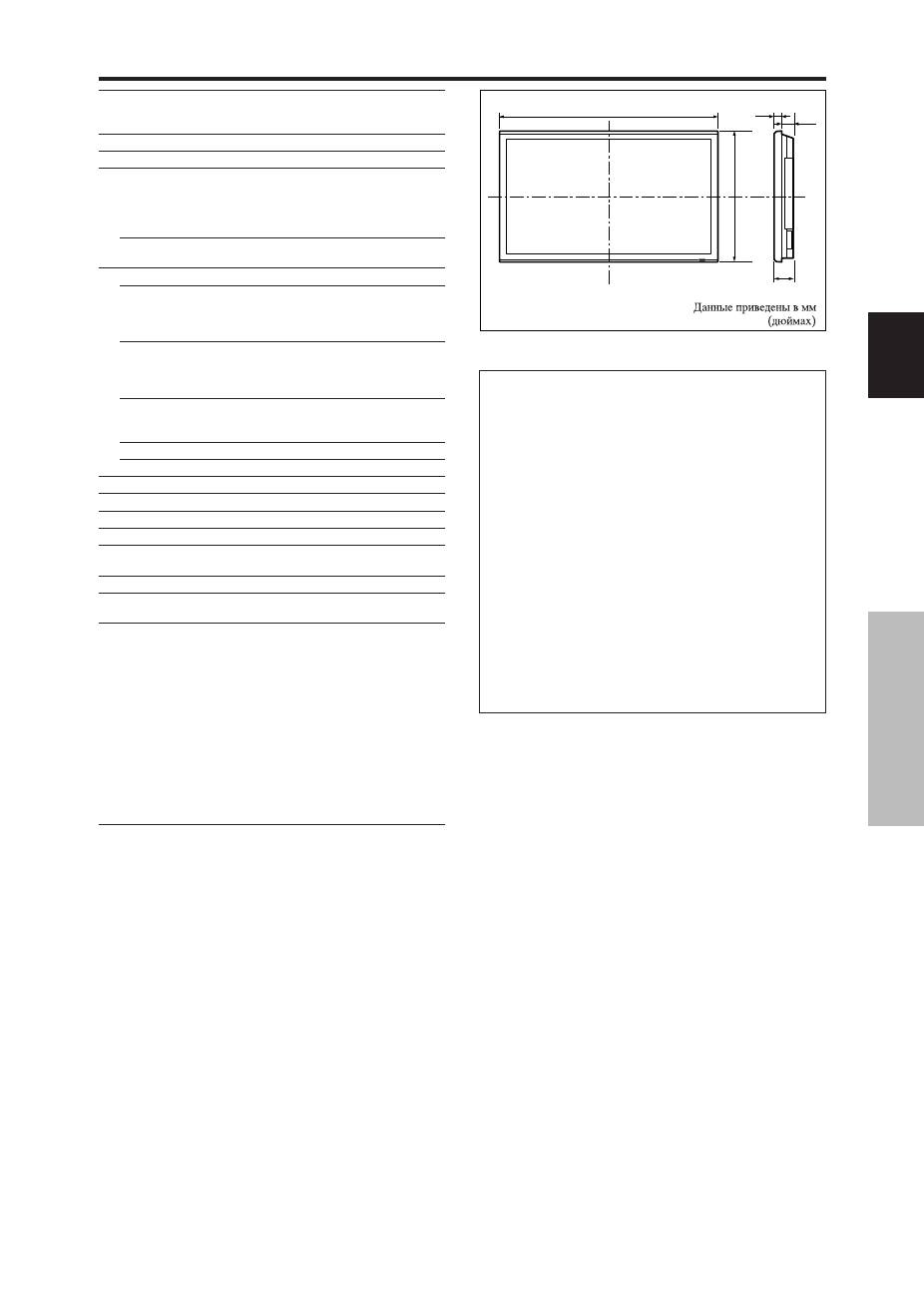
$пецификация
$пецификация
&азмер экрана
921(по горизонтали)
518(по вертикали) мм
36,3"(по горизонтали)
20,4"(по вертикали) дюймов
диагональ 42"
Sормат изображения
16 : 9
&азрешение
853(по горизонтали)
480(по вертикали) пикселей
$игналы
олоса синхронизации
о горизонтали: 15,5 – 110 к7ц
(автоматически: шаговое сканирование)
о вертикали: 50,0 – 120 7ц
(автоматически: шаговое сканирование)
&ходные сигналы
RGB, NTSC (3.58/4.43), PAL (B,G,M,N), PAL60,
SECAM, HD*1 , DVD*1 , DTV*1
ходы
(7нёзда VIDEO1 и PC1 могут также использоваться в качестве _cО5О)
PC
Visual 1 (аналоговый)
мини-разъём D-sub 15-pin
1
Visual 2 (аналоговый)
BNC (R, G, B, H/CS, V)
1*
2
Visual 3 (цифровой)
DVI-D 24-pin
1*
3
Video
Visual 1
BNC
1
Visual 2
RCA-pin
1
Visual 3
S-Video: DIN 4-pin
1
COMPONENT
Visual 1
RCA-pin (Y, PB[CB], PR[CR])
1*
1
Visual 2
BNC (Y, PB[CB], PR[CR])
1*
1
, *
2
Audio
Rтерео RCA
3 (по выбору)
PS-232C
D-sub 9-pin
1
Pвуковой выход
8 т + 8 т, 6 Ом
сточник питания
100-240 переменного тока с частотой 50/60 7ц
(оминальный ток
4,5 A (максимально)
отребляемая мощность
270 т (типично) (резерв 0,9 т)
&азмеры
1018 (S)
610 ()
89 (7) мм
40 (S)
24 ()
3,5 (7) дюймов
ес
28,5 кг / 62,8 фунтов (без подставки)
лияние окружающей среды
:абочая
температура
0°C - 40°C / 32°F - 104°F
рочие параметры
;рёхмерный преобразователь телевизионного стандарта с компенсацией
движения (NTSC, PAL, 480I, 576I, 525I, 625I, 1035I, 1080I), 2-3 конвертор
развёрстки (NTSC, 480I, 525I, 1035I, 1080I (60Hz)), 2-2 конвертор развёртки
(PAL, 576I, 625I, NTSC, 480I, 525I), функция Digital Zoom (возможность
выбора 100-900%), мультиэкран 15+ОR;+)А 4-25, самодиагностика,
средства уменьшения выжигания мишени (ABL W13R.1~3, 1)+?R1Я,
8+:_\, R517 (автоматическое 1, 2 / ручное), ?О17 Э3?.), выбор
цветовой температуры (высокая/средняя/средняя/низкая/низкая, 4
пользовательские памяти), 8локировка управления (за исключением кнопки
включения/выключения питания), автоматическая настройка изображения,
пропуск входа, настройка цвета, низкий уровень звука (3 режима),
автоматическая идентификация, программируемый таймер, гамма-коррекция (4
режима), интерфейс проходного входа, автоматическое конфигурирование
(DDC1, DDC2b, RGB3: только DDC2b)
*
1
3ходные сигналы HD/DVD/DTV, поддерживаемые этой
системой
480P (60 7ц)
480I (60 7ц)
525P (60 7ц)
525I (60 7ц)
576P (50 7ц)
576I (50 7ц)
625P (50 7ц)
625I (50 7ц)
720P (60 7ц)
1035I (60 7ц)
1080I (50 7ц)
1080I (60 7ц)
*
2
3 качестве входов PC2 и COMPONENT2 используются
разъёмы 5-BNC. 3ыберите один из них под “BNC INPUT”.
*
3
Rовместимо с HDCP.
aоддерживаемые сигналы
• 640
480P @ 59,94/60 7ц
• 1920
1080I @ 50 7ц
• 1280
720P @ 59,94/60 7ц
• 720
576P @ 50 7ц
• 1920
1080I @ 59,94/60 7ц
• 1440 (720)
576I 50 7ц
• 720
480P @ 59,94/60 7ц
• 1440 (720)
480I @ 59,94/60 7ц
aримечание:
некоторых случаях сигнал на плазменном мониторе
может не отображаться надлежащим образом. роблема может
заключаться в несовместимости со стандартами оборудования, с
которого поступает сигнал (DVD, компьютерная приставка, и т.д....).
+сли у ас возникнет такая проблема, обратитесь к ашему
поставщику и к производителю оборудования, с которого подаётся
сигнал.
роизводитель сохраняет за собой право на изменение параметров и
спецификации без предварительного уведомления.
89
(3,5")
35
(1,38")
54
(2,13")
1018 (40")
610 (24")

Nederlands
Du
Gebruiksaanwijzing
Dank u voor het vertrouwen dat u in dit product van PIONEER
heeft gesteld. Lees de “Belangrijke informatie” en rest van deze
gebruiksaanwijzing aandachtig door voordat u dit
plasmascherm in gebruik neemt, zodat u weet hoe u het
plasmascherm op de juiste wijze moet bedienen. Bewaar deze
gebruiksaanwijzing op een veilige plaats voor naslag in de
toekomst.
Opmerkingen over installatie:
Dit product wordt verkocht in de veronderstelling dat de installatie
ervan door een erkende installateur met voldoende kennis en
ervaring wordt uitgevoerd. Laat dit product te allen tijde door een
gespecialiseerde installateur of door uw dealer installeren en
opstellen. PIONEER aanvaardt geen aansprakelijkheid voor
schade veroorzaakt door fouten tijdens de installatie of montage,
door verkeerd gebruik, door het aanbrengen van aanpassingen
of natuurgeweld.
Opmerking voor dealers:
Overhandig deze gebruiksaanwijzing aan de cliënt nadat het prod-
uct is geïnstalleerd en leg de cliënt uit hoe het product moet worden
gebruikt.
Nederlands
Belangrijke informatie
2
Du
i
Du
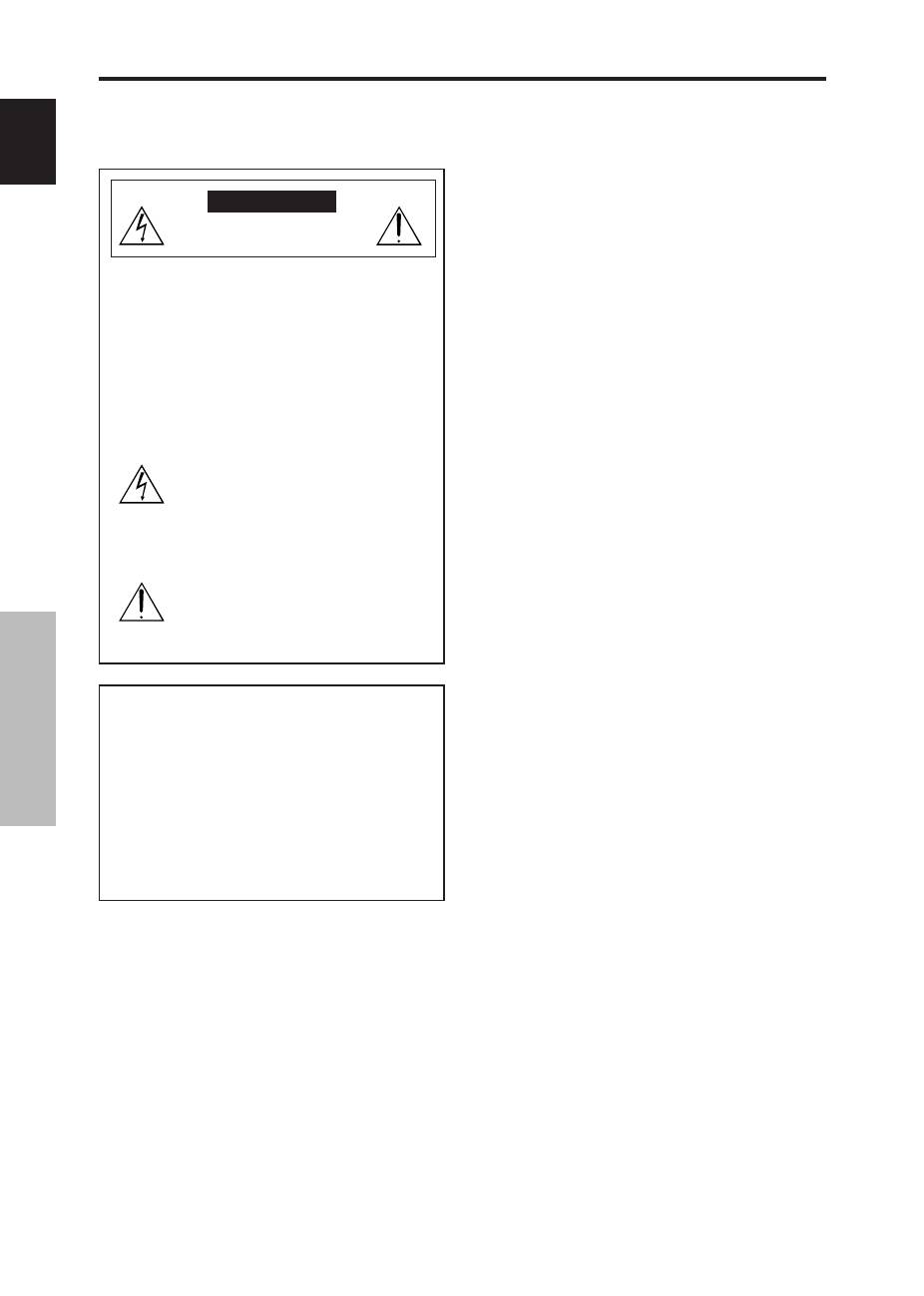
Voorzorgsmaatregelen
Lees deze gebruiksaanwijzing voordat u het plasmascherm
in gebruik neemt aandachtig door en bewaar hem binnen
handbereik voor latere naslag.
LET OP
SCHOKGEVAAR
NIET OPENEN
LET OP:
MAAK DE BEHUIZING VAN HET
TOESTEL NIET OPEN OM GEVAAR
VOOR ELEKTRISCHE SCHOKKEN TE
VERMIJDEN. IN HET TOESTEL
BEVINDEN ZICH GEEN DOOR DE
GEBRUIKER TE ONDERHOUDEN
ONDERDELEN. LAAT REPARATIE EN
ONDERHOUD UITVOEREN DOOR EEN
ERKENDE REPARATEUR.
Dit symbool maakt de gebruiker er op attent
dat ongeïsoleerde spanning in het toestel
voldoende krachtig kan zijn om elektrische
schokken te veroorzaken. Daarom is het
gevaarlijk om contact te maken met ieder
onderdeel in het toestel.
Dit symbool maakt de gebruiker er op attent
dat er in de meegeleverde documentatie
informatie over het gebruik en onderhoud van
dit toestel is opgenomen. Daarom moet deze
documentatie aandachtig worden gelezen om
problemen te voorkomen.
WAARSCHUWING
STEL DIT TOESTEL NIET BLOOT AAN REGEN OF
VOCHT OM BRAND- EN/OF SCHOKGEVAAR TE
VERMIJDEN. GEBRUIK HET NETSNOER VAN DIT
TOESTEL ALLEEN MET EEN VERLENGSNOER OF
TAFELCONTACTDOOS ALS DE STEKKERCONTACTEN
VOLLEDIG IN DE CONTRASTEKKER KUNNEN
WORDEN GESTOKEN. MAAK DE BEHUIZING NIET
OPEN OMDAT ENKELE COMPONENTEN ONDER
HOOGSPANNING KUNNEN STAAN. LAAT REPARATIE
EN ONDERHOUD UITVOEREN DOOR EEN ERKENDE
REPARATEUR.
Waarschuwingen en
voorzorgsmaatregelen
Dit plasmascherm is ontworpen en gefabriceerd om
langdurig probleemloos dienst te doen. Behalve
reiniging is geen onderhoud nodig. Zie het hoofdstuk
“Reiniging van het plasmascherm” op de volgende
pagina voor details.
Het plasmascherm bestaat uit zeer kleine
beeldelementen (cellen) waarvan er meer dan 99,99%
zijn. Er kunnen enkele cellen zijn die geen licht
produceren of blijven branden.
Onderstaande instructies moeten aandachtig worden
gelezen en nauwlettend worden opgevolgd teneinde
het toestel op veilige wijze te kunnen bedienen en
beschadigingen te voorkomen.
Om gevaar voor brand en elektrische schokken te
voorkomen:
1. Zorg voor voldoende ruimte voor ventilatie om te
voorkomen dat de inwendige temperatuur te hoog wordt.
Voorkom dat de ventilatiegleuven aan de achterkant
worden bedekt en plaats het toestel niet in een gesloten
kast of ombouw. Zorg aan de bovenkant voor voldoende
ruimte, zodat de hete lucht daar weg kan. Als het
plasmascherm te heet wordt, wordt het beveiligingscircuit
voor oververhitting geactiveerd en wordt het
plasmascherm uitgeschakeld. Wanneer dit zich voordoet,
schakel dan de netspanning van het toestel uit en trek de
stekker uit het stopcontact. Als het in de kamer waarin
het plasmascherm staat bijzonder warm is, verplaats het
plasmascherm dan naar een andere kamer en wacht 60
minuten om het toestel te laten afkoelen. Als het probleem
zich blijft voordoen, neem dan contact op met uw dealer.
2. Gebruik het netsnoer van dit toestel alleen met een
verlengsnoer of tafelcontactdoos als de stekkercontacten
volledig in de contrastekker kunnen worden gestoken
3. Stel het toestel niet bloot aan water of vocht.
4. Voorkom dat het netsnoer wordt beschadigd en breng zelf
geen veranderingen aan het netsnoer aan.
5. Trek de stekker uit het stopcontact tijdens onweer en als
het toestel gedurende langere tijd niet wordt gebruikt.
6. Maak de behuizing waarin mogelijk onderdelen zitten
die onder zeer gevaarlijke hoogspanning staan, niet open.
Als het toestel op dergelijke wijze wordt beschadigd,
vervalt de garantie. Bovendien is er groot gevaar voor
elektrische schokken.
7. Probeer het toestel niet zelf te repareren. De fabrikant is
niet aansprakelijk voor schade of letsel als gevolg van het
door niet goed opgeleide personen openen van de
behuizing. Laat onderhoud en reparaties uitsluitend door
erkende servicecentra uitvoeren.
Belangrijke informatie
Nederlands
Belangrijke informatie
3
Nl
ii
Du
Voor het voorkomen van beschadigingen en het
verlengen van de levensduur:
1. Voed het toestel uitsluitend met 100-240 V 50/60 Hz
wisselstroom. Voortdurend gebruik van het toestel met
een netspanning die groter is dan 100-240 V wisselstroom
kan de levensduur verkorten en brandgevaar opleveren.
2. Hanteer het toestel tijdens de installatie met uiterste
voorzichtigheid en laat het toestel niet vallen.
3. Stel het toestel niet bloot aan hitte, direct zonlicht en stof.
4. Voorkom dat er vloeistoffen of metalen voorwerpen in
het toestel komen. Trek in geval van ongelukken de stekker
uit het stopcontact en laat het toestel door een erkend
servicecentrum inspecteren.
5. Voorkom dat het oppervlak van het scherm wordt
aangestoten of gekrast omdat hierdoor het scherm zal
worden beschadigd.
6. Het is raadzaam om de installatie en opstelling van het
plasmascherm door een ervaren en erkende dealer te laten
uitvoeren.
7. Zoals met ieder scherm op fosforbasis (zoals beeldbuizen)
het geval is, zal de lichtsterkte van een plasmascherm
gedurende zijn levensduur geleidelijk afnemen.
8. Om zwavelen van het plasmascherm te voorkomen is het
raadzaam om het toestel niet in kleedkamers in openbare
zwembaden, sauna’s, e.d. te plaatsen.
9. Gebruik het plasmascherm niet in voertuigen die in
beweging zijn, omdat het toestel kan omvallen waardoor
schade en lichamelijk letsel het gevolg kan zijn.
10. Plaats het toestel niet op zijn zijkant, ondersteboven, of
met het scherm naar boven of naar beneden om
ontbranding en gevaar voor elektrische schokken te
voorkomen.
Reiniging van het plasmascherm:
1. Gebruik het reinigingsdoekje (meegeleverd) of een zachte,
droge doek om het voorpaneel en het scherm te reinigen.
Gebruik voor het reinigen van deze oppervlakken nooit
middelen zoals alcohol, verfverdunner, enz.
2. Reinig de ventilatiegleuven van het plasmascherm met
een stofzuiger met een borstelhulpstuk met zachte
borstelharen.
3. Om voor goede ventilatie te zorgen moeten de
ventilatiegleuven in ieder geval maandelijks worden
gereinigd. Afhankelijk van de omstandigheden in de
ruimte waarin het plasmascherm is geïnstalleerd, kan
vaker reinigen noodzakelijk zijn.
Aanbevelingen om inbranden te voorkomen:
Zoals alle beeldschermen op fosforbasis en alle overige
gasplasmaschermen, zijn plasmaschermen onder bepaalde
omstandigheden gevoelig voor inbranden. Bepaald gebruik,
zoals het gedurende lange tijd continue weergeven van een
statisch beeld, kan inbranden tot gevolg hebben als de juiste
voorzorgsmaatregelen niet op tijd worden genomen. Om uw
investering in dit plasmascherm te beschermen, is het
raadzaam de volgende richtlijnen en aanbevelingen te volgen
om het risico van inbranden te minimaliseren:
* Gebruik altijd de schermbeveiliging van de pc wanneer u
uw plasmascherm in combinatie met een pc gebruikt.
* Geef zo veel mogelijk bewegende beelden weer.
* Verander af en toe de positie van het menuscherm.
* Schakel het plasmascherm altijd uit wanneer u hem niet
gebruikt.
Neem ter voorkoming van inbranden de volgende
voorzorgsmaatregelen wanneer het plasmascherm langdurig
of continu wordt gebruikt:
* Reduceer het contrast en de helderheid zo veel mogelijk
zonder afbreuk aan de afleesbaarheid van het beeld te doen.
* Geef beelden met veel kleuren of kleurgradaties weer (b.v.
fotografische of fotorealistische beelden).
* Maak beelden met een minimum aan contrast tussen de
lichte en de donkere delen, bijvoorbeeld witte tekens op
een donkere achtergrond. Gebruik complementaire of
pastelkleuren waar dit mogelijk is.
* Geef zo min mogelijk beelden weer met weinig kleuren en
onderscheidende, scherpe randen tussen kleuren.
*
Opmerking:
Inbranden valt niet onder de garantie.
Raadpleeg uw dealer voor andere aanbevelingen met
betrekking tot uw toepassing van het plasmascherm.
LET OP:
LET ER BIJ DE PLAATSING VAN HET TOESTEL OP DAT
NETSNOER EN STOPCONTACT GOED BEREIKBAAR
ZIJN.
OPMERKING:
Voor aansluiting van dit plasmascherm op een pc moet
een RGB-kabel worden gebruikt die aan beide uiteinden
is voorzien van een ferrietkern. Doet u dit niet, dan voldoet
dit plasmascherm niet aan de verplichte CE- of C-Tick
norm.
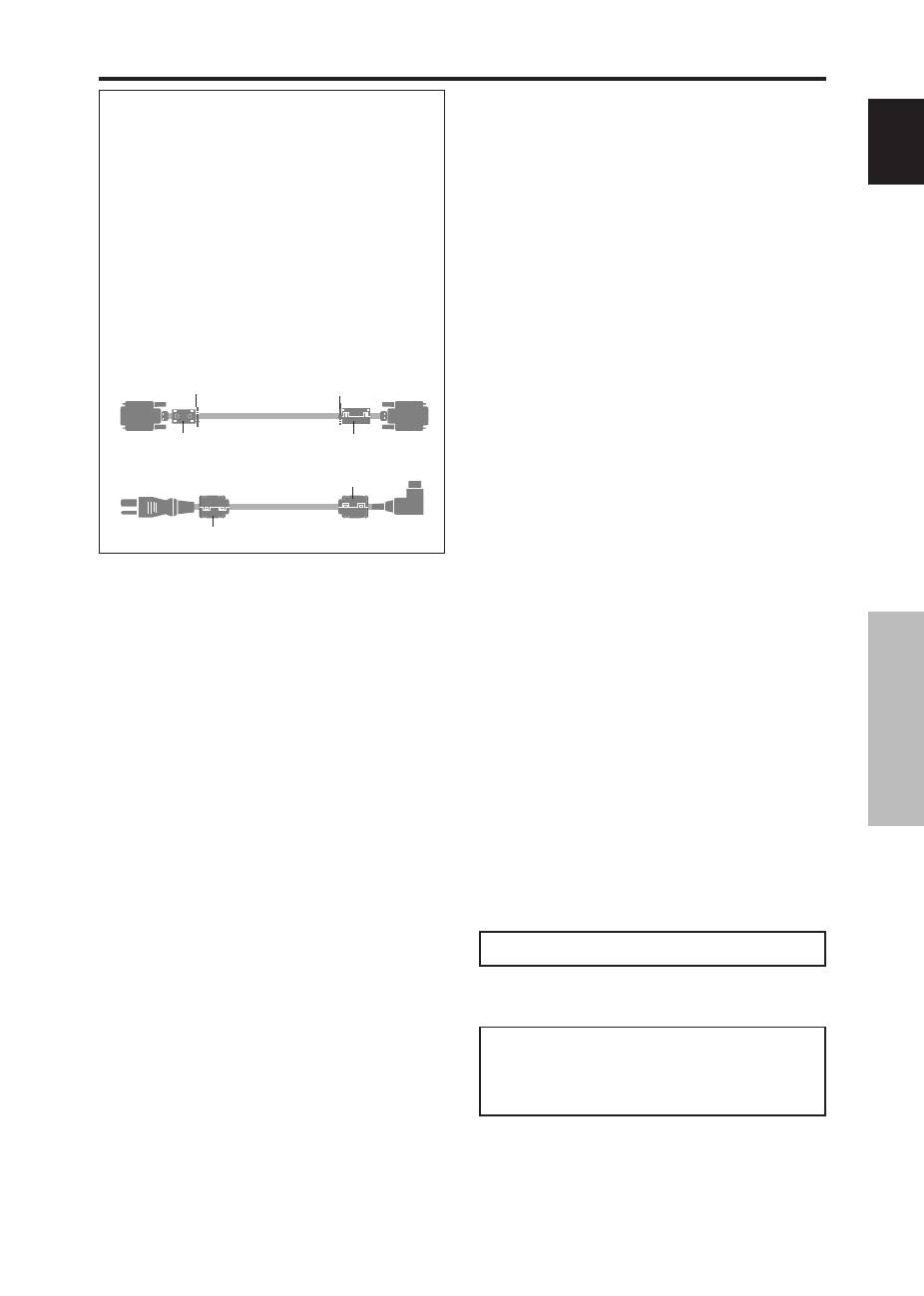
Bevestigen van ferrietkernen:
Breng op beide uiteinden van de DVI-kabel (niet
meegeleverd) en op beide uiteinden van het netsnoer
(meegeleverd) ferrietkernen aan.
Druk de kernen stevig aan zodat de klemmetjes
vastklikken.
Gebruik de strips om de ferrietkernen (meegeleverd) aan
de DVI-kabel te bevestigen.
DVI-kabel (niet meegeleverd)
kern (klein)
kern (klein)
Stekker
strip
strip
Netsnoer (meegeleverd)
kern (groot)
kern (groot)
Nederlands
Belangrijke informatie
4
Du
iii
Du
Dit product voldoet aan de laagspanningsrichtlijn (73/23/
EEG, gewijzigd bij 93/68/EEG), EMC-richtlijnen (89/336/
EEG, gewijzigd bij 92/31/EEG en 93/68/EEG).
Let op
Dit model is voor gebruik met de volgende optionele
accessoires. Gebruik met andere optionele accessoires kan
resulteren in instabiliteit en lichamelijk letsel tot gevolg hebben.
Luidspreker: PDP-S32-LR
Stander: PDK-TS09
Wandbevestiging: PDK-WM04
Kantelbare bevestiging: PDK-WT01
Plafondbevestiging: PDK-CK01
Nederlands
Inhoud
1
Du
Inhoud
Inhoud van de verpakking
Plasmascherm
Netsnoer
Afstandsbediening met twee AAA batterijen
Gebruiksaanwijzing
Garantiekaart
Veiligheidsaccessoires (2 stuks)
*
Ferrietkernen (groot, 2 stuks; klein, 2 stuks)
Banden (2 stuks)
Reinigingsdoek
* Met deze accessoires kan het plasmascherm aan de muur
worden verankerd om te voorkomen dat het toestel door
schokken of stoten kan omvallen wanneer een stander
(los verkrijgbaar) wordt gebruikt. Maak de accessoires
met behulp van de parkers vast in de gaten aan de
achterkant van het plasmascherm (zie blz. 2).
Opties
• Luidspreker
• Stander
• Wandbevestiging
• Kantelbare bevestiging
• Plafondbevestiging
Installatie ........................................................ 2
Ventilatievereisten voor plaatsing in een ombouw ......... 2
Gebruik van de metalen veiligheidsaccessoires ............ 2
Creëren van een videowand ...................................... 3
Kabelbeheer ............................................................ 3
Voorzorgsmaatregelen bij verticale installatie van het
plasmascherm ...................................................... 4
Gebruik van de afstandsbediening ............................. 4
Plaatsen en vervangen van de batterijen ....................... 4
Gebruik als bedrade afstandsbediening ........................ 4
Bereik van de afstandsbediening .................................. 4
Hanteren van de afstandsbediening .............................. 4
Benaming van de onderdelen en hun functie ...... 5
Vooraanzicht ........................................................... 5
Achteraanzicht/aansluitpaneel .................................. 6
Afstandsbediening ................................................... 7
BASISBEDIENING ................................................ 8
POWER .................................................................. 8
Om het plasmascherm in en uit te schakelen: ............... 8
VOLUME ................................................................ 8
Om het volume in te stellen: ........................................ 8
MUTING ................................................................. 8
Om het geluid te dempen: ............................................ 8
DISPLAY .................................................................. 8
Om de instellingen weer te geven: ................................ 8
DIGITAL ZOOM ....................................................... 8
AUTO SET UP .......................................................... 8
Om het beeldformaat of de beeldkwaliteit
automatisch in te stellen: ........................................... 8
OFF TIMER .............................................................. 8
Om de schakelklok te activeren: ................................... 8
Om de resterende tijd te controleren: ............................ 8
Om de schakelklok te deactiveren: ............................... 8
BEDIENING VAN HET BREEDBEELD ........................ 9
SCREEN SIZE (Handmatige instelling van het
beeldformaat) ....................................................... 9
Voor het bekijken van video’s of digitale videodiscs .... 9
SCREEN SIZE Bij weergave van computerbeelden ...... 10
BEDIENEN VAN HET ON-SCREEN DISPLAY (OSD) .... 11
Menubewerkingen ................................................. 11
Instellen van de menutaal ........................................ 11
Menuopbouw ........................................................ 12
Het instellingenmenu PICTURE.................................. 14
Instellen van het beeld ................................................ 14
Aanpassen van het beeld aan de hoeveelheid licht
in de kamer .............................................................. 14
Onderdrukken van beeldruis ...................................... 14
Instellen van de kleurtemperatuur .............................. 14
Instellen van de kleur op het gewenste niveau ............ 15
Wijzigen van de gammacurve .................................... 15
Instellen van de nuance .............................................. 15
Instellen van de kleuren ............................................. 15
Het instellingenmenu SOUND .................................. 16
Instellen van de hoge en lage tonen, de balans en
selecteren van de audio-ingang ................................ 16
Instellen van de toekenningen van de
audio-aansluitingen ................................................. 16
Instellingenmenu SCREEN ....................................... 16
Instellen van positie, formaat, fase en pixelklok ......... 16
Instellingenmenu OPTION1 ..................................... 17
Instellen van de on-screen display .............................. 17
Instellen van de PC2/COMPONENT-aansluitingen ... 17
Instellen van de PC1-aansluiting ................................ 17
Instellen van de juiste RGB-keuzestand voor
computerbeelden ..................................................... 18
Instellen van high-definition beelden op het juiste
beeldformaat ........................................................... 18
Instellen van de te negeren ingangen .......................... 18
Herstellen van de standaard waarden ......................... 18
Instellingenmenu OPTION2 ..................................... 19
Instelling van energiebeheer voor computerbeelden ... 19
STANDBY/ON-indicator .......................................... 19
Aanpassen van het beeld aan de film .......................... 19
Verminderen van het gevaar voor inbranden van het
scherm ..................................................................... 19
Instelling van de grijswaarde voor de zijmaskering .... 21
Instellen van het beeldformaat van het S1/S2
videosignaal ............................................................ 22
Instellen van het signaal en het zwartniveau voor een
DVI-signaal ............................................................. 22
Instellingenmenu OPTION3 ..................................... 22
Gebruik van de timer ................................................. 22
Instellen van de aanvangsmodus ................................ 23
Activeren/deactiveren van de bedieningsorganen
op het voorpaneel .................................................... 23
Activeren/deactiveren van de draadloze
afstandsbediening .................................................... 24
Instelling voor doorgifte van het signaal ..................... 24
Instellen van het identificatienummer ......................... 24
Instellen van een videowand ...................................... 24
Instellingenmenu ADVANCED OSD .......................... 27
Instellen van de menufunctie ...................................... 27
Instellingenmenu COLOR SYSTEM ............................ 27
Instellen van het soort videosignaal ............................ 27
Informatimenu SOURCE INFORMATION .................. 27
Controleren van de frequenties en de polariteit van
ingangssignalen en de resolutie ............................... 27
Toewijzing van pinnen .................................... 28
15-pins mini D-sub aansluiting (analoog) .................. 28
24-pins DVI-D aansluiting (digitaal) ......................... 28
Tabel van ondersteunde signalen .................... 29
Verhelpen van storingen ................................. 31
Technische gegevens ....................................... 32
Nederlands
Installatie
2
Du
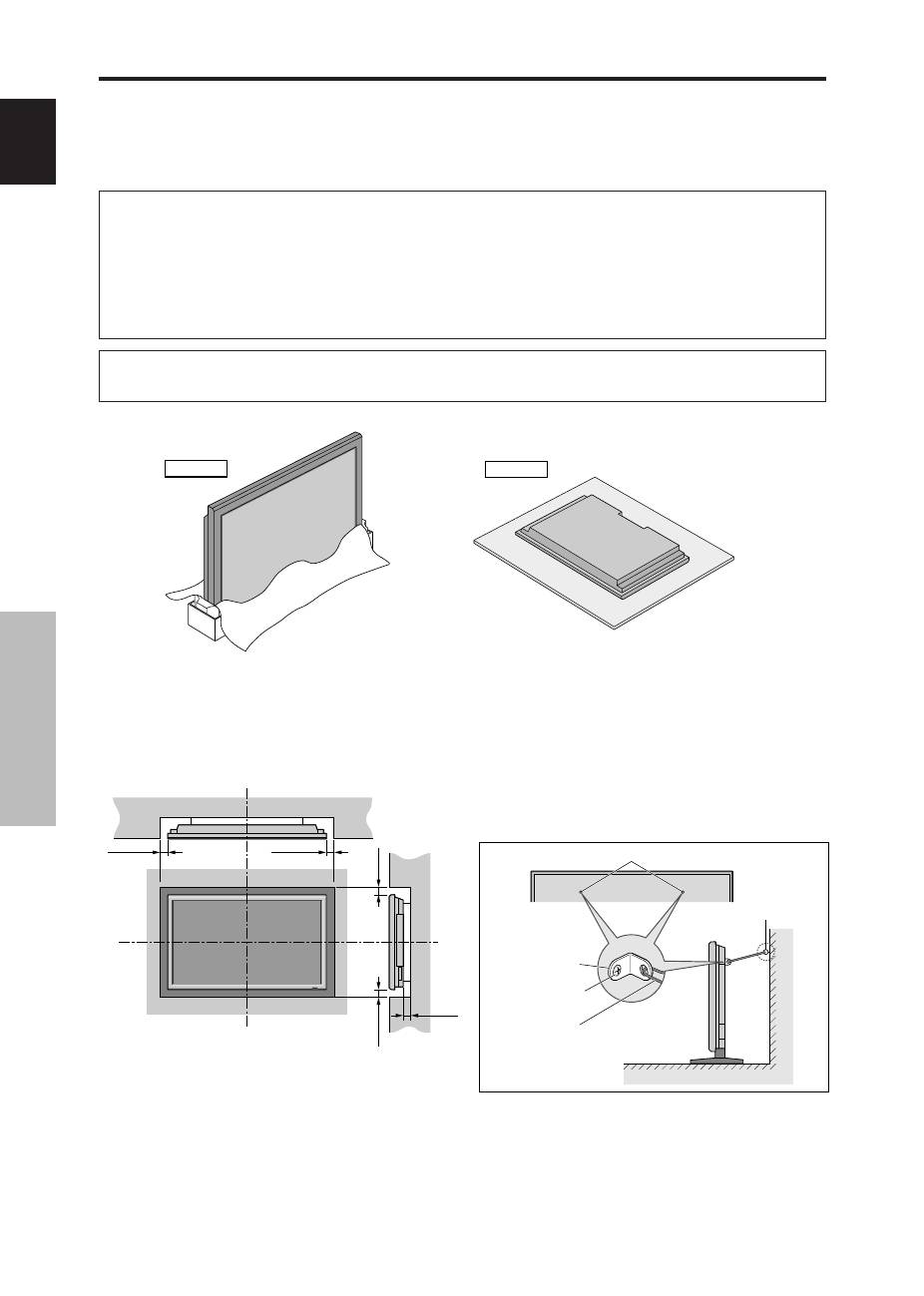
50 mm
50 mm
50 mm
Wand
Wand
50 mm
50 mm
U kunt de optionele bevestigingen of standers op de volgende twee manieren bevestigen:
* Rechtstandig (zie tekening A).
* Plat, met het scherm naar beneden (zie tekening B). Leg het beschermende verpakkingsmateriaal waarin het plasmascherm
was verpakt, onder het scherm zodat er geen krassen op het scherm komen.
* Raak het oppervlak van het scherm tijdens het hanteren van het toestel niet aan.
• Dit toestel kan niet zelfstandig worden geplaatst. Gebruik een stander of wandbevestiging.
(Wandbevestiging, stander, enz.)
* Zie blz. 1.
• Het is raadzaam om de installatie en opstelling van het plasmascherm door een ervaren en erkende
dealer te laten uitvoeren. Het niet nauwlettend volgen van de juiste installatieprocedure kan
beschadiging van het toestel en letsel aan de installateur tot gevolg hebben. Schade door een
verkeerde installatie valt niet onder de garantie van dit product.
* Gebruik alleen de door de fabrikant geleverde en onder Opties vermelde wandbevestigingen of
standers.
Tekening B
Tekening A
Gebr uik van de metalen
veiligheidsaccessoires
Dit zijn accessoires waarmee het toestel aan een wand kan
worden verankerd om te voorkomen dat het toestel door
schokken of stoten kan omvallen wanneer een stander (los
verkrijgbaar) wordt gebruikt. Maak de accessoires met
behulp van de parkers vast in de gaten aan de achterkant
van het plasmascherm.
Schroefgaten
Wand
Tafelblad
Metalen
veiligheidsaccessoires
Veiligheidsaccessoires
Metalen ketting
(niet meegeleverd)
Schroef, haak, e.d.
(niet meegeleverd)
Ventilatievereisten voor plaatsing
in een ombouw
Let er tijdens de installatie op, dat de in de afbeelding
gegeven afstanden rondom het plasmascherm worden
aangehouden zodat een goede warmteafvoer mogelijk is.
Installatie
Nederlands
Installatie
3
Du
Opmerking:
1. De VIDEO1 en PC1-aansluitingen kunnen als INGANG én als UITGANG worden gebruikt. Wanneer LOOP OUT voor
signaaldoorgifte op ON staat, mag er geen ander uitgangssignaal van een ander toestel worden aangesloten omdat dit
het andere toestel extra belast waardoor het beschadigd kan worden.
2. LOOP OUT voor signaaldoorgifte kan niet op ON worden ingesteld bij ingang van signalen naar de PC1-aansluiting.
3. LOOP OUT voor signaaldoorgifte kan op ON worden ingesteld bij ingang van signalen naar de PC1-aansluiting als de
POWER-toets op ON wordt ingesteld.
Informatie
• Stel LOOP OUT in op ON om signalen door te geven naar een ander plasmascherm.
• Alle menu-items van VIDEO WALL moeten goed worden ingesteld om een videowand te kunnen creëren.
• Gebruik kabels van 1 ~ 2 m met BNC-stekkers (los verkrijgbare kabels van een willekeurig merk) om de plasmaschermen
op elkaar aan te sluiten.
• Gebruik de uitgangsaansluiting van het plasmascherm niet als de beeldkwaliteit niet goed is. Gebruik dan een
distributieversterker (een los verkrijgbare van een willekeurig merk) om de deelsignalen naar de INPUT-aansluitingen
van het betreffende scherm te verzenden.
• Bij gebruik als videowand is een wand van 4 plasmaschermen de norm voor een signaal dat lager is dan 1024
768, 60
Hz.
• Het verdient aanbeveling een distributieversterker te gebruiken bij een videowand die uit 9 of meer plasmaschermen
bestaat.
• Vanaf het tweede plasmascherm zijn er voor de aansluiting een BNC-tulpstekker verloopkabel of adapter en een 15-pins
mini D-sub-BNC (
5) verloopkabel of adapter vereist.
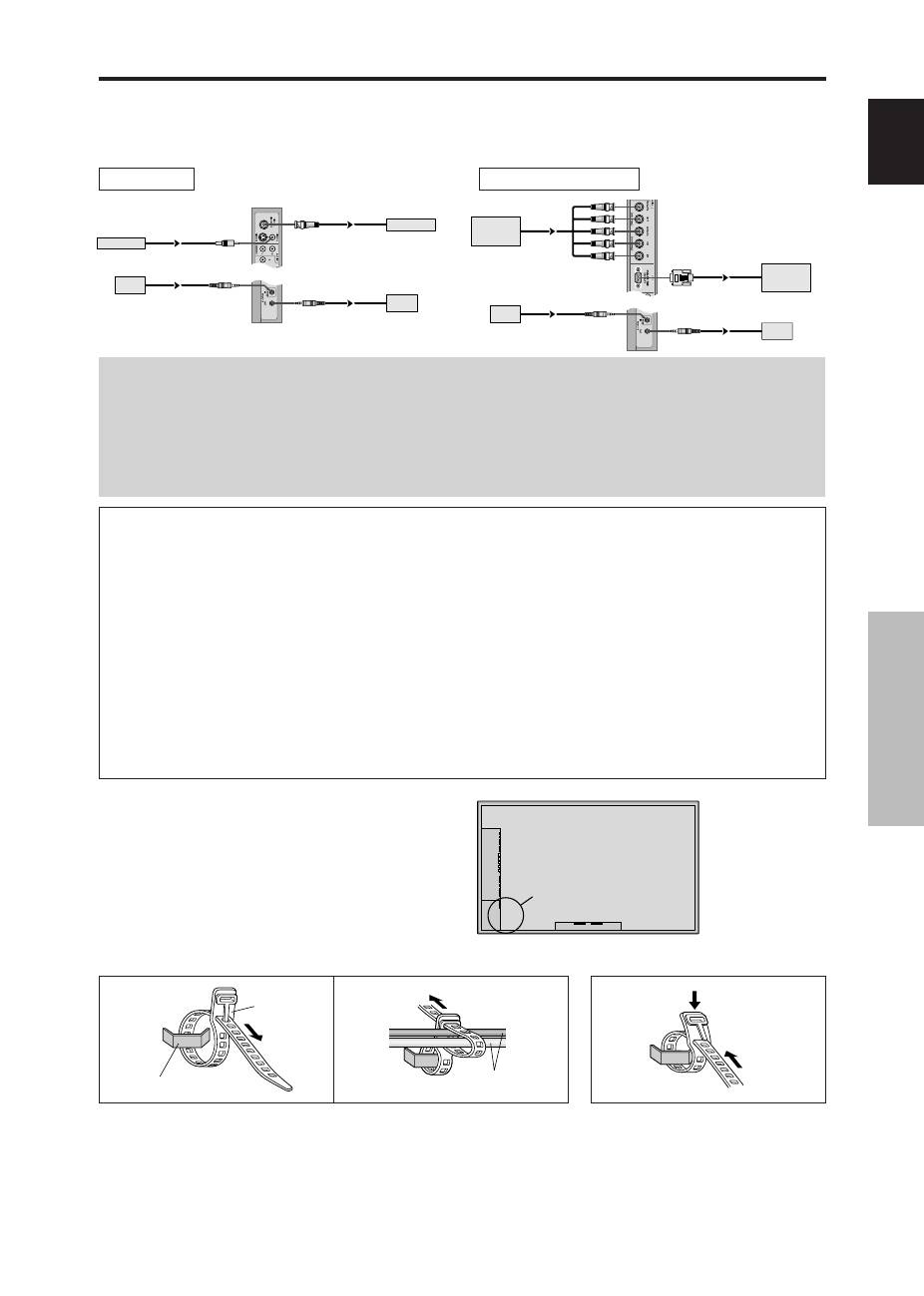
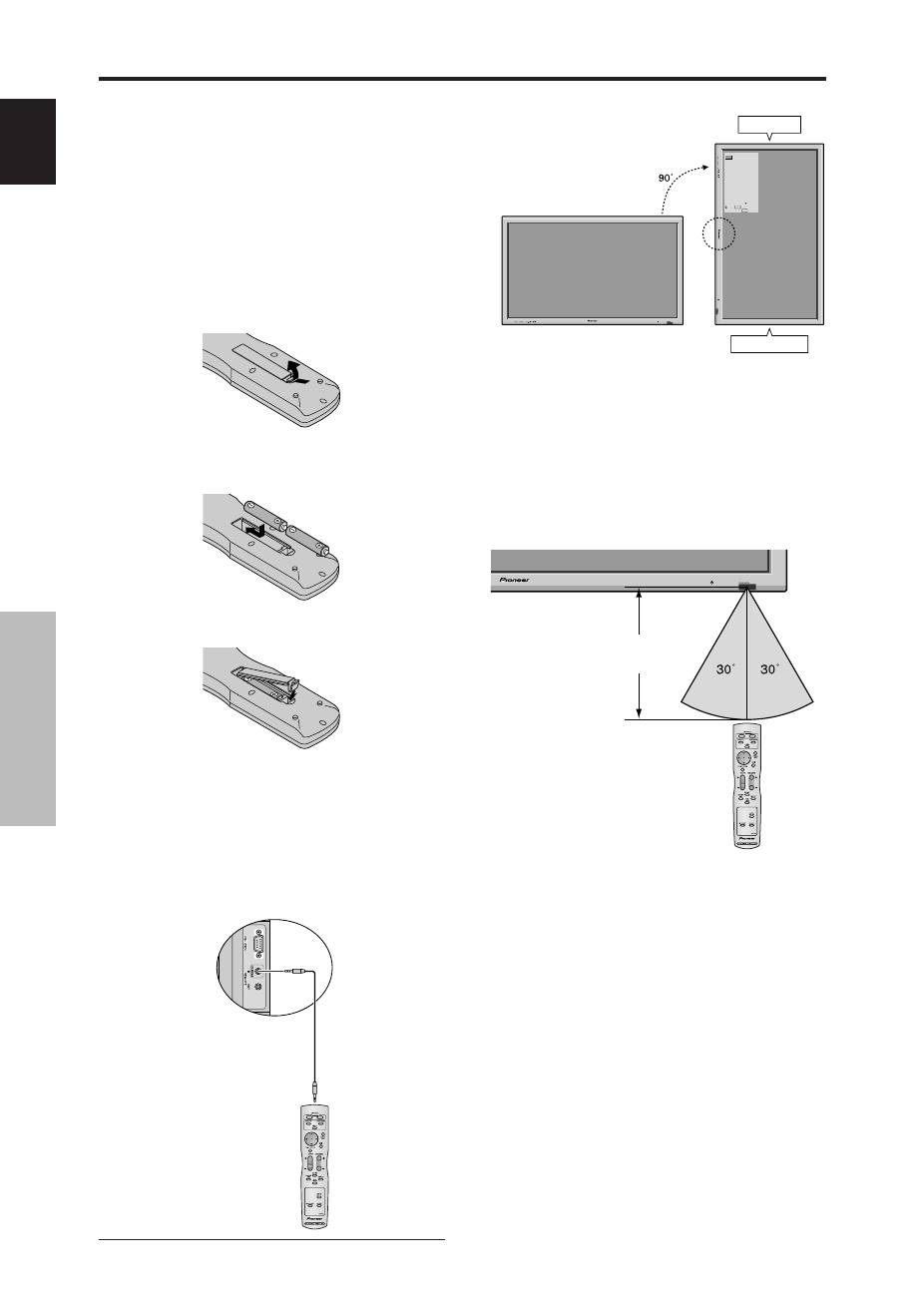
Creëren van een videowand
U kunt dankzij de ingebouwde mogelijkheid voor matrixweergave een videowand opbouwen die uit 4 tot 25 schermen
bestaat.
• Sluit de signaal- en afstandsbedieningskabels als volgt aan:
Videosignaal
Pc-/componentsignaal
BNC connector
RCA phono plug
OUT
VIDEO signal
IN
OUT
Remote
control
VIDEO signal
Remote
IN
control
BNC connector
PC signal /
IN
OUT
OUT
Remote
control
COMPONENT
signal
PC signal /
COMPONENT
signal
IN
Remote
control
Kabelbeheer
Met behulp van de kabelklemmen aan de achterkant van
het plasmascherm kunnen de op het toestel aangesloten
video- en audiokabels worden gebundeld.
Achterkant van het toestel
Kabelhaken
Bevestigen
Verwijderen
klem
Kabelhaak
kabels
1.
2.
Nederlands
Installatie
4
Du
OPTION1
RETURN
SEL.
OK
: RGB
: RGB
: AUTO
: 1080B
: OFF
: OFF
1024 768
EXIT
OSD
BNC INPUT
D-SUB INPUT
RGB SELECT
HD SELECT
INPUT SKIP
ALL RESET
MENU
Onderkant
Bovenkant
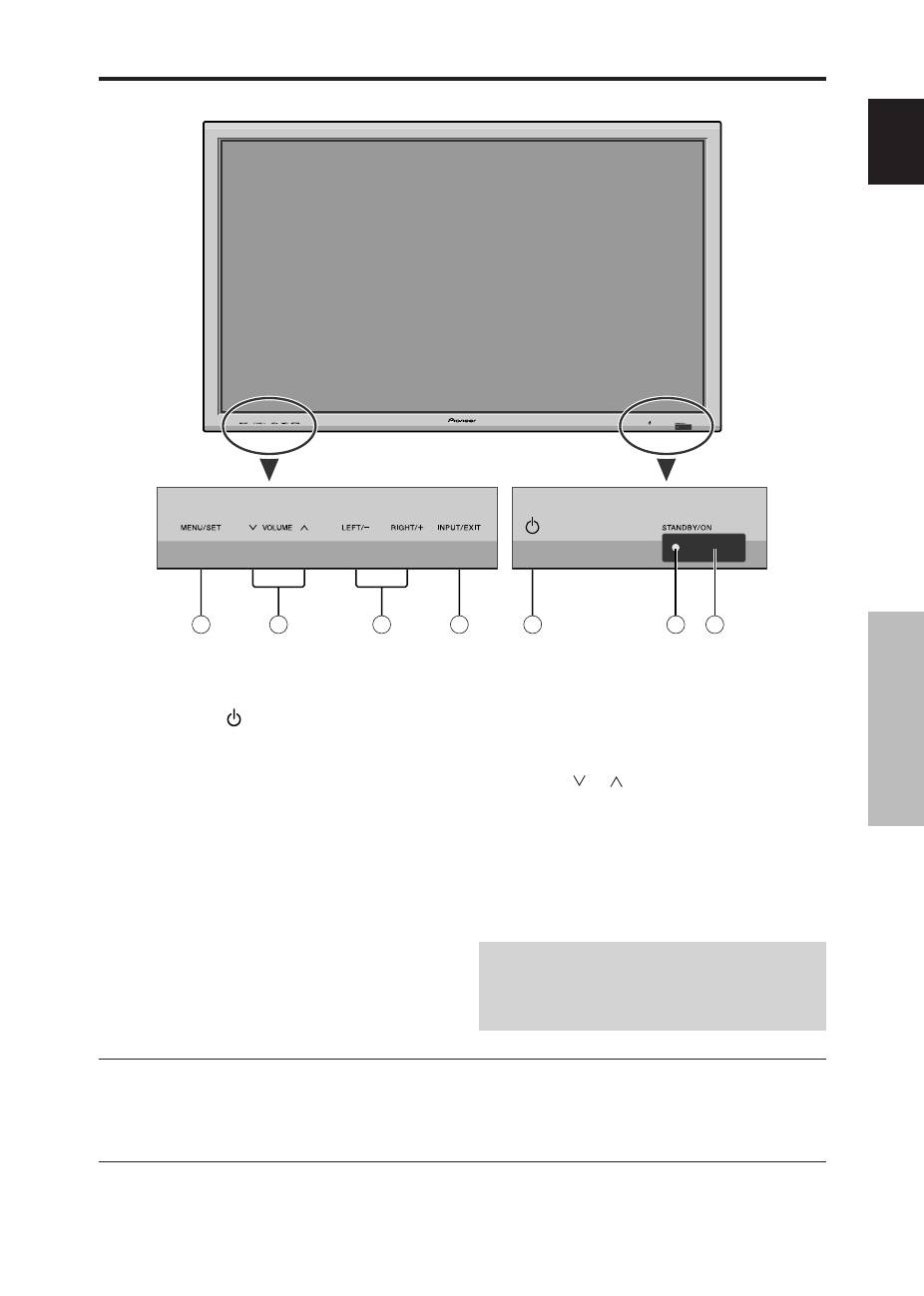
Voorzorgsmaatregelen bij verticale installatie van het plasmascherm
• Gebruik de optionele bevestigingsbeugel. Neem contact op met uw dealer alvorens tot
installatie over te gaan.
• Draai het toestel vóór installatie 90°, zoals van voren gezien.
• Controleer na installatie op het PIONEER logo op de juiste plaats zit.
• Stel “OSD ANGLE” in op “V”.
* Het niet in acht nemen van bovenstaande voorzorgsmaatregelen
kan een defect tot gevolg hebben.
Gebruik van de afstandsbediening
Plaatsen en vervangen van de batterijen
Plaats 2 “AAA” batterijen en let hierbij op de polariteit.
1. Druk het lipje in en open het deksel.
2. Plaats de batterijen met de (+) en (–) polen in de juiste
richting in het compartiment.
3. Plaats het deksel terug.
* De kabel met 1/8 stereo ministekker is los verkrijgbaar.
Naar afstandsbedieningsaansluiting
Afstandsbedieningskabel
*
Bereik van de afstandsbediening
* Gebruik de afstandsbediening binnen een afstand van ca.
7 m en onder een maximale hoek, zowel horizontaal als
verticaal, van ca. 30° ten opzichte van de
afstandsbedieningssensor in het voorpaneel van het
plasmascherm.
* De werking van de afstandsbediening kan worden
gehinderd door zonlicht of fel kunstlicht dat op de sensor
schijnt, en door obstakels die zich tussen de
afstandsbediening en de sensor bevinden.
Hanteren van de afstandsbediening
• Laat de afstandsbediening niet vallen en behandel hem
voorzichtig.
• Voorkom dat de afstandsbediening nat wordt. Gebeurt
dit toch, maak hem dan onmiddellijk droog.
• Vermijd hitte en vocht.
• Verwijder de batterijen wanneer de afstandsbediening
gedurende langere tijd niet wordt gebruikt.
• Gebruik oude batterijen niet tegelijk met nieuwe en
gebruik verschillende soorten batterijen niet samen.
• Voorkom dat batterijen worden gedemonteerd,
verwarmd of aan open vuur worden blootgesteld.
• Bij gebruik als draadloze afstandsbediening moet de
stekker van de afstandsbedieningskabel uit de REMOTE
IN-aansluiting van het plasmascherm worden getrokken.
• Lever lege batterijen als klein chemisch afval in bij een
verzamelpunt.
Gebruik als bedrade afstandsbediening
Sluit de kabel van de afstandsbediening* aan op de
afstandsbedieningsaansluiting van de afstandsbediening
en de “REMOTE IN” aansluiting van het plasmascherm.
Wanneer de kabel is aangesloten, wordt de functie voor
gebruik als bedrade afstandsbediening automatisch
ingeschakeld. Met deze functie kan de afstandsbediening
zelfs worden gebruikt wanneer er geen batterijen in zitten.
Ca. 7 m
Nederlands
Benaming van de onderdelen en hun functie
5
Du
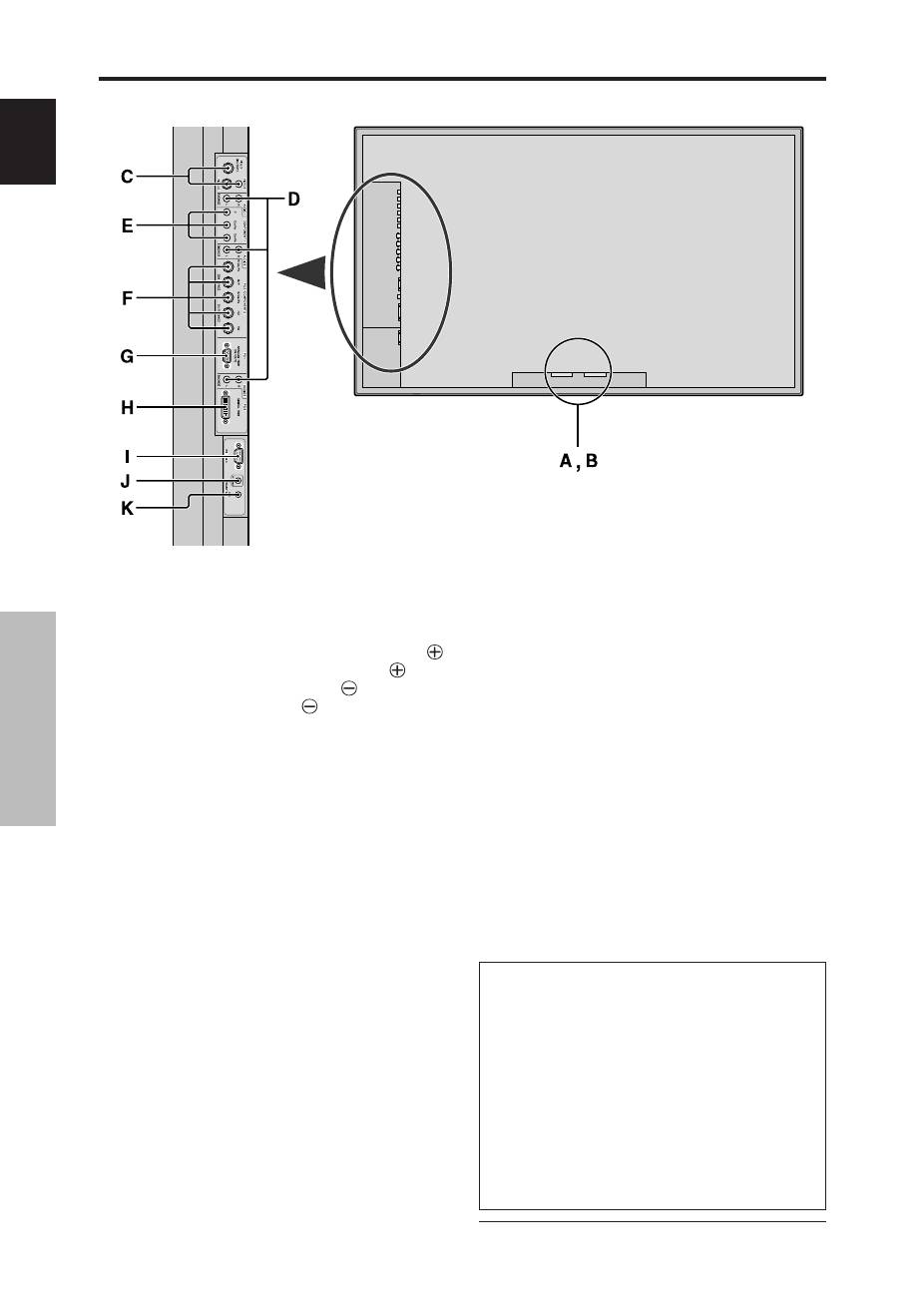
q
Netschakelaar (
)
Voor het in- en uitschakelen van de netspanning.
w
Sensor van de afstandsbediening
Ontvangt de signalen van de afstandsbediening.
e
STANDBY/ON-indicator
Wanneer de netspanning is ingeschakeld
…. Licht groen op.
Wanneer het plasmascherm stand-by staat
…. Licht rood op.
r
INPUT/EXIT
Selecteert de ingang.
De beschikbare ingangen zijn afhankelijk van de
instelling van “BNC INPUT”, “D-SUB INPUT”,
“RGB SELECT” en “DVI SET-UP”. Fungeert als
EXIT-toets om een menu te verlaten wanneer het on-
screen display (OSD) ingeschakeld is.
Vooraanzicht
4
5
6
7
1
3
2
t
LEFT/– en RIGHT/+
Fungeren als cursortoetsen (
/
) in het on-screen
display (OSD).
y
VOLUME
en
Voor het instellen van het volume. Fungeren als
cursortoetsen (
▲
en
▼
) in het on-screen display
(OSD).
u
MENU/SET
Activeert het on-screen display (OSD) en geeft het
hoofdmenu weer.
WAARSCHUWING
De netschakelaar zorgt er niet voor dat het
plasmascherm volledig van de voeding van het
elektriciteitsnet wordt losgekoppeld.
Benaming van de onderdelen en hun functie
Opmerking:
Het is met dit plasmascherm mogelijk om beelden weer te geven met Europese dvd-spelers met een
SCART-uitgangssignaal, dat RGB met composite sync is.
Een speciale SCART-kabel is verkrijgbaar bij uw dealer waarmee u het RGB met composite sync-signaal kunt gebruiken.
Neem voor meer informatie of de levering van speciale kabels contact op met uw dealer.
Raadpleeg blz. 17 voor details over de selectie van de juiste modus met behulp van het on-screen display.
Nederlands
Benaming van de onderdelen en hun functie
6
Du
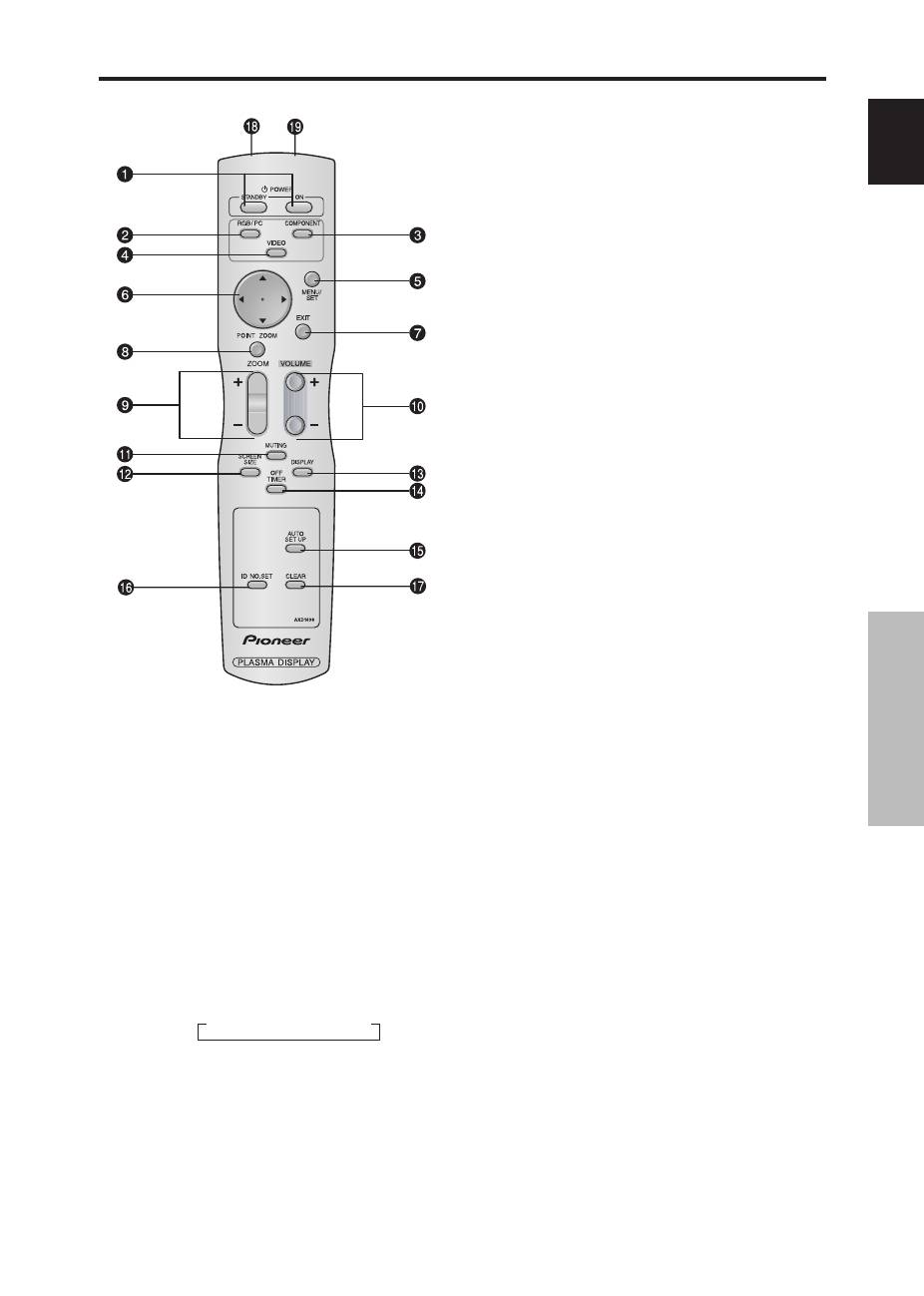
A
AC IN
Sluit het meegeleverde netsnoer op deze aansluiting aan.
B
EXT SPEAKER L en R
Sluit luidsprekers (los verkrijgbaar) op deze
aansluitingen aan. Let op de polariteit. Sluit het
(positieve) luidsprekersnoer aan op de
EXT
SPEAKER-aansluiting en het
(negatieve)
luidsprekersnoer op de
EXT SPEAKER
aansluiting. Dit geldt zowel voor het rechter (RIGHT)
als voor het linker (LEFT) kanaal. Raadpleeg ook de
gebruiksaanwijzing van de luidsprekers.
C
VIDEO1, 2, 3 (BNC, RCA, S-Video)
Sluit op deze aansluitingen videorecorders, dvd-
spelers, videocamera’s, e.d. aan. VIDEO1 kan als
ingang én als uitgang worden gebruikt (zie blz. 24).
D
AUDIO1, AUDIO2, AUDIO3
Dit zijn audio-ingangsaansluitingen. De ingang is
selecteerbaar. Via het menuscherm SOUND kan een
videobeeld aan deze ingangsaansluitingen worden
toegekend.
E
COMPONENT1
U kunt op deze aansluitingen dvd-spelers, HD- of
laserdisc-spelers, e.d. aansluiten.
F
PC2/COMPONENT2
PC2:
U kunt op deze aansluitingen een analoog
RGB en het synchronisatiesignaal
aansluiten.
COMPONENT2: U kunt op deze aansluitingen dvd-
spelers, HD- of laserdisc-spelers, e.d.
aansluiten.
Deze ingang kan worden aangepast voor
gebruik met een RGB of een component
ingangssignaal (zie blz. 17).
G
PC1 (15-pins mini D-sub)
Sluit een analoog RGB-signaal van een pc, e.d., op
deze aansluiting aan. Deze aansluiting kan als ingang
én als uitgang worden gebruikt (zie blz. 24).
H
PC3 (24-pins DVI)
Sluit op deze aansluiting een digitaal signaal (TDMS)
van een bron met een DVI-uitgang aan.
I
RS-232C
Sluit op deze aansluiting nooit een component aan
zonder dat u eerst uw Pioneer installatiemonteur
hebt geraadpleegd.
Deze aansluiting wordt gebruikt bij het maken van de
setup-instellingen voor het plasmascherm.
J
REMOTE IN
Verbind deze aansluiting met behulp van een
afstandsbedieningskabel* met de afstandsbediening
om het plasmascherm met bedrade afstandsbediening
te bedienen.
K
REMOTE OUT
Verbind deze aansluiting met behulp van een
afstandsbedieningskabel* met de REMOTE IN-
aansluiting van een ander plasmascherm om de in serie
aangesloten plasmaschermen met bedrade
afstandsbediening te bedienen.
Informatie
• Gebruik de COMPONENT1 of PC2/COMPONENT2-
aansluitingen voor Y/Cb/Cr-signalen.
• Voor SCART heeft dit plasmascherm drie
aansluitmogelijkheden:
·
SCART1:
Sluit RGB en composite sync aan op de
PC2/COMPONENT2-aansluitingen (R, G, B en
HD-stekker).
·
SCART2:
Sluit RGB aan op de COMPONENT2-
aansluitingen en sluit composite sync aan op de
VIDEO1-aansluiting.
·
SCART3:
Sluit RGB en compositie sync aan op de
PC1-aansluiting.
* De kabel met 1/8 stereo ministekker is los verkrijgbaar.
Achteraanzicht/aansluitpaneel
Nederlands
Benaming van de onderdelen en hun functie
7
Du
q
POWER ON/STANDBY
Voor het inschakelen of stand-by zetten van het
plasmascherm. (Dit werkt niet wanneer de STANDBY/
ON-indicator van het plasmascherm niet brandt.)
w
RGB/PC
Druk op deze toets om RGB/PC als ingangsbron te
kiezen. RGB/PC kan ook worden gekozen met behulp
van de INPUT/EXIT-toets van het plasmascherm.
e
COMPONENT
Druk op deze toets om COMPONENT als ingangsbron
te kiezen. COMPONENT kan ook worden gekozen met
behulp van de INPUT/EXIT-toets van het
plasmascherm.
r
VIDEO
Druk op deze toets om VIDEO als ingangsbron te
kiezen.
VIDEO kan ook worden gekozen met behulp van de
INPUT/EXIT-toets van het plasmascherm.
t
MENU/SET
Druk op deze toets om het on-screen display op de
scherm weer te geven. Wanneer het hoofdmenu wordt
weergegeven, kan met deze toets een submenu worden
geopend.
y
Cursortoetsen (
▲
/
▼
/
/
)
Gebruik deze toetsen om menu-items of instellingen
te selecteren en om instellingen te wijzigen.
u
EXIT
Druk op deze toets wanneer het hoofdmenu wordt
weergegeven om het on-screen display te sluiten. Druk
op deze toets wanneer een submenu wordt
weergegeven om terug te keren naar een bovenliggend
menu.
i
POINT ZOOM
Druk op deze toets om de aanwijzer weer te geven.
o
ZOOM (+ /–)
Voor het vergroten of verkleinen van het beeld.
!0
VOLUME (+ /–)
Voor het instellen van het volume.
!1
MUTING
Voor het dempen van het geluid.
!2
SCREEN SIZE
De beeldverhouding wordt automatisch ingesteld op
basis van het gedetecteerde ingangssignaal. De
SCREEN SIZE-toets is niet bij elke signaal
geactiveerd.
!3
DISPLAY
Voor weergave op het scherm van de instellingen van
de ingangsbron.
!4
OFF TIMER
Activeert de schakelklok voor het uitschakelen van het
plasmascherm.
!5
AUTO SET UP
Druk op deze toets voor automatische instelling van
fase, pixelklok, beeldpositie en contrast, of om het
beeldformaat automatisch in te stellen op de ZOOM-
stand met volledige weergave van ondertitels wanneer
er boven- en onderaan het scherm zwarte balken
verschijnen.
!6
ID NO. SET
Voor het instellen van het identificatienummer van de
afstandsbediening. De afstandsbediening kan dan
alleen worden gebruikt met een plasmascherm dat
hetzelfde identificatienummer heeft. Wanneer er
meerdere plasmaschermen tegelijkertijd worden
gebruikt, kunnen ze onafhankelijk van elkaar worden
bediend.
!7
CLEAR
Voor het wissen van het identificatienummer dat met
behulp van de ID NO. SET-toets is ingesteld.
!8
Zender van de afstandsbediening
Verstuurt de afstandsbedieningssignalen.
!9
Afstandsbedieningsaansluiting
Steek de stekker van de afstandsbedieningskabel (de
kabel met 1/8 stereo ministekker) in deze aansluiting
wanneer u de afstandsbediening als een bedrade
afstandsbediening wilt gebruiken.
Afstandsbediening
→
VIDEO1
→
VIDEO2
→
VIDEO3
Nederlands
BASISBEDIENING
8
Du
BASISBEDIENING
POWER
Om het plasmascherm in en uit te schakelen:
1. Steek de stekker van het netsnoer in een stopcontact.
2. Druk op de POWER-toets (op het plasmascherm). De
STANDBY/ON-indicator van het plasmascherm licht rood
op en het scherm staat stand-by.
3. Druk op de POWER ON-toets (van de afstandsbediening)
om het plasmascherm in te schakelen. De STANDBY/
ON-indicator van het plasmascherm licht op (groen) en
wanneer het scherm is ingeschakeld.
4. Druk op de POWER ON-toets (van de afstandsbediening)
om het plasmascherm uit te schakelen. De STANDBY/
ON-indicator van het plasmascherm krijgt een rode kleur
en het scherm wordt stand-by gezet (alleen wanneer het
plasmascherm met behulp van de afstandsbediening wordt
uitgeschakeld).
VOLUME
Om het volume in te stellen:
1. Houd de VOLUME
-toets (van de afstandsbediening
of het plasmascherm) ingedrukt om het volume tot het
gewenste niveau te verhogen.
2. Houd de VOLUME
-toets (van de afstandsbediening
of het plasmascherm) ingedrukt om het volume tot het
gewenste niveau te verlagen.
MUTING
Om het geluid te dempen:
Druk op de MUTING-toets van de afstandsbediening om
het geluid te dempen. Druk nogmaals op de toets om het
normale geluid weer aan te zetten.
DISPLAY
Om de instellingen weer te geven:
1. Het venster van het on-screen display verandert telkens
wanneer op de DISPLAY-toets wordt gedrukt.
2. Wanneer er binnen 3 seconden niet opnieuw op de toets
wordt gedrukt, verdwijnt het on-screen display.
DIGITAL ZOOM
Met digitale zoom kan de beeldpositie worden bepaald en
het beeld worden vergroot.
1. Druk op de POINT ZOOM-toets om de aanwijzer ( )
op het scherm weer te geven.
Om het beeldformaat te wijzigen:
Druk op de ZOOM+-toets om het beeld te vergroten.
De aanwijzer krijgt de vorm van een vergrootglas (
).
Wanneer op de ZOOM- -toets wordt gedrukt, wordt het
beeld weer verkleind en krijgt het zijn oorspronkelijke
beeldpositie terug.
Om de beeldpositie te wijzigen:
Bepaal de beeldpositie met behulp van de
▲▼
-
toetsen.
2. Druk op de POINT ZOOM-toets om de aanwijzer te laten
verdwijnen.
AUTO SET UP
Om het beeldformaat of de beeldkwaliteit
automatisch in te stellen:
Druk op de AUTO SET UP-toets.
Informatie
Als automatische instelling is ingeschakeld
Met een RGB (stilbeeld) ingangsbron:
Fase, pixelklok, beeldpositie en contrast worden
automatisch ingesteld.
OFF TIMER
Om de schakelklok te activeren:
De schakelklok kan worden ingesteld om het
plasmascherm uit te schakelen na 30, 60, 90 of 120
minuten.
1. Druk op de OFF TIMER-toets om de schakelklok in te
stellen op 30 minuten.
2. Druk op de OFF TIMER-toets om de gewenste tijd in te
stellen.
3. De schakelklok begint te lopen zodra het menu van het
scherm verdwijnt.
→
30
→
60
→
90
→
120
→
0
OFF TIMER 30
Om de resterende tijd te controleren:
1. Druk eenmaal op de OFF TIMER-toets als de schakelklok
is geactiveerd.
2. De resterende tijd wordt weergegeven en de aanduiding
verdwijnt na enkele seconden.
3. De laatste 5 minuten voordat het plasmascherm wordt
uitgeschakeld, wordt de resterende tijd van de schakelklok
op het scherm weergegeven.
OFF TIMER 28
Om de schakelklok te deactiveren:
1. Druk twee maal achtereen op de OFF TIMER-toets.
2. Het uitschakelen van het plasmascherm door de
schakelklok wordt geannuleerd.
OFF TIMER 0
Opmerking:
Nadat het plasmascherm met behulp van de schakelklok
is uitgeschakeld....
Het plasmascherm wordt nog steeds met een beetje stroom
gevoed. Wanneer u de kamer uitgaat of niet van plan bent
om het systeem de komende tijd te gebruiken, schakel dan
de netspanning van het plasmascherm volledig uit.
Met een RGB (bewegend beeld), VIDEO, of
COMPONENT (Y/Pb/Pr) ingangsbron:
Het beeldformaat wordt automatisch ingesteld op de
ZOOM-stand met volledige weergave van ondertitels
wanneer het beeld aan de boven- en onderkant zwarte
balken bevat.
Nederlands
BEDIENING V
AN HET BREEDBEELD
9
Du
SCREEN SIZE
(Handmatige instelling van het
beeldformaat)
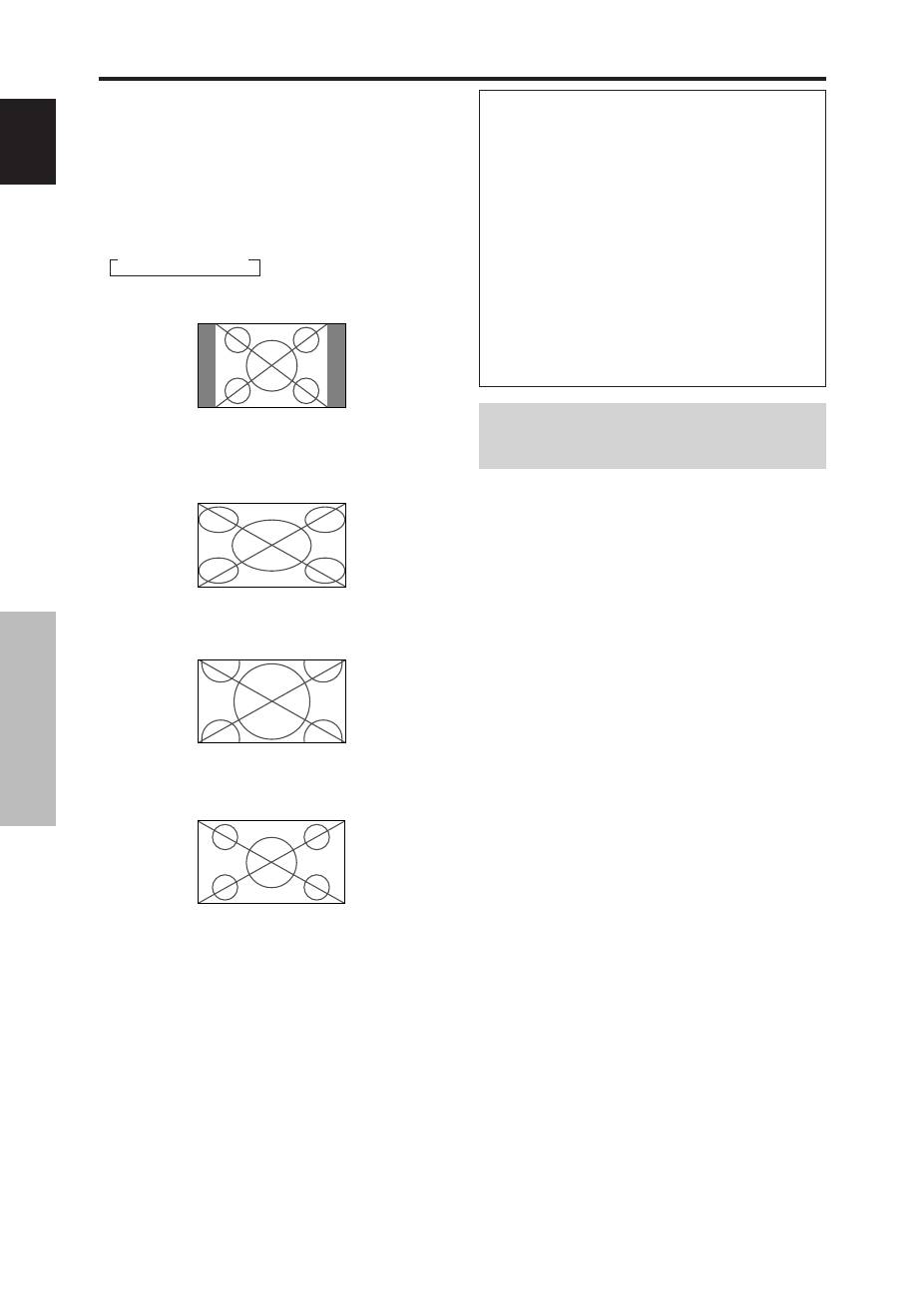
Met deze functie kunt u kiezen uit zes verschillende
beeldformaten.
Voor het bekijken van video’s of digitale
videodiscs
1. Druk op de SCREEN SIZE-toets van de afstandsbediening.
2.
Binnen 3 seconden …
Druk nog twee maal op de SCREEN SIZE-toets.
Het beeldformaat verandert in onderstaande volgorde:
→
4:3
→
FULL
→
WIDE
→
ZOOM
→
2.35:1
→
14:9
Wanneer een 720P of 1080I-signaal wordt ingevoerd:
FULL
↔
2.35:1
Beeldformaat 4:3
Het normale beeldformaat wordt weergegeven.
* Het beeld heeft hetzelfde formaat als videobeelden met
een beeldverhouding van 4:3.
Beeldformaat FULL (volledig)
Het beeld wordt in horizontale richting uitgerekt.
* Beelden die in horizontale richting zijn gecomprimeerd
(“platgedrukt beeld”) worden in horizontale richting
uitgerekt en met de juiste lineariteit over het gehele
beeldscherm weergegeven. (Normale beeld wordt in
horizontale richting uitgerekt.)
Beeldformaat WIDE (breedbeeld)
Het beeld wordt in horizontale en in verticale richting en
met verschillende verhoudingen uitgerekt.
* Gebruik deze instelling voor het met breedbeeld bekijken
van normale videobeelden (4:3).
Beeldformaat ZOOM (uitvergroot)
Het beeld wordt in horizontale en in verticale richting
uitgerekt, waarbij de oorspronkelijke verhoudingen
bewaard blijven.
* Gebruik deze instelling voor het bekijken van
bioscoopfilms, enz.
Beeldformaat 2.35:1
Het samengedrukte filmbeeld wordt uitgerekt om het
gehele scherm te vullen met een beeldverhouding van
2,35:1. Er verschijnen boven- en onderaan het scherm geen
zwarte balken, maar er gaat aan weerszijden van het beeld
informatie verloren.
* Deze instelling is beschikbaar wanneer het ingangssignaal
een video-, component- (480I, 480P, 576I, 576P, 720P,
1080I) of RGB-signaal is (525P of 625P-signaal van een
scan omvormer).
* Als er bij het volledige beeldformaat zwarte balken boven-
en onderaan het scherm verschijnen, dan moet de 2.35:1
beeldverhouding worden geselecteerd om inbranden te
voorkomen.
Beeldformaat 14:9
Het beeld wordt weergegeven met een beeldverhouding
van 14:9.
* Deze instelling is beschikbaar wanneer het ingangssignaal
een video-, component- (480I, 480P, 576I, 576P, 720P,
1080I) of RGB-signaal is (525P of 625P-signaal van een
scan omvormer).
Opmerking:
Gebruik het beeldformaat 4:3 of 14:9 niet gedurende
langere tijd. Dit kan inbranden veroorzaken.
BEDIENING VAN HET BREEDBEELD
Er gaat aan weerszijden informatie verloren.
Oorspronkelijk beeld
Nederlands
BEDIENING V
AN HET BREEDBEELD
10
Du
Informatie
Ondersteunde resoluties
Zie blz. 29 voor details over de weergave van de diverse
signalen die voldoen aan de VESA-norm en die door
het plasmascherm worden ondersteund.
Wanneer VGA-signalen met een resolutie
van 852 (848) punten
480 lijnen en een
verticale frequentie van 60 Hz en een
horizontale frequentie van 31,7 (31,0) kHz
worden ingevoerd
Selecteer een passende instelling voor de stand RGB
SELECT aan de hand van de “Tabel van ondersteunde
signalen” op blz. 29.
* “VGA”, “SVGA” en “SXGA” zijn gedeponeerde
handelsmerken van IBM Inc. uit de Verenigde Staten.
Opmerking:
Gebruik het beeldformaat 4:3 of 14:9 niet gedurende
langere tijd. Dit kan inbranden veroorzaken.
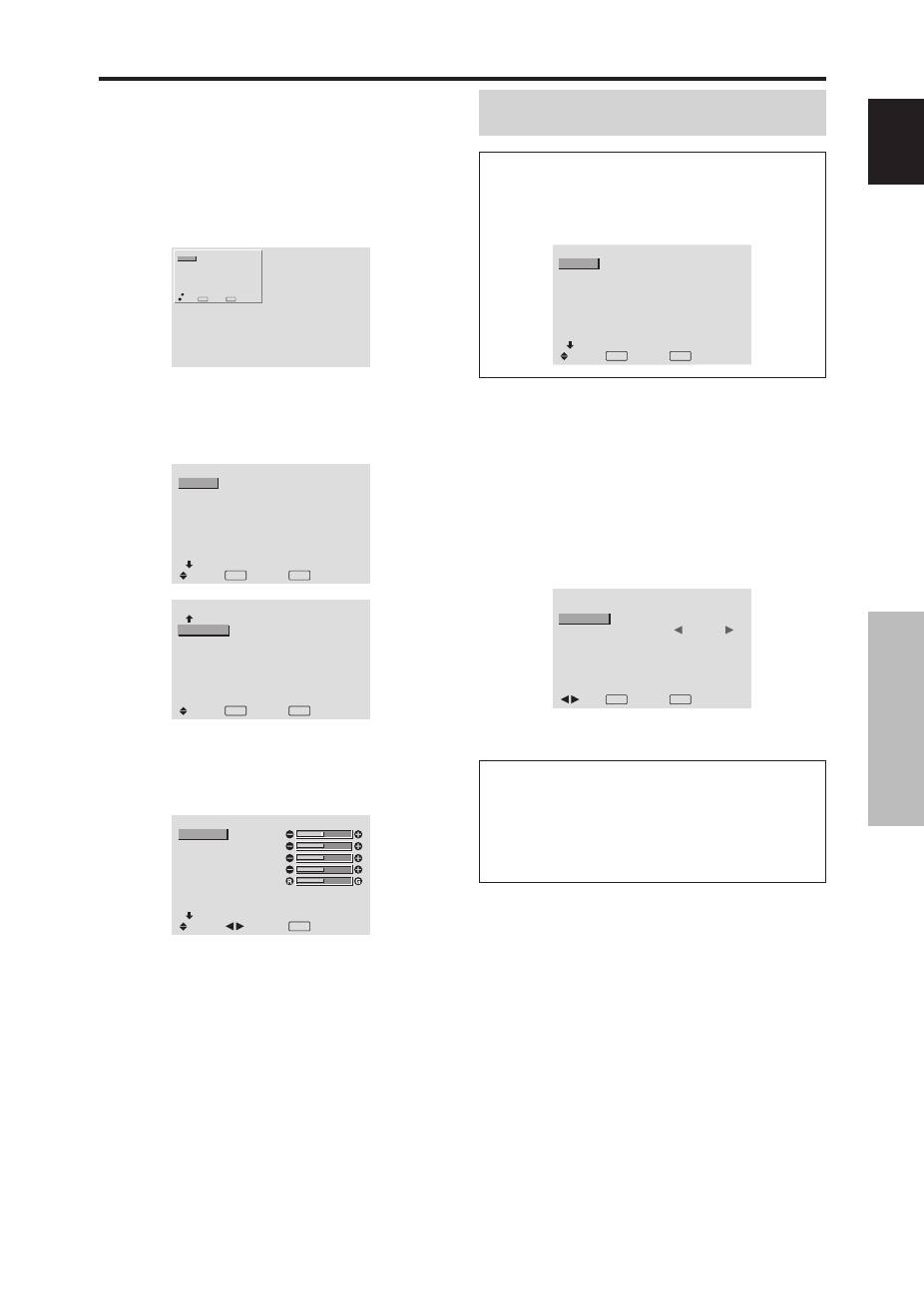
SCREEN SIZE Bij weergave van
computerbeelden
Schakel de stand voor breedbeeld in om het 4:3 beeld
schermvullend weer te geven.
1. Druk op de SCREEN SIZE-toets van de afstandsbediening.
2.
Binnen 3 seconden …
Druk nogmaals op de SCREEN SIZE-toets.
Het beeldformaat verandert in onderstaande volgorde:
→
4:3
→
FULL
→
ZOOM
Beeldformaat 4:3 (4:3 of SXGA 5:4)
Het beeld heeft hetzelfde formaat als het normale
computerbeeld.
Beeldformaat FULL (volledig)
Het beeld wordt in horizontale richting opgerekt.
Beeldformaat ZOOM (uitvergroot)
Bij ingang van breedbeeldsignalen
Beeldformaat FULL (volledig)
Nederlands
BEDIENEN V
AN HET ON-SCREEN DISPLA
Y (OSD
)
11
Du
Menubewerkingen
Het venster van het on-screen display (OSD) wordt
in een gedeelte van het scherm weergegeven, zoals
onderstaande afbeelding laat zien.
* De exacte positie van het OSD is afhankelijk van de
beeldinstelling.
In deze handleiding wordt het OSD-gedeelte vergroot
weergegeven.
MAIN MENU
1 / 2
EXIT
PICTURE
SOUND
SCREEN
OPTION1
ADVANCED OSD
NEXT PAGE
: OFF
SEL.
EXIT
OK
MENU
In het onderstaande wordt beschreven hoe de menu’s en
de gekozen items worden bediend.
1. Druk op de MENU/SET-toets van de afstandsbediening
om het “MAIN MENU” weer te geven.
MAIN MENU
1 / 2
EXIT
PICTURE
SOUND
SCREEN
OPTION1
ADVANCED OSD
NEXT PAGE
: OFF
SEL.
EXIT
OK
MENU
MAIN MENU
2 / 2
PREVIOUS PAGE
LANGUAGE
COLOR SYSTEM
SOURCE INFORMATION
SEL.
EXIT EXIT
OK
MENU
2. Druk op de cursortoetsen
▲ ▼
van de afstandsbediening
om het menu te selecteren dat u wilt openen.
3. Druk op de MENU/SET-toets van de afstandsbediening
om een submenu of een item te selecteren.
PICTURE
1 / 2
CONTRAST
BRIGHTNESS
SHARPNESS
COLOR
TINT
AV SELECTION
DNR
NEXT PAGE
: STD
: OFF
SEL.
ADJ.
EXIT RETURN
4. Wijzig het niveau of de instelling van het geselecteerde
item met behulp van de cursortoetsen
van de
afstandsbediening.
5. De aanpassingen of instellingen worden in het geheugen
opgeslagen. De wijzigen blijven van kracht tot u ze
opnieuw veranderd.
6. Herhaal de stappen 2 – 5 om andere items te wijzigen, of
druk op de EXIT-toets van de afstandsbediening om naar
het hoofdmenu terug te keren.
* Om de balk onderaan het scherm in te stellen moet de
of
-toets binnen 5 seconden worden ingedrukt. Gebeurt dit
niet, dan blijft de huidige instelling van kracht en verschijnt
het vorige scherm weer.
Opmerking:
Het hoofdmenu verdwijnt als op de EXIT-
toets wordt gedrukt.
Informatie
Geavanceerde menufunctie
Wanneer “ADVANCED OSD” van het hoofdmenu (1/
2) op “ON” staat, worden alle menu-items weergegeven.
MAIN MENU
1 / 2
PICTURE
SOUND
SCREEN
OPTION1
OPTION2
OPTION3
ADVANCED OSD
NEXT PAGE
: ON
SEL.
EXIT EXIT
OK
MENU
BEDIENEN VAN HET ON-SCREEN DISPLAY
(OSD)
Instellen van de menutaal
U kunt voor weergave van de menu’s kiezen uit zeven
talen.
Voorbeeld: Instellen van de menutaal op “DEUTSCH”
Selecteer “LANGUAGE” uit het “MAIN MENU” en druk
op de MENU/SET-toets.
Het “LANGUAGE”-menu verschijnt.
Selecteer “DEUTSCH” van het “LANGUAGE”-menu en
druk op de MENU/SET-toets.
LANGUAGE
LANGUAGE
:
DEUTSCH
EXIT RETURN
OK
MENU
ADJ.
De taal wordt op “DEUTSCH” ingesteld en het hoofdmenu
verschijnt weer.
Informatie
Taalinstellingen
ENGLISH ........
Engels
DEUTSCH .......
Duits
FRANÇAIS ......
Frans
ESPAÑOL .......
Spaans
ITALIANO ........
Italiaans
SVENSKA .......
Zweeds
У ............
Russisch
Nederlands
BEDIENEN V
AN HET ON-SCREEN DISPLA
Y (OSD)
12
Du
Hoofdmenu
Submenu
Submenu 2
Submenu 3
Submenu 4
RESET
REFERENCE
PICTURE
CONTRAST
←→
0
←
52
→
72
JA
14
BRIGHTNESS
←→
0
←
32
→
64
JA
14
SHARPNESS
←→
0
←
16
→
32
JA
14
COLOR
←→
0
←
32
→
64
JA
14
TINT
R
←→
G 0
←
32
→
64
JA
14
AV SELECTION
DYNAMIC/STD/MOVIE1/MOVIE2/DEFAULT
JA
14
DNR
OFF/LOW/MID/HIGH
JA
14
COLOR TEMP.
LOW/MID LOW/MID/HIGH
JA
14
WHITE BALANCE
R.HIGH
←→
0
←
40
→
70
JA
15
G.HIGH
←→
0
←
40
→
70
JA
15
B.HIGH
←→
0
←
40
→
70
JA
15
R.LOW
←→
0
←
40
→
70
JA
15
G.LOW
←→
0
←
40
→
70
JA
15
B.LOW
←→
0
←
40
→
70
JA
15
RESET
OFF
←→
ON
JA
15
GAMMA
1
←→
2
←…→
4
JA
15
LOW TONE
AUTO
←→
1
←…→
3
JA
15
C. DETAIL ADJ
RED
Y
←→
M 0
←
32
→
64
JA
15
GREEN
C
←→
Y
0
←
32
→
64
JA
15
BLUE
M
←→
C 0
←
32
→
64
JA
15
YELLOW
G
←→
R
0
←
32
→
64
JA
15
MAGENTA
R
←→
B
0
←
32
→
64
JA
15
CYAN
B
←→
G
0
←
32
→
64
JA
15
RESET
OFF
←→
ON
JA
15
Hoofdmenu
Submenu
Submenu 2
Submenu 3
Submenu 4
RESET
REFERENCE
SOUND
BASS
←→
0
←
13
→
26
JA
16
TREBLE
←→
0
←
13
→
26
JA
16
BALANCE
L
←→
R
-22
←
0
→
+22
JA
16
AUDIO INPUT1
VIDEO 1-3 / COMPNT 1-2 / PC1DSUB / PC2-BNC / PC3-DVI
JA
16
AUDIO INPUT2
VIDEO 1-3 / COMPNT 1-2 / PC1DSUB / PC2-BNC / PC3-DVI
JA
16
AUDIO INPUT3
VIDEO 1-3 / COMPNT 1-2 / PC1DSUB / PC2-BNC / PC3-DVI
JA
16
Hoofdmenu
Submenu
Submenu 2
Submenu 3
Submenu 4
RESET
REFERENCE
SCREEN
SCREEN SIZE
4:3/FULL/WIDE/ZOOM/2.35:1/14:9
—
16
V.POSITION
←→
-64
←
0
→
+64
JA
16
H.POSITION
←→
-128
←
0
→
+127
JA
16
V.SIZE
←→
0
←→
64
JA
16
H.SIZE
←→
0
←→
64
JA
16
AUTO PICTURE
OFF
←→
ON*
2
NEE
16
PHASE*
1
←→
*
2
0
←→
64
JA
16
CLOCK*
1
←→
*
2
0
←
64
→
128
JA
16
Hoofdmenu
Submenu
Submenu 2
Submenu 3
Submenu 4
RESET
REFERENCE
OPTION1
OSD
DISPLAY OSD
OFF
←→
ON
JA
17
OSD ADJUST
1
←…→
6
JA
17
OSD ANGLE
H
←→
V
JA
17
OSD ORBITER
OFF
←→
ON
JA
17
OSD CONTRAST
LOW
←→
NORMAL
JA
17
BNC INPUT
RGB
←→
COMP.
←→
SCART1
←→
SCART2
JA
17
D-SUB INPUT
RGB
←→
SCART3
—
17
RGB SELECT
AUTO/STILL/MOTION/WIDE1/WIDE2/WIDE3/WIDE4/DTV
JA
18
HD SELECT
1080B/1035
I
/1080A
NEE
18
INPUT SKIP
OFF
←→
ON
JA
18
ALL RESET
OFF
←→
ON
—
18
:De gearceerde vakken duiden op de standaard waarden.
←→
:
Druk op de
of
-toets om deze waarden in te stellen.
:Menu-items in een omlijnd vak zijn beschikbaar wanneer ADVANCED OSD is ingesteld op ON.
Menuopbouw
Nederlands
BEDIENEN V
AN HET ON-SCREEN DISPLA
Y (OSD
)
13
Du
*1 Alleen wanneer AUTO PICTURE is ingesteld op OFF.
*2 Alleen RGB/PC
Hoofdmenu
Submenu
Submenu 2
Submenu 3
Submenu 4
RESET
REFERENCE
OPTION2
PWR. MGT.
OFF
←→
ON
JA
19
PURECINEMA
OFF
←→
ON
JA
19
LONG LIFE
ABL
AUTO/LOCK 1/LOCK 2/LOCK 3
JA
19
ORBITER
AUTO 1
JA
20
AUTO 2
JA
20
MANUAL
H-DOT/V-LINE/TIME
JA
20
OFF
JA
20
INVERSE
OFF
JA
20
ON
WORKING TIME/WAITING TIME
JA
20
WHITE
JA
20
SCREEN WIPER
OFF
JA
21
ON
WORKING TIME/WAITING TIME/SPEED
JA
21
SOFT FOCUS
OFF/1/2/3/4
JA
21
SIDE MASK
0
←…→
3
←…→
15
JA
21
S1/S2
AUTO
←→
OFF
JA
22
DVI SET-UP
PLUG/PLAY
PC
←→
STB/DVD
NEE
22
BLACK LEVEL
LOW
←→
HIGH
NEE
22
Hoofdmenu
Submenu
Submenu 2
Submenu 3
Submenu 4
RESET
REFERENCE
OPTION3
TIMER
PRESENT TIME
DAYLIGHT SAIVING TIME OFF
←→
ON
NEE
22
DAY/HOUR/MINUTES
NEE
22
PROGRAM
OFF
JA
23
ON
DATE/ON/OFF(HOUR, MINUTE)/INPUT/FUNCTION
JA
23
PWR. ON MODE
LAST / VIDEO 1-3 / COMPNT 1-2 / PC1DSUB / PC2-BNC / PC3-DVI
JA
23
KEY LOCK
OFF
←→
ON
JA
23
IR REMOTE
OFF
←→
ON
JA
24
LOOP OUT
OFF
←→
ON
JA
24
ID NUMBER
ALL
←→
1
←…→
256
JA
24
VIDEO WALL
DIVIDER
OFF/1/4/9/16/25
JA
25
POSITION
No.1
←…→
No.4/No.7
←…→
No.15/No.16
←…→
No.31/No.32
←…→
No.56
—
25
DISP. MODE
NORMAL
←→
ADJUST
JA
25
AUTO ID
OFF
←→
ON
JA
25
SCREEN
SCREEN SIZE
4:3/FULL/WIDE/ZOOM/2.35:1/14:9
—
26
V.POSITION
←→
-64
←
0
→
+64
JA
26
H.POSITION
←→
-128
←
0
→
+127
JA
26
V.SIZE
←→
0
←→
64
JA
26
H.SIZE
←→
0
←→
64
JA
26
AUTO PICTURE
OFF
←→
ON*
2
NEE
26
PHASE*
1
←→
*
2
0
←→
64
JA
26
CLOCK*
1
←→
*
2
0
←
64
→
128
JA
26
P. ON DELAY
OFF/ON/MODE1/MODE2
JA
26
ABL LINK
OFF
←→
ON
JA
26
REPEAT TIMER
OFF
JA
27
ON
DIVIDER/SOURCE/WORK TIME
JA
27
Hoofdmenu
Submenu
Submenu 2
Submenu 3
Submenu 4
RESET
REFERENCE
ADVANCED OSD
OFF
←→
ON
JA
27
LANGUAGE
ENGLISH/DEUTSCH/FRANÇAIS/ESPAÑOL/ITALIANO/SVENSKA/
У
NEE
11
COLOR SYSTEM
AUTO/3.58NTSC/4.43 NTSC/PAL/PAL 60/PAL-N/PAL-M/SECAM
NEE
27
SOURCE INFORMATION —
—
27
Informatie
Herstellen van alle standaard waarden
Selecteer “ALL RESET” van het “OPTION1”-menu. Merk op dat ook de standaard waarden van alle overige instellingen
worden hersteld.
Nederlands
BEDIENEN V
AN HET ON-SCREEN DISPLA
Y (OSD)
14
Du
Het instellingenmenu PICTURE
Instellen van het beeld
Contrast, helderheid, scherpte, kleur en tint kunnen naar
voorkeur worden ingesteld.
Voorbeeld: Instellen van het contrast
Selecteer “CONTRAST” van het “PICTURE”-menu en stel
het contrast in.
PICTURE
1 / 2
CONTRAST
BRIGHTNESS
SHARPNESS
COLOR
TINT
AV SELECTION
DNR
NEXT PAGE
: STD
: OFF
SEL.
ADJ.
EXIT RETURN
CONTRAST
5 2
Opmerking:
Als de melding “CAN NOT ADJUST”
verschijnt …
Controleer of AV SELECTION niet is ingesteld op
DEFAULT wanneer u “PICTURE” submenu wilt openen.
Informatie
Beschikbare beeldinstellingen
CONTRAST:
Wijzigt het witniveau in het beeld.
BRIGHTNESS:
Wijzigt het zwartniveau in het beeld.
SHARPNESS:
Wijzigt de scherpte van het beeld. Stelt
bij weergave van VIDEO het beelddetail in.
COLOR:
Wijzigt de kleurdensiteit.
TINT:
Wijzigt de tint van het beeld. Instellen op een
natuurlijke weergave van huidskleuren, achtergronden,
enz.
Instellen van computerbeelden
Bij een computersignaal kunnen alleen het contrast en
de helderheid worden gewijzigd.
Herstellen van de standaard waarden
Zet de instelling “AV SELECTION” op “DEFAULT”.
Aanpassen van het beeld aan de hoeveelheid
licht in de kamer
Er zijn vier standen die u kunt gebruiken om het beeld aan
te passen aan de heersende omstandigheden.
Voorbeeld: Instellen van de stand “MOVIE1”
Zet “AV SELECTION” van het “PICTURE”-menu op
“MOVIE1”.
PICTURE
1 / 2
CONTRAST
BRIGHTNESS
SHARPNESS
COLOR
TINT
AV SELECTION
DNR
NEXT PAGE
:
STD
: OFF
SEL.
ADJ.
EXIT RETURN
AV SELECTION
:
MOVIE 1
Informatie
AV SELECTION-instellingen
MOVIE 1, 2:
Selecteer deze stand wanneer u in een
donkere kamer naar videobeelden kijkt.
Deze stand biedt een donkerder en fijner beeld zoals u
dat in een bioscoop gewend bent.
Selecteer MOVIE2 voor het meest donkere beeld.
STD:
Selecteer deze stand wanneer u in een lichte kamer
naar videobeelden kijkt. In deze stand is het onderscheid
tussen de lichte en de donkere gedeelten duidelijker.
DYNAMIC:
Deze stand geeft het beeld een hogere
helderheid dan in STD.
DEFAULT:
Gebruik deze instelling om de standaard
waarden te herstellen.
Onderdrukken van beeldruis
Gebruik deze instellingen als er beeldruis optreedt wanneer
de televisieontvangst slechts is of tijdens weergave van
videobanden met een slechte beeldkwaliteit.
Voorbeeld: Instellen op “HIGH”
Zet “DNR” van het “PICTURE”-menu op “HIGH”.
PICTURE
1 / 2
CONTRAST
BRIGHTNESS
SHARPNESS
COLOR
TINT
AV SELECTION
DNR
NEXT PAGE
: STD
:
OFF
SEL.
ADJ.
EXIT RETURN
DNR
:
HIGH
Informatie
DNR
* “DNR” is de afkorting voor Digital Noise Reduction,
wat digitale ruisonderdrukking betekent.
* Deze functie vermindert de hoeveelheid beeldruis.
Soorten ruisonderdrukking
Er zijn drie soorten ruisonderdrukking en elke soort
onderdrukt het ruis op een ander niveau.
Het effect van respectievelijk de standen LOW, MID
en HIGH neemt in sterkte toe.
OFF:
De ruisonderdrukking is uitgeschakeld.
Instellen van de kleurtemperatuur
Volg deze procedure om de kleurtemperatuur van het
plasmascherm in te stellen.
Voorbeeld: Instellen op “HIGH”
Zet “COLOR TEMP.” van het “PICTURE”-menu op
“HIGH”.
PICTURE
2 / 2
PREVIOUS PAGE
COLOR TEMP.
GAMMA
LOW TONE
C.DETAIL ADJ.
:
HIGH
: 2
: AUTO
SEL.
ADJ.
EXIT RETURN
Informatie
COLOR TEMP-instellingen
LOW:
Veel rood
MID LOW:
Iets rood
MID:
Normaal (iets blauw)
HIGH:
Veel blauw
