
Pioneer PDP-42MVE1 – page 10
Manual for Pioneer PDP-42MVE1
Table of contents
- Precautions Important Information Warnings and Safety Precaution
- To avoid damage and prolong operating life:
- Important Information Caution
- Contents Contents of the Package
- How to use the safety metal fittings and the screws for safety metal fittings Ventilation Requirements for enclosure mounting Installation
- Creating a video wall Cable Management
- Caution on when the plasma monitor is installed vertically How to use the remote control
- Front View Part Names and Function
- Rear View/ Terminal Board
- Remote Control
- Basic Operations POWER VOLUME MUTING DISPLAY DIGITAL ZOOM AUTO SET UP OFF TIMER
- SCREEN SIZE Operation WIDE Operations
- SCREEN SIZE Operation with Computer Signals
- Menu Operations OSD (On Screen Display) Controls Setting the language for the menus
- Menu Tree
- Main menu
- Picture Settings Menu
- SOUND Settings Menu SCREEN Settings Menu
- Option1 Settings Menu
- Information
- Option2 Settings Menu STANDBY/ON indicator ABL (Auto Brightness Limiter)
- ORBITER Adjust the ORBITER function manually INVERSE
- SCREEN WIPER Setting the time for SCREEN WIPER SOFT FOCUS
- Option3 Settings Menu PRESENT TIME
- PROGRAM TIMER
- Information
- VIDEO WALL POSITION DIVIDER AUTO ID DISP. MODE
- SCREEN P. ON DELAY (Power on delay) ABL LINK
- REPEAT TIMER Advanced OSD Settings Menu Color System Settings Menu Source Information Menu
- mini D-Sub 15-pin connector (Analog) DVI-D 24-pin connector (Digital) Pin Assignments
- Table of Signals Supported Supported resolution
- What is HDCP/HDCP technology?
- Troubleshooting
- Specifications
Espa
ñ
ol
29
Sp
5
4
3
2
1
15 14 13 12 11
10
9
8
7
6
PC 1
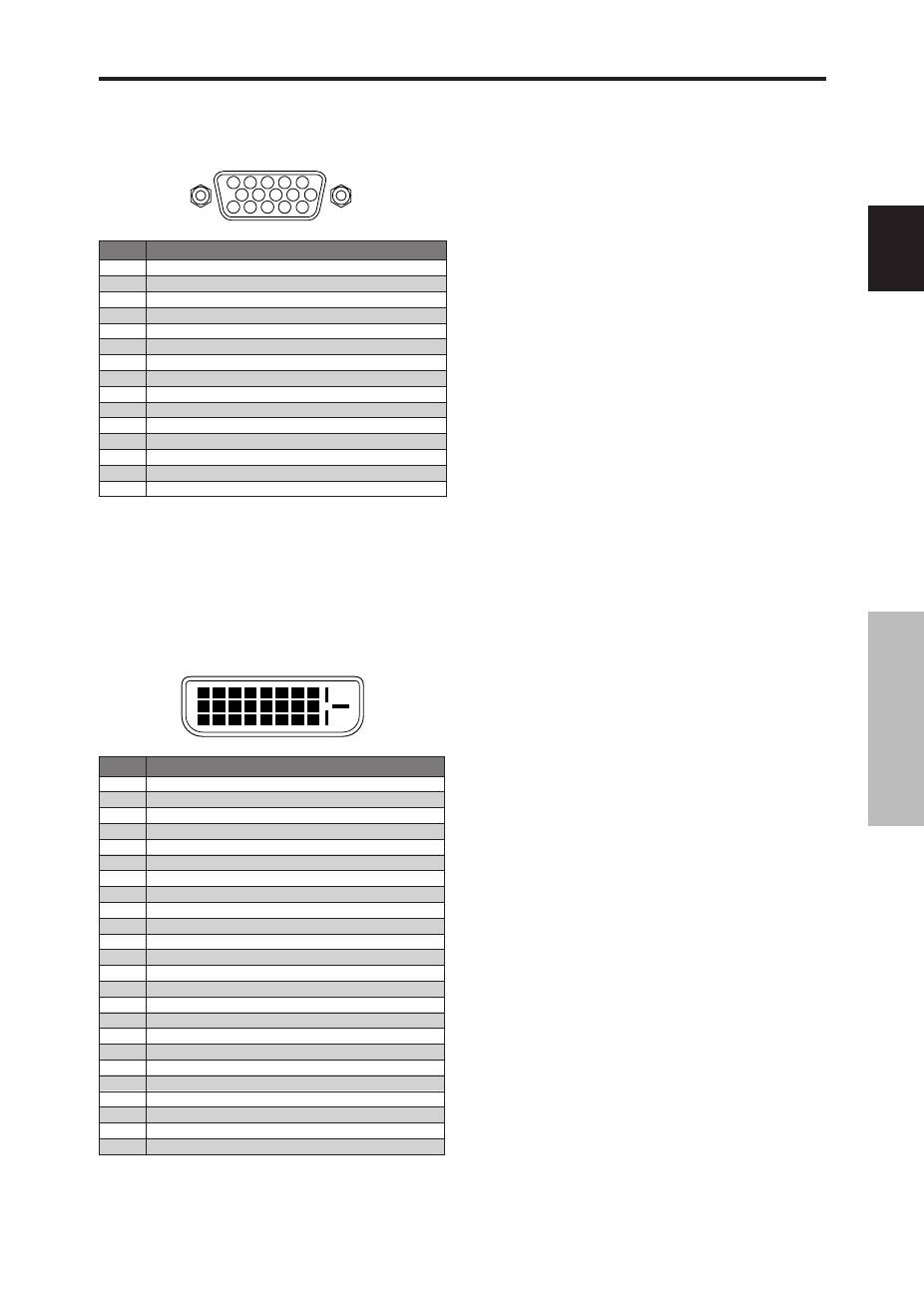
Conector DVI-D 24-pin (Digital)
Esta unidad está equipada con un tipo de conector
comúnmente utilizado para entrada digital.
(Este conector no puede emplearse para entrada analógica).
(TMDS sólo puede utilizarse para un enlace.)
Conector mini D-Sub 15-pin
(Analógico)
1
2
3
4
5
6
7
8
9 10 11 12 13 14 15 16
20
19
18
17
21 22 23 24
PC 3
Asignación de pines
Nº de pin
1
2
3
4
5
6
7
8
9
10
11
12
13
14
15
16
17
18
19
20
21
22
23
24
Señal (digital)
T.M.D.S Datos 2 -
T.M.D.S Datos 2 +
T.M.D.S Datos 2 Blindaje
Sin conectar
Sin conectar
Reloj DDC
Datos DDC
Sin conectar
T.M.D.S Datos 1 -
T.M.D.S Datos 1 +
T.M.D.S Datos 1 Blindaje
Sin conectar
Sin conectar
Alimentación +5 V
Tierra
Detección de clavija caliente
T.M.D.S Datos 0 -
T.M.D.S Datos 0 +
T.M.D.S Datos 0 Blindaje
Sin conectar
Sin conectar
T.M.D.S Reloj Blindaje
T.M.D.S Reloj +
T.M.D.S Reloj -
Señal (analógica)
Rojo
Verde o Sinc en Verde
Azul
Sin conectar
Tierra
Tierra - rojo
Tierra - verde
Tierra - azul
Sin conectar
Tierra - señal de sincronización
Sin conectar
Datos bidireccionales (SDA)
Sincronización horizontal o sincronización compuesta
Sincronización vertical
Reloj de datos
Nº de pin
1
2
3
4
5
6
7
8
9
10
11
12
13
14
15
Asignaci
ó
n de pines
30
Sp
Espa
ñ
ol
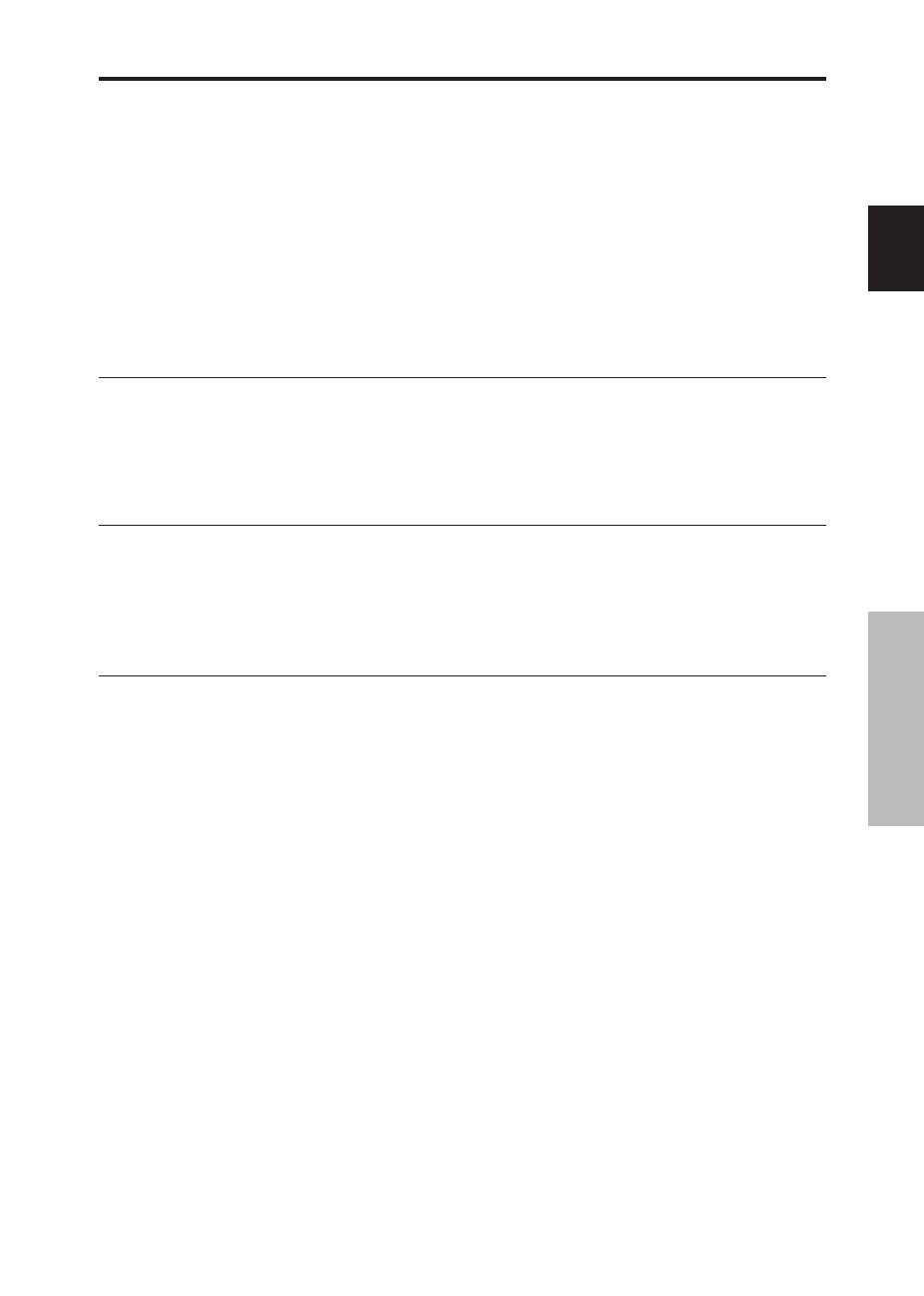
Tabla de las Señales Soportadas
Resolución posible
• Cuando el modo de la pantalla sea NORMAL, cada señal será convertida en una señal de 640 puntos
480 líneas. (Excepto para *
2, *4
)
• Cuando el modo de la pantalla sea FULL, cada señal se convertirá en una señal de 853 puntos
480 líneas. (Excepto para *
3
)
Señales de entrada de ordenador soportadas por este sistema
Modo de pantalla
Frecuencia
horizontal
(kHz)
31,5
31,5
37,9
37,5
43,3
51,1
61,3
31,0
31,7
35,2
37,9
48,1
46,9
53,7
63,0
75,7
48,4
56,5
60,0
68,7
80,5
67,5
45,1
48,0
56,0
49,7
53,1
47,7
47,7
48,3
64,0
80,0
91,1
108,5
65,3
75,0
81,3
87,5
93,8
106,3
74,6
74,0
35,0
49,7
60,2
68,7
56,0
64,6
75,1
78,1
61,8
71,7
81,1
49,7
63,9
31,4
31,5
FULL
(16:9)
SÍ
SÍ
SÍ
SÍ
SÍ
SÍ
SÍ
SÍ*
3
SÍ*
3
SÍ
SÍ
SÍ
SÍ
SÍ
SÍ
SÍ
SÍ
SÍ
SÍ
SÍ
SÍ
SÍ
SÍ
SÍ
SÍ
SÍ
SÍ
SÍ
SÍ
SÍ
SÍ
SÍ
SÍ
SÍ
SÍ
SÍ
SÍ
SÍ
SÍ
SÍ
SÍ
SÍ
SÍ
SÍ
SÍ
SÍ
SÍ
SÍ
SÍ
SÍ
SÍ
SÍ
SÍ
SÍ
SÍ
SÍ*
7
SÍ*
7
Selección
de RGB*
5
– –
IM.FIJA
– –
IM.FIJA
– –
– –
– –
ANCHO2
ANCHO1
IM.FIJA
IM.FIJA
– –
– –
– –
– –
– –
IM.FIJA
– –
IM.FIJA
– –
– –
IM.FIJA
ANCHO1
ANCHO3
ANCHO1
ANCHO1
ANCHO2
ANCHO1
ANCHO1
ANCHO2
IM.FIJA
– –
– –
– –
ANCHO4
– –
– –
– –
– –
– –
ANCHO2
ANCHO3
– –
– –
ANCHO1
ANCHO1
– –
– –
– –
– –
– –
– –
– –
– –
– –
– –
IM. MOVI
Horizontal
NEG.
NEG.
NEG.
NEG.
NEG.
NEG.
NEG.
POS.
NEG.
POS.
POS.
POS.
POS.
POS.
POS.
POS.
NEG.
NEG.
POS.
POS.
NEG.
POS.
POS.
POS.
NEG.
NEG.
NEG.
POS.
POS.
NEG.
POS.
POS.
POS.
POS.
NEG.
POS.
POS.
POS.
POS.
POS.
NEG.
NEG.
Sincronización en G
Sincronización en G
Sincronización en G
Sincronización en G
NEG.
NEG.
NEG.
– –
Sincronización C
Sincronización C
Sincronización C
– –
– –
NEG.
NEG.
Modelo
Estación de trabajo
(EWS4800)*
8
Estación de
trabajo (HP)*
8
Estación de
trabajo (SUN)*
8
Estación de
trabajo (SGI)
IDC-3000G
Tipo de señal
Ordenadores
compatibles
con IBM
PC/AT*
8
Vertical
NEG.
NEG.
NEG.
NEG.
NEG.
NEG.
NEG.
POS.
NEG.
POS.
POS.
POS.
POS.
POS.
POS.
POS.
NEG.
NEG.
POS.
POS.
NEG.
POS.
POS.
NEG.
POS.
NEG.
NEG.
POS.
POS.
POS.
POS.
POS.
POS.
POS.
NEG.
POS.
POS.
POS.
POS.
POS.
NEG.
NEG.
Sincronización en G
Sincronización en G
Sincronización en G
Sincronización en G
NEG.
NEG.
NEG.
– –
Sincronización C
Sincronización C
Sincronización C
– –
– –
NEG.
NEG.
Polaridad de sincronización
Presencia
Horizontal
SÍ
SÍ
SÍ
SÍ
SÍ
SÍ
SÍ
SÍ
SÍ
SÍ
SÍ
SÍ
SÍ
SÍ
SÍ
SÍ
SÍ
SÍ
SÍ
SÍ
SÍ
SÍ
SÍ
SÍ
SÍ
SÍ
SÍ
SÍ
SÍ
SÍ
SÍ
SÍ
SÍ
SÍ
SÍ
SÍ
SÍ
SÍ
SÍ
SÍ
SÍ
SÍ
– –
– –
– –
– –
SÍ
SÍ
SÍ
– –
– –
– –
– –
– –
– –
SÍ
SÍ
Vertical
SÍ
SÍ
SÍ
SÍ
SÍ
SÍ
SÍ
SÍ
SÍ
SÍ
SÍ
SÍ
SÍ
SÍ
SÍ
SÍ
SÍ
SÍ
SÍ
SÍ
SÍ
SÍ
SÍ
SÍ
SÍ
SÍ
SÍ
SÍ
SÍ
SÍ
SÍ
SÍ
SÍ
SÍ
SÍ
SÍ
SÍ
SÍ
SÍ
SÍ
SÍ
SÍ
– –
– –
– –
– –
SÍ
SÍ
SÍ
– –
– –
– –
– –
– –
– –
SÍ
SÍ
PAL625P
NTSC525P
Puntos
líneas
640
400
640
480
848
480
852
480*
1
800
600
1024
768
1152
864
1280
768
1280
768*
9
1280
800*
9
1280
854*
9
1360
765
1360
768
1376
768
1280
1024
1680
1050*
9
1600
1200
1920
1200*
9
1920
1200RB*
9
640
480
832
624
1024
768
1152
870
1440
900*
9
1280
1024
1280
1024
1152
900
1280
1024
1024
768
1280
1024
768
576
640
480
Frecuencia
vertical
(Hz)
70,1
59,9
72,8
75,0
85,0
100,4
120,4
60,0
60,0
56,3
60,3
72,2
75,0
85,1
99,8
120,0
60,0
70,1
75,0
85,0
100,6
75,0
56,2
59,8
69,8
60,0
60,0
60,0
60,0
59,9
60,0
75,0
85,0
100,1
60,0
60,0
65,0
70,0
75,0
85,0
60,0
60,0
66,7
74,6
74,9
75,1
60,0
60,0
71,2
72,0
66,0
76,0
76,1
60,0
60,0
50,0
59,9
NORMAL
(4:3)
SÍ*
2
*
3
SÍ*
3
SÍ*
3
SÍ*
3
SÍ*
3
SÍ*
3
SÍ*
3
– –
– –
SÍ
SÍ
SÍ
SÍ
SÍ
SÍ
SÍ
SÍ
SÍ
SÍ
SÍ
SÍ
SÍ
– –
– –
– –
– –
– –
– –
– –
– –
SÍ*
4
SÍ*
4
SÍ*
4
SÍ*
4
– –
SÍ
SÍ
SÍ
SÍ
SÍ
– –
– –
SÍ*
3
SÍ
SÍ
SÍ
– –
SÍ*
4
SÍ*
4
SÍ*
4
SÍ
SÍ
SÍ*
4
SÍ
SÍ*
4
SÍ*
7
SÍ*
7
DVI
NO
SÍ
SÍ
SÍ
SÍ
SÍ
SÍ
SÍ
SÍ
SÍ
SÍ
SÍ
SÍ
SÍ
SÍ
SÍ
SÍ
SÍ
SÍ
SÍ
SÍ
SÍ
NO
SÍ
SÍ
SÍ
SÍ
NO
NO
SÍ
SÍ
SÍ
SÍ
NO
SÍ
SÍ
NO
NO
NO
NO
– –
SÍ
NO
NO
NO
NO
SÍ
SÍ
SÍ
SÍ
SÍ
SÍ
SÍ
SÍ
SÍ
NO
NO
Apple
Macintosh*
6,
*
8
Memoria
4
5
7
8
9
41
42
19
17
11
12
13
14
15
43
44
24
25
26
27
45
51
52
80
66
21
37
22
22
53
29
30
40
47
38
54
55
56
57
58
81
88
6
16
28
39
89
29
48
59
60
61
30
62
29
31
32
Tabla de las Se
ñ
ales Soportadas
Espa
ñ
ol
31
Sp
*1 Sólo al utilizar una tarjeta aceleradora de gráficos que sea capaz de proyectar imágenes en 852
480.
*2 Visualiza solamente 400 líneas con el centro de la pantalla de la orientación vertical situado en el centro.
*3 La imagen se visualiza con la resolución original. La imagen se comprimirá para otras señales.
*4 La relación de aspecto es 5:4. Esta señal es convertida en una señal de 600 puntos
480 líneas..
*5 Normalmente el modo de selección RGB adecuado para las señales de entrada se ajusta automáticamente. Si la imagen no
se visualiza adecuadamente, establezca el modo RGB preparado para las señales de entrada listadas en la tabla de abajo.
*6 Para conectar el monitor a un ordenador Macintosh, conecte el adaptador de monitor suministrado (D-Sub de 15 pines) al
puerto de vídeo del ordenador.
*7 También se encuentran disponibles otros modos de pantalla (ZOOM y ANCHO).
*8 Cuando vea una imagen en movimiento con una frecuencia vertical superior a 65 Hz, la imagen podrá ser algunas veces
inestable (salta). Si ocurre esto, ajuste la frecuencia de regeneración del equipo externo a 60 Hz.
Para visualizar 480I@60Hz (480 líneas entrelazadas, velocidad de regeneración de 60Hz) o 576I@50Hz (576 líneas
entrelazadas, velocidad de regeneración de 50Hz) cuando la polaridad sincronizada es “Sync on Green”, ajuste “SELEC.
RGB” a “IM. MOVI”.
*9 De conformidad con el estándar CVT.
NOTA:
•
Mientras que las señales de entrada cumplan con la resolución listada en la tabla de arriba, tal vez tenga que ajustar
las posiciones y el tamaño de la imagen o la imagen fija debido a errores de sincronización de su ordenador.
•
Este monitor tiene una resolución de 853 puntos
480 líneas. Se recomienda que la señal de entrada sea VGA, VGA
panorámica o equivalente.
•
Cuando se utilizan entradas digitales, algunas señales no son aceptadas.
•
La sincronización puede verse afectada con la entrada de señales no estándar distintas de las anteriormente mencionadas.
•
Al conectar una señal de sincronización compuesta, utilice el terminal HD.
¿Qué es tecnología HDCP/HDCP?
HDCP es una sigla para la protección de contenido digital de alto ancho de banda (High bandwidth Digital Content Protection). La
protección de contenido digital de alto ancho de banda (HDCP) es un sistema que sirve para prevenir la copia ilegal de datos de vídeo
enviados por interfaz visual digital (DVI).
Si no puede visualizar material vía la entrada DVI, esto no necesariamente significa que el PDP no está funcionando correctamente.
Con la implementación del HDCP, puede haber casos en los cuales cierto contenido está protegido con HDCP y no se podrá visualizar
debido a la decisión/intención de la comunidad HDCP (protección de contenido digital, LLC).
* “IBM PC/AT” y “VGA” son marcas registradas de International Business Machines, Inc. de los Estados Unidos.
* “Apple Macintosh” es una marca registrada de Apple Computer, Inc. de los Estados Unidos.
Tabla de las Se
ñ
ales Soportadas
32
Sp
Espa
ñ
ol
Solución
• Si no hay ninguna anormalidad en la imagen y en el
sonido, el ruido es causado por la caja del proyector
que reacciona a los cambios de temperatura. Esto no
afectará el funcionamiento del equipo.
• Deje algo de espacio de separación entre la pantalla
de visualización y los componentes conectados.
• Reemplace ambas pilas por pilas nuevas.
• Ponga IR REMOTO en OFF en el menú OPCION3.
• Ponga un número de identificación con el botón ID
NO. SET, o ponga el número de identificación en
ALL.
• Enchufe el cable de alimentación del monitor a una
toma de la red.
• Pulse el botón de encendido del monitor para activar
la alimentación.
• Reemplace ambas pilas por pilas nuevas.
• Ponga IR REMOTO en ON en el menú OPCION3.
• Ponga un número de identificación con el botón ID
NO. SET, o ponga el número de identificación en
ALL.
• Apunte el mando a distancia al sensor de mando a
distancia del monitor al pulsar los botones, o retire el
obstáculo.
• Elimine la luz cerrando las cortinas, apuntando la luz
artificial en otra dirección, etc.
• Reemplace ambas pilas por pilas nuevas.
• Desconecte el cable de mando a distancia del
monitor.
• Ponga BLOQ. TECL. en OFF.
• Enchufe el cable de alimentación del monitor a una
toma de la red.
• Aumente el volumen.
• Pulse el botón MUTING del mando a distancia.
• Conecte los altavoces correctamente.
• Ajuste correctamente el ítem AUDIO INPUT. (entrada
de audio) en el menú SONIDO.
• Ajuste los controles de imagen según sea necesario.
Pruebe instalar el monitor en otro lugar.
Compruebe que todas las conexiones estén
debidamente aseguradas.
• Ajuste los controles de imagen según sea necesario.
Compruebe la asignación de pines y las conexiones.
• Ajuste el matiz y el color (en “IMAGEN”)
• Encienda la alimentación del ordenador.
• Conecte la fuente al monitor.
• Haga funcionar el ordenador (mueva el ratón, etc.)
• Ponga LAZO en OFF.
• Ajuste correctamente el ítem “PANTALLA”.
• Pulse el botón “SCREEN SIZE” del mando a
distancia y ajuste correctamente.
• Ajuste a la resolución correcta.
• Compruebe la señal de entrada.
• Desconecte inmediatamente la alimentación de la
unidad principal y espere hasta que la temperatura
interna descienda. Véase *1.
• Desconecte inmediatamente la alimentación de la
unidad principal. Véase *2.
Síntoma
La unidad emite un sonido de chisporroteo.
La imagen está movida.
El sonido es ruidoso.
El mando a distancia funciona de manera
errónea.
El mando a distancia no funciona.
La alimentación del monitor no se activa
cuando se pulsa el botón de encendido del
mando a distancia.
El monitor no funciona cuando se pulsan los
botones del mando a distancia.
Los botones del panel delantero de la unidad
principal no funcionan.
No se produce ningún sonido o imagen.
La imagen aparece, pero no se produce
ningún sonido.
Mala calidad de imagen con entrada de
señales VIDEO.
Mala calidad de imagen con entrada de
señales RGB.
El matiz es pobre o los colores son débiles.
No aparece nada en la pantalla.
Parte de la imagen está cortada o la imagen
no está centrada.
La imagen es demasiado grande o
demasiado pequeña.
La imagen es inestable.
El indicador STANDBY/ON se ilumina de
color rojo.
El indicador STANDBY/ON parpadea de
color rojo.
El indicador STANDBY/ON parpadea de
color verde y rojo, o verde.
Comprobaciones
• ¿Son normales la imagen y el sonido?
• ¿Se ha colocado un componente conectado
directamente delante o a un costado de la pantalla
de visualización?
• ¿Están gastadas las pilas del mando a distancia?
• ¿Está IR REMOTO en ON?
• ¿Se ha puesto un número de identificación para el
aparato principal?
• ¿Ha conectado el cable de alimentación del
monitor a la red general?
• ¿Están desactivados OFF todos los indicadores
del monitor?
• ¿Están gastadas las pilas del mando a distancia?
• ¿Está IR REMOTO en OFF?
• ¿Se ha puesto un número de identificación para el
aparato principal?
• ¿Está apuntado el mando a distancia al monitor, o
hay algún obstáculo entre el mando a distancia y
el monitor?
• ¿Hay luz solar directa o luz artificial fuerte sobre el
sensor de mando a distancia?
• ¿Están gastadas las pilas del mando a distancia?
• El cable de mando a distancia está conectado al
ter-minal REMOTE IN.
• Los botones del panel delantero no funcionan en el
estado de "BLOQ. TECL.".
• ¿Ha conectado el cable de alimentación del
monitor a la red general?
• ¿Está ajustado el volumen al mínimo?
• ¿Se ha ajustado el modo silenciamiento?
• ¿Están conectados los altavoces correctamente?
• ¿Se ha ajustado correctamente la entrada de
audio (AUDIO INPUT)?
• Ajuste incorrecto de los controles.
Interferencia local.
Interconexión de los cables.
La impedancia de entrada no está en el nivel
correcto.
• Ajuste incorrecto de los controles.
Conexión incorrecta del conector de RGB.
• ¿Se han ajustado correctamente el matiz y los
colores?
• ¿Está encendido el ordenado?
• ¿Existe una fuente conectada?
• ¿Está la función de ahorro de energía en el modo
en espera o en el modo desactivado OFF?
• ¿Está el lazo en ON?
• ¿Se ha realizado adecuadamente el ajuste de
posición?
• ¿Se ha realizado correctamente el ajuste de
tamaño de pantalla?
• ¿Se ha realizado correctamente el ajuste de
resolución del ordenador?
• La señal de sincronización horizontal y/o vertical
no está presente cuando se activa el control
Intelligent Power Manager.
• La temperatura en el interior de la unidad principal
ha aumentado excesivamente y ha activado el
protector.
——————
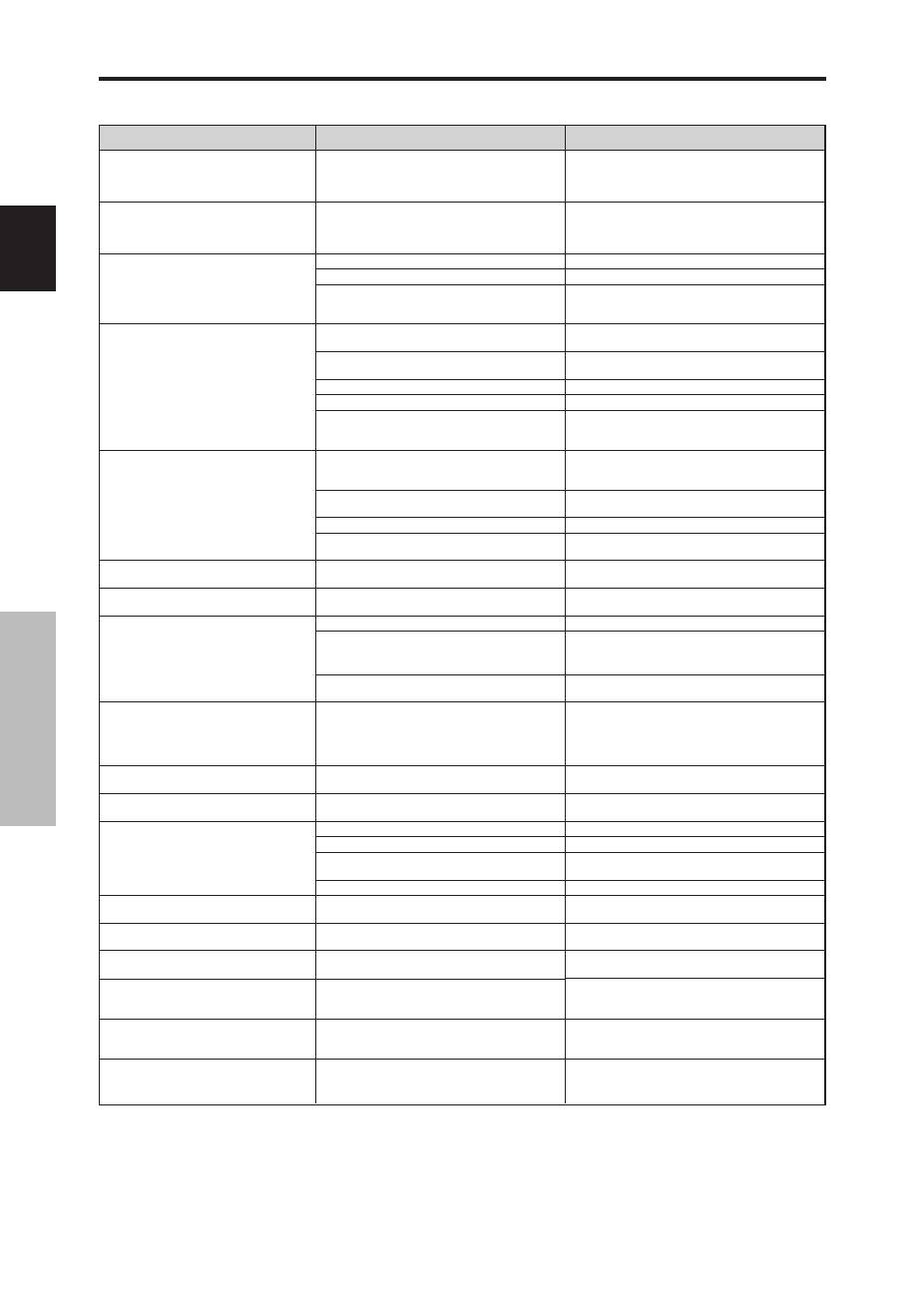
Si la calidad de la imagen es mala o se presenta algún otro problema, compruebe los ajustes, operaciones, etc., antes de llamar al
servicio técnico.
Solución de Problemas
*1 Protector contra recalentamiento
Si el monitor se calienta demasiado, se activará el protector contra recalentamiento y el monitor se apagará. Si esto sucediera, desconecte la alimentación del monitor y
desenchufe el cable de alimentación. Si la habitación donde está instalado el monitor es particularmente calurosa, traslade el monitor a un sitio más fresco y espere 60
minutos hasta que el monitor se enfríe. Si persiste el problema, póngase en contacto con el distribuidor quien le ofrecerá asistencia técnica.
*2 En el siguiente caso, desconecte inmediatamente la alimentación del monitor y póngase en contacto con su distribuidor o centro autorizado.
El monitor se apagará 5 segundos después de ser encendido y el indicador STANDBY/ON comenzará a parpadear. Esto indica que el circuito de
alimentación o el panel de plasma o el sensor de temperatura se ha dañado.
Soluci
ó
n de Problemas
Espa
ñ
ol
33
Sp
Tamaño de la pantalla
921 (H)
518 (V) mm
36,3" (H)
20,4" (V) pulgadas
diagonal 42"
Proporción de la pantalla
16 : 9
Resolución
853(H)
480(V) pixels
Señales
Margen de
Horizontal : 15,5 to 110 kHz
sincronización
(automático: exploración de paso)
Vertical : 50,0 a 120,0 Hz
(automático: exploración de paso)
Señales de entrada
RGB, NTSC (3.58/4.43), PAL (B,G,M,N),
PAL60, SECAM, HD*
1
, DVD*
1
, DTV*
1
Terminales de entrada
(VIDEO1 y PC1 también se pueden utilizar como terminales OUTPUT)
PC
Visual 1 (Análogo)
mini D-sub 15-pin
1
Visual 2 (Análogo)
BNC (R, G, B, H/CS, V)
1*
2
Visual 3 (Digital)
DVI-D 24-pin
1*
3
Video
Visual 1
BNC
1
Visual 2
RCA-pin
1
Visual 3
S- Vídeo: DIN 4-pin
1
COMPONENT
Visual 1
RCA-pin (Y, P
B
[C
B
], P
R
[C
R
])
1*
1
Visual 2
BNC (Y, P
B
[C
B
], P
R
[C
R
])
1*
1,
*
2
Audio
Estéreo RCA
3 (seleccionable)
PS-232C
D-sub 9-pin
1
Salida de sonido
8W+8W de 6 ohmios
Alimentación
CA 100-240 V (50/60 Hz)
Amperaje nominal
4,5A (máximo)
Consumo de energía
270W (típico) (en espera 0,9W)
Dimensiones
1018 (A)
610 (AI)
89(F) mm
40 (A)
24 (AI)
3,5 (F) pulgadas
Peso
28,5 kg / 62,8 lbs (sin base)
Otras características
Convertidor de exploración 3D de movimiento compensado
(NTSC, PAL, 480I, 576I, 525I, 625I, 1035I, 1080I),
convertidor pull down 2-3 (NTSC, 480I, 525I, 1035I, 1080I
(60Hz)), convertidor pull down 2-2 (PAL, 576I, 625I, NTSC,
480I, 525I), función de zoom digital (100-900%
seleccionable), múltiples pantallas 4-25 Video Wall,
autodiagnóstico, prevención de quemado de imagen [ABL
LOCK1-3, INVERSE, WHITE, ORBITER (Auto 1, 2/
Manual), SCREEN WIPER], selección de temperatura del
color (alta/media/media baja/baja, 4 memoria para el usuario),
bloqueo de control (excepto interruptor de la alimentación),
imagen automática, salto de entrada, tonalidad de color (3
modos), identificación automática, temporizador
programable, corrección gamma (4 modos), interfaz de bucle
pasante, conexión y reproducción (DDC1, DDC2b, RGB3:
DDC2b solamente)
Las características y especificaciones están sujetas a cambios
sin previo aviso.
*
1
Señales de entrada HD/DVD/DTV aceptadas por este sistema
480P (60 Hz)
480I (60 Hz)
525P (60 Hz)
525I (60 Hz)
576P (50 Hz)
576I (50 Hz)
625P (50 Hz)
625I (50 Hz)
720P (60 Hz)
1035I (60 Hz)
1080I (50 Hz)
1080I (60 Hz)
*
2
Los conectores 5-BNC se utilizan como entrada PC2 y
COMPONENT2. Seleccione una de ellas bajo “SELEC. BNC”.
*
3
No es compatible con HDCP.
*
3
Compatible con HDCP.
Señales respaldadas
• 640
480P @ 59,94/60Hz
• 1920
1080I @ 50Hz
• 1280
720P @ 59,94/60Hz
• 720
576P @ 50Hz
• 1920
1080I @ 59,94/60Hz
• 1440 (720)
576I @ 50Hz
• 720
480P @ 59,94/60Hz
• 1440 (720)
480I @ 59,94/60Hz
Nota:
En algunos casos es posible que no se visualice
apropiadamente una señal en el monitor de plasma. El problema
puede ser una inconsistencia con los estándares del equipo fuente
(DVD, decodificador superior, etc.). Si se le presenta este problema,
póngase en contacto con su distribuidor y también con el fabricante
del equipo fuente.
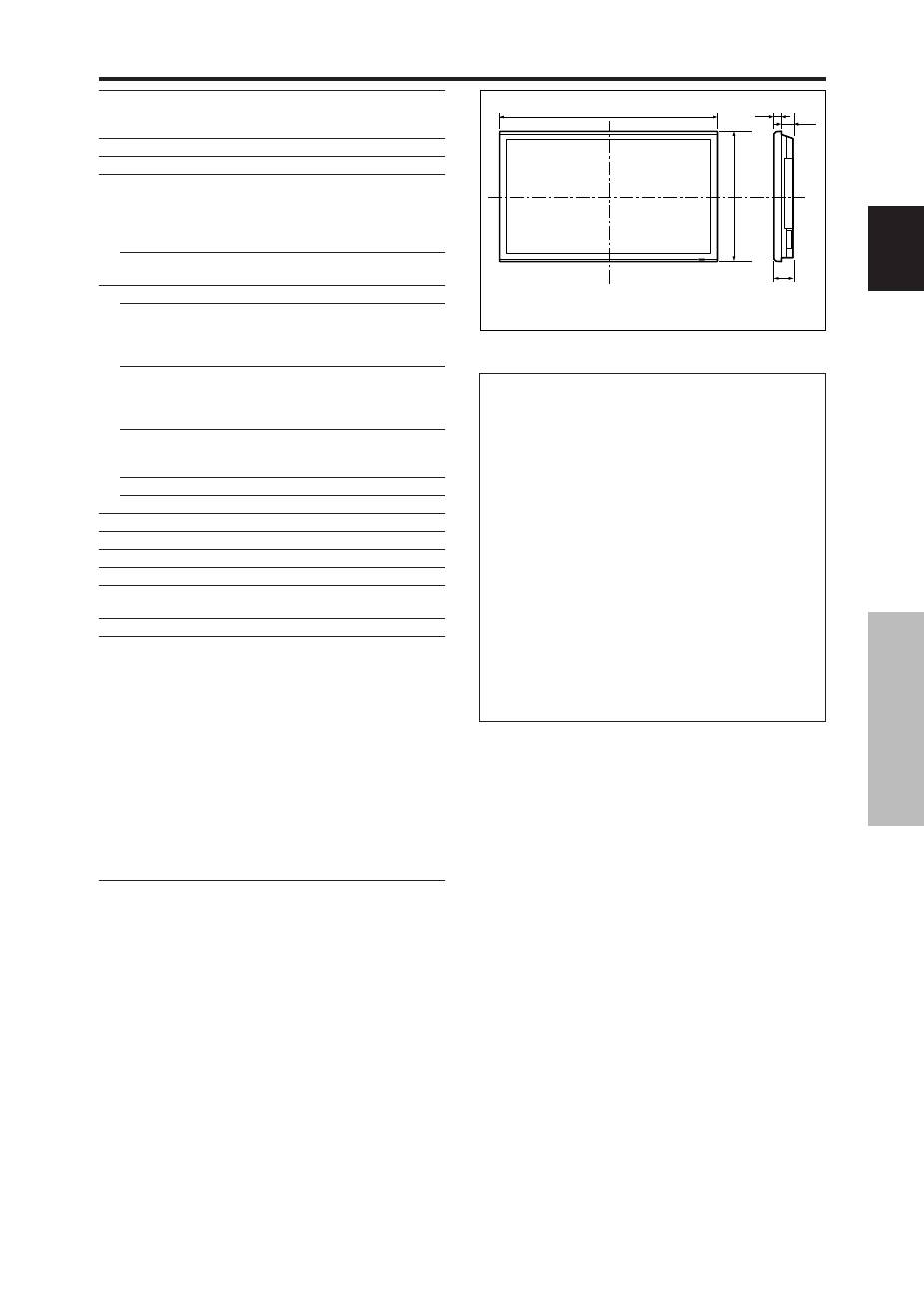
89
(3,5")
35
(1,38")
54
(2,13")
1018 (40")
610 (24")
Las unidades de medida son mm
(pulgadas)
Especificaciones
Especificaciones

нструкции к обслуживанию
ольшое спасибо за приобретение данного изделия фирмы PIONEER.
режде, чем использовать плазменный дисплей, пожалуйста,
внимательно прочтите раздел «&ажная информация» и данные
«)нструкции к обслуживанию», чтобы знать, как правильно работать
с плазменным дисплеем.
,раните данное руководство в надёжном месте. &ам оно пригодится
в дальнейшем.
римечание для дилеров:
осле установки, не забудьте передать данное руководство клиенту и
объясните ему, как работать с устройством.
римечания к процедуре установки:
/анное изделие поставляется на рынок с учётом того, что оно будет
устанавливаться только квалифицированным персоналом, имеющим
достаточно навыков и компетентности. &о всех случаях производить
установку и пуск изделия должен специалист или &аш дилер. 2ирма
PIONEER не может быть ответственной за повреждения, имеющие место
во время установки, при неправильной эксплуатации, модификации или в
результате стихийных бедствий.
Pycckий
Ru
Pycckий
ажная информация
2
Ru
ажная информация
!еры предосторожности
режде чем начать использовать аш плазменный монитор,
пожалуйста, внимательно прочтите это руководство и сохраните
его на будущее для справок.
О$%О&О'(О
ОА67О68Ь О:А;<7)Я
Э?<@8:)A<6@)B 8О@ОB 7< О8@:C&А8Ь
О68О:О;7О:
/?Я УB<7ЬF<7)Я :)6@А О:А;<7)Я
Э?<@8:)A<6@)B 8О@ОB 7< О8@:C&АG8< @:CF@У.
&7У8:) 7<8 /<8А?<G, :</7АH7АA<77C, /?Я
О6?У;)&А7)Я О?ЬHО&А8<?<B.
:О&О/)8Ь :<BО78 )B<<8 :А&О 8О?Ь@О
@&А?)2)I):О&А77CG 8<,7)A<6@)G <:6О7А?.
Этот символ предупреждает пользователя о том, что
неизолированные детали внутри устройства могут
находиться под напряжением, способном привести к
поражению электрическим током. оэтому любой
контакт с какой-либо деталью внутри этого
устройства представляет опасность.
Этот символ предупреждает пользователя о том, что
важная документация, касающаяся эксплуатации и
технического обслуживания этого устройства,
прилагается.
оэтому, во избежание проблем, её необходимо
внимательно прочесть.
&)*У&)'*)()
&О )H<;А7)< &ОH7)@7О&<7)Я О;А:А )?) О:А;<7)Я
Э?<@8:)A<6@)B 8О@ОB 7< О/&<:JАG8< Э8О У68:ОG68&О
/<G68&)Ю /О;/Я )?) &?АJ). 8А@;< 7< &@?ЮAАG8<
О?Я:7УЮ &)?@У Э8ОJО У68:ОG68&А & :ОH<8@У
У/?)7)8<?Я )?) /:УJ)< :ОH<8@), <6?) О7А 7<
&68А&?Я<86Я О?7О68ЬЮ. 7< &6@:C&АG8< @О:У6, 8А@ @А@
7<@О8О:C< :А6О?О;<77C< &7У8:) /<8А?) 7А,О/Я86Я
О/ &C6О@)B 7А:Я;<7)<B. :О&О/)8Ь :<BО78 )B<<8
:А&О 8О?Ь@О @&А?)2)I):О&А77CG 8<,7)A<6@)G
<:6О7А?.
редупреждения и меры предосторожности
Этот плазменный монитор разработан и изготовлен для
продолжительной безотказной работы. Он не требует иного
технического обслуживания, за исключением ухода за ним. 6мотрите
раздел “Уход за плазменным монитором” на следующей странице.
лазменная индикаторная панель состоит из мелких элементов
изображения (ячеек), из которых более 99,99 процентов ячеек являются
активными. 7екоторые ячейки могут не производить свет или оставаться
литеральными.
/ля безопасной работы и во избежание повреждения устройства
внимательно прочтите и соблюдайте следующие инструкции.
&о избежание поражения электрическим током и возникновения пожара:
1. Обеспечьте достаточное пространство для вентиляции, чтобы
не допустить внутреннего перегрева. )е накрывайте задние
вентиляционные отверстия и не устанавливайте устройство в
закрытом шкафу или стеллаже.
+сли вы устанавливаете устройство в огороженном месте,
убедитесь в том, что над устройством имеется достаточное
пространство, обеспечивающее выход нагретого воздуха. +сли
монитор нагреется до слишком высокой температуры,
сработает устройство защиты от перегрева, и монитор
выключится. +сли это произойдёт, выключите монитор и
выньте шнур из розетки. +сли в помещении, в котором
установлен монитор, имеются зоны с высокой температурой,
перенесите монитор в более прохладное место и подождите 60
минут, пока монитор не остынет. +сли проблема сохранится,
обратитесь к ашему дилеру для проведения ремонта.
2. )е включайте полярную вилку этого устройства в розетку
удлинителя или другие розетки, если вилка не вставляется
полностью.
3. )е подвергайте устройство действию воды или влаги.
4. 1збегайте повреждения шнура питания и не пытайтесь его
модифицировать.
5. о время грозы, или если устройство не будет использоваться
длительное время, выньте шнур питания из розетки.
6. )е открывайте корпус, так как внутри имеются потенциально
опасные детали, находящиеся под напряжением. случае
повреждения устройства гарантия становится
недействительной. 3роме того, существует серьёзная опасность
поражения электрическим током.
7. )е пытайтесь обслуживать или ремонтировать устройство.
роизводитель не несёт ответственности за телесные
повреждения, полученные в результате попытки проведения
ремонта или открытия задней крышки неквалифицированным
лицом. 5ля проведения ремонта обращайтесь в авторизованные
центры технического обслуживания.
&о избежание повреждений и для продления срока службы:
1. 1спользуйте только источник питания 100-240 50/60 7ц
переменного тока. 5лительная работа с сетевым напряжением
более 100-240 ольт переменного тока сокращает срок службы
устройства и может даже привести к возникновению пожара.
2. 8ережно обращайтесь с устройством во время установки и не
бросайте его.
3. )е допускайте действия на устройство высокой температуры,
пыли и прямых солнечных лучей.
4. 8ерегите устройство от попадания внутрь жидкостей или
маленьких металлических предметов. случае поломки
отсоедините шнур питания от сети и обратитесь в
авторизованный центр технического обслуживания.
5. 8ерегите панель от ударов и царапин, так как они приводят к
появлению трещин на поверхности экрана.
6. 5ля правильной установки настоятельно рекомендуется
пользоваться услугами обученного авторизованного дилера.
7. 3ак и в случае люминофорного экрана (такого как, например,
Э:;-монитор), светоотдача плазменной индикаторной панели с
течением срока службы постепенно уменьшается.
8. о избежание сульфуризации настоятельно рекомендуется не
устанавливать устройство в раздевалках общественных бань
или водолечебниц.
9. )е используйте передвижной столик, так как устройство может
упасть или перевернуться и нанести травму.
10. о избежание возгорания или поражения электрическим током
не ставьте устройство на бок, на верхнюю крышку, экраном
вниз или вверх.
i
Ru
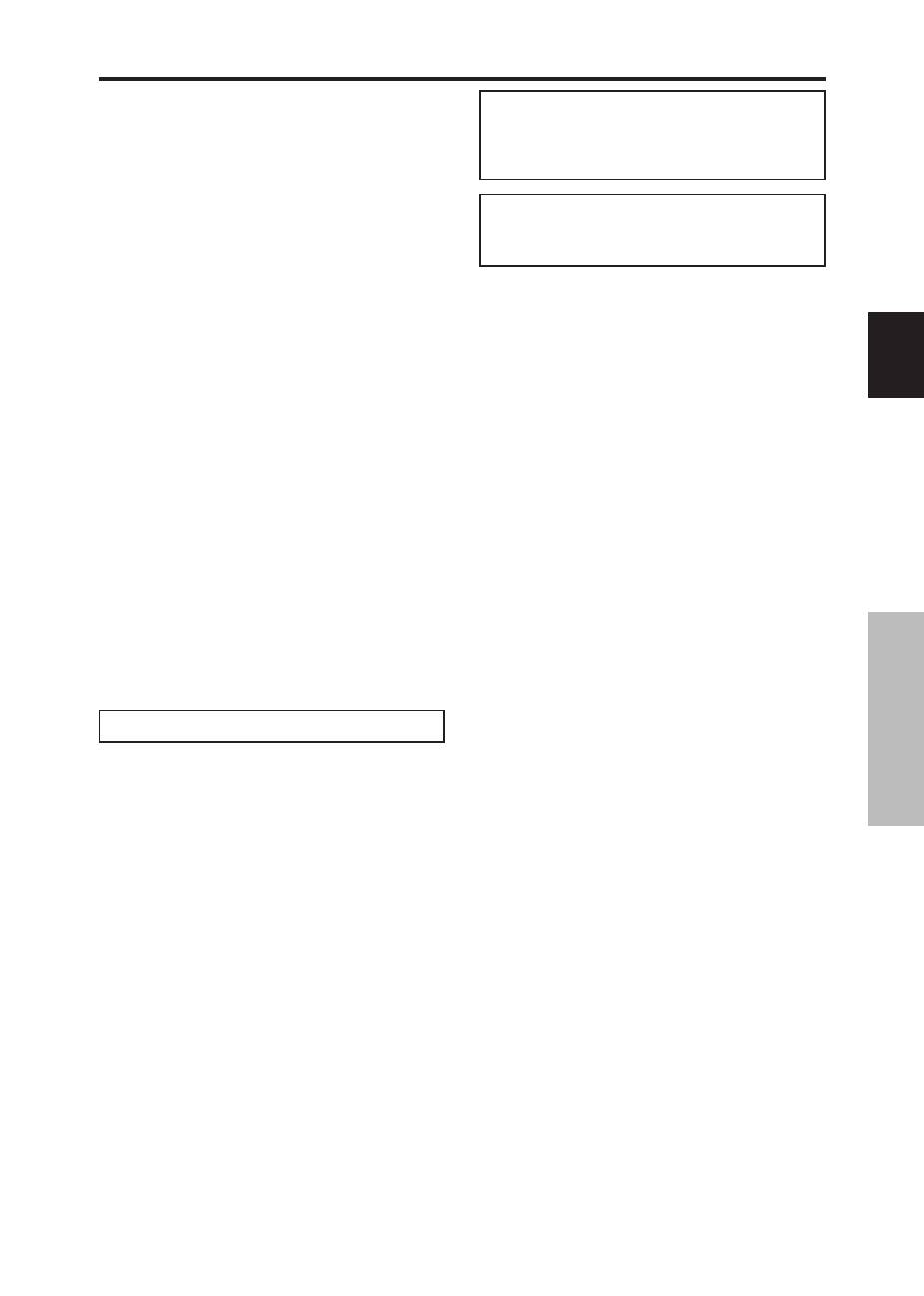
?1@+AА)1+:
ри подключении компьютера к этому монитору
используйте кабель RGB с ферритовым
сердечником на обоих концах кабеля. Aто касается
кабеля DVI и шнура питания, используйте
прилагаемые ферритовые сердечники. +сли ы
этого не сделаете, этот монитор не будет
соответствовать обязательным стандартам CE или
C-Tick.
рисоедините ферритовые сердечники к обоим
концам кабеля DVI (не входит в комплект поставки)
и обоим концам шнура питания (входит в комплект
поставки).
лотно закройте крышку до щелчка.
5ля крепления ферритового сердечника (входит в
комплект поставки) к кабелю DVI используйте
ленту.
Кабель DVI (не входит в комплект поставки)
лента
лента
Разъём
сердечник (малый)
сердечник (малый)
Шнур питания (входит в комплект поставки)
сердечник (
к большой)
сердечник (
к большой)
Pycckий
ажная информация
3
Ru
Осторожно
/анная модель предназначена для эксплуатации со следующими
дополнительными аксессуарами.
)спользование её с другими дополнительными аксессуарами
может привести к травмам.
/инамики : PDP-S32-LR
одставка на стол: PDK-TS09
7астенное исполнение: PDK-WM04
7аклонное исполнение: PDK-WT01
отолочное исполнение: PDK-CK01
О$%О&О'(О:
:) У86А7О&@< /А77ОJО У68:ОG68&А :О&<:Ь8<,
&)?@А ) :ОH<8@А )8А7)Я 7А,О/)?)6Ь & /О68У7ОB
B<68<.
ii
Ru
/анное изделие соответствует /ирективе о 7изком
7апряжении (73/72/<<6, поправка 93/68/<<6), /ирективам <B6
(89/336/<<6, поправка 92/31/<<6 и 93/68/<<6).
Уход за плазменным монитором.
1. ользуйтесь салфеткой (прилагается) или сухой мягкой
тряпкой для чистки передней панели и рамки.P )и в коем случае
не используйте растворители или спирт для чистки этих
поверхностей.
2. Aистку вентиляционных поверхностей плазменного монитора
проводите пылесосом, используя насадку с мягкой щёткой.
3. 5ля обеспечения надлежащей вентиляции чистку
вентиляционных поверхностей необходимо проводить не реже
одного раза в месяц. 8олее частая чистка может быть
необходима в зависимости от окружающей среды, в которой
установлен монитор.
:екомендации по предотвращению или минимизации выжигания
люминофора:
одобно всем люминофорным устройствам отображения и всем
другим газоразрядным дисплеям, плазменный монитор при
определённых обстоятельствах может быть восприимчивым к
выжиганию люминофора. Определённые условия работы, такие
как непрерывное отображение неподвижного изображения на
протяжении длительного времени, если не принять надлежащих
мер, могут привести к выжиганию люминофора. 5ля защиты
аших инвестиций в этот плазменный монитор, пожалуйста,
соблюдайте следующие указания и рекомендации по минимизации
выжигания мишени:
* ри использовании с компьютером всегда включайте и
используйте функцию хранения экрана ашего компьютера.
* о возможности воспроизводите подвижное изображение.
* ремя от времени изменяйте позицию меню дисплея.
* сегда включайте монитор после окончания работы с ним.
+сли плазменный монитор используется продолжительное время
или работает в непрерывном режиме, примете следующие меры по
уменьшению вероятности выжигания люминофора:
* 5о максимально возможного уровня уменьшите яркость и
контрастность, не ухудшая при этом чёткость изображения.
* оспроизводите изображение с большим количеством цветов и
оттенков (т.е. фотографии или имитации фотографий).
* Rоздавайте изображение с минимальным контрастом между
светлыми и тёмными зонами, например, белые буквы на чёрном
фоне. о возможности используйте дополнительный или
пастельный цвет.
* 1збегайте воспроизведения изображений с небольшим
количеством цветов и чёткими, резко обозначенными
границами между цветами.
* римечание: )а выжигание гарантия не распространяется.
5ля достижения большего соответствия ашим индивидуальным
нуждам обращайтесь за рекомендациями к ашему дилеру.

Pycckий
1
Ru
$одер
ж
ание
$одержание
$одержимое упаковки
лазменный монитор
Sнур питания
ульт дистанционного управления с двумя
батарейками AAA
?уководства по эксплуатации
7арантия
редохранительная металлическая арматура (2pcs)*
Wерритовые сердечники (60 льшой 2pcs, малый 2pcs)
Pемни (2pcs)
Rалфетка
* Арматура для крепления устройства к стене с целью
предотвращения опрокидывания вследствие внешних
толчков при использовании стойки (по усмотрению).
1спользуя болты крепления предохранительной
арматуры, прикрепите арматуру к отверстиям на задней
стенке монитора (см. стр. 2).
арианты
• Rтойка
• 5инамики
• )астенное исполнение
• )аклонное исполнение
• отолочное исполнение
Установка ............................................................................. 2
8ребования к вентиляции при установке в огороженное место ........ 2
)спользование предохранительной металлической
арматуры и болтов для неё .................................................. 2
6оздание видеостены ............................................................... 3
Обращение с кабелями ............................................................. 3
Bеры предосторожности при установке монитора в
вертикальном положении ...................................................... 4
)спользование пульта дистанционного управления ................ 4
Установка и замена батареек ..................................... 4
1спользование кабельного режима дистанционного
управления ............................................................... 4
?абочий диапазон ....................................................... 4
@анипуляции с пультом дистанционного управления4
(аименования компонентов и их функции ...................... 5
&ид спереди ............................................................................... 5
&ид сзади / &ыводной щиток ..................................................... 6
ульт дистанционного управления ........................................... 7
Основные манипуляции ...................................................... 8
)8А7)< ................................................................................... 8
ключение и выключение устройства: ..................... 8
J:ОB@О68Ь .............................................................................. 8
?егулирование громкости звука: ............................... 8
О8@?ЮA<7)< H&У@А .............................................................. 8
Aтобы отключить звук аудио: ................................... 8
/)6?<G .................................................................................. 8
роверка настройки: .................................................. 8
I)2:О&О< BА6F8А):О&А7)< ......................................... 8
А&8ОBА8)A<6@АЯ 7А68:ОG@А ........................................... 8
Автоматическая настройка размера или качества
изображения: ............................................................ 8
8АGB<: &C@?ЮA<7)Я .......................................................... 8
)астройка таймера выключения: .............................. 8
роверка оставшегося времени: ................................ 8
Отмена таймера выключения: ................................... 8
!анипуляции с функцией WIDE ......................................... 9
2ункция SCREEN SIZE Operation (ручная) ............................... 9
росмотр видеозаписей и цифровых видеодисков ... 9
Bанипуляция с функцией SCREEN SIZE с сигналами от
компьютера .......................................................................... 10
$редства управления OSD (экранного меню) ............... 11
Bанипуляции с меню ............................................................... 11
&ыбор языка для меню ............................................................ 11
/ерево меню ............................................................................ 12
Bеню параметров изображения ............................................. 14
)астройка изображения ........................................... 14
)астройка режима изображения в соответствии с
освёщённостью помещения ................................... 14
одавление помех в изображении ........................... 14
)астройка цветовой температуры ........................... 14
)астройка цвета на желаемый уровень .................. 15
1зменение кривой гамма-распределения ................ 15
)астройка функции )1[31\ ;О) ....................... 15
)астройка цветов ..................................................... 15
Bеню звуковых параметров .................................................... 16
)астройка высоких и низких частот, левого / правого
баланса и выбор входа звукового сигнала ............ 16
)астройка расположения звуковых соединительных
кабелей ................................................................... 16
Bеню настройки параметров изображения ........................... 16
)астойка параметров О[1]1Я, ?А[@+?, WА[А,
AАR_. ................................................................... 16
Bеню установочных параметров ОI)Я1 ............................ 17
)астройка экранного меню ..................................... 17
)астройка PC2/COMPONENT2-коннекторов ........ 17
)астройка коннектора PC1 ...................................... 17
)астройка изображения, подаваемого с компьютера
на соответствующий экран выборки RGB ........... 17
)астройка изображения с высокой чёткостью на
соответствующий размер экрана .......................... 18
)астройка функции ?ОУR3 cО5 .................. 18
осстановления стандартных параметров
настройки ............................................................... 18
Bеню установочных параметров ОI)Я2 ........................... 19
)астройка управления режимом электропитания для
изображения, подаваемого с компьютера ............. 19
1ндикатор STANDBY/ON ....................................... 19
)астройка изображения на соответствие
видеосигналу .......................................................... 19
Уменьшение выгорания экрана ............................... 19
)астройка 8О3О @АR3А для сторон экрана .... 21
)астройка размера экрана для видеовхода S1/S2 ... 22
)астройка сигнала и уровня чёрного
для сигнала DVI ..................................................... 22
Bеню установочных параметров ОI)Я3 ............................ 22
1спользование таймера ........................................... 22
Установка режима включения питания ................... 23
ключение / отключение средств управления
передней панели ..................................................... 23
ключение / отключение передачи сигналов
беспроводного дистанционного управления ......... 24
)астройка функции Loop Out ................................. 24
Установка идентификационного номера ................. 24
Установка функции 15+ОR;+)А ...................... 24
Bеню параметров :А6F):. OSD .......................................... 27
)астройка режима меню ......................................... 27
Bеню параметров системы цветного изображения .............. 28
)астройка формата видеосигнала ........................... 28
Bеню исходной информации .................................................. 28
роверка частот, полярности входных сигналов и
разрешения ............................................................. 28
(азначение штырьков ...................................................... 29
15-штырьковый мини-разъём D-sub (аналоговый) ................ 29
24-штырьковый разъём DVI-D (цифровой) ............................. 29
%аблица поддерживаемых сигналов .............................. 30
Устранение неисправностей ............................................ 32
$пецификация .................................................................... 33
Pycckий
2
Ru
Установка
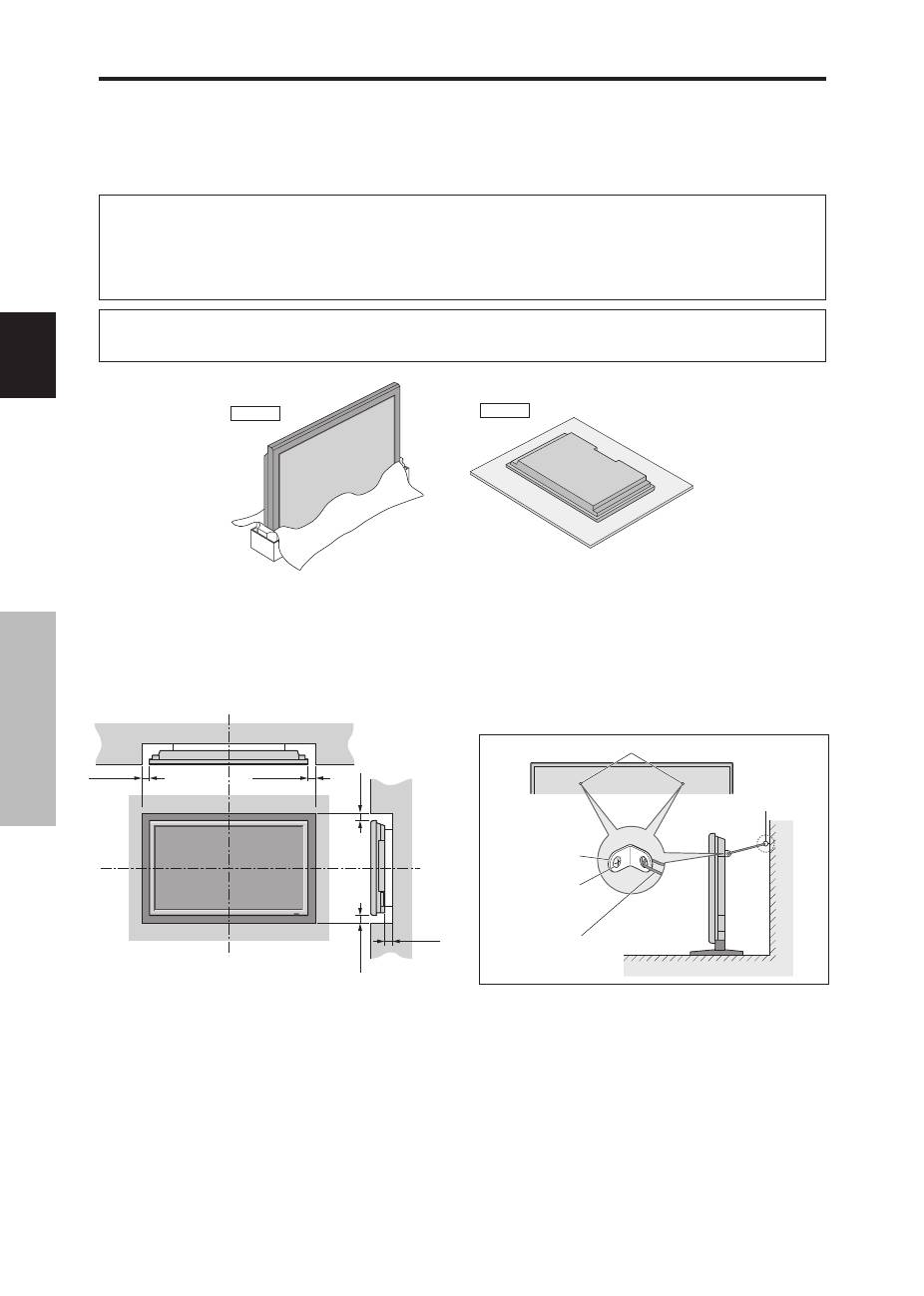
ы можете прикрепить выбранный ами кронштейн или подставку к плазменному монитору с помощью одного из двух
следующих способов:
* вертикальном положении (см. рисунок A)
* Уложив его экраном вниз (см. рисунок ). Aтобы не поцарапать поверхность экрана, подложите под экран защитную плёнку, в
которую был завёрнут монитор при упаковке.
* о время переноски устройства не касайтесь поверхности экрана и не держитесь за неё.
• Это устройство не может быть установлено само по себе. Обязательно используйте подставку или оригинальное
приспособление для крепления (кронштейн для крепления на стену, подставку, и т.п.).
* $м. страницу 1.
• *ля правильной установки настоятельно рекомендуется пользоваться услугами обученного авторизованного дилера.
(еправильные действия во время установки могут привести к повреждению устройства или травме монтирующего лица.
Gарантия на изделие не распространяется на повреждения, обусловленные неправильной установкой.
%ребования к вентиляции при установке в
огороженное место
5ля обеспечения рассеивания тепла, устанавливая
устройство, оставляйте свободное пространство между ним и
окружающими объектами, как показано на приведённой
ниже схеме.
спользование предохранительной
металлической арматуры и болтов для неё
Эта арматура предназначена для крепления устройства к
стене при использовании подставки во избежание его
опрокидывания вследствие внешних толчков (по
усмотрению). 1спользуя болты крепления
предохранительной арматуры, прикрепите её к отверстиям на
задней стенке монитора.
Рисунок A
Рисунок B
Стена
Стена
50 мм (2")
50 мм (2")
50 мм (2")
50 мм (2")
50 мм (2")
Резьбовое отверстие
Стена
Крышка стола
Предохранительная
металлическая арматура
Болт для
предохранительной
металлической
арматуры
Металлическая цепочка
(В комплект поставки
не входит)
Болт или крюк и т.п.
(В комплект поставки
не входит)
* спользуйте только тот блок крепления на стену или ту подставку, которые перечислены производителем в разделе
$одержимое упаковки.
У
становка
Pycckий
3
Ru
$оздание видеостены
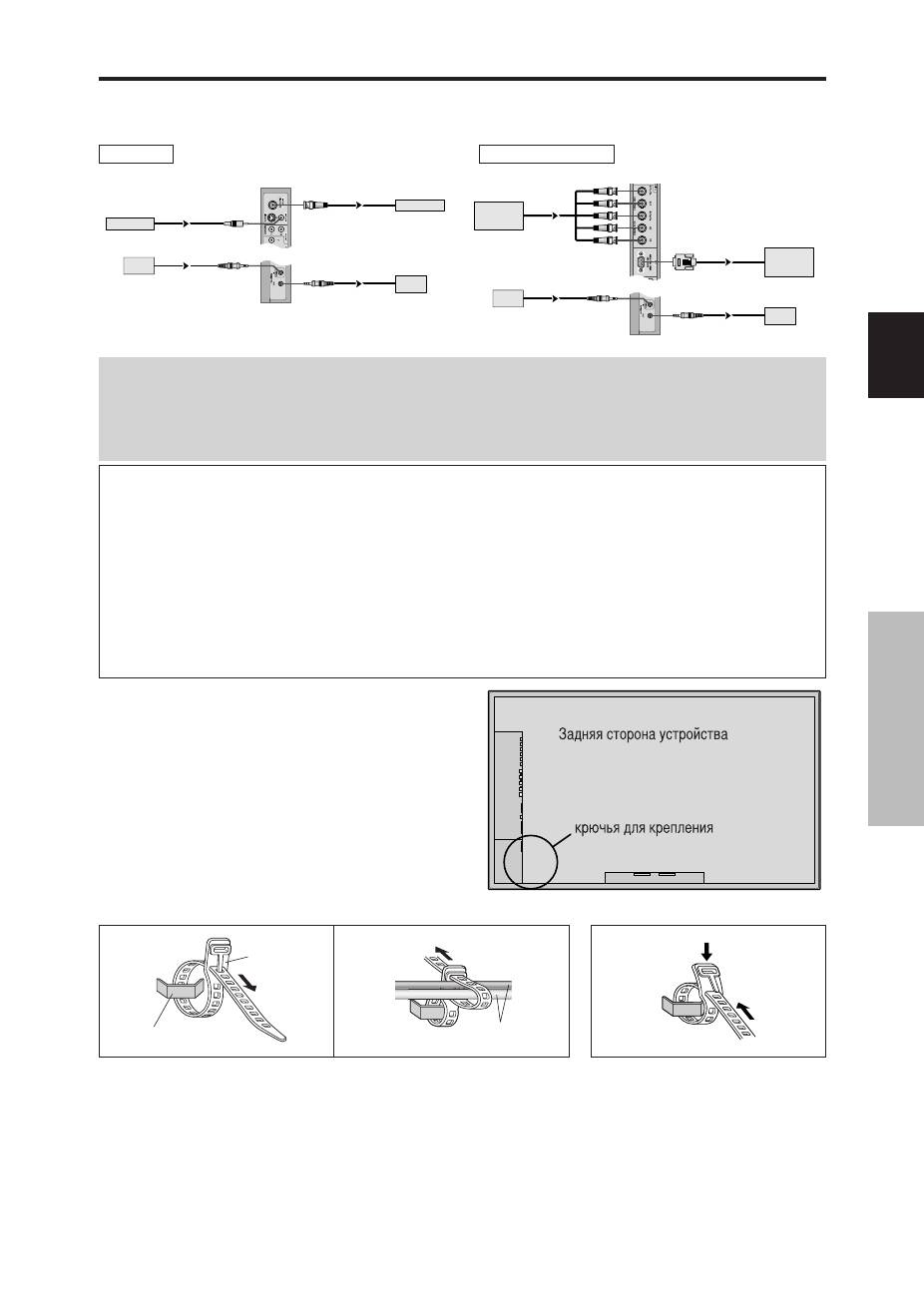
R помощью функции встроенного матричного дисплея ы можете создавать видеостену из 4 – 25 секций.
• одключите сигнальный кабель и кабель дистанционного управления, как показано ниже.
&идеосигнал
сигнал PC/COMPONENT
римечание:
1. ыводы VIDEO1 и PC1 могут использоваться как для ОА, так и для "ОА.
#сли функция LOOP OUT включена, не подключайте "О.О/ сигнал от другого устройства, это создаст
чрезвычайную нагрузку на другом устройстве и может повредить его.
2. 4ункцию LOOP OUT нельзя включать во время подачи сигналов на вход PC1.
3. 4ункцию LOOP OUT можно включить во время подачи сигналов на вход PC1, если 789А.8# включено.
нформация
• 5ля передачи петлевых сигналов на другой плазменный дисплей установите LOOP OUT в положение 3:..
• 5ля создания видеостены правильно настройте пункты меню 15+ОR;+)А.
• 5ля подключения мониторов используйте 1~2-метровые (3,3~6,6 футов) BNC-кабель (любой имеющийся в продаже
кабель).
• ри плохом качестве изображения не используйте выходы монитора. 1спользуйте усилитель-распределитель (любой
имеющийся в продаже усилитель-распределитель) для подключения разделённых сигналов к соответствующим
выводам INPUT на мониторе.
• ри использовании функции видеостены грубым стандартом при разрешении менее 1024
768 и сигнале 60 7ц
являются максимально 4 экрана.
• ри создании видеостены из 9 и более экранов особо рекомендуется использовать усилитель-распределитель.
• 5ля подключения второго и последующих мониторов необходим преобразующий кабель или коннектор BNC-RCA,
мини-кабель D-Sub BNC (5) с 15-штыревым разъёмом или преобразующий коннектор.
Обращение с кабелями
1спользуя поставляемые с плазменным дисплеем кабельные
хомуты, свяжите присоединённые к дисплею сигнальные и
звуковые кабели с его задней стороны.
хомут
крюк для крепления
кабели
Объединить
?азъединить
1.
2.
BNC connector
RCA phono plug
OUT
VIDEO signal
IN
OUT
Remote
control
VIDEO signal
Remote
IN
control
BNC connector
PC signal /
IN
OUT
OUT
Remote
control
COMPONENT
signal
PC signal /
COMPONENT
signal
IN
Remote
control
У
становка
Pycckий
4
Ru
OPTION1
RETURN
SEL.
OK
: RGB
: RGB
: AUTO
: 1080B
: OFF
: OFF
1024 768
EXIT
OSD
BNC INPUT
D-SUB INPUT
RGB SELECT
HD SELECT
INPUT SKIP
ALL RESET
MENU
!еры предосторожности при установке монитора в вертикальном положении
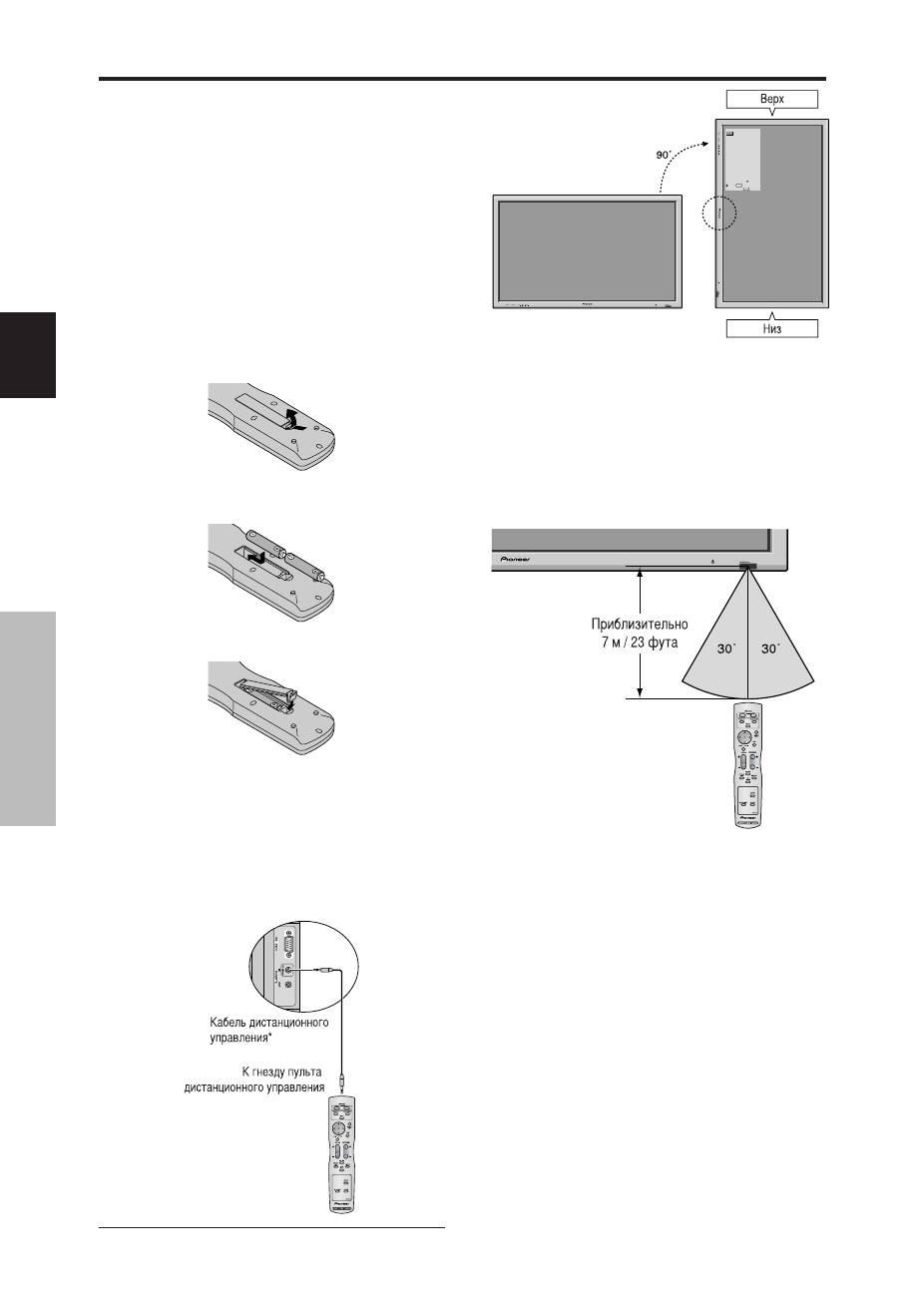
• 1спользуйте дополнительное приспособление. риобрести его ы можете в магазине, где купили
монитор.
• ри установке разверните его на 90° при взгляде спереди.
• осле завершения монтажа проверьте правильность установки по расположению логотипа
фирмы PIONEER при взгляде спереди.
• о время использования установите “У7:. О:. OSD” в
положение “S1?1)А”.
* )есоблюдение приведённых выше мер предосторожности может
привести к нарушению функций устройства.
спользование пульта дистанционного
управления
Установка и замена батареек
ставьте 2 батарейки типа “AAA”, следя за правильным
расположением полюсов.
1. )ажмите и откройте крышку.
2. ?асположите батарейки в соответствии с обозначением
(+) и (–) внутри корпуса.
3. Установите крышку на место.
спользование кабельного режима дистанционного
управления
одключите кабель дистанционного управления* к гнезду
пульта дистанционного управления и выводу “REMOTE IN”
на мониторе.
ри подключении кабеля автоматически включается режим
кабельного дистанционного управления. ри использовании
кабельного режима дистанционного управления пульт
дистанционного управления может работать даже без
батареек.
* Rтереофонический 1/8-мини-кабель нужно приобрести
отдельно.
&абочий диапазон
* 1спользуйте пульт дистанционного управления на
расстоянии приблизительно до 7 м / 23 футов от
расположенного на передней панели монитора сенсора
дистанционного управления и под углом приблизительно до
30° по горизонтали и вертикали.
* 5истанционное управление может не работать, если на
сенсор дистанционного управления монитора падает
прямой солнечный свет или сильный искусственный свет,
либо если между сенсором и пультом дистанционного
управления имеются препятствия.
!анипуляции с пультом дистанционного управления
•
)е бросайте пульт дистанционного управления и бережно
обращайтесь с ним
•
)е допускайте намокания пульта дистанционного
управления. +сли на пульт дистанционного управления
попадёт вода, сразу же насухо вытрите его.
•
1збегайте жары и сырости.
•
+сли пульт дистанционного управления не будет
использоваться длительное время, выньте батарейки.
•
)е используйте новые батарейки вместе со старыми, и не
используйте вместе батарейки разного типа.
•
)е разбирайте батарейки, не нагревайте их и не бросайте в
огонь.
•
1спользуя пульт дистанционного управления без кабеля,
отсоедините кабель дистанционного управления от вывода
“REMOTE IN” на мониторе.
•
ри утилизации использованных аккумуляторов,
пожалуйста, соблюдайте правительственные законы или
местные правила охраны окружающей среды,
действующие в ашей местности.
У
становка
Pycckий
5
Ru
4
5
6
7
1
3
2
(аименования компонентов и их функции
ид спереди
римечание:
Этот плазменный монитор способен воспроизводить изображение с подключённых проигрывателей DVD-дисков
европейского стандарта с выходным сигналом SCART, являющимся сигналом RGB с полной синхронизацией.
аш дилер может поставить специальный кабель SCART, который позволит ам использовать систему RGB с полным
сигналом синхронизации.
7о вопросу приобретения специального кабеля и получения дополнительной информации обращайтесь к ашему дилеру.
ля выбора правильного режима в экранном меню ознакомьтесь с информацией на странице 17.
q
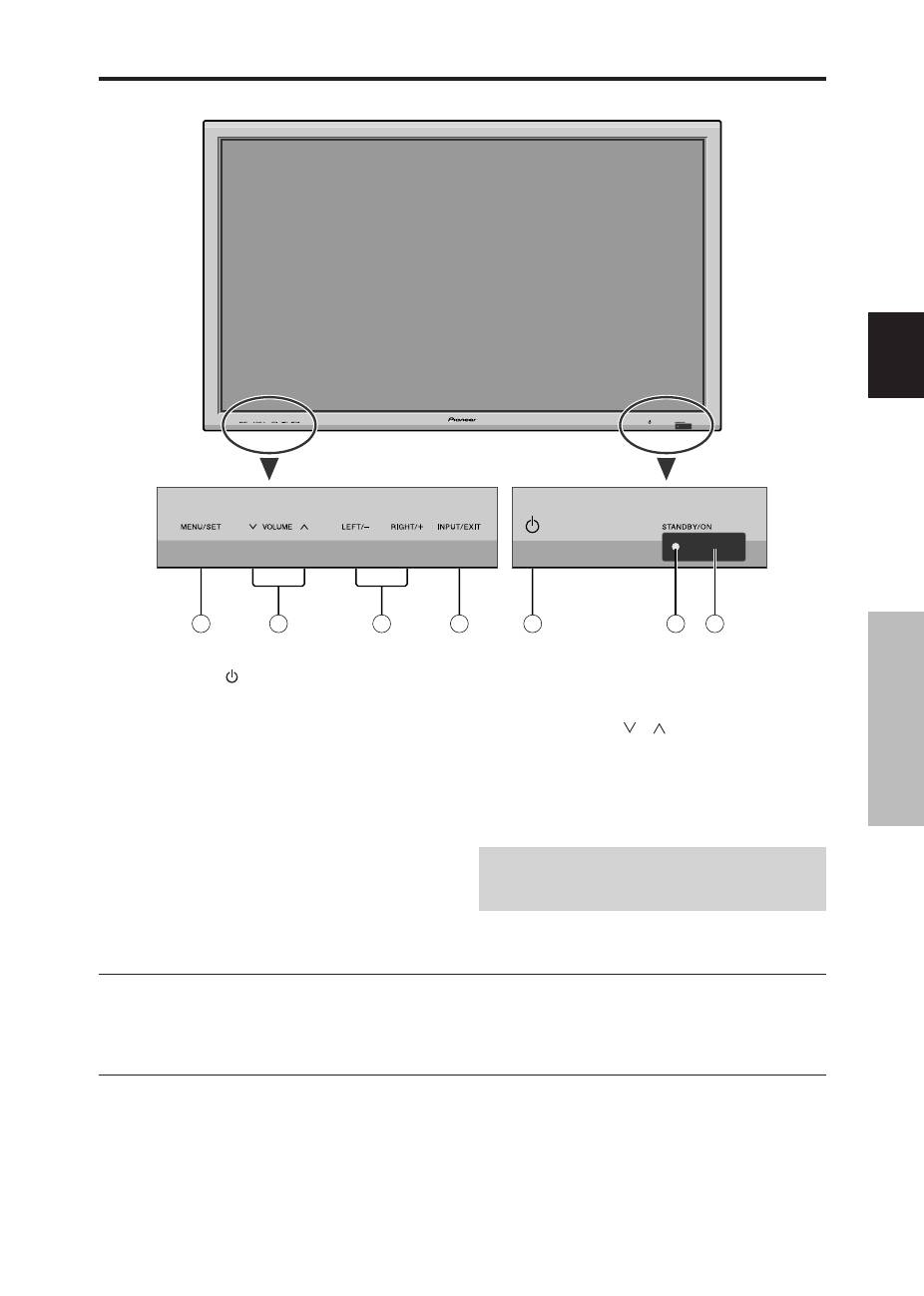
нопка Power (
)
ключает и выключает питание монитора.
w
Окно сенсора дистанционного управления
ринимает сигналы от пульта дистанционного
управления
e
ндикатор STANDBY / ON
+сли питание включено .............светится зелёным светом.
+сли питание находится в режиме ожидания
.............светится красным светом.
r
нопка INPUT / EXIT
ереключает ввод.
1меющиеся входы зависят от установки параметров
“cО5 BNC”, “cО5 D-SUB”, “_8О? RGB” и “УR;.
DVI”.
1меет те же функции, что и кнопки EXIT в режиме
экранного меню (OSD).
t
нопки LEFT/– и RIGHT/+
1меют те же функции, что и кнопки 3У?RО?А (
/
)
в режиме экранного меню (OSD).
y
нопки VOLUME
и
?егулируют громкость. 1меет те же функции, что и
кнопки 3У?RО?А (
▲
/
▼
) в режиме экранного меню
(OSD).
u
нопка MENU/SET
ключает режим экранного меню (OSD) и отображает
главное меню.
&)*У&)'*)()
ереключатель Power on/off не отключает плазменный
дисплей от сети питания полностью.
(аименования
компонентов
и
их
функции
Pycckий
6
Ru
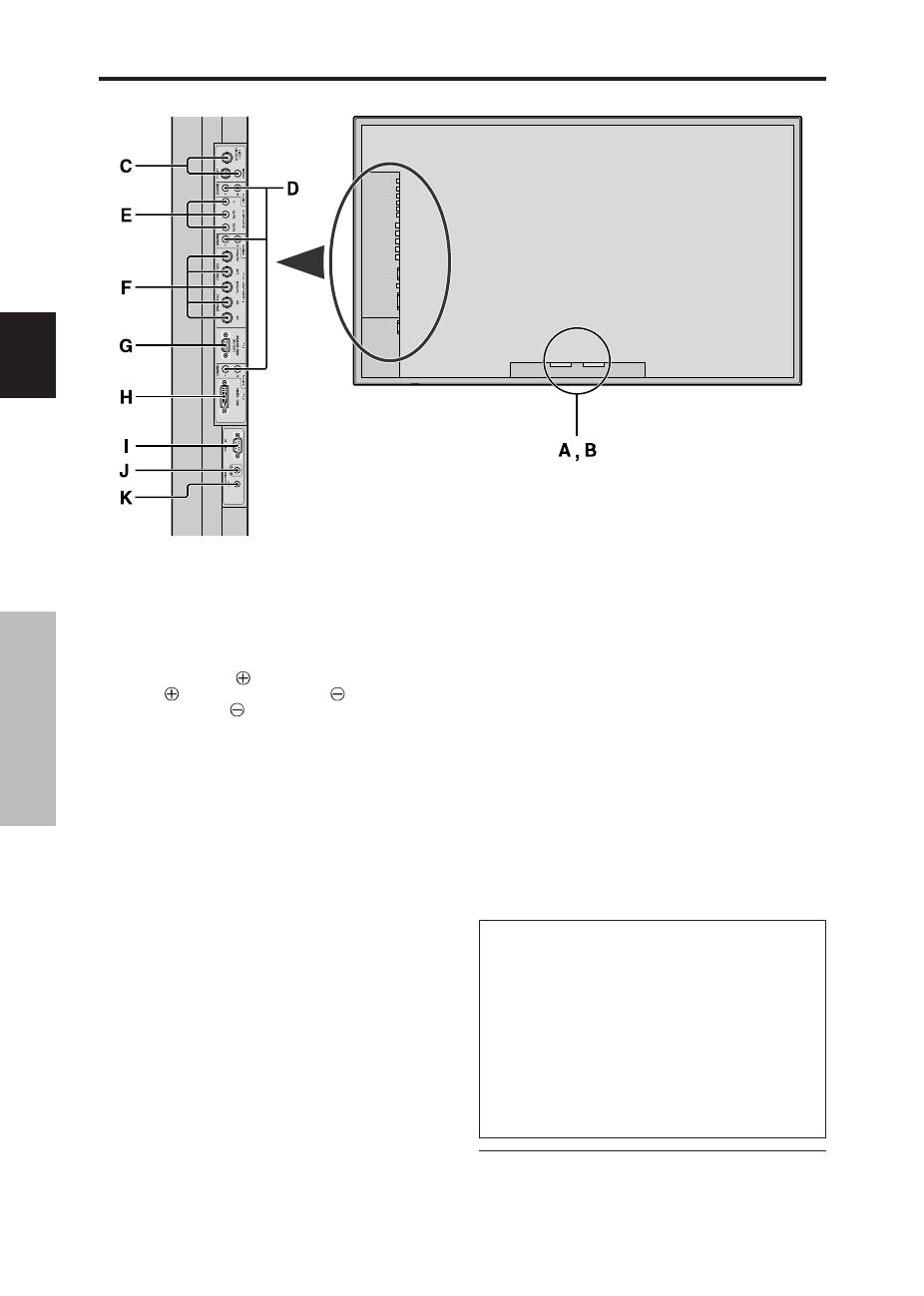
A 3ывод AC IN
3 этому выводу подключите прилагаемый шнур питания.
B 3ыводы EXT SPEAKER L и R
3 этим выводам подключите динамики (по желанию).
Rледите за правильным подключением полюсов.
одключите провод
(положительный) динамика к
выводу
EXT SPEAKER, а провод
(отрицательный)
динамика к выводу
EXT SPEAKER обоих каналов
LEFT и RIGHT.
[а информацией обращайтесь к руководству
пользователя, прилагаемого к ашим динамикам.
C 3ыводы VIDEO1, 2, 3 (BNC, RCA, S-Video)
3 этим выводам подключайте видеомагнитофоны,
проигрыватели DVD-дисков или видеокамеры. ывод
VIDEO1 может использоваться как для входа, так и для
выхода (см. страницу 24).
D 3ыводы AUDIO1, AUDIO2, AUDIO3
Это – выводы звукового входа.
Этот вход может выбираться. меню звуковых настроек
установите, какое видеоизображение будет им назначено.
E 3ыводы COMPONENT1
3 этим выводам подключайте видеомагнитофоны,
проигрыватели DVD-дисков или видеокамеры.
F 3ыводы PC2/ COMPONENT2
PC2:
ы можете подключить аналоговый
RGB-сигнал и сигнал синхронизации.
COMPONENT2: Rюда вы можете подключать
проигрыватели DVD-дисков, лазерных
дисков, источники сигнала с высокой
разрешающей способностью, и т.д.
Этот вход может быть настроен для
использования с сигналом RGB или с
компонентным источником. (см.
страницу 17).
G 3ывод PC1 (mini D-Sub 15 выводов)
3 этому выводу подключайте аналоговый RGB-сигнал от
компьютера и т.д. Это вывод может использоваться как
для входа, так и для выхода (см. страницу 24).
ид сзади / ыводной щиток
H 3ывод PC3 (DVI 24 вывода)
3 этому выводу подключайте цифровой сигнал (TMDS)
от источника с DVI-выходом.
I
3ывод RS-232C
Dикогда не подсоединяйте компонент к этому выводу
без предварительной консультации с 3ашим техником
по установке оборудования Pioneer.
Этот вывод используется для регулировки установки
плазменного дисплея.
J
3ывод REMOTE IN
5ля использования кабельного дистанционного
управления подключите кабель дистанционного
управления* к гнезду пульта дистанционного управления
и этому выводу.
K 3ывод REMOTE OUT
5ля использования кабельного дистанционного
управления подключите кабель дистанционного
управления* к выводу REMOTE IN другого монитора и
этому входу.
нформация
• 5ля Y/CB/Cr, подключение к входам COMPONENT1
или COMPONENT2.
• 5ля SCART, это устройство обеспечивает три
возможности подключения:
·
SCART1:
одключение сигнала R/G/B и полного
сигнала синхронизации к входу PC2/
COMPONENT2. (соединитель R, G, B и HD)
·
SCART2:
одключение сигнала R/G/B к вводам
COMPONENT2 и полного сигнала синхронизации к
входу VIDEO1.
·
SCART3:
одключение сигнала R/G/B и полного
сигнала синхронизации к входу PC1.
* Rтереофонический 1/8-мини-кабель нужно приобрести
отдельно.
(аименования
компонентов
и
их
функции
Pycckий
7
Ru
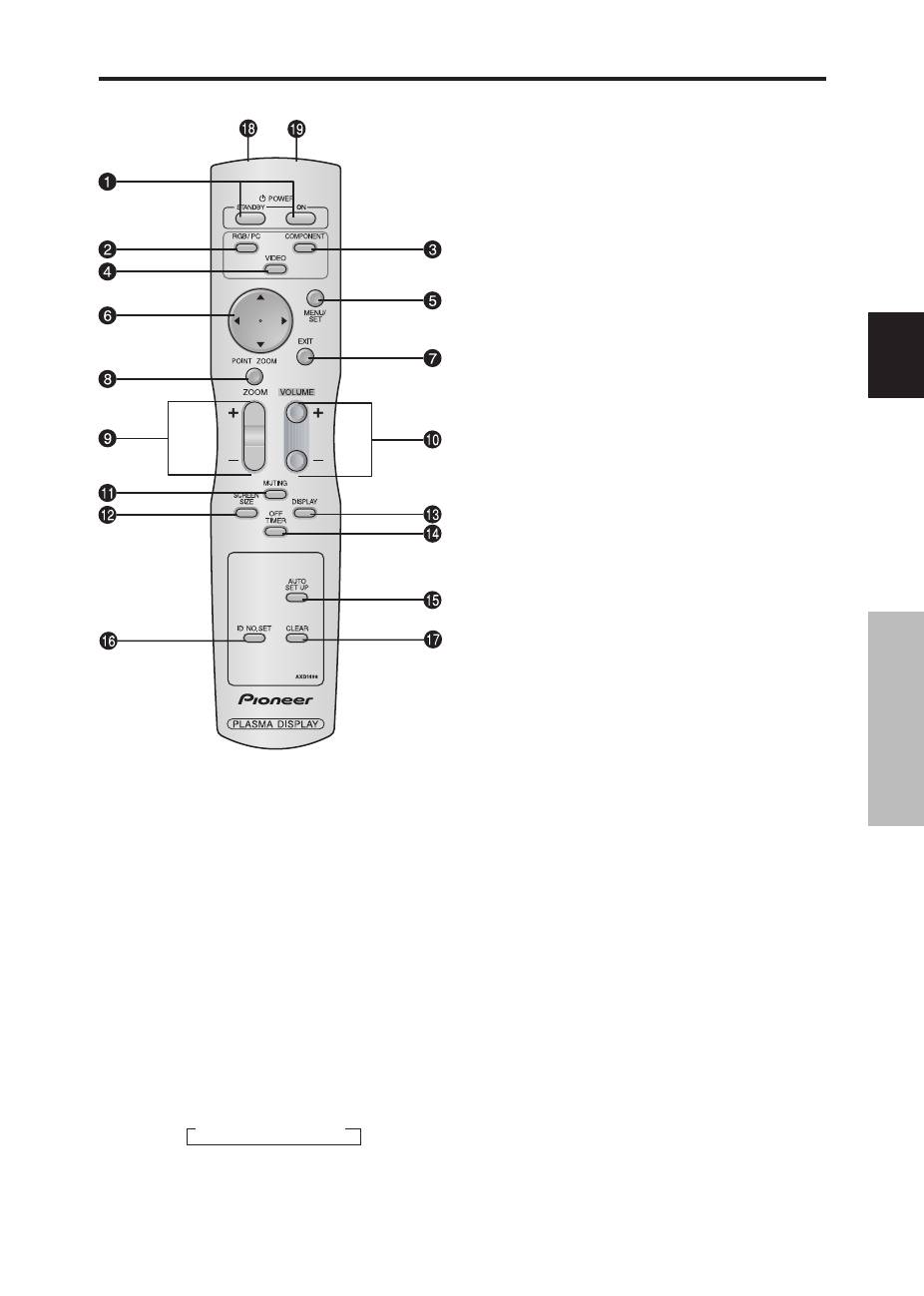
q
нопка POWER ON/STANDBY
ереключает режимы питания / ожидания.
(Эта кнопка не действует, если индикатор STANDBY/ON
на основном устройстве выключен).
w
нопка RGB/PC
)ажмите эту кнопку для выбора в качестве источника
RGB/PC.
1сточник RGB/PC можно также выбрать, используя
кнопку INPUT/EXIT на мониторе.
e
нопка COMPONENT
)ажмите эту кнопку для выбора в качестве источника
COMPONENT.
1сточник COMPONENT можно также выбрать,
используя кнопку INPUT/EXIT на мониторе.
r
нопка VIDEO
)ажмите эту кнопку для выбора в качестве источника
VIDEO.
1сточник 15+О можно также выбрать, используя
кнопку INPUT/EXIT на мониторе.
ульт дистанционного управления
t
нопка MENU/SET
)ажмите эту кнопку для доступа к системе настроек
OSD.
)ажмите эту кнопку во время отображения на экране
главного меню, чтобы перейти в субменю.
y
нопки УQRОQА (
▲
/
▼
/
/
)
1спользуйте эти кнопки для выбора пунктов меню или
параметров, чтобы настроить установочные параметры
или переключить изображение на экране.
u
нопка EXIT
)ажмите эту кнопку для выхода из системы настроек
OSD в главном меню. )ажмите эту кнопку во время
отображения на экране субменю, чтобы вернуться в
предыдущее меню.
i
нопки POINT ZOOM
)ажмите эту кнопку для отображения курсора.
o
нопки ZOOM (+ /–)
Увеличивает или уменьшает изображение.
!0
нопки VOLUME (+ /–)
?егулирует громкость звука.
!1
нопка MUTING
Отключает звук аудио.
!2
нопка SCREEN SIZE
Автоматически определяет сигнал и настраивает формат
изображения.
3нопка SCREEN SIZE не является активной для всех
сигналов.
!3
нопка DISPLAY
Отображает на экране исходные параметры.
!4
нопка OFF TIMER
Активирует таймер выключения устройства.
!5
нопка AUTO SET UP
)ажмите эту кнопку для автоматической настройки
параметров WА[А, AАR_, О[1]1Я и 3О);?АR;
или для автоматического переключения размера экрана в
режим У+:1A. с полным отображением наложенных
субтитров только в том случае, если на экране над и под
изображением имеются тёмные места.
!6
нопка ID NO. SET
Установите идентификационный номер для
использования с пультом дистанционного управления.
осле этого пульт дистанционного управления может
использоваться только с дисплеем, имеющим этот
идентификационный номер. +сли одновременно
используются несколько дисплеев, они могут управляться
раздельно.
!7
нопка CLEAR
Rбрасывает номер, установленный с помощью кнопки ID
NO. SET.
!8
Uрансмиттер сигнала дистанционного
управления
ередаёт сигналы с пульта дистанционного управления
!9
Vнездо дистанционного управления
ри использовании пульта дистанционного управления в
кабельном режиме вставьте в это вывод штекер кабеля
дистанционного управления (стереофонический 1/8
мини-кабель).
→
&)/<О
1
→
&)/<О
2
→
&)/<О
3
(аименования
компонентов
и
их
функции
Pycckий
8
Ru
%А()
ключение и выключение устройства:
1. одключите шнур питания к источнику переменного тока.
2. )ажмите кнопку Power на устройстве.
1ндикатор STANDBY/ON на мониторе начнёт светиться
красным светом, режим ожидания включён.
3. )ажмите кнопку POWER ON (на пульте дистанционного
управления), чтобы включить устройство.
ри включении устройства индикатор STANDBY/ON на
мониторе начнёт светиться (зелёным светом).
4. 5ля того чтобы выключить устройство, нажмите кнопку
POWER STANDBY (на пульте дистанционного
управления) или кнопку Power (на устройстве).
1ндикатор STANDBY/ON на мониторе начнёт светиться
красным светом, а устройство перейдёт в режим ожидания
(только при выключении устройства с помощью пульта
дистанционного управления).
G&О!KО$%Ь
&егулирование громкости звука:
1. 5ля увеличения громкости до желаемого уровня нажмите
и удерживайте нажатой кнопку VOLUME
(на пульте
дистанционного управления или на устройстве).
2. 5ля уменьшения громкости до желаемого уровня нажмите
и удерживайте нажатой кнопку VOLUME
(на пульте
дистанционного управления или на устройстве).
О%KMЮO)() PУKА
Oтобы отключить звук аудио:
)ажмите кнопку MUTING на пульте дистанционного
управления, чтобы отключить звук аудио; нажмите снова,
чтобы его включить.
*$M)Q
роверка настройки:
1. Экран меняется при каждом нажатии кнопки DISPLAY.
2. +сли кнопка не нажимается приблизительно в течение
трёх секунд, меню выключится.
RS&ОО) !А$T%АU&ОА()
]ифровое масштабирование определят положение
изображения и увеличивает его.
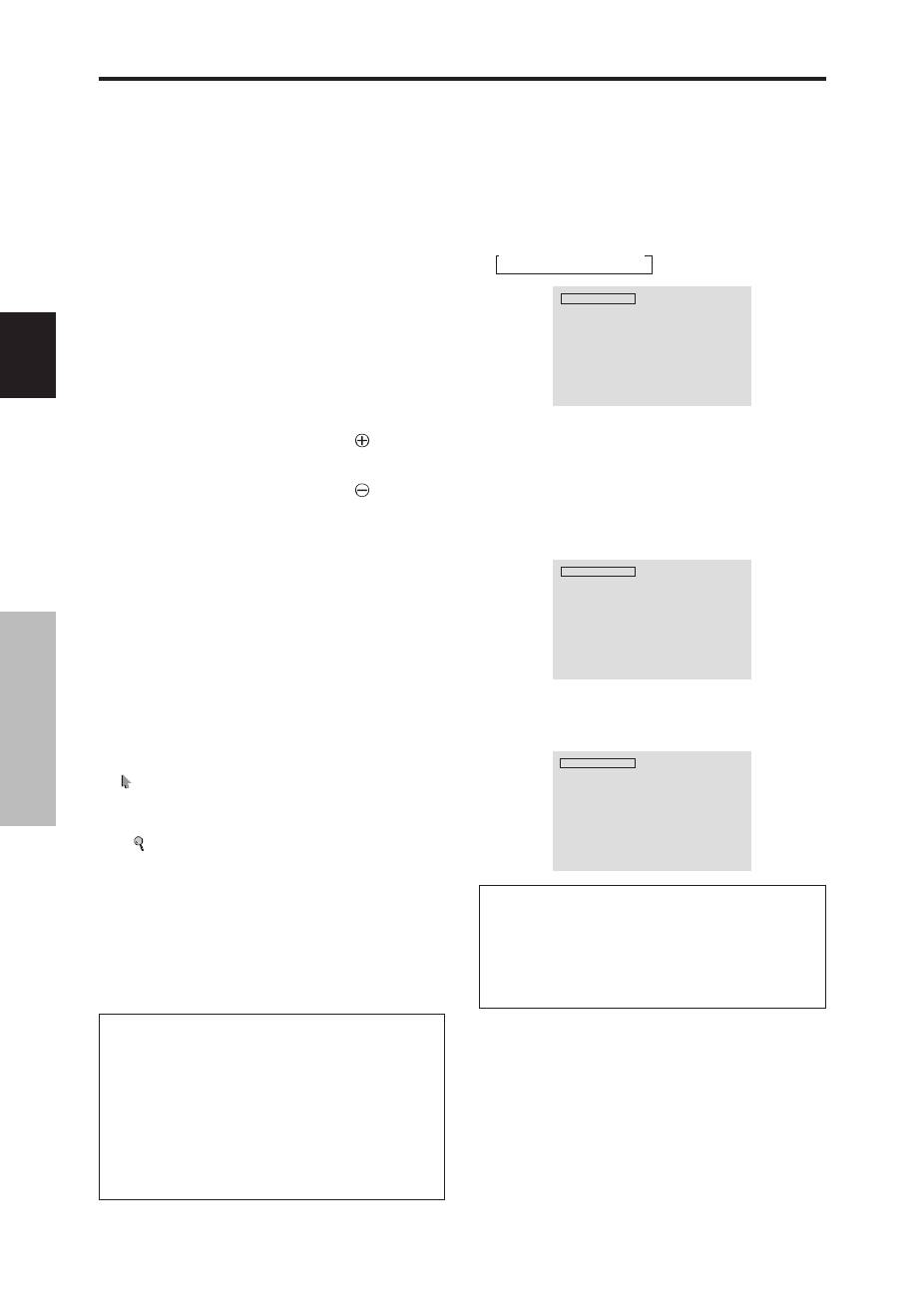
1. )ажмите кнопку POINT ZOOM для отображения курсора
( ).
зменение масштаба изображения:
)ажмите кнопку ZOOM+ и увеличьте изображение.
3урсор изменит свою форму и будет напоминать лупу
(
).
)ажатие кнопки ZOOM- уменьшит изображение и
вернёт его исходные размеры.
зменение позиции изображения:
ыберите позицию с помощью кнопок (
▲▼
).
2. )ажмите кнопку POINT ZOOM, чтобы убрать курсор.
А%О!А%O)$KАЯ (А$%&ОQKА
Автоматическая настройка размера или качества
изображения:
)ажмите кнопку AUTO SET UP.
нформация
ключение функции AUTO SET UP
<сли выбран ввод RGB (неподвижное изображение):
араметры WА[А, AАR_, О[1]1Я и 3О);?АR;
будут настроены автоматически.
<сли выбран ввод RGB (подвижное изображение), VIDEO, или
Y/Pb/Pr (компонент):
Wункция изменения размера экрана
автоматически переключится в режим У+:1A. с
полным отображением наложенных субтитров только в
том случае, если на экране над и под изображением
имеются тёмные места.
Основные манипуляции
%АQ!)& ZKMЮO)(Я
(астройка таймера выключения:
;аймер выключения может быть установлен на отключение
питания через 30, 60, 90 или 120 минут.
1. )ажмите кнопку OFF TIMER, чтобы включить таймер на
30 минут.
2. овторно нажимайте кнопку OFF TIMER до установки
желаемого времени.
3. ;аймер начнёт отсчёт после выключения меню.
→
30
→
60
→
90
→
120
→
0
ТАЙМЕР ВЫКЛ.
30
роверка оставшегося времени:
1. ри настроенном таймере выключения один раз нажмите
кнопку OFF TIMER.
2. )а дисплее в течение нескольких секунд будет
отображаться оставшееся время, затем оно исчезнет.
3. 3огда до выключения останется пять минут, оставшееся
время будет показываться на экране до тех пор, пока не
достигнет нуля.
ТАЙМЕР ВЫКЛ.
28
Отмена таймера выключения:
1. )ажмите кнопку OFF TIMER два раза подряд.
2. ;аймер выключения отменён.
ТАЙМЕР ВЫКЛ.
0
римечание:
7осле выключения питания с помощью таймера
выключения ...
Fлабый ток всё ещё подаётся в монитор. #сли ы
уходите из помещения или не планируете
использовать систему на протяжении
продолжительного времени, выключите монитор.
Основные манипу
ляции
Pycckий
9
Ru
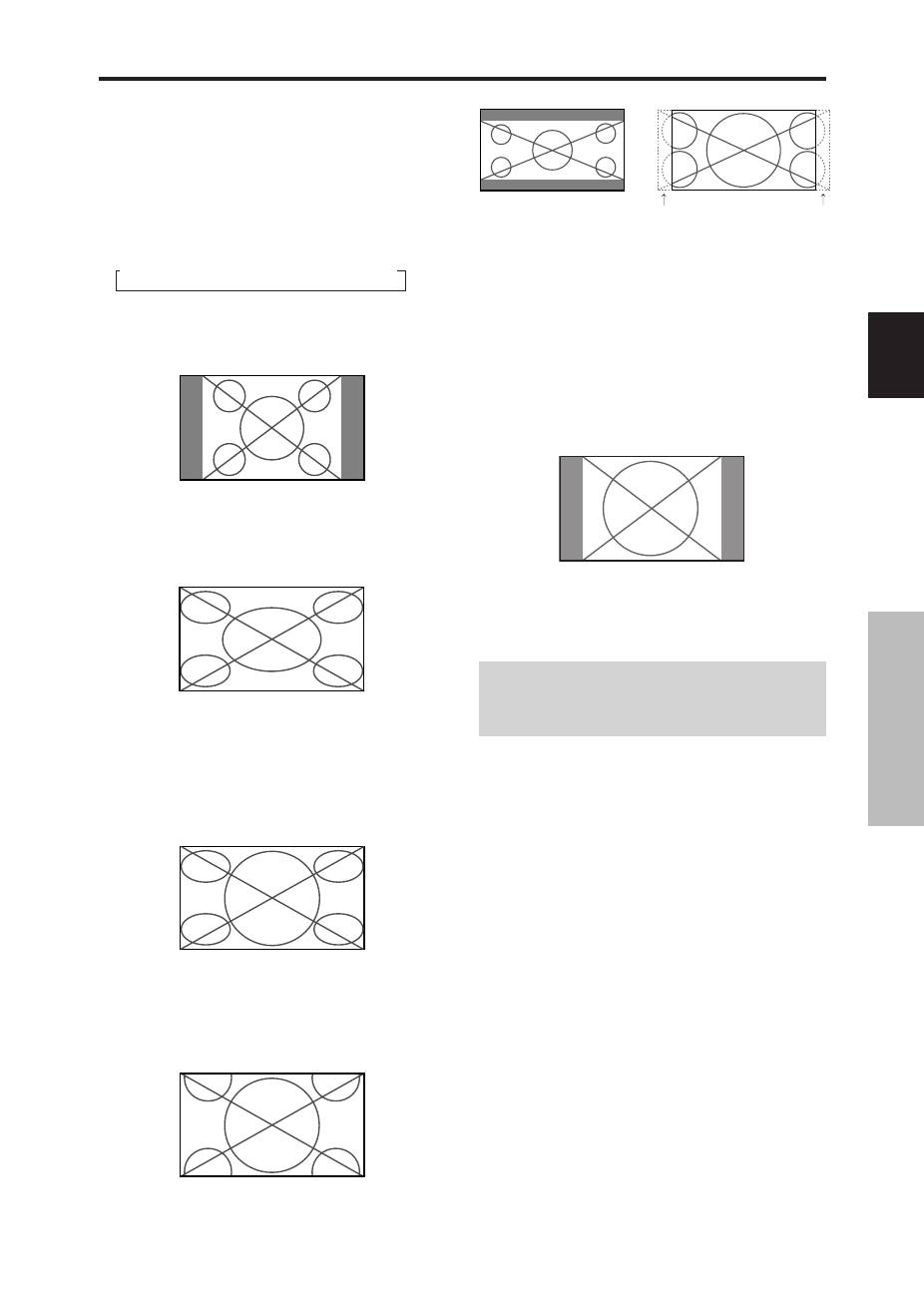
Sункция SCREEN SIZE Operation (ручная)
R помощью этой функции ы можете выбрать один из шести
размеров экрана.
росмотр видеозаписей и цифровых видеодисков
1. )ажмите кнопку SCREEN SIZE на пульте дистанционного
управления.
2. течение 3 секунд ...
)ажмите кнопку SCREEN SIZE повторно.
?азмер экрана изменяется следующим образом:
→
4:3
→
ОM(ZQ
→
$%А*О(
→
У)MO.
→
2.35:1
→
14:9
+сли вводится сигнал 720P или 1080I:
ОM(ZQ
↔
2.35:1
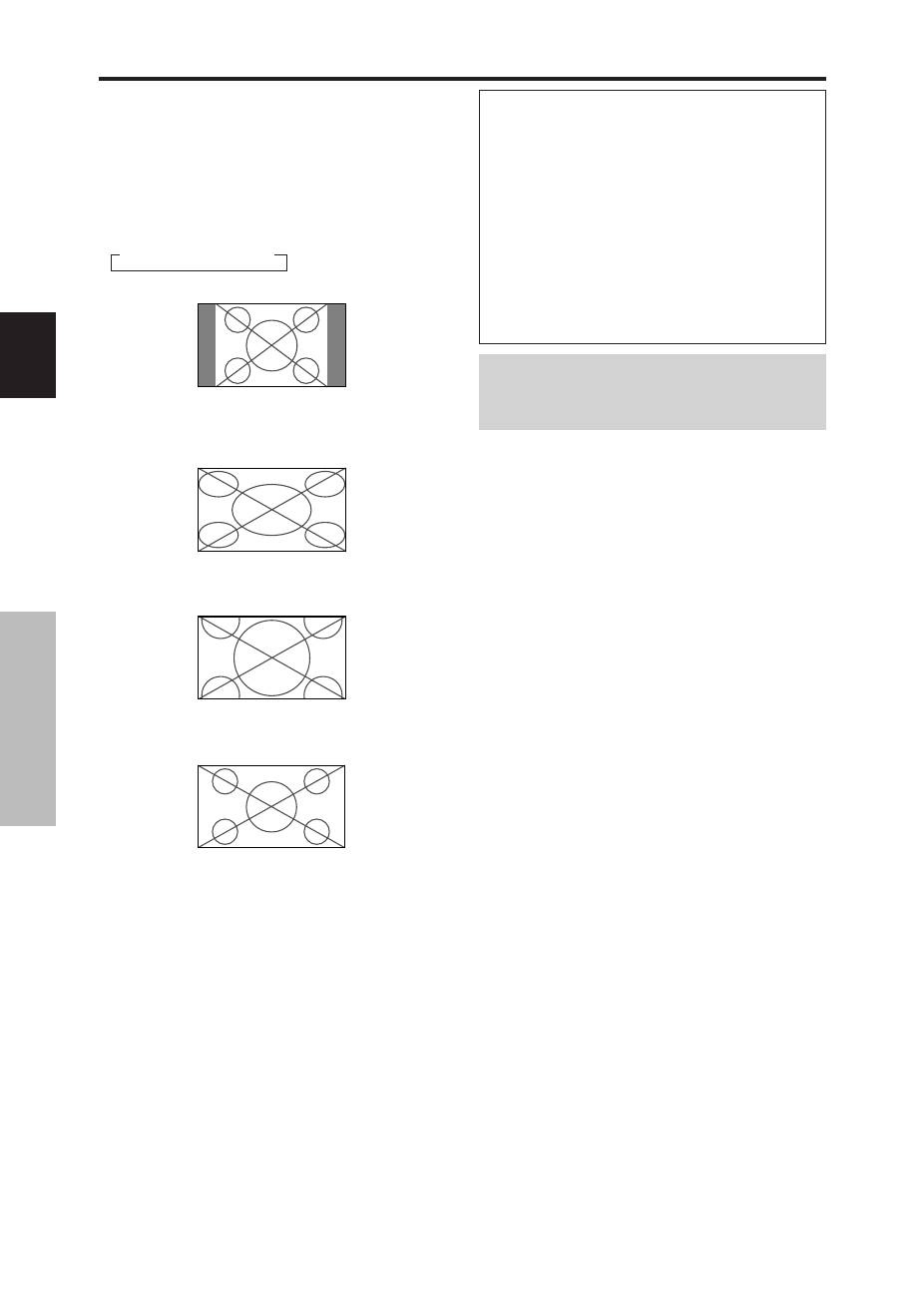
:азмер экрана 4:3
Отображается нормальный размер экрана.
* 1зображение имеет такой же размер, как
видеоизображение с форматом кадра 4 : 3.
:азмер экрана О?7CG
1зображение увеличивается по горизонтали.
* 1зображение, сжатое в горизонтальном направлении
(“анаморфированное изображение”), увеличивается по
горизонтали и отображается на весь экран с правильной
линейностью (нормальное изображение увеличивается по
горизонтали).
:азмер экрана 68А/)О7
1зображение увеличивается в горизонтальном и
вертикальном направлении с различным соотношением.
* 1спользуйте это для просмотра нормальных
видеопрограмм (4:3) в широкоэкранном формате.
:азмер экрана У&<?)A.
1зображение увеличивается в горизонтальном и
вертикальном направлении, сохраняя исходные пропорции.
* 1спользуйте это для просмотра широкоформатных
видеофильмов и т.д.
!анипуляции с функцией WIDE
:азмер экрана 2.35:1
Аноморфированное киноизображение увеличивается до
соответствия полному экрану в соотношении 2.35:1. Aерные
полосы вверху и внизу экрана отсутствуют, но информация
теряется с левого и правого края.
• Это свойство имеется в наличии, если на вход подаётся
видеосигнал, компонентный сигнал (480I, 480P, 576I, 576P,
720P, 1080I) или сигнал RGB (сигнал 525P или 625P с
преобразователя телевизионного стандарта).
* +сли вверху и внизу экрана видны чёрные полосы, во
избежание выгорания фосфора выберите размер экрана
2.35:1.
:азмер экрана 14:9
1зображение отображается в формате 14:9.
* Это свойство имеется в наличии, если на вход подаётся
видеосигнал, компонентный сигнал (480I, 480P, 576I, 576P)
или сигнал RGB (сигнал 525P или 625P с преобразователя
телевизионного стандарта).
римечание:
.е позволяйте монитору длительное время работать
в режиме 4:3 или 14:9. Это может привести к
выгоранию фосфора.
1нформация теряется с обеих сторон.
1сходное изображение
!анипу
ляции с функцией WIDE
Pycckий
10
Ru
!анипуляция с функцией SCREEN SIZE с
сигналами от компьютера
ключите широкоэкранный режим, чтобы увеличить
изображение 4 : 3 на весь экран.
1. )ажмите кнопку SCREEN SIZE на пульте дистанционного
управления.
2.
течение 3 секунд ...
)ажмите кнопку SCREEN SIZE повторно.
?азмер экрана изменяется следующим образом:
→
4:3
→
ОM(ZQ
→
У)MO.
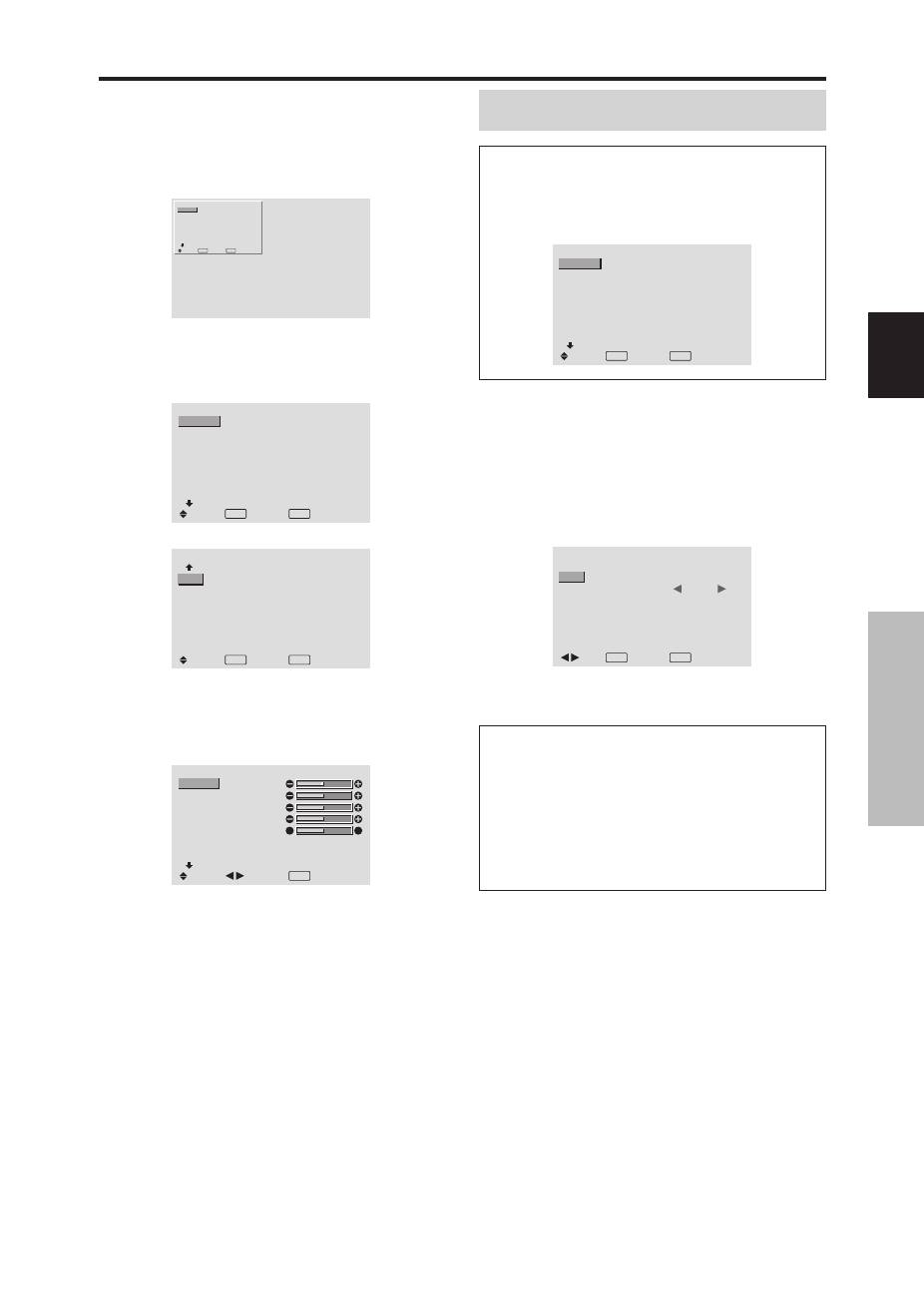
:азмер экрана 4:3 (4:3 или SXGA 5:4)
1зображение имеет такой же размер, как и компьютерное
изображение.
:азмер экрана О?7CG
1зображение увеличивается по горизонтали.
:азмер экрана У&<?)A.
+сли на ввод подаются сигналы широкого формата.
:азмер экрана О?7CG
нформация
оддерживаемые разрешения
одробная информация о выходных сигналах
поддерживаемых монитором различных стандартов
сигналов VESA приведена на странице 30.
ри ширине 852 (848) точек
480 линий на вход
подаются сигналы VGA*с частотой кадров 60 Gц и
частотой строк 31,7 (31,0) кGц
ыберите соответствующие настройки для режима
_8О? RGB, воспользовавшись “;аблицей
поддерживаемых сигналов” на странице 30.
* “VGA”, “SVGA” и “SXGA” – зарегистрированные
торговые марки компании IBM, Inc. из Rоединённых
Sтатов Америки.
римечание:
.е позволяйте монитору длительное время работать
в режиме 4:3 или14:9. Это может привести к
выгоранию фосфора.
!анипу
ляции с функцией WIDE
Pycckий
11
Ru
!анипуляции с меню
Окно OSD отображается по отношению к экрану, как показано на
схеме.
* зависимости от режима экрана OSD может
отображаться по-разному.
описании секция OSD показывается крупным планом.
ГЛАВНОЕ МЕНЮ
1 / 2
EXIT
КАРТИНКА
ЗВУК
НАСТРОЙКА ИЗОБР.
ОПЦИЯ1
РАСШИР. OSD
СЛЕДУЮЩАЯ
: ВЫКЛ.
SEL.
ВЫХОД
OK
MENU
)иже описывается, как пользоваться меню и выбранными
пунктами меню.
1. 5ля отображения 7:А)О+ @+)Ю нажмите кнопку
MENU/SET на пульте дистанционного управления.
ГЛАВНОЕ МЕНЮ
1 / 2
EXIT
КАРТИНКА
ЗВУК
НАСТРОЙКА ИЗОБР.
ОПЦИЯ1
РАСШИР. OSD
СЛЕДУЮЩАЯ
: ВЫКЛ.
SEL.
ВЫХОД
OK
MENU
ГЛАВНОЕ МЕНЮ
2 / 2
ПРЕДЫДУЩАЯ
ЯЗЫК
СИСТЕМА ЦВЕТНОСТИ
ИНФОРМ О СИГНАЛЕ
SEL.
EXIT
ВЫХОД
OK
MENU
2. 1спользуя кнопки курсора
▲▼
на пульте дистанционного
управления, выделите меню, в которое ы хотите войти.
3. 5ля выбора субменю или пункта меню нажмите кнопку
MENU/SET на пульте дистанционного управления.
КАРТИНКА
1 / 2
КОНТРАСТ
ЯРКОСТЬ
ЧЕТКОСТЬ
ЦВЕТ
ОТТЕНОК
BЫБOP AV
DNR
СЛЕДУЮЩАЯ
: CTAHД.
: ВЫКЛ.
SEL.
ADJ.
EXIT
НАЗАД
К
З
4. )астройте уровень или измените параметры выбранного
пункта меню, используя кнопки курсора
на пульте
дистанционного управления.
5. )астройки или параметры сохраняются в памяти.
1зменённый параметр сохраняется в памяти до его
повторного изменения.
6. овторите действия 2 – 5 для настройки дополнительного
пункта или нажмите кнопку EXIT на пульте
дистанционного управления для возвращения в главное
меню.
* ри настройке с помощью расположенной в нижней части
экрана строки кнопку
или
необходимо нажать в
течение 5 секунд. 1наче будет установлен исходный
параметр, и на экране появится предыдущее окно.
$редства управления OSD
(экранного меню)
римечание:
Jлавное меню закрывается нажатием
кнопки EXIT.
нформация
&асширенный режим меню
+сли в 7:А)О+ @+)Ю (1/2) для функции “?АRS1?.
OSD” установлено “3:.”, будут показываться все
пункты меню.
ГЛАВНОЕ МЕНЮ
1 / 2
EXIT
КАРТИНКА
ЗВУК
НАСТРОЙКА ИЗОБР.
ОПЦИЯ1
ОПЦИЯ2
ОПЦИЯ3
РАСШИР. OSD
СЛЕДУЮЩАЯ
: ВКЛ.
SEL.
ВЫХОД
OK
MENU
$редства управления OSD
ыбор языка для меню
5исплей меню можно настроить на один из семи языков.
ример: 7астройка дисплея меню на “DEUTSCH”
“7:А)О+ @+)Ю” выберите “Я[_3” и нажмите кнопку
MENU/SET.
оявится окно “Я[_3”.
меню “Я[_3” выберите “DEUTSCH” и нажмите кнопку
MENU/SET.
ЯЗЫК
ЯЗЫК
:
DEUTSCH
EXIT
НАЗАД
OK
MENU
ADJ.
5ля параметра “Я[_3” устанавливается значение
“DEUTSCH”, и открывается главное меню.
нформация
араметры языка
ENGLISH
.........английский язык
DEUTSCH
........ немецкий язык
FRANÇAIS
...... французский язык
ESPAÑOL
........ испанский язык
ITALIANO
....... итальянский язык
SVENSKA
....... шведский язык
?УRR31\........?усский язык
