
Pioneer PDP-42MVE1 – page 13
Manual for Pioneer PDP-42MVE1
Table of contents
- Precautions Important Information Warnings and Safety Precaution
- To avoid damage and prolong operating life:
- Important Information Caution
- Contents Contents of the Package
- How to use the safety metal fittings and the screws for safety metal fittings Ventilation Requirements for enclosure mounting Installation
- Creating a video wall Cable Management
- Caution on when the plasma monitor is installed vertically How to use the remote control
- Front View Part Names and Function
- Rear View/ Terminal Board
- Remote Control
- Basic Operations POWER VOLUME MUTING DISPLAY DIGITAL ZOOM AUTO SET UP OFF TIMER
- SCREEN SIZE Operation WIDE Operations
- SCREEN SIZE Operation with Computer Signals
- Menu Operations OSD (On Screen Display) Controls Setting the language for the menus
- Menu Tree
- Main menu
- Picture Settings Menu
- SOUND Settings Menu SCREEN Settings Menu
- Option1 Settings Menu
- Information
- Option2 Settings Menu STANDBY/ON indicator ABL (Auto Brightness Limiter)
- ORBITER Adjust the ORBITER function manually INVERSE
- SCREEN WIPER Setting the time for SCREEN WIPER SOFT FOCUS
- Option3 Settings Menu PRESENT TIME
- PROGRAM TIMER
- Information
- VIDEO WALL POSITION DIVIDER AUTO ID DISP. MODE
- SCREEN P. ON DELAY (Power on delay) ABL LINK
- REPEAT TIMER Advanced OSD Settings Menu Color System Settings Menu Source Information Menu
- mini D-Sub 15-pin connector (Analog) DVI-D 24-pin connector (Digital) Pin Assignments
- Table of Signals Supported Supported resolution
- What is HDCP/HDCP technology?
- Troubleshooting
- Specifications
Nederlands
BEDIENEN V
AN HET ON-SCREEN DISPLA
Y (OSD
)
15
Du
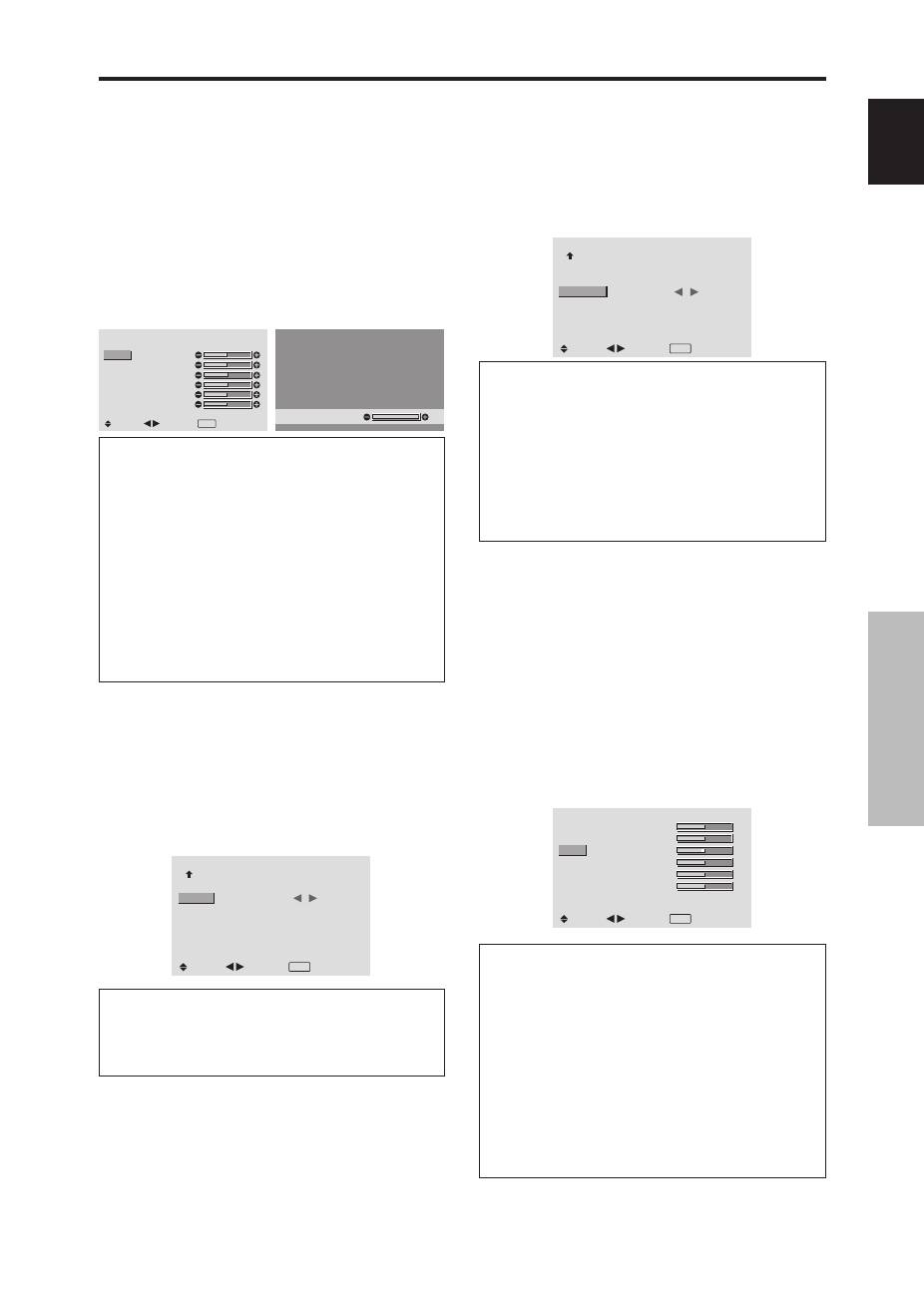
Instellen van de kleur op het gewenste niveau
Volg deze procedure om de witbalans voor elke
kleurtemperatuur in te stellen om zo de gewenste
kleureigenschappen te verkrijgen.
Voorbeeld: Instellen van de “R.HIGH” of “HIGH”
kleurtemperatuur.
Zet “ADVANCED OSD” van het hoofdmenu (1/2) op
“ON” en voer daarna de volgende handelingen uit.
Zet “COLOR TEMP.” van het “PICTURE”-menu op
“HIGH” en druk op de MENU/SET-toets.
Het “WHITE BALANCE”-menu verschijnt.
Stel de witbalans van “R.HIGH” in.
WHITE BALANCE
COLOR TEMP. HIGH
R.HIGH
G.HIGH
B.HIGH
R.LOW
G.LOW
B.LOW
RESET
: OFF
SEL.
ADJ.
EXIT RETURN
R.HIGH
7 0
Informatie
WHITE BALANCE-instellingen
R/G/B.HIGH:
Instelling voor de witbalans voor het
witniveau
R/G/B.LOW:
Instelling voor de witbalans voor het
zwartniveau
RESET:
Herstelt de standaard waarden van alle
instellingen. Kies “ON” met behulp van de
cursortoetsen
en
en druk op de MENU/SET-toets.
Herstellen van de standaard waarden
Selecteer “RESET” van het “WHITE BALANCE”-
menu.
Wijzigen van de gammacurve
Met deze instelling kan de helderheid van de partijen in
het middenbereik worden ingesteld zonder dat dit van
invloed is op de donkere en de zeer heldere partijen.
Voorbeeld: Instellen op “3”
Zet “ADVANCED OSD” van het hoofdmenu (1/2) op
“ON” en voer daarna de volgende handelingen uit.
Zet “GAMMA” van het “PICTURE”-menu op “3”.
PICTURE
2 / 2
PREVIOUS PAGE
COLOR TEMP.
GAMMA
LOW TONE
C.DETAIL ADJ.
: MID
:
3
: AUTO
SEL.
ADJ.
EXIT RETURN
Informatie
GAMMA-instellingen
Het beeld wordt donkerder naarmate het nummer hoger
wordt (in de volgorde 1, 2, 3 en 4).
Instellen van de nuance
Met deze instellingen kan de nuance wordt verhoogd,
vooral in de donkere partijen.
Voorbeeld: Instellen op “2”
Zet “ADVANCED OSD” van het hoofdmenu (1/2) op
“ON” en voer daarna de volgende handelingen uit.
Zet “LOW TONE” van het “PICTURE”-menu op “2”.
PICTURE
2 / 2
PREVIOUS PAGE
COLOR TEMP.
GAMMA
LOW TONE
C.DETAIL ADJ.
: MID
: 2
:
2
SEL.
ADJ.
EXIT RETURN
Informatie
LOW TONE-instellingen
AUTO:
Beoordeelt het beeld en past het automatisch
aan.
1:
Past de dithering-methode toe die het meest geschikt
is voor stilstaande beelden.
2:
Past de dithering-methode toe die het meest geschikt
is voor bewegende beelden.
3:
Past de error diffusion-methode toe.
Instellen van de kleuren
Volg deze procedure om de kleurtoon en kleurdensiteit
van rood, groen, blauw, geel, magenta en cyaan in te
stellen.
U kunt dan de groene kleur van bomen, de blauwe kleur
van luchtpartijen, e.d. accentueren.
Voorbeeld: Instellen van de kleursterke van blauw
Zet “ADVANCED OSD” van het hoofdmenu (1/2) op
“ON” en voer daarna de volgende handelingen uit.
Selecteer “C.DETAIL ADJ” van het “PICTURE”-menu en
druk op de MENU/SET-toets.
Het “C.DETAIL ADJ”-menu verschijnt.
Stel de kleursterkte van “BLUE” van “C.DETAIL ADJ” in.
C.DETAIL ADJ.
RED
GREEN
BLUE
YELLOW
MAGENTA
CYAN
RESET
: OFF
SEL.
ADJ.
EXIT RETURN
M
G
R
B
C
Y
C
R
B
G
Y
M
Informatie
C.DETAIL ADJ -instellingen
RED:
Stelt de kleursterkte van rood in.
GREEN:
Stelt de kleursterkte van groen in.
BLUE:
Stelt de kleursterkte van blauw in.
YELLOW:
Stelt de kleursterkte van geel in.
MAGENTA:
Stelt de kleursterkte van magenta in.
CYAN:
Stelt de kleursterkte van cyaan in.
RESET:
Herstelt de standaard waarden van alle
instellingen.
Kies “ON” met behulp van de cursortoetsen
en
en
druk op de MENU/SET-toets.
Nederlands
BEDIENEN V
AN HET ON-SCREEN DISPLA
Y (OSD)
16
Du
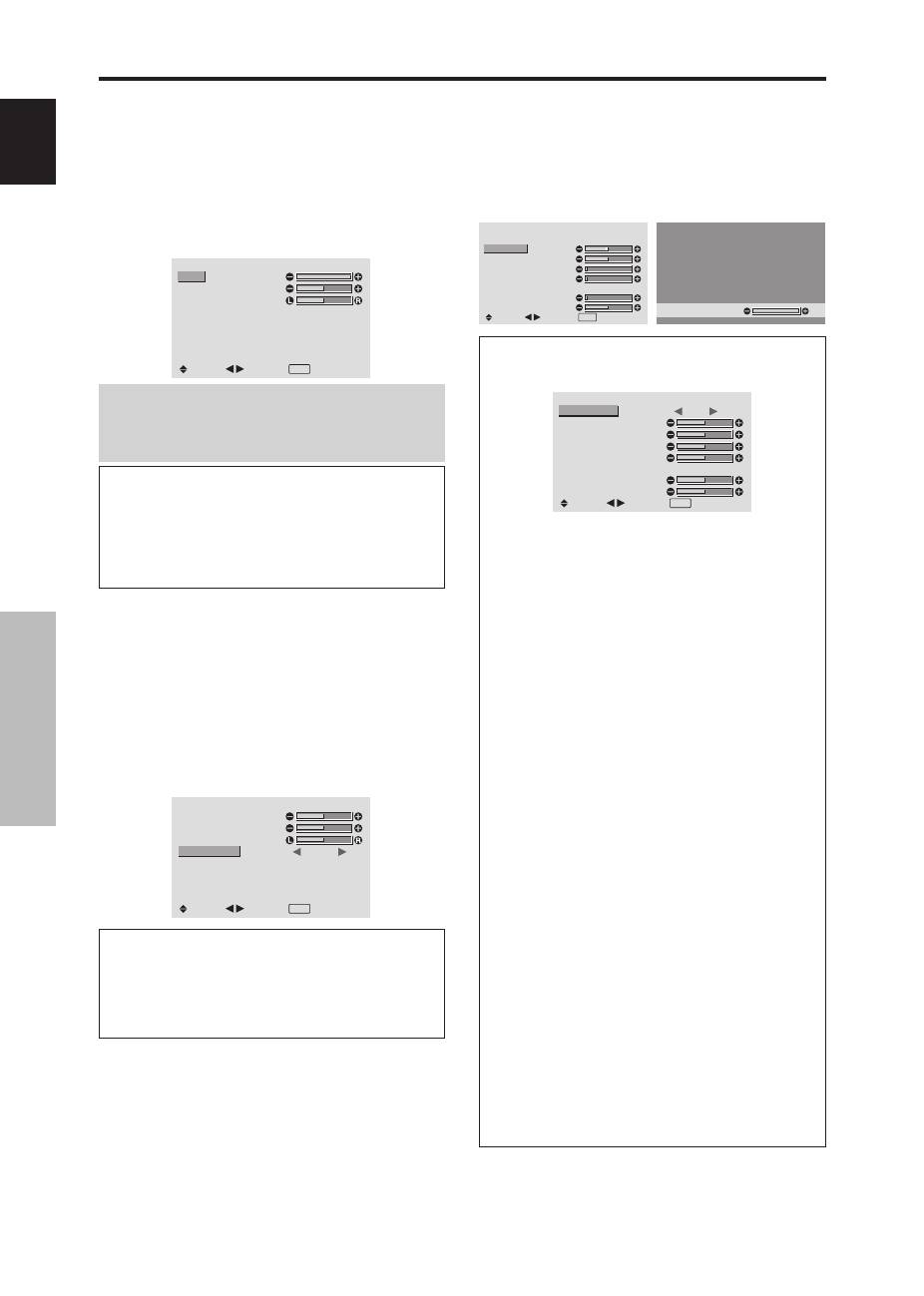
Het instellingenmenu SOUND
Instellen van de hoge en lage tonen, de
balans en selecteren van de audio-ingang
De hoge en lage tonen en de balans tussen het linker en
het rechter kanaal kunnen naar eigen voorkeur worden
ingesteld.
Voorbeeld: Instellen van de lage tonen
Stel de lage tonen in via “BASS” van het “SOUND”-menu.
SOUND
BASS
TREBLE
BALANCE
AUDIO INPUT1
AUDIO INPUT2
AUDIO INPUT3
: VIDEO1
: COMPNT1
: PC1DSUB
SEL.
ADJ.
EXIT RETURN
Opmerking:
Als de melding “CAN NOT ADJUST”
verschijnt …
Zet “AUDIO INPUT” van het “SOUND”-menu in de
juiste stand.
Informatie
SOUND-instellingen
BASS:
Bepaalt de sterkte van de lage frequenties.
TREBLE:
Bepaalt de sterkte van de hoge frequenties.
BALANCE:
Bepaalt de balans tussen het linker en het
rechter kanaal.
Instellen van de toekenningen van de audio-
aansluitingen
Met deze instelling worden de aansluitingen AUDIO1, 2
en 3 op de gewenste audio-ingang ingesteld.
Voorbeeld: Instellen van “AUDIO INPUT1” op
“VIDEO2”
Zet “AUDIO INPUT1” van het “SOUND”-menu op
“VIDEO2”.
De beschikbare audio-ingangen zijn afhankelijk van deze
instellingen.
SOUND
BASS
TREBLE
BALANCE
AUDIO INPUT1
AUDIO INPUT2
AUDIO INPUT3
:
VIDEO2
: COMPNT1
: PC1DSUB
SEL.
ADJ.
EXIT RETURN
Informatie
AUDIO INPUT-instellingen
Het is niet mogelijk om een enkele audio-ingang te
selecteren als het audiokanaal voor meer dan één
ingangsaansluiting.
Instellingenmenu SCREEN
Instellen van positie, formaat, fase en
pixelklok
Het is mogelijk om de positie van het beeld te wijzigen en
flikkeringen van het beeld te verhelpen.
Voorbeeld: Instellen van de verticale positie van een
normaal beeld
Stel de verticale positie in via “V.POSITION” van het
“SCREEN”-menu.
Het beeldformaat verandert telkens wanneer op de
of
-
toets wordt gedrukt in onderstaande volgorde:
4:3
↔
FULL
* Het beeldformaat kan ook worden gewijzigd met behulp
van de SCREEN SIZE-toets van de afstandsbediening.
* De instellingen van het “SCREEN”-menu zijn in de fabriek
niet voorgeprogrammeerd.
SCREEN
SCREEN SIZE
V. POSITION
H. POSITION
V. SIZE
H. SIZE
AUTO PICTURE
PHASE
CLOCK
: 4 : 3
: OFF
SEL.
ADJ.
EXIT RETURN
V.POSITION
+ 6 4
Informatie
Wanneer “AUTO PICTURE” op “OFF” staat
SCREEN
SCREEN SIZE
V. POSITION
H. POSITION
V. SIZE
H. SIZE
AUTO PICTURE
PHASE
CLOCK
:
FULL
: OFF
SEL.
ADJ.
EXIT RETURN
Wanneer de automatische beeldinstelling is
uitgeschakeld, verschijnen de instellingen PHASE en
CLOCK zodat u de fase en pixelklok handmatig kunt
instellen.
Automatische beeldinstellingen
ON:
De instellingen PHASE, CLOCK en positie
worden automatisch aangepast.
Niet beschikbaar voor digitale ZOOM.
OFF:
De instellingen PHASE, CLOCK en positie
worden handmatig aangepast.
* Als de instelling PHASE niet handmatig kan worden
gewijzigd, dan moet “AUTO PICTURE” op “OFF”
worden gezet.
Instellingen voor de beeldpositie
V.POSITION:
Bepaalt de verticale positie van het
beeld.
H.POSITION:
Bepaalt de horizontale positie van het
beeld.
V.SIZE:
Bepaalt de hoogte van het beeld (behalve bij
het breedbeeldformaat WIDE)
H.SIZE:
Bepaalt de breedte van het beeld (behalve bij
het breedbeeldformaat WIDE)
PHASE
*
:
Bepaalt de mate waarin er flikkeringen in
het beeld verschijnen
CLOCK
*
:
Bepaalt de mate waarin er strepen in het
beeld verschijnen
* De instellingen PHASE en CLOCK zijn alleen
beschikbaar wanneer de functie “AUTO PICTURE”
voor automatische beeldinstelling is uitgeschakeld.
* AUTO PICTURE, PHASE en CLOCK zijn alleen
beschikbaar bij RGB-signalen. Bovendien zijn ze niet
beschikbaar bij bewegende beelden afkomstig van
RGB-, VIDEO- of COMPONENT-signalen.
Nederlands
BEDIENEN V
AN HET ON-SCREEN DISPLA
Y (OSD
)
17
Du
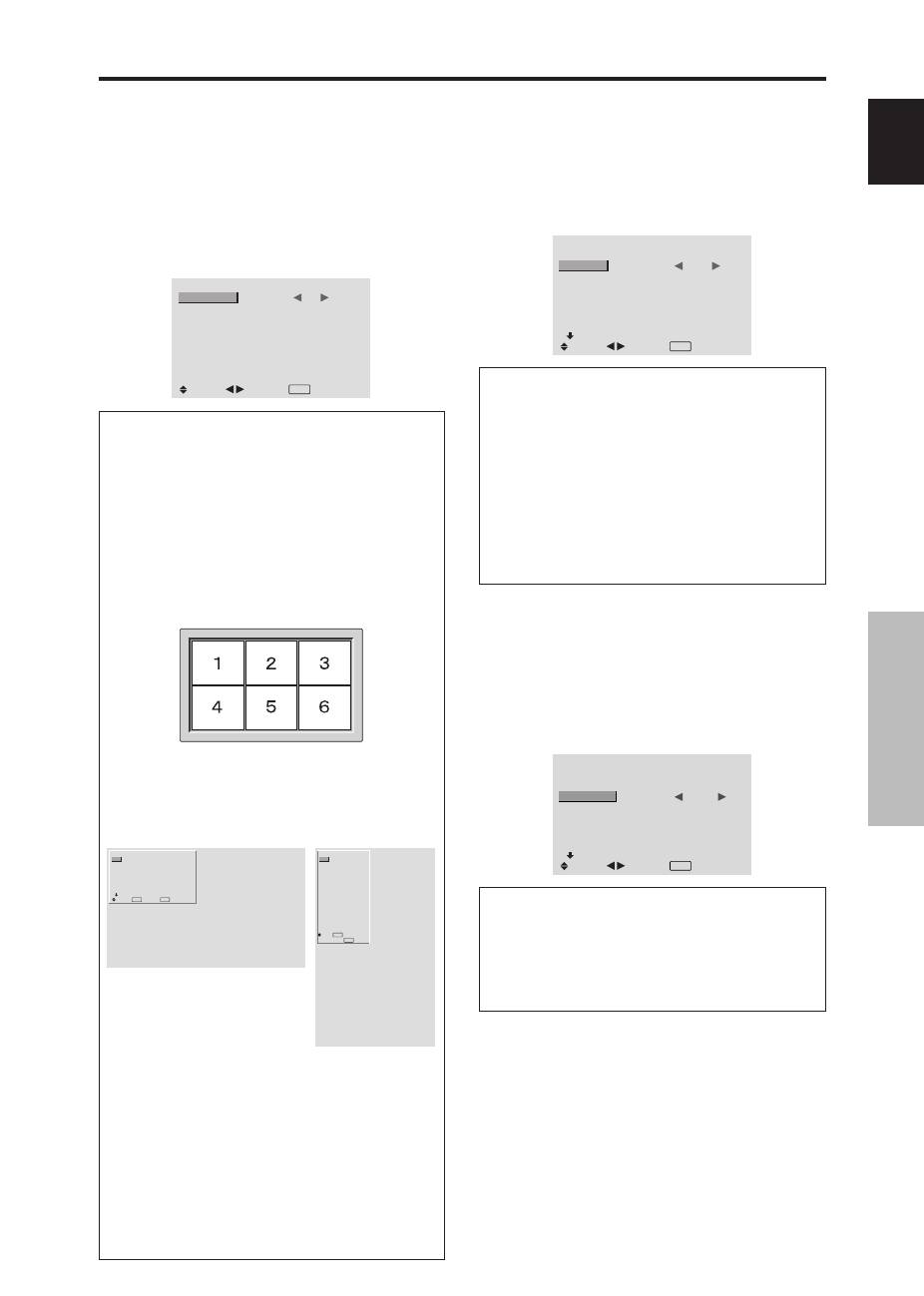
Instellingenmenu OPTION1
Instellen van de on-screen display
Er zijn diverse keuzemogelijkheden voor de positie van
het menu, de stand (horizontaal of verticaal), enz.
Voorbeeld: Uitschakelen van het on-screen display
Selecteer “OSD” van het “OPTION1”-menu en druk op de
MENU/SET-toets.
Het “OSD”-menu verschijnt.
Zet “DISPLAY OSD” van het “OSD”-menu op “OFF”.
OSD
DISPLAY OSD
OSD ADJUST
OSD ANGLE
OSD ORBITER
OSD CONTRAST
:
OFF
: 1
: H
: OFF
: LOW
SEL.
ADJ.
EXIT RETURN
Informatie
DISPLAY OSD-instellingen
ON:
Er wordt informatie over het beeldformaat, het
volume, enz. getoond.
OFF:
Er wordt geen informatie over het beeldformaat,
het volume, enz. getoond.
Ook functioneert de DISPLAY-toets van de
afstandsbediening niet.
OSD ADJUST-instellingen
Bepaalt de positie van het menu op het scherm.
U kunt kiezen uit de posities 1 t/m 6.
OSD ANGLE-instellingen
Bepaalt de stand (liggend “H” of staand “V”). Wanneer
het plasmascherm verticaal is geïnstalleerd, moet “OSD
ANGLE” op “V” worden gezet.
“H”
“V”
OSD ORBITER-instellingen
ON:
Telkens wanneer het on-screen display wordt
weergegeven, verschijnt de positie van het menu met 8
beeldpunten.
OFF:
Het on-screen display verschijnt telkens op
dezelfde positie.
OSD CONTRAST-instellingen
NORMAL:
Het on-screen display heeft een normaal
contrast.
LOW:
Het on-screen display heeft een laag contrast.
Instellen van de PC2/COMPONENT-
aansluitingen
Via de instelling “BNC INPUT” kan de PC2/
COMPONENT2-aansluiting worden ingesteld op RGB,
component en SCART1 of 2.
Voorbeeld: Instellen van “BNC INPUT” op “COMP.”.
Zet “BNC INPUT” van het “OPTION1”-menu op “COMP.”.
OPTION1
1 / 3
OSD
BNC INPUT
D-SUB INPUT
RGB SELECT
HD SELECT
INPUT SKIP
ALL RESET
NEXT PAGE
:
COMP.
: RGB
: AUTO
: 1080B
: OFF
: OFF
SEL.
ADJ.
EXIT RETURN
Informatie
BNC INPUT-instellingen
RGB:
Gebruik de 5 BNC-aansluitingen voor HD, VD
en RGB-signalen.
COMPONENT:
Gebruik de 3 BNC-aansluitingen voor
component-signalen.
SCART1:
Gebruik de 4 BNC-aansluitingen voor RGB
met composite sync. Zie blz. 6.
SCART2:
Gebruik de 3 BNC-aansluitingen voor RGB
en de VIDEO1-aansluiting voor composite sync. Zie
blz. 6.
OPTION1
1 / 3
OSD
BNC INPUT
D-SUB INPUT
RGB SELECT
HD SELECT
INPUT SKIP
ALL RESET
NEXT PAGE
: RGB
: RGB
: AUTO
: 1080B
: OFF
: OFF
SEL.
EXIT RETURN
OK
MENU
OPTION1
OSD
BNC INPUT
D-SUB INPUT
RGB SELECT
HD SELECT
INPUT SKIP
ALL RESET
: RGB
: RGB
: AUTO
: 1080B
: OFF
: OFF
1024
768
SEL.
EXIT RETURN
OK
MENU
Instellen van de PC1-aansluiting
Via de instelling “D-SUB INPUT” kan het type signaal
worden geselecteerd dat via de PC1-aansluiting wordt
ingevoerd.
Voorbeeld: Instellen van “D-SUB INPUT” op
“SCART3”.
Zet “D-SUB INPUT” van het “OPTION1”-menu op
“SCART3”.
OPTION1
1 / 3
OSD
BNC INPUT
D-SUB INPUT
RGB SELECT
HD SELECT
INPUT SKIP
ALL RESET
NEXT PAGE
:
RGB
:
SCART3
: AUTO
: 1080B
: OFF
:
OFF
SEL.
ADJ.
EXIT
RETURN
Informatie
D-SUB INPUT-instellingen
RGB:
Gebruik de D-SUB-aansluiting voor RGB-
signalen.
SCART3:
Gebruik de D-SUB-aansluiting voor RGB-
signalen via SCART. Zie blz. 6.
Nederlands
BEDIENEN V
AN HET ON-SCREEN DISPLA
Y (OSD)
18
Du
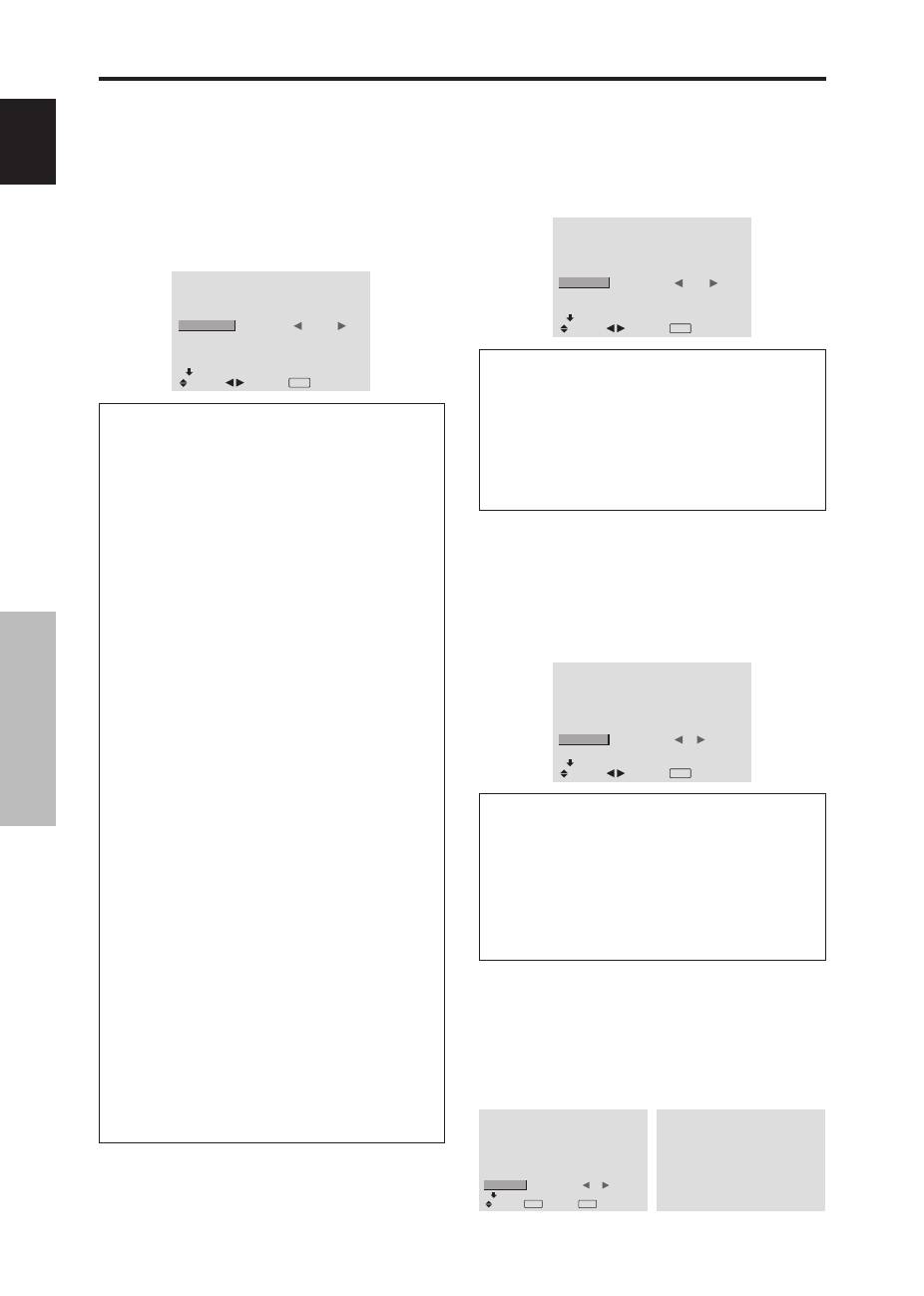
Instellen van high-definition beelden op het
juiste beeldformaat
Volg deze procedure om het aantal verticale lijnen van het
ingevoerde HD-signaal in te stellen op 1035 of 1080.
Voorbeeld: Instellen van “HD SELECT” op “1035I”
Zet “HD SELECT” van het “OPTION1”-menu op “1035I”.
OPTION1
1 / 3
OSD
BNC INPUT
D-SUB INPUT
RGB SELECT
HD SELECT
INPUT SKIP
ALL RESET
NEXT PAGE
: RGB
: RGB
: AUTO
:
1035
I
: OFF
: OFF
SEL.
ADJ.
EXIT RETURN
Informatie
HD SELECT-instellingen
Deze 3 instellingen worden niet automatisch in de juiste
volgorde weergegeven.
1080B:
Standaard digitale uitzendingen
1035I:
Het Japanse “High Vision” signaalformaat
1080A:
Speciale digitale uitzendingen (bijvoorbeeld:
DTC100)
Instellen van de te negeren ingangen
De functie “INPUT SKIP” zorgt ervoor, dat wanneer de
functie op “ON” staat de niet aanwezige signalen worden
overgeslagen en dat alleen die beelden worden
weergegeven van signalen die worden ingevoerd.
Voorbeeld: Instellen op “ON”
Zet “INPUT SKIP” van het “OPTION1”-menu op “ON”.
OPTION1
1 / 3
OSD
BNC INPUT
D-SUB INPUT
RGB SELECT
HD SELECT
INPUT SKIP
ALL RESET
NEXT PAGE
: RGB
: RGB
: AUTO
: 1080B
:
ON
: OFF
SEL.
ADJ.
EXIT RETURN
Informatie
INPUT SKIP-instellingen
OFF:
Alle signalen worden ongeacht hun
aanwezigheid, gescand en weergegeven
ON:
Als er geen ingangssignaal aanwezig is, wordt dat
signaal overgeslagen.
* Tijdens het zoeken naar de aanwezige ingangssignalen
wordt de melding “SETTING NOW” weergegeven.
Herstellen van de standaard waarden
Voer onderstaande handelingen uit om de standaard
waarden van alle instellingen (van de menu’s PICTURE,
SOUND, SCREEN, OPTION1~3, enz.) te herstellen.
Zie blz. 12 voor details over de herstelde instellingen.
Zet “ALL RESET” van het “OPTION1”-menu op “ON” en
druk op de MENU/SET-toets.
OPTION1
1 / 3
OSD
BNC INPUT
D-SUB INPUT
RGB SELECT
HD SELECT
INPUT SKIP
ALL RESET
NEXT PAGE
: RGB
: RGB
: AUTO
: 1080B
: OFF
:
ON
SEL.
EXIT RETURN
OK
MENU
ALL RESET
SETTING NOW
Wanneer de melding “SETTING NOW” verdwijnt, zijn alle
instellingen op hun standaard waarde teruggezet.
Instellen van de juiste RGB-keuzestand voor
computerbeelden
Selecteer bij computerbeelden de juiste RGB-keuzestand
voor bewegende beelden, zoals video, breedbeeld of
digitale uitzendingen.
Voorbeeld: Instellen van “RGB SELECT” op
“MOTION”
Zet “RGB SELECT” van het “OPTION1”-menu op
“MOTION”.
OPTION1
1 / 3
OSD
BNC INPUT
D-SUB INPUT
RGB SELECT
HD SELECT
INPUT SKIP
ALL RESET
NEXT PAGE
: RGB
: RGB
:
MOTION
1024
×
768
: OFF
: OFF
SEL.
ADJ.
EXIT RETURN
Informatie
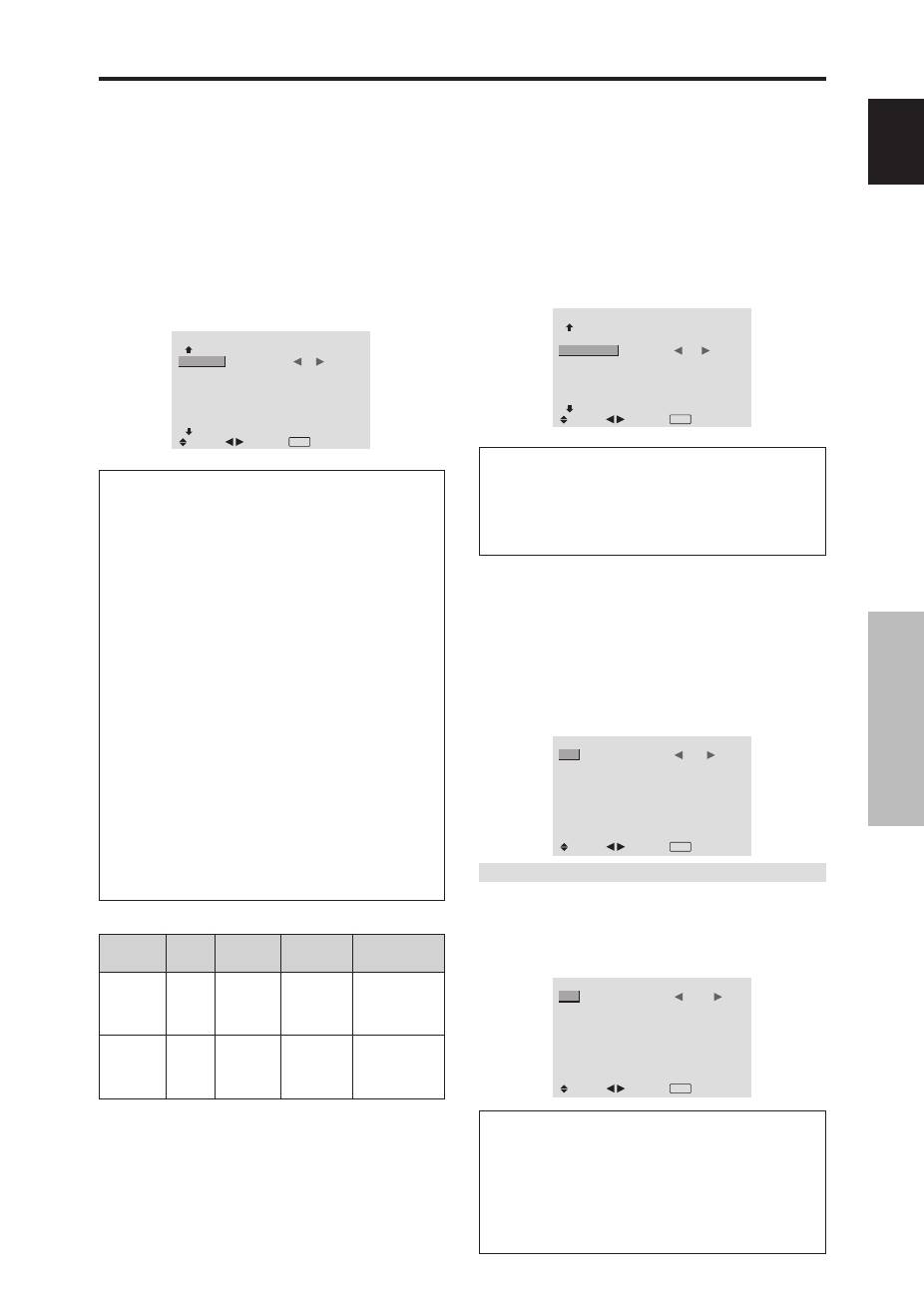
RGB SELECT-standen
Om de volgende signalen correct te kunnen weergeven,
moet één van de volgende 8 standen worden gekozen.
AUTO:
Kiest de meest geschikte stand voor de
specificaties van het ingangssignaal, voorkomend in
de tabel “Tabel van ondersteunde computersignalen”
op blz. 29.
STILL:
Voor weergave van diverse signalen die voldoen
aan de VESA-norm. (Gebruik deze stand voor
stilbeelden van een computer.)
MOTION:
Het videosignaal (van een scan omvormer)
wordt omgezet in een RGB-signaal om het beeld
gemakkelijker te kunnen bekijken. (Gebruik deze stand
voor bewegende beelden van een computer.)
WIDE1:
Wanneer een signaal met een resolutie van 852
punten
480 lijnen en een horizontale frequentie van
31,7 kHz wordt ingevoerd, kan het beeld in horizontale
richting worden samengedrukt. Om dit te voorkomen
zet u RGB SELECT op WIDE1.
WIDE2:
Wanneer een signaal met een resolutie van 848
punten
480 lijnen en een horizontale frequentie van
31,0 kHz wordt ingevoerd, kan het beeld in horizontale
richting worden samengedrukt. Om dit te voorkomen
zet u RGB SELECT op WIDE2.
WIDE3:
Wanneer een signaal met een resolutie van
1920 punten
1200 lijnen en een horizontale
frequentie van 74,0 kHz wordt ingevoerd, kan het beeld
in horizontale richting worden samengedrukt. Om dit
te voorkomen zet u RGB SELECT op WIDE3.
WIDE4:
Wanneer een signaal met een resolutie van
1280 punten
768 lijnen en een horizontale frequentie
van 59,8 kHz of een signaal met een resolutie van 1680
punten x 1050 lijnen en een horizontale frequentie van
60 kHz wordt ingevoerd, kan het beeld in horizontale
richting worden samengedrukt. Om dit te voorkomen
zet u RGB SELECT op WIDE4.
DTV:
Kies deze stand wanneer u naar digitale televisie-
uitzendingen (480P) kijkt.
Zie blz. 29 voor details over bovenstaande instellingen.
Nederlands
BEDIENEN V
AN HET ON-SCREEN DISPLA
Y (OSD
)
19
Du
Instellingenmenu OPTION2
I n s t e l l i n g v a n e n e r g i e b e h e e r v o o r
computerbeelden
Deze functie voor energiebesparing (energiebeheer)
reduceert automatisch het stroomverbruik van het
plasmascherm wanneer er gedurende een bepaalde tijd
geen bediening plaatsvindt.
Voorbeeld: Inschakelen van energiebeheer
Zet “ADVANCED OSD” van het hoofdmenu (1/2) op
“ON” en voer daarna de volgende handelingen uit.
Zet “PWR.MGT” van het “OPTION2”-menu op “ON”.
OPTION2
2 / 3
PREVIOUS PAGE
PWR. MGT.
PURECINEMA
LONG LIFE
SIDE MASK
S1/S2
DVI SET-UP
NEXT PAGE
:
ON
: ON
: 3
: OFF
SEL.
ADJ.
EXIT RETURN
Informatie
Energiebeheer
* De energiebeheerfunctie reduceert automatisch het
stroomverbruik van het plasmascherm wanneer het
toetsenbord en de muis van de computer gedurende een
bepaalde tijd niet worden gebruikt. Deze functie is
beschikbaar wanneer het plasmascherm in combinatie
met een computer wordt gebruikt.
* Als de computer niet is ingeschakeld of als de computer
en de tuner niet goed zijn aangesloten, dan is het systeem
uitgeschakeld.
* Raadpleeg de gebruiksaanwijzing van de computer voor
details over het instellen en gebruik van de
energiebeheerfunctie van de computer.
Instellingen voor energiebeheer
ON:
De energiebeheerfunctie is ingeschakeld.
OFF:
De energiebeheerfunctie is uitgeschakeld.
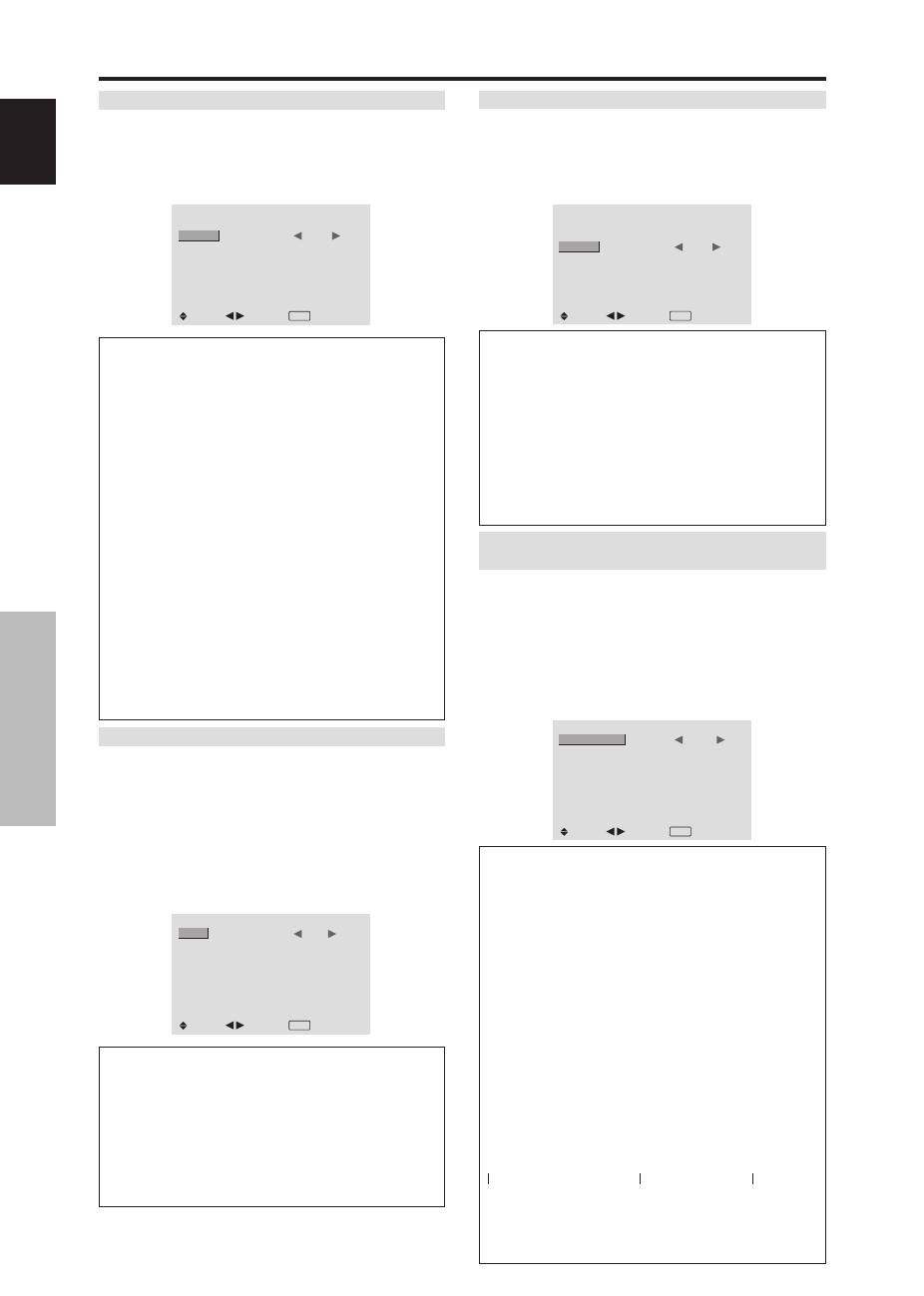
Energiebeheerfunctie en STANDBY/ON-
indicator
De STANDBY/ON-indicator laat de huidige status van
de energiebeheerfunctie zien. Zie onderstaande tabel
voor een beschrijving van de indicatortoestand.
STANDBY/ON-indicator
Aanpassen van het beeld aan de film
Het filmbeeld wordt automatisch beoordeeld en
geprojecteerd met de instellingen die het beste bij de film
passen.
[Alleen MTSC, PAL, PAL60, 480I (60 Hz) , 525I (60 Hz),
576I (50 Hz), 625I (50 Hz), 1035I (60 HZ), 1080I (60 Hz)]
Voorbeeld: Instellen van “PURECINEMA” op “OFF”
Zet “ADVANCED OSD” van het hoofdmenu (1/2) op
“ON” en voer daarna de volgende handelingen uit.
Zet “PURECINEMA” van het “OPTION2”-menu op “OFF”.
OPTION2
2 / 3
: OFF
:
OFF
: 3
: OFF
SEL.
ADJ.
PREVIOUS PAGE
PWR. MGT.
PURECINEMA
LONG LIFE
SIDE MASK
S1/S2
DVI SET-UP
NEXT PAGE
EXIT RETURN
Informatie
PURECINEMA-instellingen
ON:
Automatische boordeling en projectie van het beeld
in PURECINEMANA
OFF:
PURECINEMA is uitgeschakeld.
Verminderen van het gevaar voor inbranden
van het scherm
Om het gevaar voor het inbranden van het scherm te
verminderen zijn de helderheid en de positie van het beeld,
de positief-/negatieffunctie en de schermwisser instelbaar.
Zet “ADVANCED OSD” van het hoofdmenu (1/2) op
“ON” en voer daarna de volgende handelingen uit.
Selecteer “LONG LIFE” van het “OPTION2”-menu en druk
op de MENU/SET-toets. Het “LONG LIFE”-menu verschijnt.
LONG LIFE
ABL
ORBITER
INVERSE
SCREEN WIPER
SOFT FOCUS
:
AUTO
: OFF
: OFF
: OFF
: OFF
SEL.
ADJ.
EXIT RETURN
ABL (automatisch helderheidsbegrenzer)
Gebruik deze instelling om de helderheidsbegrenzer in te
schakelen.
Voorbeeld: Instellen van “ABL” op “LOCK1”
Zet “ABL” van het “LONG LIFE”-menu op “LOCK1”.
LONG LIFE
ABL
ORBITER
INVERSE
SCREEN WIPER
SOFT FOCUS
:
LOCK1
: OFF
: OFF
: OFF
: OFF
SEL.
ADJ.
EXIT RETURN
Informatie
ABL-instellingen
AUTO:
De helderheid van het scherm wordt
automatisch aangepast aan de beeldkwaliteit.
LOCK1, 2, 3:
Bepaalt de maximum helderheid.
De helderheid neemt bij achtereenvolgens LOCK1, 2 en
3 steeds verder af. Bij LOCK3 is de helderheid het laagst.
Energiebeheerfunctie
Aan
Uit
Herstellen van het beeld
Het beeld staat al aan.
Bedien toetsenbord of muis.
Het beeld verschijnt weer.
STANDBY/
ON-indicator
Groen
Rood
Energiebeheerstatus
Niet geactiveerd
Geactiveerd
Beschrijving
Er worden horizontale
en verticale
synchronisatiesignalen
van de computer
ontvangen.
Er worden geen
horizontale en/of verticale
synchronisatiesignalen
van de computer
ontvangen.
Nederlands
BEDIENEN V
AN HET ON-SCREEN DISPLA
Y (OSD
)
20
Du
ORBITER
Gebruik deze instelling om de beeldverschuiving te
bepalen.
Voorbeeld: Instellen van “ORBITER” op “AUTO1”
Zet “ORBITER” van het “LONG LIFE”-menu op “AUTO1”.
LONG LIFE
ABL
ORBITER
INVERSE
SCREEN WIPER
SOFT FOCUS
: AUTO
:
AUTO1
: OFF
: OFF
: OFF
SEL.
ADJ.
EXIT RETURN
Informatie
ORBITER-instellingen
OFF:
De ORBITER-functie is uitgeschakeld. Dit is de
standaard instellingen bij invoer van een computer-
signaal.
AUTO1:
Het beeld verplaatst zich met tussenpozen over
het scherm, waarbij het beeld kleiner wordt. Dit is de
standaard instelling bij invoer van een video- of
componentsignaal. Zet de instelling op “OFF” als deze
signalen niet worden gebruikt.
AUTO2:
Het beeld verplaatst zich met tussenpozen over
het scherm, waarbij het beeld groter wordt.
MANUAL:
De gebruiker kan de ORBITER-functie
(horizontale punt, verticale lijn en tijd) handmatig
instellen.
Zie onderstaande uitleg.
* Wanneer een video- of een componentsignaal wordt
ingevoerd, hebben de AUTO1 en AUTO2 instellingen
alleen invloed op het bewegende beeld en wordt het
beeld niet kleiner of groter gemaakt.
Handmatig instellen van de ORBITER-functie
Stel de mate van verschuiving en de tijd tussen twee
verplaatsingen in.
Voorbeeld: Instellen om het beeld elke 3 minuten 2
horizontale punten en 4 verticale lijnen te verplaatsen
Selecteer “ORBITER” van het “LONG LIFE”-menu en druk
op de MENU/SET-toets in. Het “ORBITER”-menu
verschijnt.
Stel de items in.
ORBITER
H-DOT
V-LINE
TIME
:
2 DOT
: 4 LINE
: 3 M
SEL.
ADJ.
EXIT RETURN
Informatie
Instellen van de ORBITER-functie
H-DOT:
Verplaatst het beeld 1 – 20 punten in
horizontale richting
V-LINE:
Verplaatst het beeld 1 – 20 lijnen in verticale
richting
TIME:
Interval van 1 – 5 minuten (1 horizontale punt
of 1 verticale lijn per interval)
INVERSE
Gebruik deze instelling om het beeld invers weer te geven
of om een wit scherm weer te geven.
Voorbeeld: Instellen van “INVERSE” op “WHITE”
Zet “INVERSE” van het “LONG LIFE”-menu op “WHITE”
LONG LIFE
ABL
ORBITER
INVERSE
SCREEN WIPER
SOFT FOCUS
: AUTO
: OFF
:
WHITE
: OFF
: OFF
SEL.
ADJ.
EXIT RETURN
Informatie
INVERSE-instellingen
ON:
Het beeld wordt beurtelings als positief en als
negatief beeld weergegeven. U kunt de tijd instellen
door op de MENU/SET-toets te drukken terwijl deze
instelling op “ON” staat.
OFF:
Er worden geen beelden invers weergegeven.
WHITE:
Er wordt een volledig wit scherm weergegeven.
U kunt de tijd instellen door op de MENU/SET-toets te
drukken terwijl deze instelling op “ON” staat.
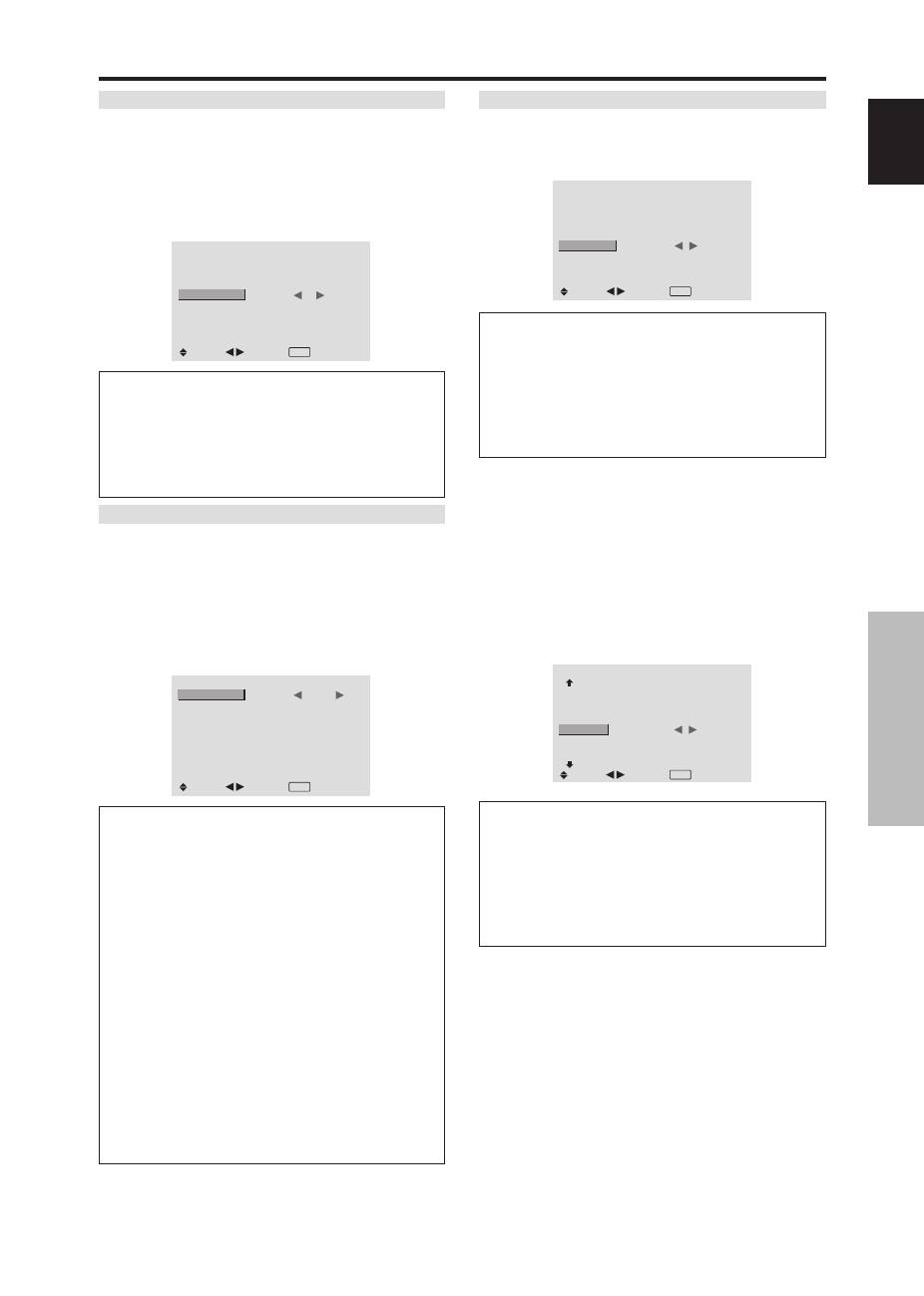
Instellen van de tijd voor weergave van een invers
beeld/wit scherm
Stel de duur van de weergave in.
Voorbeeld: Instellen om een beeld na 2 uren
gedurende een half uur invers weer te geven
Zet “INVERSE” van het “LONG LIFE”-menu op “ON” en
druk op de MENU/SET-toets.
Het “INVERSE/WHITE”-menu verschijnt.
Stel de tijden in.
INVERSE/WHITE
WORKING TIME
WAITING TIME
:
01H30M
: 02H00M
SEL.
ADJ.
EXIT RETURN
Informatie
Tijdsinstellingen
WORKING TIME:
Stel de weergaveduur voor
“INVERSE/WHITE” in. Wanneer “WORKING TIME” op
“ON” wordt gezet, blijft de functie continu ingeschakeld.
WAITING TIME:
Stel de wachttijd tot het inschakelen
van “INVERSE/WHITE” in.
* De “WAITING TIME” kan niet worden ingesteld als
“WORKING TIME” op “ON” is gezet.
* De “WAITING TIME” en de “WORKING TIME”
kunnen in stappen van 3 minuten worden ingesteld op
maximaal 12 uren en 45 minuten.
* Na afloop van de “WORKING TIME” wordt het
plasmascherm stand-by gezet.
[Voorbeeld]
“WORKING TIME”
01u30m
“WAITING TIME”
02u00m
Instellen van “WORKING TIME” op “ON”
Stel de werktijd in op 0 uren en 0 minuten. Op de plaats
van de tijdaanduiding verschijnt nu “ON”.
←−−−−
2u
−−−−→←−−
1,5u
−−→←−−−−
Start
Start invers/wit
Stand-by
Nederlands
BEDIENEN V
AN HET ON-SCREEN DISPLA
Y (OSD
)
21
Du
SCREEN WIPER
Wanneer deze instelling op “ON” wordt gezet, beweegt
zich een witte, verticale balk herhaaldelijk en met een
constante snelheid van links naar rechts over het scherm.
Voorbeeld: Instellen van “SCREEN WIPER” op “ON”
Zet “SCREEN WIPER” van het “LONG LIFE”-menu op
“ON”.
LONG LIFE
ABL
ORBITER
INVERSE
SCREEN WIPER
SOFT FOCUS
: AUTO
: OFF
: OFF
:
ON
: OFF
SEL.
ADJ.
EXIT RETURN
Informatie
SCREEN WIPER
ON:
De witte, verticale balk verschijnt. U kunt de tijd
instellen door op de MENU/SET-toets te drukken terwijl
deze instelling op “ON” staat.
OFF:
De schermwisser is uitgeschakeld.
Instellen van de tijden voor de SCREEN WIPER
Stel de tijden en de snelheid in.
Voorbeeld: Instellen om de SCREEN WIPER over
30 minuten in te schakelen en gedurende anderhalf
uur te laten werken
Zet “SCREEN WIPER” van het “LONG LIFE”-menu op
“ON” en druk op de MENU/SET-toets.
Stel de tijden en de snelheid in.
SCREEN WIPER
WORKING TIME
WAITING TIME
SPEED
:
01H30M
: 00H30M
: 3
SEL.
ADJ.
EXIT RETURN
Informatie
Tijdsinstellingen
WORKING TIME:
Stel de tijdsduur voor “SCREEN
WIPER” in. Wanneer “WORKING TIME” op “ON”
wordt gezet, blijft de functie continu ingeschakeld.
WAITING TIME:
Stel de wachttijd tot het inschakelen
van de “SCREEN WIPER” in.
SPEED:
Stel de bewegingssnelheid van de “SCREEN
WIPER” in. De snelheid neemt toe naarmate het
nummer hoger wordt.
* De “WAITING TIME” kan niet worden ingesteld als
“WORKING TIME” op “ON” is gezet.
* De “WAITING TIME” en de “WORKING TIME”
kunnen in stappen van 3 minuten worden ingesteld op
maximaal 12 uren en 45 minuten.
Instellen van “WORKING TIME” op “ON”
Stel de werktijd in op 0 uren en 0 minuten. Op de plaats
van de tijdaanduiding verschijnt nu “ON”.
SOFT FOCUS
Deze instelling vermindert de randen en verzacht het beeld.
Voorbeeld: Instellen van ‘SOFT FOCUS” op “2”
Zet “SOFT FOCUS” van het “LONG LIFE”-menu op “2”.
LONG LIFE
ABL
ORBITER
INVERSE
SCREEN WIPER
SOFT FOCUS
: AUTO
: OFF
: OFF
: OFF
:
2
SEL.
ADJ.
EXIT RETURN
Informatie
SOFT FOCUS-instellingen
OFF:
“SOFT FOCUS” is uitgeschakeld.
1, 2, 3, 4:
Activeert “SOFT FOCUS”. Hoe hoger het
nummer, hoe zachter het beeld.
De instelling “SHARPNESS” van het “PICTURE”-
menu kan nu niet worden gewijzigd.
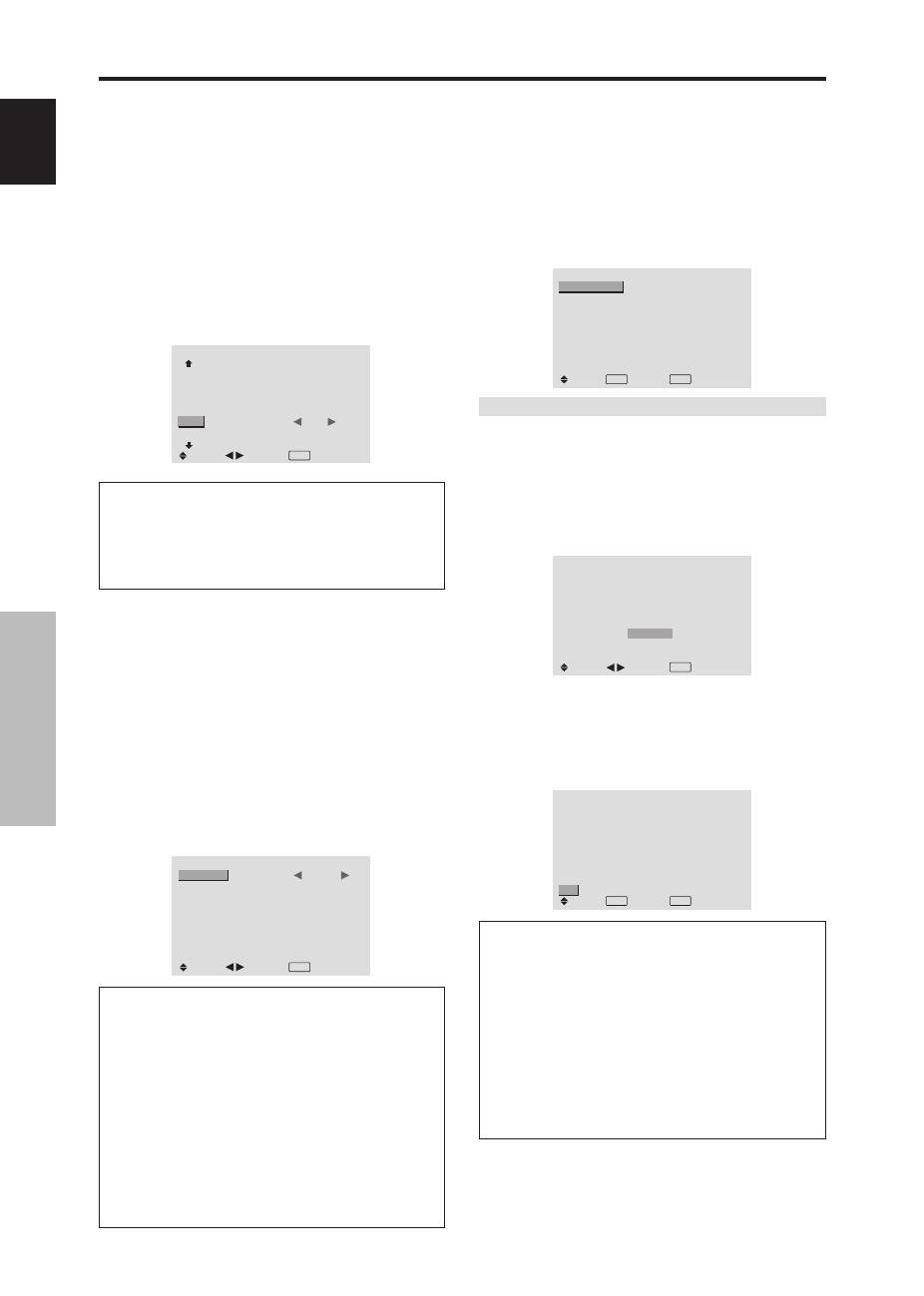
I n s t e l l i n g v a n d e g r i j s w a a r d e v o o r d e
zijmaskering
Volg deze procedure voor het instellen van de grijswaarde
voor die delen van het scherm waarop geen beeld verschijnt
bij een beeldverhouding van 4:3 of 14:9.
Voorbeeld: Instellen van “SIDE MASK” op “5”
Zet “ADVANCED OSD” van het hoofdmenu (1/2) op
“ON” en voer daarna de volgende handelingen uit.
Zet “SIDE MASK” van het “OPTION2”-menu op “5”.
OPTION2
2 / 3
: OFF
: ON
:
5
: OFF
PREVIOUS PAGE
PWR. MGT.
PURECINEMA
LONG LIFE
SIDE MASK
S1/S2
DVI SET-UP
NEXT PAGE
SEL.
ADJ.
EXIT RETURN
Informatie
SIDE MASK-instellingen
Hiermee wordt de helderheid van het zwart (de
grijswaarde) van de zijkanten van het beeld bepaalt.
De standaard waarde is 0 (zwart). De grijswaarde kan
worden ingesteld op een waarde tussen 0 en 15. De
fabrieksinstelling is 3 (donkergrijs).
Nederlands
BEDIENEN V
AN HET ON-SCREEN DISPLA
Y (OSD
)
22
Du
Instellen van het beeldformaat van het S1/S2
videosignaal
Als het S-videosignaal informatie over het beeldformaat
bevat en de instelling S1/S2 op “AUTO” is gezet, wordt
het beeld automatisch aangepast en schermvullend
weergegeven.
Deze functie is alleen beschikbaar wanneer een S-
videosignaal via de VIDEO3-aansluiting wordt ingevoerd.
Voorbeeld: Instellen van “S1/S2” op “AUTO”
Zet “ADVANCED OSD” van het hoofdmenu (1/2) op
“ON” en voer daarna de volgende handelingen uit.
Zet “S1/S2” van het “OPTION2”-menu op “AUTO”.
OPTION2
2 / 3
: OFF
: ON
: 3
:
AUTO
PREVIOUS PAGE
PWR. MGT.
PURECINEMA
LONG LIFE
SIDE MASK
S1/S2
DVI SET-UP
NEXT PAGE
SEL.
ADJ.
EXIT RETURN
Informatie
S1/S2-instellingen
AUTO:
Past het beeldformaat automatisch aan het S1/
S2-videosignaal aan.
OFF:
De S1/S2-functie is uitgeschakeld.
Instellen van het signaal en het zwartniveau
voor een DVI-signaal
Kies het signaal voor de DVI-aansluiting (PC of STB/
DVD) en stel het zwartniveau in.
Voorbeeld: Instellen van de functie “PLUG/PLAY” op
“STB/DVD”.
Zet “ADVANCED OSD” van het hoofdmenu (1/2) op
“ON” en voer daarna de volgende handelingen uit.
Selecteer “DVI SET-UP” van het “OPTION2”-menu en druk
op de MENU/SET-toets.
Het “DVI SET-UP”-menu verschijnt.
Zet “PLUG/PLAY” van het “DVI SET-UP”-menu op “STB/
DVD”.
DVI SET-UP
:
STB/DVD
: HIGH
SEL.
ADJ.
EXIT RETURN
PLUG/PLAY
BLACK LEVEL
Informatie
PLUG/PLAY-instellingen
PC:
Bij aansluiting van een pc. “BLACK LEVEL”
wordt automatisch ingesteld op “LOW”.
STB/DVD:
Bij aansluiting van een set-top box, dvd,
enz. “BLACK LEVEL” wordt automatisch ingesteld
op “HIGH”.
BLACK LEVEL-instellingen
LOW:
Bij aansluiting van een pc.
HIGH:
Bij aansluiting van een set-top box, dvd, enz.
Verander de instelling van “HIGH” in “LOW” als het
zwartniveau er grijs uitziet.
Instellingenmenu OPTION3
Gebruik van de timer
Met deze functie kan het plasmascherm automatisch op
het geprogrammeerde tijdstip worden ingeschakeld.
Zet “ADVANCED OSD” van het hoofdmenu (1/2) op
“ON” en voer daarna de volgende handelingen uit.
Selecteer “TIMER” uit het “OPTION3”-menu en druk op
de MENU/SET-toets.
Het “TIMER”-menu verschijnt.
TIMER
: OFF
SEL.
EXIT RETURN
OK
MENU
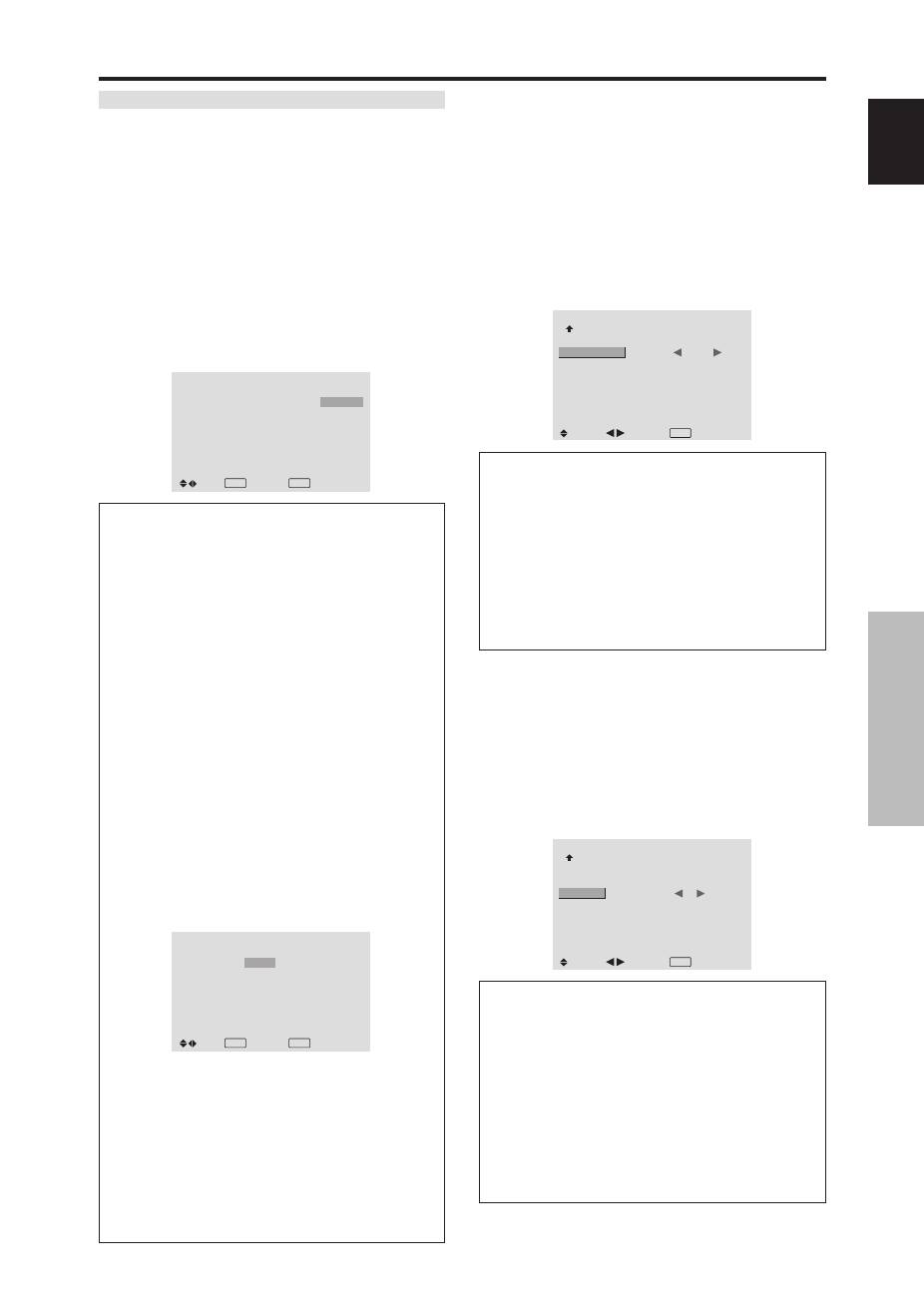
PRESENT TIME
PROGRAM
PRESENT TIME
Hiermee kan de huidige tijd worden ingesteld.
Voorbeeld: Instellen op woensdag, 22:05 uur
Selecteer “PRESENT TIME” van het “TIMER”-menu en
druk op de MENU/SET-toets.
Het “PRESENT TIME”-menu verschijnt.
Stel de items in.
SEL.
PRESENT TIME
WEDNESDAY
22 : 05 : 00
RETURN
DAYLIGHT
SAVING TIME
SET
: OFF
ADJ.
EXIT RETURN
Selecteer “SET” en druk op de MENU/SET-toets.
De instellingen worden opgeslagen en het “TIMER”-menu
verschijnt weer.
* Wanneer u in plaats van de MENU/SET-toets op de EXIT-
toets drukt, dan worden de instellingen niet opgeslagen.
SEL.
PRESENT TIME
WEDNESDAY
22 : 05 : 00
: OFF
RETURN
DAYLIGHT
SAVING TIME
SET
EXIT RETURN
OK
MENU
Informatie
PRESENT TIME-instellingen
DAYLIGHT SAVING TIME:
Gebruik deze instelling
om de zomertijd (“DAYLIGHT SAVING TIME”) in te
stellen.
ON
: De huidige tijd + 1 uur
OFF
: Geen zomertijd
Dag:
Stel de dag van de week in (b.v. zondag)
Uren
: Stel de uren in in de 24-uursaanduiding (tussen
00 en 23).
Minuten:
Stel de minuten in (tussen 00 en 59).
Nederlands
BEDIENEN V
AN HET ON-SCREEN DISPLA
Y (OSD
)
23
Du
PROGRAM TIMER
Hiermee worden de dag en het tijdstip waarop het
plasmascherm wordt in- en uitgeschakeld en de te
gebruiken ingangsbron geprogrammeerd.
Voorbeeld: Instellen om het plasmascherm op
maandagochtend om 8:30 uur in te schakelen, de
op de PC2-aansluitingen aangesloten bron weer te
geven en om 10:30 uur weer uit te schakelen
Selecteer “PROGRAM” van het “TIMER”-menu en druk
op de MENU/SET-toets.
Het “PROGRAM TIMER”-menu verschijnt.
Stel de items in.
De functie verandert telkens wanneer op de ZOOM
/
-
toets wordt gedrukt.
PROGRAM TIMER
DATE
MON
—
—
—
—
—
—
SEL.
ON
08 : 30
- - : - -
- - : - -
- - : - -
- - : - -
- - : - -
- - : - -
OFF
10 : 30
- - : - -
- - : - -
- - : - -
- - : - -
- - : - -
- - : - -
INPUT
PC2
—
—
—
—
—
—
FUNCTION
INVERSE
—
—
—
—
—
—
EXIT RETURN
ZOOM ADJ.
Informatie
PROGRAM TIMER-instellingen
DATE:
Stel de dag van de week in (b.v. zondag)
ON (uren, minuten):
Stel het tijdstip in waarop het
plasmascherm moet worden ingeschakeld, in de 24-
uursaanduiding.
OFF (uren, minuten):
Stel het tijdstip in waarop het
plasmascherm moet worden uitgeschakeld, in de 24-
uursaanduiding.
INPUT:
Selecteer de ingang die moet worden
weergegeven wanneer het plasmascherm wordt
ingeschakeld.
FUNCTION:
Selecteer de functie om het gevaar voor
inbranden van het scherm te verminderen.
Wissen van een programma
Plaats de cursor op het DATE-veld van het te annuleren
programma en druk op de CLEAR-toets.
Wissen van programmagegevens
Plaats de cursor op het te wissen veld (ON/OFF/INPUT/
FUNCTION) en druk op de CLEAR-toets.
Speciale tekens van het PROGRAM TIMER-
menu
PROGRAM TIMER
DATE
MON
TUE
SAT
*
FRI
—
SAT
*
SEL.
ON
08 : 30
- - : - -
08 : 30
08 : 30
- - : - -
08 : 30
15 : 30
OFF
10 : 30
18 : 15
12 : 15
10 : 00
- - : - -
12 : 15
16 : 00
INPUT
PC2
—
VIDEO1
COMP.1
—
VIDEO1
PC1
FUNCTION
INVERSE
—
WHITE
—
—
WHITE
—
EXIT RETURN
ZOOM ADJ.
• Een sterretje “*” in het DATE-veld
Een sterretje “*” betekent “elke”. “*FRI” betekent
bijvoorbeeld “elke vrijdag” en “*” betekent “dagelijks”.
• Een koppelteken “-” in het ON of OFF-veld
Een koppelteken “-” in het ON-veld of in het OFF-veld
geeft aan dat de functie niet kan worden ingesteld.
• Een koppelteken “-”in het FUNCTION-veld
Een koppelteken “-” betekent “laatst gebruikte functie”
(de functie die was ingeschakeld op het moment waarop
het plasmascherm werd uitgeschakeld).
Instellen van de aanvangsmodus
Met deze instelling kan worden bepaald welke ingang
wordt gekozen wanneer het plasmascherm wordt
ingeschakeld.
Voorbeeld: Instellen op “VIDEO2”
Zet “ADVANCED OSD” van het hoofdmenu (1/2) op
“ON” en voer daarna de volgende handelingen uit.
Zet “PWR. ON MODE” van het “OPTION3”-menu op
“VIDEO2”.
De beschikbare ingangen zijn afhankelijk van de voor de
ingangen gemaakte instellingen.
OPTION3
3 / 3
PREVIOUS PAGE
TIMER
PWR. ON MODE
KEY LOCK
IR REMOTE
LOOP OUT
ID NUMBER
VIDEO WALL
:
VIDEO2
: OFF
: ON
: OFF
: ALL
SEL.
ADJ.
EXIT RETURN
Informatie
PWR. ON MODE-instellingen
LAST:
De als laatst gebruikte ingangsbron (de bron
die werd gebruikt op het moment waarop het
plasmascherm werd uitgeschakeld).
VIDEO1, 2, 3:
De VIDEO-ingangen
PC1, 2, 3:
De PC-ingangen
COMPONENT1, 2:
De COMPONENT-ingangen
Volg dezelfde procedure als voor het programmeren van
de programmatimer.
A c t i v e r e n / d e a c t i v e r e n v a n d e
bedieningsorganen op het voorpaneel
Via deze instelling kunnen de bedieningsorganen op het
voorpaneel worden geactiveerd en gedeactiveerd.
Voorbeeld: Instellen op “ON”
Zet “ADVANCED OSD” van het hoofdmenu (1/2) op
“ON” en voer daarna de volgende handelingen uit.
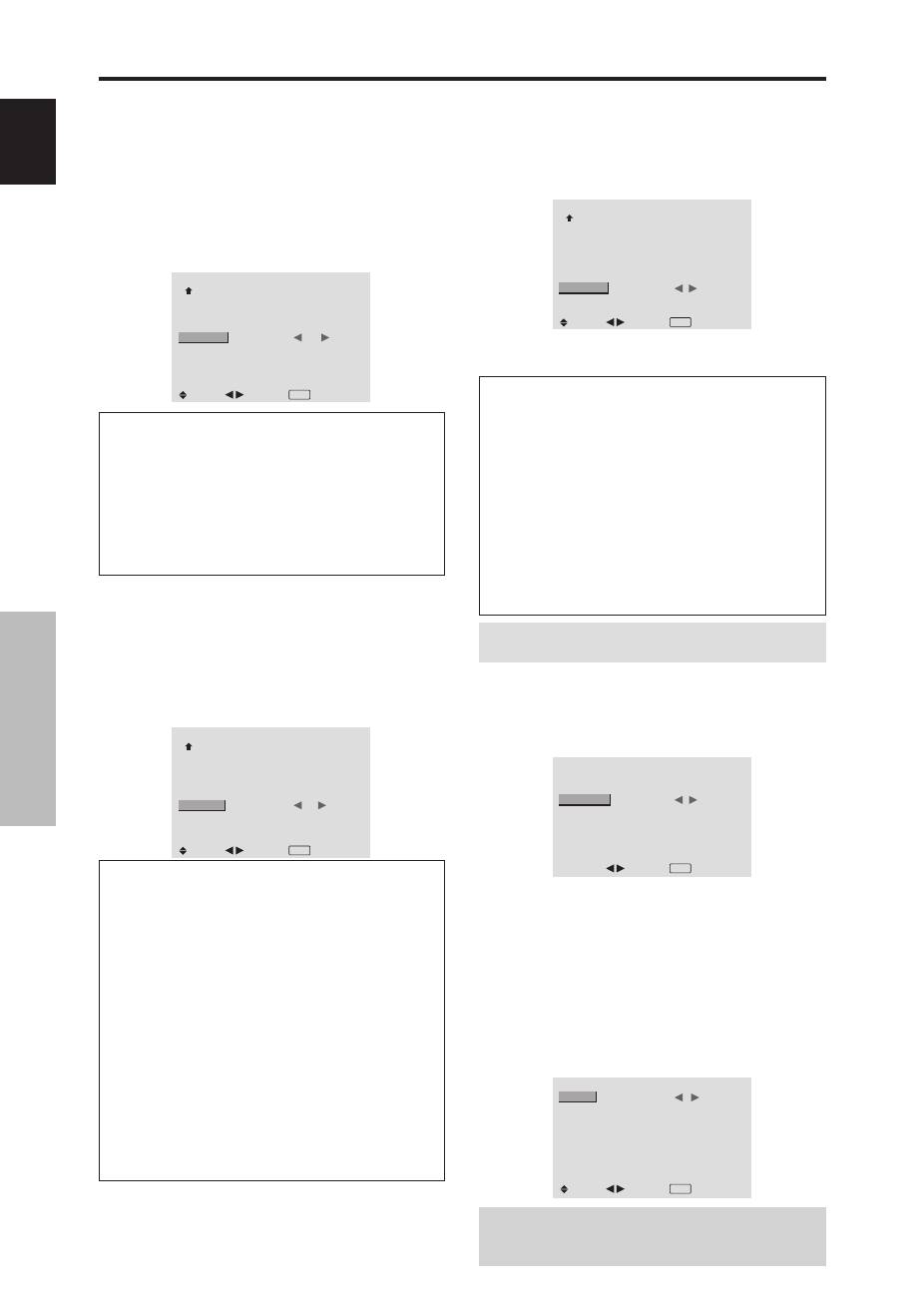
Zet “KEY LOCK” van het “OPTION3”-menu op “ON” en
druk op de MENU/SET-toets.
OPTION3
3 / 3
PREVIOUS PAGE
TIMER
PWR. ON MODE
KEY LOCK
IR REMOTE
LOOP OUT
ID NUMBER
VIDEO WALL
: LAST
:
ON
: ON
: OFF
: ALL
SEL.
ADJ.
EXIT RETURN
Informatie
KEY LOCK-instellingen
ON:
Deactiveert de bedieningsorganen op het
voorpaneel.
OFF:
Activeert de bedieningsorganen op het
voorpaneel.
* De POWER-toets blijft gewoon functioneren, ook
wanneer de KEY LOCK-toetsvergrendeling is
ingeschakeld.
* De instelling is van kracht zodra het on-screen display
verdwijnt.
Nederlands
BEDIENEN V
AN HET ON-SCREEN DISPLA
Y (OSD
)
24
Du
Activeren/deactiveren van de draadloze
afstandsbediening
Via deze instelling kan de bediening via de draadloze
afstandsbediening worden geactiveerd en gedeactiveerd.
Voorbeeld: Instellen op “OFF”
Zet “ADVANCED OSD” van het hoofdmenu (1/2) op
“ON” en voer daarna de volgende handelingen uit.
Zet “IR REMOTE” van het “OPTION3”-menu op “OFF”
en druk op de MENU/SET-toets.
OPTION3
3 / 3
PREVIOUS PAGE
TIMER
PWR. ON MODE
KEY LOCK
IR REMOTE
LOOP OUT
ID NUMBER
VIDEO WALL
: LAST
: OFF
:
OFF
: OFF
: ALL
SEL.
ADJ.
EXIT RETURN
Informatie
IR REMOTE-instellingen
ON:
Maakt bediening via draadloze afstandsbediening
mogelijk.
OFF:
Maakt bediening via draadloze afstandsbediening
niet mogelijk. Zet deze instelling op “OFF” om
ongewenst reageren van het plasmascherm op andere
afstandsbedieningen te voorkomen.
Instelling voor doorgifte van het signaal
Wanneer deze instellingen op “ON” wordt gezet, wordt
het ontvangen signaal doorgegeven.
Voorbeeld: Instellen op “ON”
Zet “ADVANCED OSD” van het hoofdmenu (1/2) op
“ON” en voer daarna de volgende handelingen uit.
Zet “LOOP OUT” van het “OPTION3”-menu op “ON”.
OPTION3
3 / 3
PREVIOUS PAGE
TIMER
PWR. ON MODE
KEY LOCK
IR REMOTE
LOOP OUT
ID NUMBER
VIDEO WALL
: LAST
: OFF
: ON
:
ON
: ALL
SEL.
ADJ.
EXIT RETURN
Informatie
LOOP OUT-instellingen
ON:
Het ontvangen signaal wordt via de PC1-
aansluiting of de VIDEO1-aansluiting doorgegeven.
OFF:
Het ontvangen signaal wordt niet doorgegeven.
* De doorgifte van signalen wordt onderbroken wanneer
het plasmascherm wordt uitgeschakeld, ook als LOOP
OUT op “ON” staat.
Aansluiten van een ander plasmascherm
Zie blz. 3.
Als er een signaal op PC1 aanwezig is
wanneer het plasmascherm wordt
ingeschakeld …
Het op de PC1-aansluiting ontvangen signaal wordt op
het plasmascherm weergegeven, ongeacht de instelling
van LOOP OUT.
Instellen van het identificatienummer
Het is mogelijk om bij gebruik van meerdere plasmaschermen
een uniek identificatienummer toe te kennen aan elk
plasmascherm om te voorkomen dat diverse plasmaschermen
Instellen van het identificatienummer in de
afstandsbediening
Voorbeeld: Instellen op “2”
Druk op de ID NO.SET-toets van de afstandsbediening.
Het “ID NO.SET”-menu verschijnt op het scherm.
Zet “ID NUMBER “ van het “ID NO.SET”-menu op “2”.
ID NO.SET
POSITION : 1
:
2
ID NUMBER
ADJ.
EXIT RETURN
* Herstellen van de standaard waarde “ALL”
Druk op de CLEAR-toets.
Instellen van een videowand
Gebruik deze instelling om een videowand op te bouwen
die uit 4 tot 25 schermen bestaat.
Zet “ADVANCED OSD” van het hoofdmenu (1/2) op
“ON” en voer daarna de volgende handelingen uit.
Selecteer “VIDEO WALL” van het “OPTION3”-menu en
druk op de MENU/SET-toets.
Het “VIDEO WALL”-menu verschijnt.
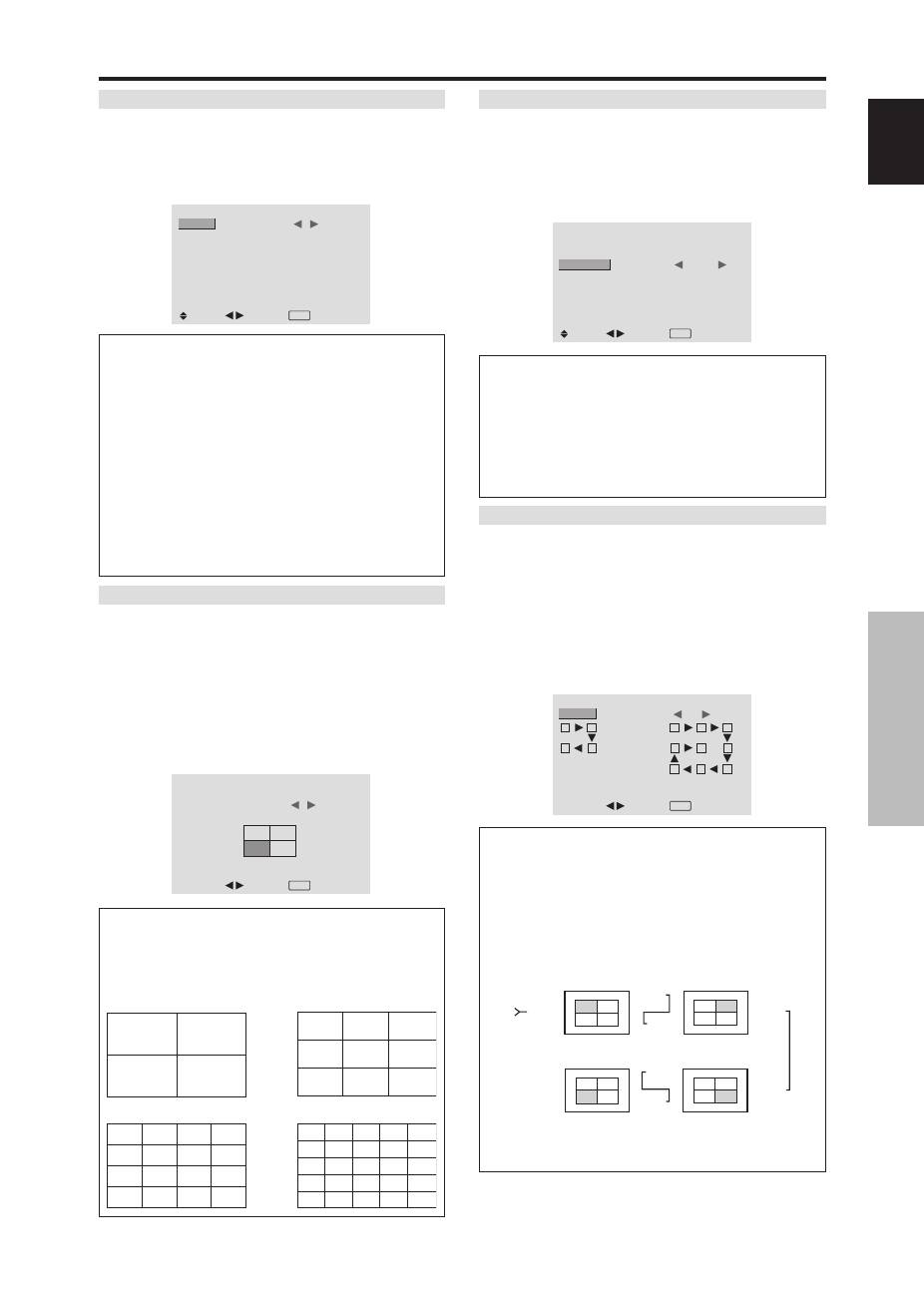
VIDEO WALL
DIVIDER
POSITION
DISP. MODE
AUTO ID
SCREEN
P. ON DELAY
ABL LINK
REPEAT TIMER
:
1
: NORMAL
: OFF
: OFF
: OFF
: OFF
SEL.
ADJ.
EXIT RETURN
Opmerking:
Zorg ervoor dat u in geval van nood de
netspanning van de gehele videowand in één keer kunt
uitschakelen.
op één afstandsbediening reageren.
Voorbeeld: Instellen op “2”
Zet “ADVANCED OSD” van het hoofdmenu (1/2) op
“ON” en voer daarna de volgende handelingen uit.
Zet “ID NUMBER “ van het “OPTION3”-menu op “2”.
OPTION3
3 / 3
PREVIOUS PAGE
TIMER
PWR. ON MODE
KEY LOCK
IR REMOTE
LOOP OUT
ID NUMBER
VIDEO WALL
: LAST
: OFF
: ON
: OFF
:
2
SEL.
ADJ.
EXIT RETURN
* Herstellen van de standaard waarde “ALL”
Druk op de CLEAR-toets.
Informatie
ID NUMBER-instellingen
ALL:
Er wordt geen uniek identificatienummer aan het
plasmascherm toegekend.
1 t/m 256:
Er wordt een uniek identificatienummer
aan het plasmascherm toegekend.
Wanneer een uniek identificatienummer is
toegekend
Het unieke identificatienummer moet ook aan de bij
het plasmascherm behorende afstandsbediening worden
toegekend. Zie onderstaande paragraaf voor aanwijzingen
hiervoor.
Nederlands
BEDIENEN V
AN HET ON-SCREEN DISPLA
Y (OSD
)
25
Du
VIDEO WALL POSITION
Instellen van de positie van elk plasmascherm in de
videowand.
Voorbeeld: Instellen op “4”.
Selecteer “POSITION” van het “VIDEO WALL”-menu en
druk op de MENU/SET-toets.
Het “VIDEO WALL POSITION”-menu verschijnt.
Zet “POSITION” van het “VIDEO WALL POSITION”-
menu op “4”.
VIDEO WALL POSITION
POSITION NO.
4
ADJ.
EXIT RETURN
Informatie
VIDEO WALL POSITION-instellingen
1 scherm:
De positie van het plasmascherm hoeft niet
te worden ingesteld.
4 scherm
9 scherm
16 scherm
25 scherm
NO. 7
NO. 8
NO. 9
NO. 10
NO. 11
NO. 12
NO. 13
NO. 14
NO. 15
NO. 16
NO. 17
NO. 18
NO. 19
NO. 20
NO. 21
NO. 22
NO. 23
NO. 24
NO. 25
NO. 26
NO. 27
NO. 28
NO. 29
NO. 30
NO. 31
NO. 32 NO. 33 NO. 34 NO. 35 NO. 36
NO. 37 NO. 38 NO. 39 NO. 40 NO. 41
NO. 42 NO. 43 NO. 44 NO. 45 NO.46
NO. 47 NO. 48 NO. 49 NO. 50 NO. 51
NO. 52 NO. 53 NO. 54 NO. 55 NO. 56
DIVIDER
Instellen van het aantal plasmaschermen waaruit de
videowand bestaat.
Voorbeeld: Instellen op “4”.
Zet “DIVIDER” van het “VIDEO WALL”-menu op “4”.
VIDEO WALL
DIVIDER
POSITION
DISP. MODE
AUTO ID
SCREEN
P. ON DELAY
ABL LINK
REPEAT TIMER
:
4
: NORMAL
: OFF
: OFF
: OFF
: OFF
SEL.
ADJ.
EXIT RETURN
Informatie
DIVIDER-instellingen
OFF, 1:
1 plasmascherm (de matrix-weergavefunctie
is uitgeschakeld).
4:
4 plasmaschermen (videowand van 2
×
2 schermen)
9:
9 plasmaschermen (videowand van 3
×
3 schermen)
16:
16 plasmaschermen (videowand van 4
×
4 schermen)
25:
25 plasmaschermen (videowand van 5
×
5 schermen)
* Nadat u één van deze instellingen heeft gekozen, moet
u ook de positie van elk individueel plasmascherm in
de videowand instellen via “VIDEO WALL
POSITION”.
AUTO ID
Met deze functie kunnen de identificatienummers van
meerdere, op elkaar aangesloten plasmaschermen
automatisch worden toegekend.
Voorbeeld: Instellen op “ON”
Stel eerst het identificatienummer voor plasmascherm nr.
1 in via het “ID NUMBER”-menu.
Zet “AUTO ID” van het “VIDEO WALL”-menu op “ON”
en druk op de MENU/SET-toets.
AUTO ID
:
ON
1
2
4
3
1
2
8
9
3
4
6
5
7
WIRED CABLE
CONNECTION TURN
ADJ.
EXIT RETURN
AUTO ID
Informatie
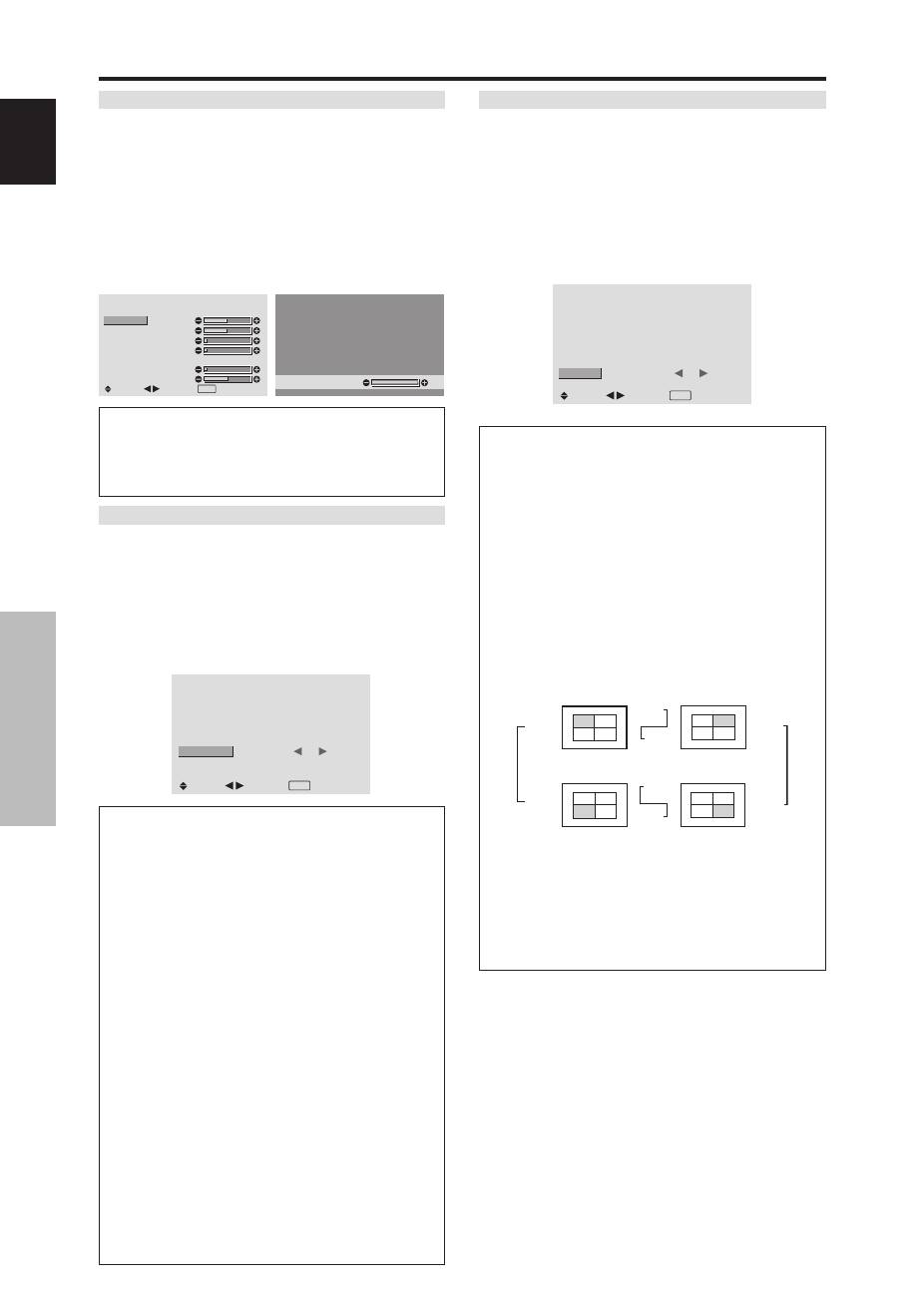
AUTO ID-instellingen
ON:
Kent automatisch identificatienummers aan de
plasmaschermen toe. In onderstaand voorbeeld krijgt
plasmascherm 1 identificatienummer 1, plasmascherm
2 identificatienummer 2, enz. Dit is alleen onmogelijk
wanneer er een videowand van 2
×
2 of 3
×
3 schermen
wordt gebouwd.
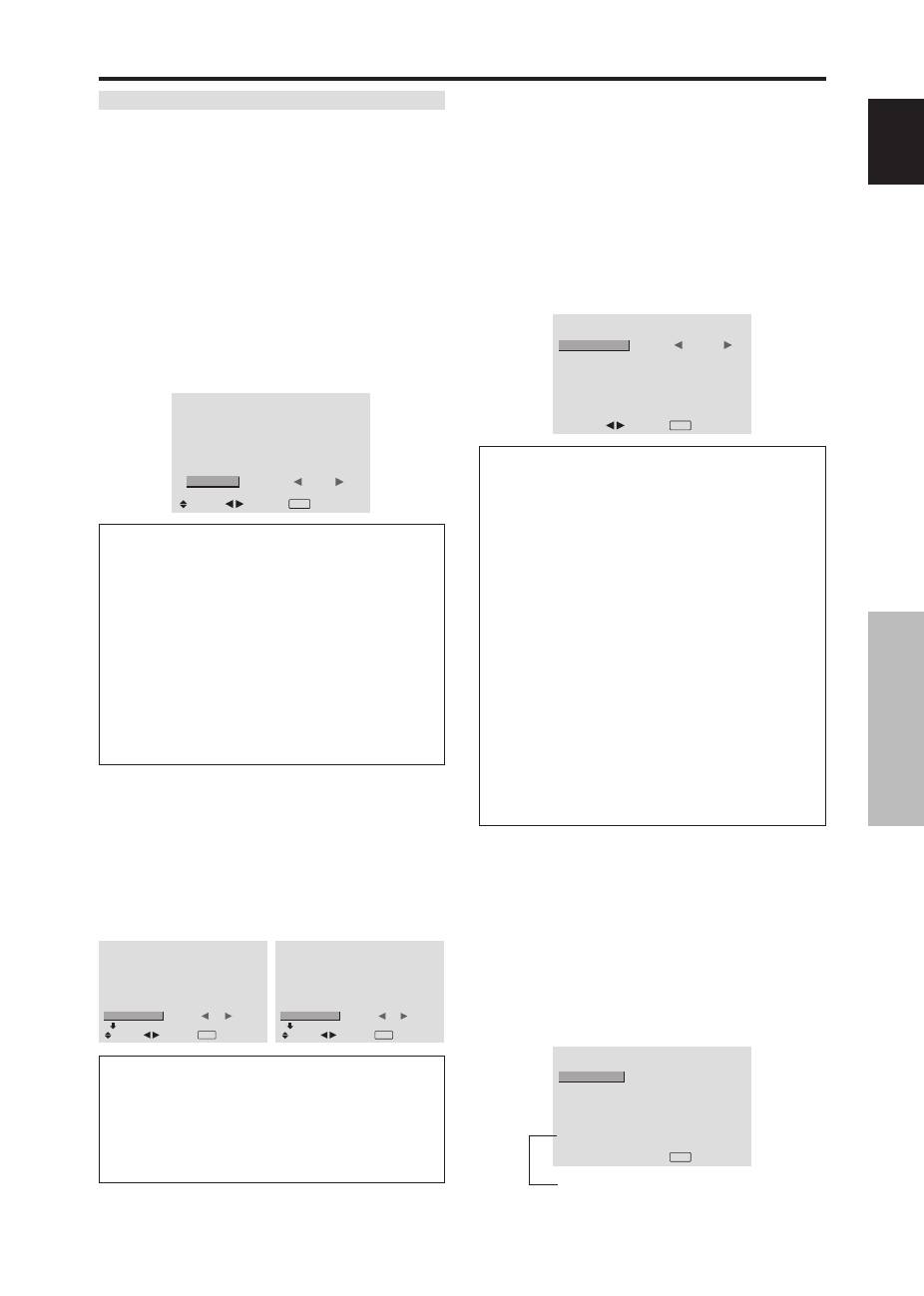
REMOTE
IN
REMOTE
IN
REMOTE
OUT
REMOTE
OUT
REMOTE
IN
REMOTE
OUT
REMOTE
OUT
REMOTE
IN
No.1 No.2
No.3
No.4
No.1 No.2
No.3
No.4
No.1 No.2
No.3
No.4
No.1 No.2
No.3
No.4
Scherm 1
Scherm 2
Scherm 4
Scherm 3
OFF:
De functie is uitgeschakeld.
DISP. MODE
Selecteer één van de twee standen van de beeldmodus,
NORMAL of ADJUST.
Voorbeeld: Instellen op “ADJUST”.
Zet “DISP. MODE” van het “VIDEO WALL”-menu op
“ADJUST”.
VIDEO WALL
DIVIDER
POSITION
DISP. MODE
AUTO ID
SCREEN
P. ON DELAY
ABL LINK
REPEAT TIMER
: 1
:
ADJUST
: OFF
: OFF
: OFF
: OFF
SEL.
ADJ.
EXIT RETURN
Informatie
DISP. MODE-instellingen
NORMAL:
Combineert uitvergrote beelden en creëert
meervoudige beelden.
ADJUST:
Corrigeert fouten in de uitlijning van
gecombineerde gedeelten van het beeld en creëert
meervoudige beelden.
NO. 1
NO. 2
NO. 4
NO. 3
Nederlands
BEDIENEN V
AN HET ON-SCREEN DISPLA
Y (OSD
)
26
Du
SCREEN
Het is mogelijk om de positie van het beeld te wijzigen en
flikkeringen van het beeld te verhelpen.
Voorbeeld: Instellen van de verticale positie van het
beeld
Selecteer “SCREEN” van het “VIDEO WALL”-menu en
druk op de MENU/SET-toets.
Het “SCREEN”-menu verschijnt.
Stel de verticale positie in via “V.POSITION” van het
“SCREEN”-menu.
SCREEN
SCREEN SIZE
V. POSITION
H. POSITION
V. SIZE
H. SIZE
AUTO PICTURE
PHASE
CLOCK
: 4 : 3
: OFF
SEL.
ADJ.
EXIT RETURN
V.POSITION
+ 6 4
Informatie
SCREEN-instellingen
Dit zijn dezelfde instellingen als die van het
“SCREEN”-menu op blz. 16.
P. ON DELAY (vertraagd inschakelen)
Gebruik deze functie om de plasmaschermen één voor één
met enige onderlinge vertraging in te schakelen.
Hiervoor moet de automatische identificatie zijn
ingeschakeld.
Voorbeeld: Instellen op “ON”
Zet “P. ON DELAY” van het “VIDEO WALL”-menu op
“ON”.
VIDEO WALL
DIVIDER
POSITION
DISP. MODE
AUTO ID
SCREEN
P. ON DELAY
ABL LINK
REPEAT TIMER
: 1
: NORMAL
: OFF
:
ON
: OFF
: OFF
SEL.
ADJ.
EXIT RETURN
Informatie
P. ON DELAY-instellingen
ON:
De plasmaschermen worden één voor één
ingeschakeld met enige onderlinge vertraging.
OFF:
De plasmaschermen worden allemaal
tegelijkertijd ingeschakeld.
(Alleen voor videowanden van 16 en 25 schermen)
MODE1:
De plasmaschermen worden één voor één
ingeschakeld met enige onderlinge vertraging.
MODE2:
De plasmaschermen worden één voor één
ingeschakeld met een iets langere onderlinge vertraging.
* Als deze functie eenmaal op “ON” is gezet, werkt de
POWER ON/OFF-toets van de afstandsbediening alleen
nog maar bij plasmascherm nr. 1. Als de POWER ON-
toets van de afstandsbediening van plasmascherm nr. 1
wordt ingedrukt, worden alle plasmaschermen één voor
één ingeschakeld.
* Vanaf het tweede plasmascherm functioneert noch de
POWER-toets van het plasmascherm noch de POWER
ON-toets van de afstandsbediening meer. U kunt een
plasmascherm echter gewoon inschakelen door de
POWER ON-toets van de bij het scherm behorende
afstandsbediening gedurende 3 seconden ingedrukt te
houden.
ABL LINK
Gebruik deze functie om ervoor te zorgen dat alle
plasmaschermen voortdurend een uniforme helderheid
hebben.
Hiervoor moet de automatische identificatie zijn
ingeschakeld en de DIVIDER op 1, 4 of 9 zijn ingesteld.
Voorbeeld: Instellen op “ON”
Zet “ABL LINK” van het “VIDEO WALL”-menu op “ON”
en druk op de MENU/SET-toets.
VIDEO WALL
DIVIDER
POSITION
DISP. MODE
AUTO ID
SCREEN
P. ON DELAY
ABL LINK
REPEAT TIMER
: 1
: NORMAL
: OFF
: OFF
:
ON
: OFF
SEL.
ADJ.
EXIT RETURN
Informatie
ABL LINK-instellingen
ON:
Alle plasmaschermen hebben voortdurend een
uniforme helderheid. Deze instelling is alleen mogelijk
wanneer een 2
×
2 of 3
×
3 videowand is geselecteerd.
OFF:
Elk plasmascherm in de videowand heeft
onafhankelijke helderheidsinstellingen.
* Om deze functie te kunne gebruiken moeten de
plasmaschermen op elkaar worden aangesloten met
behulp van afstandsbedieningskabels (los verkrijgbaar)
en wel op volgorde van de positienummers voor een
2
×
2 videowand. Zie onderstaande tekening.
* Als de instellingen van DIVIDER of POSITION worden
gewijzigd, wordt ABL LINK automatisch uitgeschakeld.
REMOTE
IN
REMOTE
IN
REMOTE
OUT
REMOTE
OUT
REMOTE
IN
REMOTE
OUT
REMOTE
OUT
REMOTE
IN
No.1 No.2
No.3
No.4
No.1 No.2
No.3
No.4
No.1 No.2
No.3
No.4
No.1 No.2
No.3
No.4
Scherm 1
Scherm 2
Scherm 4
Scherm 3
* Net als bij een 2
×
2 videowand moet bij een 3
×
3
videowand het laatste plasmascherm weer op het eerste
plasmascherm worden aangesloten.
Opmerking:
De afstandsbediening kan gewoon
worden gebruikt, tenzij IR REMOTE op OFF is gezet.
Nederlands
BEDIENEN V
AN HET ON-SCREEN DISPLA
Y (OSD
)
27
Du
REPEAT TIMER
Hiermee kunnen twee timers worden ingesteld. Elke timer
heeft de beschikking over de functies DIVIDER, SOURCE
en WORK TIME.
Hiervoor moet de automatische identificatie zijn
ingeschakeld en de DIVIDER op 1, 4 of 9 zijn ingesteld.
Voorbeeld:
TIMER1: VIDEO1 wordt gedurende 3 minuten
weergegeven
TIMER2: PC1 wordt gedurende 6 minuten
weergegeven in een 2
×
2 videowand
Selecteer “REPEAT TIMER” van het “VIDEO WALL”-
menu en druk op de MENU/SET-toets.
Het “REPEAT TIMER”-menu verschijnt.
Stel de items in.
REPEAT TIMER
: 1
: VIDEO1
: 00H03M
: 4
: PC1DSUB
:
00H06M
SEL.
ADJ.
EXIT RETURN
1 DIVIDER
SOURCE
WORK TIME
2 DIVIDER
SOURCE
WORK TIME
Informatie
REPEAT TIMER-instellingen
DIVIDER:
Deel de videowand in 1, 4 of 9 delen in.
SOURCE:
Kies de weer te geven ingangsbron.
WORK TIME:
Kan in stappen van 1 minuut worden
ingesteld op maximaal 4 uren en 15 minuten.
Als u beide timers instelt, worden timer 1 en timer 2
beurtelings uitgevoerd.
In een videowand kan timer 1 worden gebruikt om alle
plasmaschermen simultaan aan te sturen.
* De instellingen zijn van kracht zodra het on-screen
display verdwijnt.
Instellingenmenu ADVANCED OSD
Instellen van de menufunctie
Met deze instelling heeft u toegang tot het volledige menu.
Wanneer P. ON DELAY of ABL LINK is ingeschakeld,
kan het geavanceerde menu niet worden uitgeschakeld.
Voorbeeld: Instellen op “ON”
Zet “ADVANCED OSD” van het “MAIN MENU”-menu
op “ON”.
MAIN MENU
1 / 2
:
OFF
SEL.
ADJ.
EXIT EXIT
PICTURE
SOUND
SCREEN
OPTION1
ADVANCED OSD
NEXT PAGE
MAIN MENU
1 / 2
:
ON
SEL.
ADJ.
EXIT EXIT
PICTURE
SOUND
SCREEN
OPTION1
OPTION2
OPTION3
ADVANCED OSD
NEXT PAGE
Informatie
ADVANCED OSD-instellingen
ON:
Het volledige menu is toegankelijk voor
geavanceerd gebruik.
OFF:
Sommige onderdelen van het menu (zoals
OPTION2 en OPTION3) zijn niet toegankelijk.
Instellingenmenu COLOR SYSTEM
Instellen van het soort videosignaal
Volg deze procedure om de kleursystemen van composiet
videosignalen of Y/C gescheiden videosignalen in te
stellen.
Voorbeeld: Instellen van het kleursysteem op “3.58
NTSC”
Selecteer “COLOR SYSTEM” van het “MAIN MENU” en
druk op de MENU/SET-toets.
Het “COLOR SYSTEM”-menu verschijnt.
Zet “COLOR SYSTEM” op “3.58NTSC”.
COLOR SYSTEM
COLOR SYSTEM
:
3.58NTSC
ADJ.
EXIT RETURN
Informatie
Soorten videosignalen
Verschillende landen gebruiken verschillende soorten
videosignalen. Selecteer het kleursysteem dat in uw land
wordt gebruikt.
AUTO:
Het kleursysteem wordt automatisch herkend
en geselecteerd.
PAL:
Dit is het kleursysteem dat voornamelijk in Groot-
Brittannië en Duitsland wordt gebruikt.
SECAM:
Dit is het kleursysteem dat voornamelijk in
Frankrijk en Rusland wordt gebruikt.
4.43 NTSC,
PAL60:
Dit kleursysteem wordt voor
video gebruikt in landen die de kleursystemen PAL en
SECAM gebruiken.
3.58 NTSC:
Dit is het kleursysteem dat voornamelijk
in Amerika en Japan wordt gebruikt.
PAL-M:
Dit is het kleursysteem dat voornamelijk in
Brazilië wordt gebruikt.
PAL-N:
Dit is het kleursysteem dat voornamelijk in
Argentinië wordt gebruikt.
Informatimenu SOURCE
INFORMATION
C o n t r o l e r e n v a n d e f r e q u e n t i e s e n d e
polariteit van ingangssignalen en de resolutie
Gebruik deze functie om de frequentie en polariteit van
de huidige ingangssignalen van een computer, e.d. te
controleren.
Selecteer “SOURCE INFORMATION” van het “MAIN
MENU” en druk op de MENU/SET-toets.
Het “ SOURCE INFORMATION “-menu verschijnt.
SOURCE INFORMATION
: 48.4kHz
: 60.0Hz
: NEG.
: NEG.
: 24
: 1024
×
768
EXIT RETURN
H. FREQUENCY
V. FREQUENCY
H. POLARITY
V. POLARITY
MEMORY
RESOLUTION
PC:
MEMORY geeft het geheugen aan.
Overige: MODE geeft de huidige modus aan.

Nederlands
28
Du
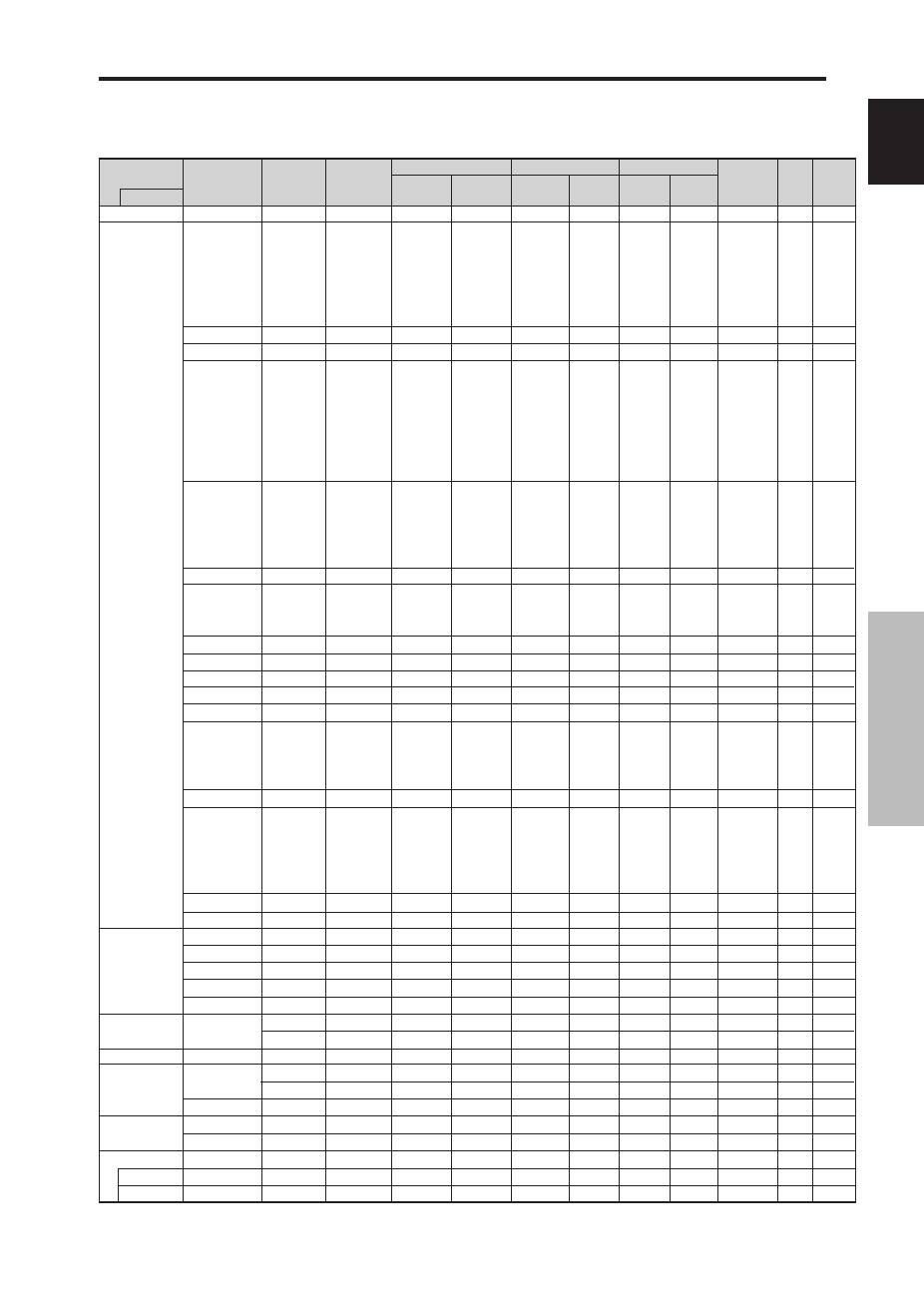
5
4
3
2
1
15 14 13 12 11
10
9
8
7
6
PC 1
Signaal (analoog)
Rood
Groen of sync aan groen
Blauw
Geen aansluiting
Aarde
Rood aarde
Groen aarde
Blauw aarde
Geen aansluiting
Sync signaal aarde
Geen aansluiting
Tweerichtings gegevenslijn (SDA)
H-sync of composite sync
V-sync
Klok
Pinnr.
1
2
3
4
5
6
7
8
9
10
11
12
13
14
15
1
2
3
4
5
6
7
8
9 10 11 12 13 14 15 16
20
19
18
17
21 22 23 24
PC 3
Pinnr.
1
2
3
4
5
6
7
8
9
10
11
12
13
14
15
16
17
18
19
20
21
22
23
24
Signaal (digitaal)
T.M.D.S. data 2 –
T.M.D.S. data 2 +
T.M.D.S. data 2 aarde
Geen aansluiting
Geen aansluiting
DDC klok
DDC data
Geen aansluiting
T.M.D.S. data 1 –
T.M.D.S. data 1 +
T.M.D.S. data 1 aarde
Geen aansluiting
Geen aansluiting
+5 V voeding
Aarde
Hot Plug detectie
T.M.D.S. data 0 -
T.M.D.S. data 0 +
T.M.D.S. data 0 aarde
Geen aansluiting
Geen aansluiting
T.M.D.S. klok aarde
T.M.D.S. klok +
T.M.D.S. klok –
15-pins mini D-sub aansluiting
(analoog)
24-pins DVI-D aansluiting (digitaal)
Dit plasmascherm is uitgerust met een veel gebruikte
digitale aansluiting. Deze aansluiting kan niet voor analoge
signalen worden gebruikt. (TMDS kan slechts voor één
verbinding worden gebruikt.)
Toewijzing van pinnen
Toewijzing van pinnen
Nederlands
29
Du
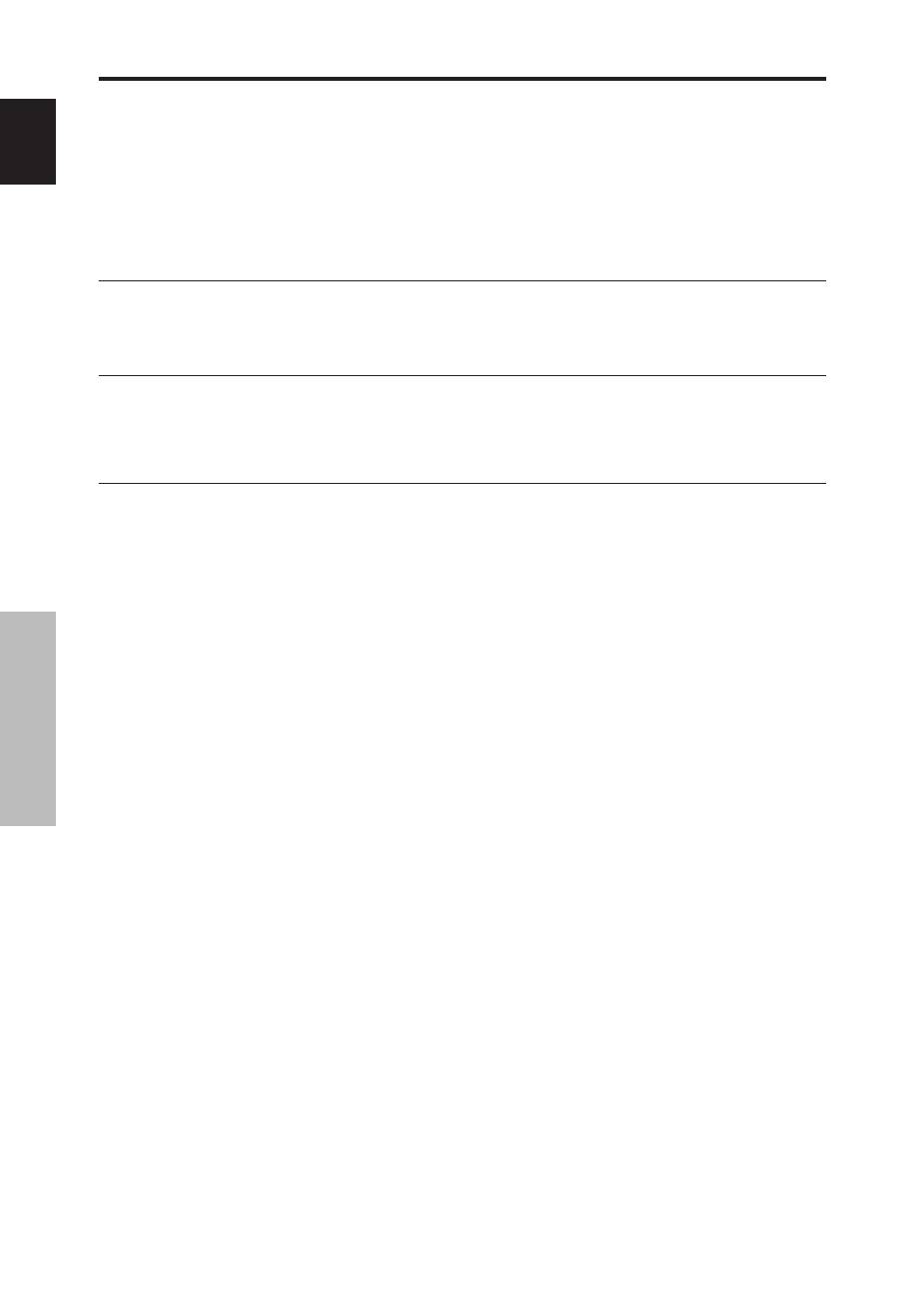
Tabel van ondersteunde signalen
Tabel van ondersteunde signalen
Ondersteunde resolutie
• Wanneer het beeldformaat is ingesteld op 4:3, wordt elk signaal geconverteerd in een signaal van 640 punten
480 lijnen (met uitzondering van *
2
en *
4
).
• Wanneer het beeldformaat is ingesteld op FULL, wordt elk signaal geconverteerd in een signaal van 853 punten
480 lijnen (met uitzondering van *
3
).
Computersignalen die door dit systeem worden ondersteund
Beeldformaat
Punten
lijnen
640
400
640
480
848
480
852
480*
1
800
600
1024
768
1152
864
1280
768
1280
768*
9
1280
800*
9
1280
854*
9
1360
765
1360
768
1376
768
1280
1024
1680
1050*
9
1600
1200
1920
1200*
9
1920
1200RB*
9
640
480
832
624
1024
768
1152
870
1440
900*
9
1280
1024
1280
1024
1152
900
1280
1024
1024
768
1280
1024
768
576
640
480
Verticale
frequentie
(Hz)
70,1
59,9
72,8
75,0
85,0
100,4
120,4
60,0
60,0
56,3
60,3
72,2
75,0
85,1
99,8
120,0
60,0
70,1
75,0
85,0
100,6
75,0
56,2
59,8
69,8
60,0
60,0
60,0
60,0
59,9
60,0
75,0
85,0
100,1
60,0
60,0
65,0
70,0
75,0
85,0
60,0
60,0
66,7
74,6
74,9
75,1
60,0
60,0
71,2
72,0
66,0
76,0
76,1
60,0
60,0
50,0
59,9
Horizontale
frequentie
(kHz)
31,5
31,5
37,9
37,5
43,3
51,1
61,3
31,0
31,7
35,2
37,9
48,1
46,9
53,7
63,0
75,7
48,4
56,5
60,0
68,7
80,5
67,5
45,1
48,0
56,0
49,7
53,1
47,7
47,7
48,3
64,0
80,0
91,1
108,5
65,3
75,0
81,3
87,5
93,8
106,3
74,6
74,0
35,0
49,7
60,2
68,7
56,0
64,6
75,1
78,1
61,8
71,7
81,1
49,7
63,9
31,4
31,5
Normaal
(4:3)
JA*
2
*
3
JA*
3
JA*
3
JA*
3
JA*
3
JA*
3
JA*
3
– –
– –
JA
JA
JA
JA
JA
JA
JA
JA
JA
JA
JA
JA
JA
– –
– –
– –
– –
– –
– –
– –
– –
JA*
4
JA*
4
JA*
4
JA*
4
– –
JA
JA
JA
JA
JA
– –
– –
JA*
3
JA
JA
JA
– –
JA*
4
JA*
4
JA*
4
JA
JA
JA*
4
JA
JA*
4
JA*
7
JA*
7
FULL
(16:9)
JA
JA
JA
JA
JA
JA
JA
JA*
3
JA*
3
JA
JA
JA
JA
JA
JA
JA
JA
JA
JA
JA
JA
JA
JA
JA
JA
JA
JA
JA
JA
JA
JA
JA
JA
JA
JA
JA
JA
JA
JA
JA
JA
JA
JA
JA
JA
JA
JA
JA
JA
JA
JA
JA
JA
JA
JA
JA*
7
JA*
7
RGB-
select
*
5
– –
STILL
– –
STILL
– –
– –
– –
WIDE2
WIDE1
STILL
STILL
– –
– –
– –
– –
– –
STILL
– –
STILL
– –
– –
STILL
WIDE1
WIDE3
WIDE1
WIDE1
WIDE2
WIDE1
WIDE1
WIDE2
STILL
– –
– –
– –
WIDE4
– –
– –
– –
– –
– –
WIDE2
WIDE3
– –
– –
WIDE1
WIDE1
– –
– –
– –
– –
– –
– –
– –
– –
– –
– –
MOTION
Apple
Macintosh*
6,
*
8
Horizontaal
NEG
NEG
NEG
NEG
NEG
NEG
NEG
POS
NEG
POS
POS
POS
POS
POS
POS
POS
NEG
NEG
POS
POS
NEG
POS
POS
POS
NEG
NEG
NEG
POS
POS
NEG
POS
POS
POS
POS
NEG
POS
POS
POS
POS
POS
NEG
NEG
Sync aan G
Sync aan G
Sync aan G
Sync aan G
NEG
NEG
NEG
– –
C Sync
C Sync
C Sync
– –
– –
NEG
NEG
Werkstation
(EWS4800)*
8
Werkstation (HP)*
8
Werkstation
(SUN)*
8
Werkstation
(SGI)
IDC-3000G
Signaaltype
IBM PC/AT
compatible
computers*
8
Verticaal
NEG
NEG
NEG
NEG
NEG
NEG
NEG
POS
NEG
POS
POS
POS
POS
POS
POS
POS
NEG
NEG
POS
POS
NEG
POS
POS
NEG
POS
NEG
NEG
POS
POS
POS
POS
POS
POS
POS
NEG
POS
POS
POS
POS
POS
NEG
NEG
Sync aan G
Sync aan G
Sync aan G
Sync aan G
NEG
NEG
NEG
– –
C Sync
C Sync
C Sync
– –
– –
NEG
NEG
Horizontaal
JA
JA
JA
JA
JA
JA
JA
JA
JA
JA
JA
JA
JA
JA
JA
JA
JA
JA
JA
JA
JA
JA
JA
JA
JA
JA
JA
JA
JA
JA
JA
JA
JA
JA
JA
JA
JA
JA
JA
JA
JA
JA
– –
– –
– –
– –
JA
JA
JA
– –
– –
– –
– –
– –
– –
JA
JA
Verticaal
JA
JA
JA
JA
JA
JA
JA
JA
JA
JA
JA
JA
JA
JA
JA
JA
JA
JA
JA
JA
JA
JA
JA
JA
JA
JA
JA
JA
JA
JA
JA
JA
JA
JA
JA
JA
JA
JA
JA
JA
JA
JA
– –
– –
– –
– –
JA
JA
JA
– –
– –
– –
– –
– –
– –
JA
JA
PAL625P
NTSC525P
Model
DVI
NEE
JA
JA
JA
JA
JA
JA
JA
JA
JA
JA
JA
JA
JA
JA
JA
JA
JA
JA
JA
JA
JA
NEE
JA
JA
JA
JA
NEE
JA
JA
JA
JA
JA
NEE
JA
JA
NEE
NEE
NEE
NEE
– –
JA
NEE
NEE
NEE
NEE
JA
JA
JA
JA
JA
JA
JA
JA
JA
NEE
NEE
Geheugen
4
5
7
8
9
41
42
19
17
11
12
13
14
15
43
44
24
25
26
27
45
51
52
80
66
21
37
22
22
53
29
30
40
47
38
54
55
56
57
58
81
88
6
16
28
39
89
29
48
59
60
61
30
62
29
31
32
Sync polariteit
Aanwezigheid
Nederlands
30
Du
Tabel van ondersteunde signalen
*1 Alleen bij gebruik van een grafische versneller waarmee een resolutie van 852
480 bereikt kan worden.
*2 Geeft 400 lijnen weer met het verticale middelpunt van het beeld in het midden van het scherm.
*3 Het beeld wordt met de oorspronkelijk resolutie weergegeven. Het beeld van overige signalen wordt gecomprimeerd.
*4 De beeldverhouding bedraagt 5:4. Dit signaal wordt geconverteerd in een signaal van 600 punten
480 lijnen.
*5 Normaliter wordt automatisch een bij het ingangssignaal passende RGB SELECT-stand gekozen. Als het beeld niet goed wordt weergeven, selecteer dan een
passende instelling aan de hand van de bovenstaande tabel.
*6 Voor aansluiting van een Macintosh computer moet een monitoradapter (15-pins D-sub) op de videopoort van de computer worden gebruikt.
*7 Andere beeldformaten (ZOOM en WIDE) zijn ook beschikbaar.
*8 Bij het kijken naar bewegend beeld met een verticale frequentie die hoger is 65 Hz, kan het beeld soms onstabiel worden (overspringen). Als dit gebeurt, stel dan
de verversingssnelheid (refresh rate) van de externe apparatuur in op 60 Hz.
Zet “RGB SELECT” op “MOTION” om te kijken naar beelden van 480I@60 Hz (480 lijnen geïnterlinieerd, verversingssnelheid 60 Hz) of 576I@50 Hz
(576lijnen geïnterlinieerd, verversingssnelheid 50Hz) als de sync polariteit is ingesteld op “sync aan groen”.
*9 Voldoet aan de CVT norm.
OPMERKING:
• Hoewel de ingangssignaal voldoen aan de in bovenstaande tabel genoemde resoluties, kan het door synchronisatiefouten van de computer nodig zijn om
beeldpositie en -formaat af te stellen of fijnafstelling uit te voeren.
• Dit plasmascherm heeft een resolutie van 853 punten
480 lijnen. Het is raadzaam om als ingangssignaal VGA, wide-VGA of gelijkwaardig te gebruiken.
• Met digitale ingang zijn niet alle signalen acceptabel.
• De synchronisatie kan worden verstoord wanneer een signaal wordt ingevoerd dat niet aan bovenstaande normen voldoet.
• Gebruik de HD-aansluiting als u een composite sync-signaal gebruikt.
Wat is HDCP/HDCP-technologie?
HDCP is een acroniem voor High-bandwidth Digital Content Protection. High-bandwidth Digital Content Protection (HDCP) is een systeem om illegaal
kopiëren van videomateriaal via een zeer snelle Digital Visual Interface (DVI) aansluiting tegen te gaan. Als u niet naar videomateriaal kunt kijken dat via de
DVI-aansluiting wordt ingevoerd, dan betekent dit niet automatisch dat uw plasmascherm defect is. Dankzij de implementatie van HDCP kan het voorkomen
dat bepaalde content wordt beschermd en niet kan worden weergeven door een besluit of de intentie van de HDCP-gemeenschap (Digtal Content Protection,
LCC).
* “IBM PC/AT” en “VGA” zijn gedeponeerde handelsmerken van International Business Machines, Inc. uit de Verenigde Staten.
* “Apple Macintosh” is een gedeponeerd handelsmerk van Apple Computer, Inc. uit de Verenigde Staten.
Nederlands
31
Du
Verhelpen van storingen
Als de beeldkwaliteit niet goed is of zich een probleem voordoet, controleer dan eerst de instellingen, aansluitingen, enz.
voordat u het plasmascherm ter reparatie aanbiedt.
Symptoom
Het plasmascherm geeft een krakend geluid.
Het beeld is gestoord.
Het geluid is rommelig.
De afstandsbediening doet vreemd.
De afstandsbediening functioneert niet.
Het plasmascherm gaat niet aan wanneer de
POWER ON/OFF-toets van de
afstandsbediening wordt ingedrukt.
Het plasmascherm reageert niet op de
toetsen van de afstandsbediening.
De bedieningsorganen op het voorpaneel
van het plasmascherm functioneren niet.
Er is geen beeld of geluid.
Er is beeld, maar geen geluid.
De beeldkwaliteit van het VIDEO-
ingangssignaal is slecht.
De beeldkwaliteit van het RGB-
ingangssignaal is slecht.
Het beeld heeft een zwakke tinten of kleuren.
Er verschijnt geen beeld op het scherm.
Er vallen delen van het beeld van het scherm
of het beeld staat niet in het midden van het
scherm.
Het beeld is te groot of te klein.
Het beeld is onstabiel.
De STANDBY/ON-indicator licht rood op.
De STANDBY/ON-indicator knippert rood.
De STANDBY/ON-indicator knippert groen en
rood, of alleen groen.
*1Beveiligingscircuit tegen oververhitting
Als de temperatuur in het plasmascherm te hoog wordt, wordt het beveiligingscircuit geactiveerd en wordt het scherm uitgeschakeld. Wanneer dit zich
voordoet, schakel dan de netspanning van het plasmascherm uit en trek de stekker uit het stopcontact. Als het in de kamer waarin het plasmascherm is
geïnstalleerd zeer warm is, verplaatst het scherm dan naar een ruimte waar het koeler is en laat het plasmascherm tenminste 60 minuten afkoelen. Neem
contact op met uw dealer wanneer dit probleem zich herhaaldelijk voordoet.
*2Schakel onmiddellijk de netspanning uit en neem contact op met uw dealer of erkende service center wanneer het volgende probleem zich voordoet.
Het plasmascherm gaat 5 seconden na inschakeling weer uit en de STANDBY/ON-indicator begint te knipperen. Dit geeft aan dat het voedingscircuit of
het eigenlijke plasmascherm defect is of dat ventilatoren van de temperatuursensor beschadigd.
V
erhelpen van storingen
Controlepunt
• Zijn beeld en geluid wel normaal?
• Staat één van de aangesloten externe
componenten direct vóór of naast het
plasmascherm?
• Zijn de batterijen van de afstandsbediening leeg?
• Staat IR REMOTE op ON?
• Is er een identificatienummer voor het
plasmascherm ingesteld?
• Zit de stekker van het netsnoer van het
plasmascherm in het stopcontact?
• Zijn alle indicators van het plasmascherm uit?
• Zijn de batterijen van de afstandsbediening leeg?
• Staat IR REMOTE op OFF?
• Is er een identificatienummer voor het
plasmascherm ingesteld?
• Richt u de afstandsbediening goed op het
plasmascherm en bevinden zich geen obstakels
tussen de afstandsbediening en het
plasmascherm?
• Schijnt er zonlicht of fel kunstlicht op de
afstandsbedieningssensor van het
plasmascherm?
• Zijn de batterijen van de afstandsbediening leeg?
• De afstandsbediening is met een kabel aansloten
op de REMOTE IN-aansluiting (bedraad).
• De bedieningsorganen van het plasmascherm
functioneren niet als de KEY LOCK
toetsvergrendeling is ingeschakeld.
• Zit de stekker van het netsnoer van het
plasmascherm in het stopcontact?
• Staat het volume te zacht?
• Is de MUTING dempingsfunctie ingeschakeld?
• Zijn de luidsprekers goed aangesloten?
• Verkeerde beeldinstellingen.
• Plaatselijke interferentie.
Loszittende kabelaansluitingen.
Verkeerde ingangsimpedantie.
• Verkeerde beeldinstellingen.
De RGB-tulpstekkers zijn verkeerd aangesloten.
• Zijn de tint en de kleuren goed ingesteld?
• Is de computer wel ingeschakeld?
• Is er een ingangsbron aangesloten?
• Heeft de energiebeheerfunctie het plasmascherm
stand-by of uit gezet?
• Staat LOOP OUT voor signaaldoorgifte op ON?
• Is het beeld goed gepositioneerd?
• Is het beeldformaat goed ingesteld?
• Is de resolutie van de computer goed ingesteld?
• Er is geen horizontaal en/of verticaal sync-signaal
aanwezig wanneer de intelligente
energiebeheerfunctie is ingeschakeld.
• De temperatuur in het plasmascherm is te hoog
waardoor het beveiligingscircuit is geactiveerd.
——————
Oplossing
• Als beeld en geluid wel normaal zijn, dan wordt het
geluid veroorzaakt door de behuizing die reageert op
temperatuursveranderingen. Dit is niet van invloed op
de prestaties van het plasmascherm.
• Zorg dat er tussen het plasmascherm en de overige
componenten enige afstand is.
• Vervang beide batterijen door nieuwe.
• Zet IR REMOTE van het OPTION3-menu op OFF.
• Stel met behulp van de ID NO. SET-toets een
identificatienummer in, of stel het identificatienummer
in op ALL.
• Steek de stekker in een stopcontact.
• Druk op de netschakelaar van het plasmascherm in
om het scherm in te schakelen.
• Vervang beide batterijen door nieuwe.
• Zet IR REMOTE van het OPTION3-menu op ON.
• Stel met behulp van de ID NO. SET-toets een
identificatienummer in, of stel het identificatienummer
in op ALL.
• Richt de afstandsbediening tijdens gebruik goed op
de afstandsbedieningssensor van het plasmascherm
en neem eventuele obstakels weg.
• Dim het licht door de gordijnen te sluiten, de lamp uit
te doen, enz.
• Vervang beide batterijen door nieuwe.
• Trek de stekker van de afstandsbedieningskabel uit
de aansluiting van het plasmascherm.
• Zet de KEY LOCK toetsvergrendeling op OFF.
• Steek de stekker in een stopcontact.
• Verhoog het volume.
• Druk op de MUTING-toets van de afstandsbediening.
• Sluit de luidsprekers op de juiste wijze aan.
• Stel de AUDIO INPUT instellingen van het SOUND-
menu goed in.
• Stel het beeld beter in.
Probeer het plasmascherm op een andere plaats.
Controleer of alle aansluitingen goed tot stand zijn
gebracht.
• Stel het beeld beter in.
Controleer de toewijzing van de pinnen en alle
aansluitingen.
• Stel de tint en de kleur in (via het PICTURE-menu).
• Schakel de netspanning van de computer in.
• Sluit een ingangsbron op het plasmascherm aan.
• Bedien de computer (beweeg de muis, enz.).
• Zet LOOP OUT op OFF.
• Stel het beeld goed in via het SCREEN-menu.
• Druk op de SCREEN SIZE-toets van de
afstandsbediening en stel het beeldformaat goed in.
• Stel de juiste resolutie in.
• Controleer het ingangssignaal.
• Schakel de netspanning van het plasmascherm
onmiddellijk uit en wacht tot de temperatuur in het
toestel daalt. Zie *
1
.
• Schakel de netspanning van het plasmascherm
onmiddellijk uit. Zie *
2
.
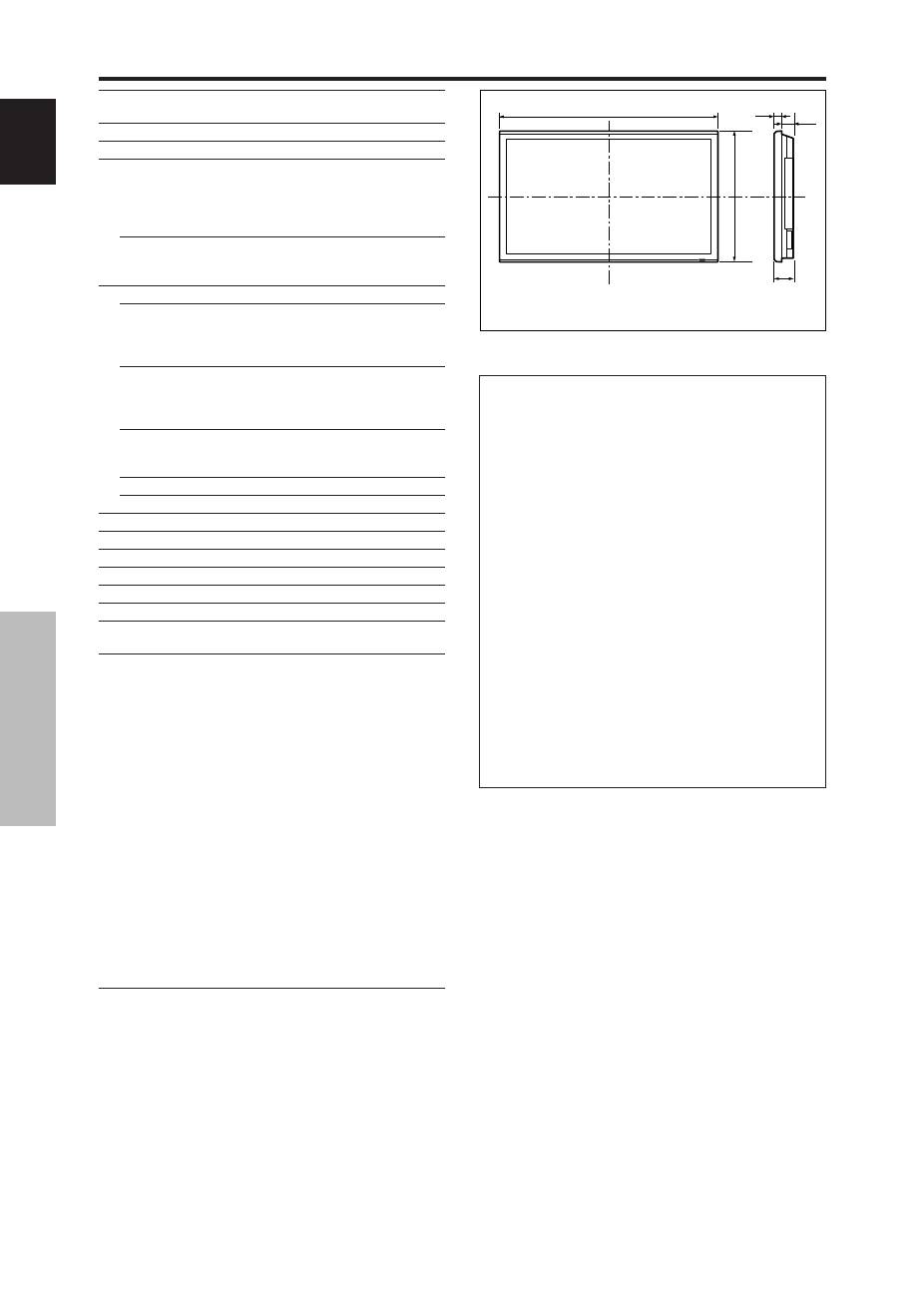
Nederlands
32
Du
Technische gegevens
Technische gegevens
Schermgrootte
421 (H)
518 (V) mm
42" diagonaal
Beeldverhouding
16 : 9
Resolutie
853 (H)
480 (V) pixels
Signalen
Synchronisatiebereik
Horizontaal : 15,5 tot 110 kHz
(automatisch : stappenaftasting)
Verticaal : 50,0 tot 120 Hz
(automatisch : stappenaftasting)
Ingangsignalen
RGB, NTSC (3,58/4,43),
PAL (B,G,M,N), PAL60, SECAM,
HD*
1
, DVD*
1
, DTV*
1
Ingangsaansluitingen
(VIDEO1 en PC1 kunnen ook als uitgang worden gebruikt)
PC
Visueel 1 (analoog)
15-pins mini D-sub
1
Visueel 2 (analoog)
BNC (R, G, B, H/CS, V)
1*
2
Visueel 3 (digitaal)
24-pins DVI-D
1*
3
Video
Visueel 1
BNC
1
Visueel 2
RCA-tulpstekker
1
Visueel 2
S-Video: 4-pins DIN
1
COMPONENT
Visueel 1
RCA-pin (Y, Pb[Cb], Pr[Cr])
1*
1
Visueel 2
BNC (Y, Pb[Cb], Pr[Cr])
1*
1,
*
2
Audio
Stereo RCA2
3 (selecteerbaar)
RS-232C
9-pins D-sub
1
Audio-uitgangsvermogen
2
8 W bij 6 ohm
Voeding
100-240 V wisselstroom, 50/60 Hz
Nominale spanning
4,5 A (maximaal)
Stroomverbruik
270 W (stand-by 0,9 W)
Afmetingen
1018 (B) x 610 (H)
89 (D) mm
Gewicht
28,5 kg (zonder stander)
Omgevingsomstandigheden
Bedrijfstemperatuur
0°C tot 40°C
Overige kenmerken
3D scan omvormer met bewegingscompensatie
(NTSC, PAL, 480I, 576I, 525I, 625I, 1035I,
1080I), 2-3 pull-down omvormer (NTSC, 480I,
525I, 1035I, 1080I (60Hz)), 2-2 pull-down
omvormer (PAL, 576I, 625I, NTSC, 480I,
525I), Digitale zoomfunctie (100-900%
instelbaar), Videowand van 4-25
plasmaschermen, Zelfdiagnose, Hulpmiddelen
voor reductie van inbranden (ABL LOCK1~3,
INVERSE, WHITE, ORBITER (Auto1,2/
handmatig), SCREEN WIPER),
Kleurtemperatuurinstelling instelbaar (hoog/
middel/middellaag/laag,
4 gebruikergeheugens), Toetsvergrendeling
(behalve netschakelaar), Automatische
beeldinstelling, Ingangen negeren,
Kleurdetailinstelling, Nuance-instelling
(3 standen), Automatische toekenning
identificatienummers, Programmeerbare Timer,
Gammacorrectie (4 standen), Signaaldoorgifte-
interface, Plug & play (alleen DDC1, DDC2b,
PC3: DDC2b)
*
1
Door dit systeem ondersteunde COMPONENT-
ingangssignalen
480P (60 Hz)
480I (60 Hz)
525P (60 Hz)
525I (60 Hz)
576P (50 Hz)
576I (50 Hz)
625P (50 Hz)
625I (50 Hz)
720P (60 Hz)
1035I (60 Hz)
1080I (50 Hz)
1080I (60 Hz)
*
2
De 5 BNC-aansluitingen worden gebruikt als PC2
en als COMPONENT2-ingang. Selecteer één van
beide via “BNC INPUT”.
*
3
Compatibel met HDCP.
Ondersteunde signalen
• 640
480P @ 59,94/60Hz
• 1920
1080I @ 50Hz
• 1280
720P @ 59,94/60Hz
• 720
576P @ 50Hz
• 1920
1080I @ 59,94/60Hz
• 1440 (720)
576I @ 50Hz
• 720
480P @ 59,94/60Hz
• 1440 (720)
480I @ 59,94/60Hz
Opmerking:
Het kan voorkomen dat sommige signalen niet goed op
het plasmascherm worden weergegeven. Het probleem kan dan worden
veroorzaakt doordat de ingangsbron (dvd, set-top box, enz.) niet aan
de normen voldoet. Als u dergelijke problemen ondervindt, neem dan
zowel met uw dealer als met de fabrikant van de betreffende externe
apparatuur contact op.
89
(3,5")
35
(1,38")
54
(2,13")
1018 (40")
610 (24")
Afmetingen in mm.
Veranderingen in technische gegevens en ontwerp
voorbehouden.
Published by Pioneer Corporation.
Copyright © 2004 Pioneer Corporation.
All rights reserved.
Printed in Japan / Imprimé au Japon <7S802171>
PIONEER CORPORATION
4-1, Meguro 1-Chome, Meguro-ku, Tokyo 153-8654, Japan
PIONEER ELECTRONICS (USA) INC.
P.O. BOX 1540, Long Beach, California 90801-1540, U.S.A. TEL:1-310-952-2111
PIONEER ELECTRONICS OF CANADA, INC.
300 Allstate Parkway, Markham, Ontario L3R OP2, Canada TEL: 1-905-479-4411
PIONEER EUROPE NV MULTIMEDIA DIVISION
Pioneer House Hollybush Hill, Stoke Poges, Slough SL2 4QP, U.K., TEL: 44-1753-789-789
PIONEER ELECTRONICS AUSTRALIA PTY. LTD.
178-184 Boundary Road, Braeside, Victoria 3195, Australia, TEL: 61-39-586-6300
PIONEER ELECTRONICS ASIACENTRE PTE. LTD.
253 Alexandra Road #04-01, Singapore 159936, TEL: 65-6472-1111
PIONEER (HK) LIMITED.
Suite 901-906, 9th Floor, World Commerce Centre, Harbour City 11 Canton Road, Tsim Sha Tsui, Kowloon, Hong Kong, TEL: 852-2848-6488
PIONEER GULF FZE
Lob 11-017, Jebel Ali Free Zone, P.O. BOX 61226, Jebel Ali, Dubai, United Arab Emirates, TEL: 971-4-815756
PIONEER HIGH FIDELITY TAIWAN CO., LTD.
13FL., No.44 Chung Shan North Road, Section 2 Taipei, Taiwan, TEL: 886-2-2521-3588
Издано Pioneer Corporation.
Защищено авторским правом © 2004 Pioneer Corporation.
Все права сохранены.
