
Pioneer PDP-42MVE1 – page 6
Manual for Pioneer PDP-42MVE1
Table of contents
- Precautions Important Information Warnings and Safety Precaution
- To avoid damage and prolong operating life:
- Important Information Caution
- Contents Contents of the Package
- How to use the safety metal fittings and the screws for safety metal fittings Ventilation Requirements for enclosure mounting Installation
- Creating a video wall Cable Management
- Caution on when the plasma monitor is installed vertically How to use the remote control
- Front View Part Names and Function
- Rear View/ Terminal Board
- Remote Control
- Basic Operations POWER VOLUME MUTING DISPLAY DIGITAL ZOOM AUTO SET UP OFF TIMER
- SCREEN SIZE Operation WIDE Operations
- SCREEN SIZE Operation with Computer Signals
- Menu Operations OSD (On Screen Display) Controls Setting the language for the menus
- Menu Tree
- Main menu
- Picture Settings Menu
- SOUND Settings Menu SCREEN Settings Menu
- Option1 Settings Menu
- Information
- Option2 Settings Menu STANDBY/ON indicator ABL (Auto Brightness Limiter)
- ORBITER Adjust the ORBITER function manually INVERSE
- SCREEN WIPER Setting the time for SCREEN WIPER SOFT FOCUS
- Option3 Settings Menu PRESENT TIME
- PROGRAM TIMER
- Information
- VIDEO WALL POSITION DIVIDER AUTO ID DISP. MODE
- SCREEN P. ON DELAY (Power on delay) ABL LINK
- REPEAT TIMER Advanced OSD Settings Menu Color System Settings Menu Source Information Menu
- mini D-Sub 15-pin connector (Analog) DVI-D 24-pin connector (Digital) Pin Assignments
- Table of Signals Supported Supported resolution
- What is HDCP/HDCP technology?
- Troubleshooting
- Specifications
Deutsch
23
Ge
OSD-Bedienung (Bildschirm-Menu)
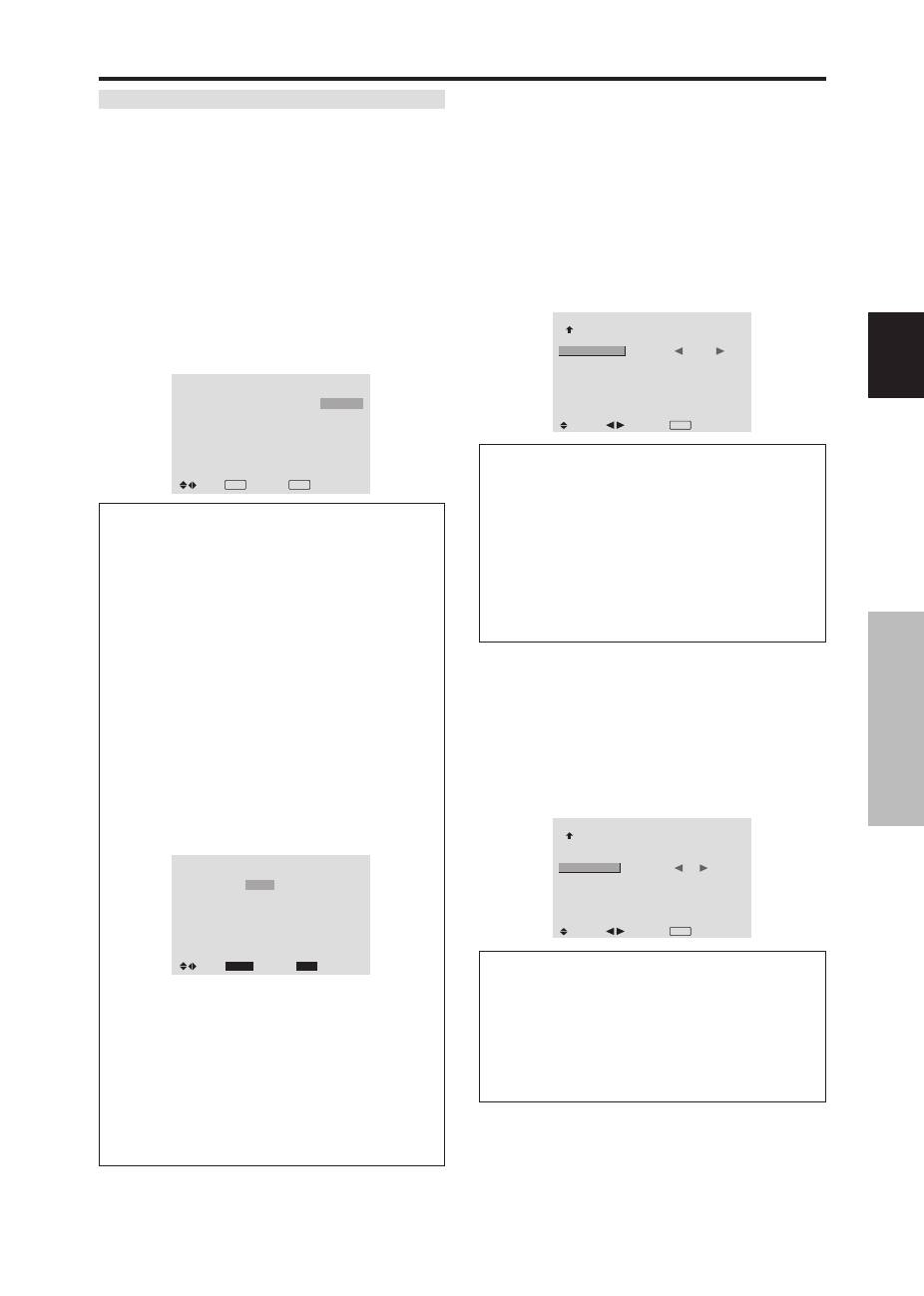
TIMER PROGRAMMIERUNG
Zur Einstellung des Wochentags und der Uhrzeit, an dem
das Gerät ein- oder ausgeschaltet werden soll, sowie
Einstellung des INPUT-Modus.
Beispiel: Der Monitor soll am Montag um 08:30 Uhr
mit PC2 als Eingangsquelle eingeschaltet werden,
und um 10:30 Uhr ausgeschaltet werden.
Wählen Sie unter “ÄNDERN” im “TIMER”-Menü zunächst
“EIN” und drücken Sie dann die MENU/SET-Taste.
Der “TIMER PROGRAMMIERUNG”-Bildschirm
erscheint.
Stellen Sie die Punkte ein.
Der Modus wechselt immer wenn die Taste ZOOM +/-
gedrückt wird.
TIMER PROGRAMMIERUNG
DATE
MO
—
—
—
—
—
—
SEL.
EIN
08 : 30
- - : - -
- - : - -
- - : - -
- - : - -
- - : - -
- - : - -
AUS
10 : 30
- - : - -
- - : - -
- - : - -
- - : - -
- - : - -
- - : - -
INPUT
PC2
—
—
—
—
—
—
FUNKTION
INVERSE
—
—
—
—
—
—
EXIT ZURÜCK
ZOOM ADJ.
Information
Einstellungen für TIMER PROGRAMMIERUNG
DATE:
Einstellen des Wochentags (z.B. Sonntag).
EIN (Stunde, Minuten):
Einstellen der Einschaltzeit im
24-Stunden-Format
AUS (Stunde, Minuten):
Einstellen der Ausschaltzeit im
24-Stunden-Format
INPUT:
Einstellen des Eingangssignals
FUNKTION:
Einstellen der LANGZEIT-Funktion
Zum Rücksetzen des Programms
Bringen Sie den Cursor auf das zu löschende DATE-
Feld und drücken Sie die CLEAR-Taste.
Zum Rücksetzen einzelner Datenposten
Bringen Sie den Cursor auf das gewünschte Feld (EIN,
AUS, INPUT, FUNKTION) und drücken Sie die
CLEAR-Taste.
Sonderzeichen im TIMER
PROGRAMMIERUNG-Menü
TIMER PROGRAMMIERUNG
EXIT
DATE
MO
DI
SA
*
FR
—
SA
*
SEL.
ZURÜCK
ADJ.
ZOOM
EIN
08 : 30
- - : - -
08 : 30
08 : 30
- - : - -
08 : 30
15 : 30
AUS
10 : 30
18 : 15
12 : 15
10 : 00
- - : - -
12 : 15
16 : 00
INPUT
RGB2
—
VIDEO1
HD/DVD1
—
VIDEO1
RGB1
FUNKTION
INVERSE
—
WEISS
—
—
WEISS
—
• Sternchen (
*
) im DATE-Feld
Bedeutet Wiederholung. “*FR” bedeutet “Jeden
Freitag” und “*” bedeutet “Täglich”.
• Querstrich (-) im EIN- oder AUS-Feld
Solange in diesen Felder ein Querstrich verbleibt, ist
keine Einstellung von FUNKTION möglich.
• Querstrich (-) im FUNKTION-Feld
Ein Querstrich bedeutet “Zuletzt gültiger Modus” (die
Betriebsart, die beim letzten Ausschalten des Monitors
gültig war).
Einstellen des Einschaltmodus “PWR. ON
MODE”
Mit dieser Funktion läßt sich das Eingangssignal einstellen,
daß bei Einschalten des Monitors gültig sein soll.
Beispiel: Einstellung “VIDEO2”
Stellen Sie im HAUPT MENUE (1/2) “ERWEIT. OSD”
auf “EIN”. Dann...
Wählen Sie unter “PWR. ON MODE” im “OPTION3”-Menü
“VIDEO2”.
Die verfügbaren Eingänge sind abhängig von der Input-
Einstellung.
OPTION 3
3 / 3
VORHERIGE
TIMER
PWR. ON MODE
TAST. -SPERR.
IR REMOTE
SIGNAL AUSG
ID NUMMER
VIDEO WAND
:
VIDEO2
: AUS
: EIN
: AUS
: ALL
SEL.
ADJ.
EXIT ZURÜCK
Information
PWR. ON MODE-Einstellungen
LAST:
Letzter Modus (der Eingang, der das letzte Mal
ausgewählt wurde, als die Stromversorgung ausgeschaltet
worden ist).
VIDEO1, 2, 3:
VIDEO-Eingangsmodus
PC1, 2, 3:
RGB-Eingangsmodus
COMPNT1, 2:
COMPONENT-Eingangsmodus
Befolgen Sie die Vorgehensweise für den TIMER
PROGRAMMIERUNG.
Tastensperre am Gerät
Mit dieser Funktion lassen sich die Funktionselemente am
Gerät vor versehentlicher Bedienung schützen.
Beispiel: Einstellung “EIN”
Stellen Sie im HAUPT MENUE (1/2) “ERWEIT. OSD”
auf “EIN”. Dann...
Wählen Sie unter “TAST.-SPERR.” im “OPTION3”-Menü
zunächst “EIN” und drücken Sie dann die MENU/SET-Taste.
OPTION 3
3 / 3
VORHERIGE
TIMER
PWR. ON MODE
TAST. -SPERR.
IR REMOTE
SIGNAL AUSG
ID NUMMER
VIDEO WAND
: LAST
:
EIN
: EIN
: AUS
: ALL
SEL.
ADJ.
EXIT ZURÜCK
Information
TAST.-SPERR.-Einstellungen
EIN:
Sperrt die Tasten an der Frontplatte des Geräts.
AUS:
Keine Tastensperre.
* Der Hauptschalter POWER bleibt von der TAST.-
SPERR. unberührt.
* Tritt in Effekt sobald das Bildschirmmenü verschwindet.
24
Ge
Deutsch
OSD-Bedienung (Bildschirm-Menu)
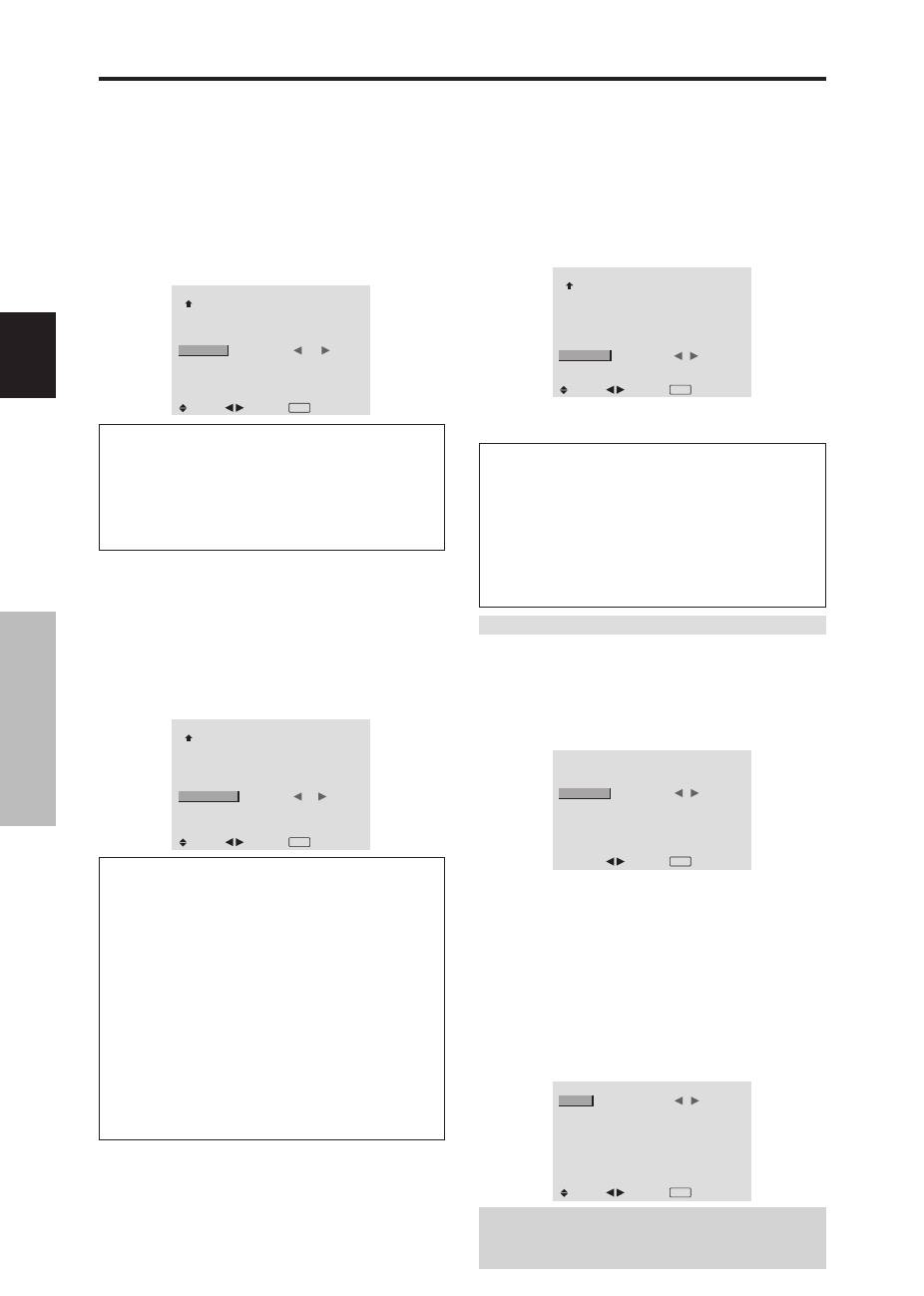
A k t i v i e r e n / D e a k t i v i e r e n d e r I n f r a r o t -
Fernbedienung
Mit dieser Funktion läßt sich ein- und ausschalten, ob die
Signale der IR-Fernbedienung vom Gerät empfangen
werden.
Beispiel: Einstellung “AUS”
Stellen Sie im HAUPT MENUE (1/2) “ERWEIT. OSD”
auf “EIN”. Dann...
Wählen Sie unter “IR-REMOTE” im “OPTION3”-Menü
zunächst “AUS” und drücken Sie dann die MENU/SET-Taste.
OPTION 3
3 / 3
VORHERIGE
TIMER
PWR. ON MODE
TAST. -SPERR.
IR REMOTE
SIGNAL AUSG
ID NUMMER
VIDEO WAND
: LAST
: AUS
:
AUS
: AUS
: ALL
SEL.
ADJ.
EXIT ZURÜCK
Information
IR REMOTE-Einstellungen
EIN:
Infrarot-Fernbedienung möglich.
AUS:
Keine Infrarot-Fernbedienung möglich.
Diese Stellung wählen, um unerwünschte Beinflussung
durch andere Fernbedienungen zu vermeiden.
Einstellen des Signalausgangs
In Stellung EIN werden die Eingangssignale
durchgeschleift.
Beispiel: Einstellung “EIN”
Stellen Sie im HAUPT MENUE (1/2) “ERWEIT. OSD”
auf “EIN”. Dann...
Wählen Sie unter “SIGNAL AUSG” im “OPTION3”-Menü
“EIN”.
OPTION 3
3 / 3
VORHERIGE
TIMER
PWR. ON MODE
TAST. -SPERR.
IR REMOTE
SIGNAL AUSG
ID NUMMER
VIDEO WAND
: LAST
: AUS
: EIN
:
EIN
: ALL
SEL.
ADJ.
EXIT ZURÜCK
Information
SIGNAL AUSG.-Einstellungen
EIN:
Das Eingangssignal wird über den PC1- oder
VIDEO1-Ausgang durchgeschleift.
AUS:
Das Eingangssignal wird nicht ausgegeben.
* Bei ausgeschaltetem Monitor werden keine Signale
weitergeschleift, selbst dann nicht, wenn
SIGNALAUSGANG auf EIN steht.
Anschlüsse mit anderen Monitore . . .
Siehe Seite 3.
Wenn bei Einschalten ein PC1-Signal anliegt
. . .
Das PC1-Eingangssignal wird unabhängig von der
Einstellung von SIGNAL AUSG. Angezeigt.
Einstellen der ID-Nummer
Bei Verwendung von mehreren Monitoren können Sie den
einzelnen Monitoren individuelle ID-Nummern zuordnen,
damit bei Fernbedienung wirklich nur der beabsichtigte
Monitor angesteuert wird..
Beispiel: Einstellung “2”
Stellen Sie im HAUPT MENUE (1/2) “ERWEIT. OSD”
auf “EIN”. Dann...
Wählen Sie unter “ID-NUMMER” im “OPTION3”-Menü “2”.
OPTION 3
3 / 3
VORHERIGE
TIMER
PWR. ON MODE
TAST. -SPERR.
IR REMOTE
SIGNAL AUSG
ID NUMMER
VIDEO WAND
: LAST
: AUS
: EIN
: AUS
:
2
SEL.
ADJ.
EXIT ZURÜCK
*
Zum Rückstellen auf ALL
Drücken Sie die CLEAR-Taste.
Information
ID NUMMER-Einstellung
ALL:
Keine individuellen ID-Nummern.
1 to 256:
Zuordnung von ID-Nummern.
Nach der Zuordnung von ID NUMMER
Den einzelnen Fernbedienungen lassen sich ebenfalls
ID-Nummern zuordnen. Um dies vorzunehmen, lesen
Sie die folgenden Erklärungen.
Einstellen von ID-Nummern für die Fernbedienung
Beispiel: Einstellung “2”
Drücken Sie die ID NO. SET-Taste auf der Fernbedienung.
Der Bildschirm “ID-NR. EING.” wird angezeigt.
Wählen Sie unter “ID NUMMER” im “ID-NR. EING.”-Menü
“2”.
ID-NR. EING.
POSITION : 1
:
2
ID NUMMER
ADJ.
EXIT ZURÜCK
*
Zum Rückstellen auf ALL
Drücken Sie die CLEAR-Taste.
Einrichten einer Video-Wand
Diese Funktion dient zur Konfiguration einer Video-Wand
bestehend aus 4-25 Monitoren.
Stellen Sie im HAUPT MENUE (1/2) “ERWEIT. OSD”
auf “EIN”. Dann...
Wählen Sie im “OPTION3”-Menü zunächst “VIDEO
WAND” und drücken Sie dann die MENU/SET-Taste.
Der “VIDEO WAND”-Bildschirm erscheint.
VIDEO WAND
TEILER
POSITION
DISP MODE
AUTO ID
BILDSCHIRM
P. ON VERZÖG.
ABL LINK
REPEAT TIMER
:
1
: NORMAL
: AUS
: AUS
: AUS
: AUS
SEL.
ADJ.
EXIT ZURÜCK
Hinweis:
Sorgen Sie bei Betreiben einer Video-Want
für eine separate Möglichkeit zur Notausschaltung der
Stromversorgung der einzelnen Geräte.
Deutsch
25
Ge
OSD-Bedienung (Bildschirm-Menu)
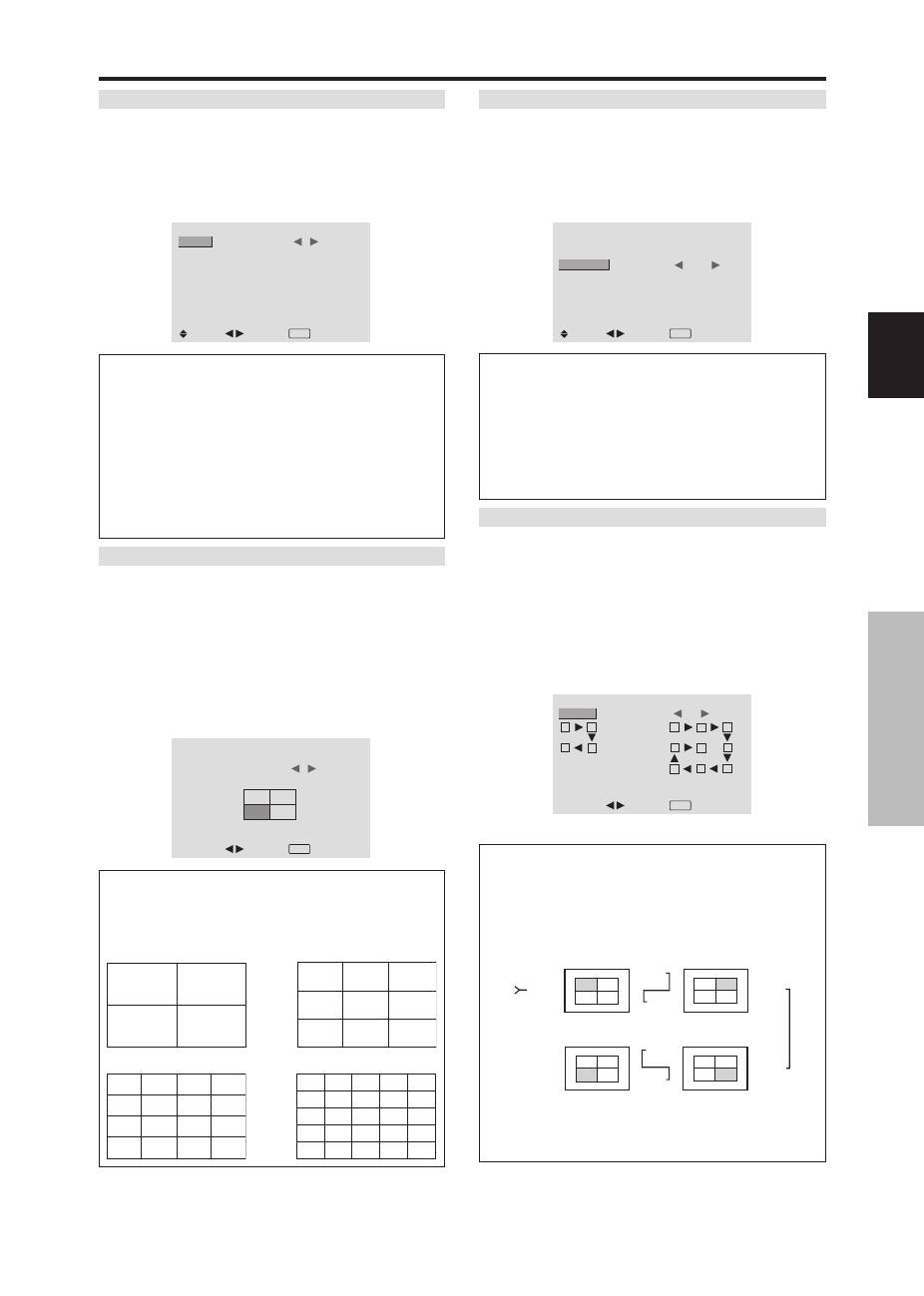
TEILER
Zur Konfiguration der Video-Wand bestehend aus 4-25
Monitoren.
Beispiel: Einstellung “4”
Wählen Sie unter “TEILER” im “VIDEO WAND”-Menü
“4”.
VIDEO WAND
TEILER
POSITION
DISP MODE
AUTO ID
BILDSCHIRM
P. ON VERZÖG.
ABL LINK
REPEAT TIMER
:
4
: NORMAL
: AUS
: AUS
: AUS
: AUS
SEL.
ADJ.
EXIT ZURÜCK
Information
TEILER-Einstellungen
AUS, 1:
1 Monitor (Matrix-Anzeigefunktion ausgeschaltet)
4:
4 Monitore (2
×
2)
9:
9 Monitore (3
×
3)
16:
16 Monitore (4
×
4)
25:
25 Monitore (5
×
5)
* Bei Wahl von 4-25 muß auch die Einstellung für VIDEO
WAND POSITION erfolgen.
VIDEO WAND POSITION
Mit dieser Funktion werden den einzelnen Monitoren ihre
Positionen innerhalb der Video-Wand zugeordnet.
Beispiel: Einstellung “4”
Wählen Sie im “VIDEO WAND”-Menü zunächst
“POSITION” und drücken Sie dann die MENU/SET-Taste.
Der “VIDEO WAND POSITION”-Bildschirm erscheint.
Wählen Sie unter “POSITION NO.”-Menü “NO. 4”.
VIDEO WAND POSITION
POSITION NO.
4
ADJ.
EXIT ZURÜCK
Information
VIDEO WAND POSITION-Einstellungen
1 Monitor:
Keine Einstellung von POSITION erforderlich.
4 Monitore
9 Monitore
16 Monitore
25 Monitore
NO. 1
NO. 2
NO. 4
NO. 3
NO. 7
NO. 8
NO. 9
NO. 10
NO. 11
NO. 12
NO. 13
NO. 14
NO. 15
DISP MODE
Zur Wahl des Bildschirmmodus zwischen NORMAL und
EINST.
Beispiel: Einstellen von “EINST.”
Wählen Sie unter “DISP MODE” im “VIDEO WAND”-
Menü “EINST.”.
VIDEO WAND
TEILER
POSITION
DISP MODE
AUTO ID
BILDSCHIRM
P. ON VERZÖG.
ABL LINK
REPEAT TIMER
: 1
:
EINST.
: AUS
: AUS
: AUS
: AUS
SEL.
ADJ.
EXIT ZURÜCK
Information
DISP MODE-Einstellungen
NORMAL:
Kombiniert vergrößerte Bildschirmanzeigen
zur Erzeugung von Multi-Bildschirmen.
EINST.:
Korrigiert Fehlausrichtung von kombinierten
Bildschirmanzeigen zur Erzeugung von Multi-
Bildschirmen.
AUTO ID
Diese Funktion dient zur automatischen Zuordnung von
ID-Nummern für die einzelnen Monitore einer Video-
Wand.
Beispiel: Einstellung “EIN”
Weisen Sie Monitor Nr. 1 seine ID-Nummer über das ID-
NUMMER-Menü zu.
Wählen Sie unter “AUTO ID” im “VIDEO WAND”-Menü
zunächst “EIN” und drücken Sie dann die MENU/SET-Taste.
AUTO ID
:
EIN
1
2
4
3
1
2
8
9
3
4
6
5
7
REIHENFOLGE DER
KABELVERBINDUNG
ADJ.
EXIT ZURÜCK
AUTO ID
Information
AUTO ID-Einstellungen
EIN:
Die AUTO ID-Funktion ist aktiviert. Im unten
gezeigten Beispiel erhält Monitor 1 automatisch die ID-
Nr. 1, Monitor 2 die ID-Nr. 2 usw.
Dies kann bei der Auswahl einer 2
×
2- oder 3
×
3-
Videowand eingestellt werden.
REMOTE
IN
REMOTE
IN
REMOTE
OUT
REMOTE
OUT
REMOTE
IN
REMOTE
OUT
REMOTE
OUT
REMOTE
IN
No.1 No.2
No.3
No.4
No.1 No.2
No.3
No.4
No.1 No.2
No.3
No.4
No.1 No.2
No.3
No.4
Display 1
Display 2
Display 4
Display 3
AUS:
Die AUTO ID-Funktion ist ausgeschaltet.
NO. 16
NO. 17
NO. 18
NO. 19
NO. 20
NO. 21
NO. 22
NO. 23
NO. 24
NO. 25
NO. 26
NO. 27
NO. 28
NO. 29
NO. 30
NO. 31
NO. 32 NO. 33 NO. 34 NO. 35 NO. 36
NO. 37 NO. 38 NO. 39 NO. 40 NO. 41
NO. 42 NO. 43 NO. 44 NO. 45 NO.46
NO. 47 NO. 48 NO. 49 NO. 50 NO. 51
NO. 52 NO. 53 NO. 54 NO. 55 NO. 56
26
Ge
Deutsch
OSD-Bedienung (Bildschirm-Menu)
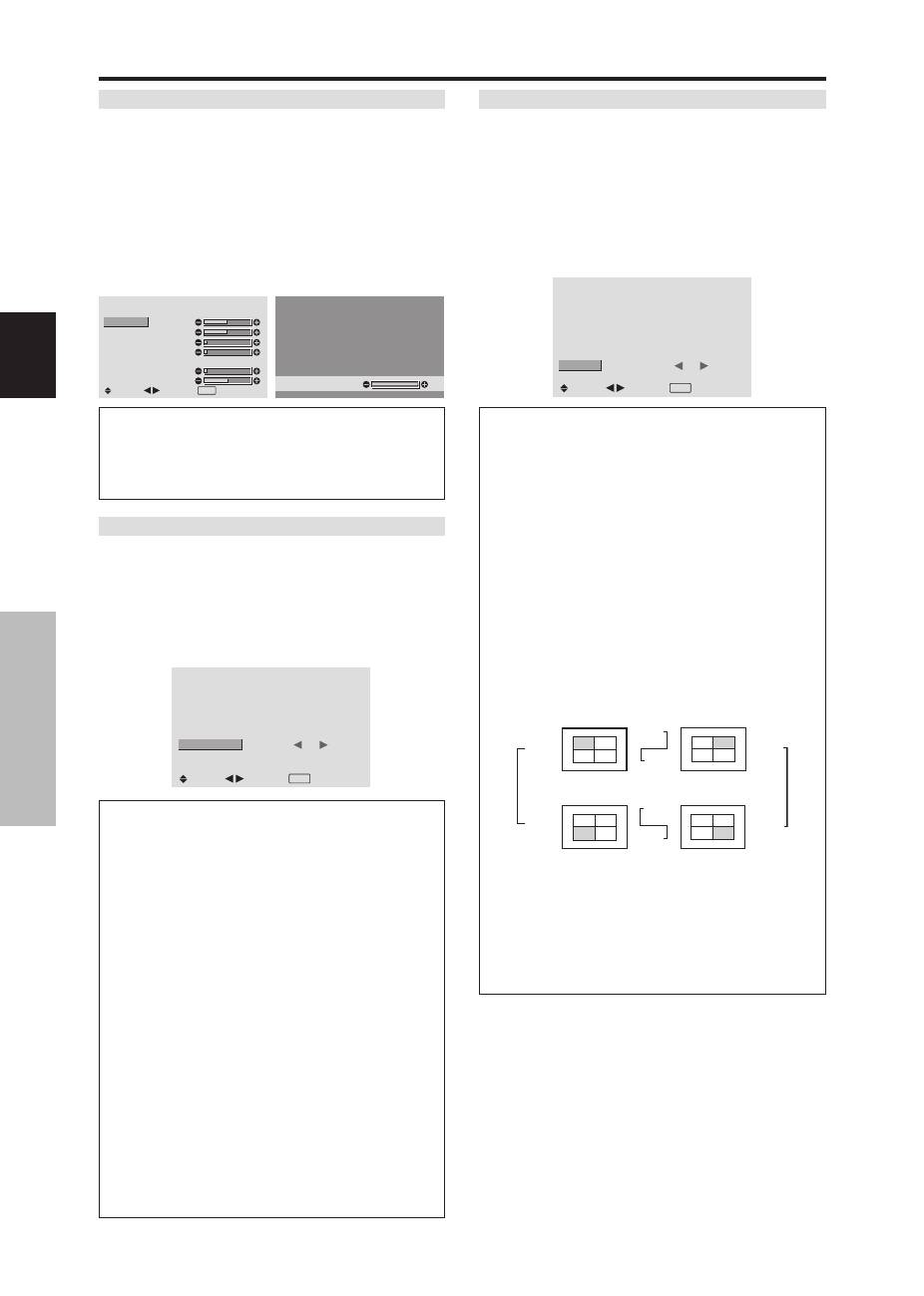
BILDSCHIRM
Die Position des Bildes läßt sich justieren und Bildflicker
reduzieren.
Beispiel: Einstellen der vertikalen Bildposition
Wählen Sie im “VIDEO WAND”-Menü zunächst
“BILDSCHIRM” und drücken Sie dann die MENU/SET-
Taste.
Der “BILDSCHIRM”-Bildschirm erscheint.
Stellen Sie unter “V.POSITION” im “BILDSCHIRM”-
Menü die Position ein.
BILDSCHIRM
BILDGRÖSSE
V. POSITION
H. POSITION
V. BILDHOEHE
H. BILDBREITE
AUTO PICTURE
PHASE
CLOCK
: 4 : 3
: AUS
SEL.
ADJ.
EXIT ZURÜCK
V. POSITION
+ 6 4
Information
BILDSCHIRM-Einstellungen
Das Einstellverfahren ist wie für das BILDSCHIRM-
Menü auf Seite 16 beschrieben.
P. ON VERZÖG. (Einschaltverzögerung)
Mit dieser Funktion läßt sich die Einschaltverzögerung
einstellen.
Die Funktion AUTO ID muß hierfür aktiviert (EIN) sein.
Beispiel: Einstellung “EIN”
Wählen Sie unter “P. ON VERZÖG.” im “VIDEO WAND”-
Menü “EIN”.
VIDEO WAND
TEILER
POSITION
DISP MODE
AUTO ID
BILDSCHIRM
P. ON VERZÖG.
ABL LINK
REPEAT TIMER
: 1
: NORMAL
: AUS
:
EIN
: AUS
: AUS
SEL.
ADJ.
EXIT ZURÜCK
Information
P.ON VERZÖG.-Einstellungen
EIN:
Die einzelnen Monitore werden nacheinander mit
einer zeitlichen Verzögerung eingeschaltet.
AUS:
Alle Monitore werden gleichzeitig eingeschaltet.
(Nur für 16 und 25 Bildschirme)
MODUS1:
Zur Einschaltung der Haupt-
Stromversorgung bei jedem verzögerten Display.
MODUS2:
Zur Einschaltung der Haupt-
Stromversorgung bei jedem noch verzögerteren
Display.
* Wenn diese Funktion auf “EIN” gestellt wurde, reagiert
die Taste POWER ON/OFF mit Ausnahme des Monitors
No.1 nicht.
Durch Drücken der Taste POWER ON auf der
Fernbedienung, wird der Monitor No.1 angeschaltet und
die anderen folgen automatisch nacheinander.
* Vom zweiten Monitor an reagiert weder die POWER-
Taste am Gerät noch die POWER ON-Taste auf der
Fernbedienung. Durch Gedrückthalten der POWER
ON-Taste für mehr als 3 Sekunden wird der Monitor
wieder angeschaltet.
ABL LINK
Diese Funktion dient zur Einstellung einer gleichmäßigen
Helligkeit für alle Monitore.
Schalten Sie “AUTO ID” ein und stellen Sie “DIVIDER”
vor den folgenden Bedienschritten entsprechend (auf 1, 4
oder 9) ein.
Beispiel: Einstellung “EIN”
Wählen Sie unter “ABL LINK” im “VIDEO WAND”-Menü
zunächst “EIN” und drücken Sie dann die MENU/SET-Taste.
VIDEO WAND
TEILER
POSITION
DISP MODE
AUTO ID
BILDSCHIRM
P. ON VERZÖG.
ABL LINK
REPEAT TIMER
: 1
: NORMAL
: AUS
: AUS
:
EIN
: AUS
SEL.
ADJ.
EXIT ZURÜCK
Information
ABL LINK-Einstellungen
EIN:
Einstellung einer gleichmäßigen Helligkeit für alle
4 Bildschirme in einer Video-Wand. Dies kann bei der
Auswahl einer 2
×
2- oder 3
×
3-Videowand eingestellt
werden.
AUS:
Zur Einstellung individueller Bildschirmhelligkeiten
in einer Video-Wand.
* In Stellung “EIN” sind die einzelnen Monitore über
Fernbedienungskabel (Sonderzubehör) miteinander zu
verbinden, und zwar in der Sequenz ihrer
Positionsnummern innerhalb der 2
×
2-Video-Wand.
Siehe Abbildung weiter unten.
* Bei Änderung der Parameter TEILER und POSITION
wird die ABL LINK-Funktion automatisch
ausgeschaltet.
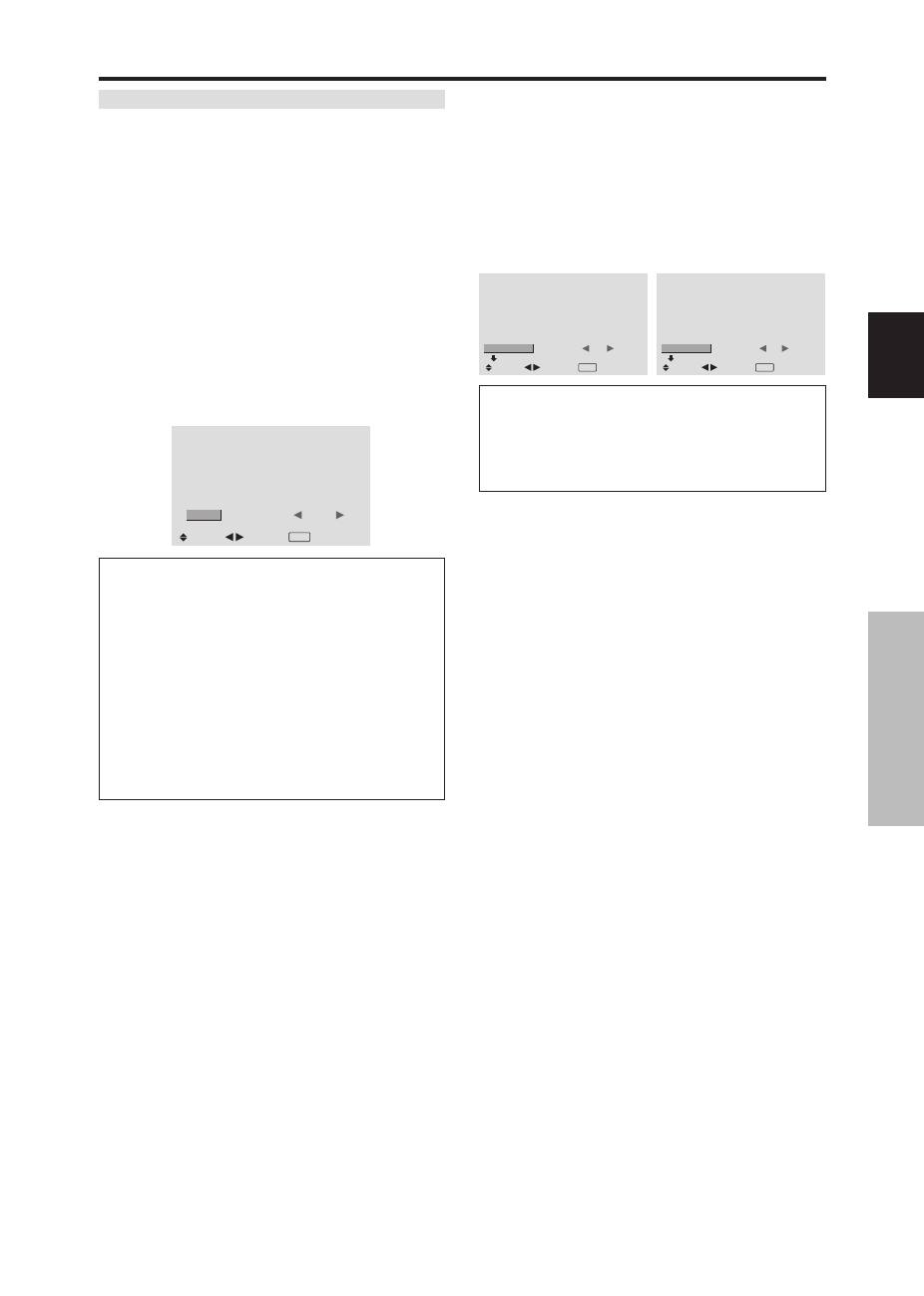
REMOTE
IN
REMOTE
IN
REMOTE
OUT
REMOTE
OUT
REMOTE
IN
REMOTE
OUT
REMOTE
OUT
REMOTE
IN
No.1 No.2
No.3
No.4
No.1 No.2
No.3
No.4
No.1 No.2
No.3
No.4
No.1 No.2
No.3
No.4
Display 1
Display 2
Display 4
Display 3
* Im Falle einer 3
×
3-Video-Wand den letzten Monitor wie
bei einer 2
×
2-Video-Wand mit dem ersten Monitor
verbinden.
Hinweis:
Die Fernbedienung könnte nicht
funktionieren, wenn IR REMOTE ausgeschaltet ist.
Deutsch
27
Ge
OSD-Bedienung (Bildschirm-Menu)
ERWEIT. OSD Einstellungsmenü
Einstellen der Menü-Betriebsart
Mit dieser Funktion können Sie alle Menüparameter im
Bildschirm anzeigen.
Bei P. ON VERZÖG. oder ABL LINK in Stellung EIN
erfolgt hier kein Schalten auf AUS.
Beispiel: Einstellung “EIN”
Wählen Sie unter “ERWEIT. OSD” im “HAUPT MENUE”-
Menü “EIN”.
ADJ.
HAUPT MENUE
1 / 2
EXIT
BILD
TON
BILDSCHIRM
OPTION 1
ERWEIT. OSD
NÄCHSTE
:
AUS
SEL.
EXIT
ADJ.
HAUPT MENUE
1 / 2
EXIT
BILD
TON
BILDSCHIRM
OPTION 1
OPTION 2
OPTION 3
ERWEIT. OSD
NÄCHSTE
:
EIN
SEL.
EXIT
Information
ERWEIT. OSD-Einstellungen
EIN:
Alle Menüparameter stehen zur Verfügung.
AUS:
Bestimmte Parameter des Hauptmenüs stehen nicht
zur Verfügung (z.B. OPTION2, OPTION3)
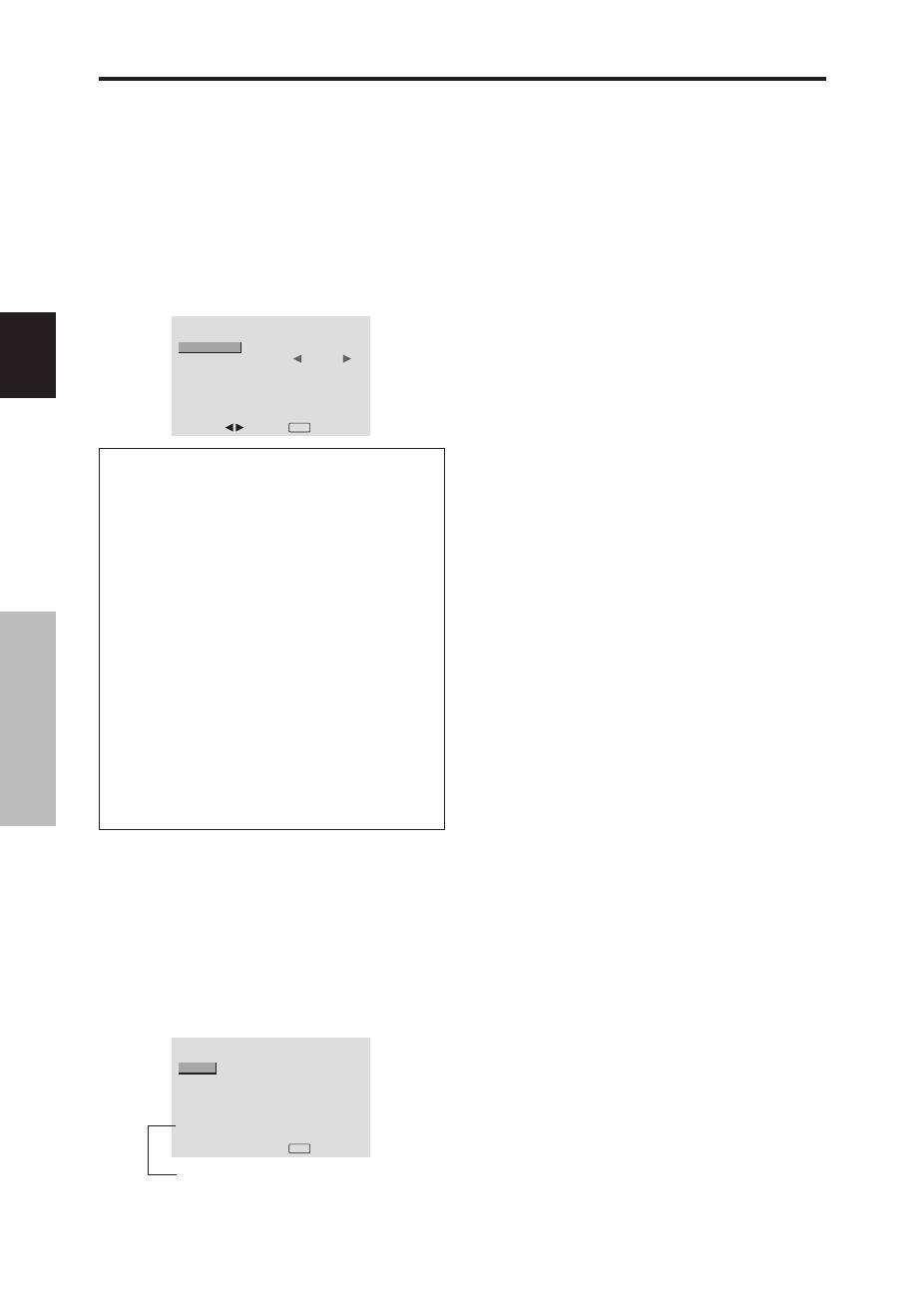
REPEAT TIMER
Mit dieser Funktion lassen sich zwei Timer einstellen.
Jeder Timer kann die Einstellungen von TEILER,
SOURCE (Signaleingang) und ARBEITSZEIT
berücksichtigen.
Schalten Sie “AUTO ID” ein und stellen Sie “DIVIDER”
vor den folgenden Bedienschritten entsprechend (auf 1, 4
oder 9) ein.
Beispiel:
TIMER1...VIDEO1 wird 3 Minuten lang angezeigt.
TIMER2...PC1 wird 6 Minuten lang in einer 2
×
2-
Video-Wand angzeigt.
Wählen Sie unter “REPEAT TIMER” im “VIDEO WAND”-
Menü zunächst “EIN” und drücken Sie dann die MENU/
SET-Taste.
Der “REPEAT TIMER”-Bildschirm erscheint.
Stellen Sie die Punkte ein.
REPEAT TIMER
: 1
: VIDEO1
: 00H03M
: 4
: PC1DSUB
:
00H06M
SEL.
ADJ.
EXIT ZURÜCK
1 TEILER
QUELLE
DAUER
2 TEILER
QUELLE
DAUER
Information
REPEAT TIMER-Einstellungen
TEILER:
Teilt den Bildschirm in 1, 4 oder 9 Sektionen.
QUELLE:
Stellt den Eingangsmodus ein, der angezeigt
werden soll.
DAUER:
Kann in Einheiten von 1 Minute auf bis zu 4
Stunden und 15 Minuten eingestellt werden.
Bei Einstellung beider Timer, laufen Timer 1 und Timer
2 nacheinander ab.
Bei einer Video-Wand können mit TIMER 1 alle
Monitore gleichzeitig gesteuert werden.
* Tritt in Effekt sobald das Bildschirmmenü verschwindet.
28
Ge
Deutsch
OSD-Bedienung (Bildschirm-Menu)
Farb System Einstellungsmenü
Einstellung des Videosignalformats
Verwenden Sie dieses Verfahren zur Einstellung des
Farbsystems der FBAS- oder Y/C-Eingangssignale.
Beispiel: Einstellung des Farbsystems auf “3.58
NTSC”.
Wählen Sie im “HAUPT MENUE” die “FARB SYSTEM”
und drücken Sie dann die MENU/SET-Taste.
Der Bildschirm “FARB SYSTEM” wird angezeigt.
Wählen Sie im “FARB SYSTEM”-Menü zunächst “3.58
NTSC”.
FARB SYSTEM
FARB SYSTEM
:
3.58NTSC
ADJ.
EXIT ZURÜCK
Information
Videosignalformate
Unterschiedliche Länder verwenden unterschiedliche
Videosignale. Stellen Sie das Format entsprechend des
in Ihrem Land verwendeten Farbsystems ein.
AUTO:
Das Farbsystem wird automatisch erkannt und
das Format entsprechend eingestellt.
PAL:
Dies ist das hauptsächlich in Großbritannien und
Deutschland verwendete Standardformat.
SECAM:
Dies ist das hauptsächlich in Frankreich und
Rußland verwendete Standardformat.
4.43 NTSC,
PAL60:
Dieses Format wird für Videos in
Ländern verwendet, die PAL- und SECAM-VIDEO-
Formate verwenden.
3.58 NTSC:
Dies ist das hauptsächlich in den USA und
in Japan verwendete Standardformat.
PAL-M:
Dies ist das hauptsächlich in Brasilien verwendete
Standardformat.
PAL-N:
Dies ist das hauptsächlich in Argentinien
verwendete Standardformat.
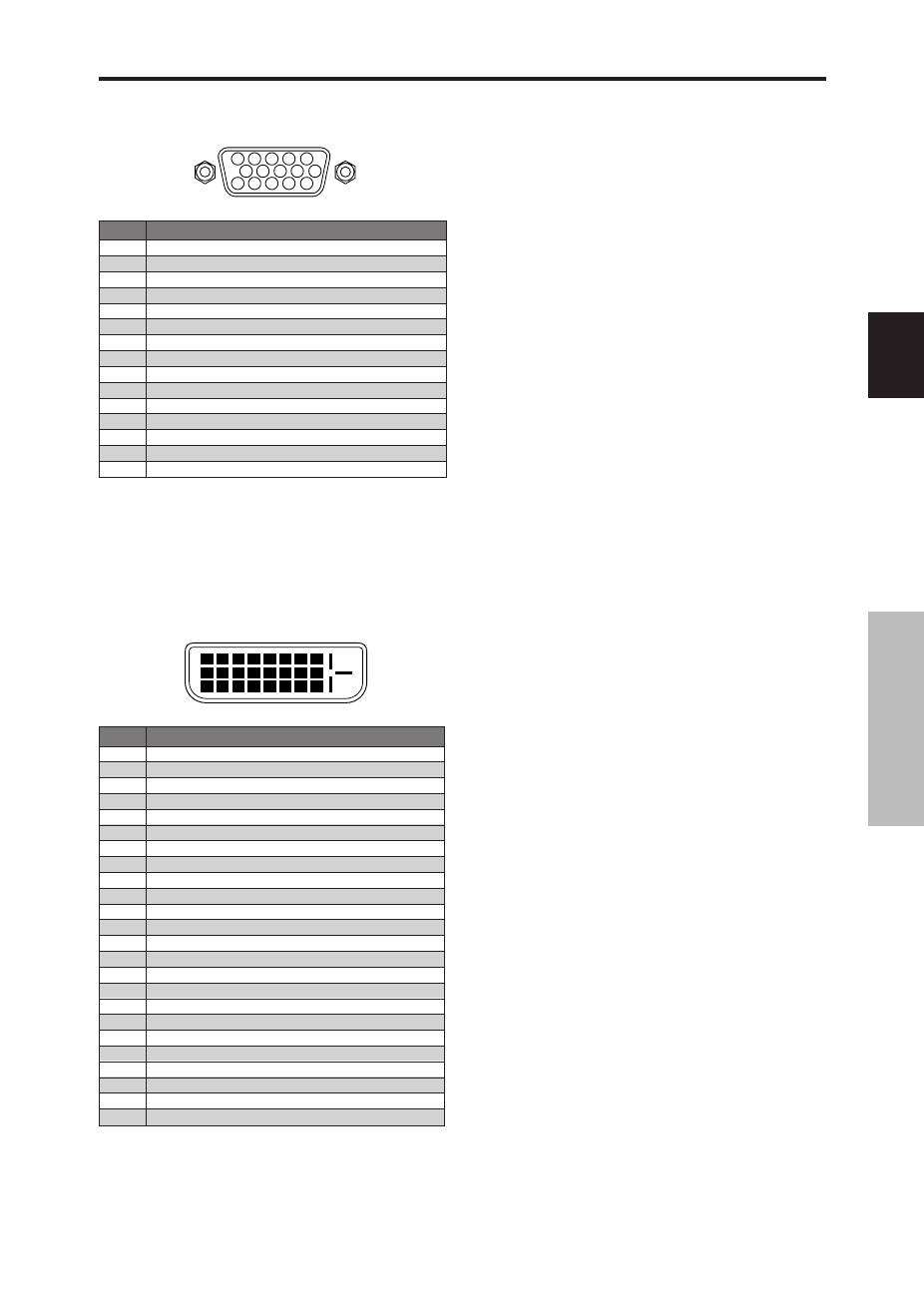
Informationsmenü
Überprüfen der Frequenzen, Polaritäten der
Eingangssignale und Auflösung
Verwenden Sie diese Funktion, um die Frequenzen und
Polaritäten der gegenwärtig von einem Computer etc.
empfangenen Eingangssignale zu prüfen.
Wählen Sie im “HAUPT MENUE” die “SIGNAL
INFORMATION” und drücken Sie dann die MENU/SET-
Taste.
Der Bildschirm “SIGNAL INFORMATION” wird angezeigt.
SIGNAL INFORMATION
: 48.4kHz
: 60.0Hz
: NEG.
: NEG.
: 24
: 1024
×
768
EXIT ZURÜCK
H. FREQ
V. FREQ
H. POL
V. POL
SPEICHER
AUFLÖSUNG
PC:
SPEICHER wird angezeigt.
Andere: MODE wird angezeigt.
Deutsch
29
Ge
5
4
3
2
1
15 14 13 12 11
10
9
8
7
6
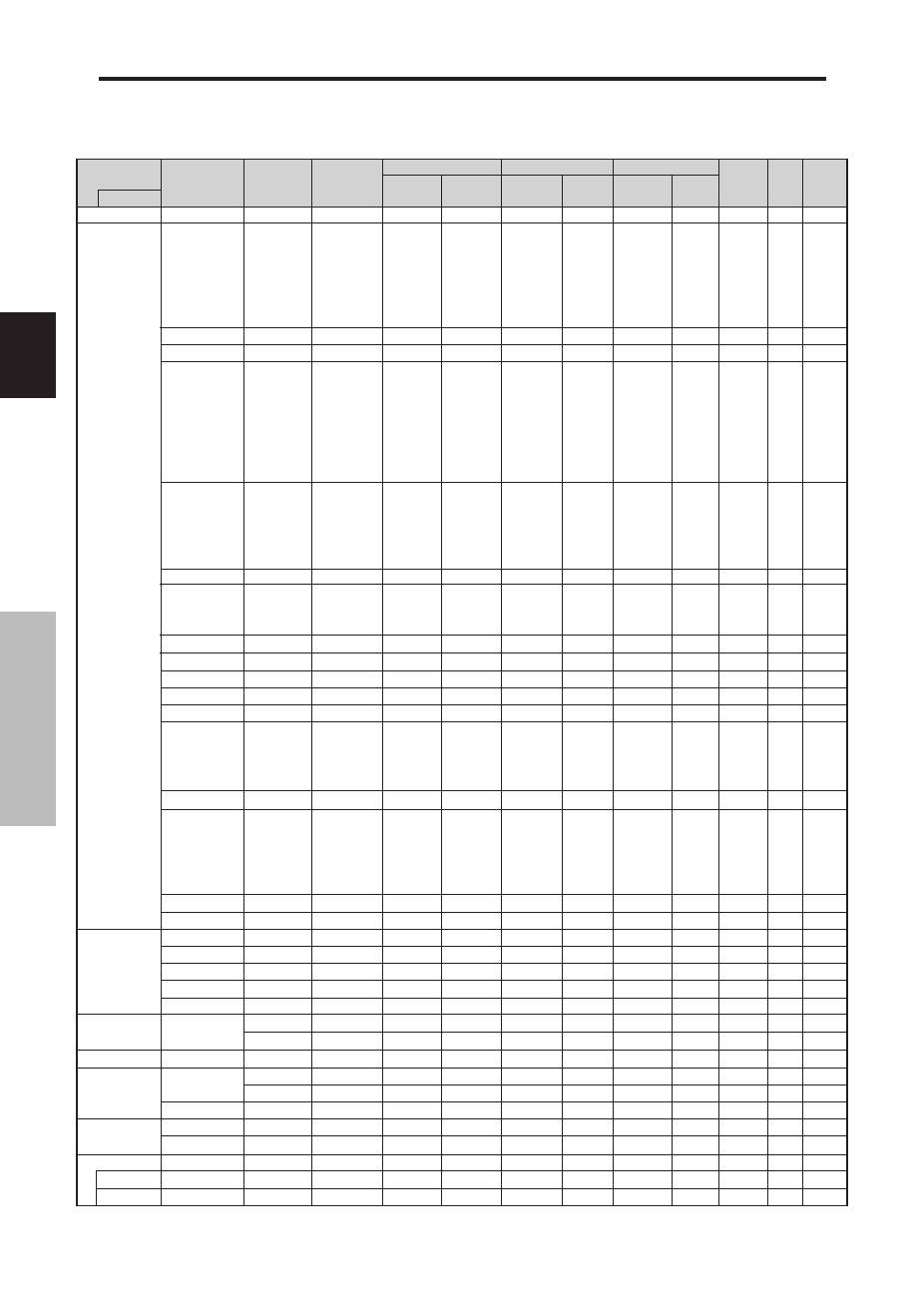
PC 1
DVI-D 24-Pin-Stecker (Digital)
Dieses Gerät ist mit einem Steckverbinder ausgestattet,
der digital verwendet werden kann.
(Kann nicht für den Analogeingang verwendet werden.)
(TMDS kann nur für 1 Link verwendet werden.)
1
2
3
4
5
6
7
8
9 10 11 12 13 14 15 16
20
19
18
17
21 22 23 24
PC 3
mini D-Sub 15-Pin-Stecker (Analog)
Pin-Nr.
1
2
3
4
5
6
7
8
9
10
11
12
13
14
15
Signal (Analog)
Rot
Grün oder Synch. an Grün
Blau
Offen
Erde
Rote Erde
Grüne Erde
Blaue Erde
Offen
Synch.-Signal Erde
Offen
Bi-direktional DATA (SDA)
Horizontalsynchronisation oder Bildaustast-Synchronisation
Vertikale Synch.
Datentakt
Pin-Nr.
1
2
3
4
5
6
7
8
9
10
11
12
13
14
15
16
17
18
19
20
21
22
23
24
Signal (Digital)
T.M.D.S Daten 2 -T.
M.D.S Daten 2 +
T.M.D.S Daten 2 Abschirmung
Offen
Offen
DDC-Takt
DDC Daten
Offen
T.M.D.S Daten 1 -T.
M.D.S Daten 1 +
T.M.D.S Daten 1 Abschirmung
Offen
Offen
+5 V Spannung
Erde
Hot Plug-Erkennung
T.M.D.S Daten 0 -T.
M.D.S Daten 0 +
T.M.D.S Daten 0 Abschirmung
Offen
Offen
T.M.D.S Takt-Abschirmung
T.M.D.S Takt +
T.M.D.S Takt -Offen
Anschluss-Belegung
Anschluss-Belegung
30
Ge
Deutsch
Tabelle für unterstützte Signale
Tabelle für unterstützte Signale
Screen-Modus
Horizontal-
frequenz
(kHz)
31,5
31,5
37,9
37,5
43,3
51,1
61,3
31,0
31,7
35,2
37,9
48,1
46,9
53,7
63,0
75,7
48,4
56,5
60,0
68,7
80,5
67,5
45,1
48,0
56,0
49,7
53,1
47,7
47,7
48,3
64,0
80,0
91,1
108,5
65,3
75,0
81,3
87,5
93,8
106,3
74,6
74,0
35,0
49,7
60,2
68,7
56,0
64,6
75,1
78,1
61,8
71,7
81,1
49,7
63,9
31,4
31,5
VOLL
(16:9)
JA
JA
JA
JA
JA
JA
JA
JA*
3
JA*
3
JA
JA
JA
JA
JA
JA
JA
JA
JA
JA
JA
JA
JA
JA
JA
JA
JA
JA
JA
JA
JA
JA
JA
JA
JA
JA
JA
JA
JA
JA
JA
JA
JA
JA
JA
JA
JA
JA
JA
JA
JA
JA
JA
JA
JA
JA
JA*
7
JA*
7
RGB-
Wahl
*5
– –
STANDB.
– –
STANDB.
– –
– –
– –
WIDE2
WIDE1
STANDB.
STANDB.
– –
– –
– –
– –
– –
STANDB.
– –
STANDB.
– –
– –
STANDB.
WIDE1
WIDE3
WIDE1
WIDE1
WIDE2
WIDE1
WIDE1
WIDE2
STANDB.
– –
– –
– –
WIDE4
– –
– –
– –
– –
– –
WIDE2
WIDE3
– –
– –
WIDE1
WIDE1
– –
– –
– –
– –
– –
– –
– –
– –
– –
– –
BEWEGT
Horizontal
NEG
NEG
NEG
NEG
NEG
NEG
NEG
POS
NEG
POS
POS
POS
POS
POS
POS
POS
NEG
NEG
POS
POS
NEG
POS
POS
POS
NEG
NEG
NEG
POS
POS
NEG
POS
POS
POS
POS
NEG
POS
POS
POS
POS
POS
NEG
NEG
Sync auf G
Sync auf G
Sync auf G
Sync auf G
NEG
NEG
NEG
– –
C Sync
C Sync
C Sync
– –
– –
NEG
NEG
Vertikal
NEG
NEG
NEG
NEG
NEG
NEG
NEG
POS
NEG
POS
POS
POS
POS
POS
POS
POS
NEG
NEG
POS
POS
NEG
POS
POS
NEG
POS
NEG
NEG
POS
POS
POS
POS
POS
POS
POS
NEG
POS
POS
POS
POS
POS
NEG
NEG
Sync auf G
Sync auf G
Sync auf G
Sync auf G
NEG
NEG
NEG
– –
C Sync
C Sync
C Sync
– –
– –
NEG
NEG
Synchronisierungspolarität
Präsenz
Horizontal
JA
JA
JA
JA
JA
JA
JA
JA
JA
JA
JA
JA
JA
JA
JA
JA
JA
JA
JA
JA
JA
JA
JA
JA
JA
JA
JA
JA
JA
JA
JA
JA
JA
JA
JA
JA
JA
JA
JA
JA
JA
JA
– –
– –
– –
– –
JA
JA
JA
– –
– –
– –
– –
– –
– –
JA
JA
Vertikal
JA
JA
JA
JA
JA
JA
JA
JA
JA
JA
JA
JA
JA
JA
JA
JA
JA
JA
JA
JA
JA
JA
JA
JA
JA
JA
JA
JA
JA
JA
JA
JA
JA
JA
JA
JA
JA
JA
JA
JA
JA
JA
– –
– –
– –
– –
JA
JA
JA
– –
– –
– –
– –
– –
– –
JA
JA
Signaltyp
PAL625P
NTSC525P
Modell
Work Station
(EWS4800)*
8
Work Station (HP)*
8
Work Station
(SUN)*
8
Work Station
(SGI)
IDC-3000G
Vertikal-
frequenz
(Hz)
70,1
59,9
72,8
75,0
85,0
100,4
120,4
60,0
60,0
56,3
60,3
72,2
75,0
85,1
99,8
120,0
60,0
70,1
75,0
85,0
100,6
75,0
56,2
59,8
69,8
60,0
60,0
60,0
60,0
59,9
60,0
75,0
85,0
100,1
60,0
60,0
65,0
70,0
75,0
85,0
60,0
60,0
66,7
74,6
74,9
75,1
60,0
60,0
71,2
72,0
66,0
76,0
76,1
60,0
60,0
50,0
59,9
Punkte
Zeilen
640
400
640
480
848
480
852
480*
1
800
600
1024
768
1152
864
1280
768
1280
768*
9
1280
800*
9
1280
854*
9
1360
765
1360
768
1376
768
1280
1024
1680
1050*
9
1600
1200
1920
1200*
9
1920
1200RB*
9
640
480
832
624
1024
768
1152
870
1440
900*
9
1280
1024
1280
1024
1152
900
1280
1024
1024
768
1280
1024
768
576
640
480
NORMAL
(4:3)
JA*
2
*
3
JA*
3
JA*
3
JA*
3
JA*
3
JA*
3
JA*
3
– –
– –
JA
JA
JA
JA
JA
JA
JA
JA
JA
JA
JA
JA
JA
– –
– –
– –
– –
– –
– –
– –
– –
JA*
4
JA*
4
JA*
4
JA*
4
– –
JA
JA
JA
JA
JA
– –
– –
JA*
3
JA
JA
JA
– –
JA*
4
JA*
4
JA*
4
JA
JA
JA*
4
JA
JA*
4
JA*
7
JA*
7
DVI
NEIN
JA
JA
JA
JA
JA
JA
JA
JA
JA
JA
JA
JA
JA
JA
JA
JA
JA
JA
JA
JA
JA
NEIN
JA
JA
JA
JA
NEIN
NEIN
JA
JA
JA
JA
NEIN
JA
JA
NEIN
NEIN
NEIN
NEIN
– –
JA
NEIN
NEIN
NEIN
NEIN
JA
JA
JA
JA
JA
JA
JA
JA
JA
NEIN
NEIN
Apple
Macintosh*
6,
*
8
Unterstützte Auflösung
• Beim Screen-Modus NORMAL wird jedes Signal in ein 640 Punkte
×
480 Zeilen-Signal umgewandelt. (Außer für *
2,
*
4
)
• Beim Screen-Modus VOLL wird jedes Signal in ein 853 Punkte
×
480 Zeilen-Signal umgewandelt. (Außer für *
3
)
Computer-Eingangssignale, die bei diesem System unterstützt werden
Speicher
4
5
7
8
9
41
42
19
17
11
12
13
14
15
43
44
24
25
26
27
45
51
52
80
66
21
37
22
22
53
29
30
40
47
38
54
55
56
57
58
81
88
6
16
28
39
89
29
48
59
60
61
30
62
29
31
32
IBM PC/AT-
kompatible
computers*
8
Deutsch
31
Ge
Tabelle f
ü
r unterst
ü
tzte Signale
*1 Nur wenn Sie eine Grafikkarte benutzen, die in der Lage ist 852
×
480 darzxustellen.
*2 Die Auflösung in der Bildschirmmitte beträgt 400 Linien.
*3 Das Bild wird in der ursprünglichen Auflösung angezeigt. Für andere Signale wird das Bild komprimiert.
*4 Abbildungsmaßstab ist 5:4. Dieses Signal wird in ein 600 Punkte
×
480 Zeilen Signal konvertiert.
*5 Normalerweise wird der für die Eingangssignale geeignete RGB-Wahlmodus automatisch eingestellt. Wenn das Bild nicht
richtig angezeigt wird, stellen Sie den entsprechenden RGB-Modus für die in der Tabelle oben aufgeführten Eingangssignale
ein.
*6 Zum Anschließen des Monitors an einen Macintosh-Computer bringen Sie den mitgelieferten Monitor-Adapter (D-Sub,
15-Pin) am Video-Port Ihres Computers an.
*7 Andere Screen-Modi (ZOOM und BREIT) stehen ebenfalls zur Verfügung.
*8 Bei der Wiedergabe von Bewegtbildern mit einer Bildfolgefrequenz von über 65 Hz ist das Bild u.U. instabil (“zittrig”).
Stellen Sie daher bitte in diesem Fall die Vertikalfrequenz der externen Komponente auf 60 Hz ein.
Um bei Einstellung der Synch.-Polarität auf “Sync on Green” 480I@60 Hz (480 verknüpfte Zeilen, 60 Hz-Aktualisierungsrate)
oder 576I@50 Hz (576 verknüpfte Zeilen, 50 Hz-Aktualisierungsrate) zu betrachten, stellen Sie bitte “RGB WÄHLEN” auf
“BEWEGT”.
*9 CVT-Standard-kompatibel.
HINWEIS:
• Obwohl die Eingangssignale mit der in der Tabelle oben aufgeführten Auflösung übereinstimmen, müssen Position und
Größe des Bilds bzw. Feinbilds unter Umständen wegen Synchronisierfehlern des Computers eingestellt werden.
• Dieser Monitor unterstützt Auflösungen von 853 Punkten
×
480 Linien. Das Eingangssignal sollte der Norm VGA oder
VGA Breit entsprechen bzw. diesen gleichwertig sein.
• Bei Digitaleingängen werden einige Signale nicht akzeptiert.
• Die Synch. wird u. U. gestört, wenn keine oben genannten Standard-Signale eingegeben werden.
•
Beim Anschluß eines zusammengesetzten Synchronisierungs-Signals die HD-Anschlußklemme verwenden.
Was ist die HDCP/HDCP-Technologie?
HDCP ist ein Akronym für High-bandwidth Digital Content Protection. HDCP ist ein System, das das illegale Kopieren von Videodaten
über eine DVI-Schnittstelle (Digital Visual Interface) verhindert.
Sollten Sie nicht in der Lage sein, Videomaterial über den DVI-Eingang anzusehen, muss dies nicht unbedingt bedeuten, dass der
PDP nicht ordnungsgemäß funktioniert. Durch die Implementierung von HDCP, können Fälle auftreten, bei denen gewisse Inhalte
durch HDCP geschützt werden und aufgrund der Entscheidung/Absicht der HDCP-Gesellschaft (Digital Content Protection, LLC)
nicht wiedergegeben werden können.
* "IBM PC/AT" und "VGA" sind eingetragene Warenzeichen von International Business Machines Inc. in den USA.
* "Apple Macintosh" ist ein eingetragenes Warenzeichen von Apple Computer, Inc. in den USA.
32
Ge
Deutsch
Behebung
• Falls es hinsichtlich des Bildes und des Tons keine
Anormalitäten gibt, kann die Störung darauf
zurückzuführen sein, dass das Gehäuse auf
Temperaturschwankungen reagiert. Dies hat keinerlei
Einfluss auf die Leistung.
• Lassen Sie etwas Platz zwischen dem Display und
den angeschlossenen Komponenten.
• Beide Batterien durch neue ersetzen.
• Stellen Sie IR REMOTE im OPTION3-Menü auf
AUS.
• Weisen Sie dem Monitor mit der ID NO. SET-Taste
eine ID-Nummer zu oder stellen Sie ID NUMMER auf
ALL.
• Stecken Sie den Stecker des Netzkabels richti in die
Netzsteckdose.
• Drücken Sie die Power-Taste am Monitor, um ihn
einzuschalten.
• Beide Batterien durch neue ersetzen.
• Stellen Sie IR REMOTE im OPTION3-Menü auf EIN.
• Weisen Sie dem Monitor mit der ID NO. SET-Taste
eine ID-Nummer zu oder stellen Sie ID NUMMER auf
ALL.
• Richten Sie die Fernbedienung auf den Monitor,
wenn Sie eine Taste drücken oder entfernen Sie das
Hindernis.
• Beseitigen Sie das Sonnenlicht durch das Schließen
der Vorhänge oder richten Sie die Beleuchtung in
eine andere Richtung etc.
• Beide Batterien durch neue ersetzen.
• Trennen Sie das Fernbedienungskabel vom Monitor.
• Stellen Sie TAST.-SPERR auf AUS.
• Stecken Sie den Stecker des Netzkabels richtig in die
Netzsteckdose.
• Erhöhen Sie die Lautstärke.
• Drücken Sie die MUTING-Taste auf der Fernbedienung.
• Schließen Sie die Lautsprecher richtig an.
• Stellen Sie AUDIO1~3 im TON-Menü korrekt ein.
• Stellen Sie die Bildsteuerung wie erforderlich ein.
Stellen Sie den Monitor an einer anderen Stelle auf.
Stellen Sie sicher, daß alle Anschlüsse fest sind.
• Stellen Sie die Bildeinstellungen wie erforderlich ein.
Prüfen Sie die Stift-Anordnung und Anschlüsse.
• Stellen Sie den Farbton und die Farben ein (unter
"BILD").
• Verbinden Sie den Computer mit dem Monitor.
• Eine Quelle an den Monitor anschließen.
• Arbeiten Sie am Computer (bewegen Sie die Maus
etc.).
• Stellen Sie SIGNAL AUSG auf AUS.
• Stellen Sie den "BILDSCHIRM" korrekt ein.
• Drücken Sie die SCREEN SIZE-Taste auf der
Fernbedienung und stellen Sie richtig ein.
• Stellen Sie die richtige Bildauflösung ein.
• Prüfen Sie das Eingangssignal.
• Schalten Sie die Stromversorgung des Hauptgerätes
aus und warten Sie, bis die Temperatur im Inneren
fällt. Siehe*1.
• Schalten Sie die Stromversorgung zu Gerät aus.
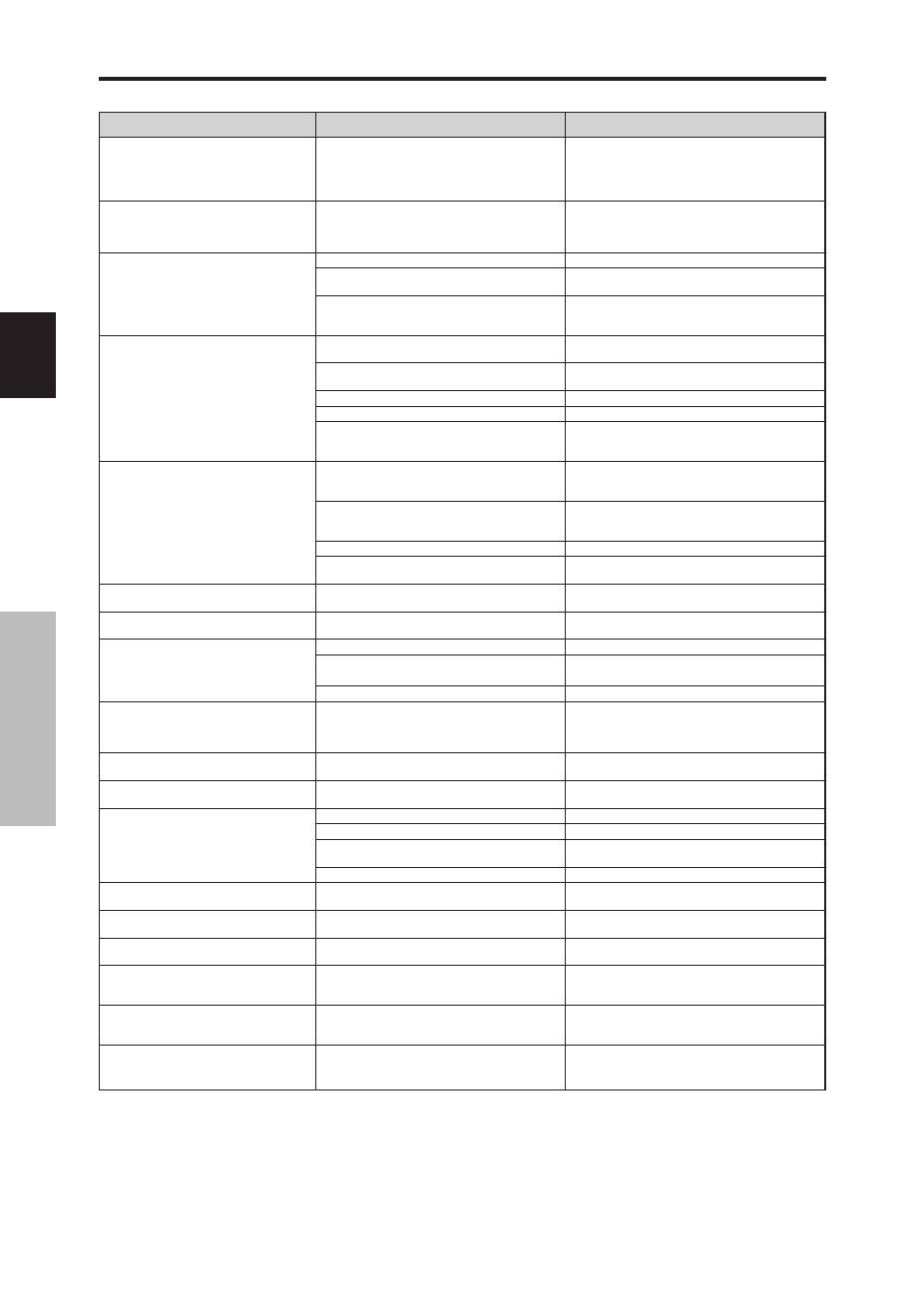
Bei schlechter Bildqualität oder bei einem anderen Problem, prüfen Sie die Einstellungen, Funktionen, etc. bevor Sie einen Kundendienst anfordern.
Symptom
Es sind Knackgeräusche vom Monitor zu
hören.
Das Bild ist gestört.
Der Ton ist laut.
Die Fernbedienung wird irrtümlicherweise
betrieben.
Die Fernbedienung arbeitet nicht.
Der Monitor schaltet nicht ein, wenn die
"Power" Taste der Fernbedienung gedrückt
wird.
Der Monitor reagiert nicht, wenn die Tasten
der Fernbedienung gedrückt werden.
Die Tasten des vorderen Bedienfelds des
Hauptgerätes funktionieren nicht.
Weder Ton noch Bild vorhanden.
Bild wird angezeigt aber kein Ton.
Schlechtes Bild beim VIDEO-Signaleingang.
Schlechtes Bild beim RGB-Signaleingang.
Schlechter Farbton oder schwache Farben.
Nichts erscheint auf dem Bildschirm.
Teile des Bildes fehlen oder das Bild ist nicht
zentriert.
Das Bild ist zu groß oder zu klein.
Das Bild ist instabil.
STANDBY/ON-Anzeige leuchtet rot.
STANDBY/ON-Anzeige blinkt rot.
STANDBY/ON-Anzeige blinkt grün und rot,
oder grün.
Überprüfungen
• Sind Bild- und Tonwiedergabe normal?
• Befindet sich eine angeschlossene Komponente
direkt vor oder seitlich von dem Display?
• Sind die Batterien der Fernbedienung leer?
• Steht IR REMOTE auf EIN?
• Wurde dem Hauptmonitor eine ID-Nummer
zugeordnet?
• Ist das Netzkabel des Monitors richtig in die
Netzsteckdose eingesteckt?
• Sind alle Monitoranzeigen aus?
• Sind die Batterien der Fernbedienung leer?
• Steht IR REMOTE auf AUS?
• Wurde dem Hauptmonitor eine ID-Nummer
zugeordnet?
• Ist die Fernbedienung auf den Monitor gerich-tet
oder befindet sich ein Hindernis zwischen der
Fernbedienung und dem Monitor?
• Scheint Sonnen- oder starkes Kunstlicht direkt auf
den Fernbedienungssensor des Monitors?
• Sind die Batterien der Fernbedienung leer?
• Das Fernbedienungskabel ist in die REMOTE IN-
Anschlußbuchse eingesteckt (verdrahtet).
• Die Tasten des vorderen Bedienfelds funktio-
nieren bei aktivierter Steuerungssperre nicht.
• Ist das Netzkabel des Monitors richtig in die
Netzsteckdose eingesteckt?
• Ist die Lautstärke auf ein Minimum eingestellt?
• Ist die Tonabschaltung (MUTING) eingeschaltet?
• Sind die Lautsprecher richtig angeschlossen?
• Ist AUDIO1~3 korrekt eingestellt?
• Falsche Steuerungseinstellung.
Lokale Interferenz.
Kabelzwischenanschluß.
Eingangsimpedanz nicht auf der richtigen Stufe.
• Falsche Steuerungseinstellung.
Falscher Anschluß des RGB-Anschlußstifts.
• Sind Farbton und die Farben richtig eingestellt?
• Ist der Computer eingeschaltet?
• Ist eine Quelle angeschlossen?
• Ist die Power-Management-Funktion im Standby-
oder Aus-Status.
• Ist SIGNAL AUSG auf EIN gestellt?
• Ist die Bildposition richtig eingestellt?
• Ist die Bildgröße richtig eingestellt?
• Ist die Einstellung der Bildauflösung des
Computers passend?
• Horizontales und/oder vertikalen Synch.-Sig-nal
nicht vorhanden, wenn die Intelligent Po-wer
Manager-Steuerung eingeschaltet ist.
• Die Temperatur im Inneren des Hauptgerätes ist
zu hoch und hat die Schutzvorrichtung aktiviert.
——————
Störungsbeseitigung
*1 Temperaturwächter
Wenn der Monitor zu heiß wird, schaltet der Temperaturwächter den Monitor ab. Wenn das eintritt, schalten Sie die Stromversorgung des Monitors ab und
ziehen Sie den Netzstecker. Falls die Temperatur im Raum sehr hoch ist, bringen Sie den Monitor an einen kühlen Ort und lassen Sie ihn etwa 60 Minuten
lang abkühlen. Wenn das Problem verbleibt, wenden Sie sich wegen des erforderlichen Kundendienstes an Ihren Händler.
*2 In solch einem Fall die Stromversorgung zum Monitor sofort ausschalten und wenden Sie sich an Ihren Händler oder eine Kundendienststelle.
Der Monitor wird 5 Sekunden nach Einschalten ausgeschaltet und die STANDBY/ON-Anzeige blinkt. Es liegt ein Defekt im Netzteil des Plasma-Display
oder, Temperaturssensor vor.
St
ö
rungsbeseitigung
Deutsch
33
Ge
Technische Daten
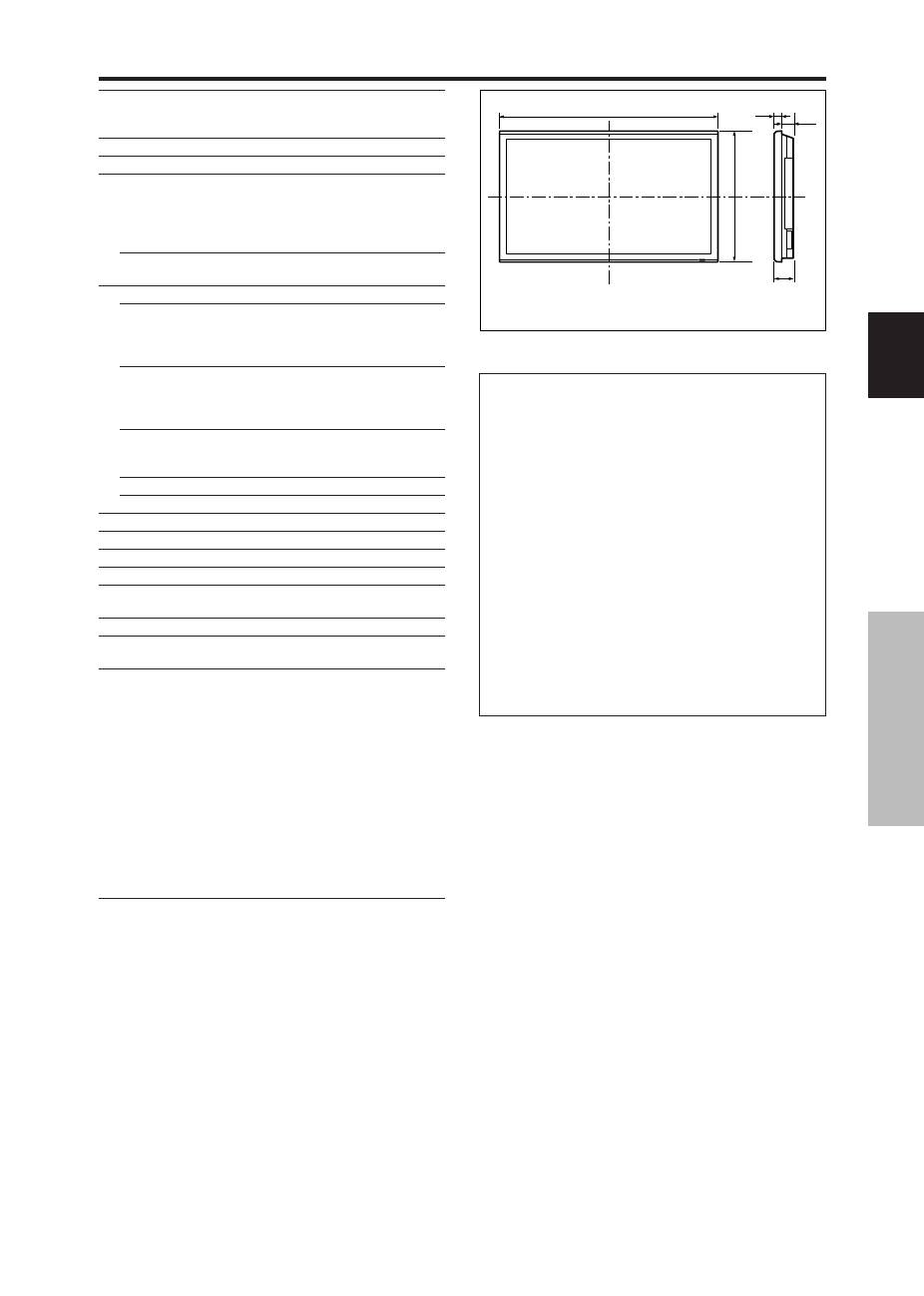
Bildgröße
921(H)
518(V) mm
36,3"(H)
20,4"(V) Zoll
Diagonal 42"
DarstellungsverhUältnis
16 : 9
Auflösung
853(H)
480(V) Pixel
Signale
Synchronisationsbereich
Horizontal : 15,5 bis 110 kHz
(automatisch: Schrittabtastung)
Vertikal : 50,0 bis 120,0 Hz
(automatisch: Schrittabtastung)
Eingangssignale
RGB, NTSC (3.58/4.43), PAL (B,G,M,N),
PAL60, SECAM, HD*
1
, DVD*
1
, DTV*
1
Eingangsanschlüsse
(VIDEO1 und PC1 können auch als Signalausgänge verwendet werden.)
PC
Visuell 1 (analog)
1
Mini D-Sub 15-Pin
Visuell 2 (analog)
1
BNC (R, G, B, H/CS, V)*
2
Visuell 3 (digital)
1
DVI-D 24-Pin*
3
Video
Visuell 1
1
BNC
Visuell 2
1
RCA-Pin
Visuell 3
S-Video: 1
DIN 4-Pin
COMPONENT
Visuell 1
1
RCA-Pin (Y, PB[CB], PR[CR])*
1
Visuell 2
1
BNC (Y, PB[CB], PR[CR])*
1,
*
2
Audio
3
Stereo RCA (wählbar)
RS-232C
1
D-Sub 9-Pin
Tonausgabe
8W+8W bei 6 Ohm
Stromversorgung
WS100–240V 50/60Hz
Stromaufnahme
4,5A (maximal)
Leistungsaufnahme
270W (Standby 0,9W)
Abmessungen
1018 (B)
610 (H)
89 (T) mm
40 (B)
24 (H)
3,5 (T) Zoll
Gewicht
28,5 kg / 62,8 lbs (ohne Ständer)
Umgebungsbedingungen
Betriebstemperatur
0°C bis 40°C / 32°F bis 104°F
Weitere Einrichtungen
Bewegungsadaptiver 3D-Scan-Konverter (NTSC,
PAL, 480I, 576I, 525I, 625I, 1035I, 1080I), 2-3-
Pulldown-Konverter (NTSC, 480I, 525I, 1035I, 1080I
(60Hz)), 2-2-Pulldown-Konverter (PAL, 576I, 625I,
NTSC, 480I, 525I), Digital-Zoom (100 bis 900 %
wählbar), Video-Wand mit 4-25 Monitoren,
Selbstdiagnose, Einbrennschutz (ABL LOCK 1 bis 3,
INVERSE, WHITE, ORBITER (Auto 1, 2 / Manuell),
WISCHER), Farbtemperaturwahl (hoch, mittel,
halbniedrig, niedrig, 4 Werte speicherbar),
Tastensperre (ausgenommen Hauptschalter), Auto-
Bild, Eingangswahl, Farbabstimmung, Tonart (3
Modi), Auto-ID, programmierbarer Timer,
Gammakorrektur (4 Modi), Durchschleif-Interface,
Plug and Play (DDC1, DDC2b, RGB3: nur DDC2b)
Die Merkmale und technischen Daten können ohne vorherige
Ankündigung geändert werden.
*
1
HD/DVD/DTV-Eingansgsignale, die bei diesem System
unterstützt werden
480P (60 Hz) 480I (60 Hz)
525P (60 Hz) 525I (60 Hz)
576P (50 Hz) 576I (50 Hz)
625P (50 Hz) 625I (50 Hz)
720P (60 Hz) 1035I (60 Hz)
1080I (50 Hz) 1080I (60 Hz)
*
2
Die 5-BNC-Anschlüsse dienen für PC2-und COMPONENT2-
Eingänge. Ihre Auswahl erfolgt mittels “BNC WAHL”.
*
3
Kompatibel mit HDCP.
Unterstützte Signale
• 640
480P @ 59,94/60Hz
• 1920
1080I @ 50Hz
• 1280
720P @ 59,94/60Hz
• 720
576P @ 50Hz
• 1920
1080I @ 59,94/60Hz
• 1440 (720)
576I @ 50Hz
• 720
480P @ 59,94/60Hz
• 1440 (720)
480I @ 59,94/60Hz
Hinweis:
In einigen Fällen kann ein Signal auf dem Plasma-Monitor
nicht ordnungsgemäß wiedergegeben werden. Das Problem können die
unterschiedlichen Standards der Quellgeräte (DVD, Set-Top-Box,
usw....) darstellen. Sollte bei Ihnen solch ein Problem auftreten,
kontaktieren Sie Ihren Händler und auch den Hersteller des Quellgerätes.
89
(3.5")
35
(1.38")
54
(2.13")
1018 (40")
610 (24")
Einheiten: mm
(zoll)
Technische Daten
Istruzioni per l’uso
Grazie per aver dato la preferenza a questo prodotto
PIONEER.
Prima di usare il monitor si prega di leggere attentamente le
“Informazioni importanti” e le “Istruzioni per l’uso” per
apprendere l’uso corretto del monitor.
Conservare il manuale in un luogo sicuro per ogni
eventuale riferimento futuro.
Nota per i rivenditori:
Al termine dell’installazione ricordarsi di consegnare questo
manuale al cliente, e di spiegare al cliente stesso le modalità di
uso del prodotto.
Nota sulle operazioni di installazione:
Precauzioni Questo prodotto viene venduto presumendo che
venga installato da personale qualificato, con sufficiente
capacità e competenza. Richiedere sempre ad uno specialista
di installazioni, o al rivenditore, di procedere all’installazione e
messa in opera dell’apparecchio. La PIONEER non può
assumersi responsabilità per danni causati da errori
nell’installazione o nel montaggio, da usi errati, da modifiche o
da disastri naturali.
It
Italiano
Italiano
Avvertenze
Leggere attentamente questo manuale prima di utilizzare il monitor
Plasma e tenerlo a portata di mano per consultarlo all’occorrenza.
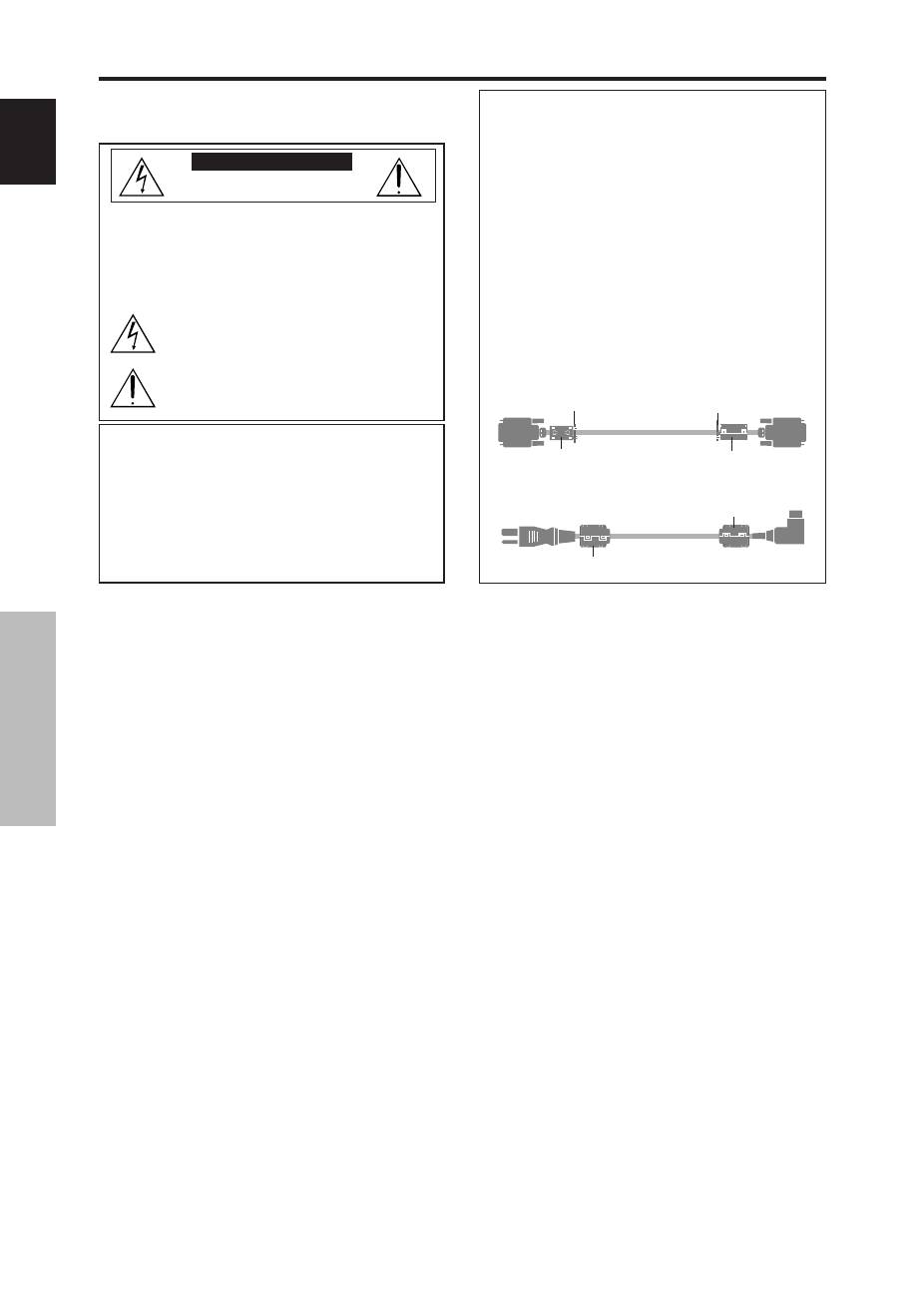
ATTENZIONE:
RISCHIO DI SCOSSA
ELETTRICA-NON APRIRE
ATTENZIONE:
PER RIDURRE IL RISCHIO DI SCOSSE
ELETTRICHE, NON TOGLIERE IL COPERCHIO.
L’UNITA’ NON CONTIENE PARTI CHE
L’OPERATORE POSSA SOTTOPORRE A
MANUTENZIONE. CONTATTARE IL
PERSONALE DI ASSISTENZA QUA-LIFICATO.
Questo simbolo avverte l’utente che la tensione non
isolata all’interno dell’unità può causare scosse elettriche.
E’ pericoloso toccare le componenti interne.
Questo simbolo avverte l’utente dell’ importanza dei
manuali che descrivono il funzionamento e la
manutenzione dell’ unità. Leggere attentamente questi
manuali per evitare problemi.
AVVERTENZA
PER PREVENIRE INCENDI E SCOSSE ELETTRICHE, NON
ESPORRE L’UNITA’ A PIOGGIA O UMIDITA’. NON
UTILIZZARE LA SPINA POLARIZZATA DELL’UNITA’ CON
LA PRESA DI UNA PROLUNGA O UN’ALTRA PRESA SE
LE PUNTE NON SONO CORRETTAMENTE INSERITE.
NON APRIRE L’ARMADIO ELETTRICO IN QUANTO
CONTIENE COMPONENTI AD ALTA TENSIONE.
CONTATTARE IL PERSONALE DI ASSISTENZA
QUALIFICATO.
Avvertenze ed istruzioni di sicurezza
Questo monitor Plasma è stato progettato e reali-zzato per
funzionare a lungo senza alcun problema. L’unico intervento di
manutenzione necessario è quello di pulizia. Si prega di vedere
la sezione “Procedura di pulizia del monitor Plasma” più oltre
riportata.
Il pannello del display plasma consiste di piccoli elementi di
immagine (cellette), con più del 99,99% di cellette attive. È
possibile che alcune cellette non producano luce o rimangano
accese.
Per operare in condizioni di sicurezza ed evitare danni all’unità,
leggere attentamente e seguire le seguenti istruzioni.
Per evitare incendi e scosse elettriche:
1. Lasciare spazio sufficiente per garantire la ventilazione ed evitare il
surriscaldamento delle componenti interne. Non coprire le ventole
posteriori né installare l’apparecchio all’interno di armadietti o
scaffali chiusi.
Installando l’unità in un luogo chiuso, controllare che sopra l’unità
vi sia spazio sufficiente alla fuoriuscita ed all’eliminazione dell’aria
calda.
Se il monitor diventa troppo caldo, la termica scatterà ed il monitor
si spegnerà. In tal caso spegnere il monitor scollegare il cavo di
alimentazione del monitor. Qualora l’ambiente ove il monitor viene
utilizzato fosse particolarmente caldo, trasportare il monitor stesso
in un luogo più fresco ed attendere 1 ora affinché si raffreddi. Se il
problema persiste, contattare il rivenditore.
2. Non utilizzare la spina polarizzata dell’unità con cavi di prolunga o
prese di rete qualora i poli della spina stessa non possano essere
completamente inseriti.
3. Non esporre l’unità a pioggia o umidità.
4. Non danneggiare o manomettere il cavo di alimentazione.
5. Scollegare sempre il cavo di alimentazione nel corso di tempeste
elettriche o di prolungati periodi di inattività dell’apparecchio.
6. Non aprire l’armadietto in quanto contiene componenti ad alta
tensione potenzialmente pericolosi. Se l’unità viene danneggiata
agendo in questo modo la garanzia non sarà più valida. Sussiste
inoltre il grave rischio di scosse elettriche.
7. Non cercare di sottoporre a manutenzione oppure riparare l’unità.
Il costruttore non può essere ritenuto responsabile per qualsivoglia
tipo di lesione fisica o danni causati dal tentativo, da parte di
personale non qualificato, di riparare o semplicemente aprire il
pannello posteriore. L’assistenza deve essere sempre effettuata dai
Centri di Assistenza Autorizzati.
Informazioni importanti
Per evitare danni e prolungare la durata dell’unità:
1. Utilizzare soltanto alimentazione 100-240 V 50/60 Hz CA. Il
funzionamento prolungato dell’unità a tensioni superiori a 100-240
V CA ne riduce la durata e può provocare incendi.
2. Maneggiare l’unità con cautela in fase di installazione, prestando
attenzione a non farla cadere.
3. Posizionare l’unità lontano da fonti di calore, eccessiva polvere e
luce diretta del sole.
4. Proteggere la parte interna dell’unità da liquidi e piccoli oggetti
metallici. In caso di incidente, scollegare il cavo di alimentazione e
richiedere l’intervento di un centro di riparazione autorizzato.
5. Non urtare o graffiare la superficie del pannello, in quanto si possono
creare crepe sulla superficie dello schermo.
6. Per una installazione e montaggio corretto, si raccomanda di
chiamare un esperto rivenditore autorizzato.
7. Come nel caso di tutti i display al fosforo (come per esempio un
monitor CRT), l’emissione della luce in un pannello di display
plasma diminuirà gradualmente con l’andare del tempo.
8. Al fine di evitare la sulfurazione, si raccomanda con forza di non
collocare l’unità negli spogliatoi dei bagni pubblici e delle stazioni
termali.
9. Non usatelo in un veicolo in movimento, poiché l’unità può cadere
o capovolgersi e causare così delle lesioni alle persone.
10. Non posizionate l’unità sul lato, sottosopra o con lo schermo rivolto
verso l’alto o verso il basso, per evitare combustione o scosse
elettriche.
Procedura di pulizia del monitor Plasma:
1. Utilizzate un panno per strofinare (incluso) o un panno morbido e
asciutto per pulire il pannello frontale e l’area smussata. Per pulire
queste superfici, non utilizzare mai solventi, quali alcol o diluenti.
2. Per pulire le aree di ventilazione del Plasma, utilizzare un
aspirapolvere dotato di ugello con soffice spazzola.
3. Per assicurare una adeguata ventilazione, la pulizia delle aree di
ventilazione deve essere eseguita mensilmente. Dipendentemente
dall’ambiente in cui il monitor Plasma è installato, può tuttavia essere
necessario eseguire la pulizia con maggior frequenza.
i
It
Informazioni importanti
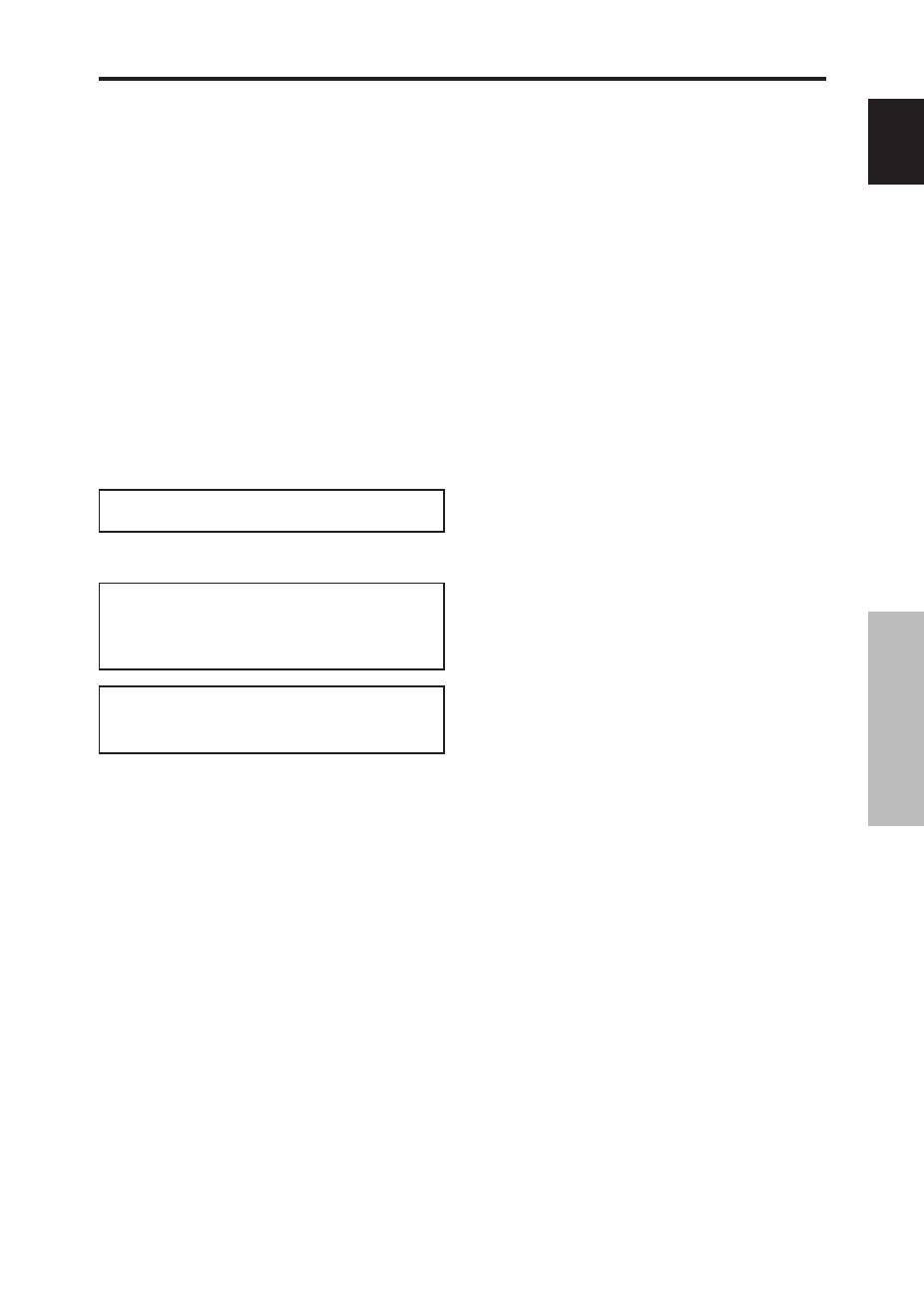
AVVERTENZA:
Quando al monitor collegate un computer, utilizzate un
cavo RGB alle cui estremità vanno applicati i nuclei in
ferrite. Inoltre, applicate i nuclei di ferrite anche al DVI e
al cavo di alimentazione. Si nell’imballaggio, altrimenti il
monitor non sarà conforme agli standard prescritti CE o
C-Tick.
Per attaccare i nuclei in ferrite:
Fissate i nuclei di ferrite su entrambe le estremità del cavo
DVI (non fornito in dotazione) e su entrambe le estremità
del cavo di alimentazione (fornito in dotazione).
Chiudete i coperchietti stringendo bene fino a far scattare
le chiusure.
Per fissare il nucleo di ferrite (fornito in dotazione) al cavo
DVI, utilizzate l’apposita fascetta.
Cavo DVI (non in dotazione)
nucleo (piccolo)
nucleo (piccolo)
Connettore
Banda
Banda
Cavo di alimentazione (in dotazione)
nucleo (grande)
nucleo (grande)
Italiano
Consigli per evitare o minimizzare le combustioni di fosforo:
Come tutti i dispositivi di display al fosforo e tutti gli altri display
plasma al gas, i monitor Plasma possono essere suscettibili a
combustioni di fosforo in determinate circostanze. Alcune condizioni
operative, come per esempio la visione continuata di un’immagine
statica in un lungo periodo di tempo, possono provocare combustioni
di fosforo se non si prendono le dovute precauzioni. Al fine di proteg-
gere il vostro investimento nel monitor Plasma, attenetevi alle seguenti
direttive e consigli per ridurre al minimo il verificarsi delle bruciature:
* Assicuratevi di attivare ed usare il più possibile il salvaschermo del
computer durante l’uso con una fonte di immissione computer.
* Visualizzate un’immagine in movimento il più spesso possibile.
Cambiare la posizione di visualizzazione del menu di tanto in tanto.
* Spegnete sempre l’apparecchio quando non usate più il monitor.
Se usate il monitor Plasma per un lungo periodo di tempo o in modo
continuato, prendete le seguenti precauzioni per ridurre il rischio di
combustioni di fosforo:
* Abbassate il livello della luminosità e del contrasto il più possibile
senza impedire la leggibilità dell’immagine.
* Visualizzate un’immagine con molti colori e gradazioni di colori
(per esempio immagini fotografiche o molto realistiche).
* Create un’immagine con un contrasto minimo tra le aree chiare e
quelle scure, per esempio caratteri bianchi su degli sfondi scuri.
Quando possibile, usate colori complementari o colori pastello.
* Evitate di visualizzare immagini con pochi colori e contorni distinti
e ben definiti tra i colori.
* AVVERTENZA: La garanzia dell’apparecchio non copre la
bruciatura dei pixel.
Contattate i fornitori di marca o un rivenditore autorizzato per ulteriori
consigli sulle procedure che più si adattano alla vostra applicazione.
ATTENZIONE:
QUANDO POSIZIONATE L’APPARECCHIATURA,
VERIFICATE CHE LA SPINA E LA PRESA DI
ALIMENTAZIONI SIANO FACILMENTE ACCESSIBILI.
Questo prodotto è conforme alla direttiva sul basso
voltaggio (73/23/CEE emendata 93/68/CEE), direttive
EMC 89/338/CEE, emendata 92/31/CEE e 93/68/CEE.
Attenzione
Questo modello è progettato per l’uso con i seguenti
accessori opzionali.
Se utilizzato con accessori opzionali diversi, può essere
instabile e causare infortuni.
Altoparlanti: PDP-S32-LR
Base da tavolo: PDK-TS09
Unità di fissaggio a parete: PDK-WM04
Unità di fissaggio inclinato: PDK-WT01
Unità di fissaggio soffitto: PDK-CK01
ii
It
Informazioni importanti

Italiano
1
It
Indice
Indice
Contenuto dell'imballo
Monitor Plasma
Cavo di alimentazione
Telecomando con due batterie AAA
Manuali
Garanzia
Staffe di sicurezza in metallo (2pcs)*
Centri in ferrite (grande 2 pcs, piccolo 2pcs)
Bande (2pcs)
Panno per strofinare
* Questi sono fermi che fissano l'unità alla parete per evitare
così che essa caschi in seguito a scossa esterna quando
si usa il supporto (opzione). Fissate gli accessori di
sicurezza nei fori sul retro del monitor usando le viti di
installazione dell'accessorio di sicurezza (vedere a pagina
2).
Opzioni
• Supporto
• Altoparlanti
• Unità di fissaggio a parete
• Unità di fissaggio inclinato
• Unità di fissaggio soffitto
Installazione .................................................... 2
Requisiti per la ventilazione nel caso di montaggio in
luogo chiuso ........................................................ 2
Modalità di utilizzo degli accessori metallici di sicurezza e
delle relative viti .................................................... 2
Realizzazione di una parete video ............................. 3
Avvolgimento dei cavi .............................................. 3
Precauzioni per quando il monitor al plasma viene
installato verticalmente .......................................... 4
Come utilizzare il telecomando .................................. 4
Installazione e sostituzione delle batterie ...................... 4
Uso del telecomando collegato a filo ............................ 4
Limiti operativi ............................................................ 4
Utilizzo del telecomando ............................................. 4
Nomi e funzioni delle componenti ...................... 5
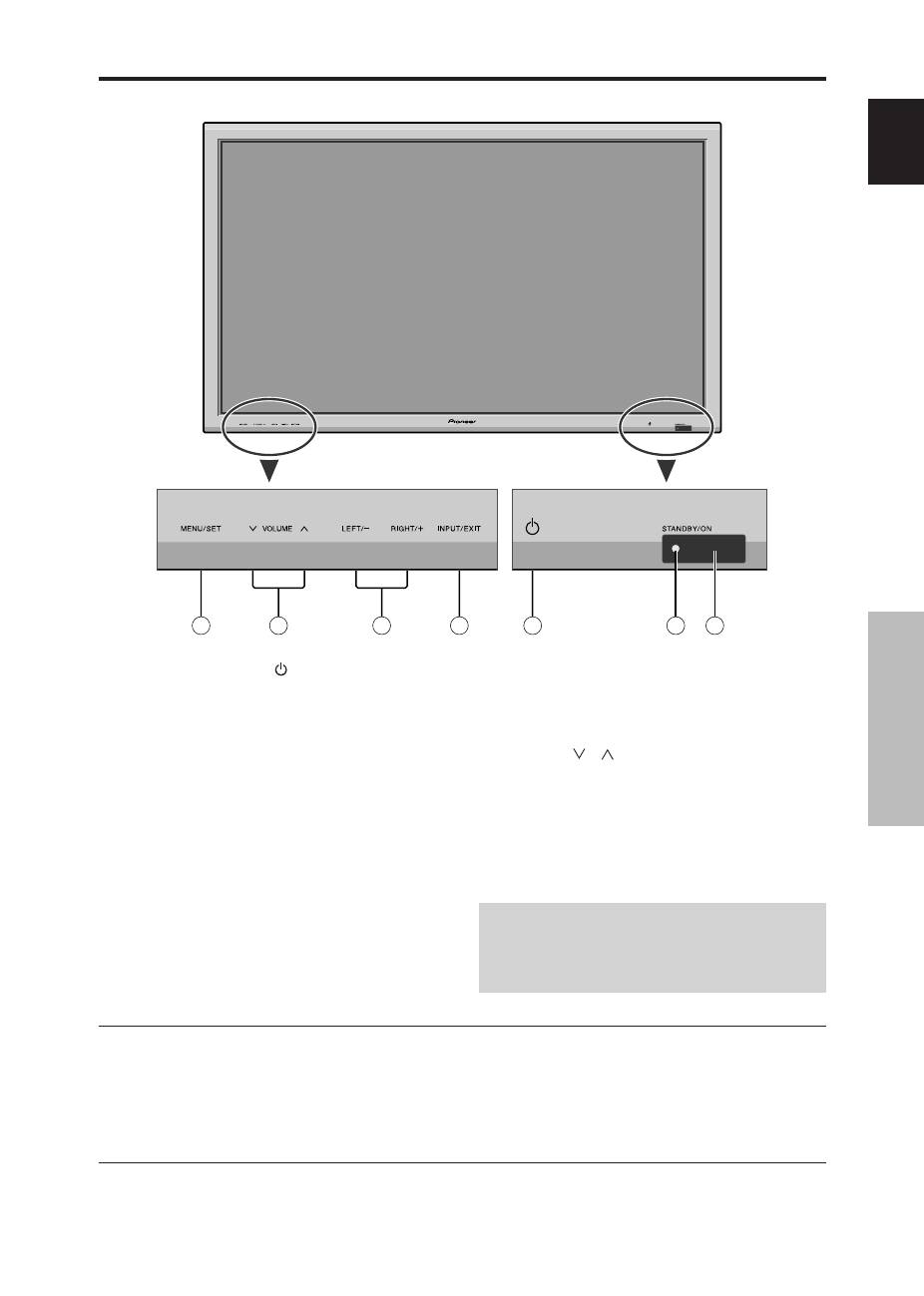
Vista frontale ........................................................... 5
Vista posteriore/ Piastra dei terminali ......................... 6
Telecomando ........................................................... 7
Funzionamento generale .................................. 8
POWER (ALIMENTAZIONE) ...................................... 8
Per accendere e spegnere l'unità: .................................. 8
VOLUME ................................................................ 8
Per regolare il volume audio: ....................................... 8
MUTING (SILENZIAMENTO) ..................................... 8
Per silenziare il suono: ................................................. 8
DISPLAY .................................................................. 8
Per controllare le impostazioni: .................................... 8
DIGITAL ZOOM (ZOOM DIGITALE)............................ 8
REGOLAZIONE AUTOMATICA ................................. 8
Per regolare il formato o la qualità dell’immagine in
modo automatico: ...................................................... 8
OFF TIMER (AUTOSPEGNIM.) ................................... 8
Per impostare lo spegnimento automatico: ................... 8
Per controllare il tempo rimanente: .............................. 8
Per azzerare lo spegnimento automatico: ..................... 8
Funzioni di REG.AMPIEZZA. ................................ 9
Funzione SCREEN SIZE (manuale) ............................. 9
Quando si guardano video o dischi video digitali ......... 9
Funzione SCREEN SIZE con segnali del computer ...... 10
Comandi OSD (On Screen Display) ..................... 11
Funzioni del menu .................................................. 11
Impostazione della lingua dei menù ......................... 11
Struttura ad albero del menu ................................... 12
Menu impostazioni immagine .................................. 14
Regolazione dell’immagine ....................................... 14
Impostazione del modo immagine a seconda della
luminosità della stanza ............................................ 14
Riduzione delle interferenze all'interno dell'immagine 14
Impostazione della temperatura del colore ................. 14
Regolazione del colore alla qualità desiderata ............ 15
Modifica della curva gamma ...................................... 15
Regolazione dei bassi toni .......................................... 15
Regolazione dei colori ............................................... 15
Menu impostazioni SUONO ................................... 16
Regolazione di alti, bassi e bilanciamento sinistro/destro .... 16
Impostazione dell’allocazione dei connettori audio .... 16
Menu delle impostazioni di SCHERMO ..................... 16
Regolazione di posizione, dimensione, FASE,
OROLOGIO ............................................................ 16
Menu delle impostazioni Option1 ............................ 17
Impostazione del menu a schermo ............................. 17
Impostazione dei connettori PC2/COMPONENT2 .... 17
Impostazione del connettore PC1 ............................... 17
Impostazione di un’immagine del computer al corretto
schermo selezionato RGB ....................................... 18
Impostazione di un'immagine ad alta definizione alla
dimensione appropriata dello schermo ..................... 18
Impostazione della funzione di salto di ingresso
(INPUT SKIP) ........................................................ 18
Ripristino dei valori predefiniti .................................. 18
Menu delle impostazioni Option2 ............................ 19
Impostazione della funzione risparmio energia per le
immagini del computer ............................................ 19
Indicatore STANDBY / ON (ALIMENTAZIONE/
STANDBY) ............................................................ 19
Impostazione dell'immagine a seconda del film ......... 19
Riduzione della bruciatura dei pixel dello schermo .... 19
Impostazione del MASCH. LAT. per i lati dello
schermo ................................................................... 21
Impostazione del formato di schermo per i segnali in
ingresso S1/S2 ......................................................... 22
Impostazione del segnale e del livello di nero per il
segnale DVI ............................................................. 22
Menu delle impostazioni Option3 ............................ 23
Utilizzo del temporizzatore ........................................ 23
Impostazione del modo all’accensione
(PWR. ON MODE) ................................................. 24
Abilitazione/disabilitazione dei comandi del pannello
frontale .................................................................... 24
Disabilitazione/abilitazione della trasmissione del
telecomando senza filo ............................................ 24
Impostazione della sequenza ...................................... 24
Impostazione del numero ID ...................................... 25
Formazione di una parete video ................................. 25
Menu delle impostazioni OSD AVANZ. ..................... 28
Impostazione del modo menu .................................... 28
Menu delle impostazioni Sistema Colore ................... 28
Impostazione del formato dei segnali video ............... 28
Menu Informazioni ................................................. 28
Controllo delle frequenze, delle polarità dei segnali in
ingresso e della risoluzione ...................................... 28
Assegnazioni pin ............................................ 29
Connettore mini D-Sub 15-pin (Analogico) ............... 29
Connettore DVI-D 24-pin (Digitale) .......................... 29
Tabella dei segnali supportati ......................... 30
Soluzione dei problemi ................................... 32
Specifiche ....................................................... 33
2
It
Italiano
50
mm
(2")
50
mm
(2")
50
mm
(2")
Parete
Parete
50
mm
(2")
50
mm
(2")
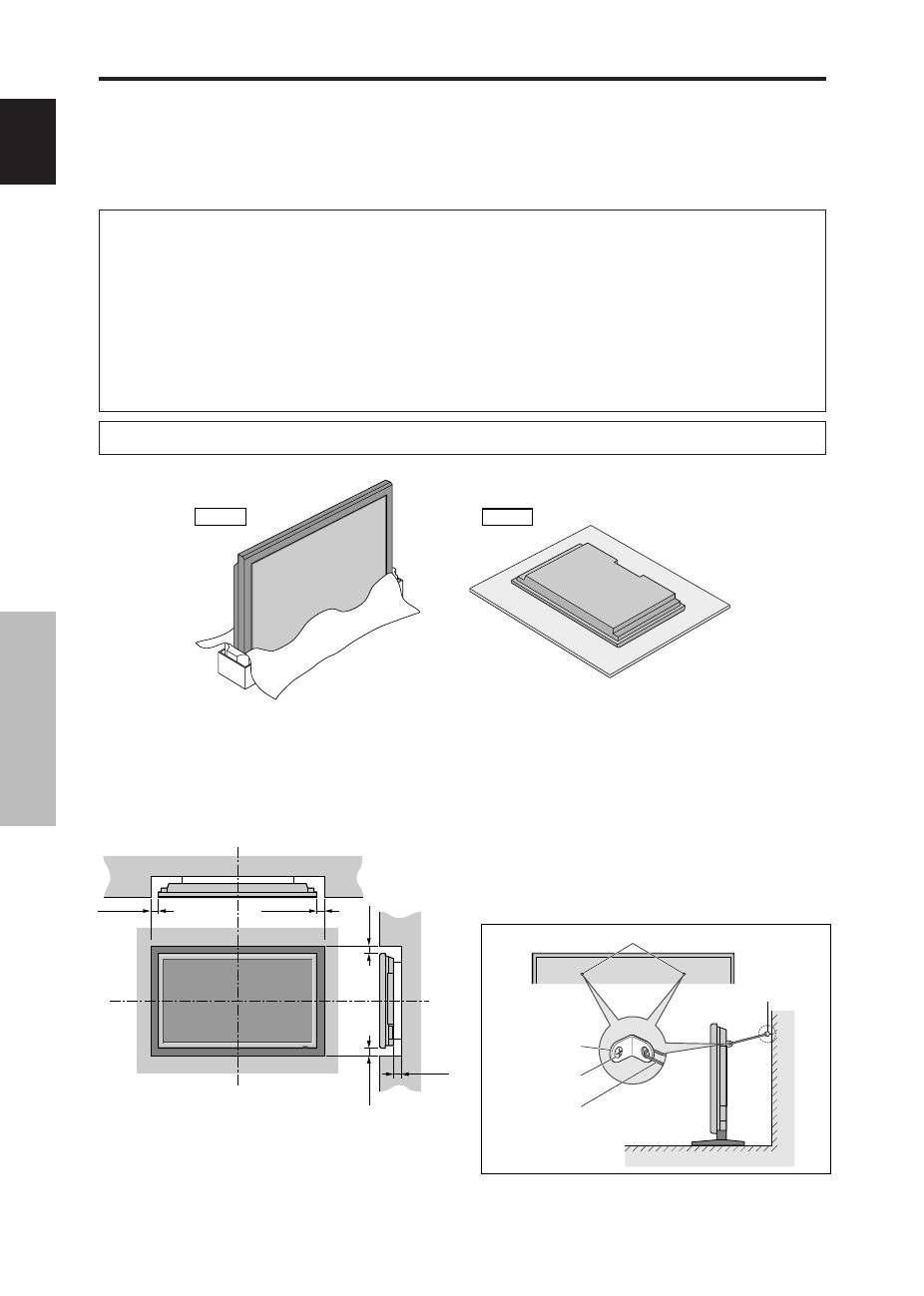
Potete collegare la montatura opzionale o il supporto al monitor Plasma in uno dei seguenti modi:
* Verticalmente. (Vedere la figura A)
* All'ingiù con lo schermo rivolto verso il basso (Vedere la figura B). Ponete il foglio protettivo, avvolto attorno al monitor al
momento dell'imballaggio, al di sotto della superficie dello schermo in modo da evitare di graffiare la stessa.
* Durante il trasporto dell’unità non toccate né fate pressione sulla superficie dello schermo.
• Questo apparecchio non può essere installato da solo. Assicuratevi di usare un supporto o un’unità
di montaggio originale.
(Unità di montaggio a parete, supporto, ecc.)
* Vedere la pagina 1.
• Per una corretta installazione e montaggio si raccomanda di rivolgersi ad un tecnico esperto ed
autorizzato.
Se non si seguono le corrette procedure di installazione si potrebbero verificare dei danni
all’attrezzatura o lesioni alla persona.
La garanzia del prodotto non copre i casi di installazione errata.
Figura B
Figura A
Requisiti per la ventilazione nel
caso di montaggio in luogo chiuso
Per permettere al calore di disperdersi, lasciate spazio
sufficiente tra gli oggetti come mostrato nel diagramma
sotto.
Modalità di utilizzo degli accessori
metallici di sicurezza e delle
relative viti
Si tratta di accessori che consentono, in caso di utilizzo
dell’apposito supporto (opzionale), di fissare l’unità alla
parete al fine di prevenirne la caduta in caso di urti esterni.
Questi accessori metallici di sicurezza vanno fissati ai fori
situati sul lato posteriore del monitor facendo utilizzo delle
apposite viti.
Fori per vite
Parete
Piano di appoggio
Accessori metallici di
sicurezza
Viti per accessori
metallici
di sicurezza
Catena metallica
(non fornita in dotazione)
Vite, gancio od altro
(non forniti in dotazione)
Installazione
* Utilizzare solo il kit di montaggio o la base fornita dal produttore ed elencato tra le opzioni.
Installazione
Italiano
3
It
Nota:
1. I terminali VIDEO1 e PC1 possono essere utilizzati sia per INPUT sia per OUTPUT.
Quando la funzione SEQUENZA si trova su ON, non collegate un segnale OUTPUT proveniente da un’altra unità, la
quale costituirebbe un carico straordinario su questa unità stessa, eventualmente danneggiandola.
2. La funzione SEQUENZA non può essere impostata su ON mentre i segnali vengono immessi nel terminale PC1.
3. La funzione SEQUENZA può essere impostata su ON, mentre i segnali vengono immessi nel terminale PC1, quando
POWER è posto su ON.
Informazioni
• Per trasmettere in sequenza i segnali ad un altro monitor al plasma, impostate la funzione SEQUENZA so ON.
• Per realizzare una parete video, impostate in modo opportuno le opzioni del menu VIDEO WALL.
• Per collegare i monitor, utilizzate un cavo BNC di lunghezza 1-2 di metri (3,3-6,6 piedi) (un qualsiasi cavo disponibile
in commercio).
• Se la qualità dell’immagine non è sufficientemente buona, non utilizzare il terminale di uscita del monitor. Per
collegare i segnali sdoppiati ai rispettivi terminali INPUT del monitor, usare un amplificatore di distribuzione (un
tipo qualsiasi disponibile in commercio).
• Impiegato nella funzione di parete video, nella configurazione massima da 4 schermi con segnale di risoluzione
1024
768 a 60 Hz permette di ottenere un livello di visualizzazione approssimato.
• Un amplificatore di distribuzione è particolarmente raccomandato quando si utilizza uno schermo 9 e sopra una
parete video.
• Dal secondo monitor in poi, le connessioni richiedono un cavo di conversione o un connettore BNC-RCA e un cavo
BNC con connettore D-Sub 15 (
5) o un connettore di conversione.
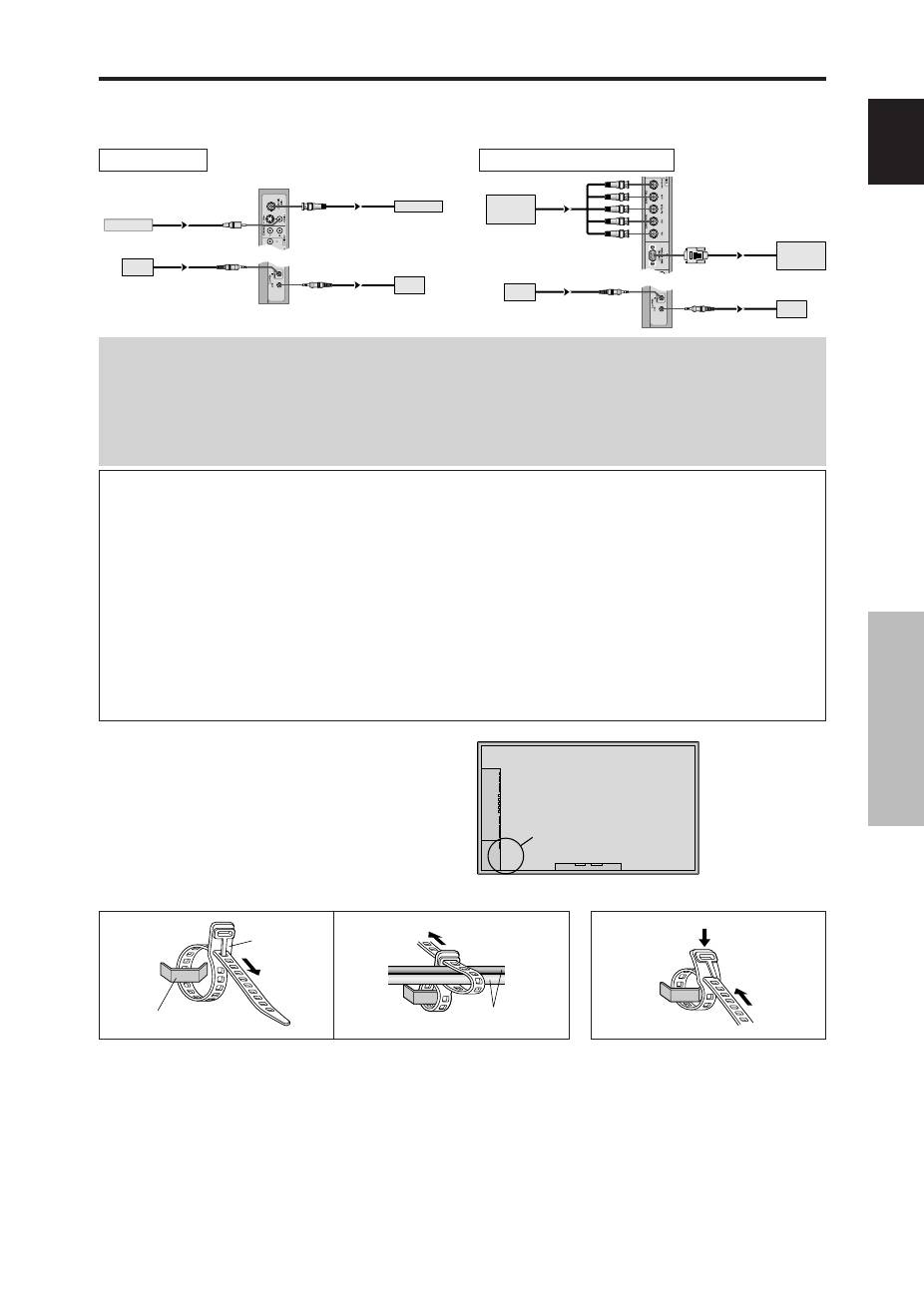
Realizzazione di una parete video
Con capacità display matrice inclusa, potete creare una parete video 4-25.
• Collegate i cavi segnale ed i cavi di controllo a distanza nel modo di seguito indicato.
Segnale video:
Segnale PC/COMPONENT:
BNC connector
RCA phono plug
OUT
VIDEO signal
IN
OUT
Remote
control
VIDEO signal
Remote
IN
control
BNC connector
PC signal /
IN
OUT
OUT
Remote
control
COMPONENT
signal
PC signal /
COMPONENT
signal
IN
Remote
control
Avvolgimento dei cavi
Utilizzando le fascette fermacavo fornite in dotazione al
monitor Plasma, avvolgete sul lato posteriore dell’unità i
cavi del segnale ed i cavi audio collegati al monitor.
Lato posteriore dell’unit
Ganci di fissaggio
Fascetta
gancio di fissaggio
cavi
Per fissare
Per liberare
1.
2.
Installazione
4
It
Italiano
OPTION1
RETURN
SEL.
OK
: RGB
: RGB
: AUTO
: 1080B
: OFF
: OFF
1024 768
EXIT
OSD
BNC INPUT
D-SUB INPUT
RGB SELECT
HD SELECT
INPUT SKIP
ALL RESET
MENU
Lato più basso
Cima Lato
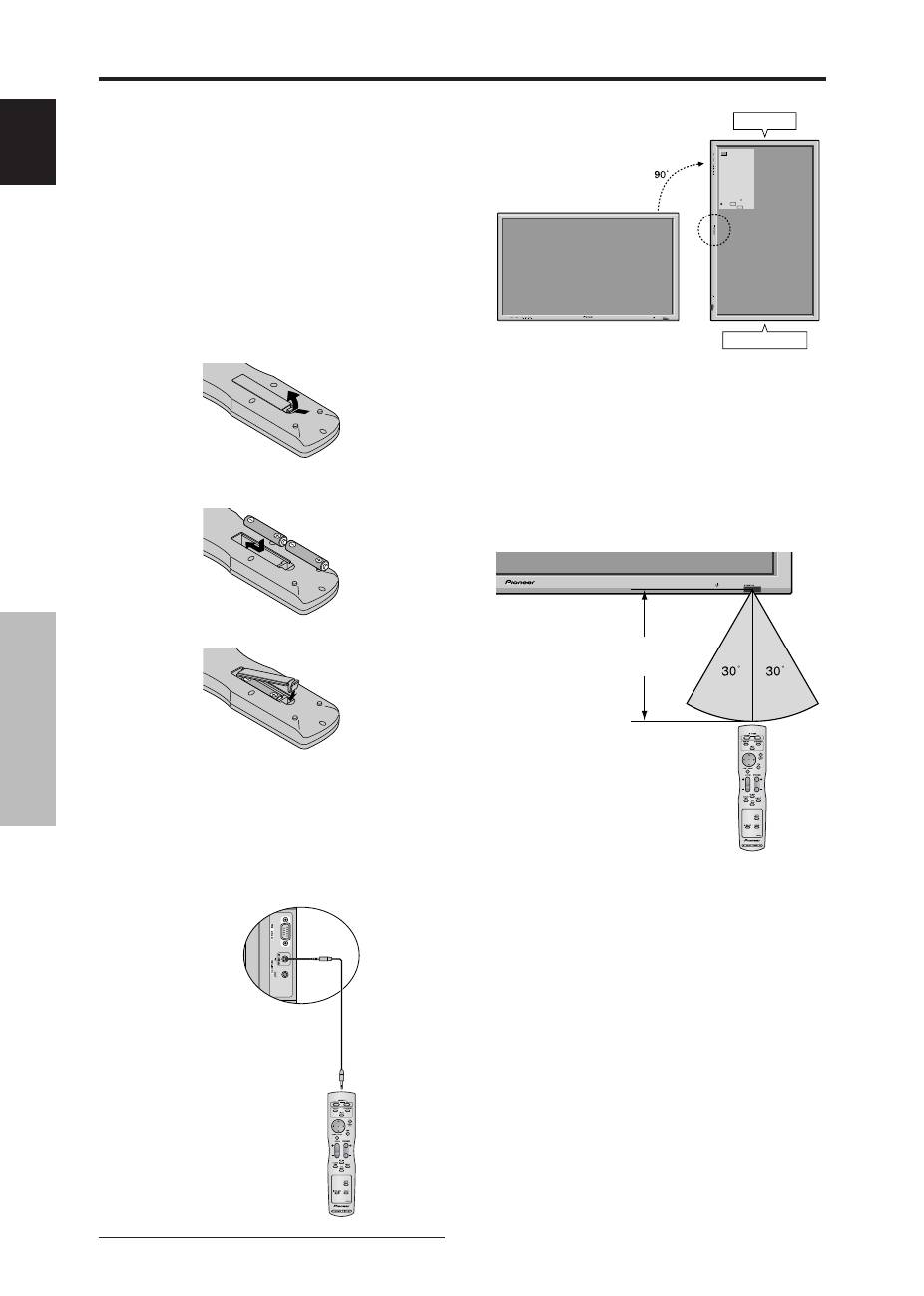
Precauzioni per quando il monitor al plasma viene installato verticalmente
• Utilizzate l’unità opzionale. Contattate il vostro negozio d’acquisto quanto eseguite
l’installazione.
• Ruotate a 90° in senso orario come se lo vedeste di fronte quando eseguite l’installazione.
• Dopo l’installazione, verificate con il segno del logo
PIONEER come se lo vedeste di fronte.
• Assicurarsi d’impostare “OSD ANGOLO” su “VERT.”
quando lo utilizzate.
* La non osservanza delle suddette precauzioni può portare al
malfunzionamento dell’apparecchiatura.
Come utilizzare il telecomando
Installazione e sostituzione delle batterie
Inserite le due batterie "AAA", rispettando la polarità.
1. Premete ed aprite il coperchio.
2. Allineate le pile rispettando le indicazioni della polarità
(+) e (-) fornite all'interno del vano.
3. Reinstallate il coperchio.
* Il cavo 1/8 stereo mini deve essere acquistato separatamente.
Cavo del telecomando
*
Alla presa del telecomando
Limiti operativi
* Usate il telecomando entro una distanza di circa 7m/23
piedi rispetto al sensore di controllo situato sul lato anteriore
del monitor e ad angoli orizzontali e verticali che non
superino i 30°.
* Il telecomando può non funzionare se il sensore del monitor
viene esposto alla luce diretta del sole oppure ad una forte
luce artificiale, o se vi è un ostacolo tra il sensore ed il
telecomando.
Utilizzo del telecomando
• Non lasciarlo cadere e non sottoporlo a forti scosse.
• Non lasciatelo in ambienti umidi. Se vi si dovesse
depositare umidità, rimuovetela immediatamente.
• Tenerlo lontano da sorgenti di calore e umidità.
• Se non si usa il telecomando per un lungo periodo di
tempo, togliere le batterie.
• Non usate batterie vecchie e nuove o tipi diversi di
batterie insieme.
• Non smontate le batterie, non riscaldatele, non gettatele
nel fuoco.
• Quando si usa il telecomando nella condizione
scollegata, assicuratevi di scollegare il cavo del
telecomando dal terminale REMOTE IN sul monitor.
• Quando recuperate le pile / batterie usate, fate
riferimento alle norme di legge in vigore nel vs. paese
in tema di protezione dell’ambiente.
Uso del telecomando collegato a filo
Collegate il cavo telecomando* al terminale di ingresso
del telecomando e al terminale “REMOTE IN” del
monitor.
Quando il cavo è collegato, il monitor automaticamente
commuta al modo di telecomando a filo.
Quando si usa il modo di telecomando a filo, il
telecomando può essere usata anche senza batterie.
Installazione
Circa
7m / 23 piedi
Italiano
5
It
4
5
6
7
1
3
2
t
LEFT/- e RIGHT/+
Funziona nello stesso modo dei tasti CURSOR (
/
) nel modo del dis-play visualizzato sullo schermo
(OSD).
y
VOLUME
e
Regola il volume. Funziona nello stesso modo dei tasti
CURSOR (
▲
/
▼
) nel modo del display visualizzato
sullo schermo (OSD).
u
MENU/SET
Imposta il modo del display visualizzato sullo schermo
(OSD) e visualizza il menù principale.
ATTENZIONE
L’interruttore di alimentazione acceso/spento non
disconnette completamente lo schermo al plasma dalle
fonti di alimentazione.
q
Pulsante di accensione(
)
Accende e spegne il monitor.
w
Finestrella del sensore a distanza
Riceve i segnali dal telecomando.
e
Indicatore STANDBY/ON
Quando il monitor è acceso .................. luce verde.
Quando il monitor è in standby ............. luce rossa.
r
Tasti INPUT / EXIT
Commuta l’ingresso.
Gli input disponibili dipendono dall’impostazione di
“SCELTA BNC”, “D-SUB INPUT”, “SCELTA RGB”
e “DVI SET-UP”.
Funziona nello stesso modo dei tasti EXIT nel modo
del display di visualizzazione sullo schermo (OSD).
Nomi e funzioni delle componenti
Vista frontale
Nota:
Per utenti Europei che necessitano connettere DVD con uscita scart.
Questo Display al Plasma disponibile per la connessione di segnali DVD mediante ingresso “RGB + Compositesync”, in
caso di uscita scart per DVD.
Presso il vostro rivenditore è disponibile un cavo SCART speciale che consente di utilizzare il formato RGB con segnali
compositi sincronizzati.
Sia per questo cavo speciale che per eventuali ulteriori informazioni, rivolgersi quindi al vostro rivenditore.
Vedere pagina 17 per la selezione del modo corretto del on screen display.
Nomi e funzioni delle componenti
