
Pioneer PDP-42MVE1 – page 3
Manual for Pioneer PDP-42MVE1
Table of contents
- Precautions Important Information Warnings and Safety Precaution
- To avoid damage and prolong operating life:
- Important Information Caution
- Contents Contents of the Package
- How to use the safety metal fittings and the screws for safety metal fittings Ventilation Requirements for enclosure mounting Installation
- Creating a video wall Cable Management
- Caution on when the plasma monitor is installed vertically How to use the remote control
- Front View Part Names and Function
- Rear View/ Terminal Board
- Remote Control
- Basic Operations POWER VOLUME MUTING DISPLAY DIGITAL ZOOM AUTO SET UP OFF TIMER
- SCREEN SIZE Operation WIDE Operations
- SCREEN SIZE Operation with Computer Signals
- Menu Operations OSD (On Screen Display) Controls Setting the language for the menus
- Menu Tree
- Main menu
- Picture Settings Menu
- SOUND Settings Menu SCREEN Settings Menu
- Option1 Settings Menu
- Information
- Option2 Settings Menu STANDBY/ON indicator ABL (Auto Brightness Limiter)
- ORBITER Adjust the ORBITER function manually INVERSE
- SCREEN WIPER Setting the time for SCREEN WIPER SOFT FOCUS
- Option3 Settings Menu PRESENT TIME
- PROGRAM TIMER
- Information
- VIDEO WALL POSITION DIVIDER AUTO ID DISP. MODE
- SCREEN P. ON DELAY (Power on delay) ABL LINK
- REPEAT TIMER Advanced OSD Settings Menu Color System Settings Menu Source Information Menu
- mini D-Sub 15-pin connector (Analog) DVI-D 24-pin connector (Digital) Pin Assignments
- Table of Signals Supported Supported resolution
- What is HDCP/HDCP technology?
- Troubleshooting
- Specifications

Fran
ç
ais
Table des mati
è
re
1
Fr
Table des matière
Contenu du colis
Moniteur à plasma
Cordon d’alimentation
Télécommande avec 2 piles R6 AAA
Garantie
Manuel
Fixations métalliques sécurisées (
×
2)*
Tores en ferrite (
×
2 grands,
×
2 petits)
Collier (
×
2)
Chiffon
* Celles-ci sont des crochets pour fixer l’unité au mur afin
d’éviter qu’elle se renverse à cause d’un choc extérieur
lorsqu’on utilise le support (option). Fixer les accrochages
métalliques sécurisés dans les trous situés à l’arrière du
moniteur en utilisant les vis pour l’accrochage métallique
sécurisé (voir page 2).
Options
• Support
• Haut-parleurs
• Unite dé montage mural
• Unite dé montage incliné
• Unite dé montage au plafond
Installation ...................................................... 2
Ventilation requise pour le montage de l’ensemble ....... 2
Comment fixer les fixations métalliques sécurisées et
les vis fournies ...................................................... 2
Créer un mur d’images ............................................. 3
Fixation des câbles ................................................... 3
Faire attention lorsque le moniteur plasma est installé
verticalement ........................................................ 4
Comment utiliser la télécommande ............................. 4
Mise en place et remplacement des piles ...................... 4
Utilisation du mode télécommande à câble .................. 4
Distance de fonctionnement ......................................... 4
Manipulation de la télécommande ............................... 4
Noms des composants et leur fonction ............... 5
Vue de face ............................................................. 5
Vue arrière / Raccordements ..................................... 6
Télécommande ........................................................ 7
Fonctions de base ............................................. 8
POWER (MARCHE/ARRÊT) ...................................... 8
Pour mettre en marche et arrêter l’appareil : ................. 8
VOLUME ................................................................ 8
Pour régler le volume sonore : ...................................... 8
MUTING (SOURDINE) .............................................. 8
Pour mettre le son en sourdine : ................................... 8
DISPLAY (AFFICHAGE) ............................................. 8
Pour vérifier les réglages : ............................................ 8
ZOOM NUMERIQUE ............................................... 8
AUTO SET UP (REGLAGE AUTO) .............................. 8
Pour régler automatiquement le format et la qualité
de l’image: ................................................................ 8
OFF TIMER (ARRÊT TEMPORISÉ) ................................ 8
Réglage de la temporisation de l’alimentation : ............ 8
Vérification du temps restant avant l’arrêt automatique: .......... 8
Annulation de la temporisation de l’alimentation: ........ 8
Fonctionnement avec écran large (WIDE) ............ 9
Opération de taille d’écran (manuel) .......................... 9
Visualisation de vidéos ou de disques laser vidéo ......... 9
Opération de taille d’écran sur des signaux d’ordinateur ..... 10
Commandes OSD (MENUS ÉCRAN) ...................... 11
Opérations de menu ............................................... 11
Sélection de la langue des menus ............................. 11
Arborescence de menus .......................................... 12
Menu de réglage de l’image ................................... 14
Réglage de l’image .................................................... 14
Réglage du mode d’affichage en fonction de l’éclairage
ambiant ................................................................... 14
Réduction du bruit de l’image (parasites) ................... 14
Réglage de la température de couleur ......................... 14
Ajustement des couleurs à la qualité désirée .............. 15
Modification de la courbe gamma .............................. 15
Réglages des tons bas ................................................. 15
Réglage des couleurs .................................................. 15
Menu des réglage du son ........................................ 16
Réglage des aigus des graves et de la balance
gauche/droit ............................................................. 16
Réglage des emplacements des connecteurs audio......... 16
Menu des réglage de l’écran ................................... 16
Réglage de la position, de la taille, de la PHASE et
de la HORLOGE. .................................................... 16
Menu des réglages de Option1 ............................... 17
Réglage du menu écran .............................................. 17
Réglage des connecteurs PC2/COMPONENT2 ......... 17
Réglage du connecteur PC1 ....................................... 17
Réglage d’une image d’ordinateur vers l’écran de
sélection de RGB correct ......................................... 18
Réglage de l´image haute définition vers une taille
d´ecran qui convient ................................................ 18
Réglage de SELECT SKIP ........................................ 18
Restauration des valeurs par défaut ............................ 18
Menu des réglages de Option2 ............................... 19
Sélection de l’alimentation pour images d’ordinateur ....... 19
Indicateur STANDBY/ON ......................................... 19
Réglage de l’image pour s’adapter au format cinéma ....... 19
Réduction de la rémanence de l’image sur l’écran ..... 19
Réglage du niveau des gris pour les MASQUE CÔTÉ ...... 21
Réglage de la taille de l’écran pour une entrée vidéo
S1/S2 ....................................................................... 22
Réglage du niveau des noirs et du signal pour un
signal DVI ............................................................... 22
Menu des réglages de OPTION3 ............................. 23
Utilisation de la minuterie .......................................... 23
Réglage du mode Power ON ...................................... 24
Mise en/hors fonction des commandes du panneau avant ......... 24
Mise en/hors fonction de la transmission des
télécommandes par câble ......................................... 24
Réglage du mode répétition ....................................... 24
Réglage du numéro d’identification (Numéro ID) ...... 25
Réglage du mur d’images .......................................... 25
Menu des réglages de OSD Avancé ......................... 28
Passage au mode menu .............................................. 28
Menu des réglages de TV SYSTÈMES ....................... 28
Sélection du format du signal vidéo ........................... 28
Menu des réglages de SIGNAL INFORMATION ....... 28
Vérification des fréquences, polarités des signaux
d’entrée, et de la résolution ...................................... 28
Fonctions des broches ..................................... 29
Connecteur mini D-sub à 15 broches (analogique) ..... 29
Connecteur DVI-D à 24 broches (numérique) ............ 29
Tableau des signaux pris en charge par l’appareil .... 30
Dépannage ..................................................... 32
Caractéristiques ............................................. 33
Fran
ç
ais
Installation
2
Fr
50
mm
(2")
50
mm
(2")
50
mm
(2")
Mur
Mur
50
mm
(2")
50
mm
(2")
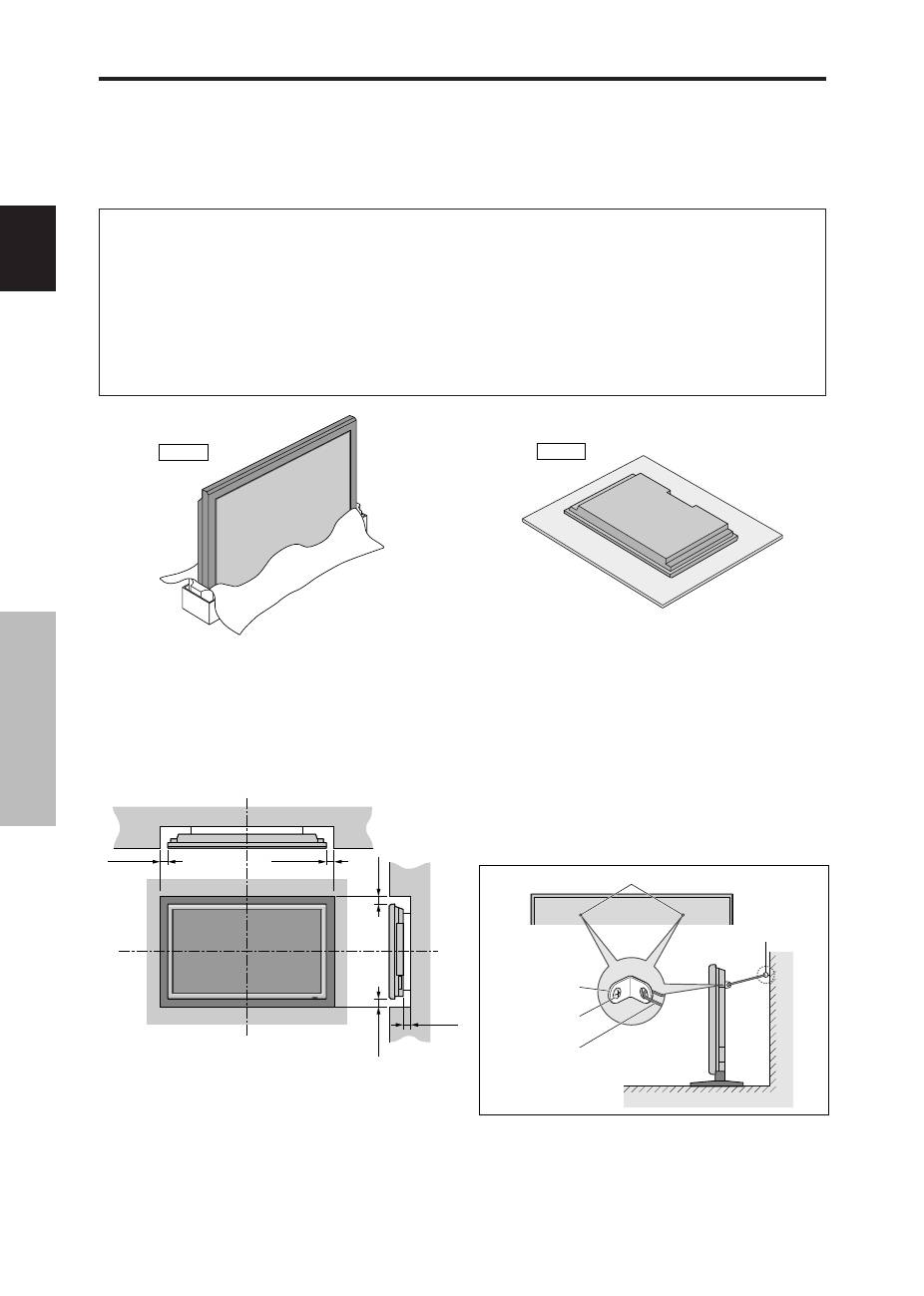
Le socle-support optionnel peut être attaché au moniteur à plasma selon l’une des deux méthodes suivantes :
* Position verticale. (Voir la figure A)
* Position horizontale avec l’écran face vers le bas (Voir la figure B). Poser la feuille de protection, enveloppant le moniteur
dans son emballage, sous la surface de l’écran pour la protéger contre les rayures.
* Ne pas toucher ou saisir l’écran pendant le transport de l’appareil.
• Cet appareil ne peut pas être installé indépendamment. S’assurer d’utiliser un support ou une
unité de montage d’origine. (Unité de montage mural, support, etc)
* Voir page 1.
• Pour effectuer une installation et un mon-tage corrects, il est recommandé de faire appel au
concessionnaire spécialisé et agréé.
Si la procédure de montage n’est pas correctement suivie, l’appareil peut être endommagé et
l’installateur s’expose à des risques de blessure.
La garantie de l’appareil ne couvre pas les dégâts occasionnés par une installation
Figure B
Figure A
Ventilation requise pour le montage
de l’ensemble
Afin de dissiper la chaleur, laisser un espace libre entre
les objets environnants comme indiqué sur le schéma ci-
dessous lors de l’installation.
Comment fixer les fixations
métalliques sécurisées et les vis
fournies
Ces fixations permettent de fixer l’unité au mur afin
d’éviter qu’elle se renverse à cause d’un choc extérieur
lorsqu’on utilise le support (option). Fixer les accrochage
métalliques sécurisés dans les trous situés à l’arrière du
moniteur en utilisant les vis pour l’accrochage métallique
sécurisé.
Installation
Trou de vis
Mur
Table
Fixation métallique
sécurisée
Vis pour fixation
métallique sécurisée
Chaîe métallique
(non fournie)
Vis ou crochet
ou autre
(non fourni)
Fran
ç
ais
Installation
3
Fr
Fixation des câbles
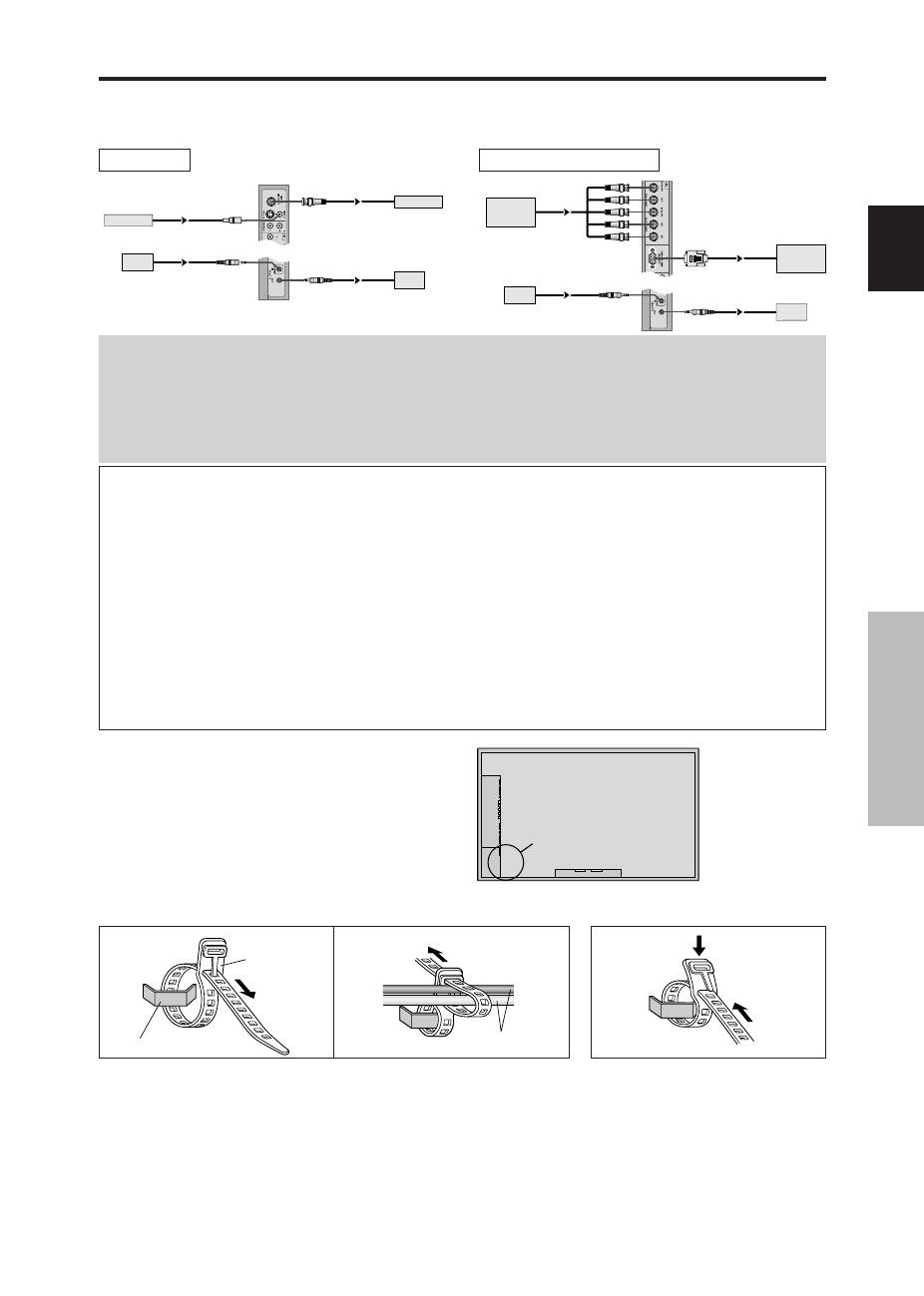
Fixer les câbles à signal et les câbles au dos de l’écran
d’affichage auquel ils sont raccordés en procédant à l’aide
des colliers de câble fournis avec l’écran à plasma.
Dos de l’appareil
crochet de fixation
Remarque:
1. Les bornes VIDEO1 et PC1 sont utilisables en INPUT (entrée) et OUTPUT (sortie).
Si LOOP OUT (MODE RÉPÉTITION) est sur ON (oui), ne pas raccorder un signal OUTPUT provenant d’un autre
appareil sous peine de charge excessive et de détérioration de cet autre appareil.
2. Il n’est pas possible de mettre LOOP OUT (MODE RÉPÉTITION) sur ON (oui) quand des signaux sont entrés par la borne PC1.
3. Il est possible de mettre LOOP OUT (MODE RÉPÉTITION) sur ON (oui) quand des signaux sont entrés par la borne
PC1 si l’alimentation électrique (POWER) est sur ON (marche).
Informations
• Pour mettre des signaux en boucle avec un autre écran d’affichage à plasma, régler la fonction LOOP OUT (MODE
RÉPÉTITION) sur ON (oui).
• Pour créer un mur d’images, régler les options du menu VIDEO WALL en conséquence.
• Pour le raccordement de moniteurs, utiliser un câble BNC de 1 à 2 m (3,3 à 6,6 pieds) de long (d’un type disponible
dans le commerce).
• Si la qualité de l’image est médiocre, ne pas raccorder la borne sortie du moniteur. Raccorder les signaux composites aux
bornes INPUT (entrée) respectives du moniteur en procédant à l’aide d’un amplificateur de distribution (d’un type disponible
dans le commerce).
• Avec la fonction mur d’images, la projection sur 4 écrans est approximative si le signal est inférieur à 1024
768,
60 Hz.
• Il est particulièrement recommandé d’utiliser un amplificateur de distribution lorsque vous utilisez 9 écrans ou un mur
vidéo.
• Avec une installation à deux moniteurs et plus, les raccordements doivent être effectués avec un câble de conversion ou
un connecteur BNC-RCA, un mini-câble 15 fiches D-Sub – câble BNC (
×
5) ou un connecteur de conversion.
Créer un mur d’images
Grâce aux possibilités de l’affichage matriciel, il est possible de créer un mur vidéo 4-25.
• Raccorder les câbles signal et les câbles télécommande comme illustré ci-dessous.
Signal vidéo
Signal PC/COMPONENT
BNC connector
RCA phono plug
OUT
VIDEO signal
IN
OUT
Remote
control
VIDEO signal
Remote
IN
control
BNC connector
PC signal /
IN
OUT
OUT
Remote
control
COMPONENT
signal
PC signal /
COMPONENT
signal
IN
Remote
control
collier
crochet de fixation
câbles
Pour fixer
Pour libérer
1.
2.
Fran
ç
ais
Installation
4
Fr
OPTION1
RETURN
SEL.
OK
: RGB
: RGB
: AUTO
: 1080B
: OFF
: OFF
1024 768
EXIT
OSD
BNC INPUT
D-SUB INPUT
RGB SELECT
HD SELECT
INPUT SKIP
ALL RESET
MENU
Côté inférieur
Côté supérier
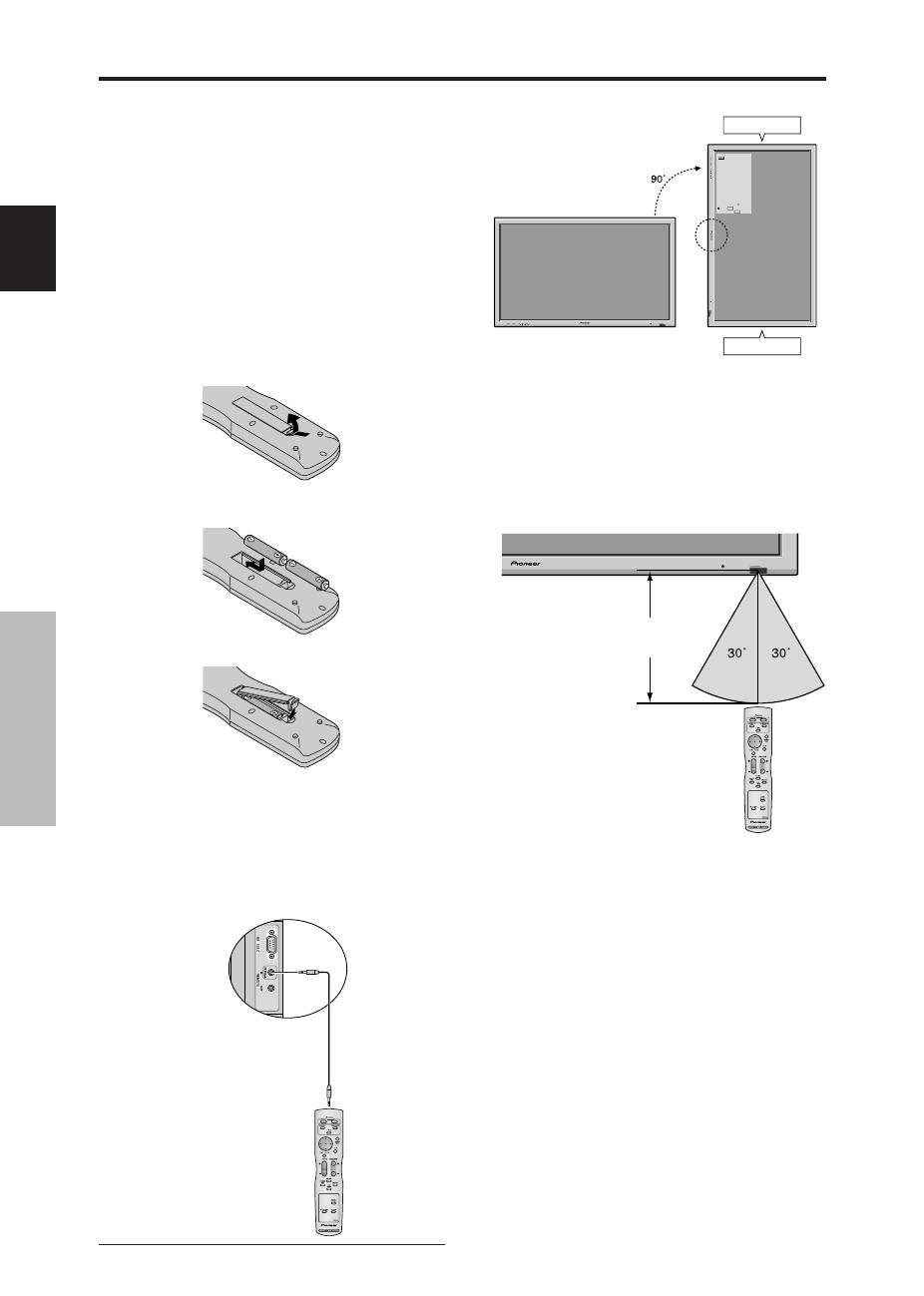
Faire attention lorsque le moniteur plasma est installé verticalement
• Utilisez l’unité en option. Contactez votre magasin d’achat lors de l’installation.
• Lors de l’installation, faites pivoter de 90° dans le sens des aiguilles d’une montre
en faisant face au moniteur.
• Après installation, vérifiez avec la marque de logo PIONEER
en faisant face au moniteur.
• Assurez-vous de régler “ANGLE OSD” sur “VERT.” lors de
l’utilisation.
* Le fait de ne pas tenir compte de cet avertissement peut entraîner
un dysfonctionnement.
Comment utiliser la télécommande
Mise en place et remplacement des piles
Insérer les 2 piles R6 “AAA” en respectant bien les
polarités.
1. Appuyer et ouvrir le couvercle.
2. Aligner les piles en fonction des marques (+) et (–)
situées dans le boîtier.
3. Remettre le couvercle.
* Le mini-câble stéréo 1/8 n’est pas fourni.
Utilisation du mode télécommande à câble
Connecter le câble de télécommande* à la prise de
télécommande de la télécommande et à la borne
"REMOTE IN" du moniteur.
Lorsque le câble est connecté, le mode commute automa-
tiquement à la télécommande à câble.
Lorsque le mode de télécommande à câble est utilisé, la
télécommande peut être utilisée, même si aucune pile n’est
insérée.
Manipulation de la télécommande
• Ne pas faire tomber ou manipuler incorrectement la
télécommande.
• Ne pas mouiller la télécommande. Si la télécommande
est mouillée, l’essuyer immédiatement.
• Eviter de l’exposer à la chaleur et à l’humidité.
• Lorsque la télécommande n’est pas utilisée pendant une
longue période, enlever les piles.
• Ne pas utiliser des piles neuves avec des piles usées en
même temps, et ne pas utiliser des piles de marques
différentes en même temps.
• Ne pas démonter les piles, ne pas les chauffer, et ne pas
les jeter au feu.
• Lors de l’utilisation de la télécommande sans câble,
s’assurer de débrancher le câble de télécommande de la
borne REMOTE IN (télécommande) du moniteur.
• Lorsque vous diposez de piles / batteries usées, veuillez
vous conformer aux normes gouvernementales ou
environnementales en vigueur dans votre pays ou région.
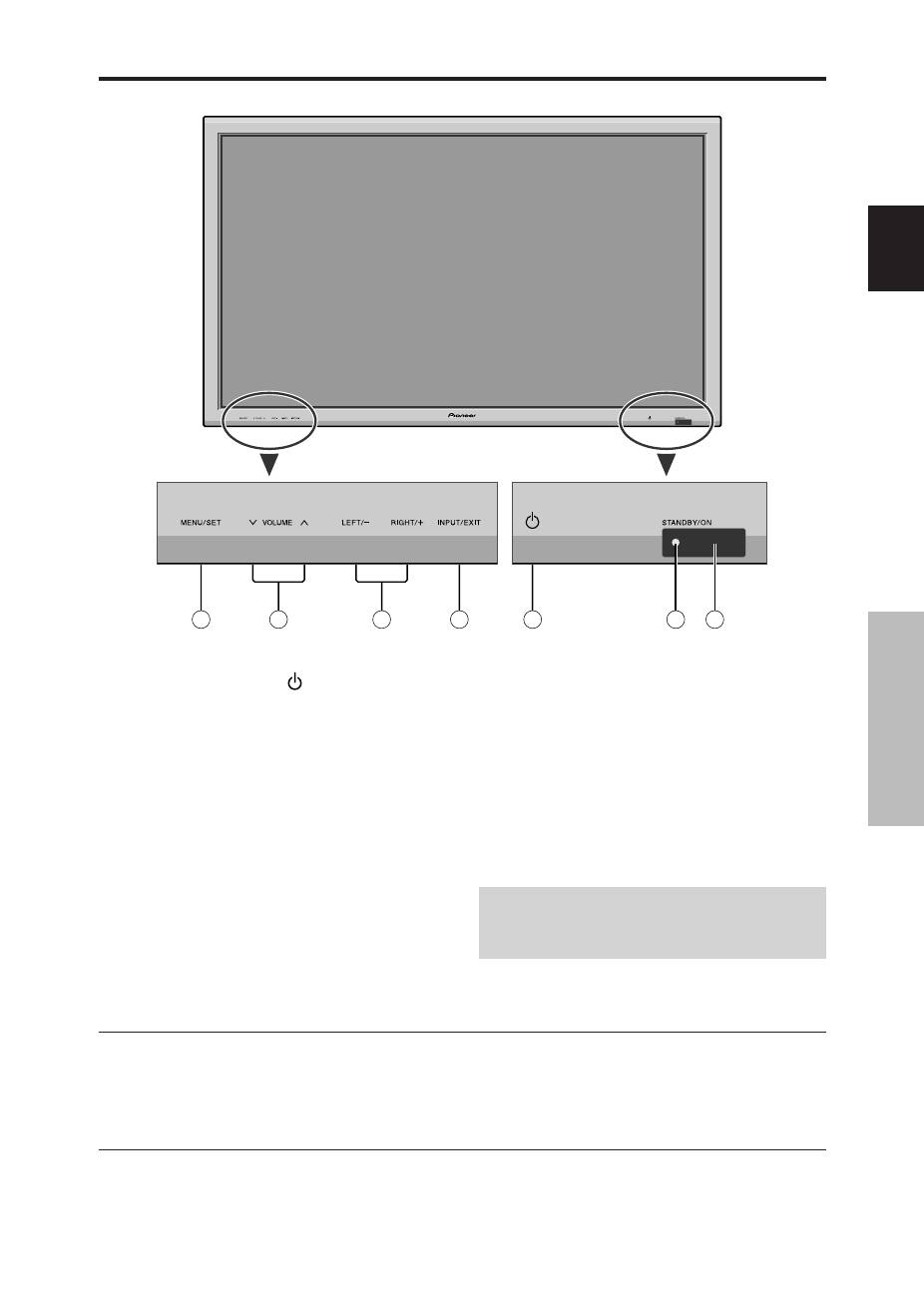
Distance de fonctionnement
* Utiliser la télécommande à une distance d’environ 7m/23
pieds du capteur du signal de télécommande et selon un
angle horizontal et vertical d’environ 30°.
* La télécommande peut ne pas fonctionner si le capteur sur
le moniteur est exposé directement au soleil ou à une
lumière artificielle de forte intensité ; il en va de même si
un obstacle est interposé entre la télécommande et le capteur
du moniteur.
Câble de télécommande
*
Vers la prise télécommande
Approx.
7m / 23 pieds
Fran
ç
ais
Noms des composants et leur fonction
5
Fr
4
5
6
7
1
3
2
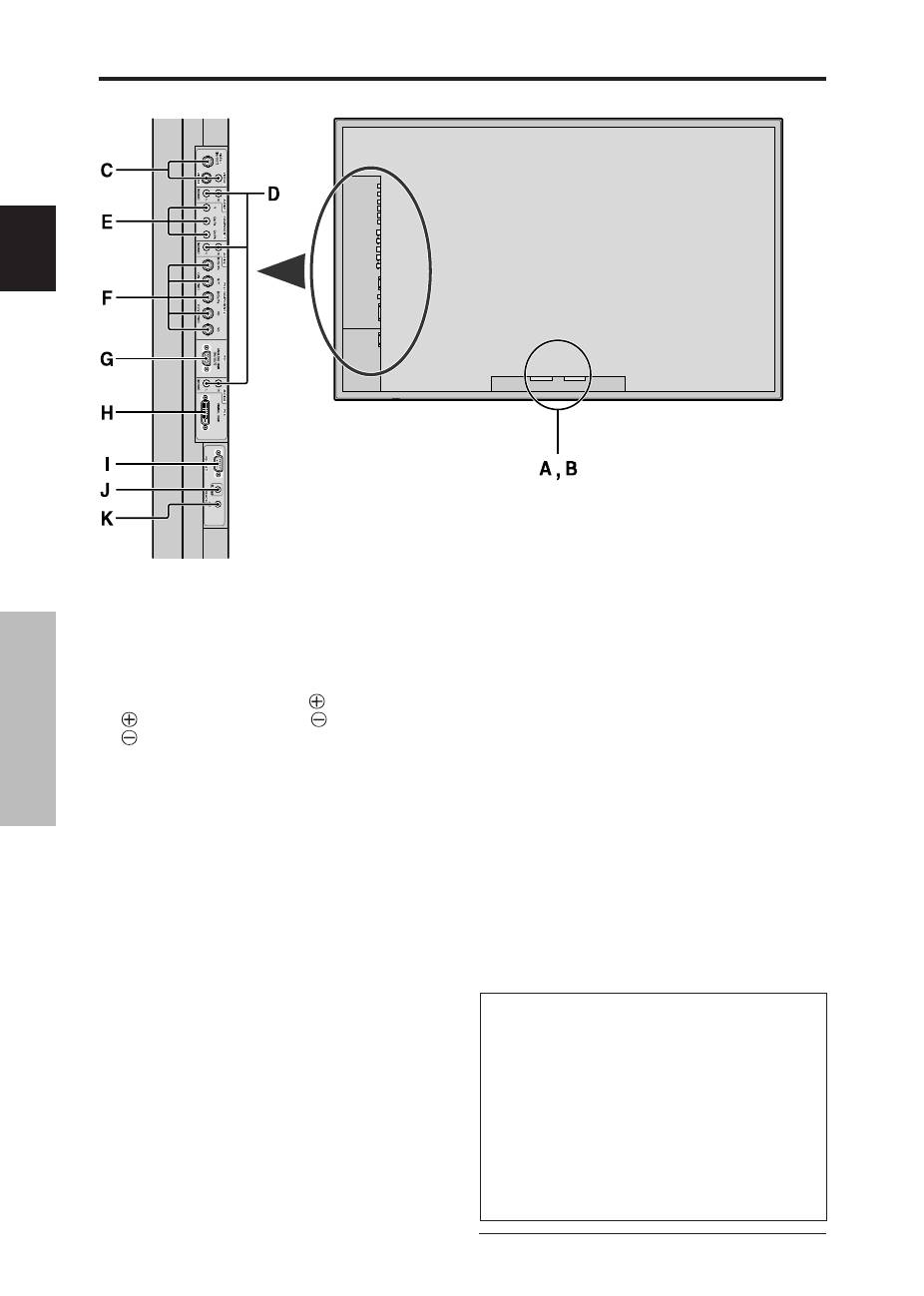
Vue de face
q
Alimentation électrique (
)
Met en marche ou arrête le moniteur.
w
Fenêtre du capteur des signaux de télécommande
Reçoit les signaux de la télécommande.
e
Indicateur STANBY/ON (VEILLE/MARCHE)
S’allume en vert ...........quand l’appareil est en marche.
S’allume en rouge ........ quand l’appareil est en veille.
r
INPUT/EXIT (ENTREE / SORTIE)
Commute l’entrée.
Les entrées disponibles dépendent du paramétrage de
“SELECT BNC”, “SÉLECT. RVB”, SELECT D-SUB
et “DVI SET-UP”.
Fonctionne comme les boutons EXIT dans le mode
d’affichage des menus (OSD).
t
GAUCHE/ – et DROITE/ +
Fonctionne comme les boutons du CURSEUR
(
/
) dans le mode d’affichage des menus (OSD).
y
VOLUME plus fort et moins fort
Réglage du volume. Fonctionne comme les boutons
du CURSEUR (
▲
/
▼
) dans le mode d’affichage des
menus (OSD).
u
MENU/SET (UTILISER L’APPAREIL)
Affiche le mode de menus sur l’écran (OSD) et affiche
le menu principal.
AVERTISSEMENT
Le commutateur de Marche/Arrêt ne déconnecte pas
totalement l’affichage plasma de l’alimentation secteur.
Noms des composants et leur fonction
REMARQUE:
Pour les utilisateurs européens qui désirent connecter un lecteur DVD possédant une prise péritel.
Ce moniteur plasma peut recevoir des signaux video RVB + la composite synchro en se connectant sur la sortie péritel des
lecteurs DVD.
Pour la réception des signaux RGB avec composite synchro, se procurer un câble SCART spécial chez nos revendeurs.
Les revendeurs vous fourniront également toutes les informations nécessaires.
Veuillez-vous référer à la page 19 pour la sélection du mode de fonctionnement correct du gestionnaire d’écran.
Fran
ç
ais
Noms des composants et leur fonction
6
Fr
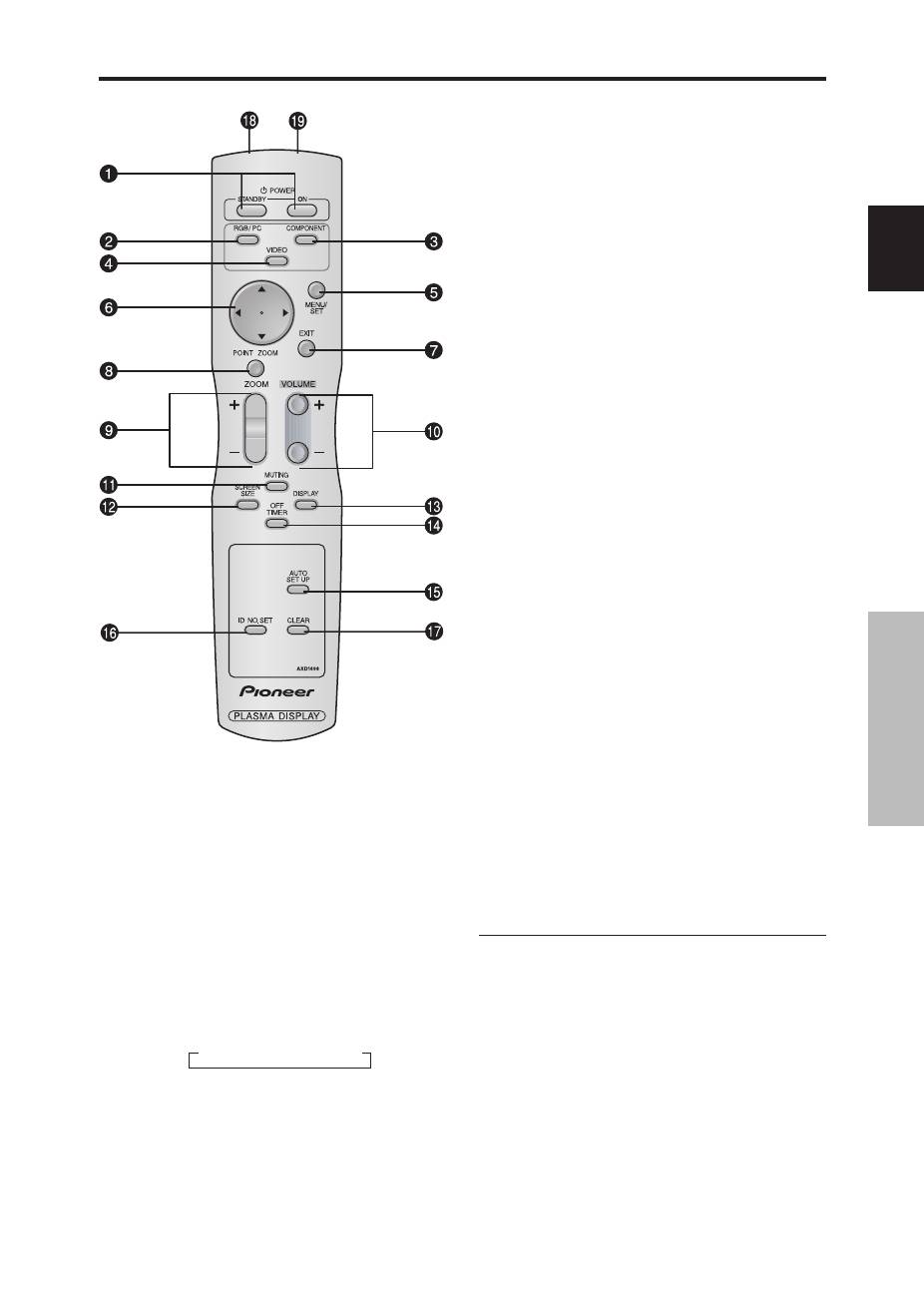
A
AC IN (ENTREE DU CORDON
D’ALIMENTATION ELECTRIQUE CA)
Branchement du câble d’alimentation fourni avec l’ap-
pareil.
B
EXT SPEAKER L et R (HP EXT. G et D)
Connexions des haut-parleurs (option). Bien respecter
la polarité. Raccorder le câble
(positif) à la borne
EXT SPEAKER et le câble
(négatif) à la borne
EXT SPEAKER pour chaque canal GAUCHE et
DROIT.
Voir le mode d’emploi des haut-parleurs.
C
VIDEO1, 2, 3 (BNC, RCA, S-Video)
Raccorder ici les magnétoscopes (VCR), les lecteurs
de DVD ou les vidéoscopes.
VIDEO1 peut être utilisé en entrée ou en sortie (voir
page 24).
D
AUDIO1, AUDIO2, AUDIO3
Bornes audio.
Cette entrée est sélectionnable. Régler le type d’image
vidéo à afficher sur l’écran de menu.
E
COMPONENT1
Connexions pour DVD, lecteur laser vidéo haute
définition, etc.
F
PC2/COMPONENT2
PC2:
Entrée du signal RGB analogique et du
signal de synchronisation.
COMPONENT2: Vous pouvez connecter ici des DVD,
des sources Haute Définition, des
disques lasers, etc.
Cette entrée peut être réglée pour une
utilisation avec une source RGB ou
composant (voir page 17).
G
PC1
Raccorder ici les signaux RGB analogiques provenant
d’un ordinateur ou autre. Ce connecteur peut être utilisé
en entrée ou en sortie (voir page 24).
H
PC3
(DVI à 24 broches)
Entre un signal RGB numérique (TMDS).
I
RS-232
Ne branchez jamais un composant sur cette prise
sans consulter au préalable le technicien
d’installation Pioneer.
Cette prise est utilisée pour les réglages de
configuration de l’écran à plasma.
J
REMOTE IN
Pour permettre la commande à distance câblée,
raccorder le câble de télécommande* au jack
télécommande de la télécommande.
K
REMOTE OUT
Pour permettre une commande à distance câblée,
raccorder le câble de télécommande* au jack REMOTE
IN de l’autre moniteur d’affichage.
Vue arrière / Raccordements
Informations
• Pour Y/CB/Cr, connectez cette sortie aux bornes
COMPONENT1 ou PC2/COMPONENT2.
• Pour SCART procéder de l’une des trois manières
suivantes :
SCART1:
Connecter R/G/B et sync. composite aux
bornes de PC2/COMPONENT2. (Connecteur R, G, B
et HD)
SCART2:
Raccorder R/G/B aux bornes de
COMPONENT2 et sync. composite à la borne VIDEO1.
SCART3:
Raccorder R/G/B et sync. composite à la
borne PC1.
* Le mini-câble stéréo 1/8 n’est pas fourni.
Fran
ç
ais
Noms des composants et leur fonction
7
Fr
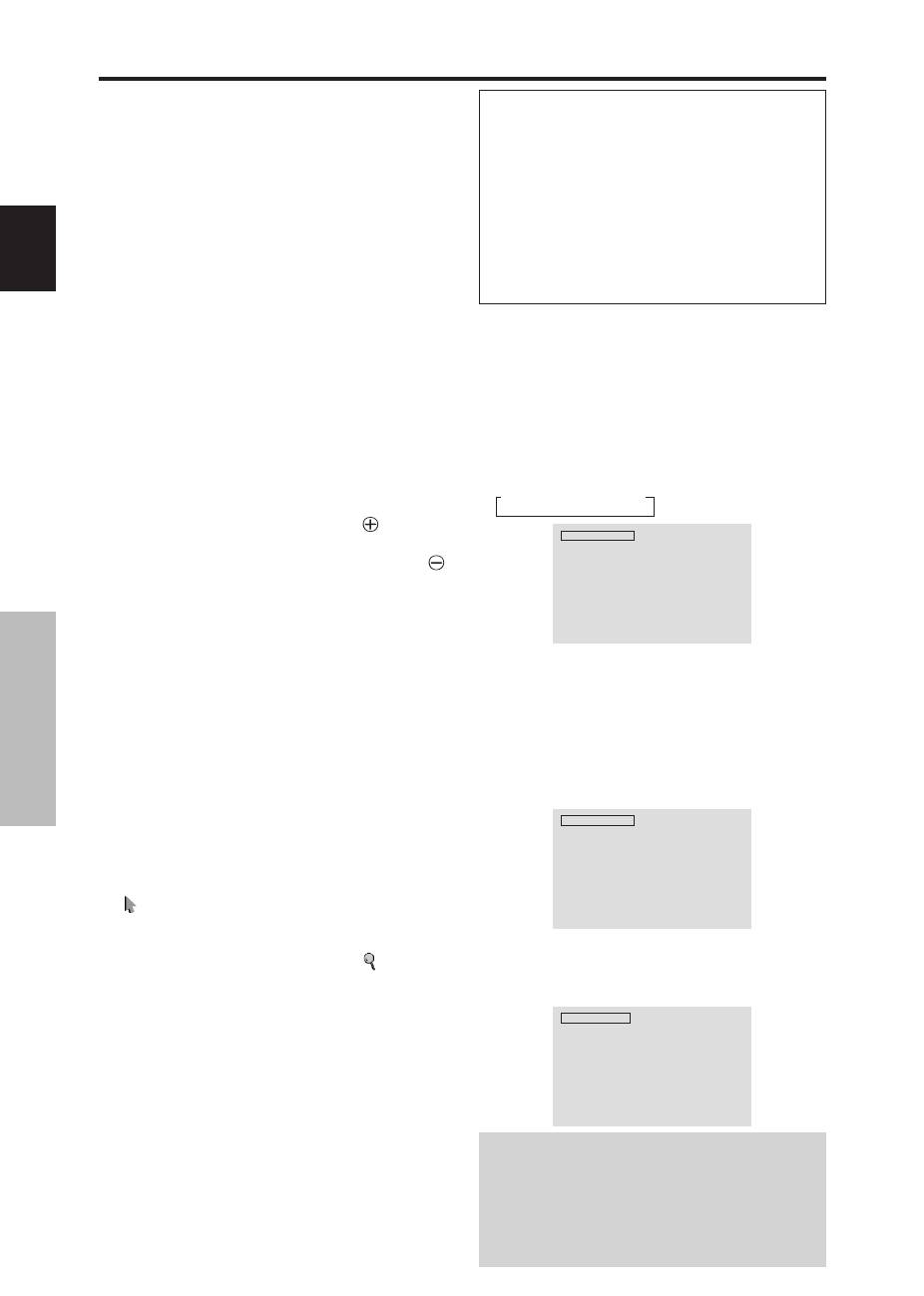
q
POWER ON/STANDBY (Alimentation électrique)
Allume/met l’appareil en attente.
(Cela ne fonctionne pas quand l’indicateur STANDBY/
ON de l’appareil principal est éteint.)
w
RGB/PC
Appuyer sur cette touche pour choisir RGB/PC comme source.
RGB/PC peut aussi être sélectionné en utilisant le bou-
ton INPUT/EXIT sur le moniteur.
e
COMPONENT
Appuyer sur cette touche pour choisir COMPONENT
comme source.
COMPONENT peut aussi être sélectionné en utilisant
le bou-ton INPUT/EXIT sur le moniteur.
r
VIDEO
Appuyer sur cette touche pour choisir VIDÉO comme
source.
VIDEO peut aussi être sélectionné en utilisant le bou-
ton INPUT/EXIT sur le moniteur.
t
MENU/SET
Appuyer sur ce bouton pour accèder aux commandes OSD.
Appuyer sur ce bouton pendant l’affichage du menu
principal pour aller dans les sous-menus.
y
CURSOR (
▲
/
▼
/
/
)
Utiliser les touches pour sélectionner des articles ou
des réglages ainsi que pour effectuer les réglages ou
commuter l’affichage.
u
EXIT
Appuyer sur ce bouton pour sortir des commandes
OSD dans le menu principal. Appuyer sur ce bouton
pendant l’affichage d’un sous-menu pour retourner au
menu précédent.
i
POINT ZOOM
Appuyer sur ce bouton pour afficher le pointeur.
o
ZOOM (+ /–)
Elargit ou réduit la taille de l’image.
!0
VOLUME (+ /–)
Réglage du volume sonore.
!1
MUTING
Met le son en sourdine.
!2
SCREEN SIZE
Détecte automatiquement le signal et détermine le
rapport hauteur/largeur.
La touche SCREEN SIZE ne fonctionne pas pour tous
les signaux.
!3
DISPLAY
Affiche la source sélectionnée à l’écran.
!4
OFF TIMER
Active la temporisation de la coupure de l’alimentation.
!5
AUTO SET UP
Appuyer sur cette touche pour que les réglages de PHASE,
HORLOGE, position et contraste soient automatiquement
effectués. Appuyer également sur cette touche pour faire
passer automatiquement le format d'écran en mode
ZOOM avec la légende superposée ne s'affichant
complètement que lorsque l'image contient des parties
sombres au-dessus et au-dessous.
!6
ID NO. SET
Entrer le numéro d’identification (ID) dans la
télécommande. Cette télécommande n’est utilisable
qu’avec un écran d’affichage de même numéro d’ID.
Quand plusieurs écrans sont utilisés simultanément,
leur commande peut s’effectuer individuellement.
!7
CLEAR (EFFACER)
Pour effacer le numéro entré à l’aide de la touche ID
NO. SET.
!8
Transmetteur de signaux de la télécommande
Transmet les signaux de commande à distance.
!9
Prise Jack de la télécommande
Insérer la fiche du câble de télécommande* lors de
l’utilisation de la télécommande reliée par câble.
* Le mini-câble stéréo 1/8 n’est pas fourni.
Télécommande
→
VIDEO1
→
VIDEO2
→
VIDEO3
Fran
ç
ais
Fonctions de base
8
Fr
POWER (MARCHE/ARRÊT)
Pour mettre en marche et arrêter l’appareil :
1. Relier le câble d’alimentation à une prise active du sec-
teur.
2. Appuyer sur la touche d’alimentation électrique (Power)
(de l’appareil).
Le voyant STANDBY/ON sur le moniteur s’allume en
rouge pour indiquer que ce dernier est en veille
3. Appuyer sur la touche POWER ON (de la télécommande)
pour mettre le moniteur en marche.
Le voyant STANDBY/ON sur le moniteur s’allume en
vert pour indiquer que ce dernier est alimenté.
4. Pour mettre l’appareil hors tension, appuyer sur la touche
POWER STANDBY (de la télécommande) ou sur la
touche Power (alimentation électrique) de l’appareil.
Le voyant STANDBY/ON sur le moniteur s’allume en
rouge pour indiquer que ce dernier est en veille
(uniquement lorsqu'on éteint l'appareil avec la
télécommande).
VOLUME
Pour régler le volume sonore :
1. Pour amener le volume sonore au niveau souhaité, appuyer
et laisser le doigt sur la touche VOLUME
(du boîtier
de télécommande ou de l’appareil).
2. Appuyer et maintenir le doigt sur la touche VOLUME
(de la télécommande ou du moniteur) pour réduire le
volume jusqu’au niveau souhaité.
MUTING (SOURDINE)
Pour mettre le son en sourdine :
Appuyez sur la touche MUTING de la télécommande pour
couper le son ; appuyez de nouveau pour le rétablir.
DISPLAY (AFFICHAGE)
Pour vérifier les réglages :
1. L’écran change chaque fois que l’on appuie sur la touche
DISPLAY.
2. L’indication disparaît au bout d’environ trois secondes si
la touche n’est pas actionnée.
ZOOM NUMERIQUE
Le zoom numérique définit la position des images et élargit
les images.
1. Appuyer sur le bouton du POINT ZOOM pour l’afficher.
( )
Pour modifier la taille de l’image :
Appuyer sur le bouton ZOOM+ et élargir l’image.
Le pointeur prend la forme d’ une loupe. (
)
Une pression sur le bouton ZOOM- va réduire la taille de
l’image et la remettre à sa taille d’origine.
Pour modifier la position de l’image :
Sélectionner la position avec les boutons
▲▼
.
2. Appuyer sur le bouton du POINT ZOOM pour le faire
disparaître.
AUTO SET UP (REGLAGE AUTO)
Pour régler automatiquement le format et la
qualité de l’image:
Appuyer sur la touche AUTO SET UP.
Informations
Paramètre AUTO SET UP MARCHE
Lorsqu’une entrée RGB (image fixe) est sélectionnée:
Le réglages de PHASE, HORLOGE, position et contraste
seront automatiquement effectués.
Lorsque une entrée RGB (image animée), VIDEO
ou Y/Pb/Pr (composantes) est sélectionnée:
Le format d’image passe automatiquement en mode
ZOOM avec la légende superposée ne s’affichant
complètement que lorsque l’image contient des parties
sombres au-dessus et au-dessous.
OFF TIMER (ARRÊT TEMPORISÉ)
Réglage de la temporisation de l’alimentation :
La temporisation d’alimentation peut être réglée pour que le
moniteur s’éteigne seul au bout de 30, 60, 90 ou 120 minutes.
1. Appuyer sur la touche OFF TIMER pour régler la tem-
porisation à 30 minutes.
2. Appuyer sur la touche OFF TIMER jusqu’à l’obtention
de la durée souhaitée.
3. La temporisation commence à partir du moment où le menu disparaît.
→
30
→
60
→
90
→
120
→
0
ARRET HORL 30
Vérification du temps restant avant l’arrêt
automatique:
1. Une fois la temporisation réglée, appuyer une nouvelle
fois sur la touche OFF TIMER.
2. Le temps restant avant l’arrêt automatique est affiché puis
disparaît après quelques secondes.
3. Pendant les cinq dernières minutes de temporisation, le
temps restant s’affiche jusqu’à l’arrêt automatique.
ARRET HORL 28
Annulation de la temporisation de l’alimentation:
1. Appuyer sur la touche OFF TIMER deux fois de suite.
2. La temporisation est annulée.
ARRET HORL 0
Remarque:
Après que l’alimenation est coupée par le mode de tem-
porisation…
Un courant de faible intensité est toujours envoyé au
moniteur. Si l’on doit quitter les lieux ou ne pas utiliser le
système pendant une durée prolongée, il est préférable de
couper complètement l’alimentation du moniteur.
Fonctions de base
Fran
ç
ais
Fonctionnement avec
écran large (WIDE)
9
Fr
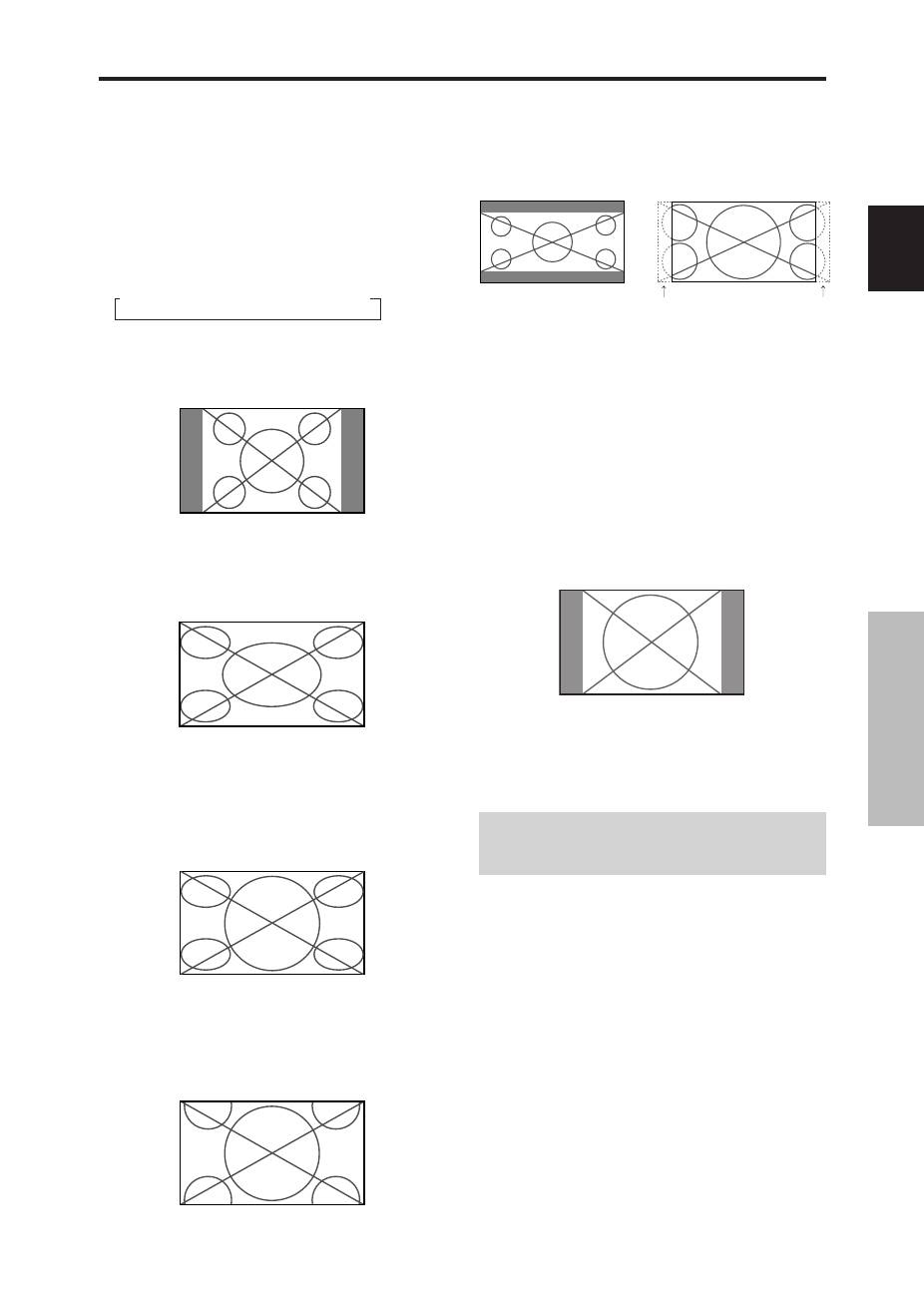
Opération de taille d’écran
(manuel)
Cette fonction permet de sélectionner un des six formats
d’écran.
Visualisation de vidéos ou de disques laser
vidéo
1. Appuyer sur la touche SCREEN SIZE de la
télécommande.
2.
Dans les 3 secondes qui suivent
Appuyer de nouveau sur cette touche SCREEN SIZE.
Les formats d’écran défilent dans la séquence suivante :
→
4:3
→
PLEIN
→
LARGE
→
ZOOM
→
2.35:1
→
14:9
A l’entrée d’un signal 720P ou 1080I:
PLEIN
↔
2.35:1
Format d’écran 4:3
L’écran affiche l’image normale.
* L’image a les mêmes proportions que les images vidéo
avec un rapport 4/3.
Format d’écran PLEIN
L’image est étirée sur le plan horizontal
* Les images compressées sur le plan horizontal sont étirées
sur le plan horizontal et affichées sur la largeur totale de
l’écran. (Les images normales sont étirées sur le plan
horizontal.)
Format d’écran LARGE
L’image est agrandie sur les axes vertical et horizontal
avec des rapports différents.
* Utiliser ce format d’écran pour regarder les émissions de
vidéo normales (4/3) sur la totalité du grand écran.
Format d’écran ZOOM
L’image est agrandie sur les axes vertical et horizontal
tout en conservant les proportions originales.
*Utiliser ce mode pour les films de format cinéma (large),
etc.
Format d’écran 2,35:1
L’image filmée comprimée est agrandie au format de
l’écran dans un rapport de 2,35:1. Aucune bande noire
n’est visible en haut ou en bas de l’image mais certaines
informations sont perdues dans les marges gauche et droite.
• Cette fonction est active quand le signal d’entrée est de
type vidéo, composante (480I, 480P, 576I, 576P, 720P,
1080I) ou RGB (signal 525P ou 625P fourni par un
changeur de trame).
* Si une bande noire apparaît en haut ou en bas de l’image
en plein page écran, choisir le format d’écran 2,35:1 pour
éviter les marques de phosphore.
Format d’écran 14:9
L’image est affichée avec un rapport 14:9.
* Cette fonction est disponible pour les signaux d’entrée de
type vidéo, composante ((480I, 480P, 576I, 576P) ou RGB
(signal 525P ou 625P provenant d’un convertisseur de
balayage).
Remarque:
ne pas laisser l’affichage en mode 4:3
ou mode 14:9 pendant une trop longue période de temps.
Il y a risque de vieillissement des luminophores.
Fonctionnement avec écran large (WIDE)
Perte d’informations de
chaque côté
Image originale
Fran
ç
ais
Fonctionnement avec
écran large (WIDE)
10
Fr
Informations
Résolutions disponibles
Voir la page 30 pour plus de détails sur la sortie
d’affichage des différents standards VESA pouvant être
utilisés sur le moniteur.
Lors d'une entrée de signaux wide VGA* de
852 (848) points
✕
480 lignes ayant une
fréquence verticale de 60 Hz et une fréquence
horizontale de 31,7 (31,0) kHz
Sélectionner une option appropriée pour le mode
SÉLECT. RVB en consultant le "Tableau des signaux
pris en charge" à la page 30.
* “VGA”, “SVGA” et “SXGA” sont des marques
déposées de IBM, Inc. - Etats-Unis.
Remarque:
ne pas laisser l’affichage en mode 4:3
ou mode 14:9 pendant une trop longue période de temps.
Il y a risque de vieillissement dlr luminophor es.
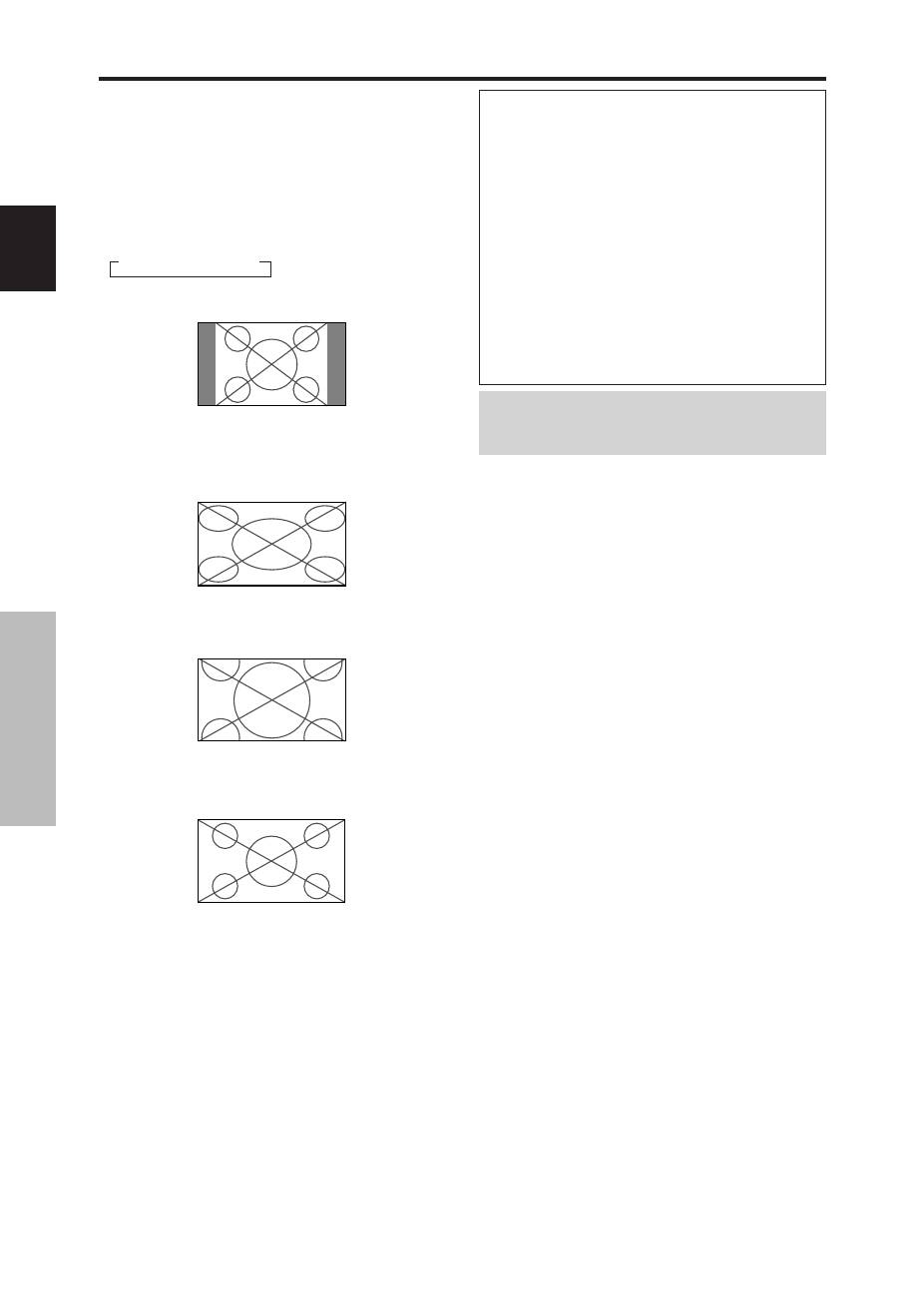
Opération de taille d’écran sur
des signaux d’ordinateur
Commuter vers le mode grand écran pour agrandir l’image
4/3 et remplir l’écran en entier.
1. Appuyer sur la touche SCREEN SIZE de la télécommande.
2.
Dans les 3 secondes qui suivent …
Appuyer de nouveau sur cette touche SCREEN SIZE.
Les formats d’écran défilent dans la séquence suivante:
→
4:3
→
PLEIN
→
ZOOM
Format d’écran 4:3 (4/3 et SXGA 5/4)
L’image a les mêmes proportions qu’une image
d’ordinateur.
Format d’écran PLEIN
L’image est étirée sur le plan horizontal.
Format d’écran ZOOM
Lors d'une entrée de signaux Large (wide)
Format d’écran PLEIN

Fran
ç
ais
Commandes OSD (MENUS
É
CRAN)
11
Fr
Opérations de menu
La fenêtre OSD s’affiche sur l’écran exactement
comme indiqué sur le schéma.
* Selon le mode dans lequel se trouve l’écran, l’OSD
peut montrer un affichage différent.
Dans l’explication, l’affichage OSD est illustré en
gros plan.
MENU PRINCIPAL
1 / 2
EXIT
IMAGE
SON
TRAME
OPTION 1
OSD AVANCÉ
PAGE +
: ARRET
SEL.
EXIT
OK
MENU
Ce chapitre décrit l’utilisation des menus et des rubriques
sélectionnées.
1. Appuyer sur la touche MENU/SET de la télécommande
pour accéder au MENU PRINCIPAL.
MENU PRINCIPAL
1 / 2
: ARRET
EXIT
SEL.
EXIT
OK
MENU
IMAGE
SON
TRAME
OPTION 1
OSD AVANCÉ
PAGE +
MENU PRINCIPAL
2 / 2
SEL.
EXIT EXIT
OK
MENU
PAGE -
LANGAGE
TV SYSTÈMES
SIGNAL INFORMATION
2. Appuyer sur les flèches
▲
▼
de la télécommande pour
sélectionner le menu souhaité.
3. Appuyer sur la touche MENU/SET de la télécommande
pour activer le sous-menu ou la rubrique souhaitée.
IMAGE
1 / 2
: STD
: ARRET
SEL.
ADJ.
EXIT RETOUR
CONTRASTE
LUMINANCE
PIQUÉ
COULEUR
TEINTE
SÉLECTION AV
DNR
PAGE +
V
4. Régler le niveau ou modifier le réglage de la rubrique
souhaité à l’aide des touches
la télécommande.
5. Le réglage ou le paramétrage est mémorisé.
La modification devient la référence jusqu’à nouveau
paramétrage.
6. Répéter les étapes 2 à 5 pour régler un paramètre
supplémentaire ou appuyer sur la touche EXIT (sortie) de
la télécommande pour retourner au menu principal.
* Lors du réglage à l’aide de la barre au bas de l’écran,
appuyez sur la touche
ou
dans les 5 secondes. Si vous
ne le faites pas, la configuration actuelle est sauvegardée
et l’écran précédent apparaît.
Remarque:
Le menu principal disparaît en appuyant
sur le bouton EXIT (sortie).
Informations
Mode menu avancé
Si “OSD AVANCÉ” est réglé sur “MARCHE” au menu
principal (1/2), toutes les rubriques du menu sont
affichées.
MENU PRINCIPAL
1 / 2
: MARCHE
SEL.
EXIT EXIT
OK
MENU
IMAGE
SON
TRAME
OPTION 1
OPTION 2
OPTION 3
OSD AVANCÉ
PAGE +
Commandes OSD
(MENUS ÉCRAN)
Sélection de la langue des menus
Les menus sont disponibles en sept langues différentes.
Exemple: sélection des menus en “DEUTSCH”
Sur le MENU PRINCIPAL, sélectionner “LANGAGE”, puis
appuyer sur la touche MENU/SET.
L’écran “LANGAGE” apparaît.
Sur le menu “LANGAGE”, sélectionnez “DEUTSCH”, puis
appuyez sur la touche MENU/SET.
LANGAGE
:
DEUTSCH
EXIT RETOUR
OK
MENU
ADJ.
LANGAGE
“LANGAGE” est réglé sur “DEUTSCH” et retourne au menu
principal.
Informations
Sélection de la langue des menus
ENGLISH .......
anglais
DEUTSCH .....
allemand
FRANÇAIS ....
français
ESPAÑOL ......
espagnol
ITALIANO ......
italien
SVENSKA .....
suédois
У ...........
Russian
Fran
ç
ais
Commandes OSD
(MENUS
É
CRAN)
12
Fr
MENU PRINCIPAL SOUS-MENU
SOUS-MENU 2
SOUS-MENU 3
SOUS-MENU 4
RÉINITIALISATION
REFERENCE
IMAGE
CONTRASTE
←→
0
←
52
→
72
OUI
14
LUMINANCE
←→
0
←
32
→
64
OUI
14
PIQUÉ
←→
0
←
16
→
32
OUI
14
COULEUR
←→
0
←
32
→
64
OUI
14
TEINTE
R
←→
G 0
←
32
→
64
OUI
14
SÉLECTION AV
DYNAMIQ/STD/CINÉMA1/CINÉMA2/DEFAUT
OUI
14
DNR
ARRET/BAS/MOYEN/HAUT
OUI
14
TEMP. COUL
BASSE -/BASSE +/MEDIUM/HAUTE
OUI
14
BALANCE DES BLANCS R.HAUT
←→
0
←
40
→
70
OUI
15
G.HAUT
←→
0
←
40
→
70
OUI
15
B.HAUT
←→
0
←
40
→
70
OUI
15
R.BAS
←→
0
←
40
→
70
OUI
15
G.BAS
←→
0
←
40
→
70
OUI
15
B.BAS
←→
0
←
40
→
70
OUI
15
RESET
ARRET
←→
MARCHE
OUI
15
GAMMA
1
←→
2
←…→
4
OUI
15
TON BAS
AUTO
←→
1
←…→
3
OUI
15
RÉGL. COUL.
ROUGE
J
←→
M 0
←
32
→
64
OUI
15
VERT
C
←→
J 0
←
32
→
64
OUI
15
BLEU
M
←→
C 0
←
32
→
64
OUI
15
JAUNE
V
←→
R 0
←
32
→
64
OUI
15
MAGENTA
R
←→
B 0
←
32
→
64
OUI
15
CYAN
B
←→
V 0
←
32
→
64
OUI
15
RESET
ARRET
←→
MARCHE
OUI
15
MENU PRINCIPAL SOUS-MENU
SOUS-MENU 2
SOUS-MENU 3
SOUS-MENU 4
RÉINITIALISATION
REFERENCE
SON
BASSE
←→
0
←
13
→
26
OUI
16
AIGUE
←→
0
←
13
→
26
OUI
16
BALANCE
L
←→
R
-22
←
0
→
+22
OUI
16
AUDIO INPUT1
VIDEO 1-3 / COMPNT 1-2 / PC1DSUB / PC2-BNC / PC3-DVI
OUI
16
AUDIO INPUT2
VIDEO 1-3 / COMPNT 1-2 / PC1DSUB / PC2-BNC / PC3-DVI
OUI
16
AUDIO INPUT3
VIDEO 1-3 / COMPNT 1-2 / PC1DSUB / PC2-BNC / PC3-DVI
OUI
16
MENU PRINCIPAL SOUS-MENU
SOUS-MENU 2
SOUS-MENU 3
SOUS-MENU 4
RÉINITIALISATION
REFERENCE
TRAME
TAILLE ÉCRAN
4:3/PLEIN/LARGE/ZOOM/2.35:1/14:9
—
16
V.POSITION
←→
-64
←
0
→
+64
OUI
16
H.POSITION
←→
-128
←
0
→
+127
OUI
16
V.HAUTEUR
←→
0
←→
64
OUI
16
H.LARGEUR
←→
0
←→
64
OUI
16
RÉGLAGE AUTO
ARRET
←→
MARCHE*
2
NON
16
PHASE*
1
←→
*
2
0
←→
64
OUI
16
HORLOGE*
1
←→
*
2
0
←
64
→
128
OUI
16
MENU PRINCIPAL SOUS-MENU
SOUS-MENU 2
SOUS-MENU 3
SOUS-MENU 4
RÉINITIALISATION
REFERENCE
OPTION1
OSD
AFFICH. OSD
ARRET
←→
MARCHE
OUI
17
RÉGL. OSD
1
←…→
6
OUI
17
ANGLE OSD
H
←→
V
OUI
17
ORBITEUR OSD
ARRET
←→
MARCHE
OUI
17
CONTRAST OSD
BASSE-
←→
NORMAL
OUI
17
SELECT BNC
RGB
←→
COMP.
←→
SCART1
←→
SCART2
OUI
17
SELECT D-SUB
RGB
←→
SCART3
—
17
SÉLECT. RVB
AUTO/IMA.FIX/IMA.MOV/LARGE1/LARGE2/LARGE3/LARGE4/DTV
OUI
18
HD SELECT
1080B/1035
I
/1080A
NON
18
SELECT SKIP
ARRET
←→
MARCHE
OUI
18
ALL RESET
ARRET
←→
MARCHE
—
18
:La partie hachurée indique la valeur par défaut.
←→
:
Appuyer sur le bouton
ou
pour régler.
:Les rubriques du menu sont accessibles dans une fenêtre réglée quand OSD AVANCÉ est réglé sur MARCHE.
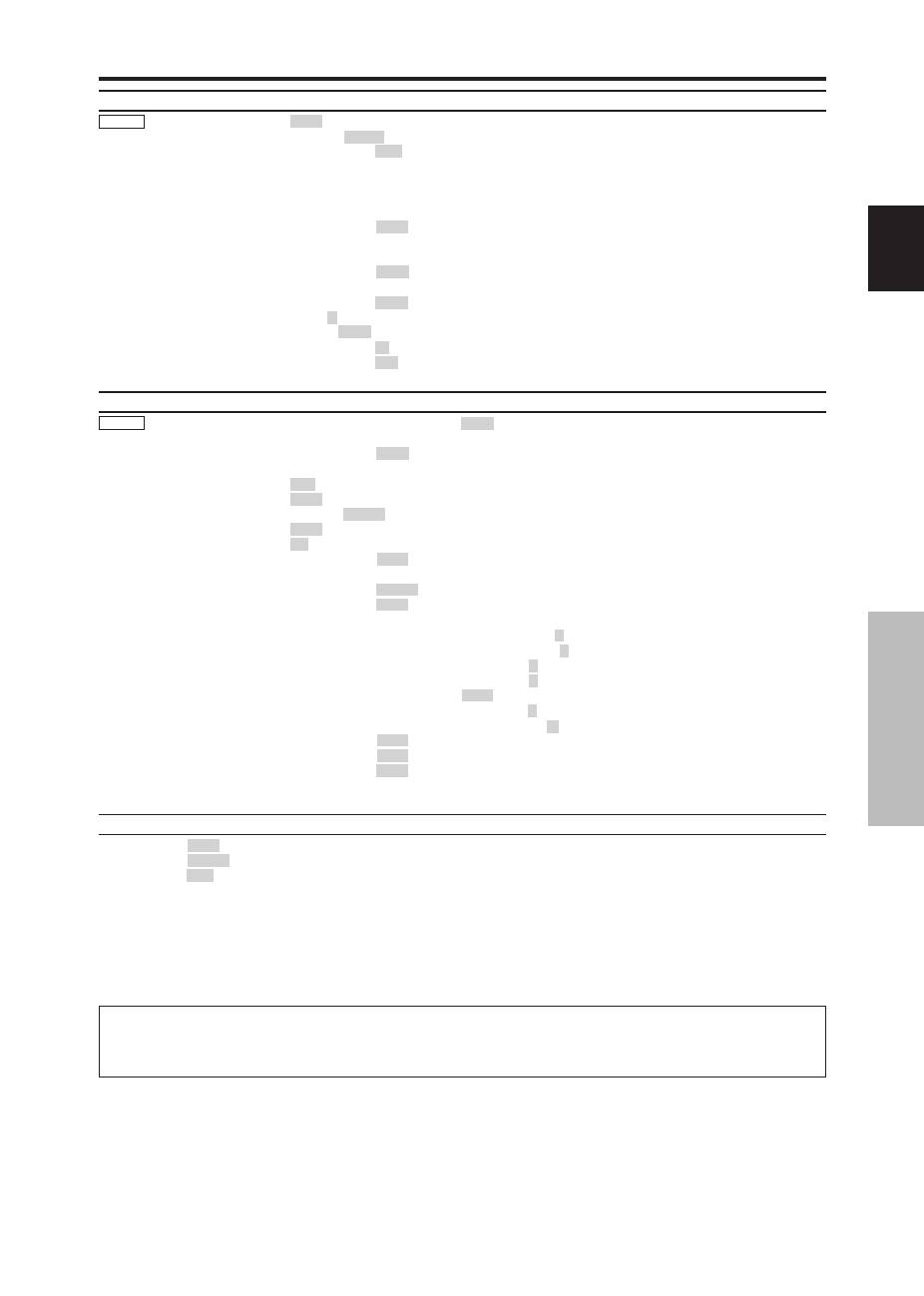
Arborescence de menus
Fran
ç
ais
Commandes OSD (MENUS
É
CRAN)
13
Fr
*1 Les fonctions ajustement de l’image et image fine ne sont disponibles que lorsque le mode ’Réglage auto’ est désactivé
(ARRET).
*2 Uniquement RGB/PC.
MENU PRINCIPAL SOUS-MENU
SOUS-MENU 2
SOUS-MENU 3
SOUS-MENU 4
RÉINITIALISATION
REFERENCE
OPTION2
ECO ÉNERGIE
ARRET
←→
MARCHE
OUI
19
PURECINEMA
ARRET
←→
MARCHE
OUI
19
LONGUE DURÉE
ABL
AUTO/VERROU1/VERROU2/VERROU3
OUI
19
ROTATION PIX
AUTO 1
OUI
20
AUTO 2
OUI
20
MANUEL
PIXEL H/LIGNE V/DURÉE
OUI
20
ARRET
OUI
20
INVERSION
ARRET
OUI
20
MARCHE
TEMPS FONCT./TEMPS ATTEN.
OUI
20
BLANC
OUI
20
SCREEN WIPER
ARRET
OUI
21
MARCHE
TEMPS FONCT./TEMPS ATTEN./VITESSE
OUI
21
FOCUS LEGER
ARRET/1/2/3/4
OUI
21
MASQUE CÔTÉ
0
←…→
3
←…→
15
OUI
21
S1/S2
AUTO
←→
ARRET
OUI
22
DVI SET-UP
PLUG/PLAY
PC
←→
STB/DVD
NON
22
BLACK LEVEL
LOW
←→
HIGH
NON
22
MENU PRINCIPAL SOUS-MENU
SOUS-MENU 2
SOUS-MENU 3
SOUS-MENU 4
RÉINITIALISATION
REFERENCE
OPTION3
TIMER
HORLOGE
HEURE D ETE
ARRET
←→
MARCHE
NON
23
JOUR/HEURE/MINUTES
NON
23
PROGRAMME
ARRET
OUI
23
MARCHE
DATE/ON/OFF(JOUR, HEURE)/ENTRÉE/FONCTION
OUI
23
POWER ON
LAST / VIDEO 1-3 / COMPNT 1-2 / PC1DSUB / PC2-BNC / PC3-DVI
OUI
24
VERROU. CLÉ
ARRET
←→
MARCHE
OUI
24
IR REMOTE
ARRET
←→
MARCHE
OUI
24
MODE BOUCLE
ARRET
←→
MARCHE
OUI
24
NUMERO ID
ALL
←→
1
←…→
256
OUI
25
MUR D’IMAGE
DECOUPAGE
ARRET/1/4/9/16/25
OUI
25
POSITION
No.1
←…→
No.4/No.7
←…→
No.15/No.16
←…→
No.31/No.32
←…→
No.56
—
25
AFFICHAGE
NORMAL
←→
RÉGLER
OUI
26
AUTO ID
ARRET
←→
MARCHE
OUI
26
TRAME
MODE
4:3/PLEIN/LARGE/ZOOM/2.35:1/14:9
—
26
V.POSITION
←→
-64
←
0
→
+64
OUI
26
H.POSITION
←→
-128
←
0
→
+127
OUI
26
V.HAUTEUR
←→
0
←→
64
OUI
26
H.LARGEUR
←→
0
←→
64
OUI
26
RÉGLAGE AUTOE ARRET
←→
MARCHE*
2
NON
26
PHASE*
1
←→
*
2
0
←→
64
OUI
26
HORLOGE*
1
←→
*
2
0
←
64
→
128
OUI
26
ON. DIFFÉRÉ
ARRET/MARCHE/MODE1/MODE2
OUI
26
ABL LINK
ARRET
←→
MARCHE
OUI
27
REPEAT TIMER
ARRET
OUI
27
MARCHE
DECOUPAGE/SOURCE/WORK TIME
OUI
27
MENU PRINCIPAL SOUS-MENU
SOUS-MENU 2
SOUS-MENU 3
SOUS-MENU 4
RÉINITIALISATION
REFERENCE
OSD AVANCÉ
ARRET
←→
MARCHE
OUI
28
LANGAGE
ENGLISH/DEUTSCH/FRANÇAIS/ESPAÑOL/ITALIANO/SVENSKA/
У
NON
11
TV SYSTÈMES
AUTO/3.58NTSC/4.43 NTSC/PAL/PAL 60/PAL-N/PAL-M/SECAM
NON
28
SIGNAL INFORMATION —
—
28
Restauration des réglages par défaut
(réglage d’usine)
Sélectionner “ALL RESET” sous le menu de OPTION1. Noter que cette action restaure tous les réglages d’usine par défaut.
Fran
ç
ais
Commandes OSD (MENUS
É
CRAN)
14
Fr
Menu de réglage de l’image
Réglage de l’image
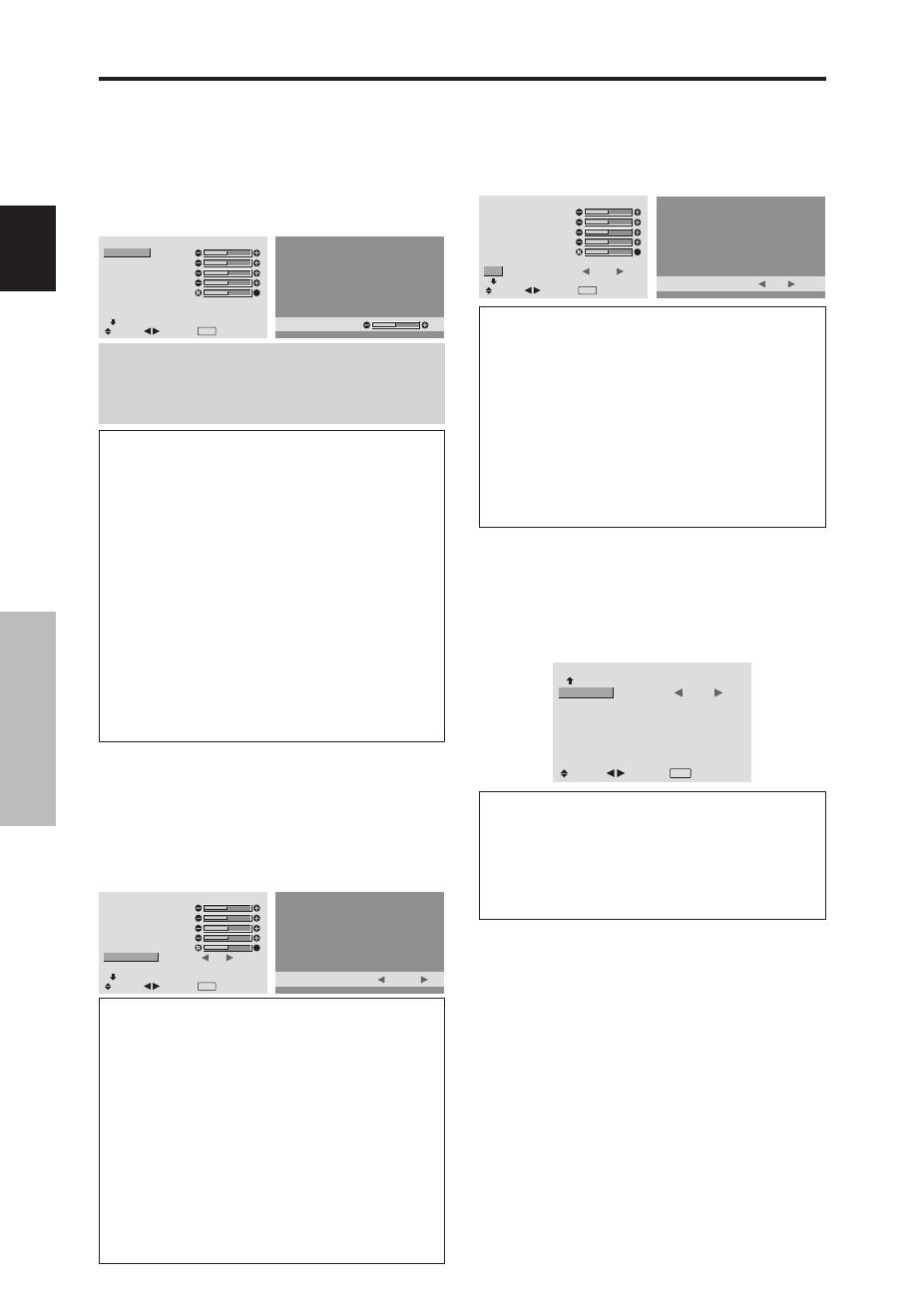
Le contraste, la luminance, le piqué, la couleur et la teinte
peuvent être réglés à la demande.
Exemple: Régler le contraste
Sur “CONTRASTE” dans le menu “IMAGE”, réglez le
contraste.
IMAGE
1 / 2
: STD
: ARRET
SEL.
ADJ.
EXIT RETOUR
CONTRASTE
LUMINANCE
PIQUÉ
COULEUR
TEINTE
SÉLECTION AV
DNR
PAGE +
V
CONTRASTE
5 2
Remarque:
Si le message “PAS DE RÉGLAGE”
apparaît...
Vérifier qu’en entrant dans le sous-menu IMAGE que le
SÉLECTION AV n’est pas réglé sur DEFAUT.
Informations
Écran de réglage de l’image
CONTRASTE:
Règle le contraste de l’image.
LUMINANCE:
Règle la LUMINANCE de l’image.
PIQUÉ:
Règle le piqué de l’image. Règle le détail de
l’image de l’affichage VIDEO.
COULEUR:
Règle la densité de la couleur.
TEINTE:
Règle la teinte de l’image.
Réglage pour une couleur de peau naturelle, du fond, etc.
Réglage des images d’ordinateur
Pour les images d’ordinateur, seul le contraste et la LU-
MINANCE peuvent être réglés.
Restauration des réglages par défaut
(réglage d’usine)
Appuyer sur la touche “DEFAUT” des option de réglage
du “SÉLECTION AV”.
Réglage du mode d’affichage en fonction de
l’éclairage ambiant
Quatre modes d’affichage sont disponibles pour obtenir
la meilleure image selon l’éclairage ambiant.
Exemple: Sélection du mode “CINÉMA1”
Sur “SÉLECTION AV” dans le menu “IMAGE”,
sélectionnez “CINÉMA1”.
IMAGE
1 / 2
:
STD
: ARRET
SEL.
ADJ.
EXIT RETOUR
CONTRASTE
LUMINANCE
PIQUÉ
COULEUR
TEINTE
SÉLECTION AV
DNR
PAGE +
V
SÉLECTION AV
:
CINÉMA 1
Informations
SÉLECTION AV
CINÉMA1, 2:
Choisir ce mode pour visionner une cas-
sette vidéo dans une pièce sombre.
Les images sont plus foncées et plus fines, comme sur un
écran de cinéma.
Pour une image plus sombre, sélectionner CINÉMA2.
STD:
Ce mode s’utilise pour regarder la VIDEO dans une
pièce éclairée.
Ce mode fournit des images avec une nette différence entre
les zones claires et les zones sombres.
DYNAMIQ:
Ce mode fournit des images plus claires que
le mode STD.
DEFAUT:
S’utilise pour restaurer les réglages d’usine par défaut.
Réduction du bruit de l’image (parasites)
Utiliser ce réglage si le bruit de l’image est du à une mau-
vaise réception ou à la qualité médiocre de la cassette vidéo.
Exemple: Réglage de “HAUT”
Sur “DNR” dans le menu “IMAGE”, sélectionnez “HAUT”.
IMAGE
1 / 2
: STD
:
ARRET
SEL.
ADJ.
EXIT RETOUR
CONTRASTE
LUMINANCE
PIQUÉ
COULEUR
TEINTE
SÉLECTION AV
DNR
PAGE +
V
DNR
:
HAUT
Informations
DNR
* “DNR” signifie réduction du bruit numérique
* Cette fonction réduit le bruit de l’image (parasites).
Niveaux de réduction de bruit
Il existe trois types de réduction du bruit (parasites).
Chacun opère avec une intensité différente pour réduire
les parasites.
L’effet va croissant dans cet ordre BAS, MOYEN et
HAUT.
ARRET:
Désactive la réduction de bruit.
Réglage de la température de couleur
Utiliser cette fonction pour regler le ton de la couleur
produit par l’affichage plasma.
Exemple: Réglage sur “HAUTE”
Sur “TEMP. COUL” dans le menu “IMAGE”, sélectionnez
“HAUTE”.
IMAGE
2 / 2
:
HAUTE
: 2
: AUTO
SEL.
ADJ.
EXIT RETOUR
PAGE -
TEMP. COUL
GAMMA
TON BAS
RÉGL. COUL.
Informations
Réglage de la température de la couleur
BASSE -:
Plus de rouge
BASSE +:
Un peu plus de rouge
MEDIUM:
Normal (un peu plus de bleu)
HAUTE:
Plus de bleu
Fran
ç
ais
Commandes OSD (MENUS
É
CRAN)
15
Fr
Ajustement des couleurs à la qualité désirée
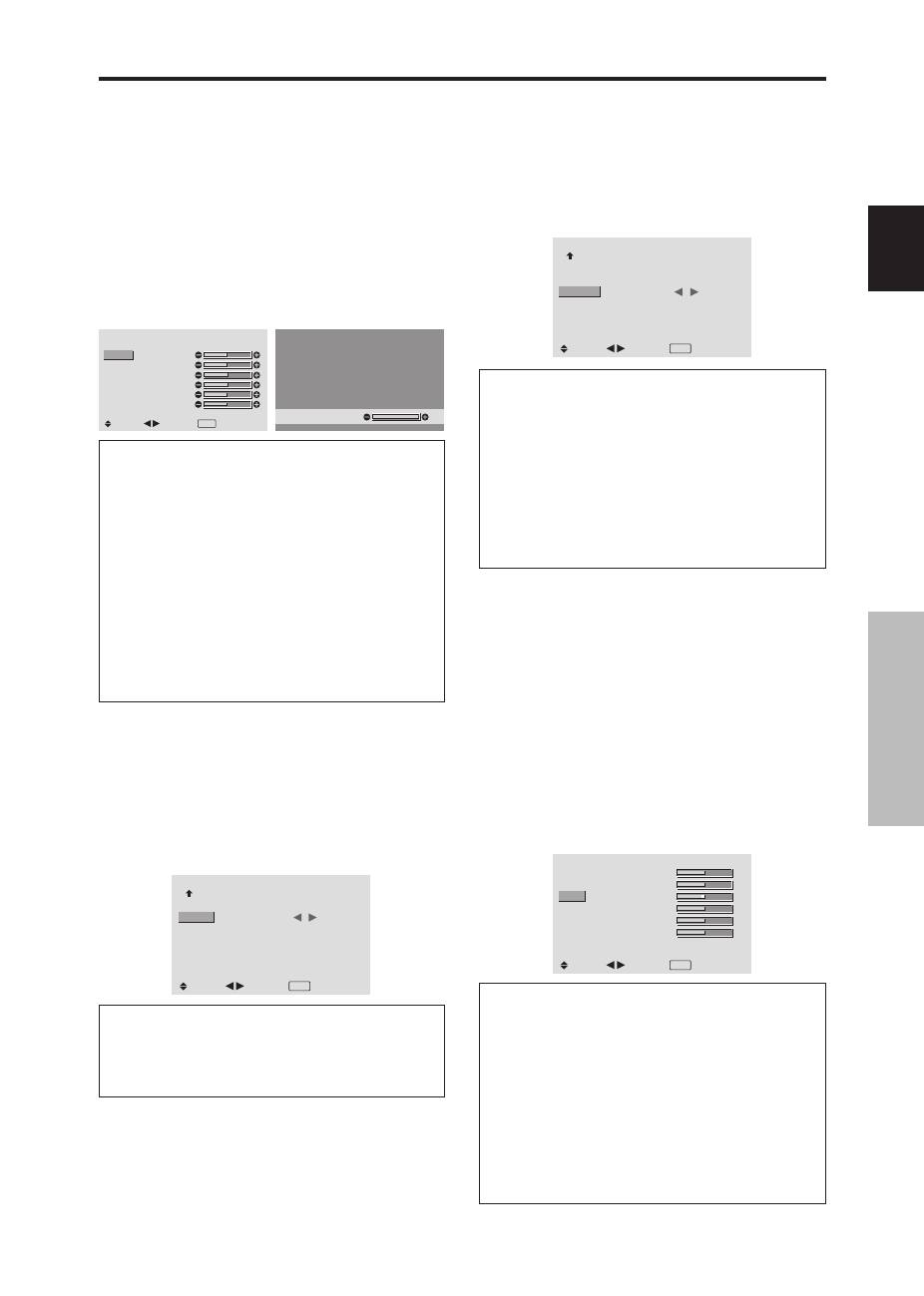
Pour le réglage de la balance du blanc dans chaque
température de couleur pour la qualité de couleur
souhaitée, procéder de la manière suivante.
Exemple : Réglage du “R.HAUT” de la température
de couleur “HAUTE”.
Régler “OSD AVANCÉ” sur “MARCHE” dans le MENU
PRINCIPAL (1/2) puis procéder à l’opération suivante.
Sur “TEMP. COUL” dans le menu “IMAGE”, sélectionnez
“HAUTE”, puis appuyez sur la touche MENU/SET.
L’écran “BALANCE DES BLANCS” apparaît.
Sur “R.HAUT”, réglez l’équilibre de blanc.
BALANCE DES BLANCS
TEMP. COUL HAUTE
: ARRET
SEL.
ADJ.
EXIT RETOUR
R.HAUT
G.HAUT
B.HAUT
R.BAS
G.BAS
B.BAS
RESET
R.HAUT
7 0
Informations
Ajustement de la balance des blancs
R/G/B.HAUT:
Réglage de la balance des blancs pour le
niveau de blanc
R/G/B.BAS:
Réglage de la balance des blancs pour le
niveau de noir
RESET:
Retour aux valeurs usine par défaut. Sélectionner
“MARCHE” à l’aide des touches
et
puis appuyer sur
la touche MENU/SET.
Restauration des réglages par défaut
(réglage d’usine)
Sélectionner “RESET” sous le menu de BALANCE DES
BLANCS.
Modification de la courbe gamma
Cette fonction permet de régler la luminosité dans la zone
des tons moyens sans modifier les ombres et les mises en
lumière.
Exemple : Réglage sur “3”.
Régler “OSD AVANCÉ” sur “MARCHE” dans le MENU
PRINCIPAL (1/2) puis procéder à l’opération suivante.
Sur “GAMMA” dans le menu “IMAGE”, sélectionnez “3”.
IMAGE
2 / 2
: MEDIUM
:
3
: AUTO
SEL.
ADJ.
EXIT RETOUR
PAGE -
TEMP. COUL
GAMMA
TON BAS
RÉGL. COUL.
Informations
Réglage de GAMMA
Plus le chiffre sélectionné est grand (dans l’ordre 1, 2,
3, 4), plus l’image est sombre.
Réglages des tons bas
Cette fonction permet une reproduction plus fine des tons
bas en particulier dans les zones sombres.
Exemple: Réglage sur “2”
Régler “OSD AVANCÉ” sur “MARCHE” dans le MENU
PRINCIPAL (1/2) puis procéder à l’opération suivante.
Sur “TON BAS” dans le menu “IMAGE”, sélectionnez “2”.
IMAGE
2 / 2
: MEDIUM
: 2
:
2
SEL.
ADJ.
EXIT RETOUR
PAGE -
TEMP. COUL
GAMMA
TON BAS
RÉGL. COUL.
Informations
Réglage de TON BAS
AUTO:
L’image est analysée et les réglages sont effectués
automatiquement.
1:
La méthode mise en œuvre est celle appropriée aux
images fixes.
2:
La méthode mise en œuvre est celle appropriée aux
images animées.
3:
La méthode mise en œuvre est celle de diffusion des
erreurs.
Réglage des couleurs
Pour régler la luminance et la densité de couleur du rouge,
du vert, du bleu, du jaune, du magenta et du cyan, procéder
de la manière suivante.
Cette méthode permet d’accentuer le vert des arbres, le
bleu du ciel etc...
Exemple : Réglage du ton de couleur du bleu
Régler “OSD AVANCÉ” sur “MARCHE” dans le MENU
PRINCIPAL (1/2) puis procéder à l’opération suivante.
Sur le menu “IMAGE”, sélectionnez “RÉGL COUL.”, puis
appuyez sur la touche MENU/ENTER.
L’écran “RÉGL COUL.” apparaît.
Sur “BLEU” dans “RÉGL COUL.”, réglez l’ajustement de
couleur.
RÉGL. COUL.
: ARRET
J
M
C
J
M
C
V
R
R
B
B
V
SEL.
ADJ.
EXIT RETOUR
ROUGE
VERT
BLEU
JAUNE
MAGENTA
CYAN
RESET
Informations
Réglage de RÉGL COUL.
ROUGE:
Pour procéder au réglage du rouge.
VERT:
Pour procéder au réglage du vert.
BLEU:
Pour procéder au réglage du bleu.
JAUNE:
Pour procéder au réglage du jaune.
MAGENTA:
Pour procéder au réglage du magenta.
CYAN:
Pour procéder au réglage du cyan.
RESET:
Retour aux valeurs usine par défaut. Sélectionner
“MARCHE” à l’aide des touches
et
puis appuyer sur
la touche MENU/SET.
Fran
ç
ais
Commandes OSD (MENUS
É
CRAN)
16
Fr
Menu des réglage du son
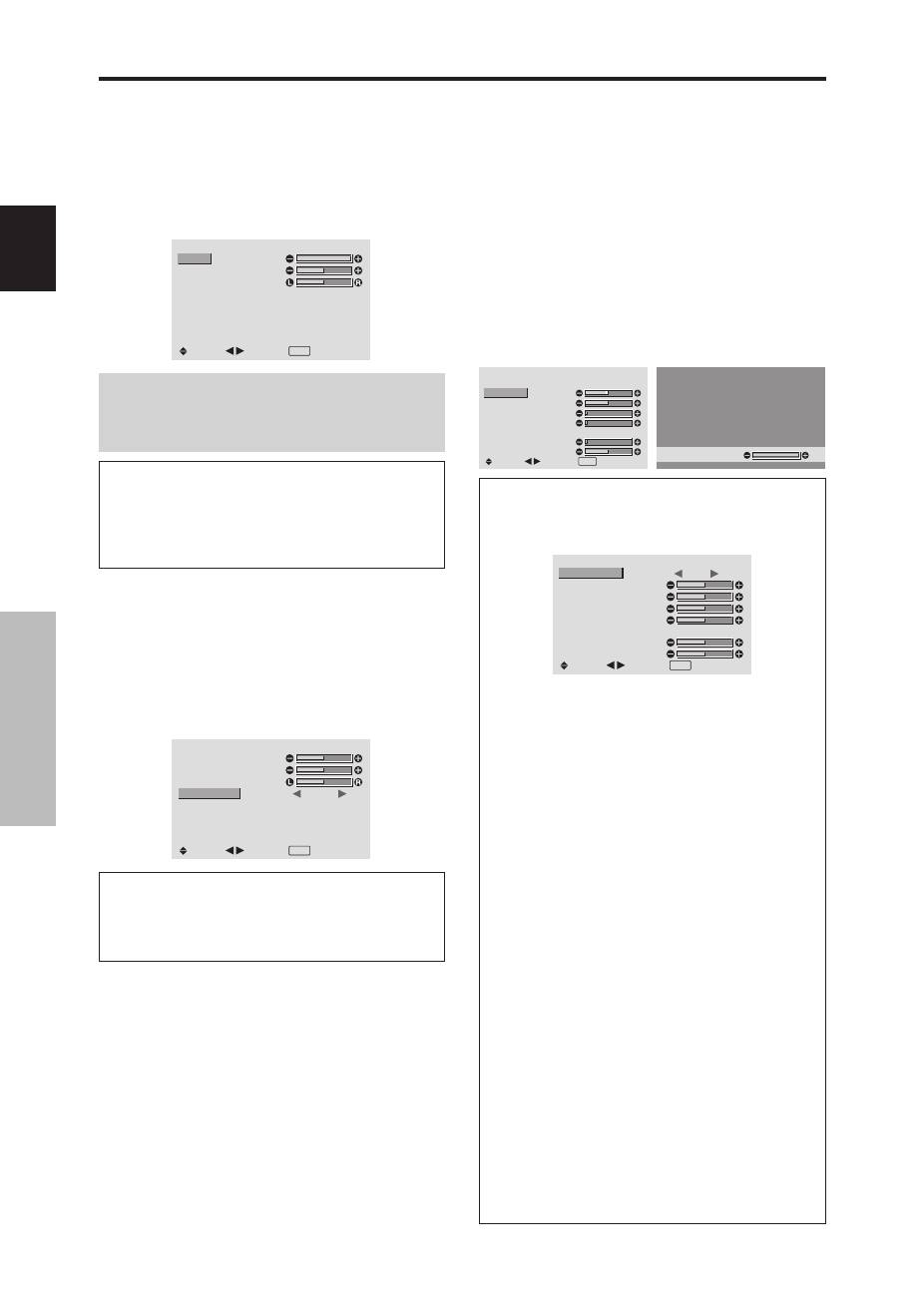
Réglage des aigus des graves et de la
balance gauche/droit
L’équilibre droite/gauche, les graves et les aigus peurent
être réglés selon vos choix.
Exemple: Réglage des graves
Sur “BASSE” dans le menu “SON”, régler les graves.
SON
: VIDEO1
: COMPNT1
: PC1DSUB
SEL.
ADJ.
EXIT RETOUR
BASSE
AIGUE
BALANCE
AUDIO INPUT1
AUDIO INPUT2
AUDIO INPUT3
Remarque:
Si le message “PAS DE RÉGLAGE”
apparaît…
Régler correctement “AUDIO INPUT (ENTREE
AUDIO)” dans le menu SON.
Informations
Menu des réglages son
BASSE:
commande du niveau des basse-fréquences.
AIGUE:
commande du niveau des sons hautes-fréquences.
BALANCE:
Règle l’équilibre des canaux gauche et droit.
Réglage des emplacements des connecteurs
audio
Réglage des connecteurs AUDIO 1, 2, et 3 sur l’entrée
désirée.
Exemple: Régler “AUDIO INPUT1” sur “VIDEO2”.
Sur “AUDIO INPUT1” dans le menu “SON”, sélectionnez
“VIDEO2”.
Les sources disponibles dépendent des réglages de l’entrée.
SON
:
VIDEO2
: COMPNT1
: PC1DSUB
SEL.
ADJ.
EXIT RETOUR
BASSE
AIGUE
BALANCE
AUDIO INPUT1
AUDIO INPUT2
AUDIO INPUT3
Informations
AUDIO INPUT (ENTREE AUDIO)
Un signal audio simple ne peut pas être choisi comme
canal sonore pour plus d’une borne d’entrée.
Menu des réglage de l’écran
Réglage de la position, de la taille, de la
PHASE et de la HORLOGE.
La position et le scintillement de l’image peuvent être corrigés.
Exemple: Réglage de la position verticale en mode normal.
Sur “V.POSITION” dans le menu “TRAME”, réglez la
position.
En appuyant sur les touches
et
, les modes défilent dans
la séquence suivante :
4:3
↔
PLEIN
* Ce mode peut aussi être activé en appuyant sur la touche
SCREEN SIZE de la télécommande.
* Les réglages sur le menu TRAME ne sont pas fixés en
usine.
TRAME
: 4 : 3
: ARRET
SEL.
ADJ.
EXIT RETOUR
TAILLE ÉCRAN
V. POSITION
H. POSITION
V. HAUTEUR
H. LARGEUR
RÉGLAGE AUTO
PHASE
HORLOGE
V. POSITION
+ 6 4
Informations
Lorsque “RÉGLAGE AUTO” est
désactivée (“ARRET”)
TRAME
:
PLEIN
: ARRET
SEL.
ADJ.
EXIT RETOUR
TAILLE ÉCRAN
V. POSITION
H. POSITION
V. HAUTEUR
H. LARGEUR
RÉGLAGE AUTO
PHASE
HORLOGE
Lorsque Image auto est désactivé, les articles PHASE
et HORLOGE sont affichés afin que vous puissiez les
régler.
Réglage de l’image automatique
MARCHE:
Les réglages de la PHASE, de la HORLOG
et la position sont réalisés automatiquement.
Non disponible pour ZOOM numérique.
ARRET:
Les réglages de la PHASE, de la HORLOG et la
position sont réalisés manuellement.
* Si PHASE n’est pas possible, mettre RÉGLAGE AUTO
sur ARRET (OFF) et procéder manuellement.
Réglage de la position de l’image
V.POSITION:
Réglage de la position verticale de l’image.
H.POSITION:
Réglage de la position horizontale de
l’image.
V.HAUTEUR:
Ajuste la taille verticale de l’image.
(Sauf pour LARGE)
H.LARGEUR:
Réglage de la taille horizontale de l’image.
(Sauf pour LARGE)
PHASE*:
Règle le scintillement.
HORLOGE*:
Elimine les bandes horizontales de l’image.
* Les fonctions ajustement de l’image et image fine ne
sont disponibles que lorsque le mode ’Réglage auto’
est désactivé (ARRET).
* RÉGLAGE AUTO, PHASE et HORLOGE ne sont
possibles que pour les signaux PC.
Mais ces options n’existent pas pour les films animés
en RGB, VIDEO ou COMPONENT.

Fran
ç
ais
Commandes OSD (MENUS
É
CRAN)
17
Fr
Menu des réglages de Option1
Réglage du menu écran
Ce réglage permet de positionner le menu, le format de
l’affichage (horizontal ou vertical) etc...
Exemple : mise hors fonction de AFFICH. OSD
Sur le menu “OPTION1”, sélectionnez “OSD”, puis appuyez
sur la touche MENU/SET.
L’écran “OSD” apparaît.
Sur “AFFICH. OSD” dans le menu “OSD”, sélectionnez
“ARRET”.
OSD
:
ARRET
: 1
: HOR.
: ARRET
: BASSE-
SEL.
ADJ.
EXIT RETOUR
AFFICH. OSD
RÉGL. OSD
ANGLE OSD
ORBITEUR OSD
CONTRAST OSD
Informations
Réglages de AFFICH. OSD
MARCHE:
Les informations sur la taille d’écran, le
volume sonore, etc. apparaît.
ARRET:
Les informations sur la taille d’écran, le volume
sonore, etc. n’apparaît pas.
La touche DISPLAY de la télécommande ne marchera
pas non plus.
Réglages de RÉGL. OSD
Permet de choisir la position du menu quand celui-ci
apparaît sur l’écran.
Le menu peut prendre l’une des positions 1 à 6
suivantes.
Réglages de ANGLE OSD
Permet de choisir le format de l’affichage (paysage
“HOR.” ou portrait “VERT.”).
Si l’appareil est installé à la verticale, régle l’ANGLE
d’OSD sur “VERT.”.
“HOR.”
“VERT.”
OPTION 1
1 / 3
: RGB
: RGB
: AUTO
: 1080B
: ARRET
: ARRET
SEL.
EXIT RETOUR
OK
MENU
OSD
SELECT BNC
SELECT D-SUB
SÉLECT. RVB
HD SELECT
SELECT SKIP
ALL RESET
PAGE +
OPTION 1
: RGB
: RGB
: AUTO
: 1080B
: ARRET
: ARRET
1024
768
SEL.
EXIT RETOUR
OK
MENU
OSD
SELECT BNC
SELECT D-SUB
SÉLECT. RVB
HD SELECT
SELECT SKIP
ALL RESET
Réglages de ORBITEUR OSD
MARCHE:
La position du menu est décalée de huit points
chaque fois que OSM est affiché.
ARRET:
L’OSM s’affiche toujours à la même position.
Réglages de CONTRAST OSD
NORMAL:
La luminosité de OSD est réglée sur normale.
BASSE-:
La luminosité de OSD est réglée sur faible.
Réglage des connecteurs PC2/COMPONENT2
Sélectionner l’entrée PC2/COMPONENT2 sur RGB,
systèmes de composant, ou SCART1, 2.
Exemple: Régler le mode de “SELECT BNC” sur
“COMP.”
Sur “SELECT BNC” dans le menu “OPTION1”, sélectionnez
“COMP.”.
OPTION 1
1 / 3
:
COMP.
: RGB
: AUTO
: 1080B
: ARRET
: ARRET
SEL.
ADJ.
EXIT RETOUR
OSD
SELECT BNC
SELECT D-SUB
SÉLECT. RVB
HD SELECT
SELECT SKIP
ALL RESET
PAGE +
Informations
Réglages de SELECT BNC
RGB:
Utilise la borne 5BNC pour une entrée HD, VD et
RGB.
COMP.:
Utilise la borne 3BNC pour une entrée systèmes
de composant.
SCART1:
Raccorder R/G/B aux bornes de PC2/
COMPONENT2 et sync. composite à la borne HD. Voir
page 5.
SCART2:
Raccorder R/G/B aux bornes de PC2/
COMPONENT2 et sync. composite à la borne VIDEO1.
Voir page 6.
Réglage du connecteur PC1
Sélectionner l’un de signaux transmis à la borne PC1.
Exemple: Régler le mode de “SELECT D-SUB” sur
“SCART3”
Sur “SELECT D-SUB” dans le menu “OPTION1”,
sélectionnez “SCART3.”.
OPTION 1
1 / 3
:
RGB
:
SCART3
: AUTO
: 1080B
: ARRET
: ARRET
OSD
SELECT BNC
SELECT D-SUB
SÉLECT. RVB
HD SELECT
SELECT SKIP
ALL RESET
PAGE +
SEL.
ADJ.
EXIT
RETOUR
Informations
Réglages de SELECT D-SUB
RGB:
Utiliser la borne D-SUB pour les signaux RGB.
SCART3:
Utiliser la borne D-SUB pour le signal RGB
venant de SCART. Voir page 6.

Fran
ç
ais
Commandes OSD (MENUS
É
CRAN)
18
Fr
Réglage de l´image haute définition vers une
taille d´ecran qui convient
Utiliser cette fonction pour définir si le nombre de lignes
verticales de l’image haute définition d’entrée est 1035 ou 1080.
Exemple: Réglage du mode “HD SELECT” sur
“1035I”
Sur “HD SELECT” dans le menu “OPTION1”, sélectionnez
“1035I”.
Informations
Modes de SÉLECT. RVB
Un seul de ces 8 modes doit être sélectionné pour
afficher les signaux suivants de façon correcte.
AUTO:
Sélectionner le mode appropriée aux
caractéristiques des signaux d’entrée indiqués dans le
“Tableau des signaux pris en charge par l’appareil” à la
page 30.
IMA.FIX:
Pour afficher des signaux de la norme VESA.
(Utiliser ce mode pour une image fixe depuis un
ordinateur)
IMA.MOV:
Le signal vidéo (depuis un changeur de trame)
sera converti en signaux RGB pour une meilleure
visualisation de l’image. (Utiliser ce mode pour une image
animée depuis un ordinateur.)
LARGE1:
Lorsqu’un signal 852 points
×
480 lignes avec
une fréquence horizontale de 31,7 kHz est entrée, l’image
peut être compressée horizontalement. Pour éviter cela,
régler SÉLECT. RVB sur LARGE1.
LARGE2:
Lorsqu’un signal 848 points
×
480 lignes avec
une fréquence horizontale de 31,0 kHz est entré, l’image
peut être compressée horizontalement. Pour éviter cela,
régler SÉLECT. RVB sur LARGE2.
LARGE3:
Lorsqu’un signal 1920 points
×
1200 lignes
avec une fréquence horizontale de 74,0 kHz est entré,
l’image peut être compressée horizontalement. Pour éviter
cela, régler SÉLECT. RVB sur LARGE3.
LARGE4:
Lorsqu’un signal 1280 points
×
768 lignes avec
une fréquence horizontale de 59,8 kHz ou un signal 1680
points
×
1050 lignes avec une fréquence horizontale de
60 kHz est entré, l’image peut être compressée
horizontalement. Pour éviter cela, régler SÉLECT. RVB
sur LARGE4.
DTV:
Régler sur ce modèle lors de la vision d’une émission
digitale (480P).
Voir page 30 pour les détails des réglages ci-dessus.
Réglage de SELECT SKIP
Quand cette rubrique est réglée sur MARCHE, les signaux
non présents sont ignorés et seules les images dont les
signaux sont transmis seront affichées.
Ce réglage n’est possible que pour la touche INPUT/EXIT
de l’appareil.
Exemple : réglage sur “MARCHE”.
Sur “SELECT SKIP” dans le menu “OPTION1”, sélectionnez
“MARCHE”.
OPTION 1
1 / 3
: RGB
: RGB
: AUTO
: 1080B
:
MARCHE
: ARRET
SEL.
ADJ.
EXIT RETOUR
OSD
SELECT BNC
SELECT D-SUB
SÉLECT. RVB
HD SELECT
SELECT SKIP
ALL RESET
PAGE +
Informations
Reglages de INPUT SKIP
ARRET:
Tous les signaux sont balayés et affichés, que
ceux-ci soient présents ou non.
MARCHE:
Si le signal d’entré n’est pas présent, il est
ignoré.
* Le message “RÉGLAGES EN COURS” s’affiche
pendant la recherche d’entrée.
Restauration des valeurs par défaut
Pour ramener tous les réglages (IMAGE, SON, TRAME,
OPTION1~3 etc…) aux valeurs usine par défaut, procéder
de la manière suivante.
Veuillez consulter la page 12 pour les éléments à
réinitialiser.
Sur “ALL RESET” dans le menu “OPTION1”, sélectionnez
“MARCHE”, puis appuyez sur la touche MENU/SET.
OPTION 1
1 / 3
: RGB
: RGB
: AUTO
: 1080B
: ARRET
:
MARCHE
SEL.
EXIT RETOUR
OK
MENU
OSD
SELECT BNC
SELECT D-SUB
SÉLECT. RVB
HD SELECT
SELECT SKIP
ALL RESET
PAGE +
ALL RESET
RÉGLAGES EN COURS
Lorsque l’écran “RÉGLAGES EN COURS” disparaît, puis
toutes les valeurs des réglages sont rétablies par défaut.
Réglage d’une image d’ordinateur vers
l’écran de sélection de RGB correct
Sur l’image ordinateur, sélectionner le mode Sélect RGB
pour une image animée tel que mode (vidéo), mode large
ou émission numérique.
Exemple: Réglage du mode “SÉLECT. RVB” sur
“IMA.MOV”.
Sur “SÉLECT. RVB” dans le menu “OPTION1”, sélectionnez
“IMA.MOV”.
OPTION 1
1 / 3
: RGB
: RGB
:
IMA.MOV
1024
×
768
: ARRET
: ARRET
SEL.
ADJ.
EXIT RETOUR
OSD
SELECT BNC
SELECT D-SUB
SÉLECT. RVB
HD SELECT
SELECT SKIP
ALL RESET
PAGE +
OPTION 1
1 / 3
: RGB
: RGB
: AUTO
:
1035
I
: ARRET
: ARRET
SEL.
ADJ.
EXIT RETOUR
OSD
SELECT BNC
SELECT D-SUB
SÉLECT. RVB
HD SELECT
SELECT SKIP
ALL RESET
PAGE +
Informations
HD SELECT modes
Ces 3 modes ne sont pas affichés automatiquement dans
l’image correcte.
1080B:
Emissions diffusées au standard numérique
1035I:
Format de signal japonais “Haute Vision”
1080A:
Emissions en numériques spéciales (par exemple
: DTC100)

Fran
ç
ais
Commandes OSD (MENUS
É
CRAN)
19
Fr
Menu des réglages de Option2
Sélection de l’alimentation pour images
d’ordinateur
Cette fonction d’économie d’énergie (alimentation) réduit
automatiquement la consommation du moniteur dès que
ce dernier reste inactif pendant un certain temps.
Exemple: Activation de la fonction d’économie
d’énergie
Régler “OSD AVANCÉ” sur “MARCHE” dans le MENU
PRINCIPAL (1/2) puis procéder à l’opération suivante.
Sur “ECO ÉNERGIE” dans le menu “OPTION2”,
sélectionnez “MARCHE”.
OPTION 2
2 / 3
:
MARCHE
: MARCHE
: 3
: ARRET
SEL.
ADJ.
EXIT RETOUR
PAGE -
ECO ÉNERGIE
PURECINEMA
LONGUE DURÉE
MASQUE CÔTÉ
S1/S2
DVI SET-UP
PAGE +
Informations
Fonction d’économie d’énergie
* La fonction d’économie d’énergie réduit automa-
tiquement la consommation électrique du moniteur
si le clavier et la souris restent inactifs pendant un
certain temps. Cette fonction est disponible si
l’affichage de l’ordinateur.
* Si l’alimentation de l’ordinateur n’est pas fournie ou
si l’ordinateur et le moniteur ne sont pas branchés
correctement, le système se désactive.
* Pour tout détail supplémentaire sur la fonction
d’alimentation propre à l’ordinateur, se référer au
manuel d’utilisation de l’ordinateur.
Option de la fonction d’alimentation
MARCHE:
La fonction d’économie d’énergie est activée.
ARRET:
La fonction d’économie d’énergie est déactivée.
Indicateur de la fonction d’économie d’énergie
STANDBY/ON
L’indicateur STANDBY/ON sur la face avant du moniteur
indique l’état de la fonction d’économie d’énergie. Voir
ci-dessous pour plus de détails sur le témoin d’état.
Indicateur STANDBY/ON
Réglage de l’image pour s’adapter au format
cinéma
L’image au format film est détectée et projetée dans un
mode d’image adapté.
[Uniquement NTSC, PAL, PAL60, 480I (60Hz), 525I
(60Hz), 576I (50Hz), 625I (50Hz), 1035I (60Hz) et 1080I
(60 Hz)]
Exemple: Activation du “PURECINEMA” (ARRET)
Régler “OSD AVANCÉ” sur “MARCHE” dans le MENU
PRINCIPAL (1/2) puis procéder à l’opération suivante.
Sur “PURECINEMA” dans le menu “OPTION2”,
sélectionnez “ARRET”.
OPTION 2
2 / 3
: ARRET
:
ARRET
: 3
: ARRET
SEL.
ADJ.
EXIT RETOUR
PAGE -
ECO ÉNERGIE
PURECINEMA
LONGUE DURÉE
MASQUE CÔTÉ
S1/S2
DVI SET-UP
PAGE +
Informations
PURECINEMA
MARCHE:
Détection automatique du format de l’image
et projection dans le PURECINEMA.
ARRET:
Le PURECINEMA ne fonctionne pas.
Mode de
gestion de
l’alimentation
électrique
On (Marche)
Off (Arrêt)
Restauration de l’image
L’image est déjà présente.
Actionner une touche du
clavier ou déplacer la souris.
L’image réapparaît.
Indicateur
S TA N D B Y /
ON
Vert
Rouge
Etat de
fonctionnement de
la gestion
d’alimentation
Inactivé
Activé
Description
Les signaux de
synchronisation horizontaux
et verticaux de l’ordinateur
sont présents.
Les signaux de
synchronisation horizontale
et/ou verticale ne sont pas
envoyés par l’ordinateur.
Réduction de la rémanence de l’image sur
l’écran
La luminosité de l’écran, la position de l’image, le mode
positif/négatif et le screen wiper (volets) sont réglés pour
réduire la production d’images rémanentes.
Régler “OSD AVANCÉ” sur “MARCHE” dans le MENU
PRINCIPAL (1/2) puis procéder à l’opération suivante.
Sur le menu “OPTION2”, sélectionnez “LONGUE DURÉE”,
puis appuyez sur la touche MENU/SET.
L’écran “LONGUE DURÉE” apparaît.
LONGUE DURÉE
:
AUTO
: ARRET
: ARRET
: ARRET
: ARRET
SEL.
ADJ.
EXIT RETOUR
ABL
ROTATION PIX
INVERSION
SCREEN WIPER
FOCUS LEGER
ABL (Limiteur de luminosité automatique)
Cette fonction permet d’activer le limiteur de luminosité.
Exemple: Réglage de “ABL” sur “VERROU1”
Sur “ABL” dans le menu “LONGUE DURÉE”, sélectionnez
“VERROU1”.
LONGUE DURÉE
:
VERROU1
: ARRET
: ARRET
: ARRET
: ARRET
SEL.
ADJ.
EXIT RETOUR
ABL
ROTATION PIX
INVERSION
SCREEN WIPER
FOCUS LEGER
