
Dell Precision 470: Коды индикаторов диагностики перед выполнением проверки POST Индикаторы Описание проблемы Варианты решения
Коды индикаторов диагностики перед выполнением проверки POST Индикаторы Описание проблемы Варианты решения: Dell Precision 470
Оглавление
- Примечания, уведомления и предупреждения Сокращения и аббревиатуры
- Содержание
- Источники информации Что требуется найти? Информация находится здесь
- Что требуется найти? Информация находится здесь
- Что требуется найти? Информация находится здесь
- Что требуется найти? Информация находится здесь
- Установка компьютера Dell Precision 670 1 2
- 3
- Для видеоплат для подключения одного и двух мониторов с одним разъемом Два адаптера VGA Y'кабеля Два адаптера DVI Y'кабеля
- Видеоплата для подключения двух мониторов с одним разъемом DVI и одним разъемом VGA Видеоплата для подключения двух мониторов с двумя разъемами DVI
- 4 5
- 6
- Установка компьютера Dell Precision 470 1 2
- 3
- 4 5
- 6 Поздравляем! Установка для компьютера Dell Precision 470 завершена. Снятие крышки компьютера
- Компьютер Dell Precision
- Внутреннее устройство компьютера Dell Precision™ 670
- Компьютер Dell Precision 470 Внутреннее устройство компьютера Dell Precision™ 470
- Уход за компьютером Устранение неисправностей Разрешение проблем несовместимости программного обеспечения и оборудования Microsoft Windows
- Windows 2000
- Использование функции восстановления системы Windows XP Создание точки восстановления Восстановление более раннего состояния компьютера
- Использование последней работоспособной конфигурации Другие возможности решения конфликтов программного обеспечения и оборудования Когда использовать программу Dell Diagnostics
- Перед началом тестирования Запуск программы Dell Diagnostics
- Системные индикаторы Индикатор питания
- Индикатор питания Звуковые сигналы
- Код Причина Код Причина Сообщения об ошибках
- Индикаторы диагностики
- Коды индикаторов диагностики перед выполнением проверки POST Индикаторы Описание проблемы Варианты решения
- Индикаторы Описание проблемы Варианты решения
- Индикаторы Описание проблемы Варианты решения
- Индикаторы Описание проблемы Варианты решения
- Индикаторы Описание проблемы Варианты решения
- Индикаторы Описание проблемы Варианты решения
- Индикаторы Описание проблемы Варианты решения Обзор модулей памяти
- Часто задаваемые вопросы Как сделать... Решение Источник информации
- Как сделать... Решение Источник информации
- Указатель
- 250 Указатель
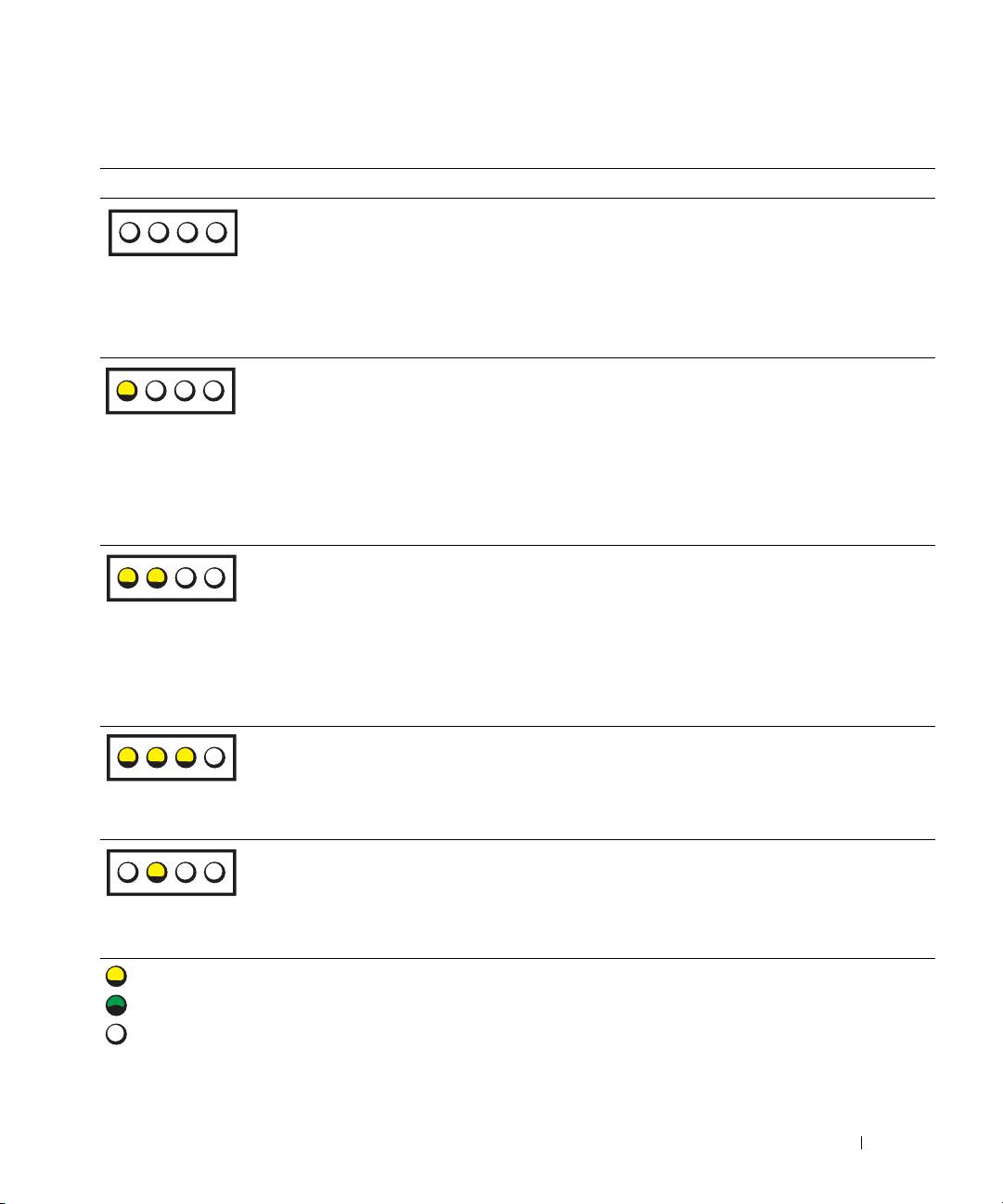
Коды индикаторов диагностики перед выполнением проверки POST
Индикаторы Описание проблемы Варианты решения
Не горит
В компьютер не поступает
Подключите компьютер к электросети. Проверьте,
электропитание.
горит ли индикатор питания на передней панели.
Не горит
Если индикатор питания не горит, проверьте,
ABCD
Не горит
подключен ли компьютер к электросети, и нажмите
Не горит
кнопку питания.
Если неполадка не устранена, обратитесь в компанию
Dell за технической поддержкой.
Желтый
Компьютер находится в
Включите компьютер, нажав кнопку включения.
нормальном выключенном
Не горит
Если компьютер не включается, посмотрите, горит ли
состоянии;
индикатор питания на передней панели. Если
ABCD
Не горит
компьютер подключен
индикатор питания не горит, проверьте, подключен
Не горит
кэлектросети.
ли компьютер к электросети, и нажмите кнопку
включения.
Если неполадка не устранена, обратитесь в компанию
Dell за технической поддержкой.
Желтый
Компьютер находится в
«Разбудить» компьютер можно одним из подходящих
режиме пониженного
способов. См. раздел «Дополнительные функции»
Желтый
потребления энергии, или
Руководства пользователя.
ABCD
Не горит
ожидания.
Если неполадка не устранена и производится
Не горит
попытка привести компьютер в состояние готовности
с помощью мыши или клавиатуры USB, замените
мышь или клавиатуру исправной мышью или
клавиатурой PS/2 и повторите попытку.
Желтый
BIOS не работает. Убедитесь, что процессор установлен правильно, а
потом перезагрузите компьютер.
Желтый
Если неполадка не устранена, обратитесь в компанию
ABCD
Желтый
Dell за технической поддержкой.
Не горит
Не горит
Возможно, произошел сбой
Выполните процедуру, описанную в разделе
источника питания или
«Проблемы, связанные с питанием» Руководства
Желтый
поврежден кабель питания.
пользователя.
ABCD
Не горит
Если неполадка не устранена, обратитесь в компанию
Не горит
Dell за технической поддержкой.
= желтый
= зеленый
= выключен
Краткий справочник 239
