
Dell Precision 370: Как найти информацию и получить помощь Что нужно найти? Это находится здесь
Как найти информацию и получить помощь Что нужно найти? Это находится здесь: Dell Precision 370
Оглавление
- Примечания, замечания и предупреждения Сокращения и акронимы
- Содержание
- Как найти информацию и получить помощь Что нужно найти? Это находится здесь
- Что нужно найти? Это находится здесь
- Что нужно найти? Это находится здесь
- Что нужно найти? Это находится здесь
- Установка компьютера в корпусе “мини-башня” (Mini-Tower) Подключите клавиатуру и мышь. Подключите модем или сетевой кабель.
- Подключите монитор.
- Платы с одним разъемом для подключения одного или двух мониторов Адаптер VGA Адаптер VGA на два монитора с кабелем-разветвителем Адаптер DVI на два монитора с кабелем-разветвителем
- Платы с разъемами DVI и VGA для подключения двух мониторов Платы с двумя разъемами DVI для подключения двух мониторов
- Подключите динамики. Подсоедините кабели питания и включите компьютер и монитор.
- Установите дополнительное программное обеспечение и подключите дополнительные устройства. Поздравляем! Вы завершили установку компьютера с корпусом “мини-башня”. Установка компьютера в настольном корпусе Подключите клавиатуру и мышь. 1
- Подключите модем 2 или сетевой кабель. Подключите монитор. 3
- Платы с одним разъемом для подключения одного или двух мониторов Адаптер VGA на два монитора с кабелем-разветвителем Адаптер DVI на два монитора с кабелем-разветвителем
- Платы с разъемами DVI и VGA для подключения двух мониторов Платы с двумя разъемами DVI для подключения двух мониторов
- Подключите динамики. 4 Подсоедините кабели питания и включите 5 компьютер и монитор. Установите дополнительное программное обеспечение и подключите 6 дополнительные устройства.
- Использование руководства пользователя Чтобы обратиться к Руководству пользователя на жестком диске: Чтобы обратиться к “Руководству пользователя” на веб-сайте поддержки Dell, выполните следующие действия:
- Открытие компьютера с корпусом мини-башня
- Кнопка фиксатора
- Вентилятор охлаждения платы
- Открытие настольного компьютера
- Уход за компьютером
- Устранение неисправностей Советы по поиску и устранению неисправностей Устранение программной и аппаратной несовместимости Windows XP
- Windows 2000 Использование функции восстановления системы в Microsoft Windows XP
- Создание контрольной точки восстановления Восстановление на компьютере предыдущего рабочего состояния
- Отмена последнего восстановления системы Включение восстановления системы Использование последней удачной конфигурации Другие возможности устранения конфликтов программ или устройств
- Диагностическая программа Dell Diagnostics Когда используется диагностическая программа Dell
- Запуск диагностической программы Dell Diagnostics с компакт-диска Drivers and Utilities
- Подготовительные действия для тестирования Звуковые кодовые сигналы Код Причина
- Код Причина Сообщения об ошибках
- Диагностические светодиоды Код индикаторов Описание неисправности Предлагаемое решение
- Код индикаторов Описание неисправности Предлагаемое решение
- Код индикаторов Описание неисправности Предлагаемое решение
- Код индикаторов Описание неисправности Предлагаемое решение
- Код индикаторов Описание неисправности Предлагаемое решение
- Код индикаторов Описание неисправности Предлагаемое решение
- Часто задаваемые вопросы Вопрос Решение Где найти дополнительную
- Вопрос Решение Где найти дополнительную
- Индекс
Как найти информацию и получить помощь
Что нужно найти? Это находится здесь
•
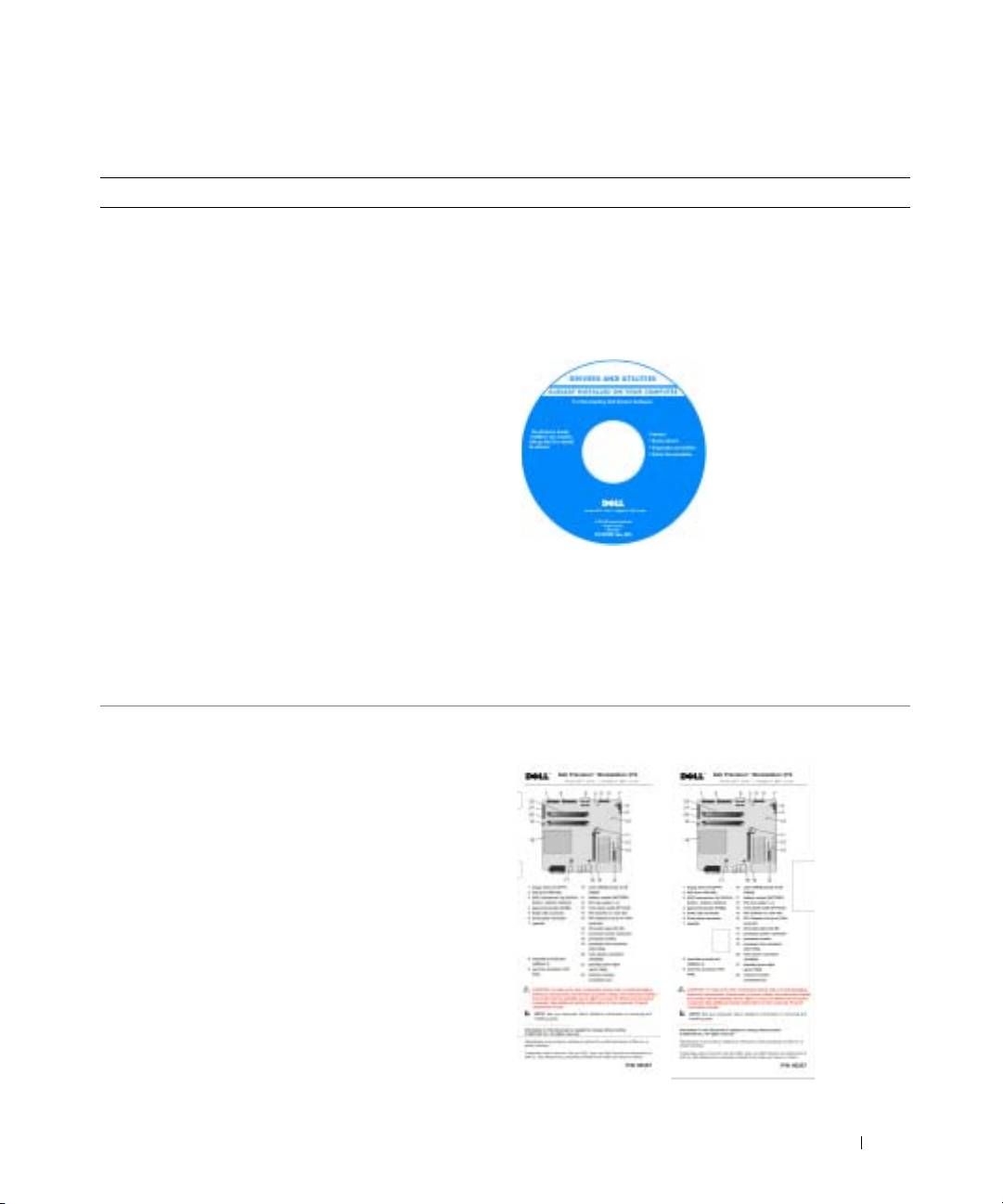
Диагностическая программа для компьютера
Компакт-диск “Drivers and Utilities” (Драйверы
•
Драйверы для компьютера
и утилиты) (также называется ResourceCD)
•
Документация для устройства
Документация и драйверы уже установлены на
компьютере. Этот компакт-диск используется для
переустановки драйверов, запуска средств диагностики
Dell (см.стр.29) или для обращения к документации.
На компакт-диске могут
находиться файлы
Readme (прочти меня),
содержащие описания
последних технических
усовершенствований
компьютера или
дополнительную
техническую
информацию,
предназначенную для
опытных пользователей
и обслуживающего
персонала.
ПРИМЕЧАНИЕ: Самые новые драйверы и
обновления документации см. по адресу
support.dell.com.
•
Разъемы на системной плате
Наклейка с информацией о системе
•
Расположение компонентов
Расположена на внутренней крышке компьютера.
системной платы
Краткий справочник 5
