
Dell Precision 370 – страница 5
Инструкция к Компьютеру Dell Precision 370
Оглавление
- Примечания, замечания и предупреждения Сокращения и акронимы
- Содержание
- Как найти информацию и получить помощь Что нужно найти? Это находится здесь
- Что нужно найти? Это находится здесь
- Что нужно найти? Это находится здесь
- Что нужно найти? Это находится здесь
- Установка компьютера в корпусе “мини-башня” (Mini-Tower) Подключите клавиатуру и мышь. Подключите модем или сетевой кабель.
- Подключите монитор.
- Платы с одним разъемом для подключения одного или двух мониторов Адаптер VGA Адаптер VGA на два монитора с кабелем-разветвителем Адаптер DVI на два монитора с кабелем-разветвителем
- Платы с разъемами DVI и VGA для подключения двух мониторов Платы с двумя разъемами DVI для подключения двух мониторов
- Подключите динамики. Подсоедините кабели питания и включите компьютер и монитор.
- Установите дополнительное программное обеспечение и подключите дополнительные устройства. Поздравляем! Вы завершили установку компьютера с корпусом “мини-башня”. Установка компьютера в настольном корпусе Подключите клавиатуру и мышь. 1
- Подключите модем 2 или сетевой кабель. Подключите монитор. 3
- Платы с одним разъемом для подключения одного или двух мониторов Адаптер VGA на два монитора с кабелем-разветвителем Адаптер DVI на два монитора с кабелем-разветвителем
- Платы с разъемами DVI и VGA для подключения двух мониторов Платы с двумя разъемами DVI для подключения двух мониторов
- Подключите динамики. 4 Подсоедините кабели питания и включите 5 компьютер и монитор. Установите дополнительное программное обеспечение и подключите 6 дополнительные устройства.
- Использование руководства пользователя Чтобы обратиться к Руководству пользователя на жестком диске: Чтобы обратиться к “Руководству пользователя” на веб-сайте поддержки Dell, выполните следующие действия:
- Открытие компьютера с корпусом мини-башня
- Кнопка фиксатора
- Вентилятор охлаждения платы
- Открытие настольного компьютера
- Уход за компьютером
- Устранение неисправностей Советы по поиску и устранению неисправностей Устранение программной и аппаратной несовместимости Windows XP
- Windows 2000 Использование функции восстановления системы в Microsoft Windows XP
- Создание контрольной точки восстановления Восстановление на компьютере предыдущего рабочего состояния
- Отмена последнего восстановления системы Включение восстановления системы Использование последней удачной конфигурации Другие возможности устранения конфликтов программ или устройств
- Диагностическая программа Dell Diagnostics Когда используется диагностическая программа Dell
- Запуск диагностической программы Dell Diagnostics с компакт-диска Drivers and Utilities
- Подготовительные действия для тестирования Звуковые кодовые сигналы Код Причина
- Код Причина Сообщения об ошибках
- Диагностические светодиоды Код индикаторов Описание неисправности Предлагаемое решение
- Код индикаторов Описание неисправности Предлагаемое решение
- Код индикаторов Описание неисправности Предлагаемое решение
- Код индикаторов Описание неисправности Предлагаемое решение
- Код индикаторов Описание неисправности Предлагаемое решение
- Код индикаторов Описание неисправности Предлагаемое решение
- Часто задаваемые вопросы Вопрос Решение Где найти дополнительную
- Вопрос Решение Где найти дополнительную
- Индекс

Dell Precision™ Workstation
370 -järjestelmät
Pikaopas
DHM- ja WHM-mallit
www.dell.com | support.dell.com

Huomautukset, varoitukset ja vaarailmoitukset
HUOMAUTUS: HUOMAUTUS viittaa tärkeisiin tietoihin, jotka helpottavat tietokoneen käyttöä.
VAROITUS: VAROITUS viittaa laitevaurion mahdollisuuteen tai tietojen menetykseen ja sisältää neuvoja,
joiden avulla voit välttää ongelman.
VAARA: VAARA viittaa mahdolliseen omaisuuden vaurioitumiseen, henkilövahinkoon tai kuolemaan.
Lyhenteet ja kirjainlyhenteet
Lyhenteet ja kirjanlyhenteet on selitetty
Käyttöoppaan
Sanasto-osassa.
®
®
Jos hankit Dell™ n-sarjan tietokoneen, tämän oppaan viittaukset Microsoft
Windows
-käyttöjärjestelmään
eivät koske sinua.
____________________
Tässä asiakirjassa olevia tietoja voidaan muuttaa ilman erillistä ilmoitusta.
© 2004 Dell Inc. Kaikki oikeudet pidätetään.
Kaikenlainen jäljentäminen ilman Dell Inc:n kirjallista lupaa on ehdottomasti kielletty.
Tässä tekstissä käytetyt tavaramerkit: Dell, DELL-logo ja Dell Precision ovat Dell Inc:n tavaramerkkejä,
ja Microsoft ja Windows ovat Microsoft Corporationin rekisteröityjä tavaramerkkejä.
Muut tässä asiakirjassa käytetyt tavaramerkit ja tuotenimet viittaavat joko niiden omistajiin tai omistajien tuotteisiin.
Dell Inc. ei vaadi mitään oikeuksia muihin kuin omiin tavaramerkkeihinsä tai tuotenimiinsä.
DHM- ja WHM-mallit
Huhtikuu 2004 P/N X3157 Rev. A00

Sisällysluettelo
Tietojen ja ohjeiden etsiminen . . . . . . . . . . . . . . . . . . . . . . . 5
Minitornitietokoneen asentaminen
. . . . . . . . . . . . . . . . . . . . . 9
Pöytätietokoneen asentaminen
. . . . . . . . . . . . . . . . . . . . . . . 14
Käyttöoppaan etsiminen
. . . . . . . . . . . . . . . . . . . . . . . . . . 19
Minitornitietokoneen avaaminen
. . . . . . . . . . . . . . . . . . . . . . 20
Kortin jäähdytystuuletin
. . . . . . . . . . . . . . . . . . . . . . . . . . 22
Pöytätietokoneen avaaminen
. . . . . . . . . . . . . . . . . . . . . . . . 23
Tietokoneen käsitteleminen
. . . . . . . . . . . . . . . . . . . . . . . . 24
Ongelmien ratkaiseminen
. . . . . . . . . . . . . . . . . . . . . . . . . 25
Vianmääritysvihjeitä
. . . . . . . . . . . . . . . . . . . . . . . . . . 25
Ohjelmiston ja laitteiston yhteensopivuusongelmien ratkaiseminen
. . . 25
Microsoft Windows XP:n järjestelmän palautustoiminnon käyttäminen
. . 26
Viimeisen toimivan kokoonpanon käyttäminen
. . . . . . . . . . . . . 28
Dell Diagnostics
. . . . . . . . . . . . . . . . . . . . . . . . . . . . 28
Ennen testausta
. . . . . . . . . . . . . . . . . . . . . . . . . . . . 30
Merkkiäänet
. . . . . . . . . . . . . . . . . . . . . . . . . . . . . . . . 30
Virheilmoitukset
. . . . . . . . . . . . . . . . . . . . . . . . . . . . 31
Diagnostiikan merkkivalot
. . . . . . . . . . . . . . . . . . . . . . . . . 32
Usein kysyttyjä kysymyksiä
. . . . . . . . . . . . . . . . . . . . . . . . . 37
Hakemisto . . . . . . . . . . . . . . . . . . . . . . . . . . . . . . . . . 39
Sisällysluettelo 3

4 Sisällysluettelo
Tietojen ja ohjeiden etsiminen
Mistä haluat tietää enemmän? Etsimäsi löytyy täältä
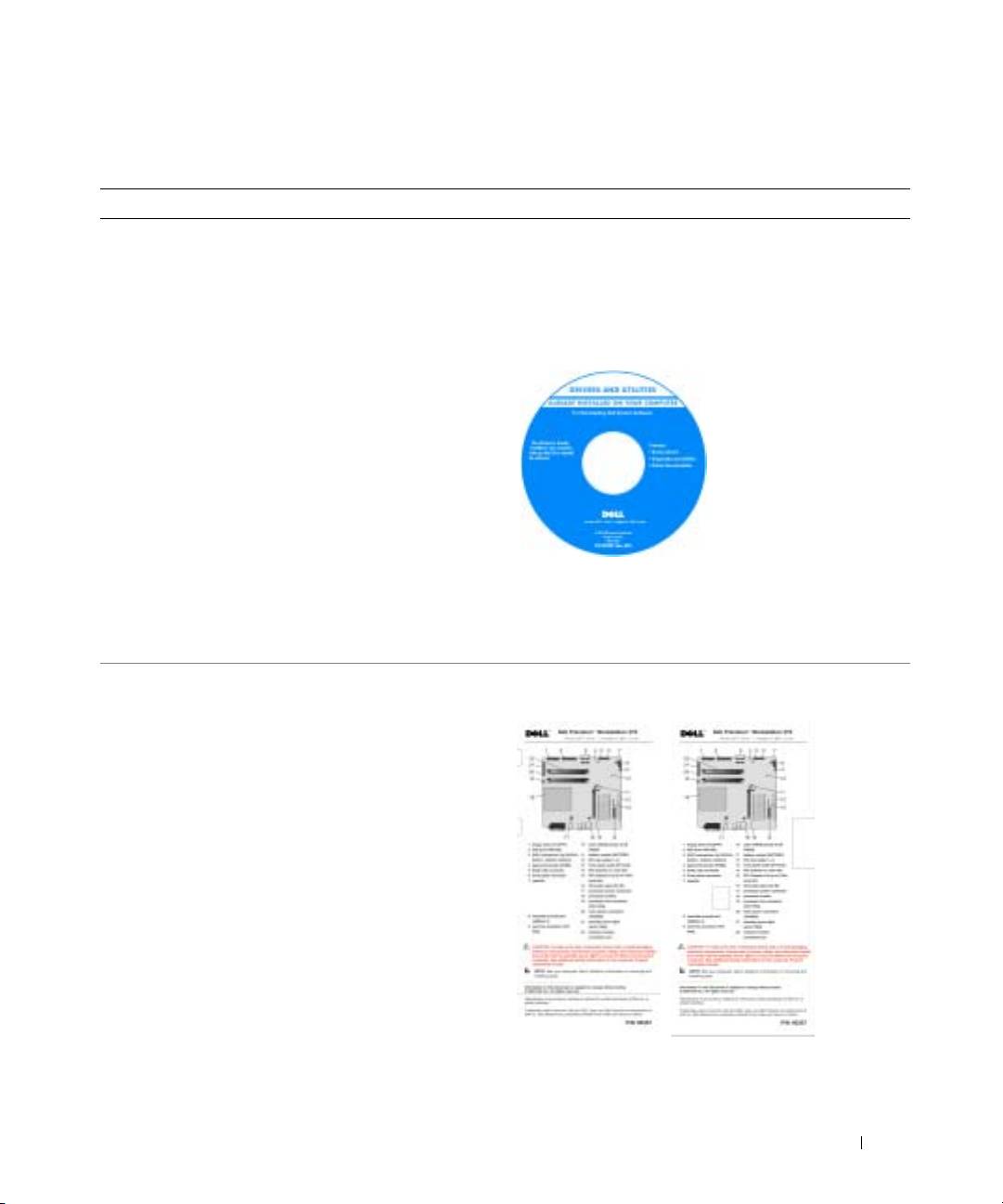
• Tietokoneen diagnostiikkaohjelma
Drivers and Utilities -CD-levy
• Tietokoneen ohjaimet
(josta käytetään myös nimeä ResourceCD)
• Oheislaitteen käyttöohjeet
Käyttöohjeet ja ohjaimet on asennettu valmiiksi
tietokoneeseen. Jos joudut asentamaan ohjaimet
uudelleen CD-levyltä, suorita Dell Diagnostics -
ohjelma (katso sivu 28) tai lue laitteen ohjeet.
CD-levyllä voi olla
Readme-tiedostoja,
jotka sisältävät uusimpia
tietoja tietokoneeseen
tehdyistä teknisistä
muutoksista tai
huoltohenkilöille
tai kokeneille
käyttäjille tarkoitettuja
yksityiskohtaisia
teknisiä ohjeita.
HUOMAUTUS: Uusimmat ohjaimet ja päivitykset
ovat osoitteessa support.dell.com.
• Emolevyn liittimet
Järjestelmätietotarra
• Emolevyn osien sijainti
Sijaitsee tietokoneen sisäkannessa.
Pikaopas 5
Mistä haluat tietää enemmän? Etsimäsi löytyy täältä
• Takuutiedot
Dell™-tuotetieto-opas
• Turvallisuusohjeet
• Viranomaisten ilmoitukset
• Ergonomiaa koskevat tiedot
• Loppukäyttäjän käyttöoikeussopimus
www.dell.com | support.dell.com
• Osien irrottaminen ja vaihtaminen
Dell Precision -käyttöopas
• tekniset tiedot
®
®
Microsoft
Windows
XP:n Ohje ja tuki -ohjelma
• Järjestelmän asetusten määrittäminen
(Help and Support Center)
• Vianmääritys ja ongelmien ratkaiseminen
1
Napsauta
Käynnistä
-painiketta ja valitse
Ohje ja tuki.
2
Valitse
User’s and system guides (Käyttö- ja
järjestelmäoppaat)
ja
User’s guides (Käyttöoppaat)
.
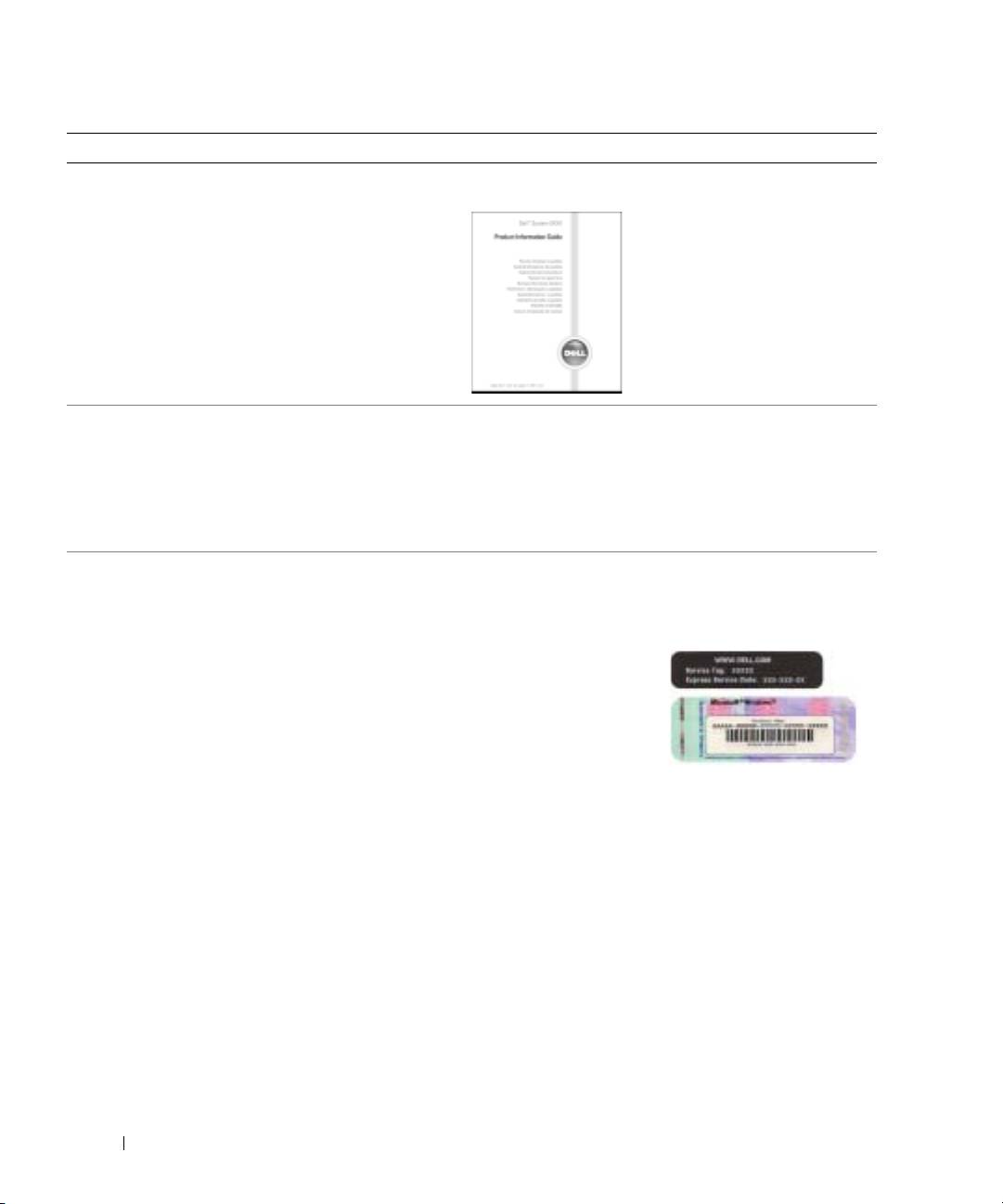
• Service Tag -huoltotarra ja Express Service -koodi
Service Tag -huoltotarra ja Microsoft Windows -
• Microsoft Windows -käyttöoikeustarra
käyttöoikeustarra
Tarrat on kiinnitetty tietokoneeseen.
• Tarvitset Service
Tag -huoltotarraa
tietokoneesi
tunnistusta varten,
kun käytät sivustoa
support.dell.com
tai otat yhteyttä
tekniseen tukeen.
• Tarvitset Express Service -koodia, kun soitat tekniseen
tukeen. Express Service -koodi ei ole käytössä kaikissa
maissa/kaikilla alueilla.
6 Pikaopas

Mistä haluat tietää enemmän? Etsimäsi löytyy täältä
• Tietokoneen uusimmat ohjaimet
Dellin tukisivusto — support.dell.com
• Vastauksia teknistä tukea ja asiakastukea koskeviin
HUOMAUTUS: Valitse oma alueesi ja tarkastele
kysymyksiin
sitä vastaavaa tukisivustoa.
• Online-keskusteluja muiden käyttäjien ja teknisen
Dellin tukisivusto sisältää useita työkaluja, kuten
tuen kanssa
• Solutions — Vianmääritysvihjeitä, huoltohenkilöiden
• Tietokoneen käyttöohjeet
artikkeleja ja verkkokursseja
• Community — Online-keskusteluja Dellin muiden
asiakkaiden kanssa
• Upgrades — Tietoa järjestelmän osien, kuten muistin,
kiintolevyn ja käyttöjärjestelmän, päivittämistä varten
• Customer Care — Yhteystietoja ja tilauksen tilatietoja
sekä takuu- ja korjaustietoja
• Downloads — Ohjaimia, korjaustiedostoja
ja ohjelmistopäivityksiä
• Reference — Tietokoneen käyttöohjeita,
tuotemäärityksiä ja tuoteasiakirjoja
• Palvelupyynnön tila ja aiemmat tukitapahtumat
Dellin Premier Support -sivusto —
• Tietokonettasi koskevat tärkeimmät tekniset seikat
premiersupport.dell.com
• Usein kysyttyjä kysymyksiä
Dellin Premier Support -sivusto on tarkoitettu yritys-,
• Tiedostojen lataaminen
viranomais- ja oppilaitosasiakkaille. Tätä sivustoa
ei ehkä ole saatavana kaikissa maissa.
• Yksityiskohtaisia tietoja tietokoneen kokoonpanosta
• Tietokoneen palvelusopimus
• Windows XP:n käyttöohjeet
Windowsin Ohje ja tukipalvelut -ohjelma
• Tietokoneen käyttöohjeet
1
Napsauta
Käynnistä
-painiketta ja valitse
Ohje ja tuki.
• Oheislaitteiden, kuten modeemin, käyttöohjeet
2
Kirjoita selvitettävää ongelmaa kuvaava sana tai
lauseke ja napsauta nuolikuvaketta.
3
Napsauta ongelmaa koskevaa aihetta.
4
Noudata näyttöön tulevia ohjeita.
• Linuxin käyttöohjeet
Dellin tukemat Linux-sivustot
• Dell Precision- ja Linux-käyttäjien
• http://linux.dell.com
sähköpostikeskustelut
• http://lists.us.dell.com/mailman/listinfo/
• Lisätietoja Linuxista ja Dell Precision -tietokoneesta
linux-precision
• http://docs.us.dell.com/docs/software/oslinux/
• http://docs.us.dell.com/docs/software/OSRHEL3/
Pikaopas 7

Mistä haluat tietää enemmän? Etsimäsi löytyy täältä
• Käyttöjärjestelmän asentaminen uudelleen
Operating System (Käyttöjärjestelmä)-CD-levy
Käyttöjärjestelmä on asennettu valmiiksi tietokoneeseen.
Voit asentaa käyttöjärjestelmän uudelleen
Operating System -CD-levyltä. Katso ohjeita
Precision -käyttöoppaasta.
Kun olet asentanut
käyttöjärjestelmän
uudelleen, asenna
uudelleen tietokoneen
mukana tulleiden
laitteiden ohjaimet
www.dell.com | support.dell.com
Drivers and Utilities -
CD-levyltä.
Käyttöjärjestelmän
tuotetunnustarra
on kiinnitetty
tietokoneeseen.
HUOMAUTUS: CD-levyn väri vaihtelee tilatun
käyttöjärjestelmän mukaisesti.
8 Pikaopas
Minitornitietokoneen asentaminen
VAARA: Tutustu Tuotetieto-oppaan turvallisuusohjeisiin ennen tässä esitettyjen toimenpiteiden
suorittamista.
Tietokoneen oikea käyttöönotto edellyttää kaikkien vaiheiden suorittamista.
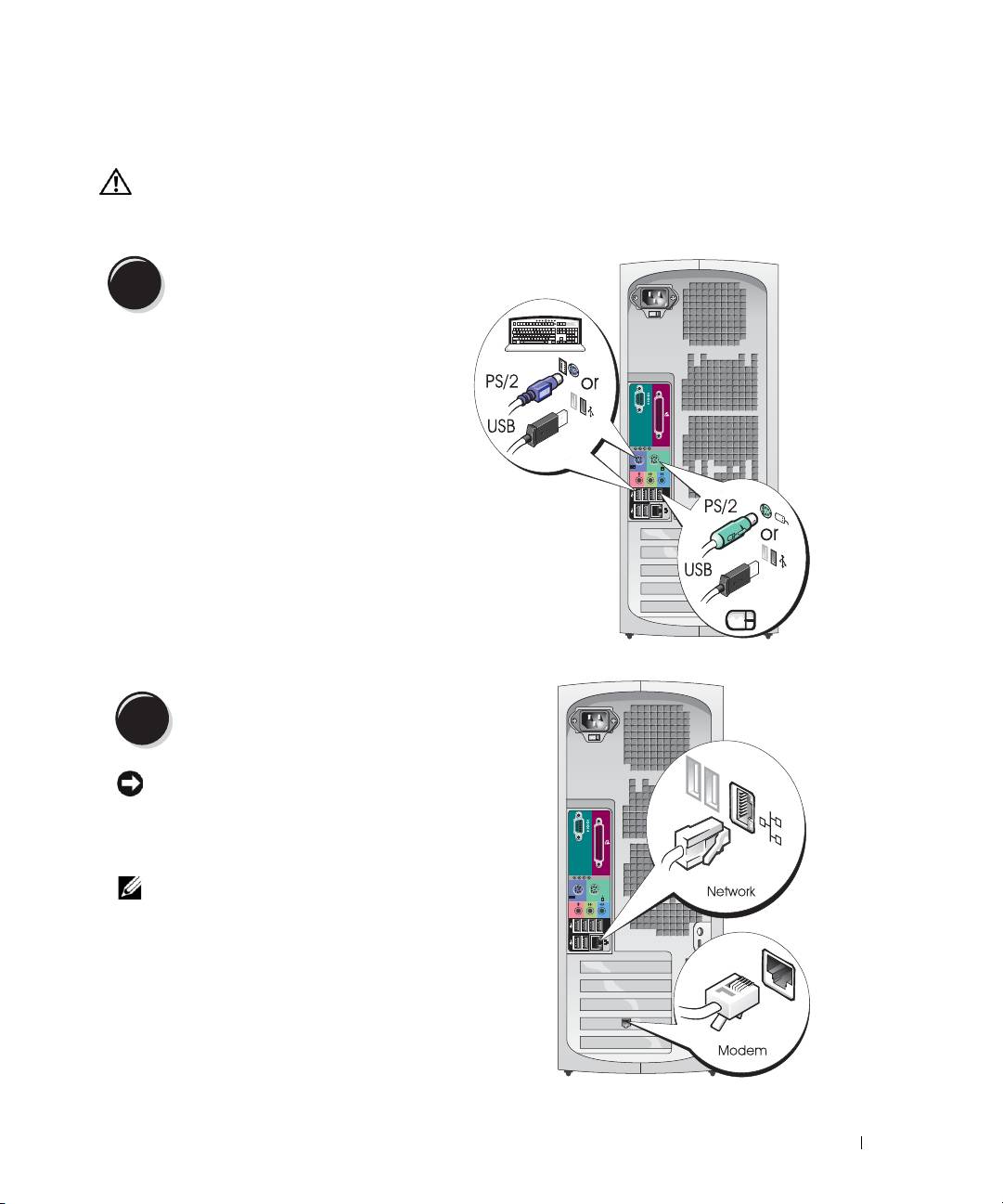
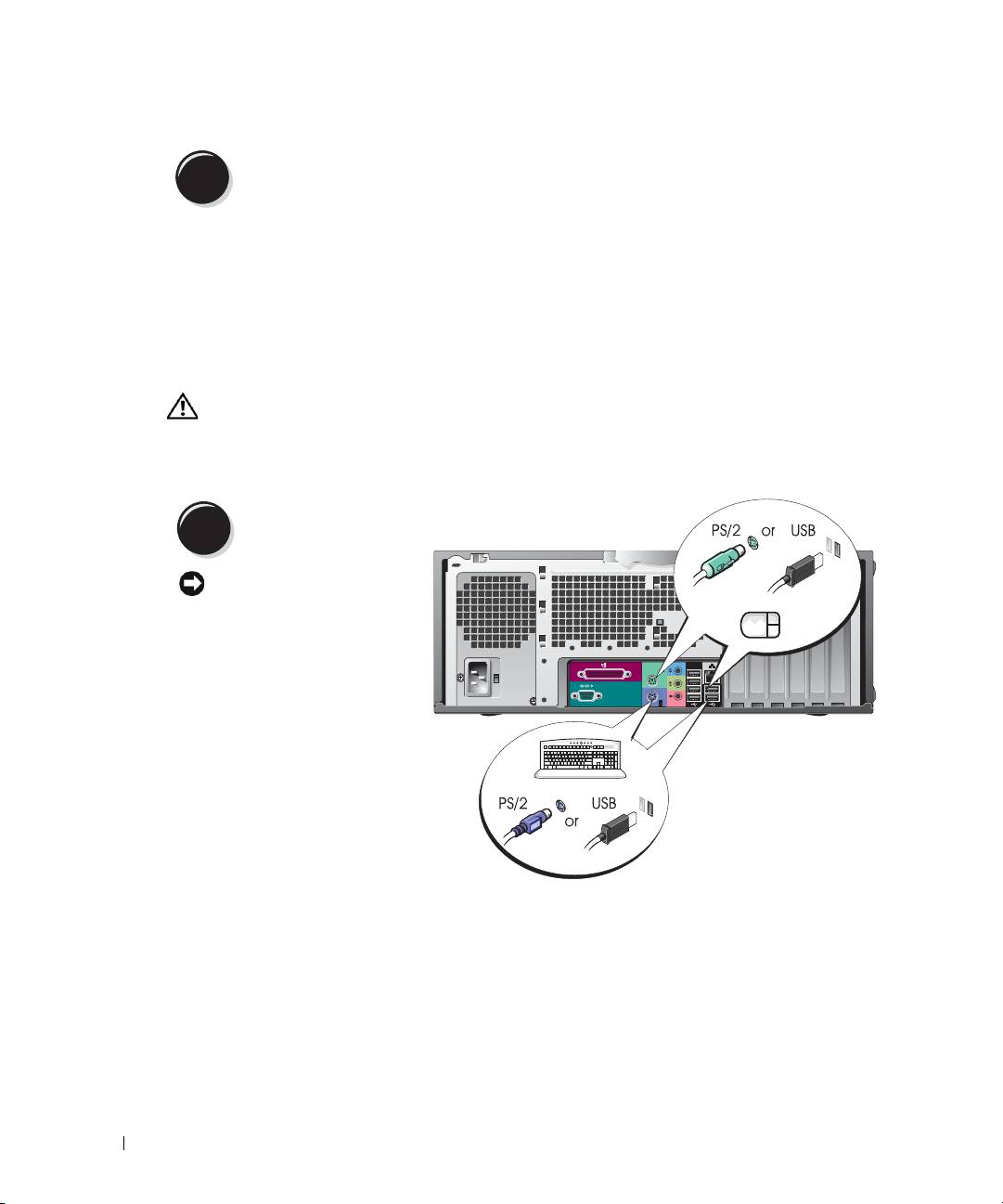
Liitä näppäimistö ja hiiri tietokoneeseen.
1
Kytke modeemi- tai verkkokaapeli.
2
VAROITUS: Älä liitä modeemijohtoa verkkoliitäntään.
Puhelinlinjan jännite voi vaurioittaa verkkokorttia.
HUOMAUTUS: Jos tietokoneessasi on verkkokortti,
kytke verkkokaapeli korttiin.
Pikaopas 9
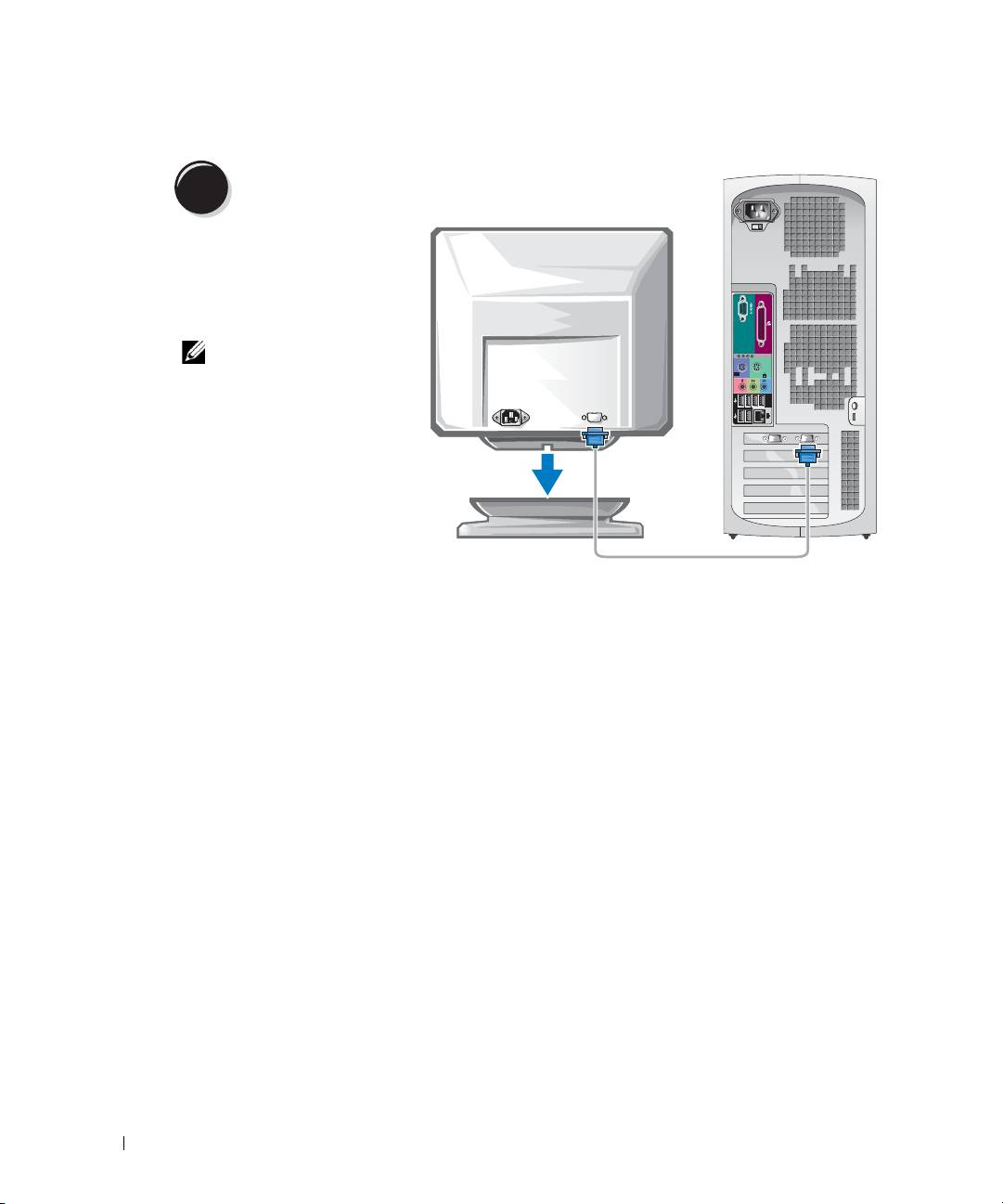
Liitä näyttö.
3
Näytönohjaimen tyyppi
vaikuttaa siihen, miten
näyttö voidaan liittää.
HUOMAUTUS:
Saatat tarvita näytön
tai näytönohjaimen
www.dell.com | support.dell.com
mukana tullutta sovitinta
tai kaapelia, kun liität
näytön tietokoneeseen.
10 Pikaopas
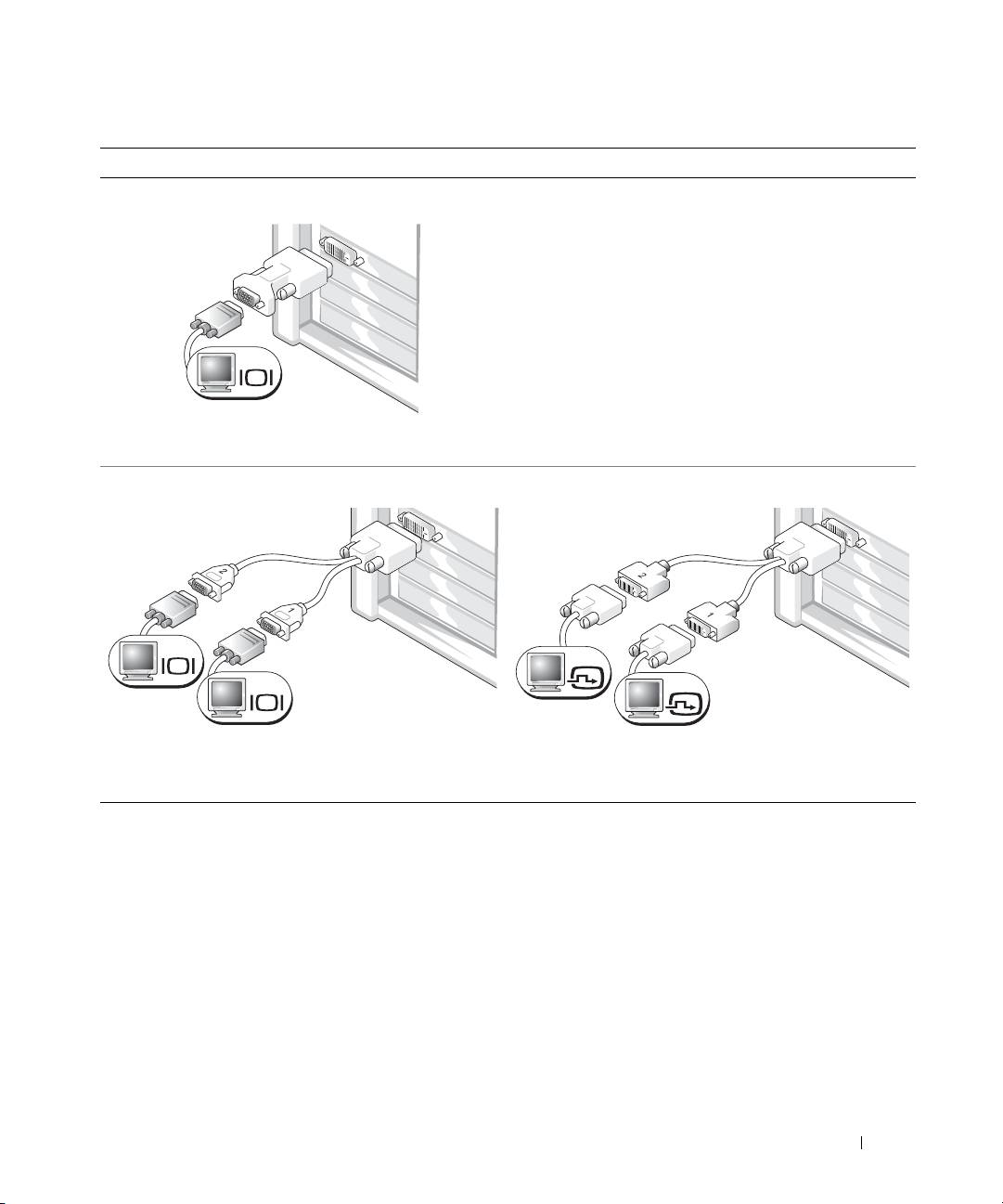
Yhden ja kahden näytön näytönohjaimet, joissa on yksi liitin
VGA-sovitin
VGA
Käytä VGA-sovitinta, kun sinulla on yhden näytön
näytönohjain ja haluat liittää tietokoneesi VGA-näyttöön.
Kahden VGA-näytön Y-kaapelisovitin
Kahden DVI-näytön Y-kaapelisovitin
VGA
DVI
VGA
DVI
Käytä sopivaa Y-kaapelia, kun näytönohjaimessa on liitin
Käytä sopivaa Y-kaapelia, kun näytönohjaimessa on liitin
yhdelle näytölle ja haluat liittää tietokoneen yhteen tai
yhdelle näytölle ja haluat liittää tietokoneen yhteen tai
kahteen VGA-näyttöön.
kahteen DVI-näyttöön.
Kahden näytön kaapeli on värikoodattu. Sininen liitin on tarkoitettu ensisijaista näyttöä varten
ja musta liitin on toissijaiselle näytölle. Jotta kahden näytön tuki olisi käytössä, molempien
näyttöjen on oltava kytkettyinä tietokoneeseen, kun se käynnistyy.
Pikaopas 11
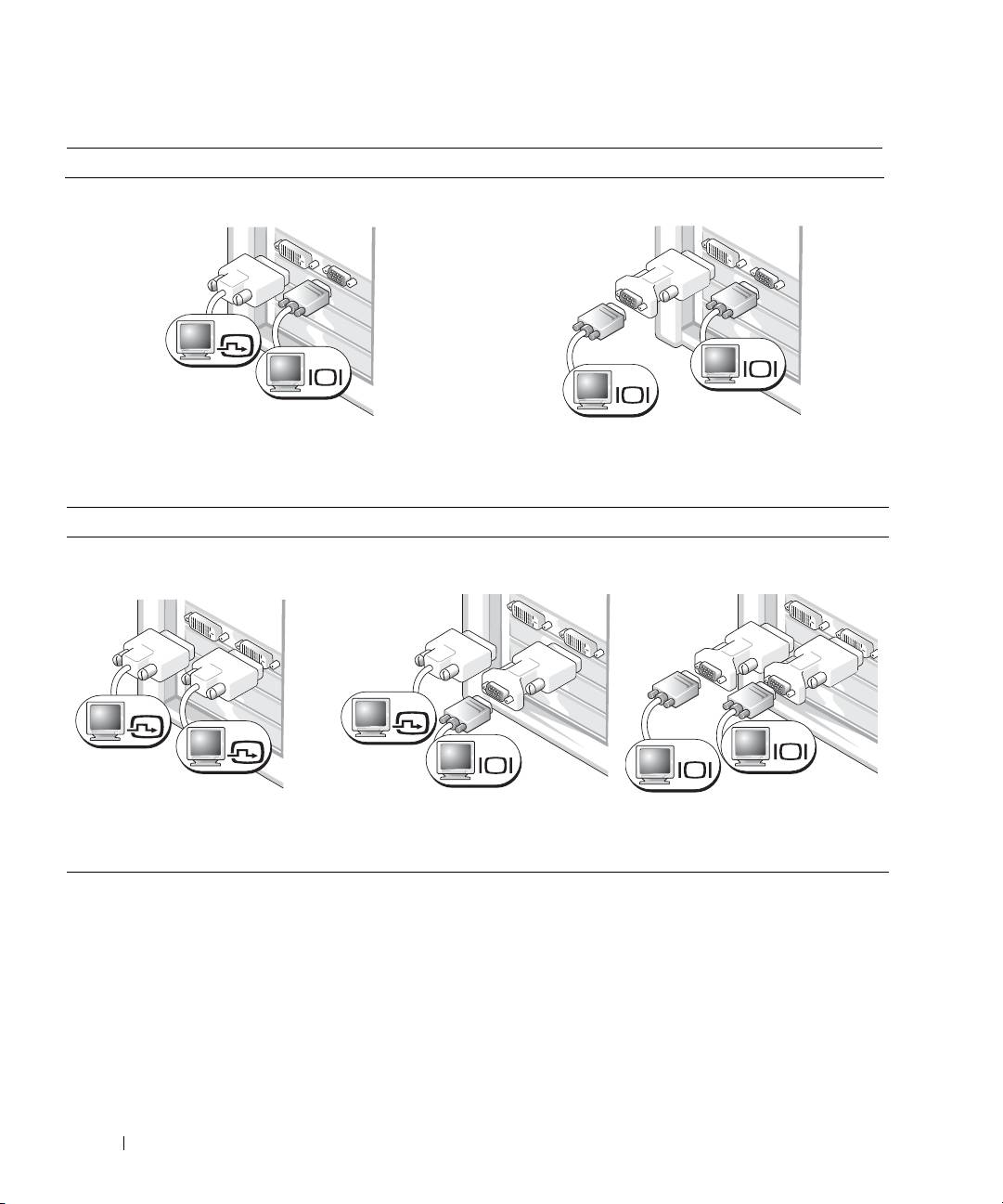
Kahden näytön näytönohjaimet, joissa on DVI- ja VGA-liitin
Yksi DVI ja yksi VGA
Kaksois-VGA VGA-sovittimella
DVI
VGA
VGA
VGA
www.dell.com | support.dell.com
Käytä oikeita liittimiä, kun haluat liittää tietokoneesi
Käytä VGA-sovitinta, kun haluat liittää tietokoneesi
yhteen tai kahteen näyttöön.
kahteen VGA-näyttöön.
Kahden näytön näytönohjaimet, joissa on kaksi DVI-liitintä
Kaksois-DVI Kaksi DVI-näyttöä ja yksi
Kaksi DVI-näyttöä ja kaksi
VGA-sovitin
VGA-sovitinta
DVI
DVI
DVI
VGA
VGA
VGA
Liitä tietokoneesi yhteen tai kahteen
Liitä VGA-näyttö tietokoneesi
Liitä kaksi VGA-näyttöä tietokoneesi
DVI-näyttöön DVI-liittimien avulla.
jompaan kumpaan DVI-liittimeen
DVI-liittimiin kahden
VGA-sovittimen avulla.
VGA-sovittimen avulla.
12 Pikaopas
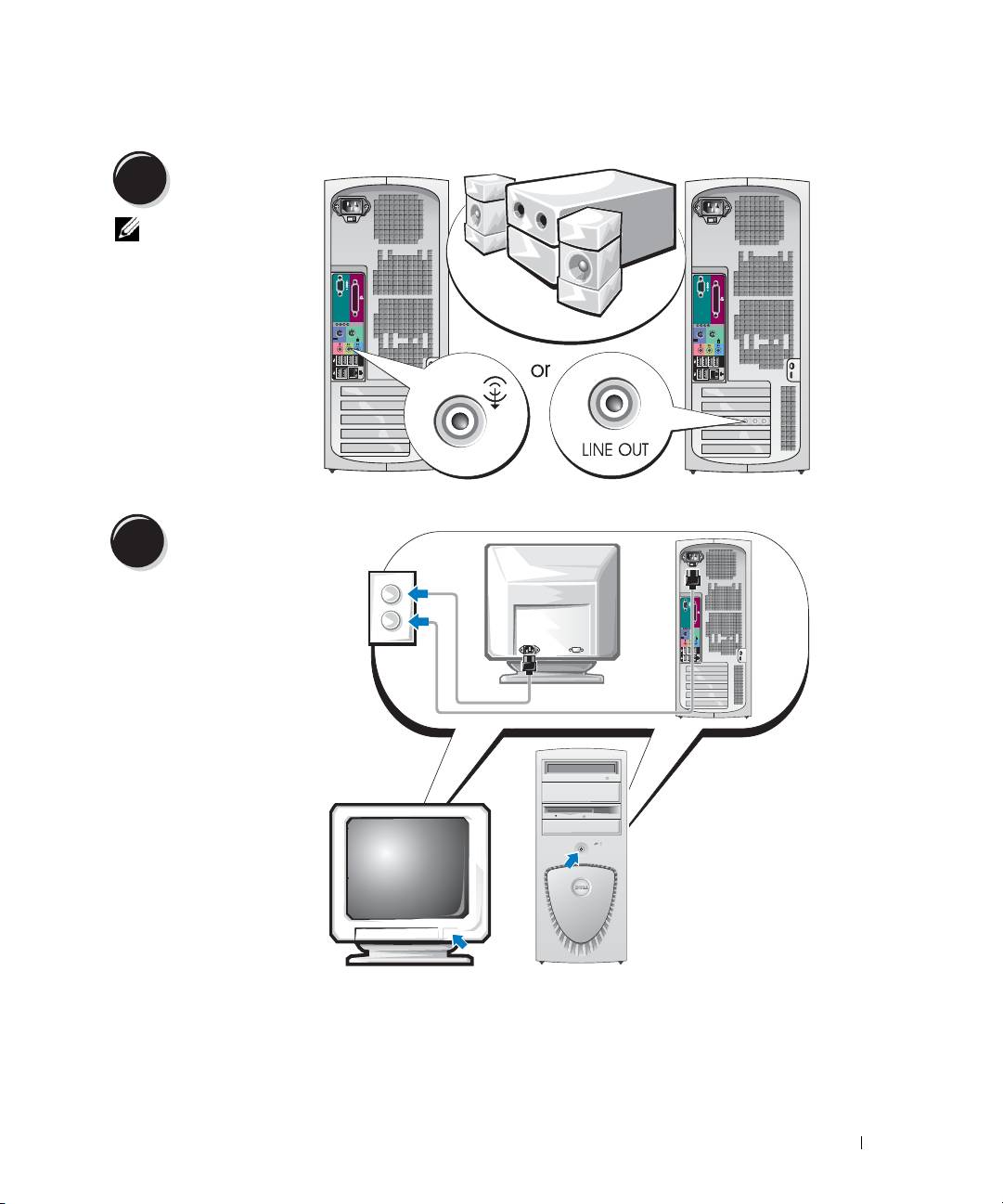
Liitä kaiuttimet.
4
HUOMAUTUS:
Jos tietokoneessasi
on äänikortti, kytke
kaiuttimet korttiin.
Liitä virtakaapelit
5
ja kytke virta
tietokoneeseen
ja näyttöön.
Pikaopas 13
Asenna muita ohjelmia tai laitteita.
6
Jos asennat tietokoneeseen myöhemmin uusia lisälaitteita tai ohjelmistoja, tutustu lisälaitteen
tai ohjelmiston käyttöohjeeseen. Voit myös tarkistaa myyjältä, että ohjelmisto tai lisälaite on
yhteensopiva tietokoneesi ja käyttöjärjestelmäsi kanssa.
Onneksi olkoon! Minitornitietokoneesi asennus on valmis.
Pöytätietokoneen asentaminen
www.dell.com | support.dell.com
VAARA: Tutustu Tuotetieto-oppaan turvallisuusohjeisiin ennen tässä esitettyjen
toimenpiteiden suorittamista.
Tietokoneen oikea käyttöönotto edellyttää kaikkien vaiheiden suorittamista.
Liitä näppäimistö ja hiiri tietokoneeseen.
1
VAROITUS:
Älä liitä modeemijohtoa
verkkoliitäntään.
Puhelinlinjan jännite voi
vaurioittaa verkkokorttia.
14 Pikaopas
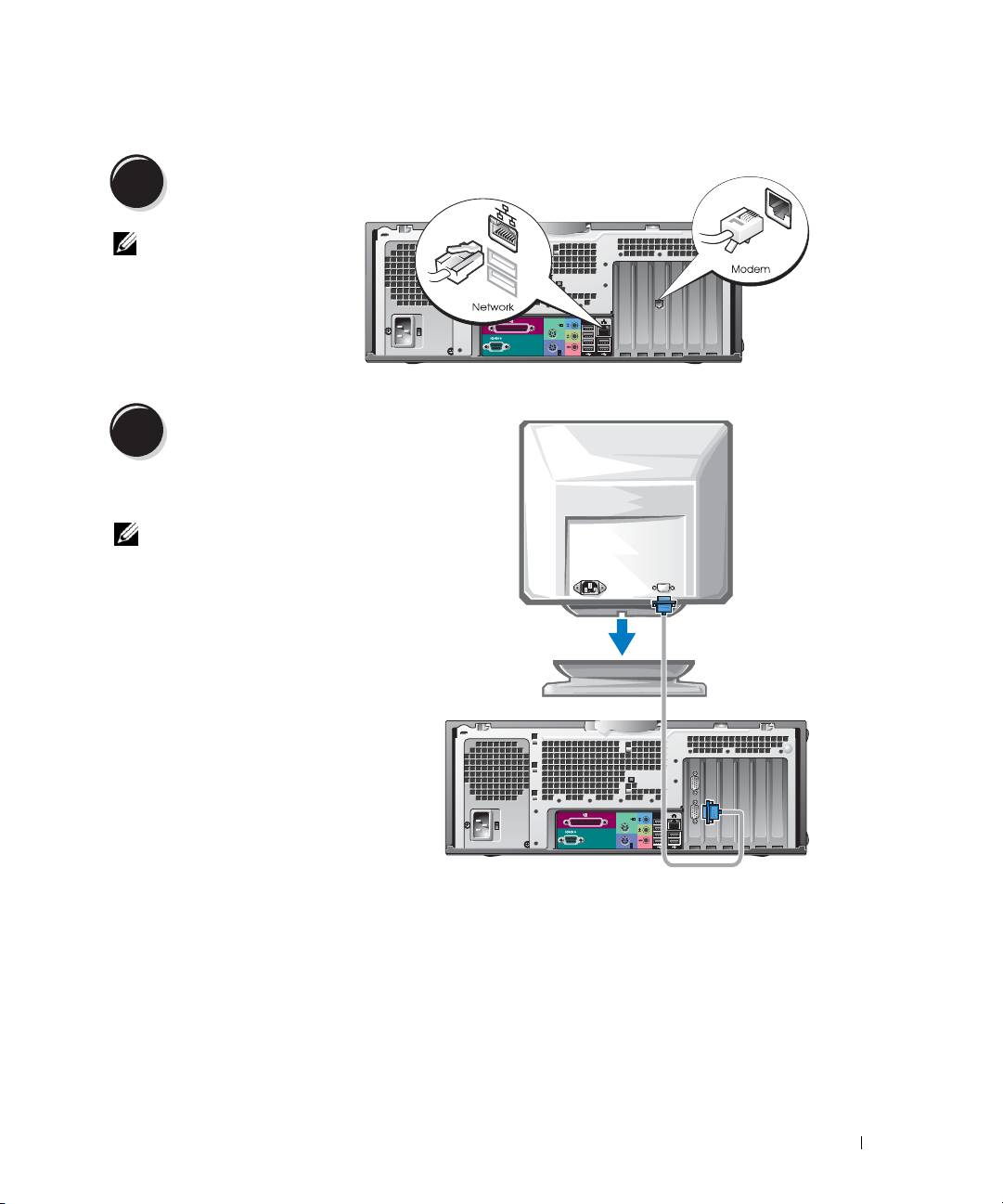
Kytke modeemi-
2
tai verkkokaapeli.
HUOMAUTUS:
Jos tietokoneessasi
on verkkokortti, kytke
verkkokaapeli korttiin.
Liitä näyttö.
3
Näytönohjaimen tyyppi vaikuttaa
siihen, miten näyttö voidaan liittää.
HUOMAUTUS: Saatat tarvita
näytön tai näytönohjaimen mukana
tullutta sovitinta tai kaapelia,
kun liität näytön tietokoneeseen.
Pikaopas 15
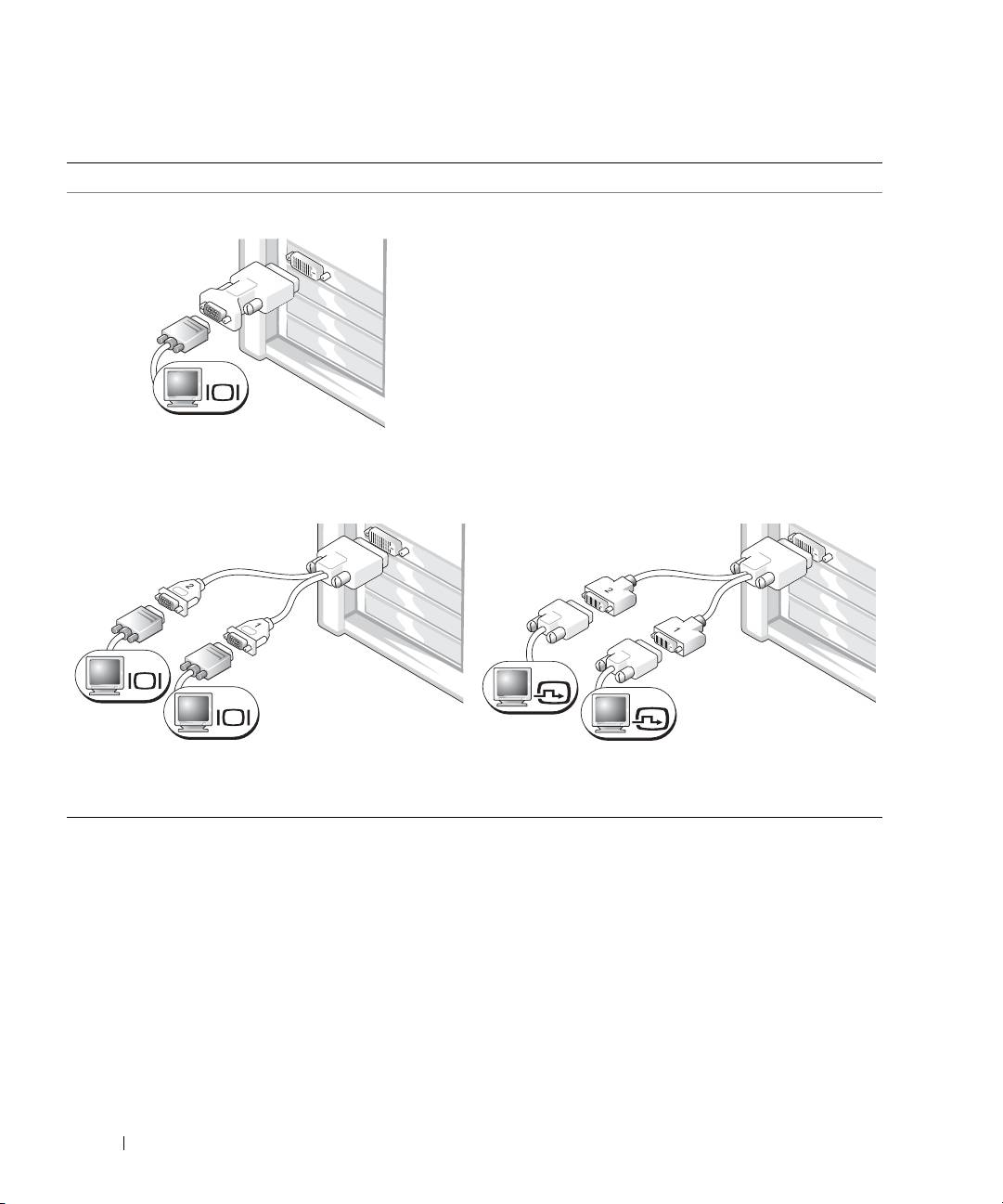
Yhden ja kahden näytön näytönohjaimet, joissa on yksi liitin
VGA-sovitin
VGA
www.dell.com | support.dell.com
Käytä VGA-sovitinta, kun sinulla on yhden näytön
näytönohjain ja haluat liittää tietokoneesi VGA-näyttöön.
Kahden VGA-näytön Y-kaapelisovitin
Kahden DVI-näytön Y-kaapelisovitin
VGA
DVI
VGA
DVI
Käytä sopivaa Y-kaapelia, kun näytönohjaimessa on
Käytä sopivaa Y-kaapelia, kun näytönohjaimessa on
liitin yhdelle näytölle ja haluat liittää tietokoneen
liitin yhdelle näytölle ja haluat liittää tietokoneen
yhteen tai kahteen VGA-näyttöön.
yhteen tai kahteen DVI-näyttöön.
Kahden näytön kaapeli on värikoodattu. Sininen liitin on tarkoitettu ensisijaista näyttöä
varten ja musta liitin on toissijaiselle näytölle. Jotta kahden näytön tuki olisi käytössä,
molempien näyttöjen on oltava kytkettyinä tietokoneeseen, kun se käynnistyy.
16 Pikaopas
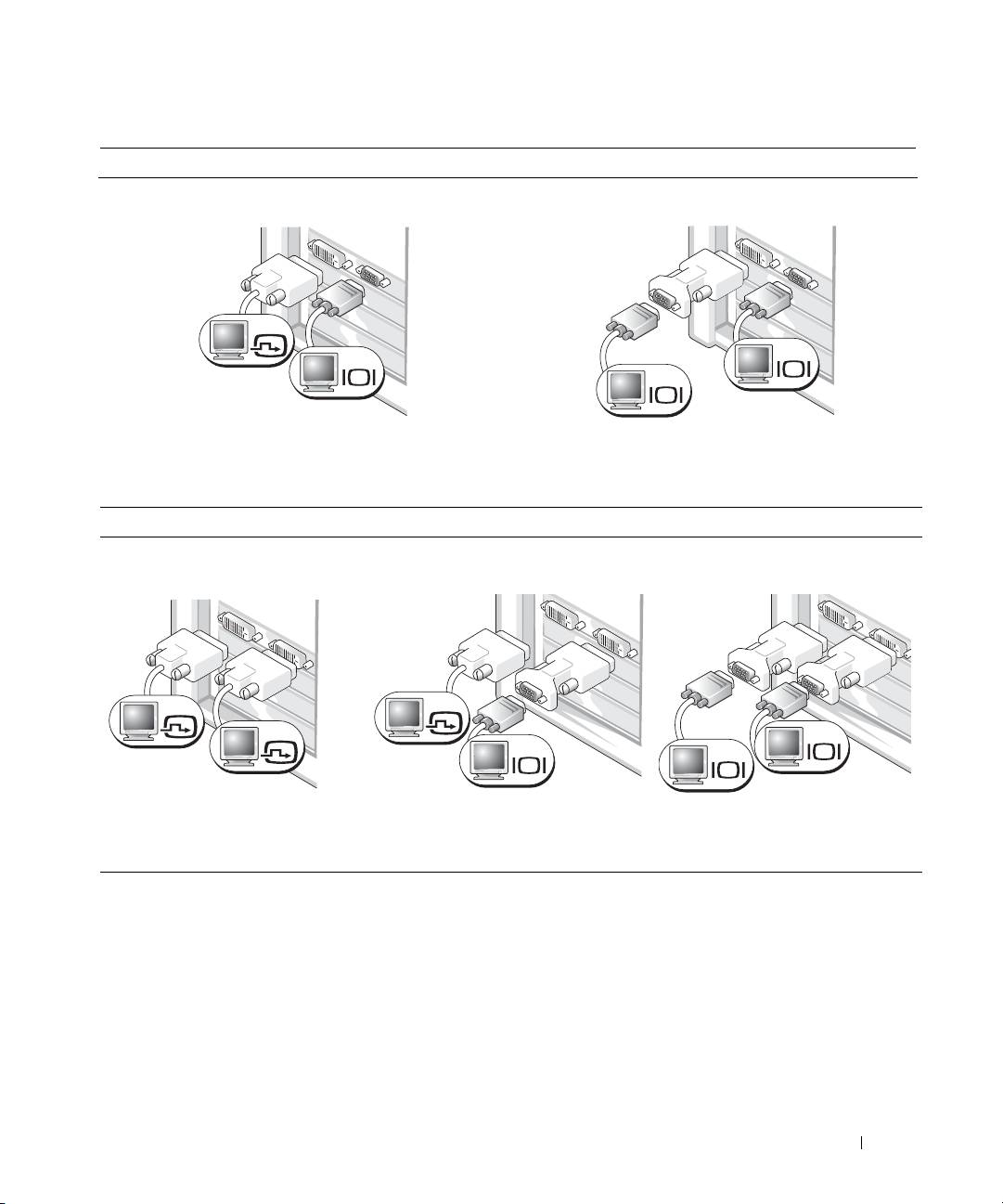
Kahden näytön näytönohjaimet, joissa on DVI- ja VGA-liitin
Yksi DVI ja yksi VGA
Kaksois-VGA VGA-sovittimella
DVI
VGA
VGA
VGA
Käytä oikeita liittimiä, kun haluat liittää tietokoneesi
Käytä VGA-sovitinta, kun haluat liittää tietokoneesi
yhteen tai kahteen näyttöön.
kahteen VGA-näyttöön.
Kahden näytön näytönohjaimet, joissa on kaksi DVI-liitintä
Kaksois-DVI Kaksi DVI-näyttöä ja yksi
Kaksi DVI-näyttöä ja kaksi
VGA-sovitin
VGA-sovitinta
DVI
DVI
DVI
VGA
VGA
VGA
Liitä tietokoneesi yhteen tai kahteen
Liitä VGA-näyttö tietokoneesi
Liitä kaksi VGA-näyttöä
DVI-näyttöön DVI-liittimien avulla.
jompaan kumpaan DVI-liittimeen
tietokoneesi DVI-liittimiin
VGA-sovittimen avulla.
kahden VGA-sovittimen avulla.
Pikaopas 17
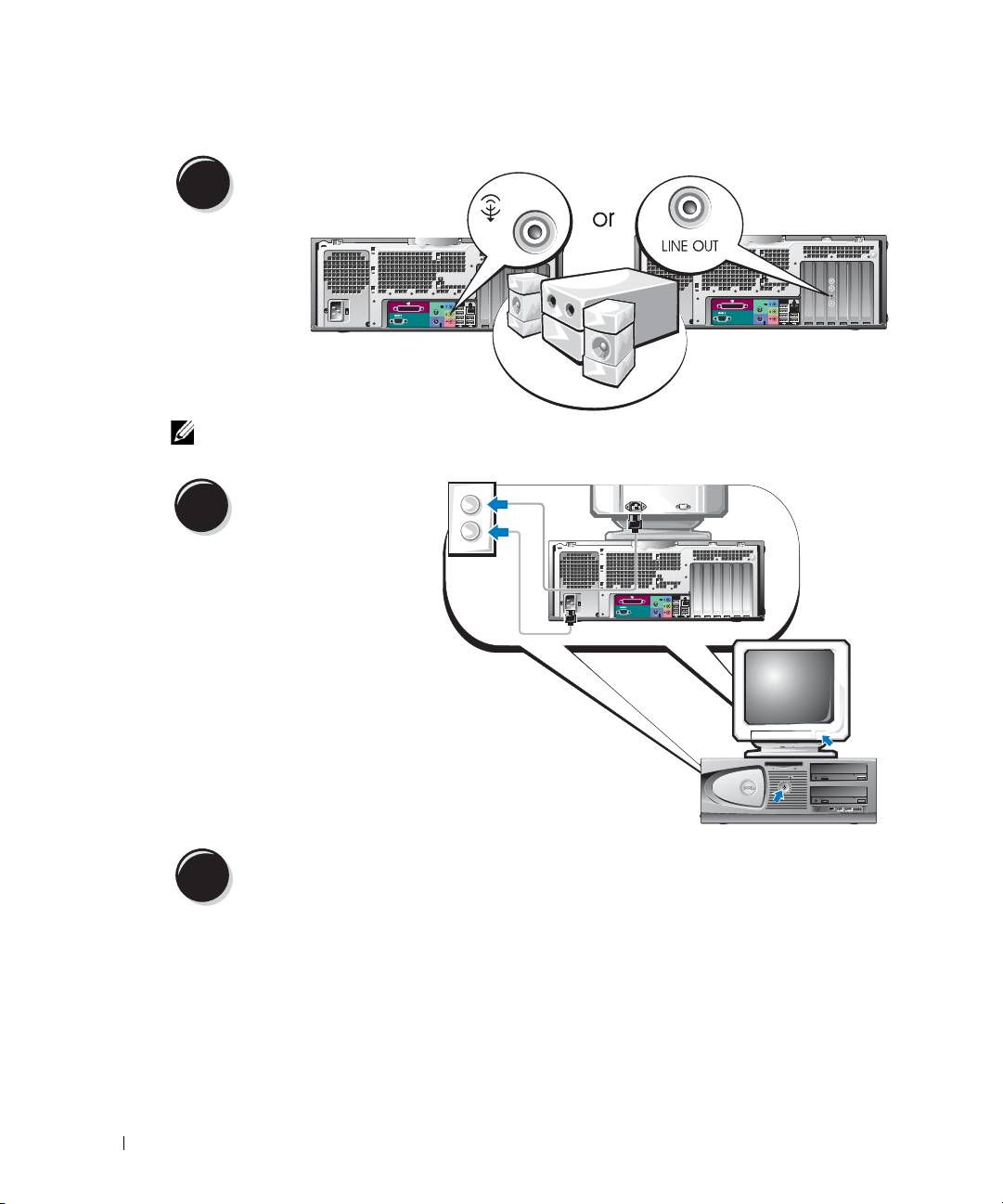
Liitä kaiuttimet.
4
www.dell.com | support.dell.com
HUOMAUTUS: Jos tietokoneessasi on äänikortti, kytke kaiuttimet korttiin.
Liitä virtakaapelit ja kytke
virta tietokoneeseen
5
ja näyttöön.
Pöytätietokoneessa on
lisävarusteena IEEE 1394 -liitin
laitteen etuosassa. Liitin on
käytettävissä vain, jos hankit
IEEE 1394 -lisäkortin.
Jos haluat hankkia kortin,
ota yhteyttä Delliin.
Lisätietoja kortista on
Käyttöoppaassa
.
Asenna muita ohjelmia tai laitteita.
6
Jos asennat tietokoneeseen myöhemmin uusia lisälaitteita tai ohjelmistoja, tutustu lisälaitteen
tai ohjelmiston käyttöohjeeseen. Voit myös tarkistaa myyjältä, että ohjelmisto tai lisälaite
on yhteensopiva tietokoneesi ja käyttöjärjestelmäsi kanssa.
Onneksi olkoon! Pöytätietokoneesi asennus on valmis.
18 Pikaopas

Käyttöoppaan etsiminen
Dell Precision™ Workstation 370 -tietokoneen Käyttöopas
sisältää lisätietoja tietokoneestasi, kuten:
• tekniset tiedot
• näkymät tietokoneen edestä ja takaa sekä kaikki käytettävissä olevat liittimet
• sisäkuvat tietokoneesta ja tarkat kuvat emolevystä sekä liittimistä
• ohjeet tietokoneen puhdistamiseksi
• tietoja ohjelmisto-ominaisuuksista, kuten LegacySelect Technology -ohjaimesta,
salasanan käyttämisestä ja järjestelmän asetusvaihtoehdoista
• vihjeitä ja ohjeita Microsoft Windows XP -käyttöjärjestelmän käyttöä varten
• ohjeita osien, kuten muistin, korttien, ohjainten, asemien, suorittimen ja akun
irrottamisesta ja asentamisesta
• tietoja erilaisten vikojen määrityksestä
• ohjeita Dell Diagnostics -ohjelman käytöstä ja ohjainten uudelleenasennuksesta
• tietoja yhteyden ottamisesta Delliin.
Voit käyttää
käyttöopasta
kiintolevyltäsi tai Dellin tukisivustosta osoitteessa
support.dell.com
.
Kiintolevyllä olevan käyttöoppaan käyttäminen:
Napsauta
Käynnistä
-painiketta ja valitse
Ohje ja tuki.
Dellin tukisivustossa olevan käyttöoppaan käyttäminen:
1
Mene osoitteeseen
support.dell.com
.
2
Vastaa sivuston esittämiin kysymyksiin tietokoneestasi.
3
Valitse Dellin tuen sivuston kotisivulta
Reference
, valitse
User’s Guides
, valitse
Systems
ja valitse Dell Precision -tietokoneesi.
Pikaopas 19

Minitornitietokoneen avaaminen
VAARA: Tutustu Tuotetieto-oppaan turvallisuusohjeisiin ennen tässä esitettyjen toimenpiteiden
suorittamista.
VAARA: Estä sähköiskut irrottamalla tietokone aina virtalähteestä ennen kotelon avaamista.
VAROITUS: Tallenna ja sulje avoimet tiedostot ja sulje avoimet ohjelmat ennen
kuin sammutat tietokoneen.
1
Tietokoneen sammuttaminen käyttöjärjestelmästä:
a
Tallenna ja sulje avoimet tiedostot ja lopeta avoimet ohjelmat, valitse
Käynnistä
ja valitse
Sammuta tietokone
.
www.dell.com | support.dell.com
b
Valitse
Sammuta tietokone
-ikkunasta
Sammuta
.
Tietokone sammutetaan, kun käyttöjärjestelmä on suorittanut sammutusvaiheen.
2
Varmista, että virta on katkaistu tietokoneesta ja sen oheislaitteista. Jos tietokoneen
ja sen oheislaitteiden virta ei katkennut automaattisesti sammutettaessa tietokonetta,
katkaise niistä virta nyt.
3
Irrota mahdollinen takapaneelin riippulukkorenkaassa oleva lukko.
VAROITUS: Varmista, että pöydällä on kannen avaamiseksi riittävästi tilaa, eli vähintään 30 senttiä.
4
Aseta tietokone kyljelleen seuraavassa kuvassa näkyvällä tavalla.
5
Avaa kansi:
a
Kun tietokoneen takaosa on itseesi päin, paina tietokoneen oikeassa sivussa olevaa
vapautuspainiketta yhdellä kädellä ja nosta kannen yläosaa ylöspäin toisella kädellä.
b
Paina tietokoneen vasemmassa sivussa olevaa vapautuspainiketta yhdellä kädellä
ja nosta kannen yläosaa ylöspäin toisella kädellä.
6
Pidä kiinni tietokoneen pohjasta yhdellä kädellä ja vedä kansi auki toisella kädellä.
20 Pikaopas
