
Dell Precision 370 – страница 13
Инструкция к Компьютеру Dell Precision 370
Оглавление
- Примечания, замечания и предупреждения Сокращения и акронимы
- Содержание
- Как найти информацию и получить помощь Что нужно найти? Это находится здесь
- Что нужно найти? Это находится здесь
- Что нужно найти? Это находится здесь
- Что нужно найти? Это находится здесь
- Установка компьютера в корпусе “мини-башня” (Mini-Tower) Подключите клавиатуру и мышь. Подключите модем или сетевой кабель.
- Подключите монитор.
- Платы с одним разъемом для подключения одного или двух мониторов Адаптер VGA Адаптер VGA на два монитора с кабелем-разветвителем Адаптер DVI на два монитора с кабелем-разветвителем
- Платы с разъемами DVI и VGA для подключения двух мониторов Платы с двумя разъемами DVI для подключения двух мониторов
- Подключите динамики. Подсоедините кабели питания и включите компьютер и монитор.
- Установите дополнительное программное обеспечение и подключите дополнительные устройства. Поздравляем! Вы завершили установку компьютера с корпусом “мини-башня”. Установка компьютера в настольном корпусе Подключите клавиатуру и мышь. 1
- Подключите модем 2 или сетевой кабель. Подключите монитор. 3
- Платы с одним разъемом для подключения одного или двух мониторов Адаптер VGA на два монитора с кабелем-разветвителем Адаптер DVI на два монитора с кабелем-разветвителем
- Платы с разъемами DVI и VGA для подключения двух мониторов Платы с двумя разъемами DVI для подключения двух мониторов
- Подключите динамики. 4 Подсоедините кабели питания и включите 5 компьютер и монитор. Установите дополнительное программное обеспечение и подключите 6 дополнительные устройства.
- Использование руководства пользователя Чтобы обратиться к Руководству пользователя на жестком диске: Чтобы обратиться к “Руководству пользователя” на веб-сайте поддержки Dell, выполните следующие действия:
- Открытие компьютера с корпусом мини-башня
- Кнопка фиксатора
- Вентилятор охлаждения платы
- Открытие настольного компьютера
- Уход за компьютером
- Устранение неисправностей Советы по поиску и устранению неисправностей Устранение программной и аппаратной несовместимости Windows XP
- Windows 2000 Использование функции восстановления системы в Microsoft Windows XP
- Создание контрольной точки восстановления Восстановление на компьютере предыдущего рабочего состояния
- Отмена последнего восстановления системы Включение восстановления системы Использование последней удачной конфигурации Другие возможности устранения конфликтов программ или устройств
- Диагностическая программа Dell Diagnostics Когда используется диагностическая программа Dell
- Запуск диагностической программы Dell Diagnostics с компакт-диска Drivers and Utilities
- Подготовительные действия для тестирования Звуковые кодовые сигналы Код Причина
- Код Причина Сообщения об ошибках
- Диагностические светодиоды Код индикаторов Описание неисправности Предлагаемое решение
- Код индикаторов Описание неисправности Предлагаемое решение
- Код индикаторов Описание неисправности Предлагаемое решение
- Код индикаторов Описание неисправности Предлагаемое решение
- Код индикаторов Описание неисправности Предлагаемое решение
- Код индикаторов Описание неисправности Предлагаемое решение
- Часто задаваемые вопросы Вопрос Решение Где найти дополнительную
- Вопрос Решение Где найти дополнительную
- Индекс

Часто задаваемые вопросы
Вопрос Решение Где найти дополнительную
информацию
Как настроить компьютер на
Если на компьютере установлена графическая
Для получения дополнительной
использование двух мониторов?
плата, поддерживающая подключение двух
информации об использовании
мониторов, найдите в коробке кабель-
двух мониторов см.
разветвитель. На одном конце
документацию к графической
разветвительного кабеля есть только один
плате на компакт-диске Drivers
разъем (подключите его к задней панели), а
and Utilities (Драйверы и
другой конец имеет два разъема (подключите
утилиты).
эти разъемы к кабелям мониторов). Для
компьютера с корпусом “мини-башня” см.
раздел “Подключите монитор” на стр.10, а для
компьютеров с настольным корпусом см.
раздел “Подключите монитор” на стр.15.
Как подключить монитор, если
Если на графической плате находится разъем
Для получения дополнительной
разъем кабеля монитора не
DVI, а на мониторе – разъем VGA, то
информации обратитесь в
подходит к разъему на задней
необходимо использовать специальный
компанию Dell.
панели?
адаптер-переходник. Адаптер должен входить
в поставку.
Как установить вентилятор
Если в компьютере установлена графическая
Информацию об установке
платы?
плата, потребляющая больше 75 Вт,
вентилятора платы см. в
необходима установка охлаждающего
Руководстве пользователя.
вентилятора. Для приобретения вентилятора
обратитесь в компанию Dell. Информация о
контактах находиться в Руководстве
пользователя и на веб-сайте support.dell.com.
Как подключить динамики? Если на компьютере установлена звуковая
Более подробную информацию
плата, подключите к ее разъемам динамики.
см. в документации к динамикам.
Для компьютера с корпусом “мини-башня” см.
раздел “Подключите динамики” на стр.13, а
для компьютеров с настольным корпусом см.
раздел “Подключите динамики” на стр.18.
Краткий справочник 39

Вопрос Решение Где найти дополнительную
информацию
Как найти нужные разъемы для
Компьютер с корпусом “мини-башня” имеет
См. изображения передней и
устройств USB или IEEE 1394?
восемь разъемов USB (два спереди и шесть
задней панелей компьютера в
сзади).
Руководстве пользователя. Для
помощи в поиске информации,
Компьютер с настольным корпусом имеет
содержащейся в Руководстве
восемь разъемов USB (два спереди и шесть
пользователя, изучите “Как
сзади), а также необязательный разъем IEEE
найти информацию и получить
1394 спереди. Он доступен, только если была
помощь” на стр. 5.
приобретена дополнительная плата IEEE 1394.
Для приобретения платы обратитесь в
компанию Dell. Более подробную
www.dell.com | support.dell.com
информацию об этой дополнительной плате
см. в документе User’s Guide (Руководство
пользователя).
Как найти информацию об
В Руководстве пользователя находится
Посетите веб-сайт поддержки
оборудовании и других
таблица технических характеристик,
Dell support.dell.com и
технических характеристиках
содержащая подробную информацию о
используйте одно из следующих
компьютера?
компьютере и оборудовании. Чтобы найти
средств поддержки: изучите
информацию в Руководстве пользователя,
краткие описания (white papers)
изучите “Как найти информацию и получить
последних технологий или
помощь” на стр. 5.
пообщайтесь с пользователями
Dell на форуме Dell.
Как найти документацию для
Для компьютера доступна следующая
Если документация утеряна,
компьютера?
документация:
ее можно найти на веб-сайте
•
Руководство пользователя
поддержки Dell по адресу
support.dell.com.
•
Product Information Guide (Информационное
руководство по продуктам).
•
Наклейка с информацией о системе.
Чтобы найти эту документацию, см. “Как
найти информацию и получить помощь”
на стр. 5.
40 Краткий справочник

Индекс
D
B
К
Dell
веб-сайт поддержки Dell
компакт-диск с
веб-сайт поддержки premier
Premier Support, 6- 7
операционной
support, 7
системой, 8
восстановление системы, 26
сайт поддержки, 7
компьютер
Drivers and Utilities, диск, 5
восстановление предыдущего
состояния, 26
Д
конфликты
драйверы
R
несовместимость, 25
ResourceCD, 5
IRQ, 25
ResourceCD
диагностические
ПО Dell Diagnostics, 29
светодиоды, 33
диагностика
П
Dell, 29
проблемы
Drivers and Utilities, диск, 5
W
диагностические
светодиоды, 33
светодиоды, 33
Windows 2000
диспетчер устройств, 26
восстановление предыдущего
диспетчер устройств, 26
документация, 14
состояния, 26
устранение неполадок
руководство пользователя, 6
конфликты, 25
оборудования, 26
электронная, 7
ПО Dell Diagnostics, 29
Windows XP
устройство, 5
переустановка
восстановление системы, 26
Product Information Guide
Drivers and Utilities, диск, 5
центр справки и поддержки, 7
(Информационное
ResourceCD, 5
устранение неполадок, 25
руководство по
устранение неполадок
ПО
продуктам)., 6
оборудования, 25
конфликты, 25
ResourceCD, 5
ПО Dell Diagnostics, 29
поиск информации в
Г
И
документации, 5
гарантия, 6
инструкции по технике
безопасности, 6
Индекс 41

42 Индекс
M
У
маркировка
устранение неисправностей
Microsoft Windows, 6
диагностические
сервисная кодовая метка, 6
светодиоды, 33
восстановление предыдущего
состояния, 26
конфликты, 25
H
ПО Dell Diagnostics, 29
наклейка с информацией о
центр справки и поддержки, 7
системе, 5
устранение неполадок, 25
наклейка с номером
установка компонентов
лицензии Microsoft
выключение
Windows, 6
компьютера, 20, 23
O
Ц
оборудование
центр справки и
конфликты, 25
поддержки, 7
ПО Dell Diagnostics, 29
P
руководство пользователя, 6
С
сервисная кодовая метка, 6
светодиоды
диагностические, 33
задней части компьютера, 33
системная плата, 5
сообщения об ошибках
диагностические
светодиоды, 33
42 Индекс

Dell Precision™ Workstation
370-system
Lathund
Modellerna DHM och WHM
www.dell.com | support.dell.com

Kommentarer av typen Obs!, Viktigt! och Varning!
Obs! Kommentarer av den här typen innehåller viktig information som hjälper dig att få ut det mesta av datorn.
Viktigt! Under Viktigt! hittar du information om potentiell skada på maskinvaran eller dataförlust,
samt hur du undviker detta.
Varning! En varning visar på en potentiell risk för egendoms-, personskador eller dödsfall.
Förkortningar och akronymer
En fullständig lista över förkortningar och akronymer finns i ordlistan i
användarhandboken
.
Om du har köpt en Dell™ n Series-dator gäller inga referenser i det här dokumentet
®
®
till Microsoft
Windows
-operativsystemen.
____________________
Information i det här dokumentet kan ändras utan föregående meddelande.
© 2004 Dell Inc. Med ensamrätt.
Återgivning i någon form utan skriftligt tillstånd från Dell Inc. är strängt förbjuden.
Varumärken som återfinns i denna text: Dell, DELL-logotypen och Dell Precision är varumärken som tillhör Dell Inc.;
Microsoft och Windows är registrerade varumärken som tillhör Microsoft Corporation.
Övriga varumärken kan användas i dokumentet som hänvisning till antingen de enheter som gör anspråk på varumärkena eller deras produkter.
Dell Inc. frisäger sig från allt ägandeintresse för andra varumärken än sitt eget.
Modellerna DHM och WHM
April 2004 P/N X3157 Rev. A00

Innehåll
Hitta information och få hjälp . . . . . . . . . . . . . . . . . . . . . . . 5
Ställa in minitorndatorn
. . . . . . . . . . . . . . . . . . . . . . . . . . 9
Ställa in bordsdatorn
. . . . . . . . . . . . . . . . . . . . . . . . . . . . 14
Hitta användarhandboken
. . . . . . . . . . . . . . . . . . . . . . . . . 19
Öppna minitorndatorn
. . . . . . . . . . . . . . . . . . . . . . . . . . . 20
Fläkt för kortavkylning
. . . . . . . . . . . . . . . . . . . . . . . . . . . 22
Öppna bordsdatorn
. . . . . . . . . . . . . . . . . . . . . . . . . . . . 23
Skötsel av datorn
. . . . . . . . . . . . . . . . . . . . . . . . . . . . . 24
Lösa problem
. . . . . . . . . . . . . . . . . . . . . . . . . . . . . . . 25
Felsökningstips
. . . . . . . . . . . . . . . . . . . . . . . . . . . . 25
Lösa program- och maskinvaruinkompatibilitet
. . . . . . . . . . . . . 25
Använda systemåterställning i Microsoft Windows XP
. . . . . . . . . 26
Använda den senast fungerande konfigurationen
. . . . . . . . . . . . 28
Dell Diagnostics
. . . . . . . . . . . . . . . . . . . . . . . . . . . . 29
Innan du börjar testa
. . . . . . . . . . . . . . . . . . . . . . . . . 31
Pipkoder
. . . . . . . . . . . . . . . . . . . . . . . . . . . . . . . . . 31
Felmeddelanden
. . . . . . . . . . . . . . . . . . . . . . . . . . . 32
Diagnostikindikatorer
. . . . . . . . . . . . . . . . . . . . . . . . . . . 32
Vanliga frågor och svar
. . . . . . . . . . . . . . . . . . . . . . . . . . 38
Sakregister . . . . . . . . . . . . . . . . . . . . . . . . . . . . . . . . . 41
Innehåll 3

4 Innehåll
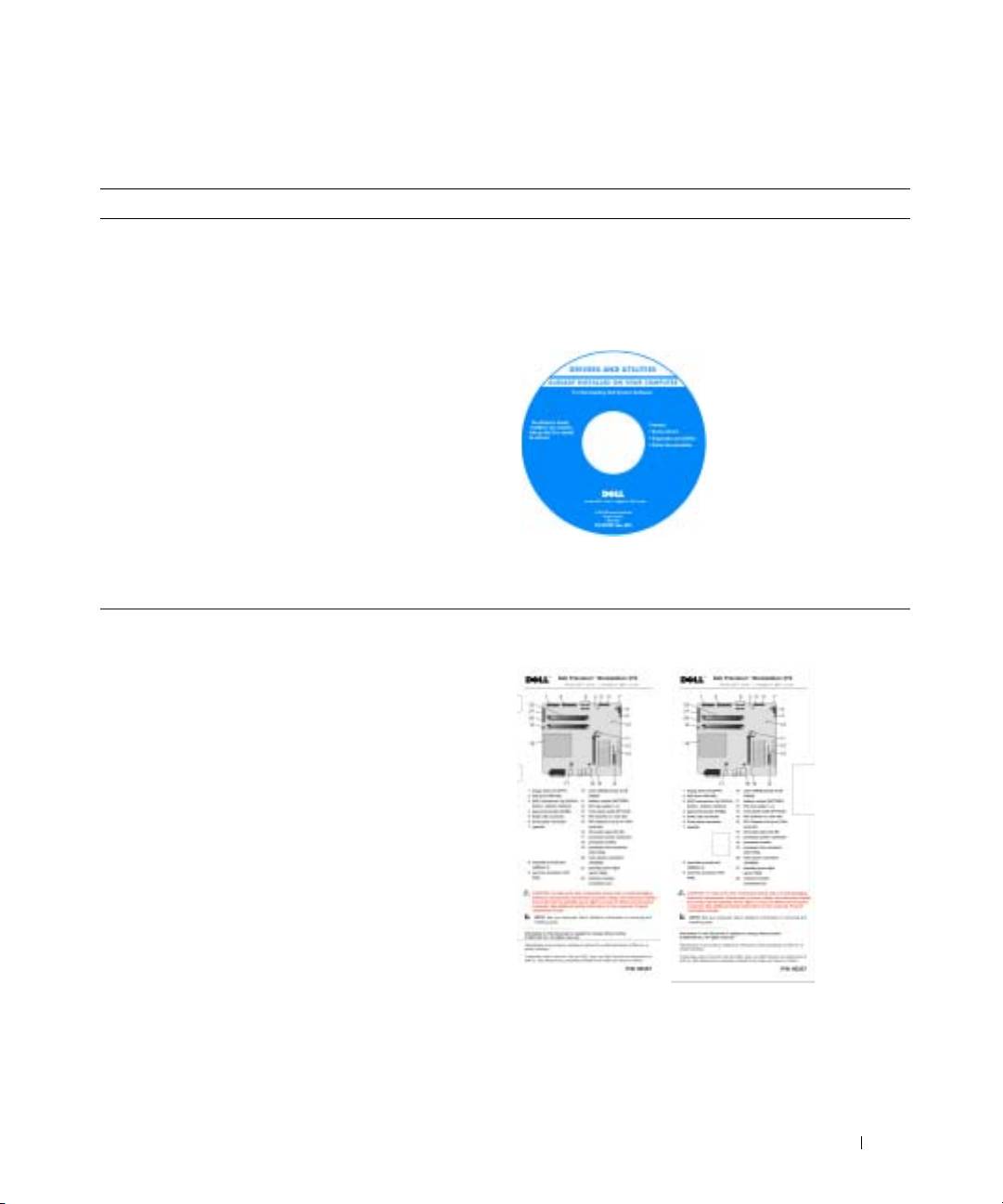
Hitta information och få hjälp
Vad är det du söker efter? Här hittar du det
• Ett diagnostikprogram för datorn
CD:n Drivers and Utilities (kallas även för ResourceCD)
• Drivrutiner för datorn
Dokumentation och drivrutiner har redan installerats
• Dokumentation för enheterna
på datorn. Du kan använda CD:n för att installera
om drivrutinerna, köra Dell Diagnostics (se sidan 29)
eller få åtkomst till dokumentationen.
Readme-filer kan ingå
på CD:n med den allra
senaste informationen
om tekniska ändringar
av datorn eller avancerat
tekniskt referensmaterial
för tekniker eller erfarna
användare.
Obs! De senaste drivrutinerna och dokumentations-
uppdateringarna finns på support.dell.com.
• Systemkortskontakter
Systeminformationsetikett
• Placering av komponenter på systemkortet
Finns på insidan av datorkåpan.
Lathund 5
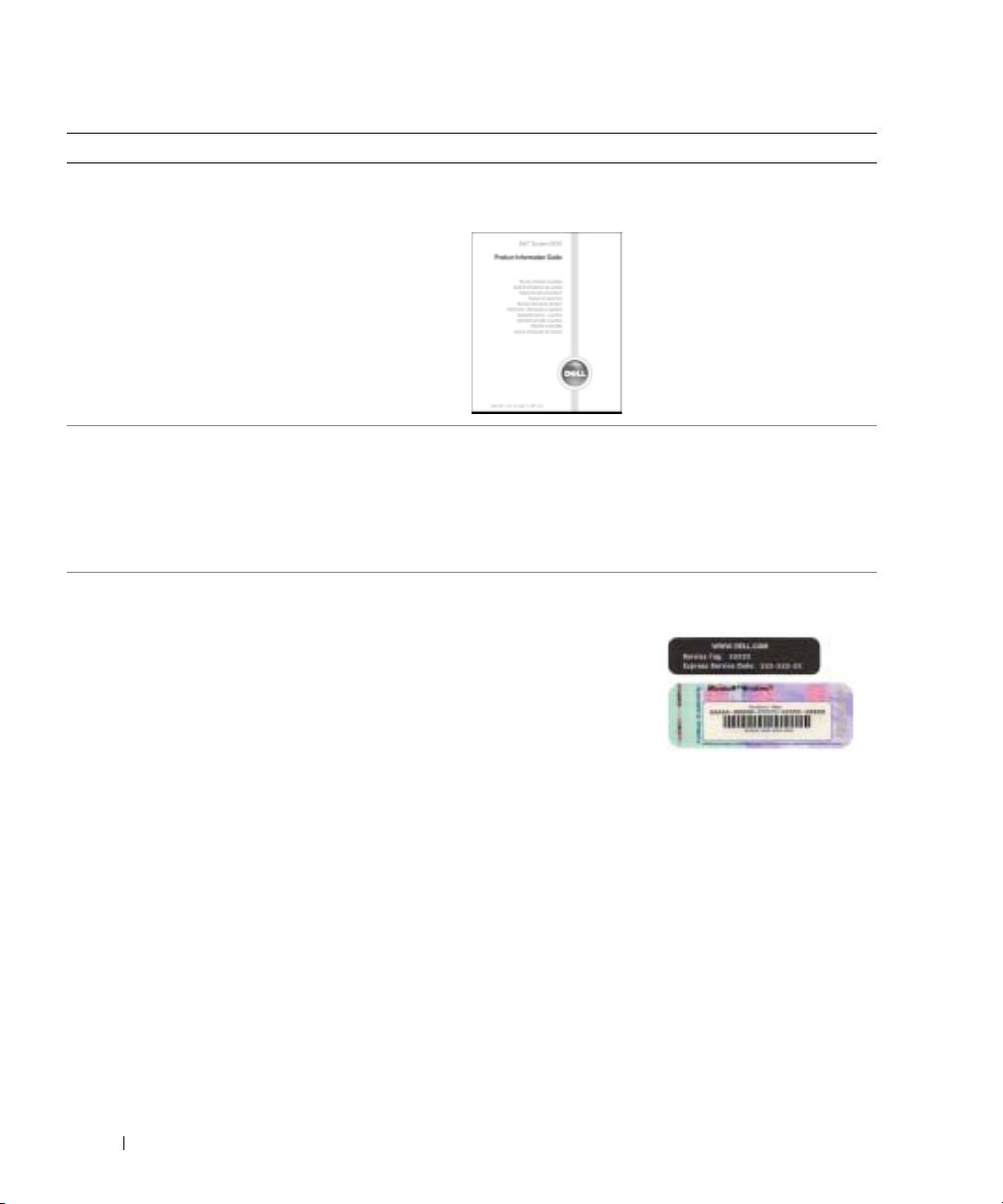
Vad är det du söker efter? Här hittar du det
• Information om garantier
Dell™ Product Information Guide
• Säkerhetsanvisningar
(Produktinformationshandbok)
• Myndighetsinformation
• Ergonomiinformation
• Licensavtal för slutanvändare
www.dell.com | support.dell.com
• Ta bort och byta ut delar
Användarhandbok för Dell Precision
• Tekniska specifikationer
®
®
Hjälp- och supportcenter för Microsoft
Windows
XP
• Konfigurera systeminställningar
1
Klicka på
Start
och sedan på
Hjälp och support.
• Felsökning och problemlösning
2
Klicka på
User’s and system guides
(Användar- och systemhandböcker) och sedan
på
User’s guides
(Användarhandböcker).
• Serienummer och expresservicekod
Serienummer och Microsoft Windows-licens
(service tag, express service code)
Dessa etiketter finns på datorn.
• Licensetikett för Microsoft Windows
• Använd serienumret
för att identifiera
datorn när
du använder
support.dell.com
eller kontaktar
teknisk support.
• Ange expresservicekoden som vägval när du ringer
teknisk support. Expresservicekoden är inte tillgänglig
i alla länder.
6 Lathund

Vad är det du söker efter? Här hittar du det
• De senaste drivrutinerna för datorn
Dells webbplats för support — support.dell.com
• Svar på frågor om tekniska tjänster och support.
Obs! Välj ditt område för att visa lämpliga
• Onlinediskussioner med andra användare
supportwebbplatser.
och teknisk support
Webbplatsen Dell Support tillhandahåller en mängd
• Dokumentation för datorn
olika onlineverktyg, bland annat:
• Solutions (Lösningar) — Felsökningstips,
artiklar från tekniker och onlinekurser
• Community (Grupp) — Onlinediskussion
med andra Dell-kunder
• Upgrades (Uppgraderingar) — Uppgraderingsin-
formation för olika komponenter, t ex minnen,
hårddiskar och operativsystem
• Customer Care (Kundservice) — Kontaktinformation,
orderstatus, garantier och reparationsinformation
• Downloads (Filer för hämtning) — Drivrutiner,
korrigeringsprogram och programuppdateringar
• Reference (Referensmaterial) — Datordokumentation,
produktspecifikationer och faktablad
• Status för servicesamtal och supporthistorik
Webbplatsen Dell Premier Support —
• De främsta tekniska frågorna för datorn
premiersupport.dell.com
• Vanliga frågor och svar
Webbplatsen Dell Premier Support är anpassad
• Filer för hämtning
för kunder från företag, myndigheter och
utbildningsväsendet. Webbplatsen är kanske inte
• Information om datorns konfiguration
tillgänglig i alla regioner.
• Servicekontrakt för datorn
• Använda Windows XP
Windows Hjälp- och supportcenter
• Dokumentation för datorn
1
Klicka på
Start
och sedan på
Hjälp och support.
• Dokumentation för enheter (t ex ett modem)
2
Skriv ett ord eller en mening som beskriver problemet
och klicka på pilikonen.
3
Klicka på det avsnitt som beskriver problemet.
4
Följ instruktionerna på skärmen.
• Använda Linux
Linuxwebbplatser som stöds av Dell
• E-postdiskussioner med användare av
• http://linux.dell.com
Dell Precision och Linux
• http://lists.us.dell.com/mailman/listinfo/
• Ytterligare information om Linux- och
linux-precision
Dell Precision-datorn
• http://docs.us.dell.com/docs/software/oslinux/
• http://docs.us.dell.com/docs/software/OSRHEL3/
Lathund 7

Vad är det du söker efter? Här hittar du det
• Installera om operativsystemet
Operativsystem-CD
Operativsystemet är redan installerat på datorn.
Använd CD:n med operativsystemet om du vill
installera om operativsystemet . Instruktioner
finns i användarhandboken Precision.
När du har installerat
om operativsystemet
använder du CD:n
Drivers and Utilities
för att installera om
drivrutiner för de enheter
www.dell.com | support.dell.com
som medföljde datorn.
Produktnyckeletiketten
för operativsystemet
sitter på datorn.
Obs! Färgen på CD:n varierar beroende på vilket
operativsystem du har beställt.
8 Lathund
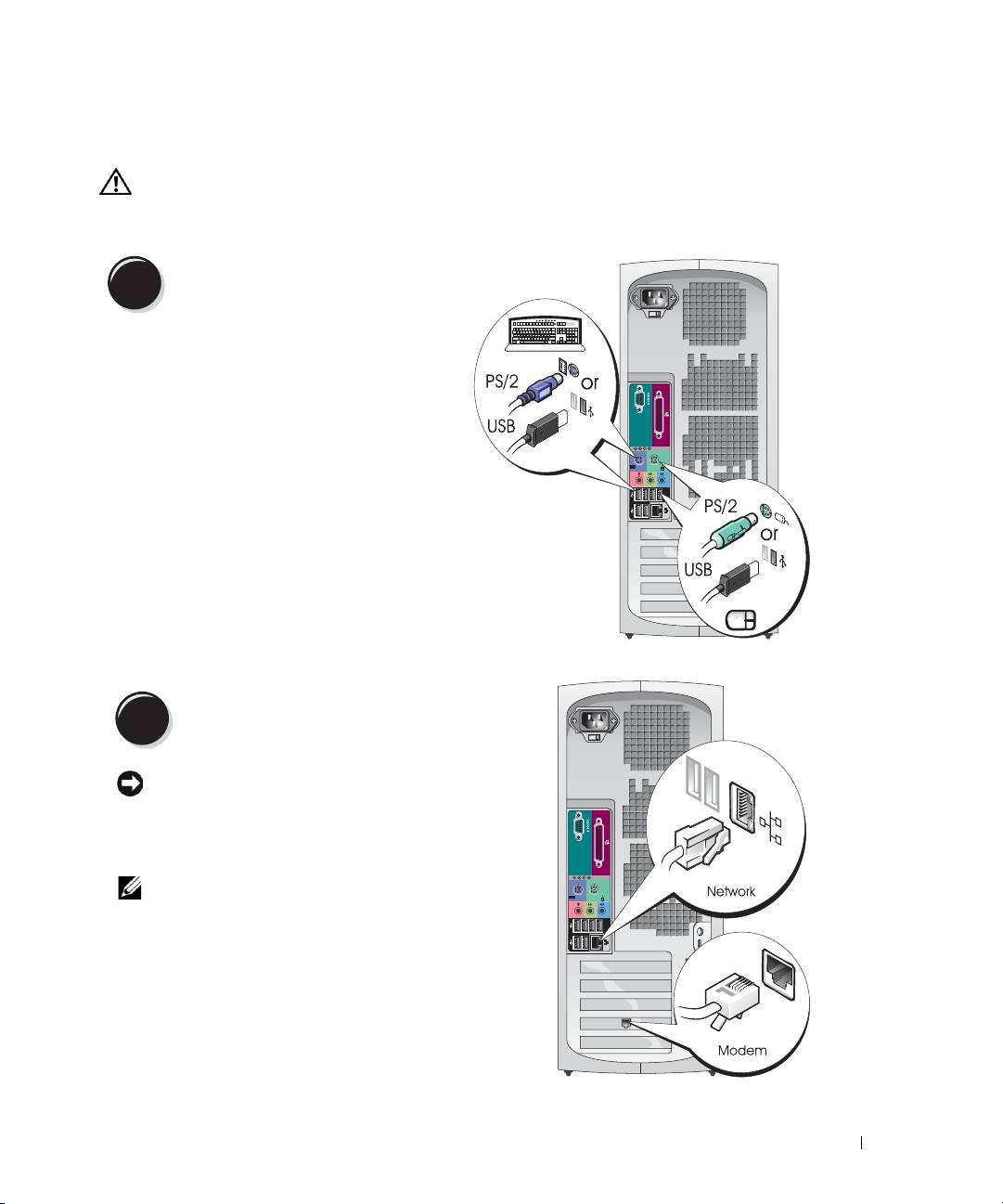
Ställa in minitorndatorn
Varning! Innan du börjar följer du instruktionerna i Product Information Guide
(Produktinformationshandboken).
Du måste gå igenom alla steg för att ställa in datorn ordentligt.
Anslut tangentbordet och musen.
1
Anslut modemet eller nätverkskabeln.
2
Viktigt! Anslut inte en modemkabel
till nätverksadaptern. Spänning från telefon-
kommunikation kan skada nätverksadaptern.
Obs! Om det finns ett nätverkskort installerat i datorn,
anslut då nätverkskabeln till kortet.
Lathund 9
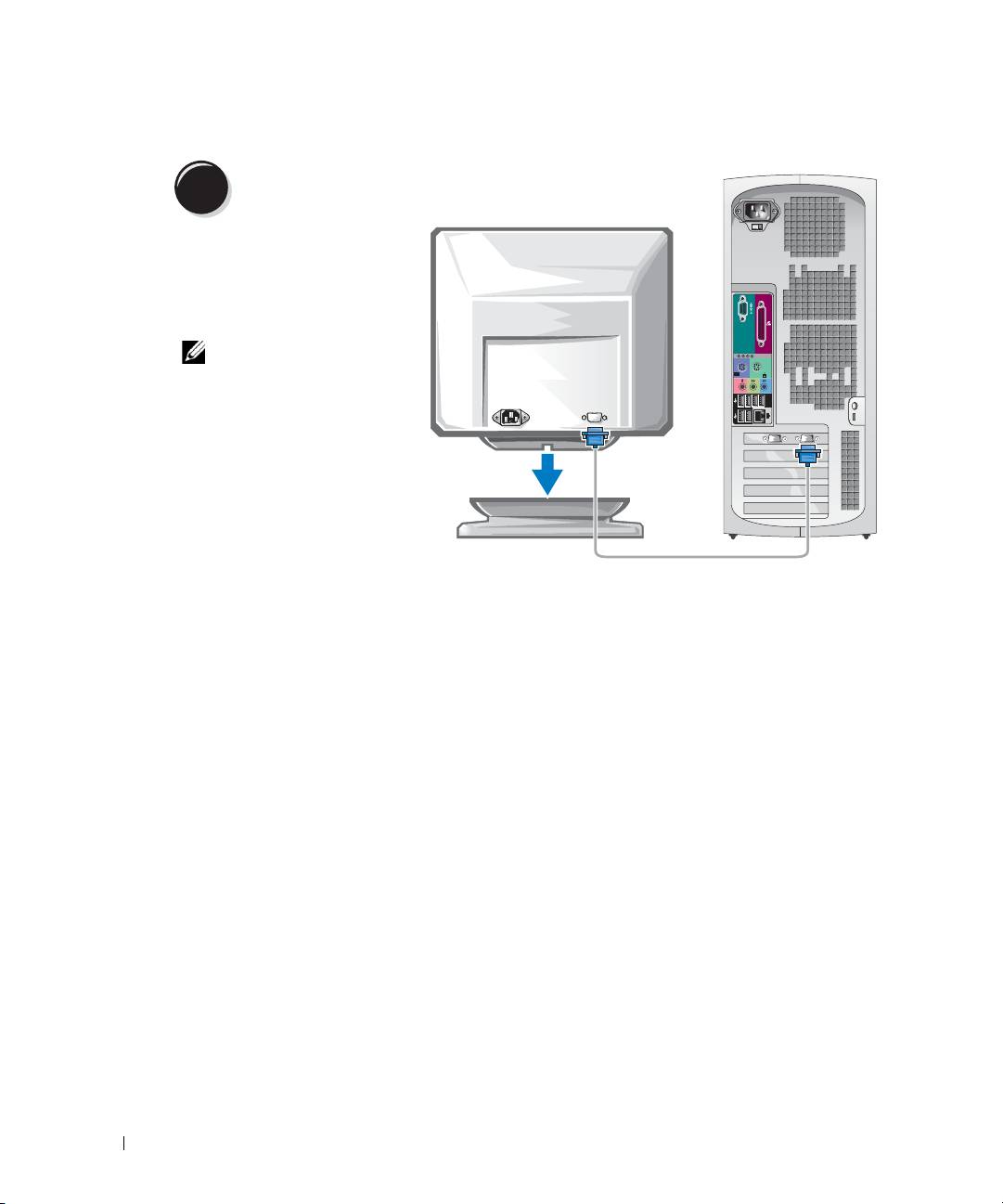
Anslut bildskärmen.
3
Beroende på vilket grafikkort
du har kan du ansluta
bildskärmen på flera sätt.
Obs! Du kan behöva
använda den adapter
eller kabel som medföljer
www.dell.com | support.dell.com
eller ansluta bildskärmen
till datorn.
10 Lathund
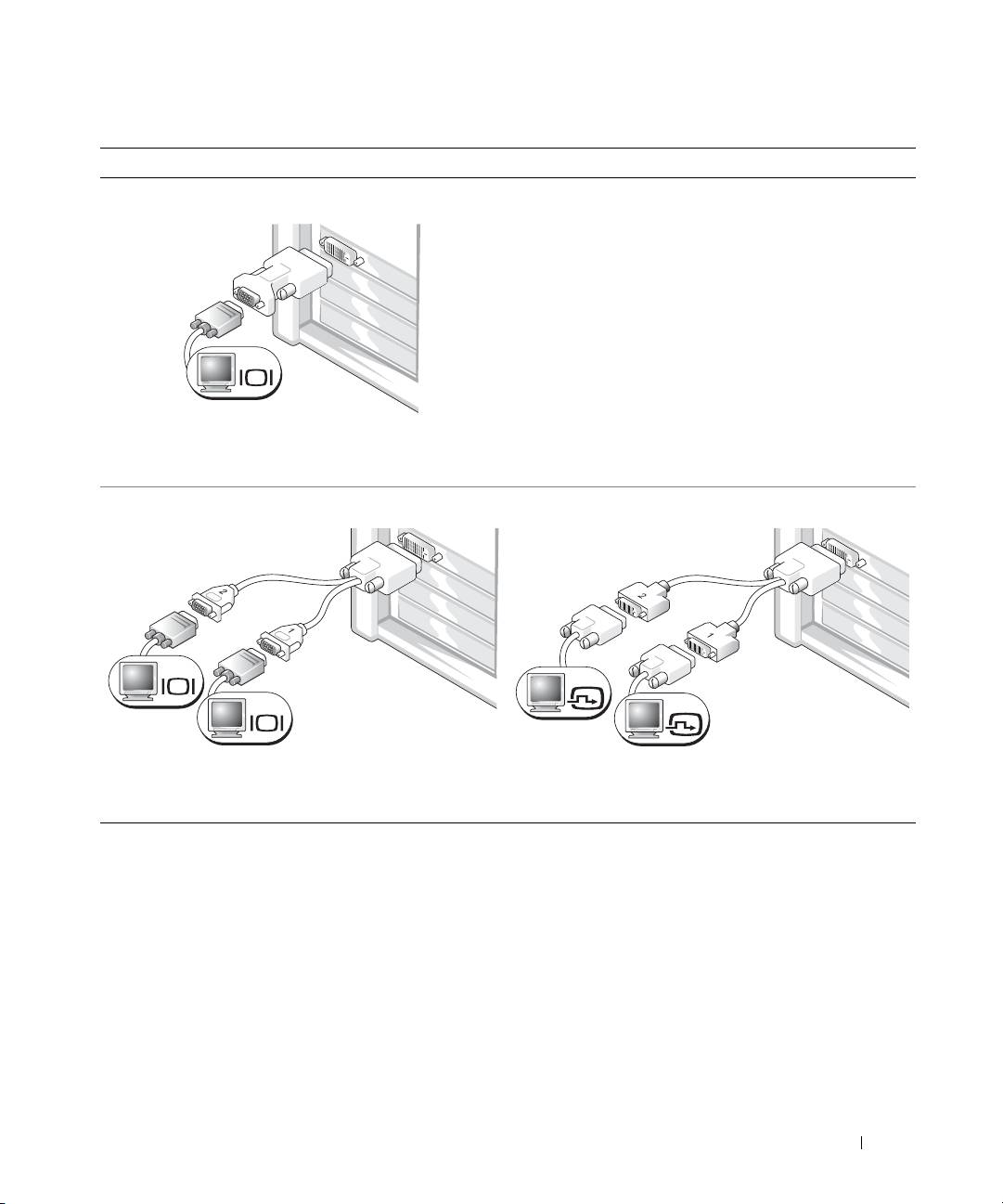
För kort som kan hantera en eller flera bildskärmar med en enda kontakt
VGA-adapter
VGA
Använd VGA-adaptern när du har ett grafikkort
för en enda bildskärm och vill ansluta datorn till
en VGA-bildskärm.
Dubbel VGA Y-kabeladapter
Dubbel DVI Y-kabeladapter
VGA
DVI
VGA
DVI
Använd lämplig Y-kabel när det bara finns en kontakt
Använd lämplig Y-kabel när det bara finns en kontakt
på grafikkortet och du vill ansluta datorn till en eller
på grafikkortet och du vill ansluta datorn till en
två VGA-bildskärmar.
eller två DVI-bildskärmar.
Kabeln för dubbla bildskärmar är färgkodad; den blå kontakten är avsedd för den primära
bildskärmen och den svarta för den sekundära. Om du vill aktivera stöd för dubbla bildskärmar
måste båda bildskärmarna vara anslutna till datorn när den startar.
Lathund 11
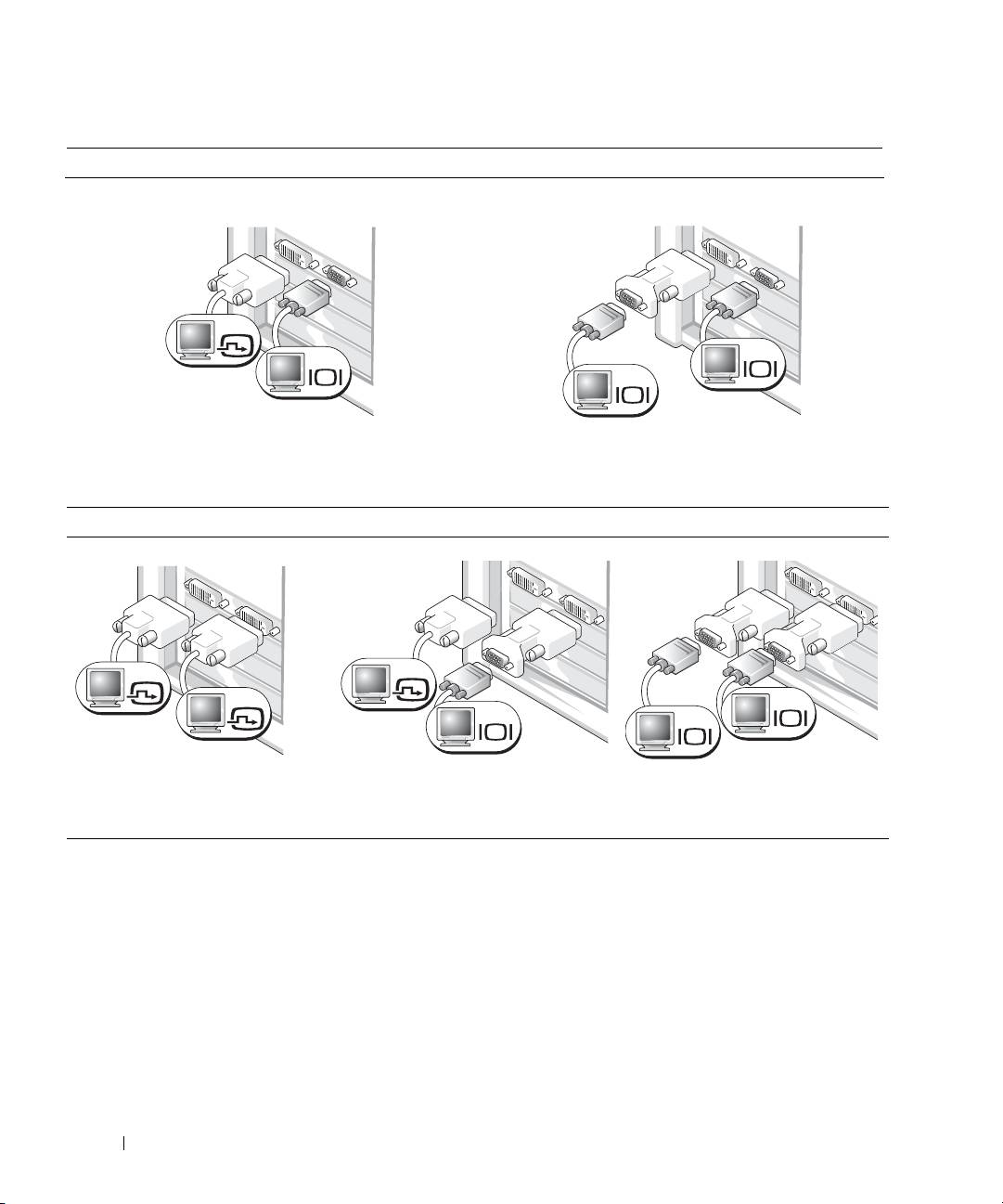
För kort som stöder dubbla bildskärmar med 1 DVI- och 1 VGA-kontakt
Enkel DVI/Enkel VGA
Dubbel VGA med VGA-adapter
DVI
VGA
VGA
VGA
www.dell.com | support.dell.com
Använd en eller flera lämpliga kontakter när
Använd VGA-adaptern när du vill ansluta datorn
du vill ansluta datorn till en eller två bildskärmar.
till två VGA-bildskärmar.
För kort som stöder dubbla bildskärmar med 2 DVI-kontakter
Dubbel DVI
Dubbel DVI med en VGA-adapter
Dubbel DVI med två VGA-adaptrar
DVI
DVI
DVI
VGA
VGA
VGA
Använd DVI-kontakterna för
Använd VGA-adaptern för att
Använd två VGA-adaptrar för
att ansluta datorn till en eller
ansluta en VGA-bildskärm till
att ansluta två VGA-bildskärmar
två DVI-bildskärmar.
en av DVI-kontakterna på datorn
till DVI-kontakterna på datorn.
12 Lathund
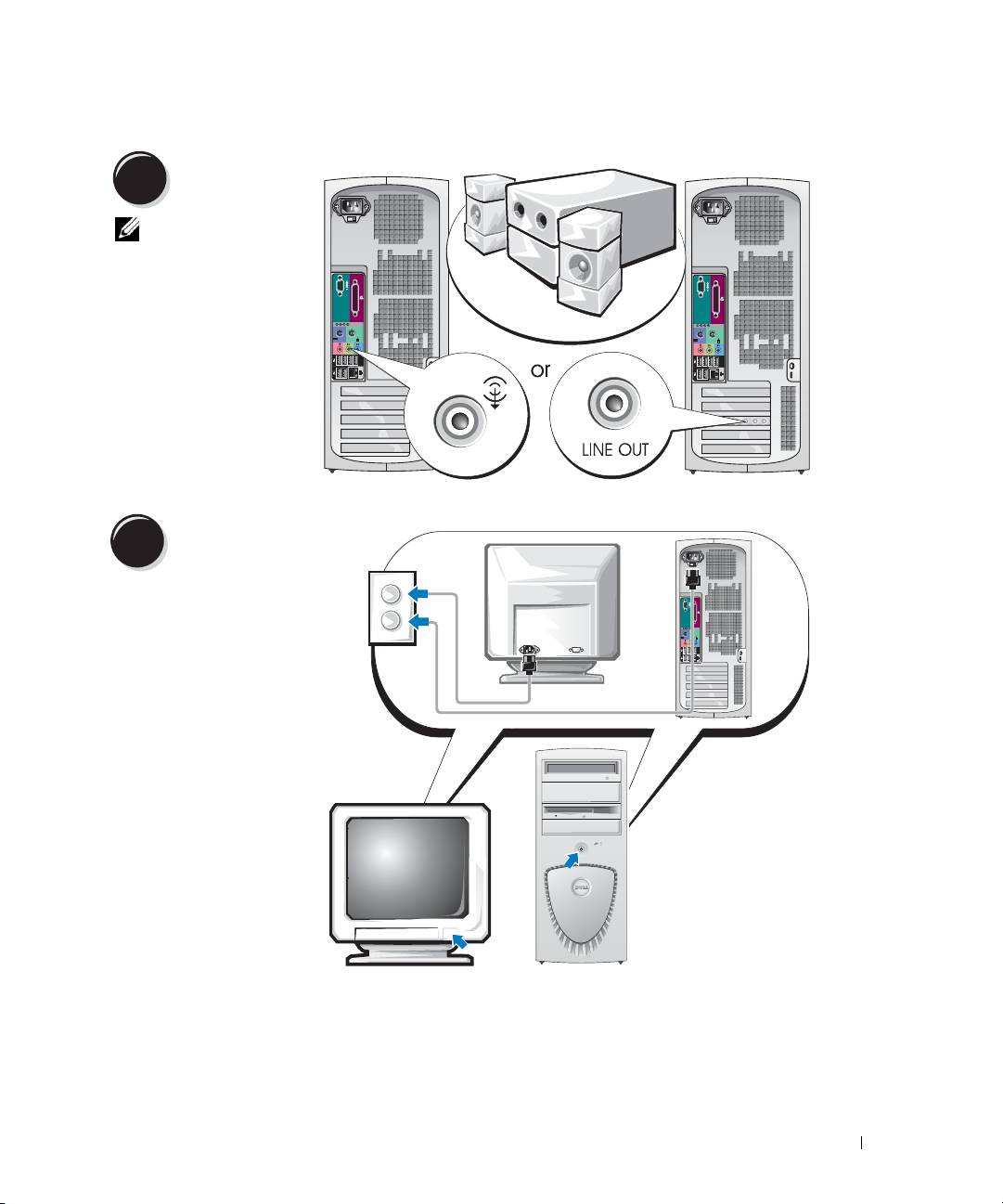
Anslut
4
högtalarna.
Obs! Om det finns
ett ljudkort installerat
i datorn ansluter du
högtalarna till kortet.
Anslut nätsladdarna
5
och sätt på datorn
och bildskärmen.
Lathund 13
Installera ytterligare programvara eller enheter.
6
Innan du installerar enheter eller programvara som inte medföljde datorn bör du läsa
dokumentationen som medföljde programvaran eller enheten, eller kontakta försäljaren för
att kontrollera att programvaran eller enheten är kompatibel med datorn och operativsystemet.
Grattis! Du har slutfört installation för minitorndatorn.
Ställa in bordsdatorn
www.dell.com | support.dell.com
Varning! Innan du börjar följer du instruktionerna i Product Information Guide
(Produktinformationshandboken).
Du måste gå igenom alla steg för att ställa in datorn ordentligt.
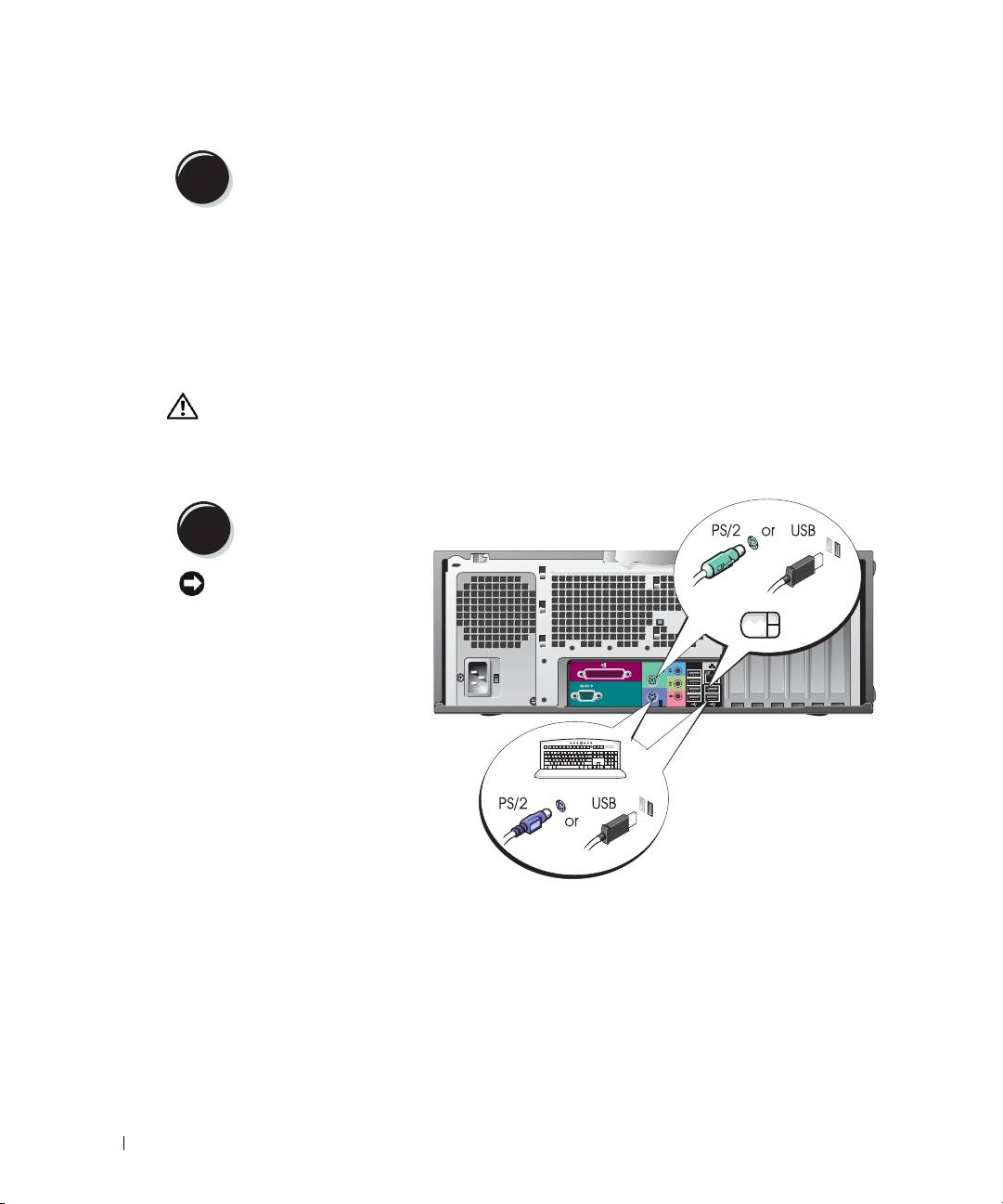
Anslut tangentbordet och musen.
1
Viktigt! Anslut inte
en modemkabel till
nätverksadaptern. Spänning
från telefonkommunikation
kan skada nätverksadaptern.
14 Lathund
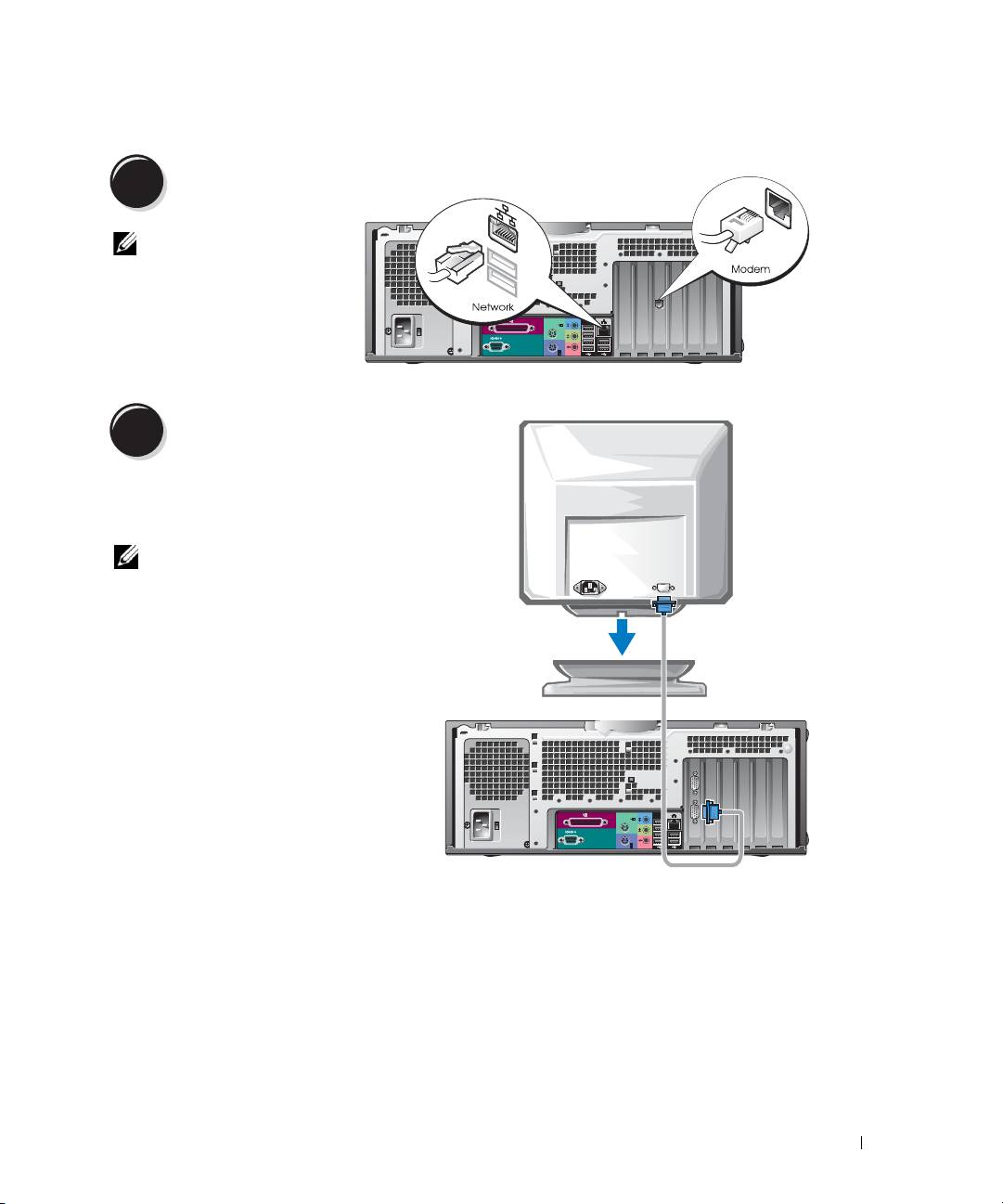
Anslut modemet
2
eller nätverkskabeln.
Obs! Om det finns
ett nätverkskort
installerat i datorn, anslut
då nätverkskabeln till kortet.
Anslut bildskärmen.
3
Beroende på vilket grafikkort du har
kan du ansluta bildskärmen på flera
sätt.
Obs! Du kan behöva använda
den adapter eller kabel som medföljer
eller ansluta bildskärmen till datorn.
Lathund 15
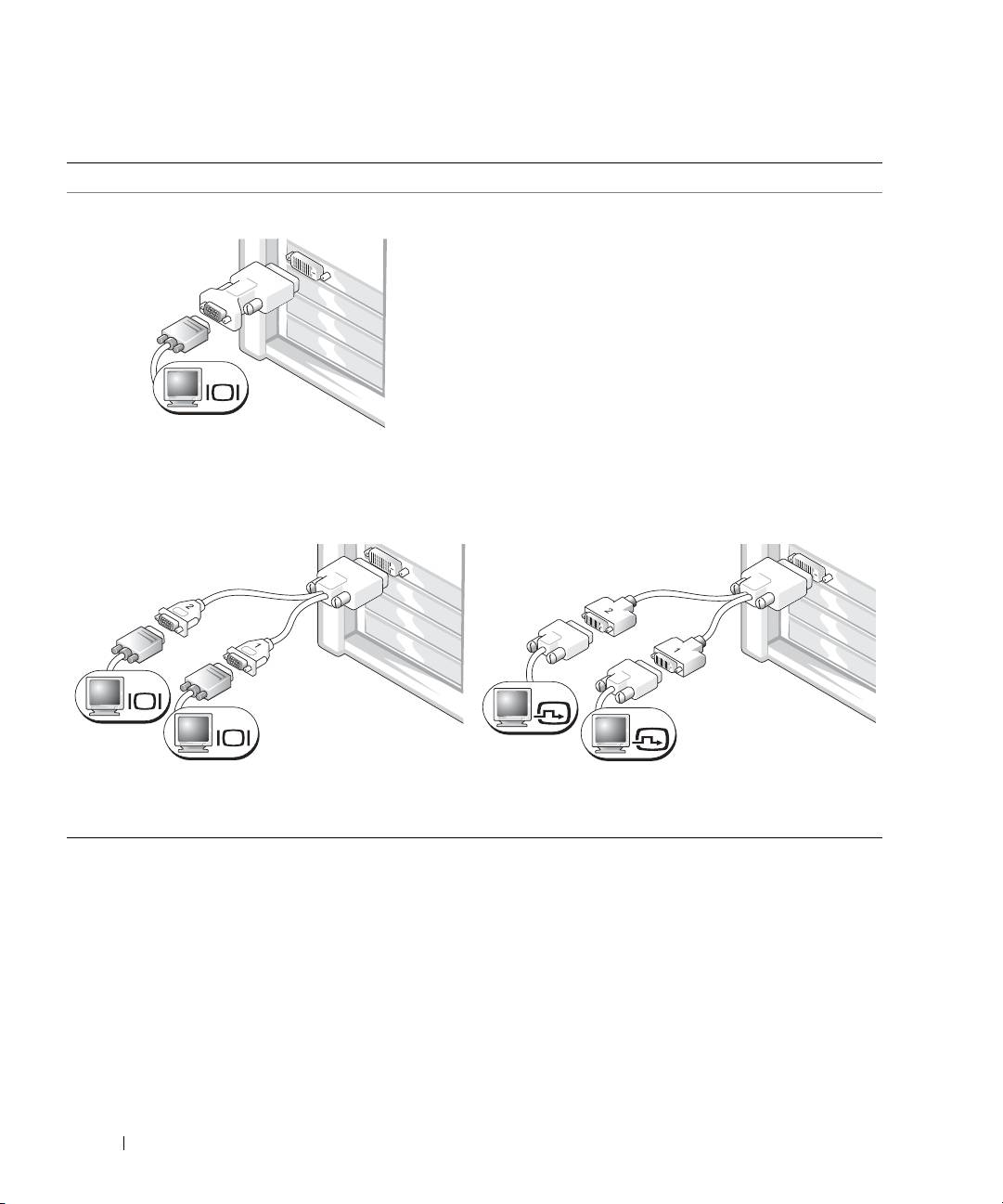
För kort som kan hantera en eller flera bildskärmar med en enda kontakt
VGA-adapter
VGA
www.dell.com | support.dell.com
Använd VGA-adaptern när du har ett grafikkort
för en enda bildskärm och vill ansluta datorn till
en VGA-bildskärm.
Dubbel VGA Y-kabeladapter
Dubbel DVI Y-kabeladapter
VGA
DVI
VGA
DVI
Använd lämplig Y-kabel när det bara finns en kontakt
Använd lämplig Y-kabel när det bara finns en kontakt
på grafikkortet och du vill ansluta datorn till en eller
på grafikkortet och du vill ansluta datorn till en
två VGA-bildskärmar.
eller två DVI-bildskärmar.
Kabeln för dubbla bildskärmar är färgkodad; den blå kontakten är avsedd för den primära
bildskärmen och den svarta för den sekundära. Om du vill aktivera stöd för dubbla bildskärmar
måste båda bildskärmarna vara anslutna till datorn när den startar.
16 Lathund
