
Dell Precision 370 – страница 7
Инструкция к Компьютеру Dell Precision 370
Оглавление
- Примечания, замечания и предупреждения Сокращения и акронимы
- Содержание
- Как найти информацию и получить помощь Что нужно найти? Это находится здесь
- Что нужно найти? Это находится здесь
- Что нужно найти? Это находится здесь
- Что нужно найти? Это находится здесь
- Установка компьютера в корпусе “мини-башня” (Mini-Tower) Подключите клавиатуру и мышь. Подключите модем или сетевой кабель.
- Подключите монитор.
- Платы с одним разъемом для подключения одного или двух мониторов Адаптер VGA Адаптер VGA на два монитора с кабелем-разветвителем Адаптер DVI на два монитора с кабелем-разветвителем
- Платы с разъемами DVI и VGA для подключения двух мониторов Платы с двумя разъемами DVI для подключения двух мониторов
- Подключите динамики. Подсоедините кабели питания и включите компьютер и монитор.
- Установите дополнительное программное обеспечение и подключите дополнительные устройства. Поздравляем! Вы завершили установку компьютера с корпусом “мини-башня”. Установка компьютера в настольном корпусе Подключите клавиатуру и мышь. 1
- Подключите модем 2 или сетевой кабель. Подключите монитор. 3
- Платы с одним разъемом для подключения одного или двух мониторов Адаптер VGA на два монитора с кабелем-разветвителем Адаптер DVI на два монитора с кабелем-разветвителем
- Платы с разъемами DVI и VGA для подключения двух мониторов Платы с двумя разъемами DVI для подключения двух мониторов
- Подключите динамики. 4 Подсоедините кабели питания и включите 5 компьютер и монитор. Установите дополнительное программное обеспечение и подключите 6 дополнительные устройства.
- Использование руководства пользователя Чтобы обратиться к Руководству пользователя на жестком диске: Чтобы обратиться к “Руководству пользователя” на веб-сайте поддержки Dell, выполните следующие действия:
- Открытие компьютера с корпусом мини-башня
- Кнопка фиксатора
- Вентилятор охлаждения платы
- Открытие настольного компьютера
- Уход за компьютером
- Устранение неисправностей Советы по поиску и устранению неисправностей Устранение программной и аппаратной несовместимости Windows XP
- Windows 2000 Использование функции восстановления системы в Microsoft Windows XP
- Создание контрольной точки восстановления Восстановление на компьютере предыдущего рабочего состояния
- Отмена последнего восстановления системы Включение восстановления системы Использование последней удачной конфигурации Другие возможности устранения конфликтов программ или устройств
- Диагностическая программа Dell Diagnostics Когда используется диагностическая программа Dell
- Запуск диагностической программы Dell Diagnostics с компакт-диска Drivers and Utilities
- Подготовительные действия для тестирования Звуковые кодовые сигналы Код Причина
- Код Причина Сообщения об ошибках
- Диагностические светодиоды Код индикаторов Описание неисправности Предлагаемое решение
- Код индикаторов Описание неисправности Предлагаемое решение
- Код индикаторов Описание неисправности Предлагаемое решение
- Код индикаторов Описание неисправности Предлагаемое решение
- Код индикаторов Описание неисправности Предлагаемое решение
- Код индикаторов Описание неисправности Предлагаемое решение
- Часто задаваемые вопросы Вопрос Решение Где найти дополнительную
- Вопрос Решение Где найти дополнительную
- Индекс

Dell Precision™ Workstation
370 Systems
Hurtigreferanse
DHM- og WHM-modeller
www.dell.com | support.dell.com

Merk, Obs og Advarsel
MERK: MERK viser til opplysninger som hjelper deg å bruke datamaskinen på best mulig måte.
OBS: OBS viser til fare for at du kan skade maskinvare eller miste data, og beskriver hvordan du kan unngå problemet.
ADVARSEL: ADVARSEL viser til fare for alvorlig skade på eiendom eller personer eller fare for livstruende skader.
Forkortelser og akronymer
For a complete list of abbreviations and acronyms, see the Glossary in your
User’s Guide
.
Hvis du har kjøpt en Dell™ n Series-maskin, gjelder ikke eventuelle referanser til operativsystemet
®
®
Microsoft
Windows
i dette dokumentet.
____________________
Opplysningene i dette dokumentet kan endres uten forhåndsvarsel.
© 2004 Dell Inc. All rights reserved.
All form for gjengivelse uten skriftlig tillatelse fra Dell Inc. er strengt forbudt.
Varemerker i denne teksten: Dell, DELL-logoen og Dell Precision er varemerker for Dell Inc.;
Microsoft og Windows er registrerte varemerker for Microsoft Corporation.
Andre varemerker og varenavn som eventuelt er brukt i dette dokumentet, henviser til innehaverne av varemerkene og/eller til produktene deres.
Dell Inc. fraskriver seg enhver eierinteresse i andre varemerker og varenavn enn sine egne.
DHM- og WHM-modeller
April 2004 P/N X3157 Rev. A00

Innhold
Finne informasjon og få hjelp. . . . . . . . . . . . . . . . . . . . . . . . 5
Sette opp minitårn-maskinen
. . . . . . . . . . . . . . . . . . . . . . . . 9
Sette opp skrivebords-PC-en
. . . . . . . . . . . . . . . . . . . . . . . . 14
Finne User’s Guide (Brukerhåndbok)
. . . . . . . . . . . . . . . . . . . . 19
Åpne minitårn-maskinen
. . . . . . . . . . . . . . . . . . . . . . . . . . 20
Kjøleviften
. . . . . . . . . . . . . . . . . . . . . . . . . . . . . . . . . 22
Åpne maskinen
. . . . . . . . . . . . . . . . . . . . . . . . . . . . . . 23
Vedlikeholde maskinen
. . . . . . . . . . . . . . . . . . . . . . . . . . 24
Løse problemer
. . . . . . . . . . . . . . . . . . . . . . . . . . . . . . 25
Feilsøkingstips
. . . . . . . . . . . . . . . . . . . . . . . . . . . . 25
Løse problemer med ukompatibel programvare og maskinvare
. . . . . 25
Bruke systemgjenoppretting i Microsoft Windows XP
. . . . . . . . . . 26
Bruke siste fungerende konfigurasjon
. . . . . . . . . . . . . . . . . 28
Dell Diagnostics
. . . . . . . . . . . . . . . . . . . . . . . . . . . . 28
Før du starter en test
. . . . . . . . . . . . . . . . . . . . . . . . . 30
Lydkoder
. . . . . . . . . . . . . . . . . . . . . . . . . . . . . . . . . 30
Feilmeldinger
. . . . . . . . . . . . . . . . . . . . . . . . . . . . . 31
Diagnoselamper
. . . . . . . . . . . . . . . . . . . . . . . . . . . . . . 32
Vanlige spørsmål (FAQ)
. . . . . . . . . . . . . . . . . . . . . . . . . . 37
Register . . . . . . . . . . . . . . . . . . . . . . . . . . . . . . . . . . . 39
Innhold 3

4 Innhold
Finne informasjon og få hjelp
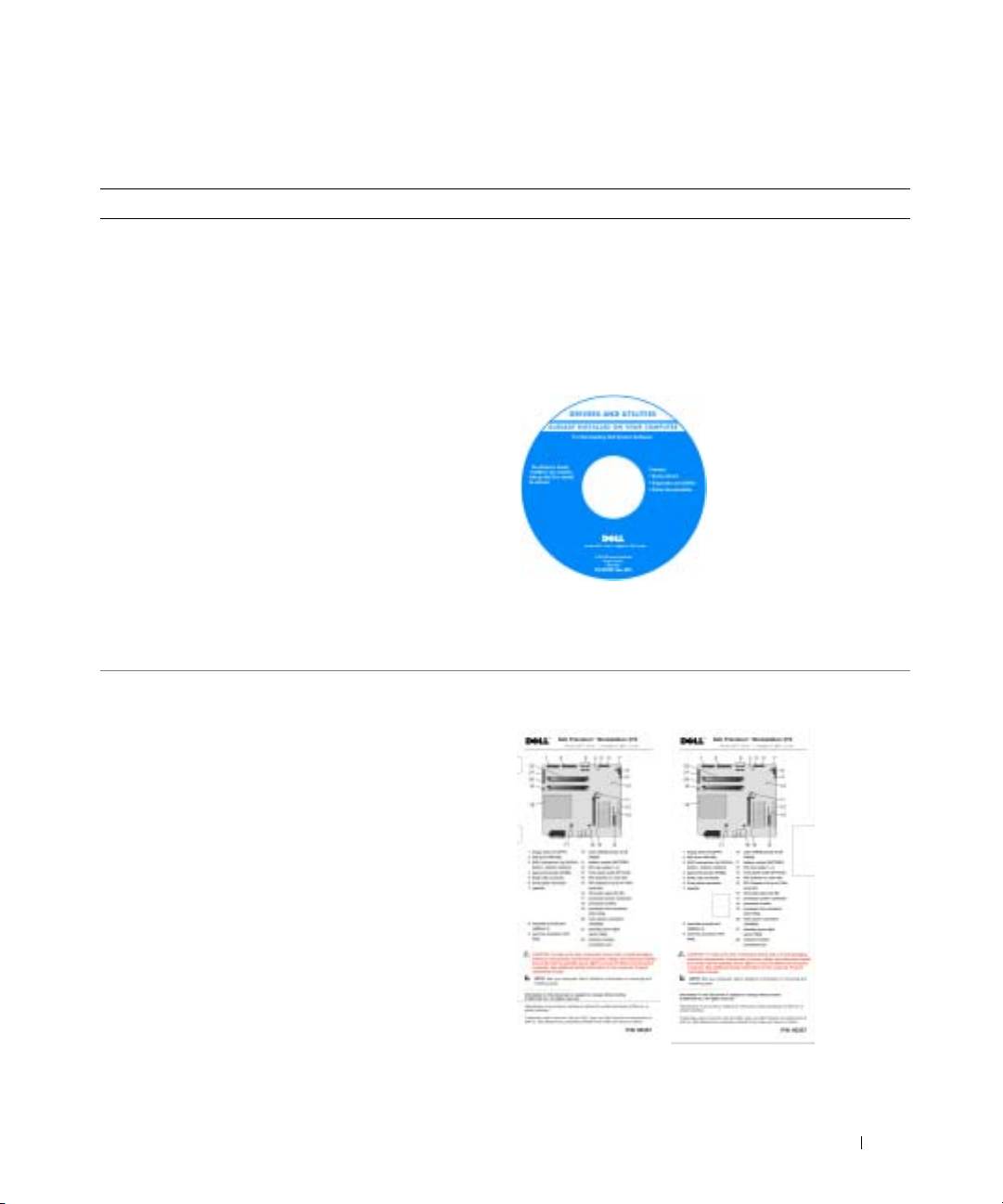
Opplysninger om Her finner du opplysningene
• Et diagnoseprogram for maskinen
CD-en Drivers and Utilities (Drivere og programmer).
• Drivere for maskinen
Kalles også ResourceCD (Ressurs-CD)
• Dokumentasjon for enheten
Dokumentasjonen og driverne er allerede installert
på maskinen. Du kan bruke CD-en for å installere
driverne på nytt, kjøre diagnoseprogrammet Dell
Diagnostics (se side 28), eller for å lese dokumentasjonen.
Det kan være egne
Readme-filer (les meg)
på CD-en. Disse filene
inneholder oppdatert
informasjon om
eventuelle tekniske
endringer som er
gjort for maskinen,
eller avansert teknisk
referansemateriale for
teknikere eller avanserte
brukere.
MERK: De nyeste driverne og oppdateringer av
dokumentasjonen finner du på support.dell.com.
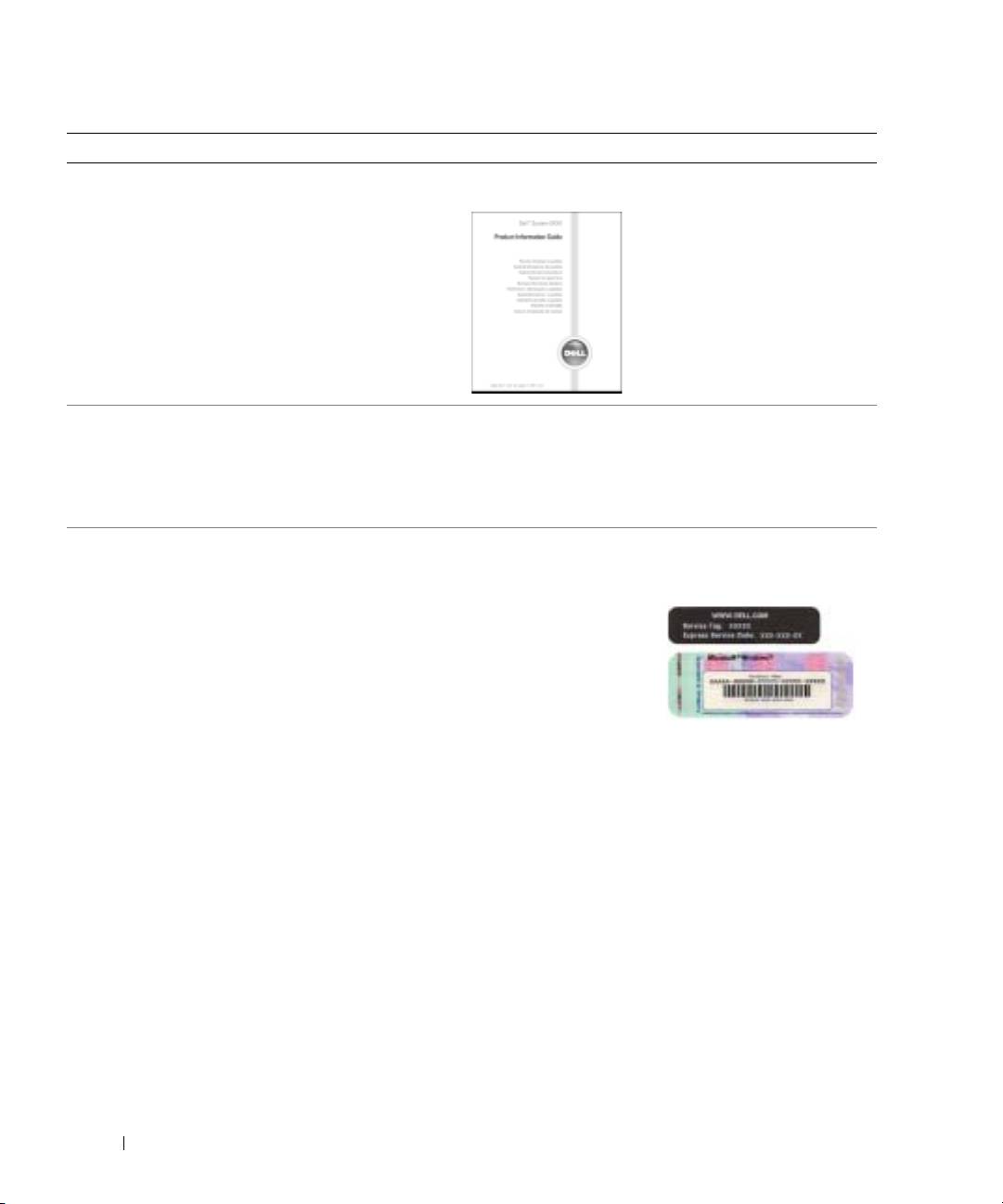
• Hovedkortkontakter
Systeminformasjonsetikett
• Plassering av komponenter på hovedkortet
Plassert på innsiden av maskindekslet.
Hurtigreferanse 5
Opplysninger om Her finner du opplysningene
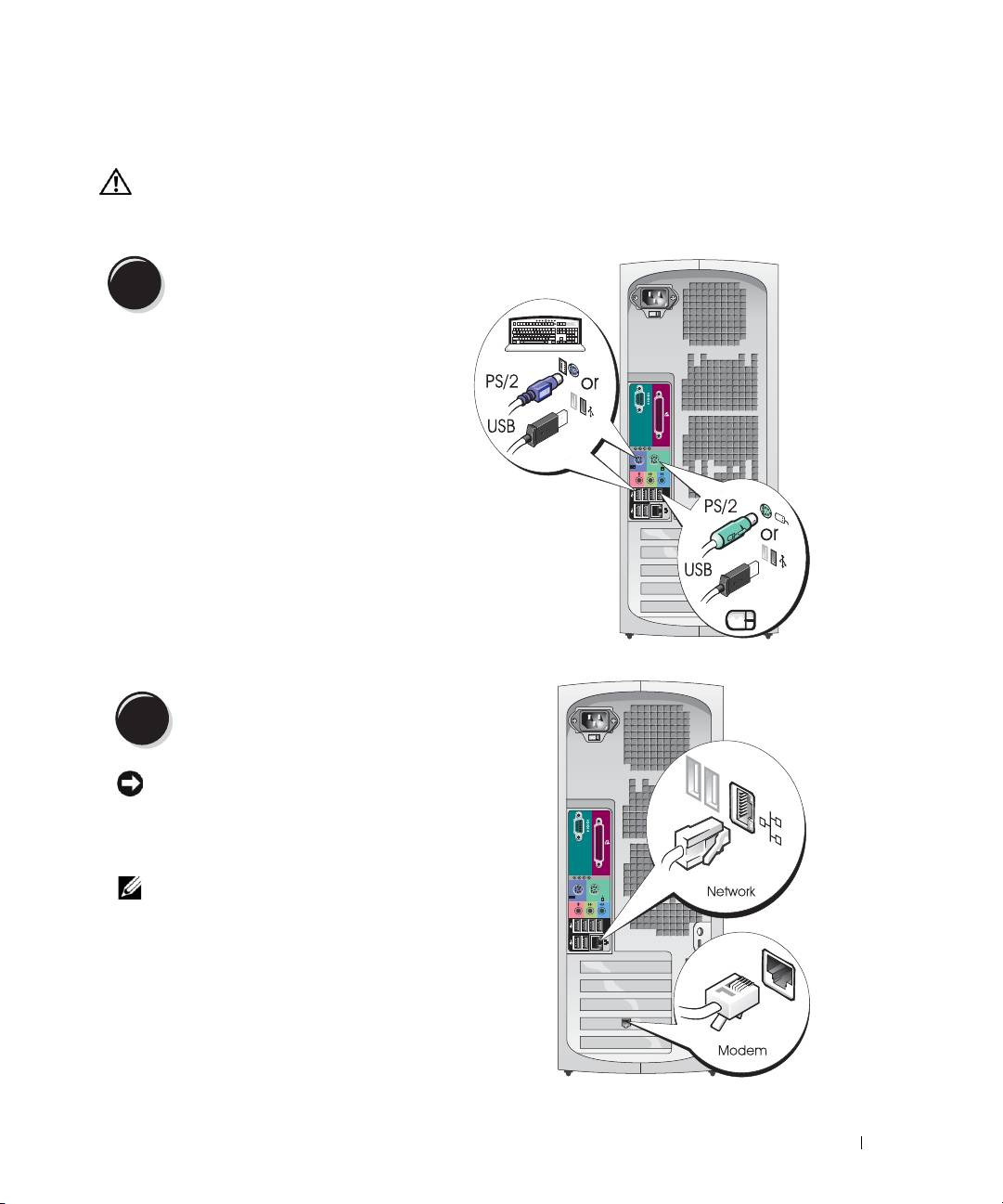
• Garantiopplysninger
Dell™ Product Information Guide (Produktinformasjon)
• Sikkerhetsopplysninger
• Reguleringsopplysninger
• Informasjon om ergonomi
• Sluttbrukeravtale
(End User License Agreement)
www.dell.com | support.dell.com
• Hvordan du tar ut og installerer deler
Dell Precision User’s Guide
og komponenter
®
®
Microsoft
Windows
XP Hjelp og støtte
• Tekniske spesifikasjoner
1
Klikk på
Start
-knappen og deretter på
Hjelp og støtte.
• Hvordan du konfigurerer systeminnstillingene
2
Click
User’s and system guides
and click
User’s guides
.
• Hvordan du feilsøker og løser problemer
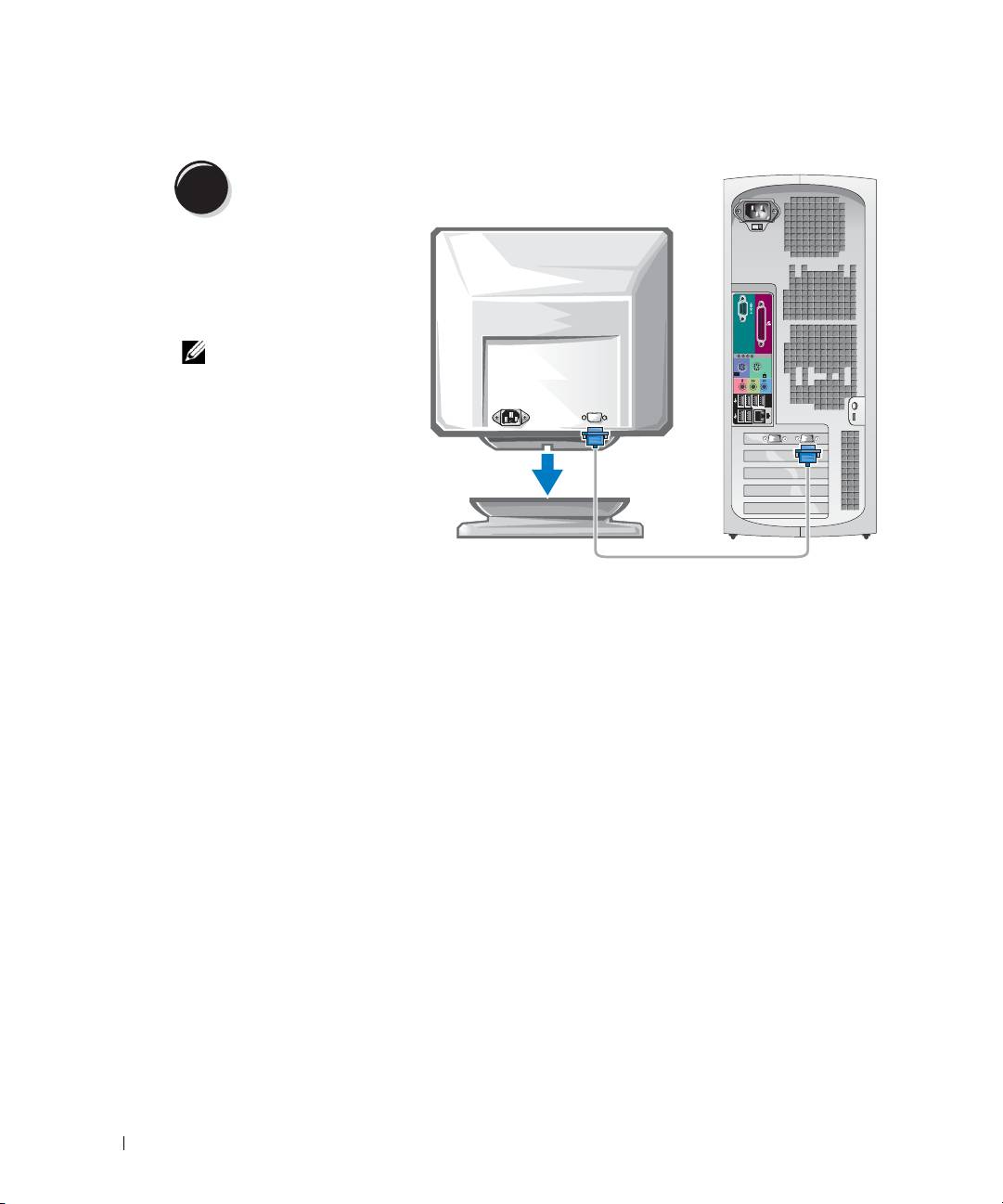
• Service Tag og servicenummer
Service Tag og Microsoft Windows-lisens
• Microsoft Windows lisensetikett
Disse etikettene er festet til datamaskinen.
• Service Tag bruker
du for å identifisere
maskinen når
du bruker
support.dell.com
eller kontakter
kundestøtte.
• Bruk servicenummeret for å komme raskere til riktig
sted når du kontakter kundestøtte. Servicenummeret
er ikke tilgjengelig i alle land.
6 Hurtigreferanse

Opplysninger om Her finner du opplysningene
• De nyeste driverne for maskinen
Dells kundestøttenettsted — support.dell.com
• Svar på tekniske spørsmål og kundestøtte
MERK: Velg hvilket land eller område
• Online diskusjoner med andre brukere
du vil ha kundestøtte fra.
og kundestøtte
Dells nettsted for kundestøtte gir deg blant
• Dokumentasjon for maskinen
annet tilgang til:
• Løsninger — Feilsøkingstips, tekniske artikler
og online kurs
• Diskusjonsgruppe — Online diskusjoner
med andre Dell-kunder
• Oppgraderinger — Oppgraderingsinformasjon
for komponenter, for eksempel minne, harddisk
og operativsystem
• Kundeservice — Kontaktinformasjon, ordrestatus,
garanti- og reparasjonsinformasjon
• Nedlastinger — Drivere, feilfikser og
programvareoppdateringer
• Referanse — Dokumentasjon, produktspesifikasjoner
og nyttige artikler
• Status for servicehenvendelse og kundestøttehistorikk
Dells Premier Support-nettsted —
• De vanligste tekniske henvendelsene for min maskin
premiersupport.dell.com
• Vanlig spørsmål (FAQ)
Nettstedet Dell Premier Support er tilpasset større
• Nedlasting av filer
bedriftskunder, kunder innen offentlig sektor og innen
utdanningssektoren. Dette nettstedet er ikke tilgjengelig
• Detaljer om maskinkonfigurasjonen
i alle områder.
• Servicekontrakten for maskinen
• Hvordan du bruker Windows XP
Windows Hjelp og støtte
• Dokumentasjon for maskinen
1
Klikk på
Start
-knappen og deretter på
Hjelp og støtte
.
• Dokumentasjon for enheter
2
Skriv ett eller flere ord som beskriver problemet,
(som f.eks. et modem)
og klikk på pilikonet.
3
Klikk på emnet som best beskriver problemet.
4
Følg veiledningen på skjermen.
• Hvordan du bruker Linux
Dell-støttede Linux-nettsteder
• Epostdiskusjoner med Dell Precision-
• http://linux.dell.com
og Linux-brukere
• http://lists.us.dell.com/mailman/listinfo/
• Flere opplysninger om Linux
linux-precision
og Dell Precision
• http://docs.us.dell.com/docs/software/oslinux/
• http://docs.us.dell.com/docs/software/OSRHEL3/
Hurtigreferanse 7

Opplysninger om Her finner du opplysningene
• Hvordan jeg installerer operativsystemet
Operativsystem-CD-en
på nytt
Operativsystemet er allerede installert på maskinen. Hvis
du vil installere operativsystemet på nytt, bruker du CD-
en Operating System (Operativsystem). I håndboken
PrecisionUser’s Guide (Brukerhåndbok) finner du
veiledninger for hvordan du installerer.
Etter at du har installert
operativsystemet på nytt,
bruker du CD-en Drivers
and Utilities (Drivere
og programmer) for
www.dell.com | support.dell.com
å installere drivere for
enhetene som ble levert
sammen med maskinen,
på nytt.
Produktnøkkel-etiketten
for operativsystemet
er festet til maskinen.
MERK: Fargen på CD-en avhenger av hvilket
operativsystem du har bestilt.
8 Hurtigreferanse
Sette opp minitårn-maskinen
ADVARSEL: Før du starter på fremgangsmåtene som er beskrevet nedenfor, følger
du sikkerhetsinstruksene i håndboken Product Information Guide (Produktinformasjon).
Du må fullføre alle trinnene for å sette opp maskinen på riktig måte.
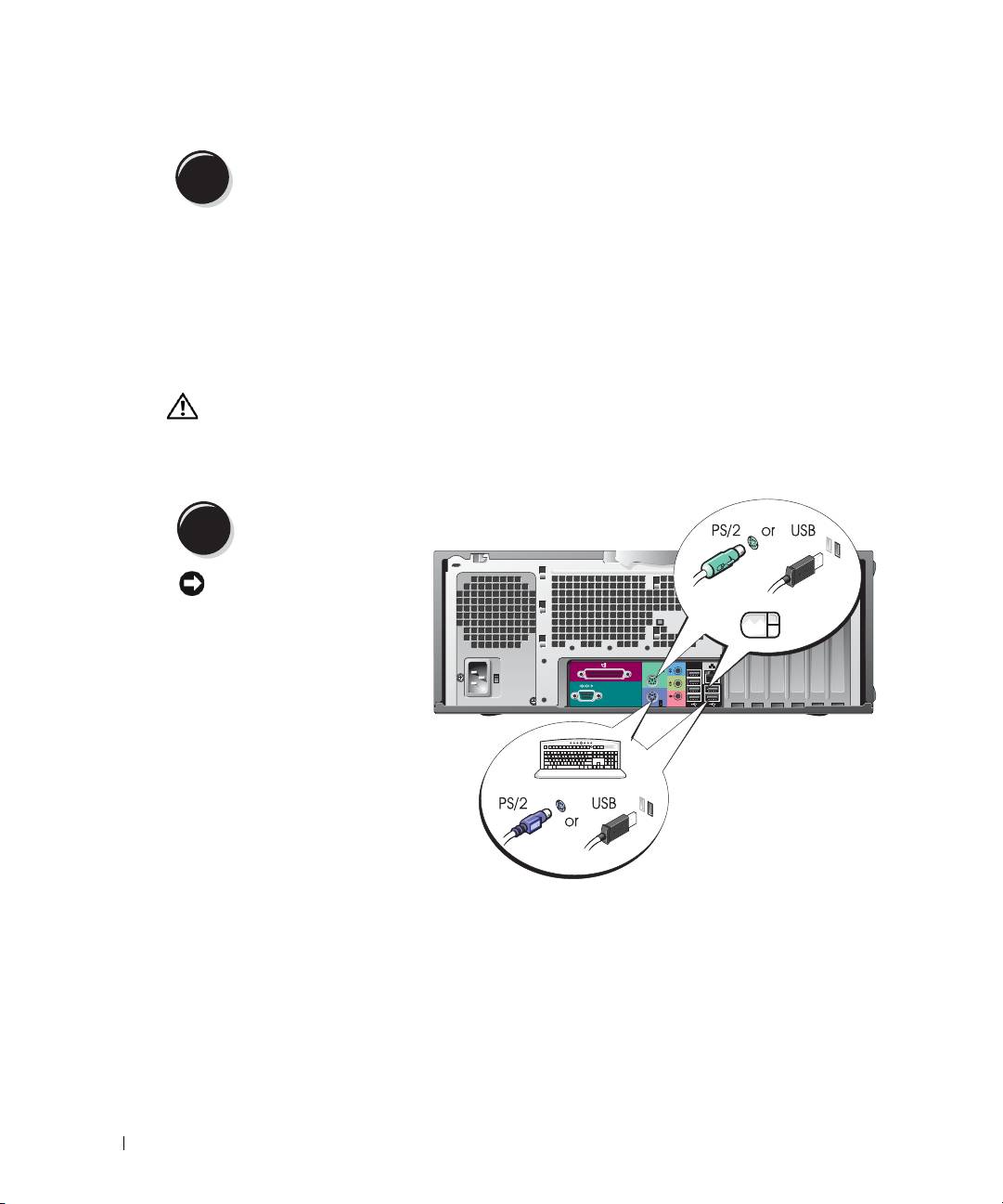
Koble til tastaturet og musen.
1
Koble til modemledningen eller nettverkskabelen.
2
OBS: Pass på at du ikke kobler modemledningen
til nettverkskontakten. Spenningen fra telenettet
kan skade nettverkskortet.
MERK: Hvis maskinen har et nettverkskort,
kobler du nettverkskabelen til kortet.
Hurtigreferanse 9
Koble til skjermen.
3
Avhengig av hvilket skjermkort
maskinen har, kan du koble
til skjermen på ulike måter.
MERK: Du kan måtte bruke
den medfølgende adapteren
eller kabelen for å koble
www.dell.com | support.dell.com
skjermen til datamaskinen.
10 Hurtigreferanse
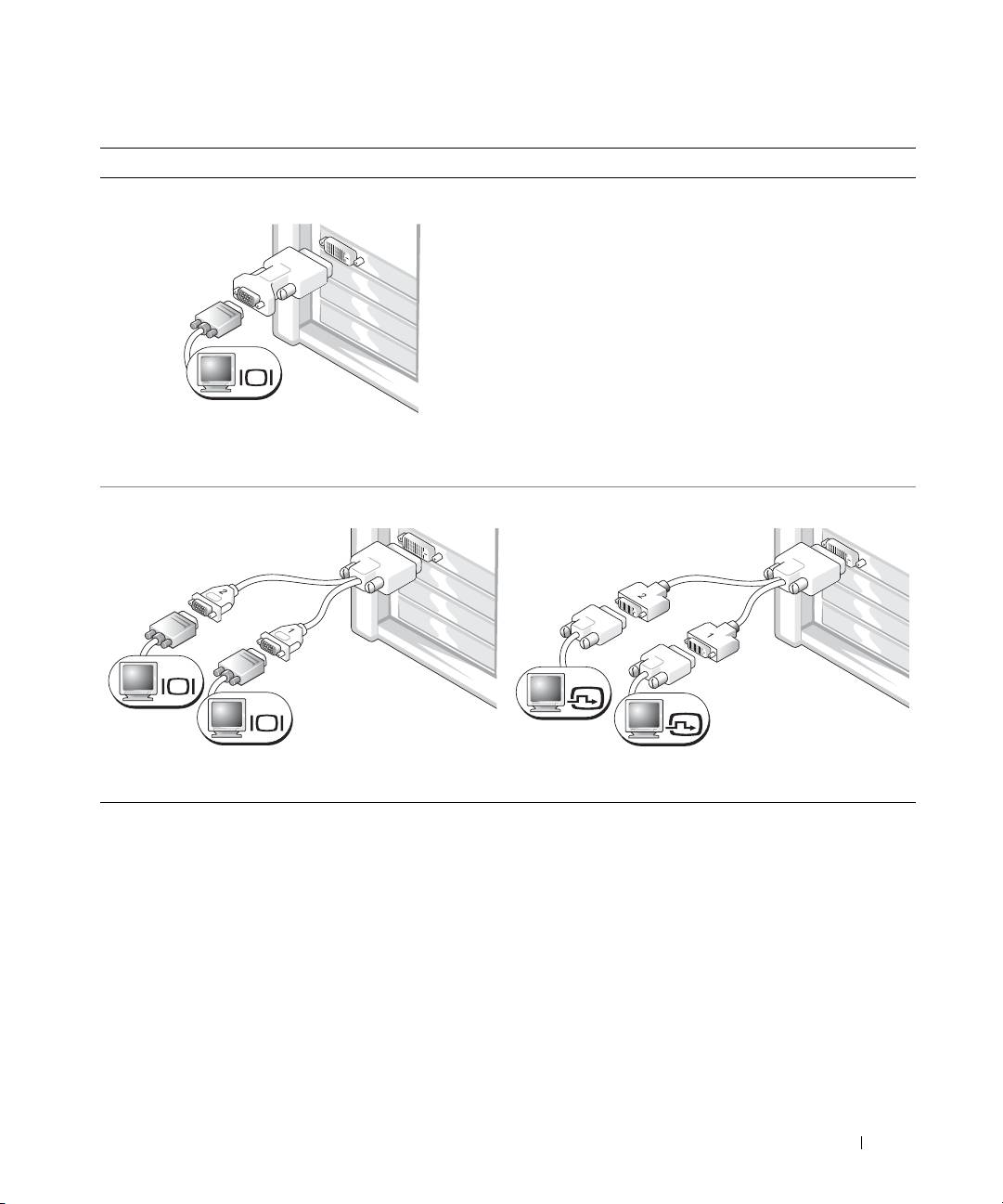
For skjermkort som støtter én eller to skjermer, og som har én kontakt
VGA-adapter
VGA
Bruk VGA-adapteren når du har et skjermkort
som støtter én skjerm, og når du skal koble maskinen
til en VGA-skjerm.
Dobbel VGA Y-kabeladapter
Dobbel DVI Y-kabeladapter
VGA
DVI
VGA
DVI
Bruk Y-kabelen når skjermkortet har én kontakt og
Bruk Y-kabelen når skjermkortet har én kontakt og
du vil koble maskinen til én eller to VGA-skjermer.
du vil koble maskinen til én eller to DVI-skjermer.
Kabelen for to skjermer er fargekodet: den blå kontakten er for hovedskjermen og den svarte
kontakten er for skjerm nummer to. For å kunne bruke to skjermer, må begge skjermene være
koblet til maskinen når du starter den.
Hurtigreferanse 11
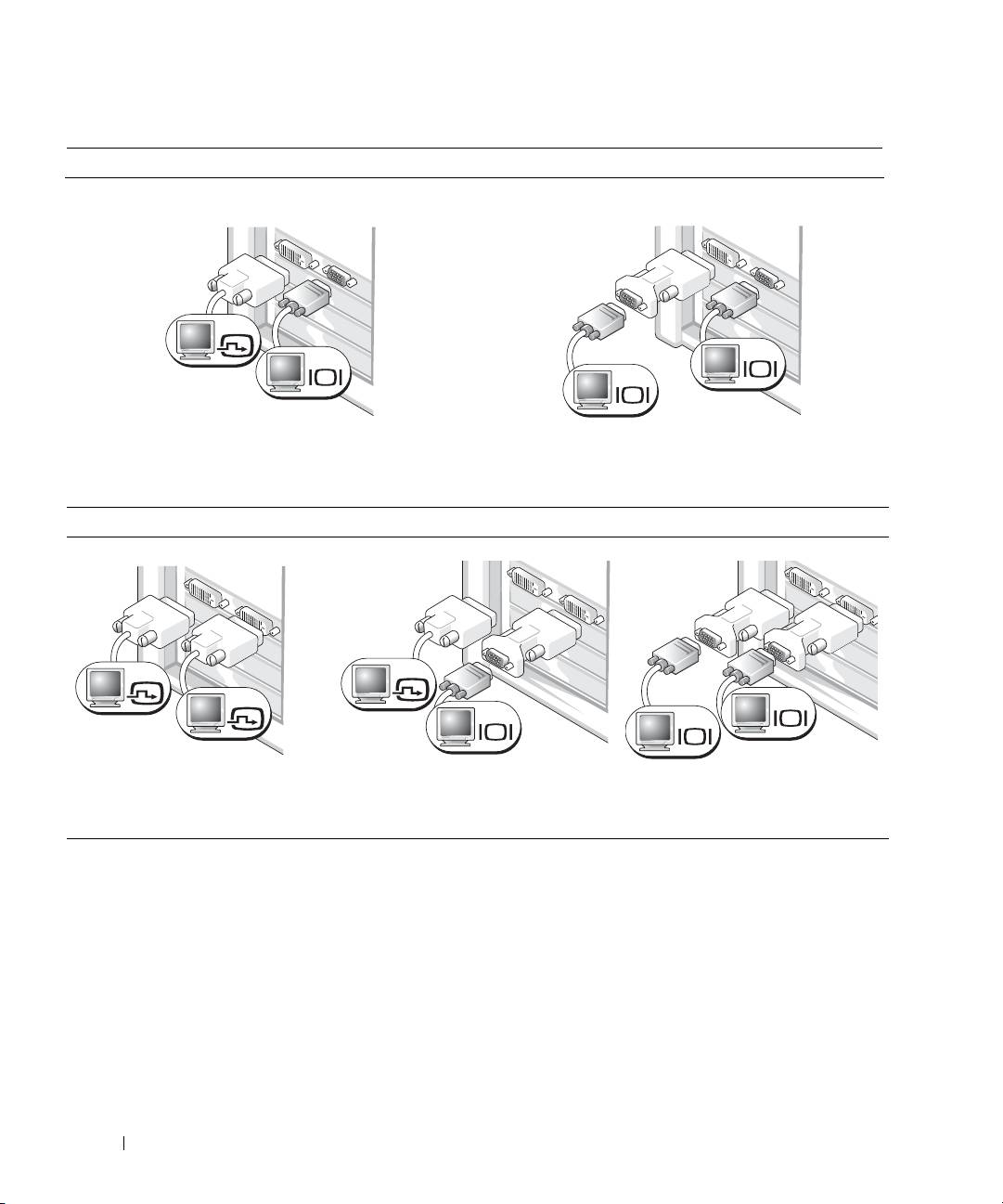
For skjermkort som støtter to skjermer, og som har én DVI- og én VGA-kontakt
Enkel DVI/enkel VGA
Dobbel VGA med VGA-adapter
DVI
VGA
VGA
VGA
www.dell.com | support.dell.com
Bruk de(n) relevante kontakten(e) når du skal
Bruk VGA-adapteren når du skal koble maskinen
koble maskinen til én eller to skjermer.
til to VGA-skjermer.
For skjermkort som støtter to skjermer, og som har to DVI-kontakter
Dobbel DVI
Dobbel DVI med én VGA-adapter
Dobbel DVI med to VGA-adaptere
DVI
DVI
DVI
VGA
VGA
VGA
Bruk DVI-kontaktene for å koble
Bruk VGA-adapteren for å koble
Bruk to VGA-adaptere for å koble
maskinen til én eller to DVI-skjermer.
en VGA-skjerm til én av
to VGA-skjermer til DVI-kontaktene
DVI-kontaktene på maskinen
på maskinen.
12 Hurtigreferanse
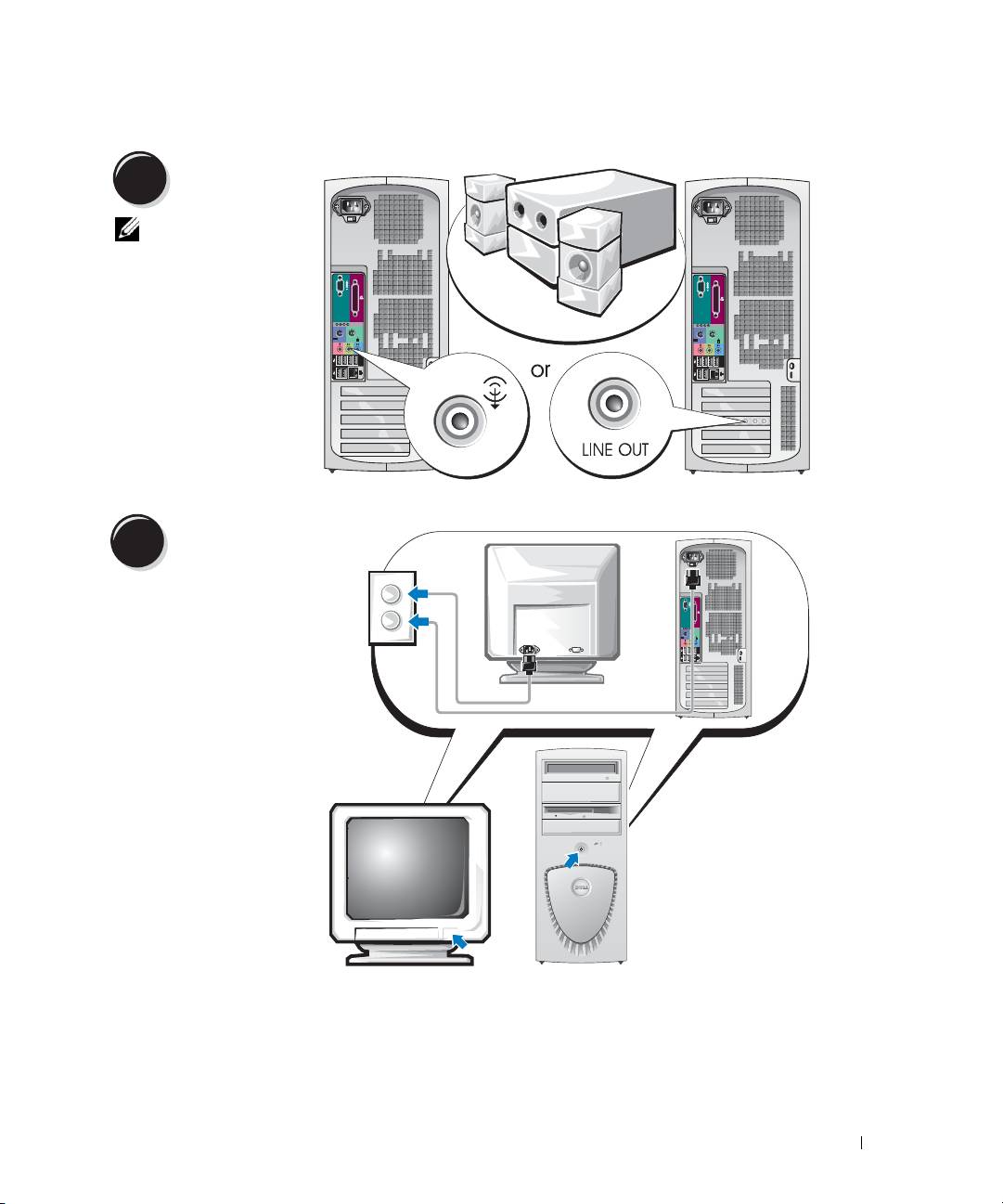
Koble til
4
høyttalerne.
MERK:
Hvis maskinen har
et lydkort, kobler du
høyttalerne til kortet.
Koble til
5
strømledningene
og slå datamaskinen
og skjermen på.
Hurtigreferanse 13
Installér tilleggsprogrammer eller enheter.
6
Før du installere enheter eller programvare som ikke ble levert sammen med maskinen,
leser du dokumentasjonen for enheten eller programvaren, eller kontakter leverandøren,
for å bekrefte at programvaren eller enheten er kompatibel med maskinen og operativsystemet.
Gratulerer! Du har fullført oppsettet av minitårn-maskinen.
Sette opp skrivebords-PC-en
www.dell.com | support.dell.com
ADVARSEL: Før du starter på fremgangsmåtene som er beskrevet nedenfor, følger du
sikkerhetsinstruksene i håndboken Product Information Guide (Produktinformasjon).
Du må fullføre alle trinnene for å sette opp maskinen på riktig måte.
Koble til tastaturet og musen.
1
OBS: Pass på at du ikke
kobler modemledningen
til nettverkskontakten.
Spenningen fra telenettet
kan skade nettverkskortet.
14 Hurtigreferanse
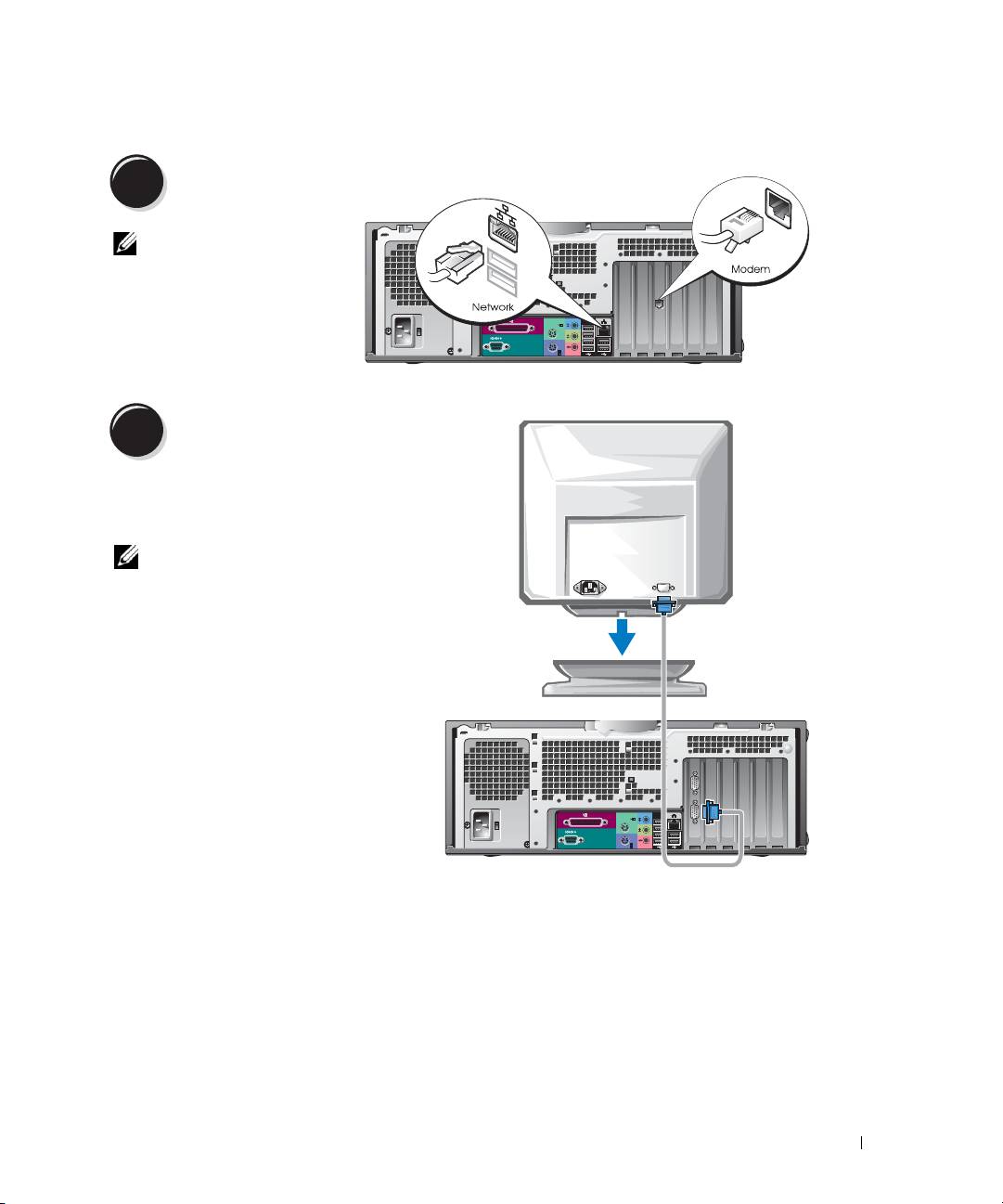
Koble til modemledningen
2
eller nettverkskabelen.
MERK: Hvis maskinen har
et nettverkskort, kobler du
nettverkskabelen til kortet.
Koble til skjermen.
3
Avhengig av hvilket skjermkort
maskinen har, kan du koble til skjermen
på ulike måter.
MERK: Du kan måtte bruke den
medfølgende adapteren eller kabelen
for å koble skjermen til datamaskinen.
Hurtigreferanse 15
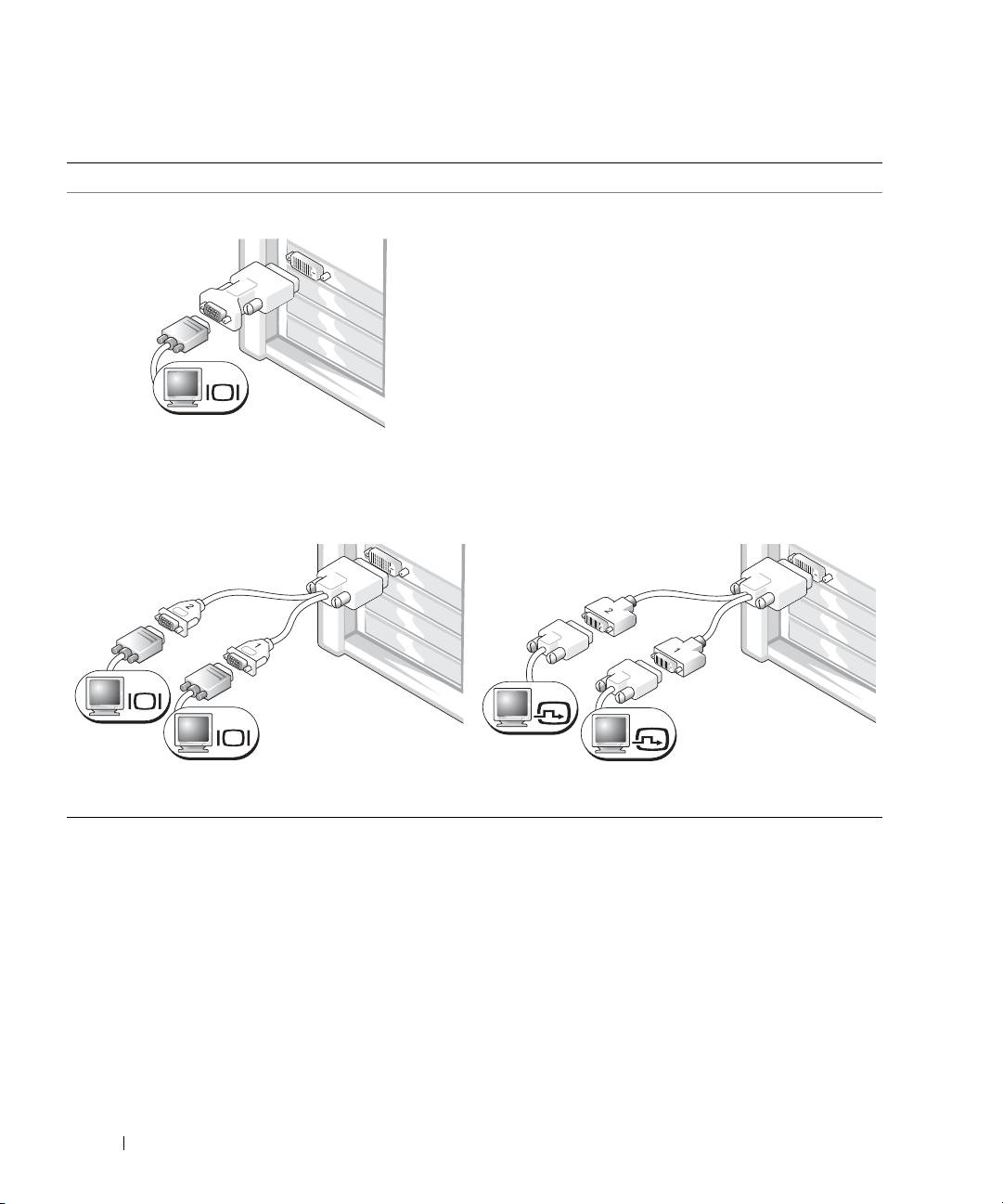
For skjermkort som støtter én eller to skjermer, og som har én kontakt
VGA-adapter
VGA
www.dell.com | support.dell.com
Bruk VGA-adapteren når du har et skjermkort som
støtter én skjerm, og når du skal koble maskinen til
en VGA-skjerm.
Dobbel VGA Y-kabeladapter
Dobbel DVI Y-kabeladapter
VGA
DVI
VGA
DVI
Bruk Y-kabelen når skjermkortet har én kontakt
Bruk Y-kabelen når skjermkortet har én kontakt
og du vil koble maskinen til én eller to VGA-skjermer.
og du vil koble maskinen til én eller to DVI-skjermer.
Kabelen for to skjermer er fargekodet: den blå kontakten er for hovedskjermen og den svarte
kontakten er for skjerm nummer to. For å kunne bruke to skjermer, må begge skjermene være
koblet til maskinen når du starter den.
16 Hurtigreferanse
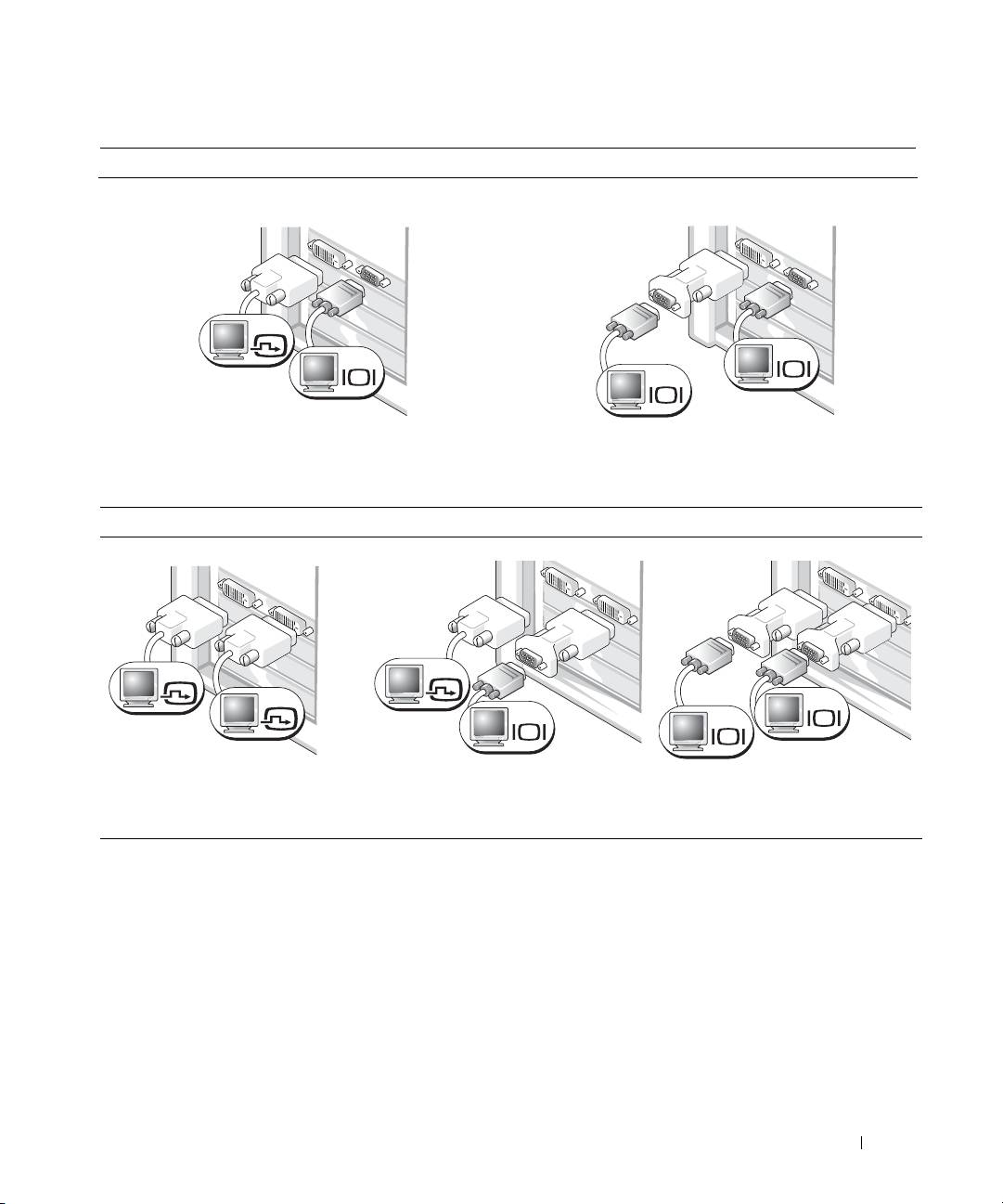
For skjermkort som støtter to skjermer, og som har én DVI- og én VGA-kontakt
Enkel DVI/enkel VGA
Dobbel VGA med VGA-adapter
DVI
VGA
VGA
VGA
Bruk de(n) relevante kontakten(e) når
Bruk VGA-adapteren når du skal koble maskinen
du skal koble maskinen til én eller to skjermer.
til to VGA-skjermer.
For skjermkort som støtter to skjermer, og som har to DVI-kontakter
Dobbel DVI
Dobbel DVI med én VGA-adapter
Dobbel DVI med to VGA-adaptere
DVI
DVI
DVI
VGA
VGA
VGA
Bruk DVI-kontaktene for å koble
Bruk VGA-adapteren for å koble
Bruk to VGA-adaptere for å koble
maskinen til én eller to DVI-skjermer.
en VGA-skjerm til én av
to VGA-skjermer til DVI-kontaktene
DVI-kontaktene på maskinen
på maskinen.
Hurtigreferanse 17
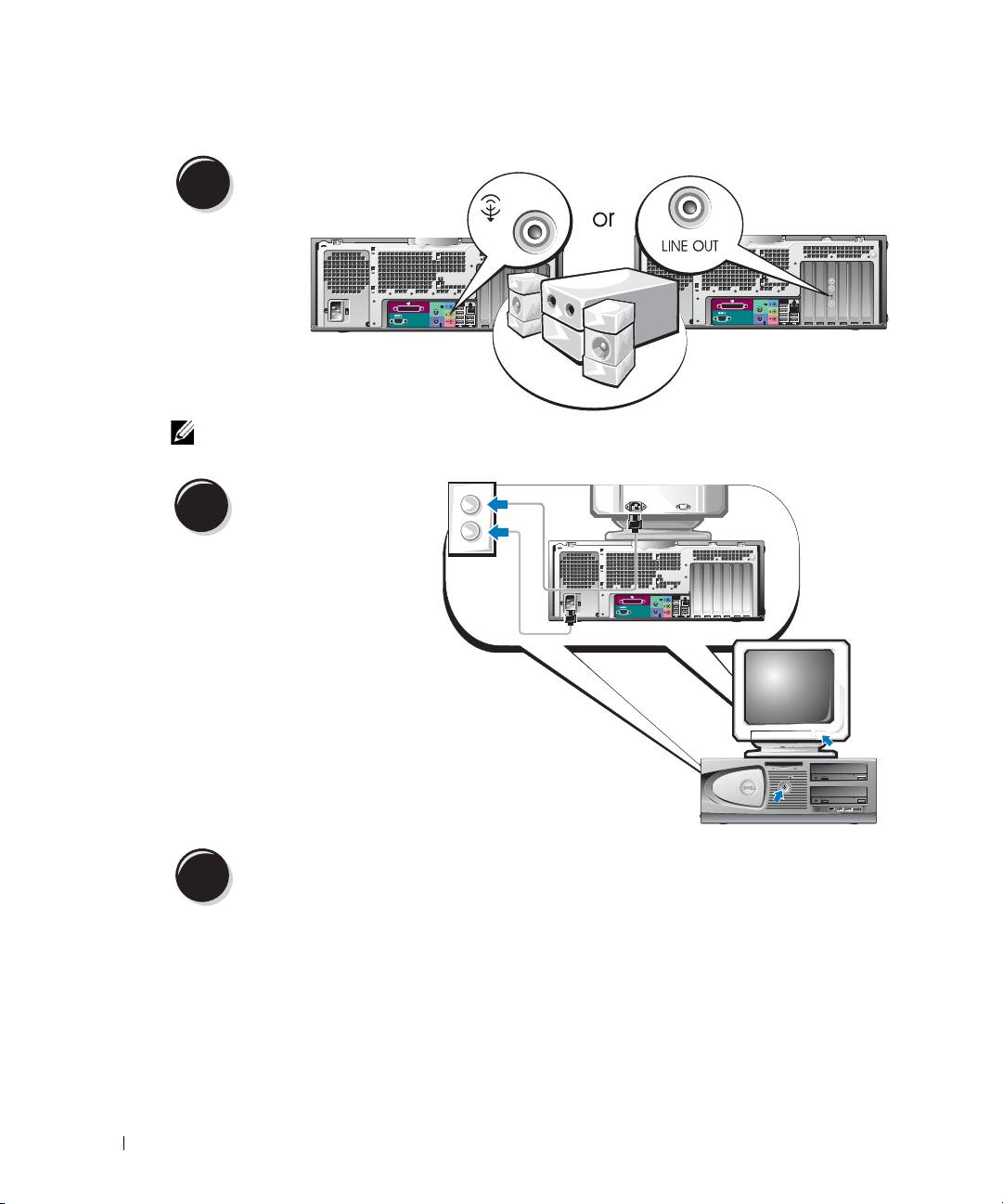
Koble til høyttalerne.
4
www.dell.com | support.dell.com
MERK: Hvis maskinen har et lydkort, kobler du høyttalerne til kortet.
Koble til strømledningene
og slå datamaskinen
5
og skjermen på.
Maskinen kan også ha en IEEE
1394-kontakt på fremsiden.
Denne kontakten er bare
tilgjengelig hvis du kjøpte
maskinen med et IEEE 1394-kort
som tilleggsutstyr. Kontakt Dell
hvis du ønsker å kjøpe et slikt kort.
Flere opplysninger om
tilleggskortet finner du i
User’s
Guide
(Brukerhåndbok).
Installér tilleggsprogrammer eller enheter.
6
Før du installere enheter eller programvare som ikke ble levert sammen med maskinen,
leser du dokumentasjonen for enheten eller programvaren, eller kontakter leverandøren,
for å bekrefte at programvaren eller enheten er kompatibel med maskinen og operativsystemet.
Gratulerer! Du har fullført oppsettet av maskinen.
18 Hurtigreferanse

Finne User’s Guide (Brukerhåndbok)
Dell Precision™ Workstation 370 User’s Guide
(Brukerhåndbok) inneholder tilleggsopplysninger om
maskinen, blant annet:
• Tekniske spesifikasjoner
• Oversikter over forsiden og baksiden av maskinen slik at du enkelt kan finne frem til
de ulike kontaktene
• Oversikt over de indre komponentene i maskinen, blant annet en detaljert oversikt
over hovedkortet og kontaktene
• Opplysninger om hvordan du rengjør maskinen
• Opplysninger om hvordan du bruker programvare, for eksempel LegacySelect Technology,
hvordan du bruker passord og alternativer for systemoppsett
• Tips og opplysninger om hvordan du bruker operativsystemet Microsoft Windows XP
• Veiledninger i hvordan du tar ut og installerer deler og komponenter, blant annet minne, kort,
stasjoner, mikroprosessoren og batteriet
• Informasjon om hvordan du feilsøker ulike typer problemer
• Opplysninger om hvordan du bruker Dell Diagnostics og hvordan du installerer
driverepånytt
• Informasjon om hvordan du kontakter Dell
User’s Guide
(Brukerhåndbok) finner du på harddisken eller på Dells kundestøttenettsted
på
support.dell.com
.
Slik viser du User’s Guide (Brukerhåndbok) fra harddisken:
Klikk på
Start
-knappen og deretter på
Hjelp og støtte
.
Slik henter du User’s Guide (Brukerhåndbok) fra Dell kundestøttenettsted:
1
Gå til
support.dell.com
.
2
Følg veiledningen på nettstedet for å oppgi opplysninger om maskinen din.
3
På Dells kundestøttesenter klikker du på
Reference
(Referanse). Deretter klikker du på
User’s
Guides
(Brukerhåndbøker) og så på
Systems
(Systemer). Til slutt velger du Dell Precision-
maskinen din.
Hurtigreferanse 19

Åpne minitårn-maskinen
ADVARSEL: Før du starter på fremgangsmåtene som er beskrevet nedenfor, følger
du sikkerhetsinstruksene i håndboken Product Information Guide (Produktinformasjon).
ADVARSEL: For å unngå elektrisk støt, kobler du alltid maskinen fra strømuttaket før du åpner dekslet.
OBS: For å unngå å miste data, lagrer og lukker du eventuelle åpne filer, og avslutter alle programmer
før du slår av maskinen.
1
Slå av operativsystemet:
a
Lagre og lukke eventuelle åpne filer, klikk på
Start
-knappen og deretter
på
Slå av datamaskinen
.
www.dell.com | support.dell.com
b
I vinduet
Slå av datamaskinen
klikker du på
Slå av
.
Operativsystemet avsluttes og maskinen slår seg av.
2
Kontrollér at maskinen og tilkoblede enheter er slått av. Hvis maskinen og de tilkoblede
enhetene ikke automatisk slo seg av når du avsluttet operativsystemet, slår du dem av nå.
3
Hvis du har festet en lås til låseringen bak på maskinen, tar du av låsen.
OBS: Pass på at det er nok plass til det åpne dekslet — minst 30 cm skrivebordsflate.
4
Legg maskinen på siden, som vist i illustrasjonen.
5
Åpne dekslet:
a
Trykk på utløserknappen på høyre side av maskinen med den ene hånden,
samtidig som du løfter opp dekslet med den andre.
b
Trykk på utløserknappen på den venstre siden av maskinen med den ene hånden,
samtidig som du løfter opp dekslet med den andre.
6
Hold fast i undersiden av maskinen med den ene hånden, og åpne dekslet med den andre.
20 Hurtigreferanse
