
Dell Precision 370: Диагностические светодиоды Код индикаторов Описание неисправности Предлагаемое решение
Диагностические светодиоды Код индикаторов Описание неисправности Предлагаемое решение: Dell Precision 370
Оглавление
- Примечания, замечания и предупреждения Сокращения и акронимы
- Содержание
- Как найти информацию и получить помощь Что нужно найти? Это находится здесь
- Что нужно найти? Это находится здесь
- Что нужно найти? Это находится здесь
- Что нужно найти? Это находится здесь
- Установка компьютера в корпусе “мини-башня” (Mini-Tower) Подключите клавиатуру и мышь. Подключите модем или сетевой кабель.
- Подключите монитор.
- Платы с одним разъемом для подключения одного или двух мониторов Адаптер VGA Адаптер VGA на два монитора с кабелем-разветвителем Адаптер DVI на два монитора с кабелем-разветвителем
- Платы с разъемами DVI и VGA для подключения двух мониторов Платы с двумя разъемами DVI для подключения двух мониторов
- Подключите динамики. Подсоедините кабели питания и включите компьютер и монитор.
- Установите дополнительное программное обеспечение и подключите дополнительные устройства. Поздравляем! Вы завершили установку компьютера с корпусом “мини-башня”. Установка компьютера в настольном корпусе Подключите клавиатуру и мышь. 1
- Подключите модем 2 или сетевой кабель. Подключите монитор. 3
- Платы с одним разъемом для подключения одного или двух мониторов Адаптер VGA на два монитора с кабелем-разветвителем Адаптер DVI на два монитора с кабелем-разветвителем
- Платы с разъемами DVI и VGA для подключения двух мониторов Платы с двумя разъемами DVI для подключения двух мониторов
- Подключите динамики. 4 Подсоедините кабели питания и включите 5 компьютер и монитор. Установите дополнительное программное обеспечение и подключите 6 дополнительные устройства.
- Использование руководства пользователя Чтобы обратиться к Руководству пользователя на жестком диске: Чтобы обратиться к “Руководству пользователя” на веб-сайте поддержки Dell, выполните следующие действия:
- Открытие компьютера с корпусом мини-башня
- Кнопка фиксатора
- Вентилятор охлаждения платы
- Открытие настольного компьютера
- Уход за компьютером
- Устранение неисправностей Советы по поиску и устранению неисправностей Устранение программной и аппаратной несовместимости Windows XP
- Windows 2000 Использование функции восстановления системы в Microsoft Windows XP
- Создание контрольной точки восстановления Восстановление на компьютере предыдущего рабочего состояния
- Отмена последнего восстановления системы Включение восстановления системы Использование последней удачной конфигурации Другие возможности устранения конфликтов программ или устройств
- Диагностическая программа Dell Diagnostics Когда используется диагностическая программа Dell
- Запуск диагностической программы Dell Diagnostics с компакт-диска Drivers and Utilities
- Подготовительные действия для тестирования Звуковые кодовые сигналы Код Причина
- Код Причина Сообщения об ошибках
- Диагностические светодиоды Код индикаторов Описание неисправности Предлагаемое решение
- Код индикаторов Описание неисправности Предлагаемое решение
- Код индикаторов Описание неисправности Предлагаемое решение
- Код индикаторов Описание неисправности Предлагаемое решение
- Код индикаторов Описание неисправности Предлагаемое решение
- Код индикаторов Описание неисправности Предлагаемое решение
- Часто задаваемые вопросы Вопрос Решение Где найти дополнительную
- Вопрос Решение Где найти дополнительную
- Индекс
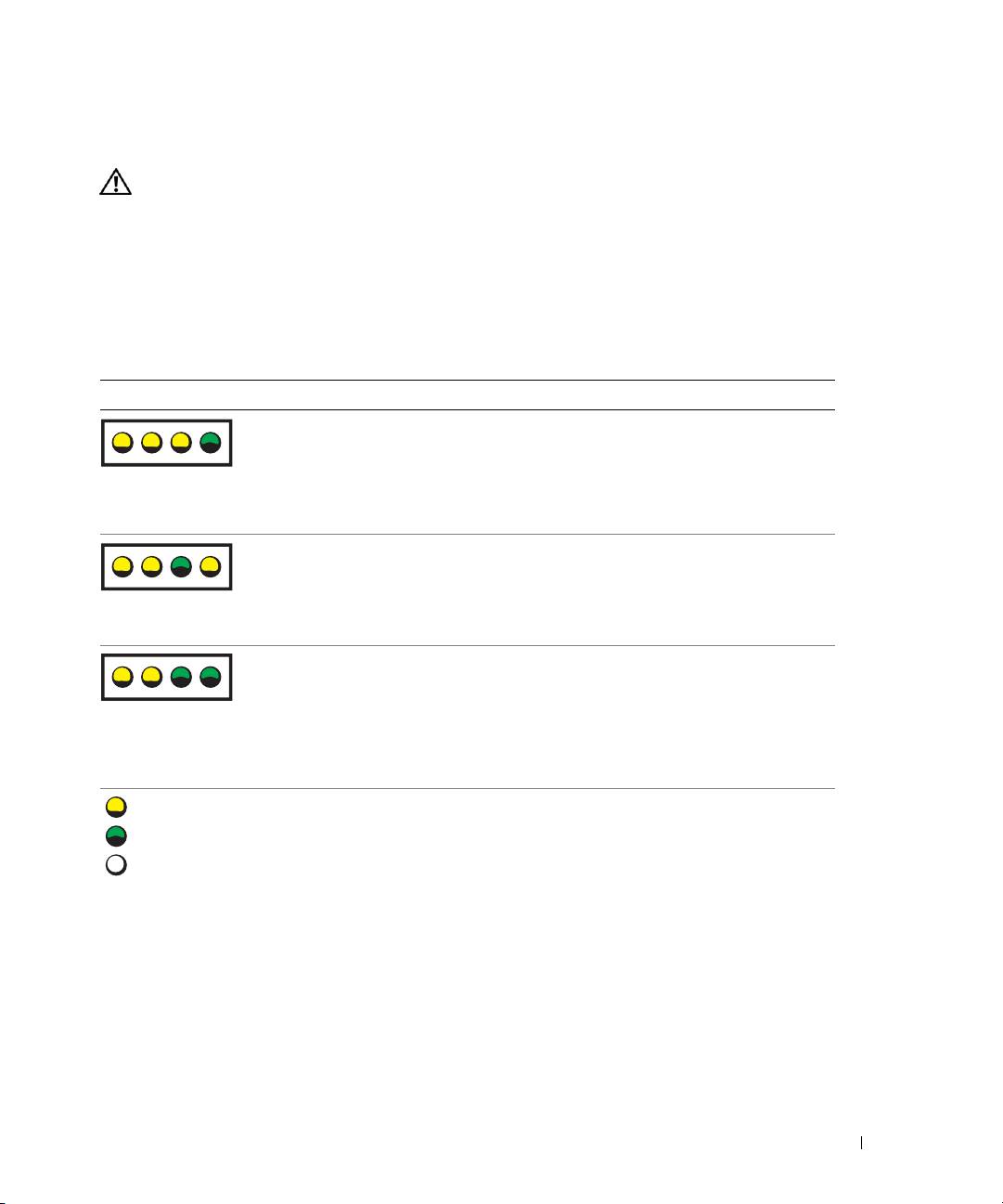
Диагностические светодиоды
ПРЕДУПРЕЖДЕНИЕ: Перед началом выполнения описанных в данном разделе
процедур внимательно изучите инструкции по технике безопасности,
содержащиеся в документе Информационное руководство по продуктам.
В качестве вспомогательного средства поиска и устранения неисправностей на задней или
передней панели компьютера имеются четыре индикатора: “A”, “B”, “C” и “D”. Они могут
светиться зеленым или желтым. При нормальном запуске компьютера индикаторы мигают.
После запуска компьютера все четыре индикатора светятся зеленым. При сбое компьютера
сигналы этих индикаторов позволяют определить причину неисправности.
Код индикаторов Описание неисправности Предлагаемое решение
Возможно, в BIOS произошел сбой;
Запустите утилиту восстановления
компьютер находится в режиме
BIOS, дождитесь восстановления
восстановления.
и перезапустите компьютер.
ABCD
Возможно, произошел сбой
Повторно установите процессор
процессора.
и перезагрузите компьютер. Более
подробную информацию о повторной
ABCD
установке процессора см. в
Руководстве пользователя.
Модули памяти обнаружены, но
1
Установите модули памяти заново.
произошел сбой при ее проверке.
2
Перезагрузите компьютер.
3
Запустите диагностическую
ABCD
программу Dell Diagnostics.
4
Если неисправность не устраняется,
обратитесь в компанию Dell.
= желтый
= зеленый
= отключен
Краткий справочник 33
