
Dell Precision 370 – страница 4
Инструкция к Компьютеру Dell Precision 370
Оглавление
- Примечания, замечания и предупреждения Сокращения и акронимы
- Содержание
- Как найти информацию и получить помощь Что нужно найти? Это находится здесь
- Что нужно найти? Это находится здесь
- Что нужно найти? Это находится здесь
- Что нужно найти? Это находится здесь
- Установка компьютера в корпусе “мини-башня” (Mini-Tower) Подключите клавиатуру и мышь. Подключите модем или сетевой кабель.
- Подключите монитор.
- Платы с одним разъемом для подключения одного или двух мониторов Адаптер VGA Адаптер VGA на два монитора с кабелем-разветвителем Адаптер DVI на два монитора с кабелем-разветвителем
- Платы с разъемами DVI и VGA для подключения двух мониторов Платы с двумя разъемами DVI для подключения двух мониторов
- Подключите динамики. Подсоедините кабели питания и включите компьютер и монитор.
- Установите дополнительное программное обеспечение и подключите дополнительные устройства. Поздравляем! Вы завершили установку компьютера с корпусом “мини-башня”. Установка компьютера в настольном корпусе Подключите клавиатуру и мышь. 1
- Подключите модем 2 или сетевой кабель. Подключите монитор. 3
- Платы с одним разъемом для подключения одного или двух мониторов Адаптер VGA на два монитора с кабелем-разветвителем Адаптер DVI на два монитора с кабелем-разветвителем
- Платы с разъемами DVI и VGA для подключения двух мониторов Платы с двумя разъемами DVI для подключения двух мониторов
- Подключите динамики. 4 Подсоедините кабели питания и включите 5 компьютер и монитор. Установите дополнительное программное обеспечение и подключите 6 дополнительные устройства.
- Использование руководства пользователя Чтобы обратиться к Руководству пользователя на жестком диске: Чтобы обратиться к “Руководству пользователя” на веб-сайте поддержки Dell, выполните следующие действия:
- Открытие компьютера с корпусом мини-башня
- Кнопка фиксатора
- Вентилятор охлаждения платы
- Открытие настольного компьютера
- Уход за компьютером
- Устранение неисправностей Советы по поиску и устранению неисправностей Устранение программной и аппаратной несовместимости Windows XP
- Windows 2000 Использование функции восстановления системы в Microsoft Windows XP
- Создание контрольной точки восстановления Восстановление на компьютере предыдущего рабочего состояния
- Отмена последнего восстановления системы Включение восстановления системы Использование последней удачной конфигурации Другие возможности устранения конфликтов программ или устройств
- Диагностическая программа Dell Diagnostics Когда используется диагностическая программа Dell
- Запуск диагностической программы Dell Diagnostics с компакт-диска Drivers and Utilities
- Подготовительные действия для тестирования Звуковые кодовые сигналы Код Причина
- Код Причина Сообщения об ошибках
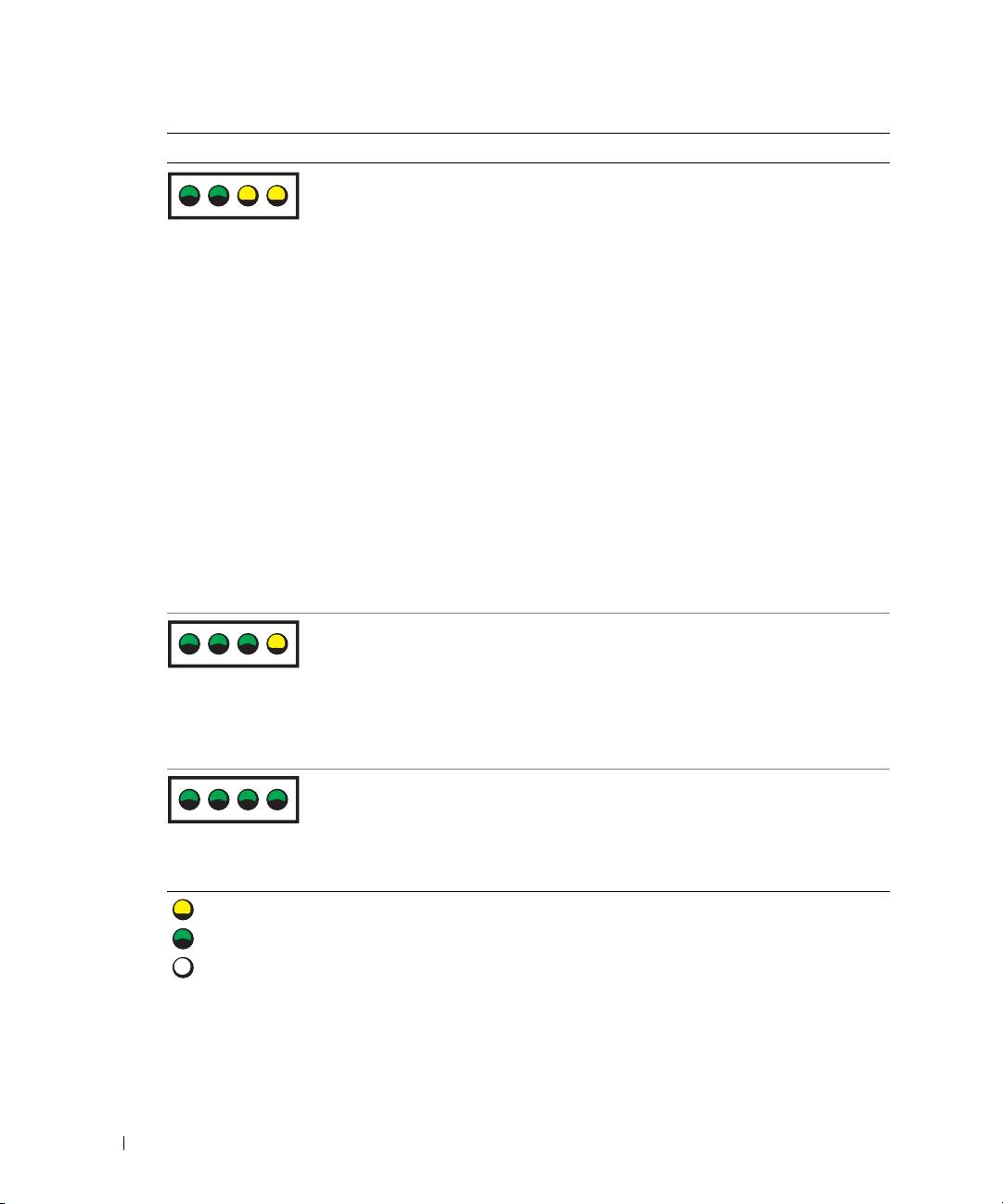
- Диагностические светодиоды Код индикаторов Описание неисправности Предлагаемое решение
- Код индикаторов Описание неисправности Предлагаемое решение
- Код индикаторов Описание неисправности Предлагаемое решение
- Код индикаторов Описание неисправности Предлагаемое решение
- Код индикаторов Описание неисправности Предлагаемое решение
- Код индикаторов Описание неисправности Предлагаемое решение
- Часто задаваемые вопросы Вопрос Решение Где найти дополнительную
- Вопрос Решение Где найти дополнительную
- Индекс
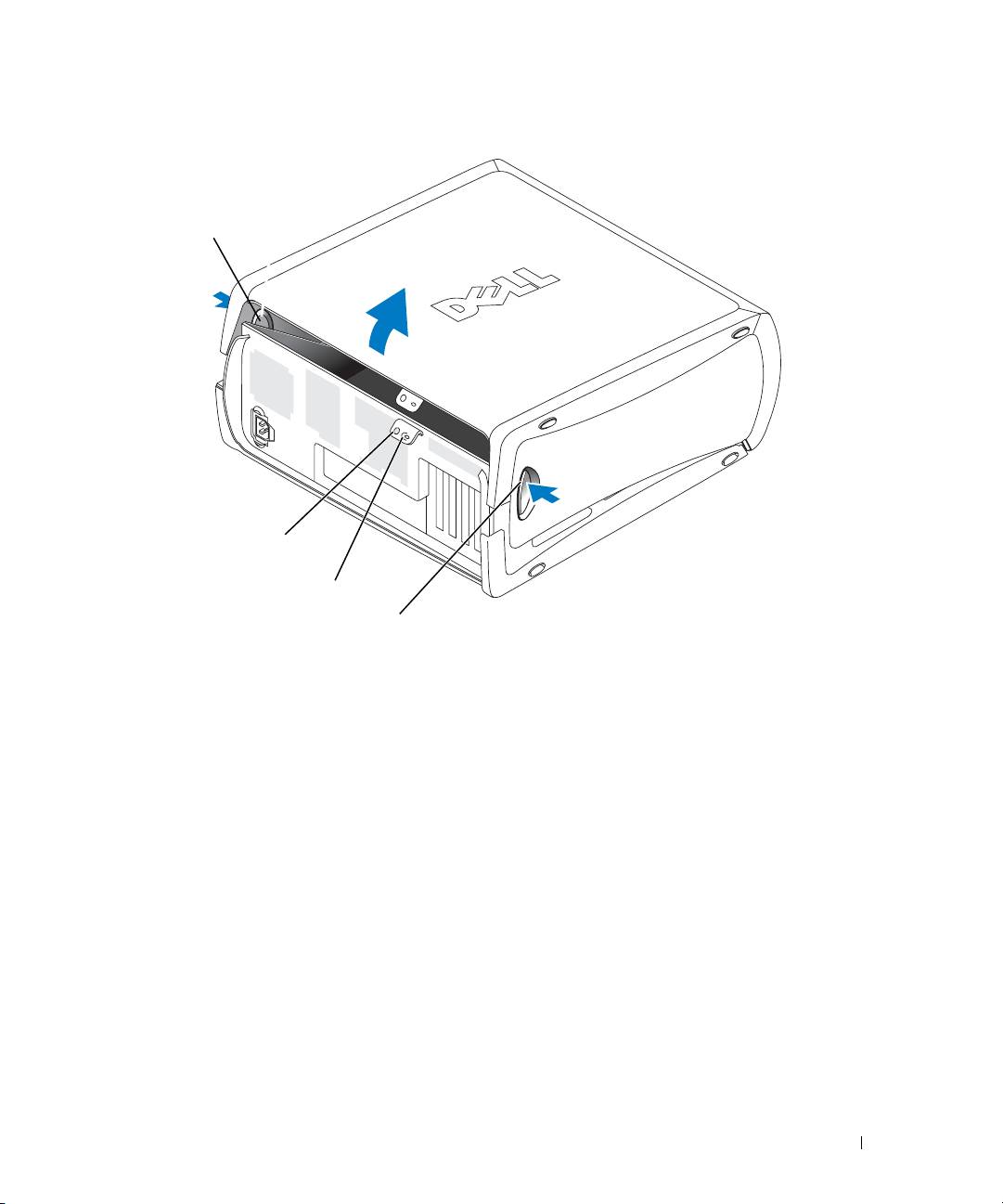
frigørelsesknap
sikkerhedskabelstik
ring til hængelås
frigørelsesknap
Naslagswerk 21
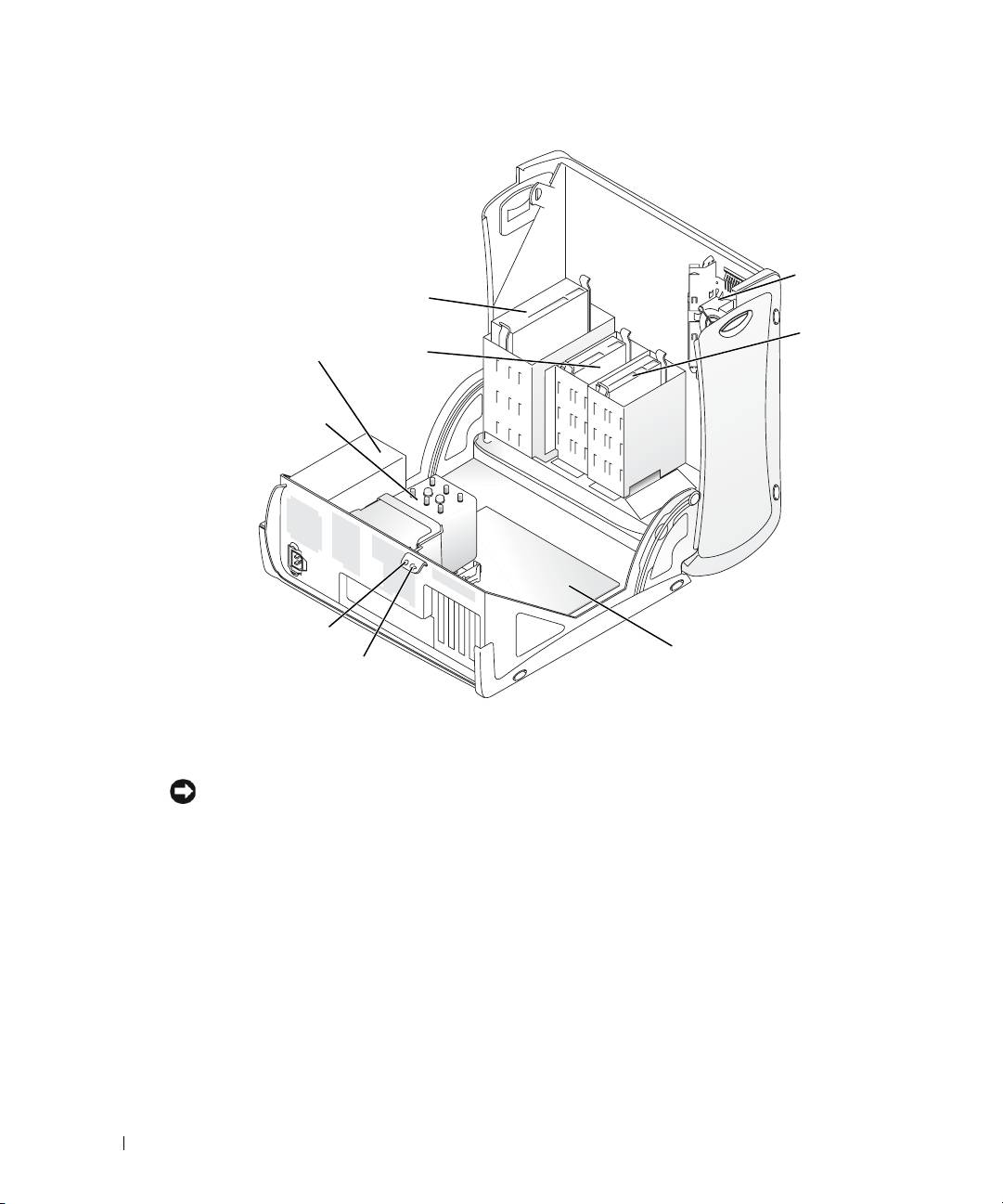
kortventilator
cd/dvd-drev
diskettedre
harddisk
v (valgfrit)
strømforsyning
www.dell.com | support.dell.com
luftstrømsbeskyttelse
splade og ventilator
til processor
sikkerhedskabelstik
systemkort
ring til hængelås
Kortventilatoren
BEMÆRKNING: PCI Express-grafikkort med en kapacitet over 75 watt (W) kræver installation
af en ekstra ventilator til afkøling. Ellers kan kortet blive overophedet og beskadige computeren.
Hvis du bestilte computeren med et grafikkort, der kræver en sådan ventilator, er denne inkluderet.
Hvis der ikke findes en kortventilator i computeren, og du installerer et grafikkort med en kapacitet
over 75 W, skal du kontakte Dell for at købe en kortventilator.
Hvis computeren opdager, at du har installeret et kort, der kræver en ventilator,
vises en fejlmeddelelse.
Dell-kontaktoplysninger finder du i
Brugervejledningen
, eller du kan gå til
support.dell.com
og klikke på
Kontakt os
.
22 Naslagswerk
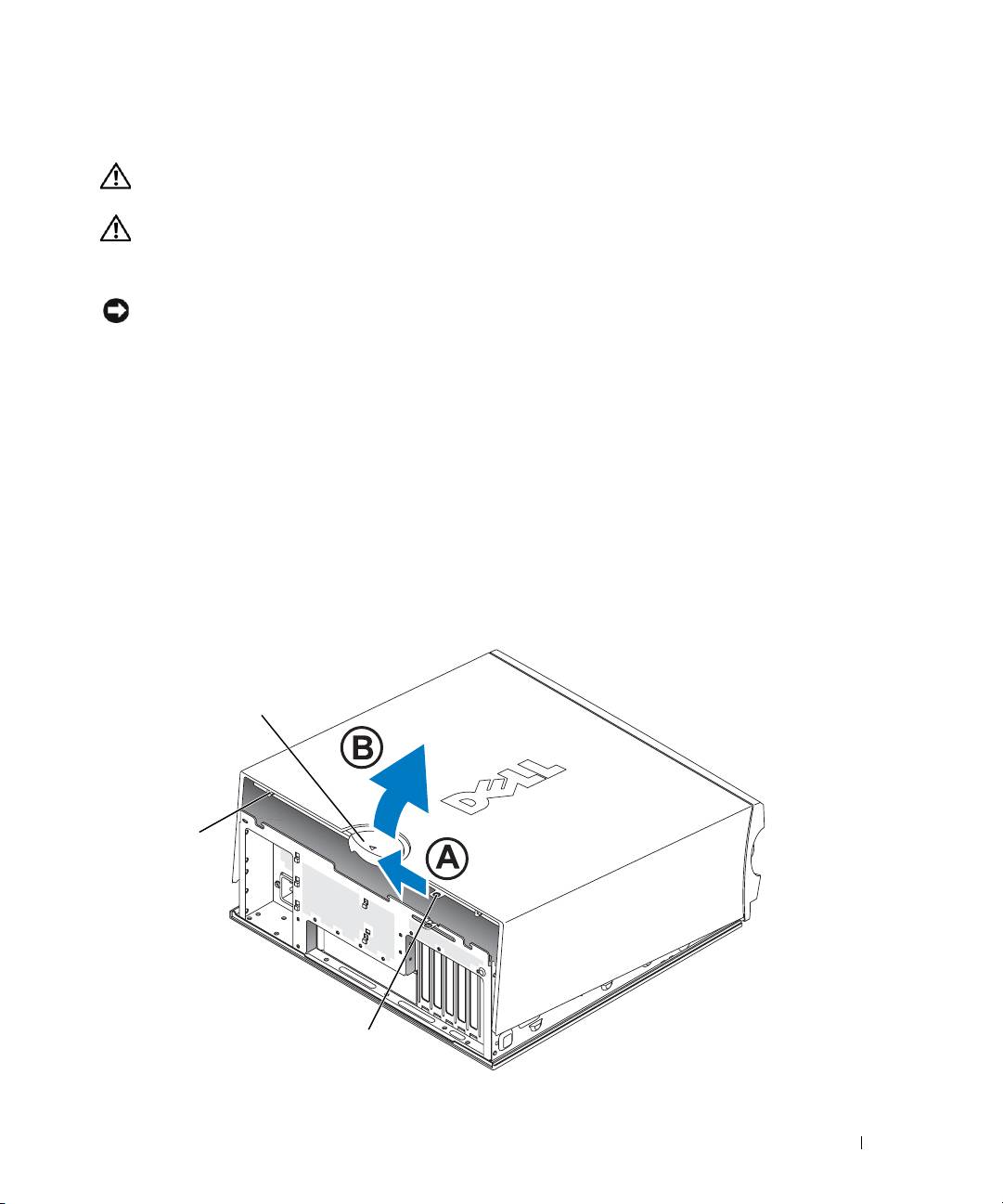
Åbning af den stationære computer
FORSIGTIG: Før du går i gang med procedurerne i dette afsnit, skal du følge sikkerhedsanvisningerne,
som findes i Produktinformationsvejledningen.
FORSIGTIG: For at undgå at beskadige komponenter inden i computeren skal du aflade dig selv for
statisk elektricitet, før du berører computerens elektroniske komponenter. Du kan aflade dig selv ved
at berøre en umalet metaloverflade på computeren.
BEMÆRKNING: For at undgå at miste data skal du gemme og lukke alle åbne filer og afslutte
alle åbne programmer, før du slukker for computeren.
1
Luk operativsystemet ned:
a
Gem og luk alle åbne filer, afslut alle åbne programmer, klik på knappen
Start
,
og klik derefter på
Luk computeren...
.
b
I vinduet
Luk computeren
skal du klikke på
Luk
.
Computeren slukkes, når nedlukningen af operativsystemet er færdig.
2
Kontrollér, at der er slukket for computeren og eventuelt tilsluttede enheder. Hvis computeren
og tilsluttede enheder ikke blev slukket automatisk, da du lukkede operativsystemet ned, skal
du slukke for dem nu.
3
Skyd dækslets frigørelsesknap til venstre.
4
Løft dækslet, og drej det mod fronten af computeren.
frigørelsesknap
til dæksel
sikkerhed
skabelstik
ring til hængelås
Naslagswerk 23
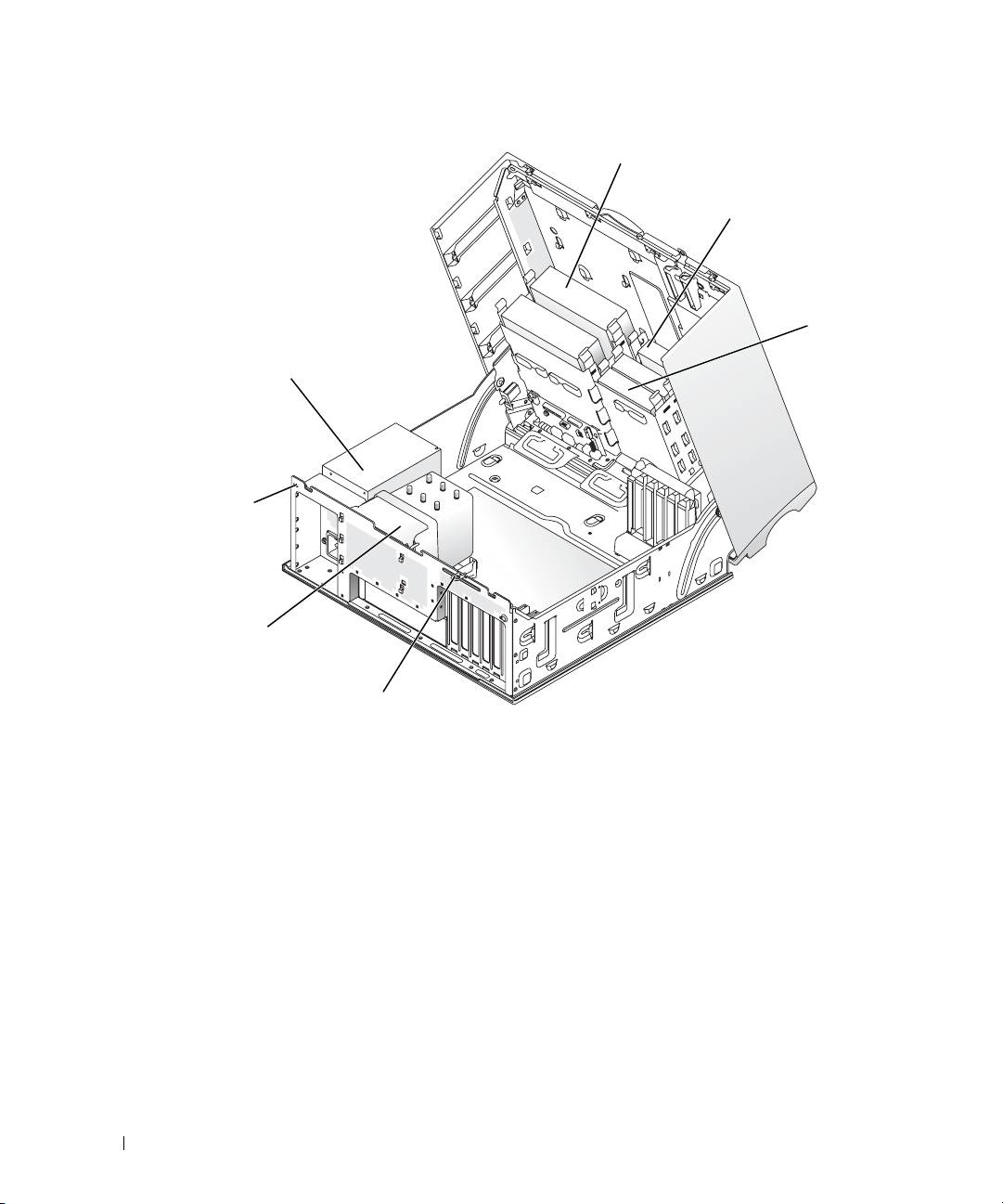
cd/dvd-drev
diskettedrev (valgfrit)
harddisk
strømforsyning
www.dell.com | support.dell.com
luftstrømsbeskyttelsesplade
og ventilator til processor
ring til hængelås
Pleje af computeren
Følg nedenstående forslag som en hjælp til vedligeholdelse af computeren:
• Hvis du vil undgå at miste eller beskadige data, må du aldrig slukke for computeren,
når lysdioden for harddisken er tændt.
• Planlæg regelmæssige virusscanninger ved hjælp af virussoftware.
• Administrér harddiskpladsen ved jævnligt at slette unødige filer og defragmentere drevet.
• Sikkerhedskopiér filer med jævnlige mellemrum.
• Rengør jævnligt skærmen, musen og tastaturet
(se i
Brugervejledningen
for yderligere oplysninger).
24 Naslagswerk
s
ikkerhed
s
kabelstik

Problemløsning
Fejlfindingstip
Følg nedenstående tip ved fejlfinding på computeren:
• Hvis du tilføjede eller fjernede en del, før problemet opstod, skal du gennemgå
installationsprocedurerne og sikre, at delen er installeret korrekt.
• Hvis en ekstern enhed ikke fungerer, skal du sikre, at enheden er sluttet korrekt til.
• Hvis der vises en fejlmeddelelse på skærmen, skal du skrive den ned (nøjagtigt).
Meddelelsen kan hjælpe teknisk support-personale med at diagnosticere og afhjælpe
problemet eller problemerne.
• Hvis der forekommer en fejlmeddelelse i et program, skal du se i dokumentationen
til programmet.
• Hvis den anbefalede handling i fejlfindingsafsnittet henviser til et afsnit i din
Brugervejledning
, skal du gå til
support.dell.com
(på en anden computer, om nødvendigt)
for at få adgang til din
Brugervejledning.
Afhjælpning af software- og hardwareinkompatibilitetsproblemer
Hvis en enhed enten ikke findes under operativsystemopsætningen eller findes, men er forkert
konfigureret, kan du bruge Hardware Troubleshooter til at afhjælpe inkompatibilitetsproblemet.
®
®
I Microsoft
Windows
2000-operativsystemet kan du desuden bruge Enhedshåndtering til
at afhjælpe inkompatibilitetsproblemer.
Windows XP
Sådan afhjælpes inkompatibilitetsproblemer ved hjælp af Hardware Troubleshooter:
1
Klik på knappen
Start
, og klik på
Hjælp og support
.
2
Skriv
hardware troubleshooter
i feltet
Søg
, og klik på pilen for at starte søgningen.
3
Klik på
Hardware Troubleshooter
på listen
Søgeresultater
.
4
På listen
Hardware Troubleshooter
skal du klikke på
I need to resolve a hardware conflict
on my computer
og derefter klikke på
Next
.
Windows 2000
Sådan løses inkompatibilitetsproblemer ved hjælp af Enhedshåndtering:
1
Klik på knappen
Start
, peg på
Indstillinger
, og klik derefter på
Kontrolpanel
.
2
I vinduet
Kontrolpanel
skal du dobbeltklikke på
System
.
3
Klik på fanen
Hardware
.
4
Klik på
Enhedshåndtering
.
5
Klik på
Vis
, og klik på
Ressourcer pr. forbindelse
.
Naslagswerk 25

6
Dobbeltklik på
Interrupt request (IRQ)
.
Forkert konfigurerede enheder angives med et gult udråbstegn (
!
) eller et rødt
X
,
hvis enheden er blevet deaktiveret.
7
Dobbeltklik på en enhed, der er markeret med et udråbstegn, for at åbne vinduet
Egenskaber
.
Området
Enhedsstatus
i
vinduet
Egenskaber
viser de kort eller enheder,
der skal omkonfigureres.
8
Omkonfigurér enhederne, eller fjern dem fra Enhedshåndtering. Se dokumentationen,
der fulgte med enheden, for oplysninger om konfigurering af enheden.
Sådan afhjælpes inkompatibilitetsproblemer ved hjælp af Hardware Troubleshooter:
1
Klik på knappen
Start
, og klik på
Hjælp
.
www.dell.com | support.dell.com
2
Klik på
Fejlfinding og vedligeholdelse
på fanen
Indhold
, klik på
Fejlfinding i Windows 2000
,
og klik derefter på
Hardware
.
3
På listen
Hardware Troubleshooter
skal du klikke på
I need to resolve a hardware conflict
on my computer
og derefter klikke på
Next
.
Brug af Microsoft Windows XP Systemgendannelse
Microsoft Windows XP-operativsystemet indeholder en systemgendannelsesfunktion, der gør
det muligt at gendanne operativsystemet til en tidligere tilstand (uden at datafiler påvirkes),
hvis ændringer i hardware, software eller andre systemindstillinger har medført, at computeren
er i en uønsket driftstilstand. Se Windows Hjælp og supportcenter (se "Her finder du oplysninger
og hjælp" på side 5) for oplysninger om brug af Systemgendannelse.
BEMÆRKNING: Tag jævnligt sikkerhedskopier af dine datafiler. Systemgendannelse overvåger
eller gendanner ikke dine datafiler.
Oprettelse af et gendannelsespunkt
1
Klik på knappen
Start
, og klik på
Hjælp og support
.
2
Klik på
Systemgendannelse
.
3
Følg anvisningerne på skærmen.
Gendannelse af computeren til en tidligere driftstilstand
BEMÆRKNING: Før du gendanner en tidligere driftstilstand på computeren, skal du gemme og lukke
alle åbne filer og lukke alle åbne programmer. Du må ikke ændre, åbne eller slette filer eller programmer,
før systemgendannelsen er udført.
1
Klik på knappen
Start
, peg på
Alle programmer
→
Tilbehør
→
Systemværktøjer
, og klik
derefter på
Systemgendannelse
.
2
Kontrollér, at
Gendan min computer til et tidligere tidspunkt
er markeret, og klik på
Næste
.
26 Naslagswerk

3
Klik på en kalenderdato, som computeren skal gendannes til.
Skærmen
Vælg et gendannelsespunkt
indeholder en kalender, der gør det muligt at
se og vælge gendannelsespunkter. Alle kalenderdatoer med mulige gendannelsespunkter
vises med fed skrift.
4
Vælg et gendannelsespunkt, og klik på
Næste
.
Hvis en kalenderdato kun har ét gendannelsespunkt, vælges dette automatisk.
Hvis der er to eller flere gendannelsespunkter, kan du vælge dét, du foretrækker.
5
Klik på
Næste
.
Skærmen
Gendannelsen er udført
vises, når Systemgendannelse er færdig med at indsamle
data, og computeren genstarter derefter.
6
Klik på
OK
, når computeren er genstartet.
For at ændre gendannelsespunktet kan du enten gentage trinnene med et andet
gendannelsespunkt, eller du kan fortryde gendannelsen.
Fortryd sidste systemgendannelse
BEMÆRKNING: Inden du fortryder den sidste systemgendannelse, skal du gemme og lukke alle
åbne filer og lukke alle åbne programmer. Du må ikke ændre, åbne eller slette filer eller programmer,
før systemgendannelsen er udført.
1
Klik på knappen
Start
, peg på
Alle programmer
→
Tilbehør
→
Systemværktøjer
,
og klik derefter på
Systemgendannelse
.
2
Klik på
Fortryd sidste gendannelse
, og klik på
Næste
.
3
Klik på
Næste
.
Skærmen
Systemgendannelse
vises, og computeren genstarter.
4
Klik på
OK
, når computeren er genstartet.
Aktivering af Systemgendannelse.
Hvis du geninstallerer Windows XP med mindre end 200 MB ledig harddiskplads,
deaktiveres Systemgendannelse automatisk. Hvis du vil se, om Systemgendannelse
er deaktiveret, kan du gøre følgende:
1
Klik på knappen
Start
, og klik på
Kontrolpanel
.
2
Klik på
Ydelse og vedligeholdelse
.
3
Klik på
System
.
4
Klik på fanen
Systemgendannelse
.
5
Kontrollér, at
Deaktiver Systemgendannelse
ikke er markeret.
Naslagswerk 27

Brug af Sidste kendte fungerende konfiguration
1
Genstart computeren, og tryk på <F8>, når meddelelsen
Vælg operativsystem,
der skal startes
vises.
2
Fremhæv Sidste kendte fungerende konfiguration, tryk på <Enter>, tryk på <l>,
og vælg derefter operativsystem, når du bliver bedt om det.
Andre valgmuligheder til løsning af øvrige enheds- eller softwarekonflikter
BEMÆRKNING: Følgende processer sletter alle data på harddisken.
• Følg installationsvejledningen, og anvend operativsystem-cd'en for at geninstallere
operativsystemet.
Under geninstallation af operativsystemet kan du vælge at slette de eksisterende
www.dell.com | support.dell.com
partitioner og omformatere harddisken.
• Geninstallér alle drivere, startende med chipsættet, ved hjælp af cd'en
Drivere og hjælpeprogrammer
.
Dell Diagnostics
FORSIGTIG: Før du går i gang med procedurerne i dette afsnit, skal du følge sikkerhedsanvisningerne,
som findes i Produktinformationsvejledningen.
Hvornår anvendes Dell Diagnostics
Hvis du har problemer med computeren, kan du udføre kontrol som anført i "Problemløsning"
på side 25 og køre Dell Diagnostics, før du kontakter Dell for teknisk assistance.
Det anbefales, at du udskriver disse procedurer, før du begynder.
BEMÆRKNING: Dell Diagnostics fungerer kun på Dell™-computere. Hvis programmet anvendes
på andre computere, kan det medføre fejlagtige computerreaktioner eller udløse fejlmeddelelser..
Dell Diagnostics gør det muligt at:
• Udføre hurtig kontrol eller omfattende test på én eller alle enheder
• Vælge, hvor mange gange en test skal køres
• Få vist eller udskrive testresultater eller gemme dem i en fil
• Midlertidigt afbryde testen, hvis der findes en fejl, eller helt afbryde testen,
hvis der forekommer et vist antal fejl
• Få adgang til online
Hjælp-skærmbilleder,
der beskriver testene, og hvordan de køres
• Læse statusmeddelelser, der fortæller, om testene er blevet gennemført korrekt
• Modtage fejlmeddelelser, hvis der findes problemer
28 Naslagswerk

Start Dell Diagnostics fra harddisken
1
Tænd for (eller genstart) computeren.
2
Når DELL™-logoet vises, skal du omgående trykke på <F12>.
BEMÆRK: Hvis der vises en meddelelse om, at der ikke er fundet nogen
diagnosticeringsprogrampartition, henvises du til "Start af Dell Diagnostics fra cd'en Drivere og
hjælpeprogrammer" på side 29.
Hvis du venter for længe, og operativsystemlogoet vises, skal du fortsætte med at vente,
indtil du ser Skrivebordet i Microsoft Windows. Luk derefter computeren ned, og forsøg igen.
Yderligere oplysninger om nedlukning af computeren findes i din
Brugervejledning.
3
Når listen over opstartsenheder vises, skal du fremhæve
Boot to Utility Partition
og trykke på <Enter>.
4
Når
hovedmenuen
for Dell Diagnostics vises, skal du vælge den test, du vil køre.
Yderligere oplysninger om testene findes i din
Brugervejledning.
Start af Dell Diagnostics fra cd'en Drivere og hjælpeprogrammer
1
Indsæt cd'en
Drivere og hjælpeprogrammer
.
2
Luk computeren ned, og genstart den. Yderligere oplysninger om nedlukning af computeren
findes i din
Brugervejledning.
3
Når DELL-logoet vises, skal du omgående trykke på <F12>.
Hvis du venter for længe, og Windows-logoet fremkommer, skal du fortsætte med at vente,
indtil du ser Skrivebordet i Windows. Luk derefter computeren ned, og forsøg igen.
Yderligere oplysninger om nedlukning af computeren findes i din
Brugervejledning.
BEMÆRK: De næste trin ændrer kun opstartsrækkefølgen for denne ene gang. Ved næste opstart vil
computeren opstarte i henhold til de enheder, der er specificeret i Systemopsætning.
4
Når listen over opstartsenheder vises, skal du fremhæve
IDE CD-ROM Device
og trykke på <Enter>.
5
Vælg
IDE CD-ROM Device
fra cd-opstartsmenuen.
6
Vælg punktet
Boot from CD-ROM
i den menu, der fremkommer.
7
Ta s t
1
for at starte menuen ResourceCD.
8
Ta s t
2
for at starte Dell Diagnostics.
9
Vælg
Run the 32 Bit Dell Diagnostics (Kør 32-bit Dell Diagnostics)
fra den nummererede
liste. Hvis der er flere versioner på listen, skal du vælge den, der passer til din computer.
10
Når
hovedmenuen
for Dell Diagnostics vises, skal du vælge den test, du vil køre.
Yderligere oplysninger om testene findes i din
Brugervejledning.
Naslagswerk 29

Før du begynder at teste
FORSIGTIG: Før du går i gang med procedurerne i dette afsnit, skal du følge sikkerhedsanvisningerne
i Produktinformationsvejledningen.
• Tænd for printeren, hvis en sådan er tilsluttet.
• Åbn Systemopsætning, gennemgå computerens konfigurationsoplysninger,
og aktivér alle computerens komponenter og enheder, som f.eks. stik.
Bip-koder
Din computer afgiver muligvis en række bip, der kan identificere et problem. Én mulig serie
(kode 1-3-1) består af et bip, tre hurtige bip, og derefter et bip. Denne serie fortæller,
www.dell.com | support.dell.com
at der er et hukommelsesproblem i computeren.
Hvis der afgives en bip-kode, skal du skrive den ned og slå den op i følgende tabel.
Kode Årsag
1-1-2 Fejl ved mikroprocessorregistrering
1-1-3 NVRAM-læse-/skrivefejl
1-1-4 Fejl ved ROM BIOS-kontrolsum
1-2-1 Fejl ved programmérbar intervaltimer
1-2-2 Fejl ved DMA-initialisering
1-2-3 Læse-/skrivefejl ved DMA-sideregistrering
1-3 Fejl ved videohukommelsestest
1-3-1 til og med 2-4-4 Hukommelse identificeres eller anvendes ikke korrekt
3-1-1 Fejl ved slave-DMA-registrering
3-1-2 Fejl ved master-DMA-registrering
3-1-3 Fejl ved master-interrupt-maskeregistrering
3-1-4 Fejl ved slave-interrupt-maskeregistrering
3-2-2 Fejl ved interrupt-vektorindlæsning
3-2-4 Fejl ved test af tastaturcontroller
3-3-1 NVRAM-strømsvigt
3-3-2 Ugyldig NVRAM-konfiguration
3-3-4 Fejl ved videohukommelsestest
3-4-1 Fejl ved skærminitialisering
3-4-2 Fejl ved skærmsporing
3-4-3 Fejl ved søgning efter video-ROM
30 Naslagswerk

Kode Årsag
4-2-1 Ingen timermarkering
4-2-2 Nedlukningsfejl
4-2-3 Gate A20-fejl
4-2-4 Uventet afbrydelse i beskyttet tilstand
4-3-1 Hukommelsesfejl over adressen 0FFFFh
4-3-3 Fejl ved timer-chip, tæller 2
4-3-4 Tidsur er stoppet
4-4-1 Fejl ved test af seriel eller parallel port
4-4-2 Kunne ikke dekomprimere kode til skyggehukommelse
4-4-3 Fejl ved test af matematisk coprocessor
4-4-4 Fejl ved cache-test
Fejlmeddelelser
BEMÆRK: Hvis meddelelsen ikke findes på listen, kan du se i dokumentationen til enten
operativsystemet eller det program, der kørte, da meddelelsen forekom.
Hvis der forekommer en fejl ved opstart, vises der eventuelt en meddelelse på skærmen,
der identificerer problemet. Se "Fejlmeddelelser" i
Brugervejledningen
for forslag til afhjælpning
af problemer.
Naslagswerk 31
Lysdioder for diagnosticering
FORSIGTIG: Før du går i gang med procedurerne i dette afsnit, skal du følge sikkerhedsanvisningerne,
som findes i Produktinformationsvejledningen.
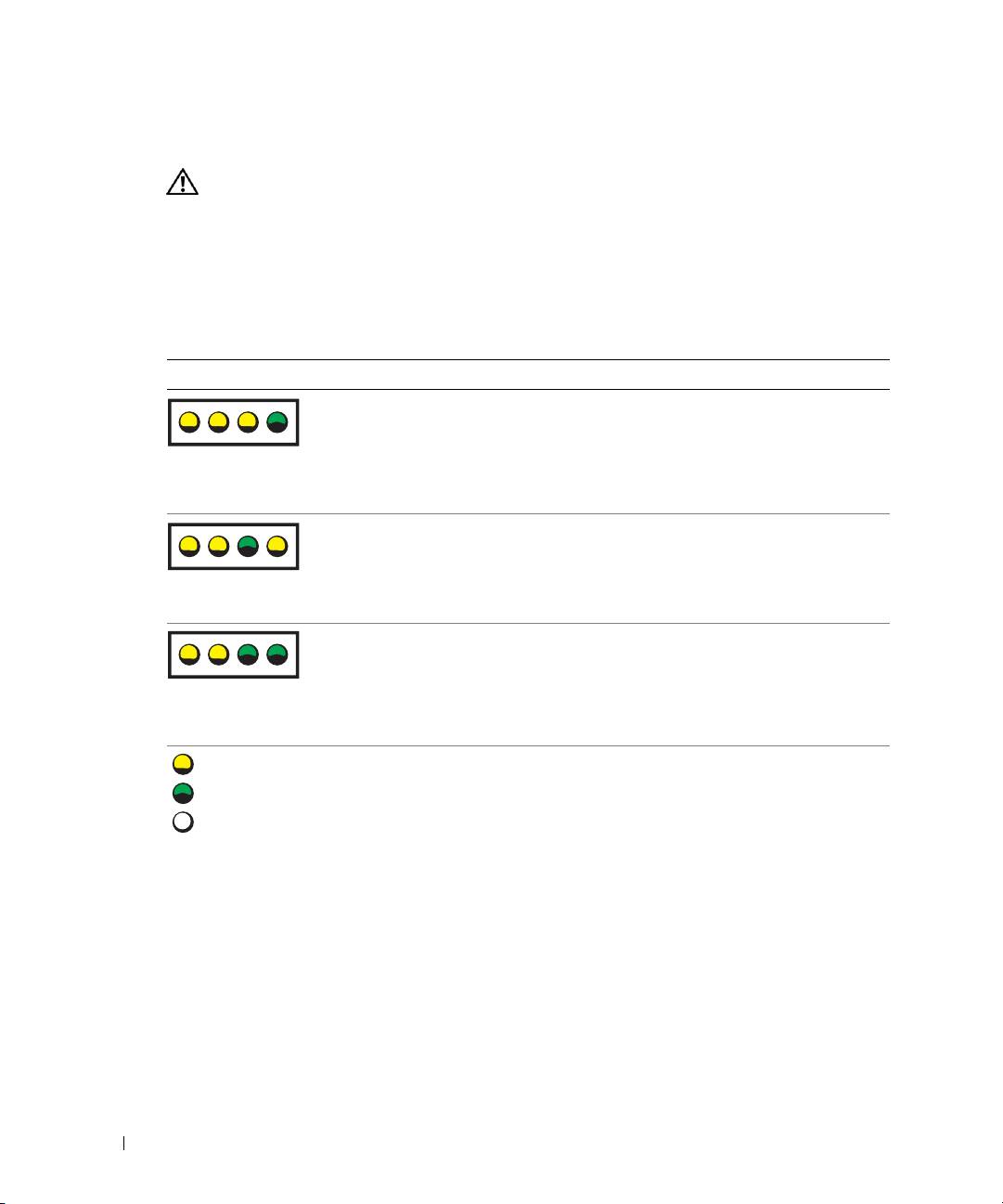
Som en hjælp til fejlfinding ved problemer er computeren forsynet med fire lysdioder,
der er mærket "A", "B", "C" og "D" på for- eller bagpanelet. Lysdioder kan være gule eller grønne.
Når computeren starter normalt op, blinker lysdioderne. Når computeren er startet op,
lyser alle fire lysdioder konstant grønt. Hvis computeren svigter, identificerer lysdiodernes
farve og rækkefølge problemet.
Lysdiodemønster Beskrivelse af problem Foreslået afhjælpning
www.dell.com | support.dell.com
Der er muligvis opstået en BIOS-fejl.
Kør hjælpeprogrammet
Computeren er i gendannelsestilstand.
BIOS Recovery (gendannelse),
vent, indtil gendannelsen er udført,
ABCD
og genstart derefter computeren.
Der er muligvis opstået en processorfejl. Geninstallér processoren, og genstart
computeren. Yderligere oplysninger
om geninstallation af processoren
ABCD
findes i din Brugervejledning.
Hukommelsesmoduler findes,
1
Genanbring hukommelsesmodulerne.
men der er opstået en hukommelsesfejl.
2
Genstart computeren.
3
Kør Dell Diagnostics.
ABCD
4
Hvis problemet varer ved,
skal du kontakte Dell.
= gul
= grøn
= slukket
32 Naslagswerk
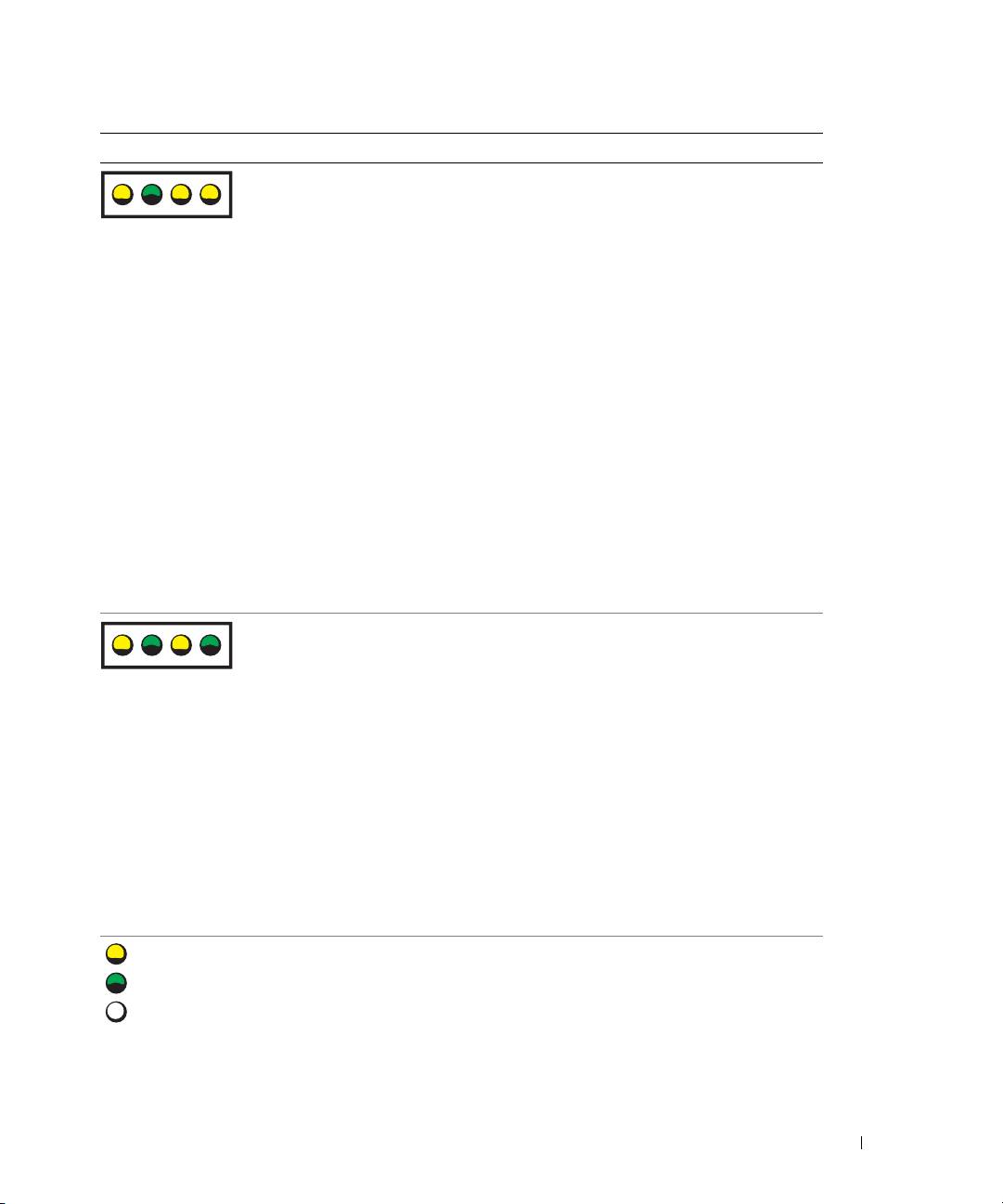
Lysdiodemønster Beskrivelse af problem Foreslået afhjælpning
Der er muligvis opstået en fejl
1
Find ud af, om der er en konflikt
med udvidelseskortet.
ved at fjerne et kort (ikke grafikkortet)
og derefter genstarte computeren.
ABCD
Yderligere oplysninger om fjernelse
af et kort findes i din
Brugervejledning
.
2
Hvis problemet varer ved, skal
du geninstallere det kort, du fjernede,
og i stedet fjerne et andet kort,
og derefter genstarte computeren.
3
Gentag denne procedure for hvert
kort. Hvis computeren starter
på normal vis, skal du undersøge
det sidste kort, du fjernede,
for ressourcekonflikter
(se "Afhjælpning af software- og
hardwareinkompatibilitetsproblemer")
.
4
Hvis problemet varer ved,
skal du kontakte Dell. Yderligere
oplysninger om, hvordan du kontakter
Dell, findes i din
Brugervejledning
.
Der er muligvis opstået en fejl
• Hvis computeren indeholder
med grafikkortet.
et grafikkort, skal du fjerne kortet,
geninstallere det og derefter genstarte
ABCD
computeren. Yderligere oplysninger
om geninstallation af grafikkortet
findes i din
Brugervejledning
.
• Hvis problemet varer ved,
skal du installere et grafikkort,
du ved fungerer, og genstarte
computeren.
• Hvis problemet varer ved, eller hvis
computeren har integreret grafik,
skal du kontakte Dell. Yderligere
oplysninger om, hvordan du kontakter
Dell, findes i din
Brugervejledning
.
= gul
= grøn
= slukket
Naslagswerk 33
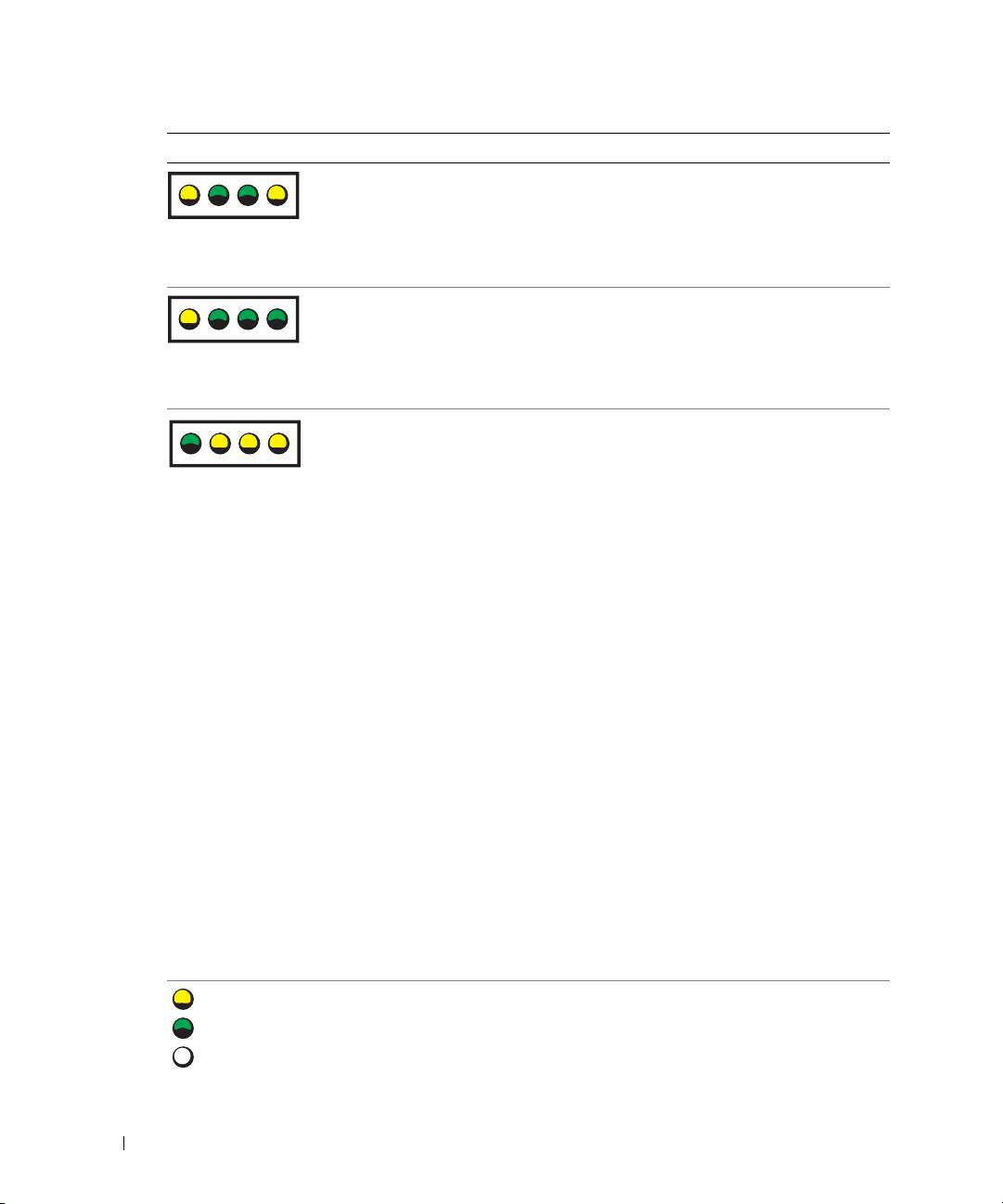
Lysdiodemønster Beskrivelse af problem Foreslået afhjælpning
Der er muligvis opstået
Genanbring alle net- og datakabler,
en diskettedrev- eller harddiskfejl.
og genstart computeren.
ABCD
Der er muligvis opstået en USB-fejl. Geninstallér alle USB-enheder,
kontrollér kabelforbindelser,
og genstart derefter computeren.
ABCD
www.dell.com | support.dell.com
Hukommelsesmodulerne blev
• Hvis der er installeret
ikke fundet.
ét hukommelsesmodul,
skal du geninstallere det og genstarte
ABCD
computeren. Yderligere oplysninger
om hukommelsesmoduler findes
idin
Brugervejledning
.
• Hvis der er installeret to eller flere
hukommelsesmoduler, skal du fjerne
modulerne, geninstallere det
ene modul og derefter genstarte
computeren. Hvis computeren starter
på normal vis, kan du geninstallere
yderligere et modul. Fortsæt, indtil
du har fundet et defekt modul eller
har geninstalleret alle moduler uden
at finde fejl. Yderligere oplysninger
om hukommelsesmoduler findes
idin
Brugervejledning
.
• Hvis du har en sådan, kan du installere
en korrekt fungerende hukommelse af
samme type i computeren. Yderligere
oplysninger om hukommelsesmoduler
findes i din
Brugervejledning
.
• Hvis problemet varer ved,
skal du kontakte Dell. Yderligere
oplysninger om, hvordan du kontakter
Dell, findes i din
Brugervejledning
.
= gul
= grøn
= slukket
34 Naslagswerk
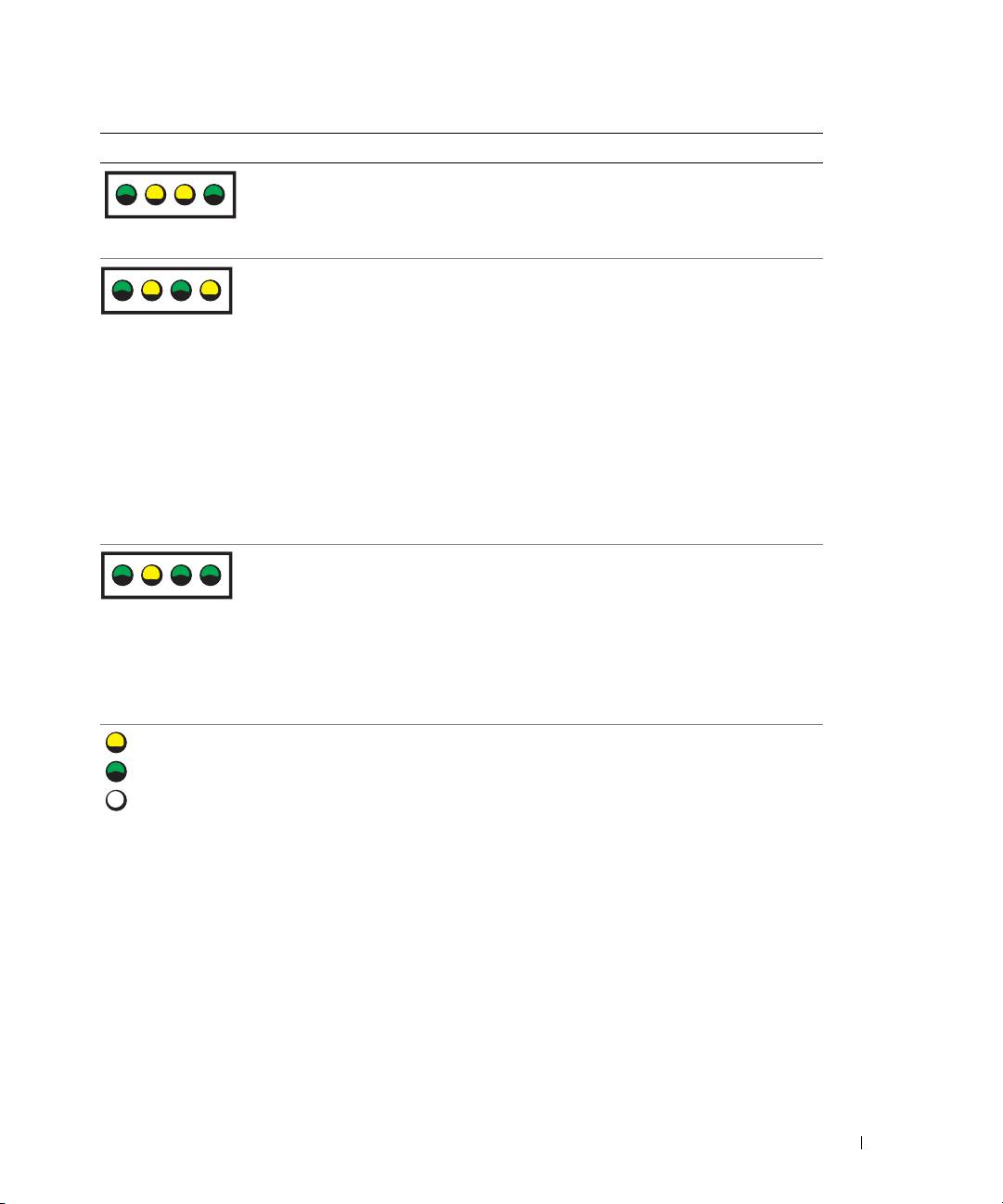
Lysdiodemønster Beskrivelse af problem Foreslået afhjælpning
Der er opstået en fejl med systemkortet.
Kontakt Dell
for teknisk assistance.
Yderligere oplysninger om,
hvordan du kontakter Dell, findes
ABCD
idinBrugervejledning.
Hukommelsesmodulerne findes,
• Kontrollér, at der ikke findes
men der er opstået en
specielle krav til placeringen
hukommelseskonfigurations-
af hukommelsesmodulet/
ABCD
eller kompatibilitetsfejl.
hukommelsesstik.
• Kontrollér, at de
hukommelsesmoduler, du installerer,
er kompatible med computeren.
• Geninstallér hukommelsesmodulerne,
og genstart computeren.
• Hvis problemet varer ved, skal
du kontakte Dell. Yderligere
oplysninger om, hvordan du kontakter
Dell, findes i din
Brugervejledning
.
Der er muligvis opstået
Udfør procedurerne i
en systemkortressource-
"Afhjælpning af software- og
og/eller hardwarefejl.
hardwareinkompatibilitetsproblemer"
ABCD
(se
side 25).
Hvis problemet varer ved, skal
du
kontakte Dell
. Yderligere oplysninger
om, hvordan du kontakter Dell,
findes i din Brugervejledning.
= gul
= grøn
= slukket
Naslagswerk 35
Lysdiodemønster Beskrivelse af problem Foreslået afhjælpning
Der er muligvis opstået en fejl
1
Find ud af, om der er en konflikt
med udvidelseskortet.
ved at fjerne et kort (ikke et
grafikkort) og genstarte computeren.
ABCD
Yderligere oplysninger om fjernelse af
et kort findes i din
Brugervejledning
.
2
Hvis problemet varer ved, skal du
geninstallere det kort, du fjernede,
og i stedet fjerne et andet kort,
og derefter genstarte computeren.
3
Gentag denne procedure for hvert
kort. Hvis computeren starter på
www.dell.com | support.dell.com
normal vis, skal du undersøge det kort,
der sidst blev fjernet fra computeren,
for ressourcekonflikter
(se "Afhjælpning af software- og
hardwareinkompatibilitetsproblemer"
på side 25).
4
Hvis problemet varer ved, skal du
kontakte Dell. Yderligere oplysninger
om, hvordan du kontakter Dell,
findes i din
Brugervejledning
.
Der er opstået en anden fejl.
• Kontrollér, at kablerne er sluttet
korrekt til systemkortet fra harddisken,
cd-drevet og dvd-drevet.
ABCD
• Hvis problemet varer ved,
skal du kontakte Dell. Yderligere
oplysninger om, hvordan du kontakter
Dell, findes i din
Brugervejledning
.
Computeren er i normal
Ingen.
driftstilstand efter POST.
ABCD
= gul
= grøn
= slukket
36 Naslagswerk

Ofte stillede spørgsmål
Hvordan gør jeg følgende... Løsning Hvor finder jeg yderligere oplysninger
Opsætter min computer
Hvis computeren har det nødvendige
Yderligere oplysninger om
til at anvende to skærme?
grafikkort til at understøtte
brug af dobbeltskærme findes
dobbeltskærmsopsætning, skal
i grafikkortdokumentationen
du se i kassen efter et Y-kabel.
på cd'en Drivere og
Y-ablet har et enkelt stik i den
hjælpeprogrammer.
ene ende (slut dette stik til på
bagpanelet) og deler sig i to stik
(slut disse stik til skærmkablerne).
Vedrørende minitower-computeren
kan du se i "Tilslut skærmen"
på side 10, og vedrørende den
stationære computer kan du
se i "Tilslut skærmen" på side 15.
Tilslutter skærmen,
Hvis dit grafikkort har et DVI-stik,
Kontakt Dell for yderligere
når skærmkabelstikket
men din skærm har et VGA-stik,
oplysninger.
tilsyneladende ikke passer
skal du bruge en adapter. Der skal
til stikket bag på min computer?
være medleveret en adapter i kassen.
Installerer en kortventilator? Hvis du har installeret et nyt
Oplysninger om installation
grafikkort med en kapacitet
af en kortventilator eller et kort
over 75 W, skal du installere en
findes i din Brugervejledning.
kortventilator. Kontakt Dell,
hvis du vil bestille en kortventilator.
Kontaktoplysninger findes
idinBrugervejledning og
på support.dell.com.
Tilslutter mine højttalere? Hvis der er installeret et lydkort,
Se dokumentationen, der fulgte
skal du slutte højttalerne til stikkene
med højttalerne, for yderligere
på kortet. For minitower-computeren
oplysninger.
kan du se i "Tilslut højttalerne"
på side 13, og for den stationære
computer kan du se i
"Tilslut højttalerne" på side 18.
Naslagswerk 37

Hvordan gør jeg følgende... Løsning Hvor finder jeg yderligere oplysninger
Finder de rigtige stik til mine
Din minitower-computer har otte
Se billederne af computerens forside
USB- eller IEEE 1394-enheder?
USB-stik (to foran og seks bagpå).
og bagside i din Brugervejledning.
Som en hjælp til at finde
Din stationære computer har otte
din Brugervejledning kan du
USB-stik (to foran og seks bagpå)
se "Her finder du oplysninger og
samt et valgfrit IEEE 1394-stik
hjælp" på side 5.
på forsiden. Dette stik er kun
tilgængeligt, hvis du har købt
et IEEE 1394-tilføjelseskort.
Kontakt Dell, hvis du vil købe
et kort. Yderligere oplysninger
om tilføjelseskortet findes
www.dell.com | support.dell.com
idinBrugervejledning.
Finder oplysninger om
Din Brugervejledning indeholder en
Besøg webstedet for Dell Support
hardware- og andre tekniske
tabel med detaljerede specifikationer
på support.dell.com , og benyt dig
specifikationer til min computer?
til din computer og dens hardware.
af et af følgende supportværktøjer:
For at finde din Brugervejledning,
Læs hvidbøger om den nyeste
se "Her finder du oplysninger og
teknologi, eller snak med andre
hjælp" på side 5.
Dell-brugere i Dells chatrum.
Finder dokumentationen
Følgende dokumentation er
Hvis du mister dokumentationen,
til min computer?
tilgængelig for din computer:
er den tilgængelig på webstedet for
• Brugervejledning
Dell Support på support.dell.com.
• Produktinformationsvejledning
• Systeminformationsmærkat
For at finde disse dokumenter, se
"Her finder du oplysninger og hjælp"
på side 5.
38 Naslagswerk

Indeks
B
E
H
Brugervejledning, 6
Enhedshåndtering, 25
hardware
Dell Diagnostics, 28
Hardware Troubleshooter, 25
C
F
Hjælp og supportcenter, 7
Cd'en Drivere og
fejlfinding
hjælpeprogrammer, 5
Dell Diagnostics, 28
gendan til tidligere tilstand, 26
computer
I
Hardware Troubleshooter, 25
gendan til tidligere tilstand, 26
installere dele
Hjælp og supportcenter, 7
slukke for computeren, 20, 23
konflikter, 25
lysdioder for
IRQ-konflikter, 25
D
diagnosticering, 32
Dell
fejlmeddelelser
websted for Premier-support, 7
lysdioder for
K
websted for support, 7
diagnosticering, 32
konflikter
Dell Diagnostics, 28
finde oplysninger og
software- og hardware-
Diagnostics
dokumentation, 5
inkompatibilitets-
Cd'en Drivere og
problemer, 25
hjælpeprogrammer, 5
Dell, 28
G
lysdioder, 32
L
garanti, 6
dokumentation, 14
lysdioder
geninstallation
Brugervejledning, 6
bagsiden af computeren, 32
Cd'en Drivere og
enhed, 5
diagnosticering, 32
hjælpeprogrammer, 5
online, 7
ResourceCD, 5
Produktinformations-
vejledning, 6
ResourceCD, 5
drivere
ResourceCD, 5
Indeks 39

40 Indeks
M
S
mærkater
Servicemærkat, 6
Microsoft Windows, 6
sikkerhedsanvisninger, 6
Servicemærkat, 6
Systemgendannelse, 26
systeminformationsmærkat, 5
O
systemkort, 5
Operativsystem-cd, 8
W
P
webstedet for
Dell Premier-support, 6-7
problemer
Dell Diagnostics, 28
Windows 2000
gendan til tidligere tilstand, 26
Enhedshåndtering, 25
lysdioder for
Hardware Troubleshooter, 25
diagnosticering, 32
Windows XP
Hardware Troubleshooter, 25
Hjælp og supportcenter, 7
R
Systemgendannelse, 26
ResourceCD
Dell Diagnostics, 28
40 Indeks
