
Dell Precision 370 – страница 11
Инструкция к Компьютеру Dell Precision 370
Оглавление
- Примечания, замечания и предупреждения Сокращения и акронимы
- Содержание
- Как найти информацию и получить помощь Что нужно найти? Это находится здесь
- Что нужно найти? Это находится здесь
- Что нужно найти? Это находится здесь
- Что нужно найти? Это находится здесь
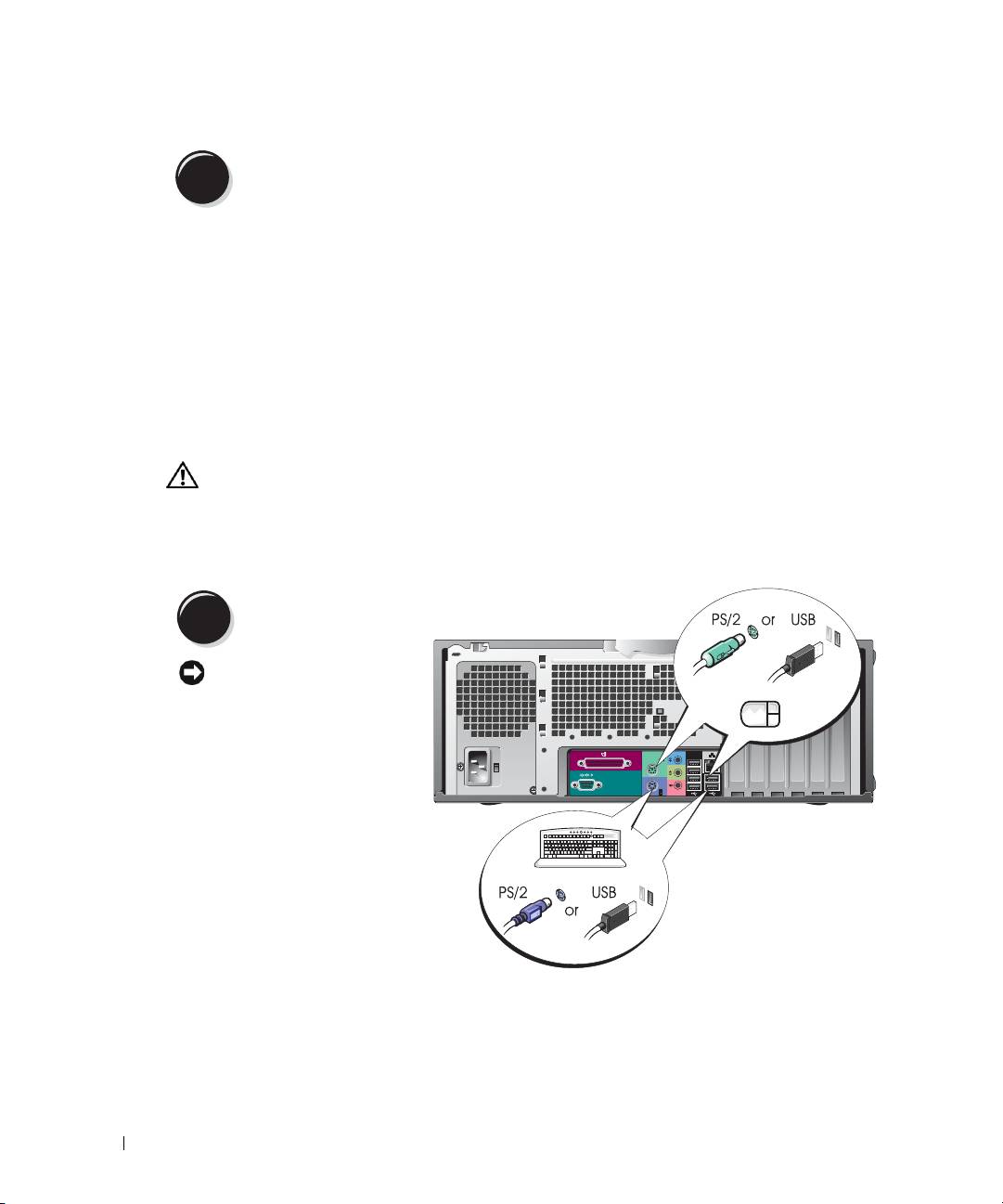
- Установка компьютера в корпусе “мини-башня” (Mini-Tower) Подключите клавиатуру и мышь. Подключите модем или сетевой кабель.
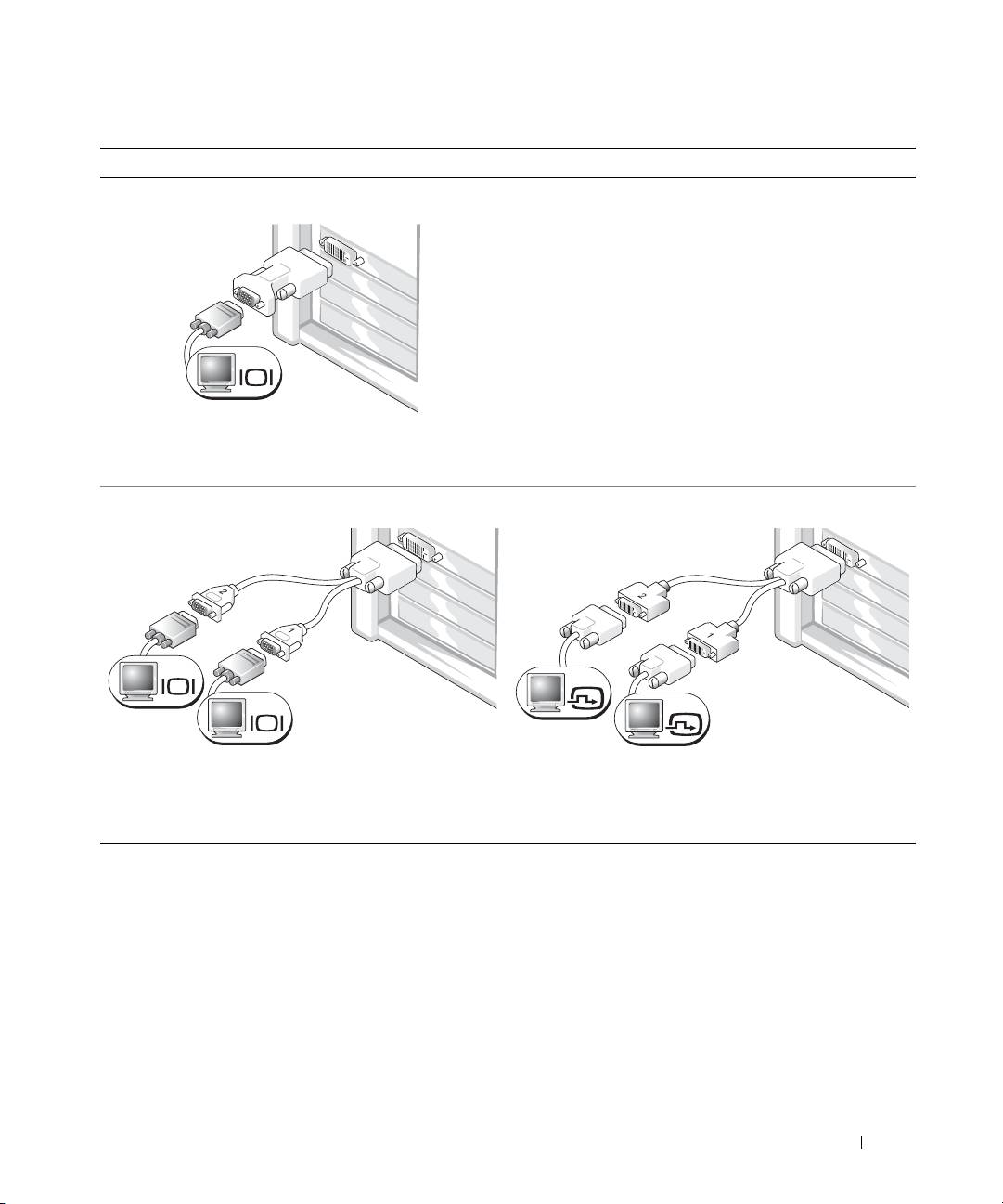
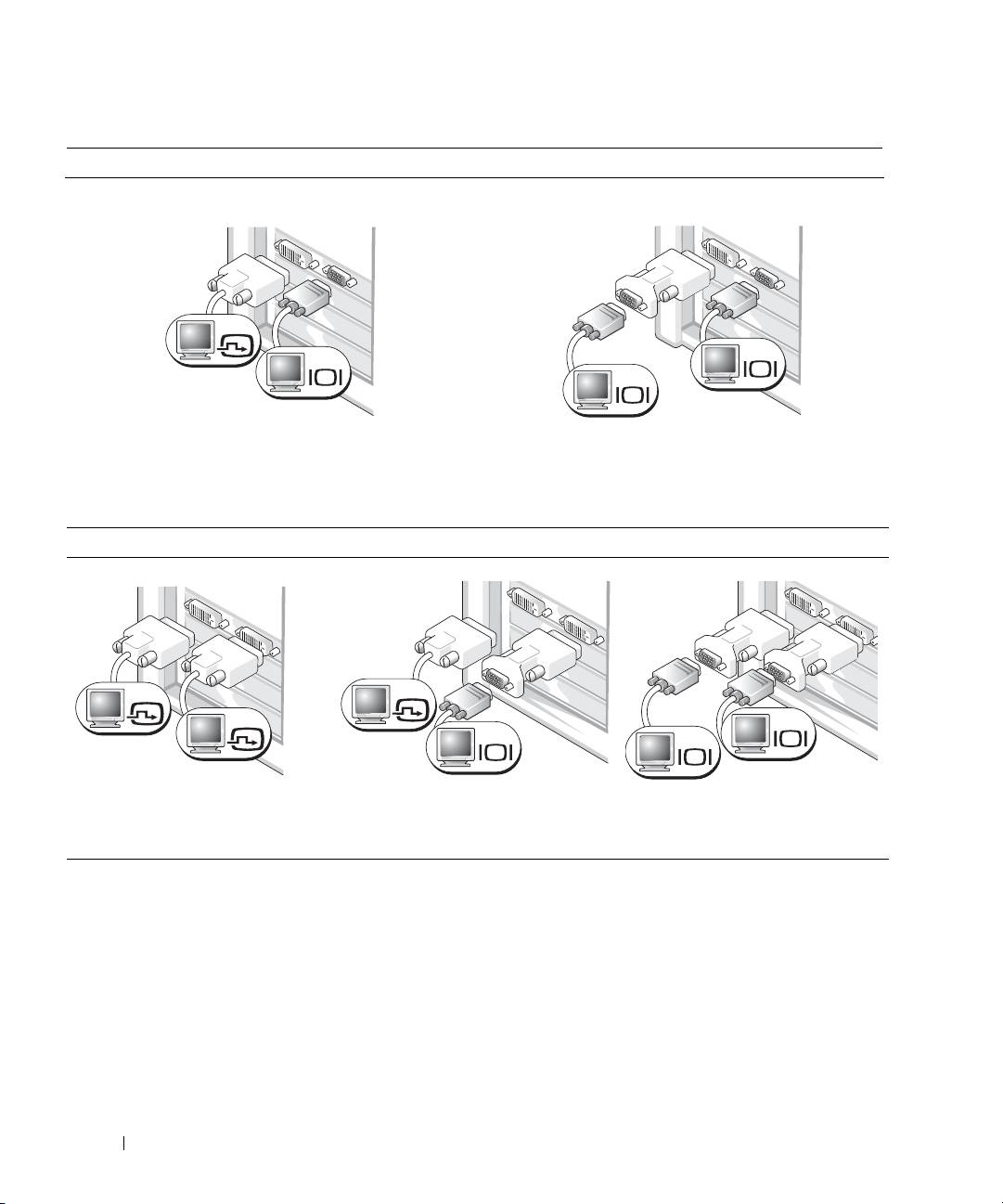
- Подключите монитор.
- Платы с одним разъемом для подключения одного или двух мониторов Адаптер VGA Адаптер VGA на два монитора с кабелем-разветвителем Адаптер DVI на два монитора с кабелем-разветвителем
- Платы с разъемами DVI и VGA для подключения двух мониторов Платы с двумя разъемами DVI для подключения двух мониторов
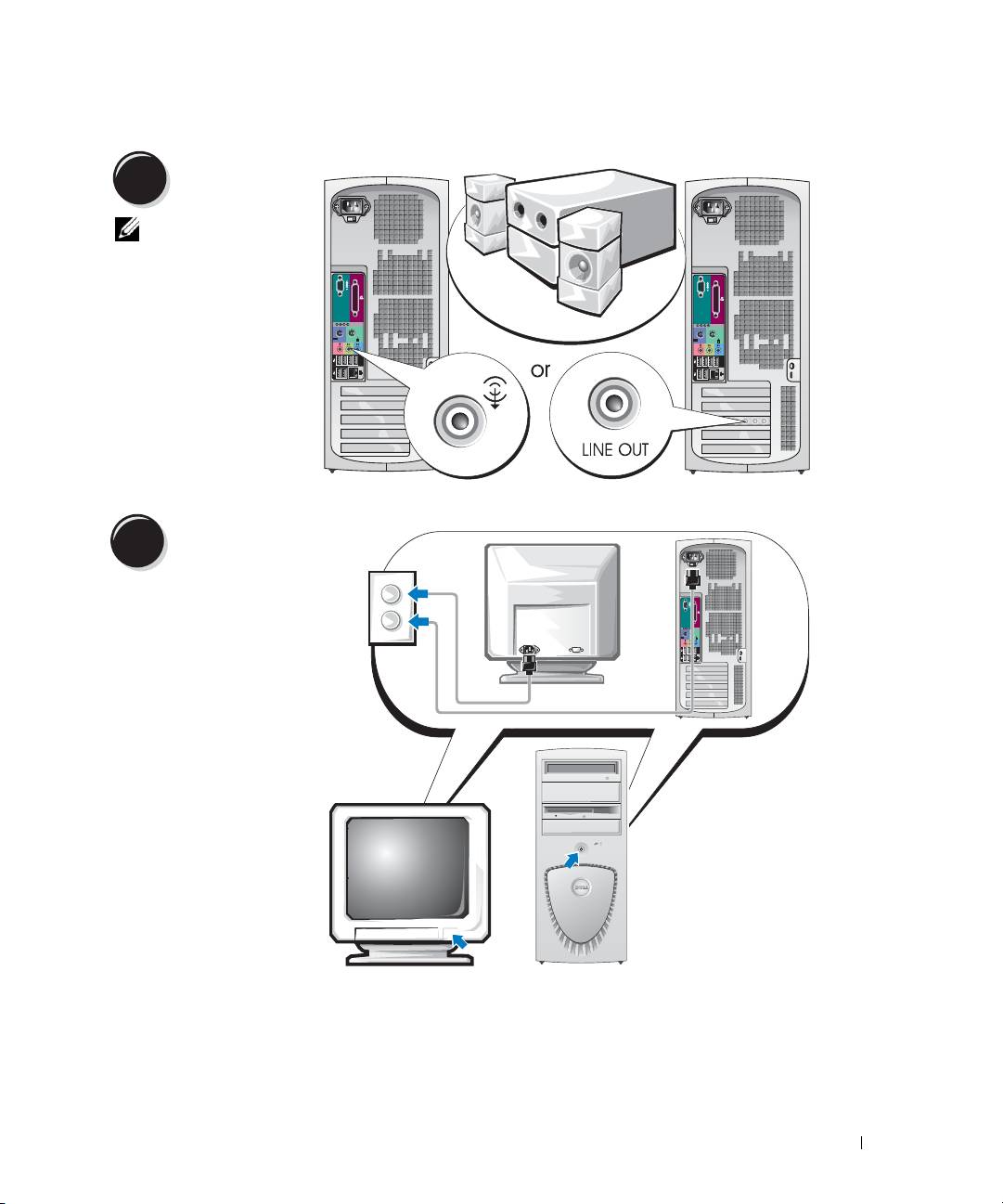
- Подключите динамики. Подсоедините кабели питания и включите компьютер и монитор.
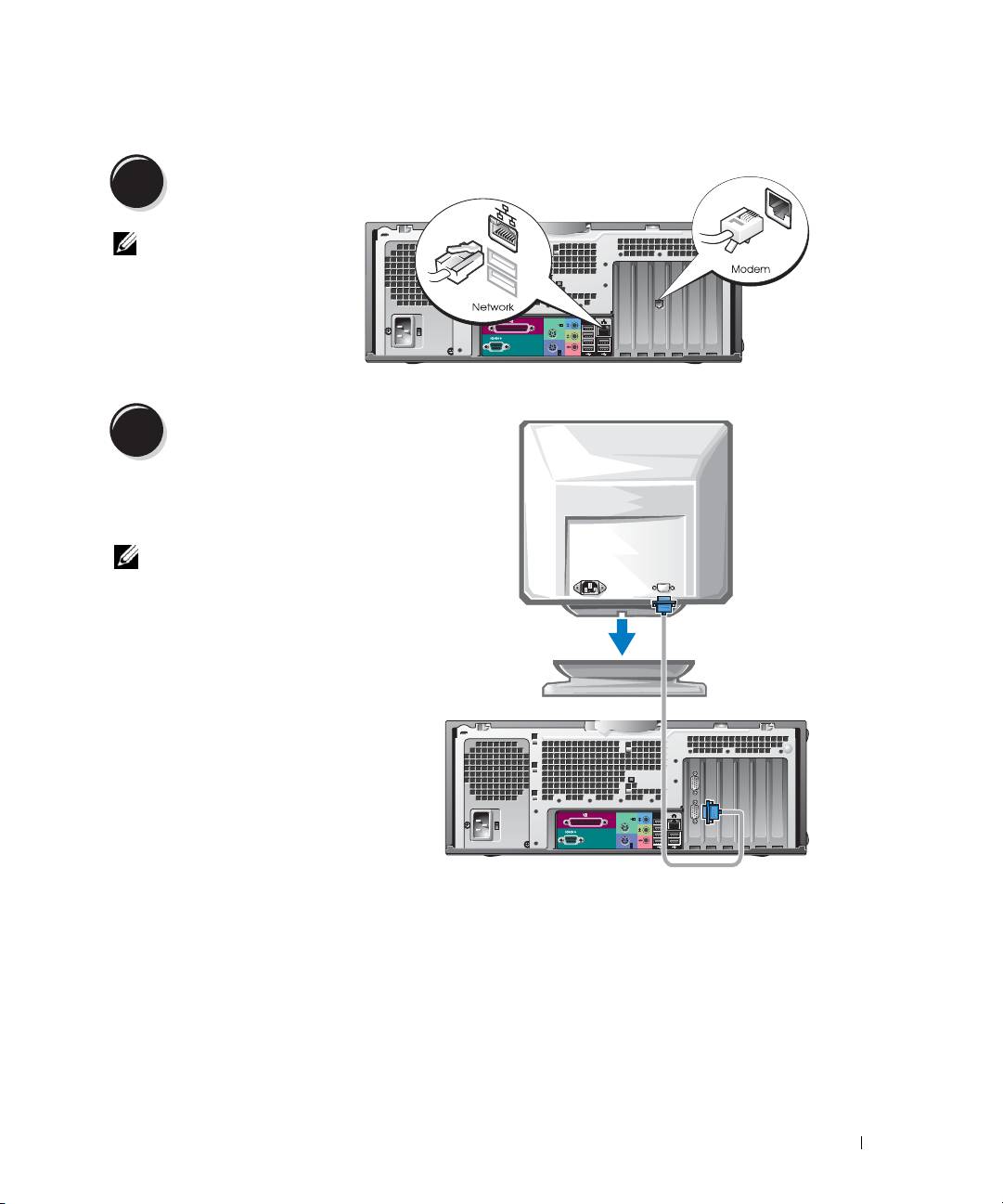
- Установите дополнительное программное обеспечение и подключите дополнительные устройства. Поздравляем! Вы завершили установку компьютера с корпусом “мини-башня”. Установка компьютера в настольном корпусе Подключите клавиатуру и мышь. 1
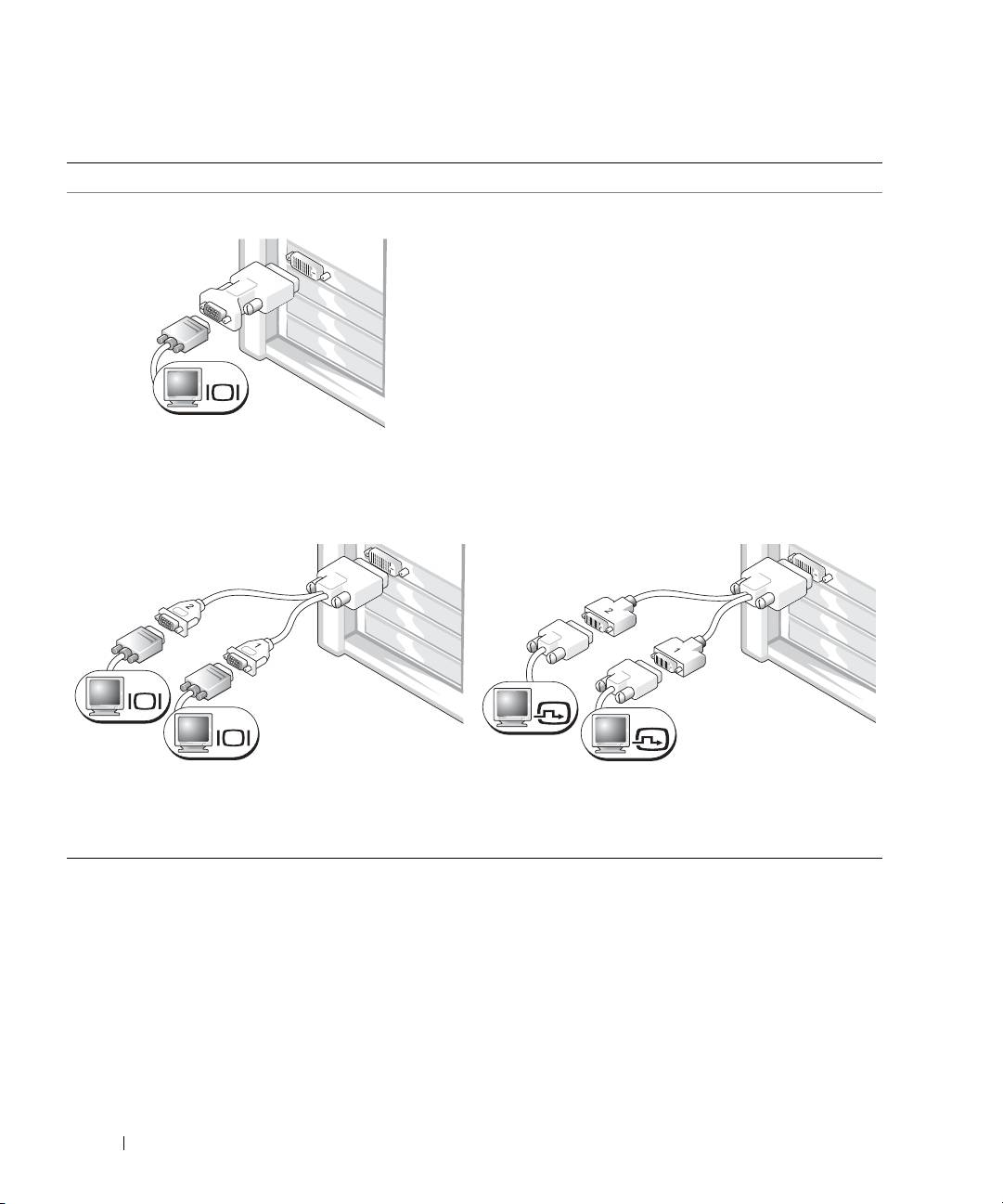
- Подключите модем 2 или сетевой кабель. Подключите монитор. 3
- Платы с одним разъемом для подключения одного или двух мониторов Адаптер VGA на два монитора с кабелем-разветвителем Адаптер DVI на два монитора с кабелем-разветвителем
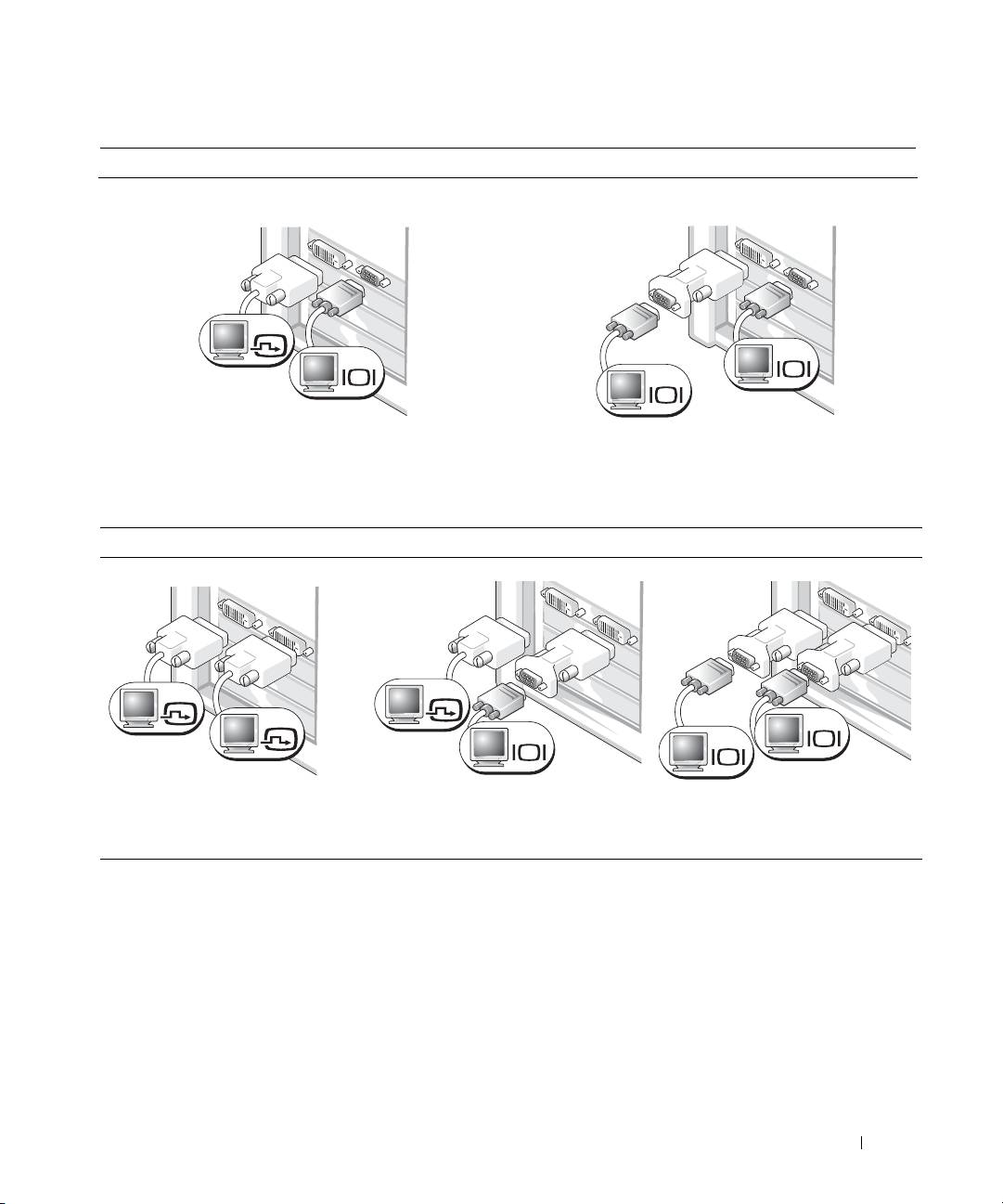
- Платы с разъемами DVI и VGA для подключения двух мониторов Платы с двумя разъемами DVI для подключения двух мониторов
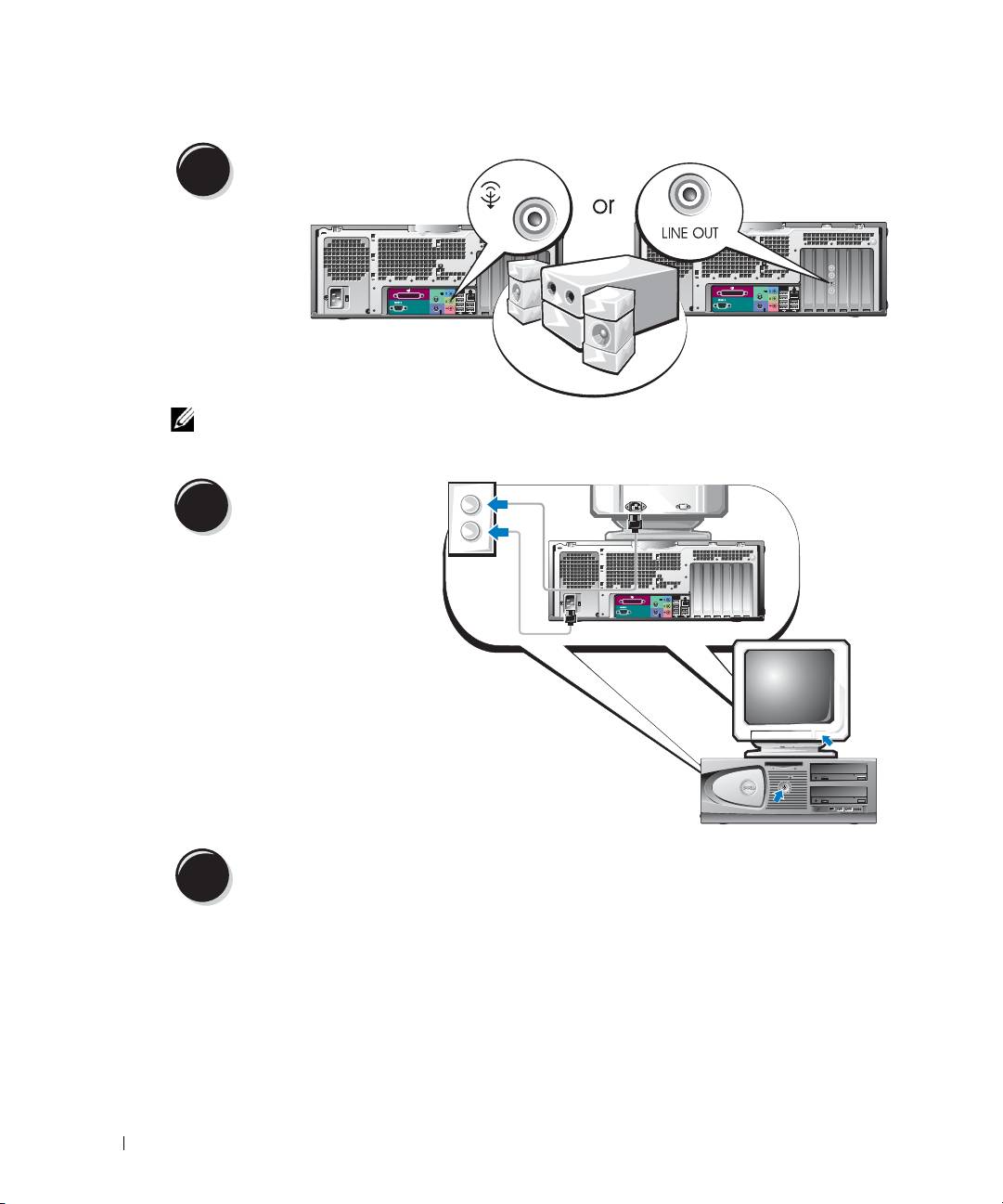
- Подключите динамики. 4 Подсоедините кабели питания и включите 5 компьютер и монитор. Установите дополнительное программное обеспечение и подключите 6 дополнительные устройства.
- Использование руководства пользователя Чтобы обратиться к Руководству пользователя на жестком диске: Чтобы обратиться к “Руководству пользователя” на веб-сайте поддержки Dell, выполните следующие действия:
- Открытие компьютера с корпусом мини-башня
- Кнопка фиксатора
- Вентилятор охлаждения платы
- Открытие настольного компьютера
- Уход за компьютером
- Устранение неисправностей Советы по поиску и устранению неисправностей Устранение программной и аппаратной несовместимости Windows XP
- Windows 2000 Использование функции восстановления системы в Microsoft Windows XP
- Создание контрольной точки восстановления Восстановление на компьютере предыдущего рабочего состояния
- Отмена последнего восстановления системы Включение восстановления системы Использование последней удачной конфигурации Другие возможности устранения конфликтов программ или устройств
- Диагностическая программа Dell Diagnostics Когда используется диагностическая программа Dell
- Запуск диагностической программы Dell Diagnostics с компакт-диска Drivers and Utilities
- Подготовительные действия для тестирования Звуковые кодовые сигналы Код Причина
- Код Причина Сообщения об ошибках
- Диагностические светодиоды Код индикаторов Описание неисправности Предлагаемое решение
- Код индикаторов Описание неисправности Предлагаемое решение
- Код индикаторов Описание неисправности Предлагаемое решение
- Код индикаторов Описание неисправности Предлагаемое решение
- Код индикаторов Описание неисправности Предлагаемое решение
- Код индикаторов Описание неисправности Предлагаемое решение
- Часто задаваемые вопросы Вопрос Решение Где найти дополнительную
- Вопрос Решение Где найти дополнительную
- Индекс

Indeks
C
E
konflikty przerwań (IRQ), 25
Centrum pomocy i obsługi
etykieta z informacjami
kontrolki
technicznej, 7
o systemie, 5
diagnostyczne, 32
tył komputera, 32
etykiety
Microsoft Windows, 6
D
Znacznik usługi, 6
M
Dell
witryna priorytetowej
Menedżer urządzeń, 26
pomocy technicznej, 7
G
Dell Diagnostics, 29
gwarancja, 6
P
diagnostyka
Dell, 29
płyta systemowa, 5
dysku Drivers and Utilities
I
ponowna instalacja
(Sterowniki i programy
instalowanie komponentów
ResourceCD, 5
narzędziowe), 5
wyłączanie komputera, 20, 23
problemy
kontrolki, 32
instrukcje dotyczące
Dell Diagnostics, 29
dokumentacja, 14
bezpieczeństwa, 6
kontrolki diagnostyczne, 32
Informacje o produktach, 6
przywróć poprzedni stan, 26
instrukcji obsługi, 6
instrukcji obsługi, 6
przywracanie systemu, 26
online, 7
ResourceCD, 5
urządzenie, 5
K
R
Dysk CD z systemem
komputer
operacyjnym, 8
przywróć poprzedni stan, 26
ResourceCD
Dell Diagnostics, 29
dysku Drivers and Utilities
komunikaty o błędach
(Sterowniki i programy
kontrolki diagnostyczne, 32
rozwiązywanie problemów
narzędziowe), 5
Centrum pomocy i obsługi
konflikty
technicznej, 7
niezgodności sprzętowe i
Dell Diagnostics, 29
programowe, 25
konflikty, 25
kontrolki diagnostyczne, 32
Indeks 41

42 Indeks
rozwiązywanie problemów
Windows XP
przywróć poprzedni stan, 26
Centrum pomocy i obsługi
rozwiązywanie problemów
technicznej, 7
ze sprzętem, 25
przywracanie systemu, 26
rozwiązywanie problemów
ze sprzętem, 25
S
Witryna pomocy technicznej Dell
- Premier, 6-7
sprzęt
Dell Diagnostics, 29
wyszukiwanie informacji/
dokumentacji, 5
sterowniki
ResourceCD, 5
Z
W
Znacznik usługi, 6
Windows 2000
Menedżer urządzeń, 26
rozwiązywanie problemów
ze sprzętem, 26
42 Indeks

Системы Dell Precision™
Workstation 370
Краткий справочник
Модели DHM и WHM
www.dell.com | support.dell.com

Примечания, замечания и предупреждения
ПРИМЕЧАНИЕ: ПРИМЕЧАНИЯ содержат важную информацию, которая поможет использовать
компьютер более эффективно.
ВНИМАНИЕ: ЗАМЕЧАНИЕ указывает на возможность повреждения оборудования или потери
данных и объясняет, как этого избежать.
ПРЕДУПРЕЖДЕНИЕ: ПРЕДУПРЕЖДЕНИЕ указывает на потенциальную опасность
повреждения, получения легких травм или угрозу для жизни.
Сокращения и акронимы
Полный список сокращений см. в Глоссарии документа
Руководство пользователя
.
Если вы приобрели компьютер серии Dell™ n Series, все приведенные в данном документе ссылки на
®
®
операционные системы Microsoft
Windows
не применимы.
____________________
Информация, содержащаяся в данном документе, может быть изменена без предварительного уведомления.
© Корпорация Dell Inc., 2004. Все права защищены.
Воспроизведение любой части данного документа любым способом без письменного разрешения корпорации
Dell Inc. строго воспрещается.
Товарные знаки, использованные в этом документе: Dell, логотип DELL и Dell Precision являются товарными знаками корпорации
Dell Inc.; Microsoft и Windows являются зарегистрированными торговыми марками корпорации Microsoft.
Остальные товарные знаки и названия продуктов могут использоваться в этом руководстве для обозначения фирм, заявляющих права
на товарные знаки и названия, или продуктов этих фирм. Корпорация Dell Inc. не заявляет прав ни на какие товарные знаки и названия,
кроме собственных.
Модели DHM и WHM
Апрель 2004 г. P/N X3157 Rev. A00

Содержание
Как найти информацию и получить помощь . . . . . . . . . . . 5
Установка компьютера в корпусе “мини-башня” (Mini-Tower)
. 9
Установка компьютера в настольном корпусе
. . . . . . . . . . 14
Использование руководства пользователя
. . . . . . . . . . . . 19
Открытие компьютера с корпусом мини-башня
. . . . . . . . . 20
Вентилятор охлаждения платы
. . . . . . . . . . . . . . . . . . . 22
Открытие настольного компьютера
. . . . . . . . . . . . . . . . 23
Уход за компьютером
. . . . . . . . . . . . . . . . . . . . . . . . . 24
Устранение неисправностей
. . . . . . . . . . . . . . . . . . . . . 25
Советы по поиску и устранению неисправностей
. . . . . . . . 25
Устранение программной и аппаратной несовместимости
. . . 25
Использование функции восстановления системы
в Microsoft Windows XP
. . . . . . . . . . . . . . . . . . . . . . 26
Использование последней удачной конфигурации
. . . . . . . 28
Диагностическая программа Dell Diagnostics
. . . . . . . . . . 29
Подготовительные действия для тестирования
. . . . . . . . . 31
Звуковые кодовые сигналы
. . . . . . . . . . . . . . . . . . . . . 31
Сообщения об ошибках
. . . . . . . . . . . . . . . . . . . . . . 32
Диагностические светодиоды
. . . . . . . . . . . . . . . . . . . . 33
Часто задаваемые вопросы
. . . . . . . . . . . . . . . . . . . . . 39
Индекс . . . . . . . . . . . . . . . . . . . . . . . . . . . . . . . . . . 41
Содержание 3

4 Содержание
Как найти информацию и получить помощь
Что нужно найти? Это находится здесь
•
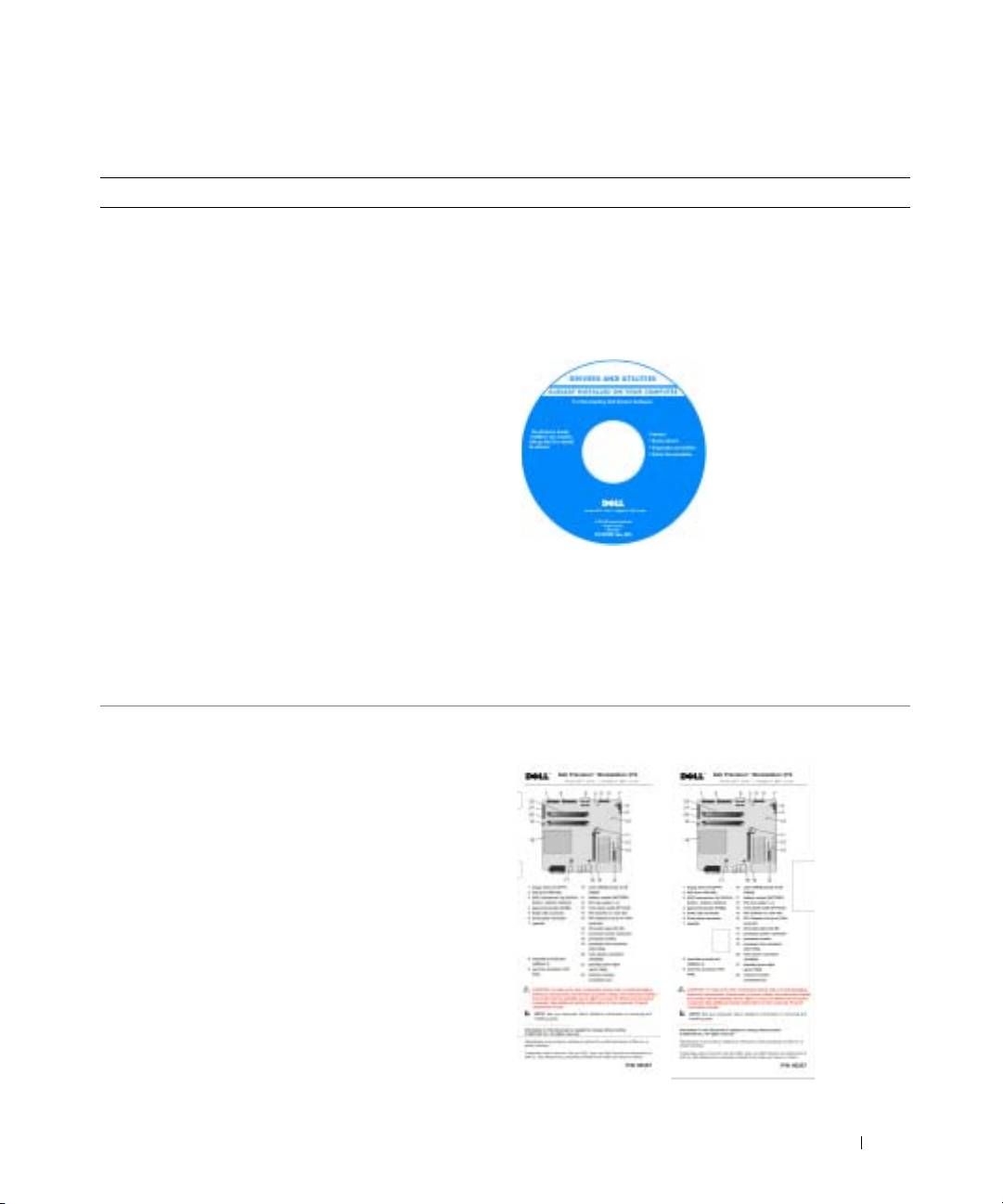
Диагностическая программа для компьютера
Компакт-диск “Drivers and Utilities” (Драйверы
•
Драйверы для компьютера
и утилиты) (также называется ResourceCD)
•
Документация для устройства
Документация и драйверы уже установлены на
компьютере. Этот компакт-диск используется для
переустановки драйверов, запуска средств диагностики
Dell (см.стр.29) или для обращения к документации.
На компакт-диске могут
находиться файлы
Readme (прочти меня),
содержащие описания
последних технических
усовершенствований
компьютера или
дополнительную
техническую
информацию,
предназначенную для
опытных пользователей
и обслуживающего
персонала.
ПРИМЕЧАНИЕ: Самые новые драйверы и
обновления документации см. по адресу
support.dell.com.
•
Разъемы на системной плате
Наклейка с информацией о системе
•
Расположение компонентов
Расположена на внутренней крышке компьютера.
системной платы
Краткий справочник 5
Что нужно найти? Это находится здесь
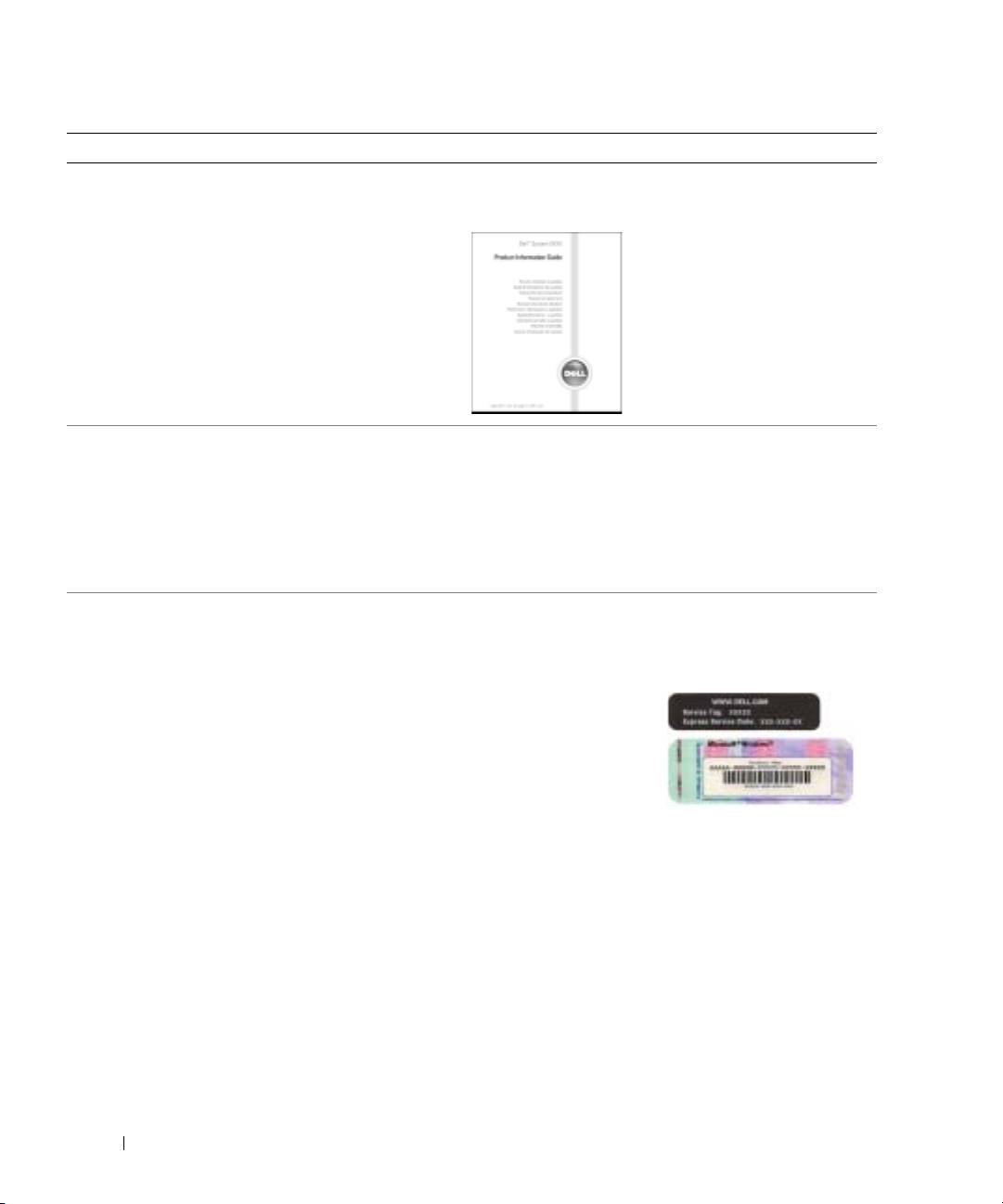
•
Информация о гарантии
Информационное руководство
•
Инструкции по технике безопасности
по продуктам Dell™
•
Нормативная информация
•
Информация об эргономике
•
Лицензионное соглашение для конечного
пользователя
www.dell.com | support.dell.com
•
Снятие и установка компонентов
Руководство пользователя Dell Precision
•
Технические характеристики
®
®
Центр справки и поддержки Microsoft
Windows
XP
•
Конфигурирование параметров системы
1
Щелкните кнопку
Пуск
и выберите
Справка
•
Поиск и устранение неисправностей
и поддержка
.
2
Щелкните
User’s and system guides
(Руководства
пользователя и описания системы) и выберите
User’s guides
(Руководства пользователя)
•
Сервисная кодовая метка и экспресс-код
Сервисная кодовая метка и лицензия
техобслуживания
Microsoft Windows
•
Наклейка с номером лицензии
Эти наклейки находятся на компьютере.
Microsoft Windows
•
Используйте
сервисную кодовую
метку для
идентификации
компьютера при
посещении
support.dell.com
или
обращении в службу
технической поддержки.
•
При обращении в службу технической поддержки для
отправления вызова введите экспресс-код
техобслуживания. Экспресс-код техобслуживания
действует не во всех странах.
6 Краткий справочник

Что нужно найти? Это находится здесь
•
Последние версии драйверов для компьютера
Веб-сайт технической поддержки компании
•
Ответы на вопросы службы технической
Dell — support.dell.com
поддержки
ПРИМЕЧАНИЕ: Выберите ваш регион для
•
Интерактивные дискуссии с другими
отображения соответствующего сайта поддержки.
пользователями и сотрудниками службы
На веб-сайте поддержки компании Dell представлены
технической поддержки
несколько следующих интерактивных средств
•
Документация для компьютера
поддержки пользователей:
•
Solutions (Решения) — советы по поиску и
устранению неисправностей, статьи специалистов,
интерактивные курсы.
•
Community (Сообщество) — интерактивная дискуссия
с другими пользователями продукции Dell.
•
Upgrades (Модернизация) — информация о
модернизации компонентов, например, памяти,
жесткого диска и операционной системы.
•
Customer Care (Забота о клиенте) — контактная
информация, контроль за состоянием заказа,
гарантийная информация и информация о ремонтных
работах.
•
Downloads (Загрузка) — драйверы, пакеты
исправлений и пакеты обновлений программного
обеспечения.
•
Reference (Справочный раздел) — компьютерная
документация, спецификации изделий, краткие
описания продуктов и систем.
•
Состояние заявки на обслуживание и информация
Веб-сайт поддержки Dell Premier Support —
о техническом обслуживании
premiersupport.dell.com
•
Основные технические проблемы, связанные с
Веб-сайт Dell Premier Support создан специально для
компьютером
клиентов из правительственных учреждений, учебных
•
Часто задаваемые вопросы
заведений и предприятий. В некоторых регионах этот
•
Файлы для загрузки
веб-сайт может быть недоступен.
•
Подробная информация о конфигурации
компьютера
•
Договор на обслуживание для компьютера
•
Как пользоваться Windows XP
Центр справки и поддержки Windows
•
Документация для компьютера
1
Щелкните кнопку
Пуск
и выберите пункт меню
•
Документация по устройствам
Справка и поддержка
.
(например, модему)
2
Введите слово или фразу, описывающие проблему,
затем щелкните кнопку со стрелкой.
3
Выберите тему, соответствующую проблеме.
4
Следуйте указаниям, отображаемым на экране.
Краткий справочник 7

Что нужно найти? Это находится здесь
•
Как пользоваться Linux
Поддерживаемые Dell сайты Linux
•
Дискуссии с пользователями Dell Precision
•
http://linux.dell.com
и Linux по электронной почте
•
http://lists.us.dell.com/mailman/listinfo/linux-precision
•
Дополнительная информация
•
http://docs.us.dell.com/docs/software/oslinux/
о Linux и компьютере Dell Precision
•
http://docs.us.dell.com/docs/software/OSRHEL3/
•
Как переустановить операционную систему?
Компакт-диск с операционной системой
На компьютере уже установлена операционная
система. Для повторной установки операционной
системы используйте компакт-диск Operating System
(Операционная система). Дополнительные указания
www.dell.com | support.dell.com
см. в документе Precision User’s Guide (Руководство
пользователя Precision).
После переустановки
операционной системы
используйте компакт-
диск Drivers and Utilities
(Драйверы и утилиты)
для переустановки
драйверов
поставляемых с
компьютером устройств.
Наклейка с ключом
продукта для
операционной системы
находится на
компьютере.
ПРИМЕЧАНИЕ: Цвет компакт-диска зависит
от заказанной операционной системы.
8 Краткий справочник
Установка компьютера в корпусе “мини-башня”
(Mini-Tower)
ПРЕДУПРЕЖДЕНИЕ: Перед началом выполнения описанных в данном разделе
процедур внимательно изучите инструкции по технике безопасности,
содержащиеся в документе Информационное руководство по продуктам.
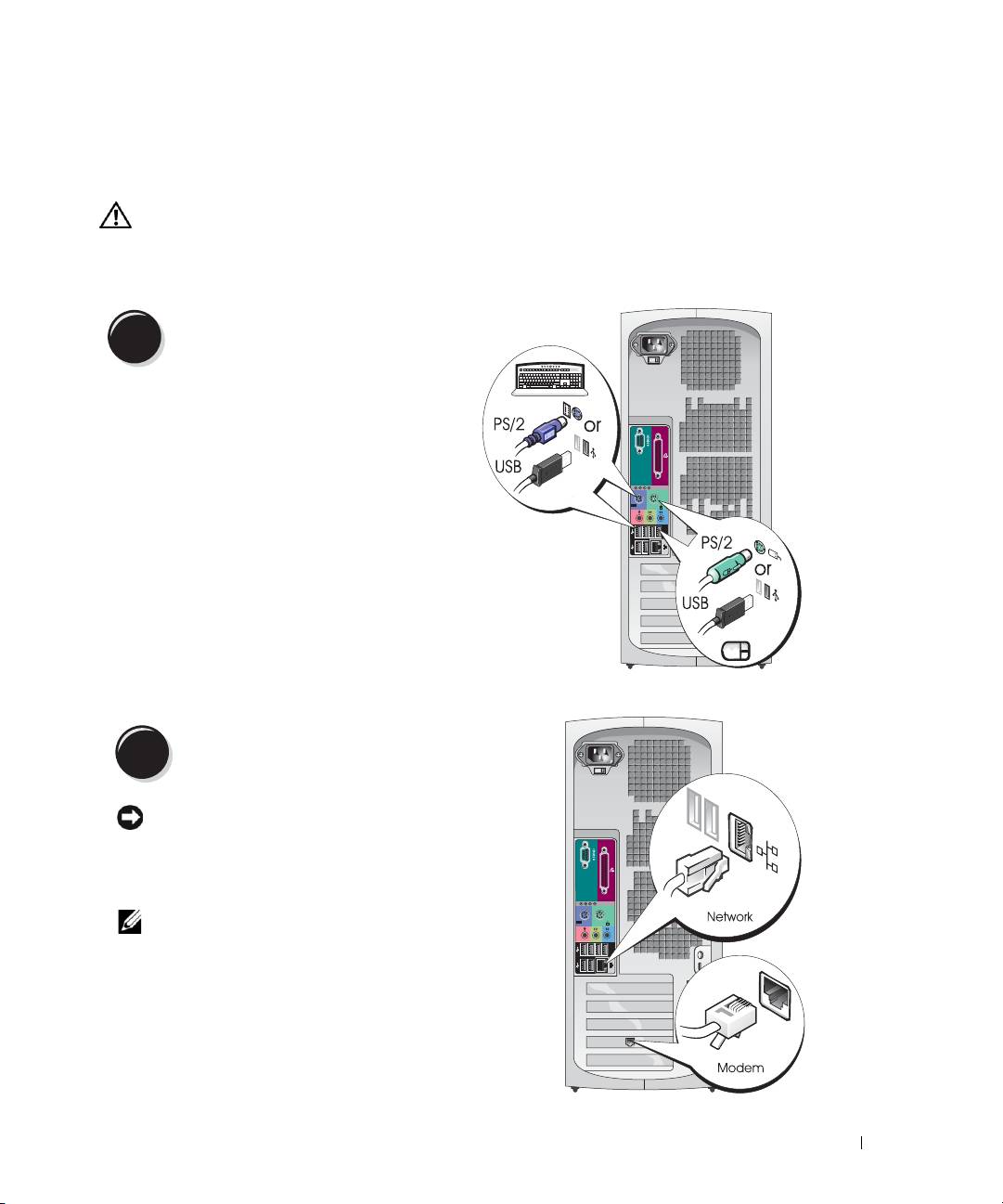
Для правильной установки компьютера необходимо выполнить все описанные ниже действия.
Подключите клавиатуру и мышь.
1
Подключите модем или сетевой кабель.
2
ВНИМАНИЕ: Не подключайте к сетевому
адаптеру кабель модема. Напряжение
телефонных линий может привести к
повреждению сетевого адаптера.
ПРИМЕЧАНИЕ: Если на компьютере
установлена сетевая плата, подключите
к ней сетевой кабель.
Краткий справочник 9
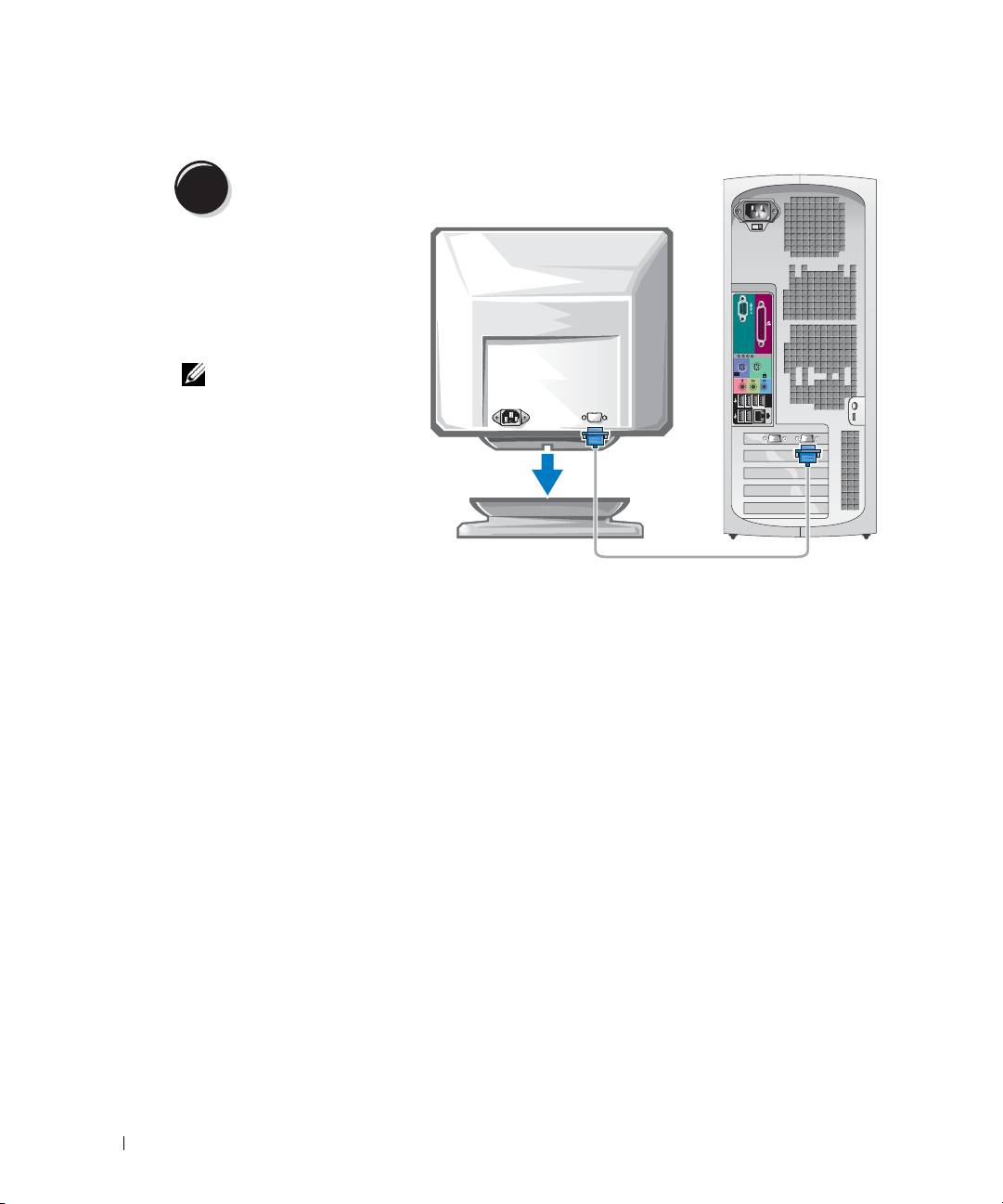
Подключите монитор.
3
В зависимости от
графической платы монитор
можно подключить
различными способами.
ПРИМЕЧАНИЕ: Для
подключения монитора
www.dell.com | support.dell.com
к компьютеру может
потребоваться
поставляемый с ним
адаптер или кабель.
10 Краткий справочник
Платы с одним разъемом для подключения одного или двух мониторов
Адаптер VGA
VGA
Используйте адаптер VGA, если компьютер необходимо
подключить к монитору VGA через плату с
возможностью подключения одного монитора.
Адаптер VGA на два монитора с кабелем-разветвителем
Адаптер DVI на два монитора с кабелем-разветвителем
VGA
DVI
VGA
DVI
Если на графической плате есть только один разъем, а
Если на графической плате есть только один разъем, а
компьютер необходимо подключить к одному или двум
компьютер необходимо подключить к одному или двум
мониторам VGA, используйте соответствующий
мониторам DVI, используйте соответствующий кабель-
кабель-разветвитель.
разветвитель.
Разъемы кабеля для подключения двух мониторов имеют цветовую маркировку: синий разъем
предназначен для подключения основного монитора, черный — для подключения
дополнительного монитора. Для обеспечения поддержки двух мониторов в момент включения
компьютера оба монитора должны быть подключены к нему.
Краткий справочник 11
Платы с разъемами DVI и VGA для подключения двух мониторов
Один DVI/один VGA
Два VGA с одним адаптером VGA
DVI
VGA
VGA
VGA
www.dell.com | support.dell.com
Используйте соответствующие разъемы для
Используйте адаптер VGA для подключения
подключения компьютера к одному или двум
компьютера к двум мониторам VGA.
мониторам.
Платы с двумя разъемами DVI для подключения двух мониторов
Два DVI
Два DVI с одним адаптером VGA
Два DVI с двумя адаптерами VGA
DVI
DVI
DVI
VGA
VGA
VGA
Используйте разъемы DVI для
Используйте адаптер VGA для
Используйте адаптеры VGA для
подключения компьютера к одному
подключения монитора VGA к
подключения мониторов VGA к
или двум мониторам DVI.
одному из разъемов DVI компьютера.
разъемам DVI компьютера.
12 Краткий справочник
Подключите
4
динамики.
ПРИМЕЧАНИЕ:
Если на
компьютере
установлена
звуковая плата,
подключите к ней
динамики.
Подсоедините
5
кабели питания и
включите компьютер
и монитор.
Краткий справочник 13
Установите дополнительное программное обеспечение и подключите
6
дополнительные устройства.
Перед подключением любых устройств и установкой программного обеспечения, которые
не входят в комплект поставки, изучите документацию, поставляемую с программным
обеспечением и устройством или обратитесь к соответствующему производителю и убедитесь,
что программное обеспечение/устройство совместимо с данным компьютером и используемой
операционной системой.
Поздравляем! Вы завершили установку компьютера с корпусом
“мини-башня”.
www.dell.com | support.dell.com
Установка компьютера в настольном корпусе
ПРЕДУПРЕЖДЕНИЕ: Перед началом выполнения описанных в данном разделе
процедур внимательно изучите инструкции по технике безопасности,
содержащиеся в документе Информационное руководство по продуктам.
Для правильной установки компьютера необходимо выполнить все описанные ниже действия.
Подключите клавиатуру и мышь.
1
ВНИМАНИЕ:
Не подключайте к
сетевому адаптеру
кабель модема.
Напряжение телефонных
линий может привести к
повреждению сетевого
адаптера.
14 Краткий справочник
Подключите модем
2
или сетевой кабель.
ПРИМЕЧАНИЕ: Если
на компьютере
установлена сетевая
плата, подключите к
ней сетевой кабель.
Подключите монитор.
3
В зависимости от графической платы
монитор можно подключить
различными способами.
ПРИМЕЧАНИЕ: Для
подключения монитора
ккомпьютеру может
потребоваться поставляемый
с ним адаптер или кабель.
Краткий справочник 15
Платы с одним разъемом для подключения одного или двух мониторов
Адаптер VGA
VGA
www.dell.com | support.dell.com
Используйте адаптер VGA, если компьютер необходимо
подключить к монитору VGA через плату с
возможностью подключения одного монитора.
Адаптер VGA на два монитора с кабелем-разветвителем
Адаптер DVI на два монитора с кабелем-разветвителем
VGA
DVI
VGA
DVI
Если на графической плате есть только один разъем,
Если на графической плате есть только один разъем, а
а компьютер необходимо подключить к одному или
компьютер необходимо подключить к одному или двум
двум мониторам VGA, используйте соответствующий
мониторам DVI, используйте соответствующий кабель-
кабель-разветвитель.
разветвитель.
Разъемы кабеля для подключения двух мониторов имеют цветовую маркировку: синий разъем
предназначен для подключения основного монитора, черный — для подключения
дополнительного монитора. Для обеспечения поддержки двух мониторов в момент включения
компьютера оба монитора должны быть подключены к нему.
16 Краткий справочник
Платы с разъемами DVI и VGA для подключения двух мониторов
Один DVI/один VGA
Два VGA с одним адаптером VGA
DVI
VGA
VGA
VGA
Используйте соответствующие разъемы для
Используйте адаптер VGA для подключения
подключения компьютера к одному или двум
компьютера к двум мониторам VGA.
мониторам.
Платы с двумя разъемами DVI для подключения двух мониторов
Два DVI
Два DVI с одним адаптером VGA
Два DVI с двумя адаптерами VGA
DVI
DVI
DVI
VGA
VGA
VGA
Используйте разъемы DVI для
Используйте адаптер VGA для
Используйте адаптеры VGA для
подключения компьютера к одному
подключения монитора VGA к
подключения мониторов VGA к
или двум мониторам DVI.
одному из разъемов DVI компьютера.
разъемам DVI компьютера.
Краткий справочник 17
Подключите динамики.
4
www.dell.com | support.dell.com
ПРИМЕЧАНИЕ: Если на компьютере установлена звуковая плата, подключите к ней
динамики.
Подсоедините кабели
питания и включите
5
компьютер и монитор.
Для настольного компьютера
доступен необязательный
передний разъем IEEE 1394.
Он доступен, только если была
приобретена дополнительная
плата IEEE 1394. Для
приобретения платы обратитесь
в компанию Dell. Более
подробную информацию об этой
дополнительной плате см. в
документе
User’s Guide
(Руководство пользователя).
Установите дополнительное программное обеспечение и подключите
6
дополнительные устройства.
Перед подключением любых устройств и установкой программного обеспечения, которые
не входят в комплект поставки, изучите документацию, поставляемую с программным
обеспечением и устройством или обратитесь к соответствующему производителю и убедитесь,
что программное обеспечение/устройство совместимо с данным компьютером и используемой
операционной системой.
Поздравляем! Вы завершили установку компьютера с настольным
корпусом.
18 Краткий справочник
