
Dell C/Port II APR – страница 9
Инструкция к Ноутбуку Dell C/Port II APR
Оглавление
4G281bk1.book Page 159 Friday, October 19, 2001 3:21 PM
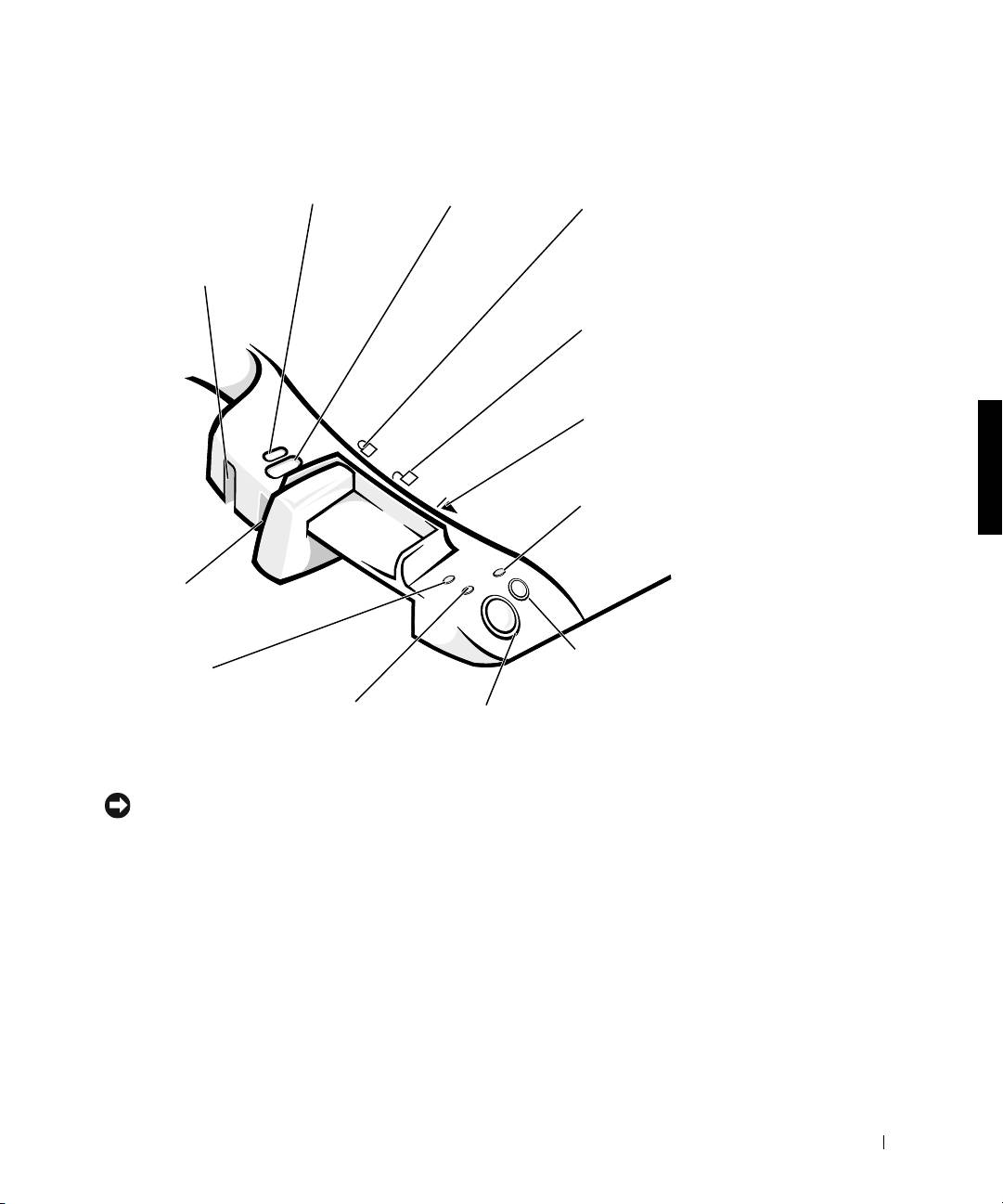
Commandes et voyants du panneau de contrôle
de l'amarrage
Emplacement pour
Emplacement
Emplacement
Position
anneau de sécurité
pour anneau
pour cadenas
verrouillée
(pas disponible
de sécurité
sur tous les
périphériques)
Position non
verrouillée
Position
d'éjection
Voyant
d'amarrage
Levier
d
'éjection/
verrouillage
Voyant
Bouton de
d'accès à l'unité
demande de
Voyant
Bouton
déconnexion
d'alimentation
d'alimentation
Support de moniteur
AVIS : Le support accepte des moniteurs pouvant peser jusqu'à
45,3 kilogrammes (100 livres). Des moniteurs plus lourds peuvent
endommager le support, l'ordinateur et le périphérique d'amarrage.
Dell Latitude C/Port II - Guide d'information sur le système 159
4G281bk1.book Page 160 Friday, October 19, 2001 3:21 PM
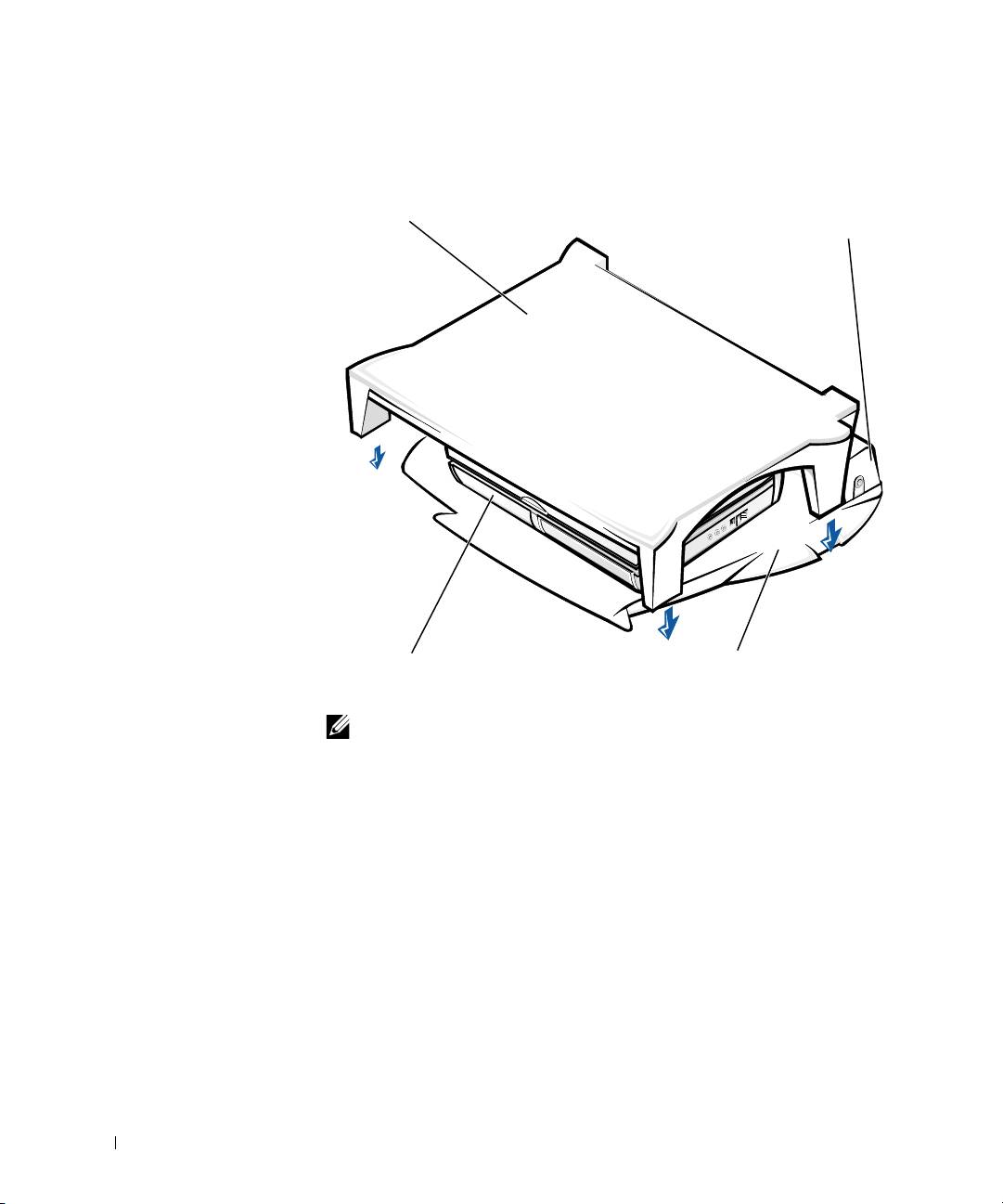
Périphérique d'amarrage avec le support de moniteur
Support de
moniteur
Périphérique d'amarrage
www.dell.com | support.dell.com
Ordinateur
Panneau de contrôle
de l'amarrage
REMARQUE : Assurez-vous que les pieds arrière du support du moniteur
s'enclenchent dans les emplacements prévus à cet effet de chaque côté du
panneau de contrôle de l'amarrage.
Avant d'amarrer l'ordinateur
®
®
Si votre ordinateur fonctionne sous Microsoft
Windows
9x,
®
Windows NT
ou Windows Millenium (Me), vous devez commencer
par rechercher les pilotes d'amarrage existants sur votre ordinateur. Si votre
ordinateur ne possède pas de pilotes d'amarrage, procédez à leur installation
préalablement au tout premier amarrage de l'ordinateur. Pour installer les
pilotes d'amarrage, suivez la procédure indiquée dans la section
« Installation des pilotes d'amarrage ».
160 Dell Latitude C/Port II - Guide d'information sur le système

4G281bk1.book Page 161 Friday, October 19, 2001 3:21 PM
REMARQUE : Si votre ordinateur fonctionne sous Windows XP ou
Windows 2000
, les pilotes s'installent automatiquement et vous n'avez
par conséquent pas besoin de suivre la procédure indiquée dans la section
« Installation des pilotes d'amarrage ». Passez directement à la section
« Amarrage de l'ordinateur ».
Recherche de pilotes d'amarrage existants sur l'ordinateur
1 Double-cliquez sur My Computer (Poste de travail).
2 Double-cliquez sur Control Panel (Panneau de configuration).
3 Double-cliquez sur Add/Remove Programs (Ajout/Suppression
de programmes).
4 Recherchez les pilotes d'amarrage appropriés dans la liste des
programmes.
Si votre ordinateur fonctionne sous Windows 9x ou sous Windows Me,
recherchez le pilote portant la mention Quick Install dans son nom.
Par exemple : Dell Dock Quick Install pour Windows.
Si votre ordinateur fonctionne sous Windows NT, recherchez la mention
NT Softex Docking Services.
Si votre ordinateur ne possède pas de pilotes d'amarrage, passez à la
section suivante « Installation des pilotes d'amarrage ». Si votre ordinateur
possède des pilotes d'amarrage, passez à la section intitulée « Amarrage
de l'ordinateur ».
Installation des pilotes d'amarrage
Vous pouvez procéder à l'installation des pilotes d'amarrage de l'une des
façons suivantes :
• Installez les pilotes à partir du CD ResourceCD ou Pilotes et utilitaires
livré avec l'ordinateur ou le périphérique d'amarrage.
• Téléchargez les pilotes à partir du site Web d'assistance de Dell.
Dell Latitude C/Port II - Guide d'information sur le système 161

4G281bk1.book Page 162 Friday, October 19, 2001 3:21 PM
Installation des pilotes d'amarrage à partir du CD ResourceCD ou
Pilotes et utilitaires
1
Insérez le CD
ResourceCD ou Pilotes et utilitaires
dans le lecteur de CD.
La plupart du temps, le CD s'exécute automatiquement. Si ce n'est
pas le cas, démarrez l'Explorateur Windows, cliquez sur le répertoire
du lecteur de CD pour afficher le contenu du CD, puis double-cliquez
sur le fichier d'application autorcd. Si l'écran d'accueil apparaît,
cliquez sur Next (Suivant). La première fois que vous exécutez le
CD, il peut vous inviter à installer certains fichiers de configuration.
Cliquez sur OK et suivez les invites à l'écran pour continuer.
2 Dans le menu déroulant Language (Langue) de la barre d'outils,
www.dell.com | support.dell.com
sélectionnez une langue pour le pilote (si disponible).
Un écran d'accueil apparaît.
3 Cliquez sur Suivant.
4 Sous Search Criteria (critères de recherche), sélectionnez
les catégories appropriées dans les menus déroulants System
Model (modèle de système) et Operating System (Système
d'exploitation).
Si votre ordinateur fonctionne sous Windows 9x ou Windows Me,
sélectionnez System Utilities (Utilitaires système) dans le menu
déroulant Device Type (Type de périphérique), puis sélectionnez
Drivers (Pilotes) dans le menu déroulant Topic (Sujet).
Si votre ordinateur fonctionne sous Windows NT, sélectionnez
Utilitaires système dans le menu déroulant Type de périphérique,
puis sélectionnez Utilities (Utilitaires) dans le menu déroulant Sujet.
Un ou plusieurs liens apparaissent pour les pilotes ou les utilitaires
spécifiques utilisés par votre ordinateur.
5 Si votre ordinateur fonctionne sous Windows 9x ou Windows Me,
cliquez sur le lien pour l'utilitaire Dell Dock Quick Install.
Le fichier Dell Dock Quick Install désigne un utilitaire qui installe
les pilotes d'amarrage correspondants sur votre ordinateur.
Si votre ordinateur fonctionne sous Windows NT, cliquez sur le lien pour
l'utilitaire Softex Docking Services.
162 Dell Latitude C/Port II - Guide d'information sur le système

4G281bk1.book Page 163 Friday, October 19, 2001 3:21 PM
6 Cliquez sur le bouton Install (Installer) pour lancer l'installation
automatique. Lorsque l'écran d'accueil apparaît, suivez les invites
pour exécuter l'installation.
REMARQUE : Sur certains CD ResourceCD, vous devez parcourir les
dossiers afin de trouver le pilote approprié. Pour obtenir des instructions
complètes sur la réinstallation de pilotes, reportez-vous au Guide d'utilisation.
Installation des pilotes d'amarrage à partir du site Web d'assistance de Dell
1 Ouvrez la page de support du site Web de Dell à l'adresse
http://support.dell.com. Si c'est la première fois que vous visitez ce
site Web, sélectionnez votre pays en cliquant sur la carte qui apparaît.
La page Welcome to support.dell.com (Bienvenue sur
support.euro.dell.com) s'ouvre.
2 Entrez les informations propres à votre périphérique d'amarrage, puis
cliquez sur Go! (Aller !)
Cliquez sur
Downloads For Your Dell (Téléchargements pour système)
.
La fenêtre Téléchargements pour votre système s'affiche. Elle
comporte un petit formulaire que vous devez remplir.
3 Entrez le code de maintenance de votre système ou sélectionnez
votre système Dell.
4 Sélectionnez votre système d'exploitation et sa version linguistique.
5 Sélectionnez System and Configuration Utilities (utilitaires système
et utilitaires de configuration) comme catégorie de téléchargement.
6 Cliquez sur Aller !
7 Si votre ordinateur fonctionne sous Windows 9x ou Windows Me,
recherchez le lien pour l'utilitaire Dell Dock QuickInstall et
cliquez dessus.
Si votre ordinateur fonctionne sous Windows NT, recherchez le lien
pour l'utilitaire Softex Docking Services et cliquez dessus.
8 Suivez les instructions affichées à l'écran pour télécharger et installer
les pilotes correspondants.
9 Après avoir téléchargé les fichiers et avant d'installer les pilotes,
consultez le fichier readme.txt téléchargé (lisezmoi) afin de disposer
d'informations essentielles sur l'installation.
Dell Latitude C/Port II - Guide d'information sur le système 163
4G281bk1.book Page 164 Friday, October 19, 2001 3:21 PM
Amarrage de l'ordinateur
Si vous connectez un moniteur au périphérique d'amarrage et que vous
allumez le moniteur, une image s'affiche sur l'écran de ce moniteur. Pour
passer de cette image à l'affichage de l'ordinateur ou à l'affichage à la fois
du moniteur et de l'ordinateur, appuyez sur les touches <Fn><F8>.
Lorsque vous amarrez l'ordinateur au périphérique d'amarrage et que vous
allumez l'ordinateur, le voyant d'alimentation vert du panneau de contrôle
de l'amarrage s'allume (reportez-vous à la section intitulée « Commandes
et voyants du panneau de contrôle de l'amarrage »).
AVIS : Pour éviter toute perte de données, enregistrez tout fichier ouvert
www.dell.com | support.dell.com
avant de procéder à l'amarrage de l'ordinateur.
1
Enregistrez et fermez tous les fichiers, quittez toutes les applications,
quittez le système d'exploitation et éteignez l'ordinateur.
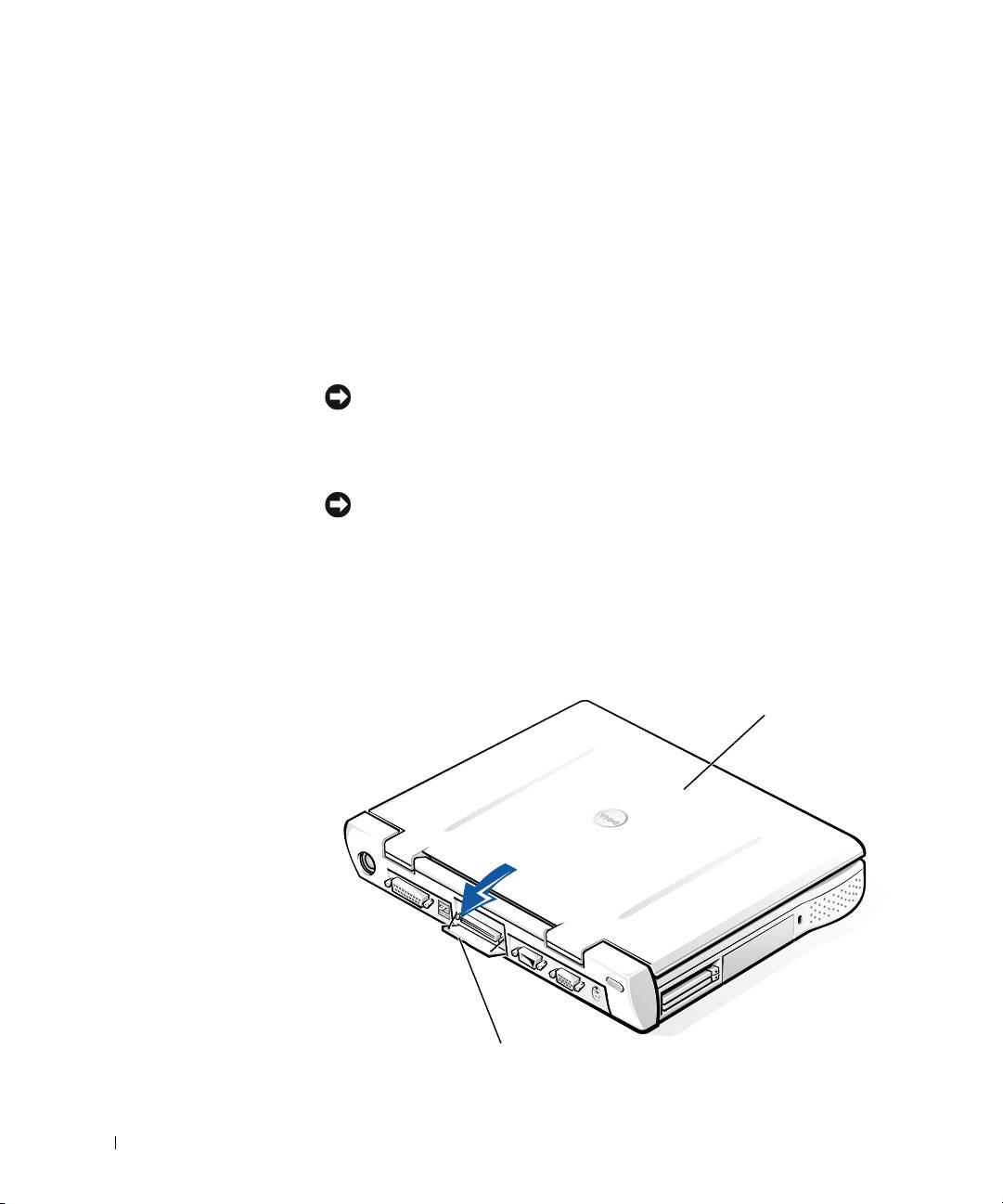
AVIS : Pour éviter d'endommager le connecteur d'accueil, ouvrez la porte du
panneau d'accueil avant d'essayer de connecter l'ordinateur au périphérique
d'accueil.
2
Ouvrez la trappe du panneau d'amarrage située à l'arrière de
l'ordinateur, le cas échéant.
Trappe du panneau d'amarrage de l'ordinateur
Ordinateur
Trappe du panneau
d'amarrage (n'existe pas
sur tous les ordinateurs)
164 Dell Latitude C/Port II - Guide d'information sur le système
4G281bk1.book Page 165 Friday, October 19, 2001 3:21 PM
3 Si vous utilisez le périphérique d'amarrage avec un support de
moniteur, fermez l'écran de l'ordinateur.
4 Assurez-vous que le levier d'éjection/verrouillage est en position de
déverrouillage.
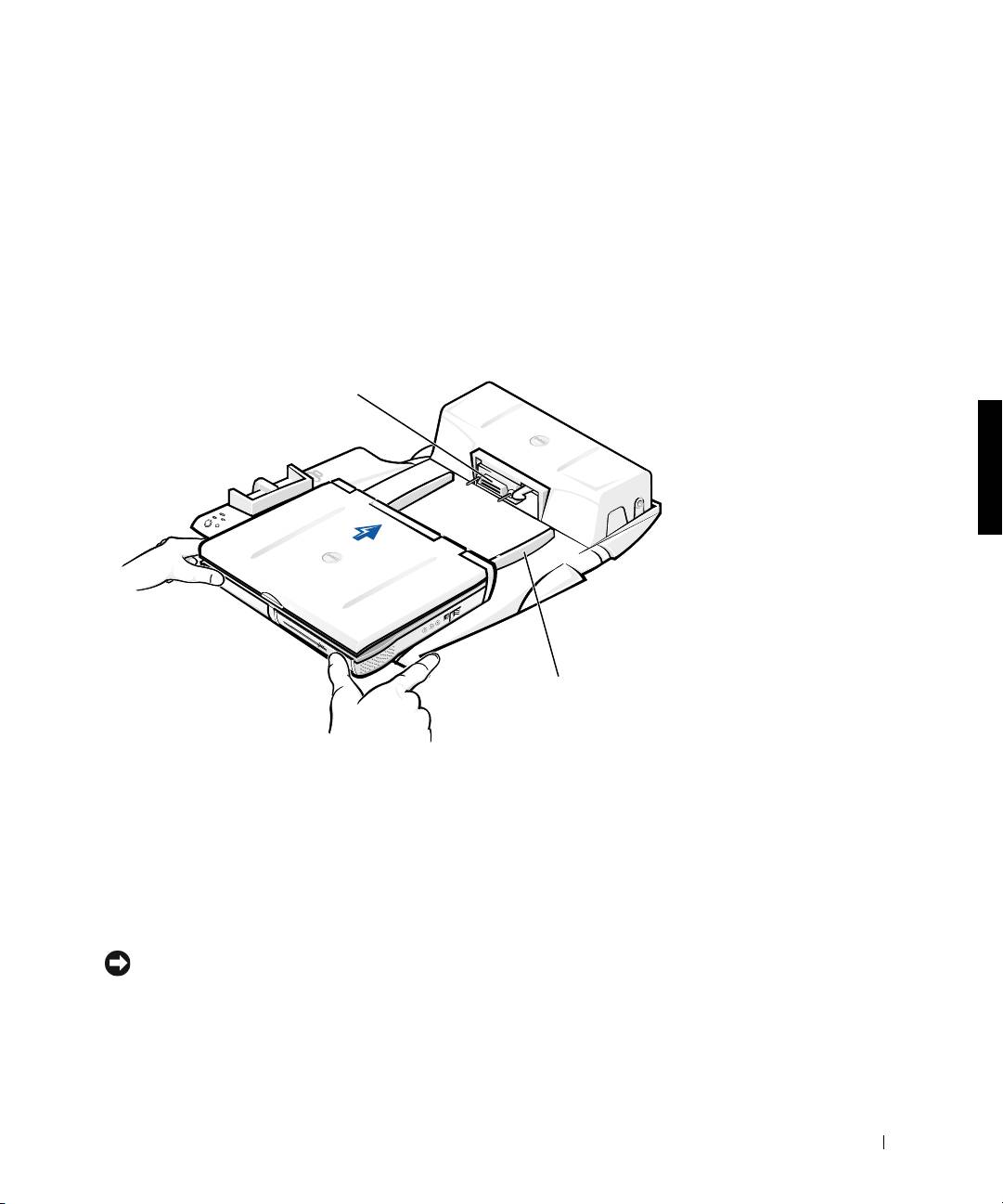
5 Amarrez l'ordinateur au périphérique d'amarrage en procédant comme
indiqué ci-dessous.
Amarrage de l'ordinateur
Connecteur d'amarrage
Rails
d'alignement (2)
a Centrez l'ordinateur horizontalement sur le socle du réplicateur
de port avancé, l'arrière de l'ordinateur vers le connecteur
d'amarrage du périphérique, comme indiqué dans la section
« Amarrage de l'ordinateur ».
b Faites glisser l'ordinateur vers le connecteur jusqu'à ce que vous
sentiez les rainures situées sous l'ordinateur s'enclencher dans les
rails d'alignement.
AVIS : Si vous tentez de pousser l'ordinateur complètement dans le
réplicateur de port avancé sans l'enclencher dans les rails d'alignement,
vous risquez d'endommager de façon irréparable le connecteur d'amarrage
de l'ordinateur.
Dell Latitude C/Port II - Guide d'information sur le système 165

4G281bk1.book Page 166 Friday, October 19, 2001 3:21 PM
AVIS : Ne soulevez pas l'ordinateur ni le périphérique d'amarrage séparément
lorsqu'ils sont amarrés, car vous risquez d'endommager les connecteurs de
l'ordinateur et du périphérique d'amarrage.
AVIS : En cas d'utilisation d'un moniteur avec un support
, retirez le moniteur
du support avant de mettre en place le panneau de contrôle de l'amarrage.
c Poussez doucement l'ordinateur vers l'avant jusqu'à ce que le
connecteur d'amarrage soit totalement enclenché.
Tout premier amarrage sous Windows XP et Windows 2000
1 Amarrez l'ordinateur et mettez-le sous tension.
2 Appuyez sur la touche <F2> au cours de la procédure d'amorçage
www.dell.com | support.dell.com
du système pour afficher le programme de configuration du système.
3 Définissez Docking IRQ (IRQ d'amarrage) sur Optimisé.
4 Définissez Connexion universelle sur Activée.
5 Quittez le programme de configuration du système.
Votre système poursuivra la procédure d'amorçage.
Sous Windows 2000, l'Assistant Ajout de nouveau matériel s'affiche.
REMARQUE : Si votre ordinateur exécute Windows XP, le système
d
'exploitation installe automatiquement vos pilotes. Si votre ordinateur
exécute Windows 2000, l
'Assistant Ajout de nouveau matériel installe
automatiquement vos pilotes.
Tout premier amarrage sous Windows Me
1 Amarrez l'ordinateur et mettez-le sous tension.
2 Appuyez sur la touche <F2> au cours de la procédure d'amorçage
du système pour afficher le programme de configuration du système.
3 Définissez IRQ d'amarrage sur Optimisé.
4 Définissez Connexion universelle sur Activée.
5 Quittez le programme de configuration du système.
Votre système poursuivra la procédure d'amorçage.
L'Assistant Ajout de nouveau matériel s'affiche.
166 Dell Latitude C/Port II - Guide d'information sur le système

4G281bk1.book Page 167 Friday, October 19, 2001 3:21 PM
6 Sélectionnez Search for the Best Driver for Your Device
(Recommended) [Rechercher le meilleur pilote pour votre
périphérique (Recommandé)] et cliquez sur Suivant.
7 Cliquez sur Suivant.
8 Suivez les indications figurant dans la fenêtre Assistant Ajout de
nouveau matériel.
9 À chaque invite, sélectionnez Rechercher le meilleur pilote pour votre
périphérique (Recommandé) et cliquez sur Suivant.
10 Continuez à suivre les indications pour terminer l'installation.
Le bureau Windows s'affiche et l'installation est terminée.
Tout premier amarrage sous Windows NT 4.0
1 Amarrez l'ordinateur et mettez-le sous tension.
2 Appuyez sur la touche <F2> au cours de la procédure d'amorçage du
système ou appuyez sur <Fn><F1> une fois l'ordinateur démarré
pour accéder au programme de configuration du système.
3 Définissez IRQ d'amarrage sur Optimisé.
4 Définissez Connexion universelle sur Activée.
5 Quittez le programme de configuration du système.
6 Appuyez sur les touches <Ctrl><Alt><Suppr> pour ouvrir
une session.
La fenêtre Docking Station Setup (configuration de la station
d'accueil) s'affiche et indique que l'ordinateur doit être déconnecté
pour pouvoir continuer.
7 Cliquez sur OK et patientez pendant que l'ordinateur s'éteint.
8 Déconnectez l'ordinateur (reportez-vous à la section « Déconnexion
de l'ordinateur »).
L'ordinateur redémarre automatiquement. Dans le cas contraire,
rallumez-le manuellement.
9 Cliquez sur le bouton Start (Démarrer), puis sur Shut Down
(Arrêter).
Dell Latitude C/Port II - Guide d'information sur le système 167

4G281bk1.book Page 168 Friday, October 19, 2001 3:21 PM
10 Patientez pendant que l'ordinateur s'éteint complètement et réamarrez
l'ordinateur au périphérique d'amarrage.
L'ordinateur redémarre automatiquement. Dans le cas contraire,
rallumez-le manuellement.
11 Appuyez sur les touches <Ctrl><Alt><Suppr> pour ouvrir
une session.
L'ordinateur détecte automatiquement le nouveau périphérique.
12 À chaque invite, sélectionnez Installer le pilote fourni pour le
système destiné au périphérique sélectionné (recommandé) et
cliquez sur OK.
www.dell.com | support.dell.com
13 Cliquez sur Continue (poursuivre) lorsque la fenêtre Windows NT
Setup (Installation de Windows NT) s'affiche.
14 Sélectionnez Installer le pilote fourni pour le système destiné au
périphérique sélectionné (recommandé) et cliquez sur OK.
15 Sélectionnez le nom de votre NIC (contrôleur d'interface réseau)
dans le menu déroulant.
16 Indiquez si la carte réseau doit obtenir une adresse IP auprès
d'un serveur ou si une adresse IP doit être spécifiée.
En cas d'hésitation, consultez votre administrateur système.
17 Suivez les indications pour terminer l'installation.
Le bureau Windows s'affiche et l'installation est terminée.
L'ordinateur ne peut pas entrer en mode suspension sur disque pendant
qu'il est amarré.
Tout premier amarrage sous Windows 98
1 Amarrez l'ordinateur et mettez-le sous tension.
2 Appuyez sur la touche <F2> au cours de la procédure d'amorçage du
système ou appuyez sur <Fn><F1> une fois l'ordinateur démarré
pour accéder au programme de configuration du système.
3 Définissez IRQ d'amarrage sur Optimisé.
4 Définissez Connexion universelle sur Activée.
168 Dell Latitude C/Port II - Guide d'information sur le système

4G281bk1.book Page 169 Friday, October 19, 2001 3:21 PM
5 Quittez le programme de configuration du système.
L'ordinateur détecte le nouveau matériel.
6 Cliquez sur OK lorsque la fenêtre Définir la configuration s'affiche.
L'Assistant Ajout de nouveau matériel s'affiche.
7 Cliquez sur Suivant.
8 Sélectionnez Search for the Best Driver for Your Device
(Recommended) [Rechercher le meilleur pilote pour votre
périphérique (Recommandé)] et cliquez sur Suivant.
9 Désélectionnez toutes les options et cliquez sur Suivant.
Une fenêtre apparaît, indiquant que Windows est prêt à rechercher
le pilote le mieux adapté à votre périphérique.
10 Suivez les indications figurant dans la fenêtre Assistant Ajout de
nouveau matériel.
11 À chaque invite, sélectionnez Rechercher le meilleur pilote pour votre
périphérique (Recommandé) et cliquez sur Suivant.
12 Continuez à suivre les indications pour terminer l'installation.
Le bureau Windows s'affiche et l'installation est terminée.
Tout premier amarrage sous Windows 95
1 Amarrez l'ordinateur et mettez-le sous tension.
2 Appuyez sur la touche <F2> au cours de la procédure d'amorçage du
système ou appuyez sur <Fn><F1> une fois l'ordinateur démarré
pour accéder au programme de configuration du système.
3 Définissez IRQ d'amarrage sur Optimisé.
4 Définissez Connexion universelle sur Activée.
5 Quittez le programme de configuration du système.
L'ordinateur détecte automatiquement le nouveau périphérique.
6 Cliquez sur Oui lorsque la fenêtre System Settings Change
(Modification des paramètres système) s'affiche.
L'ordinateur redémarre et détecte automatiquement le nouveau
périphérique.
Dell Latitude C/Port II - Guide d'information sur le système 169

4G281bk1.book Page 170 Friday, October 19, 2001 3:21 PM
7 Cliquez sur OK lorsque la fenêtre Network (Réseau) s'affiche.
8 Sélectionnez l'onglet Identification dans la fenêtre Réseau suivante.
9 Saisissez un Computer Name (Nom d'ordinateur) et un Workgroup
(Groupe de travail) identifiant l'ordinateur sur le réseau, puis cliquez
sur Close (Fermer).
Si vous n'êtes pas sûr du Nom d'ordinateur et du Groupe de travail
à saisir, contactez votre administrateur système.
REMARQUE : Vous devez saisir un Nom d'ordinateur et un Groupe de travail
pour procéder à l'installation des pilotes.
L'ordinateur copie automatiquement les fichiers et crée une base de
www.dell.com | support.dell.com
données sur les pilotes.
10 Cliquez sur OK lorsque la fenêtre Définir la configuration s'affiche.
11 Suivez les indications pour terminer l'installation.
Le bureau Windows s'affiche et l'installation est terminée.
REMARQUE : Pour utiliser les connecteurs USB, vous devez
installer le supplément USB à partir du CD ResourceCD dans le répertoire
Win95\OSUpdate. Si vous installez ce supplément USB, l'ordinateur ne peut
plus entrer en mode suspension. Dell vous recommande de ne pas installer de
supplément USB sauf si vous envisagez d'utiliser des périphériques USB.
Mise à jour des pilotes sous Windows XP et Windows 2000
Pour mettre à jour les pilotes sous Windows XP et Windows 2000 :
1 Cliquez avec le bouton droit sur Poste de travail et cliquez sur
Manage (Gérer). (Sous Windows XP, cliquez sur le bouton Démarrer
pour accéder au Poste de travail. Sous Windows 2000, le Poste de
travail se trouve sur le bureau Windows.)
2 Dans la fenêtre Computer Management (Gestion de l'ordinateur),
cliquez sur Device Manager (Gestionnaire de périphériques), puis
double-cliquez sur Network adapters (Cartes réseau).
3 Double-cliquez sur 3Com 3C920 Integrated Fast Ethernet Controller
(contrôleur Fast Ethernet intégré 3Com 3C920).
4 Cliquez sur l'onglet Pilote.
5 Cliquez sur Mettre à jour le pilote... et suivez les invites à l'écran.
170 Dell Latitude C/Port II - Guide d'information sur le système
4G281bk1.book Page 171 Friday, October 19, 2001 3:21 PM
Mise à jour des pilotes sous Windows Me
Pour mettre à jour les pilotes sous Windows Me :
1 Cliquez avec le bouton droit sur Poste de travail, sur le bureau, puis
cliquez sur Properties (Propriétés).
2 Dans la fenêtre System Properties (propriétés système), cliquez
sur l'onglet Gestionnaire de périphériques, puis double-cliquez sur
Cartes réseau.
3 Double-cliquez sur 3Com 3C920 Integrated Fast Ethernet
Controller (contrôleur Fast Ethernet intégré 3Com 3C920).
4 Cliquez sur l'onglet Pilote.
5 Cliquez sur Mettre à jour le pilote... et suivez les invites à l'écran.
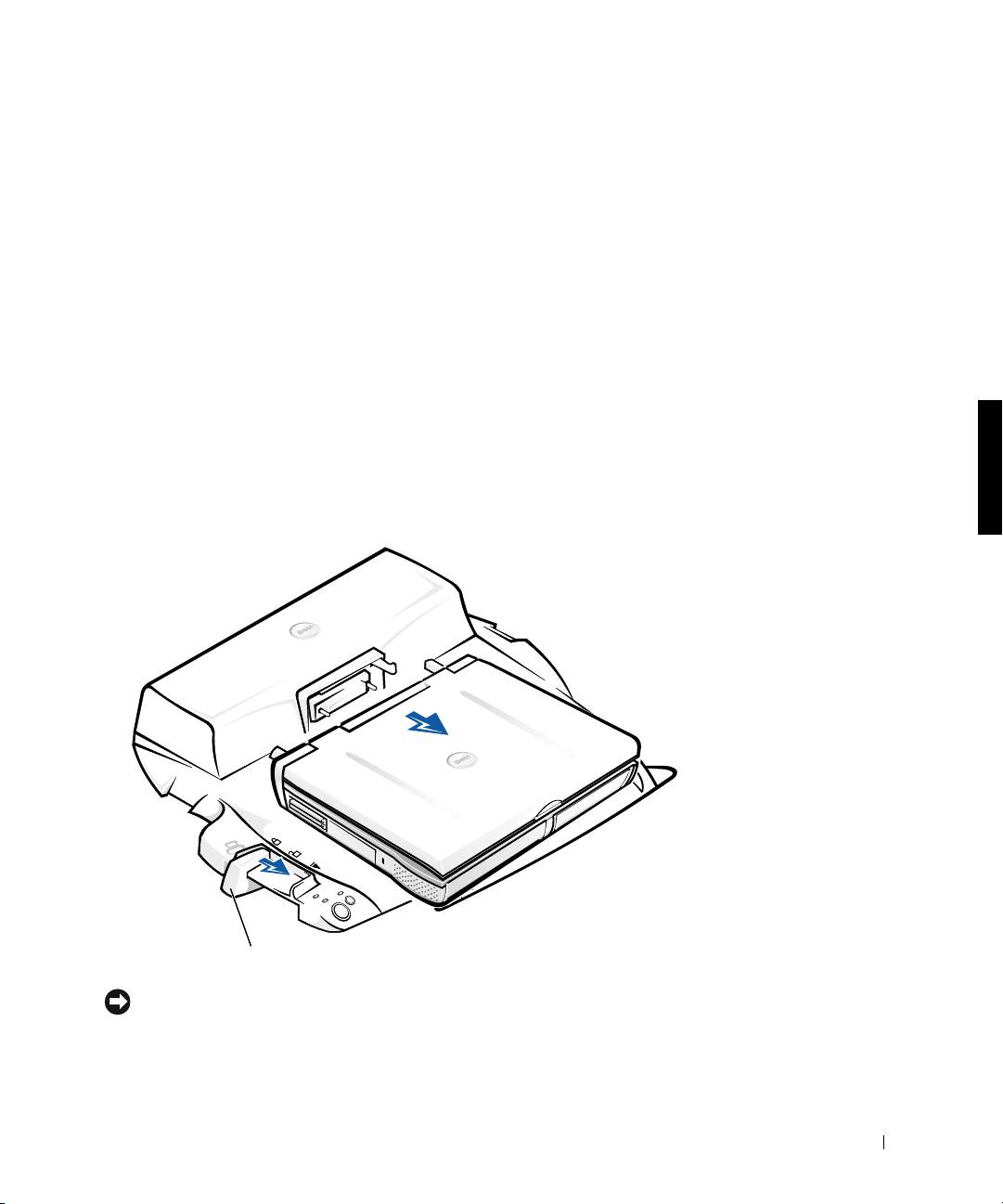
Déconnexion de l'ordinateur
Levier d'éjection/verrouillage
AVIS : Si l'ordinateur n'est pas alimenté par une batterie, l'ordinateur
s'éteindra lorsque vous le déconnecterez
et toutes les données non enregistrées
seront perdues.
Dell Latitude C/Port II - Guide d'information sur le système 171

4G281bk1.book Page 172 Friday, October 19, 2001 3:21 PM
AVIS : Ne déconnectez jamais un ordinateur sans avoir préalablement
préparé l'ordinateur en conséquence. Si vous déconnectez l'ordinateur
sans l'y avoir préalablement préparé, vous allez perdre toutes vos données
et l'ordinateur risque de ne pas reprendre un fonctionnement normal pendant
plusieurs minutes, voire plus du tout.
Pour préparer l'ordinateur à être déconnecté, suivez l'une des procédures
ci-dessous.
• Appuyez sur <Fn><Echap> sur le clavier de l'ordinateur (ou sur
<Arrêt Défil.><Echap> sur un clavier externe).
Patientez pendant quelques secondes, jusqu'à ce que le voyant
d'alimentation de l'ordinateur s'éteigne.
www.dell.com | support.dell.com
• Sous Windows XP, cliquez sur le bouton Démarrer, puis sur Undock
Computer (Déconnecter l'ordinateur).
Sous Windows 95, Windows 98, Windows Me ou Windows 2000, cliquez
sur le bouton Démarrer, puis sur Eject PC (Éjecter le PC).
Sous Windows NT, cliquez sur l'icône d'amarrage de la barre des tâches,
puis cliquez sur Undock (déconnecter) pour placer l'ordinateur en
mode suspension.
Patientez pendant quelques secondes, jusqu'à ce que le voyant
d'alimentation de l'ordinateur s'éteigne.
• Appuyez sur le bouton de demande de déconnexion sur le panneau
de contrôle de l'amarrage (reportez-vous à la figure « Commandes et
voyants du panneau de contrôle de l'amarrage »). Patientez pendant
que le voyant d'amarrage vert s'éteint.
172 Dell Latitude C/Port II - Guide d'information sur le système

4G281bk1.book Page 173 Friday, October 19, 2001 3:21 PM
Fixation du réplicateur de port avancé
C/Port II
Caractéristiques de sécurité
Le périphérique d'amarrage possède les caractéristiques de sécurité
suivantes :
• Un levier d'éjection/verrouillage qui vous permet de fixer et d'éjecter
votre ordinateur. La position arrière fixe l'ordinateur au réplicateur de
port avancé C/Port II. La position du milieu vous permet d'utiliser
le périphérique d'amarrage sans le fixer. La position avant permet
d'éjecter l'ordinateur du périphérique d'amarrage. Mettez le levier
d'éjection/verrouillage en position arrière pour utiliser le cadenas
et l'emplacement de l'anneau de sécurité.
• Un loquet à ressort situé à l'avant du panneau qui s'ajuste dans un
emplacement de sécurité sous l'ordinateur fixe l'ordinateur au panneau
de contrôle de l'amarrage. Tous les ordinateurs Dell ne comportent pas
d'emplacement de sécurité.
• Un bouton d'éjection de la baie des périphériques sécurisé qui
empêche le retrait des périphériques de la baie des périphériques.
• Un loquet d'accrochage immobilisé pour décourager le retrait de
l'ordinateur sans autorisation.
Fixation du réplicateur de port avancé C/Port II
Pour fixer le périphérique d'amarrage, utilisez l'une des méthodes ci-après :
• Utilisez un cadenas seul ou un cadenas relié à un câble de sécurité
à boucle dans l'emplacement de cadenas (reportez-vous à la section
« Commandes et voyants du panneau de contrôle l'amarrage ») sur
le périphérique d'amarrage.
Un cadenas seul bloque le levier d'éjection et complique le retrait
de l'ordinateur du périphérique d'amarrage.
Un câble de sécurité à boucle enroulé autour d'un objet stationnaire et
utilisé conjointement avec le cadenas peut empêcher le déplacement
de l'ordinateur et du réplicateur de port avancé C/Port II sans
autorisation.
Dell Latitude C/Port II - Guide d'information sur le système 173

4G281bk1.book Page 174 Friday, October 19, 2001 3:21 PM
• Installez un dispositif antivol vendu dans le commerce dans
l'emplacement du verrou de sécurité (reportez-vous à la section
« Commandes et voyants du panneau de contrôle l'amarrage »)
sur le périphérique d'amarrage.
Des dispositifs antivol pour ordinateurs portables sont généralement
composés d'un câble galvanisé avec un dispositif de fermeture et une
clé associée. Dell vous recommande d'utiliser un verrou Kensington.
Des instructions détaillées sur l'installation de ce type de dispositif
antivol sont généralement fournies avec le dispositif.
Diagnostics Dell
www.dell.com | support.dell.com
Les Diagnostics Dell qui ont été livrés avec votre ordinateur Dell Latitude
comprennent les tests qui vous aident à dépanner les contrôleurs de votre
périphérique d'amarrage.
Les sous-tests du groupe de tests Network Interface (Interface de réseau)
des diagnostics Dell vérifient le fonctionnement de base du contrôleur de
réseau dans le périphérique d'amarrage. Ils testent les fonctions internes
du contrôleur, y compris l'accès en écriture et en lecture à ses registres
et la capacité interne de transmission et de réception (rebouclage).
Les sous-tests du groupe de tests Serial/Infrared Ports (Ports
série/infrarouge) vérifient l'interface entre du périphérique d'amarrage et
les périphériques externes (une souris ou imprimante série par exemple).
Les sous-tests de ce groupe de tests ne sont pas destinés à être utilisés
comme tests de diagnostic pour le périphérique externe lui-même.
Les sous-tests du groupe de tests USB (Universal Serial Bus [Bus série
universel]) vérifient l'interface entre du périphérique d'amarrage et les
périphériques externes (une souris par exemple). Les sous-tests de ce
groupe de tests ne sont pas destinés à être utilisés comme tests de
diagnostic pour le périphérique externe lui-même.
Pour des instructions complémentaires sur l'utilisation des diagnostics Dell,
reportez-vous au Guide d'utilisation de votre ordinateur
174 Dell Latitude C/Port II - Guide d'information sur le système

4G281bk1.book Page 175 Friday, October 19, 2001 3:21 PM
Caractéristiques techniques
Caractéristiques techniques
Caractéristiques physiques
Hauteur :
Avec support de moniteur 10,2 cm (4 pouces)
Autonome 5,8 cm (2,3 pouces)
Profondeur :
Avec support de moniteur 39 mm (15,4 pouces)
Autonome 35,8 cm (14,1 pouces)
Largeur :
Avec support de moniteur 40,9 cm (16,1 pouces)
Autonome 37,5 cm (14,8 pouces)
Poids :
Avec support de moniteur 3 kg (6,5 livres)
Autonome 1,6 kg (3,5 livres)
Alimentation
Tension d'entrée de l'adaptateur
CA/CC :
Tension 100–200 VAC, 50–60 Hz
Intensité de courant 1,5 A
Tension d
'entrée du réplicateur
de port avancé II :
Tension requiert 20 VDC de l'adaptateur CA/CC
Intensité de courant 3,5 A
Dell Latitude C/Port II - Guide d'information sur le système 175

4G281bk1.book Page 176 Friday, October 19, 2001 3:21 PM
Caractéristiques techniques
E/S
Série (DTE) connecteur tampon 16 octets,
compatible 16550
Parallèle connecteur unidirectionnel, bidirectionnel
ou ECP
PS/2 deux connecteurs mini-DIN
USB deux connecteurs compatibles USB
Infrarouge capteur infrarouge compatible aux normes
IrDA 1.1 (IR Rapide) et 1.0
www.dell.com | support.dell.com
Ligne de sortie audio prise jack audio (pour des écouteurs en option)
Vidéo un connecteur
Réseau un connecteur RJ45
Amarrage (pour la connexion
un connecteur
à l'ordinateur)
Contrôleur de réseau
Ethernet
®
Jeu de puces 3Com
3C920 ; 10/100 BASE-TX
(conforme PC99)
Largeur du bus de données interface de bus de l'hôte PCI de 32 bits
IRQ IRQ10
176 Dell Latitude C/Port II - Guide d'information sur le système

4G281bk1.book Page 177 Friday, October 19, 2001 3:21 PM
Instructions de sécurité et de CEM
(Compatibilité électromagnétique) :
Ordinateurs portables
Les informations suivantes indiquent la signification des symboles
supplémentaires utilisés uniquement dans les instructions de Sécurité
et de Compatibilité Électromagnétique (CEM).
Risque d'explosion Symbole de référence avion
Risque d'incendie L'utilisation de cette fonction peut
être interdite en avion
Risque de choc
électrique
Instructions de sécurité
Généralités
• Lorsque vous installez l'APR pour travailler, placez-le
sur une surface plane.
• N'essayez pas de réparer l'ordinateur vous-même
à moins que vous ne soyez un technicien qualifié.
Suivez toujours scrupuleusement les instructions
d'installation.
• Si vous raccordez une rallonge à votre adaptateur
CA/CC, assurez-vous que l'intensité totale du courant
drainé par tous les appareils raccordés à cette rallonge
ne dépasse pas la limite de cette dernière.
Dell Latitude C/Port II - Guide d'information sur le système 177
4G281bk1.book Page 178 Friday, October 19, 2001 3:21 PM
• N'insérez pas d'objets dans les orifices d'aération ou
dans les ouvertures de votre ordinateur. Cela risquerait
de provoquer un incendie ou un choc électrique dû à
un court-circuit des composants internes.
• L'adaptateur CA/CC doit se trouver dans une zone
aérée, par exemple sur un bureau ou sur le sol, lorsqu'il
est utilisé pour alimenter l'ordinateur ou pour charger
la batterie. Ne recouvrez pas l'adaptateur CA/CC de
papiers ou autres objets susceptibles d'entraver le
refroidissement. De même, n'utilisez pas l'adaptateur
CA/CC dans une mallette de transport.
www.dell.com | support.dell.com
• N'utilisez pas votre ordinateur dans un environnement
humide, par exemple près d'une baignoire, d'un évier,
d'une piscine ou dans un sous-sol humide.
• Pour éviter tout risque de décharge électrique,
n'effectuez aucun branchement ou débranchement,
ni aucune opération de maintenance ou de
reconfiguration de ce produit pendant un orage.
N'utilisez pas votre ordinateur pendant un orage,
à moins qu'il n'ait été déconnecté de tous ses câbles
et qu'il fonctionne sur batterie.
• Utilisez uniquement l'adaptateur CA/CC et les
batteries conçus pour être utilisés avec cet ordinateur,
comme le précise ce guide. Le recours à un autre type
de batterie ou d'adaptateur CA/CC présente un risque
d'incendie ou d'explosion.
• Avant de nettoyer la station d'amarrage, éteignez-la et
débranchez l'adaptateur CA/CC de la prise électrique.
Nettoyez la station d'amarrage avec un tissu doux et
humidifié avec de l'eau. N'utilisez pas de liquide ni
d'aérosol nettoyants, ceux-ci peuvent contenir des
substances inflammables.
178 Dell Latitude C/Port II - Guide d'information sur le système
