
Dell C/Port II APR – страница 3
Инструкция к Ноутбуку Dell C/Port II APR
Оглавление

4G281bk1.book Page 39 Friday, October 19, 2001 3:21 PM
2 V rozevírací nabídce Language (Jazyk) na panelu nástroj vyberte
nkterý z dostupných jazyk ovladače.
Program zobrazí uvítací obrazovku.
3 Klepnte na tlačítko Další (Next).
4 V rozevíracích nabídkách System Model (Model) a Operating System
(Operační systém) v oblasti Search Criteria (Kritéria hledání) vyberte
odpovídající kategorie.
Pokud počítač pracuje s operačním systémem Windows 9x nebo
Windows Me
, vyberte v rozevírací nabídce Device Type (Typ zaízení)
položku System Utilities (Pomocné programy systému) a v rozevírací
nabídce Topic (Oblast) položku Drivers (Ovladače).
Pokud počítač pracuje s operačním systémem Windows NT
, vyberte
v rozevírací nabídce Device Type (Typ zaízení) položku System Utilities
(Pomocné programy systému) a v rozevírací nabídce Topic (Oblast)
položku Utilities (Pomocné programy).
Program zobrazí odkaz nebo odkazy na konkrétní ovladače
a pomocné programy pro váš počítač.
5
Pokud počítač pracuje s operačním systémem Windows 9x nebo
Windows Me
, klepnte na odkaz na pomocný program Dell Dock
QuickInstall.
Soubor Dell Dock QuickInstall je pomocný program, který do počítače
instaluje ovladače potebné pro pipojení k zaízení.
Pokud počítač pracuje s operačním systémem Windows NT
, naleznte
a klepnte na odkaz ke službám Softex Docking Services.
6 Tlačítkem Install (Nainstalovat) spust’te automatickou instalaci.
Pokračujte podle pokyn úvodní obrazovky a instalace bude
dokončena.
POZNÁMKA: U nkterých disk ResourceCD musí uživatel hledat správný
ovladač ve složkách. Podrobné pokyny k peinstalování ovladač naleznete
v
uživatelské píručce
.
Dell Latitude C/Port II - Píručka k pokročilému replikátoru port 39

4G281bk1.book Page 40 Friday, October 19, 2001 3:21 PM
Instalace ovladačů pro připojení z webového serveru technické
podpory společnosti Dell
1 Pejdte na webový server technické podpory společnosti Dell na
adrese http://support.dell.com. Pokud tento server navštvujete
poprvé, vyberte klepnutím na zobrazenou mapu svoji zemi.
Oteve se stránka Welcome to support.dell.com (Vítejte na serveru
support.dell.com).
2 Zadejte informace o svém zaízení a klepnte na píkaz Go! (Pejít).
Klepnte na položku Downloads For Your System (Stažení soubor pro
váš systém).
www.dell.com | support.dell.com
Počítač zobrazí okno Downloads For Your Dell s krátkým formuláem,
který musíte vyplnit.
3 Zadejte servisní číslo svého zaízení nebo vyberte zaízení Dell.
4 Vyberte operační systém a jeho jazyk.
5 Vyberte kategorii System and Configuration Utilities (Systémové
akonfigurační nástroje).
6 Klepnte na ikonu Go! (Pejít).
7
Pokud počítač pracuje s operačním systémem Windows 9x nebo
Windows Me
, naleznte a klepnte na odkaz na pomocný program
Dell Dock QuickInstall.
Pokud počítač pracuje s operačním systémem Windows NT
, naleznte
a klepnte na odkaz ke službám Softex Docking Services.
8 Pi načítání a instalaci požadovaných ovladač se ite pokyny na
obrazovce.
9 Po načtení soubor a ped instalací ovladač si pečtte soubor
readme.txt načtený s ostatními soubory. Jsou v nm uvedeny dležité
informace o instalaci.
Připojování počítače
Pokud k základnové stanici pipojíte monitor a zapnete ho, zobrazují se
informace na monitoru. Chcete-li obraz pepnout na displej počítače, nebo
chcete-li obraz zobrazit na monitoru i na displeji počítače, stisknte
kombinaci kláves <Fn><F8>.
40 Dell Latitude C/Port II - Píručka k pokročilému replikátoru port
4G281bk1.book Page 41 Friday, October 19, 2001 3:21 PM
Po pipojení počítače k základnové stanici a jeho zapnutí se na základn
rozsvítí zelená kontrolka (viz „Ovládací prvky a kontrolky“).
UPOZORNĚNÍ: Aby nedošlo ke ztrát dat, uložte ped pipojováním
počítače k základn všechny otevené soubory.
1
Uložte všechny soubory, uzavete a ukončete všechny aplikace,
ukončete činnost operačního systému a počítač vypnte.
UPOZORNĚNÍ: Aby nedošlo k poškození konektor určených pro pipojení
počítače k zaízení, ped pokusem o pipojení počítače k základn otevete
kryt pipojovacích konektor na zadním panelu počítače.
2
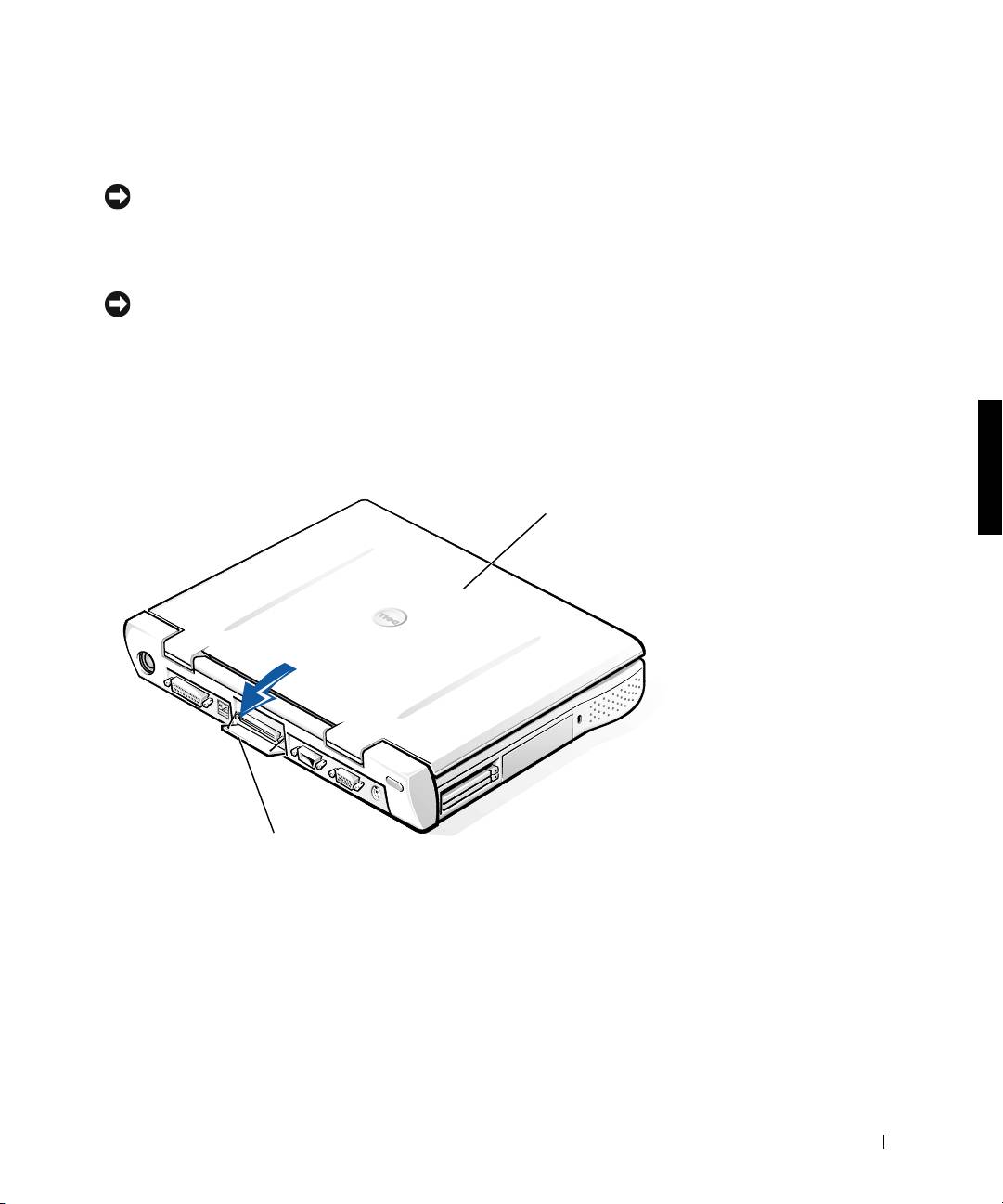
Pokud je počítač vybaven krytem konektor pro pipojení, otevete kryt
konektor na zadní stran počítače.
Kryt připojovacích konektorů na počítači
počítač
kryt pipojovacích konektor
(pouze u nkterých počítač)
3
Používáte-li základnovou stanici s podstavcem pro monitor, zavete
displej počítače.
4 Páčku pro uvolnní a uzamknutí nastavte do polohy odemknuto.
Dell Latitude C/Port II - Píručka k pokročilému replikátoru port 41
4G281bk1.book Page 42 Friday, October 19, 2001 3:21 PM
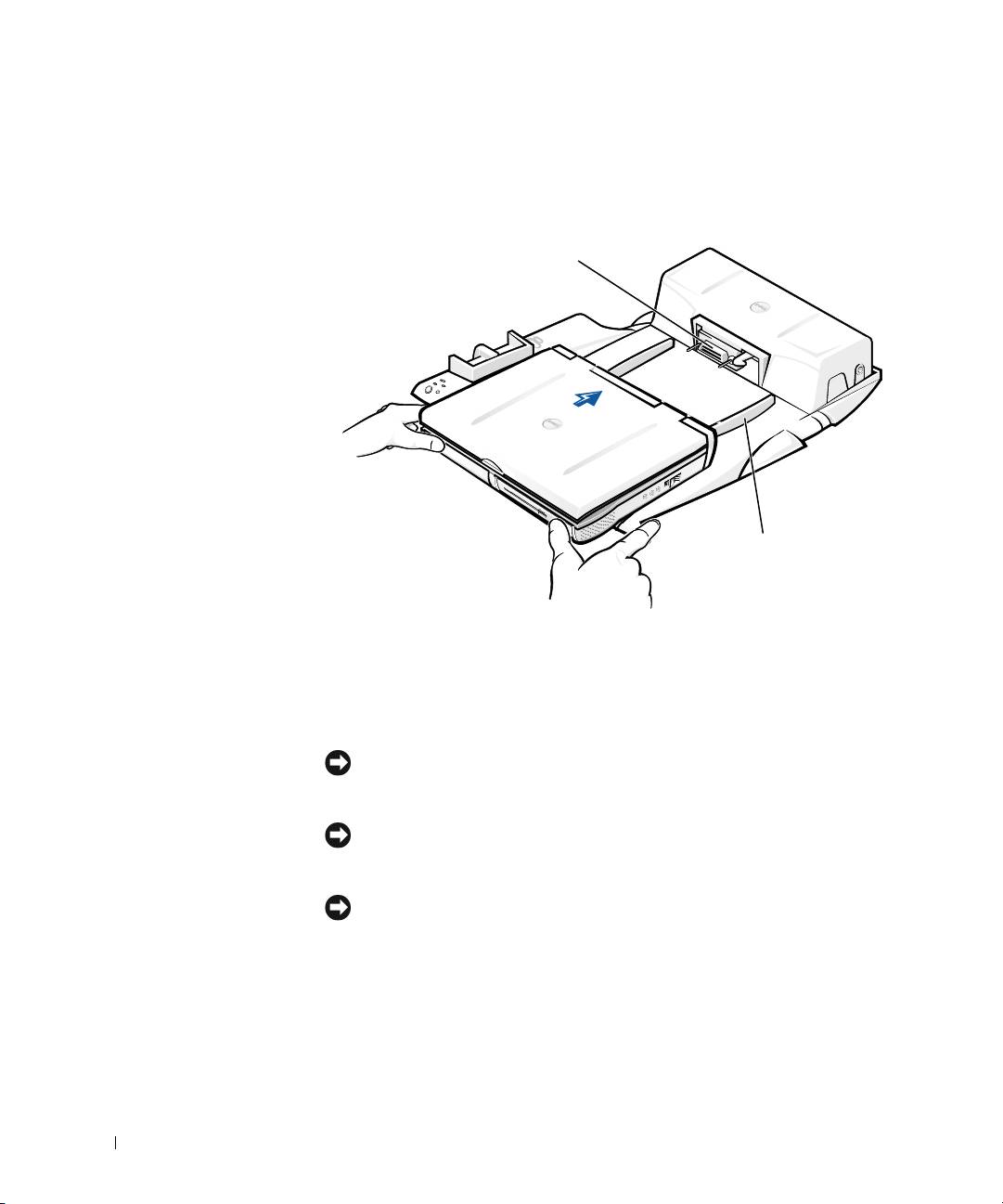
5 Následujícím postupem pipojte počítač k základnové stanici:
Připojování počítače
konektor pro pipojení
www.dell.com | support.dell.com
2 zarovnávací kolejničky
a Podle obrázku umístte počítač do stedu replikátoru port zadní
stranou ke konektoru základnové stanice.
b Posunujte počítač smrem ke konektoru, až ucítíte, že drážky na
spodní stran počítače zapadají do vodicích kolejniček.
UPOZORNĚNÍ: Pokud byste počítač tlačili až na konektor replikátoru port,
aniž by zapadl do vodicích kolejniček, mohli byste neopraviteln poškodit
konektor pro pipojení na počítači.
UPOZORNĚNÍ: Je-li počítač spojen se základnovou stanicí, zvedejte ho vždy
pouze současn se stanicí , jinak by mohlo dojít k poškození pipojovacích
konektor.
UPOZORNĚNÍ: Používáte-li monitor a podstavec pro monitor, odstrate ped
zasunutím základny stanice monitor z podstavce.
c Opatrn zatlačte počítač do stanice, až se konektory zcela
propojí.
42 Dell Latitude C/Port II - Píručka k pokročilému replikátoru port

4G281bk1.book Page 43 Friday, October 19, 2001 3:21 PM
První připojování počítače se systémem Windows XP nebo
Windows 2000
1 Počítač pipojte k základnové stanici a zapnte ho.
2 Bhem zavádní systému stisknte klávesu <F2>. Počítač zobrazí
program pro nastavení systému.
3 Položku Docking IRQ (IRQ pipojení) nastavte na hodnotu Optimized
(Optimální).
4 Položku Universal Connect (Univerzální pipojení) nastavte na hodnotu
Enabled (Zapnuto).
5 Ukončete program pro nastavení systému.
Počítač bude pokračovat v zavádní systému.
Ve Windows 2000 se objeví prvodce pidáním nového hardwaru.
POZNÁMKA:
Pokud počítač pracuje s operačním systémem Windows XP
,
nainstaluje ovladače automaticky operační systém.
Pokud počítač pracuje
s operačním systémem Windows 2000
, nainstaluje ovladače automaticky
prùvodce pøidáním nového hardwaru.
První připojování počítače se systémem Windows Me
1 Počítač pipojte k základnové stanici a zapnte ho.
2 Bhem zavádní systému stisknte klávesu <F2>. Počítač zobrazí
program pro nastavení systému.
3 Položku Docking IRQ (IRQ pipojení) nastavte na hodnotu Optimized
(Optimální).
4 Položku Universal Connect (Univerzální pipojení) nastavte na hodnotu
Enabled (Zapnuto).
5 Ukončete program pro nastavení systému.
Počítač bude pokračovat v zavádní systému.
Objeví se prvodce pidáním nového hardwaru.
6 Vyberte možnost Vyhledat nejvhodnjší ovladač pro zaízení
(Doporučeno) (Search for the Best Driver for Your Device
[Recommended]) a klepnte na tlačítko Další (Next).
7 Klepnte na tlačítko Další (Next).
Dell Latitude C/Port II - Píručka k pokročilému replikátoru port 43

4G281bk1.book Page 44 Friday, October 19, 2001 3:21 PM
8 Dále postupujte podle pokyn prvodce pidáváním hardwaru.
9 Pi každém dotazu vyberte možnost Vyhledat nejvhodnjší ovladač pro
zaízení (Doporučeno) (Search for the Best Driver for Your Device
[Recommended]) a klepnte na tlačítko Další (Next).
10 Pokračujte podle pokyn prvodce; instalace bude dokončena.
Zobrazí se pracovní plocha systému Windows a instalace je hotova.
První připojování počítače se systémem Windows NT 4.0
1 Počítač pipojte k základnové stanici a zapnte ho.
2 Bhem zavádní systému stisknte klávesu <F2> nebo po dokončení
www.dell.com | support.dell.com
zavádní stisknte kombinaci kláves <Fn><F1>. Počítač zobrazí
program pro nastavení systému.
3 Položku Docking IRQ (IRQ pipojení) nastavte na hodnotu Optimized
(Optimální).
4 Položku Universal Connect (Univerzální pipojení) nastavte na hodnotu
Enabled (Zapnuto).
5 Ukončete program pro nastavení systému.
6 Stisknutím kombinace kláves <Ctrl><Alt><Del> se pihlaste.
Počítač zobrazí okno Docking Station Setup (Nastavení základnové
stanice) se zprávou, že ped pokračováním je teba počítač odpojit od
stanice.
7 Klepnte na tlačítko OK a počkejte, až se počítač vypne.
8 Odpojte počítač (viz část „Odpojování počítače“).
Počítač se automaticky restartuje. Pokud se nerestartuje, počítač
zapnte.
9 Klepnte na tlačítko Start a vyberte píkaz Vypnout (Shut Down).
10 Počkejte, až se počítač zcela vypne, a znovu ho pipojte k základnové
stanici.
Počítač se automaticky restartuje. Pokud se nerestartuje, počítač
zapnte.
11 Stisknutím kombinace kláves <Ctrl><Alt><Del> se pihlaste.
Počítač automaticky zjistí nová zaízení.
44 Dell Latitude C/Port II - Píručka k pokročilému replikátoru port

4G281bk1.book Page 45 Friday, October 19, 2001 3:21 PM
12 Na výzvu systému vyberte možnost Install System Provided Driver for
the Selected Device (Recommended) (Instalovat dodané systémové
ovladače pro vybrané zaízení [Doporučeno]) a klepnte na tlačítko
OK.
13 V okn Windows NT Setup (Instalace Windows NT) klepnte na
tlačítko Continue (Pokračovat).
14 Vyberte možnost Install System Provided Driver for the Selected Device
(Recommended) (Instalovat dodané systémové ovladače pro vybrané
zaízení [Doporučeno]) a klepnte na tlačítko OK.
15 V rozbalovací nabídce vyberte název sít’ového adaptéru (NIC).
16 Rozhodnte, zda má sít’ový adaptér získávat IP adresu ze serveru,
nebo zda je IP adresa pevn stanovena.
Pokud nevíte, kterou možnost vybrat, obrat’te se na správce systému.
17 Pokračujte dál a ite se pokyny na obrazovce. Instalace bude
dokončena.
Zobrazí se pracovní plocha systému Windows a instalace je hotova.
Je-li počítač pipojen k základn, nemže pejít do režimu pozastavení
s uložením na disk.
První připojování počítače se systémem Windows 98
1 Počítač pipojte k základnové stanici a zapnte ho.
2 Bhem zavádní systému stisknte klávesu <F2> nebo po dokončení
zavádní stisknte kombinaci kláves <Fn><F1>. Počítač zobrazí
program pro nastavení systému.
3 Položku Docking IRQ (IRQ pipojení) nastavte na hodnotu Optimized
(Optimální).
4 Položku Universal Connect (Univerzální pipojení) nastavte na hodnotu
Enabled (Zapnuto).
5 Ukončete program pro nastavení systému.
Počítač zjistí nový hardware.
6 V okn Configuration Setup (Nastavení konfigurace) klepnte na
tlačítko OK.
Program zobrazí prvodce pidáním nového hardwaru.
Dell Latitude C/Port II - Píručka k pokročilému replikátoru port 45

4G281bk1.book Page 46 Friday, October 19, 2001 3:21 PM
7 Klepnte na tlačítko Další (Next).
8 Vyberte možnost Vyhledat nejvhodnjší ovladač pro zaízení
(Doporučeno) (Search for the Best Driver for Your Device
[Recommended]) a klepnte na tlačítko Další (Next).
9 Odstrate zaškrtnutí u všech možností a klepnte na tlačítko Další
(Next).
Počítač zobrazí okno se zprávou, že systém Windows je pipraven
nainstalovat optimální ovladač zaízení.
10 Dále postupujte podle pokyn prvodce pidáváním hardwaru.
11 Pi každém dotazu vyberte možnost Vyhledat nejvhodnjší ovladač pro
www.dell.com | support.dell.com
zaízení (Doporučeno) (Search for the Best Driver for Your Device
[Recommended]) a klepnte na tlačítko Další (Next).
12 Pokračujte podle pokyn prvodce; instalace bude dokončena.
Zobrazí se pracovní plocha systému Windows a instalace je hotova.
První připojování počítače se systémem Windows 95
1 Počítač pipojte k základnové stanici a zapnte ho.
2 Bhem zavádní systému stisknte klávesu <F2> nebo po dokončení
zavádní stisknte kombinaci kláves <Fn><F1>. Počítač zobrazí
program pro nastavení systému.
3 Položku Docking IRQ (IRQ pipojení) nastavte na hodnotu Optimized
(Optimální).
4 Položku Universal Connect (Univerzální pipojení) nastavte na hodnotu
Enabled (Zapnuto).
5 Ukončete program pro nastavení systému.
Počítač automaticky zjistí nový hardware.
6 V okn System Settings Change (Zmna nastavení systému) klepnte na
tlačítko Yes (Ano).
Počítač se restartuje a automaticky zjistí nový hardware.
7 V okn Network (Sít’) klepnte na tlačítko OK.
8 V dalším okn Network (Sít’) klepnte na kartu Identification
(Identifikace).
46 Dell Latitude C/Port II - Píručka k pokročilému replikátoru port

4G281bk1.book Page 47 Friday, October 19, 2001 3:21 PM
9 Zadejte údaje do položek Název počítače a Pracovní skupina, které
budou identifikovat váš počítač v síti, a klepnte na tlačítko Zavít.
Nejste-li si jisti, jak pole Název počítače a Pracovní skupina vyplnit,
obrat’te se na správce systému.
POZNÁMKA: Ped pokračováním v instalaci ovladač musí být pole Název
počítače a Pracovní skupina vyplnna.
Počítač automaticky zkopíruje soubory a vytvoí databázi informací
o ovladačích.
10 V okn Configuration Setup (Nastavení konfigurace) klepnte na
tlačítko OK.
11 Pokračujte dál a ite se pokyny na obrazovce. Instalace bude
dokončena.
Zobrazí se pracovní plocha systému Windows a instalace je hotova.
POZNÁMKA: Chcete-li používat konektory USB, musíte nainstalovat doplnk
USB umístný na disku
ResourceCD
v adresái Win95\OSUpdate. Pokud
nainstalujete doplnk USB, počítač nebude moci pejít do režimu pozastavení.
Společnost Dell doporučuje, abyste doplnk USB neinstalovali, pokud
nehodláte používat žádné zaízení USB.
Aktualizace ovladačů ve Windows XP a Windows 2000
Aktualizace ovladač ve Windows XP a Windows 2000:
1 Klepnte pravým tlačítkem myši na ikonu My Computer (Tento počítač)
a klepnte na položku Manage (Správa). (V operačním systému
Windows XP
získáte pístup k oknu My Computer (Tento počítač) po
klepnutí na tlačítko Start.
Ve Windows 2000
je ikona My Computer
(Tento počítač) umístna na pracovní ploše Windows.)
2 V okn Computer Management (Správa počítače) klepnte na položku
Device Manager (Správce zaízení) a poklepejte na položku Network
adapters (Sít’ové adaptéry).
3 Poklepejte na položku 3Com 3C920 Integrated Fast Ethernet
Controller.
4 Klepnte na kartu Driver (Ovladač).
5 Klepnte na položku Update Driver… (Aktualizovat ovladač)
a postupujte podle pokyn.
Dell Latitude C/Port II - Píručka k pokročilému replikátoru port 47
4G281bk1.book Page 48 Friday, October 19, 2001 3:21 PM
Aktualizace ovladačů v systému Windows Me
Aktualizace ovladač v systému Windows Me:
1 Klepnte pravým tlačítkem myši na ikonu My Computer (Tento počítač)
na pracovní ploše a klepnte na položku Properties (Vlastnosti).
2 V okn System Properties (Vlastnosti systému) klepnte na položku
Device Manager (Správce zaízení) a poklepejte na položku Network
adapters (Sít’ové adaptéry).
3 Poklepejte na položku 3Com 3C920 Integrated Fast Ethernet
Controller.
4 Klepnte na kartu Driver (Ovladač).
www.dell.com | support.dell.com
5 Klepnte na položku Update Driver… (Aktualizovat ovladač)
a postupujte podle pokyn.
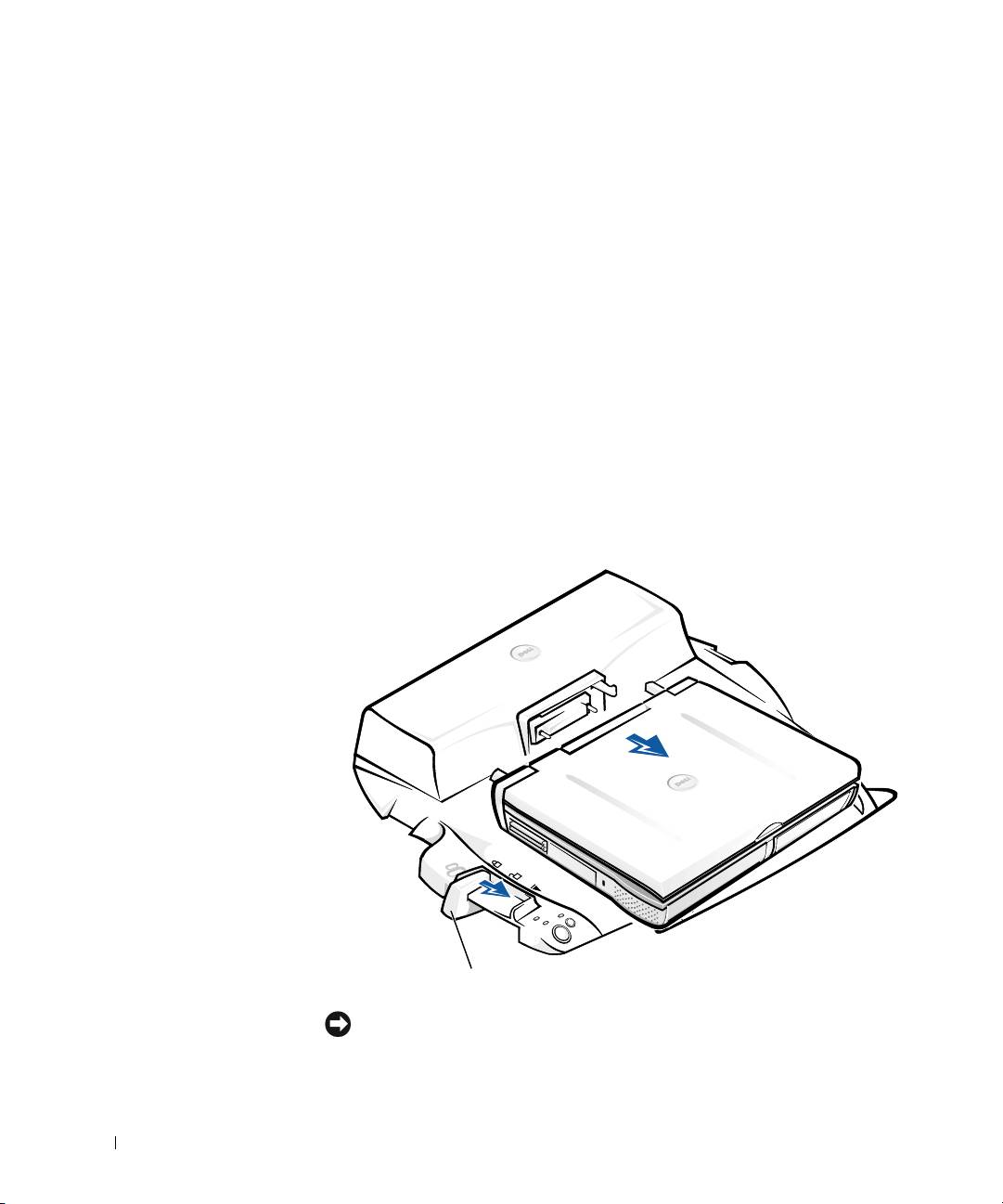
Odpojování počítače
páčka pro uvolnní a uzamknutí
UPOZORNĚNÍ: Pokud počítač nemá k dispozici napájení z baterie, po
vysunutí ze základny stanice se vypne a ztratíte všechna neuložená data.
48 Dell Latitude C/Port II - Píručka k pokročilému replikátoru port

4G281bk1.book Page 49 Friday, October 19, 2001 3:21 PM
UPOZORNĚNÍ: Počítač nikdy neodpojujte, aniž byste ho na tuto akci
pipravili. Pokud odpojíte počítač bez pípravy, ztratíte data a počítač se
nepodaí znovu spustit po nkolik minut (nebo vbec).
Pi píprav počítače k odpojení od základny použijte nkterou z tchto
metod:
• Stisknte klávesy <Fn><Esc> na klávesnici počítače (nebo
<Scroll Lock><Esc> na externí klávesnici.
Počkejte nkolik sekund, dokud se nevypne kontrolka napájení na
počítači.
• V operačním systému Windows XP
klepnte na tlačítko Start a klepnte
na tlačítko Undock Computer (Odpojit počítač).
V operačním systému Windows 95, Windows 98, Windows Me nebo
Windows 2000
klepnte na tlačítko Start a klepnte na tlačítko Eject
PC (Vysunout PC).
V operačním systému Windows NT
klepnte na ikonu pipojení
k základn a klepnutím na položku Undock (Odpojit) pevete počítač
do režimu pozastavení.
Počkejte nkolik sekund, dokud se nevypne kontrolka napájení na
počítači.
• Stisknte tlačítko požadavku k odpojení počítače na základn (viz
obrázek „Ovládací prvky a kontrolky základny“). Počkejte, dokud
zelená kontrolka pipojení počítače nezhasne.
Dell Latitude C/Port II - Píručka k pokročilému replikátoru port 49

4G281bk1.book Page 50 Friday, October 19, 2001 3:21 PM
Zabezpečení replikátoru portů Dell™
Latitude™ C/Port II
Funkce zabezpečení
Základnová stanice má následující možnosti zabezpečení.
• Páčku pro uvolnní a uzamknutí umožující zajištní a uvolnní
počítače. V zadní poloze je počítač v replikátoru port C/Port II
zajištn. Ve stední poloze mžete základnovou stanici používat bez
zabezpečení. Pední poloha slouží k uvolnní a vysunutí počítače ze
základnové stanice. Pi zatlačení páčky pro uvolnní a uzamknutí do
www.dell.com | support.dell.com
zadní polohy mžete pomocí visacího zámku a otvoru pro
bezpečnostní oko počítač uzamknout.
• Pružinovou západku v pední části základny zapadající do
bezpečnostního otvoru ve spodní části počítače a pipevující počítač
k základn stanice. Bezpečnostní otvor mají pouze nkteré počítače
Dell.
• Bezpečnostní tlačítko pro uvolnní pozice pro média znemožující
odstranní zaízení z pozice pro média.
• Nepohyblivou západku bránící neoprávnnému odstranní počítače.
Zabezpečení replikátoru portů Dell™ Latitude™ C/Port II
Základnovou stanici mžete zabezpečit nkterým z následujících zpsob:
• Visacím zámkem nebo zámkem s bezpečnostním okem protaženým
otvorem v základnové stanici (viz obrázek „Ovládací prvky a kontrolky
základny“).
Samotný visací zámek blokuje páčku pro uvolnní a znesnaduje
vyjmutí počítače ze základnové stanice.
Bezpečnostní oko zajištné k pevnému pedmtu mže v kombinaci
s visacím zámkem zabránit neoprávnnému odnesení počítače
sreplikátorem C/Port II.
50 Dell Latitude C/Port II - Píručka k pokročilému replikátoru port

4G281bk1.book Page 51 Friday, October 19, 2001 3:21 PM
• Do otvoru pro bezpečnostní oko na základnové stanici (viz obrázek
„Ovládací prvky a kontrolky základny“) pipojte bžn dostupné
zaízení proti odcizení.
Zaízení proti odcizení obvykle tvoí lanko z kovových vláken
s pipojeným zámkem a klíčem. Společnost Dell doporučuje zámky
Kensington. Pokyny k instalaci takového zaízení naleznete
v dokumentaci k nmu piložené.
Diagnostika počítačů Dell
Program Dell Diagnostics dodávaný s počítači Dell Latitude obsahuje testy
pro ešení problém s adiči v základnové stanici.
Zkoušky ve skupin Network Interface (Sít’ové rozhraní) kontrolují základní
operace sít’ového adaptéru v základnové stanici. Kontrolují vnitní funkce
adaptéru včetn pístupu pro čtení i zápis do jeho registr a vnitní funkce
penosu a píjmu (smyčku).
Zkoušky ve skupin Serial/Infrared Ports (Sériové a infračervené porty)
kontrolují rozhraní základnové stanice pro externí zaízení (napíklad sériovou
myš nebo tiskárnu). Zkoušky této skupiny neslouží ke zkoušení samostatného
externího zaízení.
Zkoušky ve skupin USB kontrolují rozhraní základnové stanice pro externí
zaízení (napíklad myš). Zkoušky této skupiny neslouží ke zkoušení
samostatného externího zaízení.
Úplné informace o práci s programem Dell Diagnostics naleznete
v
uživatelské píručce
k počítači.
Dell Latitude C/Port II - Píručka k pokročilému replikátoru port 51

4G281bk1.book Page 52 Friday, October 19, 2001 3:21 PM
Technické údaje
Technické údaje
Fyzikální
Výška:
S podstavcem pod monitor 10,2 cm
Bez podstavce 5,8 cm
Hloubka:
S podstavcem pod monitor 39,0 cm
www.dell.com | support.dell.com
Bez podstavce 35,8 cm
Šíka:
S podstavcem pod monitor 40,9 cm
Bez podstavce 37,5 cm
Hmotnost:
S podstavcem pod monitor 3,0 kg
Bez podstavce 1,6 kg
Napájení
Vstupní hodnoty adaptéru
Naptí 100–200 V st, 50–60 Hz
Proud 1.5 A
Vstup APRII:
Naptí vyžaduje z adaptéru 20 V ss
Proud 3,5 A
52 Dell Latitude C/Port II - Píručka k pokročilému replikátoru port

4G281bk1.book Page 53 Friday, October 19, 2001 3:21 PM
Technické údaje
V/V rozhraní
Sériové (DTE) kompatibilní s obvodem 16550, konektor,
16bajtová vyrovnávací pamt’
Paralelní konektor jednosmrný, obousmrný nebo ECP
PS/2 dva konektory mini-DIN
USB dva konektory kompatibilní s rozhraním USB
infračervené infračervený snímač kompatibilní s normami IrDA
1.1 (Fast IR) a 1.0
zvukový výstup zvuková zdíka (pro volitelná sluchátka)
zobrazovací zaízení jeden konektor
sít’ jeden konektor RJ45
pipojovací rozhraní (pipojení
jeden konektor
k počítači)
Sít’ový adaptér Ethernet
Sada obvod 3Com
3C920; 10/100 BASE-TX
(kompatibilní s PC99)
Šíka datové sbrnice 32bitové rozhraní sbrnice PCI
IRQ (požadavek na perušení) IRQ10
Dell Latitude C/Port II - Píručka k pokročilému replikátoru port 53
4G281bk1.book Page 54 Friday, October 19, 2001 3:21 PM
Bezpečnostní pokyny a pokyny
k elektromagnetické kompatibilitě:
Přenosné počítače
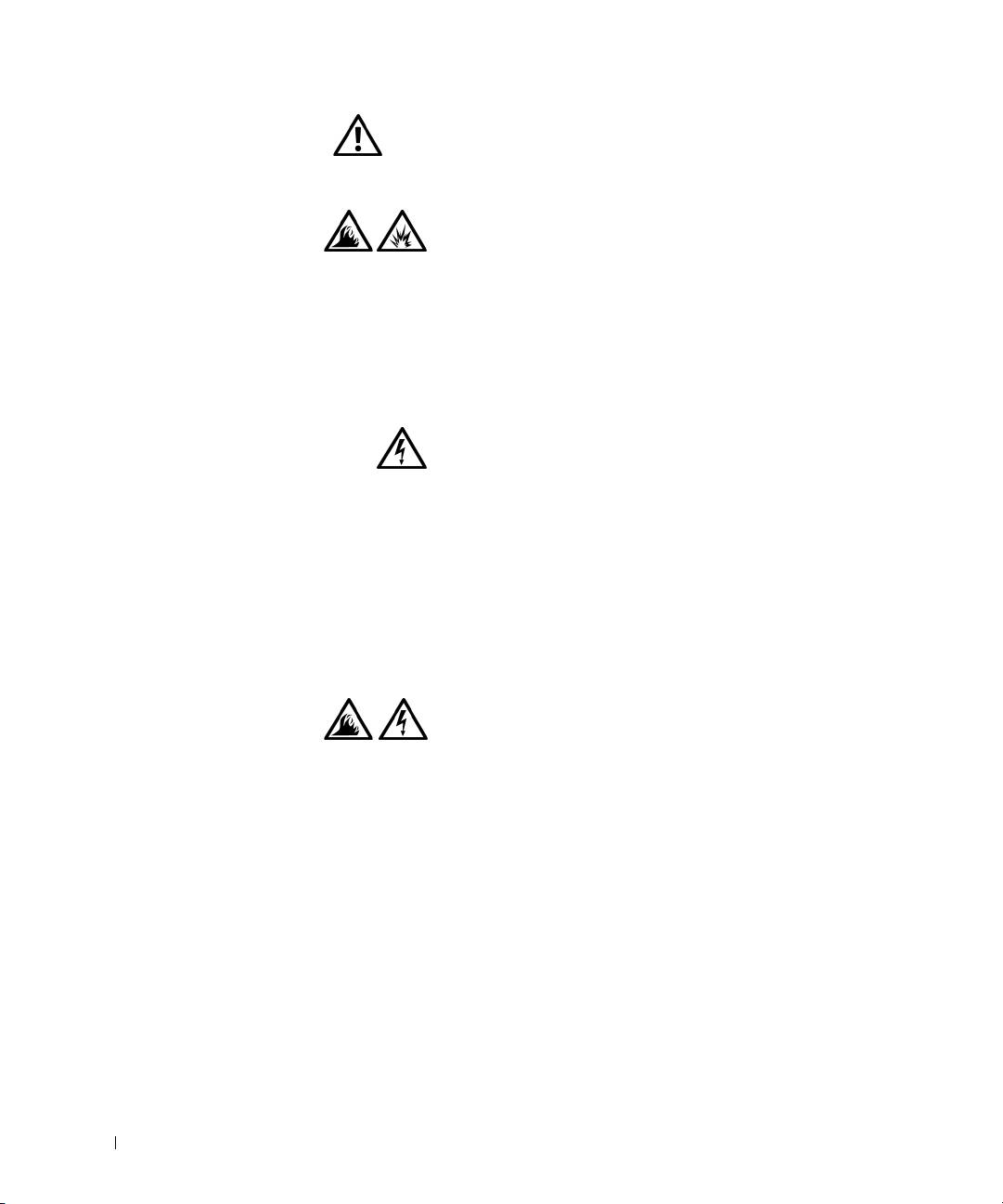
Další
symboly používané
pouze
v bezpečnostních pokynech a v pokynech
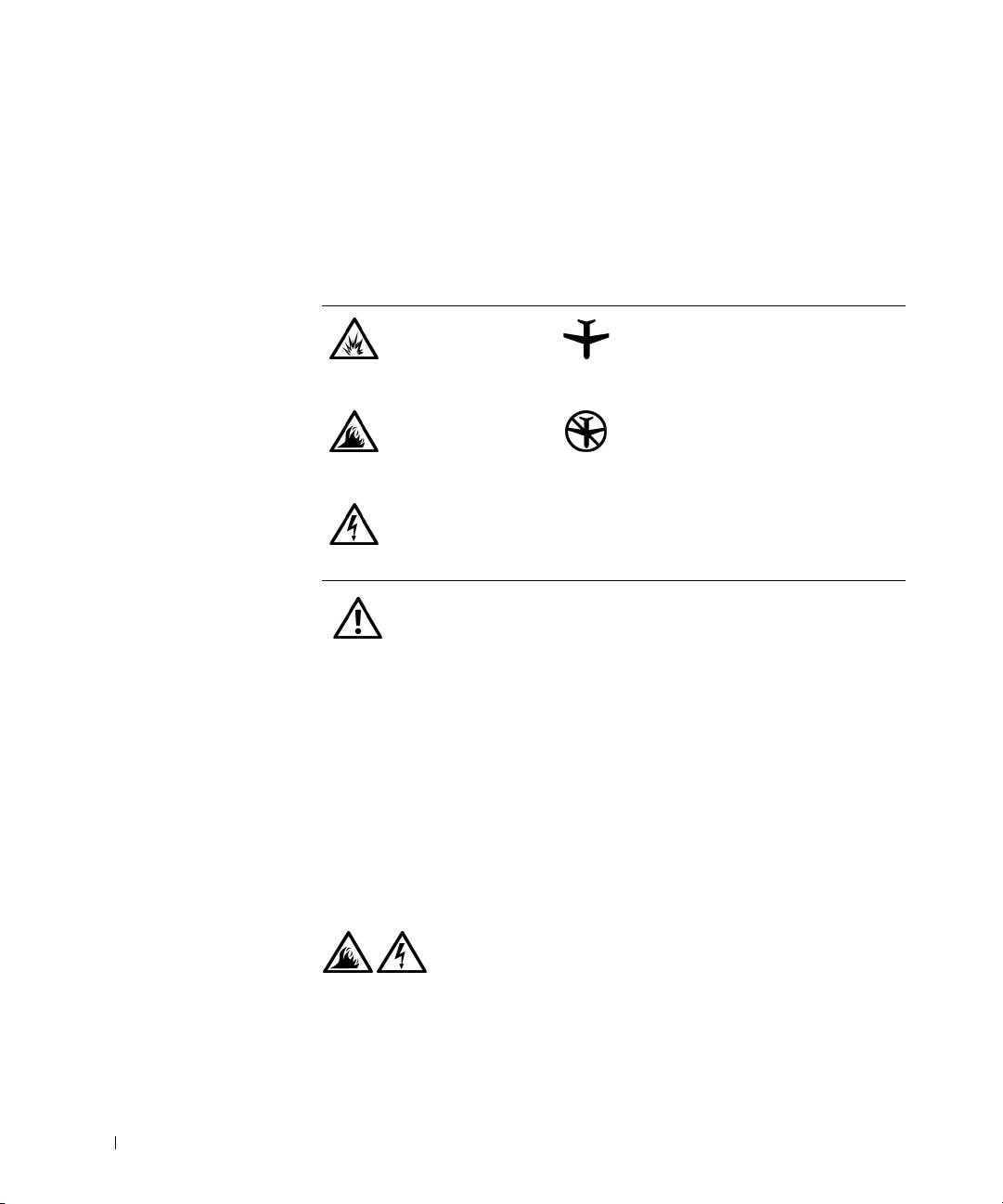
k elektromagnetické kompatibilit mají následující význam.
Riziko výbuchu Letadla
www.dell.com | support.dell.com
Riziko požáru Používání této funkce mže být
v letadlech zakázáno
Riziko úrazu
elektrickým proudem
Bezpečnostní pokyny
Obecné
• Replikátor ped zahájením práce umístte na rovný
povrch.
• Nejste-li oprávnným servisním technikem, nepokoušejte
se replikátor opravovat vlastními silami. Vždy postupujte
dsledn podle pokyn pro instalaci.
• Pokud je ped napájecím adaptérem prodlužovací
kabel, zkontrolujte, zda celkový proud odebíraný
zaízeními pipojenými k prodlužovacímu kabelu
nepekračuje povolenou hodnotu.
• Do vtracích ani jiných otvor počítače nevkládejte
žádné pedmty. Mohlo by dojít ke zkratu vnitních
součástí a následnému požáru nebo úrazu elektrickým
proudem.
54 Dell Latitude C/Port II - Píručka k pokročilému replikátoru port

4G281bk1.book Page 55 Friday, October 19, 2001 3:21 PM
• Pi napájení počítače nebo nabíjení baterie umístte
napájecí adaptér na vtrané místo, napíklad na stl
nebo na podlahu. Nezakrývejte ho papíry ani jinými
pedmty znemožujícími chlazení. Adaptér
nepoužívejte v obalu.
• Počítač nepoužívejte ve vlhkém prostedí, napíklad
v blízkosti vany, dezu či bazénu, ani ve vlhkém
suterénu.
• Pro zamezení riziku úrazu elektrickým proudem
nepipojujte ani neodpojujte kabely a zaízení
neopravujte ani nekonfigurujte bhem bouky. Počítač
nepoužívejte za bouky jinak než po odpojení všech
kabel a pi napájení z baterií.
• Používejte pouze napájecí adaptér a baterie schválené
k používání s tímto replikátorem. Pi použití jiných baterií
nebo adaptéru mže hrozit požár nebo výbuch.
• Ped čištním základnovou stanici vypnte a odpojte ze
zásuvky. Základnovou stanici čistte mkkým hadíkem
navlhčeným vodou. Nepoužívejte tekuté čisticí
prostedky ani spreje. Ty mohou obsahovat holavé látky.
Dell Latitude C/Port II - Píručka k pokročilému replikátoru port 55
4G281bk1.book Page 56 Friday, October 19, 2001 3:21 PM
Napájení (bezpečnostní pokyny)
• Používejte pouze adaptér dodávaný společností Dell,
schválený pro použití s tímto replikátorem. Použití jiného
adaptéru mže zpsobit požár nebo výbuch.
• Ped pipojením replikátoru do zásuvky zkontrolujte, zda
naptí a frekvence zdroje souhlasí s hodnotami
uvedenými na adaptéru.
• Chcete-li vypnout napájení počítače, vypnte počítač
a odpojte napájecí adaptér ze zásuvky.
www.dell.com | support.dell.com
• Napájecí kabely adaptéru a periferních zaízení
zapojujte do ádn uzemnného zdroje napájení,
abyste pedešli úrazu elektrickým proudem. Tyto
napájecí kabely mohou mít tívodičové zástrčky
zajišt’ující uzemnní. Nepoužívejte adaptéry zástrček
ani neodstraujte zemnicí kolík. Používáte-li prodlužovací
kabel, použijte vhodný dvojvodičový nebo tívodičový
typ odpovídající napájecímu kabelu adaptéru.
• Zkontrolujte, zda na kabelu napájecího adaptéru nic
neleží a zda kabel není umístn tak, že by o nj mohl
nkdo zakopnout nebo na nj stoupnout.
• Používáte-li prodlužovací kabel s více zásuvkami,
zapojujte napájecí kabel adaptéru opatrn. Nkteré
zásuvky prodlužovacích kabel umožují nesprávné
zapojení zástrčky. Nesprávné zapojení zástrčky
napájení mže zpsobit trvalé poškození počítače, úraz
elektrickým proudem či požár. Zkontrolujte, zda se
zemnicí kolík zástrčky zasouvá do odpovídajícího
zemnicího kontaktu prodlužovacího kabelu.
56 Dell Latitude C/Port II - Píručka k pokročilému replikátoru port

4G281bk1.book Page 57 Friday, October 19, 2001 3:21 PM
Právní předpisy
Elektromagnetické rušení (EMI) jsou jakékoli signály nebo záení vyzaované
do volného prostoru nebo vedené podél napájecích či signálových vodič,
které ohrožují funkci rádiové navigace nebo jiných bezpečnostních služeb
nebo vážn snižují, zhoršují, nebo opakovan perušují licencované
radiokomunikační služby. Radiokomunikační služby zahrnují napíklad
komerční rozhlasové vysílání AM/FM, televizi, služby mobilních telefon,
radary, ízení letového provozu, služby operátor a osobní komunikační
služby. Tyto licencované služby spolu s dalšími neúmyslnými záiči (včetn
počítač) pispívají k elektromagnetickému prostedí.
Elektromagnetická kompatibilita (EMC) je schopnost součástí elektronických
zaízení pracovat správn v daném elektronickém prostedí. Tento počítač byl
konstruován a je určen k provozu v souladu s pedpisy o limitních hodnotách
EMI podle platných zákonných ustanovení, neexistují žádné záruky, že se
u jednotlivých instalací neobjeví rušení. Pokud zaízení zpsobuje interference
s radiokomunikačními službami (což lze zjistit zapnutím a vypnutím zaízení),
mžete se pokusit zjednat nápravu pomocí nkterého z následujících
opatení:
•Zmte orientaci pijímací antény.
• Pemístte počítač vzhledem k pijímači.
• Pemístte počítač od pijímače.
• Zapojte počítač do jiné zásuvky, aby počítač a pijímač byly pipojeny
k rzným okruhm.
V pípad poteby se porate s pracovníky technické podpory společnosti
Dell nebo se zkušeným televizním či rozhlasovým technikem.
Počítače Dell jsou konstruovány, zkoušeny a označovány podle
elektromagnetického prostedí, ve kterém mají pracovat. Tato klasifikace
elektromagnetického prostedí odpovídá následujícím definicím:
• Tída A je typická pro komerční nebo prmyslové prostedí.
• Tída B je typická pro domácí prostedí.
Zaízení informačních technologií (ITE) včetn zaízení, rozšiujících karet,
tiskáren, zaízení vstup a výstup (I/O), monitor atd., která jsou
integrována nebo pipojena k počítači, musí odpovídat klasifikaci
elektromagnetického prostedí daného počítačového systému.
Dell Latitude C/Port II - Píručka k pokročilému replikátoru port 57

4G281bk1.book Page 58 Friday, October 19, 2001 3:21 PM
Poznámka ke stínným signálovým kabelm: Ke snížení pravdpodobnosti
interference s radiokomunikačními systémy používejte k pipojení zaízení
k jakémukoli zaízení Dell výhradn stínné kabely. Použitím stínných
kabel zajistíte zachování klasifikace EMC určené pro dané prostedí.
Kabel pro paralelní tiskárny mžete získat od společnosti Dell. Kabel si
mžete objednat u společnosti Dell na adrese
http://accessories.us.dell.com/.
Vtšina počítač Dell je klasifikována pro prostedí tídy B. Používání
nkterých volitelných prvk píslušenství však mže zmnit zaazení nkterých
konfigurací na tídu A. Elektromagnetickou klasifikaci vašeho počítače nebo
zaízení naleznete v následujících oddílech pro jednotlivé orgány.
www.dell.com | support.dell.com
Následující kapitoly poskytují informace EMC/EMI a bezpečnostní
informace specifické pro vaši zemi.
Upozornění CE (Evropská unie)
Symbol označuje shodu tohoto počítače Dell se smrnicí EMC
a smrnicí Evropské unie k nízkonapt’ovým zaízením. Toto označení
znamená, že tento systém Dell vyhovuje následujícím technickým normám:
• EN 55022 - „Limits and Methods of Measurement of Radio Interference
Characteristics of Information Technology Equipment“ (Limity a metody
mení charakteristik radiové interference zaízení informačních
technologií).
• EN 55024 - „Information technology equipment - Immunity
characteristics - Limits and methods of measurement“ (Zaízení
informačních technologií - charakteristiky odolnosti - limity a metody
mení).
• EN 61000-3-2 - „Electromagnetic compatibility (EMC) - Part 3: Limits
- Section 2: Limits for harmonic current emissions (Equipment input current
up to and including 16 A per phase)“ (Elektromagnetická kompatibilita -
část 3: Limity - oddíl 2: Limity emisí harmonických proud pro zaízení
se vstupním proudem do 16 A na fázi).
• EN 61000-3-3 - „Electromagnetic compatibility (EMC) - Part 3: Limits
- Section 3: Limitation of voltage fluctuations and flicker in low-voltage
supply systems for equipment with rated current up to and including
16 A“ (Elektromagnetická kompatibilita - část 3: Limity - oddíl 3: Limity
kolísání a kmitání naptí v nízkonapt’ových zdrojích se jmenovitým
proudem do 16 A).
58 Dell Latitude C/Port II - Píručka k pokročilému replikátoru port
