
Dell C/Port II APR – страница 18
Инструкция к Ноутбуку Dell C/Port II APR
Оглавление

4G281bk1.book Page 339 Friday, October 19, 2001 3:21 PM
• Не вставляйте никаких предметов в вентиляционные
и другие отверстия компьютера. Это может вызвать
короткое замыкание внутренних компонентов и, как
следствие, привести к пожару или поражению
электрическим током.
• Если для работы компьютера или подзарядки батареи
используется адаптер переменного тока, он должен
находиться на открытом месте, например, на столе
или на полу. Не накрывайте адаптер переменного
тока газетами или другими предметами,
препятствующими охлаждению, и не используйте
его, когда он находится в сумке для перевозки.
• Не пользуйтесь компьютером в помещениях
с высокой влажностью, например, вблизи ванных
комнат, плавательных бассейнов или в сырых
подвальных помещениях.
• Во избежание поражения электрическим током
не производите соединение кабелей, обслуживание
или перенастройку компьютера во время грозы.
В это время работать с компьютером можно, только
если все кабели отсоединены и компьютер питается
от батареи.
• Пользуйтесь только теми адаптерами переменного
тока и аккумуляторными батареями, которые
разрешено применять с этим повторителем портов
APR, как указано в данном документе.
Использование других типов аккумуляторных
батарей и адаптеров переменного тока может
привести к возгоранию или взрыву.
• Перед чисткой стыковочного устройства выключите
питание и отсоедините адаптер переменного тока
от электросети. Чистите стыковочное устройство
мягкой влажной тряпочкой. Не используйте жидкие
и аэрозольные очистители, которые могут содержать
огнеопасные вещества.
Dell™ Latitude™ C/Port II APR – Èíôîðìàöèîííîå ðóêîâîäñòâî ïî ñèñòåìå 339
4G281bk1.book Page 340 Friday, October 19, 2001 3:21 PM
Ýëåêòðîïèòàíèå (èíñòðóêöèè ïî òåõíèêå
áåçîïàñíîñòè)
• Пользуйтесь только адаптером переменного тока,
поставляемым для этого повторителя портов APR
корпорацией Dell. Использование других адаптеров
может привести к пожару или взрыву.
• Перед подключением повторителя портов APR
к электросети убедитесь, что номинальное
напряжение адаптера переменного тока соответствует
номинальному напряжению и частоте тока в сети.
www.dell.com | support.dell.com
• Чтобы обесточить компьютер, выключите его
и отсоедините адаптер переменного тока
от электросети.
• Во избежание поражения электрическим током
подключайте адаптер переменного тока и кабели
питания периферийных устройств к правильно
заземленным источникам питания. Эти кабели
оснащены трехконтактными вилками, которые
обеспечивают надежное заземление. Не пользуйтесь
адаптерными разъемами и не удаляйте заземляющий
контакт из вилки. При необходимости используйте
для подключения к кабелю адаптера двух- или
трехконтактный удлинитель.
• Не кладите никаких предметов на кабель питания
адаптера и держите его в таком месте, где на него
нельзя наступить или задеть ногой.
• Если используется удлинитель на несколько розеток,
будьте внимательны при подключении кабеля
адаптера. В некоторые удлинители можно вставить
разъем неправильно. Это может привести
к повреждению компьютера, а также к поражению
электрическим током или пожару. Убедитесь, что
заземляющий контакт разъема питания вставлен
в заземленное гнездо розетки удлинителя.
340 Dell Latitude C/Port II APR – Èíôîðìàöèîííîå ðóêîâîäñòâî ïî ñèñòåìå

4G281bk1.book Page 341 Friday, October 19, 2001 3:21 PM
Çàêîíîäàòåëüñòâî è ñòàíäàðòû
Электромагнитные помехи (Electromagnetic Interference – EMI) – это
любое излучение или сигналы, излучаемые в свободном пространстве,
а также вдоль силовых или сигнальных кабелей. Они угрожают работе
радионавигационных приборов и других служб безопасности, а также
значительно ухудшают, затрудняют или периодически прерывают работу
лицензированной службы радиосвязи. Службы радиосвязи включают,
в частности, коммерческое радиовещание в диапазоне AM/FM,
телевидение, сотовую связь, радиолокационные установки,
авиадиспетчерские службы, пейджинговые службы и службы
персональной связи (Personal Communication Services – PCS). Эти
лицензированные службы и источники непреднамеренного излучения,
например, цифровые устройства (включая компьютеры), создают
электромагнитную среду.
Электромагнитной совместимостью (Electromagnetic Compatibility –
EMC) называют способность электронного оборудования правильно
работать в окружении электронных приборов. Хотя этот компьютер
разработан с учетом законодательства по электромагнитным помехам,
гарантировать отсутствие помех в каждом конкретном устройстве
невозможно. Если данное оборудование создает помехи в работе служб
радиосвязи, что можно определить, отключив это оборудование и снова
включив его, попытайтесь устранить помехи с помощью одного или
нескольких указанных ниже способов.
• Переориентируйте приемную антенну.
• Измените положение компьютера относительно приемника.
• Отодвиньте компьютер от приемника.
• Подключите компьютер к другой розетке таким образом, чтобы
питание компьютера и приемника осуществлялось от разных
электроцепей.
Если необходимо, проконсультируйтесь у представителя службы
технической поддержки корпорации Dell или у опытного радиотехника.
Dell™ Latitude™ C/Port II APR – Èíôîðìàöèîííîå ðóêîâîäñòâî ïî ñèñòåìå 341

4G281bk1.book Page 342 Friday, October 19, 2001 3:21 PM
Компьютеры Dell проектируются, тестируются и классифицируются
в соответствии с типом электромагнитного окружения, в котором
предполагается их использовать. Такая классификация по
электромагнитному окружению обычно основана на следующих
согласованных определениях.
• Устройства класса A обычно рассчитаны на работу
в производственных или промышленных условиях.
• Устройства класса В обычно предназначены для использования
в жилых районах.
Информационно-технологическое оборудование, включая платы
расширения, принтеры, устройства ввода/вывода, мониторы и
www.dell.com | support.dell.com
прочие устройства, встраиваемые в компьютер или подключаемые
к нему, должно соответствовать классу электромагнитного
окружения компьютера.
Замечание по поводу экранированных сигнальных кабелей.
Для подключения периферийных устройств к любому устройству
корпорации Dell используйте только экранированные кабели,
чтобы уменьшить возможность возникновения помех для служб
радиосвязи. Использование экранированных кабелей гарантирует
соблюдение соответствующего стандарта электромагнитной
совместимости для рабочей среды. Кабель для подключения
принтера к параллельному порту можно приобрести у корпорации
Dell. При желании можно заказать кабель на веб-узле корпорации
Dell по адресу: http://accessories.us.dell.com/.
Большинство компьютеров Dell предназначены для использования
в электромагнитных средах класса В. Однако включение некоторых
параметров может изменить разряд некоторых конфигураций на
класс А. Класс компьютера или устройства по электромагнитному
излучению можно определить с помощью информации из разделов
по отдельным странам. В каждом разделе содержится специфическая
информация по EMC/EMI или по безопасности устройства для
конкретной страны или группы стран.
342 Dell Latitude C/Port II APR – Èíôîðìàöèîííîå ðóêîâîäñòâî ïî ñèñòåìå

4G281bk1.book Page 343 Friday, October 19, 2001 3:21 PM
Òðåáîâàíèÿ ÅÑ (Åâðîïåéñêèé Ñîþç)
Знак на компьютере означает, что этот компьютер соответствует
требованиям директив по электромагнитной совместимости и
ограничению напряжения, принятым в странах Европейского Союза.
Эта маркировка указывает, что данная система Dell соответствует
следующим техническим стандартам:
• EN 55022 – "Limits and Methods of Measurement of Radio Interference
Characteristics of Information Technology Equipment" (Предельные
параметры и методики измерения характеристик радиопомех
информационно-технологического оборудования)
• EN 55024 – "Information technology equipment - Immunity
characteristics - Limits and methods of measurement"
(Информационно-технологическое оборудование – Характеристики
защиты – Ограничения и методы измерения)
• EN 61000-3-2 – "Electromagnetic compatibility (EMC) - Part 3: Limits -
Section 2: Limits for harmonic current emissions (Equipment input
current up to and including 16 A per phase)" (Электромагнитная
совместимость (EMC) – часть 3. Ограничения – раздел 2.
Ограничения на эмиссию синусоидальных токов (для оборудования
с входным током до 16 А включительно на каждую фазу))
• EN 61000-3-3 – "Electromagnetic compatibility (EMC) - Part 3: Limits -
Section 3: Limitation of voltage fluctuations and flicker in low-voltage
supply systems for equipment with rated current up to and including
16 A" (Электромагнитная совместимость (EMC) – часть 3.
Ограничения – раздел 3. Ограничение на колебания напряжения в
низковольтных линиях для оборудования с номинальным током
до 16 А включительно)
• EN 60950 – "Safety of Information Technology Equipment"
(Безопасность информационно-технологического оборудования)
ÏÐÈÌÅ×ÀÍÈÅ.  ñòàíäàðòå EN 55022 ïî òðåáîâàíèÿì ê èçëó÷åíèþ
ïðåäóñìîòðåíû äâà êëàññà.
• К классу А относится оборудование для использования в типичных
коммерческих областях.
• К классу В относится оборудование для использования в типичных
жилых помещениях.
Dell™ Latitude™ C/Port II APR – Èíôîðìàöèîííîå ðóêîâîäñòâî ïî ñèñòåìå 343

4G281bk1.book Page 344 Friday, October 19, 2001 3:21 PM
Данное устройство корпорации Dell предназначено для использования
в типичных домашних условиях, соответствующих классу B.
В соответствии с вышеуказанными директивами и стандартами
разработана "Декларация соответствия" (Declaration of Conformity),
которая хранится в европейском отделении корпорации Dell по адресу:
Dell Computer Corporation Products Europe BV, Limerick, Ireland.
Ìàðêèðîâêà äëÿ ñòðàí ÅÑ
Данное устройство соответствует требованиям Директивы Европейского
Союза 1999/5/EC.
www.dell.com | support.dell.com
344 Dell Latitude C/Port II APR – Èíôîðìàöèîííîå ðóêîâîäñòâî ïî ñèñòåìå

4G281bk1.book Page 345 Friday, October 19, 2001 3:21 PM
Dell™ Latitude™ C/Port II APR
Guía de información
del sistema
www.dell.com | support.dell.com

4G281bk1.book Page 346 Friday, October 19, 2001 3:21 PM
Notas, avisos y precauciones
NOTA: Una NOTA proporciona información importante que le ayuda a utilizar su ordenador de la
mejor manera posible.
AVISO: Un AVISO indica un posible daño en el hardware o la pérdida de datos y le explica cómo
evitar el problema.
PRECAUCIÓN: Una PRECAUCIÓN indica un posible daño material, lesión corporal
o muerte.
____________________
La información contenida en este documento puede modificarse sin aviso previo.
© 2001 Dell Computer Corporation. Reservados todos los derechos.
Queda estrictamente prohibida la reproducción de este documento de cualquier manera sin la autorización por escrito
de Dell Computer Corporation.
Marcas comerciales utilizadas en este texto: Dell, el logotipo de DELL, Latitude y DellWare son marcas comerciales
de Dell Computer Corporation; 3Com es marca comercial de 3Com Corporation; Microsoft, Windows, y Windows NT
son marcas registradas de Microsoft Corporation.
Este documento puede incluir otras marcas y nombres comerciales para referirse a las entidades que son propietarias
de los mismos o a sus productos. Dell Computer Corporation renuncia a cualquier interés sobre la propiedad de marcas
y nombres comerciales que no sean los suyos.
Este producto incorpora tecnología de protección de copyright amparada por reclamaciones de método de ciertas
patentes de EE.UU. y otros derechos de propiedad intelectual de Macrovision Corporation y otros propietarios.
La utilización de la tecnología de protección de copyright debe estar autorizada por Macrovision Corporation y su
finalidad es el uso doméstico y otros tipos de visualización con carácter limitado, a menos que Macrovision Corporation
lo autorice expresamente. Se prohíbe la ingeniería inversa y el desensamblaje.
Octubre de 2001 P/N 4G281 Rev. A01

4G281bk1.book Page 347 Friday, October 19, 2001 3:21 PM
Dell™ Latitude™ C/Port II APR
Guía de información del sistema
Este documento contiene información introductoria y sobre seguridad,
regulaciones e información sobre la garantía del replicador de puertos
avanzado Dell Latitude C/Port II (APR), así como información acerca
de otros documentos de Dell disponibles y cómo obtenerlos.
Otros documentos disponibles
• Actualizaciones de la documentación, que algunas veces se incluyen
con el dispositivo de acoplamiento para describir cambios en el
dispositivo de acoplamiento o en el software. Lea siempre estas
actualizaciones antes de consultar cualquier otra documentación, ya
que las actualizaciones suelen contener la información más reciente.
• Se incluye la documentación de cualquier opción que haya adquirido
independientemente de su dispositivo de acoplamiento. Esta
documentación incluye información necesaria para configurar
e instalar estas opciones en el dispositivo de acoplamiento.
Obtención de ayuda
Dell proporciona una serie de herramientas para ayudarle en el caso de que
el dispositivo de acoplamiento no funcione como es de esperar. Si desea
obtener información sobre estas herramientas de ayuda, consulte la sección
“Obtención de ayuda” en la Guía del usuario del ordenador.
Guía de información del sistema Dell Latitude C/Port II APR 347
4G281bk1.book Page 348 Friday, October 19, 2001 3:21 PM
Descripción del dispositivo
de acoplamiento
NOTA: Informe al administrador de la red antes de conectar el dispositivo de
acoplamiento a una red.
Debe conectar un adaptador de CA al dispositivo de acoplamiento antes de
acoplar el ordenador al dispositivo de acoplamiento y encender el ordenador.
El adaptador de CA alimenta al dispositivo de acoplamiento y al ordenador
a la vez. La batería instalada en el ordenador se carga mientras se utiliza el
dispositivo de acoplamiento.
AVISO: Siempre utilice el adaptador de CA Dell incluido con el dispositivo
www.dell.com | support.dell.com
de acoplamiento. Si utiliza cualquier otro adaptador de CA disponible en el
mercado (o un adaptador de CA de modelos anteriores de ordenadores Dell)
puede dañar el dispositivo de acoplamiento o el ordenador.
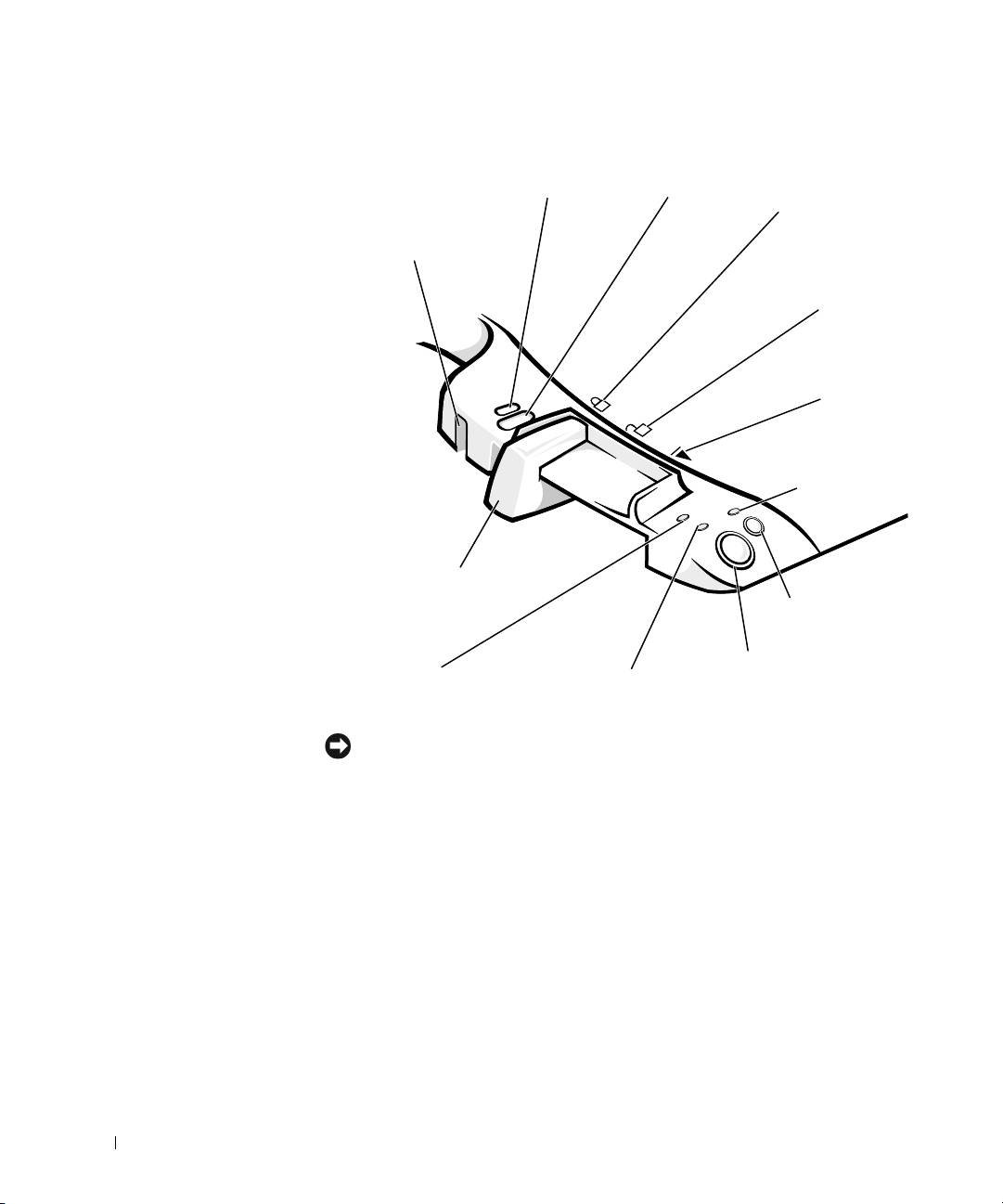
Panel de E/S del dispositivo de acoplamiento
conectores de
conector de
conector
conector
puerto USB (2)
teclado PS/2
paralelo
de vídeo
conector para
conector serie
conector
conector del
ratón PS/2
de red
adaptador de CA
La tabla de Conectores E/S externos muestra los iconos de cada uno de los
conectores situados en la parte posterior del APR e indica el tipo de los
dispositivos externos que se pueden conectar a cada conector.
348 Guía de información del sistema de Dell Latitude C/Port II APR

4G281bk1.book Page 349 Friday, October 19, 2001 3:21 PM
Conectores E/S externos
Icono del
Descripción del conector
conector
Uno o dos dispositivos USB, como puede ser un ratón USB,
se conectan al conector USB dual.
Un teclado externo estilo PS/2 o un teclado numérico externo
se conecta al conector de teclado PS/2.
Un ratón compatible externo PS/2 se conecta al conector de
ratón PS/2.
Un dispositivo serie, como puede ser un ratón serie o un
módem externo, se conecta al conector del puerto serie.
Un cable de interfaz de red se conecta al conector NIC.
Un dispositivo paralelo, como puede ser una impresora, se
conecta al conector de puerto paralelo.
Un monitor externo se conecta al conector de vídeo.
El adaptador de CA incluido con el APR se conecta al
conector del adaptador de CA.
Conectores de audio y sensor de infrarrojos
sensor de infrarrojos
conector de salida de
línea de audio
Guía de información del sistema Dell Latitude C/Port II APR 349
4G281bk1.book Page 350 Friday, October 19, 2001 3:21 PM
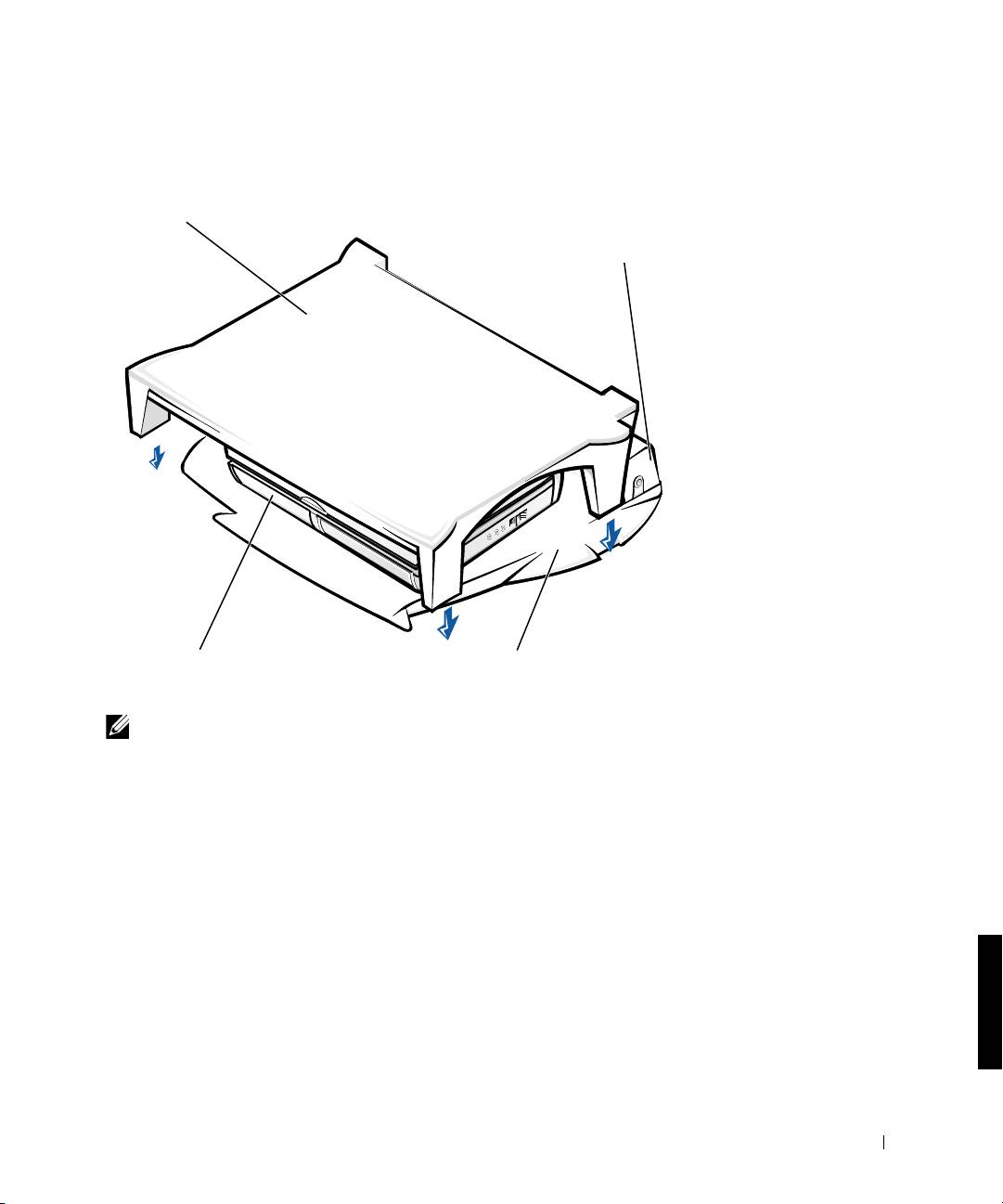
Controles e indicadores de base de control de acoplamiento
ranura de cierre
ranura de
ranura para
de seguridad
cierre de
candado
posición de
(no en todos los
seguridad
bloqueo
dispositivos)
posición de
desbloqueo
posición de
www.dell.com | support.dell.com
expulsión
indicador de
acoplamiento
palanca de
expulsión/bloqueo
botón de solicitud
de desacoplamiento
indicador
de acceso a
indicador de
botón de
la unidad
alimentación
encendido
Soporte del monitor
AVISO: El soporte admite monitores con un peso de hasta 45,3 kilogramos (kg)
(100 libras [lb]). Los monitores más pesados pueden dañar el soporte
, el ordenador
y el dispositivo de acoplamiento.
350 Guía de información del sistema de Dell Latitude C/Port II APR
4G281bk1.book Page 351 Friday, October 19, 2001 3:21 PM
Dispositivo de acoplamiento con la base para monitor
soporte del
monitor
dispositivo de
acoplamiento
ordenador
base de control
de acoplamiento
NOTA: Asegúrese de que las patas traseras del soporte del monitor encajan en
las ranuras situadas a ambos lados de la base de control de acoplamiento.
Guía de información del sistema Dell Latitude C/Port II APR 351

4G281bk1.book Page 352 Friday, October 19, 2001 3:21 PM
Antes de acoplar el ordenador
®
®
Si el ordenador ejecuta el sistema operativo Microsoft
Windows
9x,
®
Windows NT
o Windows Millennium (Me), debe comprobar primero
los drivers de acoplamiento existentes en el ordenador. Si el ordenador no
tiene drivers de acoplamiento, instálelos antes de acoplar el ordenador
por primera vez. Para instalar los drivers de acoplamiento, siga los pasos
descritos en “Instalación de los drivers de acoplamiento”.
NOTA: Si el ordenador ejecuta el sistema operativo Windows XP o Windows
2000
, los drivers se instalarán automáticamente y no será necesario seguir los
pasos de
“Instalación de los drivers de acoplamiento”. Vaya a “Acoplamiento
del ordenador
”.
www.dell.com | support.dell.com
Compruebe los drivers de acoplamiento existentes
en el ordenador
1 Haga doble clic en Mi PC.
2 Pulse dos veces sobre Panel de control.
3 Pulse dos veces sobre Agregar o quitar programas.
4 Localice los drivers de acoplamiento correctos a partir de la lista
de programas.
Para Windows 9x y Windows Me, busque el driver que incluye
Instalación rápida en el nombre. Por ejemplo: Instalación rápida
de Dell Dock para Windows.
Para Windows NT, busque NT Softex Docking Services.
Si el ordenador no tiene los drivers de acoplamiento, vaya a la siguiente
sección, “Instalación de los drivers de acoplamiento”. Si el ordenador tiene
los drivers de acoplamiento, vaya a “Acoplamiento del ordenador”.
Instalación de los drivers de acoplamiento
Puede instalar los drivers de acoplamiento de una de las siguientes maneras:
• Instale los drivers desde el ResourceCD (CD de recursos) o desde el
CD Drivers and Utilities (Drivers y utilidades) que se incluye con el
ordenador o el dispositivo de acoplamiento.
• Descargue los drivers del sitio Web de asistencia técnica de Dell.
352 Guía de información del sistema de Dell Latitude C/Port II APR

4G281bk1.book Page 353 Friday, October 19, 2001 3:21 PM
Instalación de los drivers de acoplamiento desde el ResourceCD
oelCDDrivers and Utilities (Drivers y utilidades)
1 Inserte el ResourceCD o el CD Drivers y utilidades en la unidad de CD.
En la mayoría de los casos, el CD se inicia automáticamente. Si no
es así, inicie el Explorador de Windows, pulse sobre el directorio de
la unidad de CD para mostrar el contenido del CD y, a continuación,
pulse dos veces sobre el archivo de aplicación autorcd. Si aparece
la pantalla de bienvenida, haga clic en Siguiente. La primera vez
que ejecute el CD podría pedirle que instale algunos archivos de
configuración. Haga clic en Aceptar y siga las instrucciones en pantalla
para continuar.
2 En el menú descendente Idioma de la barra de herramientas,
seleccione el idioma que desee para el driver.
Aparece una pantalla de bienvenida.
3 Haga clic en Siguiente.
4 Bajo Search Criteria (Criterios de búsqueda), seleccione las categorías
correspondientes en los menús descendentes System Model (Modelo
del sistema) y Operating System (Sistema operativo).
Si el sistema utiliza Windows 9x o Windows Me, seleccione Utilidades
del sistema en el menú descendente Tipo de dispositivo y seleccione
Drivers en el menú descendente Tema.
Si el sistema utiliza Windows NT, seleccione Utilidades del sistema en
el menú descendente Tipo de dispositivo y seleccione Utilidades en el
menú descendente Tema.
Aparecerán uno o varios enlaces para los drivers o utilidades específicos
que utiliza su ordenador.
5 Si el sistema utiliza Windows 9x o Windows Me, haga clic en el enlace
para la utilidad Dell Dock QuickInstall.
El archivo de instalación rápida del acoplamiento de Dell es una
utilidad que instala los drivers de acoplamiento necesarios en el
ordenador.
Si el ordenador ejecuta Windows NT, pulse sobre el enlace para los
Softex Docking Services.
Guía de información del sistema Dell Latitude C/Port II APR 353

4G281bk1.book Page 354 Friday, October 19, 2001 3:21 PM
6 Pulse sobre el botón Instalar e inicie la instalación automática.
En la pantalla de bienvenida, siga los mensajes que aparecen en
pantalla para completar la instalación.
NOTA: Algunos ResourceCD pueden exigir al usuario que se desplace por
otras carpetas para conseguir el driver correcto. Para obtener información
completa sobre la reinstalación de drivers, consulte la Guía del usuario.
Instalación de los drivers de acoplamiento desde el sitio Web de asistencia
técnica de Dell
1 Vaya al sitio Web de asistencia técnica de Dell, en
http://support.dell.com. Si va a visitar el sitio Web por primera vez,
especifique el país pulsando sobre el mapa que aparece.
www.dell.com | support.dell.com
Se abre la página Welcome to support.dell.com.
2 Introduzca la información del dispositivo de acoplamiento y,
a continuación, pulse sobre Go!
Pulse sobre Downloads For Your Dell (Descargas de Dell).
Aparece la ventana Downloads For Your Dell (Descargas de Dell),
incluido un formulario para que lo rellene.
3 Escriba el número de la etiqueta de servicio del sistema o seleccione
el sistema Dell.
4 Seleccione el sistema operativo y el idioma del sistema operativo.
5 Seleccione Utilidades del sistema y de configuración como categoría
de descarga.
6 Pulse sobre Go!.
7 Si el ordenador utiliza Windows 9x o Windows Me, localice y haga clic
en el enlace para la utilidad Dell Dock QuickInstall.
Si el ordenador ejecuta Windows NT, localice y pulse sobre el enlace
para los Softex Docking Services.
8 Siga las instrucciones de la pantalla para descargar e instalar los drivers
necesarios.
9 Tras descargar los archivos y antes de instalar los drivers, asegúrese de
leer el archivo readme.txt incluido en los archivos descargados para
obtener información importante sobre la instalación.
354 Guía de información del sistema de Dell Latitude C/Port II APR

4G281bk1.book Page 355 Friday, October 19, 2001 3:21 PM
Acoplamiento del ordenador
Si conecta un monitor al dispositivo de acoplamiento y enciende el monitor,
la imagen de la pantalla aparece en el monitor. Para cambiar la imagen a la
pantalla del ordenador, o al monitor y la pantalla del ordenador, pulse
<Fn><F8>.
Cuando se acopla el ordenador al dispositivo de acoplamiento y se enciende
el ordenador, se enciende el indicador verde de alimentación en la base del
control de acoplamiento (véase “Controles e indicadores de base de control
de acoplamiento”).
AVISO: Para evitar la pérdida de datos, guarde los archivos abiertos antes de
acoplar el ordenador.
1
Guarde todos los archivos, cierre y salga de todas los programas de
aplicación, salga del sistema operativo y apague el ordenador.
AVISO: Para no dañar el conector de acoplamiento, abra la puerta del panel
de acoplamiento antes de intentar acoplar el ordenador al dispositivo de
acoplamiento.
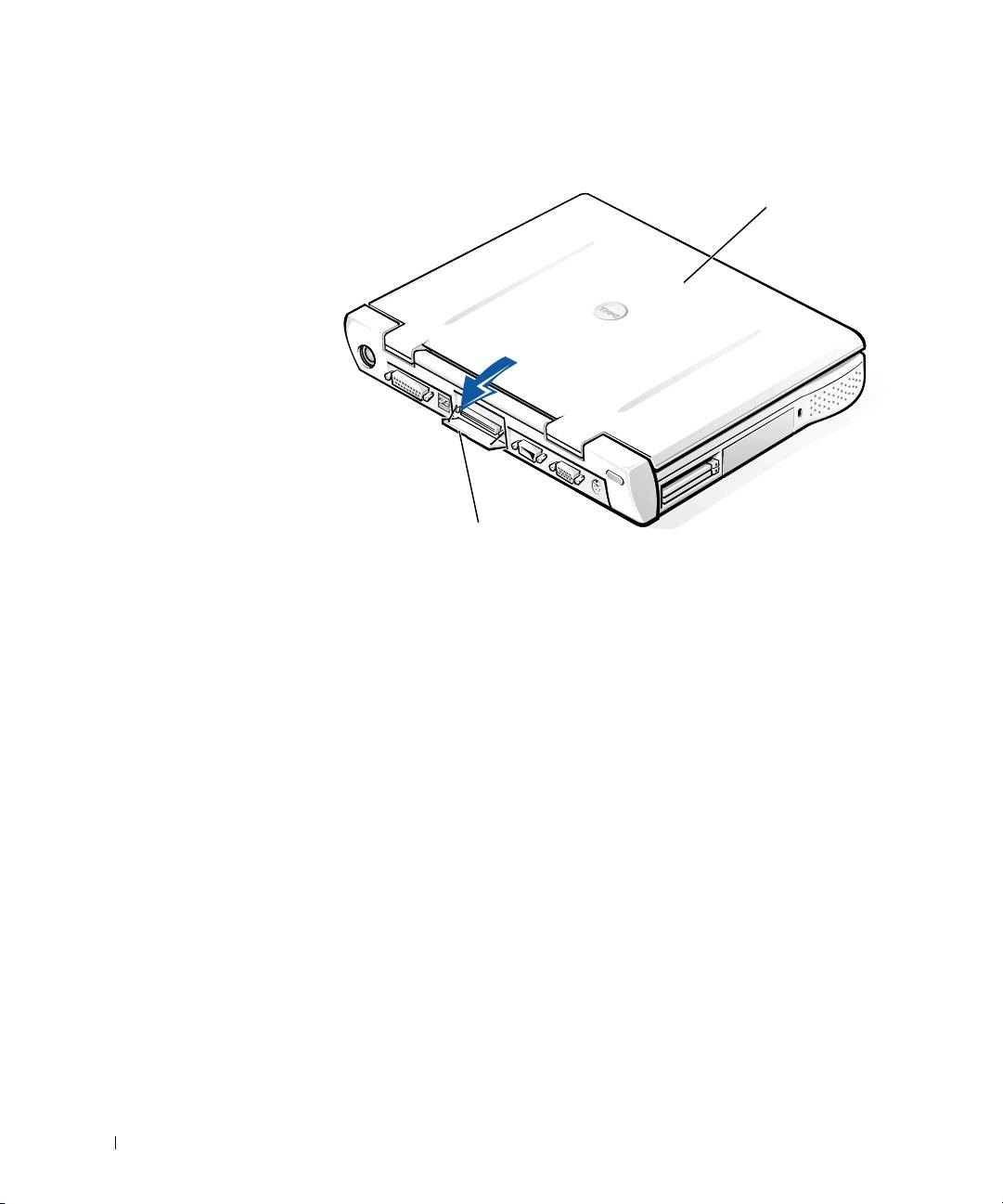
2
Si el ordenador tiene una puerta en el panel de acoplamiento, ábrala en
la parte posterior del ordenador.
Guía de información del sistema Dell Latitude C/Port II APR 355
4G281bk1.book Page 356 Friday, October 19, 2001 3:21 PM
Puerta del panel de acoplamiento en el ordenador
ordenador
www.dell.com | support.dell.com
puerta del panel
de acoplamiento
(no en todos los
ordenadores)
3
Si está utilizando el dispositivo de acoplamiento con un soporte para
monitor, cierre la pantalla del ordenador.
4 Asegúrese de que la palanca de expulsión/bloqueo está en la posición
de desbloqueo.
5 Acople el ordenador al dispositivo de acoplamiento de la siguiente
manera:
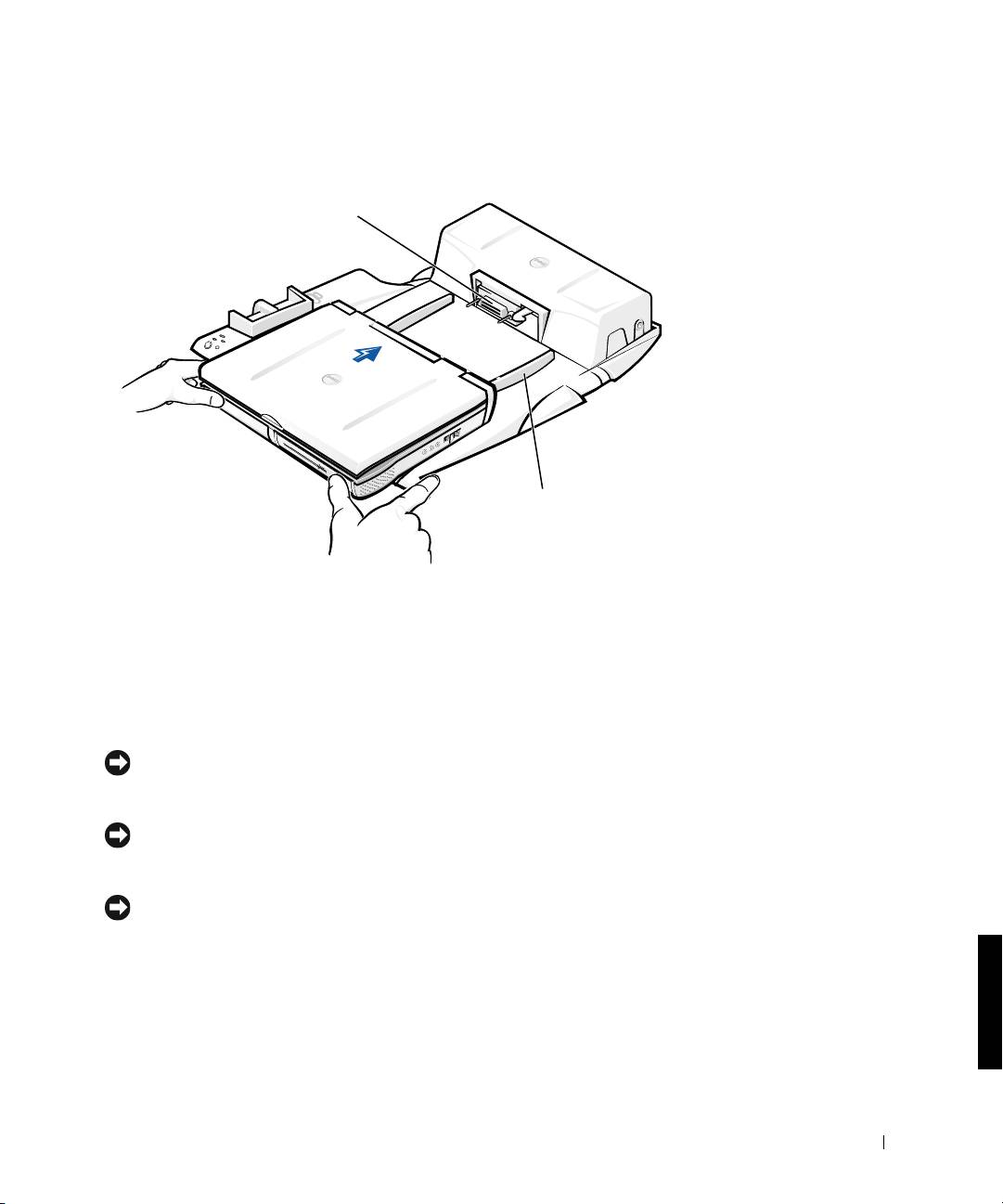
356 Guía de información del sistema de Dell Latitude C/Port II APR
4G281bk1.book Page 357 Friday, October 19, 2001 3:21 PM
Acoplamiento del ordenador
conector de acoplamiento
rieles de
alineación (2)
a Centre horizontalmente el ordenador en la plataforma APR, con
la parte posterior del ordenador mirando hacia el conector de
acoplamiento del dispositivo de acoplamiento, como se muestra
en “Acoplamiento del ordenador”.
b Deslice el ordenador hacia el conector hasta que los huecos de la
parte inferior del ordenador encajen con los rieles de alineación.
AVISO: Si intenta insertar el ordenador totalmente en el APR sin encajar los
rieles de alineación, podría dañar el conector de acoplamiento de forma
irreparable.
AVISO: No levante el ordenador o el dispositivo de acoplamiento
separadamente cuando estén conectados pues pueden resultar dañados los
conectores del ordenador y el dispositivo de acoplamiento.
AVISO: Si está utilizando un monitor con el soporte para monitores
, retire
el monitor del soporte antes de poner en su sitio la base de control de
acoplamiento.
c Empuje con suavidad el ordenador hacia adelante hasta que el
conector de acoplamiento esté totalmente encajado.
Guía de información del sistema Dell Latitude C/Port II APR 357

4G281bk1.book Page 358 Friday, October 19, 2001 3:21 PM
Acoplamiento por primera vez con Windows XP y Windows 2000
1 Acople y encienda el ordenador.
2 Pulse <F2> durante la rutina de inicialización del sistema para ver el
programa de configuración del sistema.
3 Defina Docking IRQ (Acoplamiento de IRQ) como Optimized
(Optimizado).
4 Defina Universal Connect (Conexión universal) como Enabled
(Activada).
5 Salga del programa de configuración del sistema.
www.dell.com | support.dell.com
El sistema continuará el proceso de inicialización.
En Windows 2000 aparecerá el Asistente para agregar nuevo hardware.
NOTA: Si el ordenador ejecuta Windows XP, el sistema operativo instala
automáticamente los drivers. Si su ordenador ejecuta Windows 2000, el
Asistente para agregar nuevo hardware instalará automáticamente los drivers.
Acoplamiento por primera vez con Windows Me
1 Acople y encienda el ordenador.
2 Pulse <F2> durante la rutina de inicialización del sistema para ver
el programa de configuración del sistema.
3 Defina Docking IRQ (Acoplamiento de IRQ) como Optimized
(Optimizado).
4 Defina Universal Connect (Conexión universal) como Enabled
(Activada).
5 Salga del programa de configuración del sistema.
El sistema continuará el proceso de inicialización.
Aparecerá el Asistente para agregar nuevo hardware.
6 Seleccione Buscar un driver apropiado para el dispositivo
(recomendado) y, a continuación, pulse sobre Siguiente.
7 Haga clic en Siguiente.
8 Siga las indicaciones del Asistente para agregar nuevo hardware.
358 Guía de información del sistema de Dell Latitude C/Port II APR
