
Dell C/Port II APR – страница 10
Инструкция к Ноутбуку Dell C/Port II APR
Оглавление
4G281bk1.book Page 179 Friday, October 19, 2001 3:21 PM
Alimentation (Instructions de sécurité)
• Utilisez uniquement l'adaptateur CA/CC fourni
par Dell et conçu pour être utilisé avec cet APR.
L'utilisation d'un autre adaptateur CA/CC peut
provoquer un incendie ou une explosion.
• Avant de raccorder l'APR à une prise électrique,
assurez-vous que la tension du secteur est compatible
avec la tension d'entrée de l'adaptateur de CA/CC.
• Pour mettre l'ordinateur totalement hors tension,
éteignez-le et débranchez l'adaptateur CA/CC de
la prise électrique.
• Pour éviter tout risque de décharge électrique, branchez
l'adaptateur CA/CC et les cordons d'alimentation de
l'ordinateur et de ses périphériques sur des prises
possédant un circuit de mise à la terre adéquat. Il se
peut que ces câbles d'alimentation soient équipés de
prises à trois broches afin de fournir une mise à la terre.
N'utilisez pas les fiches intermédiaires ou ne retirez pas la
broche de masse d'un câble. Si vous utilisez une rallonge
électrique, veillez à ce qu'elle comporte des prises à
deux ou trois broches, afin de pouvoir la raccorder
au câble d'alimentation de l'adaptateur CA/CC.
• Assurez-vous que rien ne repose sur le cordon
d'alimentation de l'adaptateur CA/CC et que ce cordon
n'est pas placé dans un endroit où l'on pourrait marcher
ou trébucher dessus.
• Si vous utilisez une barrette d'alimentation multiprise,
soyez prudent lorsque vous y raccordez le cordon de
l'adaptateur CA/CC. Certaines rampes d'alimentation
peuvent ne pas empêcher l'insertion d'une prise de façon
incorrecte. L'insertion incorrecte de la prise de courant
peut provoquer un dommage irréparable sur votre
ordinateur, ainsi qu'un risque de choc électrique et/ou
d'incendie. Assurez-vous que le contact de mise à la terre
de la prise de courant est inséré dans le contact de mise
à la terre correspondant de la rampe d'alimentation.
Dell Latitude C/Port II - Guide d'information sur le système 179

4G281bk1.book Page 180 Friday, October 19, 2001 3:21 PM
Réglementations
Une interférence électromagnétique (EMI, Electromagnetic Interference)
est un signal ou une émission, véhiculé(e) dans l'espace libre ou par des
conducteurs électriques ou de signaux, qui peut mettre en danger le
fonctionnement d'une radionavigation ou autre service de sécurité ou
sérieusement dégrader, obstruer ou interrompre à maintes reprises un
service de communications radio autorisé. Les services de communications
radio incluent, de manière non limitative, les services de radiodiffusion
commerciale AM/FM, la télévision, les services de téléphonie cellulaire,
la radiodétection, le contrôle de la circulation aérienne, les récepteurs de
radiomessagerie et les systèmes GSM. Ces services autorisés, ainsi que
www.dell.com | support.dell.com
les éléments rayonnants parasites involontaires tels que les dispositifs
numériques, y compris les ordinateurs, contribuent à l'environnement
électromagnétique.
La compatibilité électromagnétique (CEM) est la capacité des
éléments d'un équipement électronique à interagir correctement dans
l'environnement électronique. Bien que cet ordinateur ait été conçu dans
le respect de cette compatibilité et soit conforme aux seuils fixés en matière
d'interférences électromagnétiques par l'organisme de réglementation, il n'y
a aucune garantie concernant les interférences susceptibles de se produire
sur une installation particulière. Si l'équipement crée effectivement des
interférences avec des services de communications radio (ce qui peut être
déterminé en l'éteignant et en l'allumant), l'utilisateur est encouragé à
essayer de corriger ce phénomène en prenant l'une ou l'ensemble des
mesures suivantes :
• Changer l'orientation de l'antenne de réception.
• Repositionner l'ordinateur en fonction du récepteur.
• Éloigner l'ordinateur du récepteur.
• Brancher l'ordinateur sur une autre prise, pour faire en sorte que
l'ordinateur et le récepteur se trouvent sur différents circuits
de dérivation.
Si nécessaire, consulter un membre de l'équipe du support technique de
Dell ou un technicien radio/télévision expérimenté pour des suggestions
supplémentaires.
180 Dell Latitude C/Port II - Guide d'information sur le système

4G281bk1.book Page 181 Friday, October 19, 2001 3:21 PM
Les ordinateurs Dell sont conçus, testés et classés pour l'environnement
électromagnétique dans lequel il est prévu de les utiliser. Ces classifications
font généralement référence aux définitions harmonisées suivantes :
• Classe A : environnements professionnels ou industriels.
• Classe B : environnements résidentiels.
Les équipements informatiques, y compris les périphériques, cartes
d'extension, imprimantes, périphériques d'entrée/sortie (E/S), moniteurs,
etc., qui sont intégrés ou connectés à l'ordinateur doivent appartenir à la
même classification CEM que l'ordinateur.
Remarque sur les câbles de signal blindés : N'utilisez que des câbles
blindés pour connecter les périphériques aux dispositifs Dell, afin de
réduire la possibilité d'interférence avec les services de communications
radio. L'utilisation de câbles blindés permet de rester dans la classification
CEM pour l'environnement prévu. Dell propose un câble pour les
imprimantes utilisant le port parallèle. Si vous le souhaitez, vous
pouvez commander un câble sur le World Wide Web, à l'adresse
suivante : http://accessories.us.dell.com/.
La plupart des ordinateurs Dell sont répertoriés pour les environnements
de classe B. Cependant, l'inclusion de certaines options peut provoquer le
passage de certaines configurations en classe A. Pour déterminer la classe
s'appliquant à votre ordinateur ou périphérique, consultez les sections
suivantes, propres à chaque organisme de réglementation. Chaque section
propose, de façon spécifique pour tel(le) pays ou zone géographique, des
informations CEM/EMI ou relatives à la sécurité des produits.
Réglementation CE (Union Européenne)
Le symbole indique la conformité de cet ordinateur Dell aux
directives de CEM (compatibilité électromagnétique) et de basse tension
de la Communauté Européenne. Un tel symbole indique que ce système
Dell est conforme aux normes techniques suivantes :
• EN 55022 — « Limits and Methods of Measurement of Radio
Interference Characteristics of Information Technology Equipment,
(Limites et méthodes de mesure des caractéristiques d'interférence
radio des équipements de technologie de l'information) ».
Dell Latitude C/Port II - Guide d'information sur le système 181

4G281bk1.book Page 182 Friday, October 19, 2001 3:21 PM
• EN 55024 — « Information technology equipment - Immunity
characteristics - Limits and methods of measurement (Équipements
de technologie de l'information - Caractéristiques d'immunité -
Limites et méthodes de mesure) ».
• EN 61000-3-2 — « Electromagnetic compatibility (EMC) - Part 3:
Limits - Section 2: Limits for harmonic current emissions (Equipment
input current up to and including 16 A per phase) [Compatibilité
électromagnétique (CEM), Partie 3 : Limites, Section 2 : Limites
pour les émissions de courant harmonique (Courant d'entrée
d'équipement allant jusqu'à 16 A par phase)] ».
• EN 61000-3-3 — « Electromagnetic compatibility (EMC) - Part 3:
www.dell.com | support.dell.com
Limits - Section 3: Limitation of voltage fluctuations and flicker in
low-voltage supply systems for equipment with rated current up to
and including 16 A (Compatibilité électromagnétique (CEM),
Partie 3 : Limites, Section 3 : Limitation des fluctuations de tension
et du scintillement dans les systèmes d'alimentation basse tension
applicable aux équipements dotés d'un courant nominal allant
jusqu'à16A)».
• EN 60950 - « Safety of Information Technology Equipment
(Protection des équipements de technologie de l'information) ».
REMARQUE : Les exigences des émissions EN 55022 mènent
à deux classifications :
• La classe A concerne les zones commerciales normales.
• La classe B concerne les environnements résidentiels.
Cet appareil Dell est classé pour une utilisation dans un environnement
résidentiel (classe B).
Une « Déclaration de conformité », conformément aux directives et normes
précédemment citées, a été établie et est conservée chez Dell Computer
Corporation Products Europe BV, à Limerick, en Irlande.
182 Dell Latitude C/Port II - Guide d'information sur le système

4G281bk1.book Page 183 Friday, October 19, 2001 3:21 PM
Conformité EN 55022 (République Tchèque seulement)
Cet appareil appartient à la classe B comme décrit dans la norme
EN 55022, à moins qu'il ne soit spécifié sur l'étiquette d'enregistrement
qu'il est de classe A. Ce qui suit s'applique aux appareils de classe A
(norme EN 55022 [rayon de protection égal ou inférieur à 30 mètres]).
L'utilisateur de l'appareil doit prendre toutes les mesures nécessaires
pour retirer les sources d'interférences des télécommunications ou
d'autres périphériques.
Pokud není na typovém štitku počítače uvedeno, že spadá do třídy
A podle EN 55022, spadá automaticky do třídy B podle EN 55022.
Pro zařízení zařazená do třídy A (ochranné pásmo 30m) podle
EN 55022 platí následující. Dojde−li k rušení telekomunikačních
nebo jinych zařízení, je uživatel povinen provést taková opatření,
aby rušení odstranil.
Avis du Centre polonais de test et d'agrément
Cet équipement doit être alimenté à partir d'une prise dotée d'un circuit de
protection (connecteur à trois fiches). Tous les équipements fonctionnant
ensemble (ordinateur, moniteur, imprimante, etc.) doivent être alimentés
par le même circuit.
Le conducteur de la phase du circuit électrique local doit disposer d'un
dispositif de protection contre les courts-circuits sous la forme d'un fusible
d'intensité non supérieure à 16 ampères (A).
Pour éteindre totalement l'équipement, le câble d'alimentation doit
être débranché de la prise électrique, qui doit être située à proximité
de l'équipement et aisément accessible.
Une marque de protection « B » confirme la conformité de l'équipement
aux spécifications des normes PN-93/T-42107 et PN-EN 55022 : 1996.
Dell Latitude C/Port II - Guide d'information sur le système 183

4G281bk1.book Page 184 Friday, October 19, 2001 3:21 PM
Wymagania Polskiego Centrum Badań i Certyfikacji
Urządzenie powinno być zasilane z gniazda z przyłączonym
obwodem ochronnym (gniazdo z kołkiem). Współpracujące ze sobą
urządzenia (komputer, monitor, drukarka) powinny być zasilane z tego
samego źródła.
Instalacja elektryczna pomieszczenia powinna zawierać w przewodzie
fazowym rezerwową ochronę przed zwarciami, w postaci bezpiecznika
o wartości znamionowej nie większej ni 16A (amperów).
W celu całkowitego wyłączenia urządzenia z sieci zasilania, naley
wyjąć wtyczkę kabla zasilającego z gniazdka, które powinno
www.dell.com | support.dell.com
znajdować się w pobliu urządzenia i być łatwo dostępne.
Znak bezpieczeństwa "B" potwierdza zgodność urządzenia z
wymaganiami bezpieczeństwa uytkowania zawartymi w
PN−93/T−42107 i PN−EN 55022:1996.
Jeźeli na tabliczce znamionowej umieszczono informację, źe
urządzenie jest klasy A, to oznacza to, źe urządzenie w środowisku
mieszkalnym moźe powodować zaklócenia radioelektryczne. W takich
przypadkach moźna źądać od jego uźytkownika zastosowania
odpowiednich środków zaradczych.
184 Dell Latitude C/Port II - Guide d'information sur le système

Pozostałe instrukcje bezpieczeństwa
•
Réglementation CE
Cet appareil est conforme aux spécifications de la Directive européenne
1999/5/EC.
Dell Latitude C/Port II - Guide d'information sur le système 185
Ni
e na
l
e
y u
ywa
ć
w
t
ycze
k
a
d
ap
t
erowyc
h
l
u
b
usuwa
ć
k
o
łk
4G281bk1.book Page 185 Friday, October 19, 2001 3:21 PM
a
obwodu ochronnego z wtyczki. Jeeli konieczne jest uycie
przedłuacza to naley uyć przedłuacza 3−yłowego z
prawidłowo połączonym przewodem ochronnym.
• System komputerowy naley zabezpieczyć przed nagłymi,
chwilowymi wzrostami lub spadkami napięcia, uywając
eliminatora przepięć, urządzenia dopasowującego lub
bezzakłóceniowego źródła zasilania.
• Naley upewnić się, aby nic nie leało na kablach systemu
komputerowego, oraz aby kable nie były umieszczone w miejscu,
gdzie mona byłoby na nie nadeptywać lub potykać się o nie.
• Nie naley rozlewać napojów ani innych płynów na system
komputerowy.
• Nie naley wpychać adnych przedmiotów do otworów systemu
komputerowego, gdy moe to spowodować poar lub poraenie
prądem, poprzez zwarcie elementów wewnętrznych.
• System komputerowy powinien znajdować się z dala od
grzejników i źródeł ciepła. Ponadto, nie naley blokować otworów
wentylacyjnych. Naley unikać kładzenia luźnych papierów pod
komputer oraz umieszczania komputera w ciasnym miejscu bez
moliwości cyrkulacji powietrza wokół niego.

4G281bk1.book Page 186 Friday, October 19, 2001 3:21 PM
www.dell.com | support.dell.com
186 Dell Latitude C/Port II - Guide d'information sur le système

4G281bk1.book Page 187 Friday, October 19, 2001 3:21 PM
Dell™ Latitude™ C/Port II APR
Systeminformationshandbuch
www.dell.com | support.dell.com

4G281bk1.book Page 188 Friday, October 19, 2001 3:21 PM
Hinweise, Vorsichtshinweise und Warnungen
HINWEIS: Ein HINWEIS macht auf wichtige Informationen aufmerksam, mit denen Sie das
System besser einsetzen können.
VORSICHT: VORSICHT warnt vor möglichen Beschädigungen der Hardware oder vor Daten-
verlust und zeigt, wie diese vermieden werden können.
WARNUNG: Eine WARNUNG weist auf Gefahrenquellen hin, die materielle
Schäden, Verletzungen oder sogar den Tod von Personen zur Folge haben können.
____________________
Irrtümer und technische Änderungen vorbehalten.
© 2001 Dell Computer Corporation. Alle Rechte vorbehalten.
Nachdrucke jeglicher Art ohne die vorherige schriftliche Genehmigung der Dell Computer Corporation sind strengstens
untersagt.
Marken in diesem Text: Dell, das DELL-Logo, Latitude und DellWare sind Marken der Dell Computer Corporation;
3Com ist eine Marke der 3Com Corporation; Microsoft, Windows und Windows NT sind eingetragene Marken der
Microsoft Corporation.
Alle anderen in dieser Dokumentation genannten Marken und Handelsbezeichnungen sind Eigentum der entsprechenden
Hersteller und Firmen. Die Dell Computer Corporation verzichtet auf alle Besitzrechte an Marken und Handels-
bezeichnungen, die nicht ihr Eigentum sind.
Dieses Produkt ist durch eine spezielle Copyright-Technik geschützt, die durch Verfahrensansprüche bestimmter, in
den USA angemeldeter Patente und anderer Rechte auf geistiges Eigentum im Besitz der Macrovision Corporation
und anderer Besitzer geschützt ist. Die Verwendung dieser Technik zum Schutz des Copyright muss von Macrovision
Corporation genehmigt werden und ist nur für den privaten Gebrauch sowie eine anderweitig eingeschränkte Nutzung
bestimmt, sofern nicht anders von Macrovision Corporation festgelegt. Reverse Engineering oder Deassemblierung
ist nicht gestattet.
Oktober 2001 P/N 4G281 Rev. A01

4G281bk1.book Page 189 Friday, October 19, 2001 3:21 PM
Dell™ Latitude™ C/Port II APR
Systeminformationshandbuch
Dieses Dokument enthält Informationen zum Einrichten des APR, zur
Sicherheit sowie zu den Zulassungsbestimmungen für Ihren Latitude
C/Port II Advanced Port Replicator (APR) von Dell. Außerdem ist ange-
geben, welche zusätzlichen Dokumente von Dell erhältlich sind und wie
Sie diese anfordern können.
Weitere verfügbare Dokumente
• Dokumentationsaktualisierungen, die manchmal im Lieferumfang
des Docking-Gerätes enthalten sind und in denen aktuelle Ände-
rungen am Docking-Gerät bzw. an der Software beschrieben werden.
Lesen Sie immer zuerst diese aktuellen Informationen, bevor Sie
andere Dokumentationen zur Hand nehmen, da sie den neuesten
technischen Stand widerspiegeln.
• Dokumentation, die mit getrennt vom Docking-Gerät bestellten
Optionen geliefert wird. Diese Dokumentation umfasst Informa-
tionen, die Sie zum Konfigurieren und Installieren dieser Optionen
im Docking-Gerät benötigen.
Weitere Hilfe
Dell stellt eine Reihe von Hilfewerkzeugen zur Verfügung, die Ihnen bei
Problemen beim Betrieb des Docking-Gerätes weiterhelfen. Informationen
zu diesen Hilfewerkzeugen finden Sie im Kapitel „Weitere Hilfe“ des
Benutzerhandbuchs.
Dell Latitude C/Port II APR Systeminformationshandbuch 189
4G281bk1.book Page 190 Friday, October 19, 2001 3:21 PM
Docking-Gerät – Übersicht
HINWEIS: Informieren Sie Ihren Netzwerkadministrator, bevor Sie das
Docking-Gerät an ein Netzwerk anschließen.
Sie müssen den Netzadapter mit dem Docking-Gerät verbinden, bevor
Sie den Computer an das Docking-Gerät anschließen und ihn einschalten.
Der Netzadapter versorgt sowohl das Docking-Gerät als auch den Com-
puter gleichzeitig mit Strom. Während der Computer an das Docking-
Gerät angeschlossen ist, werden alle im Computer installierten Batterien
aufgeladen.
VORSICHT: Verwenden Sie ausschließlich den Dell PA-6 Netzadapter, der
www.dell.com | support.dell.com
mit Ihrem Docking-Gerät geliefert wurde. Bei Verwendung eines anderen han-
delsüblichen Netzadapters oder eines Netzadapters für ein älteres Computer-
modell von Dell können Docking-Gerät und Computer beschädigt werden.
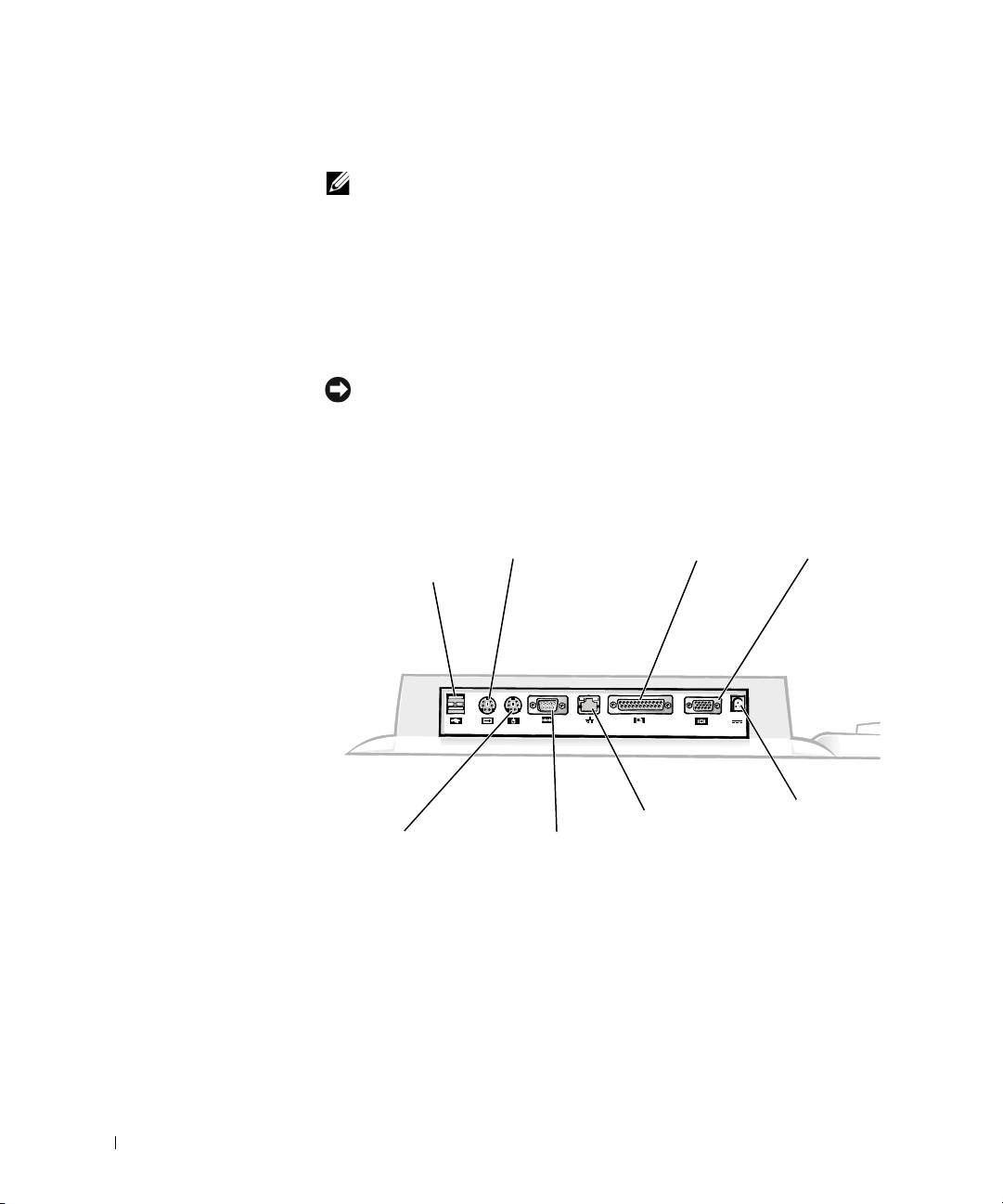
E/A-Leiste des Docking-Gerätes
USB-
PS/2-
Paralleler
Monitor-
Anschlüsse (2)
Tastaturanschluss
Anschluss
anschluss
PS/2-Maus-
Serieller
Netzwerk-
Netzadapter-
anschluss
Anschluss
anschluss
anschluss
In der Tabelle „Externe E/A-Anschlüsse“ sind die Symbole für jeden der
Anschlüsse auf der Rückseite des APR aufgeführt. Außerdem wird
angegeben, welche externen Geräte an jeden Anschluss angeschlossen
werden können.
190 Dell Latitude C/Port II APR Systeminformationshandbuch
4G281bk1.book Page 191 Friday, October 19, 2001 3:21 PM
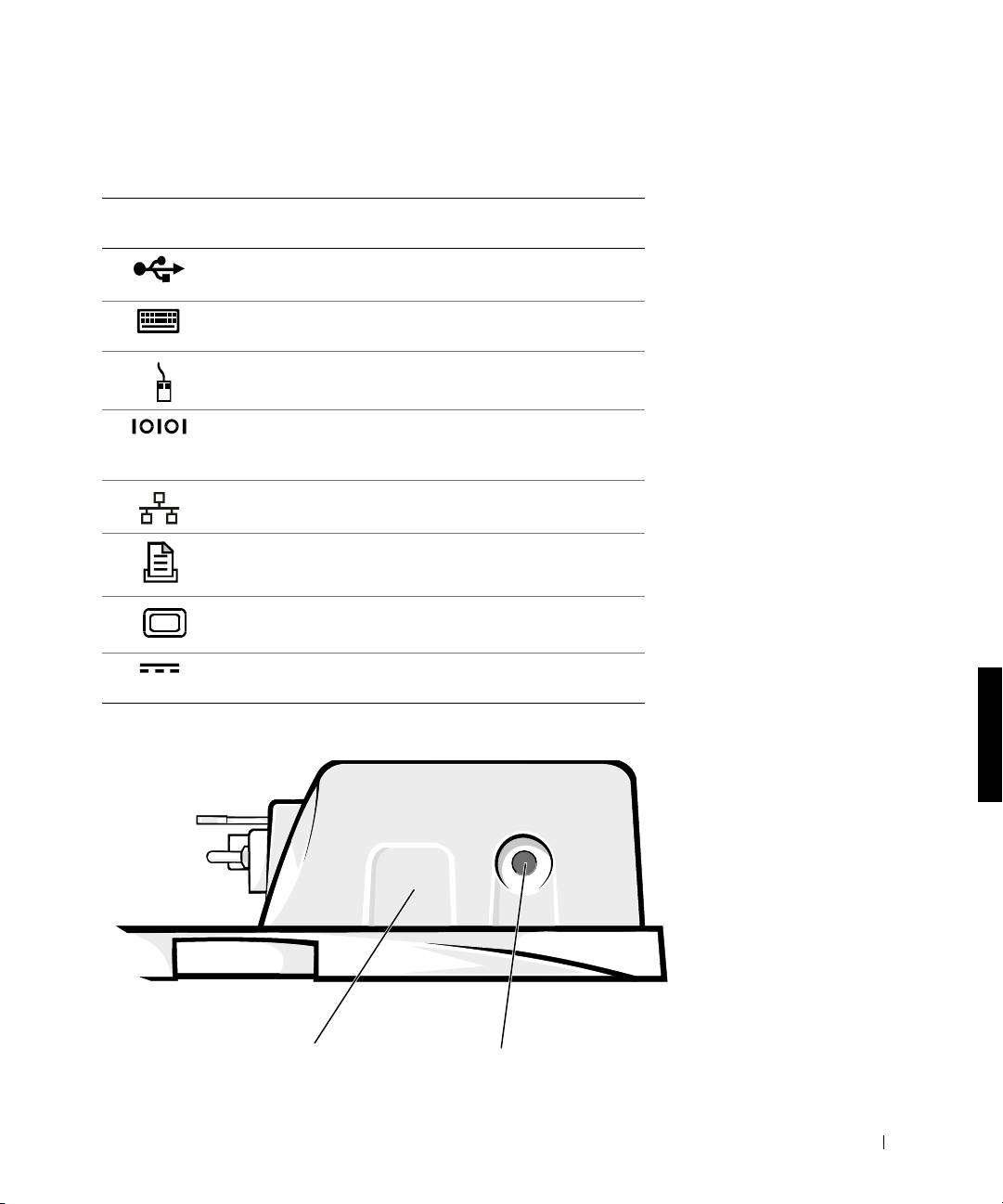
Externe E/A-Anschlüsse
Anschlusssy
Anschlussbeschreibung
mbol
Anschluss eines oder zweier USB-Geräte wie einer USB-Maus
an den Dual-USB-Anschluss
Anschluss einer externen PS/2-Tastatur oder Zehnertastatur
an den PS/2-Tastaturanschluss
Anschluss einer externen PS/2-Maus an den
PS/2-Mausanschluss
Anschluss eines seriellen Gerätes wie einer seriellen Maus
oder eines externen Modems an den seriellen Schnittstellen-
anschluss
Anschluss eines Netzwerkschnittstellen-Kabels an den
NSK-Anschluss
Anschluss eines parallelen Gerätes wie eines Druckers an den
parallelen Schnittstellenanschluss
Anschluss eines externen Monitors an den Monitoranschluss
Anschluss eines mit dem APR gelieferten Netzadapters an
den Netzadapteranschluss
Audioanschlüsse und Infrarotsensor
Infrarotsensor
Audioausgangsanschluss
Dell Latitude C/Port II APR Systeminformationshandbuch 191
4G281bk1.book Page 192 Friday, October 19, 2001 3:21 PM
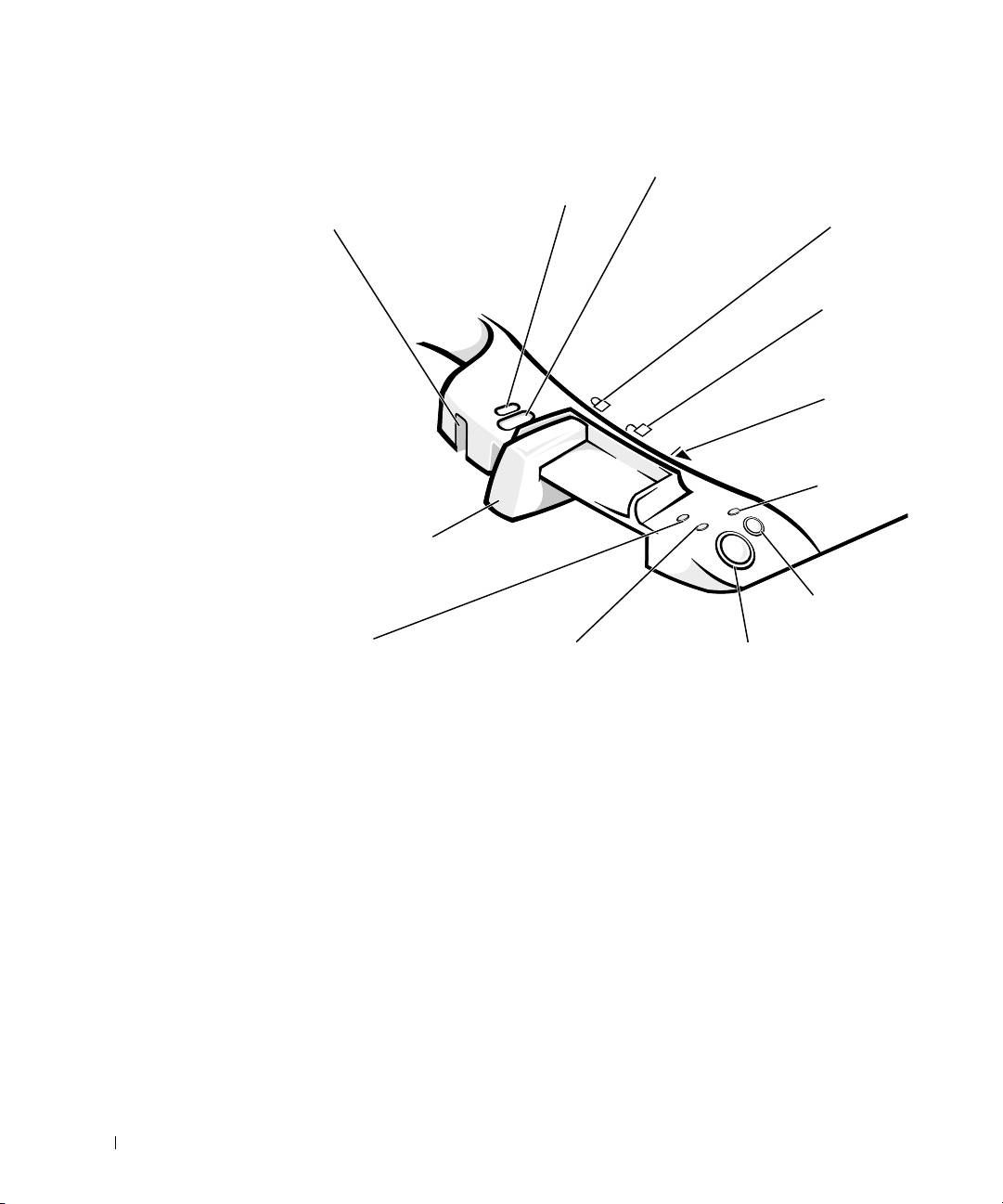
Bedienelemente und Anzeigen des Docking-Gerätes
Einschub für Sicher-
Einschub für
Einschub für
heitsschloss (nicht
Sicherheitsschloss
Vorhängeschloss
bei allen Geräten)
Verriegelt
Entriegelt
Auswerfen
www.dell.com | support.dell.com
Docking-
Anzeige
Auswurfhebel
Trennanforde-
rungstaste
Laufwerkzugriffs-
Stromanzeige
Netzschalter
anzeige
192 Dell Latitude C/Port II APR Systeminformationshandbuch
4G281bk1.book Page 193 Friday, October 19, 2001 3:21 PM
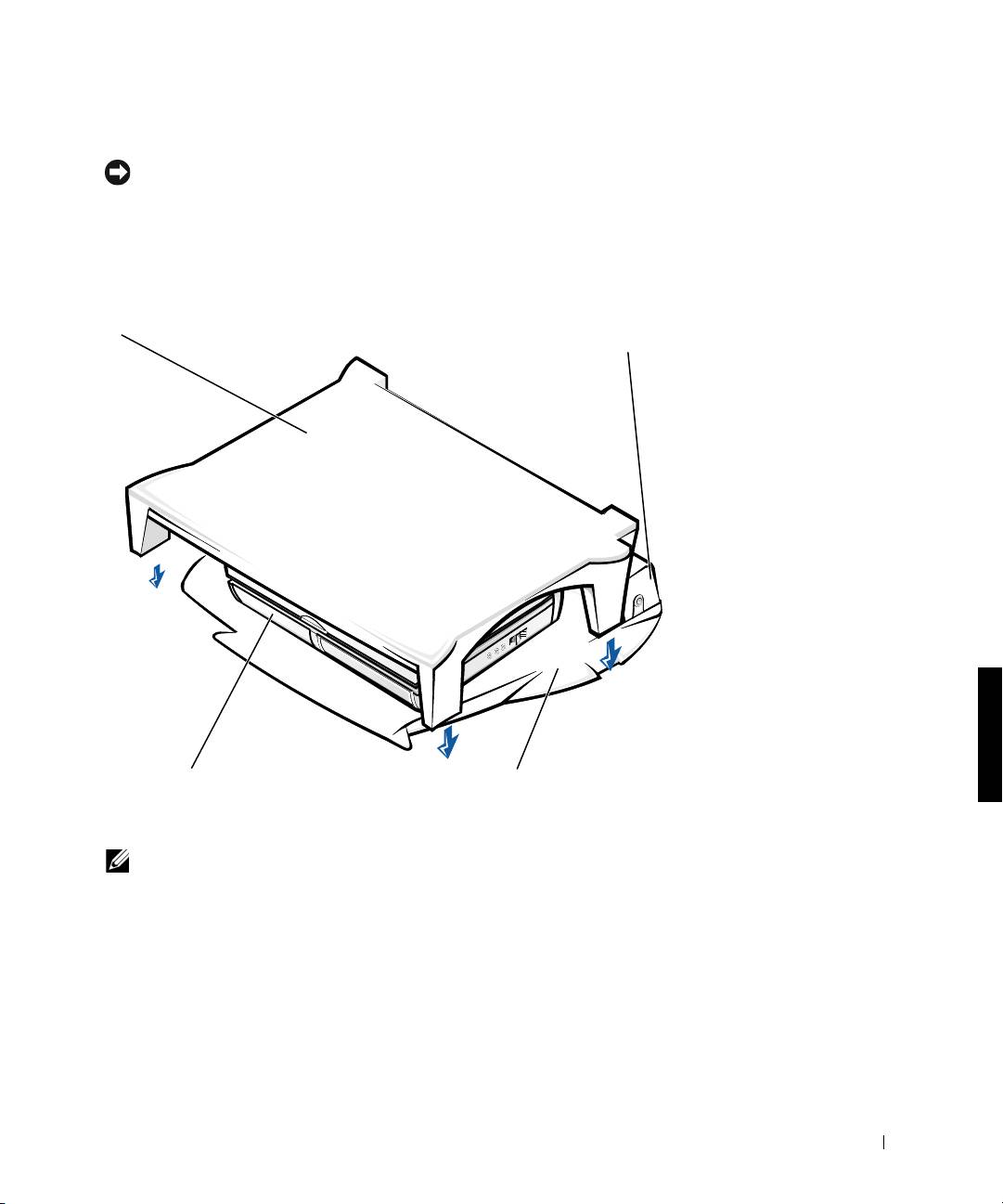
Bildschirmträger
VORSICHT: Der Träger eignet sich für Monitore bis 45,3 Kilogramm.
Wird ein schwererer Monitor darauf abgestellt, können Träger
, Computer
und Docking-Gerät beschädigt werden.
Docking-Gerät mit Bildschirmträger
Bildschirmträger
Docking-Gerät
Computer
Plattform
des Docking-Gerätes
HINWEIS: Stellen Sie sicher, dass die hinteren Füße des Bildschirmträgers
in beide Schlitze an der Docking-Gerät-Plattform eingesetzt sind.
Dell Latitude C/Port II APR Systeminformationshandbuch 193

4G281bk1.book Page 194 Friday, October 19, 2001 3:21 PM
Vorbereitungen für den Anschluss an
das Docking-Gerät
®
®
®
Wenn das Betriebssystem Microsoft
Windows
9x, Windows NT
oder
Windows Millennium (Me) installiert ist, müssen Sie zunächst feststellen,
ob die erforderlichen Docking-Treiber vorhanden sind. Wenn das nicht der
Fall ist, müssen Sie diese installieren, bevor der Computer das erste Mal an
das Docking-Gerät angeschlossen wird. Führen Sie für die Installation der
Treiber die Schritte unter „Installieren der Docking-Treiber“ aus.
HINWEIS: Unter dem Betriebssystem Windows XP oder Windows 2000
werden die Treiber automatisch installiert.
Sie müssen die Schritte unter
www.dell.com | support.dell.com
„Installieren der Docking-Treiber“ also nicht ausführen. Fahren Sie stattdessen
mit dem Abschnitt
„Anschließen des Computers an das Docking-Gerät“ fort.
So stellen Sie fest, ob auf dem Computer bereits
Docking-Treiber installiert sind:
1 Auf das Symbol Arbeitsplatz doppelklicken.
2 Auf Systemsteuerung doppelklicken.
3 Auf das Symbol Software doppelklicken.
4 Die geeigneten Docking-Treiber in der Programmliste suchen.
Unter Windows 9x und Windows Me nach dem Treiber mit dem
Namen suchen, in dem die Wörter Quick Install enthalten sind.
Beispielsweise: Dell Dock Quick Install for Windows.
Unter Windows NT nach dem Treiber NT Softex Docking Services
suchen.
Wenn die Docking-Treiber nicht installiert sind, mit dem nächsten
Abschnitt „Installieren der Docking-Treiber“ fortfahren. Andernfalls mit
dem Abschnitt „Anschließen des Computers an das Docking-Gerät“
fortfahren.
194 Dell Latitude C/Port II APR Systeminformationshandbuch

4G281bk1.book Page 195 Friday, October 19, 2001 3:21 PM
Installieren der Docking-Treiber
Für die Installation der Docking-Treiber stehen Ihnen folgende Möglich-
keiten zur Verfügung:
• Sie installieren die Treiber von der ResourceCD bzw. der Drivers and
Utilities-CD, die mit Ihrem Computer oder dem Docking-Gerät
geliefert wurde.
• Sie laden die Treiber von der Support-Website von Dell herunter.
Installieren der Docking-Treiber von der ResourceCD oder der
Drivers and Utilities-CD
1 Die ResourceCD bzw. die Drivers and Utilities-CD in das
CD-Laufwerk einlegen.
In der Regel wird das Programm auf der CD automatisch gestartet.
Andernfalls den Windows-Explorer starten, auf das Verzeichnis des
CD-Laufwerks klicken, um den Inhalt der CD anzuzeigen, und
anschließend auf die Anwendungsdatei autorcd doppelklicken. Auf
der Begrüßungsseite auf Next (Weiter) klicken. Wenn Sie die CD
zum ersten Mal ausführen, werden Sie möglicherweise aufgefordert,
bestimmte Setup-Dateien zu installieren. Auf OK klicken und
anschließend den Anweisungen auf dem Bildschirm folgen.
2 Im Listenfeld Language (Sprache) in der Symbolleiste die gewünschte
Sprache für den Treiber auswählen (sofern möglich).
Eine Begrüßungsseite wird angezeigt.
3 Auf Weiter klicken.
4 Unter Search Criteria (Suchkriterien) die entsprechenden Kategorien
in den Listenfeldern System Model (Systemmodell) und Operating
System (Betriebssystem) auswählen.
Für das Betriebssystem Windows 9x oder Windows Me im Listenfeld
Device Type (Gerätetyp) die Option System Utilities (System-
programme) und anschließend unter Topic (Thema) die Option
Drivers (Treiber) auswählen.
Für das Betriebssystem Windows NT im Listenfeld Device Type
(Gerätetyp) die Option System Utilities (Systemprogramme) und
anschließend unter Topic (Thema) die Option Utilities (Dienst-
programme) auswählen.
Dell Latitude C/Port II APR Systeminformationshandbuch 195

4G281bk1.book Page 196 Friday, October 19, 2001 3:21 PM
Eine Verknüpfung bzw. mehrere Verknüpfungen zu den von Ihrem
Computer verwendeten Treibern bzw. Dienstprogrammen wird bzw.
werden angezeigt.
5 Für das Betriebssystem Windows 9x oder Windows Me auf die Verknüp-
fung für das Dienstprogramm Dell Dock QuickInstall klicken.
Mit dem Dienstprogramm Dell Dock QuickInstall werden die
erforderlichen Treiber auf Ihrem Computer installiert.
Für das Betriebssystem Windows NT auf die Verknüpfung für Softex
Docking Services klicken.
6 Auf die Schaltfläche Install (Installieren) klicken, um die auto-
www.dell.com | support.dell.com
matische Installation zu starten. Auf der Begrüßungsseite den Bild-
schirmanweisungen folgen, um die Installation abzuschließen.
HINWEIS: Bei einigen ResourceCD-Versionen muss der Benutzer eventuell
durch die Ordner navigieren, um den richtigen Treiber zu finden. Vollständige
Anweisungen zur Neuinstallation von Treibern finden Sie im Benutzer-
handbuch.
So installieren Sie die Docking-Treiber von der Support-Website von Dell:
1 Die Support-Website von Dell über die Adresse
http://support.dell.com aufrufen. Wenn Sie die Website das erste Mal
aufrufen, die USA auswählen, indem Sie auf die angezeigte Landkarte
klicken.
Die Seite Welcome to support.dell.com wird geöffnet.
2 Die Informationen zu Ihrem Docking-Gerät eingeben und
anschließend auf Go! (Los!) klicken.
Auf Downloads For Your Dell (Downloads für Ihren Dell-Computer)
klicken.
Im Fenster Downloads für Ihren Dell-Computer wird ein kurzes
Formular angezeigt, das Sie ausfüllen müssen.
3 Die Service-Kennnummer eingeben oder ein Dell-System auswählen.
4 Ihr Betriebssystem und die Sprache des Betriebssystems auswählen.
5 Als Download-Kategorie System and Configuration Utilities
(System- und Konfigurationsprogramme) auswählen.
6 Auf Los! klicken.
196 Dell Latitude C/Port II APR Systeminformationshandbuch

4G281bk1.book Page 197 Friday, October 19, 2001 3:21 PM
7 Für das Betriebssystem Windows 9x oder Windows Me auf die
Verknüpfung für das Dienstprogramm Dell Dock QuickInstall
klicken.
Für das Betriebssystem Windows NT auf die Verknüpfung für Softex
Docking Services klicken.
8 Die Bildschirmanweisungen befolgen, um die erforderlichen Treiber
herunterzuladen und zu installieren.
9 Nach dem Download der Dateien und vor der Installation der Treiber
die Datei readme.txt lesen, die mit den Dateien heruntergeladen
wurde und wichtige Informationen zur Installation enthält.
Anschließen des Computers an das
Docking-Gerät
Wenn Sie einen Monitor an das Docking-Gerät anschließen und den Moni-
tor einschalten, erscheint die Anzeige auf dem Monitorbildschirm. Drücken
Sie die Tastenkombination <Fn><F8>, um das Bild nacheinander auf
dem Monitorbildschirm, dem Computerbildschirm und dann auf beiden
Bildschirmen anzuzeigen.
Wenn Sie den Computer an das Docking-Gerät anschließen und danach
den Computer einschalten, leuchtet die grüne Stromanzeige an der
Docking-Plattform (siehe „Bedienelemente und Anzeigen des Docking-
Gerätes“).
VORSICHT: Speichern Sie vor dem Anschließen des Computers alle
geöffneten Dateien
, um Datenverlust zu vermeiden.
1
Alle Dateien speichern und schließen sowie alle Anwendungspro-
gramme und danach das Betriebssystem beenden. Den Computer
ausschalten.
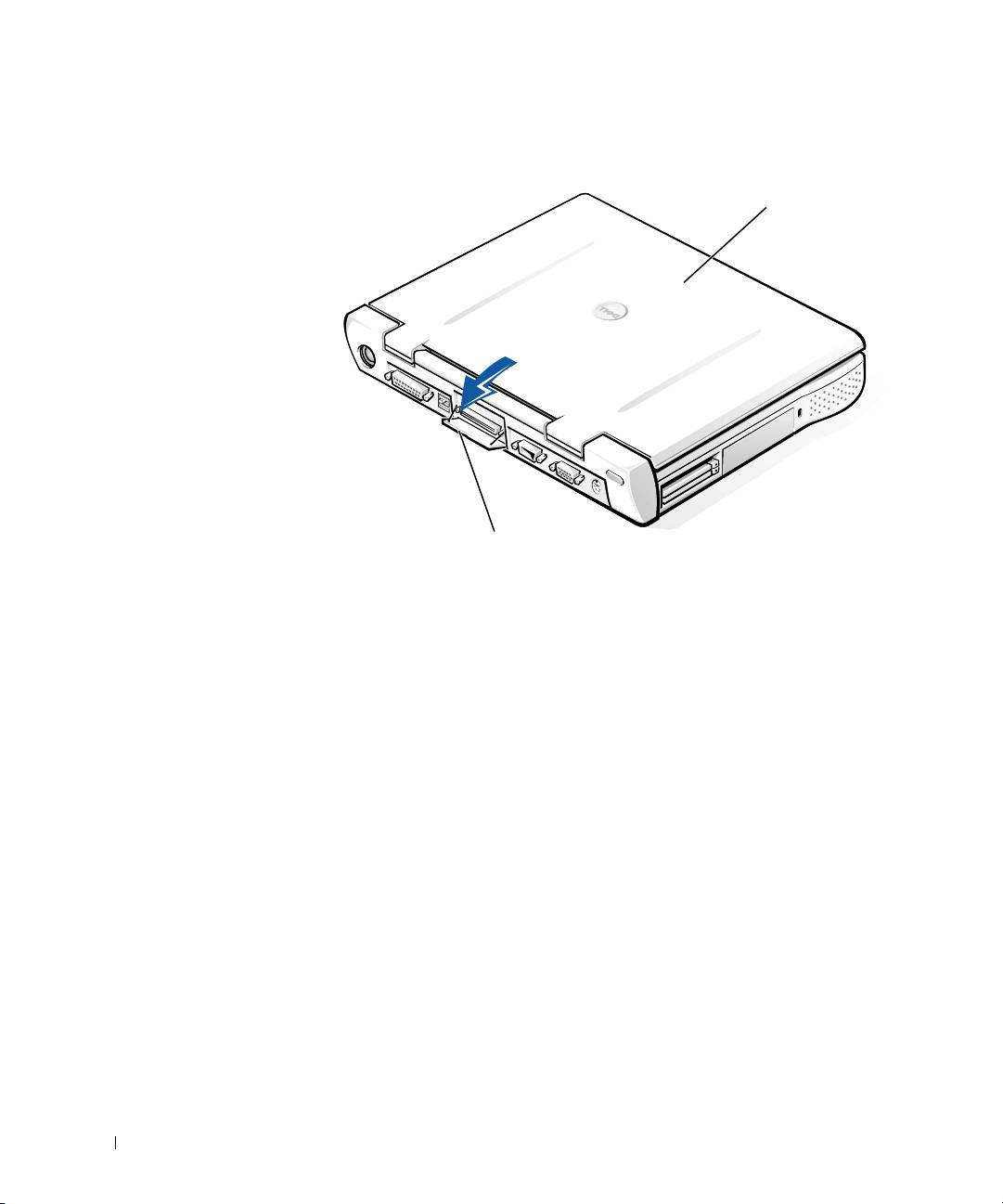
VORSICHT: Um Schäden am Docking-Anschluss zu vermeiden, öffnen
Sie die Abdeckung des Docking-Anschlusses, bevor Sie den Computer an
das Docking-Gerät anschließen.
2
Ist der Docking-Anschluss mit einer Abdeckung versehen, diese auf
der Rückseite des Computers öffnen.
Dell Latitude C/Port II APR Systeminformationshandbuch 197
4G281bk1.book Page 198 Friday, October 19, 2001 3:21 PM
Abdeckung für den Docking-Anschluss am Computer
Computer
www.dell.com | support.dell.com
Abdeckung für den Docking-Anschluss
(nicht bei allen Computern)
3
Wird ein Docking-Gerät mit Bildschirmträger verwendet, den
Bildschirm des Computers schließen.
4 Sicherstellen, dass sich der Auswurfhebel in der entriegelten
Position befindet.
5 Den Computer mit folgenden Schritten an das Docking-Gerät
anschließen:
198 Dell Latitude C/Port II APR Systeminformationshandbuch
