
Dell C/Port II APR – страница 11
Инструкция к Ноутбуку Dell C/Port II APR
Оглавление
4G281bk1.book Page 199 Friday, October 19, 2001 3:21 PM
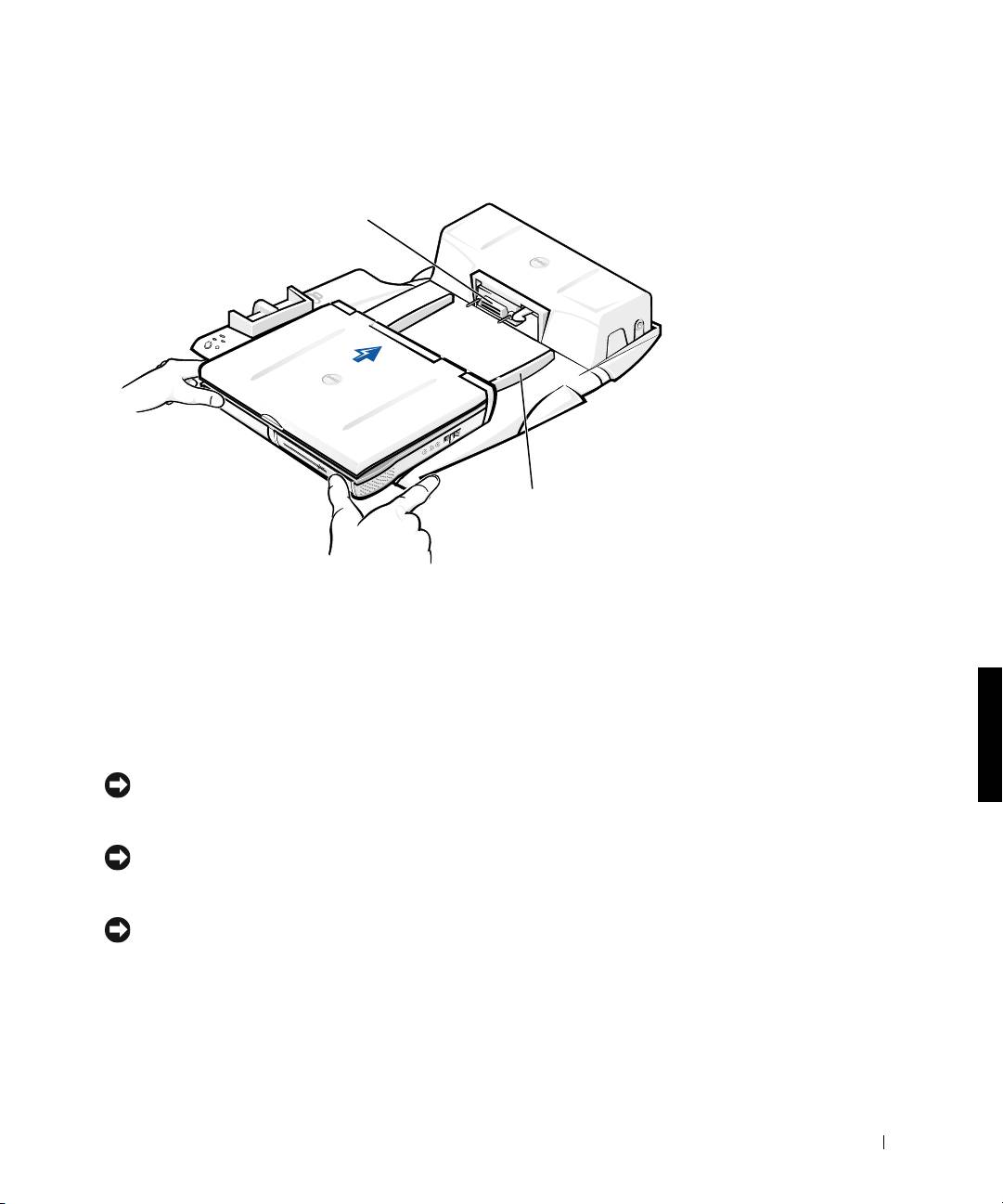
Anschließen des Computers an das Docking-Gerät
Docking-Anschluss
Führungsschienen (2)
a Den Computer waagerecht und mittig auf die APR-Plattform
setzen. Dabei sollte die Rückseite des Computers zum Docking-
Anschluss des Docking-Gerätes weisen, wie in der Abbildung
„Anschließen des Computers an das Docking-Gerät“ gezeigt.
b Den Computer in Richtung Anschluss schieben, bis die
Führungsschienen spürbar in die Nuten an der Unterseite
des 7Computers greifen.
VORSICHT: Wenn Sie versuchen, den Computer in den APR einzuschieben,
ohne dass die Führungsschienen greifen, kann der Docking-Anschluss am
Computer irreparabel beschädigt werden.
VORSICHT: Versuchen Sie nicht, den Computer oder das Docking-Gerät
einzeln anzuheben, während sie verbunden sind. Dadurch könnten die
Anschlüsse am Computer und am Docking-Gerät beschädigt werden.
VORSICHT: Wenn sich ein externer Monitor auf dem Bildschirmträger
befindet
, nehmen Sie den Monitor vom Träger, bevor Sie die Docking-
Plattform verschieben.
c Den Computer vorsichtig einschieben, bis der Docking-Anschluss
voll eingerastet ist.
Dell Latitude C/Port II APR Systeminformationshandbuch 199

4G281bk1.book Page 200 Friday, October 19, 2001 3:21 PM
Erstes Anschließen des Computers unter Windows XP und
Windows 2000
1 Den Computer an das Docking-Gerät anschließen und einschalten.
2 Während des Systemstarts die Taste <F2> drücken, um das
System-Setup-Programm aufzurufen.
3 Die Option Docking IRQ (Docking-IRQ) auf Optimized
(Optimiert) setzen.
4 Die Option Universal Connect (Universalanschluss) auf
Enabled (Aktiviert) setzen.
5 Das System-Setup-Programm beenden.
www.dell.com | support.dell.com
Das System setzt die Startroutine fort.
Unter Windows 2000 wird der Hardware-Assistent angezeigt.
HINWEIS: Unter Windows XP installiert das Betriebssystem automatisch
die Treiber. Unter Windows 2000 werden die Treiber automatisch durch den
Hardware-Assistenten installiert.
Erstes Anschließen des Computers unter Windows Me
1 Den Computer an das Docking-Gerät anschließen und einschalten.
2 Während des Systemstarts die Taste <F2> drücken, um das
System-Setup-Programm aufzurufen.
3 Die Option Docking IRQ (Docking-IRQ) auf Optimized
(Optimiert) setzen.
4 Die Option Universal Connect (Universalanschluss) auf
Enabled (Aktiviert) setzen.
5 Das System-Setup-Programm beenden.
Das System setzt die Startroutine fort.
Der Hardware-Assistent wird angezeigt.
6 Die Option Nach dem besten Treiber für das Gerät suchen
(empfohlen) auswählen und anschließend auf Weiter klicken.
7 Erneut auf Weiter klicken.
200 Dell Latitude C/Port II APR Systeminformationshandbuch

4G281bk1.book Page 201 Friday, October 19, 2001 3:21 PM
8 Die Anweisungen im Fenster Hardware-Assistent befolgen.
9 Nach entsprechenden Aufforderungen jeweils die Option Nach dem
besten Treiber für das Gerät suchen (empfohlen) auswählen und
anschließend auf Weiter klicken.
10 Den weiteren Bildschirmanweisungen folgen, um die Installation
abzuschließen.
Der Windows-Desktop wird angezeigt. Die Installation ist
abgeschlossen.
Erstes Anschließen des Computers unter Windows NT 4.0
1 Den Computer an das Docking-Gerät anschließen und einschalten.
2 Entweder während der Startroutine die Taste <F2> drücken oder
nach dem Systemstart die Tastenkombination <Fn><F1> drücken,
um das System-Setup-Programm aufzurufen.
3 Die Option Docking IRQ (Docking-IRQ) auf Optimized
(Optimiert) setzen.
4 Die Option Universal Connect (Universalanschluss) auf Enabled
(Aktiviert) setzen.
5 Das System-Setup-Programm beenden.
6 Die Tastenkombination <Strg><Alt><Entf> drücken, um sich am
System anzumelden.
Das Fenster Docking Station Setup (Docking-Station einrichten)
wird angezeigt und weist Sie darauf hin, dass die Verbindung zwischen
Computer und Docking-Gerät getrennt werden muss, um den Vorgang
fortzusetzen.
7 Auf OK klicken und warten, bis der Computer ausgeschaltet ist.
8 Den Computer vom Docking-Gerät trennen (siehe „Trennen des
Computers vom Docking-Gerät“).
Der Computer wird automatisch neu gestartet. Ist das nicht der Fall,
den Computer einschalten.
9 Auf Start und anschließend auf Herunterfahren klicken.
Dell Latitude C/Port II APR Systeminformationshandbuch 201

4G281bk1.book Page 202 Friday, October 19, 2001 3:21 PM
10 Warten, bis der Computer vollständig ausgeschaltet ist. Danach den
Computer erneut an das Docking-Gerät anschließen.
Der Computer wird automatisch neu gestartet. Ist das nicht der Fall,
den Computer einschalten.
11 Die Tastenkombination <Strg><Alt><Entf> drücken, um sich am
System anzumelden.
Neue Geräte werden automatisch vom Computer erkannt.
12 Nach entsprechender Aufforderung die Option Install System
Provided Driver for the Selected Device (Recommended) (Vom
System für das ausgewählte Gerät bereitgestellten Treiber installieren
www.dell.com | support.dell.com
[empfohlen]) auswählen und anschließend auf OK klicken.
13 Im Fenster Windows NT-Setup auf Weiter klicken.
14 Die Option Vom System für das ausgewählte Gerät bereitgestellten
Treiber installieren (empfohlen) auswählen und anschließend auf OK
klicken.
15 Den Namen Ihres Netzwerkschnittstellen-Kontrollers (NSK) im
Listenfeld auswählen.
16 Festlegen, ob der Netzwerkadapter eine IP-Adresse vom Server erhält
oder eine IP-Adresse angegeben wird.
Wenden Sie sich an Ihren Netzwerkadministrator, wenn Sie nicht
wissen, welche Option Sie wählen sollen.
17 Den Anweisungen folgen, um die Installation abzuschließen.
Der Windows-Desktop wird angezeigt. Die Installation ist abgeschlossen.
Solange eine Verbindung zwischen Computer und Docking-Gerät besteht,
kann der Festplatten-Suspendiermodus nicht aufgerufen werden.
Erstes Anschließen des Computers unter Windows 98
1 Den Computer an das Docking-Gerät anschließen und einschalten.
2 Entweder während der Startroutine die Taste <F2> drücken oder
nach dem Systemstart die Tastenkombination <Fn><F1> drücken,
um das System-Setup-Programm aufzurufen.
3 Die Option Docking IRQ (Docking-IRQ) auf Optimized
(Optimiert) setzen.
202 Dell Latitude C/Port II APR Systeminformationshandbuch

4G281bk1.book Page 203 Friday, October 19, 2001 3:21 PM
4 Die Option Universal Connect (Universalanschluss) auf Enabled
(Aktiviert) setzen.
5 Das System-Setup-Programm beenden.
Neue Hardware wird automatisch vom Computer erkannt.
6 Im Fenster Konfiguration einrichten auf OK klicken.
Der Hardware-Assistent wird angezeigt.
7 Auf Weiter klicken.
8 Die Option Nach dem besten Treiber für das Gerät suchen
(empfohlen) auswählen und anschließend auf Weiter klicken.
9 Die Markierung aller Optionen aufheben und auf Weiter klicken.
Eine Meldung weist Sie darauf hin, dass Windows den besten Treiber
für Ihr Gerät installieren wird.
10 Die Anweisungen im Fenster Hardware-Assistent befolgen.
11 Nach entsprechenden Aufforderungen jeweils die Option Nach dem
besten Treiber für das Gerät suchen (empfohlen) auswählen und
anschließend auf Weiter klicken.
12 Den weiteren Bildschirmanweisungen folgen, um die Installation
abzuschließen.
Der Windows-Desktop wird angezeigt. Die Installation ist abgeschlossen.
Erstes Anschließen des Computers unter Windows 95
1 Den Computer an das Docking-Gerät anschließen und einschalten.
2 Entweder während der Startroutine die Taste <F2> drücken oder
nach dem Systemstart die Tastenkombination <Fn><F1> drücken,
um das System-Setup-Programm aufzurufen.
3 Die Option Docking IRQ (Docking-IRQ) auf Optimized
(Optimiert) setzen.
4 Die Option Universal Connect (Universalanschluss) auf Enabled
(Aktiviert) setzen.
5 Das System-Setup-Programm beenden.
Neue Hardware wird automatisch vom Computer erkannt.
Dell Latitude C/Port II APR Systeminformationshandbuch 203

4G281bk1.book Page 204 Friday, October 19, 2001 3:21 PM
6 Im Fenster Geänderte Systemeinstellungen auf die Schaltfläche Ja
klicken.
Der Computer wird neu gestartet, und die neue Hardware wird
automatisch erkannt.
7 Im Fenster Netzwerk auf OK klicken.
8 Im nächsten Fenster Netzwerk die Registerkarte Identifikation
auswählen.
9 Entsprechende Angaben für Computername und Arbeitsgruppe
vornehmen, über die der Computer im Netzwerk identifiziert wird,
und auf Schließen klicken.
www.dell.com | support.dell.com
Wenden Sie sich an Ihren Netzwerkadministrator, wenn Sie nicht
genau wissen, was Sie für Computername und Arbeitsgruppe angeben
müssen.
HINWEIS: Sie müssen einen Computernamen und eine Arbeitsgruppe
eingeben, um mit der Treiberinstallation fortfahren zu können.
Der Computer kopiert die Dateien automatisch und erstellt eine
Datenbank mit den Treiberinformationen.
10 Im Fenster Konfiguration einrichten auf OK klicken.
11 Den Anweisungen folgen, um die Installation abzuschließen.
Der Windows-Desktop wird angezeigt. Die Installation ist
abgeschlossen.
HINWEIS: Um die USB-Anschlüsse nutzen zu können, muss die USB-
Zusatzsoftware installiert werden, die sich im Verzeichnis Win95/OSUpdate
auf der ResourceCD befindet. Nach der Installation der USB-Zusatzsoftware
kann der Ruhezustand nicht mehr aufgerufen werden. Dell empfiehlt daher, die
USB-Zusatzsoftware nur zu installieren, wenn Sie USB-Geräte verwenden
möchten.
204 Dell Latitude C/Port II APR Systeminformationshandbuch

4G281bk1.book Page 205 Friday, October 19, 2001 3:21 PM
Aktualisieren von Treibern unter Windows XP und
Windows 2000
So aktualisieren Sie Treiber unter Windows XP und Windows 2000:
1 Mit der rechten Maustaste auf Arbeitsplatz klicken und Verwalten
auswählen. (Unter Windows XP auf die Schaltfläche Start klicken, um
Arbeitsplatz zu öffnen. Unter Windows 2000 finden Sie das Symbol
Arbeitsplatz auf dem Windows-Desktop.)
2 Im Fenster Computerverwaltung auf Geräte-Manager klicken und
anschließend auf Netzwerkadapter doppelklicken.
3 Auf die Option 3Com 3C920 Integrierter Fast-Ethernet-Controller
doppelklicken.
4 Auf die Registerkarte Treiber klicken.
5 Auf Treiber aktualisieren... klicken und den Bildschirmanweisungen
folgen.
Aktualisieren von Treibern unter Windows Me
So aktualisieren Sie Treiber unter Windows Me:
1 Auf dem Windows-Desktop mit der rechten Maustaste auf
Arbeitsplatz und anschließend auf Eigenschaften klicken.
2 Im Fenster Systemeigenschaften auf die Registerkarte Geräte-
Manager und anschließend auf Netzwerkadapter doppelklicken.
3 Auf die Option 3Com 3C920 Integrierter Fast-Ethernet-Controller
doppelklicken.
4 Auf die Registerkarte Treiber klicken.
5 Auf Treiber aktualisieren... klicken und den Bildschirmanweisungen
folgen.
Dell Latitude C/Port II APR Systeminformationshandbuch 205
4G281bk1.book Page 206 Friday, October 19, 2001 3:21 PM
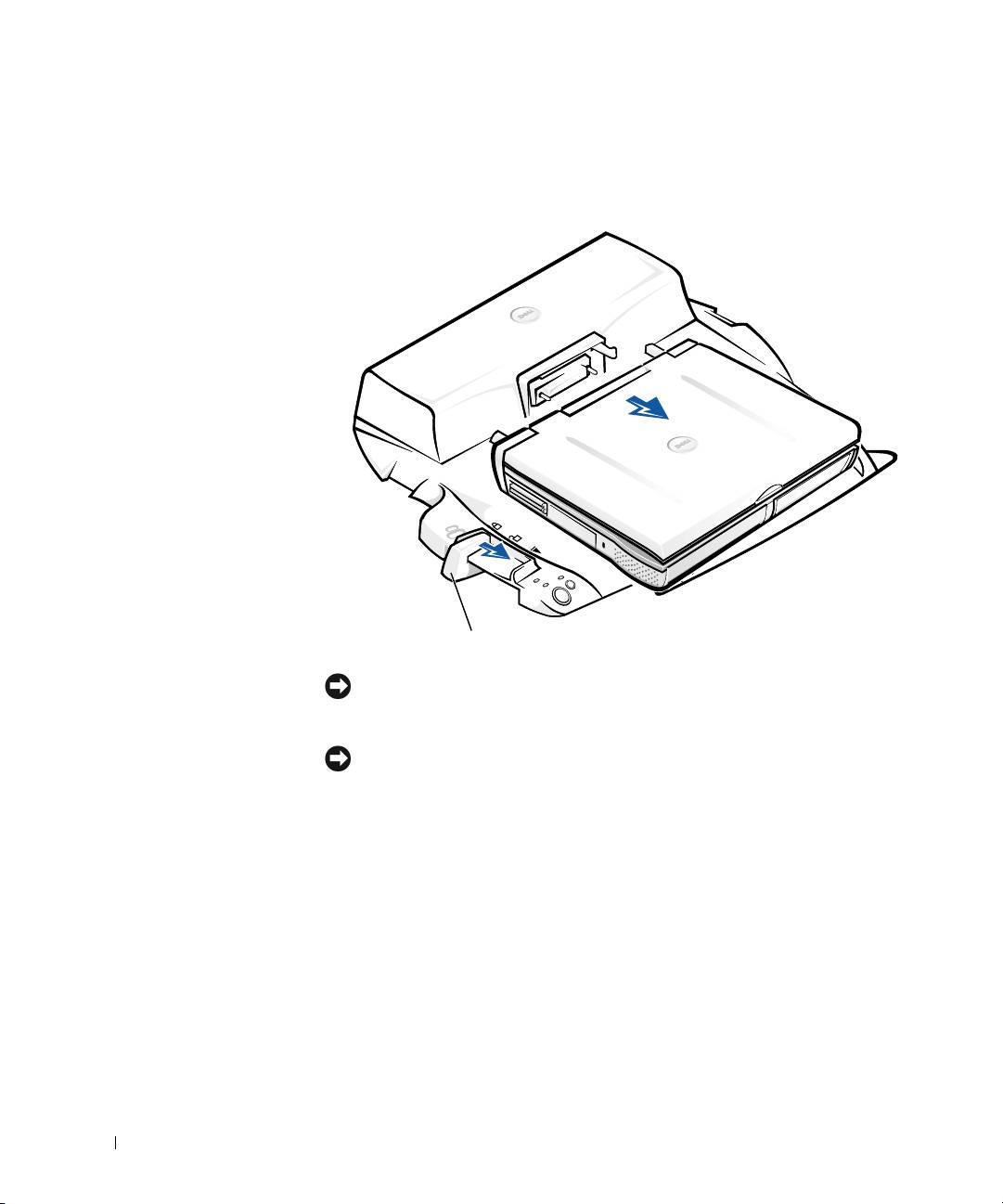
Trennen des Computers vom
Docking-Gerät
www.dell.com | support.dell.com
Auswurfhebel
VORSICHT: Wenn der Computer nicht über eine Batterie versorgt wird, wird
er nach dem Trennen vom Docking-Gerät automatisch abgeschaltet
. Nicht
gespeicherte Daten gehen dabei verloren.
VORSICHT: Führen Sie immer erst die vorbereitenden Schritte durch, bevor
Sie den Computer vom Docking-Gerät trennen. Andernfalls gehen Daten
verloren, und es ist möglich, dass der normale Computerbetrieb – wenn
überhaupt – erst
wieder nach einigen Minuten aufgenommen werden kann.
Sie haben folgende Möglichkeiten, den Computer auf den Trennvorgang
vorzubereiten:
• Sie drücken die Tastenkombination <Fn><Esc> auf der Computer-
tastatur (oder <Rollen><Esc> auf einer externen Tastatur).
Warten Sie einige Sekunden, bis die Stromanzeige des Computers
nicht mehr leuchtet.
206 Dell Latitude C/Port II APR Systeminformationshandbuch

4G281bk1.book Page 207 Friday, October 19, 2001 3:21 PM
• Sie klicken unter Windows XP auf die Schaltfläche Start und anschlie-
ßend auf Undock Computer (Verbindung zum Docking-Gerät
trennen).
Sie klicken unter Windows 95, Windows 98, Windows Me oder
Windows 2000 auf die Schaltfläche Start und anschließend auf
Eject PC (PC auswerfen).
Sie klicken unter Windows NT auf das Docking-Symbol in der Task-
leiste und anschließend auf Undock (Trennen), um den Suspendier-
modus aufzurufen.
Warten Sie einige Sekunden, bis die Stromanzeige des Computers
nicht mehr leuchtet.
• Sie drücken die Trennanforderungstaste an der Docking-Plattform
(siehe Abbildung „Bedienelemente und Anzeigen des Docking-
Gerätes“). Warten Sie, bis die grüne Docking-Anzeige nicht mehr
leuchtet.
Sichern des C/Port II APR
Sicherheitsfunktionen
Das Docking-Gerät besitzt folgende Sicherheitsfunktionen:
• Einen Auswurfhebel, mit dem Sie den Computer sichern und auswer-
fen können. In der hinteren Position ist der Computer am C/Port II
APR gesichert. In der mittleren Position kann das Docking-Gerät ver-
wendet werden, ohne dass der Computer gesichert ist. In der vorderen
Position wird der Computer aus dem Docking-Gerät ausgeworfen.
Schieben Sie den Auswurfhebel nach hinten, um das Vorhängeschloss
und den Einschub für das Sicherheitsschloss verwenden zu können.
• Eine gefederte Klinke an der Vorderseite der Plattform, die in den
Sicherungseinschub auf der Unterseite des Computers greift, sichert
den Computer an der Docking-Plattform. Nicht alle Computer von
Dell verfügen über einen Sicherungseinschub.
• Eine gesicherte Auswurftaste für den Medienschacht, die das
Entfernen von Geräten aus dem Schacht verhindert.
• Eine Feststellklinke, die unerlaubtes Entfernen des Computers
verhindert.
Dell Latitude C/Port II APR Systeminformationshandbuch 207

4G281bk1.book Page 208 Friday, October 19, 2001 3:21 PM
Sichern des C/Port II APR
Sie haben folgende Möglichkeiten, um das Docking-Gerät zu sichern:
• Sichern Sie das Docking-Gerät über ein Vorhängeschloss oder über
ein Vorhängeschloss und zusätzlich mit einem Sicherungskabel und
dem Einschub (siehe „Bedienelemente und Anzeigen des Docking-
Gerätes“).
Das Vorhängeschloss allein blockiert den Auswurfhebel und erschwert
so das Trennen des Computers vom Docking-Gerät.
Ein Sicherungskabel, das um einen unverrückbaren Gegenstand gelegt
wird, zusammen mit einem Vorhängeschloss verhindert unerlaubtes
www.dell.com | support.dell.com
Entfernen des Computers und des C/Port II APR.
• Bringen Sie eine handelsübliche Diebstahlschutzvorrichtung am
Einschub für das Sicherungsschloss des Docking-Gerätes an (siehe
„Bedienelemente und Anzeigen des Docking-Gerätes“).
Diebstahlschutzvorrichtungen bestehen im Allgemeinen aus einem
Metallkabel und einem daran befestigten Schloss mit dazugehörigem
Schlüssel. Dell empfiehlt die Verwendung eines Kensington-Schlosses.
Anweisungen zur Installation dieser Diebstahlschutzvorrichtung
finden Sie in der Dokumentation, die mit der Vorrichtung geliefert
wurde.
Dell-Diagnoseprogramm
Zum Dell-Diagnoseprogramm, das mit Ihrem Latitude-Computer von Dell
geliefert wurde, gehören Tests, die bei der Lösung von Problemen mit den
Kontrollern des Docking-Gerätes hilfreich sind.
Die Untertests in der Testgruppe Network Interface (Netzwerkschnitt-
stelle) des Dell-Diagnoseprogramms prüfen die grundlegende Funktion
des Netzwerkkontrollers im Docking-Gerät. Dabei werden die internen
Funktionen des Kontrollers, z. B. Schreib-/Lesezugriff auf die Register sowie
die internen Sende- und Empfangsfunktionen (Schleifentest), getestet.
Die Untertests in der Testgruppe Serial/Infrared Ports (Serielle/Infrarot-
schnittstelle) überprüfen die Schnittstelle des Docking-Gerätes zu externen
Geräten, z. B. einer seriellen Maus oder einem Drucker. Die Untertests die-
ser Testgruppe sind nicht als Diagnosetests für das externe Gerät selbst
gedacht.
208 Dell Latitude C/Port II APR Systeminformationshandbuch

4G281bk1.book Page 209 Friday, October 19, 2001 3:21 PM
Die Untertests in der Testgruppe USB überprüfen die USB-Schnittstelle
des Docking-Gerätes zu externen Geräten, z. B. einer Maus. Die Untertests
dieser Testgruppe sind nicht als Diagnosetests für das externe Gerät selbst
gedacht.
Vollständige Anweisungen zur Verwendung des Dell-Diagnoseprogramms
finden Sie im Benutzerhandbuch des Computers.
Technische Daten
Technische Daten
Maße und Gewicht
Höhe:
Mit Bildschirmträger 10,2 cm
Ohne Bildschirmträger 5,8 cm
Tiefe:
Mit Bildschirmträger 39,0 cm
Ohne Bildschirmträger 35,8 cm
Breite:
Mit Bildschirmträger 40,9 cm
Ohne Bildschirmträger 37,5 cm
Gewicht:
Mit Bildschirmträger 3,0 kg
Ohne Bildschirmträger 1,6 kg
Stromversorgung
Netzadapter:
Spannung 100–200 V Wechselspannung, 50–60 Hz
Stromstärke 1,5 A
C/Port II APR:
Spannung 20 V Gleichspannung vom Netzadapter
erforderlich
Stromstärke 3,5 A
Dell Latitude C/Port II APR Systeminformationshandbuch 209

4G281bk1.book Page 210 Friday, October 19, 2001 3:21 PM
Technische Daten
E/A
Seriell (DTE) 16550-kompatibler Anschluss mit
16 Bytes Puffer
Parallel unidirektionaler, bidirektionaler oder
ECP-Anschluss
PS/2 zwei Mini-DIN-Anschlüsse
USB zwei USB-kompatible Anschlüsse
Infrarot mit dem IrDA-Standard 1.1 (Fast IR) und
1.0 kompatibler Infrarotsensor
www.dell.com | support.dell.com
Audioausgang Audiobuchse (für optionale Kopfhörer)
Monitor ein Anschluss
Netzwerk ein RJ-45-Anschluss
Docking-Anschluss (zum
ein Anschluss
Anschließen des Computers)
Ethernet-Netzwerkkontroller
®
Chipsatz 3Com
3C920; 10/100 BASE-TX
(PC99-konform)
Datenbusbreite 32-Bit-PCI-Host-Busschnittstelle
IRQ IRQ10
210 Dell Latitude C/Port II APR Systeminformationshandbuch
4G281bk1.book Page 211 Friday, October 19, 2001 3:21 PM
Sicherheitshinweise und EMV-
Richtlinien: Tragbare Computer
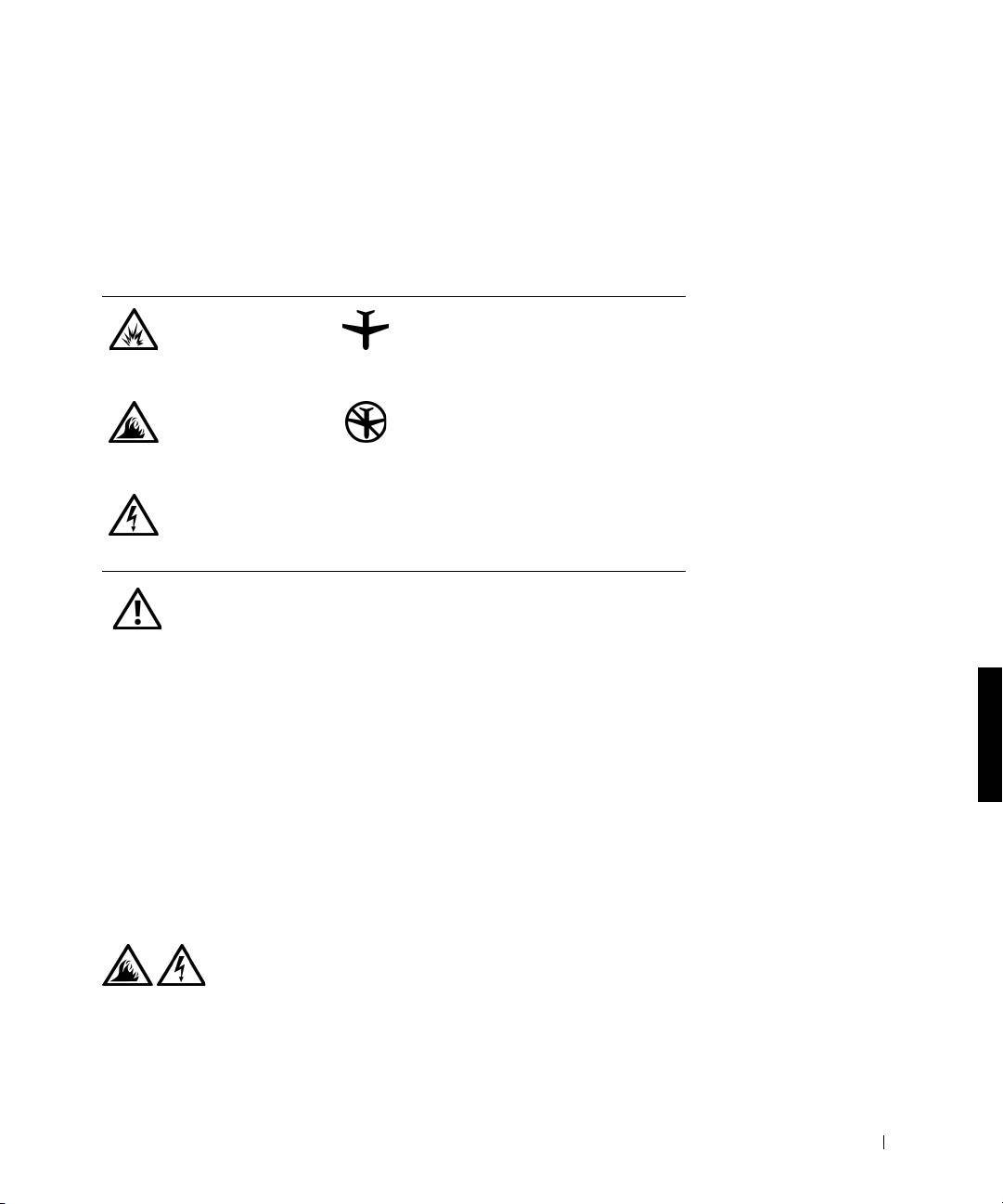
Im Folgenden wird die Bedeutung der zusätzlichen Symbole erklärt, die nur
in den Sicherheitshinweisen und EMV-Richtlinien (Elektromagnetische
Verträglichkeit) verwendet werden.
Explosionsgefahr Flugzeug
Brandgefahr Die Verwendung dieser Funktion ist
möglicherweise in Flugzeugen nicht
gestattet.
Stromschlaggefahr
Sicherheitshinweise
Allgemein
• Stellen Sie den APR auf einer ebenen Fläche ab, um
damit zu arbeiten.
• Wartungsarbeiten dürfen nur von qualifizierten
Servicetechnikern vorgenommen werden. Beachten
Sie alle Installationsanweisungen stets genau.
• Wenn Sie ein Verlängerungskabel an den Netzadapter
anschließen, stellen Sie sicher, dass der Nennstrom
aller an das Verlängerungskabel angeschlossenen Geräte
nicht größer ist als der zulässige Nennstrom des
Verlängerungskabels.
• Schieben Sie keine Gegenstände in die Lüftungs-
schlitze oder Öffnungen des Computers. Dies kann zu
einem Kurzschluss der internen Komponenten führen
und folglich einen Brand oder einen Stromschlag
verursachen.
Dell Latitude C/Port II APR Systeminformationshandbuch 211
4G281bk1.book Page 212 Friday, October 19, 2001 3:21 PM
• Wenn der Netzadapter für die Stromversorgung des
Computers oder zum Aufladen der Batterie verwendet
wird, sollte er sich in einem gut belüfteten Bereich
befinden, z. B. auf einer Schreibtischoberfläche oder
auf dem Boden. Achten Sie darauf, dass auf dem Netz-
adapter weder Papier noch Gegenstände liegen, die
die Kühlung beeinträchtigen. Verwenden Sie den Netz-
adapter auch nicht in einer Tragetasche.
• Verwenden Sie den Computer nicht in einer feuchten
Umgebung, z. B. in der Nähe einer Badewanne, eines
Waschbeckens, eines Schwimmbeckens oder in einem
www.dell.com | support.dell.com
feuchten Keller.
• Um das Risiko eines Stromschlages zu vermeiden,
sollten Sie bei einem Gewitter weder Kabel anschließen
oder abziehen noch eine Wartung oder Neukonfigura-
tion des Gerätes vornehmen. Verwenden Sie den Com-
puter nicht während eines Gewitters, es sei denn, der
Computer wird mit Batteriestrom versorgt und ist nicht
an das Stromnetz angeschlossen.
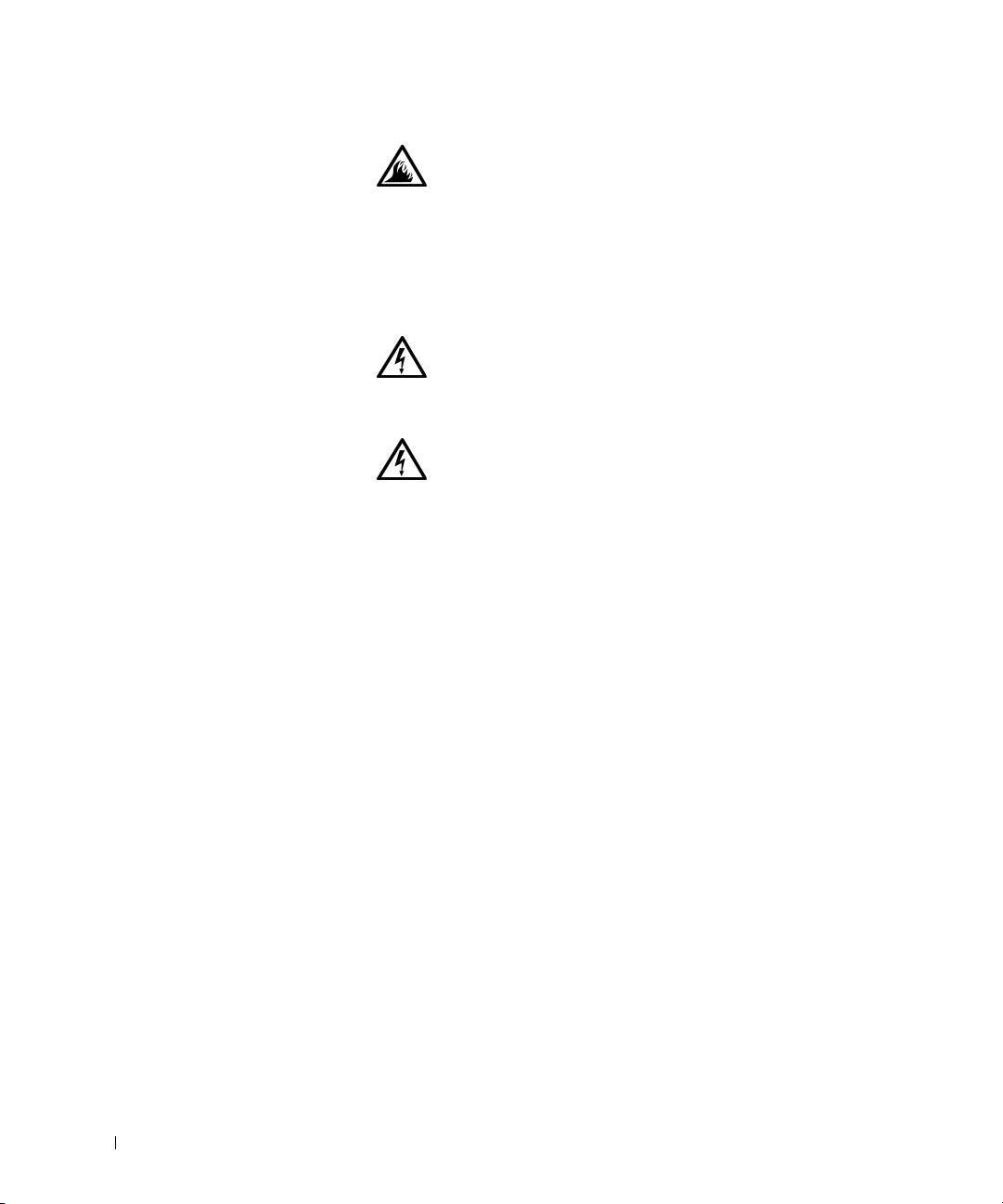
• Verwenden Sie nur den Netzadapter und die Batterien,
die gemäß diesem Dokument für den APR zugelassen
sind. Bei Verwendung anderer Batterien oder Netz-
adapter besteht Brand- oder Explosionsgefahr.
• Schalten Sie das Docking-Gerät vor dem Reinigen aus,
und trennen Sie den Netzadapter von der Stromversor-
gung. Reinigen Sie das Docking-Gerät mit einem
weichen Tuch, das mit Wasser befeuchtet wurde. Ver-
wenden Sie keine flüssigen Reinigungsmittel oder
Sprühreiniger, die eventuell entflammbare Stoffe
enthalten.
212 Dell Latitude C/Port II APR Systeminformationshandbuch

4G281bk1.book Page 213 Friday, October 19, 2001 3:21 PM
Stromversorgung (Sicherheitshinweise)
• Verwenden Sie nur den von Dell gelieferten Netz-
adapter, der für diesen APR zugelassen ist. Andernfalls
besteht Brand- oder Explosionsgefahr.
• Stellen Sie vor dem Anschluss des APR an eine Steck-
dose sicher, dass die Betriebsspannung des Netzadap-
ters mit der Nennspannung und Frequenz der verfüg-
baren Stromquelle übereinstimmt.
• Um den Computer von der Stromversorgung zu tren-
nen, schalten Sie ihn aus und trennen den Netzadapter
von der Steckdose.
• Um Stromschläge zu vermeiden, sollten Sie die Netz-
kabel des Netzadapters und der Peripheriegeräte stets
an ordnungsgemäß geerdete Stromquellen anschließen.
Die Kabel sollten mit Schuko-Steckern ausgestattet
sein, um einwandfreie Erdung zu gewährleisten. Ver-
wenden Sie keine Adapterstecker. Entfernen Sie den
Massekontakt des Netzkabels nicht. Verwenden Sie bei
Bedarf nur geeignete Verlängerungskabel mit Schuko-
Steckern, die zum Netzadapterkabel passen.
• Stellen Sie sicher, dass nichts auf dem Netzkabel des
Netzadapters abgelegt wird und man weder auf das
Kabel treten noch darüber stolpern kann.
• Gehen Sie beim Anschließen des Netzadapterkabels an
eine Steckerleiste vorsichtig vor. In einige Steckerleisten
können Stecker auch falsch eingesteckt werden.
Dadurch könnte der Computer irreparabel beschädigt
werden. Außerdem besteht Stromschlag- sowie Brand-
gefahr. Stellen Sie sicher, dass der Erdungskontakt
am Netzstecker in den entsprechenden Kontakt der
Steckerleiste eingesetzt ist.
Dell Latitude C/Port II APR Systeminformationshandbuch 213

4G281bk1.book Page 214 Friday, October 19, 2001 3:21 PM
Betriebsbestimmungen
Elektromagnetische Interferenz (EMI) ist ein Signal oder eine Emission,
die in den freien Raum abgegeben bzw. entlang von Strom- oder Signal-
leitungen geleitet wird und den Betrieb der Funknavigation oder anderer
Sicherheitsgeräte beeinträchtigt bzw. deren Qualität extrem verschlechtert,
behindert oder wiederholt lizenzierte Funkdienste unterbricht. Funkdienste
umfassen kommerziellen AM-/FM-Radio- und Fernsehrundfunk, Funktele-
fondienste, Radar, Flugsicherung, Anrufmelder und Dienste für personen-
bezogene Kommunikation (PCS [Personal Communication Services]), sind
jedoch nicht nur auf diese beschränkt. Diese lizenzierten Dienste sowie die
unbeabsichtigte Abstrahlung durch andere Geräte (z. B. digitale Geräte wie
www.dell.com | support.dell.com
Computeranlagen) tragen zum Aufbau elektromagnetischer Felder bei.
Unter elektromagnetischer Verträglichkeit (EMV) versteht man die Fähig-
keit elektronischer Bauteile, in einer elektronischen Umgebung störungsfrei
zu funktionieren. Dieses Computersystem wurde zwar so konzipiert, dass
die seitens der Behörden festgelegten Grenzwerte für EMI nicht überschrit-
ten werden; dennoch kann nicht ausgeschlossen werden, dass bei bestimm-
ten Installationen nicht doch Störungen auftreten. Wenn dieses Gerät die
Funkkommunikation durch Interferenzen beeinträchtigt, was durch Ein-
und Ausschalten des Gerätes festgestellt werden kann, wird der Benutzer
aufgefordert, die Störungen durch eine oder mehrere der folgenden
Maßnahmen zu beheben:
• Die Empfangsantenne neu ausrichten.
• Die Position des Computers gegenüber dem Empfänger ändern.
• Den Abstand zwischen Computer und Empfänger vergrößern.
• Den Computer an eine andere Steckdose anschließen, so dass
Computer und Empfänger über verschiedene Stromkreise versorgt
werden.
Wenden Sie sich gegebenenfalls an einen Mitarbeiter des technischen
Supports von Dell oder an einen erfahrenen Radio- und Fernsehtechniker.
Computersysteme von Dell werden für die elektromagnetische Umgebung,
in der sie eingesetzt werden sollen, konzipiert, getestet und klassifiziert.
214 Dell Latitude C/Port II APR Systeminformationshandbuch

4G281bk1.book Page 215 Friday, October 19, 2001 3:21 PM
Diese elektromagnetischen Klassifikationen beziehen sich im Allgemeinen
auf die nachstehenden abgestimmten Definitionen:
• Klasse A ist für gewerbliche und industrielle Umgebungen vorgesehen.
• Klasse B ist für Wohnbereiche vorgesehen.
Geräte der Datenverarbeitung (ITE, Information Technology Equipment),
dazu zählen u. a. Erweiterungskarten, Drucker, Ein- und Ausgabegeräte,
Bildschirme usw., die in das System integriert oder an den Computer
angeschlossen sind, sollten der EMI-Klassifikation des Computersystems
entsprechen.
Hinweis zu abgeschirmten Signalkabeln: Verwenden Sie für den Anschluss
von Geräten an Dell-Geräte ausschließlich abgeschirmte Kabel, um
Störungen von Funkdiensten so weit wie möglich zu reduzieren. Durch
abgeschirmte Kabel wird sichergestellt, dass die entsprechende EMV-
Klassifikation für die vorgesehene Einsatzumgebung eingehalten wird.
Ein Kabel für Drucker, die über die parallele Schnittstelle angeschlossen
werden, erhalten Sie bei Dell. Sie können ein solches Kabel auch über die
Website von Dell unter http://accessories.us.dell.com/ bestellen.
Die meisten Dell-Computer sind für Umgebungen der Klasse B klassifiziert.
Werden bestimmte Ausstattungsoptionen hinzugefügt, müssen einige Sys-
teme allerdings möglicherweise der Klasse A zugerechnet werden. Informa-
tionen über die elektromagnetische Klassifikation Ihres Computers oder
Gerätes finden Sie in den nachfolgenden Abschnitten zu den einzelnen
Zulassungsbehörden. Die Abschnitte enthalten länderspezifische Informa-
tionen zu EMV/EMI oder zur Produktsicherheit.
CE-Hinweis (Europäische Union)
Die Kennzeichnung durch das Symbol bedeutet, dass dieser Dell-
Computer die EMV-Richtlinie und die Niederspannungsrichtlinie der
Europäischen Union erfüllt. Sie weist ferner darauf hin, dass das Dell-
System die folgenden technischen Normen erfüllt:
• EN 55022 – „Einrichtungen der Informationstechnik –
Funkstöreigenschaften – Grenzwerte und Messverfahren.“
• EN 55024 – „Einrichtungen der Informationstechnik –
Störfestigkeitseigenschaften – Grenzwerte und Prüfverfahren.“
Dell Latitude C/Port II APR Systeminformationshandbuch 215

4G281bk1.book Page 216 Friday, October 19, 2001 3:21 PM
• EN 61000-3-2 – „Elektromagnetische Verträglichkeit (EMV) – Teil 3:
Grenzwerte – Abschnitt 2: Grenzwerte für Stromoberschwingungen
(Eingangsspannung des Gerätes bis zu 16 A pro Phase).“
• EN 61000-3-3 – „Elektromagnetische Verträglichkeit (EMV) – Teil 3:
Grenzwerte – Abschnitt 3: Grenzwerte für Spannungsschwankungen
und Schwankungen in Niederspannungs-Versorgungssystemen für
Geräte mit einem Nennstrom von bis zu 16 A.“
• EN 60950 – „Sicherheit von Einrichtungen der Informationstechnik.“
HINWEIS: EN 55022-Grenzwert-Anforderungen sehen zwei Klassifikationen
vor:
• Klasse A ist für typisch gewerbliche Umgebungen vorgesehen.
www.dell.com | support.dell.com
• Klasse B ist für typisch häusliche Umgebungen vorgesehen.
Dieses Gerät von Dell ist für die Verwendung in einer typisch häuslichen
Umgebung der Klasse B vorgesehen.
Eine „Konformitätserklärung“ in Übereinstimmung mit den oben ange-
führten Standards ist abgegeben worden und kann bei Dell Computer
Corporation Products Europe BV, Limerick, Irland, eingesehen werden.
EN 55022-Konformität (nur Tschechische Republik)
Dieses Gerät entspricht Klasse B, wie in EN 55022 beschrieben, soweit
es nicht ausdrücklich als Gerät der Klasse A auf dem Etikett mit den
technischen Daten gekennzeichnet ist. Folgende Aussagen gelten für
Geräte der Klasse A gemäß EN 55022 (Schutzradius bis zu 30 Meter).
Der Benutzer des Gerätes ist verpflichtet, alle Maßnahmen zu ergrei-
fen, die zur Beseitigung von Störungsquellen für Telekommunikations-
geräte oder andere Geräte erforderlich sind.
Pokud není na typovém štitku počítače uvedeno, že spadá do třídy
A podle EN 55022, spadá automaticky do třídy B podle EN 55022.
Pro zařízení zařazená do třídy A (ochranné pásmo 30m) podle EN
55022 platí následující. Dojde−li k rušení telekomunikačních nebo
jinych zařízení, je uživatel povinen provést taková opatření, aby
rušení odstranil.
216 Dell Latitude C/Port II APR Systeminformationshandbuch

4G281bk1.book Page 217 Friday, October 19, 2001 3:21 PM
Hinweis der polnischen Prüf- und Zulassungsstelle
Das Gerät muss über eine Steckdose mit integrierter Schutzschaltung
(Steckdose mit drei Kontakten) gespeist werden. Alle Geräte, die zusam-
menwirken (Computer, Monitor, Drucker usw.), müssen dieselbe Strom-
versorgung nutzen.
Der Leiter der elektrischen Anlage des Raums muss eine Kurzschluss-
sicherung in Form einer Schmelzsicherung mit einem Nennwert von nicht
mehr als 16 Ampere (A) haben.
Um das Gerät vollständig abschalten zu können, muss das Netzkabel aus
der Netzsteckdose gezogen werden. Die Netzsteckdose sollte sich in der
Nähe des Gerätes befinden und leicht zugänglich sein.
Die Schutzmarke „B“ besagt, dass das Gerät die Schutzanforderungen der
Normen PN-93/T-42107 und PN-EN 55022: 1996 erfüllt.
Wymagania Polskiego Centrum Badań i Certyfikacji
Urządzenie powinno być zasilane z gniazda z przyłączonym obwodem
ochronnym (gniazdo z kołkiem). Współpracujące ze sobą urządzenia
(komputer, monitor, drukarka) powinny być zasilane z tego samego
źródła.
Instalacja elektryczna pomieszczenia powinna zawierać w przewodzie
fazowym rezerwową ochronę przed zwarciami, w postaci bezpiecznika
o wartości znamionowej nie większej ni 16A (amperów).
W celu całkowitego wyłączenia urządzenia z sieci zasilania, naley
wyjąć wtyczkę kabla zasilającego z gniazdka, które powinno
znajdować się w pobliu urządzenia i być łatwo dostępne.
Znak bezpieczeństwa "B" potwierdza zgodność urządzenia z
wymaganiami bezpieczeństwa uytkowania zawartymi w
PN−93/T−42107 i PN−EN 55022:1996.
Jeźeli na tabliczce znamionowej umieszczono informację, źe
urządzenie jest klasy A, to oznacza to, źe urządzenie w środowisku
mieszkalnym moźe powodować zaklócenia radioelektryczne. W takich
przypadkach moźna źądać od jego uźytkownika zastosowania
odpowiednich środków zaradczych.
Dell Latitude C/Port II APR Systeminformationshandbuch 217

Pozostałe instrukcje bezpieczeństwa
•
www.dell.com | support.dell.com
CE-Hinweis
Dieses Gerät entspricht den Anforderungen der europäischen Richtlinie
1999/5/EG.
218 Dell Latitude C/Port II APR Systeminformationshandbuch
Ni
e na
l
e
y u
ywa
ć
w
t
ycze
k
a
d
ap
t
erowyc
h
l
u
b
usuwa
ć
k
o
łk
4G281bk1.book Page 218 Friday, October 19, 2001 3:21 PM
a
obwodu ochronnego z wtyczki. Jeeli konieczne jest uycie
przedłuacza to naley uyć przedłuacza 3−yłowego z
prawidłowo połączonym przewodem ochronnym.
• System komputerowy naley zabezpieczyć przed nagłymi,
chwilowymi wzrostami lub spadkami napięcia, uywając
eliminatora przepięć, urządzenia dopasowującego lub
bezzakłóceniowego źródła zasilania.
• Naley upewnić się, aby nic nie leało na kablach systemu
komputerowego, oraz aby kable nie były umieszczone w miejscu,
gdzie mona byłoby na nie nadeptywać lub potykać się o nie.
• Nie naley rozlewać napojów ani innych płynów na system
komputerowy.
• Nie naley wpychać adnych przedmiotów do otworów systemu
komputerowego, gdy moe to spowodować poar lub poraenie
prądem, poprzez zwarcie elementów wewnętrznych.
• System komputerowy powinien znajdować się z dala od
grzejników i źródeł ciepła. Ponadto, nie naley blokować otworów
wentylacyjnych. Naley unikać kładzenia luźnych papierów pod
komputer oraz umieszczania komputera w ciasnym miejscu bez
moliwości cyrkulacji powietrza wokół niego.
