
Dell C/Port II APR – страница 4
Инструкция к Ноутбуку Dell C/Port II APR
Оглавление

4G281bk1.book Page 59 Friday, October 19, 2001 3:21 PM
• EN 60950 - „Safety of Information Technology Equipment“ (Bezpečnost
zaízení informačních technologií).
POZNÁMKA: Požadavky na vyzaování normy EN 55022 uvádjí dv
klasifikace:
• Tída A pro typické komerční oblasti.
• Tída B pro typické obytné oblasti.
Toto zaízení Dell je klasifikováno pro použití v typickém obytném prostedí
tídy B.
Podle požadavk pedchozích direktiv a norem bylo pipraveno „Prohlášení
o shod“, které je uloženo v pobočce Dell Computer Corporation Products
Europe BV, Limerick, Irsko.
Shoda s normou EN 55022 (Pouze pro Českou republiku)
This device belongs to Class B devices as described in EN 55022,
unless it is specifically stated that it is a Class A device on the
specification label. The following applies to devices in Class A of EN
55022 (radius of protection up to 30 meters). The user of the device is
obliged to take all steps necessary to remove sources of interference to
telecommunication or other devices.
Pokud není na typovém štítku počítače uvedeno, že spadá do tídy A
podle EN 55022, spadá automaticky do tídy B podle EN 55022. Pro
zaízení zaazená do tídy A (ochranné pásmo 30 m) podle EN 55022
platí následující podmínky: Dojde-li k rušení telekomunikačních nebo
jiných zaízení, je uživatel povinen provést taková opatení, aby rušení
odstranil.
Upozornění ke značce CE
Toto zaízení spluje požadavky evropské direktivy č. 1999/5/EC.
Dell Latitude C/Port II - Píručka k pokročilému replikátoru port 59

4G281bk1.book Page 60 Friday, October 19, 2001 3:21 PM
www.dell.com | support.dell.com
60 Dell Latitude C/Port II - Píručka k pokročilému replikátoru port

4G281bk1.book Page 61 Friday, October 19, 2001 3:21 PM
Dell™ Latitude™ C/Port II APR
Systeminformation
www.dell.com | support.dell.com

4G281bk1.book Page 62 Friday, October 19, 2001 3:21 PM
Bemærkninger, meddelelser og advarsler
BEMÆRK! En BEMÆRKNING angiver vigtige oplysninger, som du kan bruge til at udnytte
computeren optimalt.
MEDDELELSE: En MEDDELELSE angiver enten mulig beskadigelse af hardware eller tab
af data og oplyser dig om, hvordan du kan undgå dette problem.
ADVARSEL! En ADVARSEL angiver mulig tingsskade, legemsbeskadigelse
eller død.
____________________
Oplysningerne i dette dokument kan ændres uden varsel.
© 2001 Dell Computer Corporation. Alle rettigheder forbeholdes.
Enhver form for gengivelse uden skriftlig tilladelse fra Dell Computer Corporation er strengt forbudt.
Anvendte varemærker i denne tekst: Dell, DELL-logoet, Latitude og DellWare er varemærker tilhørende Dell Computer
Corporation. 3Com er et varemærke tilhørende 3Com Corporation, Microsoft, Windows og Windows NT er registrerede
varemærker tilhørende Microsoft Corporation.
Andre varemærker og firmanavne kan være brugt i dette dokument til at henvise til enten de fysiske eller juridiske
personer, som gør krav på mærkerne og navnene, eller til deres produkter. Dell Computer Corporation fraskriver sig
enhver tingslig rettighed for så vidt angår varemærker og firmanavne, som ikke er deres egne.
Dette produkt inkorporerer teknologi til ophavsretlig beskyttelse, der er omfattet af metodekrav indeholdt i visse
patenter i USA og andre immaterielle rettigheder, der ejes af Macrovision Corporation og andre rettighedsindehavere.
Brug af denne teknologi til ophavsretlig beskyttelse skal være autoriseret af Macrovision Corporation og er kun beregnet
til hjemmebrug og andre begrænsede former for gennemsyn, medmindre der er givet tilladelse til andet af Macrovision
Corporation. Reverse engineering eller disassemblering er ikke tilladt.
Oktober 2001 Artikelnr. 4G281 Udgave A01

4G281bk1.book Page 63 Friday, October 19, 2001 3:21 PM
Dell™ Latitude™ C/Port II APR
Systeminformation
Dette dokument indeholder oplysninger om, hvordan du kommer
i gang, sikkerheds-, godkendelses- og garantioplysninger vedrørende
Dell Latitude C/Port II APR (udvidet portreplikering) samt oplysninger
om andre tilgængelige Dell-dokumenter, og hvordan disse anskaffes.
Andre dokumenter til rådighed
• Dokumentationsopdateringer, der undertiden leveres sammen
med dockingenheden og beskriver eventuelle ændringer af
dockingenheden eller softwaren. Læs altid disse opdateringer,
inden du læser anden dokumentation, da opdateringerne som
oftest indeholder nyere oplysninger.
• Dokumentation, der leveres sammen med eventuelt ekstraudstyr,
du anskaffer til dockingenheden. Denne dokumentation indeholder
oplysninger, som du skal bruge til konfiguration og installation af
ekstraudstyret på dockingenheden.
Sådan får du hjælp
Dell har et antal værktøjer, du kan bruge, hvis din dockingenhed ikke
fungerer som forventet. Oplysninger om disse hjælpeværktøjer finder
du i afsnittet "Sådan får du hjælp" i computerens brugerhåndbog.
Gennemgang af dockingenheden
BEMÆRK! Adviser din netværksadministrator, inden du slutter
dockingenheden til et netværk.
Du skal slutte en vekselstrømsadapter til dockingenheden, inden
du indsætter computeren i dockingenheden og tænder for den.
Vekselstrømsadapteren forsyner samtidigt dockingenheden og computeren
med strøm. Eventuelle batterier, der er installeret i computeren, bliver
opladet, når du bruger dockingenheden.
Dell Latitude C/Port II APR Systeminformation 63
4G281bk1.book Page 64 Friday, October 19, 2001 3:21 PM
MEDDELELSE: Brug altid den Dell PA-6-vekselstrømsadapter,
der blev leveret sammen med dockingenheden. Hvis du bruger andre
vekselstrømsadaptere eller en vekselstrømsadapter fra ældre modeller
af Dell-computere, kan du beskadige dockingenheden eller computeren.
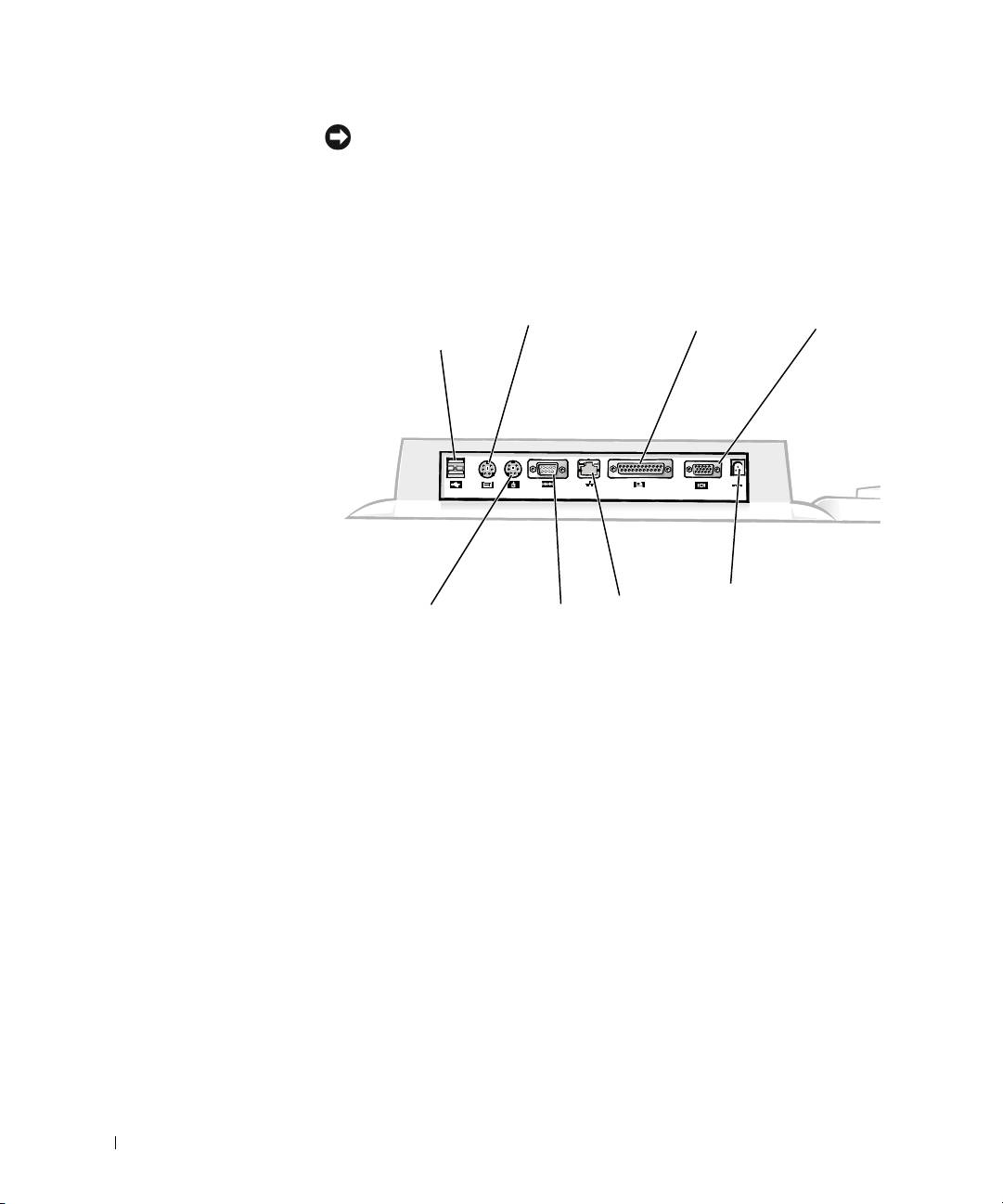
I/O-panel på dockingenheden
PS/2-tastaturstik
parallelt stik
skærmstik
USB-stik (2)
www.dell.com | support.dell.com
vekselstrømsadapterstik
netværksstik
PS/2-musestik
serielt portstik
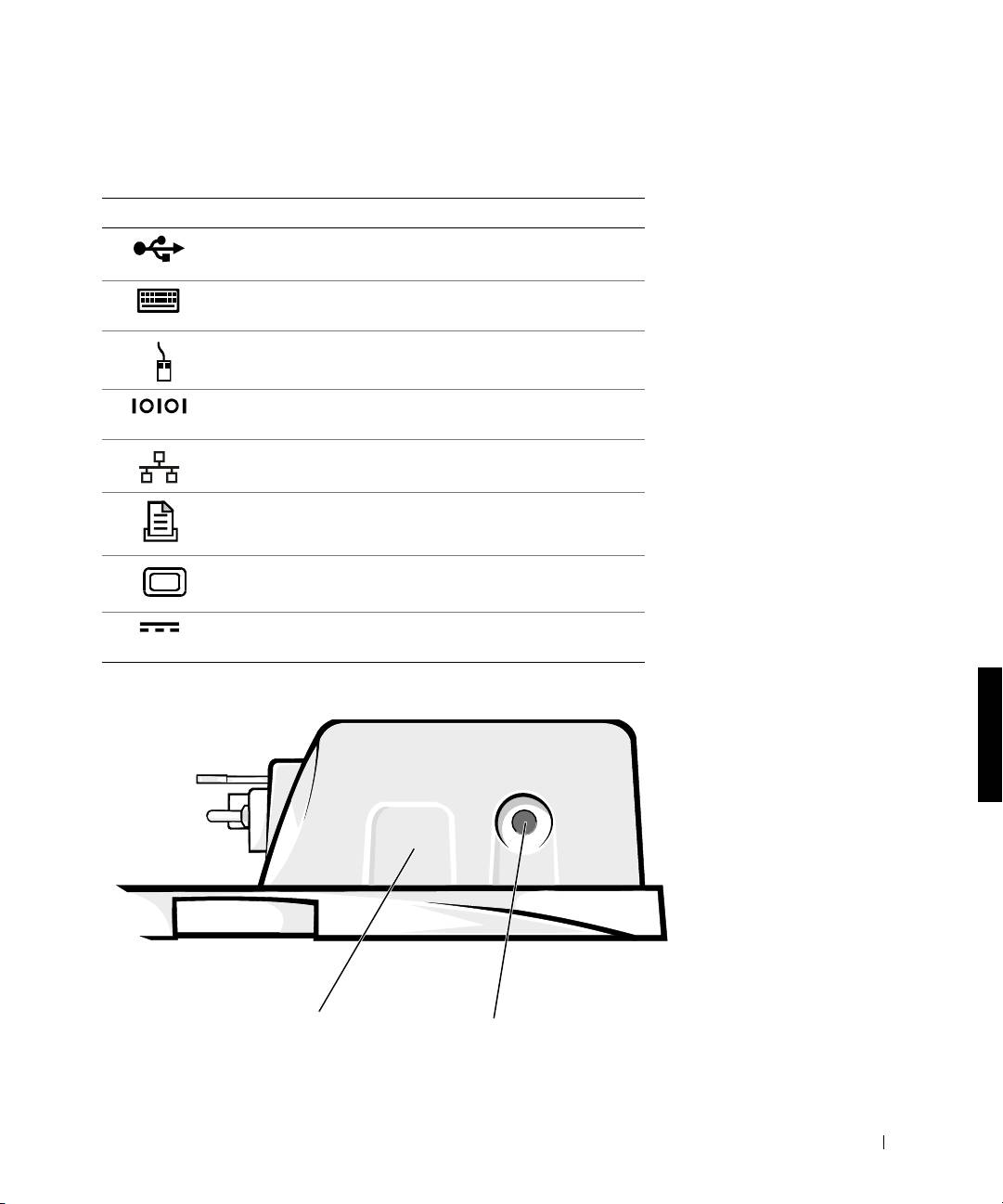
I tabellen Eksterne I/O-stik vises ikonerne for hvert stik på bagsiden af
APR'en, samt hvilken type eksterne enheder du kan tilslutte hvert stik.
64 Dell Latitude C/Port II APR-Systeminformation
4G281bk1.book Page 65 Friday, October 19, 2001 3:21 PM
Eksterne I/O-stik
Stikikon Stikbeskrivelse
En eller to USB-enheder, f.eks. en USB-mus, kan sluttes
til det dobbelte USB-stik.
Et eksternt PS/2-tastatur eller et eksternt numerisk tastatur
kan sluttes til PS/2-tastaturstikket.
En ekstern PS/2-kompatibel mus kan sluttes til
PS/2-musestikket.
En seriel enhed, f.eks. en seriel mus eller et eksternt
modem, kan sluttes til det serielle portstik.
NIC-stikket passer til et netværkskabel.
En parallel enhed, f.eks. en printer, kan sluttes til
det parallelle portstik.
En ekstern skærm kan sluttes til skærmstikket.
Vekselstrømsadapteren, som fulgte med APR'en, kan
sluttes til vekselstrømsadapterstikket.
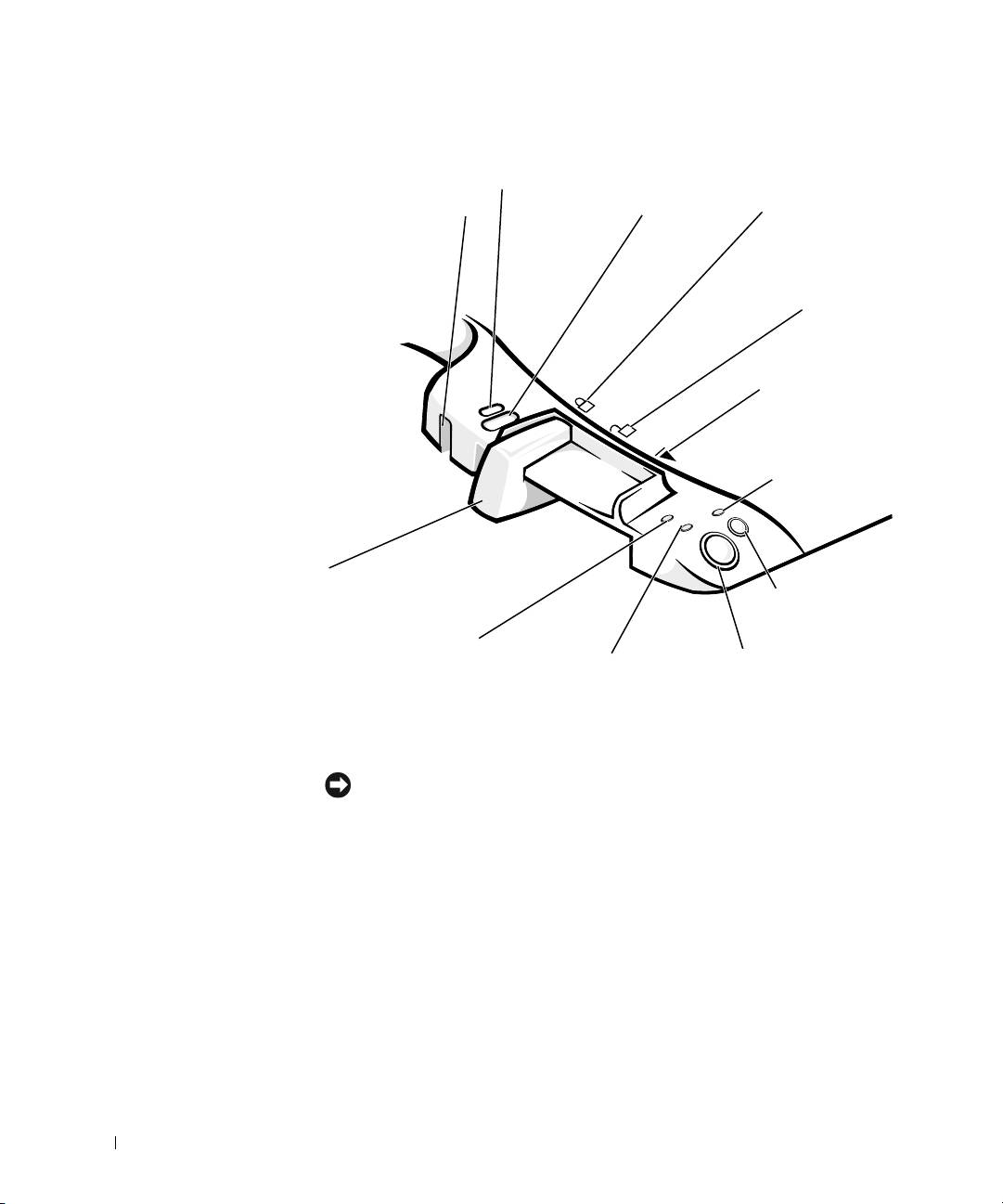
Lydstik og infrarød sensor
infrarød sensor
udgangsstik til lyd
Dell Latitude C/Port II APR Systeminformation 65
4G281bk1.book Page 66 Friday, October 19, 2001 3:21 PM
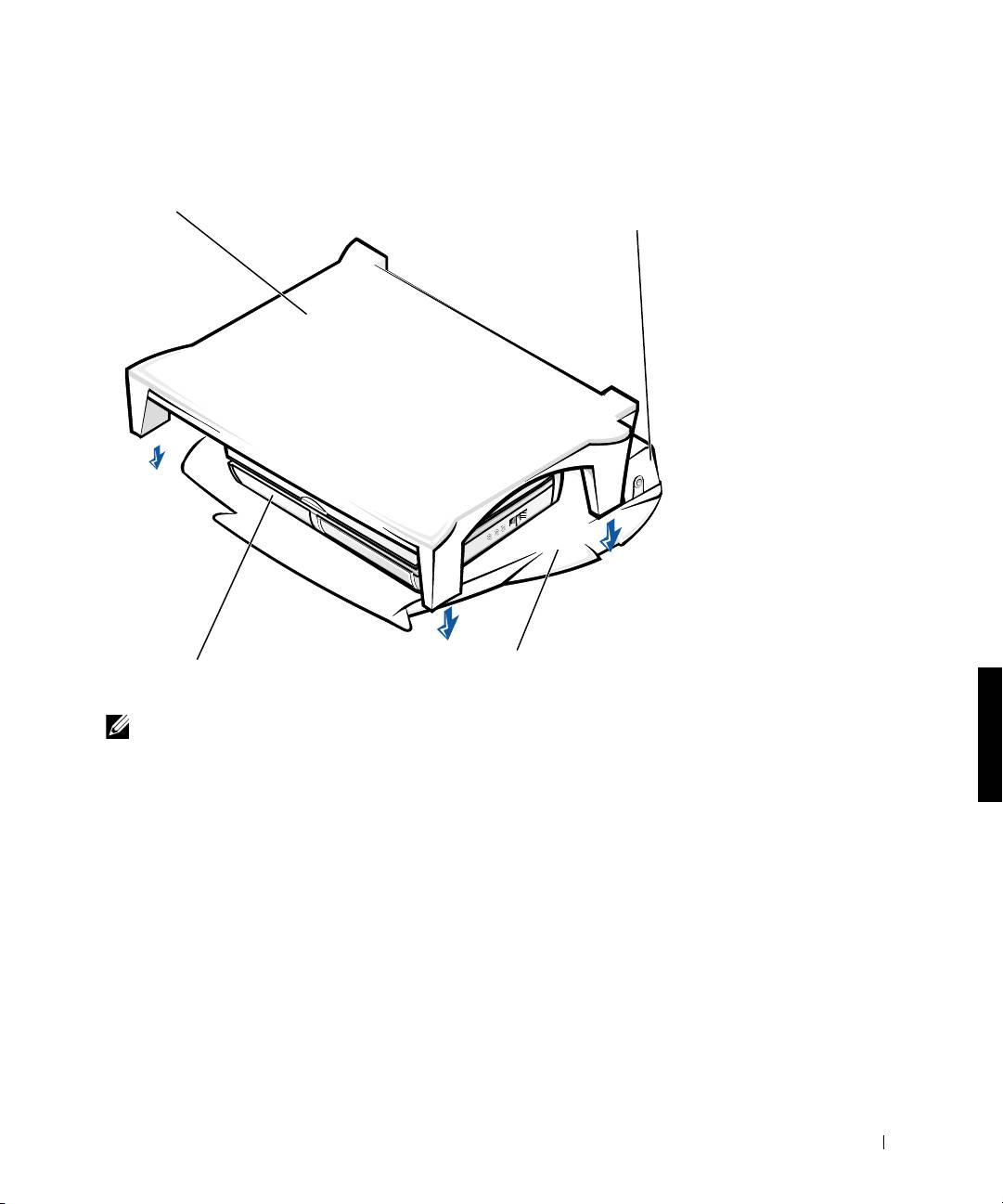
Dockingkontrolbasens betjening og indikatorer
rille til sikkerhedslås
rille til sikkerhedslås
låserille
låst position
(ikke på alle enheder)
ulåst
position
udløsningsposition
www.dell.com | support.dell.com
dockingindikator
udløsning/låserløfter
udløsningsknappen
for docking
udløsningsindikator
tænd/sluk-knappen
strømindikator
Skærmfod
MEDDELELSE: Skærmfoden er konstrueret til at kunne bære skærme, der
vejer op til 45,3 kg. Tungere skærme kan ødelægge skræmfoden, computeren
og dockingenheden.
66 Dell Latitude C/Port II APR-Systeminformation
4G281bk1.book Page 67 Friday, October 19, 2001 3:21 PM
Dockingenhed med skærmfod
skærmfod
dockingenhed
computer
dockingkontrolbase
BEMÆRK! Kontroller, at skærmfodens bagerste ben er på plads i rillerne
på begge sider af dockingkontrolbasen.
Dell Latitude C/Port II APR Systeminformation 67

4G281bk1.book Page 68 Friday, October 19, 2001 3:21 PM
Inden placering af computeren
i dockingenheden
®
®
Hvis din computer kører med operativsystemet Microsoft
Windows
9x,
®
Windows NT
eller Windows Millennium (Me), skal du først kontrollere
computeren for eksisterende dockingdrivere. Hvis computeren ikke er
udstyret med dockingdrivere, skal du installere dem, før du placerer
computeren i dockingenheden første gang. Udfør trinene under
"Installation af dockingdriverne" for at installere dockingdrivere.
BEMÆRK! Hvis computeren kører med operativsystemet Windows XP eller
Windows 2000,
installeres driverne automatisk, og det er ikke nødvendigt
www.dell.com | support.dell.com
at udføre trinene under
"Installation af dockingdriverne". Gå til "Placering
af computeren i dockingenheden".
Kontrol af computeren for eksisterende dockingdrivere
1 Dobbeltklik på Denne computer.
2 Dobbeltklik på Kontrolpanel.
3 Dobbeltklik på Tilføj/fjern programmer.
4 Find de korrekte dockingdrivere på listen over programmer.
I forbindelse med Windows 9x og Windows Me skal du se efter en
driver med Quick Install i navnet. F.eks.: Dell Dock Quick Install
for Windows.
I forbindelse med Windows NT skal du se efter
NT Softex Docking Services.
Hvis din computer ikke har dockingdriverne, skal du gå videre til
næste afsnit, "Installation af dockingdriverne". Hvis din computer har
dockingdriverne, skal du gå til "Placering af computeren i dockingenheden".
Installation af dockingdriverne
Du kan installere dockingdriverne på følgende måder:
• Installer driverne fra ressource-CD'en eller fra CD'en med drivere
og værktøjer, som fulgte med computeren eller dockingenheden.
• Hent driverne på Dells supportwebsted.
68 Dell Latitude C/Port II APR-Systeminformation

4G281bk1.book Page 69 Friday, October 19, 2001 3:21 PM
Installation af dockingdriverne fra ressource-CD'en eller fra CD'en
med drivere og værktøjer
1 Indsæt ressource-CD'en eller CD'en med drivere og værktøjer i
CD-drevet.
I de fleste tilfælde vil CD'en starte automatisk. Hvis den ikke
starter automatisk, skal du starte Windows
Stifinder, klikke på CD-
mappedrevet for at få vist CD'ens indhold og derefter dobbeltklikke
på autorcd-programfilen. Hvis der vises en velkomstskærm, skal du
klikke på Næste. Første gang du kører CD'en, kan du blive bedt om
at installere nogle installationsfiler. Klik på OK, og følg instruktionerne
på skærmen for at fortsætte.
2 Fra rullemenuen Sprog på værktøjslinjen kan du vælge det sprog,
du foretrækker til driveren (hvis det er tilgængeligt).
Der vises en velkomstskærm.
3 Klik på Næste.
4 Under Søgekriterier skal du vælge de relevante kategorier
fra rullemenuerne Systemmodel og Operativsystem.
Hvis systemet kører Windows 9x eller Windows Me, skal du vælge
Systemværktøjer i rullemenuen Enhedstype og derefter vælge
Drivere fra rullemenuen Emne.
Hvis systemet kører Windows NT, skal du vælge Systemværktøjer
i rullemenuen Enhedstype og derefter vælge Funktioner fra
rullemenuen Emne.
Et eller flere link til de specifikke drivere eller funktioner, der bruges
af computeren, vises.
5 Hvis systemet kører Windows 9x eller Windows Me, skal du klikke
på linket til værktøjet Dell Dock QuickInstall.
Filen Dell Dock QuickInstall er et program, der installerer de
nødvendige dockingdrivere på din computer.
Hvis computeren kører Windows NT, skal du klikke på linket til
Softex Docking Services.
6 Klik på knappen Installer for at starte den automatiske installation.
I velkomstskærmen skal du følge prompterne for at afslutte
installationen.
Dell Latitude C/Port II APR Systeminformation 69

4G281bk1.book Page 70 Friday, October 19, 2001 3:21 PM
BEMÆRK! Nogle ressource-CD'er kræver, at brugeren navigerer gennem
mapperne for at finde det korrekte drev. Der findes flere oplysninger om,
hvordan du geninstallerer drivere i brugerhåndbogen.
Installation af dockingdriverne fra Dells supportwebsted
1 Gå til Dells supportwebsted på http://support.dell.com. Hvis det
er først gang, du besøger webstedet, skal du angive dit land ved at
klikke på det viste kort.
Siden Welcome to support.dell.com (Velkommen til
support.dell.com) åbnes.
2 Indtast oplysningerne om din dockingenhed, og klik derefter på Go!
www.dell.com | support.dell.com
Klik på Downloads For Your Dell (Overførsler til din Dell).
Vinduet Downloads For Your Dell (Overførsler til din
Dell)vises sammen med en kort formular, som du skal udfylde.
3 Angiv computerens servicenummer, eller vælg dit Dell-system.
4 Vælg operativsystem og sprog for operativsystemet.
5 Vælg System and Configuration Utilities (System- og
konfigurationsværktøjer) som overførselskategori.
6 Klik på Go!.
7 Hvis computeren kører Windows 9x eller Windows Me, skal du
klikke på linket til værktøjet Dell Dock QuickInstall.
Hvis computeren kører Windows NT, skal du finde og klikke
på linket til Softex Docking Services.
8 Følg instruktionerne på skærmen for at hente og installere
de nødvendige drivere.
9 Efter at du har hentet filerne, og før du installerer driverne, skal
du gennemse filen readme.txt, som følger med de hentede filer,
for vigtige oplysninger om installationen.
70 Dell Latitude C/Port II APR-Systeminformation
4G281bk1.book Page 71 Friday, October 19, 2001 3:21 PM
Placering af computeren
i dockingenheden
Hvis du kobler en ekstern skærm til dockingenheden og tænder
for skærmen, vises skærmbilledet på den eksterne skærm. Du skifter
billedet til computerskærmen eller til både den eksterne skærm og
computerskærmen ved at trykke på <Fn><F8>.
Når du placerer computeren i dockingenheden og tænder for den,
tændes den grønne strømindikator på dockingkontrolbasen
("se Dockingkontrolbasens betjening og indikatorer").
MEDDELELSE: Gem åbne filer, før du placerer computeren
i dockingenheden, for at undgå tab af data.
1
Gem alle filer, luk og afslut alle programmer, afslut operativsystemet,
og sluk for computeren.
MEDDELELSE: Åbn dockingpaneldækslet, før du forsøger at placere
computeren i dockingenheden, for at undgå at beskadige dockingstikket.
2
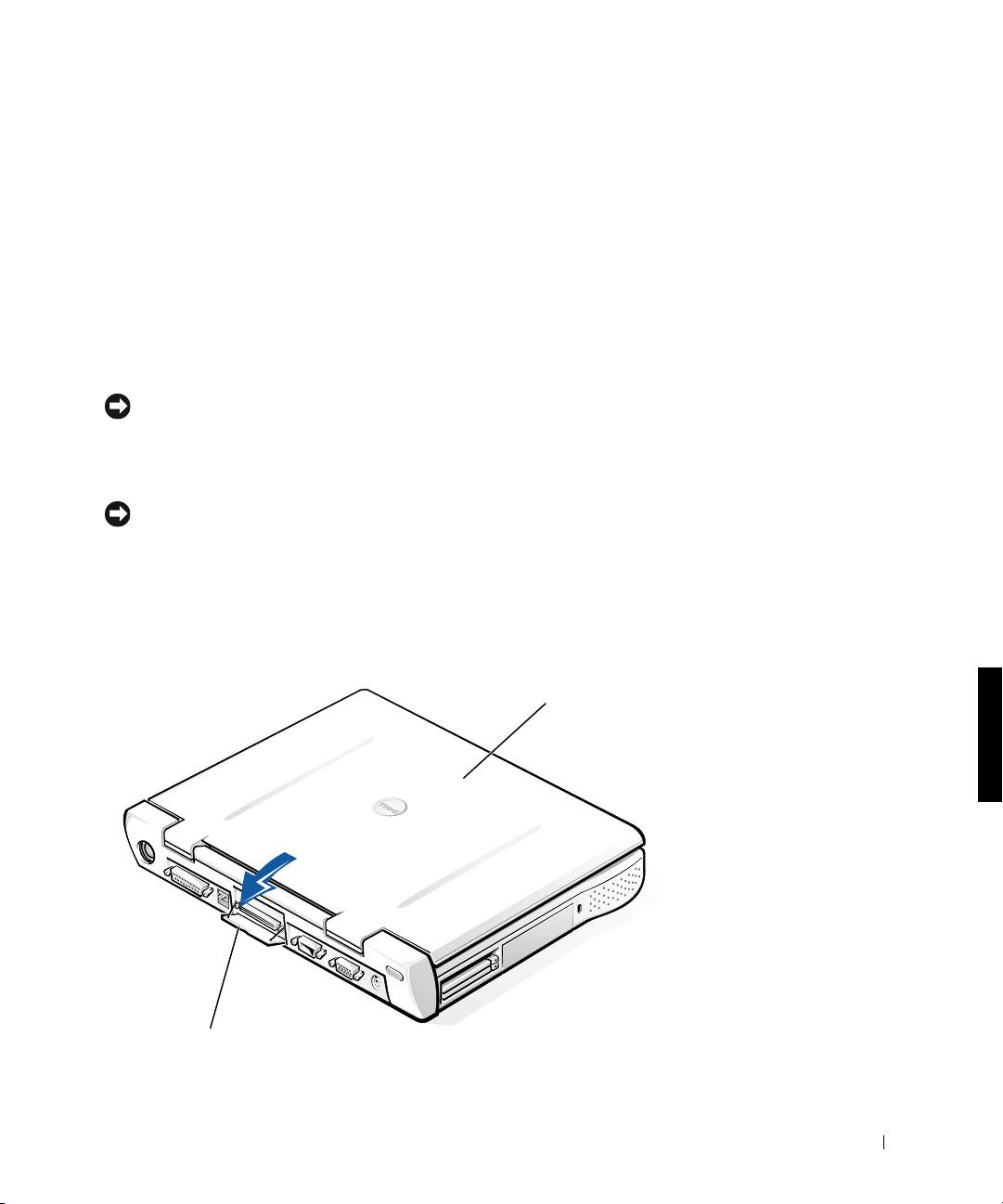
Hvis computeren har et dockingpaneldæksel, skal du åbne
dockingpaneldækslet bag på computeren.
Dockingpaneldæksel på computeren
computer
dockingpaneldæksel
(ikke på alle computere)
Dell Latitude C/Port II APR Systeminformation 71
4G281bk1.book Page 72 Friday, October 19, 2001 3:21 PM
3 Hvis du bruger dockingenheden sammen med en skærmfod,
skal du lukke computerskærmen.
4 Sørg for at udløser/låsehåndtaget er i den ulåste position.
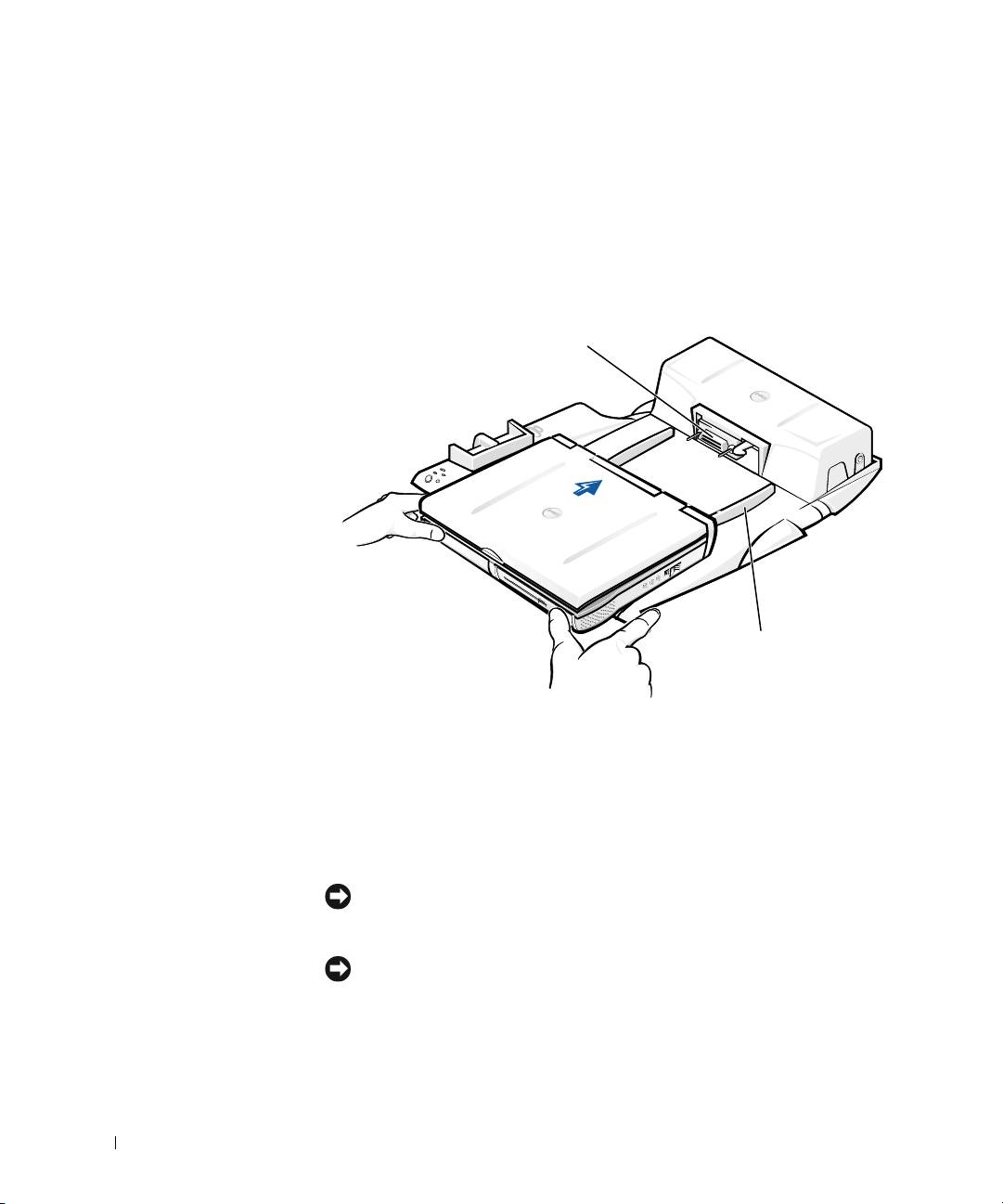
5 Placer computeren i dockingenheden på følgende måde:
Placering af computeren i dockingenheden
dockingstik
www.dell.com | support.dell.com
styreskinner (2)
a Placer computeren horisontalt og midt på platformen til
APR'en med bagsiden af computeren mod dockingstikket
i dockingenheden som vist i "Placering af computeren
i dockingenheden".
b Lad computeren glide ind mod stikket, indtil du mærker rillerne
i bunden af computeren glide på plads i styreskinnerne.
MEDDELELSE: Hvis du forsøger at skubbe computeren hele vejen ind
i APR'en, uden at den glider på plads i styreskinnerne, kan du beskadige
dockingstikket på computeren permanent.
MEDDELELSE: Computeren eller dockingenheden må ikke løftes separat,
når de er forbundet, da det kan beskadige stikkene på computeren eller
dockingenheden.
72 Dell Latitude C/Port II APR-Systeminformation

4G281bk1.book Page 73 Friday, October 19, 2001 3:21 PM
MEDDELELSE: Hvis du bruger en skærm sammen med skærmfoden, skal
du fjerne skærmen fra foden, før du flytter dockingkontrolbasen på plads.
c Skub forsigtigt computeren frem, indtil dockingstikket er gledet
helt på plads.
Placering af computeren i dockingenheden for første gang
med Windows XP og Windows 2000
1 Placer din computer i dockingenheden, og tænd for den.
2 Tryk på <F2> under systemstart for at se programmet til
indstilling af systemet.
3 Indstil Docking IRQ til Optimeret.
4 Indstil Universal Connect (Universel forbindelse) til Aktiveret.
5 Afslut programmet til indstilling af systemet.
Systemet fortsætter startprocessen.
I Windows 2000 vises guiden Tilføj ny hardware.
BEMÆRK! Hvis computeren kører Windows XP, installeres driverne
automatisk af operativsystemet. Hvis computeren kører Windows 2000,
installeres driverne automatisk af guiden Tilføj ny hardware.
Placering af computeren i dockingenheden første gang
med Windows Me
1 Placer din computer i dockingenheden, og tænd for den.
2 Tryk på <F2> under systemstart for at se programmet til
indstilling af systemet.
3 Indstil Docking IRQ til Optimeret.
4 Indstil Universal Connect (Universel forbindelse) til Aktiveret.
5 Afslut programmet til indstilling af systemet.
Systemet fortsætter startprocessen.
Guiden Tilføj ny hardware vises.
6 Vælg Søg efter den bedste driver til din enhed (Anbefales),
og klik på Næste.
7 Klik på Næste.
Dell Latitude C/Port II APR Systeminformation 73

4G281bk1.book Page 74 Friday, October 19, 2001 3:21 PM
8 Følg prompterne i guiden Tilføj ny hardware.
9 Vælg Søg efter den bedste driver til din enhed (Anbefales),
og klik på Next, når du bliver bedt om det.
10 Fortsæt med at følge prompterne for at afslutte installationen.
Windows-skrivebordet vises, og installationen er fuldført.
Placering af computeren i dockingenheden første gang
med Windows NT 4.0
1 Placer din computer i dockingenheden, og tænd for den.
2 Tryk enten på <F2> under systemstart, eller tryk på <Fn><F1>,
www.dell.com | support.dell.com
efter at computeren er startet, for at se programmet til indstilling
af systemet.
3 Indstil Docking IRQ til Optimeret.
4 Indstil Universal Connect (Universel forbindelse) til Aktiveret.
5 Afslut programmet til indstilling af systemet.
6 Tryk på <Ctrl><Alt><Del> for at logge på.
Vinduet Docking Station Setup (Opsætning af dockingstationen)
vises for at angive, at computeren skal fjernes fra dockingenheden
for at fortsætte.
7 Klik på OK, og vent på, at computeren lukkes.
8 Fjern computeren fra dockingenheden (se "Fjernelse af computeren
fra dockingenheden").
Computeren genstartes automatisk. Hvis den ikke gør det, skal du
tænde for computeren.
9 Klik på Start, og vælg Luk computeren.
10 Vent på, at computeren lukkes helt, og placer derefter computeren
i dockingenheden igen.
Computeren genstartes automatisk. Hvis den ikke gør det, skal du
tænde for computeren.
11 Tryk på <Ctrl><Alt><Del> for at logge på.
Computeren registrerer automatisk nye enheder.
74 Dell Latitude C/Port II APR-Systeminformation

4G281bk1.book Page 75 Friday, October 19, 2001 3:21 PM
12 Vælg Installer driver leveret med system for den valgte enhed
(Anbefales), når du bliver bedt om det, og klik på OK.
13 Klik på Fortsæt i vinduet Windows NT Installation.
14 Vælg Installer driver leveret med system for den valgte enhed
(Anbefales), og klik derefter på OK.
15 Vælg navnet på din NIC (network interface controller)
fra rullemenuen.
16 Vælg, om din netværksadapter skal hente en IP-adresse fra en server,
eller om en IP-adresse er angivet.
Kontakt systemadministratoren, hvis du ikke ved, hvad du skal vælge.
17 Følg prompterne for at fuldføre installationen.
Windows-skrivebordet vises, og installationen er fuldført.
Computeren kan ikke gå i tilstanden Luk ned, og gem ram på disk,
mens den er placeret i dockingenheden.
Placering af computeren i dockingenheden første gang
med Windows 98
1 Placer din computer i dockingenheden, og tænd for den.
2 Tryk enten på <F2> under systemstart, eller tryk på <Fn><F1>,
efter at computeren er startet, for at se programmet til indstilling
af systemet.
3 Indstil Docking IRQ til Optimeret.
4 Indstil Universal Connect (Universel forbindelse) til Aktiveret.
5 Afslut programmet til indstilling af systemet.
Computeren registrerer ny hardware.
6 Klik på OK i vinduet Konfigurationsindstillinger.
Guiden Tilføj ny hardware vises.
7 Klik på Næste.
8 Vælg Søg efter den bedste driver til din enhed (Anbefales),
og klik på Næste.
Dell Latitude C/Port II APR Systeminformation 75

4G281bk1.book Page 76 Friday, October 19, 2001 3:21 PM
9 Fjern markeringen i afkrydsningsfeltet ud for hver indstilling,
og klik på Næste.
Der vises et vindue, som oplyser, at Windows er klar til at installere
den bedste driver til din enhed.
10 Følg prompterne i guiden Tilføj ny hardware.
11 Vælg Søg efter den bedste driver til din enhed (Anbefales),
og klik på Næste, når du bliver bedt om det.
12 Fortsæt med at følge prompterne for at afslutte installationen.
Windows-skrivebordet vises, og installationen er fuldført.
www.dell.com | support.dell.com
Placering af computeren i dockingenheden første gang
med Windows 95
1 Placer din computer i dockingenheden, og tænd for den.
2 Tryk enten på <F2> under systemstart, eller tryk på <Fn><F1>,
efter at computeren er startet, for at se programmet til indstilling
af systemet.
3 Indstil Docking IRQ til Optimeret.
4 Indstil Universal Connect (Universel forbindelse) til Aktiveret.
5 Afslut programmet til indstilling af systemet.
Computeren registrerer automatisk ny hardware.
6 Klik på Ja i vinduet Ændring af systemindstillinger.
Computeren starter igen og registrerer automatisk ny hardware.
7 Klik på OK i vinduet Netværk.
8 Vælg fanen Identifikation i det næste netværksvindue.
9 Angiv et computernavn og en arbejdsgruppe, som vil
identificere computeren på netværket, og klik på Luk.
Hvis du er i tvivl om, hvilket computernavn og hvilken arbejdsgruppe
du skal angive, kan du spørge systemadministratoren.
BEMÆRK! Du skal angive et computernavn og en arbejdsgruppe
for at kunne fortsætte driverinstallationen.
Computeren kopierer automatisk filer og opbygger en database
med driveroplysninger.
76 Dell Latitude C/Port II APR-Systeminformation

4G281bk1.book Page 77 Friday, October 19, 2001 3:21 PM
10 Klik på OK i vinduet Konfigurationsindstillinger.
11 Følg prompterne for at fuldføre installationen.
Windows-skrivebordet vises, og installationen er fuldført.
BEMÆRK! Hvis du vil bruge USB-stikkene, skal du installere USB-
supplementet fra ressource-CD'en i biblioteket Win95\OSUpdate. Hvis du
installerer USB-supplementet, kan din computer ikke gå i pausetilstand.
Dell anbefaler, at du ikke installerer USB-supplementet, medmindre du har
til hensigt at bruge USB-enheder.
Opdatering af drivere i Windows XP og Windows 2000
Sådan opdaterer du drivere i Windows XP og Windows 2000:
1 Højreklik på Denne computer, og klik på Administrer.
(I Windows XP skal du klikke på knappen Start for at få adgang
til Denne computer. I Windows 2000 er Denne computer placeret
på Windows-skrivebordet).
2 I vinduet Computerstyring skal du klikke på Enhedshåndtering og
dobbeltklikke på Netværkskort.
3 Dobbeltklik på 3Com 3C920 Integrated Fast Ethernet-controller.
4 Klik på fanen Driver.
5 Klik på Opdater driver..., og følg prompterne.
Opdatering af drivere i Windows Me
Sådan opdaterer du drivere i Windows Me:
1 Højreklik på Denne computer på skrivebordet, og klik på Egenskaber.
2 I vinduet Systemegenskaber skal du klikke på fanen Enhedshåndtering
og dobbeltklikke på Netværkskort.
3 Dobbeltklik på 3Com 3C920 Integrated Fast Ethernet-controller.
4 Klik på fanen Driver.
5 Klik på Opdater driver..., og følg prompterne.
Dell Latitude C/Port II APR Systeminformation 77
4G281bk1.book Page 78 Friday, October 19, 2001 3:21 PM
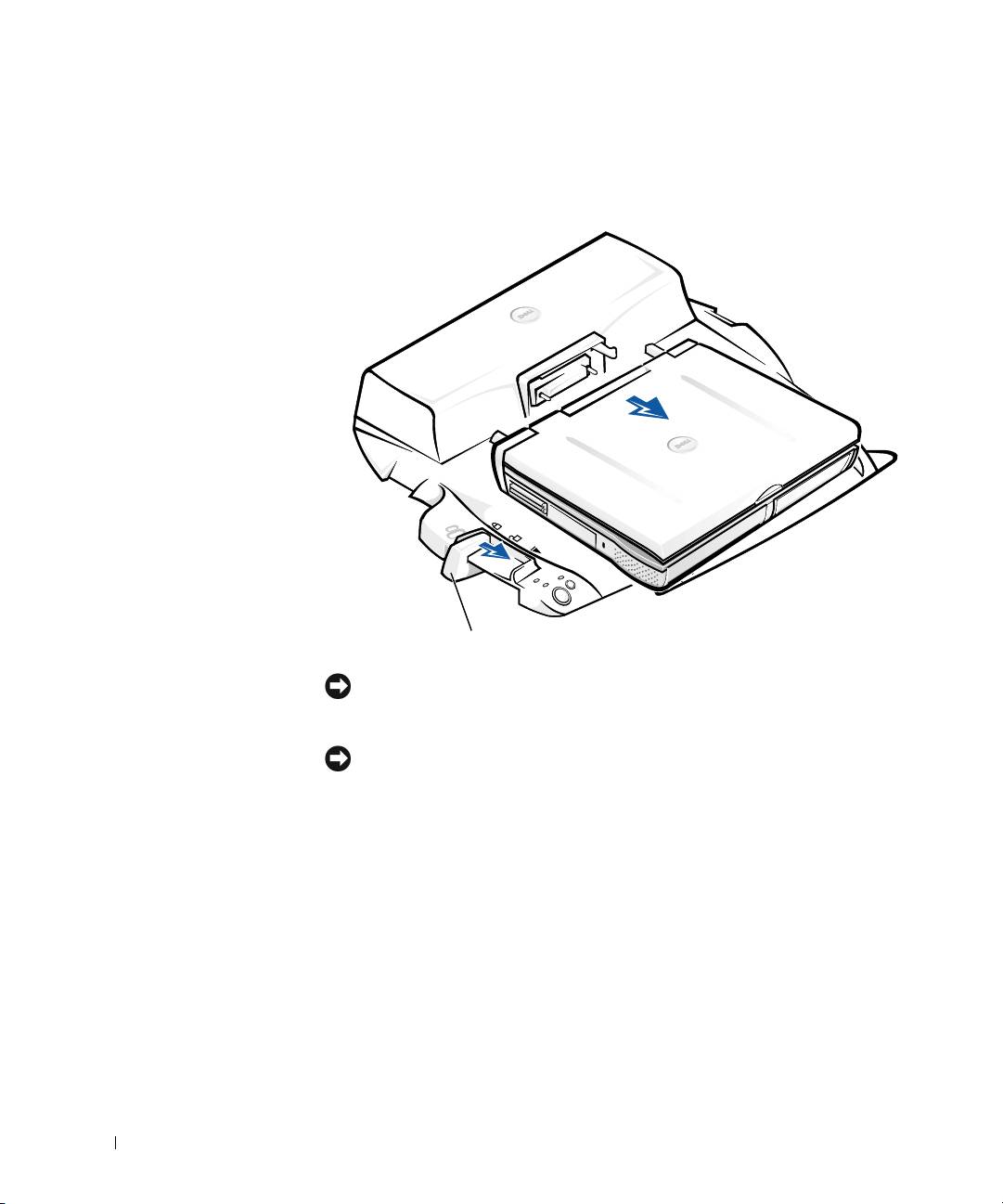
Fjernelse af computeren
fra dockingenheden
www.dell.com | support.dell.com
udløser/låsehåndtag
MEDDELELSE: Hvis der ikke er et batteri i computeren, slukkes
computeren, når den fjernes fra dockingenheden, og data, der ikke er
gemt, vil gå tabt.
MEDDELELSE: Computeren skal altid gøres klar, inden den kobles fra
dockingenheden. Hvis computeren frakobles, før den er gjort klar, vil data,
der ikke er gemt, gå tabt, og computeren genoptager måske ikke normal
drift i flere minutter, hvis den overhovedet gør det.
Du kan forberede computeren på frakoblingen ved at bruge en af
nedenstående metoder:
• Tryk på <Fn><Esc> på computerens tastatur
(eller på <Scroll Lock><Esc> på et eksternt tastatur).
Vent nogle få sekunder, til computerens strømindikator slukkes.
78 Dell Latitude C/Port II APR-Systeminformation
