
Dell C/Port II APR – страница 6
Инструкция к Ноутбуку Dell C/Port II APR
Оглавление

4G281bk1.book Page 99 Friday, October 19, 2001 3:21 PM
De dockingdrivers installeren vanaf de ResourceCD (Bron-CD)
of de CD Drivers and Utilities (Stuur- en hulpprogramma's)
1 Plaats de ResourceCD (Bron-CD) of de CD Drivers and Utilities
(Stuur- en hulpprogramma's) in het CD-ROM-station.
In de meeste gevallen zal de CD automatisch worden uitgevoerd. Als
dit niet het geval is, start u Windows
Explorer, klikt u op de directory
van het CD-ROM-station om de inhoud van de CD weer te geven
en dubbelklikt u vervolgens op het toepassingsbestand autorcd. Als
een welkomstscherm wordt weergegeven, klikt u op Next (Volgende).
De eerste keer dat u de CD uitvoert, kunt u de melding krijgen dat
u een aantal installatiebestanden moet installeren. Klik op OK en
volg de instructies op het scherm om door te gaan.
2 Selecteer in het vervolgkeuzemenu Language (Taal) op de werkbalk
de gewenste taal voor het stuurprogramma (indien beschikbaar).
Er wordt een welkomstscherm weergegeven.
3 Klik op Next (Volgende).
4 Selecteer onder Zoekcriteria de juiste categorieën uit de
vervolgkeuzemenu's System Model (Systeemmodel) en
Operating System (Besturingssysteem).
Als u het besturingssysteem Windows 9x of Windows Me gebruikt,
selecteert u System Utilities (Systeemhulpprogramma) in
het vervolgkeuzemenu Device Type (Type stuurprogramma)
en selecteert u vervolgens Drivers (Stuurprogramma's) in het
vervolgkeuzemenu Topic (Onderwerp).
Als u het besturingssysteem Windows 9x of Windows Me gebruikt,
selecteert u System Utilities (Systeemhulpprogramma) in het
vervolgkeuzemenu Device Type (Type stuurprogramma) en
selecteert u vervolgens Drivers (Stuurprogramma's) in het
vervolgkeuzemenu Topic (Onderwerp).
Er worden een of meer koppelingen weergegeven voor de opgegeven
stuurprogramma's of hulpprogramma's die uw computer gebruikt.
Dell Latitude C/Port II APR Systeeminformatiegids 99

4G281bk1.book Page 100 Friday, October 19, 2001 3:21 PM
5 Als u het besturingssysteem Windows 9x of Windows Me gebruikt, klikt
u op de koppeling voor het hulpprogramma Dell Dock QuickInstall.
Het bestand Dell Dock QuickInstall is een hulpprogramma waarmee
de vereiste dockingdrivers op uw computer wordt geïnstalleerd.
Als u het besturingssysteem Windows NT gebruikt, klikt u op de
koppeling voor Softex Docking Services.
6 Klik op de knop Install (Installeren) om de automatische installatie
te starten. Volg in het welkomstscherm de instructies om de installatie
te voltooien.
OPMERKING: Bij sommige ResouceCD's (Bron-CD's) moeten gebruikers
www.dell.com | support.dell.com
door de mappen navigeren om het juiste stuurprogramma te verkrijgen. Zie
voor volledige instructies voor het opnieuw installeren van stuurprogramma's
de Gebruikershandleiding.
Dockingdrivers installeren vanaf de Dell support-website
1 Ga naar de Dell support-website op http://support.dell.com. Als
u de website voor de eerste keer bezoekt, geeft u het land waarin
u woont op door te klikken op de kaart die wordt weergegeven.
De welkomstpagina wordt weergegeven.
2 Voer uw dockingstationgegevens in en klik vervolgens op Go!
Klik op Downloads For Your Dell (Downloads voor uw systeem).
Het venster Downloads For Your Dell (Downloads voor uw systeem)
wordt weergegeven, dat een kort formulier bevat dat u moet invullen.
3 Voer de System Service Tag van het systeem in, of selecteer
uw Dell-systeem.
4 Selecteer uw besturingsysteem en de taal van dat systeem.
5 Selecteer System and Configuration Utilities (Systeem- en
configuratiehulpprogramma's) als uw downloadcategorie.
100 Dell Latitude C/Port II APR Systeeminformatiegids

4G281bk1.book Page 101 Friday, October 19, 2001 3:21 PM
6 Klik op Go!.
7 Als u het besturingssysteem Windows 9x of Windows Me gebruikt,
zoekt u de koppeling voor het hulpprogramma Dell Dock
QuickInstall en klikt u erop.
Als u het besturingsprogramma Windows NT gebruikt, zoekt
u de koppeling voor Softex Docking Services en klikt u erop.
8 Volg de aanwijzingen op het scherm om de vereiste stuurprogramma's
te downloaden en te installeren.
9 Nadat u de bestanden heeft gedownload en voordat u de
stuurprogramma's installeert, is het raadzaam eerst het bestand
readme.txt te lezen dat belangrijke gegevens over de installatie bevat.
Dit bestand is gelijktijdig met de andere bestanden gedownload.
De computer aansluiten
Als u een monitor op het dockingstation aansluit en deze aanzet, verschijnt
het beeld op de monitor. Als u tussen beeldweergave op de monitor en op
het computerscherm wilt schakelen, drukt u op <Fn><F8>.
Als u de computer op het dockingstation aansluit en de computer
aanzet, gaat het groene lichtje op het koppelstuk branden
(zie "Besturingselementen en controlelampjes op het koppelstuk").
KENNISGEVING: Sla alle geopende bestanden op voordat u uw computer
aansluit op het dockingstation, om te voorkomen dat u gegevens verliest.
1
Sla alle bestanden op, sluit alle programma's af en verlaat deze,
sluit het besturingssysteem af en zet de computer uit.
KENNISGEVING: U kunt schade aan de dockingconnector voorkomen
door het klepje van het dockingpaneel te openen voordat u de computer
op het dockingstation aansluit.
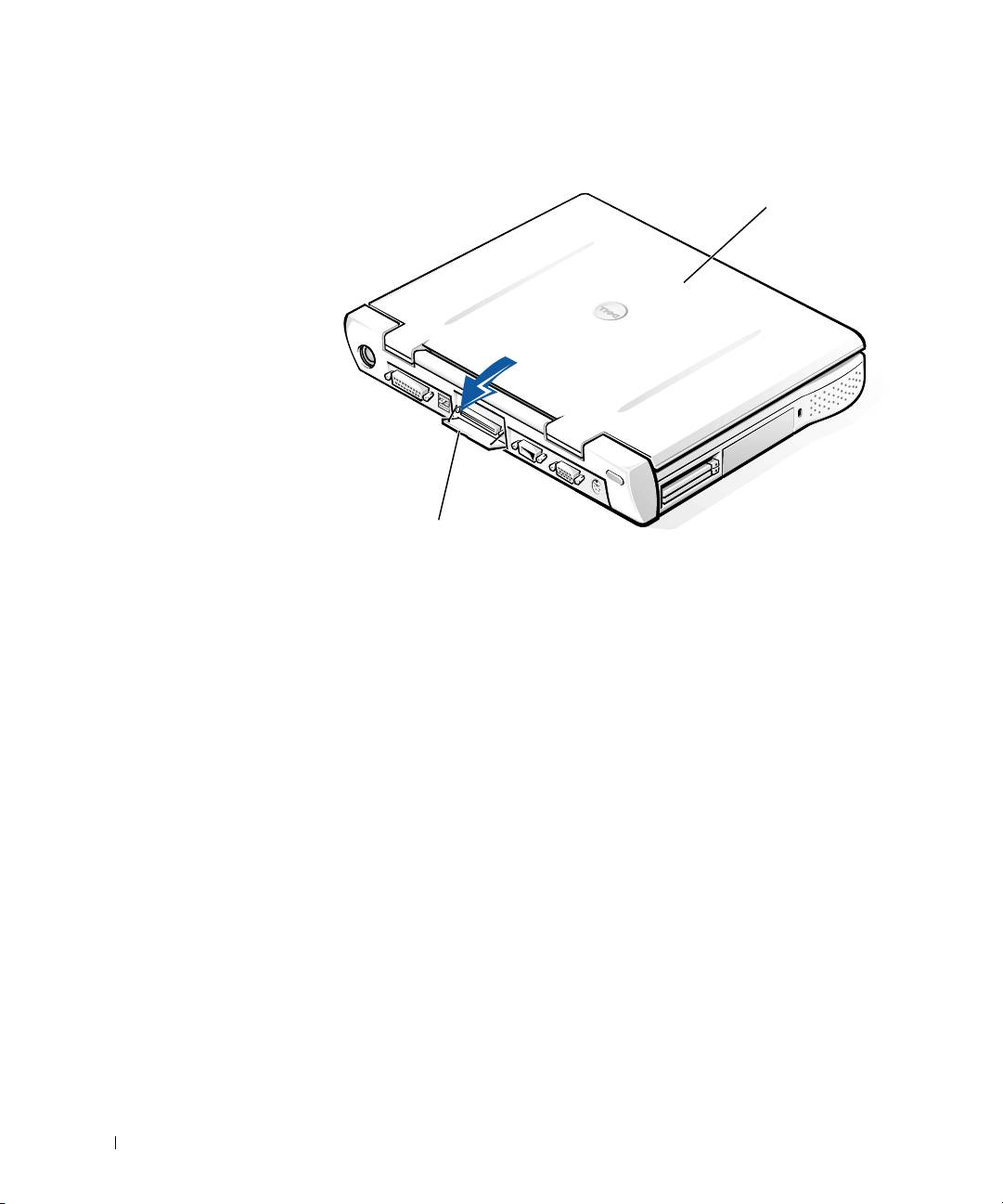
2
Als de computer een dockingpaneelklepje heeft, opent u dit
klepje aan de achterkant van de computer.
Dell Latitude C/Port II APR Systeeminformatiegids 101
4G281bk1.book Page 102 Friday, October 19, 2001 3:21 PM
Dockingpaneelklepje van computer
Computer
www.dell.com | support.dell.com
Dockingpaneelklepje
(niet op alle computers)
3
Als u het dockingstation gebruikt in combinatie met
een monitorvoetstuk, sluit u het computerscherm.
4 Zorg dat de hendel voor ontgrendelen/vergrendelen in
de ontgrendelpositie staat.
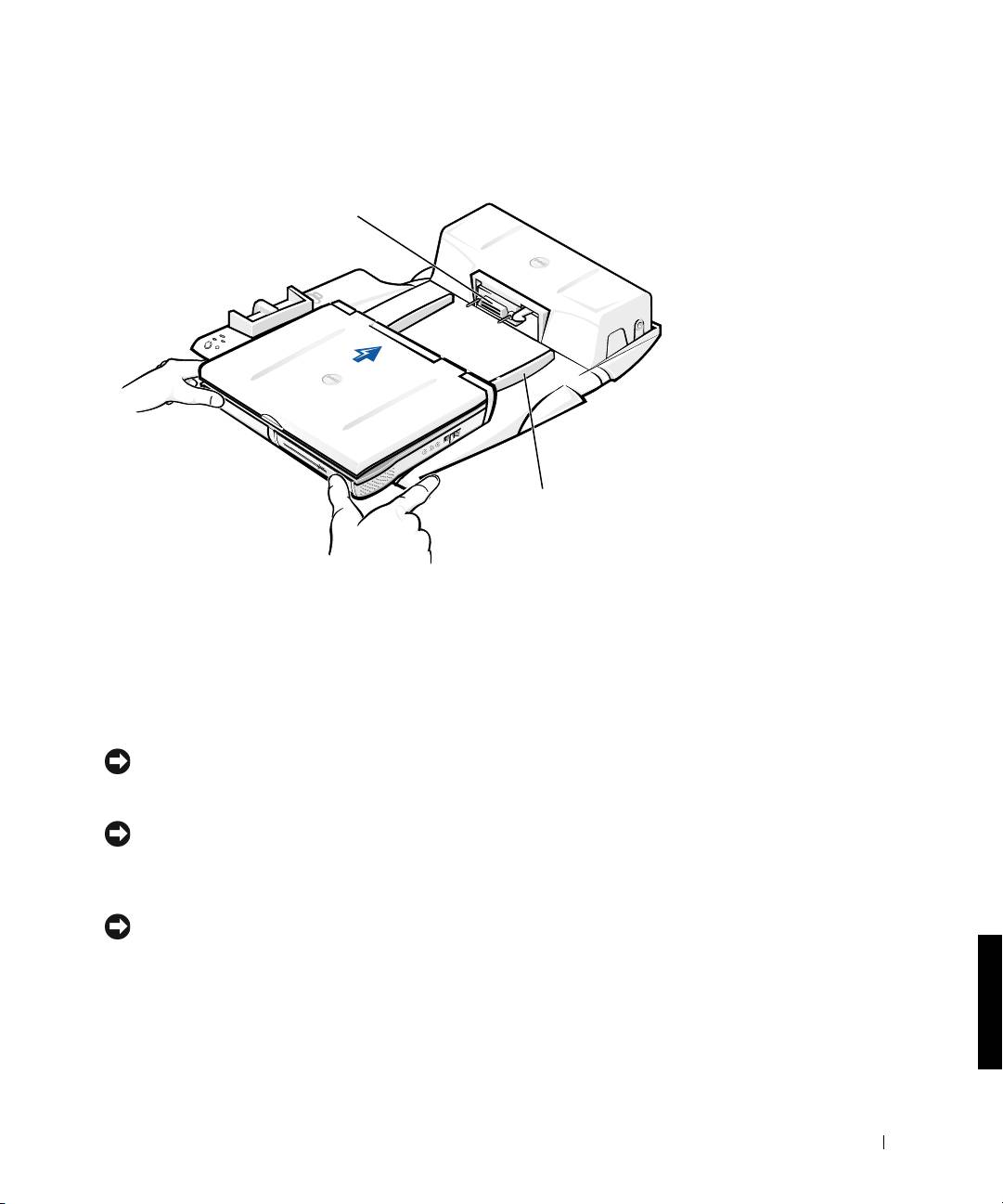
5 Sluit de computer als volgt aan op het dockingstation:
102 Dell Latitude C/Port II APR Systeeminformatiegids
4G281bk1.book Page 103 Friday, October 19, 2001 3:21 PM
De computer aansluiten
Dockingconnector
Uitlijnrails (2)
a Centreer de computer horizontaal op het APR-koppelstuk,
met de achterkant van de computer in de richting van de
dockingconnector, zoals is aangegeven bij "De computer
aansluiten".
b Schuif de computer in de richting van de connector totdat de
groeven op de onderkant van de computer in de uitlijnrails vallen.
KENNISGEVING: Als u de computer helemaal in de APR duwt zonder dat
de groeven in de uitlijnrails vallen, kunt u de dockingconnector op de computer
onherstelbaar beschadigen.
KENNISGEVING: Als de computer en het dockingstation op elkaar zijn
aangesloten, moet u nooit de computer of het dockingstation afzonderlijk
oppakken. Als u dat wel doet, kunt u de connectoren op de computer en
het dockingstation beschadigen.
KENNISGEVING: Als u een monitor op het voetstuk gebruikt
, verwijdert
u de monitor voordat u het koppelstuk op zijn plaats zet.
c Duw de computer voorzichtig naar voren tot deze volledig in
de dockingconnector zit.
Dell Latitude C/Port II APR Systeeminformatiegids 103

4G281bk1.book Page 104 Friday, October 19, 2001 3:21 PM
Een computer met Windows XP en Windows 2000 voor
de eerste keer aansluiten op het dockingstation
1 Sluit uw computer aan op het dockingstation en start deze op.
2 Druk tijdens het opstarten op <F2> om het setup-programma
van het systeem weer te geven.
3 Stel Docking IRQ (Docking Interrupt Request) in op
Optimized (Geoptimaliseerd).
4 Stel Universal Connect (Universeel verbinden) in op
Enabled (Ingeschakeld).
5 Sluit het setup-programma af.
www.dell.com | support.dell.com
De opstartprocedure wordt voortgezet.
Onder Windows 2000 wordt de Add New Hardware Wizard
(Wizard Nieuwe hardware toevoegen) weergegeven.
OPMERKING: Onder Windows XP worden de stuurprogramma's
automatisch geïnstalleerd. Onder Windows 2000 worden de stuurprogramma's
automatisch via de Wizard Add New Hardware (Nieuwe hardware toevoegen)
geïnstalleerd.
Een computer met Windows Me voor de eerste
keer aansluiten op het dockingstation
1 Sluit uw computer aan op het dockingstation en start deze op.
2 Druk tijdens het opstarten op <F2> om het setup-programma
van het systeem weer te geven.
3 Stel Docking IRQ (Docking Interrupt Request) in op
Optimized (Geoptimaliseerd).
4 Stel Universal Connect (Universeel verbinden) in op
Enabled (Ingeschakeld).
5 Sluit het setup-programma af.
De opstartprocedure wordt voortgezet.
De Wizard Add New Hardware (Nieuwe hardware toevoegen)
wordt weergegeven.
104 Dell Latitude C/Port II APR Systeeminformatiegids

4G281bk1.book Page 105 Friday, October 19, 2001 3:21 PM
6 Selecteer Search for the Best Driver for Your Device (Recommended)
(Het beste stuurprogramma voor uw apparaat zoeken (aanbevolen))
en klik op Next (Volgende).
7 Klik op Next (Volgende).
8 Volg de instructies in de Wizard Add New Hardware
(Nieuwe hardware toevoegen).
9 Wanneer hierom wordt gevraagd, selecteert u Search for the Best
Driver for Your Device (Recommended) (Het beste stuurprogramma
voor uw apparaat zoeken (aanbevolen)) en klikt u vervolgens op
Next (Volgende).
10 Volg de instructies om de installatie te voltooien.
Het Windows-bureaublad wordt weergegeven en de installatie
is voltooid.
Een computer met Windows NT 4.0 voor de eerste
keer aansluiten op het dockingstation
1 Sluit uw computer aan op het dockingstation en start deze op.
2 Druk tijdens het opstarten op <F2> of druk na het opstarten
op <Fn><F1> om het setup-programma van het systeem
weer te geven.
3 Stel Docking IRQ (Docking Interrupt Request) in op
Optimized (Geoptimaliseerd).
4 Stel Universal Connect (Universeel verbinden) in op
Enabled (Ingeschakeld).
5 Sluit het setup-programma af.
6 Druk op <Ctrl><Alt><Del> om in te loggen.
Het venster Docking Station Setup (Dockingstationinstellingen)
wordt weergegeven, waarin staat aangegeven dat de computer moet
worden losgekoppeld om door te gaan.
7 Klik op OK en wacht tot de computer is uitgeschakeld.
8 Koppel de computer los (zie "De computer loskoppelen").
De computer start automatisch opnieuw op. Mocht dit niet
het geval zijn, zet de computer dan handmatig aan.
Dell Latitude C/Port II APR Systeeminformatiegids 105

4G281bk1.book Page 106 Friday, October 19, 2001 3:21 PM
9 Klik op Start en selecteer Shut Down (Afsluiten).
10 Wacht tot de computer volledig is uitgeschakeld en sluit
deze vervolgens opnieuw aan op het dockingstation.
De computer start automatisch opnieuw op. Mocht dit
niet het geval zijn, zet de computer dan handmatig aan.
11 Druk op <Ctrl><Alt><Del> om in te loggen.
Er wordt automatisch naar nieuwe apparatuur gezocht.
12 Wanneer hierom wordt gevraagd, selecteert u Install System Provided
Driver for the Selected Device (Recommended) (Het door het
systeem voorziene stuurprogramma voor het geselecteerde apparaat
www.dell.com | support.dell.com
installeren (aanbevolen)) en klikt u vervolgens op OK.
13 Klik op Continue (Doorgaan) in het venster Windows NT Setup
(Windows NT-instellingen).
14 Selecteer Install System Provided Driver for the Selected Device
(Recommended) (Het door het systeem voorziene stuurprogramma
voor het geselecteerde apparaat installeren (aanbevolen)) en klik
vervolgens op OK.
15 Selecteer de naam van uw netwerkinterfacecontroller (NIC)
in het vervolgkeuzemenu.
16 Geef aan of de netwerkadapter een IP-adres van een server moet
krijgen, of dat een vast IP-adres wordt opgegeven.
Als u niet weet wat u hier moet invoeren, neemt u contact
op met de systeembeheerder.
17 Volg de instructies om de installatie te voltooien.
Het Windows-bureaublad wordt weergegeven en de installatie is voltooid.
Als de computer is aangesloten, kan deze niet in de standby-naar-schijf-
modus worden gebruikt.
106 Dell Latitude C/Port II APR Systeeminformatiegids

4G281bk1.book Page 107 Friday, October 19, 2001 3:21 PM
Een computer met Windows NT 98 voor de eerste
keer aansluiten op het dockingstation
1 Sluit uw computer aan op het dockingstation en start deze op.
2 Druk tijdens het opstarten op <F2> of druk na het opstarten
op <Fn><F1> om het setup-programma van het systeem
weer te geven.
3 Stel Docking IRQ (Docking Interrupt Request) in op
Optimized (Geoptimaliseerd).
4 Stel Universal Connect (Universeel verbinden) in op
Enabled (Ingeschakeld).
5 Sluit het setup-programma af.
Er wordt naar nieuwe hardware gezocht.
6 Klik op OK in het venster Configuration Setup
(Configuratie-instellingen).
De Wizard Add New Hardware (Nieuwe hardware toevoegen)
wordt weergegeven.
7 Klik op Next (Volgende).
8 Selecteer Search for the Best Driver for Your Device (Recommended)
(Het beste stuurprogramma voor uw apparaat zoeken (aanbevolen))
en klik op Next (Volgende).
9 Verwijder de vinkjes bij de verschillende opties en klik
op Next (Volgende).
Er wordt een venster weergegeven, waarin staat aangegeven
dat Windows gereed is om het beste stuurprogramma voor
uw dockingstation te installeren.
10 Volg de instructies in de Wizard Add New Hardware
(Nieuwe hardware toevoegen).
11 Wanneer hierom wordt gevraagd, selecteert u Search for the
Best Driver for Your Device (Recommended) (Het beste
stuurprogramma voor uw apparaat zoeken (aanbevolen))
en klikt u op Next (Volgende).
12 Volg de instructies om de installatie te voltooien.
Het Windows-bureaublad wordt weergegeven en de installatie is voltooid.
Dell Latitude C/Port II APR Systeeminformatiegids 107

4G281bk1.book Page 108 Friday, October 19, 2001 3:21 PM
Een computer met Windows NT 95 voor de eerste
keer aansluiten op het dockingstation
1 Sluit uw computer aan op het dockingstation en start deze op.
2 Druk tijdens het opstarten op <F2> of druk na het opstarten
op <Fn><F1> om het setup-programma van het systeem
weer te geven.
3 Stel Docking IRQ (Docking Interrupt Request) in op
Optimized (Geoptimaliseerd).
4 Stel Universal Connect (Universeel verbinden) in op
Enabled (Ingeschakeld).
www.dell.com | support.dell.com
5 Sluit het setup-programma af.
Er wordt automatisch naar nieuwe hardware gezocht.
6 Klik op Yes (Ja) in het venster System Settings Change
(Systeeminstellingen wijzigen).
De computer start opnieuw op en er wordt automatisch
naar nieuwe hardware gezocht.
7 Klik op OK in het venster Network (Netwerk).
8 Selecteer de tab Identification (Identificatie) in het
volgende Network (Netwerk)-venster.
9 Voer een Computer Name (Computernaam) en een Workgroup
(Werkgroep) in die uw computer op het netwerk identificeren en
klik vervolgens op Close (Sluiten).
Als u niet zeker weet welke Computernaam en Werkgroep u
moet invoeren, neemt u contact op met de systeembeheerder.
OPMERKING: U moet een Computernaam en een Werkgroep invoeren
om door te kunnen gaan met de installatie van de stuurprogramma's.
De bestanden worden automatisch gekopieerd en er wordt
een stuurprogrammagegevensbank gegenereerd.
10 Klik op OK in het venster Configuration Setup
(Configuratie-instellingen).
11 Volg de instructies om de installatie te voltooien.
Het Windows-bureaublad wordt weergegeven en de installatie
is voltooid.
108 Dell Latitude C/Port II APR Systeeminformatiegids

4G281bk1.book Page 109 Friday, October 19, 2001 3:21 PM
OPMERKING: Als u de USB-connectoren wilt gebruiken, moet u het USB-
supplement van uw ResourceCD (Bron-CD) in de directory Win95\OSUpdate
installeren. Als u het USB-supplement installeert, kan uw computer niet in
de standby-modus worden gebruikt. Dell adviseert dat u het USB-supplement
alleen installeert als u van plan bent USB-stations te gebruiken.
Stuurprogramma's bijwerken onder Windows XP en
Windows 2000
Als u stuurprogramma's wilt bijwerken onder Windows XP en
Windows 2000, gaat u als volgt te werk:
1 Klik met de rechtermuisknop op My Computer (Deze computer) en
klik vervolgens op Manage (Beheren). (Klik onder Windows XP op de
knop Start om My Computer (Deze computer) te selecteren. Onder
Windows 2000 is My Computer (Deze computer) beschikbaar op het
Windows-bureaublad.)
2 Klik in het venster Computer Management (Computerbeheer)
op Device Manager (Apparaatbeheer) en dubbelklik vervolgens
op Network adapters (Netwerkadapters).
3 Dubbelklik op 3Com 3C920 Integrated Fast Ethernet Controller.
4 Klik op de tab Driver (Stuurprogramma).
5 Klik op Update Driver (Bijwerken) en volg de instructies.
Stuurprogramma's bijwerken onder Windows Me
Als u stuurprogramma's wilt bijwerken onder Windows Me, gaat u als
volgt te werk:
1 Klik met de rechtermuisknop op My Computer (Deze computer)
op het bureaublad en klik vervolgens op Properties (Eigenschappen).
2 Klik in het venster System Properties (Systeemeigenschappen) op
de tab Device Manager (Apparaatbeheer) en dubbelklik vervolgens
op Network adapters (Netwerkadapters).
3 Dubbelklik op 3Com 3C920 Integrated Fast Ethernet Controller.
4 Klik op de tab Driver (Stuurprogramma).
5 Klik op Update Driver (Bijwerken) en volg de instructies.
Dell Latitude C/Port II APR Systeeminformatiegids 109
4G281bk1.book Page 110 Friday, October 19, 2001 3:21 PM
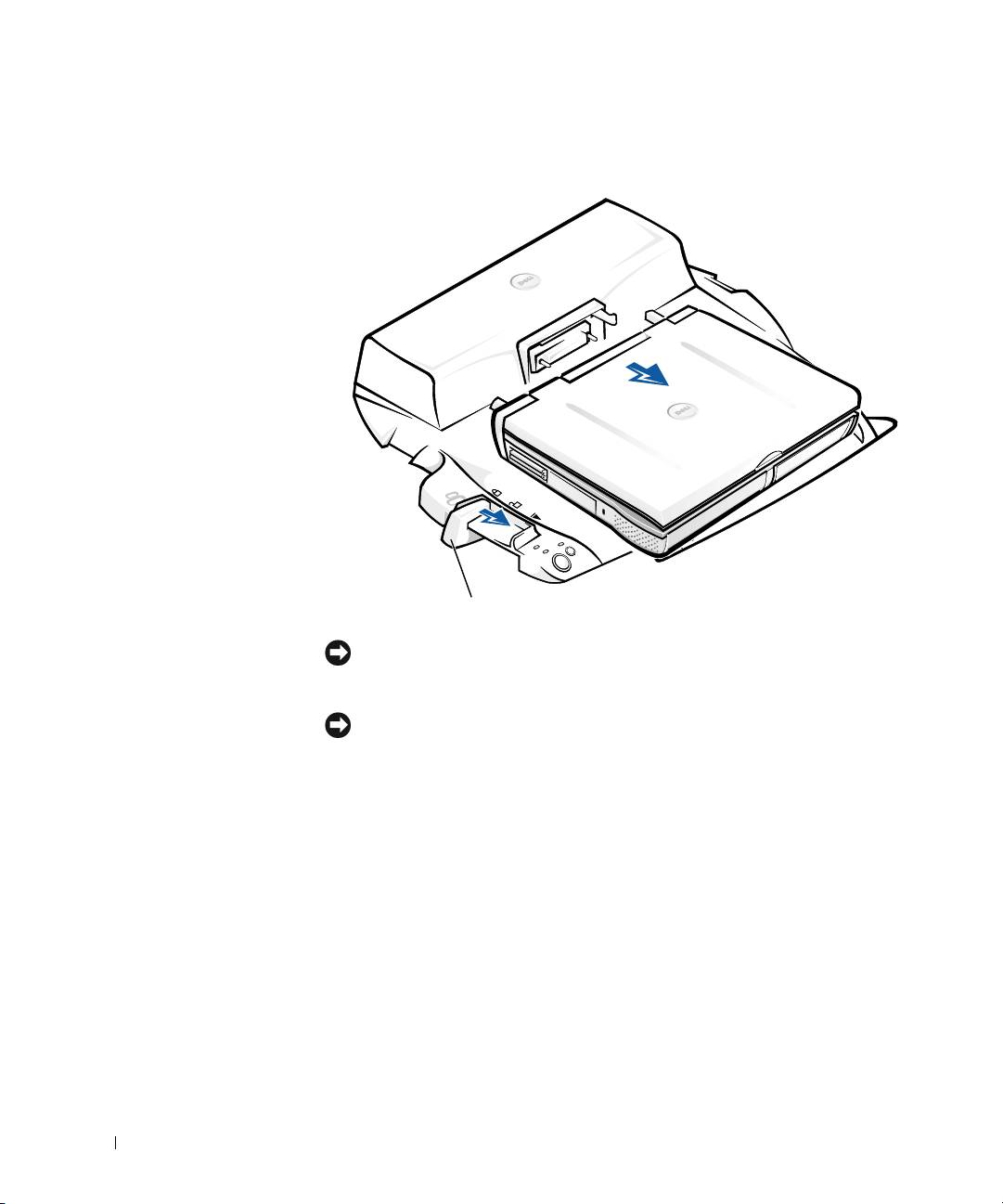
De computer loskoppelen
www.dell.com | support.dell.com
Hendel voor
aansluiten/loskoppelen
KENNISGEVING: Wanneer de computer geen stroom van een accu krijgt,
wordt de computer uitgeschakeld wanneer u deze loskoppelt. Gegevens die
niet zijn opgeslagen
, gaan in dat geval verloren.
KENNISGEVING: Koppel de computer nooit los zonder de computer
eerst voor te bereiden. Wanneer u de computer loskoppelt voordat u deze
maatregelen treft
, gaan uw gegevens verloren en kan het een aantal minuten
duren voordat de computer weer normaal functioneert. Mogelijk reageert de
computer zelfs helemaal niet meer.
Gebruik een van de volgende methoden om de computer voor te bereiden
op het loskoppelen:
• Druk op <Fn><Esc> op het toetsenbord van de computer
(of op <Scroll Lock><Esc> op een extern toetsenbord).
Wacht enkele seconden totdat het aan/uit-controlelampje
van de computer uitgaat.
110 Dell Latitude C/Port II APR Systeeminformatiegids

4G281bk1.book Page 111 Friday, October 19, 2001 3:21 PM
• Klik onder Windows XP op de knop Start en klik vervolgens
op Undock Computer (Computer loskoppelen).
Klik onder Windows 95, Windows 98, Windows Me of Windows 2000
op de knop Start en klik vervolgens op Eject PC (Pc naar buiten
schuiven).
Klik onder Windows NT op het aansluitingspictogram op de taakbalk
en klik vervolgens op Undock (Ontkoppelen) om de computer in de
modus Standby te zetten.
Wacht enkele seconden totdat het aan/uit-controlelampje van
de computer uitgaat.
• Druk op de loskoppelingsknop op het koppelstuk (zie
"Besturingselementen en controlelampjes op het koppelstuk").
Wacht tot het groene aansluitingcontrolelampje uitgaat.
De C/Port II APR vastzetten
Beveiligingsvoorzieningen
Het dockingstation is voorzien van de volgende beveiligingsvoorzieningen:
• Een hendel voor ontgrendelen/vergrendelen waarmee u de computer
kunt vergrendelen en ontgrendelen. Als de hendel in de achterste
positie staat, is de computer aan de C/Port II APR bevestigd. Als
de hendel in de middelste positie staat, kunt u het dockingstation
gebruiken zonder deze vast te zetten. Als de hendel in de voorste
positie staat, wordt de computer ontgrendeld van het dockingstation.
Zet de hendel in de achterste positie als u de hangslotvergrendeling
en de veiligheidsslotvergrendeling wilt gebruiken.
• Een veerslot aan de voorkant van het koppelstuk past in een
veiligheidsvergrendeling aan de onderkant van de computer. Op
die manier wordt de computer vastgezet aan het koppelstuk. Niet
alle Dell-computers zijn voorzien van een veiligheidsvergrendeling.
• Een beveiligde uitwerpknop van de mediahouder waardoor het
niet mogelijk is mediahouderapparaten te verwijderen.
• Een vaste vergrendeling waardoor het voor onbevoegden niet
mogelijk is de computer te verwijderen.
Dell Latitude C/Port II APR Systeeminformatiegids 111

4G281bk1.book Page 112 Friday, October 19, 2001 3:21 PM
De C/Port II APR vastzetten
U kunt het dockingstation op een van de volgende manieren vastzetten:
• Gebruik een hangslot of een hangslot in combinatie met
een veiligheidskabel en de hangslotvergrendeling
(zie "Besturingselementen en controlelampjes op het
koppelstuk") op het dockingstation.
Als u alleen een hangslot gebruikt, wordt de ontgrendelhendel
geblokkeerd en kan de computer moeilijk van het dockingstation
worden verwijderd.
Als u een veiligheidskabel om een vast object legt en deze gebruikt
www.dell.com | support.dell.com
in combinatie met het hangslot, kunt u voorkomen dat de computer
en de C/Port II APR door onbevoegden worden meegenomen.
• Bevestig een antidiefstalapparaat aan de veiligheidsslotvergrendeling
(zie "Besturingselementen en controlelampjes op het koppelstuk")
aan het dockingstation.
Antidiefstalapparaten zijn meestal voorzien van een metalen kabel
met een slot en bijpassende sleutel. Dell beveelt het gebruik van een
Kensington-slot aan. Zie voor instructies voor het installeren van een
dergelijk antidiefstalapparaat de documentatie die met het apparaat
wordt meegeleverd.
Dell-diagnoseprogramma's
De Dell-diagnoseprogramma's die met uw Dell Latitude-computer zijn
meegeleverd, bevatten ook tests die u kunt uitvoeren om de controllers
in het dockingstation te controleren.
De subtests in de testgroep Network Interface (Netwerkinterface)
van de Dell-diagnoseprogramma's verifiëren de basiswerking van de
netwerkcontroller in het dockingstation. Hiermee worden de interne
functies van de controller getest, inclusief lees- en schrijftoegang tot
de registers en interne verzend- en ontvangstmogelijkheden (loopback).
De subtests in de testgroep Serial/Infrared Ports
(Seriële/infraroodpoorten) controleren de interface van het
dockingstation met externe apparaten (zoals een seriële muis
of een printer). De subtests in deze testgroep zijn niet bedoeld
als een diagnosetest voor het externe apparaat zelf.
112 Dell Latitude C/Port II APR Systeeminformatiegids

4G281bk1.book Page 113 Friday, October 19, 2001 3:21 PM
De subtests in de testgroep USB controleren de interface van het
dockingstation met externe apparaten (zoals een muis). De subtests
in deze testgroep zijn niet bedoeld als een diagnosetest voor het
externe apparaat zelf.
Zie voor volledige instructies voor het gebruik van Dell-
diagnoseprogramma's de Gebruikershandleiding van uw computer.
Technische specificaties
Technische specificaties
Fysieke kenmerken
Hoogte:
Met monitorvoetstuk 10,2 cm
Stand-alone 5,8 cm
Diepte:
Met monitorvoetstuk 39,0 cm
Stand-alone 35,8 cm
Breedte:
Met monitorvoetstuk 40,9 cm
Stand-alone 37,5 cm
Gewicht:
Met monitorvoetstuk 3,0 kg
Stand-alone 1,6 kg
Dell Latitude C/Port II APR Systeeminformatiegids 113

4G281bk1.book Page 114 Friday, October 19, 2001 3:21 PM
Technische specificaties
Stroomverbruik
Stroomadapter:
Voltage 100–200 VAC, 50–60 Hz
Stroomsterkte (ampère) 1,5 A
APRII-invoer:
Voltage Vereist 20 VDC van de stroomadapter
Stroomsterkte (ampère) 3,5 A
I/O
www.dell.com | support.dell.com
Serieel (DTE) 16550-compatibele, 16-bytes bufferconnector
Parallel Eenrichtings-, tweerichtings- of ECP-connector
PS/2 Twee DIN-miniconnectoren
USB Twee USB-compatibele connectoren
Infrarood Met IrDA-normen 1.1 (Fast IR) en
1.0 compatibele infraroodsensor
Audio-uitgang Audioconnector (voor optionele hoofdtelefoon)
Video Een connector
Netwerk Een RJ45-connector
Dockingstation
Een connector
(aan te sluiten op computer)
Ethernet-netwerkcontroller
®
Chipset 3Com
3C920; 10/100 BASE-TX
(PC99-compatibel)
Gegevensbusbreedte 32-bits PCI-hostbusinterface
IRQ IRQ10
114 Dell Latitude C/Port II APR Systeeminformatiegids
4G281bk1.book Page 115 Friday, October 19, 2001 3:21 PM
Veiligheidsvoorschriften en
EMC-instructies: Draagbare computers
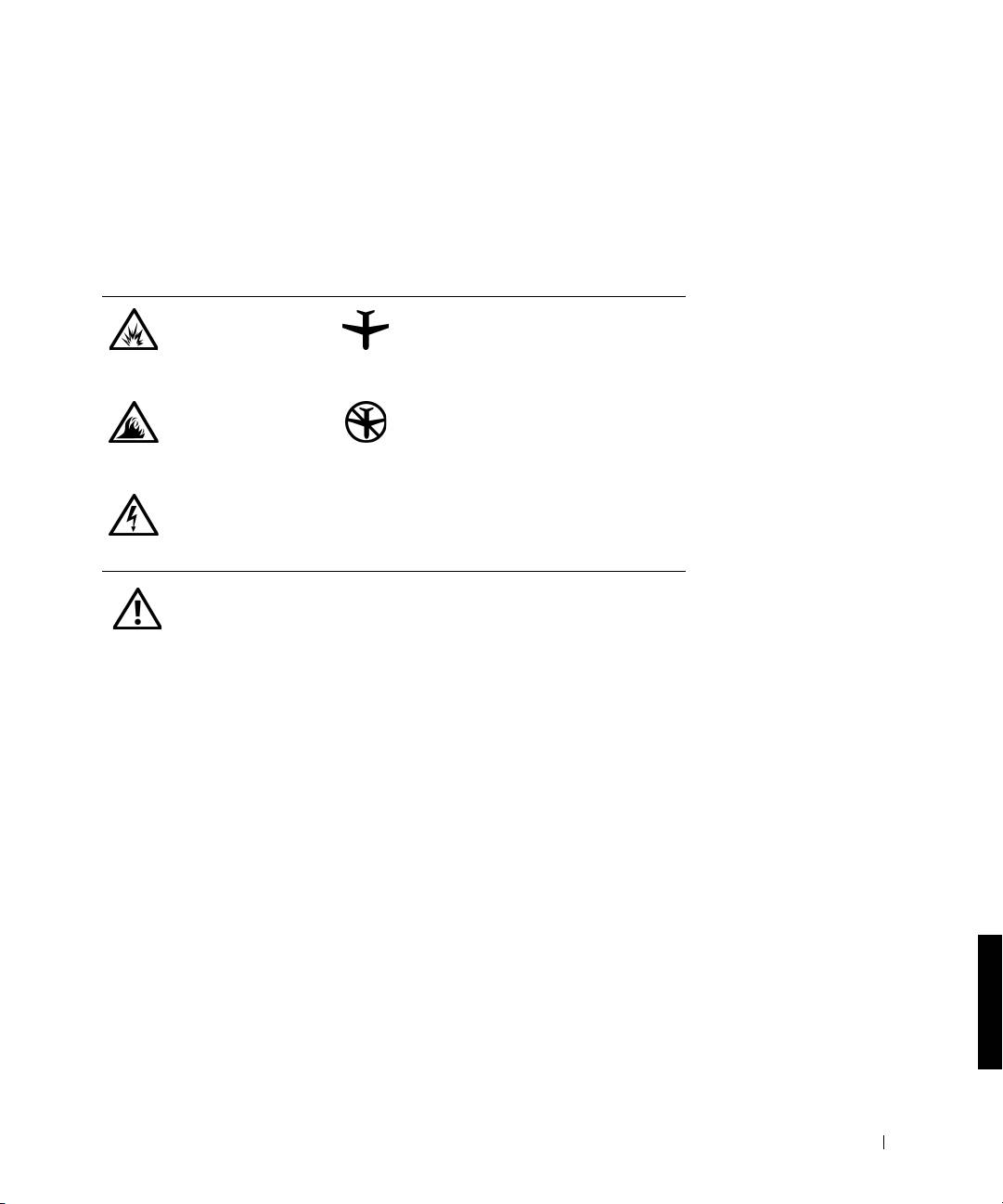
Hierna volgt een definitie van de betekenis van de aanvullende
symbolen die alleen worden gebruikt bij de veiligheidsvoorschriften
en EMC (Elektromagnetische compatibiliteit)-instructies.
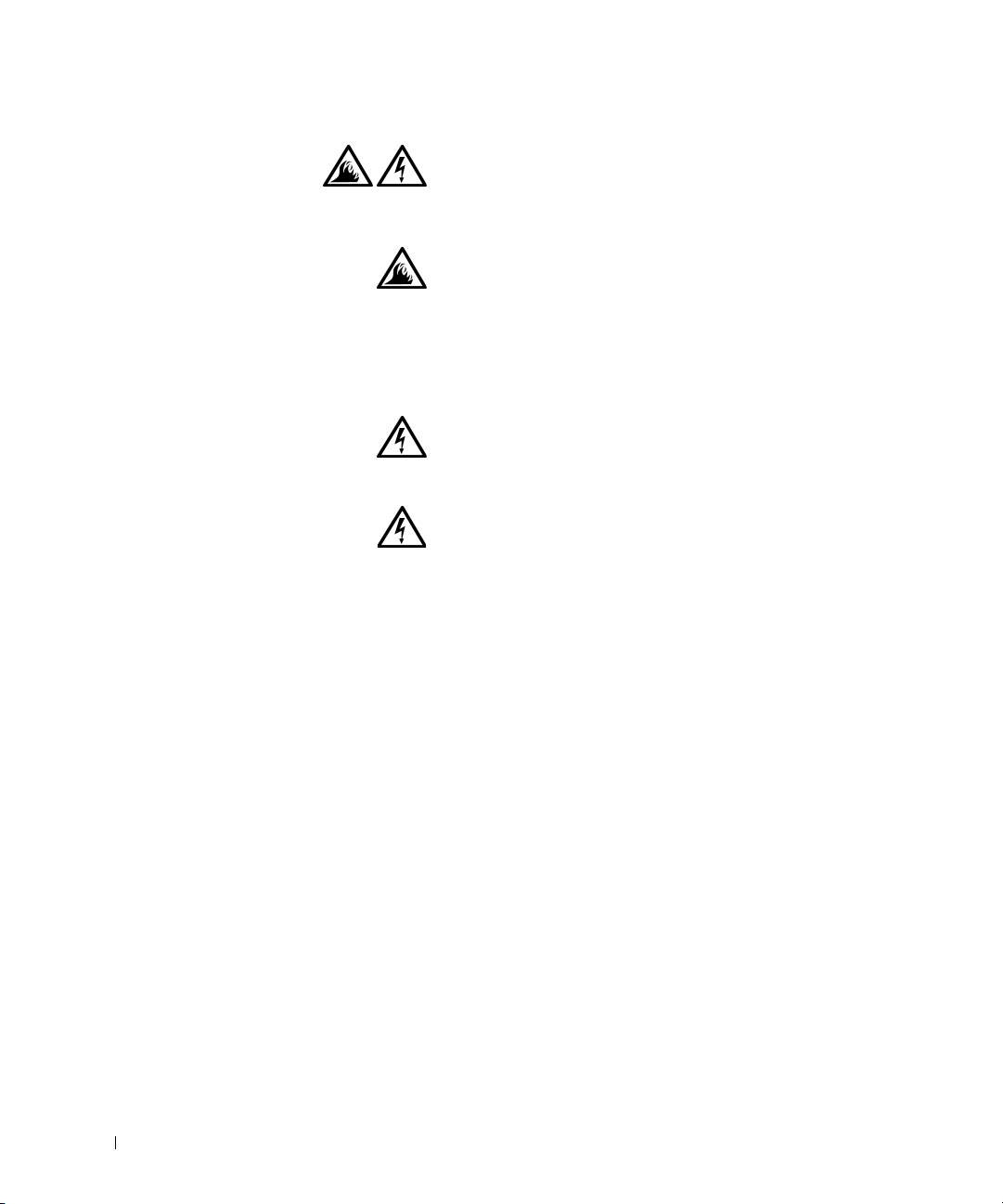
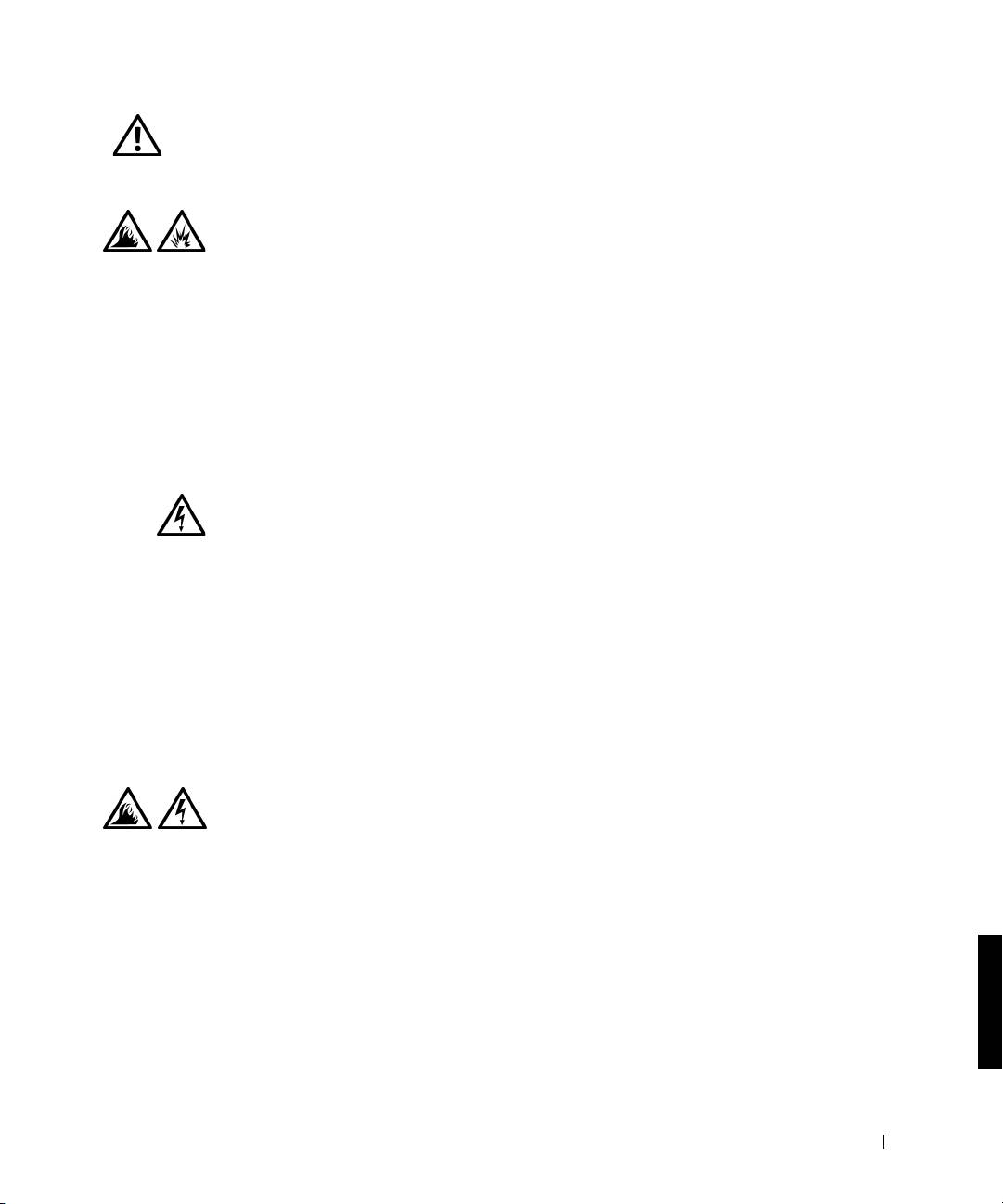
Ontploffingsgevaar Vliegtuigen
Brandgevaar Mogelijk is het gebruik van deze
functie in vliegtuigen verboden
Risico op elektrische
schokken
Veiligheidsinstructies
Algemeen
• Als u de APR voorbereid op gebruik, moet u deze
op een effen oppervlak plaatsen.
• Probeer niet zelf onderhoud te plegen aan de APR,
tenzij u een bevoegde servicemonteur bent. Volg
de installatie-instructies altijd nauwlettend.
• Als u een verlengsnoer gebruikt met uw
wisselstroomadapter, zorg er dan voor dat
de totale hoeveelheid ampèrebelasting van
de producten die in het verlengsnoer worden
gestoken, het ampèrebelastingtotaal van het
verlengsnoer niet overschrijdt.
Dell Latitude C/Port II APR Systeeminformatiegids 115
4G281bk1.book Page 116 Friday, October 19, 2001 3:21 PM
• Duw geen voorwerpen in de lucht- of andere openingen
van uw computer. Doet u dat wel, dan loopt u het
risico brand of een elektrische schok te veroorzaken
door kortsluiting in de interne onderdelen.
• Plaats bij het werken met de computer of het opladen
van de batterij de stroomadapter op een plaats waar
voldoende luchtcirculatie is, bijvoorbeeld op een
bureau of op de grond. Dek de stroomadapter niet
af met papier of andere items waardoor het afkoelen
wordt belemmerd, en gebruik de stroomadapter
nooit terwijl deze zich in een draagtas bevindt.
www.dell.com | support.dell.com
• Gebruik de computer niet op een vochtige plaats,
bijvoorbeeld bij een bad, gootsteen of zwembad
of in een vochtig souterrain.
• U kunt het risico van een elektrische schok vermijden
door tijdens onweer geen kabels aan te sluiten of los te
maken, geen onderhoud aan dit product te plegen en/of
dit product niet opnieuw te configureren. Gebruik de
computer niet tijdens onweer, tenzij alle kabels zijn
losgekoppeld en de computer op de batterij werkt.
• Gebruik alleen een stroomadapter en batterijen die
voor deze APR zijn bestemd en goedgekeurd, zoals
in dit document wordt aangegeven. Als u een andere
stroomadapter of batterij gebruikt, bestaat de kans
dat er brand ontstaat of dat de batterij ontploft.
• Voordat u het dockingstation schoonmaakt, moet u dit
uitschakelen en de stroomadapter uit het stopcontact
halen. Maak het dockingstation schoon met een zachte
doek die met water vochtig is gemaakt. Gebruik
geen vloeibare of spuitbare schoonmaakmiddelen;
deze kunnen brandbare substanties bevatten.
116 Dell Latitude C/Port II APR Systeeminformatiegids
4G281bk1.book Page 117 Friday, October 19, 2001 3:21 PM
Stroom (Veiligheidsinstructies)
• Gebruik alleen de door Dell geleverde stroomadapter
die voor deze APR is bestemd en goedgekeurd. Als u
een andere stroomadapter gebruikt, loopt u risico op
brand of een explosie.
• Voordat u de APR op een elektriciteitsbron
aansluit, moet u ervoor zorgen dat het voltage
van de stroomadapter overeenkomt met die
van de beschikbare elektriciteitsbron.
• U schakelt de stroom naar de computer
volledig uit door de computer uit te zetten en de
stroomadapterkabel uit het stopcontact te halen.
• U kunt een elektrische schok voorkomen door de
stroomadapter en de stroomkabels van eventuele
randapparatuur aan te sluiten op een geaard
stopcontact. Deze kabels kunnen zijn voorzien
van een driepolige randaardestekker. Gebruik geen
adapterstekkers en verwijder nooit de aardingspool
uit de stekker. Als u een verlengsnoer gebruikt, moet
u het juiste type gebruiken (met twee of drie pinnen)
dat past op de stroomkabel van de adapter.
• Zorg dat er niets op de stroomkabel van de adapter
ligt en dat niemand op deze kabel kan stappen of
erover kan struikelen.
• Als u een stekkerdoos gebruikt, moet u voorzichtig
zijn als u de stroomkabel van de adapter in de
stekkerdoos steekt. In sommige stekkerdozen is
het mogelijk de stekker er op de verkeerde manier
in te steken. Als u de stekker op de verkeerde manier
insteekt, kan dit blijvende schade veroorzaken aan
uw computer en kan er gevaar voor elektrische
schokken of brand ontstaan. Zorg ervoor dat de
aardingspool van de stekker in het bijpassende
contactpunt op de stekkerdoos wordt aangesloten.
Dell Latitude C/Port II APR Systeeminformatiegids 117

4G281bk1.book Page 118 Friday, October 19, 2001 3:21 PM
Internationale kennisgevingen
Elektromagnetische storingen (EMI) zijn in de vrije ruimte uitgestraalde
of langs elektriciteits- of signaalkabels geleide emissiesignalen die de goede
werking van radionavigatiediensten of andere veiligheidsdiensten in gevaar
brengen of de kwaliteit van een gemachtigde radiocommunicatiedienst
ernstig aantasten of deze dienst hinderen of herhaaldelijk onderbreken.
Radiocommunicatiediensten omvatten onder andere commerciële AM/FM
radio-uitzendingen, televisie-uitzendingen, mobiele diensten, radar,
luchtverkeer, semafoons en persoonlijke communicatiediensten (PCS).
Deze gemachtigde diensten, samen met apparaten die onopzettelijk
straling veroorzaken zoals digitale apparaten, waaronder computersystemen,
www.dell.com | support.dell.com
dragen bij aan de elektromagnetische omgeving.
Elektromagnetische compatibiliteit (EMC) is het vermogen van
elektronische apparatuur om zonder problemen in een elektronische
omgeving te kunnen functioneren. Hoewel deze computer conform
de door de overheid voorgeschreven EMI-beperkingen is ontworpen
en goedgekeurd, is er geen garantie dat er geen storingen zullen optreden
in een bepaalde installatie. Als deze apparatuur radiocommunicatiediensten
stoort, hetgeen u kunt vaststellen door de apparatuur uit en weer aan te
zetten, kunt u als volgt proberen de storing op te heffen:
• Richt de ontvangstantenne een andere kant op.
• Verplaats de computer ten opzichte van de ontvanger.
• Zet de computer verder van de ontvanger af.
• Sluit het netsnoer van de computer aan op een ander stopcontact,
zodat de computer en de ontvanger niet op dezelfde groep zijn
aangesloten.
Indien nodig, raadpleegt u iemand van de technische ondersteuningsstaf
van Dell of een ervaren radio/televisie-reparateur voor aanvullende
suggesties.
118 Dell Latitude C/Port II APR Systeeminformatiegids
