
Asus WL-320gE – страница 3
Инструкция к Беспроводной гарнитуре и прочей аксессуарам Asus WL-320gE
Přístupový bod WL-320gE – stručná příručka
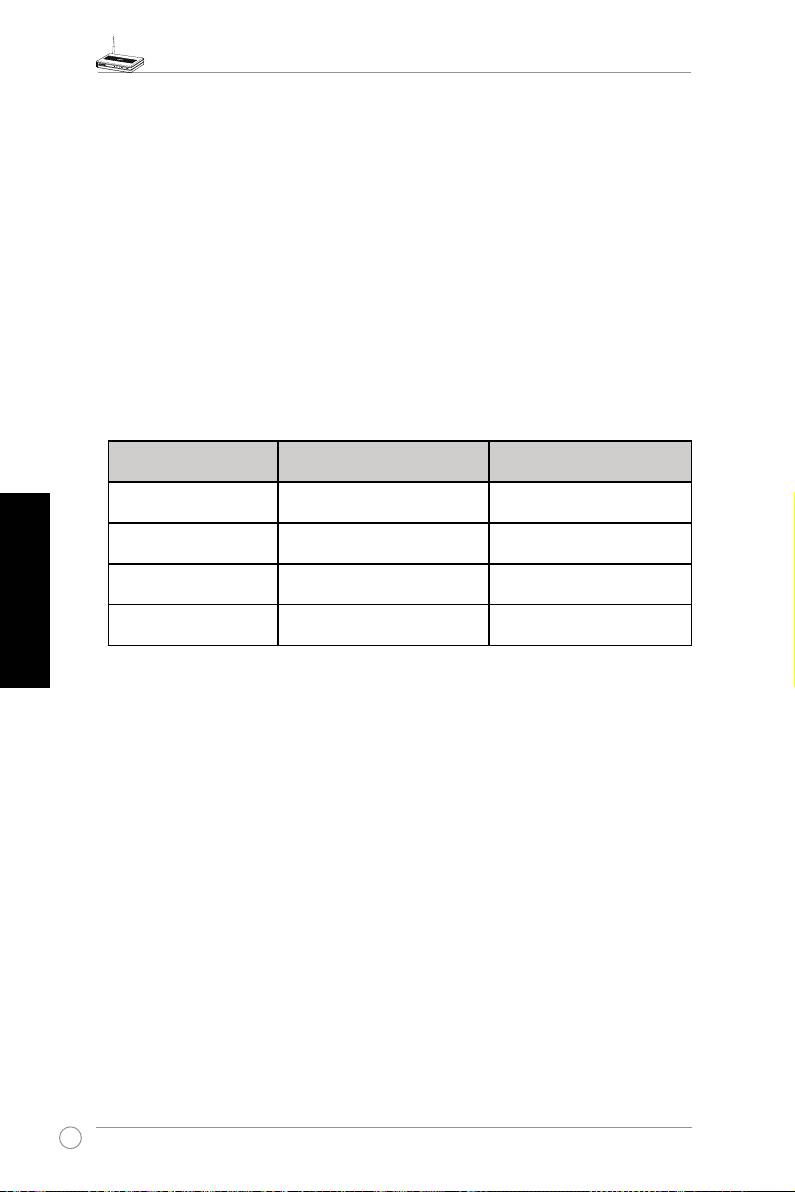
PWR (napájení)
NESVÍTÍ Žádné napájení nebo provádění spouštěcí sekvence
SVÍTÍ Systém je připraven
Bliká Chyba upgradu rmwaru
LAN (Místní síť)
NESVÍTÍ Žádné napájení
SVÍTÍ Fyzické připojení k síti Ethernet
Bliká Vysílání nebo přijímání dat (prostřednictvím kabelu Ethernet)
AIR (bezdrátová síť)
NESVÍTÍ Žádné napájení
SVÍTÍ Bezdrátová funkce je připravena
Bliká Vysílání nebo přijímání dat (prostřednictvím bezdrátového připojení)
LINK (stav spojení)
Provozní režim Přístupový bod/Zesilovač/
Klient
Most/Brána
NESVÍTÍ Klient nepřipojen Nepřipojeno k přístupovému
bodu
SVÍTÍ Klient připojen Připojeno k přístupovému
Česky
bodu se silným signálem
Rychle bliká -- Připojeno k přístupovému
bodu s lepčím signálem
Bliká pomalu -- Připojeno k přístupovému
bodu se slabým signálem
40
Přístupový bod WL-320gE – stručná příručka
2) Zadní panel
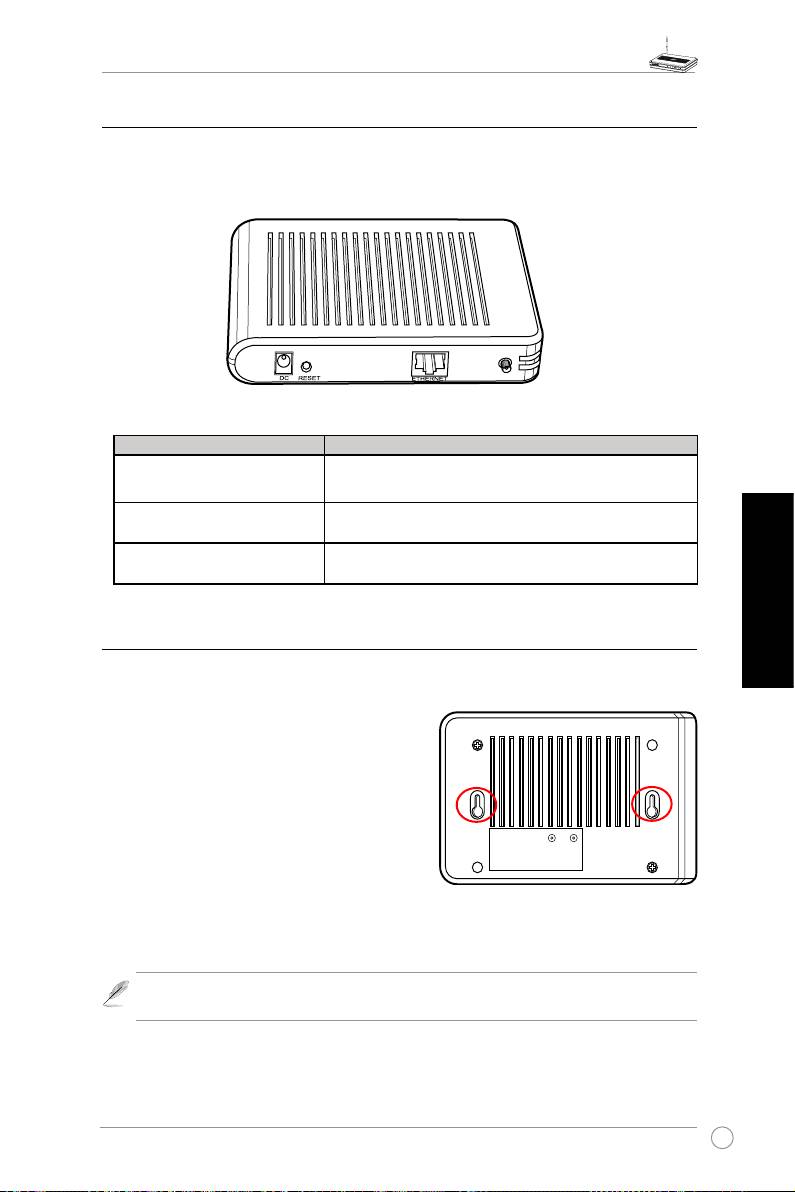
Na zadním panelu je port Ethernet, port stejnosměrného napájení a resetovací tlačítko.
ŠTÍTEK POPIS
ETHERNET
Port Ethernet slouží k připojení k zařízení Ethernet,
například k přepínači nebo směrovači.
RESET
Stisknutím resetovacího tlačítka obnovíte výchozí
nastavení výrobce.
DC
Port stejnosměrného napájení slouží k připojení
napájecího adaptéru přístupového bodu.
Česky
3) Možnost nástěnné montáže
Přístupový bod ASUS WL-320gE je určen pro umístění na zvýšené rovné ploše, například na
kartotéce nebo na poličce, a lze jej rovněž upravit pro montáž na stěnu nebo na strop.
Při montáži tohoto bezdrátového přístupového
bodu na stěnu postupujte podle těchto pokynů:
1. Vyhledejte dva montážní otvory na spodní
straně.
2. Přeneste dva horní otvory na rovnou plochu.
3. Zašroubujte dva šrouby tak, aby vyčnívaly
pouze 0,5 cm nad povrch.
4. Nasaďte otvory přístupového bodu ASUS na
šrouby.
Poznámka:
Pokud nelze bezdrátový přístupový bod ASUS zajistit na šrouby nebo
pokud jsou šrouby příliš utažené, upravte je.
41
Přístupový bod WL-320gE – stručná příručka
3. Kongurování bezdrátového přístupového bodu
Přístupový bod ASUS WL-320gE lze se správnou konfigurací použít pro celou řadu aplikací.
Pravděpodobně bude třeba změnit výchozí nastavení bezdrátového směrovače podle
individuálních požadavků uživatele. Z tohoto důvodu před používání tohoto bezdrátového
směrovače ASUS zkontrolujte všechna základní nastavení a ověřte, zda jsou vhodné pro vaše
prostředí.
Poznámka:
Doporučujeme provést výchozí konfiguraci prostřednictvím kabelového
připojení, abyste se vyhnuli možným instalačním problémům způsobeným nejistým
bezdrátovým připojením.
1) Kabelové připojení
V krabici s přístupovým bodem ASUS WL-320gE je dodáván kabel Ethernet. Vzhledem k tomu,
že tento bezdrátový směrovač ASUS je vybaven integrovanou funkcí automatického křížení,
můžete pro kabelové připojení použít přímý nebo křížový kabel. Připojte jeden konec kabelu do
portu LAN na zadní straně směrovače a druhý konec do portu Ethernet v počítači.
2) Bezdrátové připojení
Aby bylo možné vytvořit bezdrátové připojení, je třeba použít kartu WLAN kompatibilní se
standardem IEEE 802.11b/g. Pokyny pro bezdrátové připojení jsou uvedeny v uživatelské příručce
Česky
k bezdrátovému adaptéru. Ve výchozí konguraci má bezdrátový směrovač ASUS výchozí síťový
název “default” (malá písmena), šifrování je deaktivováno a používá se otevřené ověřování
systému.
3) Nastavení adresy IP klienta s kabelovým nebo bezdrátovým
připojením
Aby bylo možné přistupovat k přístupovému bodu WL-320gE, musíte míst správná nastavení
TCP/IP na klientech s pevným nebo bezdrátovým připojením. Nastavte adresy IP klientů v rámci
stejné podsítě WL-320gE.
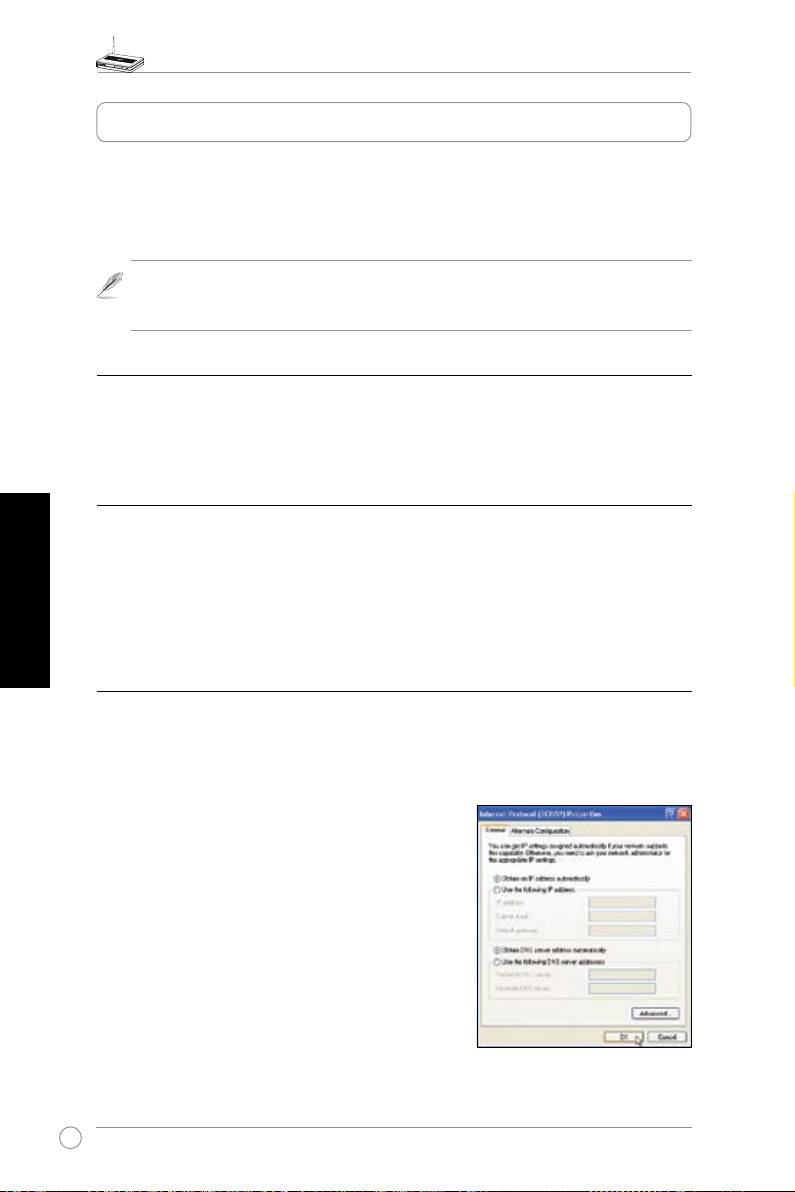
Ruční nastavení adresy IP
Chcete-li nastavit adresu IP ručně, potřebujete znát
výchozí nastavení přístupového bodu ASUS:
• Adresa IP 192.168.1.1
• Maska podsítě 255.255.255.0
Chcete-li nastavit připojení s ručně přiřazenou adresou
IP, musí se adresy počítače a bezdrátového směrovače
nacházet v rámci stejné podsítě:
• Adresa IP: 192.168.1.xxx (xxx může být libovolné
číslo od 2 do 254. Adresu IP nesmí používat jiné
zařízení).
• Maska podsítě: 255.255.255.0 (stejná jako u zařízení
WL-320gE)
• Brána: 192.168.1.1 (adresa IP zařízení
WL-320gE)
• DNS: 192.168.1.1 (
WL-320gE) nebo přiřaďte známý server DNS ve vaší síti.
42
Přístupový bod WL-320gE – stručná příručka
4) Nástroje ASUS WLAN
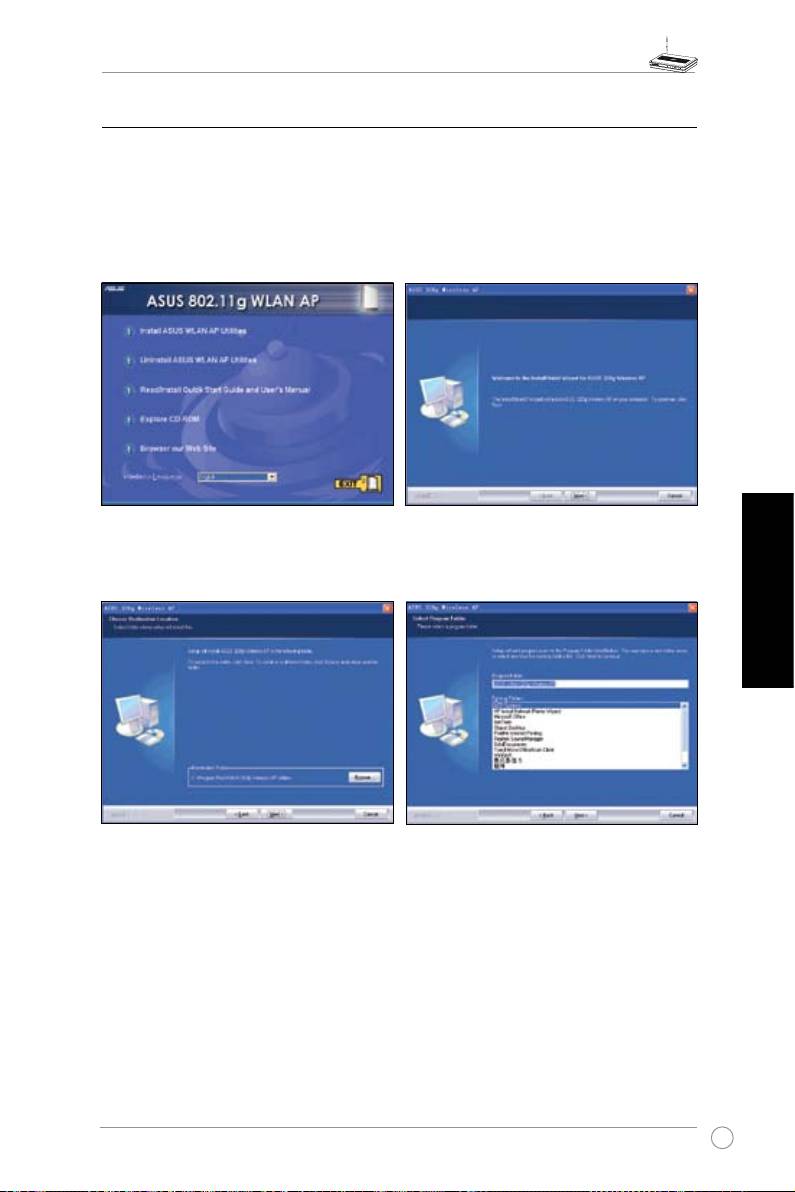
Instalace nástroje
Při instalaci nástrojů ASUS WLAN v operačním systému Microsoft® Windows postupujte
podle těchto pokynů. Vložte podpůrný disk CD a poklepejte na soubor setup.exe (v
kořenovém adresáři podpůrného disku CD), pokud je deaktivována funkce automatického
spuštění.
(1) Klepněte na Install ASUS WLAN AP
(2) Po přečtení uvítací obrazovky klepněte
Utilities (Instalovat nástroje ASUS
na tlačítko Next (Další).
WLAN AP).
Česky
(3) Klepnutím na tlačítko
Next (Další)
(4) Klepnutím na tlačítko Next (Další)
přijměte výchozí cílovou složku
přijměte výchozí složku programu
nebo klepněte na tlačítko Browse
nebo zadejte jiný název.
(Procházet) a zadejte jiné umístění.
43
Přístupový bod WL-320gE – stručná příručka
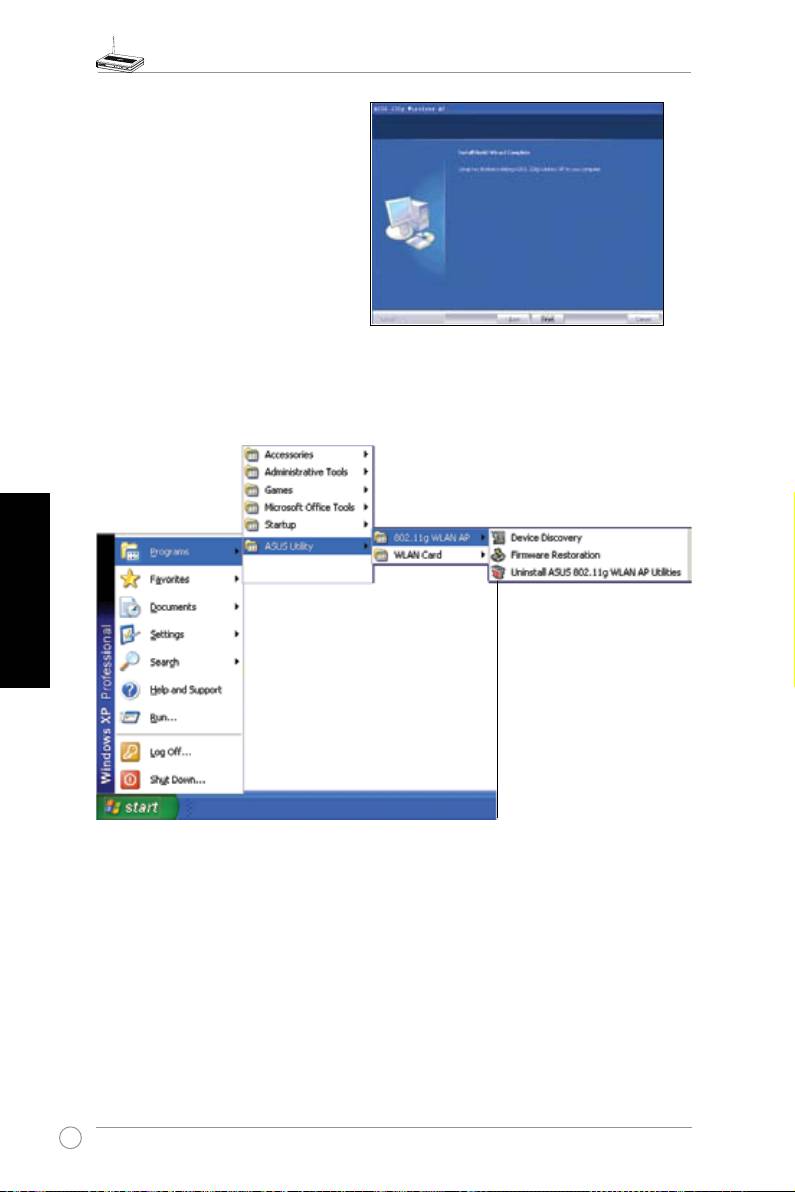
(5) Po dokončení instalace
klepněte na tlačítko Finish
(Dokončit).
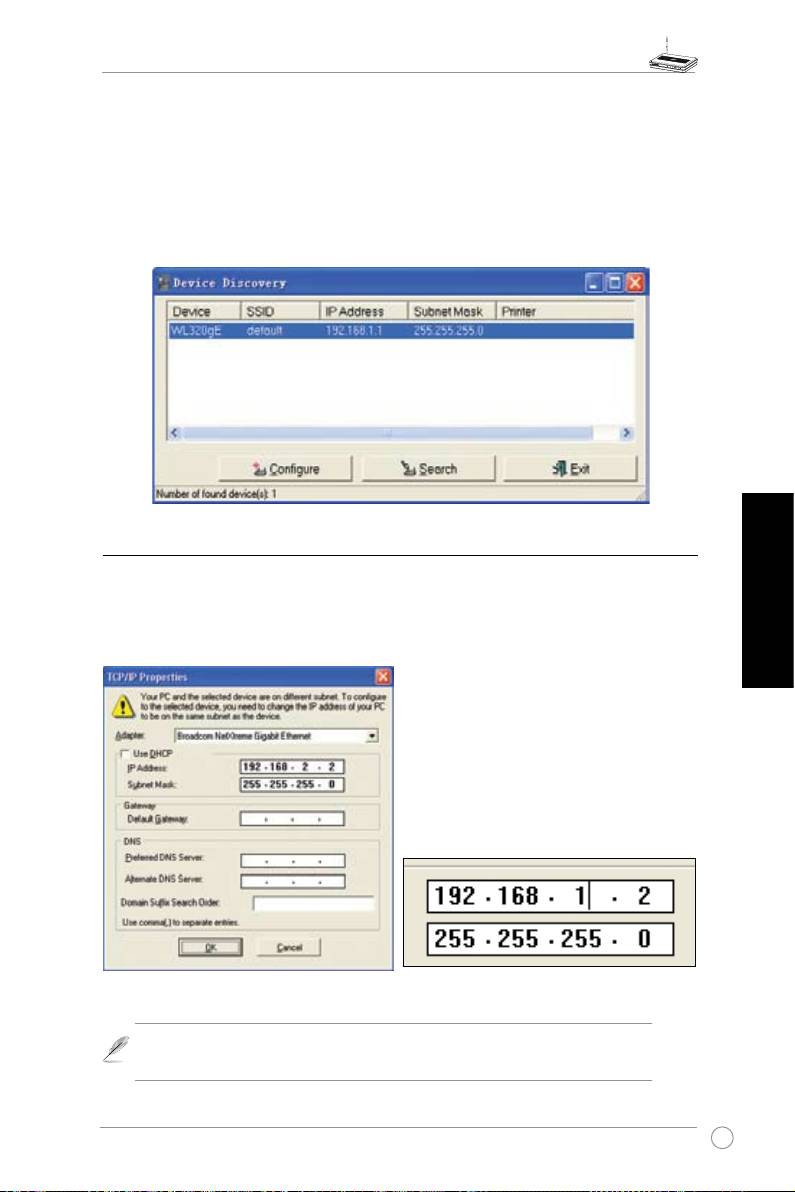
Spuštění nástrojů ASUS WLAN
Po dokončení můžete spustit nástroje z nabídky Start.
Česky
44
Přístupový bod WL-320gE – stručná příručka
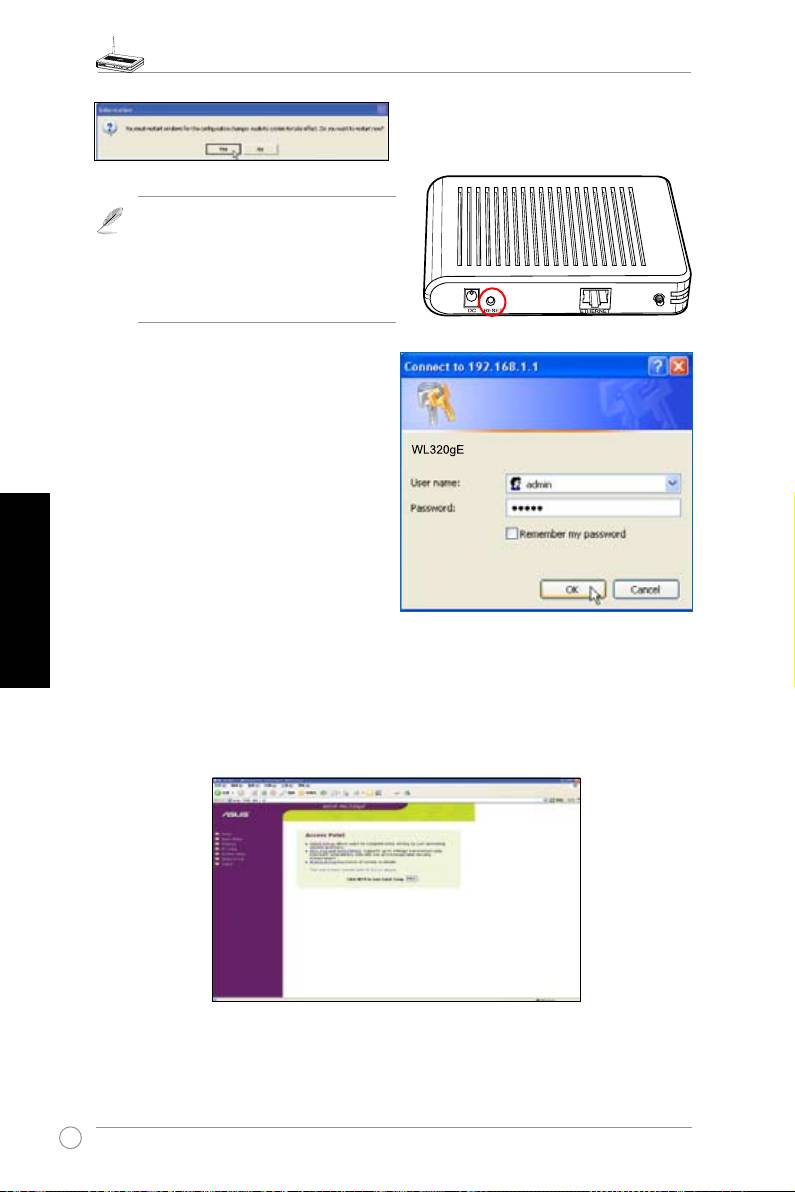
ASUS WLAN Device Discovery
Nástroj ASUS WLAN Device Discovery umožňuje měnit nastavení TCP/IP přístupového bodu
WL-320gE.
Spuštění nástroje ASUS WLAN Device Discovery:
Spusťte nástroj
ASUS WLAN Device Discovery
z nabídky
Start
a klepněte na tlačítko
Cong
(Kongurovat) na zařízení.
5) Přístup k webové stránce
Ruční zadávání adresy
Chcete-li ručně zadat výchozí adresu IP zařízení WL-320gE, zadejte tuto adresu URL do
Česky
webového prohlížeče:
http://192.168.1.1
Pokud se adresa IP vašeho počítače
nenachází na stejné podsíti, jako ASUS WL-
320gE (192.168.1.X), budete vyzváni, abyste
ji změnili. Poslední číslice v adrese IP může
být jakékoli číslo od 2 do 254, které nepoužívá
žádné jiné zařízení. Brána není vyžadována.
(Toto je nesprávné nastavení.)
(Toto je správné nastavení.)
Poznámka: Můžete rovněž měnit nastavení TCP/IP prostřednictvím vlastností
sítě Windows (jak bylo uvedeno dříve).
45
Přístupový bod WL-320gE – stručná příručka
V případě vyzvání restartujte operační systém
Windows.
Poznámka
: Máte-li problémy s
nastaveními IP, obnovte výchozí
nastavení WL-320gE. Chcete-li
obnovit výchozí nastavení, stiskněte
a podržte resetovací tlačítko špičatým
předmětem po dobu pěti sekund.
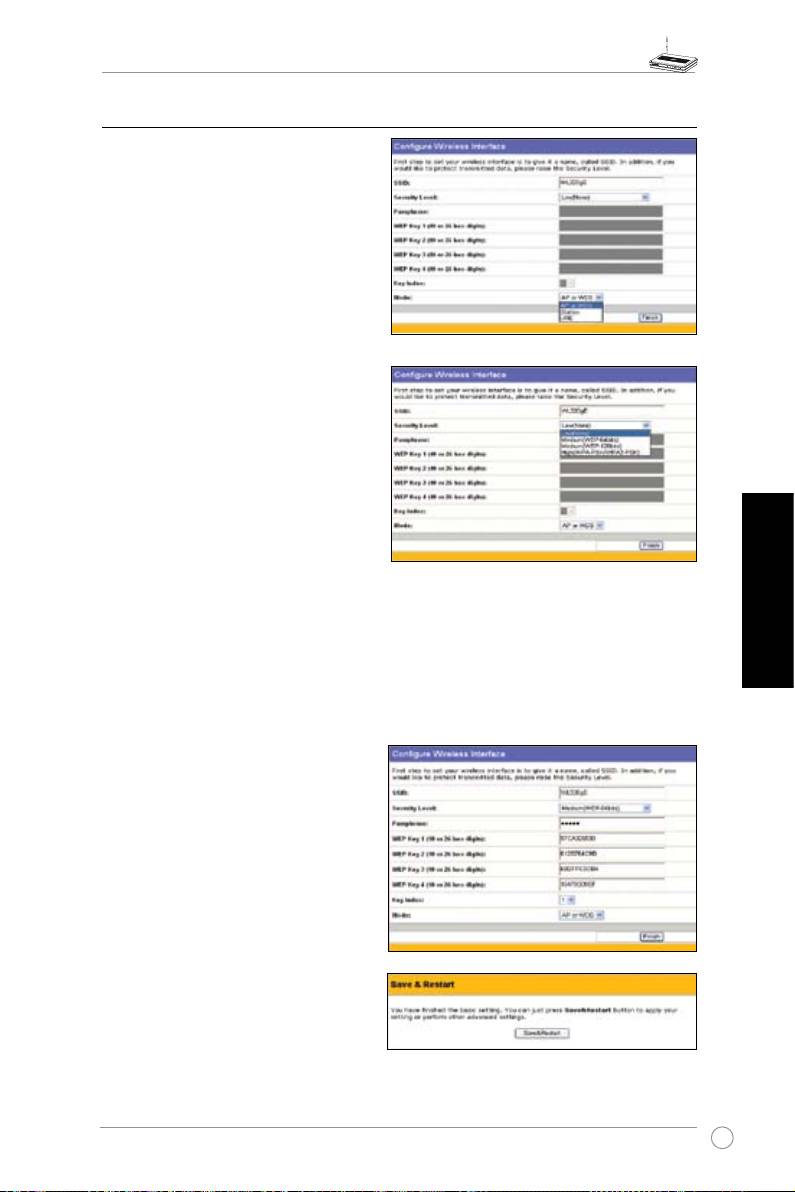
Uživatelské jméno a heslo
Po připojení se zobrazí okno s dotazem
na uživatelské jméno a heslo pro připojení.
Výchozí hodnoty výrobce jsou
„admin
“ a
„
admin
“.
Česky
Hlavní stránka
Po přihlášení se zobrazí hlavní stránka přístupového bodu ASUS WL-320gE. Výchozí
stránka bude pro režim přístupového bodu. Chcete-li přejít na režim brány, můžete rovněž
použít
System Setup
(Nastavení systému) ->
Operation Mode
(Provozní režim). Režim
přístupového bodu a režim brány podporují režim Most (WDS), Zesilovač (URE) a Klient
(Station).
Klepnutím na tlačítko <Next> (Další) spusťte Quick Setup (Rychlé nastavení). Podle pokynů
nastavte přístupový bod ASUS.
46
Přístupový bod WL-320gE – stručná příručka
6) Rychlé nastavení v režimu přístupového bodu
1. Klepnutím na tlačítko Next (Další)
přejděte na stránku rychlého nastavení.
Podle pokynů nastavte přístupový bod
ASUS.
2. Nastavte režim na P, WDS (Most),
Station (Klient) nebo URE (Zesilovač).
3. Nastavení bezdrátového rozhraní.
Nastavte pro váš bezdrátový směrovač
síťový název SSID (Service Set
Identier), což je jedinečný identikátor
přiřazovaný k paketům odesílaným
prostřednictvím sítě WLAN. Tento
identifikátor emuluje heslo, když
se zařízení pokusí komunikovat s
vaším bezdrátovým směrovačem
prostřednictvím sítě WLAN.
Chcete-li přenášená data chránit,
přejdete na kroky 4 a 5. V opačném
případě přejděte na krok 6.
4. Chcete-li aktivovat metody šifrování,
vyberte
Security Level
(Úroveň zabezpečení).
Medium (Střední):
Pouze uživatelé se stejnými nastaveními klíče WEP se mohou připojovat
Česky
k vašemu bezdrátovému směrovači a přenášet data pomocí šifrování 64bitovým nebo
128bitovým klíčem WEP.
High (Vysoká):
Pouze uživatelé se stejnými nastaveními předsdíleného klíče WPA se mohou
připojovat k vašemu bezdrátovému směrovači a přenášet data pomocí šifrování TKIP.
5. Zadejte jednu sadu klíčů WEP do
polí WEP Key (Klíče WEP) (10
šestnáctkových číslic pro 64bitové
šifrování WEP nebo 26 šestnáctkových
číslic pro 128bitové šifrování WEP)
a potom vyberte odpovídající klíče z
rejstříku klíčů.
Klíče můžete rovněž nechat systém
vytvořit zadáním hesla. Zadejte
heslo a klíče WEP do notebooku a
potom vyberte odpovídající klíče z
rejstříku klíčů. Klepnutím na tlačítko
Finish (Dokončit) aktivujte nastavení.
Například pokud zadáme heslo 11111,
budou klíče WEP vygenerovány
automaticky.
6. Klepnutím na tlačítko Save&Restart (Uložit a restartovat) restartujte bezdrátový směrovač
a aktivujte nová nastavení
47
Přístupový bod WL-320gE – stručná příručka
7) Rychlé nastavení v režimu brány
1. Klepněte na
System Setup
(Nastavení systému) ->
Operation Mode
(Provozní režim) ->
Home Gateway
(Domácí brána). V režimu domácí brány se bude možné připojit k Internetu
prostřednictvím ADSL nebo kabelového modemu.
2. Klepnutím na tlačítko
Apply
(Použít) přejděte do režimu brány.
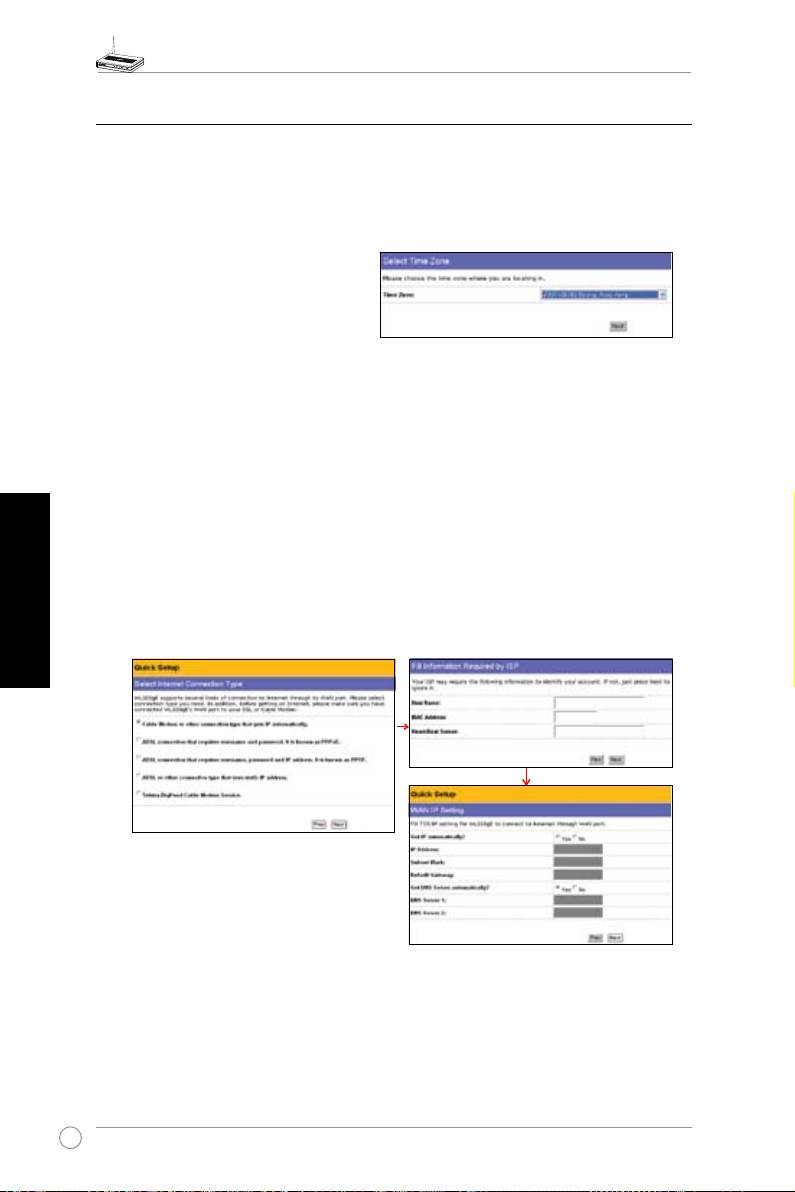
3. Vyberte vaše časové pásmo nebo
nejbližší region. Pokračujte klepnutím na
tlačítko
Next
(Další).
4. Přístupový bod ASUS WL320gE podporuje pět typů služeb ISP - kabel, ADSL (PPPoE,
PPTP, statická adresa IP) a Telstra BigPond. Vzhledem k tomu, že každá služba má své
vlastní protokoly a standardy, WL-320gE během procesu nastavení vyžaduje různá nastavení
identity. Vyberte správný typ připojení a pokračujte klepnutím na tlačítko
Next
(Další).
Uživatel kabelové přípojky
Používáte-li služby poskytovatele kabelového připojení nebo jiného ISP, který přiřazuje
adresy IP automaticky, vyberte možnost
Cable Modem or other connection that gets
Česky
IP automatically
(Kabelový modem nebo jiné připojení, které získává IP automaticky).
Používáte-li služby kabelové přípojky, váš ISP vám pravděpodobně poskytl název hostitele,
adresu MAC a hlavní server. V takovém případě zadejte tyto informace do polí na stránce
nastavení; v opačném případě přeskočte tento krok klepnutím na tlačítko
Next
(Další).
48
Přístupový bod WL-320gE – stručná příručka
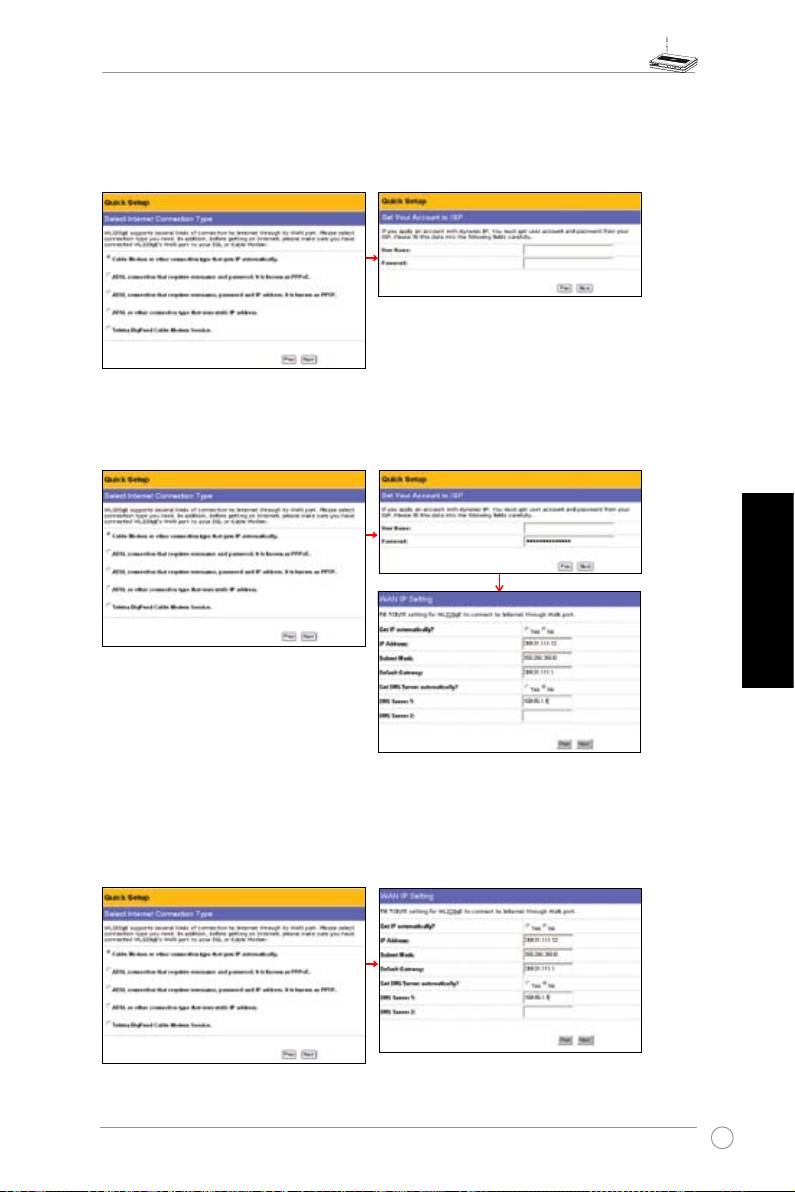
Uživatel PPPoE
Používáte-li službu PPPoE, vyberte druhý řádek. Budete vyzváni k zadání uživatelského
jména a hesla od vašeho ISP.
Uživatel PPTP
Používáte-li služby PPTP, budete vyzváni k zadání uživatelského jména, hesla a také adresy
IP od vašeho ISP.
herk036@adsl-comfort
Česky
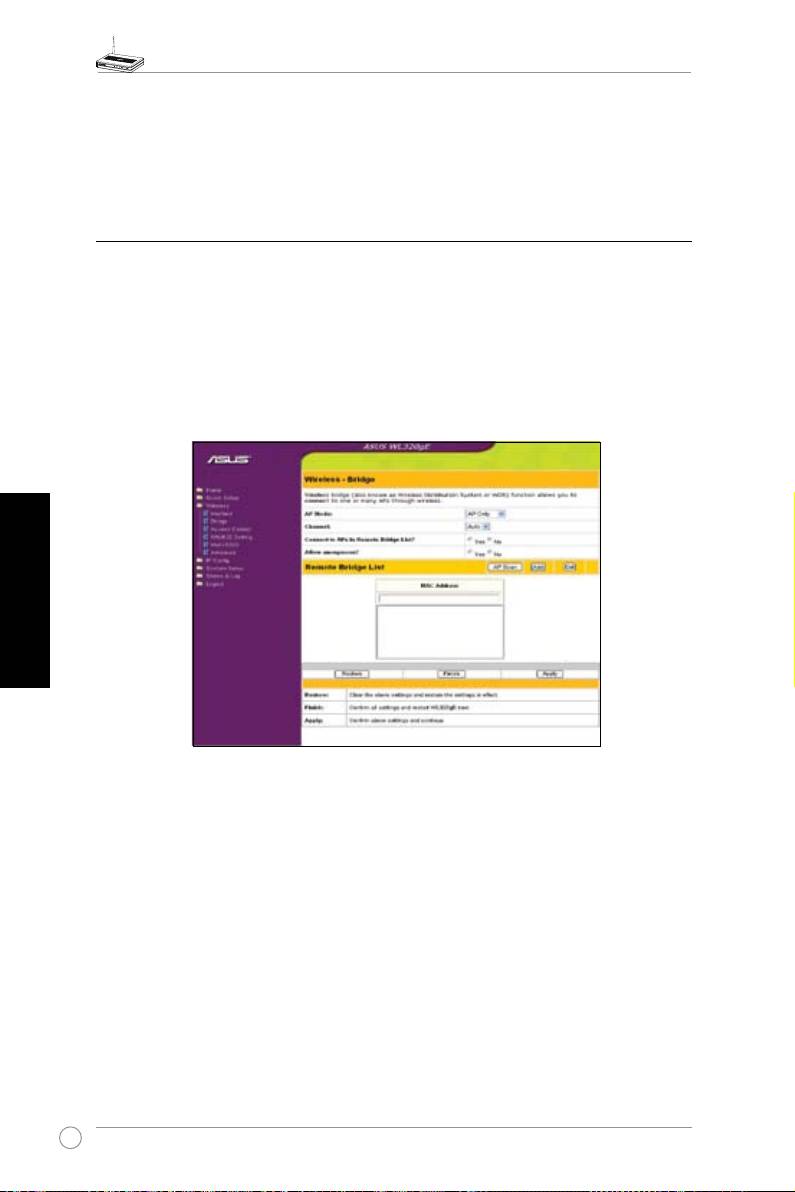
Uživatel statické adresy IP
Používáte-li ADSL nebo jiný typ připojení, který používá statické adresy IP, vyberte čtvrtý
řádek a potom zadejte adresu IP, masku podsítě a výchozí bránu od vašeho ISP. Můžete
zadat konkrétní servery DNS nebo můžete nechat načíst DNS automaticky.
49
Přístupový bod WL-320gE – stručná příručka
5. Nastavení bezdrátového rozhraní. Chcete-li nastavit bezdrátové rozhraní, postupujte podle
stejných pokynů od 3 do 5 jak je uvedeno v části Kongurování bezdrátového rozhraní v
režimu přístupového bodu na straně 10. Podle potřeby můžete přejít na AP, WDS (Most),
Station (Klient) nebo URE (Zesilovač). Klepnutím na tlačítko
Save&Restart
(Uložit a
restartovat) restartujte bezdrátový směrovač a aktivujte nová nastavení.
8) Provozní režimy
Tato kapitola obsahuje informace o provozních režimech přístupového bodu ASUS WL-
320gE.
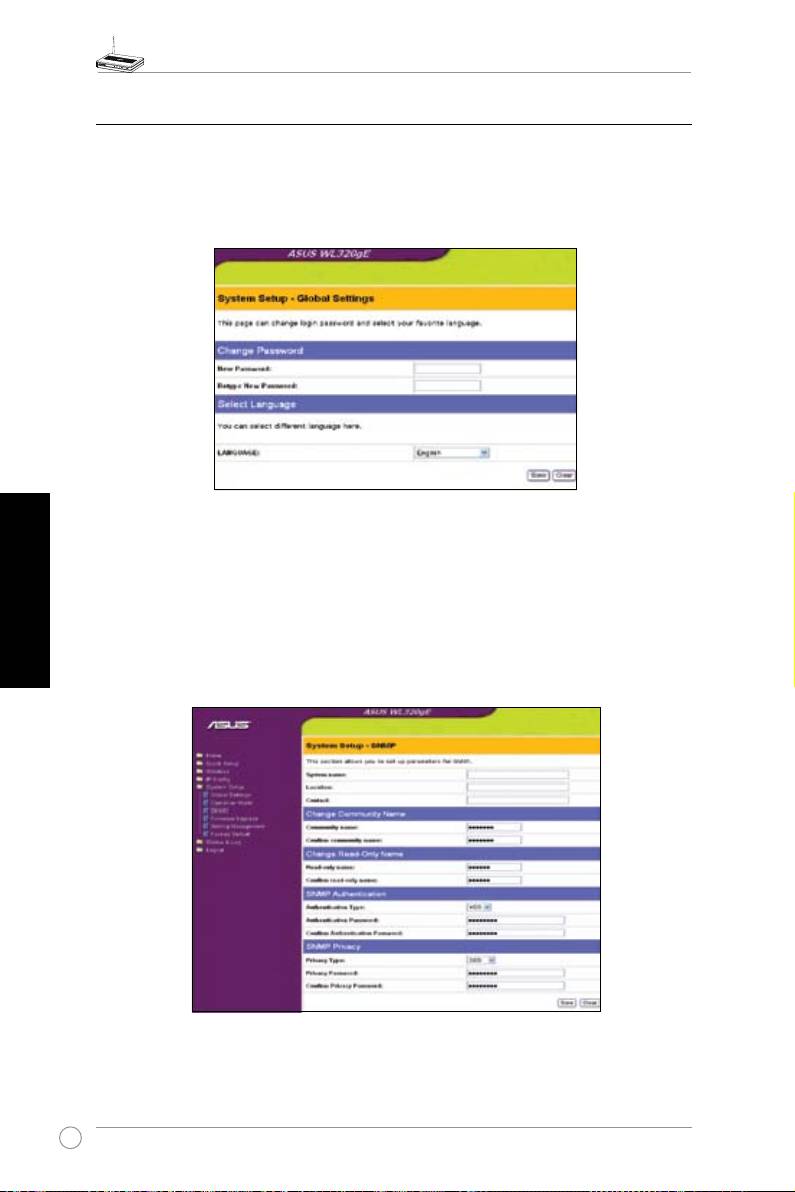
1) Režim Most (WDS)
Bezdrátový most rovněž označovaný jako WDS (Wireless Distribution System) vám umožňuje
připojit se k jednomu nebo mnoha přístupovým bodům. Pokud nastavíte stejné síťové názvy
SSID u všech přístupových bodů, může být úroveň bezdrátového zabezpečení až WPA-PSK. V
opačném případě je úroveň zabezpečení pouze WEP.
Česky
Přístupový bod
Režim AP konfiguruje ASUS 802.11g AP pro specifický účel. Ve výchozí konfiguraci je
ASUS 802.11g AP nastaven jako „přístupový bod“, kdy se bezdrátový mobilní klient může
bezdrátově připojit k pevné síti Ethernet.
Pouze WDS
S WDS může ASUS 802.11g AP komunikovat pouze s ostatními přístupovými body.
Hybridní
Hybridní umožňuje používat ASUS 802.11g AP jako přístupový bod a zároveň jako
bezdrátový most.
Kanál
Oba přístupové body v režimu bezdrátového mostu musí být nastaveny na stejný kanál.
50

Přístupový bod WL-320gE – stručná příručka
Připojit k AP v seznamu vzdálených mostů (ano/ne)
Výběrem možnosti Ano se připojíte k přístupovým bodům v seznamu vzdálených mostů.
Povolit anonymní? (ano/ne)
Výběrem možnosti Ano povolíte připojení uživatelům bez účtů.
Poznámka
: Pokud jsou možnosti „Připojit k AP v seznamu vzdálených mostů“ a „
Povolit anonymní“ obě nastaveny na „Ne“, znamená to, že tento AP se nepřipojí k
ostatním AP a proto se nastavení režimu AP vrátí na „Pouze AP“.
2) Režim Klient (Station)
Režim bezdrátového klienta (Station) umožňuje WL-320gE fungovat jako výkonná karta
bezdrátového klienta, pokud zařízení podporuje pevné připojení (s portem Ethernet), jako
například herní konzola, počítač nebo notebook. Bezdrátové nastavení a šifrování je třeba
nastavit před přiřazením.
V podnabídce Wireless Interface (Bezdrátové rozhraní) zadejte příslušný síťový název SSID
a šifrování cílového AP a potom klepnutím na tlačítko Finish (Dokončit) uložte a obnovte
nastavení. Po restartování systému připojte kabel Ethernet k portu WL-320gE ETHERNET a
druhému zařízení a WL-320gE bude fungovat jako karta bezdrátového klienta.
3) Režim zesilovače (URE)
Česky
Režim bezdrátového zesilovače umožňuje WL-320gE fungovat jako prodlužovač dosahu.
Můžete provést bezdrátová nastavení v podnabídce Wireless Interface (Bezdrátové rozhraní)
(stejně jako v režimu Klient) stejná, jako kořenový AP a potom lze zesílit bezdrátové pokrytí.
9) Bezdrátová komunikace
1) Průzkum místa (AP SCAN)
Průzkum místa pomůže zařízení WL-320gE přiřadit vhodné AP v režimu Station (Klient) nebo
URE (Zesilovač). Zkontrolujte, zda se zařízení WL-320gE nachází v režimu Klient nebo URE.
Klepnutím na tlačítko „AP SCAN“ v podnabídce Wireless Interface (Bezdrátové rozhraní) se
zobrazí místní okno. Funkce AP SCAN nashromáždí kompletní informace o okolních AP včetně
hodnot MAC, SSID, zabezpečení, kanál a RSSI (síla bezdrátového signálu AP).
51

Přístupový bod WL-320gE – stručná příručka
2) Řízení přístupu
Chcete-li rozšířit zabezpečení, zařízení ASUS 802.11g AP umožňuje připojovat se pouze nebo
se nepřipojovat k bezdrátovým mobilním klientům, jejichž adresy MAC jsou zadány na této
stránce.
Výchozí nastavení „Disable“ (Deaktivovat) umožní připojení jakéhokoli bezdrátového mobilního
klienta. Nastavení „Accept“ (Přijmout) umožní připojení pouze klientů uvedených na této stránce
a nastavení „Reject“ (Odmítnout) zabrání připojení klientů uvedených na této stránce.
Česky
Přidání adresy MAC
Seznam Know Client List (Seznam známých klientů) obsahuje adresy MAC známých klientů,
kteří jsou přiřazeni k AP. Chcete-li přidat adresu MAC, vyberte ji v seznamu a potom klepnutím
na tlačítko „Copy“ (Kopírovat) přidejte adresu MAC do seznamu Access Control List (Seznam
řízení přístupu).
Položky rozevírací nabídky:
Disable (Deaktivovat) (nejsou vyžadovány
žádné informace)
Accept (Přijmout) (je třeba zadat informace)
Reject (Odmítnout) (je třeba zadat
informace)
52

Přístupový bod WL-320gE – stručná příručka
3) Multi-SSID a VLAN
Přístupový bod může spolupracovat s primární bezdrátovou sítí a až se třemi virtuálními
místními sítěmi (VLAN). Nejdříve musíte aktivovat Multi-SSID a VLAN a potom nastavit
jednotlivé vlastnosti VLAN. Každá síť VLAN může pracovat s vlastním ID VLAN a úrovní
zabezpečení samostatně.
Česky
Poznámka: Aby byla zajištěna kompatibilita různých klientských karet během
průzkumu místa, doporučujeme ručně specikovat pro Multi-SSID odpovídající SSID.
53
Přístupový bod WL-320gE – stručná příručka
10) Nastavení systému
1) Globální nastavení
Na této stránce lze změnit přihlašovací heslo a vybrat oblíbený jazyk.
2) SNMP
Česky
SNMP je oblíbený protokol pro sledování sítě a správu. Umožňuje správcům sítí sledovat
stav přístupového bodu a přijímat upozornění na veškeré kritické události, ke kterým na
přístupovém bodu dojde. Vlastnosti AP pro požadovanou kontrolu SNMP můžete nastavit
v části System Setup (Nastavení systému) -> webová stránka SNMP a změny použijte
klepnutím na tlačítko Save (Uložit). Nainstalujte nástroj SNMP a soubor MIB na disk CD s
nástroji.
54

WL-320gE Access-point
Handleiding
®
Nederlands
55

Adresgegegevens van de fabrikant
ASUSTeK COMPUTER INC. (Azië-Stille Oceaan)
Bedrijfsadres: 15 Li-Te Road, Beitou, Taipei 11259
Algemeen (tel): +886-2-2894-3447 Web site address: www.asus.com.tw
Algemeen (fax): +886-2-2894-7798 Algemeen email: info@asus.com.tw
ASUS COMPUTER INTERNATIONAL (Amerika)
Bedrijfsadres: 44370 Nobel Drive, Fremont, CA 94538, USA
Algemeen (fax): +1-510-608-4555 Web site address: usa.asus.com
Technische ondersteuning
Algemene ondersteuning: +1-812-282-2787
Algemeen (fax): +1-812-284-0883
On-line ondersteuning: http://vip.asus.com/eservice/techserv.aspx
ASUS COMPUTER GmbH (Duitsland & Oostenrijk)
Nederlands
Bedrijfsadres: Harkort Str. 25, D-40880 Ratingen, Germany
Algemeen (tel): +49-2102-95990 Web site address: www.asuscom.de
Algemeen (fax): +49-2102-959911 Online-adres:www.asuscom.de/sales
Technische ondersteuning
Componenten: +49-2102-95990
On-line ondersteuning: www.asuscom.de/support
Notebook: +49-2102-959910
Ondersteuning (fax): +49-2102-959911
56
WL-320gE Snelle startgids van access-point
1. Inhoud van de verpakking
• WL-320gE draadloos access-point x 1
•
Voedingsapparaat
x 1
• Ondersteunings-cd x 1 (Hulpprogramma’s en handleiding)
•
RJ45-kabel
x 1
•
Snelle-startgids
x 1
• 5dBi dipoolantenne x 1
2. Kennismaken met het draadloze access-point
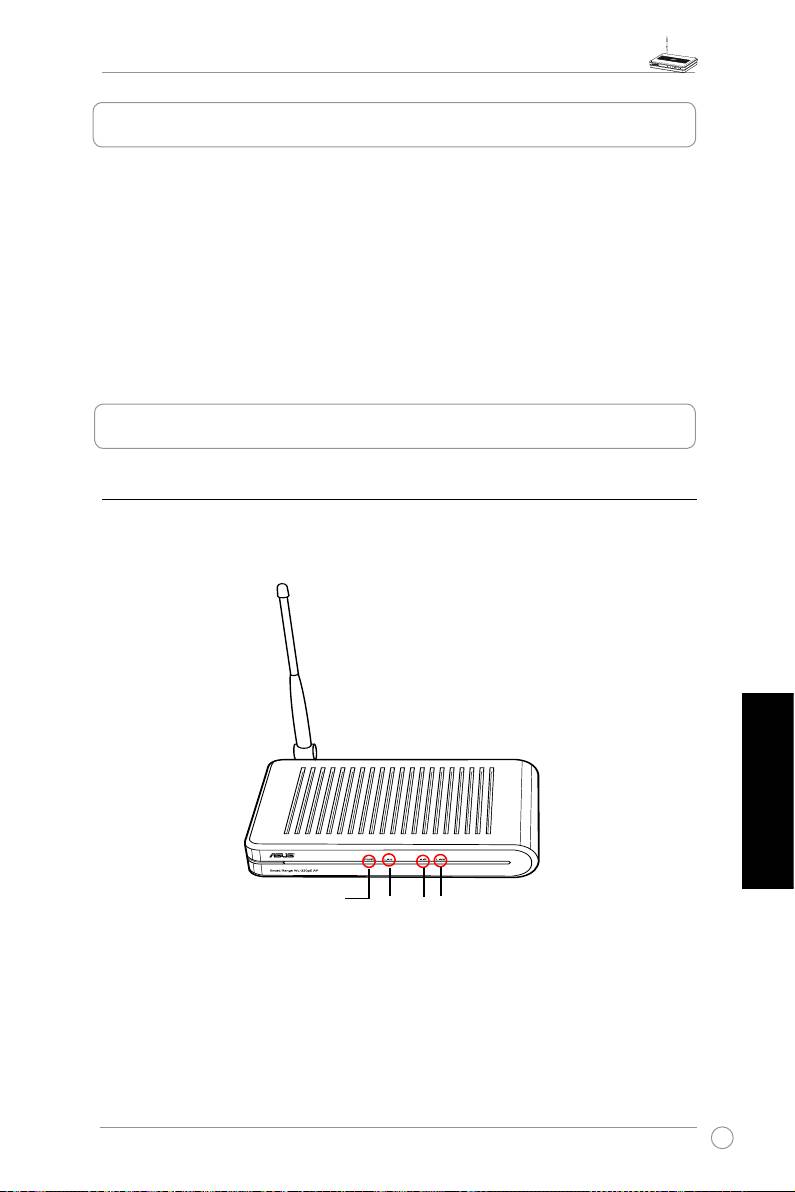
1) Voorzijde
Het ASUS WL-320gE access-point heeft leds die de toestand aangeven van het systeem, het
netwerk, het draadloze netwerk en de verbinding.
Nederlands
PWR
LAN
AIR
LINK
57
WL-320gE Snelle startgids van access-point
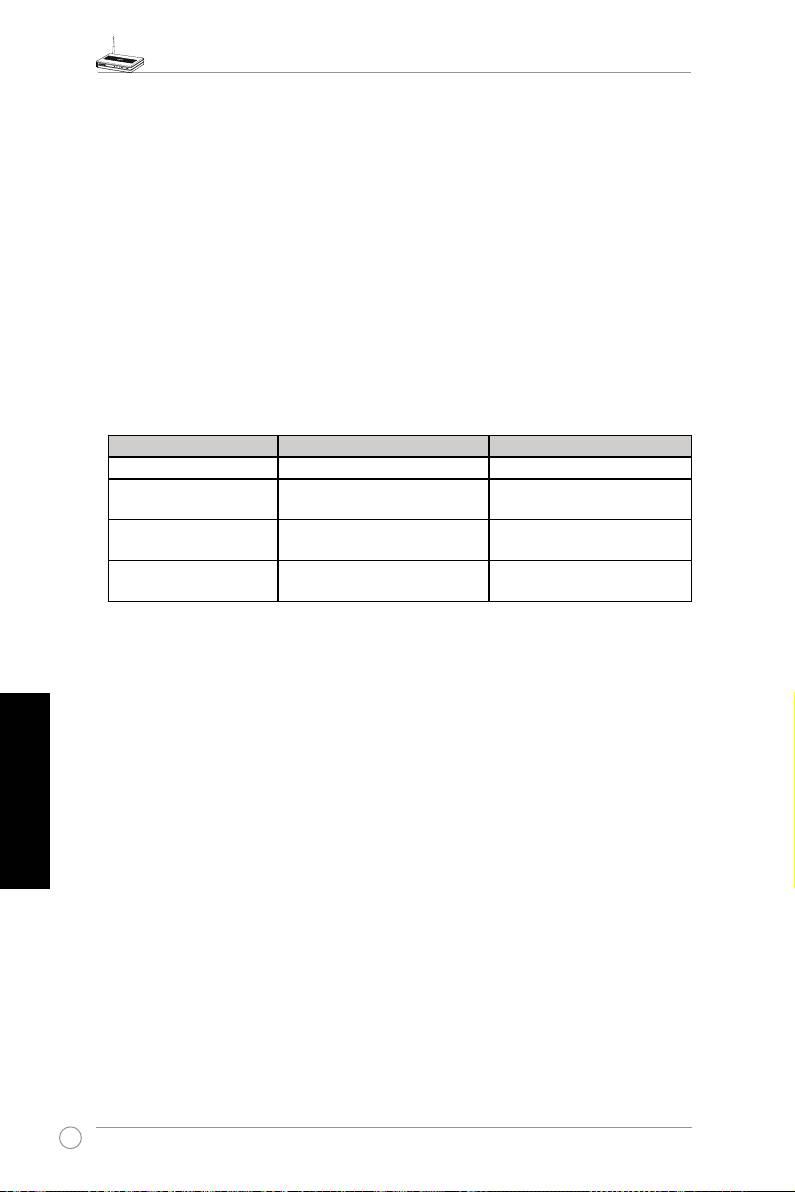
PWR (voeding)
UIT Geen voeding of bezig met opstarten
AAN Systeem gereed
Knipperend Opwaarderen van rmware mislukt
LAN (Ethernet-netwerk)
UIT Geen voeding
AAN Fysieke verbinding met Ethernetnetwerk
Knipperend Gegevens worden verzonden of ontvangen (via Ethernetkabel)
AIR (Wireless Network)
UIT Geen voeding
AAN Draadloze functie gereed
Knipperend Gegevens worden verzonden of ontvangen (draadloos)
LINK (verbindingstoestand)
Bedrijfsmodus AP/Repeater/Bridge/Gateway Client
UIT Client niet geassocieerd Niet geassocieerd met AP
AAN Client geassocieerd Geassocieerd met AP met
sterk signaal
Knippert snel -- Geassocieerd met AP met
beter signaal
Langzaam knipperend -- Geassocieerd met AP met
zwak signaal
Nederlands
58
WL-320gE Snelle startgids van access-point
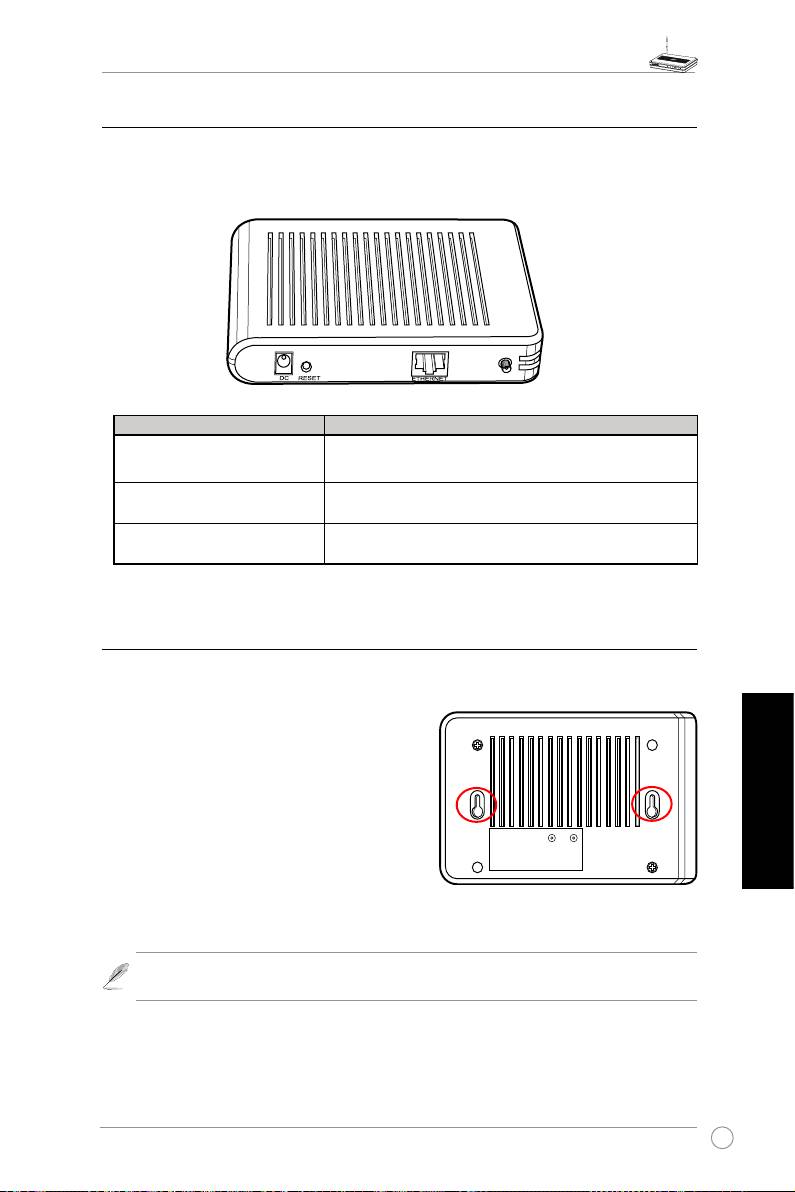
2) Achterzijde
Op de achterzijde vindt u het Ethernet, de voedingsaansluiting en de resetknop.
OPSCHRIFT OMSCHRIJVING
ETHERNET
De Ethernet-aansluiting dient voor verbinding met een
Ethernet-apparaat, zoals een switch of router.
RESET
Druk op de resetknop om de fabrieksinstellingen te
herstellen.
DC
Hierop sluit u het voedingsapparaat van het access-point
aan.
3) Montage aan de muur
Het ASUS WL-320gE access-point is bedoeld om op een vlakke bodem te liggen zoals een
kast of boekenplank maar kan ook aan de muur of het plafond worden gemonteerd.
U gaat als volgt te werk om het ASUS draadloze
access-point op de muur te monteren:
1. Zoek de twee montagehaken aan de
onderkant.
2. Maak twee de gaten in een vlakke ondergrond.
Nederlands
3. Draai er twee schroeven in tot nog ongeveer 6
mm uitsteekt.
4. Haak het ASUS access-point op de schroeven.
Opmerking:
Verdraai de schroeven als u het ASUS draadloze access-point niet op
de schroeven kunt haken of als het te los komt te zitten.
59
