
Pioneer XC-HM70-S – page 6
Manual for Pioneer XC-HM70-S
Table of contents
- VENTILATION CAUTION IMPORTANT Operating Environment
- Condensation
- Contents Accessories
- Before you start General Loading the batteries
- Controls and Displays Remote control
- Front Panel
- Connecting your equipment Aerial connection
- Speaker connection Using other subwoofer Connecting a TV, etc.
- Connecting to the network through LAN interface AC power connection
- General control To turn the power on Setting the clock Auto power down setup
- Enhancing your system
- Listening to a CD or MP3/ Disc playback WMA disc Various disc functions
- Advanced CD or MP3/WMA disc playback Programmed play (CD)
- Programmed play (MP3/WMA) MP3/WMA folder mode (only for MP3/WMA files)
- Procedure to playback MP3/WMA disc with folder mode on
- Listening to the iPod, iPhone or iPad Supported iPod, iPhone and iPad models: Connecting your iPod/iPhone To remove adaptor for iPod or iPhone To insert iPad adaptor
- Playing an iPod, iPhone or iPad Basic playback controls
- Listening to USB mass storage device/MP3 player Connecting a USB device Playing a USB device
- Playback with NETWORK feature Listening to Internet radio stations
- Playing back audio files stored on components on the network Network setup menu Playing back your favorite songs
- Network connection requirements About network playback
- Glossary
- Listening to the radio Improving FM sound Saving station presets Listening to station presets Naming preset stations Changing the noise cut mode
- Using the Radio Data System (RDS) An introduction to RDS Displaying RDS information Searching for RDS programs
- Timer and sleep operation Sleep operation Setting the wake-up timer Turning the wake-up timer on/off
- Additional Information
- Additional Information
- Additional Information
- About playable music file formats Category Extension Stream About status messages Status messages Descriptions
- Specifications About iPod/iPhone/iPad Disclaimer for Third Party Content
Vor der Inbetriebnahme
Allgemeines
• Das Gerät auf eine feste, ebene und erschütterungsfreie
English Français Español Italiano
Unterlage stellen.
• Stellen Sie die Lautsprecher mind. 30 cm vom CRT-TV-
Gerät auf, um Farbabweichungen auf dem
Fernsehbildschirm zu vermeiden. Wenn es weiterhin zu
Abweichungen kommt, vergrößern Sie den Abstand
zwischen Lautsprechern und TV-Gerät noch mehr. LCD TV
ist für solche Abweichungen nicht anfällig.
• Das Gerät fernhalten von direktem Sonnenlicht, starken
Magnetfeldern, sehr staubigen Orten, Feuchtigkeit und
elektronischen/elektrischen Geräten (Heimcomputer,
Fernkopierer usw.), die elektrisches Rauschen erzeugen.
• Nichts auf das Gerät stellen.
• Das Gerät nicht Feuchtigkeit, Temperaturen von über
60°C oder extrem niedrigen Temperaturen aussetzen.
Deutsch
• Wenn das System nicht richtig arbeitet, das Netzkabel
von der Netzsteckdose trennen. Das Netzkabel wieder
anschließen und dann das System einschalten.
• Bei einem Gewitter ist es am sichersten, wenn das
Netzkabel herausgezogen wird.
• Das Netzkabel immer am Stecker aus der Netzsteckdose
ziehen, niemals am Kabel ziehen, da das Ziehen des
Kabels innere Kabellitzen beschädigen kann.
• Der Stromstecker wird benutzt, um das Gerät vom
Stromnetz zu trennen und muss zu jeder Zeit bequem
Nederlands
erreichbar sein.
• Die Abdeckung nicht entfernen, weil dies zu einem
elektrischen Schlag führen kann. Interne Wartung
sollte von Ihrem PIONEER-Kundendienstzentrum
ausgeführt werden.
• Durch Bedecken der Belüftungsöffnungen mit
Gegenständen wie Zeitungen, Tischtüchern, Vorhängen
usw. wird die Belüftung blockiert und sollte vermieden
werden.
• Es sollten keine unbedeckten Flammenquellen wie
angezündete Kerzen auf dem Gerät abgestellt werden.
• Sie sollten auf die Umweltaspekte bei der
Batterieentsorgung achten.
• Das Gerät ist für die Verwendung in mildem Klima
konstruiert.
5
De
ACHTUNG
• Nur mit der auf diesem Gerät angegebenen Spannung
verwenden. Der Betrieb des Produktes mit einer
Spannung, die höher ist als die angegebene, ist
gefährlich und kann zu einem Brand oder anderen
Unfällen mit Beschädigung führen. PIONEER kann nicht
für Schäden verantwortlich gemacht werden, die aus
dem Betrieb mit einer unvorschriftsmäßigen Spannung
resultieren.
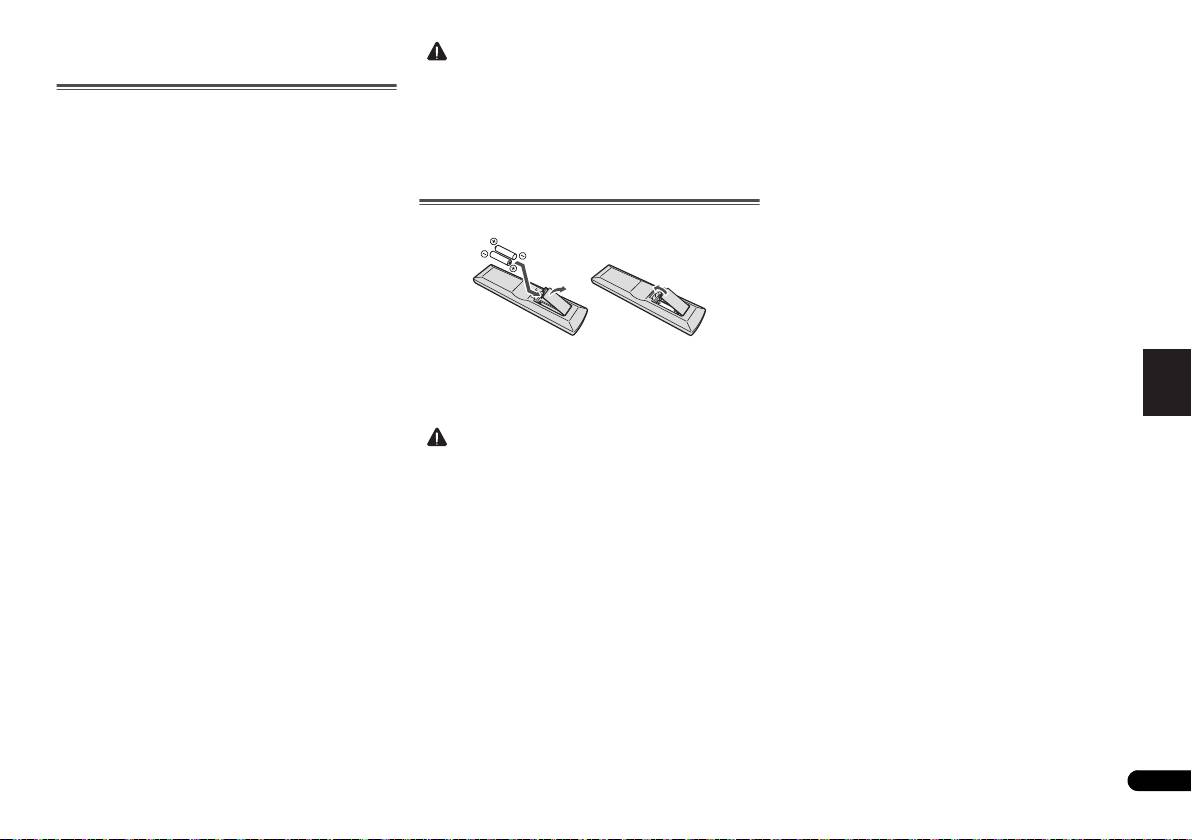
Einlegen der Batterien
Die mit der Einheit mitgelieferten Batterien sind dafür
vorgesehen, die Anfangsoperationen zu überprüfen. Sie
können nicht über längere Zeit verwendet werden. Wir
empfehlen die Verwendung alkalischer Batterien, denn sie
haben eine längere Lebensdauer.
ACHTUNG
X-HM70_De.fm 5 ページ 2011年8月2日 火曜日 午後6時25分
• Ein falscher Gebrauch der Batterien kann zum Auslaufen
oder Bersten führen. Beachten Sie bitte die folgenden
Vorsichtshinweise:
-
Verwenden Sie niemals neue und alte Batterien
zusammen.
-
Setzen Sie die Plus- und Minusseiten der Batterien
ordnungsgemäß entsprechend den Markierungen im
Batteriefach ein.
-
Batterien mit der gleichen Form können eine
unterschiedliche Spannung aufweisen. Verwenden Sie
auf keinen Fall unterschiedliche Batterien zusammen.
-
Beachten Sie bei der Entsorgung gebrauchter Batterien
bitte die gesetzlichen Regelungen oder die
Umweltvorschriften Ihres Landes oder Ihrer Region.
• Verwenden oder lagern Sie Batterien nicht bei direkter
Sonneneinstrahlung oder in übermäßig warmen
Umgebungen wie zum Beispiel in Fahrzeugen oder in der
Nähe von Heizungen. Dies kann zu Leckage,
Überhitzung, Explosion oder Brand der Batterien führen.
Außerdem kann die Lebensdauer der Batterien dadurch
verkürzt oder ihre Leistung beeinträchtigt werden.
X-HM70_De.fm 6 ページ 2011年8月2日 火曜日 午後6時25分
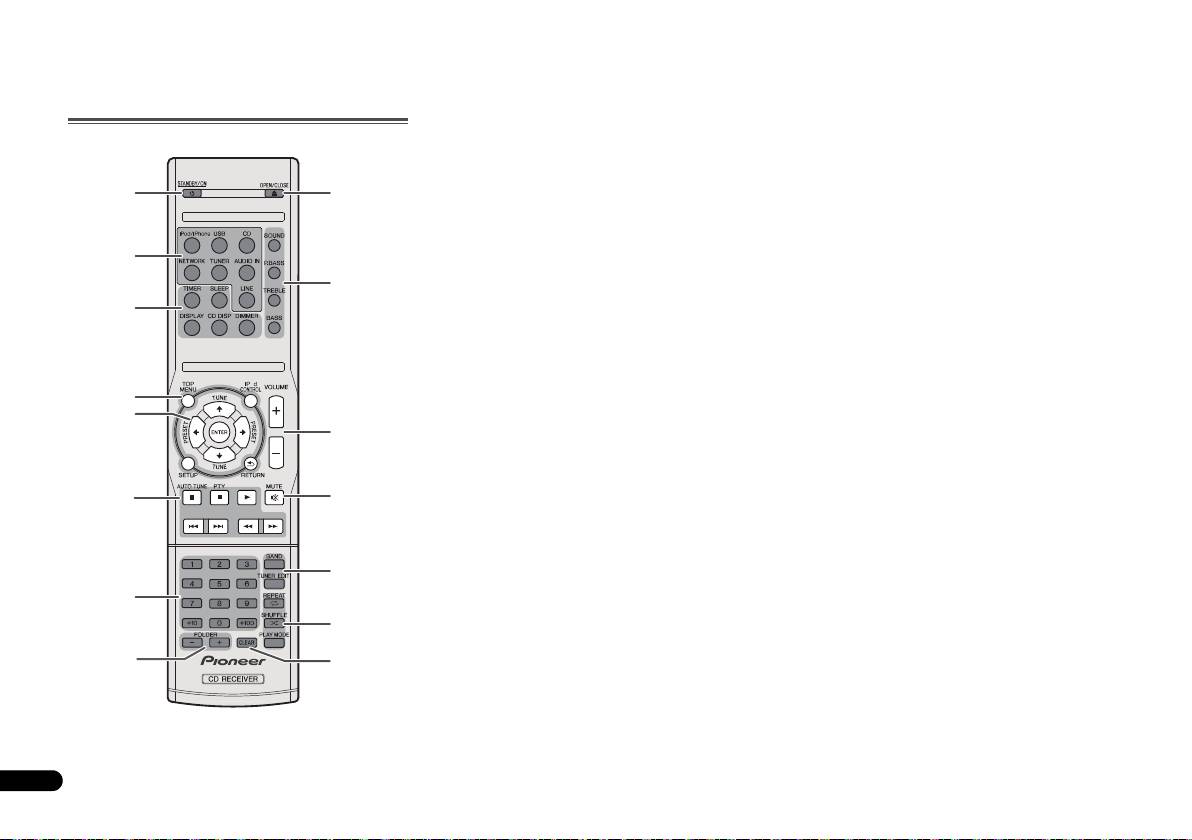
2 Eingangsfunktion-Tasten
9 OPEN/CLOSE
Bedienelemente und
Wird zur Wahl der Eingangsquelle für diesen Receiver
Verwendung zum Öffnen oder Schließen des Disc-
verwendet.
Schubfachs (Seite 13).
Displays
3 Bedientasten des CD-Receivers
10 Tasten zur Einstellung des Klangs
DIMMER – Dimmt oder hellt das Display auf. Die
Stellen Sie die Klangqualität ein (Seite 12).
Helligkeit kann in vier Stufen eingestellt werden
11 Tasten zur Einstellung der Lautstärke
Fernbedienung
(Seite 11).
Verwenden Sie diese Taste, um die Hörlautstärke
einzustellen (Seite 11).
SLEEP – Drücken, um die Zeitspanne zu ändern, nach der
12 MUTE
der Receiver in den Standby-Modus wechselt (30 min. –
Schaltet den Ton stumm/Stellt den Ton wieder her (Seite 12).
9
60 min. – 90 min. – off). Sie können die verbleibende
1
13 Tuner-Bedientasten
Sleep-Timer jederzeit überprüfen, indem Sie einmal
BAND – Schaltet um zwischen den Radio-
SLEEP drücken (Seite 26).
Empfangsbereichen AM, FM ST (Stereo) und FM MONO
TIMER – Verwendung für das Einstellen der Uhr sowie
(Seite 24).
das Einstellen und Überprüfen des Timers (Seite 11, 26).
2
TUNER EDIT – Speichern/Benennen von Sendern zum
DISPLAY – Anzeige der MP3-/WMA-Disc- oder RDS-
späteren Wiederaufrufen (Seite 24).
Informationen.
10
14 Tasten für den Wiedergabemodus
CD DISP – Anzeige der Disc-Informationen (Seite 15).
REPEAT – Drücken zur Änderung der Einstellung der
3
4 Bedientasten des CD-Receivers
wiederholten Wiedergabe einer CD, vom iPod oder vom
TOP MENU – Drücken, um das iPod-Topmenü
USB (Seite 14).
anzuzeigen (Seite 18).
SHUFFLE – Drücken zur Änderung der Einstellung der
iPod CONTROL – Schaltet zwischen den
Wiedergabe einer CD, vom iPod oder vom USB in
zufälliger Reihenfolge (Seite 14).
Bedienelementen des iPod und denen des Receivers um
O
(Seite 18).
PLAY MODE – Drücken zur Änderung des
4
Wiedergabemodus zwischen CD und MP3-/WMA-Disc
SETUP – Drücken, um Zugriff auf das Receiver-
5
(Seite 14).
Setupmenü zu haben (Seite 11, 24).
11
15 CLEAR
RETURN – Bestätigt und verlässt den gegenwärtigen
Verwendung zum Löschen der programmierten Wiedergabe
Menübildschirm.
(Seite 15).
5
///
(TUNE
/
, PRESET
/
), ENTER
Verwendung zur Auswahl/Umschaltung der
6
12
Systemeinstellungen und -modi sowie zur Bestätigung von
Aktionen.
TUNE / kann verwendet werden, um Radiofrequenzen zu
finden, und PRESET / kann verwendet werden, um
13
voreingestellte Radiosender zu wählen (Seite 24).
6 Einstelltasten für die Wiedergabe
7
Die Haupttasten (, usw.) werden zur Bedienung einer
jeden Funktion verwendet, nachdem Sie sie mit den
14
Eingabefunktionstasten gewählt haben.
PTY – Für die Suche nach RDS-Programmen (Seite 25).
8
15
•Die Taste AUTO TUNE wird auf diesem Receiver nicht
verwendet.
7 Zifferntasten
Verwendung zur Eingabe der Zahl (Seite 14).
1 STANDBY/ON
8 FOLDER +/-
Schaltet den Receiver zwischen Eingeschaltet und
Verwendung zur Wahl des Verzeichnisses der MP3-/WMA-
Bereitschaftsmodus um (Seite 11).
Disc (Seite 15).
6
De
10 USB-Anschluss
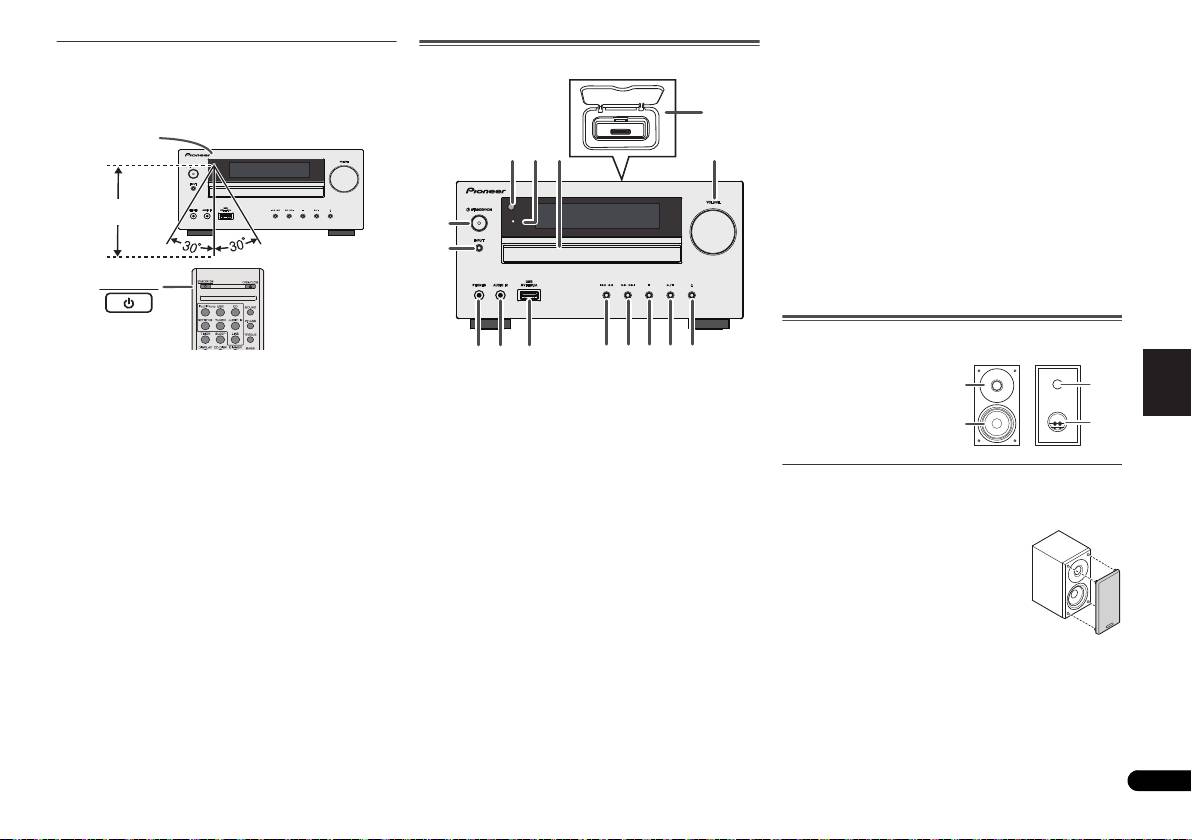
Test der Fernbedienung
Vorderes Bedienfeld
Verwendung zum Anschluss Ihres USB-Massenspeichers
Alle Anschlüsse und dann die Fernbedienung überprüfen.
oder Apple-iPad als einer Audio-Quelle (Seite 19).
Die Fernbedienung direkt auf den Fernbedienungssensor am
11 Tune Down, Skip Down-Taste
Gerät richten. Die Fernbedienung kann im unten gezeigten
Wählt den gewünschten Track oder das gewünschte
Bereich verwendet werden:
Verzeichnis aus, der oder das wiedergegeben werden soll.
English Français Español Italiano
12 Tune Up, Skip Up-Taste
Wählt den gewünschten Track oder das gewünschte
TIMER
Verzeichnis aus, der oder das wiedergegeben werden soll.
13 Stopp-Taste
Verwendung zum Stoppen der Wiedergabe.
14 Play or Pause-Taste
Stoppt die Wiedergabe oder nimmt sie vom Anhaltepunkt
wieder auf.
15 Taste zum Öffnen/Schließen der CD-Schublade
Verwendung zum Öffnen oder Schließen des Disc-
STANDBY/ON
Schubfachs (Seite 13).
Lautsprechersystem (nur X-HM70)
Deutsch
1 Fernbedienungssensor
Empfängt die Signale der Fernbedienung.
2 Timer-Anzeige
Leuchtet, wenn der Timer eingestellt ist (Seite 26).
3 CD-Schlitten
Legen Sie die Disc mit dem Etikett nach oben ein (Seite 13).
4 iPod oder iPhone-Dockingstation
Lautsprecher-Frontverkleidungen sind
Docken Sie das iPod/iPhone an (Seite 17).
abnehmbar
Nederlands
5 Lautstärkeregelung
Verwenden Sie diese Taste, um die Hörlautstärke
einzustellen (Seite 11).
6 STANDBY/ON-Taste
Schaltet den Receiver zwischen Eingeschaltet und
Bereitschaftsmodus um (Seite 11).
7 INPUT-Taste
Wählt die Eingabequelle aus (Seite 12).
8 Kopfhörer-Anschluss
Verwenden Sie diese Buchse zum Anschluss von
Kopfhörern. Wenn Kopfhörer angeschlossen sind, erfolgt
keine Tonausgabe über die Lautsprecher (Seite 12).
9 Anschluss AUDIO IN
Verwendung zum Anschluss eines Nebengeräts mit einem
Stereo-Minibuchsen-Kabel (Seite 12).
7
De
Fernbedienungssensor
7 m
4
1
3
52
6
TIMER
7
8 11 12 13 14 15
9
10
1 Dome-Tweeter
2 Tieftöner
3 Bassreflex-Öffnung
4 Lautsprecheranschluss
1
3
2
4
ßitle vorsichtig die Lautsprechergilter
abnehmen oder aufstecken, um
Beschädigungen der Lautsprecher
membranen zu vermeiden.
X-HM70_De.fm 7 ページ 2011年8月2日 火曜日 午後6時25分
Anschluss der Geräte
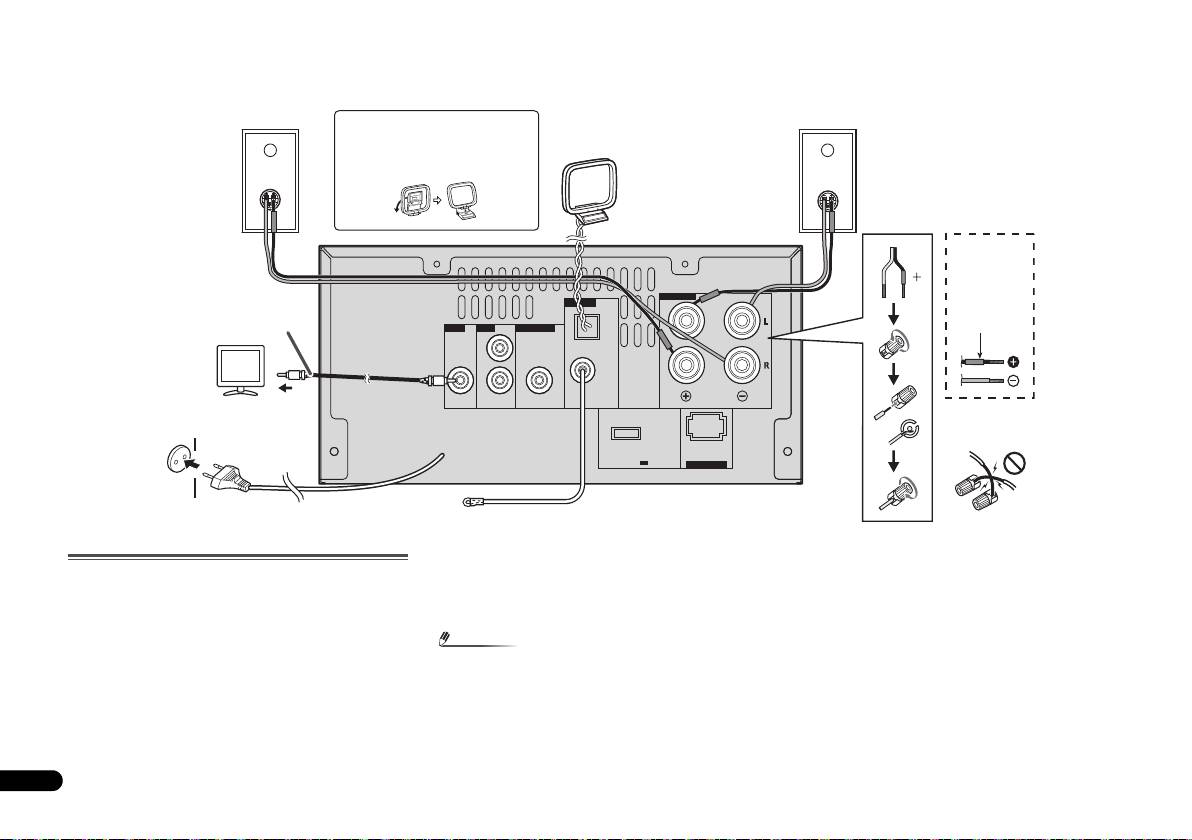
Schalten Sie, ehe Sie die Anschlüsse vornehmen oder ändern, den Strom aus und ziehen Sie das Netzkabel aus der Wechselstrom-Steckdose.
Mitgelieferte MW-Rahmenantenne:
Anschluß der Antennen
Schließen Sie die MW-Rahmenantenne an die MW- Buchsen
an. Danach die MW-Rahmenantenne für optimalen Empfang
Mitgelieferte UKW-Antenne:
ausrichten. Positionieren Sie die AM-Rahmenantenne in
Den UKW-Antennendraht an die Buchse FM 75 OHMS
einem Regal usw. oder bringen Sie sie an einem Ständer an.
anschließen und danach in die Richtung verlegen, wo das
stärkste Empfangssignal erhalten wird.
UKW-Außenantenne:
Verwenden Sie eine FM-Außenantenne (75 Ohm
Koaxialkabel), um einen besseren Empfang zu erhalten.
Wenn eine UKW-Außenantenne verwendet wird,
mitgeliefertes UKW-Antennenkabel abnehmen.
8
De
Hinweis
• Wenn sich die Antenne auf dem Gerät oder in der Nähe
des Netzkabels befindet, kann Rauschen aufgefangen
werden. Für besseren Empfang die Antenne weiter vom
Gerät entfernt stellen.
SPEAKERS
ANTENNA
AM
VIDEO LINE
SUBWOOFER
LOOP
L
FM
UNBAL
R
75
Ω
OUT
IN
PREOUT
DC OUTPUT
for WIRELESS LAN
(OUTPUT 5 V
0.6 A MAX)
LAN
(
10/100
)
Rechter
Linker
Lautsprecher
Lautsprecher
Installieren der MW-
MW-
Rahmenantenne
Rahmenantenne
< Montage >
Mit der X-HM70
mitgelieferter
Lautsprecherdraht
Rote
Videokabel
Ummantelung
TV
Wandsteckdose
(Wechselspannung
An Video-
220 V bis 240 V, 50 Hz)
Eingang
Falsch
UKW-Antenne
X-HM70_De.fm 8 ページ 2011年8月2日 火曜日 午後6時25分
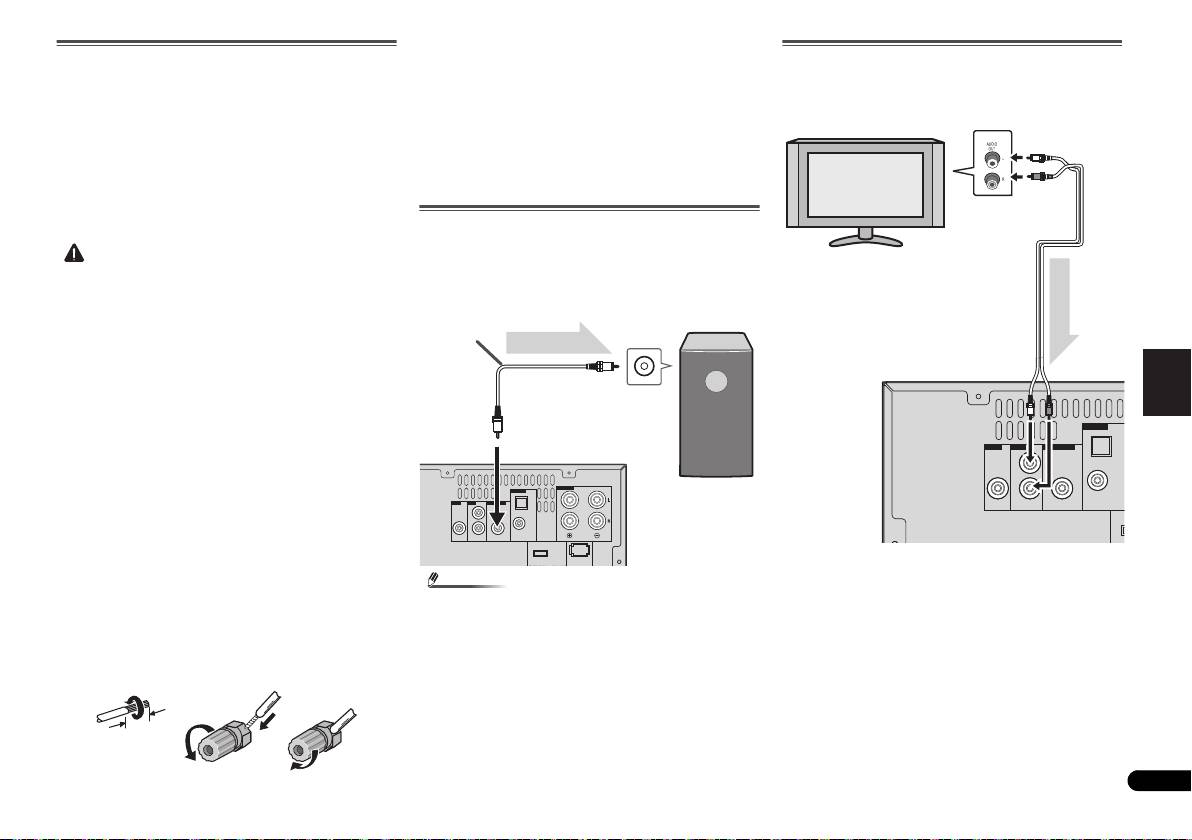
Anschluß der Lautsprecher
Wenn Sie den mitgelieferten Lautsprecher nicht
verwenden
• Der mitgelieferte Lautsprecherdraht mit der roten
English Français Español Italiano
Umhüllung ist für den Plus- Anschluss (+) vorgesehen.
Schließen Sie den Draht mit der roten Ummantelung an
den Plus-Anschluss (+) und den anderen Draht an den
Minus-Anschluss (–) an.
• Verwenden Sie Lautsprecher mit einer Impedanz von 4,
da Lautsprecher mit einer niedrigeren Impedanz die
Einheit beschädigen können.
Deutsch
Nederlands
9
De
ACHTUNG
Nur X-HM70:
• Installieren Sie Ihre Lautsprecher nicht über Kopf an der
Decke oder der Wand. Der Grill ist abnehmbar gestaltet,
und deshalb ist es möglich, dass er, wenn er über Kopf
installiert ist, herunterfallen und auf diese Weise
Schaden oder Verletzungen hervorrufen kann.
• Keine Gegenstände in die Bassreflex-Öffnungen fallen
lassen oder einlegen.
• Sie sollten nicht auf den Lautsprechern stehen oder
sitzen. Sie können sich verletzen.
Anschluß des Systems (Fortsetzung)
Sie können einen Subwoofer mit einem Verstärker an die
SUBWOOFER PREOUT Buchse anschließen.
• An den Lautsprecherklemmen dieses Gerätes liegt eine
potentiell GEFÄHRLICHE Spannung an. Zur Vermeidung
von Stromschlaggefahr ist unbedingt darauf zu achten,
den Netzstecker beim Anschließen und Abtrennen der
Lautsprecherkabel von der Netzsteckdose zu trennen,
bevor irgendwelche nicht isolierten Teile berührt werden.
• Niemals den rechten und linken Kanal verwechseln. Der
rechte Lautsprecher befindet sich auf der rechten Seite,
wenn Sie vor dem Gerät stehen.
• Die blanken Lautsprecherkabel dürfen keinen Kontakt
aufweisen.
• Stellen Sie sicher, dass der blanke Lautsprecherdraht
verdrillt und vollständig in den Lautsprecher-Anschluss
eingeschoben ist. Wenn einer der blanken
Lautsprecherdrähte die Rückseite berührt, kann es als
Sicherheitsmaßnahme zum Ausschalten der
Stromversorgung kommen.
Wenn Sie den mitgelieferten Lautsprecherdraht
nicht verwenden
Blanke Kabelanschlüsse
1 Verdrillen Sie die hervorstehenden Drahtstränge
miteinander.
2 Lösen Sie den Anschluss und setzen Sie den
hervorstehenden Draht ein.
3 Ziehen Sie den Anschluss wieder an.
Hinweis
Anschließen eines Fernsehgeräts, usw.
Mit einem Audio-Kabel an das TV anschließen.
Die Funktion Line In wählen:
• Am Hauptgerät: Drücken Sie die INPUT-Taste wiederholt,
• Ohne dem eingebauten Verstärker hört man vom
bis „Line In“ angezeigt wird.
Subwoofer keinen Ton.
• Auf der Fernbedienung: Drücken Sie die LINE-Taste.
12 3
10 mm
ANTENNA
SPEAKERS
VIDEO LINE
SUBWOOFER
AM
LOOP
L
FM
UNBAL
R
75
Ω
OUT
IN
PREOUT
(OUTPUT 5 V
DC OUTPUT
for WIRELESS LAN
0.6 A MAX)
LAN
(
10/100
)
Audiokabel (im
Handel
erhältlich)
Audiosignal
An Audio-
Eingang
Zum Anschluss
SUBWOOFER PREOUT
Hauptgerät
Im Handel
erhältlicher
Subwoofer
(Verstärker
eingebaut)
ANTENNA
SPEAKERS
VIDEO LINE SUBWOOFER
AM
LOOP
L
FM
UNBAL
R
75
Ω
OUT
IN
PREOUT
(OUTPUT 5 V
DC OUTPUT
for WIRELESS LAN
0.6 A MAX)
LAN
(
10/100
)
TV An Audio-
Ausgang
Audiokabel (im
Handel
erhältlich)
Audiosignal
An Video-
Eingang
Hauptgerät
X-HM70_De.fm 9 ページ 2011年8月2日 火曜日 午後6時25分
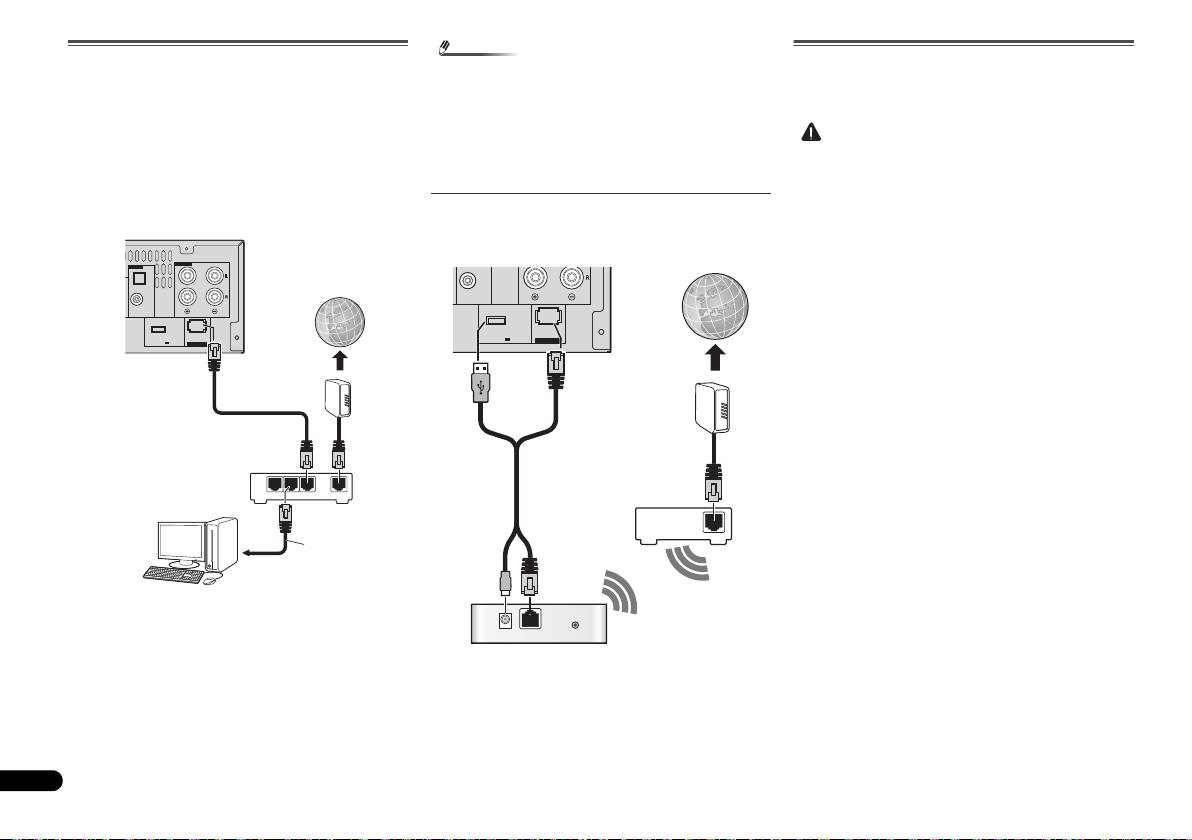
Herstellen der Verbindung zum Netzwerk
über die LAN-Schnittstelle
Bei Anschluss dieses Receivers an das Netzwerk über den
LAN-Anschluss können Sie Internet-Radiosender hören.
Zum Hören von Internet-Radiosendern müssen Sie einen
Vertrag mit einem ISP (Internet-Provider) haben.
Bei einem Anschluss auf diese Weise können Sie unter
Verwendung der NETWORK-Funktionen Audio-Dateien
wiedergeben, die auf den Komponenten im Netzwerk
einschließlich Ihres Computers gespeichert sind.
Verbinden Sie den LAN-Anschluss an diesem Receiver mit
dem LAN-Anschluss an Ihrem Router (mit oder ohne
eingebaute DHCP-Server-Funktion) mit einem direkten LAN-
Kabel (CAT 5 oder höher).
Schalten Sie die DHCP-Server-Funktion Ihres Routers ein.
Wenn Ihr Router keine eingebaute DHCP-Server-Funktion
hat, müssen Sie das Netzwerk manuell einrichten.
Einzelheiten finden Sie im Abschnitt Network-Setup-Menü
auf Seite 21.
10
De
Hinweis
Netzanschluß
• Hinsichtlich der Bedienungsanleitung der von Ihnen
angeschlossenen Ausstattung und der Art und Weise des
Prüfen, daß alle Anschlüsse richtig gemacht worden sind,
Anschlusses kann es je nach Ihrer Internet-Umgebung
und dann das Netzkabel dieses Geräts an die Steckdose
Unterschiede geben.
anschließen.
• Bei Verwendung eines Breitband- Internetanschlusses ist
ein Vertrag mit einem Internetanbieter erforderlich.
Wenden Sie sich zu Einzelheiten an Ihren nächsten
Internetanbieter.
Anschließen an ein WLAN
Der drahtlose Anschluss an das Network ist durch einen
WLAN-Anschluss möglich. Verwenden Sie für den
Anschluss das separat erhältliche AS-WL300.
Zu Einzelheiten siehe die Bedienungsanleitung des WLAN-
Konverters (AS-WL300).
ACHTUNG
• Wenn das Gerät längere Zeit nicht verwendet wird, das
Netzkabel aus der Wandsteckdose ziehen.
• Beim Anschließen und Trennen des Netzkabels immer
den Stecker anfassen. ziehen Sie den Stecker nicht am
Stromkabel heraus und berühren das Stromkabel auf
keinen Fall mit nassen Händen, da dies einen
Kurzschluss verursachen oder Ihnen einen elektrischen
Schlag versetzen könnte. Stellen Sie auf keinen Fall die
Einheit oder eine Möbelstück usw. auf das Stromkabel
und klemmen Sie das Kabel nicht ein. Machen Sie keinen
Knoten in das Kabel und koppeln Sie es nicht mit
anderen Kabeln. Die Stromkabel sind so zu verlegen,
dass es nicht sehr wahrscheinlich ist, dass sie betreten
werden. Ein beschädigtes Stromkabel kann einen Brand
herbeiführen oder Ihnen einen elektrischen Schlag
versetzen. Überprüfen Sie das Netzkabel hin und wieder.
Wenn Sie es beschädigt vorfinden, dann bitten Sie Ihr
nächstes autorisiertes PIONEER-Servicezentrum oder
Ihren Händler um Ersatz.
ANTENNA
SPEAKERS
AM
LOOP
FM
UNBAL
75
Ω
DC OUTPUT
(OUTPUT 5 V
for WIRELESS LAN
0.6 A MAX)
LAN
(
10/100
)
LAN
321
WAN
Internet
Modem
Router
LAN-Kabel
(getrennt
erhältlich)
zum LAN-
Anschluss
ANTENNA
SPEAKERS
AM
LOOP
FM
UNBAL
75
Ω
DC OUTPUT
(OUTPUT 5 V
for WIRELESS LAN
0.6 A MAX)
LAN
(
10/100
)
RT
WAN
DC 5V WPS
Ethernet
Internet
Modem
Router
WLAN-Konverter (AS-WL300)
X-HM70_De.fm 10 ページ 2011年8月2日 火曜日 午後6時25分
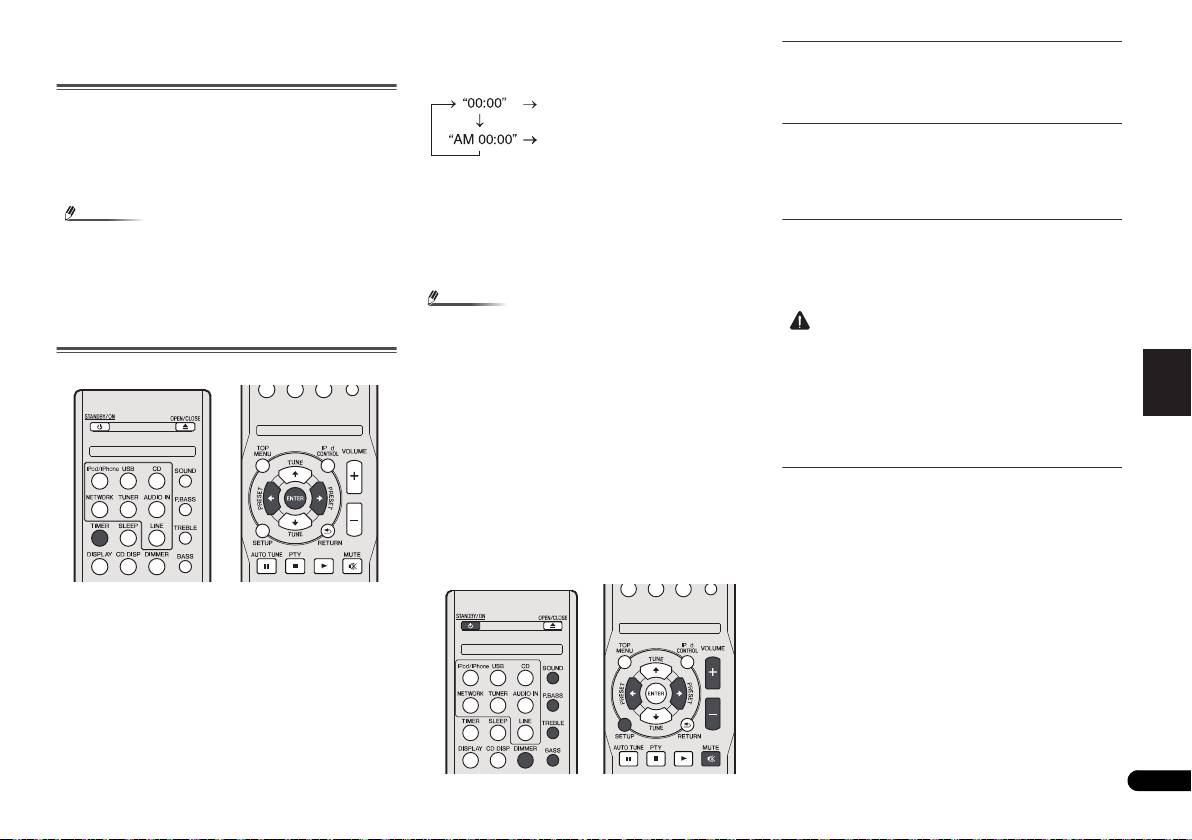
Generelle Bedienung
Einschalten der Stromversorgung
Drücken Sie zum Einschalten des Stroms die Taste
English Français Español Italiano
STANDBY/ON.
Nach Gebrauch:
Um in den Bereitschaftsbetrieb zu schalten, die STANDBY/
ON-Taste drücken.
Deutsch
Nederlands
11
De
Hinweis
4 Verwenden Sie
/
, um die 24-Stunden- oder die 12-
Stunden- Anzeige einzustellen, und drücken Sie dann
ENTER.
5 Benutzen Sie
/
zur Einstellung der Stunde, und
drücken Sie dann ENTER.
6 Verwenden Sie
/
, um die Minute einzustellen, und
drücken Sie dann zur Bestätigung ENTER.
• Wenn jedoch ein iPod/iPhone angedockt ist, schaltet die
Einheit den Auflade-Modus ein. „iPod charge“ wird dann
Überprüfen der Zeitanzeige:
angezeigt.
Drücken Sie die TIMER-Taste. Die Zeitanzeige erscheint ca.
• Drücken Sie während des Auflade-Modus des iPod die
10 Sekunden lang.
Taste STANDBY/ON, um den Strom einzuschalten.
• Entfernen Sie das iPod, um den Standby-Modus
einzuschalten.
Einstellen der Uhr
In diesem Beispiel ist die Uhr für die 24-Stunden-Anzeige
(00:00) eingestellt.
1 Drücken Sie die TIMER-Taste auf der Fernbedienung.
Das momentane Datum und die momentane Zeit werden
angezeigt.
Wenn Sie die Uhr zum ersten Mal verwenden, werden Sie
zum Einstell-Modus für die Uhr geführt.
2 Drücken Sie die ENTER-Taste.
3 Verwenden Sie
/
, um den Tag einzustellen, und
drücken Sie dann ENTER.
Hinweis
Display helligkeitsregler
Drücken Sie DIMMER, wenn Sie die Helligkeit der Anzeige
dimmen wollen. Die Helligkeit kann in vier Stufen eingestellt
werden.
Automatische Lautstärkeeinblendung
Wenn Sie das Hauptgerät aus- und erneut einschalten,
während die Lautstärke auf 41 oder höher eingestellt ist,
dann schaltet sich die Lautstärke auf 40 und blendet sich bis
zum zuletzt eingestellten Pegel ein.
Lautstärkeregelung
Drehen Sie den Lautstärkeregler in Richtung VOLUME (am
Hauptgerät) oder drücken Sie die Taste VOLUME +/- (auf der
Fernbedienung), um die Lautstärke zu erhöhen oder zu
senken.
• Wenn die Stromzufuhr nach dem erneuten Anschließen
des Gerätes oder nach einem Stromausfall wieder
hergestellt ist, stellen Sie die Uhrzeit erneut ein (Siehe
unten).
Nachstellen der Uhr:
Die Schritte im Abschnitt „Einstellen der Uhr“ ab 1
durchführen. Wenn „Clock“ im Schritt 2 nicht erscheint, wird
der Schritt 4 (zum Anwählen der 24-Stunden- oder 12-
Stunden-Anzeige) übersprungen.
Verändern der 24-Stunden- oder 12-Stunden-
Anzeige:
1 All die programmierten Inhalte löschen.
Zu Einzelheiten siehe Werkseinstellung, Löschen des
Speichers auf Seite 29.
2 Führen Sie die Schritte im Abschnitt „Einstellen der Uhr“
ab Schritt 1 durch.
ACHTUNG
X-HM70_De.fm 11 ページ 2011年8月2日 火曜日 午後6時25分
Die 24-Stunden-Anzeige erscheint.
(00:00 - 23:59)
Die 12-Stunden-Anzeige erscheint.
(AM 00:00 - PM 11:59)
• Bei einer gegebenen Lautstärkeeinstellung hängt der
Schallpegel von der Effizienz und der Anordnung der
Lautsprecher sowie von weiteren Faktoren ab. Es wird
empfohlen, sich nicht hohen Schallpegeln auszusetzen.
Schalten Sie das Gerät nicht bei voller Lautstärke ein.
Hören Sie Musik bei geringer Lautstärke. Überhöhter
Schalldruck von den Kopfhörern kann zu einem
O
Hörverlust führen.
Einstellung der automatischen Abschaltung des
Stroms
Schaltet den Receiver nach einer bestimmten Zeit
automatisch aus (wenn der Strom eine bestimmte Zeit
eingeschaltet war und der Receiver mehrere Stunden nicht
in Betrieb war).
• Standardeinstellung: 6H
1 Drücken Sie SETUP auf der Fernbedienung.
• Wenn APD nicht erscheint, dann drücken Sie /, um
APD zu wählen.
O
2 Verwenden Sie
/
zur Angabe der Zeitdauer, nach
der der Strom abgeschaltet wird (wenn keine Operation
ausgeführt wurde).
• Sie können 2, 4 oder 6 Stunden wählen oder aber aus
(wenn keine automatische Stromabschaltung gewünscht
wird).
3 Drücken Sie nach Beendigung RETURN.
Muting
Die Lautstärke wird kurzfristig stumm geschaltet, wenn die
MUTE-Taste auf der Fernbedienung gedrückt wird. Drücken
Sie nochmals die Taste, um die Lautstärke wieder
herzustellen.
P.bass-Regelung
Wenn der Strom erstmals eingeschaltet wird, gelangt die
Einheit in den P.Bass- Modus, in dem die Bassfrequenzen
betont werden. Drücken Sie, um den P.Bass-Modus
aufzuheben, die Taste P.BASS auf der Fernbedienung.
Klang einstelung (Bass)
Drücken Sie die BASS-Taste und dann /, um den Bass
einzustellen.
Klang einstelung (Höhen)
Drücken Sie die TREBLE-Taste und dann /, um die
Höhen einzustellen.
Equalizer-Modus
Wenn die SOUND-Taste gedrückt wird, wird die aktuelle
Einstellung angezeigt. Zum Schalten auf eine andere
Betriebsart die SOUND-Taste wiederholt drücken, bis die
gewünschte Klang-Betriebsart erscheint.
Eingabe-Funktion
Drücken sie am Hauptgerät die INPUT-Taste, so ändert sich
die aktuelle Funktion in einen anderen Modus. Drücken Sie
mehrere Male die INPUT-Taste, um die gewünschte Funktion
auszuwählen.
12
De
Hinweis
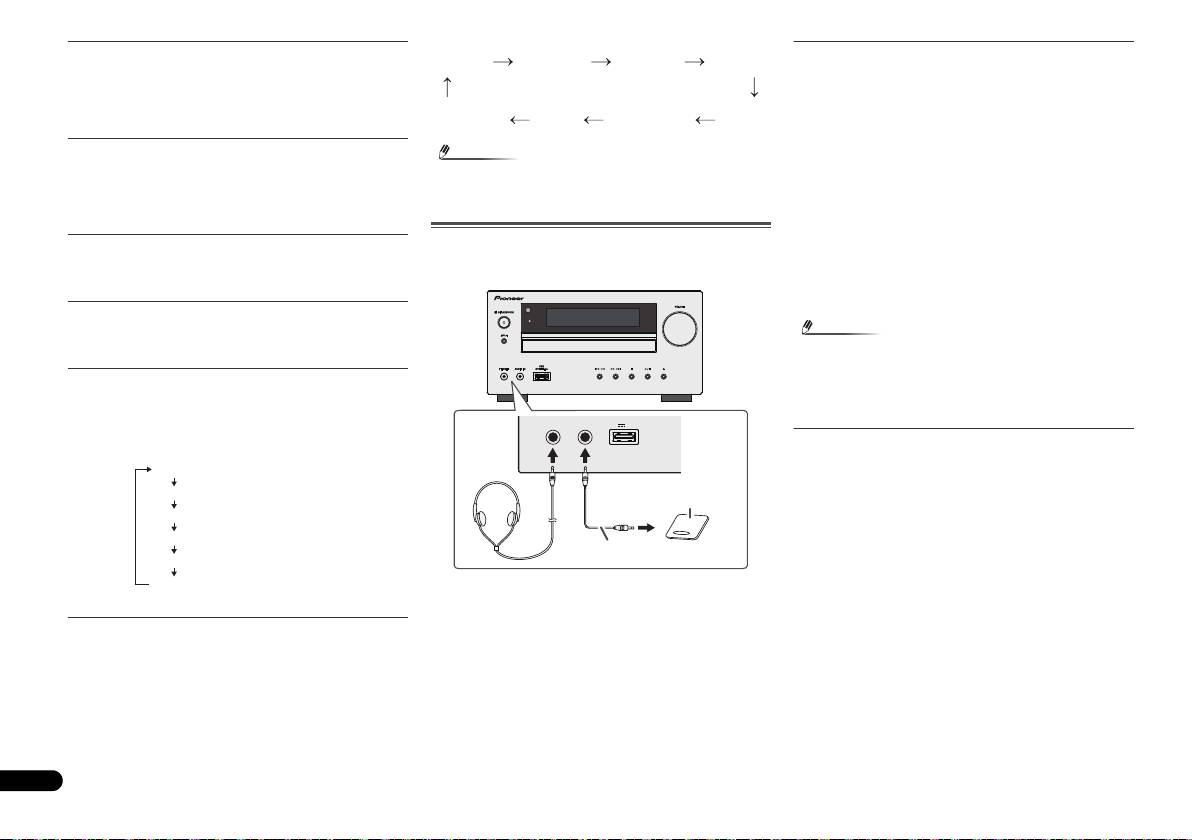
Musik von portablen Audiowiedergabegeräten,
usw. hören
1 Mit Hilfe eines Anschlußkabels das portables
Audiowiedergabegeräte usw. an die Buchse AUDIO IN
anschließen.
2 Drücken Sie zum Einschalten des Stroms die Taste
STANDBY/ON.
• Die Backup-Funktion sichert den gespeicherten
3 Die AUDIO IN-Taste auf der Fernbedienung oder die
Funktionsmodus für den Fall, dass es einen Stromausfall
INPUT-Taste auf der Haupteinheit wiederholt drücken,
geben sollte oder dass das Netzkabel getrennt wird.
um die AUDIO IN-Funktion auszuwählen.
4 Das angeschlossene Gerät wiedergeben.
• Wenn der Lautstärkepegel des angeschlossenen Geräts
Portablegeräte und Kopfhörer anschließen
zu hoch eingestellt ist, kann das eine Verzerrung des Tons
Das Anschlußkabel gehört nicht zum Lieferumfang. Kaufen
zur Folge haben. Verringern sie in solch einem Fall die
Sie ein im Handel erhältliches Kabel wie unten dargestellt.
Lautstärke des angeschlossenen Geräts. Erhöhen Sie die
Lautstärke des angeschlossenen Geräts, wenn der
Lautstärkepegel zu niedrig ist.
Hinweis
• Das Gerät weiter entfernt vom Fernseher verlegen, um
Störgeräusche zu verhindern.
• Beim Benutzen eines Videogeräts den Tonausgang an
dieses Gerät und den Bildausgang an ein Fernsehgerät
anschließen.
Kopfhörer
• Schalten Sie das Gerät nicht bei hoher
FLAT
Equaliser off.
No equalization.
Lautstärkeeinstellung ein und hören Sie der Musik in
GAME
For game.
For rock music.
angemessener Lautstärke zu. Überhöhter Schalldruck
von den Kopfhörern kann zu einem Hörverlust führen.
CLASSIC
For classical music.
For classical music.
• Vermindern Sie vor dem Anschließen oder Trennen des
POPS
For pop music.
For pop music.
Kopfhörers die Lautstärke.
• Verwenden Sie einen Kopfhörer mit einem 3,5 mm
VOCAL
Vocals are enhanced.
Vocals are enhanced.
Stecker und 16 Ohms bis 50 Ohms Impedanz. Die
JAZZ
For jazz.
For jazz.
empfohlene Impedanz ist 32 Ohm.
• Beim Anschließen des Kopfhörers werden die
Lautsprecher automatisch getrennt. Die Lautstärke mit
dem VOLUME-Regler einstellen.
CD AM USB
FM
Stereo
NETWORK
iPodLINEAUDIO IN
TIMER
PHONES AUDIO IN
5V 2.1A
USB
Portable
Audiowiedergabegeräte, usw.
Audiokabel (nicht mitgeliefert)
X-HM70_De.fm 12 ページ 2011年8月2日 火曜日 午後6時25分
CDs oder MP3/WMA-Discs
CD/-Wiedergabe
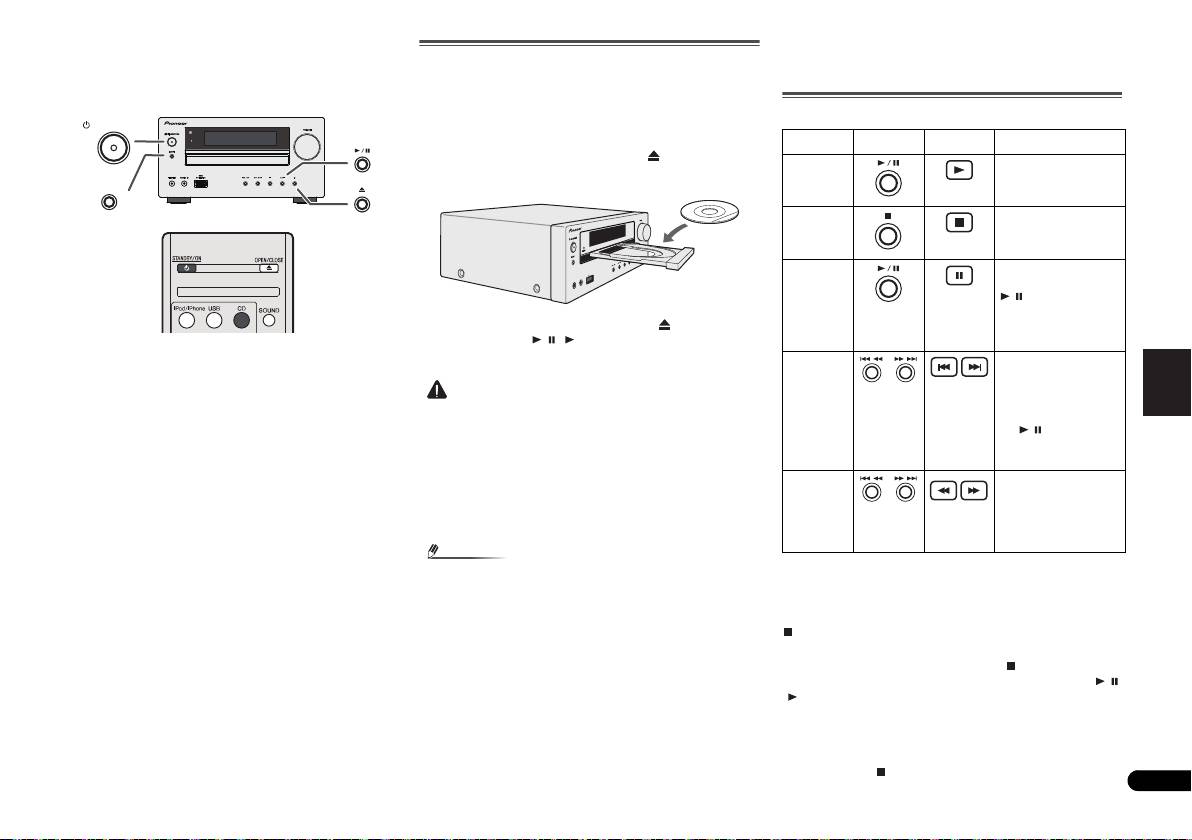
1 Drücken Sie zum Einschalten des Stroms die Taste
wiedergeben
STANDBY/ON.
2 Drücken Sie die CD-Taste auf der Fernbedienung oder
wiederholt die INPUT-Taste am Hauptgerät, um die CD-
English Français Español Italiano
Funktion zu wählen.
3 Zum Öffnen der Disc-Schublade die -Taste drücken.
4 Legen Sie die Disc mit dem Etikett nach oben in das Disc-
Fach ein.
5 Zum Schließen der Disc-Schublade die -Taste drücken.
6 Drücken Sie die / ( )-Taste, um mit der Wiedergabe
Diese Anlage kann Standard-CDs und -CD-R/RWs im CD-
zu beginnen. Ist der letzte Track abgespielt, stoppt das
Deutsch
Format sowie CD-R/RWs mit MP3- oder WMA-Dateien
Gerät automatisch.
wiedergeben, sie kann diese aber nicht bespielen. Einige
Audio-CD-Rs/CD-RWs können nicht abspielbar sein,
abhängend vom Zustand der zur Aufnahme verwendeten
Disc oder Vorrichtung.
MP3:
MP3 ist ein Kompressionsformat. Es ist eine Abkürzung für
MPEG Audio Layer 3. MP3 ist eine Art von Audiocode, der
durch erheblicher Datenreduzierung von der ursprünglichen
Nederlands
Tonquelle mit sehr geringem Tonqualitätsverlust verarbeitet
wird.
• Dieses System unterstützt MPEG-1/2/2.5 Audio Layer 3
(Abtastraten: 8 kHz bis 48 kHz; Bitraten 32 kbps bis 320
kbps).
• Während der Wiedergabe einer VBR-Datei kann das
Zeitzählwerk im Display von ihrer tatsächlichen
Wiedergabezeit abweichen.
WMA:
WMA-Dateien sind Advanced-System-Format-Dateien, die
Audiodateien enthalten, die mit dem Windows-Media-Player-
Codec komprimiert wurden. WMAs wurden von Microsoft als
Audioformatdateien für den Windows Media Player
entwickelt.
• Dieses System unterstützt WMA (Abtastraten: 32 kHz bis
44,1 kHz/48 kHz; Bitraten 32 kbps bis 320 kbps).
13
De
ACHTUNG
• Legen Sie nicht zwei Discs in eine Disc-Schublade.
• Spielen Sie keine Discs mit speziellen Formen (Herz oder
Achteck) ab. Das kann zu Störungen führen.
• Die Disc-Schublade nicht berühren, wenn sich diese
bewegt.
• Wenn bei offener Schublade ein Stromausfall eintritt,
warten Sie, bis die Stromversorgung wieder hergestellt
wird.
• 8 cm-Discs unbedingt in die Mitte der Disc-Schublade legen.
Hinweis
X-HM70_De.fm 13 ページ 2011年8月2日 火曜日 午後6時25分
• Wenn Radio- oder Fernsehempfang durch den CD-
Betrieb gestört wird, das Gerät weiter entfernt vom Radio
oder Fernseher aufstellen.
Verschiedene Disc-Funktionen
STANDBY/ON
STANDBY/ON
TIMER
TIMER
Funktion
Hauptgerät
Fernbedienung
Betrieb
Wiedergabe
In der Stopp-
Betriebsart drücken.
INPUT
INPUT
Stopp
Drücken während der
Wiedergabe.
AUDIO IN
USB
5V
2.1A
Pause
Drücken während der
PHONES
Wiedergabe. Die Taste
/ drücken, um die
Wiedergabe ab der
unterbrochenen Stelle
fortzusetzen.
Nächste/
In der Wiedergabe-
vorige
oder Stopp-Betriebsart
Nummer
drücken. Wenn Sie die
Taste im Stopp-Modus
drücken, drücken Sie
die / -Taste, um den
gewünschten Track zu
starten.
Schneller
Drücken während der
Vorlauf/
Wiedergabe.
Rücklauf
Lösen Sie die Taste, um
die Wiedergabe
fortzusetzen.
• Aufgrund der Struktur seiner Disc-Information braucht es
Wiederaufnahme:
länger zum Lesen einer MP3/WMA-Disc als bei einer
1 Sie können die Wiedergabe des Tracks, den Sie gestoppt
normalen CD (ungefähr 20 bis 90 Sekunden).
haben, wiederaufnehmen.
• „MP3“ oder „WMA“ erscheint, nachdem die Einheit
Drücken Sie während der Wiedergabe einer Disc die
Informationen über eine MP3- oder WMA-Disc gelesen
-Taste.
hat.
2 Das System speichert den Track, den Sie gestoppt
• Wenn während des schnellen Vorlaufs das Ende des
haben, und auf dem Display blinkt .
letzten Tracks erreicht ist, erscheint „END“ auf dem
Display, und die CD-Operation wird angehalten. Wenn
Drücken Sie, um die Wiedergabe erneut zu starten, die /
während des schnellen Rücklaufs der Beginn des ersten
()-Taste.
Tracks erreicht ist, gelangt die Einheit in den Wiedergabe-
Die Wiedergabe wird vom Beginn des Tracks an, den Sie
Modus (gilt nur für CD).
gestoppt haben, wiederaufgenommen.
• Wiederbeschreibbare Multisessions- Discs mit nicht
beendetem Beschreiben können noch wiedergegeben
Abbruch der wiederaufgenommenen Wiedergabe:
werden.
Drücken Sie die -Taste.
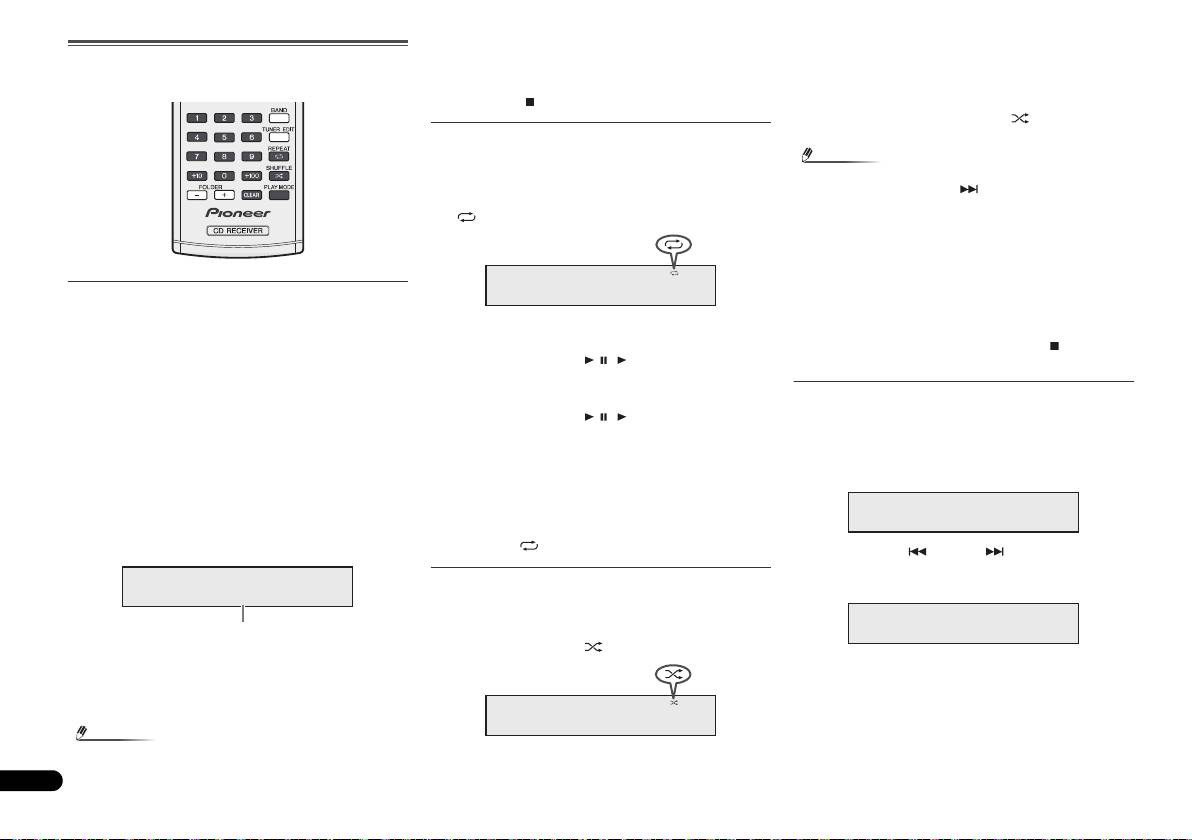
Weitere Wiedergabe von CDs oder MP3/WMA-
Discs
Direkter Titel-Suchlauf
Die gewünschten Tracks auf der momentan eingelegten Disc
können durch Verwendung der Zifferntasten abgespielt
werden.
Verwenden Sie die Zifferntasten auf der Fernbedienung
zur Wahl des gewünschten Tracks, während die
gewählte Disc abgespielt wird.
• Die Zifferntasten ermöglichen Ihnen die Wahl bis zur
Nummer 9.
• Beim Wählen der Nummer 100 oder darüber ist die
„+100“-Taste zu verwenden.
• Beim Wählen der Nummer 10 oder darüber ist die „+10“-
Taste zu verwenden.
A. Zum Beispiel Wahl von 13
1 Die „+10“-Taste drücken.
2 Die „3“-Taste drücken.
B. Zum Beispiel Wahl von 130
1 Die „+100“-Taste drücken.
2 Drücken Sie die „+10“-Taste dreimal.
3 Die „0“-Taste drücken.
14
De
Hinweis
• Während der Wiedergabe in zufälliger Reihenfolge ist die
Wiedergabe aller Tracks in zufälliger Reihenfolge:
direkte Tracksuche nicht möglich.
Drücken Sie die SHUFFLE-Taste auf der Fernbedienung.
Beenden der Wiedergabe:
Abbruch der Wiedergabe aller Tacks in zufälliger
Drücken Sie die -Taste.
Reihenfolge:
Drücken Sie die Taste SHUFFLE, und „ “ wird
Wiederholte Wiedergabe
ausgeblendet.
Bei der wiederholten Wiedergabe können ein Titel, alle Titel
oder eine programmierte Reihenfolge fortlaufend abgespielt
werden.
• Während der Wiederholungs- Wiedergabe erscheint
„“.
Wiederholen eines Titels:
Drücken Sie wiederholt die Taste REPEAT, bis „Repeat One“
erscheint. Drücken Sie die / ( )-Taste.
Wiederholen aller Titel:
Drücken Sie wiederholt die Taste REPEAT, bis „Repeat All“
erscheint. Drücken Sie die / ( )-Taste.
Wiederholen von gewünschten Titeln:
Schritte 1 -5 im Abschnitt „Programmierte Wiedergabe“
durchführen und dann die Taste REPEAT wiederholt
drücken, bis „Repeat All“ erscheint.
Beenden der wiederholten Wiedergabe:
Drücken Sie die REPEAT-Taste wiederholt, bis „Repeat Off“
erscheint und „ “ ausgeblendet wird.
Wiedergabe aller Tracks in zufälliger Reihenfolge
Die Tracks auf der Disc können automatisch in zufälliger
Reihenfolge wiedergegeben werden.
• Während der Wiedergabe aller Tracks in zufälliger
Reihenfolge erscheint „ “.
• Es kann keine höhere Titelnummer als die Anzahl von
Titeln auf der Disc gewählt werden.
Hinweis
• Wenn Sie während der Wiedergabe aller Tracks in
zufälliger Reihenfolge die -Taste drücken, können Sie
sich zu dem Track bewegen, der von der
Zufallsreihenfolge-Operation als nächster gewählt wurde.
Die taste ermöglicht Ihnen jedoch nicht, zum vorherigen
Titel zurückzukehren. Der Anfang des laufenden Titels
wird gefunden.
• Bei der Wiedergabe aller Tracks in zufälliger Reihenfolge
werden die Tracks von der Einheit automatisch gewählt
und wiedergegeben. (Sie können die Titelfolge nicht
auswählen.)
• Drücken Sie nach einer Wiederholung die -Taste. Sonst
wird die Disc fortlaufend wiedergegeben.
Programmierte Wiedergabe (CD)
Zur Wiedergabe können Sie bis zu 32 Titel in der
gewünschten Reihenfolge wählen.
1 In der Stopp-Betriebsart die PLAY MODE-Taste auf der
Fernbedienungdrücken, um in die
Programmspeicherungs-Betriebsart zuschalten.
2 Drücken Sie die oder die -Taste oder die
Zifferntasten auf der Fernbedienung, um den
CD
gewünschten Track auszuwählen.
F008 T001 00:00
3 Die ENTER-Taste drücken, um die Titelnummer zu
sichern.
4 Für weitere Titel die Schritte 2 - 3 wiederholen. Bis zu 32
Titel können programmiert werden. Wenn Sie einen
Fehler machen, können die programmierten Titel durch
Drücken der CLEAR-Taste gelöscht werden.
Nummer des gewünschten Tracks eingeben
CD
F008 T001 00:00
CD
F008 T001 00:00
PROGRAM
P - 01 ← T--
PROGRAM
P - 01 ← T005
X-HM70_De.fm 14 ページ 2011年8月2日 火曜日 午後6時25分
5 Drücken Sie die / ( )-Taste, um mit der Wiedergabe
Anzeigen von Disc-Informationen:
zu beginnen.
Drücken Sie wiederholt CD DISP, um auf die Anzeige der
vergangenen Wiedergabezeit und der verbleibenden
Programmierte Wiedergabe (MP3/WMA)
Wiedergabezeit der CD zu wechseln.
Während eine MP3-/WMA-Disc abgespielt wird, können
1 Drücken Sie, um den Programmier- Speichermodus
verschiedene Track-Informationen angezeigt werden.
English Français Español Italiano
einzugeben, im Stopp-Modus die Taste PLAY MODE, bis
Drücken Sie DISPLAY.
„PROGRAM“ erscheint.
Jedesmal wenn Sie die Taste PLAY MODE drücken, ändert
sich der Wiedergabe-Modus.
2 Drücken Sie oder oder die Zifferntasten auf der
Fernbedienung, um das gewünschte Verzeichnis zu
wählen.
Drücken Sie dann die - oder die -Taste oder die
Deutsch
Zifferntasten auf der Fernbedienung, um die gewünschten
Tracks zu wählen.
3 Drücken Sie die ENTER-Taste, um die Ordner- und
Titelnummer zu speichern.
4 Für weitere Ordner/Titel die Schritte 2 – 3 wiederholen.
Bis zu 32 Titel können programmiert werden.
Nederlands
5 Drücken Sie die / ( )-Taste, um mit der Wiedergabe
zu beginnen.
Hinzufügen von Titeln zum Programm:
Stoppen Sie den Wiedergabe-Modus und folgen Sie dann
den Schritten 2-3, um Tracks hinzuzufügen. Die neuen Titel
werden nach dem letzten Titel des vorgängigen Programms
gespeichert.
Abbrechen der programmierten Wiedergabe:
Drücken Sie während des programmierten Stopp-Modus die
-Taste. Drücken Sie die Taste PLAY MODE, um den
elementaren Wiedergabe-Modus zu wählen, wobei der
gesamte programmierte Inhalt gelöscht wird.
15
De
Hinweis
Diese Ordner können mit Hilfe der FOLDER +/--Taste auf der
Fernbedienung ausgewählt werden. Ordner, in denen keine
Dateien mit unterstütztem Dateiformat vorhanden sind,
werden übersprungen, und der nächste Ordner wird
ausgewählt.
Beispiel: Einstellen der Ordnernummer, wenn Dateien im
MP3/WMA-Format wie nach folgender Abbildung
aufgezeichnet werden.
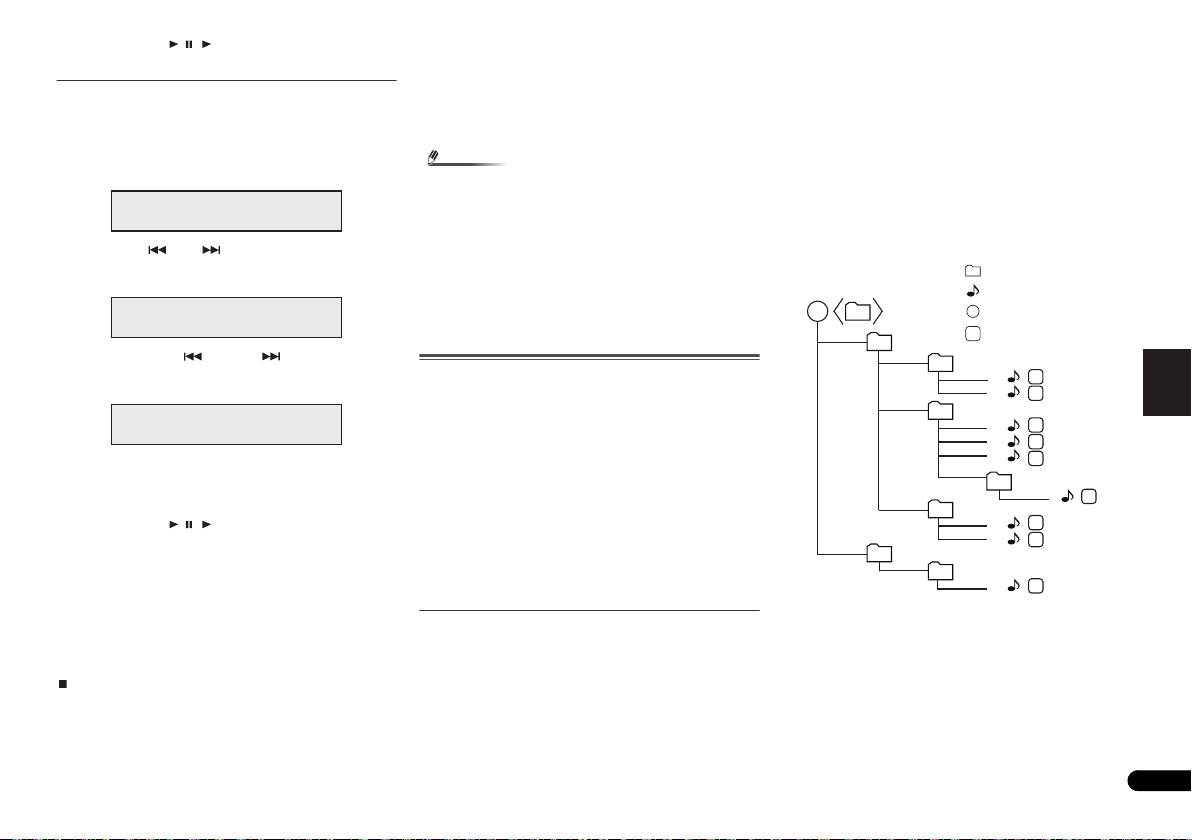
1 Der ROOT-Ordner ist als Ordner 1 festgelegt.
• Wenn eine Disc herausgenommen wird, wird das
2 Die Wiedergabe erfolgt in der im Diagramm unten
Programm automatisch annulliert.
dargestellten Reihenfolge.
PROGRAM
• Wenn Sie die STANDBY/ON-Taste drücken, um in die
3 Es können für CD MP3/WMA 255 Ordner und Dateien
P - 01 ← F--- T---
Bereitschafts-Betriebsart zu schalten oder um von CD auf
einschließlich der Ordner, die nicht abspielbare Dateien
eine andere Funktion umzuschalten, werden die
enthalten, gelesen werden.
programmierten Titel gelöscht.
• Während der Programm-Operation ist die Wiedergabe
aller Tracks in zufälliger Reihenfolge nicht möglich.
• Die Bedientasten zur Änderung der Anzeigen sind für die
PROGRAM
einzelnen Discs unterschiedlich: für CD wird CD DISP
1
P - 01 ← F002 T---
verwendet, für MP3-/WMA-Discs DISPLAY.
2
3
MP3/WMA-Ordnermodus (nur bei MP3/WMA-
1
1
Dateien)
2
2
4
PROGRAM
Wiedergabe von MP3/WMA-Dateien (Windows
1
3
P - 01 ← F002 T005
Media Audio)
2
4
Im Internet gibt es zahlreiche Musik-Seiten, von denen man
3
5
Musik-Dateien MP3/WMA (Windows Media Audio)
herunterladen kann. Befolgen Sie die Anweisungen auf der
5
Website für das Herunterladen dieser Musikdateien. Sie
6
können diese heruntergeladenen Musikdateien durch
6
Brennen einer CD-R/RW Disc abspielen.
1
7
• Die heruntergeladenen Song/Dateien sind nur für den
2
8
7
persönlichen Gebrauch bestimmt. Jedwede andere
Nutzung des Songs ohne Zustimmung des Eigentümers
8
ist rechtswidrig.
1
9
Informationen zur Ordner-
Wiedergabereihenfolge
Bei der Aufnahme von MP3/WMA-Dateien in mehreren
Ordnern wird für jeden Ordner automatisch eine
Ordnernummer vergeben.
Drücken Sie, um den Verzeichnis- Wiedergabemodus zu
wählen, PLAY MODE.
Medienschicht-
Verzeichnis
Beispiel
Audio-Datei
Stammverzeichnis
Sitzungs-
Reihenfolge
Layer 1 Layer 2 Layer 3 Layer 4 Layer 5
X-HM70_De.fm 15 ページ 2011年8月2日 火曜日 午後6時25分
• Drücken Sie bei der Wiedergabe mit aktiviertem
Wiedergabe einer MP3/WMA-CD bei
Verzeichnis-Modus FOLDER +/-, und das Verzeichnis
eingeschaltetem Ordnermodus
kann auch während des Wiedergabe-/Anhalte(Pause)-
Modus gewählt werden. Im ersten Track des gewählten
Folders wird der Wiedergabe-/Anhalte-Modus fortgesetzt.
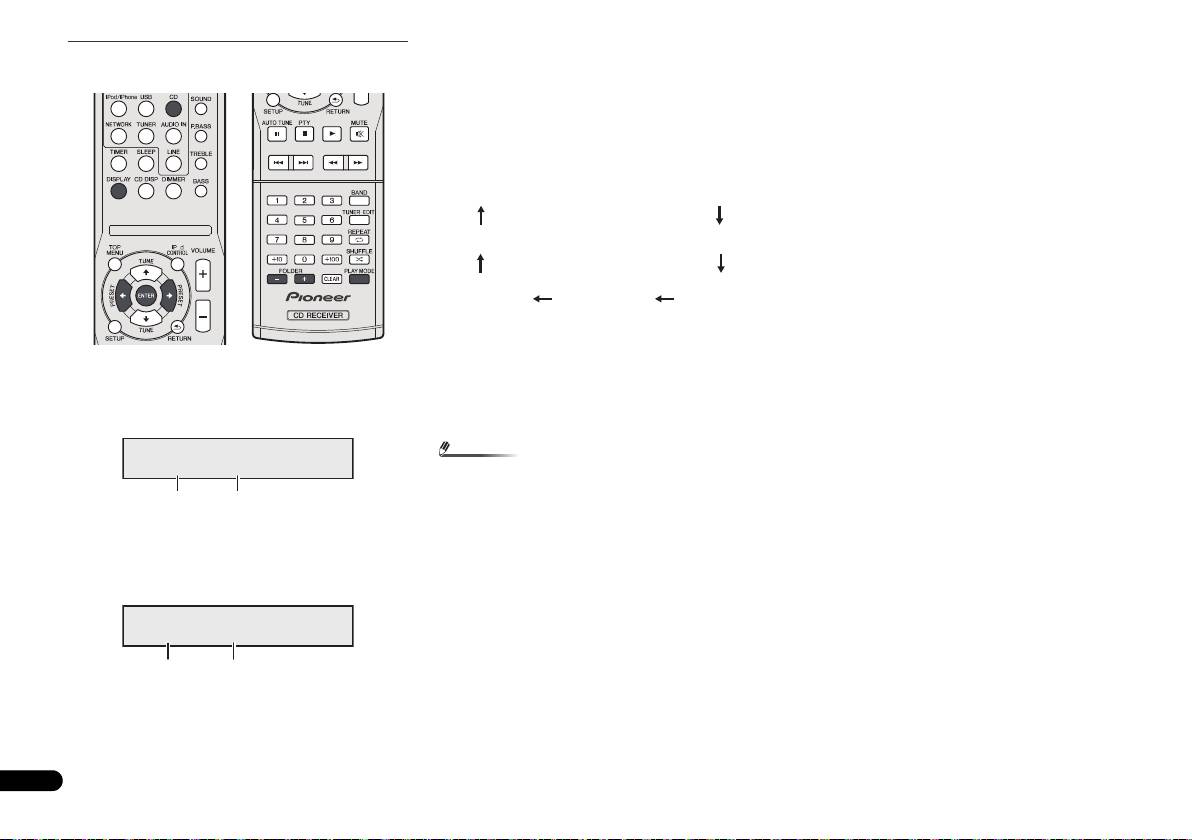
• Der Anzeigeinhalt kann durch Drücken der DISPLAY-
Taste geändert werden.
*Der Song-Titel, der Name des oder der Interpreten und der
Name des Albums werden nur während der Wiedergabe
Zur Wiedergabe einer CD-R/RW.
angezeigt.
1 CD-Taste drücken und eine MP3/WMA-Disc laden.
Stoppen Sie, um den Verzeichniswiedergabe-Modus
Drücken Sie die Taste PLAY MODE, um den
abzubrechen, die Wiedergabe, drücken Sie die Taste PLAY
Verzeichniswiedergabe-Modus zu wählen.
MODE und wählen Sie den normalen Wiedergabe-Modus.
Die Disc-Informationen werden angezeigt.
2 Drücken Sie FOLDER +/-, um das gewünschten
Wiedergabeverzeichnis zu wählen. (Ordnermodus
eingeschaltet)
Die Wiedergabe startet.
• Wenn auf der Disc aufgenommen, werden Titel, Künstler
und Album-Name angezeigt.
16
De
Hinweis
O
FOLDER
F008 T005
• Die Anzeige „Can’t Play“ bedeutet, dass eine „Copyright-
geschützt WMA-Date“ oder eine „Nicht unterstützte
Wiedergabedatei“ ausgewählt wurde.
Gesamtzahl der
Gesamtzahl der
Verzeichnisse
Tracks
FOLDER
F005 T003 00:01
Verzeichnis-
Erste Titelnummer im Ordner
Nummer
Gesamtzahl der Verzeichnisse und Gesamtzahl der
Tracks (Stopp)
Verzeichnis-Nummer und Track-Nummer (Wiedergabe)
Anzeige Albumname*
Anzeige Dateiname
Anzeige
Anzeige
Anzeige
Interpretenname*
Musiktitel*
Verzeichnisname
X-HM70_De.fm 16 ページ 2011年8月2日 火曜日 午後6時25分

iPod, iPhone oder iPad-
Wiedergabe
English Français Español Italiano
Unterstützte iPod-, iPhone oder iPad-Modelle:
• iPod touch (4
ten
/3
ten
/2
ten
/1
ten
Generation)
• iPod classic
• iPod mit Video
• iPod nano (6
ten
/5
ten
/4
ten
/3
ten
/2
ten
/1
ten
Generation)
• iPhone 4/3GS/3G
•iPad
Deutsch
Nederlands
17
De
Wichtig
• Pioneer kann unter keinen Umständen Verantwortung
übernehmen für direkten oder indirekten Verlust
aufgrund von Störungen oder Verlust von
aufgenommenem Material infolge eines Funktionsfehlers
des iPod.
Hinweis
Anschließen Ihres iPod/iPhone
• Dieses System wurde für die Software- Version der auf
der Website von Pioneer angezeigten iPod-/iPhone und
iPad- Modelle entwickelt und getestet (http://pioneer.jp/
homeav/support/ios/eu/).
• Das Installieren von anderen Software- Versionen als den
auf der Website von Pioneer angezeigten auf Ihrem iPod/
iPhone/iPad kann dazu führen, dass diese inkompatibel
mit diesem System werden.
• Sobald ein iPod oder ein iPhone an die Einheit
angeschlossen wird, beginnt das Aufladen.
• Sie können ein iPad wieder aufladen, wenn der Strom
eingeschaltet ist oder während des iPod-Auflademodus.
• Wenn Sie ein iPad anschließen, dann verwenden Sie nur
ein für ein iPod bestimmtes Kabel.
• Schließen Sie das iPad an den USB-Anschluss an.
• iPod und iPhone sind für die Reproduktion von nicht
urheberrechtlich geschütztem Material lizensiert, das der
Benutzer legal reprodzieren darf.
• Einige Funktionen, wie z.B. der Equalizer, können nicht
über diesen Receiver bedient werden, und wir empfehlen,
den Equalizer vor dem Anschließen auszuschalten.
ACHTUNG
3 Schließen Sie Ihr iPod/iPhone an.
• Wenn ein iPod/iPhone angeschlossen wird, während
sich diese Einheit im Standby-Modus befindet, wird der
Strom eingeschaltet, und das iPod/iPhone beginnt mit
• Wenn Sie eine iPod-/iPhone-Einheit anschließen, dann
der Wiedergabe.
verwenden Sie immer den mit Ihren iPod/iPhone
mitgelieferten Universal-Andockadapter oder einen
handelsüblichen, für die Unterstützung von iPod/iPhone
vorgesehenen Adapter. Das iPod/iPhone kann nicht ohne
einen Universal-Andockadapter angeschlossen werden.
Wenn Sie versuchen, ein iPod/iPhone ohne einen
Universal- Andockadapter anzuschließen, führt dies zu
einer Beschädigung oder zum Versagen des Geräts.
• Ziehen Sie alle Zubehörteile aus dem iPod oder iPhone,
bevor Sie diesen in das Dock stecken.
1 Öffnen Sie die Andock-Abdeckung durch Hochziehen.
2 Bringen Sie den Universal- Andockadapter am iPod/
Entfernen des Adapters für das iPod oder das
iPhone- Steckeranschluss dieser Einheit an.
iPhone
• Ein iPod-/iPhone-Universal- Andockadapter gehört nicht
zum Lieferumfang dieser Einheit.
Achten Sie beim Anbringen des Universal-Andockadapters
unbedingt darauf, die Vorderseite-/Rückseite- Richtung des
Universal-Andockadapters korrekt zu orientieren.
Positionieren Sie beim Anbringen zuerst die
hervorstehenden Nasen an der Vorderseite des Adapters in
den Vertiefungen am iPod-/iPhone- Steckeranschluss und
drücken Sie sie in die betreffende Position. Achten Sie beim
Einführen eines iPad-Adapters
Anbringen des Adapters unbedingt darauf, die Anschlüsse
nicht zu beschädigen.
1 Führen Sie den iPad-Anschlussstecker in das iPad ein.
iPhone (Unterseite)
iPhone
Dockanschluss
iPhone-Dock
iPhone-Anschluss
Stecken Sie die Spitze eines
Schraubenziehers (kleiner
Schlitzschraubenzieher „
–“) wie gezeigt in die
Öffnung im Adapter und heben Sie ihn an,
um ihn zu entfernen.
X-HM70_De.fm 17 ページ 2011年8月2日 火曜日 午後6時25分

2 Schließen Sie das iPad über den USB-Anschlussstecker
an die Einheit an.
18
De
Hinweis
• USB-Stecker unterstützen nicht den VIDEO-Ausgang.
Abspielen eines iPod, iPhone oder iPad
Dieser Receiver verfügt über einen speziellen iPod-
Anschluss, der es Ihnen ermöglicht, die Wiedergabe von
Audioinhalt von einem iPod mit den Reglern des Receivers
zu steuern.
Wichtig
Wiedergabe von auf einem iPod gespeicherten
Dateien
Zur Auswahl von Songtiteln auf Ihrem iPod können Sie das
OSD Ihres Fernsehgeräts nutzen, das an diesem Receiver
angeschlossen ist. Am Display des vorderen Bedienfelds des
Receivers können Sie auch alle Musikfunktionen steuern.
• Beachten Sie, dass andere als lateinische Schriftzeichen
im Titel als „*“ dargestellt werden.
• Diese Funktion ist nicht verfügbar für Fotos oder
Videoclips auf Ihrem iPod.
Auswahl der Musiktitel
Während Ihr iPod an diesen Receiver angeschlossen ist,
können Sie auf Ihrem iPod gespeicherte Songs nach Play-
Liste, Interpret, Albumname, Songname, Genre oder
Komponist durchsuchen, ähnlich, wie wenn Sie Ihren iPod
direkt verwenden.
1Mit
/
können Sie eine Kategorie auswählen.
Drücken Sie anschließend ENTER, um diese Kategorie zu
durchsuchen.
• Durch Drücken von RETURN können Sie jederzeit zur
• Wenn Sie Ihr iPod an den Receiver anschließen und es
vorherigen Ebene zurückzukehren.
funktioniert nicht richtig, dann schalten Sie den Receiver
2Mit
/
können Sie die ausgewählte Kategorie
aus und schließen Sie das iPod wieder an den Receiver
durchsuchen (z. B. Alben).
an. Falls dies nicht funktionieren sollte, führen Sie bei
• Drücken Sie /, um auf die vorherige/nächste Ebene
Ihrem iPod einen Reset durch.
zu gehen.
1 Schalten Sie den Receiver und Ihr Fernsehgerät ein.
3 Fahren Sie mit dem Durchsuchen fort, bis Sie die
2 Den Eingang des Fernsehers so umschalten, dass er mit
gewünschte Musik gefunden haben, und drücken Sie
dem Receiver verbunden ist.
zum Wiedergeben die Taste
.
3 Wenn Ihr iPod oder Ihr iPhone über das iPod-Dock
angeschlossen ist, dann drücken Sie iPod/iPhone, um
den iPod-Eingang zu wählen.
Wenn Ihr iPad (oder iPod/iPhone) über den USB-
Anschluss angeschlossen ist, dann drücken Sie USB, um
den USB-Eingang zu wählen.
Das Display am vorderen Bedienfeld zeigt an, Please Wait
wie der Receiver die Verbindung überprüft und Daten vom
iPod abfragt.
Wenn auf dem Display Top Menu erscheint, können Sie die
Musikwiedergabe vom iPod aus starten.
• Wenn nach Drücken der Taste iPod/iPhone auf dem
Display iPod Disconnected erscheint, versuchen Sie,
den Receiver auszuschalten und den iPod erneut mit
dem Receiver zu verbinden.
• Wenn der iPod an diesen Receiver angeschlossen ist,
können die Bedienelemente des iPod nicht bedient
werden.
Tipp
• Drücken Sie iPod/iPhone, um die Fernbedienunng auf
den iPod/iPhone-Betriebsmodus umzuschalten.
Schaltet zwischen den Bedienelementen des
iPods und denen des Receivers um
Dies ermöglicht Ihnen die Umschaltung zwischen der
Ausführung von iPod- Operationen über die Fernbedienung
oder das iPod selbst.
Drücken Sie iPod CONTROL, um auf Steuerung über die
Bedienelemente des iPod umzuschalten.
• Drücken Sie iPod CONTROL noch einmal, um nach dem
Anschauen wieder zurück auf die Bedienungselemente
des Receivers umzuschalten.
• Wenn Sie sich in der Song-Kategorie befinden, können
Sie zum Starten der Wiedergabe auch ENTER drücken.
Grundlegende Wiedergabefunktionen
Die Tasten der Fernbedienung dieses Receivers können für
die Basis-Wiedergabe von Dateien verwendet werden, die auf
einem iPod gespeichert sind.
Wichtig
X-HM70_De.fm 18 ページ 2011年8月2日 火曜日 午後6時25分
O
• Sie können diese Funktion nicht verwenden, wenn ein
iPod der fünften Generation oder ein iPod nano der ersten
Generation angeschlossen ist.
Hören von USB-
Massenspeicher MP3-
Player
English Français Español Italiano
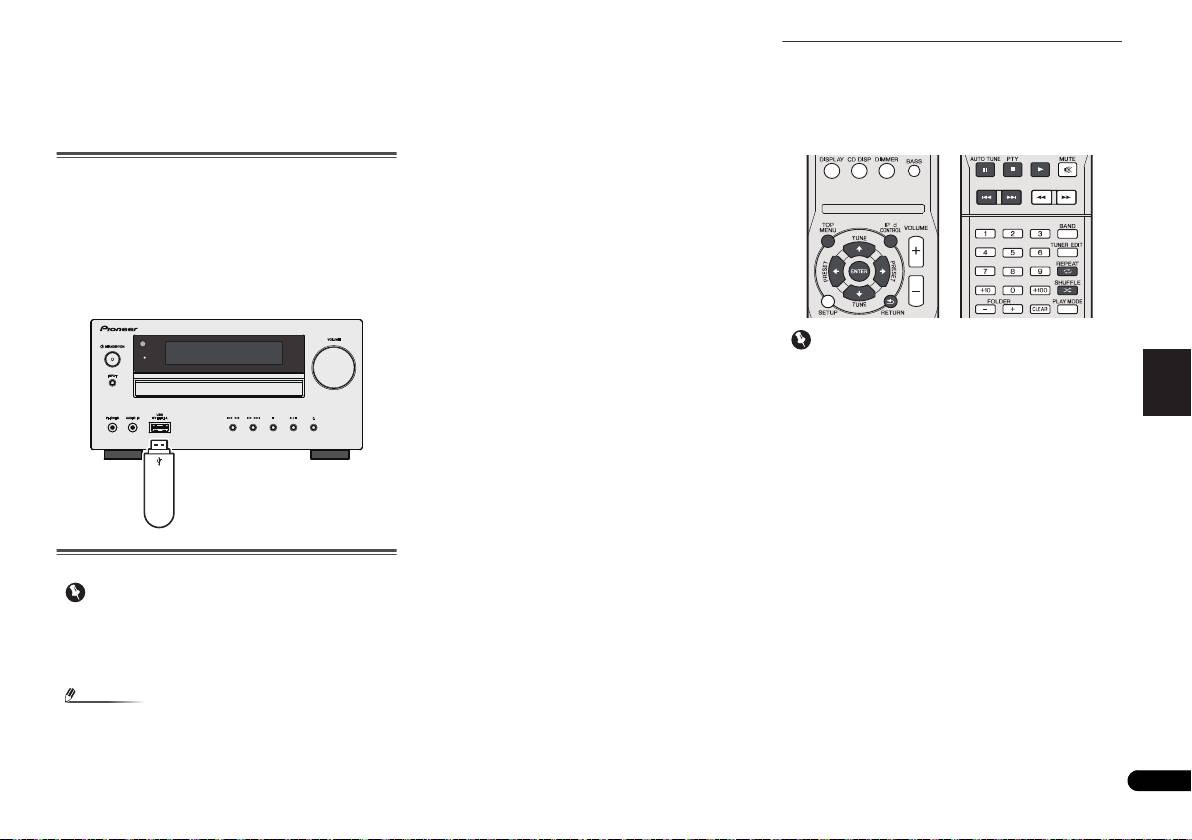
Anschließen eines USB-Geräts
Die Verwendung der USB-Schnittstelle an der Vorderseite
dieses Receivers ermöglicht es, Zweikanal-Audio zu hören.
Schalten Sie den Receiver auf Bereitschaftsmodus und
schließen Sie dann Ihr USB-Gerät an die USB -Buchse an
der Frontplatte dieses Receivers an.
• Dieser Receiver unterstützt nicht einen USB-Hub.
• Wenn ein iPad angeschlossen wird, beginnt die Einheit
mit dem Aufladen.
Deutsch
Nederlands
Abspielen mit einem USB-Gerät
19
De
Wichtig
• Pioneer kann nicht garantieren, dass Kompatibilität
(Funktion und/oder Bus-Versorgung) mit allen USB-
Massenspeichergeräten gegeben ist, und übernimmt
keine Verantwortung für Datenverluste, die bei einem
Anschluss an diesen Receiver auftreten.
Hinweis
• Zu den kompatiblen USB-Geräten gehören externe
magnetische Festplattenlaufwerke, tragbare Geräte mit
Grundlegende Wiedergabefunktionen
Flash-Speicher (insbesondere Keydrives) und digitale
Die Tasten der Fernbedienung dieses Receivers können für
Audiogeräte (MP3-Player) für Formate FAT16/32. Es ist
die einfache Wiedergabe von auf USB-Speichermedien
nicht möglich, diesen Receiver zur USB-Wiedergabe an
gespeicherten Dateien verwendet werden.
einen PC anzuschließen.
• Drücken Sie USB, um die Fernbedienung in den
• Bei umfangreichen Datenmengen kann es länger
Betriebsmodus USB umzuschalten.
dauern, bis der Receiver die Inhalte eines USB-Geräts
gelesen hat.
• Wenn die gewählte Datei nicht wiedergegeben werden
kann, springt dieser Receiver automatisch zur nächsten
abspielbaren Datei weiter.
• Wenn der momentan wiedergegebenen Datei kein Titel
zugewiesen ist, erscheint stattdessen der Dateiname in
der Bildschirmanzeige; wenn weder der Albumname
noch der Interpretenname vorhanden ist, erscheint die
Zeile als leerer Platz.
• Es ist zu beachten, dass nichtlateinische Buchstaben in
der Abspielliste als „*“ angezeigt werden.
• Vergewissern Sie sich, dass der Receiver im
Bereitschaftsbetrieb ist, wenn das USB-Gerät abgetrennt
wird.
1 Schalten Sie den Receiver und Ihr Fernsehgerät ein.
2 Den Eingang des Fernsehers so umschalten, dass er mit
dem Receiver verbunden ist.
3 Drücken Sie, um den Receiver auf die USB-Funktion
umzuschalten, USB auf der Fernbedienung.
Please Wait erscheint in der Bildschirmanzeige, wenn
dieser Receiver mit der Erkennung des angeschlossenen
USB-Geräts beginnt. Nach der Erkennung erscheint ein
Wiedergabebildschirmbild in der Bildschirmanzeige, und die
Wiedergabe beginnt automatisch.
• Dies schließt die Wiedergabe von WMA/MP3/MPEG-4
AAC-Dateien ein (ausgenommen Dateien mit
Kopierschutz oder beschränkter Wiedergabe).
Wichtig
TIMER
Wenn die Fehlermeldung USB Error auf dem Display
erscheint, versuchen Sie Folgendes:
• Schalten Sie den Receiver aus und wieder ein.
• Schließen Sie Ihr USB-Gerät bei ausgeschaltetem
Receiver erneut an.
• Schalten Sie auf eine andere Eingangsquelle (wie CD)
und dann zurück zu USB.
• Verwenden Sie ein spezielles Netzteil (im Lieferumfang
des Geräts enthalten) für die USB-Stromversorgung.
Wenn dies das Problem nicht behebt, ist Ihr USB-Gerät
wahrscheinlich inkompatibel.
USB-
Massenspeichergerät
X-HM70_De.fm 19 ページ 2011年8月2日 火曜日 午後6時25分
O
Wiedergabe mit der
NETWORK- Funktion
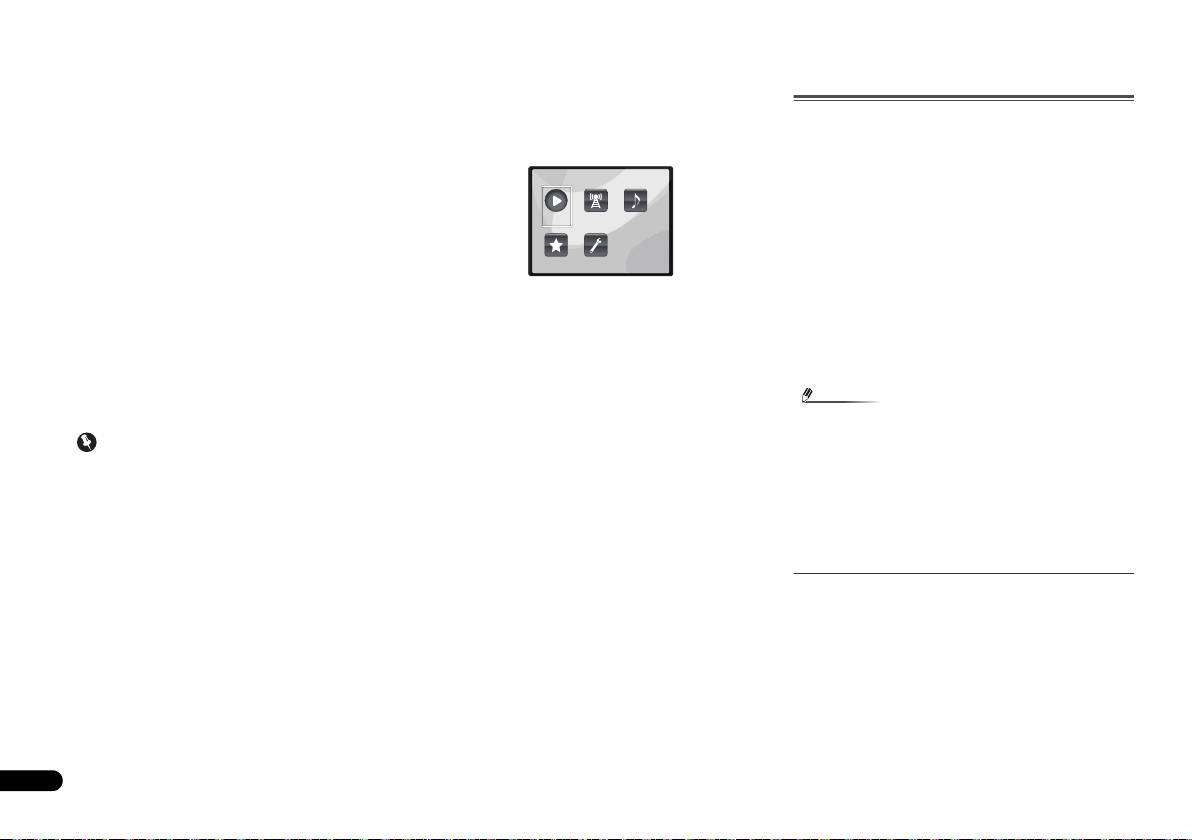
Dieser Receiver ist mit einem LAN-Anschluss ausgestattet,
und Sie können die folgenden Merkmale durch Anschließen
Ihrer Komponenten an diese Anschlüsse genießen.
• Internet-Radiosender hören
Sie können Ihren Lieblings- Internetradiosender aus der
Liste der Internet-Radiosender wählen und hören, die
vom SHOUTcast-Datenbank-Service erstellt, bearbeitet
und verwaltet wird.
Siehe Internet-Radiosender hören unten.
• Wiedergabe von im PC gespeicherten Musikdateien
Sie können eine große Menge im PC gespeicherter
Musikdaten mit diesem Gerät wiedergeben.
Siehe Wiedergabe von Audiodateien, die auf
Komponenten im Netzwerk gespeichert sind auf Seite 21.
-
Neben einem PC können Sie auch Audio- abspielen, die
auf anderen Komponenten gespeichert sind, indem Sie
die eingebaute Media-Server-Funktion basierend auf
DLNA 1.0 oder DLNA 1.5 Framework und Protokollen
verwenden (d.h. netzwerkfähige Festplatten und
Audioanlagen).
20
De
Wichtig
2 Den Eingang des Fernsehers so umschalten, dass er mit
• Auf PCs gespeicherte Musikdateien – Siehe Wiedergabe
dem Receiver verbunden ist.
von Audiodateien, die auf Komponenten im Netzwerk
3 Drücken Sie, um den Receiver auf die NETWORK-
gespeichert sind auf Seite 21.
Funktion umzuschalten, NETWORK auf der
Fernbedienung.
Internet-Radiosender hören
Es kann einige Sekunden dauern, bevor dieser Receiver auf
das Netzwerk zugreift. Die folgende Bildschirmansicht
Internet-Radio ist ein Audio-Sendedienst über das Internet.
erscheint, wenn NETWORK als Eingangsquelle gewählt ist.
Es gibt eine große Anzahl von Internet-Radiosendern aus der
ganzen Welt, die eine Reihe von Diensten senden. Manche
werden von Privatpersonen gehostet, verwaltet und ins
Internet gespeist, während andere zu den entsprechenden
herkömmlichen terristrischen Radiosendern oder
Radionetzwerken gehören. Während terrestrische oder OTA
(„over-the-air“) Radiosender geografisch durch die
Reichweite der vom Sender ausgestrahlten Funkwellen
begrenzt sind, sind Internet-Radiosender von überall in der
Welt her erreichbar, solange eine Verbindung zum Internet
4 Verwenden Sie
/
zum Wählen der Kategorie zur
besteht, da Dienste nicht durch die Luft sondern über das
Wiedergabe, und drücken Sie dann ENTER.
World Wide Web ausgeliefert werden. Auf diesem Receiver
Wählen Sie eine Kategorie aus der folgenden Liste:
können Sie Internet-Radiosender nach Genre ebenso wie
• Now Playing – Zeigen Sie den momentanen Status und
nach Region wählen.
die Sender-Informationen an.
Je nach den Bedingungen der Internetverbindung kann der
• Internet Radio – SHOUTcast-Internetradio über Network
Sound beim Abspielen von Internet-Radio nicht glatt sein.
hören.
• Music Library – Wiedergabe von im PC gespeicherten
Musikdateien.
• Favorites – Bevorzugte momentan registrierte Songs.
• Settings – Die Einstellungen der NETWORK- Funktion
• Bei der Wiedergabe von Audiodateien erscheint „Please
ausführen.
Wait“ vor dem Wiedergabebeginn. Die Anzeige kann
5 Verwenden Sie
/
zum Wählen von Ordner, Musik-/
einige Sekunden lang erscheinen, je nach Dateityp.
Fotodatei oder Internet-Radiosender zur Wiedergabe
• Falls eine Domain in der Windows-Netzwerkumgebung
und drücken dann ENTER.
konfiguriert ist, können Sie nicht auf einen PC im
Verwenden Sie /, um in der der Liste nach oben und
Netzwerk zugreifen, während Sie in der Domain
unten zu scrollen und den gewünschten Punkt auszuwählen.
angemeldet sind. Anstelle sich in der Domain
Wenn Sie ENTER drücken, beginnt die Wiedergabe mit dem
anzumelden, melden Sie sich im lokalen Rechner an.
Wiedergabebildschirm für den gewählten Punkt. Zum
• Es gibt Fälle, wo die verflossene Spielzeit möglicherweise
Zurückschalten zur Listenansicht drücken Sie RETURN.
nicht richtig angezeigt wird.
Wenn die Elemente über mehrere Seiten angezeigt werden,
1 Schalten Sie den Receiver und Ihr Fernsehgerät ein.
dann verwenden Sie / für die schnelle Anzeige
Siehe Herstellen der Verbindung zum Netzwerk über die LAN-
verschiedener Seiten.
Schnittstelle auf Seite 10.
6 Wiederholen Sie Schritt 5 zur Wiedergabe des
gewünschten Songs.
Für detaillierte Bedienungsanweisungen siehe Abschnitt
unten.
• Internet-Radiosender – Siehe Internet-Radiosender hören
unten.
Hinweis
X-HM70_De.fm 20 ページ 2011年8月2日 火曜日 午後6時25分
Main Menu
Now Playing
Internet
Music
Radio
Library
Favorites Settings
• Zum Hören von Internet-Radiosendern ist Highspeed-
Broadband-Internetzugang erforderlich. Mit einem 56-K-
oder ISDN-Modem können Sie möglcherweise die
Vorteile von Internet-Radio nicht voll nutzen.
• Die Portnummer ist je nach dem Internet-Radiosender
unterschiedlich. Prüfen Sie die Firewall-Einstellungen.
• Sendungen können je nach dem Internet-Radiosender
gestoppt oder unterbrochen werden. In diesem Fall
können Sie nicht einen Radiosender hören, der aus der
Liste der Internet-Radiosender gewählt wurde.
Zur Liste von Internet-Radio
Die Liste der Internet-Radiosender auf diesem Receiver wird
vom SHOUTcast- Datenbank-Service erstellt, bearbeitet und
verwaltet.
2 Verwenden Sie
/
zur Auswahl einer Audiodatei oder
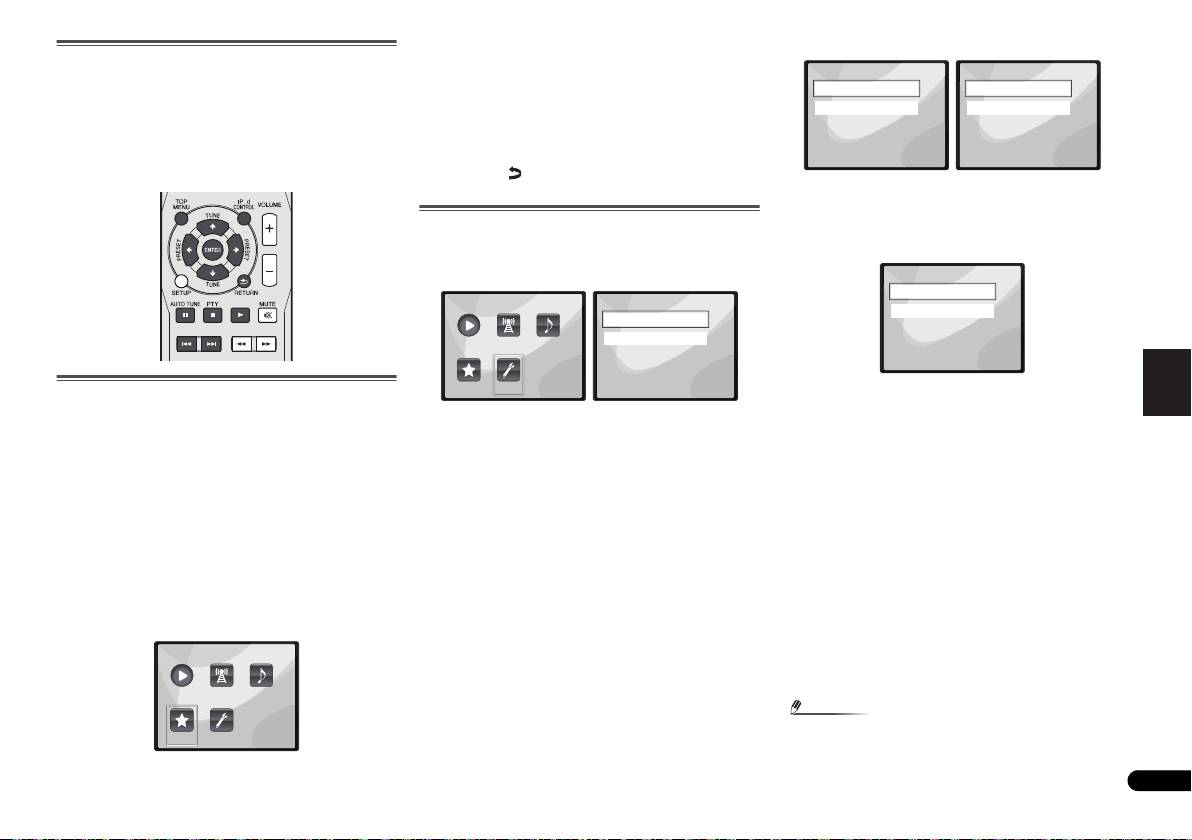
1 Wählen Sie „Network“ aus dem Settings-Menü.
Wiedergabe von Audiodateien, die auf
eines Internet-Radiosenders und drücken Sie dann
ENTER.
Komponenten im Netzwerk gespeichert sind
3 Verwendung Sie
/
, um die Option Wiedergabe
Sie können die folgenden Vorgänge mit der Fernbedienung
oder Löschen zu wählen, und drücken Sie dann ENTER.
dieses Receivers ausführen. Beachten Sie, dass einige
– Die Wiedergabe der ausgewählten Datei beginnt.
Tasten nicht zur Bedienung zur Verfügung stehen, je nach
English Français Español Italiano
– Löscht die ausgewählte Datei aus dem Favoriten-
der momentan abgespielten Kategorie.
Verzeichnis.
• Drücken Sie NETWORK, um die Fernbedienung in den
Betriebsmodus NETWORK umzuschalten.
• Wählen Sie , um die vorherige Operation rückgängig
zu machen.
2 Wählen Sie „Modes“ aus dem Network Settings-Menü.
Wenn Sie Änderungen an der Netzwerkkonfiguration ohne
die DHCP-Server-Funktion vornehmen, nehmen Sie die
Network-Setup-Menü
entsprechenden Änderungen an den Netzwerk-
Einrichten des Netzwerk zum Hören von Internet-Radio auf
Einstellungen dieses Receivers vor.
diesem Receiver.
1 Wählen Sie „Settings“ unter Main Menu.
Deutsch
Wiedergabe Ihrer bevorzugten Songs
• DHCP (Standardeinstellung) – Wählen, wenn der Server
DHCP-kompatibel ist.
Registrieren von Audiodateien und Internet-
2 Wählen Sie die Einstellung aus, die Sie anpassen
-
Wenn DHCP gewählt wird, beginnt die Verbindung
möchten.
Radiosendern
automatisch. Die Verbindung ist abgeschlossen, wenn
• Network – Justieren Sie die Einstellungen für das
Einzelheiten der Network-Verbindung angezeigt
Drücken Sie während der Wiedergabe eines Songs
/
Network (siehe Network-Einstellungen unten).
werden. Drücken Sie ENTER, um zum vorhergehenden
, um „Add to Favor“ (den Favoriten hinzufügen) zu
• General – Verwendung zur Rücksetzung aller
Bildschirm zurückzukehren.
wählen, und drücken Sie dann ENTER.
Networkverbindungs- Einstellungen auf ihre
• STATIC – Folgen Sie zur manuellen Verbindung mit dem
Der gewählte Song wird dann im Favoriten-Ordner registriert.
ursprünglichen, im Werk vorgenommenen Einstellungen
Nederlands
Server den nachfolgend stehenden Anweisungen.
Beachten Sie, dass nur die Audiodateien, die auf
(siehe Generelle Einstellungen auf Seite 22).
Komponenten im Netzwerk gespeichert sind, registriert
-
Drücken Sie , um das unmittelbar vorangehende
werden können.
Network-Einstellungen
Zeichen zu löschen.
Falls der am LAN-Anschluss dieses Receivers
-
Drücken Sie , um zwischen den Zeichentypen
Wiedergeben und Löschen von Audiodateien und
angeschlossene Router ein Broadband-Router ist (mit
umzuschalten.
Internet- Radiosendern im und aus dem Favoriten-
eingebauter DHCP-Server-Funktion), schalten Sie einfach die
-
Drücken Sie /, um von den angezeigten Zeichen das
Verzeichnis
DHCP-Server-Funktion ein, und sie brauchen das Netzwerk
gewünschte zu wählen, und drücken Sie dann ENTER.
1 Wählen Sie „Favorites“ unter Main Menu.
nicht manuell einzurichten. Sie müssen das Netzwerk nur
-
Wenn die Eingabe abgeschlossen ist oder wenn Sie
wie unten beschrieben einrichten, wenn Sie diesen Receiver
wünschen, die Eingabe abzubrechen, dann dücken Sie
an einen Breitband-Router ohne DHCP-Server-Funktion
, bis OK/CANCEL angezeigt wird, und verwenden Sie
angeschlossen haben. Bevor Sie das Netzwerk einrichten,
anschließend /, um entweder OK oder CANCEL zu
lassen Sie sich von Ihrem ISP oder dem
wählen, und drücken Sie dann ENTER.
Netzwerkadministrator bezüglich der erforderlichen
Einstellungen beraten. Wir raten Ihnen außerdem, auch die
Bedienungsanleitung zu beachten, die mit Ihrer
Netzwerkkomponente mitgeliefert wurde.
21
De
Hinweis
O
• Wenn STATIC gewählt wird, sind die Einstellungen wie
folgt.
-
IP (IP address)
Main Menu
Now Playing
Internet
Music
Radio
Library
Favorites Settings
X-HM70_De.fm 21 ページ 2011年8月2日 火曜日 午後6時25分
Settings
Network Settings
Network
Modes
General
Status
1 of
1 of
1
1
Network Modes
DHCP
Main Menu
Settings
STATIC
Network
Now Playing
Internet
Music
General
Radio
Library
1 of
1
Favorites Settings
1 of
1
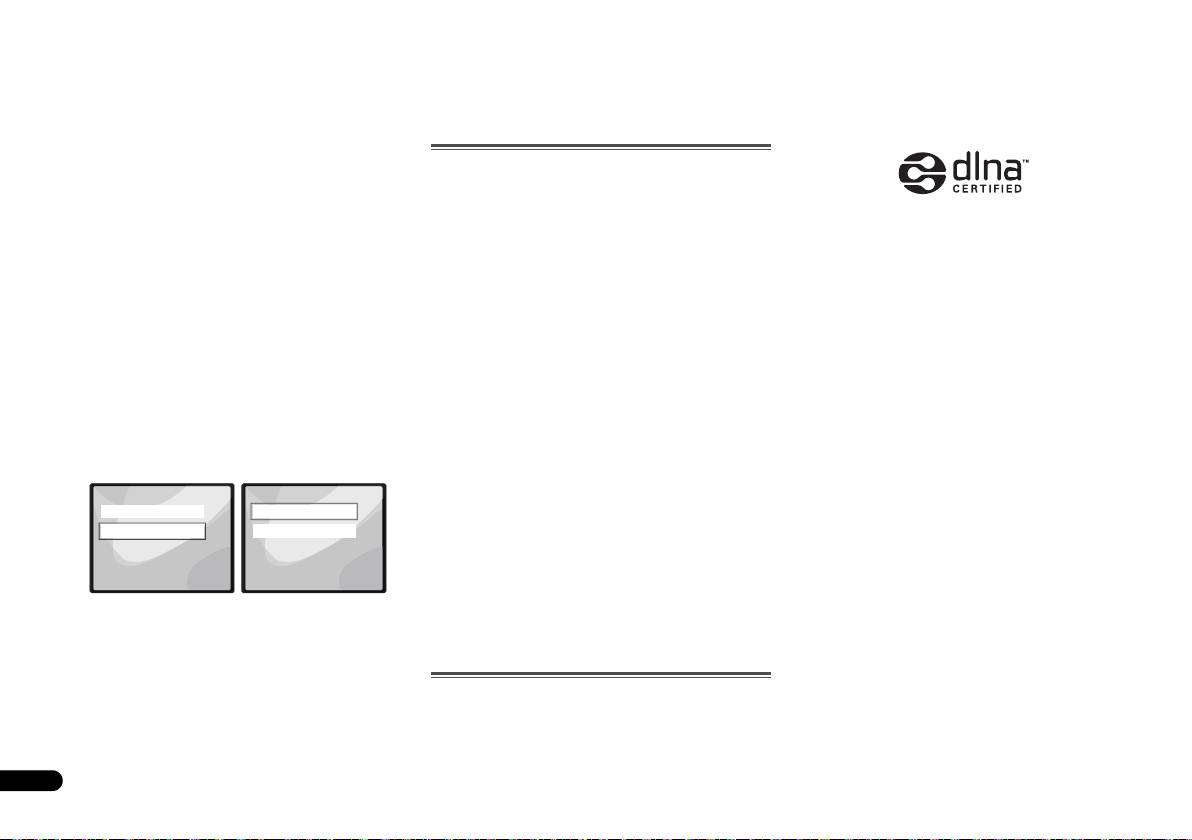
X-HM70_De.fm 22 ページ 2011年8月2日 火曜日 午後6時25分
Die IP-Adresse zur Eingabe muss innerhalb der
Einstellungen zurückgesetzt werden, erscheint auf dem
Hinsichtlich weiterer Einzelheiten siehe den Abschnitt
folgenden Bereiche definiert werden. Wenn die IP-
Bildschirm die Meldung „Please Wait (Bitte warten)“.
Windows Media Player 11/Windows Media Player 12 auf
Adresse außerhalb der folgenden Bereiche definiert
Das Zurücksetzen ist abgeschlossen, sobald der
Seite 23.
wird, können Sie nicht auf Komponenten im Netzwerk
Bildschirm zum Hauptmenü zurückkehrt.
gespeicherte Audiodateien abspielen oder Internet-
DLNA
-
Wählen Sie , um das Zurücksetzen zu verlassen.
Radiosender hören.
• About – Zeigt die MAC-Adresse dieses Receivers an.
Klasse A: 10.0.0.1 bis 10.255.255.254
Klasse B: 172.16.0.1 bis 172.31.255.254
Erfordernisse für die Network- Verbindung
Klasse C: 192.168.0.1 bis 192.168.255.254
-
MASK (Subnet Mask)
Die NETWORK erlaubt es Ihnen, Musik auf Media-Servern
abzuspielen, die an das gleiche LAN (Local Area Network)
Wenn ein xDSL-Modem oder ein Anschlussadapter
wie der Receiver angeschlossen sind. Dieses Gerät erlaubt
direkt an diesem Receiver angeschlossen ist, geben Sie
Abspielen von Dateien, die auf den folgenden Datenträgern
die von Ihrem ISP auf Papier erhaltene Subnet-Maske
gespeichert sind:
ein. In den meisten Fällen geben Sie 255.255.255.0 ein.
DLNA CERTIFIED™ Audio-Player
• PCs, die mit Microsoft Windows Vista oder XP laufen, mit
-
Gateway (Default Gateway)
Die Digital Living Network Alliance (DLNA) ist eine
installiertem Windows Media Player 11
Falls ein Gateway (Router) an diesem Receiver
industrieweite Organisation von Herstellern der
• PCs, die mit Microsoft Windows 7 laufen, mit
angeschlossen ist, geben Sie die entsprechende IP-
Unterhaltungselektronik, der Computerhersteller und
installiertem Windows Media Player 12
Adresse ein.
Hersteller von Mobilgeräten. Digital Living bietet Anwendern
• DLNA-kompatible digitale Media-Server (auf PCs oder
leichten gemeinsamen Genuss von digitalen Medien über
-
DNS (DNS server)
anderen Komponenten)
ein verkabeltes oder drahtloses Netzwerk zu Hause.
Geben Sie die DNS-Serveradresse ein, die Sie schriftlich
Zur Wiedergabe von Audio- oder Fotodateien, die auf
Das DLNA-Zertifikationslogo macht es leicht, Produkte zu
von Ihrem Internetanbieter erhalten haben.
Komponenten im Netzwerk gespeichert sind oder Hören von
finden, die mit den Richtlinien für DLNA-Interoperabilität
• Wählen Sie aus dem Menü Network Settings die
Internet-Radiosendern müssen Sie die DHCP-Server-
konform sind. Dieses Gerät ist mit den Richtlinien für DLNA-
Position Status, um Ihren momentanen
Funktion Ihres Routers einschalten. Wenn Ihr Router keine
Interoperabilität v1.5 konform.
Networkverbindungs- Modus und Einzelheiten
eingebaute DHCP-Server-Funktion hat, müssen Sie das
Wenn ein PC mit DLNA-Server-Software oder ein anderes mit
anzuzeigen.
Netzwerk manuell einrichten. Andernfalls können Sie nicht
DLNA kompatibles Gerät an diesen Player angeschlossen ist,
Generelle Einstellungen
auf Komponenten im Netzwerk gespeicherte Audiodateien
können bestimmte Einstellungsänderungen der Software
abspielen oder Internet-Radiosender hören. Hinsichtlich
1 Wählen Sie „General“ aus dem Settings-Menü.
oder anderer Geräte erforderlich sein. Siehe
weiterer Einzelheiten siehe den Abschnitt Network-Setup-
Bedienungsanleitung für die Software oder das Gerät für
Settings
General Settings
Menü auf Seite 21.
weitere Information.
Network
Factory Settings
TM
TM
Autorisieren dieses Receivers
DLNA
, das DLNA-Logo und -CERTIFIED
sind
General
About
Um diesen Receiver für die Wiedergabe mit NETWORK
Warenzeichen, Service-Marken oder beglaubigte Marken der
verwenden zu können, muss er zugelassen sein. Dies
Firma Digital Living Network Alliance.
geschieht automatisch, wenn der Receiver eine Verbindung
Über ein Netzwerk abspielbarer Inhalt
1 of
1 of
über das Netzwerk zum PC herstellt. Wenn nicht,
1
1
• Auch bei Codierung in einem kompatiblen Format kann
autorisieren Sie diesen Receiver manuell am PC. Die
es sein, das manche Dateien nicht korrekt abgespielt
2 Wählen Sie die Position aus dem Menü General
Methode der Autorisierung (oder Genehmigung) zum Zugriff
werden.
Settings, die Sie einstellen wollen.
ist je nach Typ des aktuell angeschlossenen Servers
• Factory Settings – Verwendung zur Rücksetzung aller
unterschiedlich. Für weitere Information zur Autorisierung
• Movie- oder Foto-Dateien können nicht abgespielt
Networkverbindungs- Einstellungen auf ihre
dieses Receivers siehe Bedienungsanleitung Ihres Servers.
werden.
• Es gibt Fälle, in denen Sie nicht Internet-Radiosender
ursprünglichen, im Werk vorgenommenen
hören können, auch wenn der Sender aus einer Liste von
Einstellungen.
Über Netzwerk-Wiedergabe
Radiosendern gewählt werden kann.
-
Wenn „Warning: All Settings will be lost! Are you
Die Netzwerk-Wiedergabefunktion dieses Geräts setzt die
• Manche Funktionen werden möglicherweise nicht
sure? (Warnung: Alle Einstellungen gehen verloren!
folgenden Technologien ein:
unterstützt, je nach dem Servertyp oder der verwendeten
Sind Sie sicher?)“ angezeigt wird, dann wählen Sie
und drücken Sie anschließend ENTER. Während die
Windows Media Player
Version.
22
De
X-HM70_De.fm 23 ページ 2011年8月2日 火曜日 午後6時25分
• Unterstützte Dateiformate sind je nach Server
unterschiedlich. Deshalb werden nicht-unterstützte
Dateiformate von diesem Gerät nicht angezeigt. Für
weitere Informationen wenden Sie sich an den Hersteller
Ihres Servers.
English Français Español Italiano
Zum Wiedergabeverhalten über ein Netzwerk
• Die Wiedergabe kann stoppen, wenn der PC
FLAC
ausgeschaltet wird oder darauf gespeicherte Media-
FLAC (Free Lossless Audio Codec) ist ein Audioformat, das
Dateien während der Wiedergabe von Inhalten gelöscht
verlustlosen Codec ermöglicht. Audio wird in FLAC ohne
werden.
jeglichen Qualitätsverlust komprimiert. Weitere Einzelheiten
• Wenn Probleme mit der Netzwerkumgebung auftreten
über FLAC siehe folgende Website: http://
(große Netzwerkbelastung usw.), kann Inhalt nicht
flac.sourceforge.net/
angezeigt oder fehlerhaft abgespielt werden
Windows Media
(Wiedergabeunterbrechungen oder Aussetzer). Für beste
Windows Media ist ein Multimedia-Framework für
Leistung wird eine 100BASE-TX-Verbindung zwischen
Medienerstellung und Vertrieb für Microsoft Windows.
Player und PC empfohlen.
Windows Media ist entweder ein eingetragenes
• Wenn mehrere Clients simultan abgespielt werden, wird
Warenzeichen oder ein Warenzeichen der Microsoft
die Wiedergabe unterbrochen oder gestoppt.
Corporation in den USA und/oder in anderen Ländern.
• Je nach auf dem angeschlossenen PC installierter
Verwenden Sie eine von Microsoft Corporation lizensierte
Sicherheitssoftware und der Einstellung solcher Software
Anwendung zum Verfassen, Vertreiben oder Abspielen von
Deutsch
kann die Netzwerkverbindung blockiert werden.
mit Windows Media formatiertem Inhalt. Bei Verwendung
Pioneer übernimmt keine Verantwortung für jegliche
einer von Microsoft Corporation nicht autorisierten
Fehlfunktion am Player und/oder den NETWORK Merkmalen
Anwendung besteht die Gefahr von Fehlfunktionen.
aufgrund von Kommunikationsfehlern/Fehlfunktionen, die
Windows Media DRM
mit der Netzwerkverbindung und/oder dem PC oder anderen
Windows Media DRM ist ein DRM (Digital Rights
angeschlossenen Geräten zusammenhängen. Bitte wenden
Management) Dienst für die Windows Media Plattform. Es ist
Sie sich an Ihren PC-Hersteller oder Internet-Provider.
dafür ausgelegt, sichere Lieferung von Audio- und/oder
„Windows Media™“ ist ein Warenzeichen der Microsoft
Videoinhalten über ein IP-Netzwerk zu einem PC oder
Corporation.
anderem Wiedergabeberät auf solche Weise sicherzustellen,
Dieses Produkt enthält Technologie, die im Besitz der
dass der Vertreiber kontrollieren kann, wie der Inhalt
Nederlands
Microsoft Corporation ist und nicht ohne eine Lizenz von
verwendet wird. Der mit WMDRM geschützte Inhalt kann nur
Microsoft Licensing, Inc. verwendet oder vertrieben werden
auf einer Komponente abgespielt werden, die den WMDRM-
darf.
Dienst unterstützt.
Microsoft®, Windows®7, Windows®Vista, Windows®XP,
Windows Media Player 11/Windows Media Player 12
Windows®2000, Windows®Millennium Edition, Windows®98,
Windows Media Player ist Software zur Übertragung von
und WindowsNT® sind entweder eingetragene Warenzeichen
Musik, Fotos und Filmen von einem Microsoft Windows XP
oder Warenzeichen der Firma Microsoft Corporation in den USA
Computer zu Heim-Stereoanlagen und Fernsehern.
und oder anderen Ländern.
Mit dieser Software können Sie auf dem PC gespeicherte
Dateien über verschiedene Geräte an beliebiger Stelle in
Ihrem Heim abspielen.
Glossary
Diese Software kann von der Website von Microsoft
aacPlus
heruntergeladen werden.
Der AAC-Decoder verwendet aacPlus, entwickelt von Coding
• Windows Media Player 11 (für Windows XP oder
Technologies. (www.codingtechnologies.com)
Windows Vista)
• Windows Media Player 12 (für Windows 7)
Weitere Informationen ersehen Sie aus der offiziellen
Website von Microsoft.
23
De
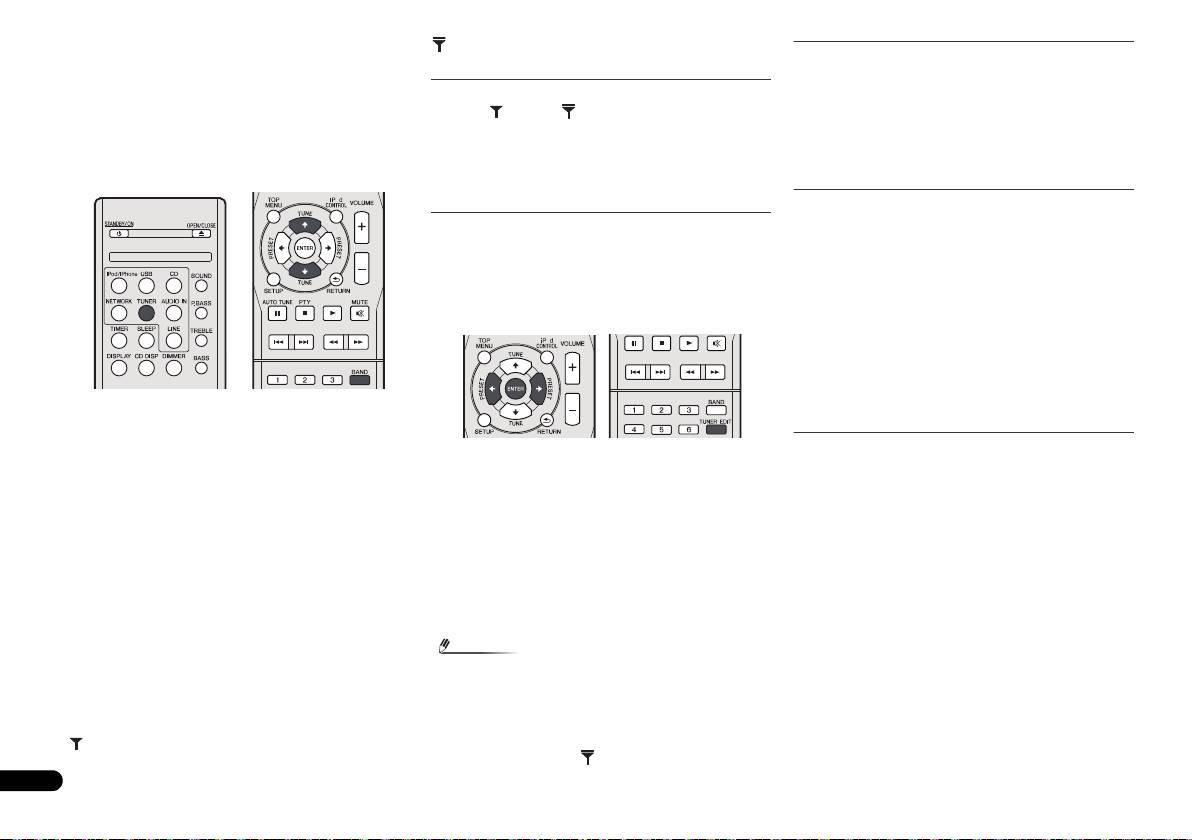
– Leuchtet, wenn im Auto-Stereo-Modus ein Stereo-UKW-
Radio hören
Sender empfangen wird.
Die folgenden Schritte beschreiben die Einstellung von
Verbesserung des UKW-Klangs
UKW- und MW-Radiosendungen mittels der automatischen
(Suchlauf) und der manuellen (Rasterschritt)
Wenn die - oder die -Anzeige, wenn ein UKM-Sender
Einstellfunktionen. Sobald Sie einen Sender eingestellt
eingestellt wird, nicht leuchten, weil das Signal zu schwach
haben, können Sie die Frequenz speichern, um sie später
ist, den Receiver auf Mono-Empfang einstellen.
wieder aufrufen zu können. Zur Verfahrensweise siehe unter
BAND drücken, um FM MONO zu wählen.
Speichern voreingestellter Sender unten.
Dies sollte die Tonqualität verbessern,damit Sie die Sendung
ungestört genießen können.
Speichern voreingestellter Sender
Wenn Sie oft einen bestimmten Radiosender hören, ist es
praktisch, die Frequenz zu speichern, um den Sender später
immer dann einfach aufrufen zu können, wenn Sie ihn hören
möchten. Er muss dann nicht immer wieder manuell
eingestellt werden. Dieses Gerät kann bis zu 40 Sender
speichern.
1 Drücken Sie TUNER, um den Tuner zu wählen.
2 Verwenden Sie BAND, um bei Bedarf den
Frequenzbereich (UKW oder MW) zu wechseln.
Mit jedem Drücken wird der Frequenzbereich zwischen UKW
1 Stellen Sie den Sender ein, den Sie speichern möchten.
(Stereo oder Mono) und MW umgeschaltet.
Hinsichtlich weiterer Einzelheiten siehe den Abschnitt Radio
3 Stellen Sie einen Sender ein.
hören oben.
Es gibt drei Wege, um dies durchzuführen:
2 Drücken Sie TUNER EDIT.
Automatische Sendereinstellung
Die Voreinstellungsnummer blinkt.
Zur Sendersuche im momentan gewählten
3 Drücken Sie PRESET
/
, um den von Ihnen
Frequenzbereich drücken und halten Sie TUNE /
gewünschten voreingestellten Sender auszuwählen.
etwa eine Sekunde lang. Der Receiver startet die Suche
Sie können auch die Zifferntasten verwenden. Siehe Direkter
nach dem nächsten Sender und stoppt, wenn er einen
Titel-Suchlauf auf Seite 14.
gefunden hat. Wiederholen Sie die Sucher für weitere
4 Drücken Sie ENTER.
Sender.
Die Voreinstellung stoppt das Blinken, und der Receiver
Manuelle Sendereinstellung
speichert den Sender.
Zur Änderung der Frequenz um jeweils einen
Rasterschritt drücken Sie wiederholt TUNE /.
Schnelle Senderabstimmung
Halten Sie für eine Schnelleinstellung TUNE /
gedrückt. Lassen Sie die Taste bei der von Ihnen
gewünschten Frequenz los.
– Leuchtet bei einem normalen Sendekanal.
24
De
Hinweis
X-HM70_De.fm 24 ページ 2011年8月2日 火曜日 午後6時25分
Voreingestellte Sender hören
Damit Sie dies tun können, müssen zunächst einige Sender
voreingestellt worden sein. Lesen Sie den Abschnitt
Speichern voreingestellter Sender oben, wenn Sie dies nicht
bereits durchgeführt haben.
Drücken Sie PRESET
/
, um den von Ihnen
gewünschten voreingestellten Sender auszuwählen.
Sie können auch die Zifferntasten verwenden.
O
Voreingestellte Sender benennen
Zur besseren Identifizierung können Sie alle von Ihnen
voreingestellten Sender benennen.
1 Wählen Sie den zu benennenden voreingestellten
Sender aus.
Näheres hierzu finden Sie unter Voreingestellte Sender hören
oben.
2 Drücken Sie TUNER EDIT zweimal.
Der im Display an der ersten Stelle stehende Cursor blinkt.
O
3 Geben Sie den von Ihnen gewünschten Namen ein.
Wählen Sie einen maximal acht Zeichen langen Namen.
• / zur Wahl der Zeichen-Position verwenden.
• / zur Wahl der Zeichen verwenden.
• Der Name wird gespeichert, wenn Sie ENTER drücken.
Umschalten der Rauschminderungs–Betriebsart
Wenn Sie den Eindruck haben, dass die MW-Klangqualität,
auch nachdem Sie die oben beschriebenen Schritte versucht
haben, schlecht ist, können Sie diese möglicherweise mit
einem anderen Rauschunterdrückungs-Modus verbessern.
Wählen Sie diejenige Einstellung, mit der das Rauschen am
wirksamsten unterdrückt wird.
Standardeinstellung: Mode1
1 Drücken Sie nach der Einstellung eines AM-
Radiosenders die SETUP-Taste.
2 Drücken Sie
/
, um „Noise Cut“ zu wählen
(Rauschunterdrückung).
3 Drücken Sie
/
, um einen Rauschunterdrückungs-
Modus (1, 2 oder 3) zu wählen, und drücken Sie dann
• Wenn der Receiver über einen Monat von der
ENTER.
Wechselstrom-Steckdose abgetrennt bleibt, geht der
Senderspeicher verloren und muss neu programmiert
werden.
• Die Stationen werden in Stereo gespeichert. Wenn die
Station im FM-MONO-Modus gespeichert ist, wird dies
beim Wiederaufruf als angezeigt.
