
Pioneer VSX-1021 – page 2
Manual for Pioneer VSX-1021
Table of contents
- IMPORTANT VENTILATION CAUTION Operating Environment
- Contents Flow of settings on the receiver
- Before you start
- Deleting the AVNavigator Remote control
- Connecting your equipment
- Placing the speakers Connecting the speakers
- Bi-amping your speakers Installing your speaker system
- Selecting the Speaker system About the audio connection About the video converter
- About HDMI
- Connecting your TV and playback components
- Connecting an HDD/DVD recorder, BD recorder and other video sources
- Connecting a satellite/cable receiver or other set-top box Connecting other audio components
- MULTI-ZONE setup Sub Zone Input functions available Sub Zone Input functions available Connecting AM/FM antennas
- Connecting to the network through LAN interface Connecting to a wireless LAN Plugging in the receiver
- Basic Setup
- Operation Mode Setup
- Operable functions/
- Basic playback
- Playing a USB device
- Playback with HOME MEDIA GALLERY inputs Bluetooth ADAPTER for Wireless Enjoyment of Music

En
21
04
Basic playback
Playback with HOME MEDIA
GALLERY inputs
This receiver’s Home Media Gallery function
allows you to listen to audio files or listen to
Internet radio stations on a computer or other
component connected to the receiver’s LAN
terminal.
!
Photo or video files cannot be played back.
!
With Windows Media Player 11 or Windows
Media Player 12, you can even play back
copyrighted audio files on this receiver.
1 Connect the LAN terminal on this
receiver to the LAN terminal on your
router.
See
Connecting to the network through LAN
interface
on page 15 .
2 Press HMG to select Home Media
Gallery as the input function.
3 Use
i
/
j
to select the category you
want to play back, and then press ENTER.
!
Internet Radio
– Internet radio
!
Server Name
– Server components on the
network
!
Favorites
– Favorite songs currently being
registered
!
Recently played
– Internet Radio listening
history (most recent 20 incidents)
4 Use
i
/
j
to select the folder, music
files or Internet radio station to play back,
and then press ENTER.
5 Repeat step 4 to play back the desired
song.
Playing back audio files stored on
components on the network
!
Press
HMG
to switch the remote control to the
HOME MEDIA GALLERY
operation mode.
iPod CTRL
HOME
MENU TUNE
TUNE TOOLS
LIST
PRESET
TOP MENU
BAND
GUIDE
T.EDIT
VIDEO
PARAMETER
AUDIO
PARAMETER
ENTER
PRESET
RETURN
PTY
SEARCH
SIGNAL SEL MCACC SLEEP
TV / DTV
MPX
PQLS
PHASE CTRL
STATUS
PGM
MENU
AUDIO
INFO
DISP
HDD
DVD
5
4
6
1
3
22
S.RETRIEVER
2
Bluetooth
ADAPTER for
Wireless Enjoyment of Music
This receiver
Remote control
operation
Music data
Bluetooth
®
ADAPTER
Bluetooth
wireless
technology
enabled device:
cell phone
Bluetooth
wireless
technology
enabled device:
Digital music
player
Device not
equipped with
Bluetooth
wireless
technology:
Digital music
player
+
Bluetooth
audio
transmitter
(sold commercially)
MASTER
VOLUME
STANDBY/ON
INPUT
SELECTOR
PUSH
OPEN
iPod iPhone iPad
DIRECT CONTROL
SOUND
RETRIEVER AIR
ADVANCED
SURROUND
STANDARD
SURROUND
AUTO SURR/ALC/
STREAM DIRECT
PHONES
SPEAKERS
CONTROL – MULTI-ZONE – ON/OFF
BAND
TUNER EDIT
TUNE
PRESET
ENTER
iPod iPhone iPad
HDMI
ADVANCED
MCACC
FL OFF
R CD-R/TAPE ZONE 2
IN
CD
L
R
L
R
IN
L
R
OUT
DVD IN
DVR/BDR IN
FM UNBAL
75
FRONT
CENTER
SURROUND
SURROUND BACK / ZONE 2
R
L
R
L
R
L
(Single)
AM LOOP
(
CD
)
(
DVD
)
T VIDEO
DVD
(
DVR/BDR
)
(
TV/SAT
)
COAXIAL
(10/100)
LAN
O
PRE OUT
SPEAKERS
ANTENNA
OPTICAL
ASSIGNABLE
ASSIGNABLE
OUT
SUBWOOFER
IN
1
IN
2
IN
1
IN
2
SELECT
SELECT
CAUTION:
SPEAKER IMPEDANCE
6 -16 .
ATTENTION:
ENCEINTE D’IMPEDANCE DE
6 -16 .
F
A
DC OUTPUT
for WIRELESS LAN
(OUTPUT 5 V
0.1 A MAX)
ADAPTER PORT
(OUTPUT 5 V 0.6 A MAX)
Bluetooth
® ADAPTER
Refer to the Operating Instructions in CD-ROM
for instructions on how to connect and setup
the
Bluetooth
ADAPTER and how to play music.
The
Bluetooth
®
word mark and logos are reg-
istered trademarks owned by Bluetooth SIG,
Inc. and any use of such marks by PIONEER
CORPORATION is under license. Other trade-
marks and trade names are those of their
respective owners.
©
2011 PIONEER CORPORATION. All rights
reserved.
Fr
2
Ce point d’exclamation, placé dans un
triangle équilatéral, a pour but d’attirer
l’attention de l’utilisateur sur la présence,
dans les documents qui accompagnent
l’appareil, d’explications importantes du
point de vue de l’exploitation ou de
l’entretien.
Ce symbole de l’éclair, placé dans un
triangle équilatéral, a pour but d’attirer
l’attention de l’utilisateur sur la présence, à
l’intérieur du coffret de l’appareil, de
“tensions dangereuses” non isolées d’une
grandeur suffisante pour représenter un
risque d’électrocution pour les êtres
humains.
ATTENTION :
POUR ÉVITER TOUT RISQUE
D’ÉLECTROCUTION, NE PAS ENLEVER LE
COUVERCLE (NI LE PANNEAU ARRIÈRE).
AUCUNE PIÈCE RÉPARABLE PAR
L’UTILISATEUR NE SE TROUVE À
L’INTÉRIEUR. CONFIER TOUT ENTRETIEN À
UN PERSONNEL QUALIFIÉ UNIQUEMENT.
ATTENTION
DANGER D´ELECTROCUTION
NE PAS OUVRIR
IMPORTANT
D3-4-2-1-1_A1_Fr
AVERTISSEMENT
Cet appareil n’est pas étanche. Pour éviter les risques
d’incendie et de décharge électrique, ne placez près de
lui un récipient rempli d’eau, tel qu’un vase ou un pot
de fleurs, et ne l’exposez pas à des gouttes d’eau, des
éclaboussures, de la pluie ou de l’humidité.
D3-4-2-1-3_A1_Fr
AVERTISSEMENT
Avant de brancher l’appareil pour la première, lisez
attentivement la section suivante.
La tension de l’alimentation électrique disponible
varie selon le pays ou la région. Assurez-vous que
la tension du secteur de la région où l’appareil sera
utilisé correspond à la tension requise (par ex. 230
V ou 120 V), indiquée sur le panneau arrière.
D3-4-2-1-4*_A1_Fr
AVERTISSEMENT
Pour éviter les risques d’incendie, ne placez aucune
flamme nue (telle qu’une bougie allumée) sur
l’appareil.
D3-4-2-1-7a_A1_Fr
PRÉCAUTION DE VENTILATION
Lors de l’installation de l’appareil, veillez à laisser un
espace suffisant autour de ses parois de manière à
améliorer la dissipation de chaleur (au moins 40 cm sur
le dessus, 10 cm à l’arrière et 20 cm de chaque côté).
AVERTISSEMENT
Les fentes et ouvertures du coffret sont prévues pour la
ventilation, pour assurer un fonctionnement stable de
l’appareil et pour éviter sa surchauffe. Pour éviter les
risques d’incendie, ne bouchez jamais les ouvertures et
ne les recouvrez pas d’objets, tels que journaux, nappes
ou rideaux, et n’utilisez pas l’appareil posé sur un tapis
épais ou un lit.
D3-4-2-1-7b*_A1_Fr
Milieu de fonctionnement
Température et humidité du milieu de fonctionnement :
De +5 °C à +35 °C (de +41 °F à +95 °F) ; Humidité
relative inférieure à 85 % (orifices de ventilation non
obstrués)
N’installez pas l’appareil dans un endroit mal ventilé ou
un lieu soumis à une forte humidité ou en plein soleil
(ou à une forte lumière artificielle).
D3-4-2-1-7c*_A1_Fr
Si la fiche d’alimentation secteur de cet appareil ne
convient pas à la prise secteur à utiliser, la fiche doit
être remplacée par une appropriée. Ce
remplacement et la fixation d’une fiche secteur sur le
cordon d’alimentation de cet appareil doivent être
effectués par un personnel de service qualifié. En cas
de branchement sur une prise secteur, la fiche de
coupure peut provoquer une sérieuse décharge
électrique. Assurez-vous qu’elle est éliminée
correctement après sa dépose.
L’appareil doit être déconnecté en débranchant sa
fiche secteur au niveau de la prise murale si vous
prévoyez une période prolongée de non utilisation
(par exemple avant un départ en vacances).
D3-4-2-2-1a_A1_Fr
ATTENTION
L’interrupteur
STANDBY/ON
de cet appareil ne
coupe pas complètement celui-ci de sa prise secteur.
Comme le cordon d’alimentation fait office de
dispositif de déconnexion du secteur, il devra être
débranché au niveau de la prise secteur pour que
l’appareil soit complètement hors tension. Par
conséquent, veillez à installer l’appareil de telle
manière que son cordon d’alimentation puisse être
facilement débranché de la prise secteur en cas
d’accident. Pour éviter tout risque d’incendie, le
cordon d’alimentation sera débranché au niveau de
la prise secteur si vous prévoyez une période
prolongée de non utilisation (par exemple avant un
départ en vacances).
D3-4-2-2-2a*_A1_Fr
Ce produit est destiné à une utilisation domestique
générale. Toute panne due à une utilisation autre qu'à
des fins privées (comme une utilisation à des fins
commerciales dans un restaurant, dans un autocar
ou sur un bateau) et qui nécessite une réparation
sera aux frais du client, même pendant la période de
garantie.
K041_A1_Fr
K058a_A1_Fr
Pb
Information à destination des utilisateurs sur la collecte et l’élimination des
équipements et batteries usagés
Ces symboles qui figurent sur les produits, les emballages et/ou les documents
d’accompagnement signifient que les équipements électriques et électroniques et
batteries usagés ne doivent pas être jetés avec les déchets ménagers et font l’objet
d’une collecte sélective.
Pour assurer l’enlèvement et le traitement appropriés des produits et batteries
usagés, merci de les retourner dans les points de collecte sélective habilités
conformément à la législation locale en vigueur.
En respectant les circuits de collecte sélective mis en place pour ces produits, vous
contribuerez à économiser des ressources précieuses et à prévenir les impacts
négatifs éventuels sur la santé humaine et l’environnement qui pourraient résulter
d’une mauvaise gestion des déchets.
Pour plus d’information sur la collecte et le traitement des produits et batteries
usagés, veuillez contacter votre municipalité, votre service de gestion des déchets
ou le point de vente chez qui vous avez acheté ces produits.
Ces symboles ne sont valables que dans les pays de l’Union Européenne.
Pour les pays n’appartenant pas à l’Union Européenne :
Si vous souhaitez jeter ces articles, veuillez contacter les autorités ou revendeurs
locaux pour connaître les méthodes d’élimination appropriées.
Exemples de marquage
pour les batteries
Marquage pour les
équipements
Fr
3
Merci pour l’achat de ce produit Pioneer. Ce guide
rapide contient les instructions relatives aux
raccordements et opérations de base permettant
une utilisation simple de ce récepteur. For detailed
descriptions of the receiver, see the “Mode d’emploi”
provided on the included CD-ROM. Le mode d’emploi
peut aussi être téléchargé du site Pioneer (http://
www.pioneer.eu).
Si vous utilisez Mac OS, posez le CD-ROM dans
un lecteur de CD et double-cliquez sur l’icône de
CD-ROM pour trouver le fichier PDF (Mode d’emploi).
Table des matières
01 Avant de commencer
Vérification du contenu de la boîte ............... 4
Mise en place des piles .................................. 4
À propos de l’AVNavigator
(CD-ROM inclus) ............................................. 4
Télécommande ............................................... 5
02 Raccordement de votre
équipement
Raccordement de votre équipement ............ 7
Détermination des enceintes à utiliser ........ 7
Disposition des enceintes .............................. 8
Raccordement des enceintes ....................... 8
Installation de votre système
d’enceintes ...................................................... 9
Sélection du système d’enceintes .............. 10
À propos de la liaison audio ........................ 10
À propos du convertisseur vidéo ................. 10
À propos de l’HDMI ...................................... 11
Raccordement d’un téléviseur ou de
lecteurs .......................................................... 12
Raccordement d’un enregistreur HDD/
DVD, d’un enregistreur BD et d’autres
sources vidéo ................................................ 13
Connexion d’un récepteur satellite/
câble ou d’un autre type de décodeur ........ 14
Raccordement d’autres composants
audio .............................................................. 14
Raccordement des antennes AM/FM ........ 15
Configuration MULTI-ZONE ......................... 15
Raccordement au réseau par
l’interface LAN .............................................. 16
Raccordement à un réseau LAN sans fil .... 16
Branchement du récepteur ......................... 16
03 Configuration de base
Annulation de l’affichage de la démo ......... 18
Obtention automatique d’un réglage
sonore optimal (Full Auto MCACC)............. 18
Configuration du mode de
fonctionnement ............................................ 20
04 Lecture de base
Lecture d’une source ................................... 21
Écoute en surround ...................................... 21
Lecture d’un iPod ......................................... 21
Lecture d’un dispositif USB ......................... 22
Écoute de la radio ......................................... 22
Lecture par les entrées HOME MEDIA
GALLERY ........................................................ 23
ADAPTATEUR
Bluetooth
pour l’écoute
de musique sans fil ...................................... 23
Organigramme des réglages sur le récepteur
Organigramme pour les raccordements réglages du récepteur
Cet appareil est un récepteur AV à part entière présentant un grand nombre de fonctions et de
prises. Il peut être utilisé facilement lorsque les raccordements et les réglages mentionnés ci-des-
sous ont été effectués.
Point de réglage nécessaire
:
1
,
2
,
3
,
4
,
5
,
7
,
9
!
Ces éléments sont mentionnés dans le Guide rapide.
Réglage à effectuer si nécessaire
:
6
,
8
,
10
,
11
,
12
!
Ces éléments sont expliqués dans le “Mode d’emploi” présent sur le CD-ROM fourni.
Important
Les réglages initiaux du récepteur peuvent
être effectués sur l’ordinateur à l’aide de
Wiring Navi
sur le CD-ROM AVNavigator livré
avec le récepteur. Dans ce cas, pratiquement
les mêmes raccordements et réglages que
ceux mentionnés aux étapes
2
,
3
,
4
,
5
,
6
,
7
et
8
peuvent être effectués de manière interactive.
Pour les instructions concernant l’emploi de
l’AVNavigator, consultez la section
À propos de
l’AVNavigator (CD-ROM inclus)
à la page 4 .
1 Avant de commencer
!
Vérification du contenu de la boîte
à la page 4
!
Mise en place des piles
à la page 4
j
2 Détermination de l’application des
enceintes (page 7)
!
Système surround 7.1 canaux (Avant Haut)
!
Système surround 7.1 canaux (Avant Large)
!
Système surround 7.1 canaux et
raccordement des enceintes B
!
Système surround 5.1 canaux et
raccordement avant pour la double
amplification (Surround haute qualité)
!
Système surround 5.1 canaux et
raccordement de la ZONE 2 (Multizone)
j
3 Raccordement des enceintes
!
Disposition des enceintes
à la page 8
!
Raccordement des enceintes
à la page 8
!
Installation de votre système d’enceintes
à la
page 9
!
Double amplification des enceintes
à la page
9
j
4 Raccordement des composants
!
À propos de la liaison audio
à la page 10
!
À propos du convertisseur vidéo
à la page 10
!
Raccordement d’un téléviseur ou de lecteurs
à
la page 12
!
Raccordement des antennes AM/FM
à la page
15
!
Branchement du récepteur
à la page 16
j
5 Mise sous tension
j
6 Changement de la langue de
l’affichage sur écran (OSD Language)
j
7 Réglages des enceintes MCACC
!
Obtention automatique d’un réglage sonore
optimal (Full Auto MCACC)
à la page 18
j
8 Le menu Input Setup
(Si vous voulez effectuer d’autres liaisons que
celles recommandées)
j
9 Lecture de base (page 21)
j
10 Réglage de la qualité du son et de
l’image selon ses préférences
!
Utilisation des divers modes d’écoute
!
Contrôle de phase pour un son de meilleure
qualité
!
Mesure de toutes les courbes d’égalisation
(SYMMETRY/ALL CH ADJ/FRONT ALIGN)
!
Changement du niveau des canaux pendant
l’écoute
!
Mise en ou hors service de l’égaliseur du
calibrage acoustique, de la correction
automatique du son ou de l’optimisation des
dialogues
!
Réglage de la fonction PQLS
!
Réglage des options audio
!
Réglages des options vidéo
j
11 Autres ajustements et réglages
facultatifs
!
Commande par l’HDMI
!
Le menu MCACC avancé
!
Menus de configuration du système et
d’autres configurations
j
12 Utilisation optimale de la
télécommande
!
Exploitation de plusieurs récepteurs
!
Réglage de la télécommande pour la
commande d’autres composants

Installation de l’AVNavigator
1 Posez le CD-ROM AVNavigator inclus
dans le lecteur CD de votre ordinateur.
!
L’écran d’installation s’affiche. Passez à
l’étape 2.
!
Si l’écran d’installation n’apparaît pas,
double-cliquez sur l’icône de CD-ROM puis
démarrez l’installateur (AVNV_XXX_xxx.exe).
2 Suivez les instructions apparaissant à
l’écran pour installer l’application.
Lorsque “Finish” est sélectionné, l’installation
est terminée.
3 Retirez le CD-ROM AVNavigator inclus
du lecteur CD de votre ordinateur.
Traitement du CD-ROM
Environnement d’exploitation
!
Ce CD-ROM peut être utilisé avec Microsoft
®
Windows
®
XP/Vista/7.
!
Un navigateur est parfois utilisé pour les
fonctions de l’AVNavigator. Le navigateur pris
en charge est Microsoft Internet Explorer 6,
7 et 8. Avec d’autres navigateurs, certaines
fonctions peuvent être limitées ou ne pas
s’afficher correctement.
Précautions d’utilisation
!
Ce CD-ROM est conçu pour être utilisé avec
un ordinateur personnel. Il ne peut pas être
utilisé avec un lecteur de DVD ni un lecteur
de CD audio. Essayer de lire ce CD-ROM avec
un lecteur de DVD ou un lecteur de CD audio
peut endommager les enceintes ou causer
une altération auditive à cause du volume
sonore élevé qui pourrait être produit.
Licence
!
Veuillez accepter les “Conditions d’utilisation”
indiquées ci-dessous avant d’utiliser ce
CD-ROM. Ne l’utilisez pas si vous ne souhaitez
pas accepter les conditions d’utilisation.
Conditions d’utilisation
!
Les droits d’auteur des données de ce
CD-ROM appartiennent à PIONEER
CORPORATION. Un transfert, une copie, une
diffusion, une transmission publique, une
traduction, une vente, un prêt ou toute autre
action non autorisée qui sort des limites de
“l’utilisation personnelle” ou d’une “citation”,
comme défini par les lois sur les droits
d’auteur, peut être soumise à des actions
pénales. L’autorisation d’utiliser ce CD-ROM
est donnée sous licence de PIONEER
CORPORATION.
Avis de non-responsabilité
!
PIONEER CORPORATION ne garantit pas
le fonctionnement de ce CD-ROM pour les
ordinateurs personnels utilisant n’importe
lequel des systèmes d’exploitation applicables.
De plus, PIONEER CORPORATION ne peut
être tenu responsable des dommages subis à
la suite de l’utilisation de ce CD-ROM et n’est
tenu à aucune compensation. Les noms des
sociétés privées, des produits ou d’autres
entités citées ici sont des marques déposées
ou des marques de commerce de leur
entreprise respective.
Utilisation de l’AVNavigator
1 Cliquez sur [AVNavigator] sur le
bureau pour lancer l’AVNavigator.
L’AVNavigator s’ouvre et
Wiring Navi
démarre.
L’écran de sélection de langue apparaît. Suivez
les instructions apparaissant à l’écran pour
effectuer les raccordements et les réglages
automatiques.
Wiring Navi
démarre automatiquement seu-
lement la première fois que l’AVNavigator est
ouvert.
2 Sélectionnez et utilisez la fonction
souhaitée.
L’AVNavigator comprend les fonctions sui-
vantes :
Fr
4
01
Avant de commencer
Avant de commencer
Vérification du contenu de la
boîte
Veuillez vérifier que vous avez reçu tous les
accessoires suivants :
!
Microphone de configuration (câble : 5 m)
!
Télécommande
!
Piles sèches IEC R03 de taille AAA (pour
vérifier si le système fonctionne) x 2
!
Antenne cadre AM
!
Antenne fil FM
!
Câble d’iPod
!
Cordon d’alimentation
!
Carte de garantie
!
CD-ROM (AVNavigator)
!
Ce guide rapide
Mise en place des piles
Les piles fournies avec l’appareil sont destinées
à vérifier le bon fonctionnement de l’appareil et
risquent de ne pas durer longtemps. Nous vous
conseillons d’utiliser des piles alcalines dont
l’autonomie est plus longue.
AVERTISSEMENT
!
N’utilisez pas ou ne rangez pas les piles
en plein soleil ou à un endroit très chaud,
comme dans une voiture ou près d’un appareil
de chauffage. Les piles pourraient fuir,
surchauffer, exploser ou prendre feu. Cela
peut aussi réduire leur durée de vie et leurs
performances.
ATTENTION
Toute utilisation incorrecte des piles peut
causer des accidents, comme une fuite ou une
explosion. Prenez les précautions suivantes :
!
N’utilisez jamais une pile neuve avec une pile
usagée.
!
Insérez correctement les pôles positif et
négatif des piles en suivant les marques du
boîtier.
!
Des piles de forme identique peuvent avoir des
tensions différentes. Utilisez uniquement des
piles de même type.
!
Pour la mise au rebut des piles/batteries
usées, veuillez vous conformer aux
réglementations gouvernementales ou
environnementales en vigueur dans votre pays
ou région.
À propos de l’AVNavigator
(CD-ROM inclus)
Le CD-ROM AVNavigator inclus contient
Wiring Navi
, une application permettant de
faire facilement les liaisons et les réglages
initiaux de manière interactive. Vous obtiendrez
facilement des réglages initiaux très précis sim-
plement en suivant les instructions apparais-
sant à l’écran pour effectuer les raccordements
et réglages.
Vous trouverez aussi d’autres caractéristiques
facilitant l’emploi de diverses fonctions, par
exemple un Manuel interactif fonctionnant avec
le récepteur, la possibilité de mettre à jour les
divers logiciels et une application MCACC qui
permet de vérifier les mesures obtenues sur des
graphiques en 3 dimensions.
Fr
5
01
Avant de commencer
!
Wiring Navi
– Vous indique de manière
interactive comment effectuer les
raccordements et les réglages initiaux.
Des réglages initiaux extrêmement précis
peuvent facilement être effectués.
!
Interactive Manual
– Affiche
automatiquement les pages décrivant les
fonctions mises en service sur le récepteur.
Le récepteur peut aussi être actionné depuis
le Manuel interactif.
!
Glossary
– Affiche des pages du glossaire.
!
MCACC Appli
– Affiche les mesures
obtenues à la suite de la configuration
MCACC avancée de manière vivante sur
l’ordinateur.
Des instructions spéciales sont présentes
pour l’application MCACC. Ces instructions
se trouvent dans les menus de l’AVNavigator
Interactive Manual
. Consultez-les lorsque
vous utilisez l’application MCACC.
!
Software Update
– Permet la mise à jour de
divers types de logiciels.
!
Settings
– Sert à effectuer divers réglages de
l’AVNavigator.
!
Detection
– Sert à détecter le récepteur.
Remarque
Pour utiliser l’AVNavigator d’un autre modèle,
désinstallez d’abord (supprimez) l’AVNavigator
de ce récepteur, puis installez l’AVNavigator de
l’autre modèle.
Suppression de l’AVNavigator
Vous pouvez procéder de la façon suivante
pour désinstaller (supprimer) l’AVNavigator de
l’ordinateur.
%
Supprimez-le du panneau de
commande de l’ordinateur.
Depuis le menu Démarrer, cliquez sur
“Program”
d
“PIONEER CORPORATION”
d
“AVNavigator(VSX-1021 ou VSX-921)”
d
“Uninstall”.
Télécommande
Cette section explique comment utiliser la
télécommande du récepteur.
RECEIVER
D.ACCESS
CH LEVEL A.ATT
LISTENING MODE
DIMMER
SIGNAL SEL MCACC SLEEP
TV / DTV
MPX
PQLS
PHASE CTRL
STATUS
PGM
iPod CTRL
HOME
MENU
TUNE
TUNE TOOLS
LIST
CH
TV CONTROL
INPUT
INPUT SELECT
iPod
USB
SAT
TUNER
VIDEO
TV CTRL
ZONE 2
ADPT
CD
TV
RCU SETUP
SOURCE
RECEIVER MULTI
OPERATION
BDR
BD
DVD
DVR
HMG
HDMI
RECEIVER
MUTE
MASTER
VOLUME
VOL
PRESET
TOP MENU
BAND
GUIDE
T.EDIT
VIDEO
PARAMETER
AUDIO
PARAMETER
ENTER
PRESET
RETURN
PTY
SEARCH
MENU
AUTO / ALC /
DIRECT
STEREO STANDARD ADV SURR
AUDIO
INFO
CLASS
ENTER
DISP
HDD
DVD
5
4
6
8
0
7
9
1
3
/ CLR
CH
22
S.RETRIEVER
2
1
2,3
4
5
9
10
6
7
8
11
13
12
14
15
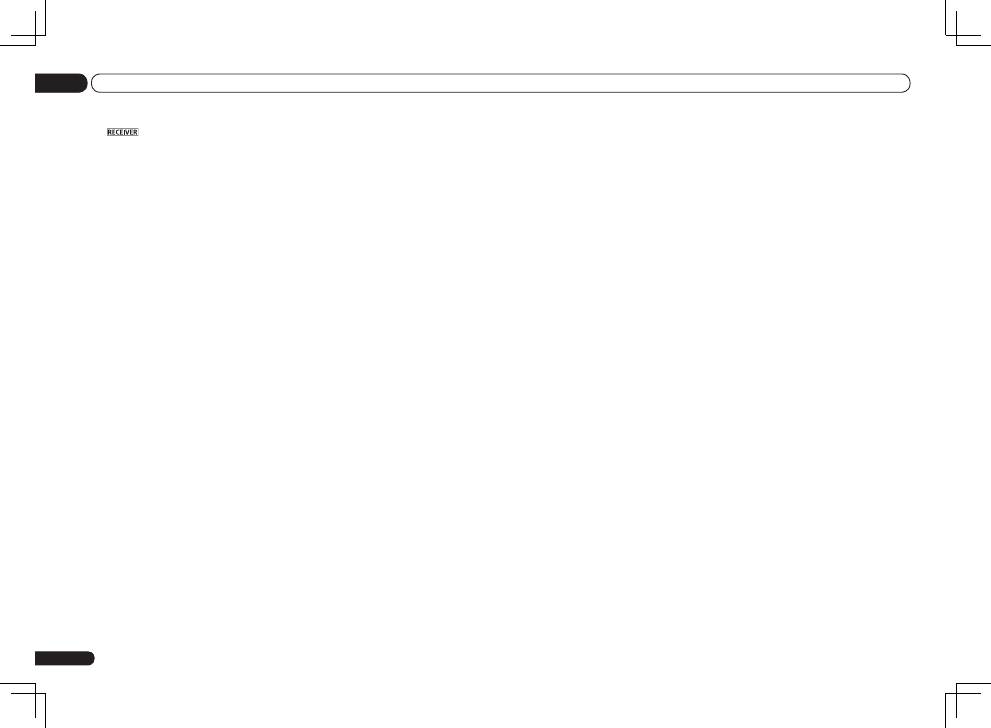
La télécommande présente les deux codes cou-
leurs suivants, selon le composant utilisé :
!
Blanc
– Commande du récepteur, Commande
du téléviseur
!
Bleu
– Autres commandes (Consultez le
mode d’emploi sur le CD-ROM pour plus
d’informations.)
1
u
RECEIVER
Permet de commuter le récepteur entre veille et
mise sous tension.
2 MULTI OPERATION
Permet d’effectuer une série d’opérations.
3 RCU SETUP
Sert à saisir le code de préréglage lors des
réglages de la télécommande et à spécifier le
mode de commande à distance.
4 Touches de fonction d’entrée
Servent à sélectionner la commande d’autres
composants.
Utilisez
INPUT SELECT
c
/
d
pour sélectionner
la fonction d’entrée (page 21).
5 ZONE 2
Permet d’agir sur les appareils de la
ZONE 2
.
6 Touches TV CONTROL
Ces touches sont réservées à la commande du
téléviseur affecté à la touche
TV CTRL
.
7 Touches de réglage du récepteur
Appuyez d’abord sur
pour accéder à :
!
AUDIO PARAMETER
– Pour accéder aux
options Audio.
!
VIDEO PARAMETER
– Pour accéder aux
options Vidéo.
!
HOME MENU
– Pour accéder au menu
principal.
!
RETURN
– Pour valider le réglage et quitter la
page actuelle du menu.
8
i
/
j
/
k
/
l
/ENTER
Utilisez les flèches lors de la configuration de
votre système surround et des options Audio
ou Vidéo.
9 Touches de commande du récepteur
Appuyez d’abord sur
pour accéder à :
!
PHASE CTRL
– Pour activer/désactiver la
correction de phase.
!
STATUS
– Pour vérifier les réglages du
récepteur sélectionné.
!
PQLS
– Pour sélectionner le réglage PQLS.
!
S.RETRIEVER
– Pour rétablir la qualité
sonore de CD en présence de sources audio
compressées.
!
SIGNAL SEL
– Sert à sélectionner un signal
d’entrée.
!
MCACC
– Pour commuter entre les
préréglages MCACC.
!
SLEEP
– Pour mettre le récepteur en mode
sommeil et sélectionner le temps devant
s’écouler avant le sommeil.
!
CH LEVEL
– Appuyez plusieurs fois sur cette
touche pour sélectionner un canal, puis
utilisez
k
/
l
pour régler le niveau.
!
A.ATT
– Pour atténuer (diminuer) le niveau
d’un signal d’entrée analogique et éliminer la
distorsion.
!
DIMMER
– Pour obscurcir ou éclaircir
l’affichage.
10 Commandes LISTENING MODE
!
AUTO/ALC/DIRECT
– Pour commuter
entre les modes de Surround automatique,
Contrôle automatique de niveau et Flux
direct.
!
STEREO
– Pour sélectionner le mode de
lecture stéréo.
!
STANDARD
– Pour accéder au décodage
standard et basculer sur les différents modes
(
2
Pro Logic, Neo:6, etc.) (page 21).
!
ADV SURR
– Pour basculer entre les
différents modes surround (page 21).
11 Témoin de télécommande
S’allume lorsqu’un signal de commande est
envoyé par la télécommande.
12 TV CTRL
Sert à spécifier le code de fabrication du télévi-
seur pour la commande du téléviseur.
Fr
6
01
Avant de commencer
13
Sert à basculer la télécommande sur la com-
mande du récepteur (permet de sélectionner
les commandes blanches).
Cette touche est utilisée pour effectuer des
opérations dans la zone principale.
Elle sert également à configurer le son
surround.
14 MASTER VOLUME +/–
Sert à régler le volume d’écoute.
15 MUTE
Sert à couper le son ou à le rétablir s’il a été
coupé (le réglage du volume rétablit également
le son).
Fr
7
02
Raccordement de votre équipement
Raccordement de votre équipement
Raccordement de votre
équipement
Ce récepteur vous offre de nombreuses possi-
bilités de liaisons, ce qui ne signifie pas néces-
sairement que cela soit compliqué. Ce chapitre
explique les différents types de composants
que vous pouvez raccorder pour réaliser votre
système de home cinéma.
ATTENTION
Avant de réaliser ou de modifier des liaisons,
éteignez les appareils et débranchez le cordon
d’alimentation de la prise électrique. Le cordon
d’alimentation se branche en tout dernier lieu.
Important
Cette illustration montre le VSX-1021. Les rac-
cordements du VSX-921 sont identiques, sauf
mention contraire.
Détermination des enceintes à
utiliser
Cet appareil permet de réaliser différents sys-
tèmes surround selon le nombre d’enceintes
que vous possédez.
!
Des enceintes doivent être raccordées aux
canaux avant gauche et droit (
L
et
R
).
!
Il est également possible de ne raccorder
qu’une seule des enceintes surround arrière
(
SB
), voire aucune.
Choisissez votre configuration parmi les Plans
[A] à [E] ci-dessous.
Important
!
Speaker System
doit être réglé si vous
utilisez une des liaisons figurant ci-dessous
à l’exception de [A] (consultez
Réglage du
système d’enceintes
dans le mode d’emploi
sur le CD-ROM).
!
Le son n’est pas restitué simultanément par
les enceintes avant en position haute, avant
en position large, de la paire d’enceintes B et
surround arrière. Les enceintes sollicitées sont
différentes selon le signal d’entrée ou le mode
d’écoute.
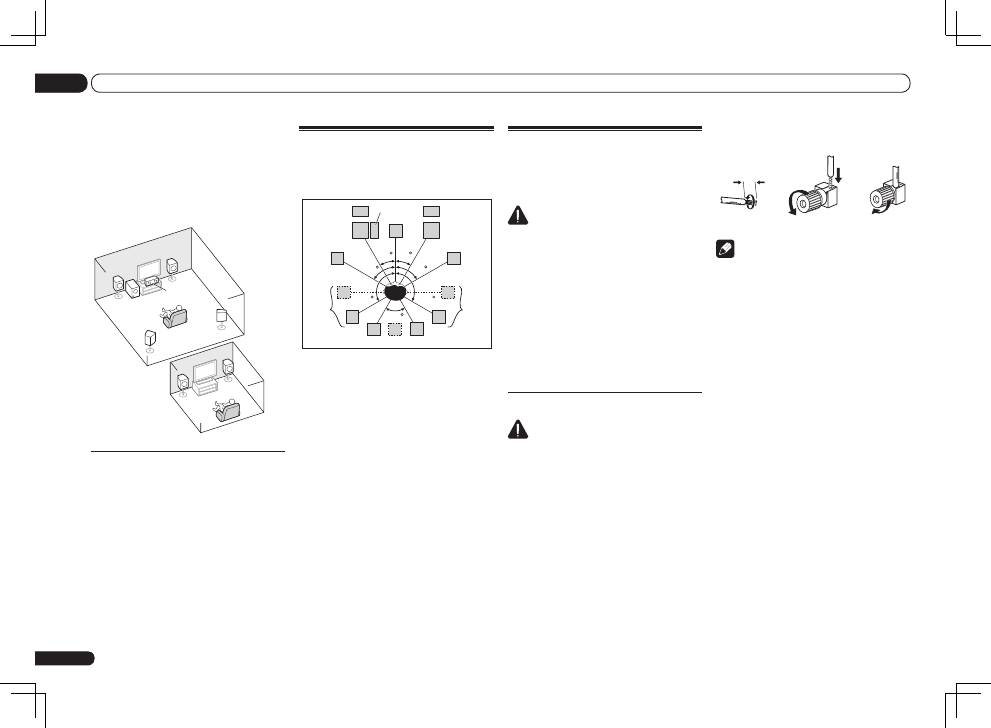
[A] Système surround 7.1 canaux (Avant
Haut)
*Réglage par défaut
!
Réglage du
Speaker System
:
Normal(SB/FH)
SL
L
FHL
SW
C
R
FHR
SR
SBL
SBR
Dans un système surround impliquant 7.1
canaux, les enceintes avant gauche et droite
(
L
/
R
), l’enceinte centrale (
C
), les enceintes
avant gauche et droite en position haute (
FHL
/
FHR
), les enceintes surround gauche et droite
(
SL
/
SR
), les enceintes surround arrière gauche
et droite (
SBL
/
SBR
) et le caisson de grave (
SW
)
doivent être raccordés.
Il n’est pas possible de restituer simultanément
le son des enceintes avant en position haute ou
large et des enceintes arrière surround.
Ce système surround produit un son plus fidèle
à la réalité, du haut.
[B] Système surround 7.1 canaux (Avant
Large)
!
Réglage du
Speaker System
:
Normal(SB/FW)
FWR
FWL
SL
L
SW
C
R
SR
SBL
SBR
Selon ce plan, les enceintes avant gauche et
droite en position haute, comme indiqué en
[A], sont remplacées par des enceintes avant
gauche et droite en position large (
FWL
/
FWR
).
Il n’est pas possible de restituer simultanément
le son des enceintes avant en position haute ou
large et des enceintes arrière surround.
Ce système surround produit un son fidèle à la
réalité sur une surface plus large.
[C] Système surround 7.1 canaux et
raccordement des enceintes B
!
Réglage du
Speaker System
:
Speaker B
SL
L
SW
C
R
SR
SBL
SBR
L
R
Speaker B
Ces liaisons permettent de bénéficier d’un son
surround 5.1 canaux dans la zone principale
et du même son en stéréo restitué par les
enceintes B. Si les enceintes B ne sont pas
utilisées, les mêmes liaisons permettent de
bénéficier d’un son surround 7.1 canaux dans
la zone principale.
[D] Système surround 5.1 canaux et
raccordement avant pour la double
amplification (Surround haute qualité)
!
Réglage du
Speaker System
:
Front Bi-Amp
Liaison à double amplification des enceintes
avant pour un son surround 5.1 canaux de
grande qualité.
L
R
SL
SW
C
SR
Front Bi-Amp
Raccordement des enceintes
Pour chaque enceinte le récepteur comporte
une borne positive (+) et une borne négative
(–). Prenez soin de les faire correspondre aux
bornes situées sur les enceintes.
ATTENTION
!
Ces bornes d’enceintes sont soumises à
une tension
DANGEREUSE
. Pour éviter
tout risque de décharge électrique lors
du branchement ou débranchement des
câbles d’enceintes, débranchez le cordon
d’alimentation avant de toucher les parties
non isolées.
!
Assurez-vous que toute la partie dénudée du
fil d’enceinte est torsadé et inséré entièrement
dans la borne d’enceinte. Si l’un des fils
d’enceinte dénudés devait toucher le panneau
arrière, l’alimentation pourrait être coupée par
mesure de sécurité.
Raccordement des fils dénudés
ATTENTION
Assurez-vous que toutes les enceintes sont
installées de manière stable. Cela permet non
seulement d’améliorer la qualité sonore, mais
aussi de réduire les risques de dommage ou de
blessure si l’enceinte venait à tomber en raison
de chocs extérieurs, tels qu’un tremblement
de terre.
1 Torsadez les fils ensemble.
2 Dévissez la borne et insérez la partie
dénudée des fils.
3 Serrez la borne.
1
2
3
10 mm
Remarque
!
Pour plus d’informations sur le branchement
de l’autre extrémité des câbles d’enceinte à
vos enceintes, consultez le mode d’emploi
fourni avec vos enceintes.
!
Utilisez un câble à fiche RCA pour raccorder
le caisson de grave. Il n’est pas possible
d’utiliser des câbles d’enceintes.
Fr
8
02
Raccordement de votre équipement
[E] Système surround 5.1 canaux et
raccordement de la ZONE 2 (Multizone)
!
Réglage du
Speaker System
:
ZONE 2
Ces liaisons permettent de bénéficier du son
surround 5.1 canaux simultanément dans la
zone principale et d’un son en stéréo sur l’appa-
reil de la ZONE 2. (Les dispositifs pouvant être
sélectionnés sont limités.)
L
L
R
R
SL
SW
C
SR
Zone principale
Zone
secondaire
ZONE 2
Autres liaisons d’enceintes
!
Vous pouvez sélectionner vos liaisons
préférées même si vous disposez de moins
de 5.1 enceintes (à l’exception des enceintes
avant gauche/droite).
!
Si vous ne raccordez pas de caisson de
grave, raccordez des enceintes capables de
reproduire les basses fréquences sur le canal
avant. (Sinon, les basses fréquences des
graves étant restituées par les enceintes avant,
celles-ci pourraient être endommagées.)
!
Après avoir raccordé les enceintes, effectuez
la configuration
Full Auto MCACC
(réglage
de l’environnement des enceintes). Consultez
la section
Obtention automatique d’un réglage
sonore optimal (Full Auto MCACC)
à la page 18 .
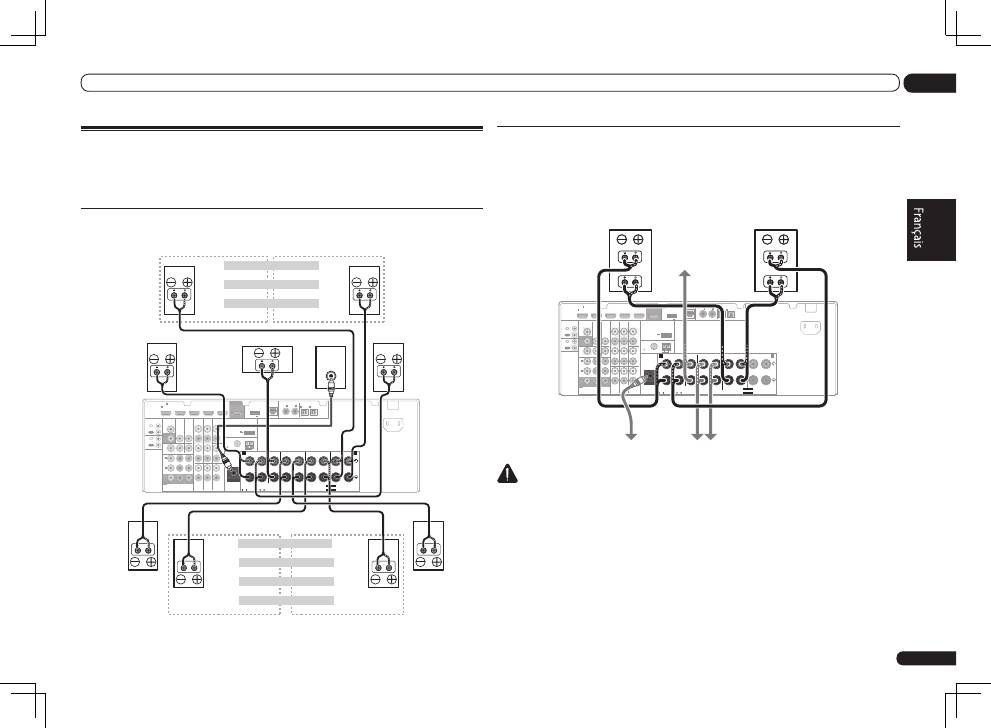
Disposition des enceintes
Référez-vous au schéma ci-dessous pour la
disposition des enceintes que vous voulez
raccorder.
L
SW
C
FHL
FWL
SL
SBL
SBR
SB
SR
FWR
R
FHR
30 30
60
60
60
120
120
!
Positionnez les enceintes surround à 120° du
centre. Si vous (1) utilisez l’enceinte surround
arrière et (2) n’utilisez pas les enceintes
avant en position haute / les enceintes avant
en position large, il est conseillé de placer
l’enceinte surround juste à côté de vous.
!
Si vous voulez raccorder seulement une
enceinte arrière surround, placez-la
directement derrière vous.
!
Placez les enceintes avant gauche et droite
en position haute à au moins un mètre
des enceintes avant gauche et droite, et
directement au-dessus.
Fr
9
02
Raccordement de votre équipement
Installation de votre système d’enceintes
Les enceintes avant gauche et droite sont les seules obligatoires. Notez que vos enceintes surround
principales doivent toujours être raccordées par paire. Cependant, si vous le souhaitez, vous pouvez
ne raccorder qu’une seule enceinte surround arrière (elle doit être raccordée à la borne surround
arrière gauche).
Raccordement surround standard
HDMI
VIDEO
CONTROL
IR
COMPONENT VIDEO
VIDEO IN
TV/SAT
IN
ZONE 2
DVR/BDR CD-R/TAPE ZONE 2
DVR/
BDR
OUT
OUT
DVD IN
IN
IN
IN
IN
CD
L
R
L
R
IN
L
R
OUT
OUT
VIDEO
IN
DVD IN
BD IN
DVR/BDR IN
FM UNBAL
75
FRONT
CENTER
SURROUND
SURROUND BACK / ZONE 2
R
L
R
L
R
L
R
L
(Single)
AM LOOP
(
CD
)
(
DVD
)
TV/SAT VIDEO
DVD
Y
P
B
P
R
(
DVR/BDR
)
(
TV/SAT
)
COAXIAL
(10/100)
LAN
AUDIO
PRE OUT
SPEAKERS
ANTENNA
OPTICAL
ASSIGN
ABLE
ASSIGNABLE
ASSIGNABLE
OUT
MONITOR
OUT
MONITOR
OUT
SUBWOOFER
IN
1
(DVD)
IN
1
(DVR/
BDR)
IN
2
ASSIGNABLE
1
IN
1
IN
2
IN
1
IN
2
SEE INSTRUCTION MANUAL
SELECTABLE
SELECTABLE
VOIR LE MODE D’EMPLOI
CAUTION:
SPEAKER IMPEDANCE
6 -16 .
ATTENTION:
ENCEINTE D’IMPEDANCE DE
6 -16 .
FRONT HEIGHT / WIDE /
B
A
OUT
IN
OUT
IN
DC OUTPUT
for WIRELESS LAN
(OUTPUT 5 V
0.1 A MAX)
ADAPTER PORT
(OUTPUT 5 V 0.6 A MAX)
AC IN
LINE LEVEL
INPUT
Les bornes avant hautes peuvent aussi être utilisées
pour les enceintes avant larges et la paire d’enceintes B.
Réglage Avant Haut
Avant Haut droite
Avant Haut gauche
Réglage Avant Large
Avant Large droite
Avant Large gauche
Réglage Enceintes B
Enceinte B - droite
Enceinte B - gauche
Avant droite
Centrale
Caisson de grave
Avant gauche
Les bornes de surround arrière peuvent
aussi être utilisées pour la ZONE 2.
Surround
gauche
Réglage Surround 5.1 canaux
Non raccordé
Non raccordé
Réglage Surround 6.1 canaux
Non raccordé
Surround arrière
Réglage Surround 7.1 canaux
Surround arrière droite
Surround arrière gauche
Réglage ZONE 2
ZONE 2 - droite
ZONE 2 - gauche
Surround
droite
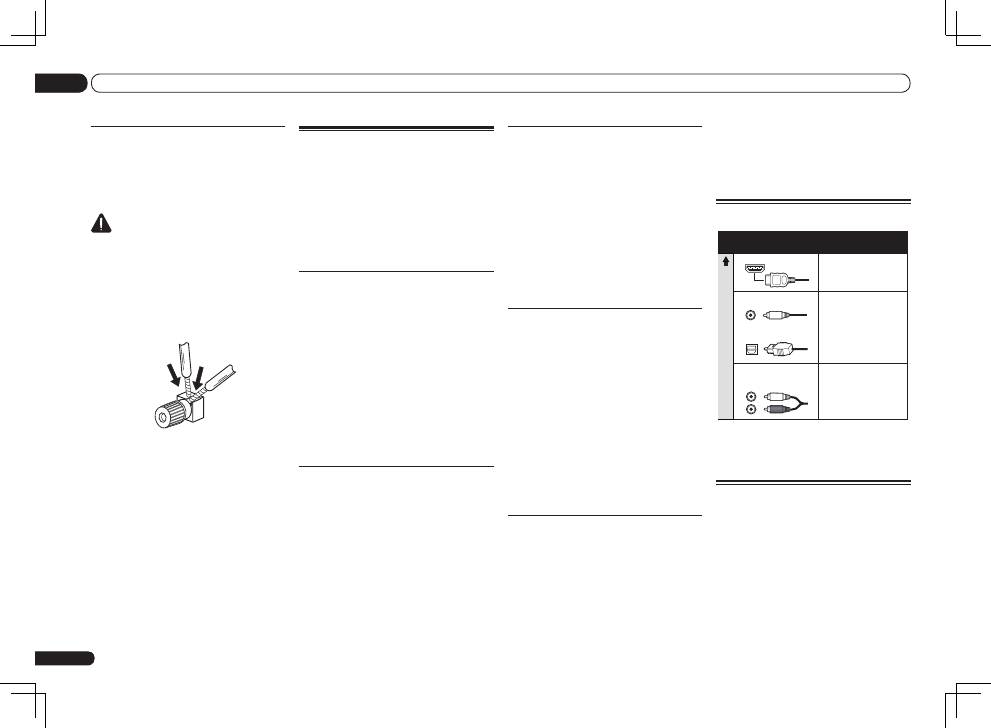
Double amplification des enceintes
Il y a double amplification lorsque vous reliez les amplificateurs internes hautes et basses fré-
quences des enceintes à différents amplificateurs externes pour obtenir une meilleure répartition
des fréquences. Pour cela, vos enceintes doivent supporter la double amplification (en disposant
de bornes distinctes pour les hautes et les basses fréquences) et l’amélioration de la qualité du son
dépendra du type d’enceintes utilisé.
HDMI
VIDEO
CONTROL
IR
COMPONENT VIDEO
VIDEO IN
TV/SAT
IN
ZONE 2
DVR/BDR CD-R/TAPE ZONE 2
DVR/
BDR
OUT
OUT
DVD IN
IN
IN
IN
IN
CD
L
R
L
R
IN
L
R
OUT
OUT
VIDEO
IN
DVD IN
BD IN
DVR/BDR IN
FM UNBAL
75
FRONT
CENTER
SURROUND
SURROUND BACK / ZONE 2
R
L
R
L
R
L
R
L
(Single)
AM LOOP
(
CD
)
(
DVD
)
TV/SAT VIDEO
DVD
Y
P
B
P
R
(
DVR/BDR
)
(
TV/SAT
)
COAXIAL
(10/100)
LAN
AUDIO
PRE OUT
SPEAKERS
ANTENNA
OPTICAL
ASSIGN
ABLE
ASSIGNABLE
ASSIGNABLE
OUT
MONITOR
OUT
MONITOR
OUT
SUBWOOFER
IN
1
(DVD)
IN
1
(DVR/
BDR)
IN
2
ASSIGNABLE
1
IN
1
IN
2
IN
1
IN
2
SEE INSTRUCTION MANUAL
SELECTABLE
SELECTABLE
VOIR LE MODE D’EMPLOI
CAUTION:
SPEAKER IMPEDANCE
6 -16 .
ATTENTION:
ENCEINTE D’IMPEDANCE DE
6 -16 .
FRONT HEIGHT / WIDE /
B
A
OUT
IN
OUT
IN
DC OUTPUT
for WIRELESS LAN
(OUTPUT 5 V
0.1 A MAX)
ADAPTER PORT
(OUTPUT 5 V 0.6 A MAX)
AC IN
High
Low
High
Low
Avant droite
Avant gauche
Enceinte pour double
amplification
Caisson de grave
Enceinte pour double
amplification
Centrale
Surround droite
Surround gauche
ATTENTION
!
La plupart des enceintes dotées de bornes
High
et
Low
arborent deux plaques métalliques reliant
les bornes
High
et les bornes
Low
. Il faut retirer ces plaques lors de la double amplification des
enceintes, sans quoi vous pourriez sérieusement endommager l’amplificateur. Consultez le mode
d’emploi des enceintes pour de plus amples informations.
!
Si vos enceintes disposent d’un circuit d’aiguillage amovible, assurez-vous qu’il n’a pas été retiré si
vous utilisez la double amplification. Sans quoi vos enceintes pourraient être endommagées.
Réglage pour les enceintes B
Vous pouvez écouter le son en stéréo dans une
autre pièce.
1 Raccordez une paire d’enceintes aux
bornes d’enceintes avant en position
haute.
Consultez la section
Raccordement surround
standard
à la page 9 .
2 Sélectionnez ‘Speaker B’ sur le menu
Speaker System.
Pour ce faire, consultez la section
Réglage du
système d’enceintes
dans le mode d’emploi sur
le CD-ROM.
Réglage pour la double
amplification
Liaison à double amplification des enceintes
avant pour un son surround 5.1 canaux de
grande qualité.
1 Raccordez des enceintes compatibles
avec la double amplification aux bornes
d’enceintes avant et surround arrière.
Consultez la section
Double amplification des
enceintes
à la page 9 .
2 Sélectionnez ‘Front Bi-Amp’ sur le
menu Speaker System.
Pour ce faire, consultez la section
Réglage du
système d’enceintes
dans le mode d’emploi sur
le CD-ROM.
Réglage pour la ZONE 2
Ces liaisons permettent à l’appareil de la zone
principale de restituer un son surround à 5.1
canaux et à l’appareil de la ZONE 2 de restituer
un son en stéréo.
1 Raccordez une paire d’enceintes aux
bornes d’enceintes surround arrière.
Consultez la section
Raccordement surround
standard
à la page 9 .
2 Sélectionnez ‘ZONE 2’ sur le menu
Speaker System.
Pour ce faire, consultez la section
Réglage du
système d’enceintes
dans le mode d’emploi sur
le CD-ROM.
À propos de la liaison audio
Signaux audio
transférables
Priorité des signaux audio
HDMI
Audio HD
Numérique (Coaxial)
Audio numérique
conventionnel
RCA (Analogique)
(
Blanc/Rouge
)
Audio analogique
conventionnel
Numérique (Optique)
Types de câbles et de
bornes
!
Avec un câble HDMI les signaux vidéo et audio
peuvent être transférés par un seul câble tout
en conservant leur grande qualité.
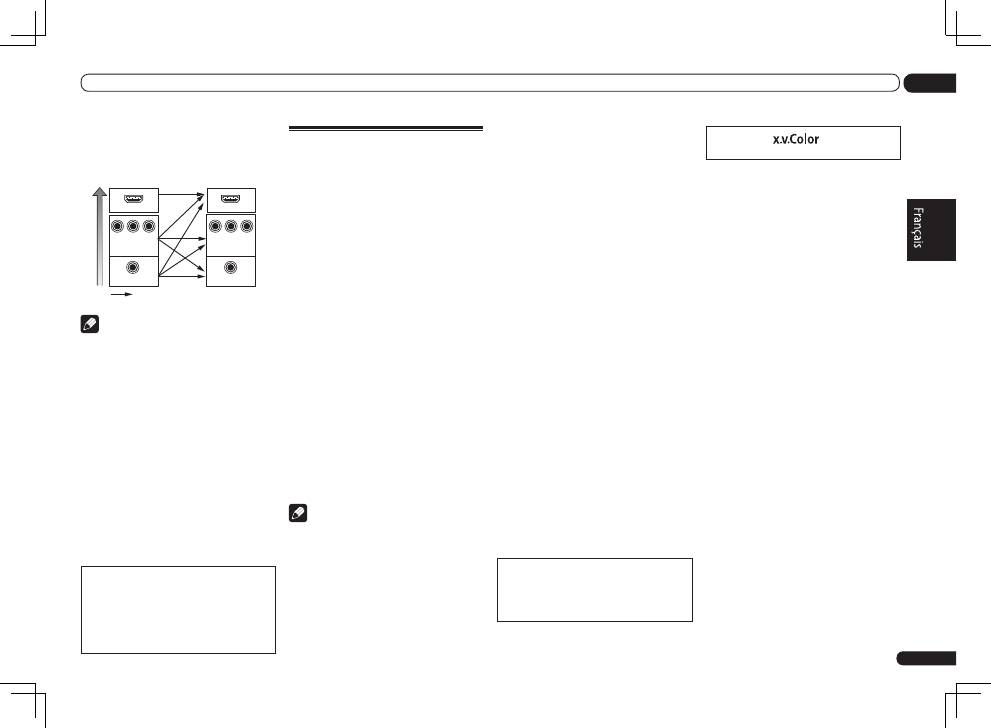
À propos du convertisseur
vidéo
Avec le convertisseur vidéo, vous avez la garan-
tie que toutes les sources vidéo seront resti-
tuées par toutes les prises
MONITOR VIDEO
OUT
. À l’exception toutefois des sources HDMI,
vu l’impossibilité de sous-échantillonner cette
résolution, vous devrez raccorder votre moni-
teur/téléviseur à la sortie HDMI du récepteur
pour relier cette source vidéo.
Si plusieurs composants vidéo sont affectés à
la même fonction d’entrée (consultez la section
Le menu Input Setup
dans le mode d’emploi sur
Fr
10
02
Raccordement de votre équipement
Double câblage de vos enceintes
Vos enceintes peuvent aussi recevoir un
double câblage si elles acceptent la double
amplification.
!
Avec ces liaisons, le réglage
Speaker System
n’a pas d’importance.
ATTENTION
!
Ne raccordez pas de cette façon différentes
enceintes à la même borne.
!
Lors du double câblage, prenez les mêmes
précautions que pour la double amplification,
comme indiqué ci-dessus.
%
Pour le double câblage d’une enceinte,
raccordez deux cordons d’enceinte à la
borne d’enceinte sur le récepteur.
Sélection du système
d’enceintes
Les bornes avant haut peuvent être utilisées
pour raccorder des enceintes avant en position
large et la paire d’enceintes B, en plus des
enceintes avant en position haute. De même,
les bornes surround arrière peuvent être utili-
sées pour les liaisons à double amplification et
de la ZONE 2, en plus des enceintes surround
arrière. Effectuez ce réglage selon la situation.
Réglage pour les enceintes avant
en position haute
*Réglage par défaut
1 Raccordez une paire d’enceintes aux
bornes d’enceintes avant en position
haute.
Consultez la section
Raccordement surround
standard
à la page 9 .
2 Si nécessaire, sélectionnez
‘Normal(SB/FH)’ dans le menu
Speaker System.
Pour ce faire, consultez la section
Réglage du
système d’enceintes
dans le mode d’emploi sur
le CD-ROM.
Réglage pour les enceintes avant
en position large
1 Raccordez une paire d’enceintes aux
bornes d’enceintes avant en position
haute.
Consultez la section
Raccordement surround
standard
à la page 9 .
2 Sélectionnez ‘Normal(SB/FW)’ sur le
menu Speaker System.
Pour ce faire, consultez la section
Réglage du
système d’enceintes
dans le mode d’emploi sur
le CD-ROM.
Fr
11
02
Raccordement de votre équipement
le CD-ROM), le convertisseur donne la priorité
aux sources HDMI, composantes, puis compo-
sites (dans cet ordre).
VIDEO IN
VIDEO
MONITOR OUT
COMPONENT
VIDEO IN
Y
P
B
P
R
Y
P
B
P
R
COMPONENT VIDEO
MONITOR OUT
HDMI IN
HDMI OUT
Haute qualité de l’image
Signaux vidéo pouvant être restitués
Borne pour le
raccordement d’une
source
Borne pour le
raccordement d’un
téléviseur
Remarque
!
Si le signal vidéo n’apparaît sur votre
téléviseur, essayez d’ajuster les réglages de
la résolution de votre composant ou écran.
Notez que pour certains composants (comme
les consoles de jeux vidéo), la conversion
des résolutions est impossible. Dans ce
cas, essayez de changer la conversion vidéo
numérique (dans
Réglage des options vidéo
dans le mode d’emploi sur le CD-ROM)
OFF
.
!
Les signaux de l’entrée vidéo à composantes
ayant une résolution de 480i/576i, 480p/576p,
720p et 1080i peuvent être convertis pour
être restitués par la sortie HDMI. Les signaux
1080p ne peuvent pas être convertis.
!
Seuls les signaux de l’entrée vidéo à
composantes ayant en entrée une résolution
de 480i/576i peuvent être convertis pour
être restitués par les prises
MONITOR OUT
composites.
Ce produit fait appel à des principes technolo-
giques destinés à interdire la piraterie des œuvres
protégées par des droits d’auteur, principes qui
sont eux-mêmes couverts aux États-Unis par des
brevets et d’autres formes de propriété intellec-
tuelle appartenant à Rovi Corporation. La rétro-
technique et le désassemblage sont proscrits.
À propos de l’HDMI
La liaison HDMI permet de transmettre des
signaux vidéo numériques non compressés
de même que la plupart des signaux audio
numériques.
Ce récepteur intègre l’Interface Multimédia
Haute Définition (HDMI
®
).
Il prend en charge les fonctions suivantes
lorsque les liaisons HDMI sont utilisées.
!
Transfert numérique de vidéo non compressée
(contenu protégé par l’HDCP (1080p/24,
1080p/60, etc.))
!
Transfert de signaux 3D
!
Transfert de signaux Deep Color
!
Transfert de signaux x.v.Color
!
ARC (Canal de retour audio)
!
Entrée de signaux audio numériques PCM
linéaires multicanaux (192 kHz ou inférieur)
jusqu’à 8 canaux
!
Entrée des signaux audio numériques aux
formats suivants :
—
Dolby Digital, Dolby Digital Plus, DTS, Son à
débit élevé (Dolby TrueHD, DTS-HD Master
Audio, DTS-HD High Resolution Audio),
DVD-Audio, CD, SACD (signal DSD), Video
CD, Super VCD
!
Commande synchronisée d’autres
composants avec la fonction
Control
par
l’HDMI (consultez la section
Commande par
l’HDMI
dans le mode d’emploi sur le CD-ROM)
Remarque
!
Une connexion HDMI ne peut être réalisée
qu’avec les composants équipés de prises
DVI compatibles avec le DVI et HDCP (High
Bandwidth Digital Content Protection). Si vous
choisissez un prise DVI, vous devez disposer
d’un adaptateur séparé (DVI
d
HDMI).
Toutefois, une liaison DVI ne prend pas les
signaux audio en charge. Consultez votre
revendeur local de matériel audio pour plus
d’informations.
!
Si vous raccordez un composant non
compatible HDCP, le message
HDCP ERROR
apparaît sur l’afficheur du panneau avant.
Avec certains composants compatibles avec
le HDCP, ce message s’affiche aussi, mais
dans la mesure où l’image est normale, il n’y a
pas lieu de s’inquiéter.
!
Selon le composant raccordé, l’utilisation
d’une liaison DVI peut entraîner des transferts
de signaux peu fiables.
!
Ce récepteur prend en charge les SACD,
Dolby Digital Plus, Dolby TrueHD et DTS-HD
Master Audio. Pour bénéficier de ces formats,
il faut toutefois s’assurer que le composant
raccordé à ce récepteur prend également en
charge le format correspondant.
!
Utilisation d’un câble High Speed HDMI
®
.
Si le câble HDMI utilisé n’est pas un câble
High Speed HDMI
®
, l’interface peut ne pas
fonctionner correctement.
!
Quand un câble HDMI avec égaliseur
intégré est raccordé, l’interface peut ne pas
fonctionner correctement.
!
Le transfert de ces signaux n’est possible que
lorsqu’un appareil compatible est raccordé.
!
Les transmissions de son numérique sous
forme HDMI ne sont pas immédiatement
reconnues. C’est pourquoi, une coupure
de son peut se produire au moment où l’on
change de format audio ou lance la lecture.
!
La mise sous/hors tension du dispositif
raccordé à la prise
HDMI OUT
de cet appareil
pendant la lecture, ou le débranchement/
branchement du câble HDMI pendant la
lecture, peut occasionner du bruit ou des
coupures de son.
HDMI, le logo HDMI et High-Definition
Multimedia Interface sont des marques com-
merciales ou des marques déposées de HDMI
Licensing, LLC aux États-Unis et dans d’autres
pays.
“x.v.Color” et
sont des
marques commerciales de Sony Corporation.
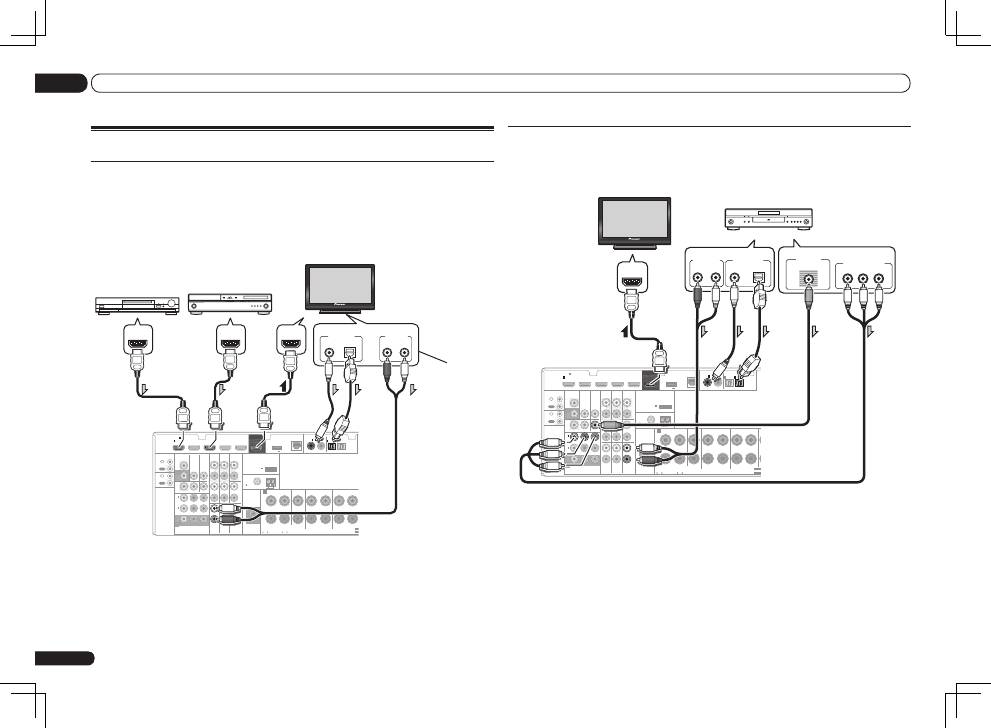
Raccordement d’un lecteur DVD sans sortie HDMI
Le schéma montre comment raccorder un téléviseur (avec entrée HDMI) et un lecteur DVD (ou un
autre lecteur sans entrée HDMI) au récepteur.
HDMI
VIDEO
CONTROL
IR
COMPONENT VIDEO
VIDEO IN
TV/SAT
IN
ZONE 2
DVR/BDR CD-R/TAPE ZONE 2
DVR/
BDR
OUT
OUT
DVD IN
IN
IN
IN
IN
CD
L
R
L
R
IN
L
R
OUT
OUT
VIDEO
IN
DVD IN
BD IN
DVR/BDR IN
FM UNBAL
75
FRONT
CENTER
SURROUND
SURROUND BACK / ZONE 2
R
L
R
L
R
L
(Single)
AM LOOP
(
CD
)
(
DVD
)
TV/SAT VIDEO
DVD
Y
P
B
P
R
(
DVR/BDR
)
(
TV/SAT
)
COAXIAL
(10/100)
LAN
AUDIO
PRE OUT
SPEAKERS
ANTENNA
OPTICAL
ASSIGN
ABLE
ASSIGNABLE
ASSIGNABLE
OUT
MONITOR
OUT
MONITOR
OUT
SUBWOOFER
IN
1
(DVD)
IN
1
(DVR/
BDR)
IN
2
ASSIGNABLE
1
IN
1
IN
2
IN
1
IN
2
SELECTA
SELECTA
CAUTION:
SPEAKER IMPEDANCE
6 -16 .
ATTENTION:
ENCEINTE D’IMPEDANCE DE
6 -16 .
FR
A
OUT
IN
OUT
IN
DC OUTPUT
for WIRELESS LAN
(OUTPUT 5 V
0.1 A MAX)
ADAPTER PORT
(OUTPUT 5 V 0.6 A MAX)
HDMI IN
ANALOG
R
AUDIO OUT
VIDEO OUT
VIDEO
Y
P
B
P
R
COMPONENT VIDEO OUT
DIGITAL OUT
COAXIAL
OPTICAL
L
Moniteur compatible
HDMI/DVI
Lecteur DVD, etc.
Sélectionnez-en une
Sélectionnez-en une
!
Pour que le récepteur puisse restituer le son du téléviseur, il faut raccorder le récepteur et le
téléviseur à l’aide de câbles audio (page 12).
—
Lorsque le téléviseur et le récepteur sont raccordés par des liaisons HDMI, le son du téléviseur est
transmis au récepteur par la prise
HDMI OUT
et aucun autre câble audio n’est nécessaire dans
la mesure où le téléviseur présente la fonction HDMI ARC (Canal de retour audio). Dans ce cas,
réglez
TV Audio
dans
HDMI Setup
sur
via HDMI
(consultez la section
Réglage HDMI
dans le
mode d’emploi sur le CD-ROM).
!
Si vous utilisez un câble audio numérique optique, vous devrez indiquer au récepteur l’entrée
numérique à laquelle le lecteur est raccordé (consultez la section
Le menu Input Setup
dans le
mode d’emploi sur le CD-ROM).
Fr
12
02
Raccordement de votre équipement
Raccordement d’un téléviseur ou de lecteurs
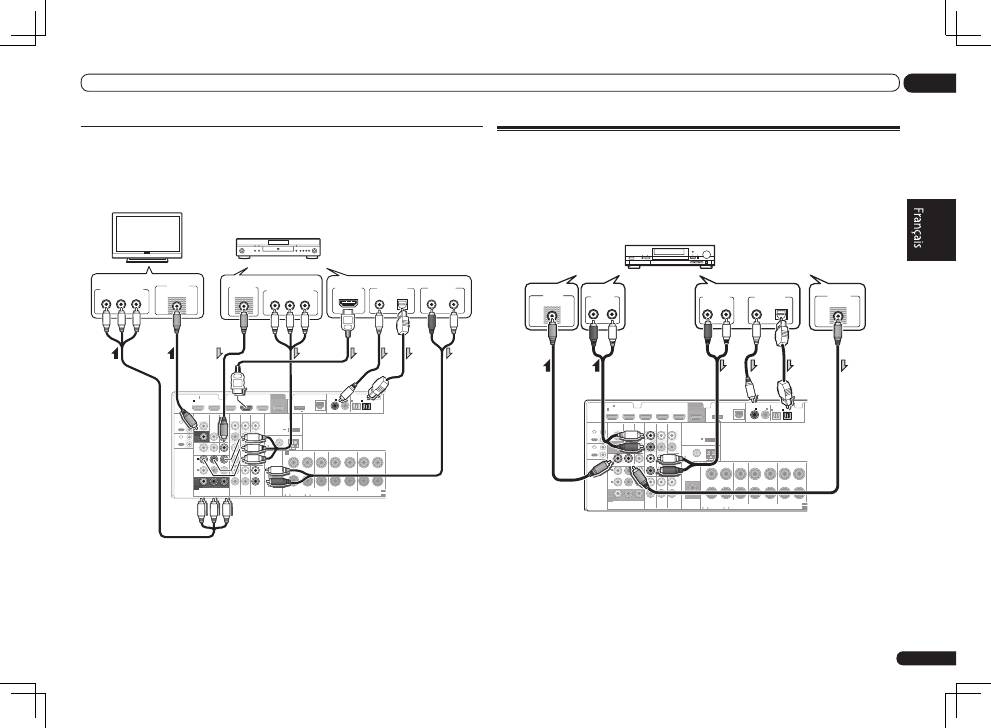
Connexion via HDMI
Si vous avez un composant équipé d’une prise HDMI ou DVI (avec HDCP) (Lecteur Blu-ray Disc
(BD), etc.), vous pouvez le raccorder à ce récepteur à l’aide d’un câble HDMI en vente dans le
commerce.
Si le téléviseur et les lecteurs prennent en charge la fonction
Control
par l’HDMI, les fonctions pra-
tiques de la
Control
par l’HDMI peuvent être utilisées (consultez la section
Commande par l’HDMI
dans le mode d’emploi sur le CD-ROM).
HDMI
VIDEO
CONTROL
IR
COMPONENT VIDEO
VIDEO IN
TV/SAT
IN
ZONE 2
DVR/BDR CD-R/TAPE ZONE 2
DVR/
BDR
OUT
OUT
DVD IN
IN
IN
IN
IN
CD
L
R
L
R
IN
L
R
OUT
OUT
VIDEO
IN
DVD IN
BD IN
DVR/BDR IN
FM UNBAL
75
FRONT
CENTER
SURROUND
SURROUND BACK / ZONE 2
R
L
R
L
R
L
(Single)
AM LOOP
(
CD
)
(
DVD
)
TV/SAT
VIDEO
DVD
Y
P
B
P
R
(
DVR/BDR
)
(
TV/SAT
)
COAXIAL
(10/100)
LAN
AUDIO
PRE OUT
SPEAKERS
ANTENNA
OPTICAL
ASSIGN
ABLE
ASSIGNABLE
ASSIGNABLE
OUT
MONITOR
OUT
MONITOR
OUT
SUBWOOFER
IN
1
(DVD)
IN
1
(DVR/
BDR)
IN
2
ASSIGNABLE
1
IN
1
IN
2
IN
1
IN
2
SEL
SEL
CAUTION:
SPEAKER IMPEDANCE
6 -16 .
ATTENTION:
ENCEINTE D’IMPEDANCE DE
6 -16 .
A
OUT
IN
OUT
IN
DC OUTPUT
for WIRELESS LAN
(OUTPUT 5 V
0.1 A MAX)
ADAPTER PORT
(OUTPUT 5 V 0.6 A MAX)
DIGITAL OUT
COAXIAL
OPTICAL
ANALOG
R
L
AUDIO OUT
HDMI IN
HDMI OUT
HDMI OUT
Lecteur de Blu-ray Disc
compatible HDMI/DVI
Autre composant
HDMI/DVI
Moniteur compatible
HDMI/DVI
Sélectionnez-en une
Cette liaison est
nécessaire pour
pouvoir écouter le son
du téléviseur ou du
récepteur.
VSX-1021
uniquement
!
Les lecteurs peuvent aussi être raccordés à d’autres prises que la prise HDMI (consultez la section
Raccordement d’un lecteur DVD sans sortie HDMI
à la page 12 ).
!
Pour que le récepteur puisse restituer le son du téléviseur, il faut raccorder le récepteur et le
téléviseur à l’aide de câbles audio.
—
Lorsque le téléviseur et le récepteur sont raccordés par des liaisons HDMI, le son du téléviseur est
transmis au récepteur par la prise
HDMI OUT
et aucun autre câble audio n’est nécessaire dans
la mesure où le téléviseur présente la fonction HDMI ARC (Canal de retour audio). Dans ce cas,
réglez
TV Audio
dans
HDMI Setup
sur
via HDMI
(consultez la section
Réglage HDMI
dans le
mode d’emploi sur le CD-ROM).
Fr
13
02
Raccordement de votre équipement
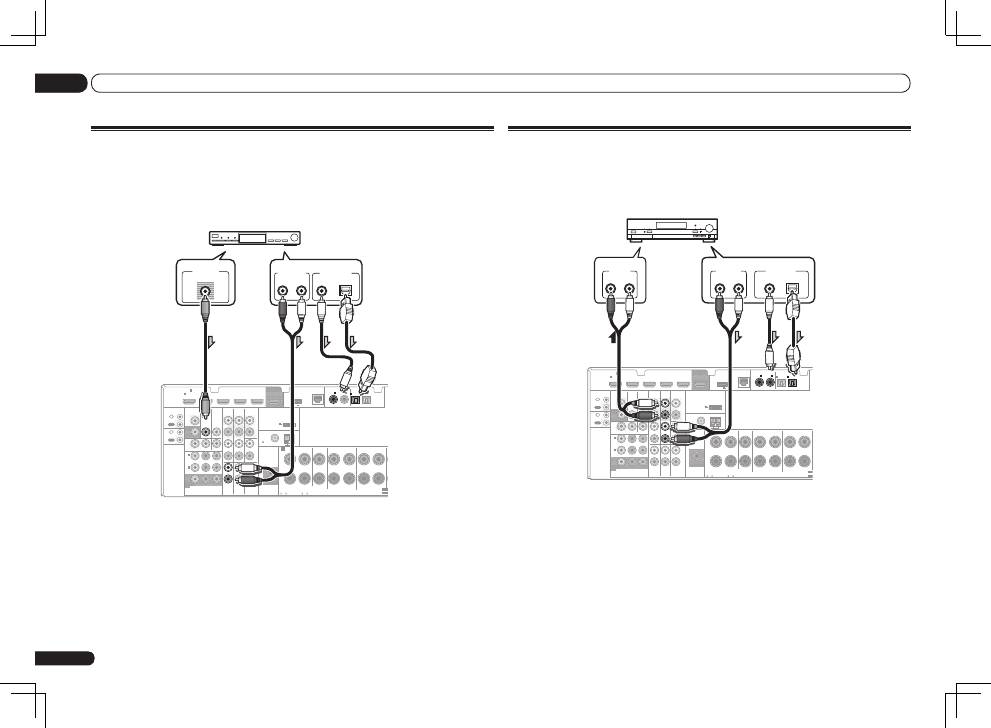
Raccordement d’un téléviseur sans entrée HDMI
Le schéma montre comment raccorder un téléviseur (sans entrée HDMI) et un lecteur DVD (ou un
autre lecteur) au récepteur.
!
Avec ces liaisons, le signal vidéo n’est pas transmis au téléviseur même si le lecteur DVD est
raccordé à l’aide d’un câble HDMI. Raccordez la prise vidéo du lecteur DVD à l’aide d’un cordon
composite ou à composantes.
HDMI
VIDEO
CONTROL
IR
COMPONENT VIDEO
VIDEO IN
TV/SAT
IN
ZONE 2
DVR/BDR CD-R/TAPE ZONE 2
DVR/
BDR
OUT
OUT
DVD IN
IN
IN
IN
IN
CD
L
R
L
R
IN
L
R
OUT
OUT
VIDEO
IN
DVD IN
BD IN
DVR/BDR IN
FM UNBAL
75
FRONT
CENTER
SURROUND
SURROUND BACK / ZONE 2
R
L
R
L
R
L
(Single)
AM LOOP
(
CD
)
(
DVD
)
TV/SAT VIDEO
DVD
Y
P
B
P
R
(
DVR/BDR
)
(
TV/SAT
)
COAXIAL
(10/100)
LAN
AUDIO
PRE OUT
SPEAKERS
ANTENNA
OPTICAL
ASSIGN
ABLE
ASSIGNABLE
ASSIGNABLE
OUT
MONITOR
OUT
MONITOR
OUT
SUBWOOFER
IN
1
(DVD)
IN
1
(DVR/
BDR)
IN
2
ASSIGNABLE
1
IN
1
IN
2
IN
1
IN
2
SELEC
SELEC
CAUTION:
SPEAKER IMPEDANCE
6 -16 .
ATTENTION:
ENCEINTE D’IMPEDANCE DE
6 -16 .
A
OUT
IN
OUT
IN
DC OUTPUT
for WIRELESS LAN
(OUTPUT 5 V
0.1 A MAX)
ADAPTER PORT
(OUTPUT 5 V 0.6 A MAX)
ANALOG
R
AUDIO OUT
VIDEO IN
Y
P
B
P
R
COMPONENT VIDEO IN
VIDEO OUT
VIDEO
VIDEO
Y
P
B
P
R
COMPONENT VIDEO OUT
DIGITAL OUT
COAXIAL
OPTICAL
HDMI OUT
L
Téléviseur
Lecteur DVD, etc.
Sélectionnez-en une
Sélectionnez-en une
Sélectionnez-en une
!
Raccordez les appareils à l’aide d’un câble HDMI pour écouter le son HD par le récepteur. N’utilisez
pas de câble HDMI pour transmettre les signaux vidéo.
Selon le composant vidéo, il peut être impossible de transmettre simultanément des signaux par
la liaison HDMI et par d’autres prises et des réglages peuvent être nécessaires pour les signaux de
sortie. Veuillez vous reporter au mode d’emploi du composant pour plus d’informations à ce sujet.
!
Pour que le récepteur puisse restituer le son du téléviseur, il faut raccorder le récepteur et le
téléviseur à l’aide de câbles audio (page 12).
!
Si vous utilisez un câble audio numérique optique, vous devrez indiquer au récepteur l’entrée
numérique à laquelle le lecteur est raccordé (consultez la section
Le menu Input Setup
dans le
mode d’emploi sur le CD-ROM).
Raccordement d’un enregistreur HDD/DVD, d’un enregistreur
BD et d’autres sources vidéo
Ce récepteur est équipé de deux séries d’entrées et de sorties audio/vidéo adaptées au raccorde-
ment d’appareils vidéo analogiques ou numériques, y compris des enregistreurs HDD/DVD et des
enregistreurs BD.
Lors de la configuration du récepteur, vous devez préciser l’entrée à laquelle l’enregistreur est rac-
cordé au récepteur (consultez aussi
Le menu Input Setup
dans le mode d’emploi sur le CD-ROM).
HDMI
VIDEO
CONTROL
IR
COMPONENT VIDEO
VIDEO IN
TV/SAT
IN
ZONE 2
DVR/BDR
CD-R/TAPE ZONE 2
DVR/
BDR
OUT
OUT
DVD IN
IN
IN
IN
IN
CD
L
R
L
R
IN
L
R
OUT
OUT
VIDEO
IN
DVD IN
BD IN
DVR/BDR IN
FM UNBAL
75
FRONT
CENTER
SURROUND
SURROUND BACK / ZONE 2
R
L
R
L
R
L
(Single)
AM LOOP
(
CD
)
(
DVD
)
TV/SAT VIDEO
DVD
Y
P
B
P
R
(
DVR/BDR
)
(
TV/SAT
)
COAXIAL
(10/100)
LAN
AUDIO
PRE OUT
SPEAKERS
ANTENNA
OPTICAL
ASSIGN
ABLE
ASSIGNABLE
ASSIGNABLE
OUT
MONITOR
OUT
MONITOR
OUT
SUBWOOFER
IN
1
(DVD)
IN
1
(DVR/
BDR)
IN
2
ASSIGNABLE
1
IN
1
IN
2
IN
1
IN
2
SELEC
SELEC
CAUTION:
SPEAKER IMPEDANCE
6 -16 .
ATTENTION:
ENCEINTE D’IMPEDANCE DE
6 -16 .
A
OUT
IN
OUT
IN
DC OUTPUT
for WIRELESS LAN
(OUTPUT 5 V
0.1 A MAX)
ADAPTER PORT
(OUTPUT 5 V 0.6 A MAX)
DIGITAL OUT
COAXIAL
OPTICAL
ANALOG
R
L
ANALOG
R
L
AUDIO OUT
AUDIO IN
VIDEO OUT
VIDEO
VIDEO
VIDEO IN
Enregistreur HDD/DVD, enregistreur BD, etc.
Sélectionnez-en une
!
Pour effectuer des enregistrements, vous devez raccorder des câbles audio analogiques (la liaison
numérique est destinée à la lecture seulement).
!
Si votre enregistreur HDD/DVD, enregistreur BD, etc., est équipé d’une prise de sortie HDMI, il est
conseillé de le raccorder à la prise
HDMI
DVR/BDR
IN
du récepteur. Dans ce cas, raccordez aussi
le téléviseur par la prise HDMI (consultez la section
Connexion via HDMI
à la page 12 ).
Raccordement d’autres composants audio
Ce récepteur est pourvu d’entrées à la fois numériques et analogiques, ce qui permet de raccorder
des composants audio pour la lecture.
Lors de la configuration du récepteur, vous devez préciser l’entrée à laquelle le composant est rac-
cordé au récepteur (consultez aussi
Le menu Input Setup
dans le mode d’emploi sur le CD-ROM).
HDMI
VIDEO
CONTROL
IR
COMPONENT VIDEO
VIDEO IN
TV/SAT
IN
ZONE 2
DVR/BDR
CD-R/TAPE
ZONE 2
DVR/
BDR
OUT
OUT
DVD IN
IN
IN
IN
IN
CD
L
R
L
R
IN
L
R
OUT
OUT
VIDEO
IN
DVD IN
BD IN
DVR/BDR IN
FM UNBAL
75
FRONT
CENTER
SURROUND
SURROUND BACK / ZONE 2
R
L
R
L
R
L
(Single)
AM LOOP
(
CD
)
(
DVD
)
TV/SAT VIDEO
DVD
Y
P
B
P
R
(
DVR/BDR
)
(
TV/SAT
)
COAXIAL
(10/100)
LAN
AUDIO
PRE OUT
SPEAKERS
ANTENNA
OPTICAL
ASSIGN
ABLE
ASSIGNABLE
ASSIGNABLE
OUT
MONITOR
OUT
MONITOR
OUT
SUBWOOFER
IN
1
(DVD)
IN
1
(DVR/
BDR)
IN
2
ASSIGNABLE
1
IN
1
IN
2
IN
1
IN
2
SELEC
SELEC
CAUTION:
SPEAKER IMPEDANCE
6 -16 .
ATTENTION:
ENCEINTE D’IMPEDANCE DE
6 -16 .
A
OUT
IN
OUT
IN
DC OUTPUT
for WIRELESS LAN
(OUTPUT 5 V
0.1 A MAX)
ADAPTER PORT
(OUTPUT 5 V 0.6 A MAX)
DIGITAL OUT
COAXIAL
OPTICAL
ANALOG
R
L
AUDIO OUT
ANALOG
R
L
AUDIO IN
CD-R, MD, DAT, etc.
Sélectionnez-en une
!
Si vous raccordez un enregistreur, reliez les sorties audio analogiques aux entrées audio
analogiques de l’enregistreur.
!
Si votre platine disque possède des sorties de niveau de ligne (parce qu’elle dispose d’un pré-
amplificateur intégré), reliez-la plutôt aux entrées
CD
.
Fr
14
02
Raccordement de votre équipement
Connexion d’un récepteur satellite/câble ou d’un autre type de
décodeur
Les récepteurs satellite/câble et les tuners de télévision numérique terrestre (TNT) sont appelés
communément ‘décodeurs’ (STB).
Lors de la configuration du récepteur, vous devez préciser l’entrée à laquelle le décodeur est rac-
cordé au récepteur (consultez
Le menu Input Setup
dans le mode d’emploi sur le CD-ROM).
HDMI
VIDEO
CONTROL
IR
COMPONENT VIDEO
VIDEO IN
TV/SAT
IN
ZONE 2
DVR/BDR CD-R/TAPE ZONE 2
DVR/
BDR
OUT
OUT
DVD IN
IN
IN
IN
IN
CD
L
R
L
R
IN
L
R
OUT
OUT
VIDEO
IN
DVD IN
BD IN
DVR/BDR IN
FM UNBAL
75
FRONT
CENTER
SURROUND
SURROUND BACK / ZONE 2
R
L
R
L
R
L
(Single)
AM LOOP
(
CD
)
(
DVD
)
TV/SAT
VIDEO
DVD
Y
P
B
P
R
(
DVR/BDR
)
(
TV/SAT
)
COAXIAL
(10/100)
LAN
AUDIO
PRE OUT
SPEAKERS
ANTENNA
OPTICAL
ASSIGN
ABLE
ASSIGNABLE
ASSIGNABLE
OUT
MONITOR
OUT
MONITOR
OUT
SUBWOOFER
IN
1
(DVD)
IN
1
(DVR/
BDR)
IN
2
ASSIGNABLE
1
IN
1
IN
2
IN
1
IN
2
SELECT
SELECT
CAUTION:
SPEAKER IMPEDANCE
6 -16 .
ATTENTION:
ENCEINTE D’IMPEDANCE DE
6 -16 .
F
A
OUT
IN
OUT
IN
DC OUTPUT
for WIRELESS LAN
(OUTPUT 5 V
0.1 A MAX)
ADAPTER PORT
(OUTPUT 5 V 0.6 A MAX)
VIDEO OUT
VIDEO
ANALOG
R
AUDIO OUT
DIGITAL OUT
COAXIAL
OPTICAL
L
STB
Sélectionnez-en une
!
VSX-1021 uniquement:
Si votre décodeur est équipé d’une prise de sortie HDMI, il est conseillé de le raccorder à la prise
HDMI
IN 1
du récepteur. Dans ce cas, raccordez aussi le téléviseur par la prise HDMI (consultez la
section
Connexion via HDMI
à la page 12 ).
Fr
15
02
Raccordement de votre équipement
Raccordement des antennes
AM/FM
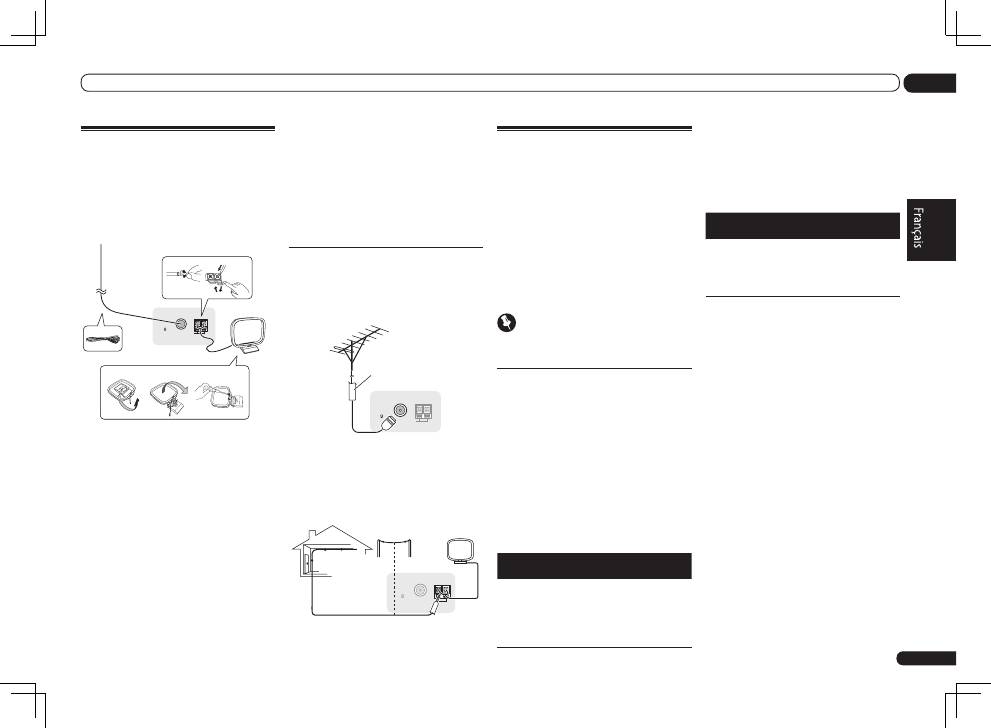
Raccordez l’antenne cadre AM et l’antenne
fil FM de la façon suivante. Pour améliorer
la réception et la qualité sonore, raccordez
des antennes externes (consultez la section
Raccordement d’antennes extérieures
à la page
15 ).
FM UNBAL
75
AM LOOP
ANTENNA
3
1
4
fig. a
fig. b
fig. c
5
2
1 Retirez les protections des deux fils
d’antenne AM.
2 Appuyez sur les onglets pour ouvrir
les orifices et insérez un fil à fond dans
chaque borne, puis relâchez les onglets
pour fixer les fils d’antennes AM.
3 Fixez l’antenne cadre AM au support
rattaché.
Pour fixer le support à l’antenne, pliez-le dans le
sens indiqué par la flèche (
fig. a
), puis insérez le
cadre dans le support (
fig. b
).
!
Si vous prévoyez de fixer l’antenne AM à un
mur ou une autre surface, fixez le support
avec des vis (
fig. c
) avant d’insérer le cadre
sur le support. Assurez-vous que la réception
est nette.
4 Placez l’antenne AM sur une surface
plane et orientez-la dans la direction qui
offre la meilleure réception.
5 Raccordez l’antenne fil FM à la prise
d’antenne FM.
Pour obtenir les meilleurs résultats, étendez
complètement l’antenne fil FM et fixez-la à un
mur ou un encadrement de porte. Ne la laissez
pas pendre et ne la laissez pas enroulée.
Raccordement d’antennes
extérieures
Pour améliorer la qualité de réception FM,
raccordez une antenne FM extérieure à
FM
UNBAL 75
W
.
FM UNBAL
75
AM LOOP
ANTENNA
Câble coaxial 75
Ω
Pour améliorer la qualité de la réception AM,
raccordez un fil à gaine en vinyle de 5 m à 6 m
de long aux bornes
AM LOOP
sans débrancher
l’antenne cadre AM fournie.
Pour obtenir le meilleur son possible, suspen-
dez l’antenne à l’horizontale à l’extérieur.
FM UNBAL
75
AM LOOP
ANTENNA
Antenne extérieure
Antenne intérieure
(fil à gaine en vinyle)
5 m à 6 m
Configuration MULTI-ZONE
Ce récepteur peut entraîner jusqu’à deux sys-
tèmes indépendants, situés dans différentes
pièces, lorsque les liaisons MULTI-ZONE adé-
quates ont été effectuées.
Différentes sources peuvent être écoutées
simultanément dans deux zones ou, si vous
préférez, la même source. Les zones principale
et secondaire disposent d’alimentations indé-
pendantes (l’alimentation de la zone principale
peut être coupée alors que celle de la zone
secondaire est alimentée) et la zone secondaire
peut être commandée par la télécommande ou
les commandes du panneau avant.
Important
Le modèle VSX-921 ne permet pas de connecter
un téléviseur sur la zone secondaire.
Raccordement pour une
configuration MULTI-ZONE
Ces raccordements sont possibles si vous avez
un autre téléviseur et d’autres enceintes dans
la zone secondaire (
ZONE 2
). Vous aurez besoin
d’un autre amplificateur si vous n’utilisez pas
la
Configuration MULTI-ZONE en utilisant les
bornes d’enceintes (ZONE 2)
à la page 16 pour la
zone secondaire.
Options d’écoute MULTI-ZONE
Le tableau suivant montre les signaux pouvant
être transmis aux ZONE 2 :
Dans le cas du VSX-1021
Zone
secondaire
Fonctions d’entrée
disponibles
ZONE 2
DVD
,
TV/SAT
,
DVR/BDR
,
VIDEO
,
HOME MEDIA GALLERY
,
iPod/
USB
,
CD
,
CD-R/TAPE
,
TUNER
,
ADAPTER PORT
(Transmet des signaux audio analo-
giques, vidéo composites.)
Il n’est pas possible de convertir à la baisse
les signaux d’entrée audio et vidéo provenant
des prises d’entrée
HDMI
, des prises d’entrée
numériques (
OPTICAL
et
COAXIAL
) et des
prises d’entrée
COMPONENT VIDEO
avant de
les transmettre à la ZONE 2.
Dans le cas du VSX-921
Zone
secondaire
Fonctions d’entrée
disponibles
ZONE 2
DVD
,
TV/SAT
,
DVR/BDR
,
VIDEO 1
,
VIDEO 2
,
CD
,
CD-R/TAPE
,
TUNER
,
ADAPTER PORT
(Sortie audio analogique seule-
ment.)
Il n’est pas possible de convertir à la baisse les
signaux d’entrée audio provenant des prises
d’entrée
HDMI
ou des prises d’entrée numé-
rique (
OPTICAL
et
COAXIAL
) avant de les trans-
mettre à la ZONE 2.
Configuration de base MULTI-ZONE
(ZONE 2)
1 Raccordez un amplificateur
indépendant aux prises AUDIO ZONE 2
OUT de ce récepteur.
Vous devez disposer de deux enceintes reliées
à l’amplificateur de la zone secondaire, comme
sur l’illustration suivante.
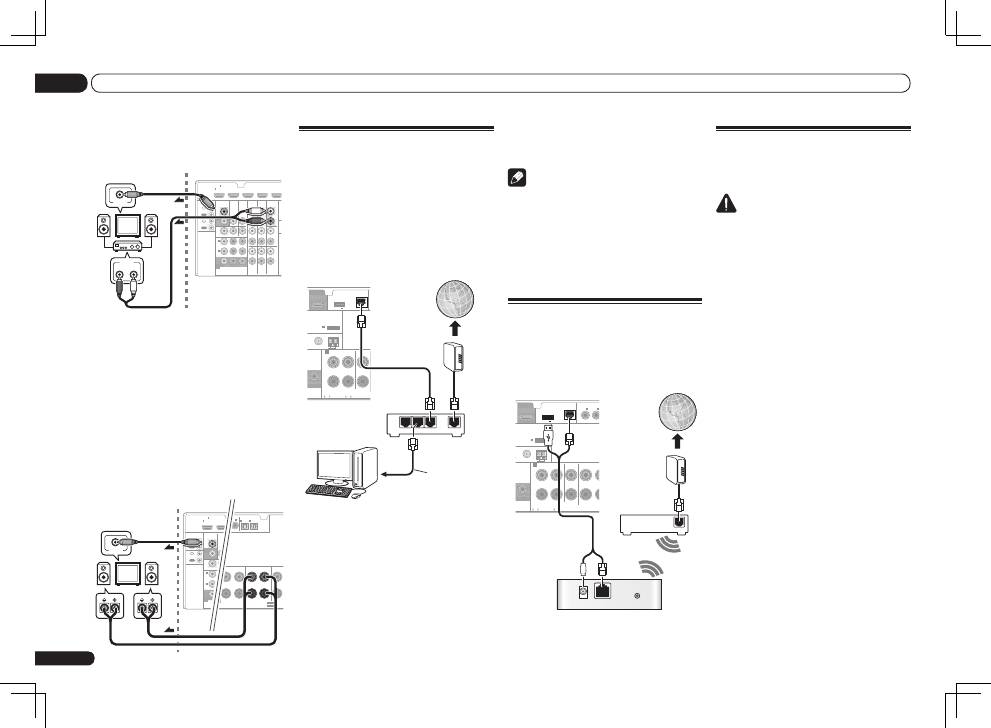
Spécifications de la borne LAN
!
Borne LAN : Prise Ethernet
(10BASE-T/100BASE-TX)
Remarque
!
Reportez-vous au mode d’emploi de l’appareil
utilisé, car les appareils raccordés et les
méthodes de raccordement peuvent être
différents selon l’environnement Internet.
!
Pour utiliser une connexion Internet à haut
débit, il faut être abonné à un fournisseur de
service Internet. Pour le détail, contactez le
fournisseur de service Internet le plus proche.
Raccordement à un réseau LAN
sans fil
La connexion sans fil au réseau s’effectue
par une connexion LAN sans fil. Utilisez le
AS-WL300 vendu séparément pour cette
connexion.
WAN
DC 5V
WPS
Ethernet
UNBAL
FRONT
CENTER
SURROUND
R
L
R
AM LOOP
(
CD
)
(
DVD
)
COAXIAL
PRE OUT
SPEA
TENNA
ASSIGNABL
OUT
SUBWOOFER
IN
1
IN
2
CAUTION:
SPEAKER IMPEDANCE
6 -16 .
ATTENTION:
ENCEINTE D’IMPEDANCE DE
6 -16 .
A
DC OUTPUT
for WIRELESS LAN
(OUTPUT 5 V
0.1 A MAX)
ADAPTER PORT
(OUTPUT 5 V 0.6 A MAX)
(10/100)
LAN
Internet
Modem
Convertisseur LAN sans fil (AS-WL300)
Routeur
Branchement du récepteur
N’effectuez le branchement qu’après avoir
raccordé tous les composants au récepteur, y
compris les enceintes.
ATTENTION
!
Saisissez le cordon d’alimentation par la
prise. Ne débranchez jamais la fiche en
tirant sur le cordon et ne touchez jamais le
cordon d’alimentation lorsque vous avez les
mains mouillées, car cela pourrait causer
un court-circuit ou une électrocution. Ne
placez pas l’appareil, un meuble ou tout
autre objet sur le cordon d’alimentation et
ne coincez pas le cordon. Ne faites jamais de
nœud sur le cordon, et ne le nouez pas avec
d’autres câbles. Les cordons d’alimentation
doivent être placés de telle sorte que l’on ne
risque pas de marcher dessus. Un cordon
d’alimentation endommagé peut entraîner
un incendie ou une électrocution. Vérifiez le
cordon d’alimentation de temps en temps.
Si vous le trouvez abîmé, demandez à votre
service après-vente Pioneer le plus proche de
le remplacer.
!
Utilisez exclusivement le cordon
d’alimentation fourni avec cet appareil.
!
N’utilisez pas ce cordon à d’autres fins que
celle indiquée ci-dessous.
!
Lorsque le récepteur n’est pas utilisé
régulièrement (pendant les vacances, par
exemple), il doit être débranché de la prise
d’alimentation murale.
1 Branchez le cordon d’alimentation
fourni à la prise AC IN située à l’arrière du
récepteur.
2 Branchez l’autre extrémité sur une
prise électrique.
!
Lorsque ce récepteur est relié à une prise
secteur, un processus d’initialisation de
Fr
16
02
Raccordement de votre équipement
2
VSX-1021 uniquement:
Raccordez un
téléviseur à la prise VIDEO ZONE 2 OUT de
ce récepteur.
HDMI
VIDEO
CONTROL
IR
COMPONENT VIDEO
VIDEO IN
TV/SAT
IN
ZONE 2
DVR/BDR CD-R/TAPE
ZONE 2
DVR/
BDR
OUT
OUT
DVD IN
IN
IN
IN
IN
CD
L
R
L
R
IN
L
R
OUT
OUT
VIDEO
IN
DVD IN
BD IN
DVR/BDR IN
FM
75
TV/SAT VIDEO
DVD
Y
P
B
P
R
AUDIO
AN
ASSIGN
ABLE
MONITOR
OUT
MONITOR
OUT
IN
1
(DVD)
IN
1
(DVR/
BDR)
IN
2
ASSIGNABLE
1
OUT
IN
OUT
IN
R
L
AUDIO IN
VIDEO IN
VSX-1021
uniquement
Zone secondaire (
ZONE 2
)
Zone principale
Configuration MULTI-ZONE en
utilisant les bornes d’enceintes
(ZONE 2)
Vous devez sélectionner
ZONE 2
dans le
réglage du système d’enceintes dans le mode
d’emploi sur le CD-ROM pour utiliser cette
configuration.
1 Raccordez une paire d’enceintes aux
bornes d’enceintes surround arrière.
2
VSX-1021 uniquement:
Raccordez un
téléviseur à la prise VIDEO ZONE 2 OUT de
ce récepteur.
SURROUND
SURROUND BACK / ZONE 2
R
L
R
R
L
(Single)
(
CD
)
(
DVD
)
(
DVR/BDR
)
(
TV/SAT
)
COAXIAL
SPEAKERS
OPTICAL
ASSIGNABLE
ASSIGNABLE
IN
1
IN
2
IN
1
IN
2
SEE INST
SELECTABLE
SELECTABLE
VOIR LE M
FRONT HEIG
HDMI
VIDEO
CONTROL
IR
COMPONENT VI
VIDEO IN
TV/SAT
IN
ZONE 2
DVR/
BDR
OUT
OUT
IN
Y
P
B
ASSIGN
ABLE
MONITOR
OUT
MONITOR
OUT
IN
1
(DVD)
IN
1
(DVR/
BDR)
IN
2
ASSIGNABLE
1
OUT
IN
OUT
IN
VIDEO IN
R
L
VSX-1021
uniquement
Zone secondaire
(
ZONE 2
)
Zone principale
Raccordement au réseau par
l’interface LAN
Raccordé au réseau par la borne LAN, ce
récepteur permet d’écouter les stations radio
Internet. Pour pouvoir écouter des stations
radio Internet, il faut s’abonner auprès d’un
fournisseur de service Internet (FSI).
Lorsque cette connexion est établie, les fichiers
audio enregistrés sur des composants en
réseau, y compris l’ordinateur, peuvent être lus
via les entrées HOME MEDIA GALLERY.
UNBAL
FRONT
CENTER
R
L
AM LOOP
C
(10/100)
LAN
PRE OUT
TENNA
OUT
SUBWOOFER
CAUTION:
SPEAKER IMPEDANCE
6 -16 .
ATTENTION:
ENCEINTE D’IMPEDANCE DE
6 -16 .
A
DC OUTPUT
for WIRELESS LAN
(OUTPUT 5 V
0.1 A MAX)
ADAPTER PORT
(OUTPUT 5 V 0.6 A MAX)
WAN
3
2
1
LAN
Internet
Modem
Routeur
Câble LAN
(vendu
séparément)
au port LAN
Ordinateur
Raccordez la borne LAN de ce récepteur à la
borne LAN de votre routeur (avec ou sans fonc-
tion de serveur DHCP) par un câble LAN direct
(CAT 5 ou supérieur).
Mettez la fonction de serveur DHCP de votre
routeur en service. Si votre routeur ne présente
pas cette fonction, il faudra paramétrer le
réseau manuellement. Pour plus d’informa-
tions, consultez la section
Menu Réglage réseau
dans le mode d’emploi sur le CD-ROM.
Fr
17
02
Raccordement de votre équipement
l’HDMI de 2 à 10 secondes commence.
Durant celui-ci il n’est pas possible
d’effectuer d’autres opérations. Le témoin
HDMI
clignote sur l’afficheur du panneau
avant pendant l’initialisation, et vous pouvez
mettre le récepteur sous tension lorsque le
clignotement a cessé. L’initialisation ne sera
pas effectuée si la fonction
Control
par leur
sous tension lorsque le clignotemeHDMI est
réglée sur
OFF
. Pour plus d’informations sur
la fonction
Control
par l’HDMI, consultez la
section
Commande par l’HDMI
dans le mode
d’emploi sur le CD-ROM.
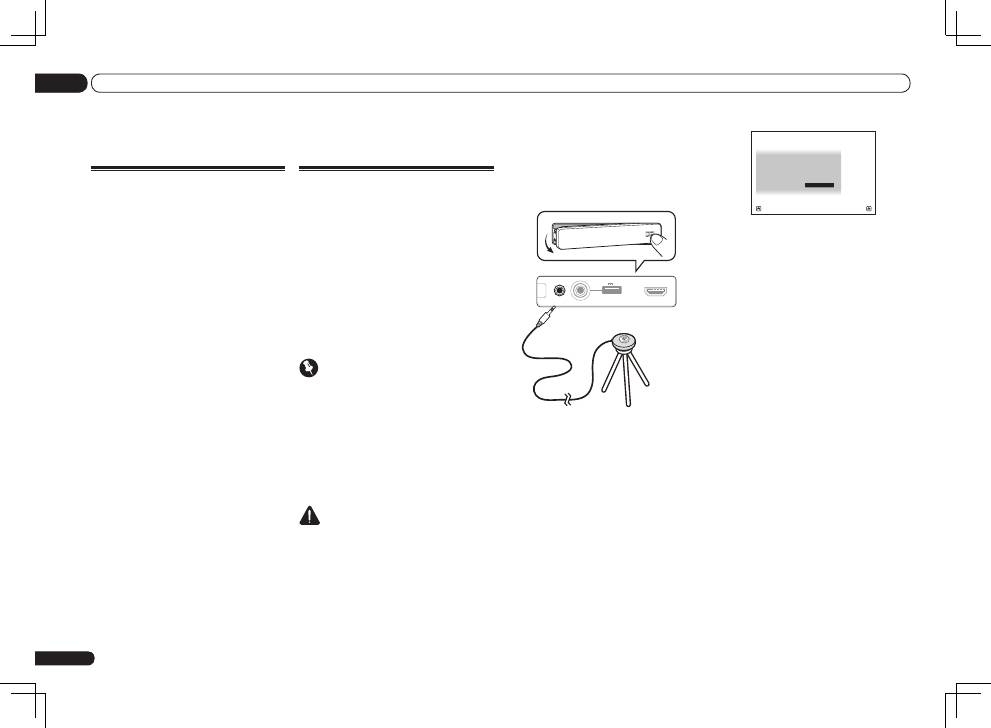
1 Appuyez sur
u
RECEIVER pour allumer
le récepteur et votre téléviseur.
Assurez-vous que l’entrée vidéo du téléviseur
est réglée sur ce récepteur.
2 Raccordez le microphone à la prise
MCACC SETUP MIC sur le panneau avant.
CONTROL
ON / OFF
MCACC
SETUP MIC
iPod
iPhone
iPad
USB
5V 2.1 A
HDMI 2 INPUT
Microphone
Trépied
Veillez à ce qu’il n’y ait aucun obstacle entre les
enceintes et le microphone.
Positionnez le microphone sur un trépied (si
vous en avez un) pour qu’il se trouve à hauteur
d’oreilles en position d’écoute normale. Sinon,
utilisez autre chose pour poser le microphone.
Installez le microphone sur une surface stable.
Ne le posez pas sur les surfaces suivantes
sinon les mesures risquent de ne pas être pré-
cises :
!
Sur un fauteuil ou une surface molle.
!
À des endroits élevés, comme sur une
étagère ou le haut d’un fauteuil.
L’indication Full Auto MCACC apparaît lorsque
le microphone est branché.
Speaker System
: Normal(SB/FH)
1a.Full Auto MCACC
A/V RECEIVER
Exit
Return
START
EQ Type
: SYMMETRY
MCACC
: M1.MEMORY 1
THX Speaker
:
NO
!
Si vous laissez un écran GUI affiché pendant
plus de cinq minutes, l’économiseur d’écran
apparaîtra.
3 Sélectionnez les paramètres que vous
voulez régler.
!
Lorsque des mesures sont effectuées,
les données des caractéristiques de la
réverbération (avant et après le calibrage)
enregistrées dans le récepteur sont écrasées.
!
Quand la mesure effectuée concerne
d’autres données de réverbération que celles
de
SYMMETRY
, les données ne sont pas
mesurées après la correction. Si vous devez
prendre une mesure après la correction des
données, utilisez le menu
EQ Professional
de la configuration
Manual MCACC
.
Si les enceintes ne sont pas raccordées de la
façon indiquée dans
Normal(SB/FH)
, veillez à
régler
Speaker System
avant la configuration
MCACC automatique intégrale. Consultez la
section
Réglage du système d’enceintes
dans le
mode d’emploi sur le CD-ROM.
!
Speaker System
– Indique les réglages
actuels. Lorsque cette option est
sélectionnée et validez avec
ENTER
, l’écran
de sélection du système d’enceintes
apparaît. Sélectionnez le système
d’enceintes approprié, puis appuyez sur
RETURN
.
Si vous envisagez une double amplification
de vos enceintes avant ou l’installation d’un
système d’enceintes distinct dans une autre
pièce, lisez la section
Réglage du système
d’enceintes
dans le mode d’emploi sur le
Fr
18
03
Configuration de base
Configuration de base
Annulation de l’affichage de la
démo
Sur ce récepteur, le mode démo est en service
par défaut. À la mise sous tension, la démo
s’affiche et différentes indications apparaissent
sur l’afficheur du panneau avant. Pour annuler
l’affichage de la démo, branchez le cordon
d’alimentation puis effectuez les opérations
suivantes.
!
Le mode démo s’annule automatiquement
lors de la configuration
Full Auto MCACC
.
1 Mettez le récepteur en veille.
2 Tout en tenant ENTER enfoncée
sur le panneau avant, appuyez sur
u
STANDBY/ON.
L’écran affiche
RESET
c
NO
d
.
3 Sélectionnez ‘FL DEMO’ avec TUNE
i
/
j
.
4 Utilisez PRESET
k
/
l
pour
sélectionner FL DEMO
c
OFF
d
puis
appuyez sur
u
STANDBY/ON sur le
panneau avant.
Obtention automatique d’un
réglage sonore optimal (Full
Auto MCACC)
La configuration MCACC automatique intégrale
mesure les caractéristiques acoustiques de
votre salle d’écoute, en tenant compte du bruit
ambiant, des enceintes raccordées et de leurs
tailles, et elle teste à la fois le retard et le niveau
des différents canaux. Après l’installation du
microphone fourni avec votre système, le récep-
teur utilise les informations obtenues à la suite
de l’émission d’une série de tonalités de test
pour optimiser les réglages et l’égalisation des
enceintes pour votre pièce précise.
Important
!
Veillez à ne pas déplacer le microphone et les
enceintes pendant la configuration MCACC
automatique intégrale.
!
L’utilisation de la configuration MCACC
automatique intégrale efface et remplace tous
les réglages existants du préréglage MCACC
sélectionné.
!
Avant d’effectuer la configuration MCACC
automatique intégrale, vous devez débrancher
le casque d’écoute.
ATTENTION
!
Les tonalités de test utilisées pour la
configuration MCACC automatique intégrale
sont émises à un volume élevé.
THX
®
!
THX est une marque commerciale de THX,
Ltd., qui peut être déposée sous certaines
juridictions. Tous droits réservés.
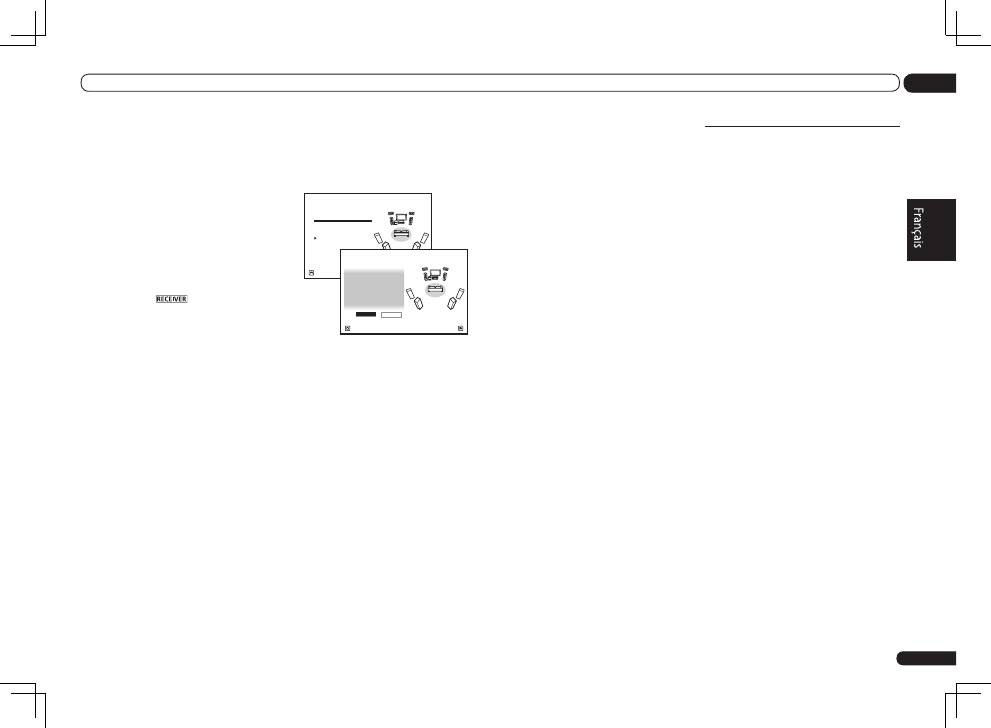
Fr
19
03
Configuration de base
CD-ROM et veillez à raccorder correctement
vos enceintes avant de passer à l’étape 4.
!
EQ Type
– Détermine la façon dont les
fréquences sont équilibrées.
!
MCACC
– Les six préréglages MCACC sont
utilisés pour mémoriser les réglages du son
surround pour différentes positions d’écoute.
Choisissez un préréglage non utilisé pour le
moment.
!
THX Speaker
– Sélectionnez
YES
si des
enceintes THX sont utilisées (toutes les
enceintes à part les enceinte avant sont
réglées sur
SMALL
). Dans les autres cas,
laissez sur
NO
.
4 Appuyez sur
puis sélectionnez
START.
5 Suivez les instructions affichées à
l’écran.
Assurez-vous que le microphone est connecté
et, si vous utilisez un caisson de grave, que
celui-ci est allumé et réglé sur un volume
agréable.
6 Attendez la fin des tonalités de test,
puis confirmez la configuration des
enceintes sur l’écran GUI.
Un rapport de progression s’affiche à l’écran
tandis que le récepteur génère des tonalités
de test pour déterminer les enceintes pré-
sentes dans votre configuration. Essayez d’être
aussi silencieux que possible pendant cette
opération.
Si aucune opération n’est effectuée durant
les 10 secondes où l’écran de vérification de
la configuration des enceintes est affiché, la
configuration MCACC automatique intégrale
se poursuit automatiquement. Dans ce cas, il
est inutile de sélectionner ‘
OK
’ et d’appuyer sur
ENTER
à l’étape 7.
!
En cas de messages d’erreur (du type
Too much ambient noise!
ou
Check
microphone.
), sélectionnez
RETRY
après
avoir vérifié le bruit ambiant (consultez la
section
Problèmes lors de l’utilisation de
la configuration MCACC automatique
à la
page 19 ) et le branchement du microphone.
Si vous ne constatez aucun problème,
sélectionnez simplement
GO NEXT
et
continuez.
Now Analyzing...
2/9
Environment Check
1a.Full Auto MCACC
A/V RECEIVER
Exit
Cancel
Ambient Noise
: OK
Microphone
:
Speaker YES/NO :
L
:
YES
FHL
:
YES
C
:
YES
FHR
:
YES
R
:
YES
SR
:
YES
SBR :
YES
SBL
:
YES
SL
:
YES
SW
:
YES
1a.Full Auto MCACC
10
OK
RETRY
A/V RECEIVER
Exit
Cancel
La configuration affichée à l’écran doit refléter
les enceintes physiques dont vous disposez.
!
Si vous voyez un message d’erreur
ERR
(ou si
la configuration des enceintes indiquée est
incorrecte), il se peut qu’il y ait un problème
au niveau des liaisons des enceintes. Si vous
ne parvenez pas à résoudre le problème en
sélectionnant
RETRY
, coupez l’alimentation
et vérifiez les liaisons des enceintes. Si
vous ne constatez aucun problème, utilisez
simplement
i
/
j
pour sélectionner
l’enceinte et
k
/
l
pour modifier le réglage,
puis continuez.
!
Si l’enceinte n’est pas orientée vers
le microphone (position d’écoute) ou
lorsque les enceintes sont affectées par
la phase (enceintes dipôles, enceintes
réfléchissantes, etc.),
Reverse Phase
peut
s’afficher même si les enceintes sont bien
raccordées.
Si
Reverse Phase
s’affiche, les fils du cordon
d’enceinte (+ et –) ont peut-être été inversés.
Vérifiez les liaisons des enceintes.
—
Si les liaisons ne sont pas bonnes,
coupez l’alimentation, débranchez le
cordon d’alimentation et raccordez
les enceintes correctement. Ensuite,
effectuez une nouvelle fois toute la
configuration MCACC automatique.
—
Si les liaisons sont bonnes, sélectionnez
GO NEXT
et continuez.
7 Assurez-vous que ‘OK’ est sélectionné,
puis appuyez sur ENTER.
Un rapport de progression s’affiche à l’écran
tandis qu’un plus grand nombre de tonalités de
test est émis pour permettre de déterminer les
réglages optimaux du récepteur.
Une fois encore, essayez d’être aussi silencieux
que possible pendant cette opération. Elle peut
prendre 3 à 10 minutes.
8 La configuration MCACC automatique
intégrale est terminée et le menu Home
Menu réapparaît automatiquement.
Lorsque la configuration MCACC automatique
intégrale est terminée, n’oubliez pas de débran-
cher le microphone du récepteur.
!
En fonction des caractéristiques de votre
pièce, des enceintes semblables dotées d’un
cône de 12 cm environ afficheront parfois
des réglages de taille différents. Vous pouvez
corriger le réglage manuellement comme
indiqué dans
Réglage manuel des enceintes
dans le mode d’emploi sur le CD-ROM.
!
La valeur du réglage de la distance du
caisson de grave peut être supérieure à la
distance réelle de la position d’écoute. Ce
réglage doit être précis (en tenant compte
des caractéristiques de retard et de la pièce)
et n’a généralement pas besoin d’être
modifié.
!
Si une interaction des enceintes et de
l’environnement ne vous permet pas
d’obtenir des mesures correctes avec la
configuration MCACC automatique intégrale,
nous vous conseillons de faire vous-même
les réglages.
Problèmes lors de l’utilisation
de la configuration MCACC
automatique
Si l’environnement de la pièce n’est pas idéal
pour la configuration MCACC automatique
(trop de bruit de fond, écho contre les murs,
obstacles entre les enceintes et le microphone),
les réglages finaux risquent d’être incorrects.
Vérifiez si certains appareils domestiques
(climatiseur, réfrigérateur, ventilateur, etc.)
sont susceptibles d’affecter l’environnement
et éteignez-les si nécessaire. Si l’afficheur du
panneau avant affiche des instructions, veuillez
les suivre.
!
Certains téléviseurs assez anciens peuvent
troubler le fonctionnement du microphone.
Si tel semble être le cas, éteignez le téléviseur
lors de la configuration MCACC automatique.
Fr
20
03
Configuration de base
Fonctions/
éléments
paramétrables
Descriptions
Page
PQLS
Effectue la lecture avec la
fonction PQLS.
*1
PHASE CTRL
(Contrôle de
phase)
Effectue la lecture en
corrigeant le décalage de
phase dans le grave.
*1
SOUND
RETRIEVER AIR
Bascule sur l’entrée
ADAPTER PORT
et repro-
duit le son compressé
avec une grande qualité
sonore.
*1
iPod iPhone
iPad DIRECT
CONTROL
Bascule sur l’entrée
iPod/USB
et sélectionne
le mode permettant
d’opérer depuis l’iPod.
*1
1 Pour le détail, reportez-vous au mode d’emploi sur
le CD-ROM.
4 Lorsque vous avez terminé, appuyez
sur RETURN.
Vous revenez alors au
Home Menu
.
Configuration du mode de
fonctionnement
Ce récepteur présente un grand nombre de
fonctions et réglages. Le mode de fonctionne-
ment est destiné aux utilisateurs qui ont de la
peine à maîtriser toutes ces fonctions et tous
ces réglages.
Vous avez le choix entre les deux réglages
suivants comme
Operation Mode
:
Expert
et
Basic
.
1 Appuyez sur
de la
télécommande, puis sur HOME MENU.
Un écran à interface graphique (GUI) apparaît
sur votre téléviseur. Utilisez
i
/
j
/
k
/
l
et
ENTER
pour naviguer sur les pages et sélec-
tionner les éléments de menu. Appuyez sur
RETURN
pour sortir du menu actuel.
2 Sélectionnez ‘Operation Mode Setup’
sur le Home Menu.
3 Sélectionnez le réglage de mode de
fonctionnement souhaité.
!
Expert
(défaut) – Permet aux utilisateurs de
régler eux-mêmes toutes les fonctions.
!
Basic
– Le nombre de fonctions
paramétrables est restreint, et les fonctions
dont le paramétrage est restreint se règlent
automatiquement de manière à obtenir la
qualité de son et d’image recommandée
par Pioneer. Les fonctions paramétrables
sont les suivantes. Elles peuvent être réglées
selon le goût de chacun en se référant au
mode d’emploi.
Fonctions/
éléments
paramétrables
Descriptions
Page
HOME MENU
Full Auto
MCACC
Facilite les réglages pré-
cis de champ sonore.
18
Fonctions/
éléments
paramétrables
Descriptions
Page
Input Name
Change les noms d’en-
trées selon les besoins de
chacun.
*1
Input Skip
Omet les entrées qui ne
sont pas utilisées (pas
affichées).
*1
Software
Update
Met à jour le logiciel.
*1
Network
Information
Vérifie l’adresse IP du
récepteur.
*1
Pairing
Bluetooth
Setup
Jumelle un dispositif
Bluetooth utilisant un
AS-BT100 ou AS-BT200.
*1
Paramètres audio
MCACC
(Préréglage
MCACC)
Sélectionne la mémoire
de préréglages MCACC
préférée.
*1
DELAY
(Retard du son)
Ajuste le temps de retard
du son général.
*1
S.RTRV
(Correction
automatique du
son)
Reproduit du son com-
pressé avec une grande
qualité sonore.
*1
DUAL
(Double mono)
Réglage audio mono
double.
*1
V.SB
(Surround
arrière virtuel)
Crée un son surround
arrière virtuel pour la
lecture.
*1
V.HEIGHT
(Virtuel Haut)
Crée un son virtuel venant
du haut pour la lecture.
*1
Autres fonctions
INPUT SELECT
(
INPUT
SELECTOR
)
Change d’entrée.
21
MASTER
VOLUME
+
/
–
,
MUTE
Sert à régler le volume
d’écoute.
21
LISTENING
MODE
Seuls les modes recom-
mandés par Pioneer peu-
vent être sélectionnés.
21
