
Dell Precision 390: индикаторы диагностики Схема включения индикаторов
индикаторы диагностики Схема включения индикаторов: Dell Precision 390
Оглавление
- Примечания, предупреждения и важная информация Сокращения и аббревиатуры
- Содержание
- Источники информации Возможные направления поиска Где искать
- Возможные направления поиска Где искать
- Возможные направления поиска Где искать
- Возможные направления поиска Где искать
- Установка компьютера (вертикальное положение корпуса) 1
- 2 3
- Видеоплата, поддерживающая один или два монитора, с одним разъемом Двойной адаптер VGA с Y-образным кабелем Двойной адаптер DVI с Y-образным кабелем
- Видеоплаты, поддерживающие два монитора, с одним разъемом DVI и одним разъемом VGA Видеоплата, поддерживающая два монитора, с двумя разъемами DVI
- 4 5
- 6 Установка компьютера (горизонтальное положение корпуса) 1
- 2 3
- Видеоплата, поддерживающая один или два монитора, с одним разъемом Двойной адаптер VGA с Y-образным кабелем Двойной адаптер DVI с Y-образным кабелем
- Видеоплаты, поддерживающие два монитора, с одним разъемом DVI и одним разъемом VGA Видеоплата, поддерживающая два монитора, с двумя разъемами DVI
- 4 5 6
- О компьютере Вид спереди (вертикальное положение корпуса) 5 Индикатор активности жесткого диска
- 14 Индикатор сетевого соединения
- Вид сзади (вертикальное положение корпуса)
- Вид спереди (горизонтальное положение корпуса)
- 13 Индикатор сетевого соединения
- Вид сзади (горизонтальное положение корпуса)
- Разъемы на задней панели
- 11 Разъем клавиатуры Стандартная клавиатура подключается к фиолетовому разъему клавиатуры.
- Вид изнутри
- Цвета кабелей Компоненты системной платы
- Дополнительная информация, содержащаяся в руководстве пользователя
- Чтобы открыть “Руководство пользователя” с жесткого диска выполните указанные ниже действия. Чтобы открыть “Руководство пользователя” на веб-сайте Dell Support, выполните указанные ниже действия. Снятие крышки корпуса компьютера 1 2 3
- 4 5 6 7 8
- Уход за компьютером Решение проблем Советы по поиску и устранению неисправностей Разрешение проблем совместимости программного и аппаратного обеспечения
- Использование функции восстановления системы в Microsoft Windows XP Создание точки восстановления Восстановление прежнего рабочего состояния компьютера
- Отмена последнего восстановления системы Включение функции восстановления системы Использование последней удачной конфигурации
- Другие возможности решения конфликтов аппаратного и программного обеспечения Диагностическая программа Dell Diagnostics Когда использовать диагностическую программу Dell Diagnostics
- Запуск диагностической программы Dell Diagnostics с жесткого диска Запуск диагностической программы Dell Diagnostics с компакт-диска Drivers and Utilities
- Перед началом тестирования Кодовые сигналы Код Причина
- Код Причина Сообщения об ошибках
- индикаторы диагностики Схема включения индикаторов
- Схема включения индикаторов
- Схема включения индикаторов
- Схема включения индикаторов
- Схема включения индикаторов
- Схема включения индикаторов Часто задаваемые вопросы Вопрос Решение Источник дополнительной
- Вопрос Решение Источник дополнительной
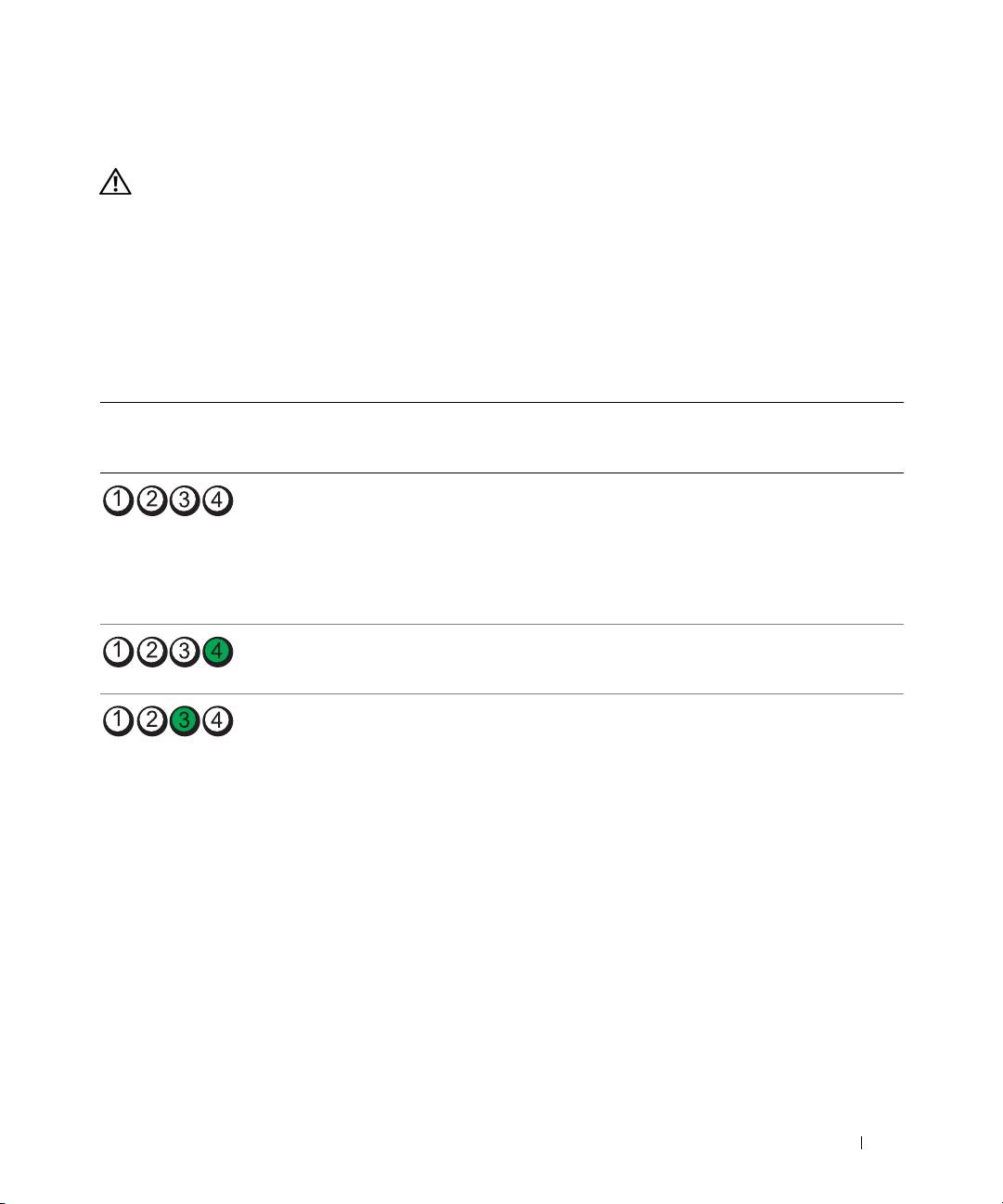
индикаторы диагностики
ПРЕДУПРЕЖДЕНИЕ: Перед выполнением любых процедур этого раздела ознакомьтесь
с инструкциями по технике безопасности, приведенными в документе Информационное
руководство по продуктам.
На передней панели компьютера предусмотрены четыре индикатора, отмеченные цифрами “1”, “2”, “3”
и “4”, которые могут оказаться полезными при поиске и устранении неисправностей. Эти индикаторы
могут быть выключены или светиться зеленым светом. Во время нормального запуска компьютера эти
индикаторы мигают. После запуска компьютера все четыре индикатора на короткое время загораются
зеленым светом, а затем отключаются, что указывает на нормальную работу системы. При сбое
компьютера схема включения индикаторов позволяет определить причину неисправности.
Схема
Описание неисправности Предлагаемое решение
включения
индикаторов
Обычное состояние отключения, или
Подключите компьютер к исправной электрической
возможен сбой до загрузки BIOS.
розетке и нажмите кнопку питания.
ПРИМЕЧАНИЕ:
Если после
выполнения POST компьютер
находится в нормальном рабочем
состоянии, индикаторы диагностики
быстро выключаются.
Возможно, в BIOS произошел сбой;
Запустите утилиту восстановления BIOS, дождитесь
компьютер находится в режиме
восстановления и перезапустите компьютер.
восстановления.
Возможно, произошел сбой процессора. Переустановите процессор и перезагрузите
компьютер.
Краткий справочник 269
