
Dell Precision 390 – страница 15
Инструкция к Компьютеру Dell Precision 390
Оглавление
- Примечания, предупреждения и важная информация Сокращения и аббревиатуры
- Содержание
- Источники информации Возможные направления поиска Где искать
- Возможные направления поиска Где искать
- Возможные направления поиска Где искать
- Возможные направления поиска Где искать
- Установка компьютера (вертикальное положение корпуса) 1
- 2 3
- Видеоплата, поддерживающая один или два монитора, с одним разъемом Двойной адаптер VGA с Y-образным кабелем Двойной адаптер DVI с Y-образным кабелем
- Видеоплаты, поддерживающие два монитора, с одним разъемом DVI и одним разъемом VGA Видеоплата, поддерживающая два монитора, с двумя разъемами DVI
- 4 5
- 6 Установка компьютера (горизонтальное положение корпуса) 1
- 2 3
- Видеоплата, поддерживающая один или два монитора, с одним разъемом Двойной адаптер VGA с Y-образным кабелем Двойной адаптер DVI с Y-образным кабелем
- Видеоплаты, поддерживающие два монитора, с одним разъемом DVI и одним разъемом VGA Видеоплата, поддерживающая два монитора, с двумя разъемами DVI
- 4 5 6
- О компьютере Вид спереди (вертикальное положение корпуса) 5 Индикатор активности жесткого диска
- 14 Индикатор сетевого соединения
- Вид сзади (вертикальное положение корпуса)
- Вид спереди (горизонтальное положение корпуса)
- 13 Индикатор сетевого соединения
- Вид сзади (горизонтальное положение корпуса)
- Разъемы на задней панели
- 11 Разъем клавиатуры Стандартная клавиатура подключается к фиолетовому разъему клавиатуры.
- Вид изнутри
- Цвета кабелей Компоненты системной платы
- Дополнительная информация, содержащаяся в руководстве пользователя
- Чтобы открыть “Руководство пользователя” с жесткого диска выполните указанные ниже действия. Чтобы открыть “Руководство пользователя” на веб-сайте Dell Support, выполните указанные ниже действия. Снятие крышки корпуса компьютера 1 2 3
- 4 5 6 7 8
- Уход за компьютером Решение проблем Советы по поиску и устранению неисправностей Разрешение проблем совместимости программного и аппаратного обеспечения
- Использование функции восстановления системы в Microsoft Windows XP Создание точки восстановления Восстановление прежнего рабочего состояния компьютера
- Отмена последнего восстановления системы Включение функции восстановления системы Использование последней удачной конфигурации
- Другие возможности решения конфликтов аппаратного и программного обеспечения Диагностическая программа Dell Diagnostics Когда использовать диагностическую программу Dell Diagnostics
- Запуск диагностической программы Dell Diagnostics с жесткого диска Запуск диагностической программы Dell Diagnostics с компакт-диска Drivers and Utilities
- Перед началом тестирования Кодовые сигналы Код Причина
- Код Причина Сообщения об ошибках
- индикаторы диагностики Схема включения индикаторов
- Схема включения индикаторов
- Схема включения индикаторов
- Схема включения индикаторов
- Схема включения индикаторов
- Схема включения индикаторов Часто задаваемые вопросы Вопрос Решение Источник дополнительной
- Вопрос Решение Источник дополнительной

Dell Precision™ Workstation 390
Lathund
Modell DCTA
www.dell.com | support.dell.com

Obs, anmärkningar och varningar
OBS! OBS! pekar på viktig information som kan hjälpa dig att få ut mer av din dator.
ANMÄRKNING: En ANMÄRKNING anger antingen risk för skada på maskinvara eller förlust av data och förklarar
hur du kan undvika problemet.
VARNING: En VARNING visar på en potentiell risk för egendoms-, personskador eller dödsfall.
Förkortningar och akronymer
En fullständig lista över förkortningar och akronymer finns i ordlistan i
användarhandboken
.
®
®
Om du har köpt en Dell™ n Series-dator gäller inga referenser till Microsoft
Windows
-operativsystemen.
____________________
Information i dokumentet kan ändras utan föregående meddelande.
© 2006 Dell Inc. Med ensamrätt.
Återgivning i någon form utan skriftligt tillstånd från Dell Inc. är strängt förbjudet.
Varumärken som förekommer i dokumentet: Dell och DELL-logotypen är varumärken som tillhör Dell Inc.; Red Hat är ett registrerat varumärke
som tillhör Red Hat Corporation.
Andra varumärken och varunamn kan förekomma i dokumentet och hänvisar då antingen till respektive ägares märken och märkesnamn eller
produkter. Dell Inc. frisäger sig allt ägandeintresse för andra varumärken än sitt eget.
Modell DCTA
Maj 2006 P/N GH459 Rev. A00

Innehåll
Söka efter information . . . . . . . . . . . . . . . . . . . . . . . . . . 285
Ställa in datorn (tornvariant)
. . . . . . . . . . . . . . . . . . . . . . . 289
Ställa in datorn (bordsvariant)
. . . . . . . . . . . . . . . . . . . . . . 294
Om datorn
. . . . . . . . . . . . . . . . . . . . . . . . . . . . . . . . 299
Framifrån (tornvariant)
. . . . . . . . . . . . . . . . . . . . . . . 299
Bakifrån (tornvariant)
. . . . . . . . . . . . . . . . . . . . . . . . 301
Framifrån (bordsvariant)
. . . . . . . . . . . . . . . . . . . . . . . 302
Bakifrån (bordsvariant)
. . . . . . . . . . . . . . . . . . . . . . . 304
Kontakter på bakpanelen
. . . . . . . . . . . . . . . . . . . . . . 305
Från insidan
. . . . . . . . . . . . . . . . . . . . . . . . . . . . 307
Komponenter på systemkortet
. . . . . . . . . . . . . . . . . . . . . . 308
Hitta användarhandboken
. . . . . . . . . . . . . . . . . . . . . . . . 309
Ta bort datorkåpan
. . . . . . . . . . . . . . . . . . . . . . . . . . . . 310
Skötsel av datorn
. . . . . . . . . . . . . . . . . . . . . . . . . . . . 311
Lösa problem
. . . . . . . . . . . . . . . . . . . . . . . . . . . . . . 312
Felsökningstips
. . . . . . . . . . . . . . . . . . . . . . . . . . . 312
Lösa program- och maskinvaruinkompatibilitet
. . . . . . . . . . . . 312
Använda systemåterställning i Microsoft Windows XP
. . . . . . . . 312
Använda den senast fungerande konfigurationen
. . . . . . . . . . . 314
Dell Diagnostics
. . . . . . . . . . . . . . . . . . . . . . . . . . . 314
Innan du börjar testa
. . . . . . . . . . . . . . . . . . . . . . . . 316
Signalkoder
. . . . . . . . . . . . . . . . . . . . . . . . . . . . . . . 316
Felmeddelanden
. . . . . . . . . . . . . . . . . . . . . . . . . . 317
Diagnostikindikatorer
. . . . . . . . . . . . . . . . . . . . . . . . . . 317
Vanliga frågor och svar
. . . . . . . . . . . . . . . . . . . . . . . . . 321
Sakregister . . . . . . . . . . . . . . . . . . . . . . . . . . . . . . . . 323
Innehåll 283

284 Innehåll
Söka efter information
OBS! En del funktioner kanske inte finns för din dator eller i vissa länder.
OBS! Ytterligare information kan medfölja datorn.
Vad är det du söker efter? Du hittar det här
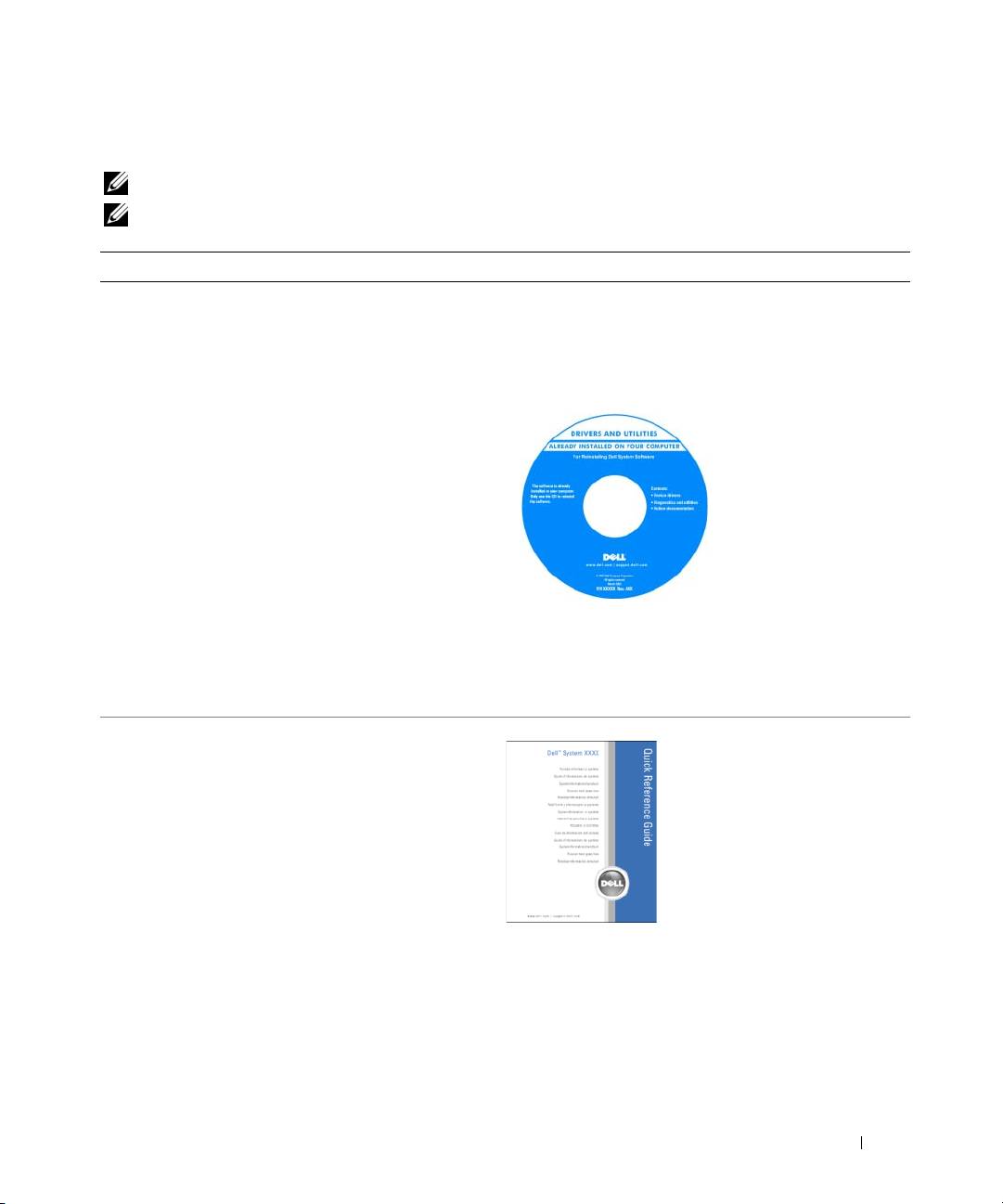
• Ett diagnostikprogram för datorn
CD-skivan Drivers and Utilities (kallas även ResourceCD)
• Drivrutiner för datorn
Dokumentationen och drivrutinerna är redan installerade
• Dokumentation för datorn
på datorn. Du använder CD:n när du vill installera om
• Dokumentation för enheterna
drivrutiner, köra “Dell Diagnostics” på sidan 314 eller visa
dokumentationen.
• DSS (Desktop System Software)
Readme-filer kan ingå
på CD:n med den allra
senaste informationen
om tekniska ändringar
av datorn eller avancerat
tekniskt referensmaterial
för tekniker eller erfarna
användare.
OBS! Uppdateringar av drivrutiner och dokumentation
hittar du på support.dell.com.
OBS! CD:n Drivers and Utilities (Drivrutiner och verktyg)
är ett tillval som kanske inte levereras med din dator.
• Ställa in datorn
Lathund
•Sköta datorn
• Grundläggande felsökningsinformation
• Köra Dell Diagnostics
• Felkoder och diagnostikindikatorer
• Ta bort och installera delar
• Öppna datorkåpan
OBS! Lathundguiden är ett tillval som kanske inte levereras
med din dator.
OBS! Detta dokument finns i PDF-format på
support.dell.com.
Lathund 285
Vad är det du söker efter? Du hittar det här
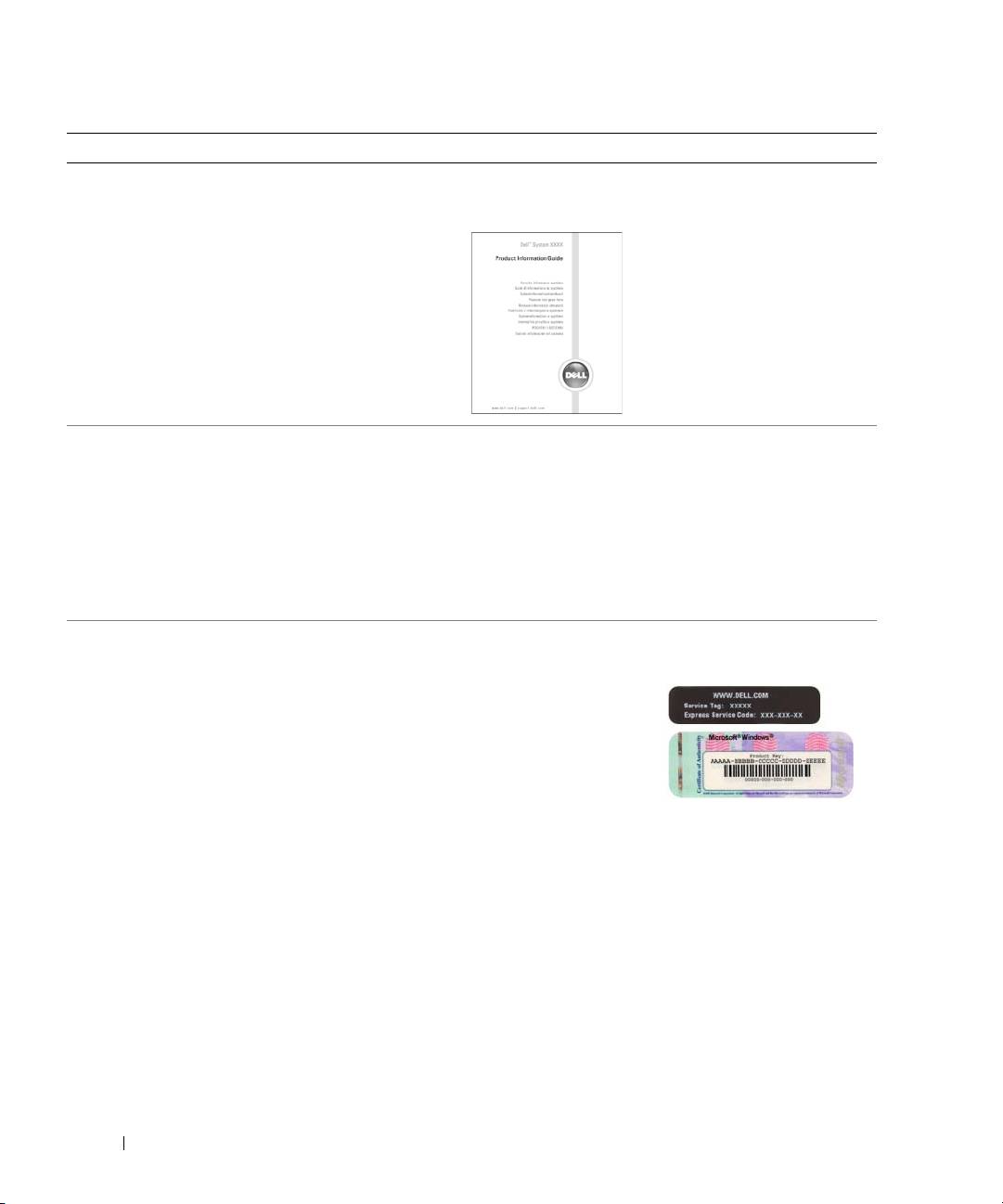
• Information om garantier
Dell™ Product Information Guide
• Villkor (bara USA)
(Produktinformationshandbok)
• Säkerhetsanvisningar
• Information om bestämmelser
• Ergonomiinformation
• Licensavtal för slutanvändare
• Ta bort och byta ut delar
Användarhandbok
• Specifikationer
®
®
Hjälp- och supportcenter för Microsoft
Windows
XP
• Konfigurera systeminställningar
1
Klicka på
Start
och sedan på
Hjälp och support
.
• Felsökning och problemlösning
2
Klicka på
User’s and system guides
(Användar- och
systemhandböcker) och sedan på
User’s guides
(Användarhandböcker).
Användarhandboken är också tillgänglig som tillval på
CD:n Drivers and Utilities (Drivrutiner och verktyg).
• Servicenummer och Expresskod
Serienummer och Microsoft Windows-licens
• Licensetikett för Microsoft Windows
Dessa etiketter sitter på datorn.
• Använd serienumret
för att identifiera
datorn när du
använder
support.dell.com
eller kontaktar
teknisk support.
• Ange din expresskod för att dirigera om samtalet
när du kontaktar teknisk support.
286 Lathund

Vad är det du söker efter? Du hittar det här
• Solutions (Lösningar)— Felsökningstips, artiklar
Dells webbplats för support — support.dell.com
från tekniker och onlinekurser, vanliga frågor
OBS! Välj din region för att komma till rätt supportplats.
• Community – Diskutera online med andra Dell-
OBS! Kunder inom områdena företag, myndigheter och
kunder
utbildning kan också använda den anpassade
• Upgrades (Uppgraderingar) – Uppgraderings-
supportwebbplatsen Dell Premier på
information för olika komponenter, t.ex. minnen,
premier.support.dell.com. Webbplatsen kanske inte
hårddiskar och operativsystem
är tillgänglig i alla områden.
• Customer Care (Kundservice) — Kontakt-
information, servicesamtal och orderstatus,
garanti och reparationsinformation
• Service and support — Status på servicesamtal och
supporthistorik, servicekontrakt, onlinediskussioner
med teknisk support
• Reference (Referens)— Datordokumentation, detaljer
om datorkonfiguration, produktspecifikationer och
faktablad
• Downloads (Filer för hämtning) — Certifierade
drivrutiner, korrigeringsprogram och
programuppdateringar
• Desktop System Software (DSS) — Om du installerar
om operativsystemet för datorn måste du även
installera om DSS-verktyget. DSS innehåller kritiska
uppdateringar för operativsystemet och support för
®
Dell™ 3,5-tums USB-diskenheter, Intel
®
Pentium
M-processorer, optiska enheter och USB-
enheter. DSS är nödvändig för att Dell-datorn ska
fungera korrekt. Programvaran upptäcker datorn och
operativsystemet automatiskt och installerar de
uppdateringar som är lämpliga för din konfiguration.
• Använda Windows XP
Windows Hjälp- och supportcenter
• Dokumentation för datorn
1
Klicka på
Start
och sedan på
Hjälp och support
.
• Dokumentation om enheter (t.ex. ett modem)
2
Skriv ett ord eller en mening som beskriver problemet
och klicka på pilikonen.
3
Klicka på det avsnitt som beskriver problemet.
4
Följ instruktionerna på skärmen.
Lathund 287
Vad är det du söker efter? Du hittar det här
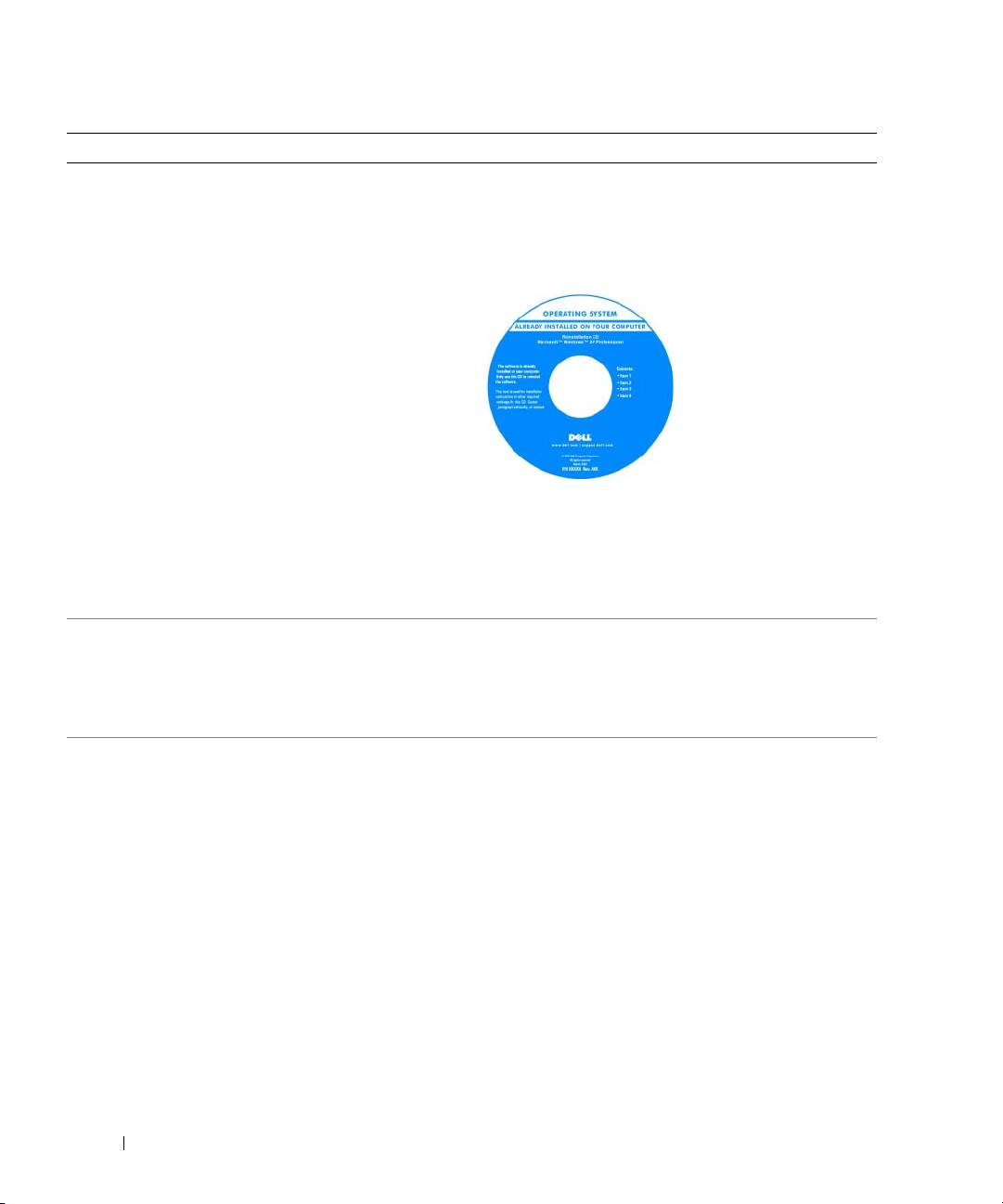
• Installera om operativsystemet
Operativsystem-CD
Operativsystemet är redan installerat på datorn. Använd
CD:n Operating System (Operativsystem) om du vill
ominstallera operativsystemet. Instruktioner finns i
användarhandboken.
När du har installerat om
operativsystemet
använder du CD:n
Drivers and Utilities för
att installera om
drivrutiner för de enheter
som medföljde datorn.
Produktnyckeletiketten
för operativsystemet
sitter på datorn.
OBS! Färgen på din CD varierar beroende på vilket
operativsystem du har beställt.
OBS! Operativsystem-CD:n kan vara ett tillval och kanske
inte medföljer datorn.
• Använda Linux
Linuxwebbplatser som stöds av Dell
• E-postdiskussioner med användare av Dell Precision™-
• http://linux.dell.com
produkter och Linux-operativsystemet
• http://lists.us.dell.com/mailman/listinfo/linux-precision
• Ytterligare information om Linux- och Dell Precision-
• http://docs.us.dell.com/docs/software/oslinux/
datorn
288 Lathund
Ställa in datorn (tornvariant)
VARNING: Innan du börjar följer du instruktionerna i Product Information Guide
(Produktinformationshandboken).
Du måste slutföra alla stegen för att ställa in datorn korrekt.
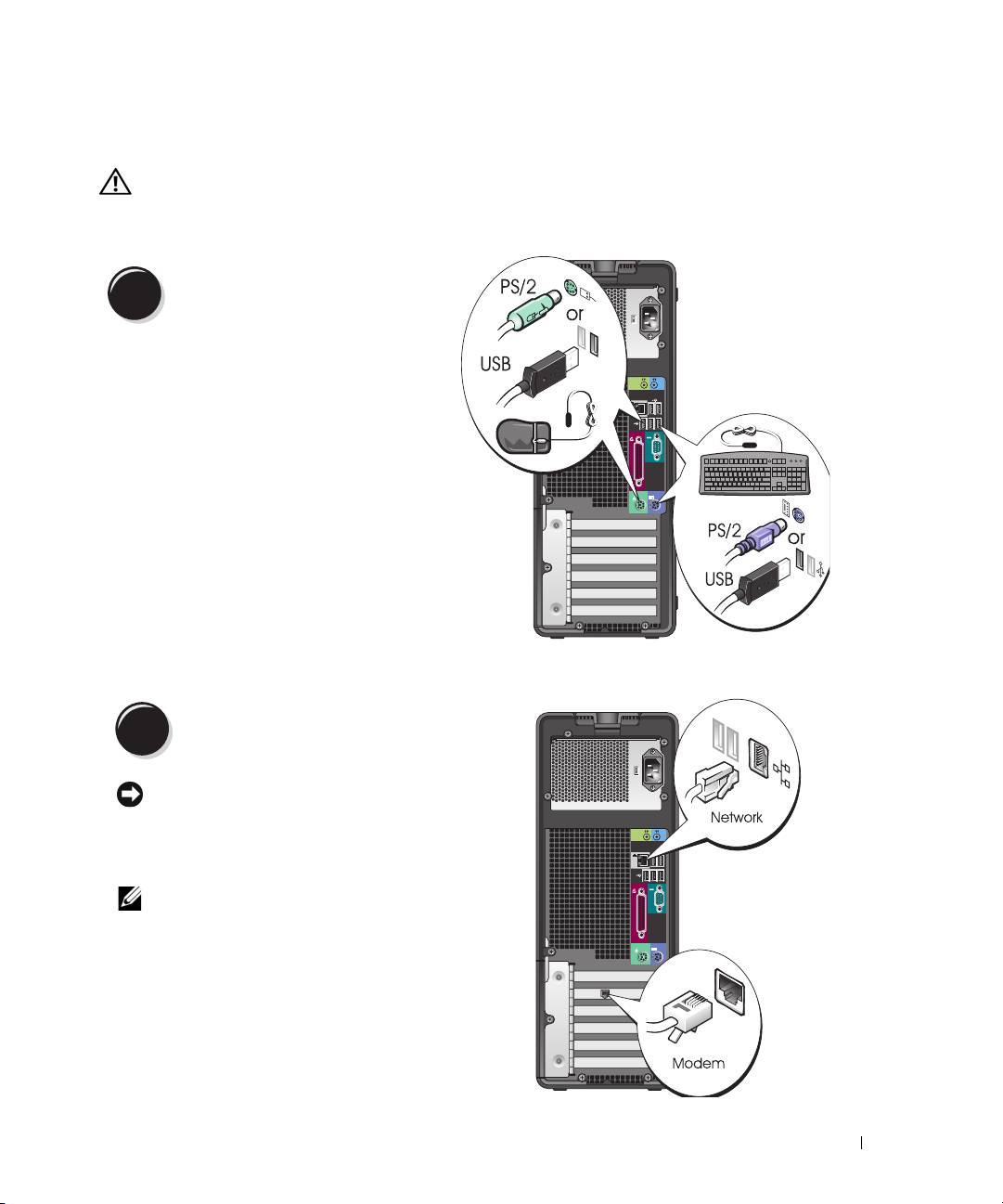
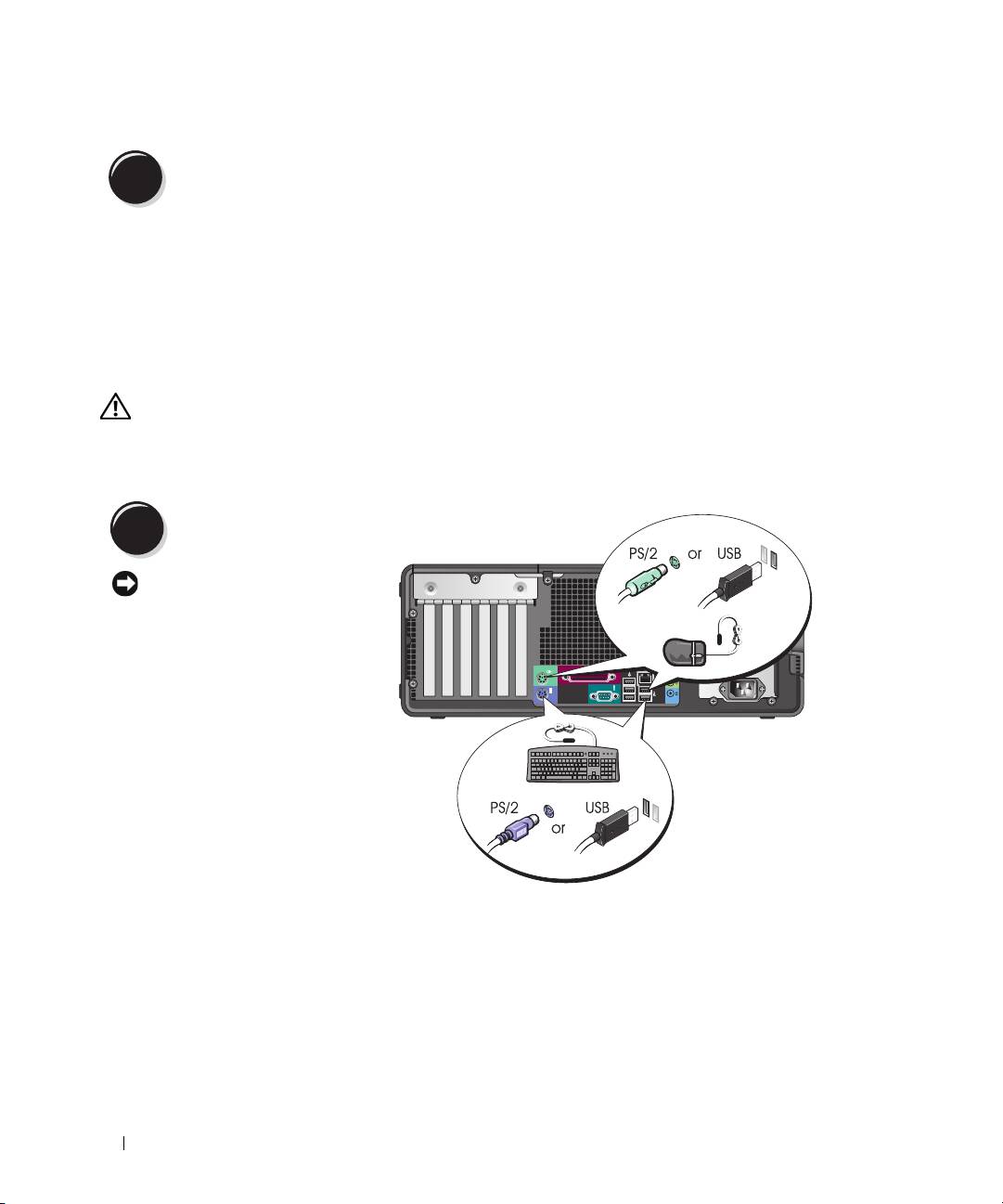
Anslut tangentbordet och musen.
1
Anslut modemet eller nätverkskabeln.
2
ANMÄRKNING: Anslut inte en modemkabel till
nätverkskortet. Spänning från telefonkommunikation
kan skada nätverksadaptern.
OBS! Om det finns ett nätverkskort installerat
i datorn ansluter du nätverkskabeln till kortet.
Lathund 289
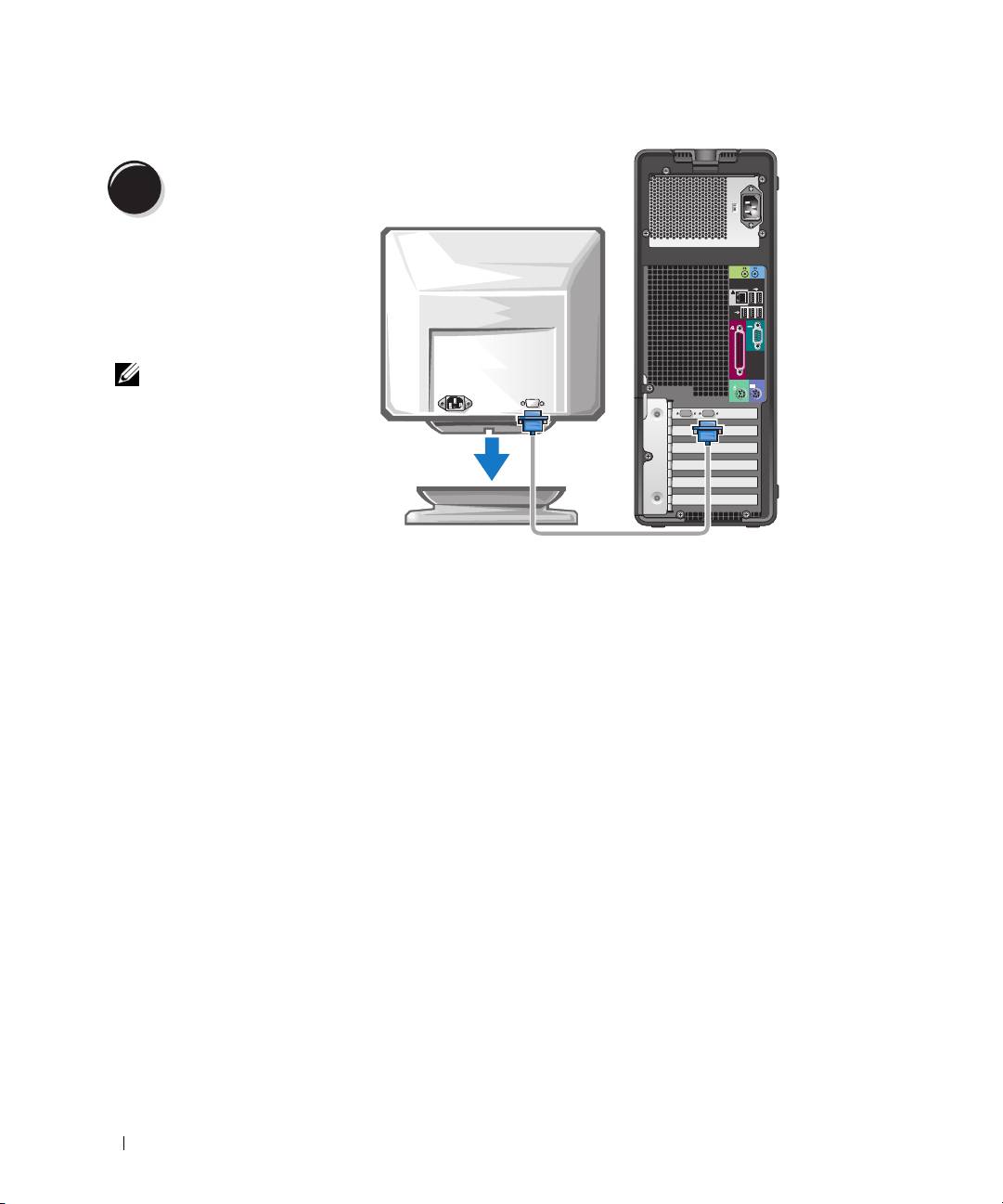
Anslut bildskärmen.
3
Beroende på vilket
bildskärmskort du har kan du
ansluta bildskärmen på flera
sätt.
OBS! Du kan behöva
använda den adapter eller
kabel som medföljer eller
ansluta bildskärmen till
datorn.
290 Lathund
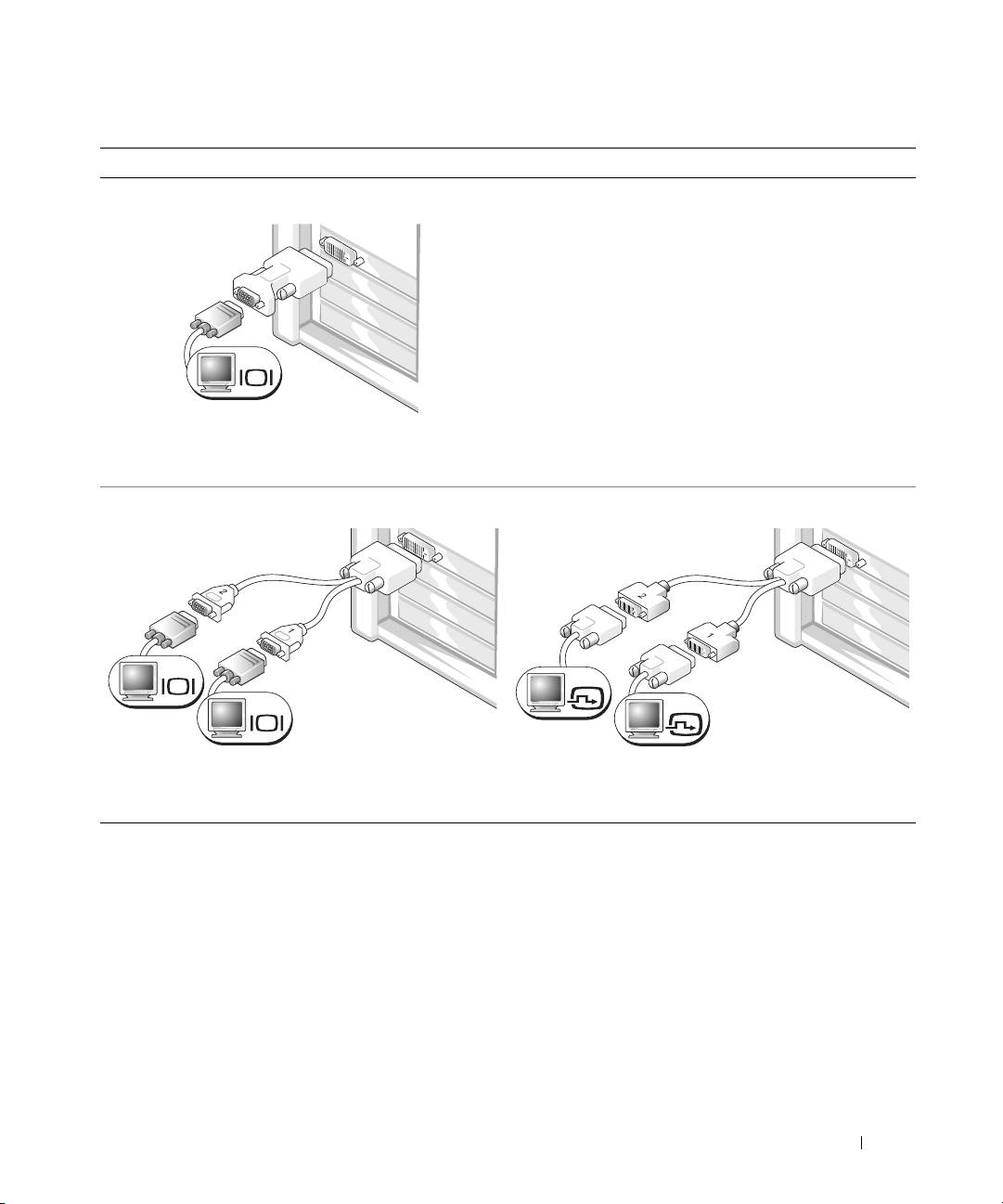
För kort som kan hantera en eller flera bildskärmar med en enda kontakt
En VGA-adapter
VGA
Använd VGA-adaptern när du har ett bildskärmskort
för en enda bildskärm och du vill ansluta datorn till
en VGA-bildskärm.
Dubbel VGA Y-kabeladapter
Dubbel DVI Y-kabeladapter
VGA
DVI
VGA
DVI
Använd lämplig Y-kabel när det bara finns en kontakt
Använd lämplig Y-kabel när det bara finns en kontakt
på bildskärmskortet och du vill ansluta datorn till
på bildskärmskortet och du vill ansluta datorn till
en eller två VGA-bildskärmar.
en eller två DVI-bildskärmar.
Kabeln för dubbla bildskärmar är färgkodad; den blå kontakten är avsedd för den primära bildskärmen och
den svarta för den sekundära. Om du vill aktivera stöd för dubbla bildskärmar måste båda bildskärmarna
vara anslutna till datorn när den startar.
Lathund 291
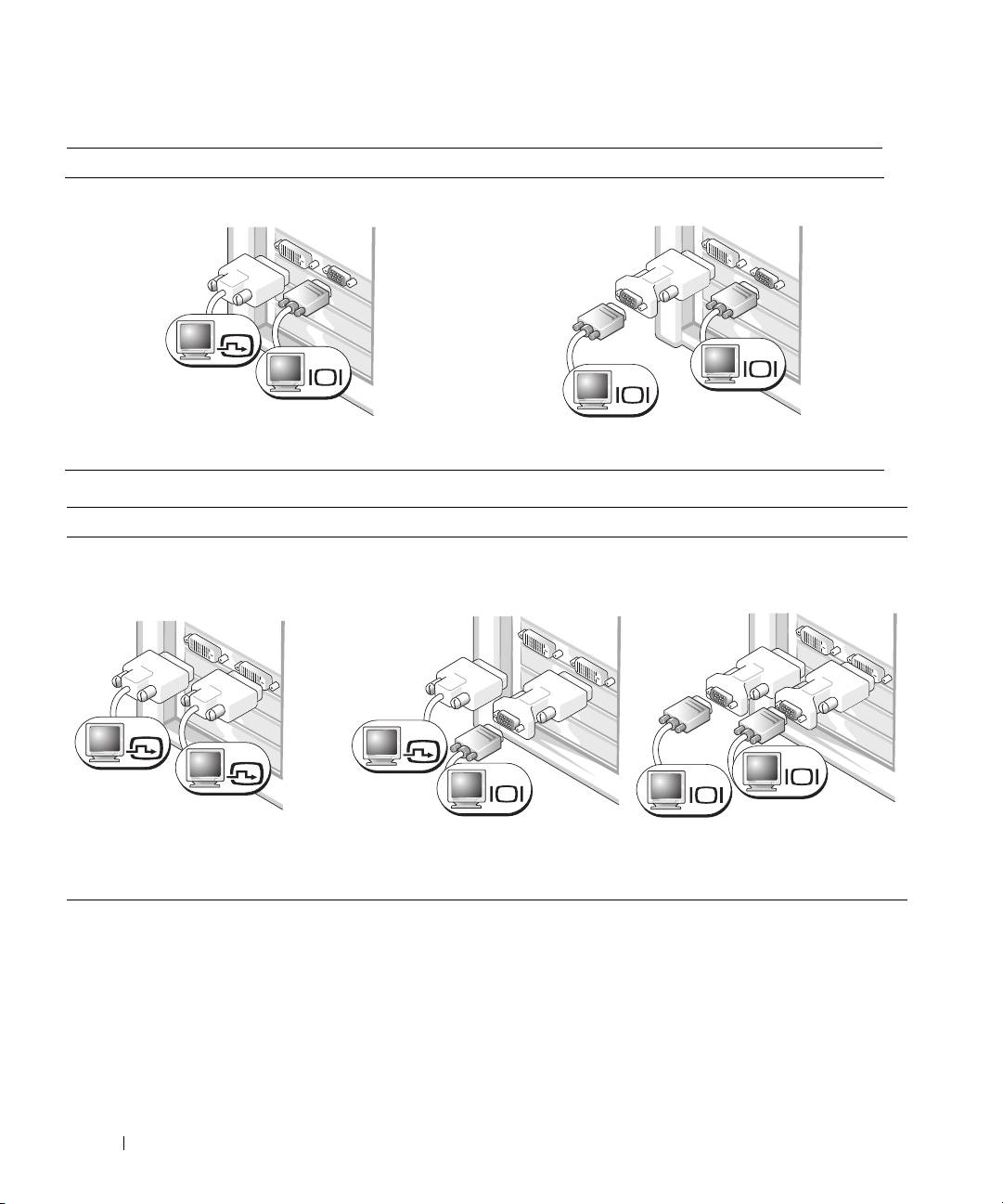
För kort avsedda för dubbla bildskärmar med en DVI-kontakt och en VGA-kontakt
En DVI-kontakt och en VGA-kontakt
Två VGA-kontakter med en VGA-adapter
DVI
VGA
VGA
VGA
Använd en eller flera lämpliga kontakter när
Använd VGA-adaptern när du vill ansluta datorn till
du vill ansluta datorn till en eller två bildskärmar.
två VGA-bildskärmar.
För kort avsedda för dubbla bildskärmar med två DVI-kontakter
Två DVI-kontakter
Två DVI-kontakter med en VGA-
Två DVI-kontakter med två VGA-
adapter
adaptrar
DVI
DVI
DVI
VGA
VGA
VGA
Använd DVI-kontakterna för att
Använd VGA-adaptern för att
Använd två VGA-adaptrar för
ansluta datorn till en eller
ansluta en VGA-bildskärm till
att ansluta två VGA-bildskärmar
två DVI-bildskärmar.
någon av DVI-kontakterna på datorn
till DVI-kontakterna på datorn.
292 Lathund
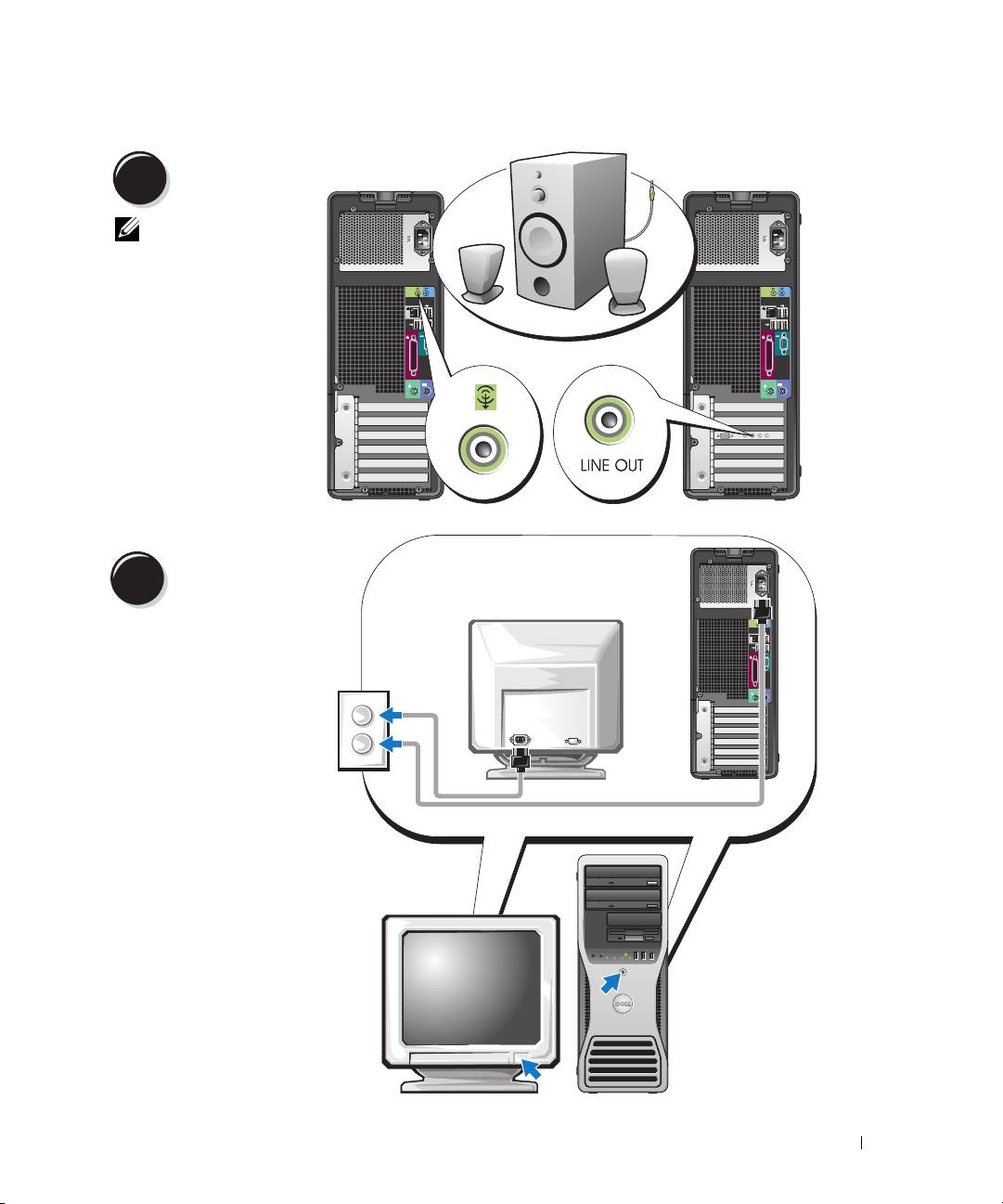
Anslut
4
högtalarna.
OBS! Om datorn
har ett isatt ljudkort
ansluter du högtalarna
till kortet.
Anslut ström-
5
kablarna och sätt
på datorn och
bildskärmen.
Lathund 293
Installera ytterligare programvara eller enheter.
6
Innan du installerar enheter eller programvara som inte medföljde datorn bör du läsa dokumentationen
som medföljde programvaran eller enheten eller kontakta försäljaren för att kontrollera att programvaran
eller enheten är kompatibel med datorn och operativsystemet.
Grattis! Du har slutfört installation för torndatorn.
Ställa in datorn (bordsvariant)
VARNING: Innan du börjar följer du instruktionerna i Product Information Guide (Produktinformations-
handboken).
Du måste slutföra alla stegen för att ställa in datorn korrekt.
Anslut tangentbordet och musen.
1
ANMÄRKNING: Anslut
inte en modemkabel till
nätverkskortet. Spänning från
telefonkommunikation kan
skada nätverksadaptern.
294 Lathund
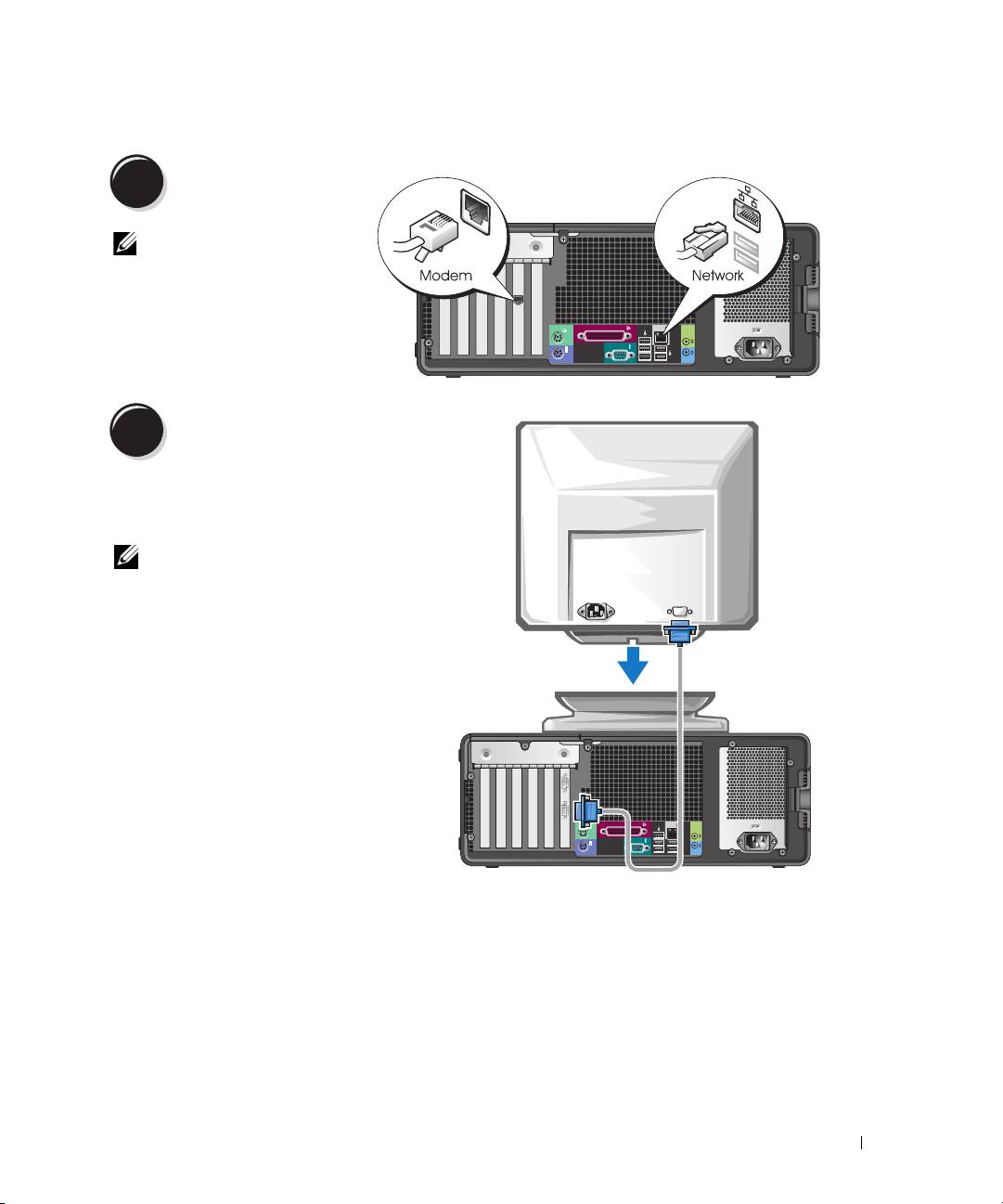
Anslut modemet
2
eller nätverkskabeln.
OBS! Om det finns ett
nätverkskort installerat
i datorn ansluter du
nätverkskabeln till kortet.
Anslut bildskärmen.
3
Beroende på vilket bildskärmskort du
har kan du ansluta bildskärmen på
flera sätt.
OBS! Du kan behöva använda den
adapter eller kabel som medföljer
eller ansluta bildskärmen till datorn.
Lathund 295
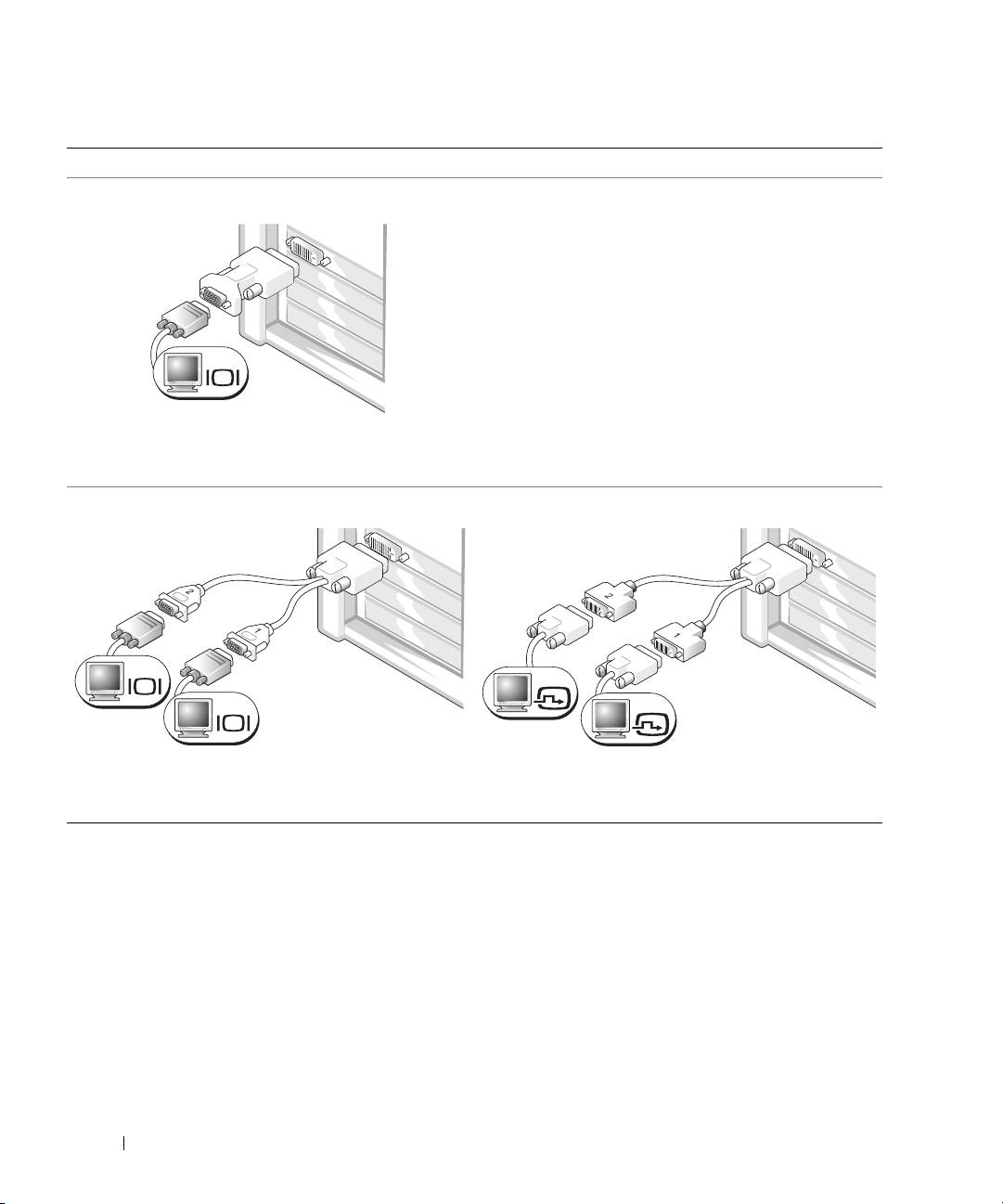
För kort som kan hantera en eller flera bildskärmar med en enda kontakt
VGA-adapter
VGA
Använd VGA-adaptern när du har ett bildskärmskort
för en enda bildskärm och vill ansluta datorn till
en VGA-bildskärm.
Dubbel VGA Y-kabeladapter
Dubbel DVI Y-kabeladapter
VGA
DVI
VGA
DVI
Använd lämplig Y-kabel när det bara finns en kontakt
Använd lämplig Y-kabel när det bara finns en kontakt
på bildskärmskortet och du vill ansluta datorn till
på bildskärmskortet och du vill ansluta datorn till en
en eller två VGA-bildskärmar.
eller två DVI-bildskärmar.
Kabeln för dubbla bildskärmar är färgkodad; den blå kontakten är avsedd för den primära bildskärmen och
den svarta för den sekundära. Om du vill aktivera stöd för dubbla bildskärmar måste båda bildskärmarna
vara anslutna till datorn när den startar.
296 Lathund
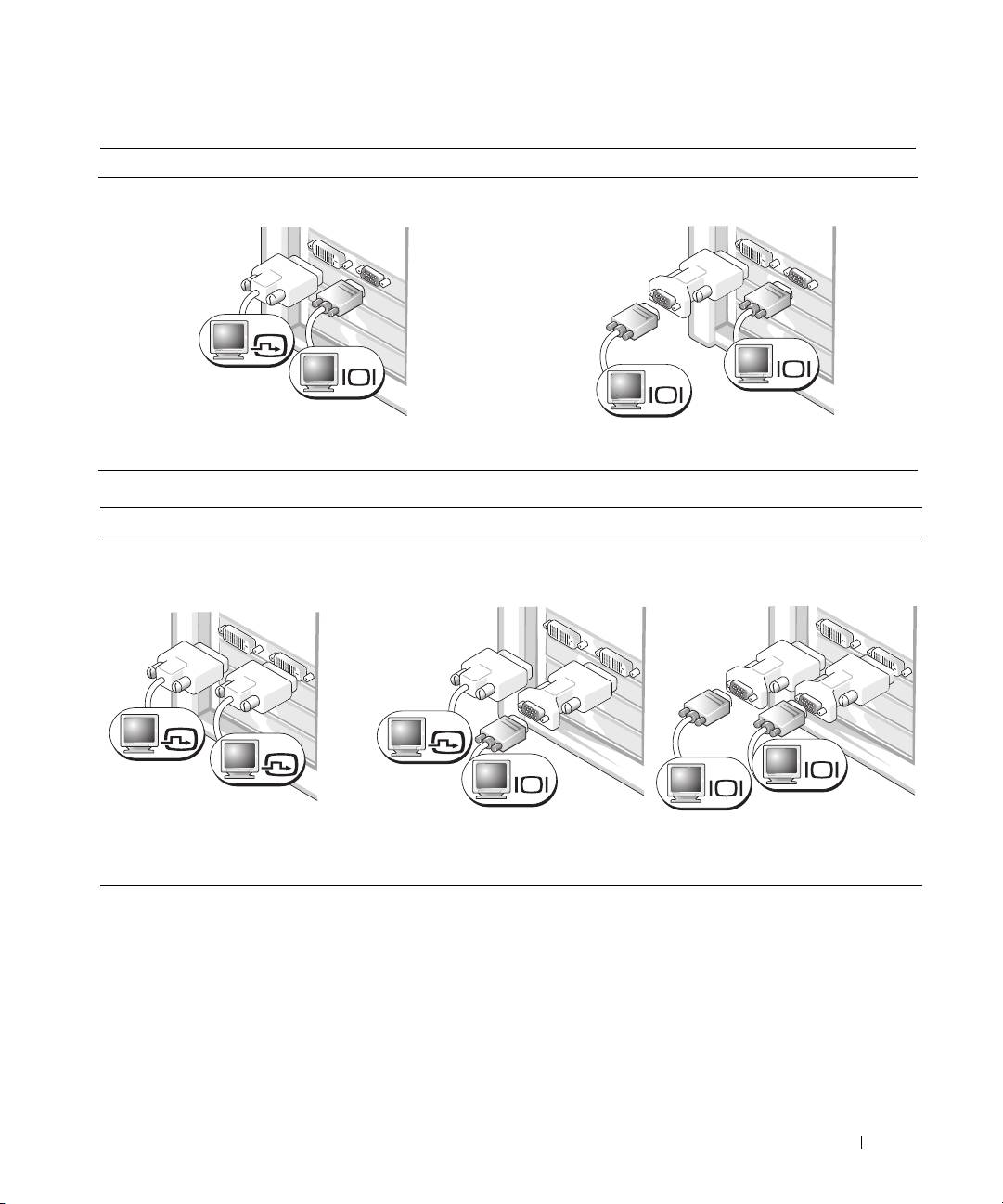
För kort avsedda för dubbla bildskärmar med en DVI-kontakt och en VGA-kontakt
En DVI-kontakt och en VGA-kontakt
Två VGA-kontakter med en VGA-adapter
DVI
VGA
VGA
VGA
Använd en eller flera lämpliga kontakter när
Använd VGA-adaptern när du vill ansluta datorn
du vill ansluta datorn till en eller två bildskärmar.
till två VGA-bildskärmar.
För kort avsedda för dubbla bildskärmar med två DVI-kontakter
Två DVI-kontakter
Två DVI-kontakter med en VGA-
Två DVI-kontakter med två VGA-
adapter
adaptrar
DVI
DVI
DVI
VGA
VGA
VGA
Använd DVI-kontakterna för att
Använd VGA-adaptern för att ansluta
Använd två VGA-adaptrar för att
ansluta datorn till en eller två DVI-
en VGA-bildskärm till någon av DVI-
ansluta två VGA-bildskärmar
bildskärmar.
kontakterna på datorn
till DVI-kontakterna på datorn.
Lathund 297
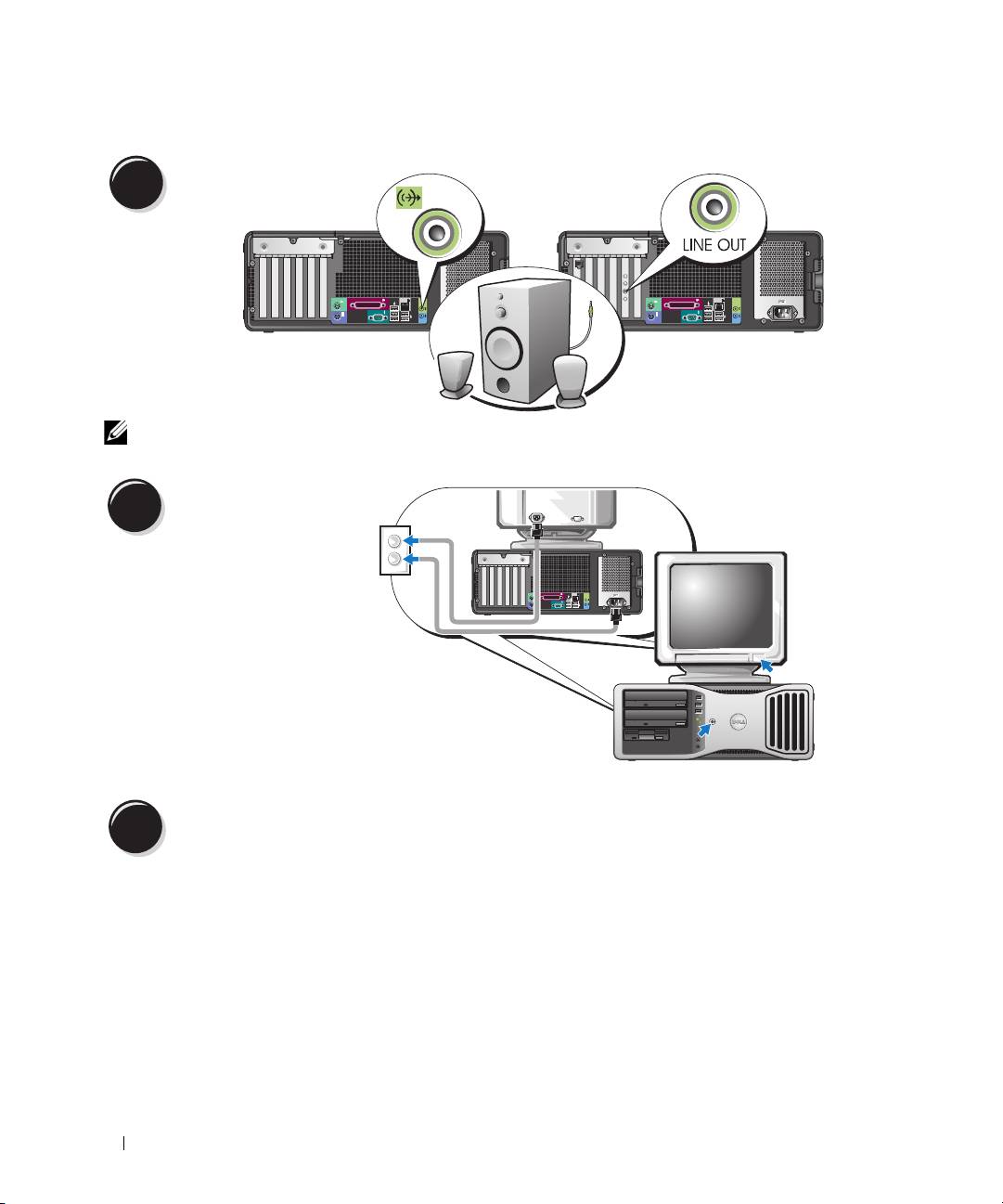
Anslut högtalarna.
4
OBS! Om datorn har ett isatt ljudkort ansluter du högtalarna till kortet.
Anslut strömkablarna
och sätt på datorn
5
och bildskärmen.
Det finns en extra IEEE 1394-
kontakt på bordsdatorns framsida.
Den här kontakten är bara
tillgänglig om du köpte ett IEEE
1394-kort. Du köper ett kort
genom att kontakta Dell.
Instruktioner om hur du kontaktar
Dell och får mer information
om IEEE 1394-kortet finns
i
användarhandboken.
Installera ytterligare programvara eller enheter.
6
Innan du installerar enheter eller programvara som inte medföljde datorn bör du läsa dokumentationen som
medföljde programvaran eller enheten eller kontakta försäljaren för att kontrollera att programvaran eller
enheten är kompatibel med datorn och operativsystemet.
Grattis! Du har slutfört installation för bordsdatorn.
298 Lathund
Om datorn
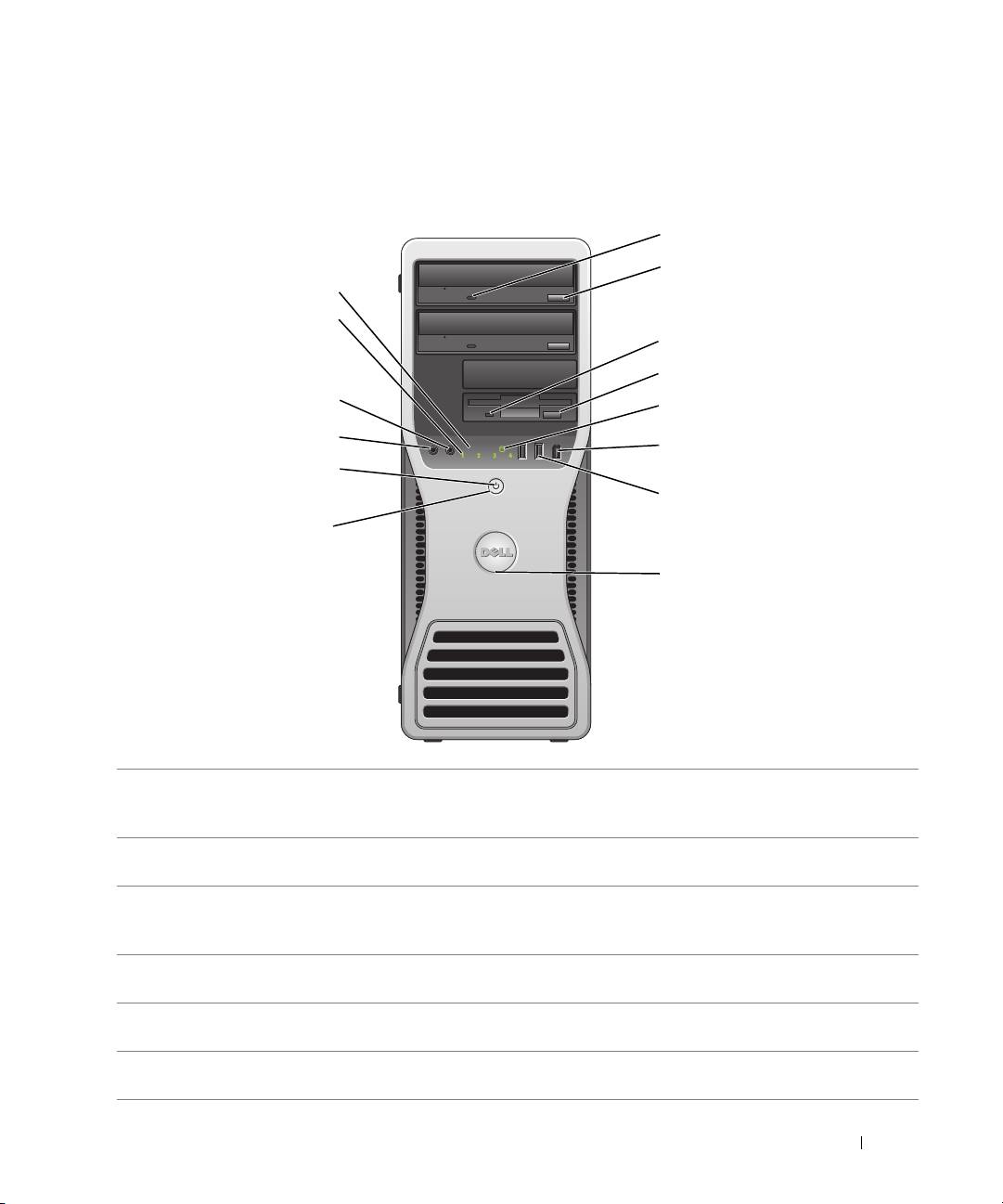
Framifrån (tornvariant)
Lathund 299
1
2
14
13
3
4
12
5
11
6
10
7
9
8
1 aktivitetsindikator för
Aktivitetsindikatorn för CD- eller DVD-enheten lyser när datorn läser data från
CD- eller DVD-enhet
eller skriver data till CD- eller DVD-enheten. Vänta tills lampan släcks innan du
tar ut CD:n eller DVD:n från enheten.
2 utmatningsknapp för
Tryck på knappen om du vill mata ut en skiva från CD- eller DVD-enheten.
CD- eller DVD-enhet
3 diskettenhetens
Aktivitetsindikatorn för diskettenheten lyser när datorn läser data från eller skriver
aktivitetsindikator
data till den extra diskettenheten. Vänta tills lampan släcks innan du tar ut
disketten från enheten.
4 diskettenhetens
Tryck på knappen om du vill mata ut en diskett från den extra diskettenheten.
utmatningsknapp
5 indikator för
Aktivitetsindikatorn för hårddisken lyser när datorn läser data från eller skriver
hårddiskaktivitet
data till hårddisken. Den kan också lysa när en enhet som CD-spelaren är igång.
6 IEEE 1394-kontakt
Använd valfria IEEE 1394-kontakter för höghastighetsdataenheter som digitala
(valfri)
videokameror och externa lagringsenheter.

7 USB 2.0-kontakter (2) Använd USB-kontakterna på datorns framsida för enheter som du ansluter ibland,
t.ex. flash-minnesnycklar, kameror eller startbara USB-enheter (mer information
om hur du startar till en USB-enhet finns i
“Systeminställningar”
i användarhand-
boken).
Vi rekommenderar att du använder USB-kontakterna på baksidan för enheter
som vanligtvis alltid är anslutna t.ex. skrivare och tangentbord.
8 Dell skåra för roterbar
Om du vill rotera brickan placerar du fingrarna runt brickans utsida, trycker inåt
bricka
och vrider brickan. Du kan även rotera brickan genom att använda uttaget nära
brickans nedersida.
9 strömknapp Tryck på den här knappen om du vill starta datorn.
OBS! Strömknappen kan även användas för att väcka systemet eller försätta det i ett
energisparläge. Mer information finns i “Strömhantering” i användarhandboken.
ANMÄRKNING: På grund av risken att förlora data bör du inte använda
strömknappen för att stänga av datorn. Stäng i stället av datorn med
avstängningsfunktionen i operativsystemet.
10 strömindikator Strömindikatorn tänds och blinkar eller lyser med fast sken för att visa olika lägen:
• Ingen indikator lyser — Datorn är avstängd.
• Fast grönt sken — Datorn är i normalläge.
• Blinkande grönt sken — Datorn är i energisparläge.
• Blinkande eller fast gult sken — Se “Strömhantering” i
användarhandboken
.
Om du vill gå ur energisparläget trycker du på strömknappen eller använder
tangentbordet eller musen om de har konfigurerats som enhet för återställning till
normalläge, i Enhetshanteraren i Windows. Mer information om vilolägen och hur
du går ur ett energisparläge finns i “Strömhantering” i användarhandboken.
En beskrivning av indikatorkoder som kan hjälpa dig att felsöka problem med
datorn finns i “Diagnostikindikatorer” på sidan 317.
11 mikrofonkontakt Använd mikrofonkontakten för att ansluta en datormikrofon för röst- eller
musikingång i ett ljud- eller telefonprogram.
12 hörlurskontakt Använd hörlurskontakten för att koppla in hörlurar, och de flesta sorters högtalare.
13 diagnostikindikatorer (4) Använd dessa indikatorer när du felsöker ett datorproblem baserat på
diagnostikkoden. Mer information finns i “Diagnostikindikatorer” på sidan 317.
14 nätverkslänkindikator Nätverksindikatorn är tänd när datorn skickar eller tar emot data via en
nätverksanslutning. Indikatorn kan även lysa när en nätverksenhet upprättar
en nätverksanslutning.
300 Lathund
