
Dell Precision 390 – страница 4
Инструкция к Компьютеру Dell Precision 390
Оглавление
- Примечания, предупреждения и важная информация Сокращения и аббревиатуры
- Содержание
- Источники информации Возможные направления поиска Где искать
- Возможные направления поиска Где искать
- Возможные направления поиска Где искать
- Возможные направления поиска Где искать
- Установка компьютера (вертикальное положение корпуса) 1
- 2 3
- Видеоплата, поддерживающая один или два монитора, с одним разъемом Двойной адаптер VGA с Y-образным кабелем Двойной адаптер DVI с Y-образным кабелем
- Видеоплаты, поддерживающие два монитора, с одним разъемом DVI и одним разъемом VGA Видеоплата, поддерживающая два монитора, с двумя разъемами DVI
- 4 5
- 6 Установка компьютера (горизонтальное положение корпуса) 1
- 2 3
- Видеоплата, поддерживающая один или два монитора, с одним разъемом Двойной адаптер VGA с Y-образным кабелем Двойной адаптер DVI с Y-образным кабелем
- Видеоплаты, поддерживающие два монитора, с одним разъемом DVI и одним разъемом VGA Видеоплата, поддерживающая два монитора, с двумя разъемами DVI
- 4 5 6
- О компьютере Вид спереди (вертикальное положение корпуса) 5 Индикатор активности жесткого диска
- 14 Индикатор сетевого соединения
- Вид сзади (вертикальное положение корпуса)
- Вид спереди (горизонтальное положение корпуса)
- 13 Индикатор сетевого соединения
- Вид сзади (горизонтальное положение корпуса)
- Разъемы на задней панели
- 11 Разъем клавиатуры Стандартная клавиатура подключается к фиолетовому разъему клавиатуры.
- Вид изнутри
- Цвета кабелей Компоненты системной платы
- Дополнительная информация, содержащаяся в руководстве пользователя
- Чтобы открыть “Руководство пользователя” с жесткого диска выполните указанные ниже действия. Чтобы открыть “Руководство пользователя” на веб-сайте Dell Support, выполните указанные ниже действия. Снятие крышки корпуса компьютера 1 2 3
- 4 5 6 7 8
- Уход за компьютером Решение проблем Советы по поиску и устранению неисправностей Разрешение проблем совместимости программного и аппаратного обеспечения
- Использование функции восстановления системы в Microsoft Windows XP Создание точки восстановления Восстановление прежнего рабочего состояния компьютера
- Отмена последнего восстановления системы Включение функции восстановления системы Использование последней удачной конфигурации
- Другие возможности решения конфликтов аппаратного и программного обеспечения Диагностическая программа Dell Diagnostics Когда использовать диагностическую программу Dell Diagnostics
- Запуск диагностической программы Dell Diagnostics с жесткого диска Запуск диагностической программы Dell Diagnostics с компакт-диска Drivers and Utilities
- Перед началом тестирования Кодовые сигналы Код Причина
- Код Причина Сообщения об ошибках
- индикаторы диагностики Схема включения индикаторов
- Схема включения индикаторов
- Схема включения индикаторов
- Схема включения индикаторов
- Схема включения индикаторов
- Схема включения индикаторов Часто задаваемые вопросы Вопрос Решение Источник дополнительной
- Вопрос Решение Источник дополнительной
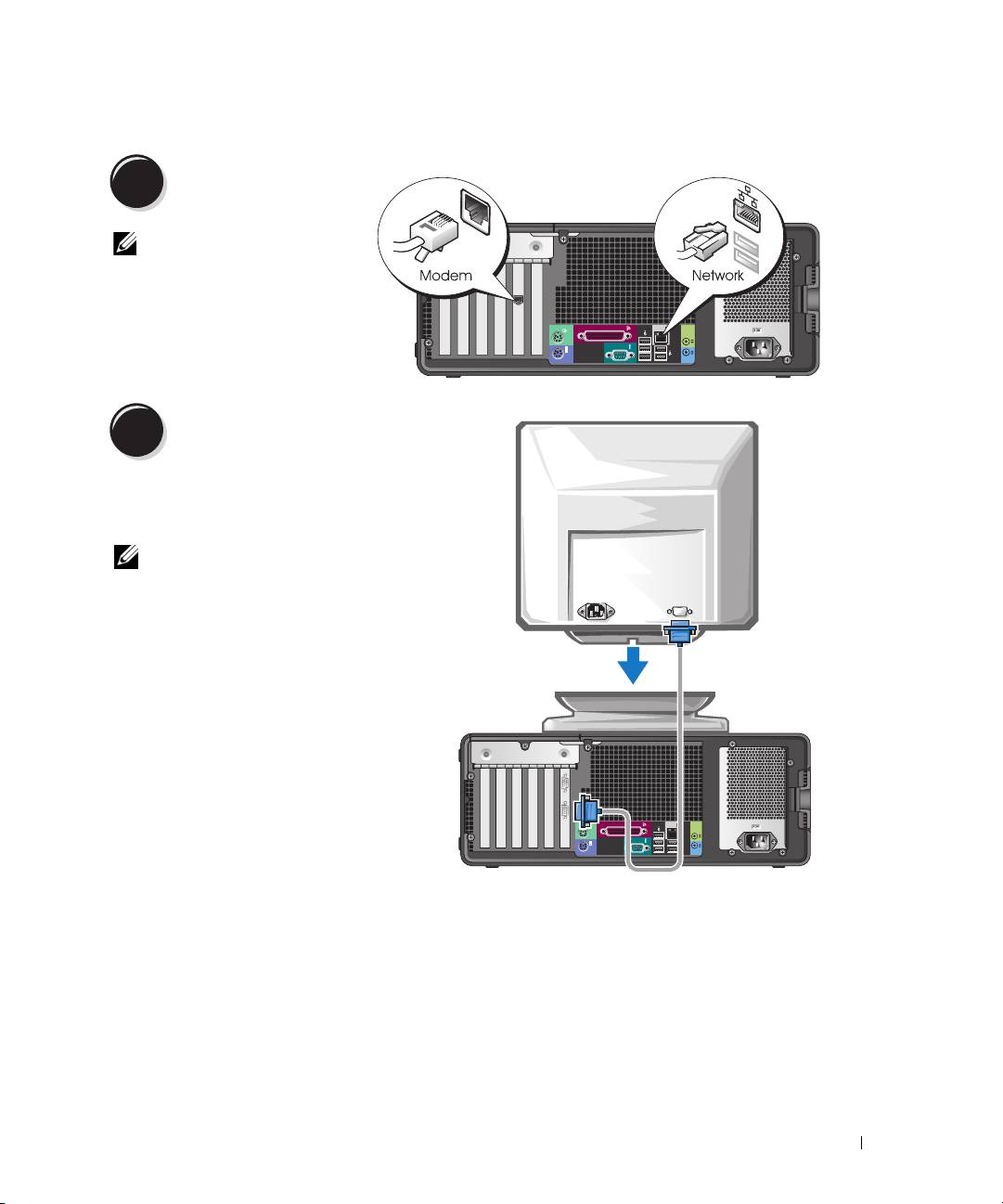
Tilslut modem- eller
2
netværkskablet.
BEMÆRK: Hvis der er
installeret et netværkskort i
din computer, skal du slutte
netværkskablet til kortet.
Tilslut skærmen.
3
Du kan tilslutte din skærm
på forskellige måder, afhængigt
af dit grafikkort.
BEMÆRK: Du skal muligvis bruge
den medfølgende adapter eller det
medfølgende kabel til at slutte
skærmen til computeren.
Hurtig referencevejledning 61
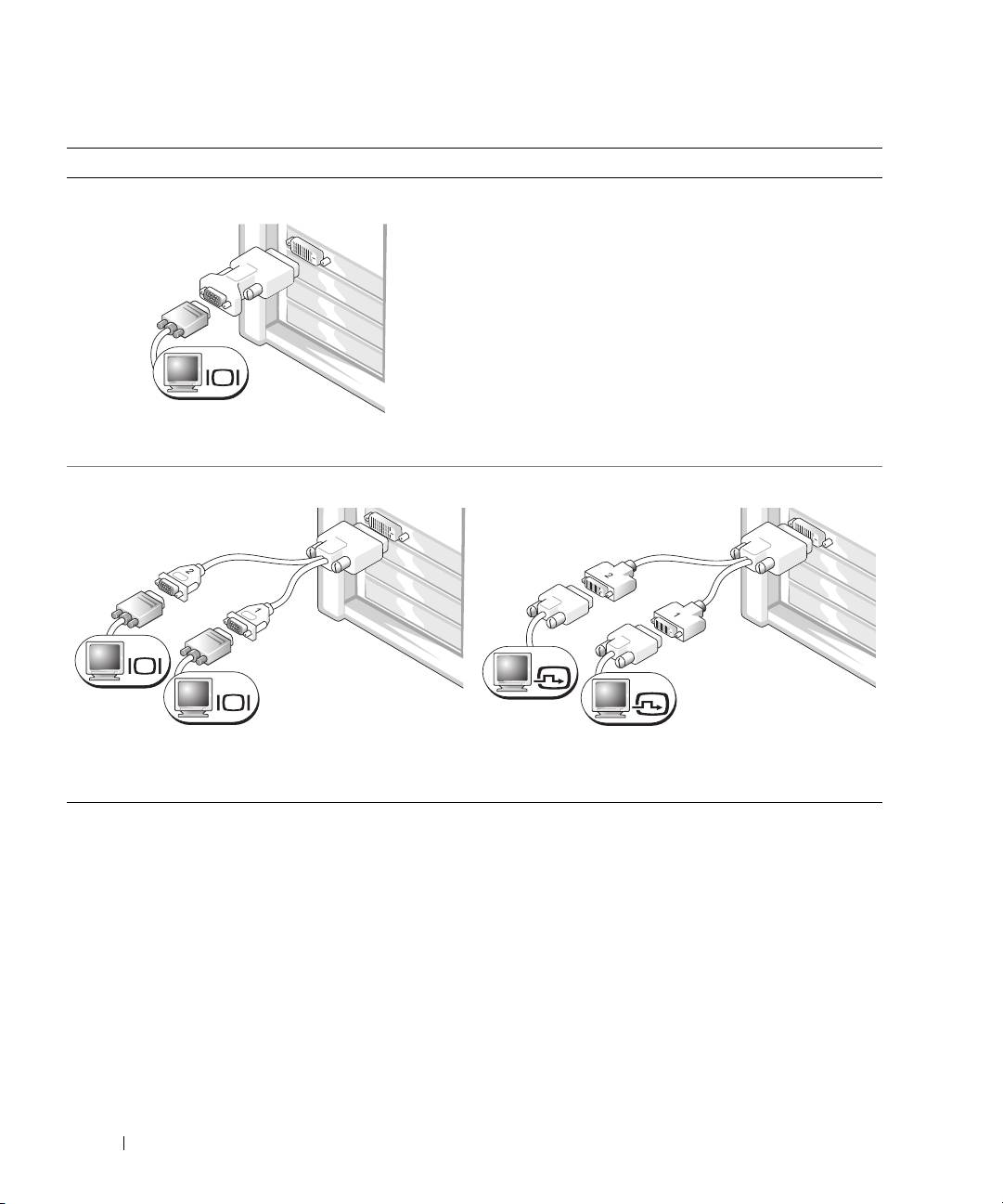
For enkelt- og dobbeltskærmskompatible kort med et enkelt stik
VGA-adapter
VGA
Brug VGA-adapteren, hvis du har et enkeltskærmsgra-
fikkort og vil slutte computeren til en VGA-skærm.
Y-kabeladapter til dual-VGA
Y-kabeladapter til dual-DVI
VGA
DVI
VGA
DVI
Brug det relevante Y-kabel, hvis dit grafikkort har
Brug det relevante Y-kabel, hvis dit grafikkort
et enkelt stik, og du vil slutte computeren
har et enkelt stik, og du vil slutte computeren
til én eller to VGA-skærme.
til én eller to DVI-skærme.
Dobbeltskærmskablet er farvekodet. Det blå stik er til den primære skærm, og det sorte stik er til
den sekundære skærm. For at muliggøre dobbeltskærmsunderstøttelse skal begge skærme være sluttet
til computeren, når der tændes for den.
62 Hurtig referencevejledning
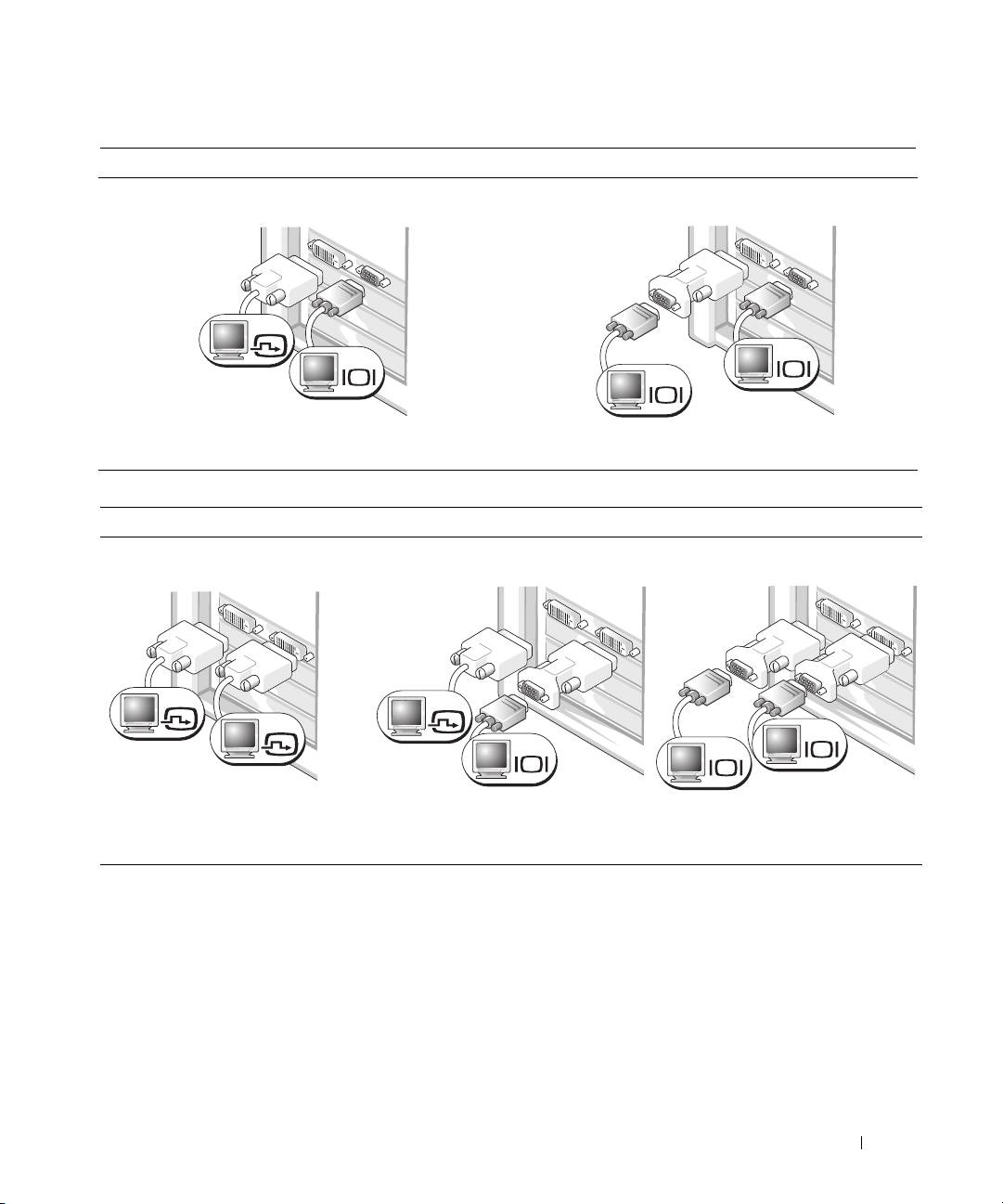
For dobbeltskærmskompatible kort med ét DVI-stik og ét VGA-stik
Ét DVI-stik og ét VGA-stik
To VGA-stik med én VGA-adapter
DVI
VGA
VGA
VGA
Brug de relevante stik, hvis du vil slutte
Brug VGA-adapteren, hvis du vil slutte
computeren til én eller to skærme.
computeren til to VGA-skærme.
For dobbeltskærmskompatible kort med to DVI-stik
To DVI-stik
To DVI-stik med én VGA-adapter
To DVI-stik med toVGA-adaptere
DVI
DVI
DVI
VGA
VGA
VGA
Brug DVI-stikket eller (-stikkene)
Brug VGA-adapteren til at slutte
Brug to VGA-adaptere til at slutte
til at slutte computeren
en VGA-skærm til et af DVI-stikkene
to VGA-skærme til DVI-stikkene
til én eller to DVI-skærme.
på computeren.
på computeren.
Hurtig referencevejledning 63
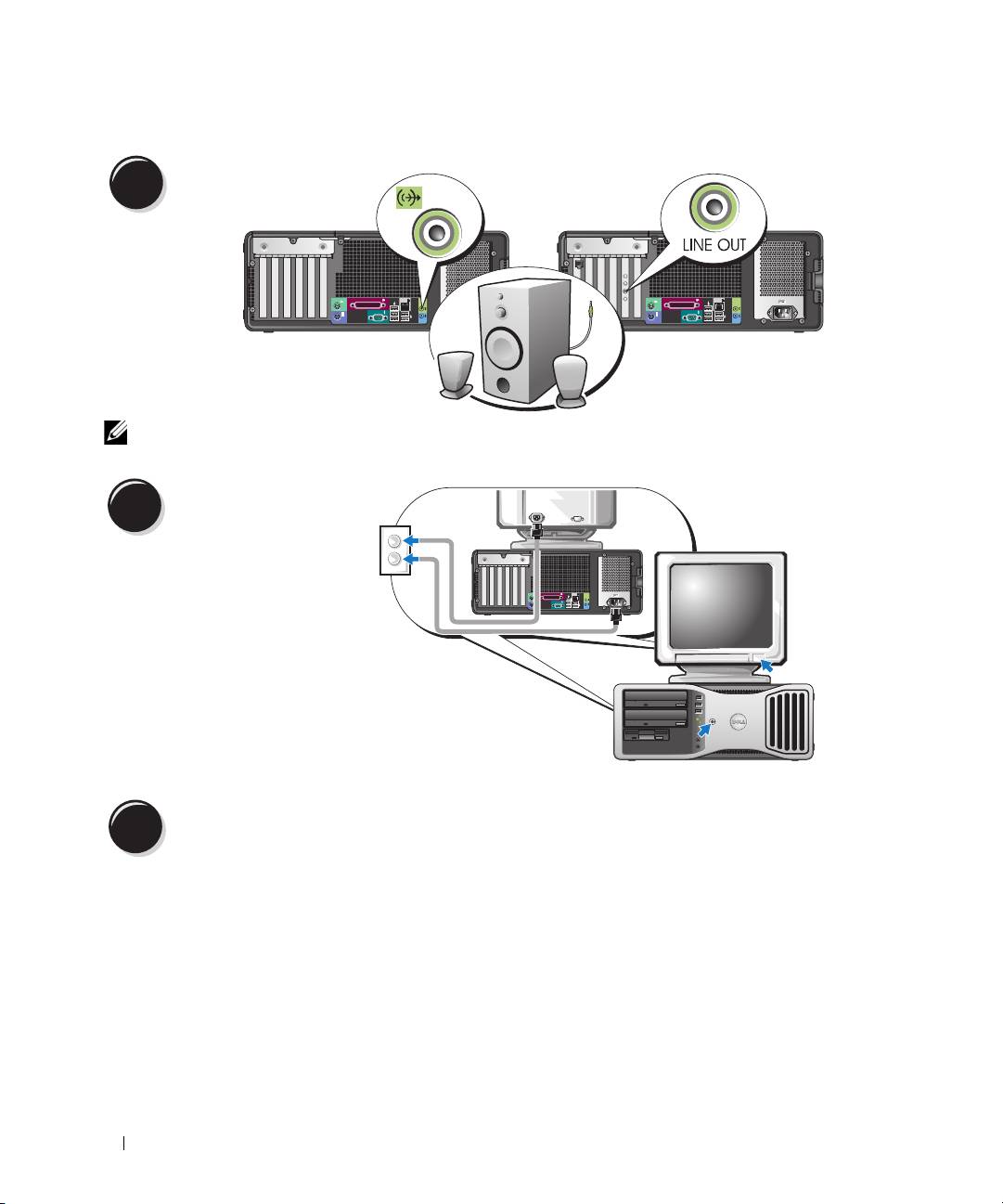
Tilslut højttalerne.
4
BEMÆRK: Hvis der er installeret et lydkort i computeren, skal du slutte højttalerne til kortet.
Slut strømkablerne til,
og tænd for computeren
5
og skærmen.
Din stationære computer har
et valgfrit IEEE 1394-stik på
forsiden. Dette stik er kun
tilgængeligt, hvis du har købt
et IEEE 1394-kort. Kontakt Dell,
hvis du vil købe et kort.
Oplysninger om hvordan du
kontakter Dell og yderligere
oplysninger om IEEE 1394-kortet
findes i
Brugervejledningen
.
Installér yderligere software eller enheder.
6
Før du installerer enheder eller software, der ikke fulgte med computeren, skal du læse dokumentationen,
som fulgte med softwaren eller enheden eller kontakte leverandøren for at sikre dig, at softwaren eller
enheden er kompatibel med computeren og operativsystemet.
Tillykke! Du er nu færdig med at klargøre din stationære computer.
64 Hurtig referencevejledning
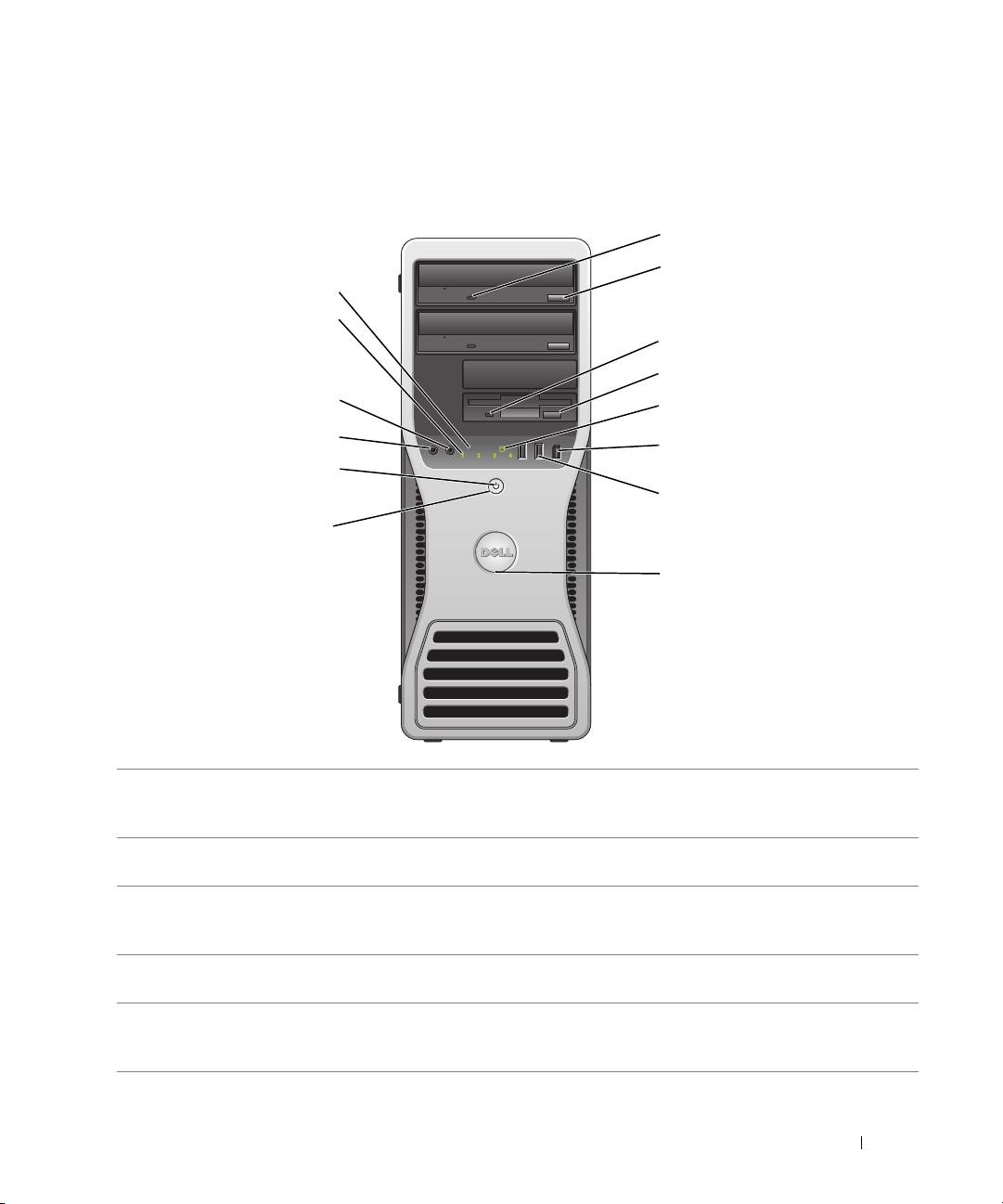
Om computeren
Set forfra (opretstående)
Hurtig referencevejledning 65
1
2
14
13
3
4
12
5
11
6
10
7
9
8
1 Lysdiode for cd- eller
Lysdioden for cd- eller dvd-drevaktivitet tændes når computeren læser data fra
dvd-drevaktivitet
eller skriver data til cd/dvd-drevet. Vent til denne lysdiode slukker før du fjerner
cd'en eller dvd'en fra drevet.
2 Eject-knap til cd/dvd-
Tryk på denne knap for at skyde en disk ud af cd-/dvd-drevet.
drev
3 Lysdiode for
Lysdioden for diskettedrevaktivitet tændes når computeren læser data fra eller
diskettedrevaktivitet
skriver data til det valgfrie diskettedrev. Vent til denne lysdiode slukker før du
fjerner disketten fra drevet.
4 Eject-knap til
Tryk på denne knap for at skyde en diskette ud fra det valgfrie diskettedrev.
diskettedrev
5 Lysdiode for
Lysdioden for harddiskaktivitet er tændt, når computeren læser data fra eller
harddiskaktivitet
skriver data til harddisken. Lysdioden kan også være tændt, når en enhed,
som f.eks. en cd-afspiller, anvendes.

6 IEEE 1394-stik
Brug de valgfrie IEEE 1394-stik til højhastighedsdataenheder, som f.eks.
(valgfrit)
digitale videokameraer og eksterne lagerenheder.
7 USB 2.0-stik (2) Brug USB-stikkene på forsiden til enheder, som du tilslutter lejlighedsvist, som
f.eks. flash-hukommelsesnøgler eller kameraer, eller til USB-opstartsenheder
(se
“Systemopsætning” i din Brugervejledning
, hvis du ønsker yderligere
oplysninger om opstart til en USB-enhed).
Det anbefales, at du bruger USB-stikkene på bagsiden til enheder, der som regel
forbliver tilsluttet, som f.eks. printere og tastaturer.
8 Rotationskak
For at dreje badgen, skal du sætte fingrene på kanten af badgen, trykke ind og dreje
til Dell-badge
badgen. Du kan også dreje badgen ved at bruge slotten i bunden af den.
9 Tænd/sluk-knap Tryk på denne knap for at tænde for computeren.
BEMÆRK: Tænd/sluk-knappen kan også anvendes til at “vække” systemet eller
til at sætte det i energisparetilstand. Se “Strømstyring” i din Brugervejledning for
yderligere oplysninger.
BEMÆRKNING: Hvis du vil undgå at miste data, skal du undlade at bruge
tænd/sluk-knappen til at slukke for computeren. Luk i stedet computeren
ned via operativsystemet.
10 Lysdiode
Lysdioden for strøm tændes og blinker eller lyser konstant for at angive forskellige
for strøm
tilstande:
• Lyser ikke – Der er slukket for computeren.
• Lyser konstant grønt – Computeren er i almindelig driftstilstand.
• Blinker grønt – Computeren er i energisparetilstand.
• Blinker eller lyser konstant gult – Se “Strømforsyningsproblemer” i din
Brugervejledning
.
Hvis du vil afslutte energisparetilstand, skal du trykke på tænd/sluk-knappen
eller bruge tastaturet eller musen, hvis den er konfigureret som “vækningsenhed”
i Windows Enhedshåndtering. Yderligere oplysninger om dvaletilstande og
afslutning af energisparetilstand findes i “Strømstyring” i Brygervejledningen.
Se “Lysdioder for diagnosticering” på side 83 for at få en beskrivelse af
lysdiodekoder, som kan være dig til hjælp ved fejlfinding i forbindelse med
problemer med computeren.
11 Mikrofonstik Brug mikrofonstikket til at tilslutte en personlig computermikrofon til tale-
eller musikinput i et lyd- eller telefoniprogram.
12 Hovedtelefonstik Brug hovedtelefonstikket til hovedtelefoner og de fleste slags højttalere.
13 Diagnosticerings-
Brug lysdioderne som en hjælp ved fejlfinding i forbindelse med et computer-
lysdioder (4)
problem baseret på diagnosticeringskoden. For yderligere oplysninger henvises
der til “Lysdioder for diagnosticering” på side 83.
14 Lysdiode for
Lysdioden for netværk er tændt når computeren sender og modtager data over
netværkslink
en netværksforbindelse. Lysdioden kan også være tændt når en netværksenhed
etablerer en netværksforbindelse.
66 Hurtig referencevejledning
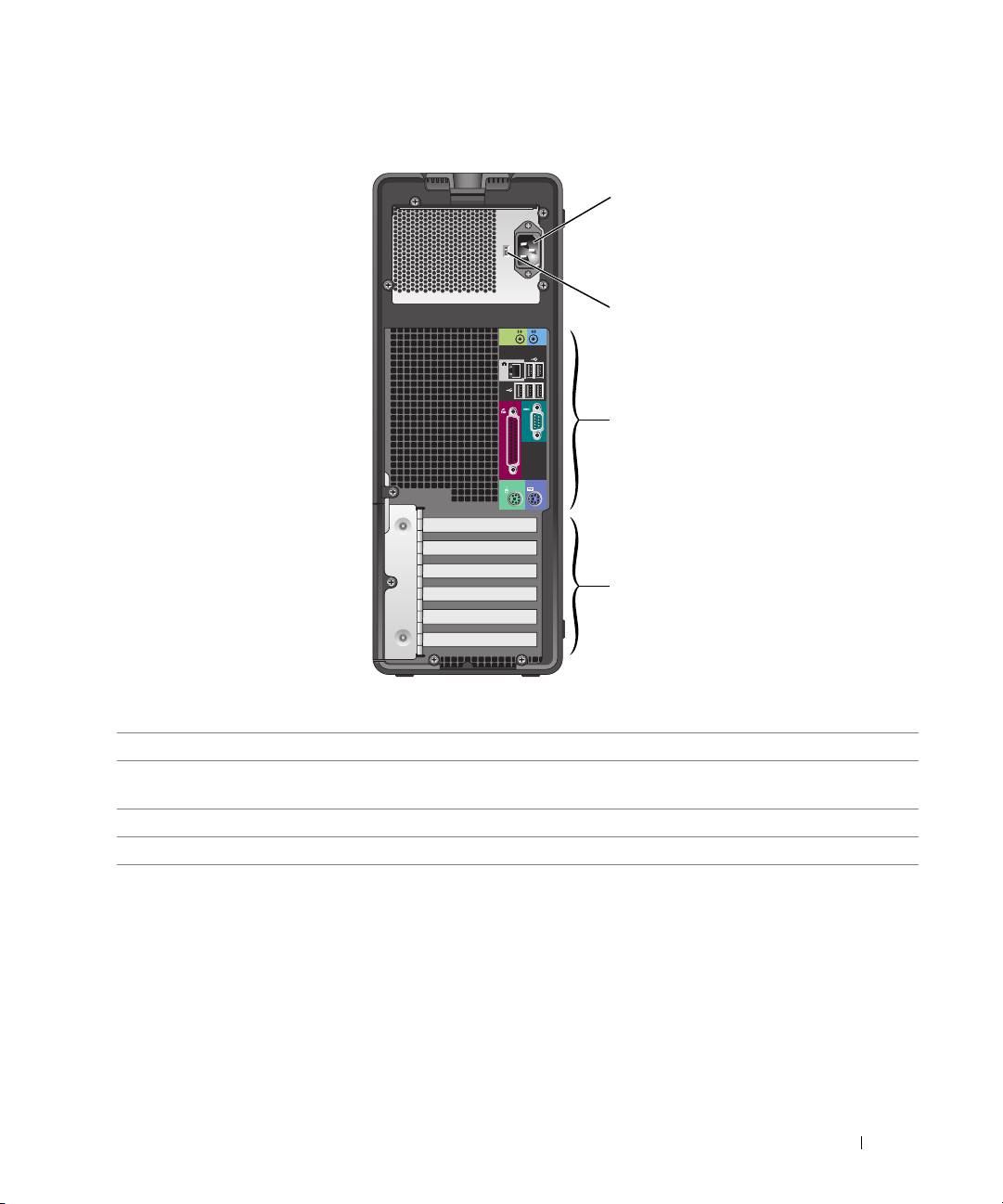
Set bagfra (opretstående)
1
2
3
4
1 Strømstik Indsæt strømkablet i dette stik.
2 Spændingsomskifter Se sikkerhedsanvisningerne i Produktinformationsvejledningen for yderligere
oplysninger.
3 Stik på bagpanel Slut serielle, USB- og andre enheder til det relevante stik.
4 Kortslots Adgang til stik til alle installerede PCI- eller PCI Express-kort.
Hurtig referencevejledning 67
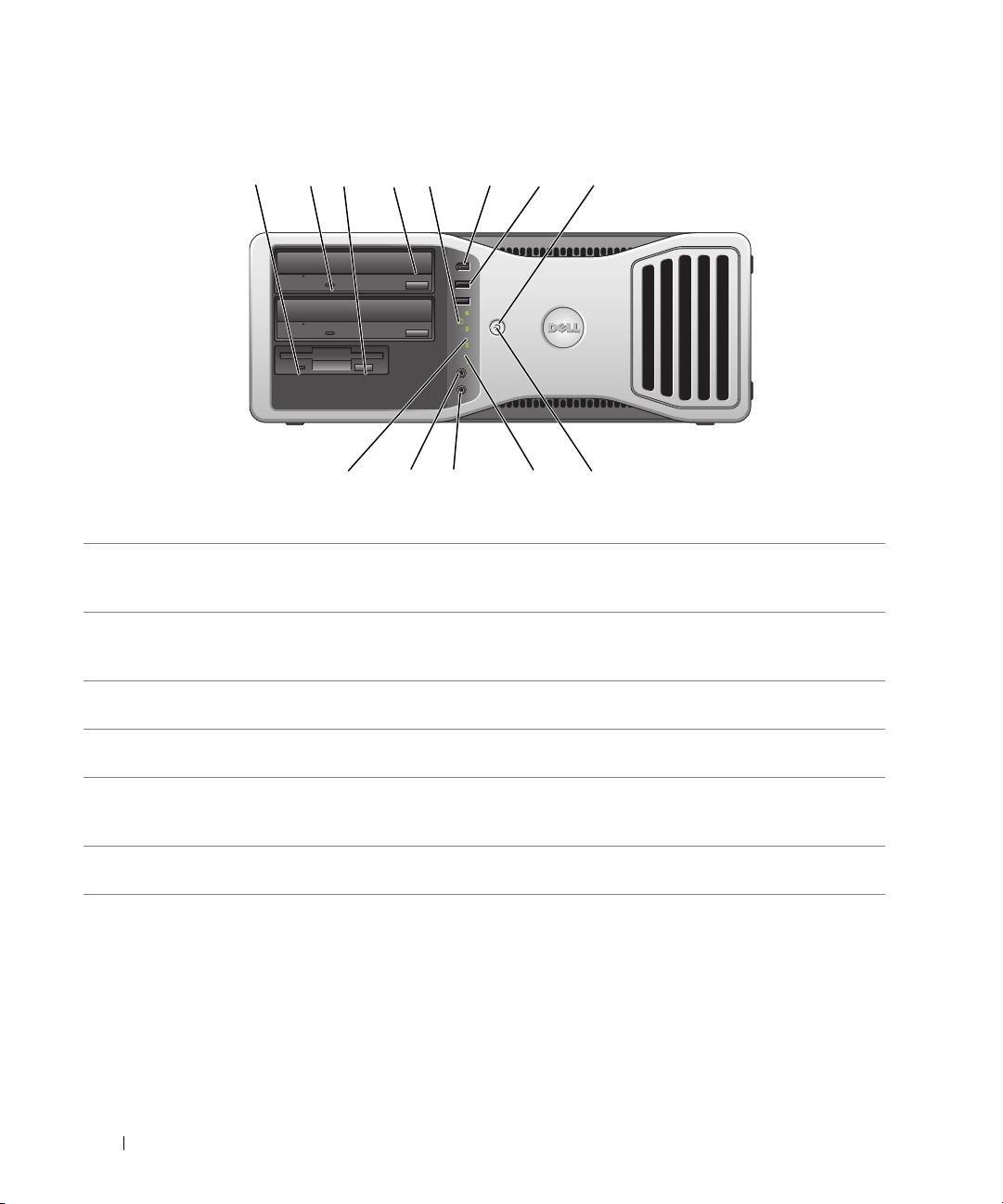
Set forfra (liggende)
68 Hurtig referencevejledning
1 2 7
910111213
3
4
5 6 8
1 Lysdiode for
Lysdioden for diskettedrevaktivitet tændes når computeren læser data fra eller
diskettedrevaktivitet
skriver data til det valgfrie diskettedrev. Vent til denne lysdiode slukker før du
fjerner disketten fra drevet.
2 Lysdiode for cd- eller
Lysdioden for cd- eller dvd-drevaktivitet tændes når computeren læser data fra
dvd-drevaktivitet
eller skriver data til cd/dvd-drevet. Vent til denne lysdiode slukker før du fjerner
cd'en eller dvd'en fra drevet.
3 Eject-knap til
Tryk på denne knap for at skyde en diskette ud fra det valgfrie diskettedrev.
diskettedrev
4 Eject-knap til cd/dvd-
Tryk på denne knap for at skyde en disk ud af cd-/dvd-drevet.
drev
5 Lysdiode for
Lysdioden for harddiskaktivitet er tændt, når computeren læser data fra eller
harddiskaktivitet
skriver data til harddisken. Lysdioden kan også være tændt, når en enhed, som
f.eks. en cd-afspiller, anvendes.
6 IEEE 1394-stik
Brug de valgfrie IEEE 1394-stik til højhastighedsdataenheder, som f.eks. digitale
(valgfrit)
videokameraer og eksterne lagerenheder.

7 USB 2.0-stik (2) Brug USB-stikkene på forsiden af computeren til enheder, som du tilslutter
lejlighedsvist, som f.eks. flash-hukommelsesnøgler eller kameraer, eller til USB-
opstartsenheder (se
“Systemopsætning” i din Brugervejledning
, hvis du ønsker
yderligere oplysninger om opstart til en USB-enhed).
Det anbefales, at du bruger USB-stikkene på bagsiden til enheder, der som regel
forbliver tilsluttet, som f.eks. printere og tastaturer.
8 Tænd/sluk-knap Tryk på denne knap for at tænde for computeren.
BEMÆRK: Tænd/sluk-knappen kan også anvendes til at “vække” systemet eller til
at sætte det i energisparetilstand. Se “Strømstyring” i din Brugervejledning for
yderligere oplysninger.
BEMÆRKNING: Hvis du vil undgå at miste data, skal du undlade at bruge
tænd/sluk-knappen til at slukke for computeren. Luk i stedet computeren ned
via operativsystemet.
9 Lysdiode for strøm Lysdioden for strøm tændes og blinker eller lyser konstant for at angive forskellige
tilstande:
• Lyser ikke – Der er slukket for computeren.
• Lyser konstant grønt – Computeren er i almindelig driftstilstand.
• Blinker grønt – Computeren er i energisparetilstand.
• Blinker eller lyser konstant gult – Se “Strømstyring” i din Brugervejledning.
Hvis du vil afslutte energisparetilstand, skal du trykke på tænd/sluk-knappen
eller bruge tastaturet eller musen, hvis den er konfigureret som “vækningsenhed”
i Windows Enhedshåndtering. Yderligere oplysninger om dvaletilstande og
afslutning af energisparetilstand findes i “Strømstyring” i Brygervejledningen.
Se “Lysdioder for diagnosticering” på side 83 for at få en beskrivelse af lysdiode-
koder, som kan være dig til hjælp ved fejlfinding i forbindelse med problemer
med computeren.
10 Diagnosticerings-
Brug lysdioderne som en hjælp ved fejlfinding i forbindelse med et computer-
lysdioder (4)
problem baseret på diagnosticeringskoden. For yderligere oplysninger henvises
der til “Lysdioder for diagnosticering” på side 83.
11 Mikrofonstik Brug mikrofonstikket til at tilslutte en personlig computermikrofon til tale- eller
musikinput i et lyd- eller telefoniprogram.
12 Hovedtelefonstik Brug hovedtelefonstikket til hovedtelefoner og de fleste slags højttalere.
13 Lysdiode for
Lysdioden for netværk er tændt når computeren sender og modtager data over
netværkslink
en netværksforbindelse. Lysdioden kan også være tændt når en netværksenhed
etablerer en netværksforbindelse.
Hurtig referencevejledning 69
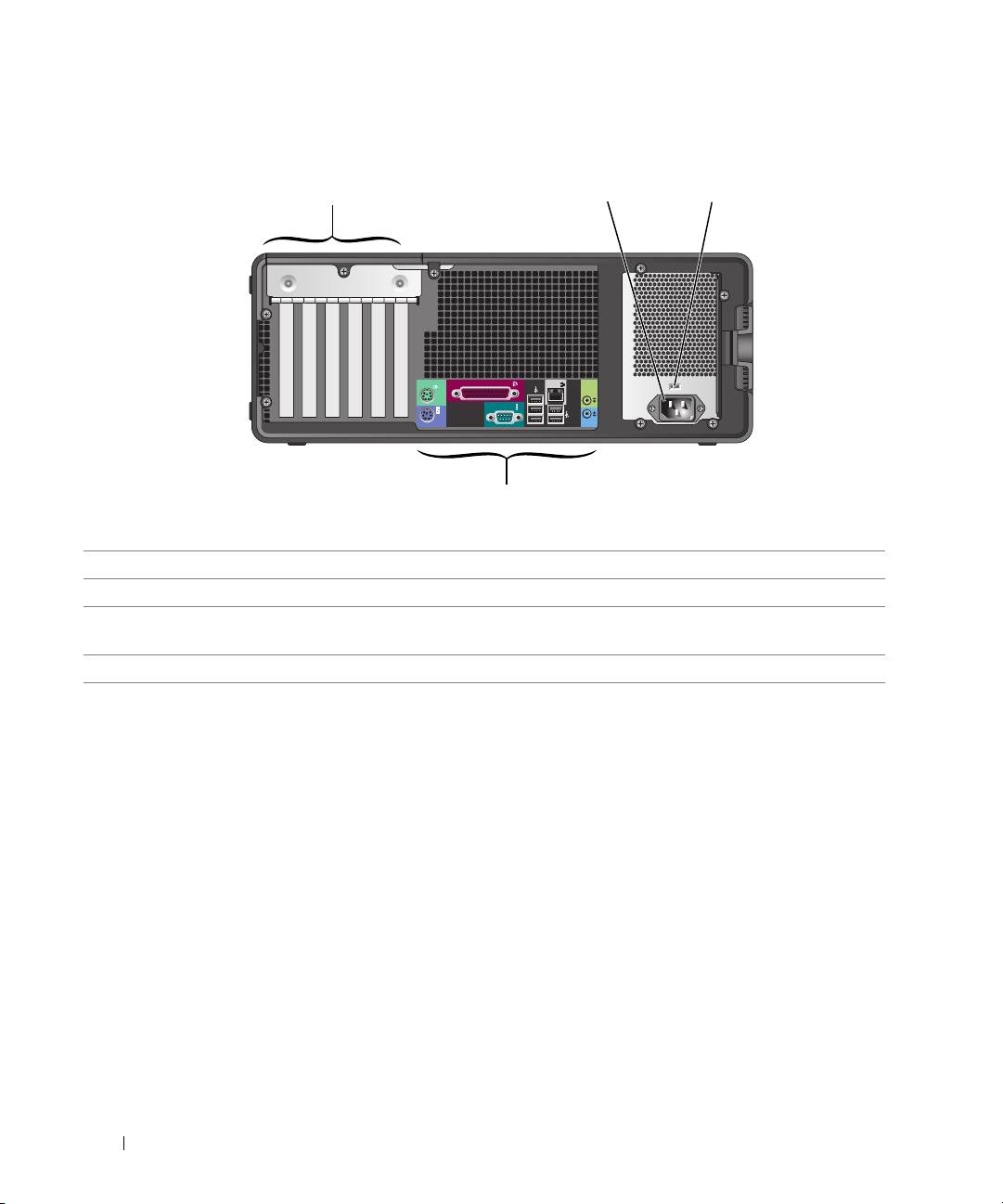
Set bagfra (liggende)
70 Hurtig referencevejledning
32
4
1
1 Kortslots Adgang til stik til alle installerede PCI- eller PCI Express-kort.
2 Strømstik Indsæt strømkablet i dette stik.
3 Spændingsomskifter Se sikkerhedsanvisningerne i Produktinformationsvejledningen for yderligere
oplysninger.
4 Stik på bagpanel Slut serielle, USB- og andre enheder til det relevante stik.

Stik på bagpanel
Hurtig referencevejledning 71
1
2 345
6
7
891011
1 Musestik Slut en standardmus til det grønne musestik. Sluk for computeren og eventuelt
tilsluttede enheder, før du slutter en mus til computeren. Hvis du har en USB-
mus, skal du slutte den til et USB-stik.
®
Hvis computeren kører med Microsoft
Windows XP-operativsystemet,
er de nødvendige musedrivere installeret på harddisken.
2 Parallelt stik Slut en parallel enhed, som f.eks. en printer, til det parallelle stik. Hvis du har
en USB-printer, skal du slutte den til et USB-stik.
BEMÆRK: Det integrerede, parallelle stik deaktiveres automatisk, hvis computeren
genkender et installeret kort, som indeholder et parallelt stik, der er konfigureret til
samme adresse. For yderligere oplysninger, se “Systemopsætningsindstillinger”
i Brugervejledningen.
3 Lysdiode for
• Grøn – Der eksisterer en god forbindelse mellem et 10-Mbps netværk
linkintegritet
og computeren.
• Orange – Der eksisterer en god forbindelse mellem et 100-Mbps netværk
og computeren.
• Gul – Der eksisterer en god forbindelse mellem et 1000-Mbps netværk
(eller 1-Gbps netværk) og computeren.
• Slukket – Computeren genkender ikke en fysisk forbindelse til netværket.

4 Stik til netværksadapter Hvis du vil slutte computeren til en netværks- eller bredbåndsenhed, skal du slutte
den ene ende af et netværkskabel til enten et netværksstik eller til din netværks-
eller bredbåndsenhed. Slut den anden ende af netværkskablet til netværksadapter-
stikket på computeren. Et klik indikerer, at netværkskablet er forsvarligt tilsluttet.
BEMÆRK: Slut ikke et telefonkabel til netværksstikket.
På computere med et ekstra netværksadapterkort skal du bruge stikkene på
kortet og bag på computeren, når du opsætter flere netværksforbindelser
(f.eks. et separat intra- og extranet).
Det anbefales, at du bruger Kategori 5-ledningsføring og -stik til dit netværk.
Hvis du er nødt til at bruge Kategori 3-ledningsføring, skal du tvinge netværksha-
stigheden op på 10 Mbps for at sikre pålidelig drift.
5 Lysdiode for
Blinker gult, når computeren sender eller modtager netværksdata. Hvis der
netværksaktivitet
er megen netværkstrafik, kan det se ud, som om lysdioden lyser konstant.
6 Line-in-stik Brug det blå line-in-stik til at tilslutte en optage-/afspilningsenhed, f.eks.
en kassettebåndoptager, cd-afspiller eller videomaskine.
På computere med lydkort skal du bruge stikket på kortet.
7 Line-out-stik Brug det grønne line-out-stik til at tilslutte hovedtelefoner og de fleste højttalere
med integrerede forstærkere.
På computere med lydkort skal du bruge stikket på kortet.
8 USB 2.0-stik (2) Brug USB-stikkene på bagsiden til enheder, der som regel forbliver tilsluttet,
f.eks. printere og tastaturer.
Det anbefales, at du bruger USB-stikkene på forsiden til enheder, som du tilslutter
lejlighedsvist, f.eks. flash-hukommelsesnøgler eller kameraer, eller til USB-
opstartsenheder.
9 USB 2.0-stik (3) Brug USB-stikkene på bagsiden til enheder, der som regel forbliver tilsluttet,
f.eks. printere og tastaturer.
Det anbefales, at du bruger USB-stikkene på forsiden til enheder, som du tilslutter
lejlighedsvist, f.eks. flash-hukommelsesnøgler eller kameraer, eller til USB-
opstartsenheder.
10 Serielt stik Slut en seriel enhed, som f.eks. en håndholdt enhed, til den serielle port.
Standardbetegnelserne er COM1 for det serielle stik 1 og COM2 for det valgfrie
serielle stik 2.
For yderligere oplysninger, se “Systemopsætningsindstillinger” i Bruger-
vejledningen
.
11 Tastaturstik Hvis du har et standardtastatur, skal du slutte det til det lilla tastaturstik.
Hvis du har et USB-tastatur, skal du slutte det til et USB-stik.
72 Hurtig referencevejledning

Set indefra
FORSIGTIG: Før du går i gang med procedurerne i dette afsnit, skal du følge sikkerhedsanvisningerne,
som findes i Produktinformationsvejledningen.
1 Strømforsyning 7 Processorventilator
2 Systemkort 8 Nederste 3,5" drevplads
3 Sekundær harddiskplads 9 Øverste 3,5" drevplads
4 Processorluftstrømsbeklædning 10 Nederste 5,25" drevplads
5 Harddiskplads 11 Øverste 3,5" drevplads
6 Kortventilator 12 Drevbur
Hurtig referencevejledning 73
1
2
12
11
10
3
9
8
4
5
6
7
Kablernes farver
Enhed Farve
Harddisk Blåt kabel
Diskettedrev Sort pull-tab
Cd/dvd-drev Orange pull-tab
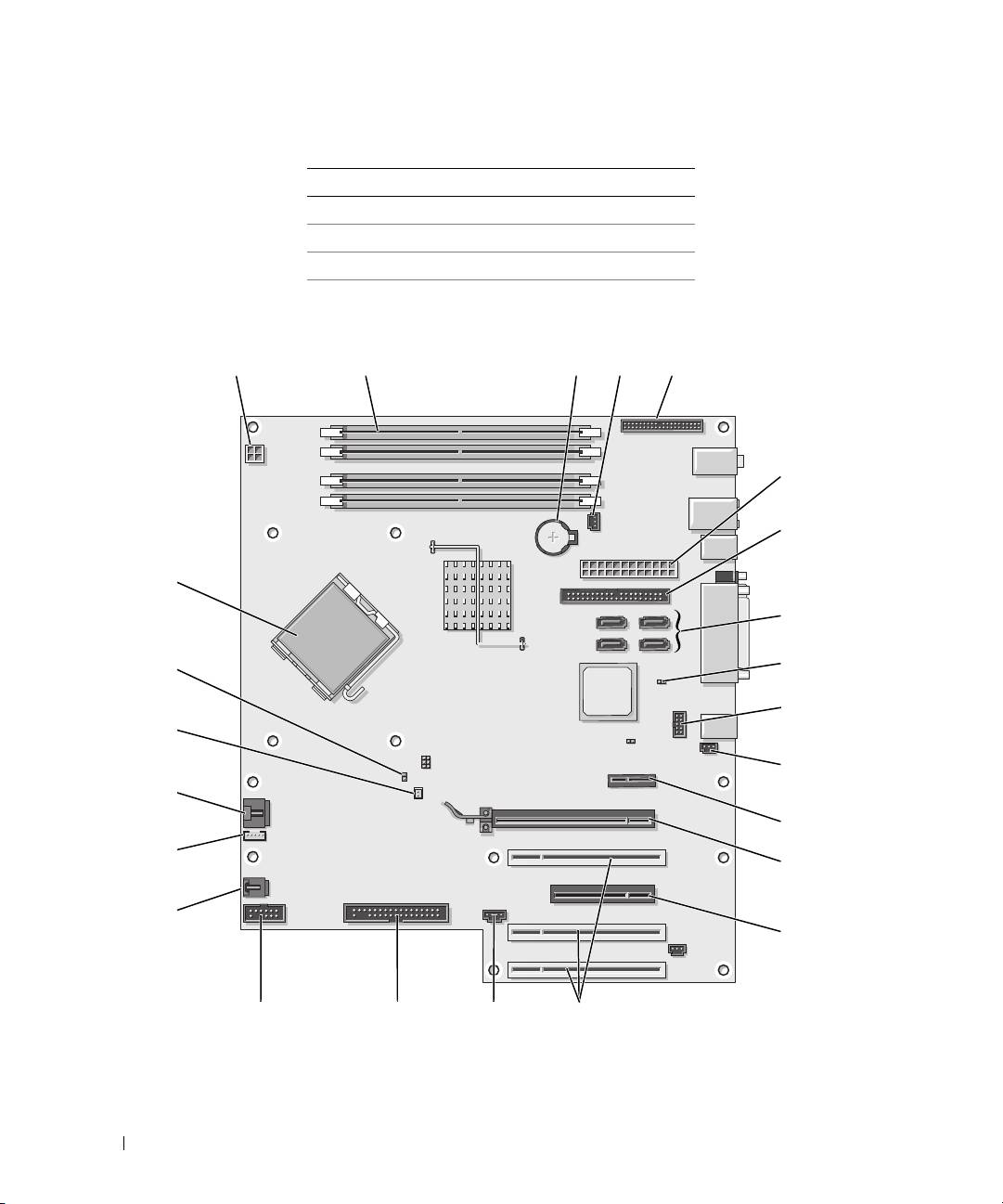
Systemkortkomponenter
6
8
74 Hurtig referencevejledning
1
9
2
24
34 5
7
23
10
22
11
21
12
20
13
19
14
18
17
1516

1 Strømstik (12VPOWER) 13 PCI-Express x16-kortslot op til 150w
2 Stik til hukommelsesmodul 14 PCI-Express x8-kortslot, (fastkoblet som x4)
3 Batterisokkel (BATTERY) 15 PCI-kortslot (1-3)
4 Stik til hukommelsesventilator (FAN_MEM) 16 Eksternt LED-stik (AUX LED)
5 Frontpanelstik 17 Diskettedrev (FLOPPY)
6 Primært strømstik (POWER) 18 Serielt stik (SERIAL2)
7 Stik til IDE-drev (IDE) 19 Kortburventilator (FAN CARD CAGE)
8 SATA-stik (SATA-1, SATA-3, SATA-0, SATA-2) 20 Stik til intern højttaler (INT_SPKR)
9 RTC-nulstillings-jumper (RTCRST) 21 Processorventilatorstik (FAN_CPU)
10 FlexBay-stik (FLEXBAY) 22 Stik til termisk processorventilatorføler (THRM)
11 Chassisåbningskontakt 23 Adgangskode-jumper (PSWD)
12 PCI-Express x1-kortslot 24 Processorstik (CPU)
Her finder du din brugervejledning
Din
Brugervejledning
indeholder yderligere oplysninger om computeren, som f.eks.:
• Tekniske specifikationer
• Oplysninger om, hvordan du skifter fra liggende til opretstående computer
• Computeren set forfra og bagfra, inklusive alle de tilgængelige stik
• Computeren set indvendigt, inklusive en detaljeret grafisk illustration af systemkortet og stikkene
• Anvisninger vedrørende rengøring af computeren
• Oplysninger om software-funktioner, som f.eks. administration af LegacySelect Technology,
brug af adgangskode samt systemopsætningsindstillinger
• Tip og oplysninger vedrørende brug af Microsoft Windows XP-operativsystemet
• Anvisninger til fjernelse og installation af dele, inklusive hukommelse, kort, drev, mikroprocessoren
samt batteriet
• Oplysninger vedrørende fejlfinding ved forskellige computerproblemer
• Anvisninger til brug af Dell Diagnostics og geninstallation af drivere
• Oplysninger om, hvordan du kontakter Dell
Du kan få adgang til
Brugervejledningen
fra harddisken eller webstedet for Dell Support på
support.dell.com
.
Hurtig referencevejledning 75

Adgang til Brugervejledningen fra harddisken:
Klik på knappen
Start
, og klik på
Hjælp og support
.
Adgang til Brugervejledningen fra webstedet for Dell Support:
1
Gå til
support.dell.com
.
2
Følg prompterne på webstedet, der beder om oplysninger, der er specifikke for din computer.
3
På Dell Support-startsiden skal du klikke på
Reference
, klikke på
Brugervejledninger
,
klikke på
Systemer
og derefter vælge din computer.
Fjernelse af computerdækslet
FORSIGTIG: Før du går i gang med procedurerne i dette afsnit, skal du følge sikkerhedsanvisningerne,
som findes i Produktinformationsvejledningen.
FORSIGTIG: For at beskytte dig imod elektriske stød skal du altid koble computeren fra stikkontakten,
før du fjerner dækslet.
BEMÆRKNING: Før du berører noget inden i computeren, skal du jordforbinde dig selv ved at berøre en umalet
metaloverflade, som f.eks. metallet bag på computeren. Mens du arbejder, skal du med jævne mellemrum berøre
en umalet metaloverflade for at aflade statisk elektricitet, som kan beskadige de indvendige komponenter.
BEMÆRKNING: For at undgå at miste data skal du gemme og lukke alle åbne filer og afslutte alle åbne
programmer, før du slukker for computeren.
1
Luk operativsystemet ned:
a
Gem og luk alle åbne filer, afslut alle åbne programmer, klik på knappen
Start
, og klik derefter
på
Luk computeren...
b
I vinduet
Luk computeren
skal du klikke på
Luk
.
Computeren slukkes, når nedlukningen af operativsystemet er færdig.
2
Kontrollér, at der er slukket for computeren og eventuelt tilsluttede enheder. Hvis computeren og
tilsluttede enheder ikke blev slukket automatisk, da du lukkede operativsystemet ned, skal du slukke
for dem nu.
3
Hvis du har installeret et sikkerhedskabel, skal du fjerne det fra sikkerhedskabelstikket.
BEMÆRKNING: Sørg for at arbejde på en plan, beskyttet overflade, så du undgår at ridse computeren
og overfladen, som den hviler på.
4
Læg computeren på en plan overflade med dækslet opad.
5
Træk frigørelsesknappen til dækslet tilbage.
76 Hurtig referencevejledning
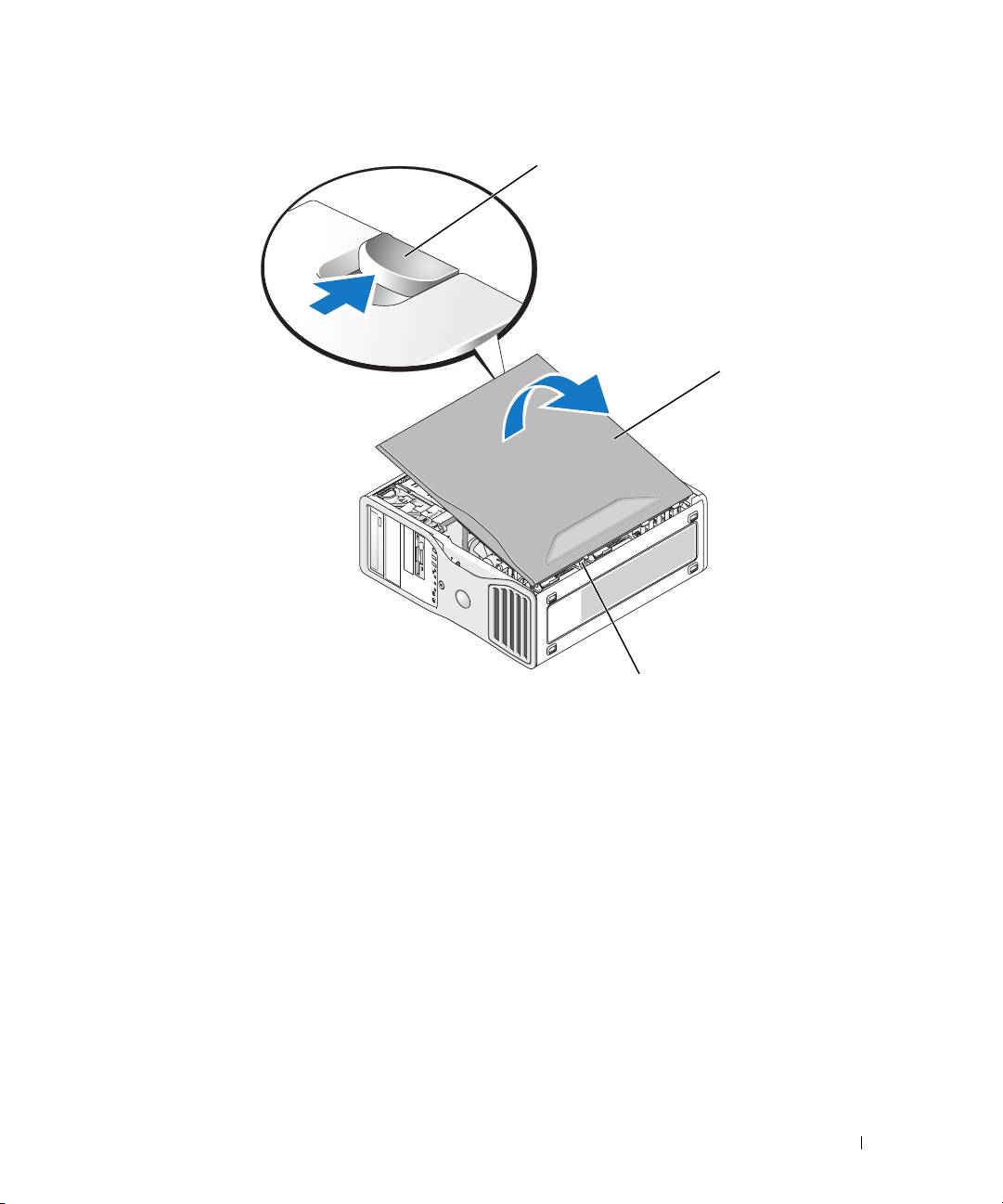
Frigørelsesknap til dæksel
Computerdæksel
Hængseltapper (3)
6
Find de tre hængseltapper på kanten af computeren.
7
Tag fat i siderne af computerdækslet, og vip dækslet op, idet du bruger hængslerne
som vægtstangspunkter.
8
Frigør dækslet fra hængseltapperne, og sæt det til side på et sikkert sted.
Vedligeholdelse af computeren
Følg nedenstående forslag som en hjælp til vedligeholdelse af computeren:
• Hvis du vil undgå at miste eller beskadige data, må du aldrig slukke for computeren, når lysdioden
for harddisken er tændt.
• Planlæg regelmæssige virusscanninger ved hjælp af antivirussoftware.
• Administrér harddiskpladsen ved jævnligt at slette unødige filer og defragmentere drevet.
• Sikkerhedskopiér filer med jævne mellemrum.
• Rengør jævnligt skærmen, musen og tastaturet (se i
Brugervejledningen
for at få yderligere
oplysninger).
Hurtig referencevejledning 77

Problemløsning
Fejlfindingstip
Udfør følgende kontrol ved fejlfinding på computeren:
• Hvis du har tilføjet eller fjernet en komponent, før problemet opstod, skal du gennemgå
installationsprocedurerne og sikre, at komponenten er installeret korrekt.
• Hvis en ekstern enhed ikke fungerer, skal du kontrollere, at enheden er sluttet korrekt til.
• Hvis der vises en fejlmeddelelse på skærmen, skal du skrive den ned (nøjagtigt). Meddelelsen kan
hjælpe medarbejdere hos teknisk support med at diagnosticere og afhjælpe problemet eller
problemerne.
• Hvis der forekommer en fejlmeddelelse i et program, skal du se i dokumentationen til programmet.
• Hvis den anbefalede handling i fejlfindingsafsnittet henviser til et afsnit i din
Brugervejledning
, skal
du gå til
support.dell.com
(eventuelt på en anden computer) for at få adgang til
Brugervejledningen.
Afhjælpning af software- og hardwareinkompatibilitetsproblemer
Hvis en enhed enten ikke findes under operativsystemopsætningen eller findes, men er forkert konfigureret,
kan du bruge Hardware Troubleshooter til at afhjælpe inkompatibilitetsproblemet.
Sådan afhjælpes inkompatibilitetsproblemer ved hjælp af Hardware Troubleshooter:
1
Klik på knappen
Start
, og klik på
Hjælp og support
.
2
Skriv
hardware troubleshooter
i feltet
Søg
, og klik på pilen for at starte søgningen.
3
Klik på
Hardware Troubleshooter
på listen
Søgeresultater
.
4
På listen
Hardware Troubleshooter
skal du klikke på
I need to resolve a hardware conflict
on my computer
og derefter klikke på
Next
.
Brug af Microsoft Windows XP Systemgendannelse
Microsoft Windows XP-operativsystemet indeholder en systemgendannelsesfunktion, der gør det muligt
at gendanne operativsystemet til en tidligere tilstand (uden at datafiler påvirkes), hvis ændringer i hardware,
software eller andre systemindstillinger har medført, at computeren er i en uønsket driftstilstand.
Se Windows Hjælp og support (se “Sådan finder du oplysninger” på side 51) for at få oplysninger
om brug af Systemgendannelse.
BEMÆRKNING: Tag jævnligt sikkerhedskopier af dine datafiler. Systemgendannelse overvåger eller gendanner
ikke dine datafiler.
Oprettelse af et gendannelsespunkt
1
Klik på knappen
Start
, og klik på
Hjælp og support
.
2
Klik på
Systemgendannelse
.
3
Følg anvisningerne på skærmen.
78 Hurtig referencevejledning

Gendannelse af computeren til en tidligere driftstilstand
BEMÆRKNING: Før du gendanner en tidligere driftstilstand på computeren, skal du gemme og lukke alle åbne
filer og lukke alle åbne programmer. Du må ikke ændre, åbne eller slette filer eller programmer, før
systemgendannelsen er udført.
1
Klik på knappen
Start
, peg på
Alle programmer
→
Tilbehør
→
Systemværktøjer
, og klik derefter
på
Systemgendannelse
.
2
Kontrollér, at
Gendan min computer til et tidligere tidspunkt
er markeret, og klik på
Næste
.
3
Klik på en kalenderdato, som computeren skal gendannes til.
Skærmen
Vælg et gendannelsespunkt
indeholder en kalender, der gør det muligt at se og vælge
gendannelsespunkter. Alle kalenderdatoer med mulige gendannelsespunkter vises med fed skrift.
4
Vælg et gendannelsespunkt, og klik på
Næste
.
Hvis en kalenderdato kun har ét gendannelsespunkt, vælges dette automatisk. Hvis der er to eller flere
gendannelsespunkter, kan du vælge dét, du foretrækker.
5
Klik på
Næste
.
Skærmen
Gendannelsen er udført
vises, når Systemgendannelse er færdig med at indsamle data,
og computeren genstarter derefter.
6
Klik på
OK
, når computeren er genstartet.
For at ændre gendannelsespunktet kan du enten gentage trinnene med et andet gendannelsespunkt,
eller du kan fortryde gendannelsen.
Fortryd sidste systemgendannelse
BEMÆRKNING: Inden du fortryder den sidste systemgendannelse, skal du gemme og lukke alle åbne filer
og lukke alle åbne programmer. Du må ikke ændre, åbne eller slette filer eller programmer, før systemgendannelsen
er udført.
1
Klik på knappen
Start
, peg på
Alle programmer
→
Tilbehør
→
Systemværktøjer
, og klik derefter
på
Systemgendannelse
.
2
Klik på
Fortryd sidste gendannelse
, og klik på
Næste
.
3
Klik på
Næste
.
Skærmen
Systemgendannelse
vises, og computeren genstarter.
4
Klik på
OK
, når computeren er genstartet.
Hurtig referencevejledning 79

Aktivering af Systemgendannelse
Hvis du geninstallerer Windows XP med mindre end 200 MB ledig harddiskplads, deaktiveres
Systemgendannelse automatisk. Hvis du vil se, om Systemgendannelse er deaktiveret, kan du gøre følgende:
1
Klik på knappen
Start
, og klik på
Kontrolpanel.
2
Klik på
Ydelse og vedligeholdelse
.
3
Klik på
System
.
4
Klik på fanen
Systemgendannelse
.
5
Kontrollér, at
Deaktiver Systemgendannelse
ikke er markeret.
Brug af Sidste kendte fungerende konfiguration
1
Genstart computeren, og tryk på <F8>, når meddelelsen
Vælg operativsystem, der skal
startes
,
vises.
2
Fremhæv
Sidste kendte fungerende konfiguration
(Last Known Good Configuration),
tryk på <Enter>, tryk på <l>, og vælg derefter operativsystem, når du bliver bedt om det.
Andre valgmuligheder til løsning af øvrige enheds- eller softwarekonflikter
BEMÆRKNING: Følgende processer sletter alle data på harddisken.
• Geninstallér operativsystemet vha. operativsystemets installationsvejledning og
Operativsystem-cd'en
.
Under geninstallation af operativsystemet kan du vælge at slette de eksisterende partitioner og
omformatere harddisken.
• Geninstallér alle drivere, startende med chipsættet, vha. cd'en
Drivere og hjælpeprogrammer
.
Dell Diagnostics
FORSIGTIG: Før du går i gang med procedurerne i dette afsnit, skal du følge sikkerhedsanvisningerne, som
findes i Produktinformationsvejledningen.
Hvornår anvendes Dell Diagnostics
Hvis du har problemer med computeren, kan du udføre kontrol som anført i “Problemløsning” på side 78
og køre Dell Diagnostics, før du kontakter Dell for at få teknisk assistance.
Det anbefales, at du udskriver disse procedurer, før du begynder.
BEMÆRKNING: Dell Diagnostics fungerer kun på Dell™-computere. Hvis programmet anvendes på andre
computere, kan det medføre fejlagtige computerreaktioner eller udløse fejlmeddelelser.
Dell Diagnostics gør det muligt at:
• Udføre hurtig kontrol eller omfattende test på én eller alle enheder
• Vælge, hvor mange gange en test skal køres
• Få vist eller udskrive testresultater eller gemme dem i en fil
80 Hurtig referencevejledning
