
Dell Precision 390 – страница 13
Инструкция к Компьютеру Dell Precision 390
Оглавление
- Примечания, предупреждения и важная информация Сокращения и аббревиатуры
- Содержание
- Источники информации Возможные направления поиска Где искать
- Возможные направления поиска Где искать
- Возможные направления поиска Где искать
- Возможные направления поиска Где искать
- Установка компьютера (вертикальное положение корпуса) 1
- 2 3
- Видеоплата, поддерживающая один или два монитора, с одним разъемом Двойной адаптер VGA с Y-образным кабелем Двойной адаптер DVI с Y-образным кабелем
- Видеоплаты, поддерживающие два монитора, с одним разъемом DVI и одним разъемом VGA Видеоплата, поддерживающая два монитора, с двумя разъемами DVI
- 4 5
- 6 Установка компьютера (горизонтальное положение корпуса) 1
- 2 3
- Видеоплата, поддерживающая один или два монитора, с одним разъемом Двойной адаптер VGA с Y-образным кабелем Двойной адаптер DVI с Y-образным кабелем
- Видеоплаты, поддерживающие два монитора, с одним разъемом DVI и одним разъемом VGA Видеоплата, поддерживающая два монитора, с двумя разъемами DVI
- 4 5 6
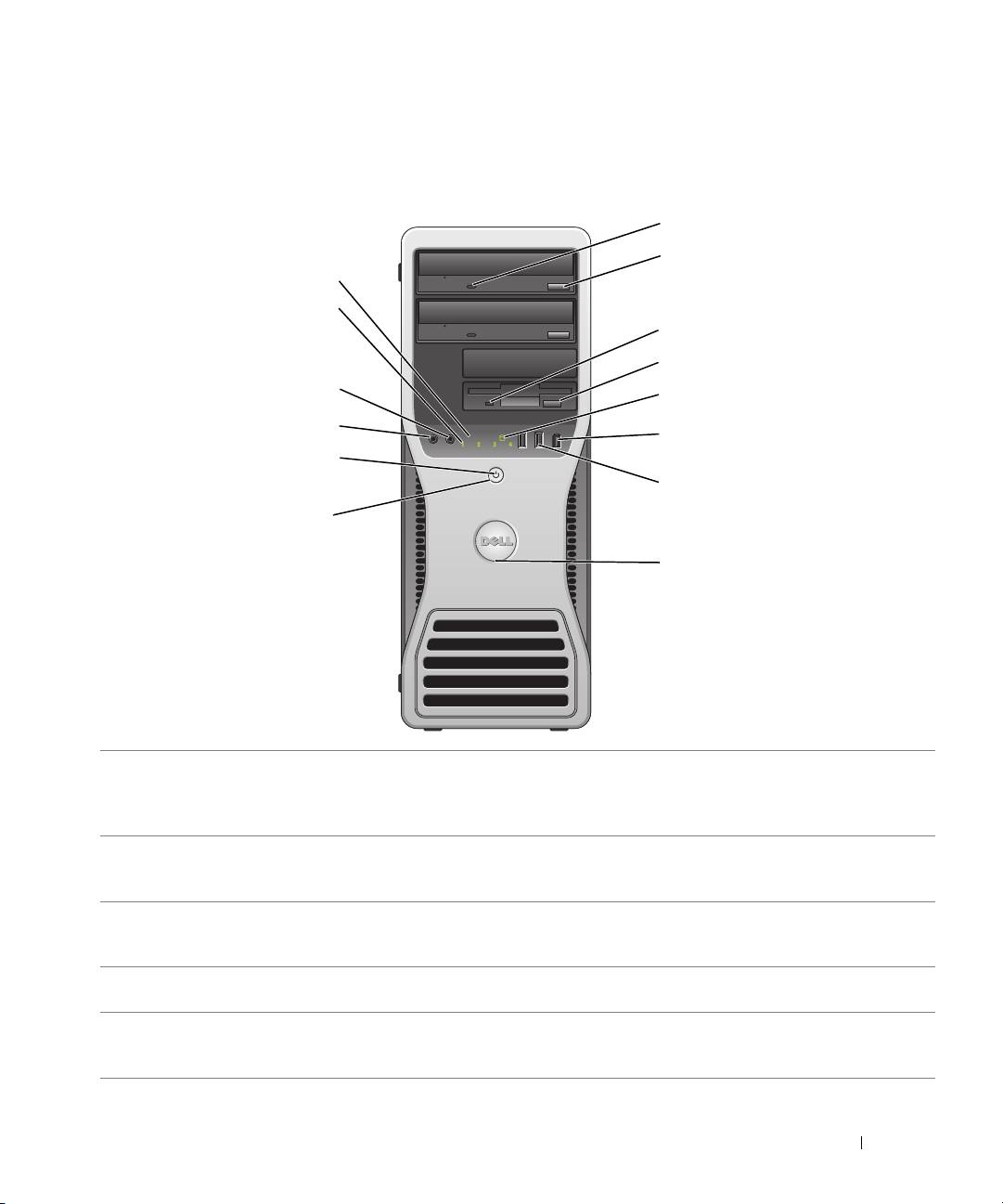
- О компьютере Вид спереди (вертикальное положение корпуса) 5 Индикатор активности жесткого диска
- 14 Индикатор сетевого соединения
- Вид сзади (вертикальное положение корпуса)
- Вид спереди (горизонтальное положение корпуса)
- 13 Индикатор сетевого соединения
- Вид сзади (горизонтальное положение корпуса)
- Разъемы на задней панели
- 11 Разъем клавиатуры Стандартная клавиатура подключается к фиолетовому разъему клавиатуры.
- Вид изнутри
- Цвета кабелей Компоненты системной платы
- Дополнительная информация, содержащаяся в руководстве пользователя
- Чтобы открыть “Руководство пользователя” с жесткого диска выполните указанные ниже действия. Чтобы открыть “Руководство пользователя” на веб-сайте Dell Support, выполните указанные ниже действия. Снятие крышки корпуса компьютера 1 2 3
- 4 5 6 7 8
- Уход за компьютером Решение проблем Советы по поиску и устранению неисправностей Разрешение проблем совместимости программного и аппаратного обеспечения
- Использование функции восстановления системы в Microsoft Windows XP Создание точки восстановления Восстановление прежнего рабочего состояния компьютера
- Отмена последнего восстановления системы Включение функции восстановления системы Использование последней удачной конфигурации
- Другие возможности решения конфликтов аппаратного и программного обеспечения Диагностическая программа Dell Diagnostics Когда использовать диагностическую программу Dell Diagnostics
- Запуск диагностической программы Dell Diagnostics с жесткого диска Запуск диагностической программы Dell Diagnostics с компакт-диска Drivers and Utilities
- Перед началом тестирования Кодовые сигналы Код Причина
- Код Причина Сообщения об ошибках
- индикаторы диагностики Схема включения индикаторов
- Схема включения индикаторов
- Схема включения индикаторов
- Схема включения индикаторов
- Схема включения индикаторов
- Схема включения индикаторов Часто задаваемые вопросы Вопрос Решение Источник дополнительной
- Вопрос Решение Источник дополнительной
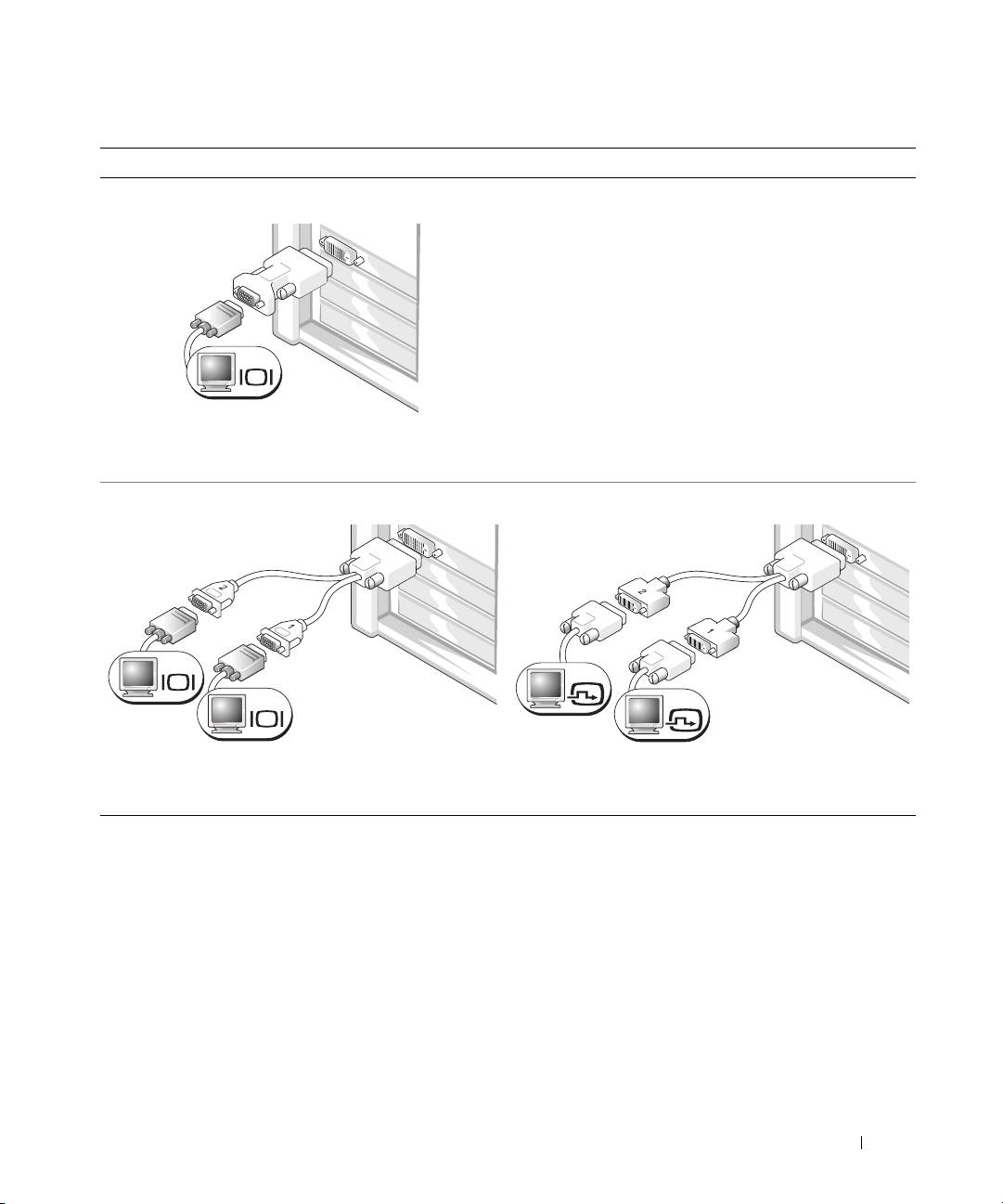
Видеоплата, поддерживающая один или два монитора, с одним разъемом
Один адаптер VGA
VGA
Для подключения монитора VGA к видеоплате,
поддерживающей один монитор, используйте
адаптер VGA.
Двойной адаптер VGA с Y-образным кабелем
Двойной адаптер DVI с Y-образным кабелем
VGA
DVI
VGA
DVI
Для подключения одного или двух мониторов
Для подключения одного или двух мониторов DVI
VGA к видеоплате с одним разъемом используйте
к видеоплате с одним разъемом используйте
соответствующий Y-образный кабель.
соответствующий Y-образный кабель.
Разъемы кабеля для подключения двух мониторов имеют цветовую маркировку: синий разъем
предназначен для подключения основного монитора, черный — дополнительного. Для обеспечения
поддержки двух мониторов в момент включения компьютера мониторы должны быть подключены
кнему.
Краткий справочник 241
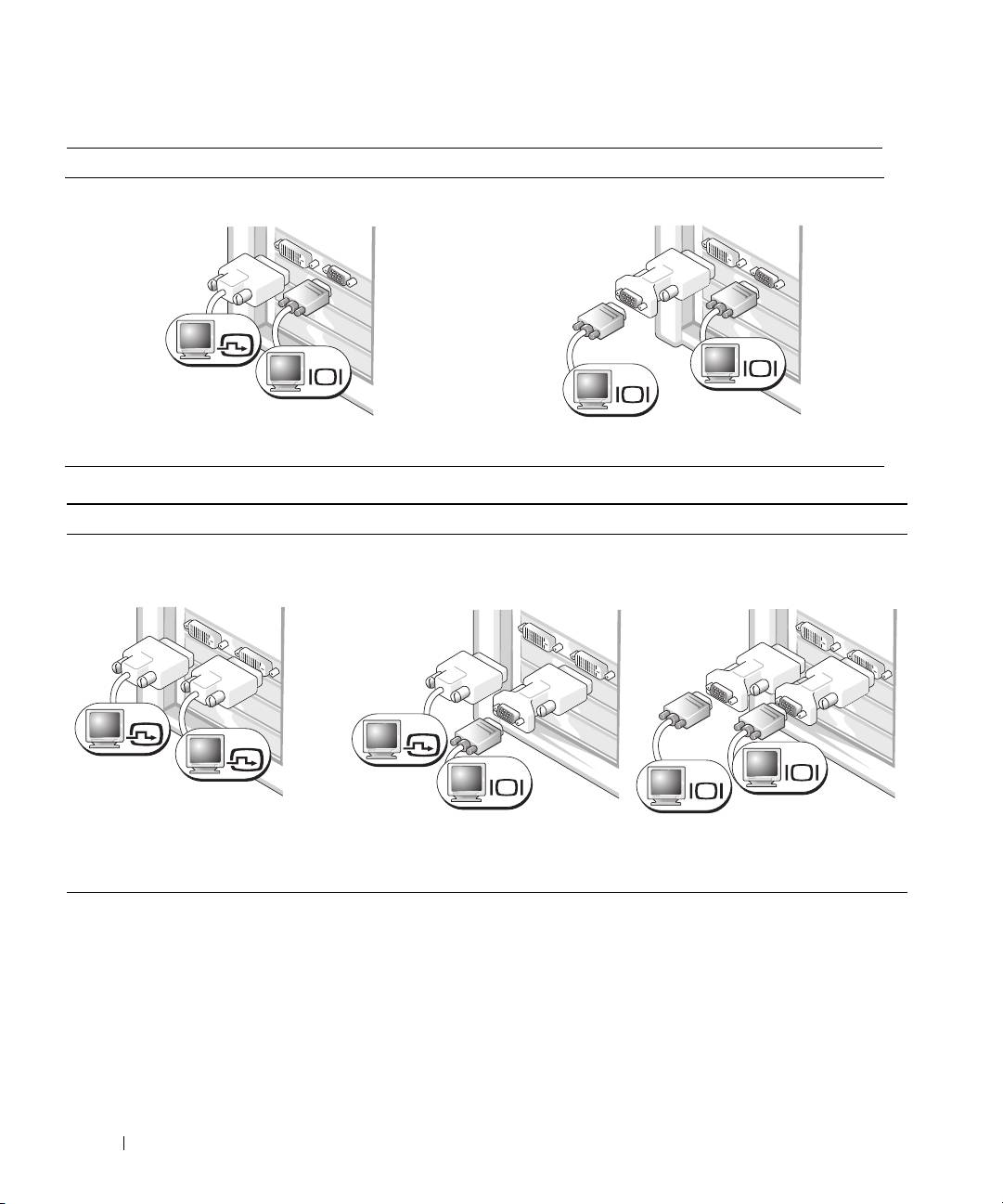
Видеоплаты, поддерживающие два монитора, с одним разъемом DVI и одним разъемом VGA
Один разъем DVI и один разъем VGA
Два разъема VGA с одним адаптером VGA
DVI
VGA
VGA
VGA
При подключении одного или двух мониторов к
Для подключения к компьютеру двух мониторов VGA
компьютеру используйте соответствующие разъемы.
используйте адаптер VGA.
Видеоплата, поддерживающая два монитора, с двумя разъемами DVI
Два разъема DVI
Два разъема с одним адаптером VGA
Два разъема DVI с двумя
адаптерами VGA
DVI
DVI
DVI
VGA
VGA
VGA
Используйте разъемы DVI для
Для подключения монитора VGA
Для подключения двух мониторов VGA
подключения к компьютеру
к одному из разъемов DVI
к разъемам DVI используйте
одного или двух мониторов DVI.
используйте адаптер VGA.
два адаптера VGA.
242 Краткий справочник
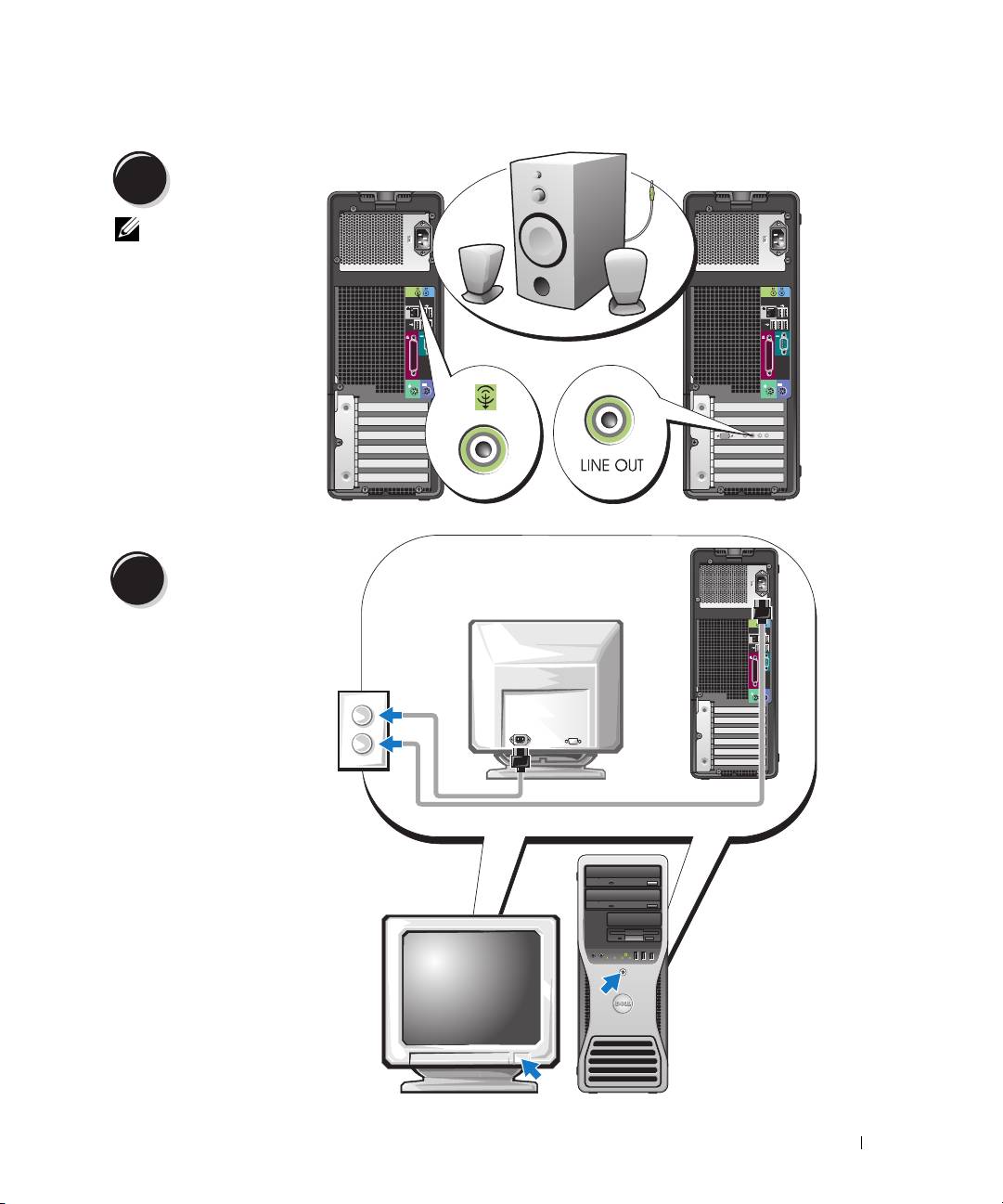
Подключите
4
динамики.
ПРИМЕЧАНИЕ:
Если в компьютере
установлена
звуковая плата,
подключите к ней
динамики.
Подключите кабели
5
питания и включите
компьютер и
монитор.
Краткий справочник 243
Установите дополнительные программы и устройства.
6
Перед установкой всех устройств или программ, которые не поставляются вместе с компьютером,
прочитайте документацию по соответствующей программе или устройству или обратитесь
к поставщику, чтобы убедиться в совместимости этой программы или устройства с компьютером
и операционной системой.
Поздравляем! Установка компьютера завершена.
Установка компьютера (горизонтальное положение
корпуса)
ПРЕДУПРЕЖДЕНИЕ: Перед началом выполнения описанных в данном разделе процедур
ознакомьтесь с инструкциями по технике безопасности, содержащимися в документе
Информационное руководство по продуктам.
Для правильной установки компьютера необходимо выполнить все описанные далее действия.
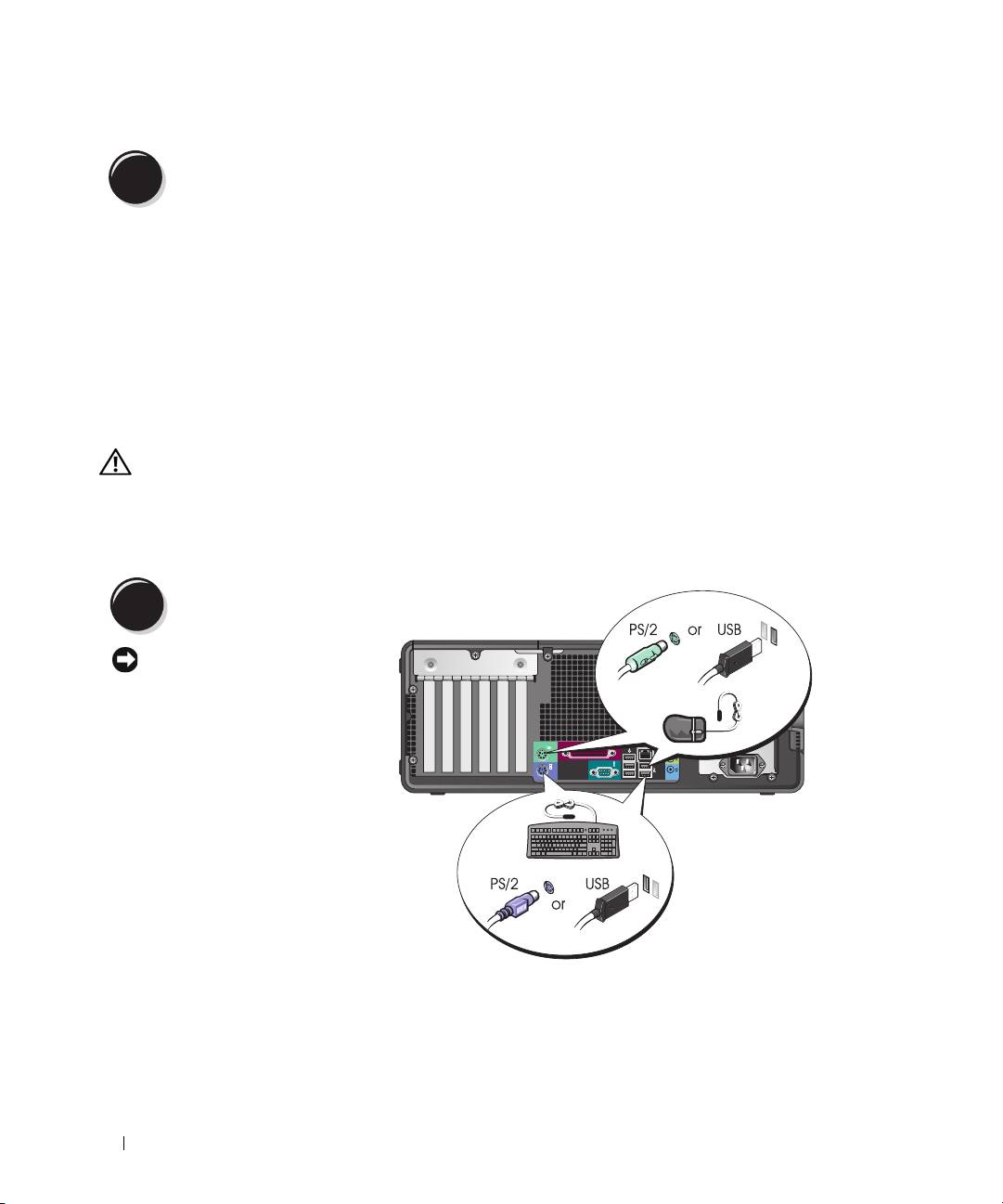
Подсоедините клавиатуру и мышь.
1
ВНИМАНИЕ: Не
подключайте кабель
модема к сетевому
адаптеру. Напряжение
в телефонных линиях
может привести к
повреждению сетевого
адаптера.
244 Краткий справочник
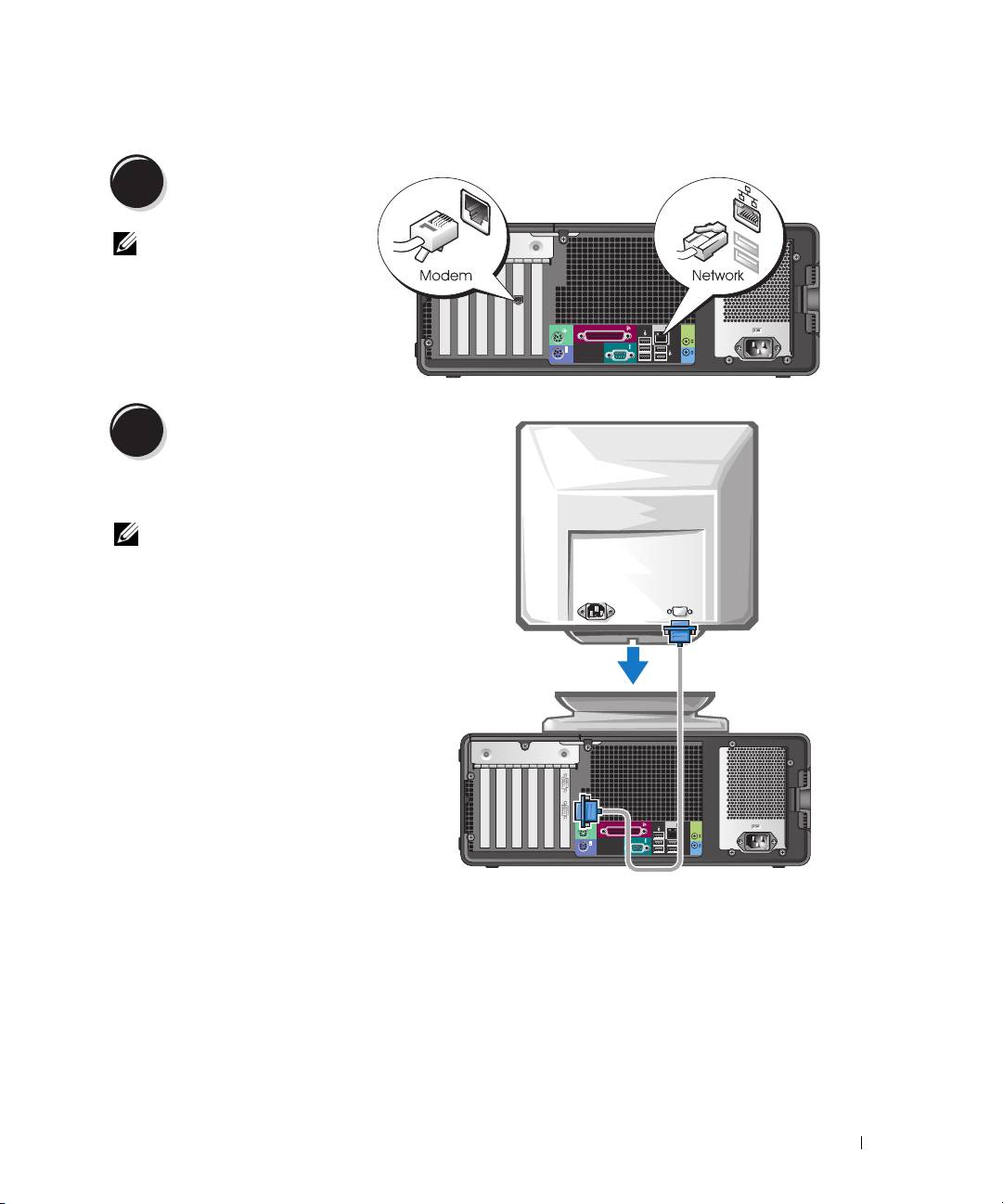
Подсоедините модем или
2
сетевой кабель.
ПРИМЕЧАНИЕ:
Если в компьютере
установлена сетевая
плата, подключите к
ней сетевой кабель.
Подключите монитор.
3
Способ подключения монитора
зависит от видеоплаты.
ПРИМЕЧАНИЕ: Для
подключения монитора к
компьютеру может понадобиться
специальный адаптер или
кабель.
Краткий справочник 245
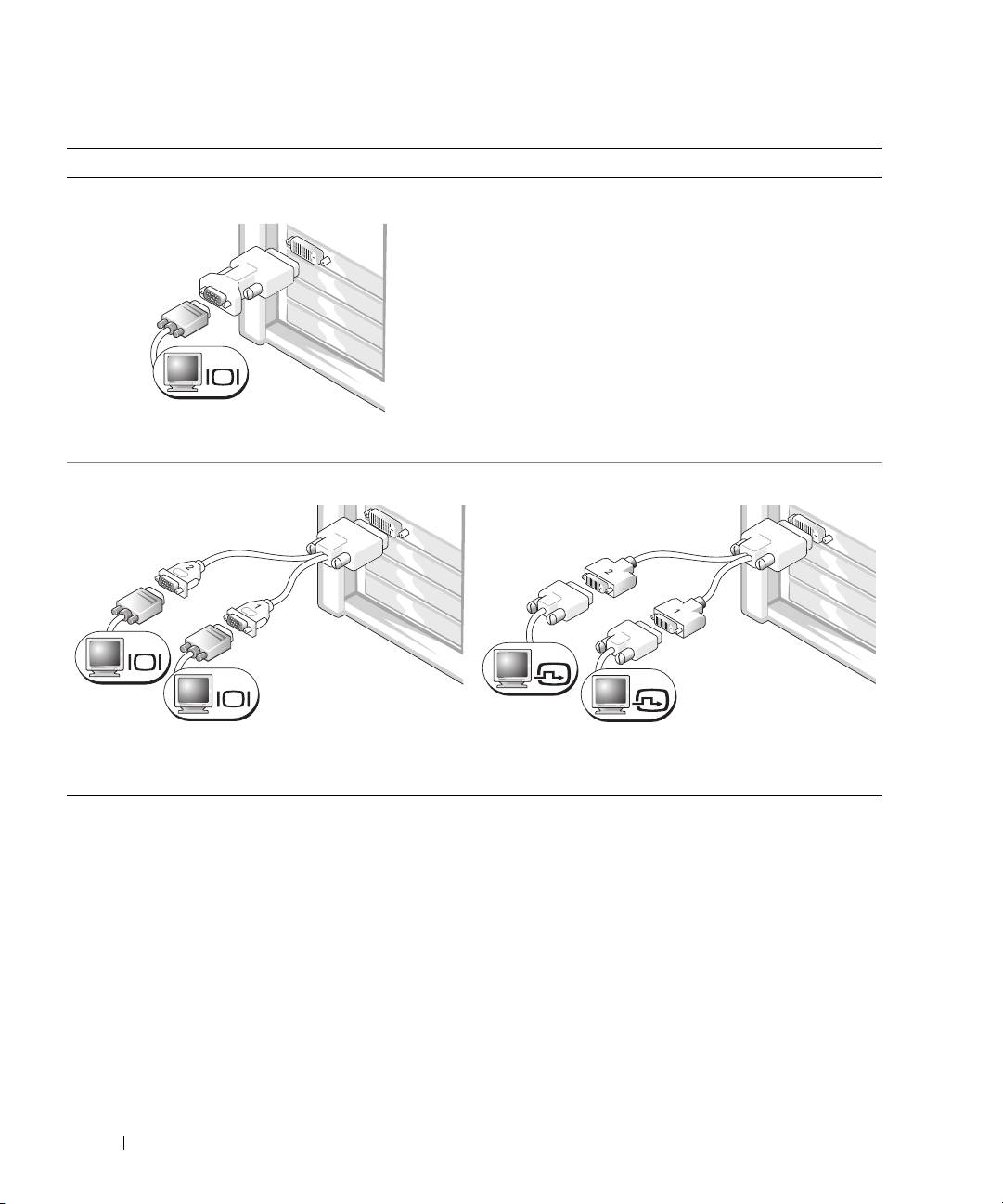
Видеоплата, поддерживающая один или два монитора, с одним разъемом
Адаптер VGA
VGA
Для подключения монитора VGA к видеоплате
с одним разъемом используйте адаптер VGA.
Двойной адаптер VGA с Y-образным кабелем
Двойной адаптер DVI с Y-образным кабелем
VGA
DVI
VGA
DVI
Для подключения одного или двух мониторов VGA
Для подключения одного или двух мониторов DVI
к видеоплате с одним разъемом используйте
к видеоплате с одним разъемом используйте
соответствующий Y-образный кабель.
соответствующий Y-образный кабель.
Разъемы кабеля для подключения двух мониторов имеют цветовую маркировку: синий разъем
предназначен для подключения основного монитора, черный – дополнительного. Для обеспечения
поддержки двух мониторов в момент включения компьютера мониторы должны быть подключены
кнему.
246 Краткий справочник
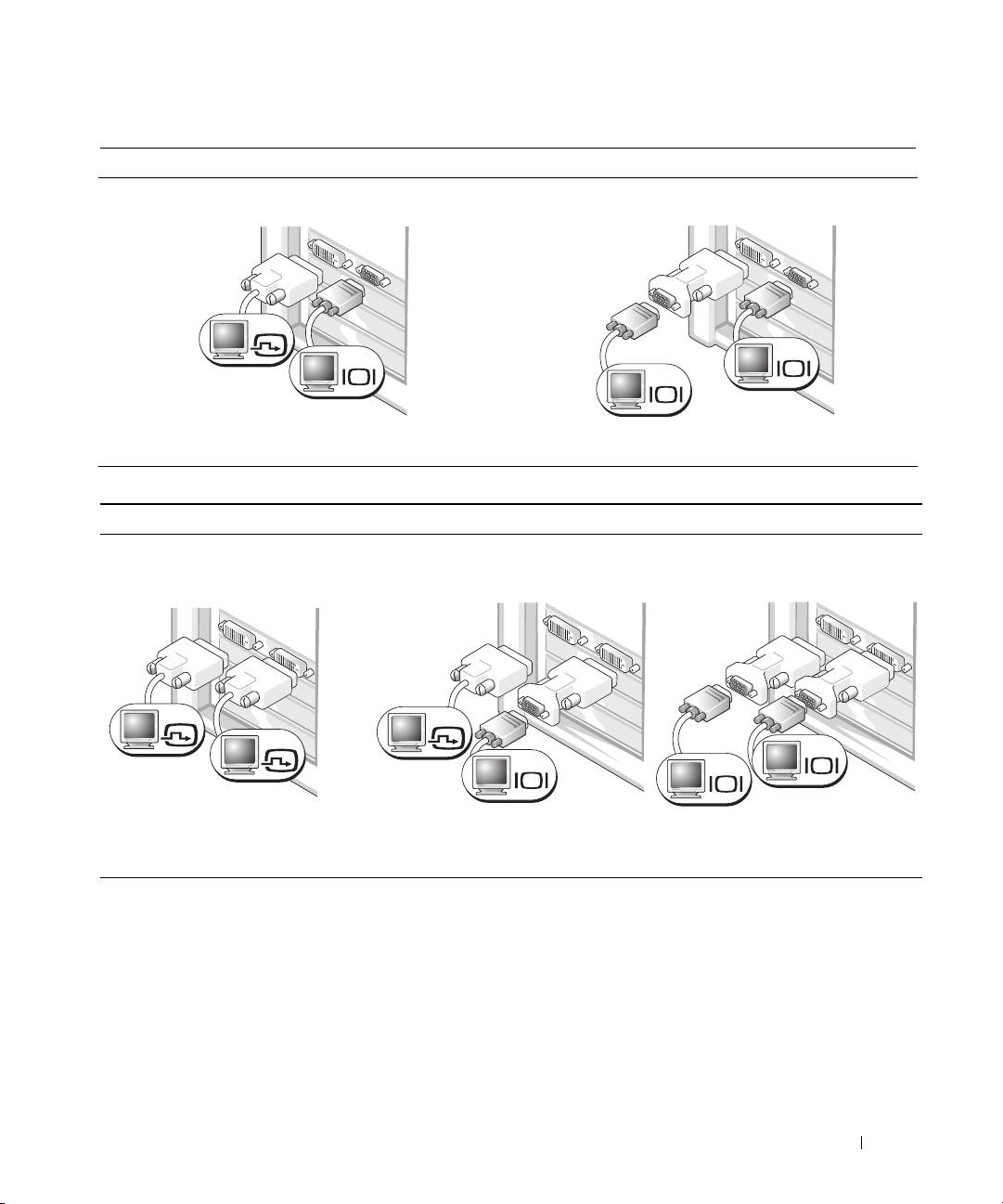
Видеоплаты, поддерживающие два монитора, с одним разъемом DVI и одним разъемом VGA
Один разъем DVI и один разъем VGA
Два разъема VGA с одним адаптером VGA
DVI
VGA
VGA
VGA
При подключении одного или двух мониторов к
Для подключения к компьютеру двух мониторов VGA
компьютеру используйте соответствующие разъемы.
используйте адаптер VGA.
Видеоплата, поддерживающая два монитора, с двумя разъемами DVI
Два разъема DVI
Два разъема с одним адаптером VGA
Два разъема DVI с двумя
адаптерами VGA
DVI
DVI
DVI
VGA
VGA
VGA
Используйте разъемы DVI для
Для подключения монитора VGA к
Для подключения двух мониторов VGA
подключения компьютера к одному или
одному из разъемов DVI компьютера
к разъемам DVI используйте
двум мониторам DVI.
используйте адаптер VGA.
два адаптера VGA.
Краткий справочник 247
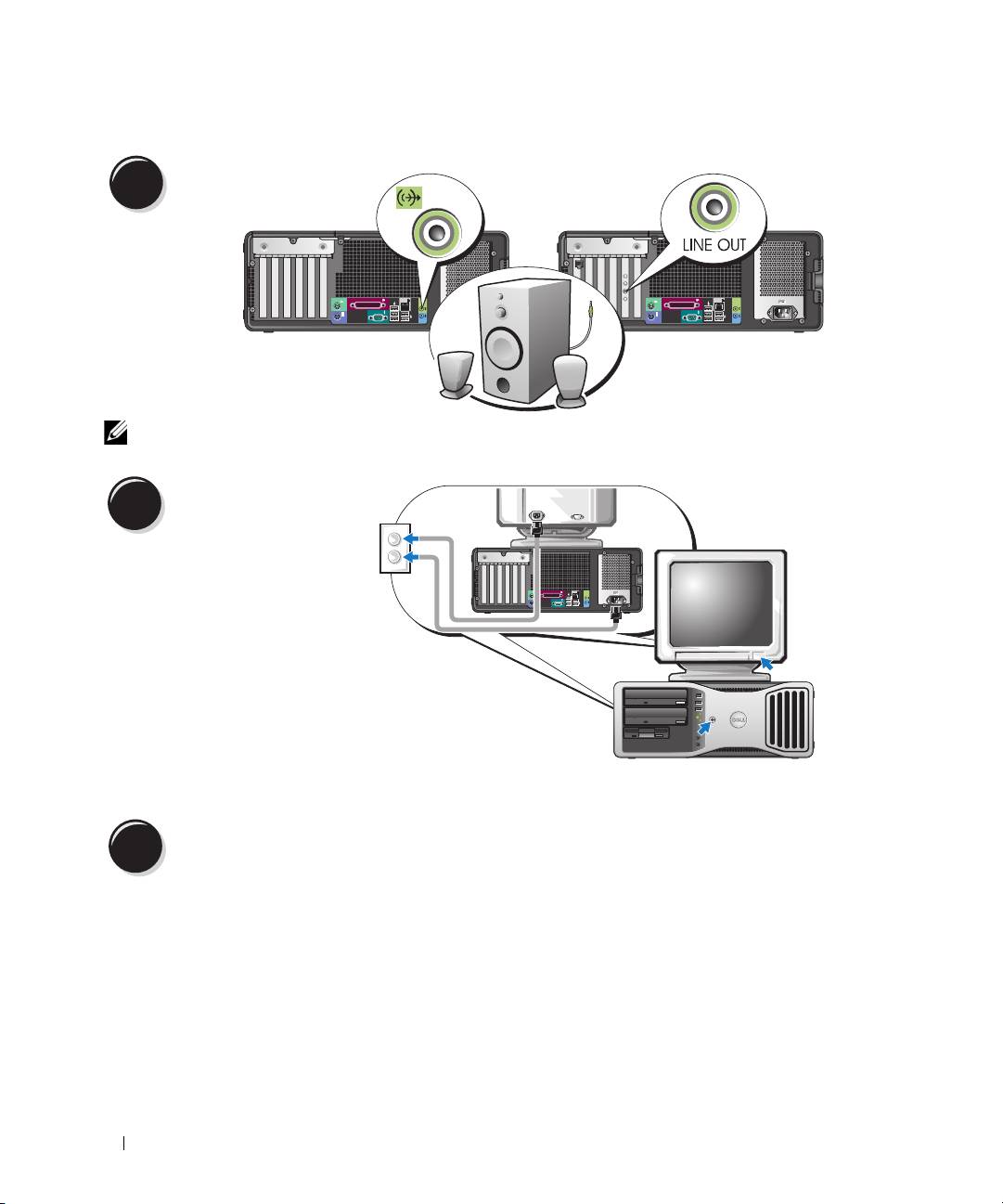
Подключите динамики.
4
ПРИМЕЧАНИЕ: Если в компьютере установлена звуковая плата, подключите к ней динамики.
Подключите кабели
питания и включите
5
компьютер и монитор.
В компьютере с горизонтальным
положением корпуса предусмотрен
дополнительный разъем IEEE 1394
на передней панели. Этот разъем
доступен только в случае приобретения
платы IEEE 1394. Для приобретения
платы обратитесь в компанию Dell.
Инструкции для обращения в
корпорацию Dell и дополнительную
информацию о плате IEEE 1394 см.
в
Руководстве пользователя
.
Установите дополнительные программы и устройства.
6
Перед установкой всех устройств или программ, которые не поставляются вместе с компьютером,
прочитайте документацию по соответствующей программе или устройству или обратитесь
к поставщику, чтобы убедиться в совместимости этой программы или устройства с компьютером
и операционной системой.
Поздравляем! Вы завершили установку компьютера с горизонтальным
положением корпуса.
248 Краткий справочник
О компьютере
Вид спереди (вертикальное положение корпуса)
Краткий справочник 249
1
2
14
13
3
4
12
5
11
6
10
7
9
8
1
Индикатор активности
Индикатор активности дисковода компакт-дисков/дисковода DVD включается, когда
дисковода компакт-
компьютер считывает данные с компакт-диска/диска DVD или записывает на него.
дисков или дисковода
Прежде чем извлекать компакт-диск или диск DVD из дисковода, дождитесь выключения
DVD
индикатора.
2
Кнопка выброса
Для извлечения компакт-диска или диска DVD из дисковода нажмите эту кнопку.
компакт-диска или
диска DVD
3
Индикатор активности
Индикатор активности дополнительного дисковода гибких дисков включается при
дисковода гибких
считывании данных с дискеты или записи на нее. Прежде чем извлекать дискету из
дисков
дисковода, дождитесь выключения индикатора.
4
Кнопка выброса
Нажмите эту кнопку для извлечения дискеты из дополнительного дисковода гибких дисков.
дискеты
5
Индикатор активности
Индикатор активности жесткого диска включается, когда компьютер считывает данные
жесткого диска
с жесткого диска или записывает на него. Кроме того, этот индикатор может включаться
во время работы таких устройств, как проигрыватель компакт-дисков.

6
Разъем IEEE 1394
Дополнительные разъемы IEEE 1394 используются для устройств с высокой скоростью
(дополнительный)
передачи данных, таких как цифровые видеокамеры и внешние устройства хранения.
7
Разъемы USB 2.0 (2) USB-разъемы на передней панели компьютера предназначены для изредка подключаемых
устройств, например флэш-ключей, камер или загрузочных
USB-устройств (дополнительную информацию о загрузке с USB-устройств
см. в разделе “Программа настройки системы”
Руководства пользователя
).
Для устройств, которые постоянно подключены к компьютеру, например принтера или
клавиатуры, рекомендуется использовать USB-разъемы на задней панели.
8
Выемка для поворота
Для поворота значка возьмитесь за внешнюю поверхность значка, надавите на него и
значка Dell
поверните. Кроме того, можно повернуть значок с помощью отверстия, расположенного
в нижней части значка.
9
Кнопка питания Нажмите эту кнопку, чтобы включить компьютер.
ПРИМЕЧАНИЕ:
Кнопку питания также можно использовать для вывода системы
из спящего режима или ее перевода в режим энергосбережения. Дополнительную
информацию см. в разделе “Управление электропитанием” Руководства
пользователя.
ВНИМАНИЕ:
Во избежание потери данных не используйте эту кнопку для
выключения компьютера. Вместо этого выполняйте процедуру завершения
работы операционной системы.
10
Индикатор питания Характер свечения индикатора питания указывает на соответствующее состояние
компьютера.
•
Не горит – компьютер выключен.
•
Постоянно горит зеленым светом – рабочее состояние компьютера.
•
Мигает зеленым светом – компьютер в режиме энергосбережения.
•
Мигает или постоянно горит желтым светом – см. раздел “Проблемы
с электропитанием”
Руководства пользователя
.
Чтобы выйти из режима энергосбережения, нажмите кнопку питания или воспользуйтесь
клавиатурой или мышью, если в диспетчере устройств Windows они настроены на вывод
компьютера из ждущего режима. Дополнительную информацию о режимах сна и выходе
из режима энергосбережения см. в разделе “Управление питанием”
Руководства
пользователя
.
Описание кодовых сигналов индикаторов, которые могут помочь при поиске и устранении
неисправностей компьютера, см. в разделе “индикаторы диагностики” на стр. 269.
11
Разъем микрофона Разъем микрофона используется для подключения микрофона компьютера или подачи
музыкального входного сигнала к звуковой или телефонной программе.
12
Разъем для наушников Используется для подключения наушников и большинства динамиков.
13
индикаторы
Индикаторы служат вспомогательным средством при поиске и устранении неисправностей,
диагностики (4)
предоставляя информацию в виде диагностических кодов. Дополнительную информацию
см. в разделе “индикаторы диагностики” на стр. 269.
14
Индикатор сетевого
Индикатор сетевого соединения включается, когда компьютер принимает или отправляет
соединения
данные по сети. Кроме того, этот индикатор может гореть при подключении к сети сетевого
устройства.
250 Краткий справочник
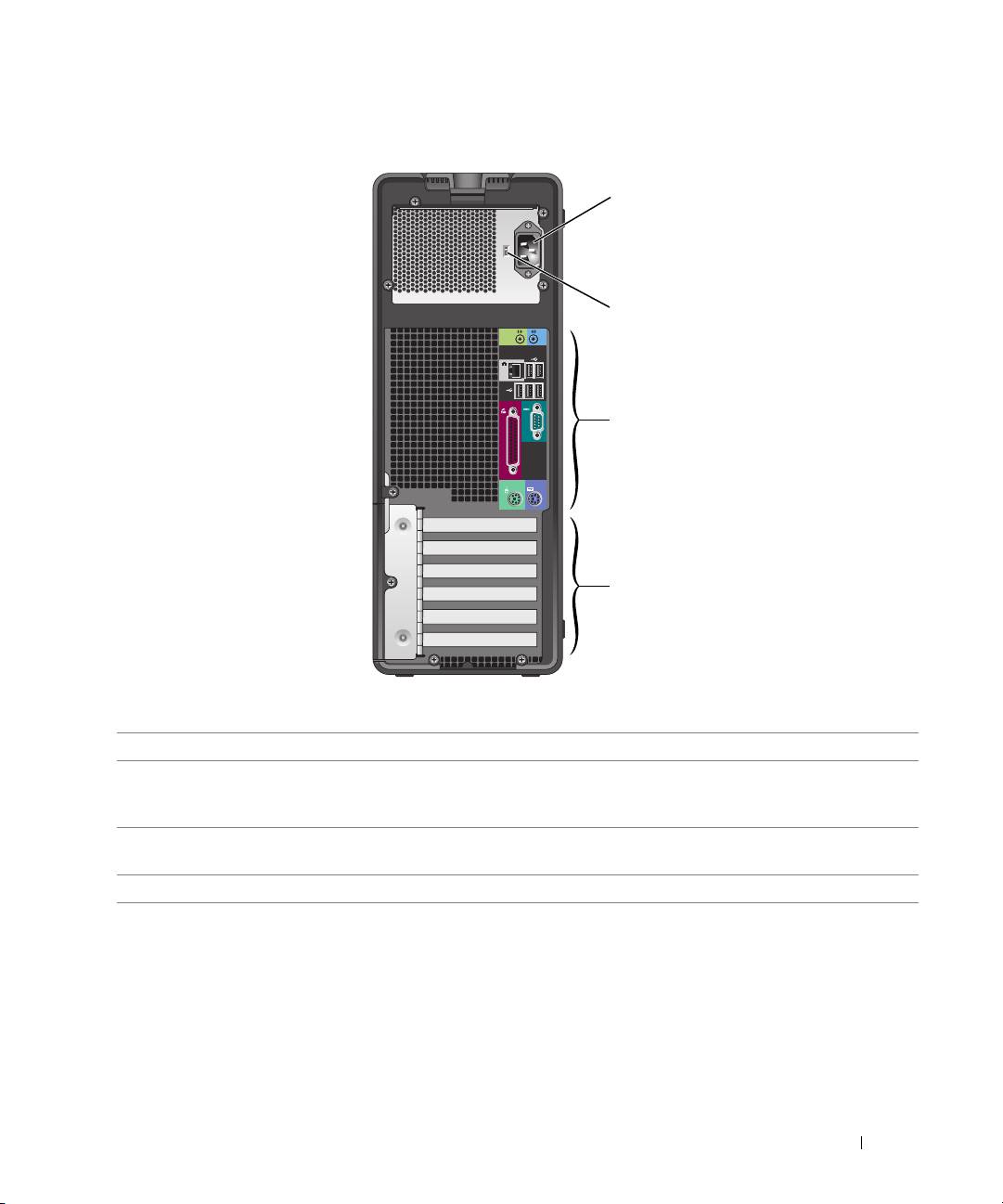
Вид сзади (вертикальное положение корпуса)
1
2
3
4
1
Разъем питания К этому разъему подсоединяется кабель питания.
2
Переключатель
Дополнительную информацию можно найти в инструкциях по технике
выбора напряжения
безопасности, приведенных в документе
Информационное руководство
по продуктам
.
3
Разъемы на задней
Последовательные, USB- и другие устройства подключаются к соответствующим
панели
разъемам.
4
Гнезда для плат Разъемы для доступа к любым установленным платам PCI или PCI Express.
Краткий справочник 251
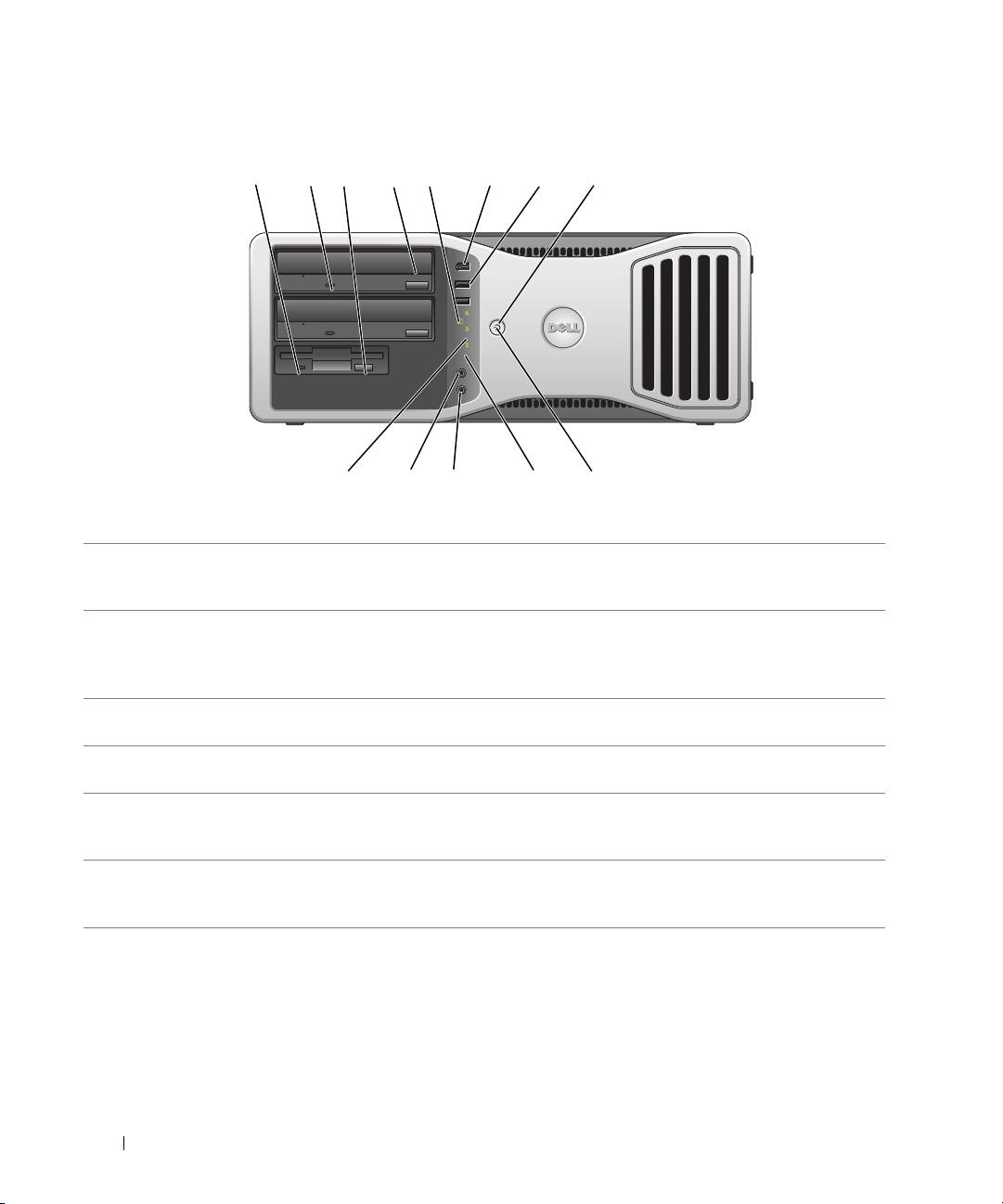
Вид спереди (горизонтальное положение корпуса)
252 Краткий справочник
1 2 7
910111213
3
4
5 6 8
1
Индикатор активности
Индикатор активности дополнительного дисковода гибких дисков включается при
дисковода гибких дисков
считывании данных с дискеты или записи на нее. Прежде чем извлекать дискету из
дисковода, дождитесь выключения индикатора.
2
Индикатор активности
Индикатор активности дисковода компакт-дисков/дисковода DVD включается, когда
дисковода компакт-
компьютер считывает данные с компакт-диска/диска DVD или записывает на него.
дисков или дисковода
Прежде чем извлекать компакт-диск или диск DVD из дисковода, дождитесь
DVD
выключения индикатора.
3
Кнопка выброса дискеты Нажмите эту кнопку для извлечения дискеты из дополнительного дисковода гибких
дисков.
4
Кнопка выброса компакт-
Для извлечения компакт-диска или диска DVD из дисковода нажмите эту кнопку.
диска или диска DVD
5
Индикатор активности
Индикатор активности жесткого диска включается, когда компьютер считывает
жесткого диска
данные с жесткого диска или записывает на него. Кроме того, этот индикатор может
включаться во время работы таких устройств, как проигрыватель компакт-дисков.
6
Разъем IEEE 1394
Дополнительные разъемы IEEE 1394 используются для устройств с высокой
(дополнительный)
скоростью передачи данных, таких как цифровые видеокамеры и внешние
устройства хранения.

7
Разъемы USB 2.0 (2) Разъемы USB на передней панели компьютера предназначены для устройств,
которые лишь изредка подключаются к компьютеру, например флэш-ключей, камер
или загрузочных USB-устройств (дополнительную информацию о загрузке с USB-
устройств см. в разделе “Программа настройки системы”
Руководства
пользователя
).
Для устройств, которые постоянно подключены к компьютеру, например принтера
или клавиатуры, рекомендуется использовать USB-разъемы на задней панели.
8
Кнопка питания Нажмите эту кнопку, чтобы включить компьютер.
ПРИМЕЧАНИЕ:
Кнопку питания также можно использовать для вывода
системы из спящего режима или ее перевода в режим энергосбережения.
Дополнительную информацию см. в разделе “Управление электропитанием”
Руководства пользователя.
ВНИМАНИЕ: Во избежание потери данных не используйте эту
кнопку для выключения компьютера. Вместо этого выполняйте
процедуру завершения работы операционной системы.
9
Индикатор питания Характер свечения индикатора питания указывает на соответствующее состояние
компьютера.
•
Не горит – компьютер выключен.
•
Постоянно горит зеленым светом – рабочее состояние компьютера.
•
Мигает зеленым светом – компьютер в режиме энергосбережения.
•
Мигает или постоянно горит желтым светом – см. раздел “Проблемы с
электропитанием” Руководства пользователя.
Чтобы выйти из режима энергосбережения, нажмите кнопку питания или
воспользуйтесь клавиатурой или мышью, если в диспетчере устройств Windows они
настроены на вывод компьютера из ждущего режима. Дополнительную
информацию о режимах сна и выходе из режима энергосбережения см. в разделе
“Управление питаниемt”
Руководства пользователя
. Описание кодовых сигналов
индикаторов, которые могут помочь при поиске и устранении неисправностей
компьютера, см. в разделе “индикаторы диагностики” на стр. 269.
10
индикаторы диагностики
Индикаторы служат вспомогательным средством при поиске и устранении
(4)
неисправностей, предоставляя информацию в виде диагностических кодов.
Дополнительную информацию см. в разделе “индикаторы диагностики” на стр. 269.
11
Разъем микрофона Разъем микрофона используется для подключения микрофона компьютера или
подачи музыкального входного сигнала к звуковой или телефонной программе.
12
Разъем для наушников Используется для подключения наушников и большинства динамиков.
13
Индикатор сетевого
Индикатор сетевого соединения включается, когда компьютер принимает или
соединения
отправляет данные по сети. Кроме того, этот индикатор может гореть при
подключении к сети сетевого устройства.
Краткий справочник 253
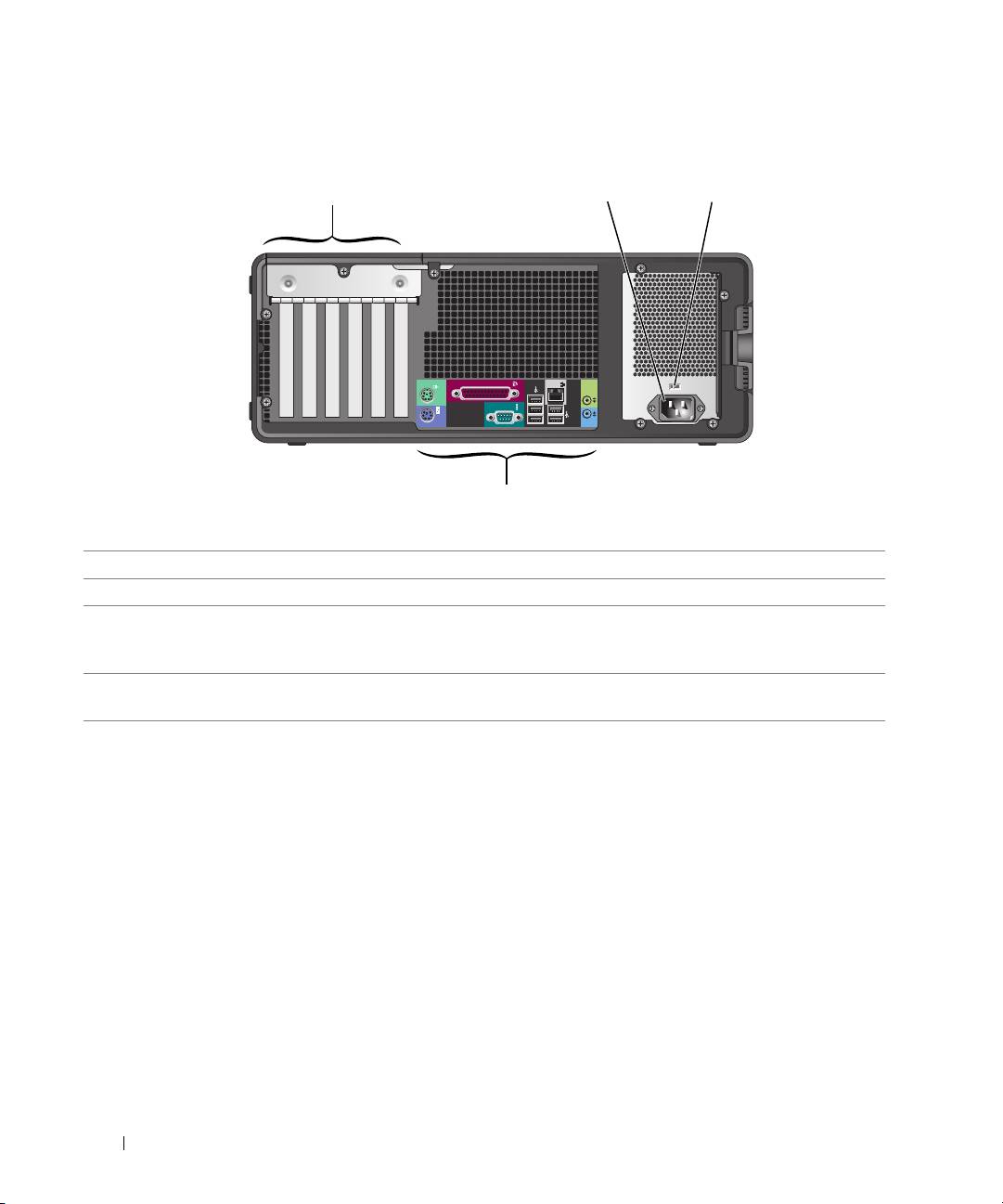
Вид сзади (горизонтальное положение корпуса)
254 Краткий справочник
32
4
1
1
Гнезда для плат Разъемы для доступа к любым установленным платам PCI или PCI Express.
2
Разъем питания К этому разъему подсоединяется кабель питания.
3
Переключатель выбора
Дополнительную информацию можно найти в инструкциях по технике
напряжения
безопасности, приведенных в документе
Информационное руководство по
продуктам
.
4
Разъемы на задней
Последовательные, USB- и другие устройства подключаются к соответствующим
панели
разъемам.
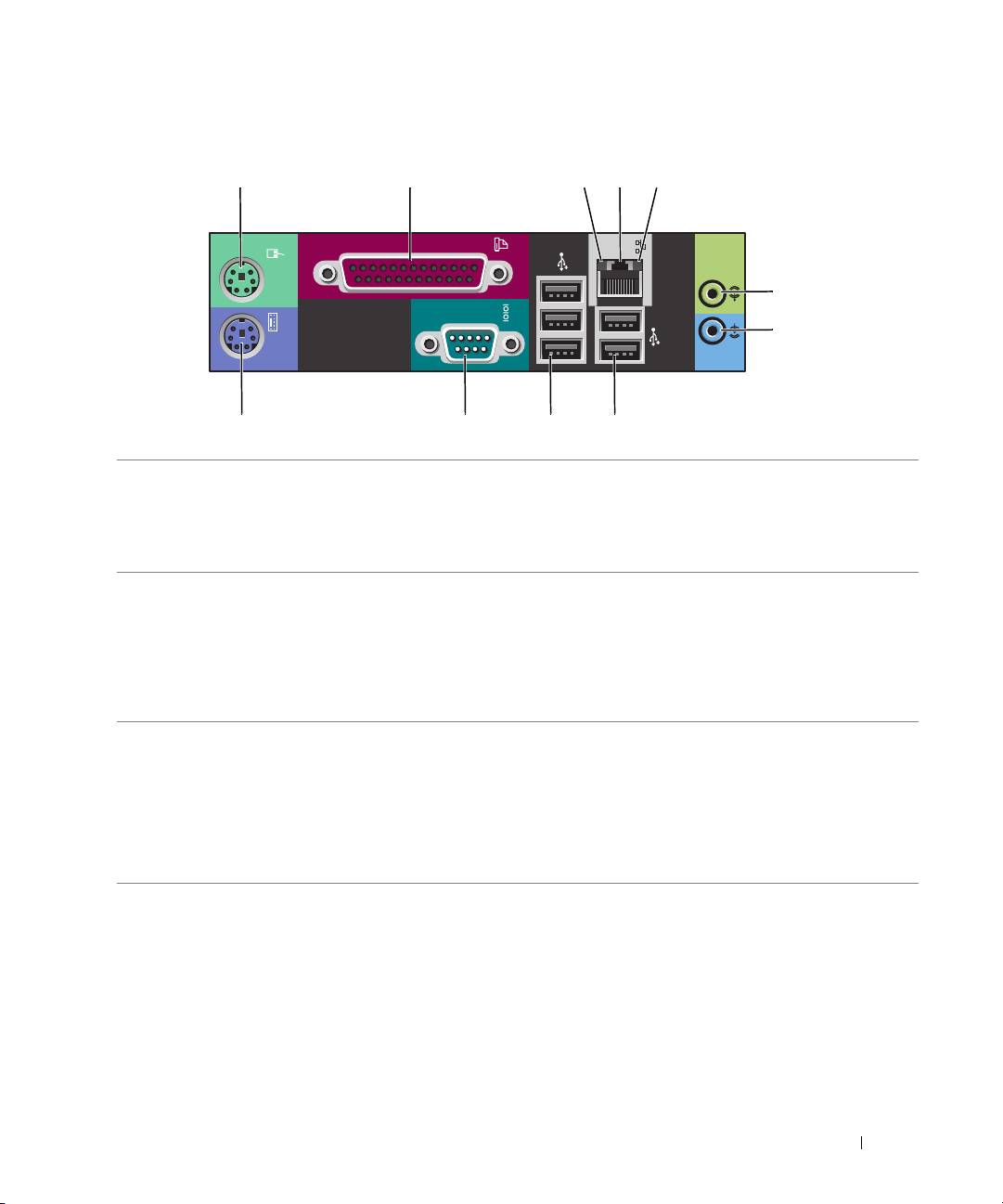
Разъемы на задней панели
Краткий справочник 255
1
2 345
6
7
891011
1
Разъем мыши Стандартная мышь подключается к зеленому разъему мыши. Перед подключением
мыши выключите компьютер и все подсоединенные устройства. Мышь USB следует
подключать к разъему USB.
®
Для компьютера с операционной системой Microsoft
Windows XP необходимые
драйверы мыши уже установлены на жестком диске.
2
Разъем параллельного
К разъему параллельного порта подключается параллельное устройство, например
порта
принтер. Принтер USB следует подключать к разъему USB.
ПРИМЕЧАНИЕ:
Встроенный разъем параллельного порта автоматически
отключается, если компьютер обнаруживает установленную плату, имеющую
разъем параллельного порта, настроенный на тот же адрес.
Дополнительную информацию см. в разделе “Параметры программы
настройки системы” Руководства пользователя.
3
Индикатор целостности
•
Зеленый — между сетью 10 Мбит/с и компьютером установлено устойчивое
канала связи
соединение.
•
Оранжевый — между сетью 100 Мбит/с и компьютером установлено
устойчивое соединение.
•
Желтый — между сетью 1000 Мбит/с (или 1 Гбит/с) и компьютером
установлено устойчивое соединение.
•
Выключен — компьютер не обнаружил физического соединения с сетью.

4
Разъем сетевого адаптера Чтобы подключить компьютер к сети или широкополосному устройству,
подсоедините один конец кабеля к сетевому разъему или сетевому/
широкополосному устройству. Подключите другой конец сетевого кабеля к разъему
сетевого адаптера на компьютере. Щелчок указывает, что кабель надежно
подсоединен.
ПРИМЕЧАНИЕ:
Не включайте телефонный кабель в сетевой разъем.
На компьютерах, оснащенных дополнительной платой сетевых разъемов, эти
разъемы на задней панели компьютера можно использовать для создания
соединений с несколькими сетями (например, с отдельными внутренней и внешней
сетями).
Для сети рекомендуется применять проводку и разъемы категории 5. Если
используется проводка категории 3, для обеспечения надежной работы установите
скорость сети 10 Мбит/с.
5
Индикатор активности
Желтый мигающий индикатор указывает на то, что компьютер передает или
сети
принимает данные по сети. При большом объеме сетевого трафика этот индикатор
горит постоянно.
6
Разъем линейного входа Голубой разъем линейного входа служит для подключения звукозаписывающих и
проигрывающих устройств, например, кассетного проигрывателя, проигрывателя
компакт-дисков или видеомагнитофона.
На компьютерах со звуковой платой используется разъем этой платы.
7
Разъем линейного выхода Зеленый разъем линейного выхода служит для подключения наушников
и большинства динамиков со встроенными усилителями.
На компьютерах со звуковой платой используется разъем этой платы.
8
Разъемы USB 2.0 (2) Разъемы USB на задней панели используются для устройств, которые постоянно
подключены к компьютеру, например принтера или клавиатуры.
Разъемы USB на передней панели рекомендуется использовать для устройств,
которые лишь изредка подключаются к компьютеру, например флэш-ключей,
камер или загрузочных USB-устройств.
9
Разъемы USB 2.0 (3) Разъемы USB на задней панели используются для устройств, которые постоянно
подключены к компьютеру, например принтера или клавиатуры.
Разъемы USB на передней панели рекомендуется использовать для устройств,
которые лишь изредка подключаются к компьютеру, например флэш-ключей,
камер или загрузочных USB-устройств.
10
Разъем
К последовательному порту подключаются последовательные устройства, например
последовательного порта
наладонное устройство. По умолчанию первый последовательный порт
обозначается COM1, а дополнительный – COM2.
Дополнительную информацию см. в разделе “Параметры программы настройки
системы”
Руководства пользователя
.
11
Разъем клавиатуры Стандартная клавиатура подключается к фиолетовому разъему клавиатуры.
USB-клавиатуру следует подключать к разъему USB.
256 Краткий справочник
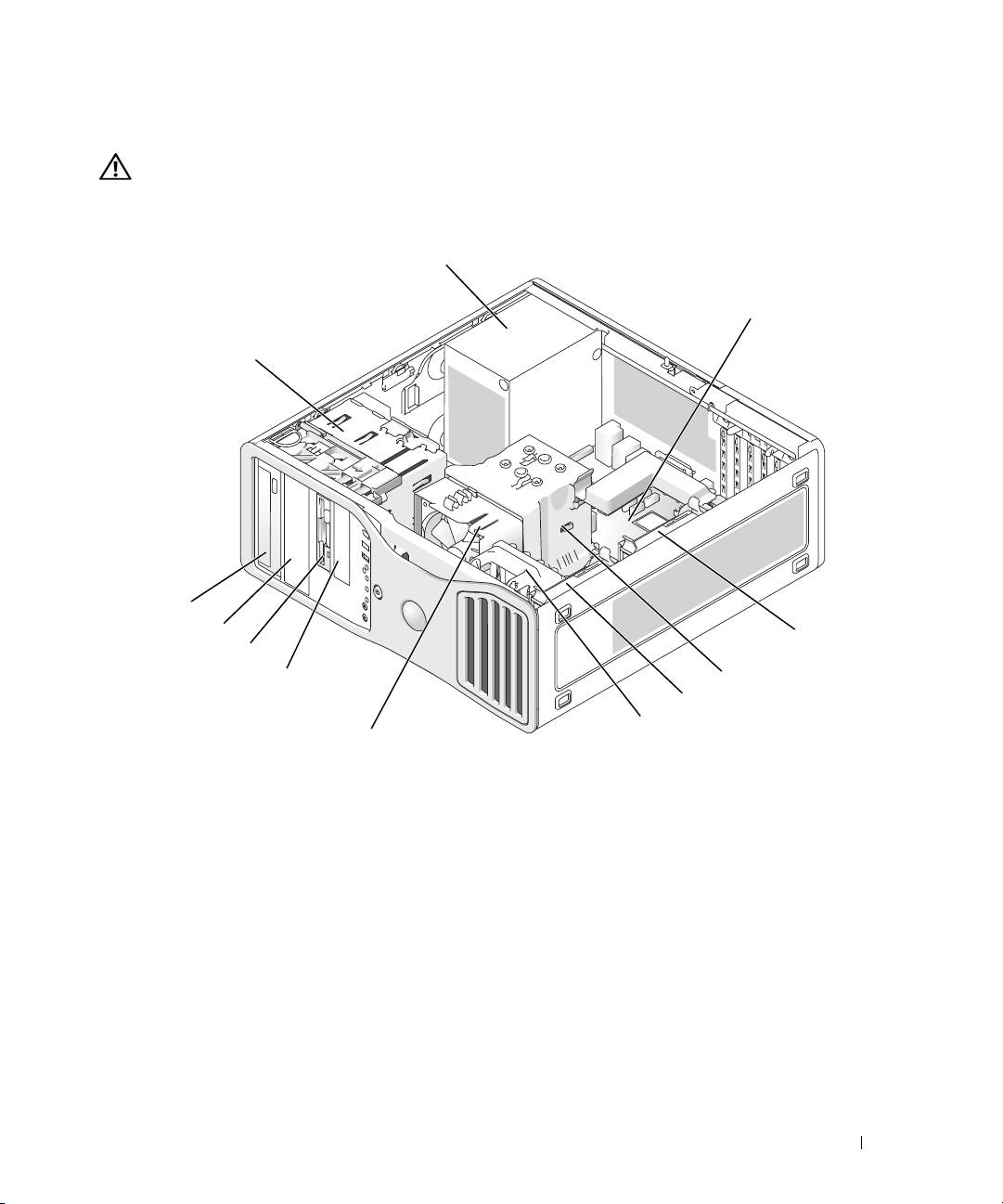
Вид изнутри
ПРЕДУПРЕЖДЕНИЕ: Перед выполнением любых процедур этого раздела ознакомьтесь
с инструкциями по технике безопасности, приведенными в документе Информационное
руководство по продуктам.
1
Блок питания
7
Вентилятор процессора
2
Системная плата
8
нижний 3,5-дюймовый отсек дисковода
3
отсек для второго жесткого диска
9
верхний 3,5-дюймовый отсек дисковода
4
кожух вентиляции процессора
10
нижний 5,25-дюймовый отсек дисковода
5
отсек для первого жесткого диска
11
верхний 5,25-дюймовый отсек дисковода
6
Вентилятор платы
12
Отсек для накопителей
Краткий справочник 257
1
2
12
11
10
3
9
8
4
5
6
7
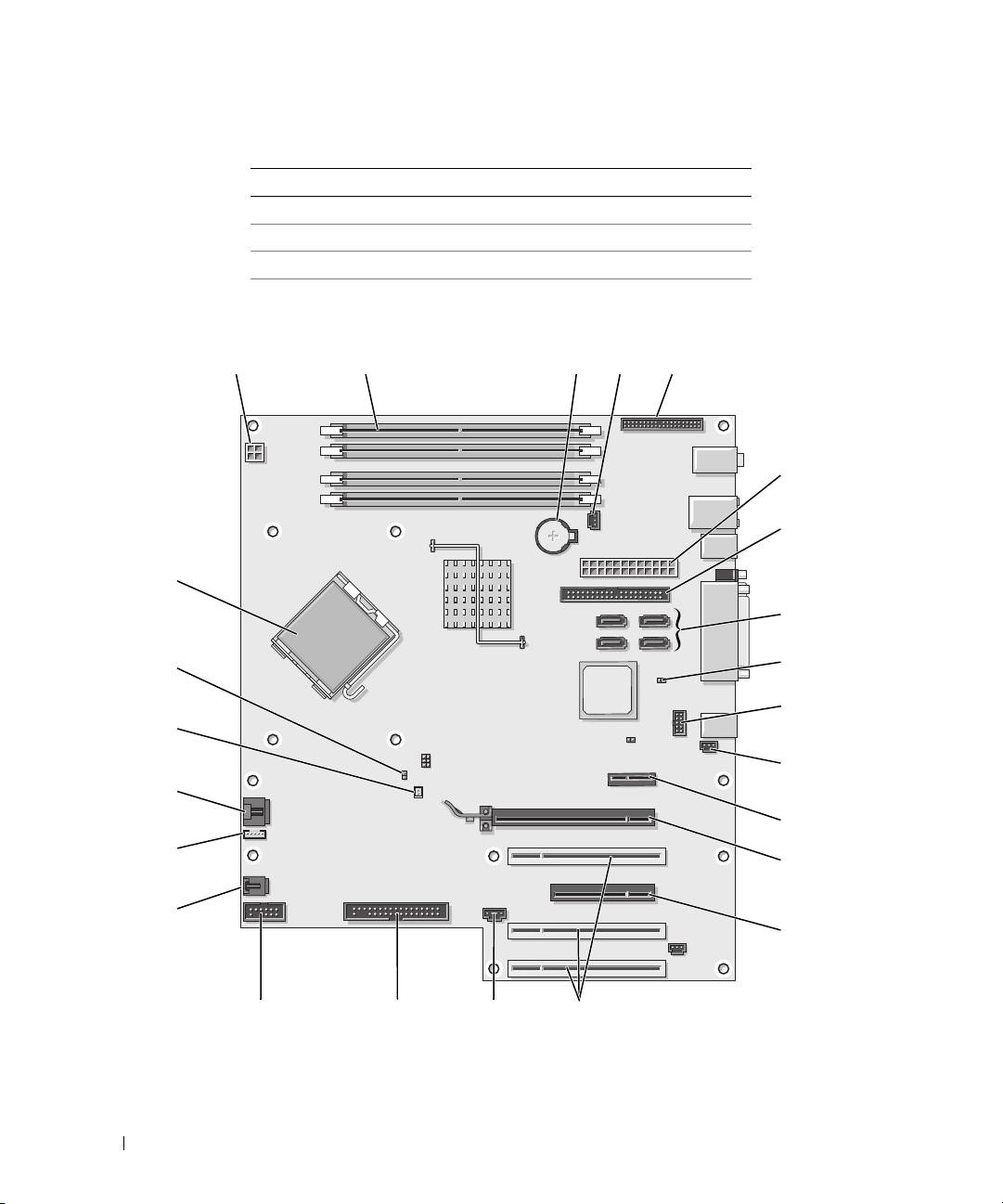
Цвета кабелей
Устройство Цвет
Жесткий диск Синий кабель
Дисковод гибких дисков Черный ярлычок
Дисковод компакт-дисков/дисковод DVD Оранжевый ярлычок
Компоненты системной платы
6
8
258 Краткий справочник
1
9
2
24
34 5
7
23
10
22
11
21
12
20
13
19
14
18
17
1516

1
Разъем питания (12VPOWER)
13
Гнездо для платы PCI-Express x16 с
энергопотреблением до 150 Вт
2
Разъемы модулей памяти
14
Гнездо для платы PCI-Express x8
(с проводкой как для гнезда x4)
3
Гнездо аккумулятора (BATTERY)
15
Гнезда для плат PCI (1-3)
4
Разъем вентилятора памяти (FAN_MEM)
16
Разъем внешнего светодиода (AUX LED)
5
Разъем передней панели
17
Дисковод гибких дисков (FLOPPY)
6
Основной разъем питания (POWER)
18
Разъем последовательного порта (SERIAL2)
7
Разъем IDE-дисководов (IDE)
19
Вентилятор каркаса платы (FAN CARD CAGE)
8
Разъемы SATA (SATA-1, SATA-3, SATA-0,
20
Разъем внутреннего динамика (INT_SPKR)
SATA-2)
9
Перемычка сброса часов реального времени
21
Разъем вентилятора процессора (FAN_CPU)
(RTCRST)
10
Разъем Flexbay (FLEXBAY)
22
Разъем термодатчика вентилятора процессора
(THRM)
11
Разъем детектора открытия корпуса
23
Перемычка сброса пароля (PSWD)
12
Гнездо для платы PCI-Express x1
24
Разъем процессора (CPU)
Дополнительная информация, содержащаяся
в руководстве пользователя
Ниже перечислены разделы дополнительной информации, содержащейся в
Руководстве пользователя
компьютера.
•
Технические характеристики.
•
Информация об изменении горизонтального положения корпуса компьютера на вертикальное.
•
Виды компьютера спереди и сзади, на которых показаны все имеющиеся разъемы.
•
Внутреннее устройство компьютера, включая подробные рисунки системной платы и разъемов.
•
Инструкции по уходу за компьютером.
•
Информация об использовании пароля, о параметрах программы настройки системы, а также
функциях программного обеспечения, например средстве управления технологиями LegacySelect.
•
Описание операционной системы Microsoft Windows XP и советы по ее использованию.
•
Инструкции по установке и удалению компонентов, в том числе памяти, плат, дисководов,
микропроцессора и аккумулятора.
•
Инструкции по поиску и устранению различных неисправностей компьютера.
•
Инструкции по использованию диагностической программы Dell Diagnostics и переустановке
драйверов.
•
Контактная информация корпорации Dell.
Руководство пользователя
можно найти на жестком диске компьютера или загрузить с веб-сайта
Dell Support по адресу
support.dell.com
.
Краткий справочник 259

Чтобы открыть “Руководство пользователя” с жесткого диска выполните указанные ниже
действия.
Нажмите кнопку
Пуск
и выберите пункт
Справка и поддержка
.
Чтобы открыть “Руководство пользователя” на веб-сайте Dell Support, выполните
указанные ниже действия.
1
Перейдите на веб-сайт
support.dell.com
.
2
Ответьте на запросы, появляющиеся на этом веб-сайте и касающиеся сведений о вашем
компьютере.
3
На главной странице веб-сайта Dell Support последовательно щелкните ссылки
Reference
(Справочная информация),
User’s Guides
(Руководства пользователя),
Systems
(Системы),
а затем выберите свой компьютер.
Снятие крышки корпуса компьютера
ПРЕДУПРЕЖДЕНИЕ: Перед выполнением любых процедур этого раздела ознакомьтесь
с инструкциями по технике безопасности, приведенными в документе Информационное
руководство по продуктам.
ПРЕДУПРЕЖДЕНИЕ: Во избежание поражения электрическим током всегда отключайте
компьютер от электросети перед тем, как открывать корпус.
ВНИМАНИЕ:
Прежде чем прикасаться к чему-либо внутри компьютера, избавьтесь от заряда
статического электричества, прикоснувшись к неокрашенной металлической поверхности, например
к металлической части на задней панели. В процессе работы периодически дотрагивайтесь до
неокрашенных металлических поверхностей, чтобы снять статическое напряжение, которое может
повредить внутренние компоненты.
ВНИМАНИЕ: Во избежание потери данных перед выключением компьютера сохраните и закройте
все открытые файлы, а также завершите работу всех активных программ.
1
Завершите работу операционной системы. Для этого выполните указанные ниже действия.
a
Сохраните и закройте все открытые файлы и завершите все активные программы, щелкните
кнопку
Пуск
, а затем –
Выключить компьютер
.
b
В окне
Выключение компьютера
щелкните
Выключение
.
По завершении работы операционной системы компьютер выключится.
2
Убедитесь, что компьютер и все периферийные устройства выключены. Если при завершении
работы операционной системы компьютер и периферийные устройства не выключились
автоматически, выключите их сейчас.
3
Если установлен защитный трос, удалите его из соответствующего отверстия.
ВНИМАНИЕ: Работы должны производиться на защищенной поверхности, чтобы избежать
появления царапин как на самой поверхности, так и на компьютере, размещенном на ней.
260 Краткий справочник
