
Dell Precision 390 – страница 12
Инструкция к Компьютеру Dell Precision 390
Оглавление
- Примечания, предупреждения и важная информация Сокращения и аббревиатуры
- Содержание
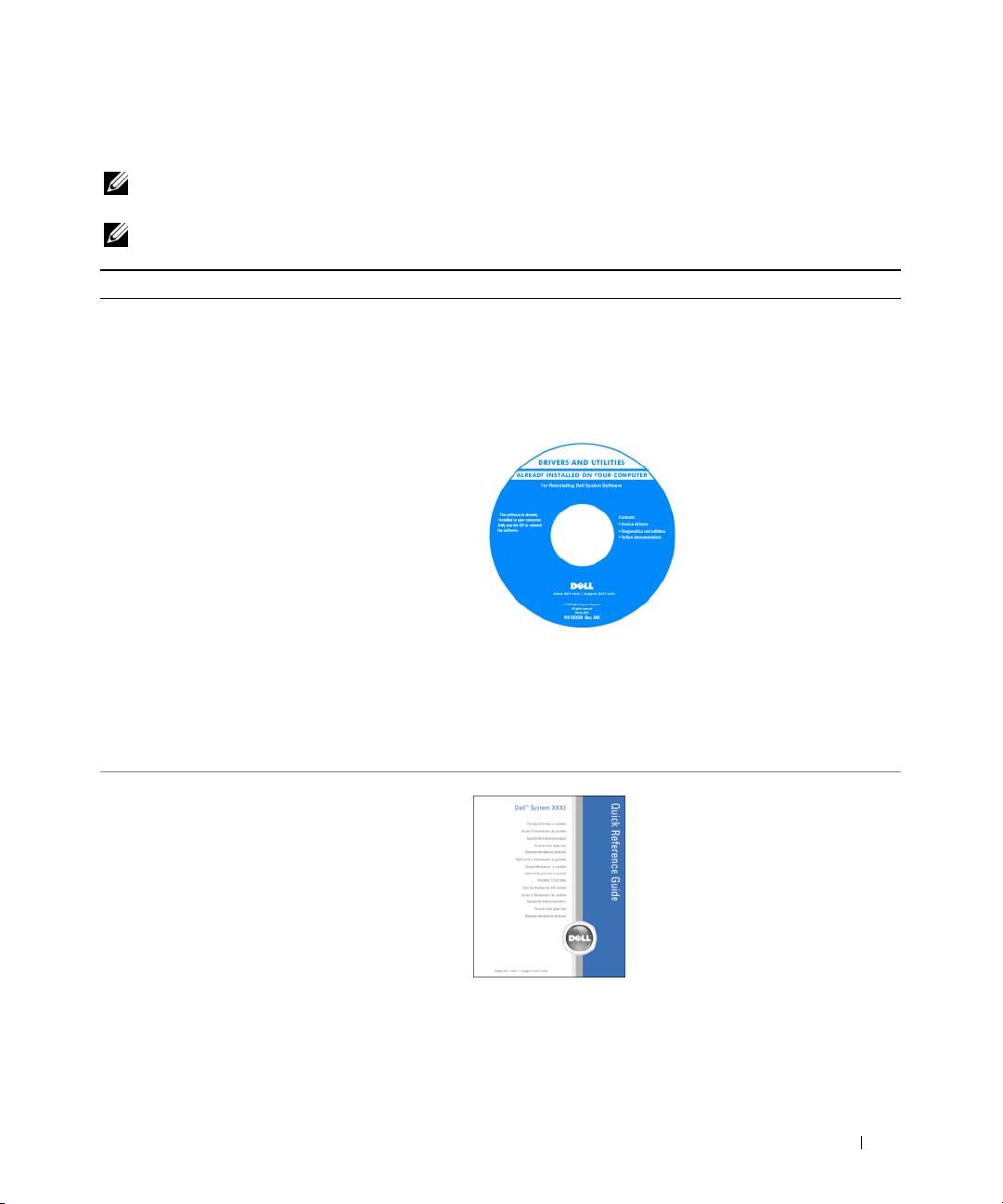
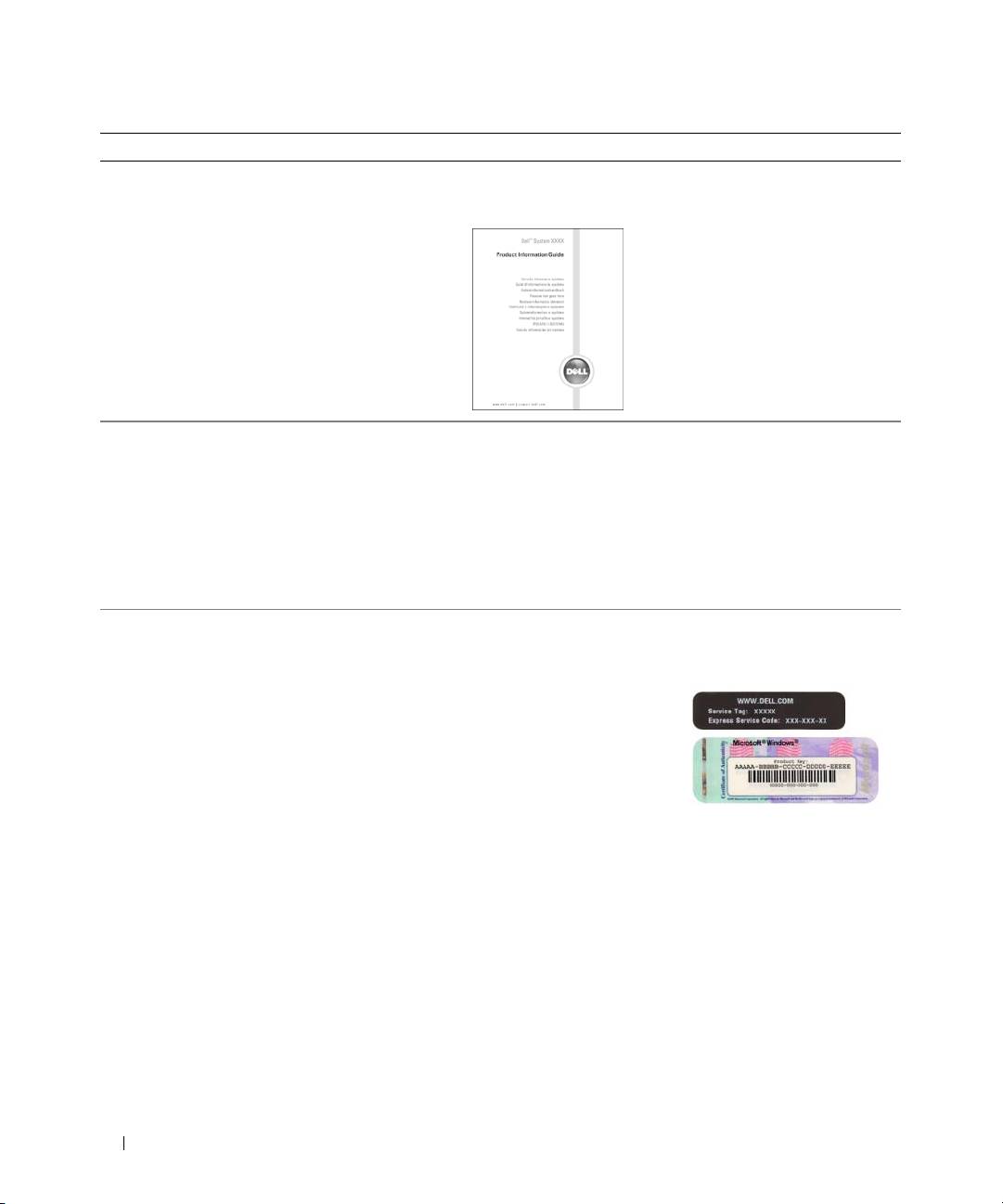
- Источники информации Возможные направления поиска Где искать
- Возможные направления поиска Где искать
- Возможные направления поиска Где искать
- Возможные направления поиска Где искать
- Установка компьютера (вертикальное положение корпуса) 1
- 2 3
- Видеоплата, поддерживающая один или два монитора, с одним разъемом Двойной адаптер VGA с Y-образным кабелем Двойной адаптер DVI с Y-образным кабелем
- Видеоплаты, поддерживающие два монитора, с одним разъемом DVI и одним разъемом VGA Видеоплата, поддерживающая два монитора, с двумя разъемами DVI
- 4 5
- 6 Установка компьютера (горизонтальное положение корпуса) 1
- 2 3
- Видеоплата, поддерживающая один или два монитора, с одним разъемом Двойной адаптер VGA с Y-образным кабелем Двойной адаптер DVI с Y-образным кабелем
- Видеоплаты, поддерживающие два монитора, с одним разъемом DVI и одним разъемом VGA Видеоплата, поддерживающая два монитора, с двумя разъемами DVI
- 4 5 6
- О компьютере Вид спереди (вертикальное положение корпуса) 5 Индикатор активности жесткого диска
- 14 Индикатор сетевого соединения
- Вид сзади (вертикальное положение корпуса)
- Вид спереди (горизонтальное положение корпуса)
- 13 Индикатор сетевого соединения
- Вид сзади (горизонтальное положение корпуса)
- Разъемы на задней панели
- 11 Разъем клавиатуры Стандартная клавиатура подключается к фиолетовому разъему клавиатуры.
- Вид изнутри
- Цвета кабелей Компоненты системной платы
- Дополнительная информация, содержащаяся в руководстве пользователя
- Чтобы открыть “Руководство пользователя” с жесткого диска выполните указанные ниже действия. Чтобы открыть “Руководство пользователя” на веб-сайте Dell Support, выполните указанные ниже действия. Снятие крышки корпуса компьютера 1 2 3
- 4 5 6 7 8
- Уход за компьютером Решение проблем Советы по поиску и устранению неисправностей Разрешение проблем совместимости программного и аппаратного обеспечения
- Использование функции восстановления системы в Microsoft Windows XP Создание точки восстановления Восстановление прежнего рабочего состояния компьютера
- Отмена последнего восстановления системы Включение функции восстановления системы Использование последней удачной конфигурации
- Другие возможности решения конфликтов аппаратного и программного обеспечения Диагностическая программа Dell Diagnostics Когда использовать диагностическую программу Dell Diagnostics
- Запуск диагностической программы Dell Diagnostics с жесткого диска Запуск диагностической программы Dell Diagnostics с компакт-диска Drivers and Utilities
- Перед началом тестирования Кодовые сигналы Код Причина
- Код Причина Сообщения об ошибках
- индикаторы диагностики Схема включения индикаторов
- Схема включения индикаторов
- Схема включения индикаторов
- Схема включения индикаторов
- Схема включения индикаторов
- Схема включения индикаторов Часто задаваемые вопросы Вопрос Решение Источник дополнительной
- Вопрос Решение Источник дополнительной

Kody dźwiękowe
Jeśli wyświetlanie na monitorze informacji o błędach lub problemach jest niemożliwe, podczas procedury
startowej komputer może wysłać szereg sygnałów dźwiękowych. Szereg taki, określany jako kod dźwiękowy,
umożliwia identyfikację problemu. Jeden z możliwych kodów dżwiękowych (kod 1-3-1) składa się z jednego
sygnału dźwiękowego oraz grupy trzech sygnałów, po której następuje jeden sygnał. Kod ten informuje,
że w komputerze wystąpił problem z pamięcią.
Jeśli wysyłany jest kod dźwiękowy, należy go zanotować i sprawdzić jego znaczenie w poniższej tabeli.
Kod Przyczyna
1-1-2 Błąd w rejestrze mikroprocesora
1-1-3 Błąd odczytu/zapisu w pamięci NVRAM
1-1-4 Błąd sumy kontrolnej ROM BIOS
1-2-1 Błąd programowalnego zegara
1-2-2 Błąd inicjalizacji DMA
1-2-3 Błąd odczytu/zapisu rejestru stron DMA
1-3 Błąd podczas testowania pamięci grafiki
od 1-3-1 do 2-4-4 Nieprawidłowo zidentyfikowana lub używana pamięć
1-3-2 Problem z pamięcią
3-1-1 Błąd w rejestrze podrzędnego DMA
3-1-2 Błąd w rejestrze nadrzędnego DMA
3-1-3 Błąd w rejestrze maski przerwań nadrzędnych
3-1-4 Błąd w rejestrze maski przerwań podrzędnych
3-2-2 Błąd ładowania wektora przerwań
3-2-4 Błąd podczas testowania kontrolera klawiatury
3-3-1 Utrata zasilania NVRAM
3-3-2 Błędna konfiguracja pamięci NVRAM
3-3-4 Błąd podczas testowania pamięci grafiki
3-4-1 Błąd podczas inicjalizacji ekranu
3-4-2 Błąd odświeżania ekranu
3-4-3 Błąd przeszukiwania pamięci ROM karty graficznej
4-2-1 Brak taktu zegara
4-2-2 Błąd wyłączenia
4-2-3 Błąd bramki A20
Informator 221
Kod Przyczyna
4-2-4 Nieoczekiwane przerwanie w trybie chronionym
4-3-1 Błąd pamięci powyżej adresu 0FFFFh
4-3-3 Błąd licznika 2 układu zegara
4-3-4 Zatrzymanie zegara
4-4-1 Błąd podczas testowania portu szeregowego lub równoległego
4-4-2 Błąd dekompresji kodu do pamięci typu shadow
4-4-3 Błąd w teście koprocesora matematycznego
4-4-4 Błąd w teście pamięci podręcznej
Komunikaty o błędach
UWAGA: Jeśli komunikatu nie ma na liście, należy zapoznać się z dokumentacją systemu
operacyjnego lub programu, który był uruchomiony w momencie pojawienia się komunikatu.
Jeżeli błąd wystąpi podczas uruchamiania, na monitorze może zostać wyświetlony komunikat identyfikujący
problem. Wskazówki dotyczące rozwiązywania problemów znajdują się w sekcji „Komunikaty o błędach”
w
Podręczniku użytkownika
.
Lampki diagnostyczne
OSTRZEŻENIE: Przed rozpoczęciem którejkolwiek z procedur z tej sekcji należy zastosować
się do instrukcji bezpieczeństwa opisanych w Przewodniku z informacjami o produkcie.
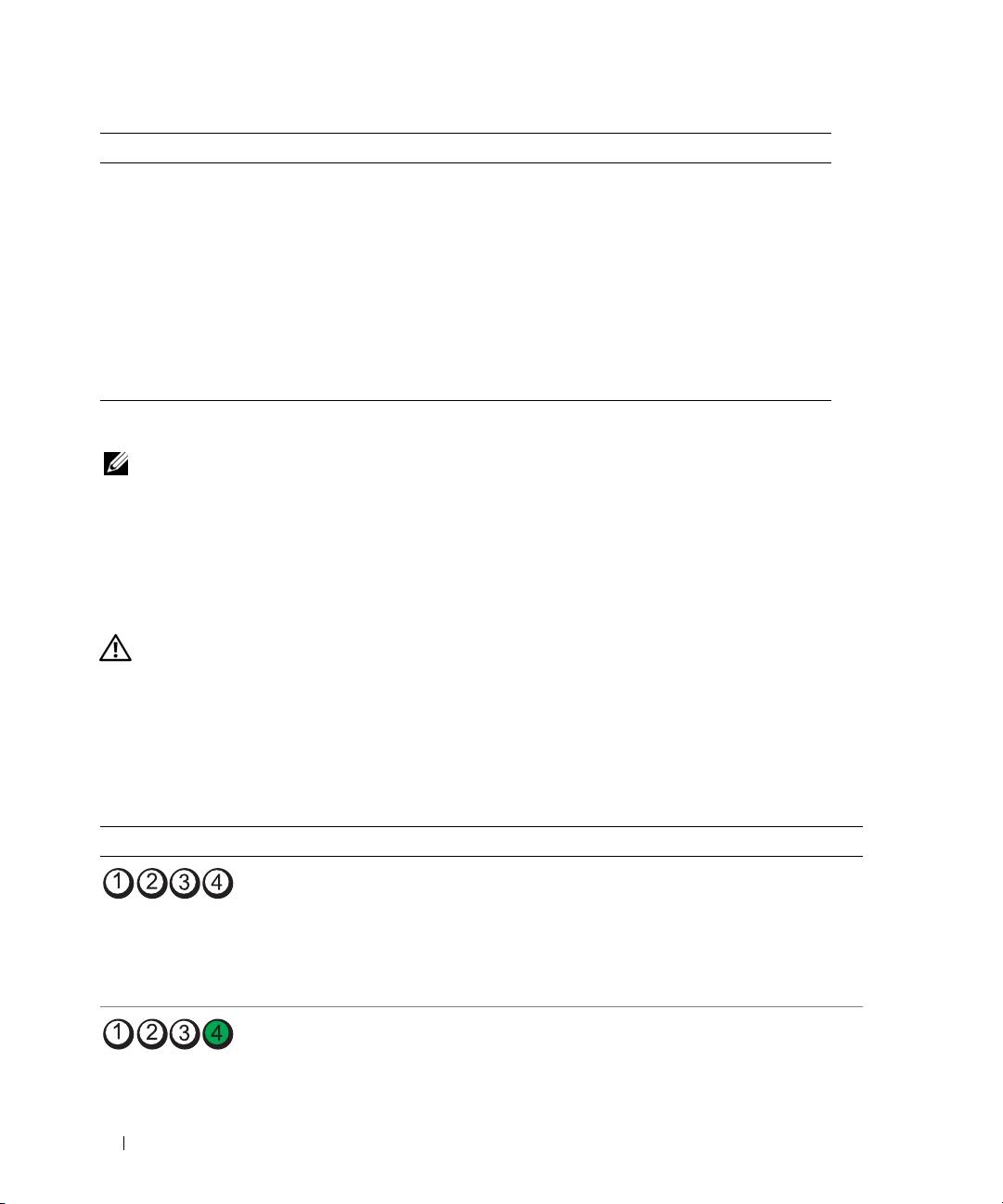
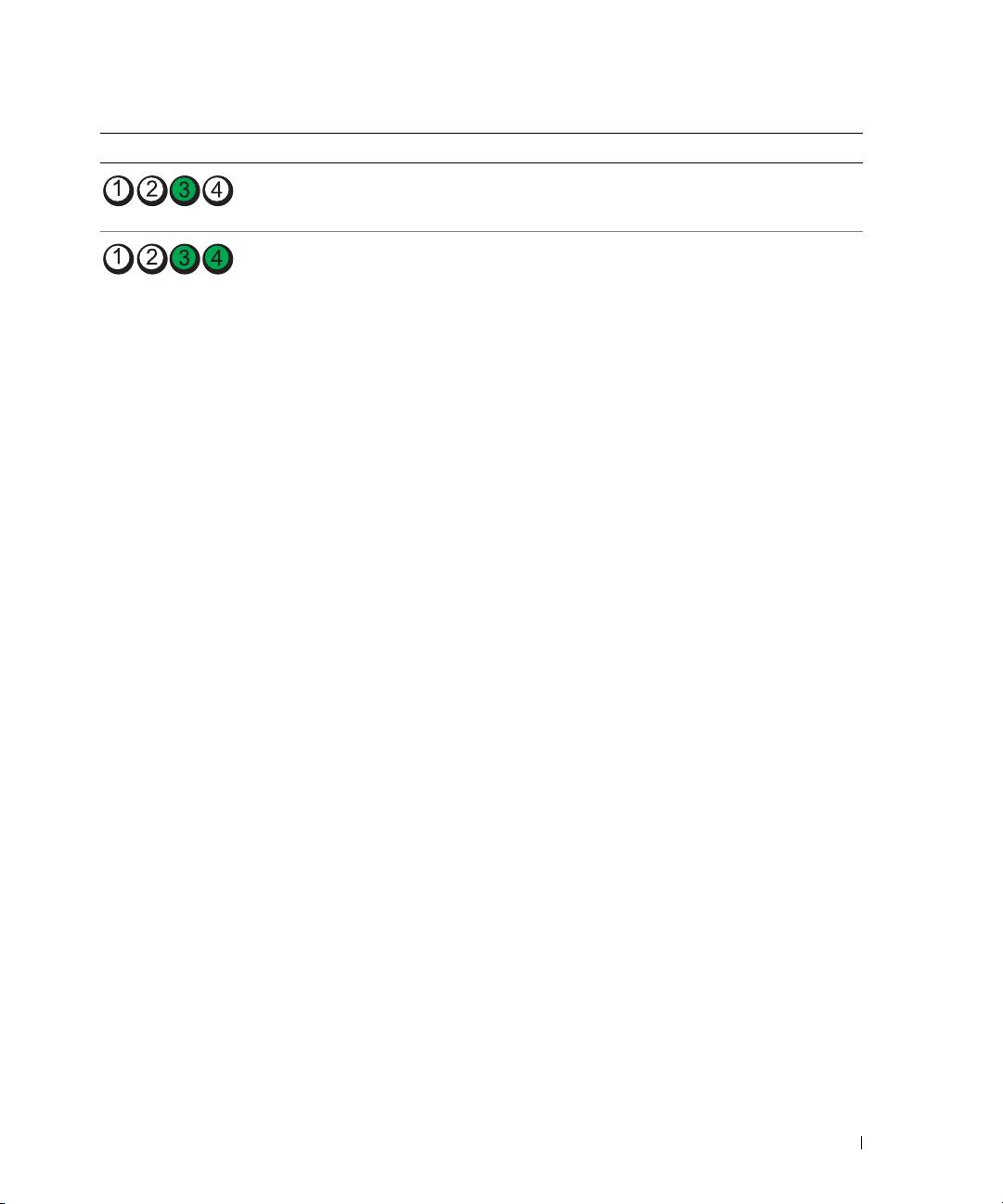
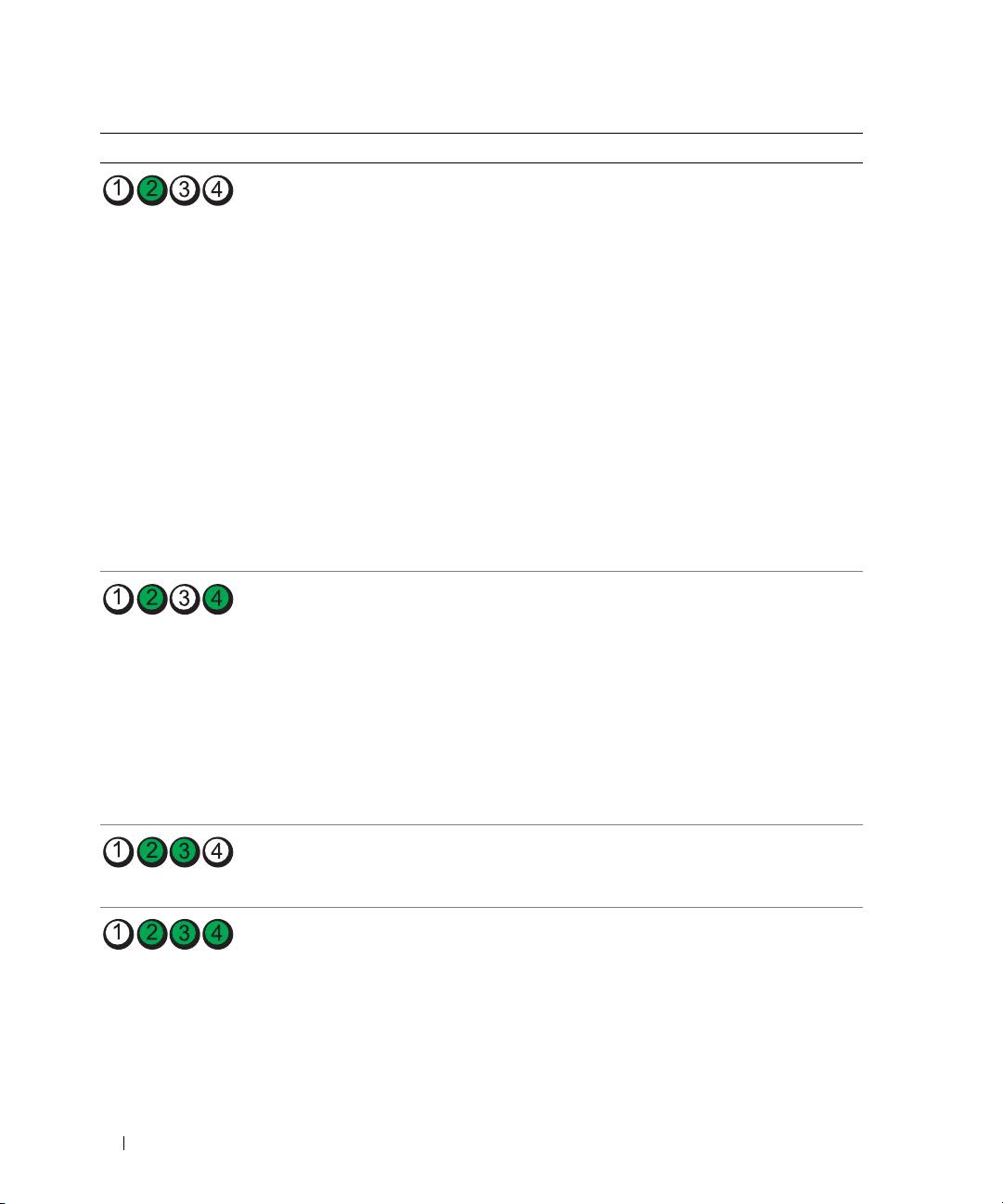
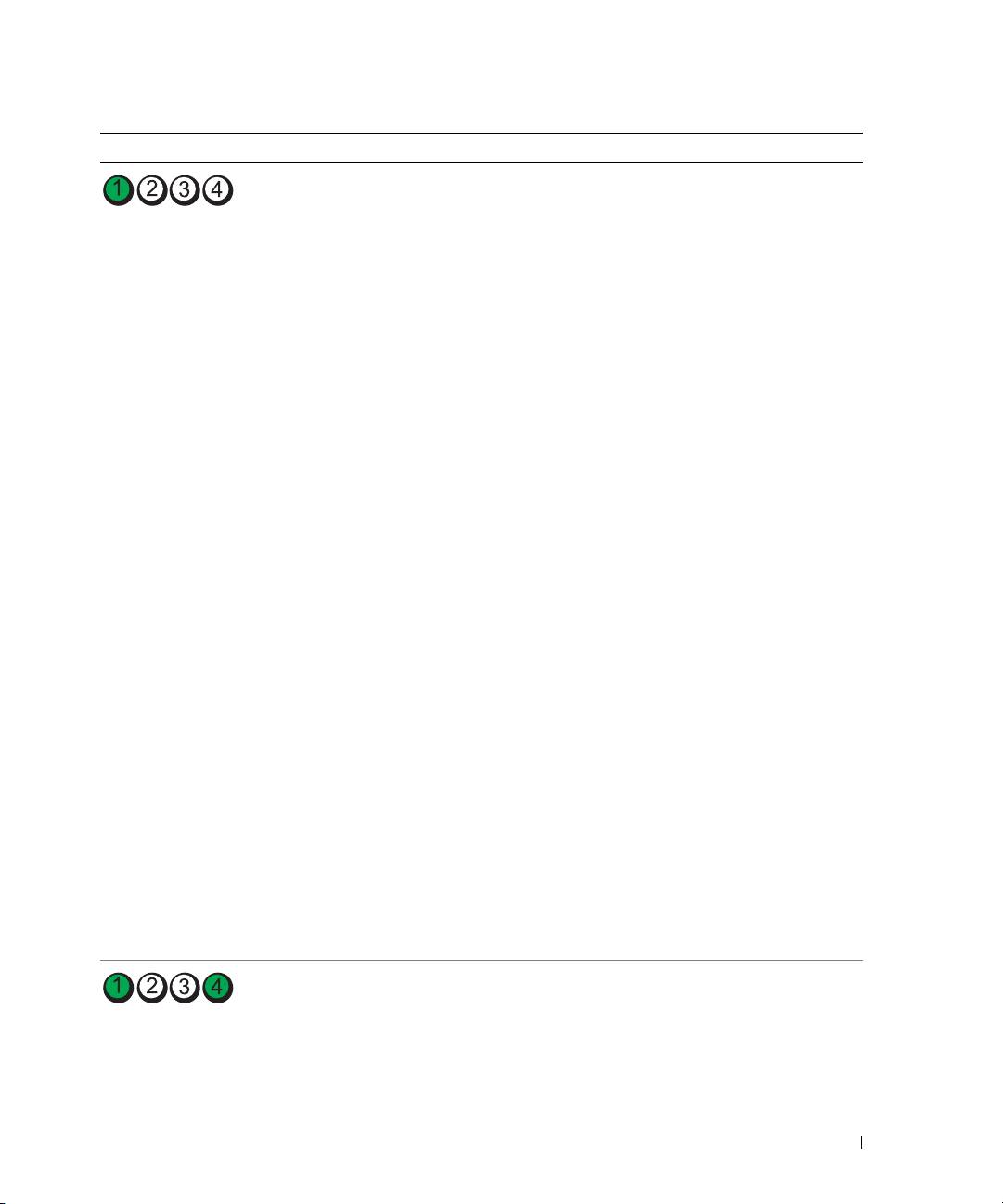
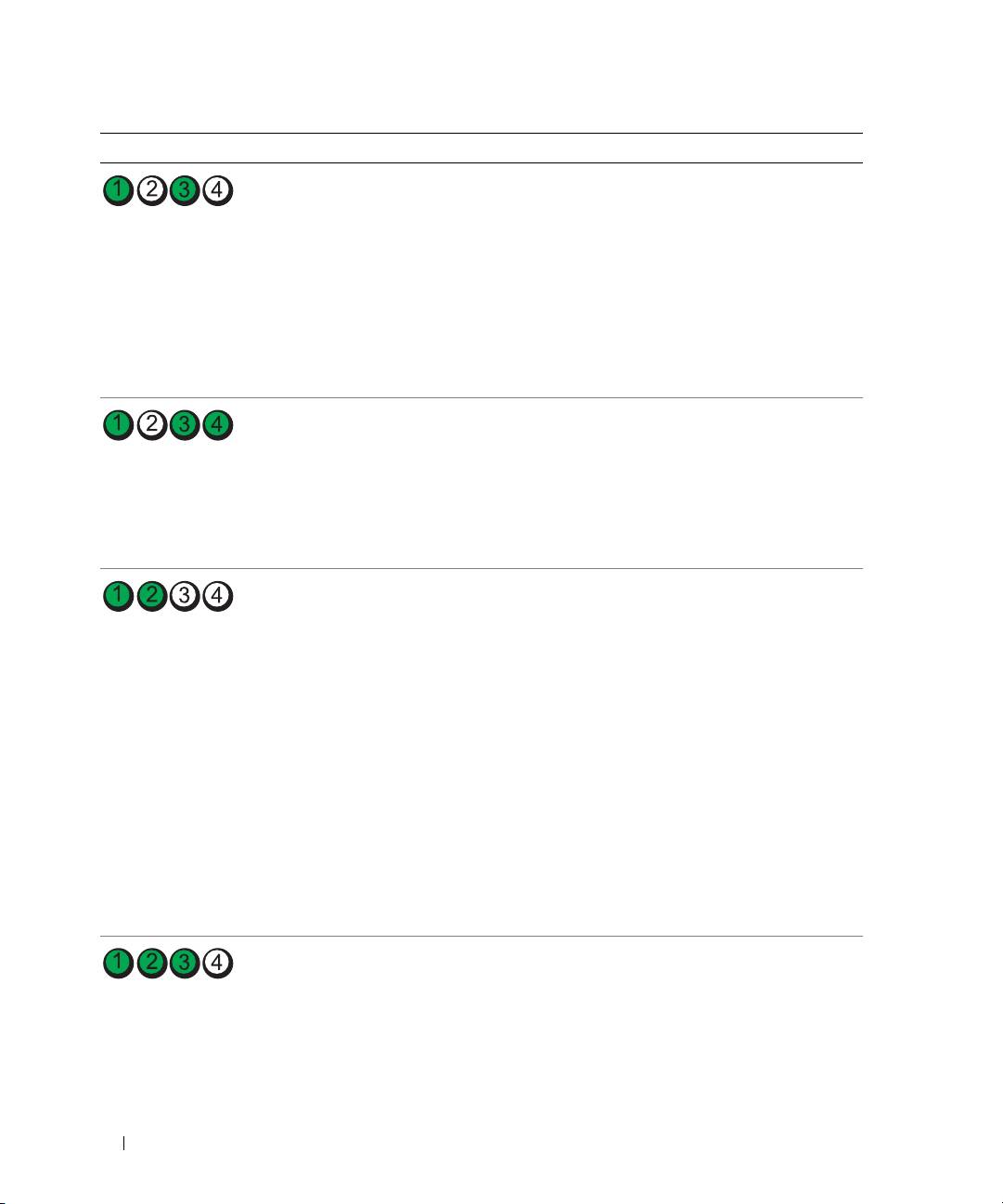
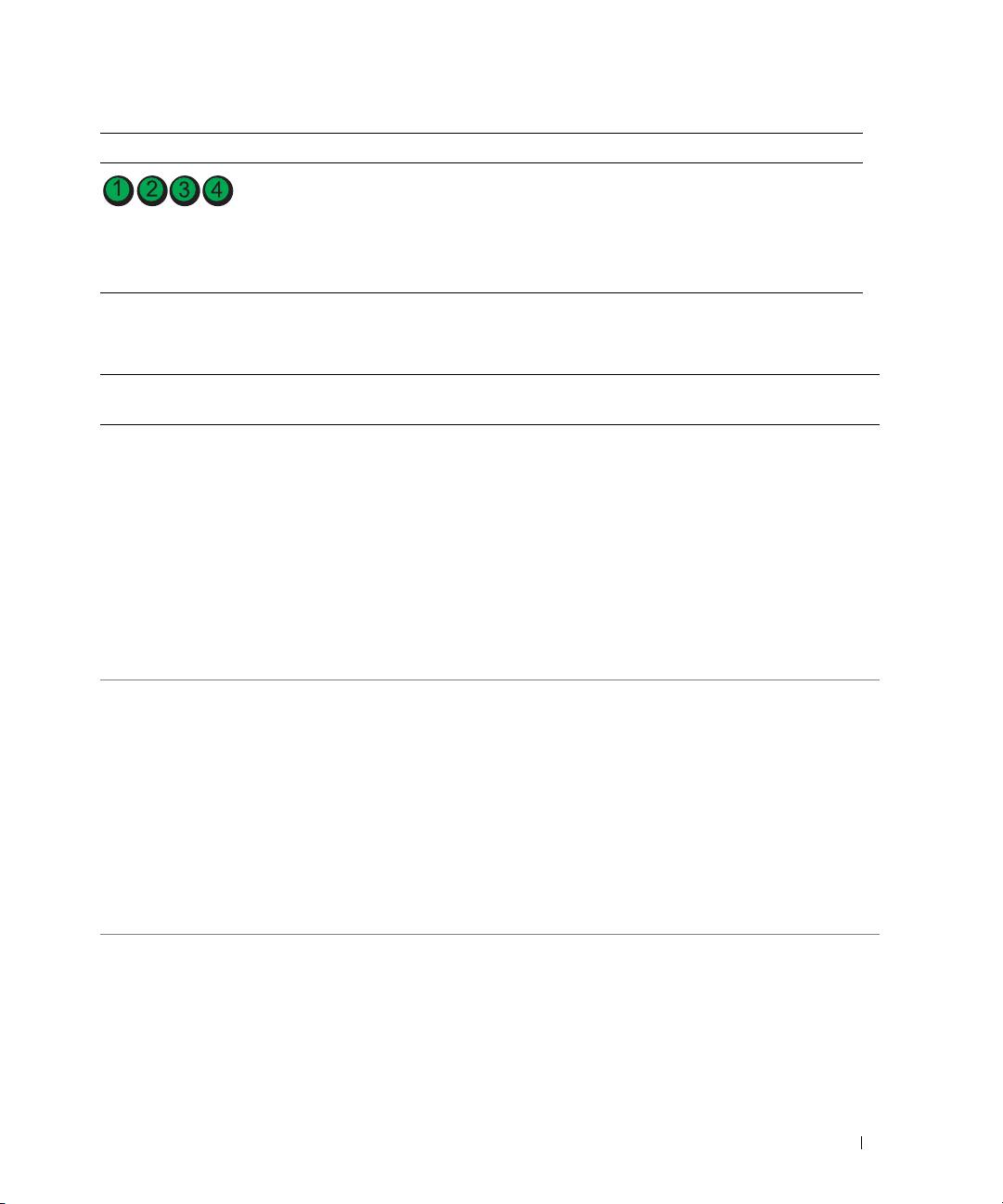
Na przednim panelu komputera umieszczone są cztery lampki oznaczone cyframi „1”, „2”, „3” i „4”, które
pomagają w rozwiązywaniu problemów. Lampki te mogą być wyłączone lub świecić na zielono. Podczas
normalnego uruchamiania komputera lampki migają. Po uruchomieniu komputera wszystkie cztery lampki
zaświecą na chwilę na zielono po czym zgasną, wskazując normalny tryb pracy komputera. Jeśli występują
błędy w działaniu komputera, kolor i kolejność świateł pomagają zidentyfikować problem.
Stan lampek Opis problemu Sugerowane rozwiązanie
Komputer jest w normalnym,
Podłącz komputer do działającego gniazdka
wyłączonym stanie lub wystąpił błąd
elektrycznego i naciśnij przycisk zasilania.
przed uruchomieniem systemu BIOS.
UWAGA: Lampki diagnostyczne
zgasną w krótkim czasie, jeśli po
zakończeniu testu POST komputer
działa w normalnym trybie.
Możliwa awaria systemu BIOS;
Uruchom narzędzie BIOS Recovery
komputer jest w trybie przywracania.
(Przywracanie systemu BIOS), zaczekaj na
zakończenie przywracania, a następnie uruchom
ponownie komputer.
222 Informator
Stan lampek Opis problemu Sugerowane rozwiązanie
Możliwa awaria procesora. Zainstaluj jeszcze raz procesor, a następnie
uruchom ponownie komputer.
Moduły pamięci zostały wykryte,
1
Wyjmij i włóż ponownie moduły pamięci,
ale wystąpiła awaria pamięci.
aby sprawdzić, czy komputer prawidłowo
komunikuje się z pamięcią.
2
Uruchom ponownie komputer.
3
Jeżeli problem nadal występuje, wyjmij
wszystkie moduły pamięci i zainstaluj jeden
moduł pamięci w złączu 4.
4
Uruchom ponownie komputer.
Pojawia się nastepujący komunikat:
Alert! Operating in Debug Mode
(Praca w trybie śledzenia błędów).
Please
Populate Memory in Pairs for
Normal Operation
(W zwykłym trybie
pracy wkładaj pamięć parami.
5
Naciśnij <F1>, aby uruchomić system
operacyjny.
6
Uruchom program diagnostyczny Dell
Diagnostics. Instrukcje można znaleźć
w sekcji strona 219.
7
Jeżeli moduł pamięci przechodzi test, wyłącz
komputer, wyjmij moduły pamięci i powtórz
proces z pozostałymi modułami pamięci do
chwili, gdy podczas uruchamiania lub
testowania wystąpi błąd.
Jeżeli pierwszy testowany moduł pamięci jest
wadliwy, powtórz proces z pozostałymi
modułami, aby upewnić się, że moduły te nie
są wadliwe.
8
Po zidentyfikowaniu wadliwego modułu
pamięci skontaktuj się z firmą Dell w celu
dokonania jego wymiany. Informacje
dotyczące kontaktowania się z firmą Dell
znajdują się w
Podręczniku użytkownika
.
UWAGA: Jeżeli jest to konieczne, komputer
może pracować w trybie wykrywania błędów
dopóki nie zostaną zainstalowane nowe
moduły pamięci.
Informator 223
Stan lampek Opis problemu Sugerowane rozwiązanie
Możliwa awaria karty rozszerzeń.
1
Sprawdź, czy nie ma konfliktu, wyjmując
kartę (nie kartę graficzną), a następnie
uruchamiając ponownie komputer. Więcej
informacji dotyczących wyjmowania karty
znajduje się w
Podręczniku użytkownika
.
2
Jeśli problem nie zostanie rozwiązany,
zainstaluj ponownie wyjętą kartę, wyjmij
inną kartę, a następnie jeszcze raz uruchom
komputer.
3
Powtórz tę operację dla każdej karty. Jeżeli
komputer uruchamia się normalnie, sprawdź,
czy ostatnio wyjęta karta nie powodowała
konfliktów zasobów (patrz: „Rozwiązywanie
problemów związanych z niekompatybilnością
oprogramowania i sprzętu” na stronie 216).
4
Jeśli problem nie zostanie rozwiązany,
skontaktuj się z firmą Dell. Informacje
dotyczące kontaktowania się z firmą Dell
znajdują się w
Podręczniku użytkownika
.
Możliwa awaria karty graficznej.
• Jeżeli w komputerze znajduje się karta
graficzna, wyjmij ją, zainstaluj ponownie,
a następnie ponownie uruchom komputer.
• Jeśli problem nie zostanie rozwiązany,
zainstaluj inną sprawną kartę graficzną
i uruchom ponownie komputer.
• Jeśli problem występuje nadal lub w
komputerze znajduje się zintegrowana karta
graficzna, skontaktuj się z firmą Dell.
Informacje dotyczące sposobu kontaktowania
się z firmą Dell znajdują się w
Podręczniku
użytkownika
.
Możliwa awaria napędu dyskietek
Odłącz i podłącz jeszcze raz wszystkie kable
lub dysku twardego.
zasilania oraz danych, a następnie uruchom
ponownie komputer.
Możliwa awaria złącza USB. Zainstaluj jeszcze raz wszystkie urządzenia
USB, sprawdź połączenia kabli, a następnie
uruchom komputer ponownie.
224 Informator
Stan lampek Opis problemu Sugerowane rozwiązanie
Nie wykryto modułów pamięci.
1
Wyjmij i włóż ponownie moduły pamięci,
aby sprawdzić, czy komputer prawidłowo
komunikuje się z pamięcią.
2
Uruchom ponownie komputer.
3
Jeżeli problem nadal występuje, wyjmij
wszystkie moduły pamięci i zainstaluj jeden
moduł pamięci w złączu 4.
4
Uruchom ponownie komputer.
Pojawia się nastepujący komunikat:
Alert! Operating in Debug Mode
(Praca w trybie śledzenia błędów).
Please
Populate Memory in Pairs for
Normal Operation
(W zwykłym trybie
pracy wkładaj pamięć parami).
5
Naciśnij <F1>, aby uruchomić system
operacyjny.
6
Uruchom program diagnostyczny Dell
Diagnostics. Instrukcje można znaleźć
w sekcji strona 219.
7
Jeżeli moduł pamięci przechodzi test, wyłącz
komputer, wyjmij moduły pamięci i powtórz
proces z pozostałymi modułami pamięci do
chwili, gdy podczas uruchamiania lub
testowania wystąpi błąd.
Jeżeli pierwszy testowany moduł pamięci jest
wadliwy, powtórz proces z pozostałymi
modułami, aby upewnić się, że moduły te nie
są wadliwe.
8
Gdy zidentyfikowany zostanie wadliwy
moduł pamięci, skontaktuj się z firmą w celu
jego wymiany. Informacje dotyczące sposobu
kontaktowania się z firmą Dell znajdują się
w
Podręczniku użytkownika.
UWAGA: Jeżeli jest to konieczne, komputer
może pracować w trybie wykrywania błędów
dopóki nie zostaną zainstalowane nowe
moduły pamięci.
Awaria płyty systemowej. Skontaktuj się z firmą Dell, aby uzyskać pomoc
techniczną. Informacje dotyczące sposobu
kontaktowania się z firmą Dell znajdują się
w
Podręczniku użytkownika
.
Informator 225
Stan lampek Opis problemu Sugerowane rozwiązanie
Moduły pamięci zostały wykryte, ale
• Sprawdź, czy nie istnieją specjalne wymagania
występuje błąd w konfiguracji pamięci
dotyczące położenia modułów pamięci/złączy
lub kompatybilności jej modułów.
pamięci.
• Sprawdź, czy instalowane moduły pamięci
są kompatybilne z komputerem.
• Powtórnie zainstaluj wszystkie moduły
pamięci i uruchom ponownie komputer.
• Jeśli problem nie zostanie rozwiązany,
skontaktuj się z firmą Dell. Informacje
dotyczące sposobu kontaktowania się z firmą
Dell znajdują się w
Podręczniku użytkownika
.
Możliwa awaria zasobów płyty
• Wykonaj procedury opisane w sekcji
systemowej i/lub sprzętu.
„Rozwiązywanie problemów związanych
z niekompatybilnością oprogramowania
i sprzętu” na stronie 216.
• Jeśli problem nie zostanie rozwiązany,
skontaktuj się z firmą Dell. Informacje
dotyczące sposobu kontaktowania się z firmą
Dell znajdują się w
Podręczniku użytkownika
.
Możliwa awaria karty rozszerzeń.
1
Sprawdź, czy nie ma konfliktu, wyjmując
kartę (nie kartę graficzną), a następnie
uruchamiając ponownie komputer.
2
Jeśli problem nie zostanie rozwiązany,
zainstaluj ponownie wyjętą kartę, wyjmij
inną kartę, a następnie jeszcze raz uruchom
komputer.
3
Powtórz tę operację dla każdej karty. Jeżeli
komputer uruchamia się normalnie, sprawdź,
czy ostatnio wyjęta karta nie powodowała
konfliktów zasobów (patrz: „Rozwiązywanie
problemów związanych z niekompatybilnością
oprogramowania i sprzętu” na stronie 216).
4
Jeśli problem nie zostanie rozwiązany,
skontaktuj się z firmą Dell. Informacje
dotyczące sposobu kontaktowania się z firmą
Dell znajdują się w
Podręczniku użytkownika
.
Wystąpiła inna awaria.
• Upewnij się, że kable łączące płytę systemową
z dyskiem twardym, napędem CD i napędem
Taka kombinacja kolorów i kolejności
DVD są poprawnie podłączone.
świateł pojawia również podczas
• Jeśli problem nie zostanie rozwiązany,
uruchamiania programu konfiguracji
skontaktuj się z firmą Dell. Informacje
systemu i niekoniecznie wskazuje na
dotyczące sposobu kontaktowania się z firmą
wystąpienie problemu.
Dell znajdują się w
Podręczniku użytkownika
.
226 Informator
Stan lampek Opis problemu Sugerowane rozwiązanie
Komputer działa normalnie
Brak
po wykonaniu testu POST.
UWAGA: Lampki diagnostyczne
zgasną w krótkim czasie, jeśli po
zakończeniu testu POST komputer
działa w normalnym trybie.
Najczęściej zadawane pytania
Jak... Rozwiązanie Gdzie znaleźć dodatkowe
informacje
skonfigurować komputer, aby
Jeśli komputer posiada kartę graficzną
Informacje dotyczące podłączania
używać dwóch monitorów?
wymaganą do obsługi konfiguracji
dwóch monitorów do komputera
dwumonitorowej, poszukaj kabla Y
znajdują się w sekcjach: „Konfiguracja
w kartonie, w którym znajdował się
komputera (ustawienie w pozycji
komputer. Kabel Y ma jedno złącze na
„wieża”)” na stronie 193 oraz
jednym końcu (podłącz je do tylnego
„Konfiguracja komputera (ustawienie
panela) i rozgałęzia się na dwa złącza
w pozycji „desktop”)” na stronie 198.
(podłącz je do kabli monitora). Więcej
tego typu informacji znajduje się w
sekcji strona 194 (dla komputera typu
„wieża”) oraz strona 199 (dla
komputera biurkowego).
podłączyć monitor, gdy złącze
Jeżeli karta graficzna ma złącze DVI,
Informacje dotyczące podłączania
kabla monitora nie pasuje do
a monitor ma złącze VGA, należy
dwóch monitorów do komputera
złącza z tyłu komputera?
użyć adaptera. Adapter powinien
znajdują się w sekcjach: „Konfiguracja
znajdować się w kartonie, w który
komputera (ustawienie w pozycji
był zapakowany komputer.
„wieża”)” na stronie 193 oraz
„Konfiguracja komputera (ustawienie
w pozycji „desktop”)” na stronie 198.
Aby uzyskać więcej informacji,
skontaktuj się z firmą Dell. Informacje
dotyczące kontaktowania się z firmą
Dell znajdują się w
Podręczniku
użytkownika
.
podłączyć głośniki? Jeśli komputer ma zainstalowaną kartę
Więcej informacji znajduje się w
dźwiękową, podłącz głośniki do
dokumentacji dołączonej do głośników.
złączy na karcie. Więcej tego typu
informacji znajduje się w sekcji
strona 197 (dla komputera typu
„wieża”) oraz strona 202
(dla komputera biurkowego).
Informator 227

Jak... Rozwiązanie Gdzie znaleźć dodatkowe
informacje
znaleźć właściwe złącza dla
Komputer w ustawieniu „wieża”
Rysunki przedniego i tylnego panelu
urządzeń USB lub IEEE 1394?
ma osiem złączy USB (dwa z przodu,
komputera znajdują się w sekcji „Dane
jedno wewnątrz i pięć z tyłu).
dotyczące komputera” na stronie 203.
Komputer w ustawieniu „desktop”
Aby odszukać
Podręcznik użytkownika,
ma osiem złączy USB (dwa z przodu,
przejdź do sekcji „Wyszukiwanie
jedno wewnątrz i pięć z tyłu) oraz
informacji” na stronie 189.
opcjonalne przednie złącze IEEE 1394.
Złącze to jest dostępne tylko w
przypadku zakupienia karty
IEEE 1394. Aby dokonać zakupu tej
karty, należy skontaktować się z firmą
Dell. Więcej informacji o karcie
IEEE 1394 znajduje się w
Podręczniku
użytkownika
.
znaleźć informacje o sprzęcie i
W
Podręczniku użytkownika
znajduje
Odwiedź witrynę Dell Support
innych parametrach technicznych
się tabela ze specyfikacjami
pod adresem
support.dell.com,
aby:
komputera?
dostarczająca szczegółowych
zapoznać się z opracowaniami
informacji o komputerze i sprzęcie.
dotyczącymi najnowszych technologii
Aby odszukać
Podręcznik użytkownika
,
lub wymienić informacje z innymi
przejdź do sekcji „Wyszukiwanie
użytkownikami produktów firmy Dell
informacji” na stronie 189.
na forum tej firmy.
znaleźć dokumentację komputera? Do komputera dołączona jest poniższa
Dokumentacja jest dostępna na
dokumentacja:
witrynie pomocy technicznej
•
Podręcznik użytkownika
Dell Support pod adresem
•
Przewodnik z informacjami o
support.dell.com
, skąd można
produkcie
ją pobrać w przypadku jej utraty.
•
Etykieta z informacją o systemie
Aby odszukać te dokumenty, przejdź
do sekcji „Wyszukiwanie informacji”
na stronie 189.
228 Informator

Indeks
C
E
Komunikaty o błędach
Kody dźwiękowe, 221
Centrum pomocy i obsługi
Etykiety
Lampki diagnostyczne, 222
technicznej, 192
Microsoft Windows, 191
Znacznik serwisowy, 191
Konflikty
IRQ, 216
Niekompatybilność
D
oprogramowania
G
Dell
i sprzętu, 216
Witryna pomocy
Gwarancja, 190
technicznej, 191
Dell Diagnostics, 219
L
I
Diagnostyka
Lampki
Dell, 219
IEEE
Aktywność dysku
Dysk CD Drivers and Utilities
Złącza, 204, 206
twardego, 203-204,
(Sterowniki i programy
206-207
Instalowanie podzespołów
narzędziowe), 189
Aktywność napędu
Wyłączanie komputera, 214
Kody dźwiękowe, 221
dyskietek, 203, 206
Lampki, 204, 207, 222
Instrukcje dotyczące
Aktywność sieci, 210
bezpieczeństwa, 190
Dokumentacja
Diagnostyczne, 204, 207, 222
online, 191
Integralność łącza, 209
Podręcznik użytkownika, 190
Sieć, 209-210
K
Przewodnik z informacjami
Tył komputera, 222
o produkcie, 190
Karty
Zasilanie, 204, 207
ResourceCD, 189
Gniazda, 205, 208
Skrócony podręcznik, 190
Klawiatura
urządzenie, 189
M
Złącze, 210
Dysk CD Drivers and Utilities
Mysz
Kody dźwiękowe, 221
(Sterowniki i programy
Złącze, 209
narzędziowe), 189
Komputer
Kody dźwiękowe, 221
Dysk twardy
Przywracanie poprzedniego
Lampka aktywności,
stanu, 217
203-204, 206-207
Indeks 229

230 Indeks
N
R
W
Napęd CD
ResourceCD
Windows XP
Przycisk wysuwania, 203, 206
Dell Diagnostics, 219
Centrum pomocy i obsługi
technicznej, 192
Napęd DVD
Rozwiązywanie problemów
Program do rozwiązywania
Przycisk wysuwania, 203, 206
Centrum pomocy i obsługi
problemów ze
technicznej, 192
Napęd dyskietek
sprzętem, 216
Dell Diagnostics, 219
Lampka aktywności, 203, 206
Przywracanie systemu, 217
Konflikty, 216
Przycisk wysuwania, 203, 206
Lampki diagnostyczne, 222
Witryna pomocy technicznej
Dell Premier
Przywracanie poprzedniego
Support, 190-191
stanu, 217
P
Płyta główna. Patrz:
Płyta systemowa
Z
S
Płyta systemowa, 212
Złącza
Słuchawki
Dźwięk, 210
Podręcznik użytkownika, 190
Złącze, 204, 207
IEEE, 204, 206
Ponowna instalacja
Sieć
karta sieciowa, 209
ResourceCD, 189
Złącze, 209
Klawiatura, 210
Problemy
Sprzęt
Mysz, 209
Dell Diagnostics, 219
Dell Diagnostics, 219
równoległe, 209
Kody dźwiękowe, 221
Kody dźwiękowe, 221
Słuchawki, 204, 207
Konflikty, 216
Konflikty, 216
Szeregowe, 210
Lampki diagnostyczne, 222
Sterowniki
USB, 204, 207, 210
Przywracanie poprzedniego
ResourceCD, 189
Wejście liniowe, 210
stanu, 217
Wyjście liniowe, 210
System operacyjny
Program do rozwiązywania
Zasilanie, 205, 208
CD, 192
problemów ze
Podręcznik instalacji, 192
Złącza dźwiękowe
sprzętem, 216
Wejście liniowe, 210
Przełącznik wyboru
Wyjście liniowe, 210
napięcia, 205, 208
U
Zasilanie
Przywracanie systemu, 217
Lampka, 204, 207
USB
Przycisk, 204, 207
Złącza, 204, 207, 210
Złącze, 205, 208
Znacznik serwisowy, 191
230 Indeks

Рабочая станция Dell
Precision™ 390
Краткий справочник
Модель DCTA
www.dell.com | support.dell.com

Примечания, предупреждения и важная информация
ПРИМЕЧАНИЕ: ПРИМЕЧАНИЕ указывает на важную информацию, которая поможет использовать
компьютер более эффективно.
ВНИМАНИЕ: ВНИМАНИЕ указывает на возможность повреждения оборудования или потери
данных и объясняет, как этого избежать.
ПРЕДУПРЕЖДЕНИЕ: ПРЕДУПРЕЖДЕНИЕ указывает на потенциальную опасность
повреждения, получения легких травм или угрозу для жизни.
Сокращения и аббревиатуры
Полный список сокращений и аббревиатур см. в глоссарии из
Руководства пользователя
.
®
Для компьютеров Dell™ серии n любые ссылки в этом документе на операционную систему Microsoft
®
Windows
неприменимы.
____________________
Информация в этом документе может быть изменена без предварительного уведомления.
© 2006 Dell Inc. Все права защищены.
Воспроизведение любой части данного документа любым способом без письменного разрешения корпорации Dell Inc.
строго воспрещается.
Ниже перечислены товарные знаки, использованные в этом документе. Dell и логотип DELL являются товарными знаками корпорации
Dell Inc.; Red Hat является зарегистрированным товарным знаком корпорации Red Hat.
Остальные товарные знаки и торговые наименования могут использоваться в этом руководстве для обозначения компаний,
заявляющих права на товарные знаки и наименования, или продуктов этих компаний. Корпорация Dell Inc. не заявляет прав
ни на какие товарные знаки и названия, кроме собственных.
Модель DCTA
Май 2006 г. P/N GH459 Rev. A00

Содержание
Источники информации . . . . . . . . . . . . . . . . . . . . . . . 235
Установка компьютера (вертикальное положение корпуса)
. . 239
Установка компьютера (горизонтальное положение корпуса)
. 244
О компьютере
. . . . . . . . . . . . . . . . . . . . . . . . . . . . 249
Вид спереди (вертикальное положение корпуса)
. . . . . . . . 249
Вид сзади (вертикальное положение корпуса)
. . . . . . . . . 251
Вид спереди (горизонтальное положение корпуса)
. . . . . . . 252
Вид сзади (горизонтальное положение корпуса)
. . . . . . . . 254
Разъемы на задней панели
. . . . . . . . . . . . . . . . . . . 255
Вид изнутри
. . . . . . . . . . . . . . . . . . . . . . . . . . . . 257
Компоненты системной платы
. . . . . . . . . . . . . . . . . . . 258
Дополнительная информация, содержащаяся в руководстве
пользователя
. . . . . . . . . . . . . . . . . . . . . . . . . . . . . 259
Снятие крышки корпуса компьютера
. . . . . . . . . . . . . . . 260
Уход за компьютером
. . . . . . . . . . . . . . . . . . . . . . . . 262
Решение проблем
. . . . . . . . . . . . . . . . . . . . . . . . . . 262
Советы по поиску и устранению неисправностей
. . . . . . . . 262
Разрешение проблем совместимости программного
и аппаратного обеспечения
. . . . . . . . . . . . . . . . . . . 262
Использование функции восстановления системы
в Microsoft Windows XP
. . . . . . . . . . . . . . . . . . . . . . 263
Использование последней удачной конфигурации
. . . . . . . 264
Диагностическая программа Dell Diagnostics
. . . . . . . . . . 265
Перед началом тестирования
. . . . . . . . . . . . . . . . . . 267
Кодовые сигналы
. . . . . . . . . . . . . . . . . . . . . . . . . . 267
Сообщения об ошибках
. . . . . . . . . . . . . . . . . . . . . 268
индикаторы диагностики
. . . . . . . . . . . . . . . . . . . . . . 269
Часто задаваемые вопросы
. . . . . . . . . . . . . . . . . . . . 274
Индекс . . . . . . . . . . . . . . . . . . . . . . . . . . . . . . . . . 277
Содержание 233

234 Содержание
Источники информации
ПРИМЕЧАНИЕ: Те или иные функции могут быть недоступными для компьютера в некоторых
странах.
ПРИМЕЧАНИЕ: Вместе с компьютером может предоставляться дополнительная информация.
Возможные направления поиска Где искать
•
Программа диагностики компьютера
Компакт-диск Drivers and Utilities (известный
•
Драйверы для компьютера
также под названием ResourceCD)
•
Документацию компьютера
Драйверы и документация уже установлены на компьютере.
С помощью этого компакт-диска можно переустановить
•
Документация устройства
драйверы, запустить “Диагностическая программа Dell
•
Системное программное обеспечение (DSS)
Diagnostics” на стр. 265 или получить доступ к документации.
На компакт-диске могут
находиться файлы Readme,
содержащие самую свежую
информацию о технических
новшествах компьютера или
дополнительные справочные
материалы для опытных
пользователей и технических
специалистов.
ПРИМЕЧАНИЕ:
Обновления драйверов и документации
можно найти на веб-сайте
support.dell.com
.
ПРИМЕЧАНИЕ:
Компакт-диск Drivers and Utilities
является дополнительным и может не поставляться
с компьютером.
•
Установка компьютера
Краткий справочник
•
Уход за компьютером
•
Основная информация по поиску и устранению
неисправностей
•
Запуск диагностической программы
Dell Diagnostics
•
Коды ошибок и индикаторы диагностики
•
Установка и удаление компонентов
•
Открытие корпуса компьютера
ПРИМЕЧАНИЕ:
Краткий справочник является
дополнительным и может не поставляться
с компьютером.
ПРИМЕЧАНИЕ:
Этот документ в формате PDF
можно найти на веб-сайте
support.dell.com
.
Краткий справочник 235
Возможные направления поиска Где искать
•
Информация о гарантии
Информационное руководство по продуктам
•
Постановления и условия (только для США)
Dell™
•
Инструкции по технике безопасности
•
Информация о действующих нормативах
•
Эргономическая информация
•
Лицензионное соглашение
•
Удаление и замена компонентов
Руководство пользователя
®
®
•
Характеристики
Центр справки и поддержки
Microsoft
Windows
XP
•
Настройка системы
1
Нажмите кнопку
Пуск
и выберите пункт
Справка
•
Поиск и устранение неисправностей
и поддержка
.
и решение проблем
2
Щелкните
Руководства пользователя и описания
системы
и выберите
Руководства пользователя
.
Руководство пользователя
также содержится на
дополнительном компакт-диске
Drivers and Utilities
.
•
Метка обслуживания и экспресс-код
Метка обслуживания и лицензия Microsoft
техобслуживания
Windows
•
Лицензионная метка Microsoft Windows
Эти метки находятся на компьютере.
•
Метка обслуживания
используется при
идентификации
компьютера на сайте
support.dell.com
или
обращении в службу
технической поддержки.
•
Экспресс-код техобслуживания необходимо вводить
с телефона при обращении в службу технической
поддержки.
236 Краткий справочник

Возможные направления поиска Где искать
•
Решения — советы и подсказки по поиску и
Веб-сайт службы технической поддержки
устранению неисправностей, статьи
Dell Support — support.euro.dell.com
технических специалистов, интерактивные
ПРИМЕЧАНИЕ:
Выберите ваш регион для просмотра
учебные курсы и часто задаваемые вопросы.
соответствующего сайта поддержки.
•
Форум пользователей — интерактивное
ПРИМЕЧАНИЕ:
Корпоративные клиенты, а также
обсуждение вопросов с другими
правительственные и образовательные учреждения
пользователями Dell.
могут посетить настраиваемый сайт технической
поддержки Dell Premier Support по адресу
•
Обновления — новые сведения о
premier.support.dell.com
. Этот веб-сайт доступен не во
компонентах, таких как память или жесткий
всех регионах.
диск, и об операционной системе
•
Служба поддержки — контактная
информация, вызов обслуживания и
состояние заказов, сведения о гарантии и
ремонте.
•
Обслуживание и поддержка – статус вызова
обслуживания и хронология поддержки, договор
на техническое обслуживание, интерактивные
обсуждения со специалистами технической
поддержки.
•
Ссылки — документация по компьютеру,
подробные сведения о конфигурации
компьютера, характеристики и официальные
документы.
•
Файлы для загрузки — сертифицированные
драйверы, пакеты исправлений и обновления
программного обеспечения.
•
Системное программное обеспечение (DSS) —
при переустановке операционной системы также
следует переустановить утилиту DSS. DSS
предоставляет критические обновления
операционной системы и поддержку
3,5-дюймовых USB-дисководов Dell™ для гибких
®
®
дисков, процессоров Intel
Pentium
M,
дисководов оптических дисков и USB-устройств.
Утилита DSS необходима для корректной работы
компьютера Dell. Данное программное
обеспечение автоматически обнаруживает
компьютер и операционную систему и
устанавливает обновления, соответствующие
текущей конфигурации.
Краткий справочник 237
Возможные направления поиска Где искать
•
Использование Windows XP.
Центр справки и поддержки Windows
•
Документация на компьютер
1
Нажмите кнопку
Пуск
и выберите пункт
Справка
•
Документация по устройствам
и поддержка
.
(например, модему)
2
Введите слово или фразу, описывающие проблему, затем
щелкните значок со стрелкой.
3
Щелкните раздел, соответствующий проблеме.
4
Следуйте инструкциям, появляющимся на экране.
•
Переустановка операционной системы
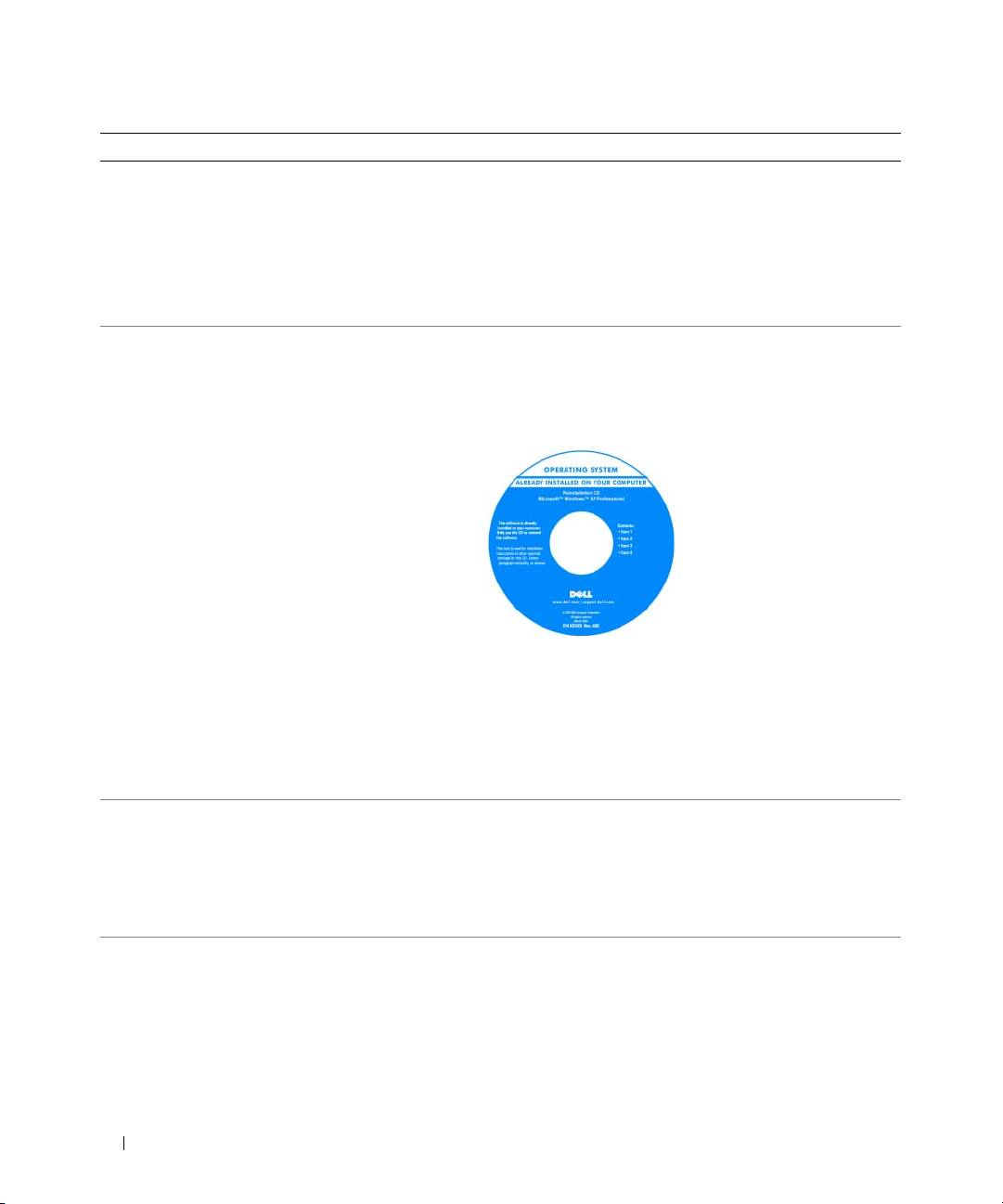
Компакт-диск Operating System
Операционная система уже установлена на компьютере.
Чтобы переустановить операционную систему, используйте
компакт-диск
Operating System
. Инструкции см. в
Руководстве
пользователя
.
После переустановки
операционной системы
используйте компакт-диск
Drivers and Utilities
для
переустановки драйверов
устройств, поставляемых
вместе с компьютером.
Метка с ключом продукта для
операционной системы
находится на панели
компьютера.
ПРИМЕЧАНИЕ:
Цвет компакт-диска зависит от
заказанной операционной системы.
ПРИМЕЧАНИЕ:
Компакт-диск Operating System
является дополнительным и может не поставляться
с компьютером.
•
Использование Linux
Поддерживаемые компанией Dell сайты,
•
Обсуждения по электронной почте между
посвященные ОС Linux
пользователями продуктов Dell Precision™
•
http://linux.dell.com
и операционной системы Linux.
•
http://lists.us.dell.com/mailman/listinfo/linux-precision
•
Дополнительная информация о Linux
•
http://docs.us.dell.com/docs/software/oslinux/
и компьютере Dell Precision.
238 Краткий справочник
Установка компьютера (вертикальное положение корпуса)
ПРЕДУПРЕЖДЕНИЕ: Перед началом выполнения описанных в данном разделе процедур
ознакомьтесь с инструкциями по технике безопасности, содержащимися в документе
Информационное руководство по продуктам.
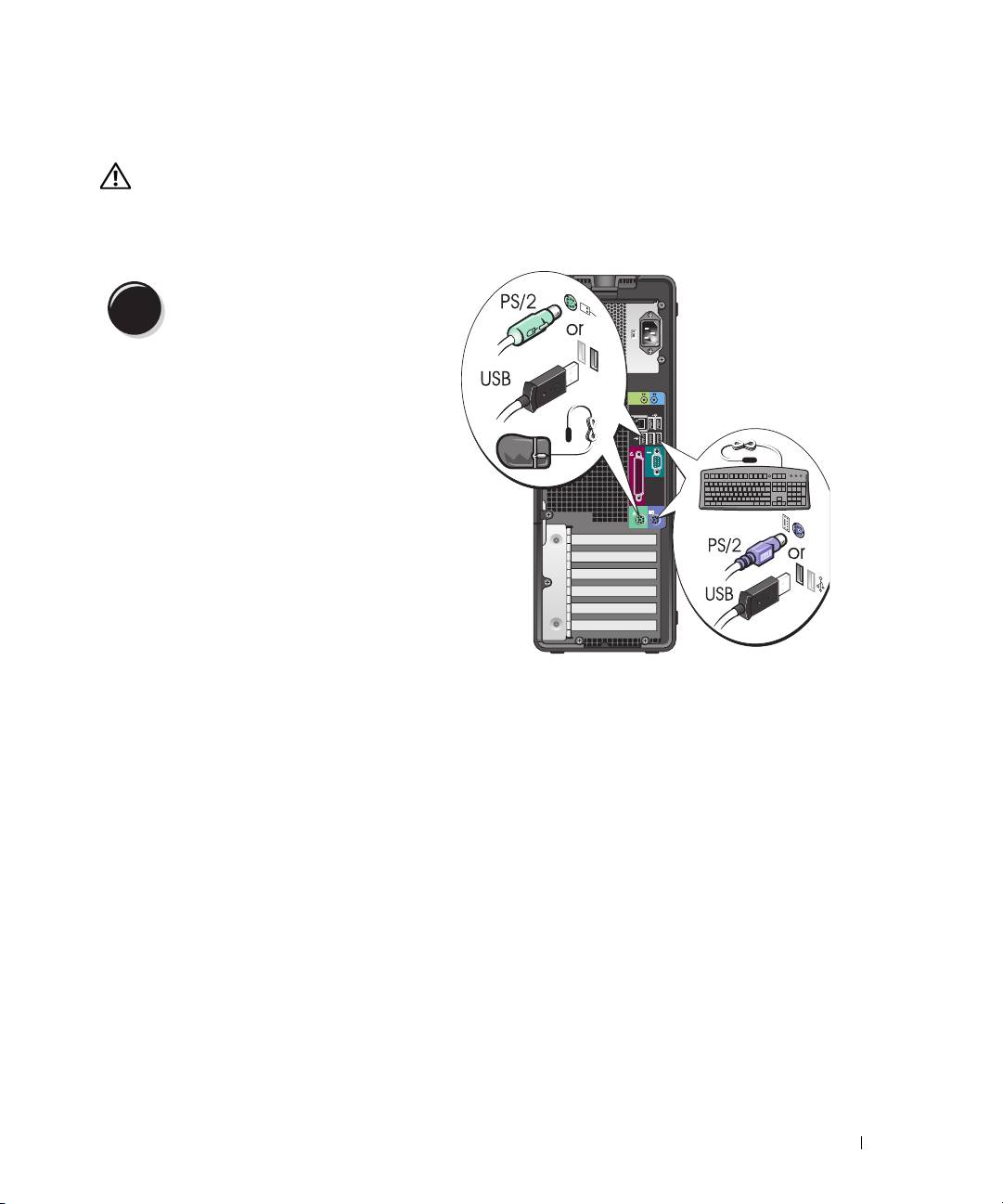
Для правильной установки компьютера необходимо выполнить все описанные далее действия.
Подсоедините клавиатуру и мышь.
1
Краткий справочник 239
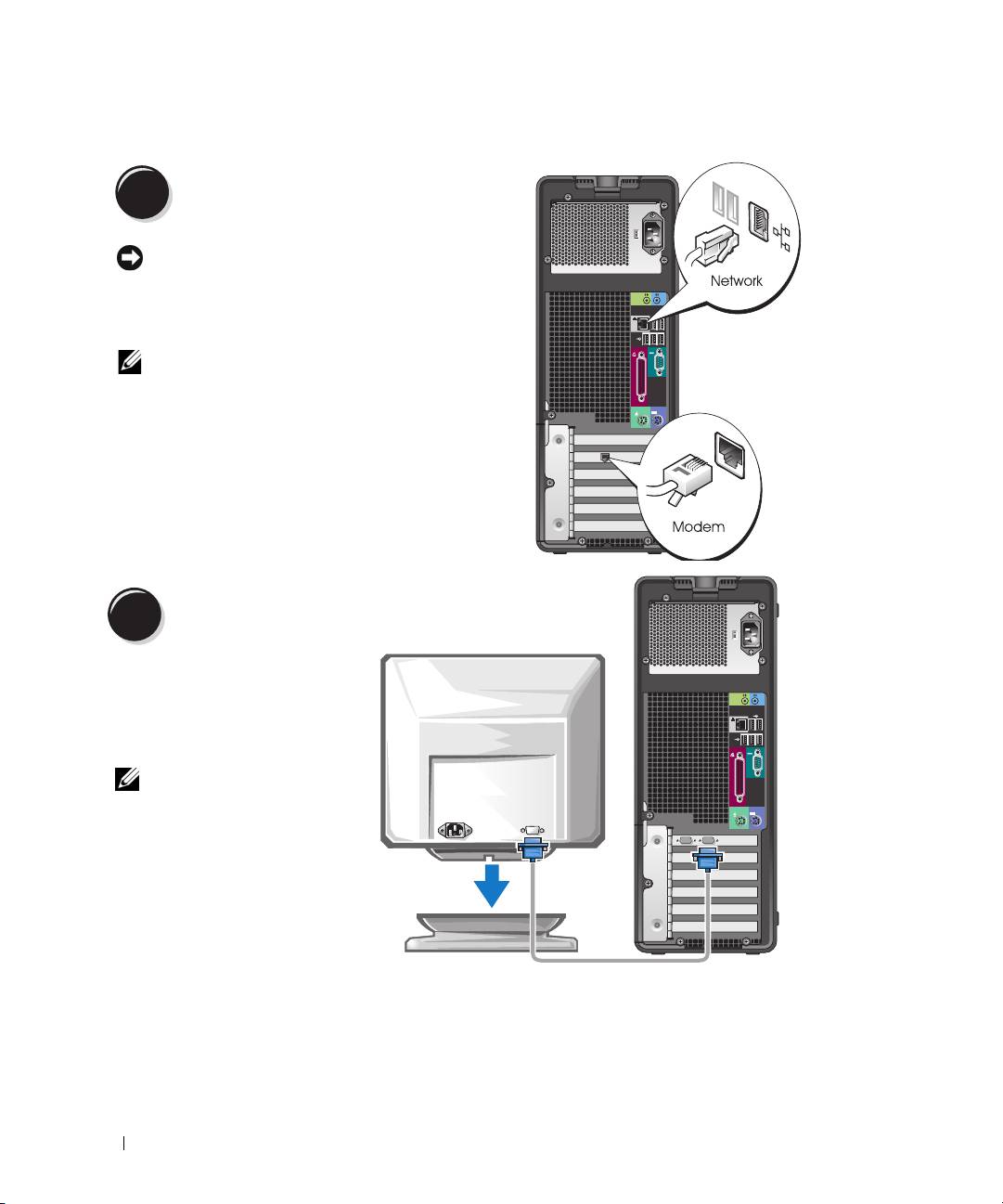
Подсоедините модем или сетевой кабель.
2
ВНИМАНИЕ: Не подключайте кабель модема к
сетевому адаптеру. Напряжение в телефонных
линиях может привести к повреждению
сетевого адаптера.
ПРИМЕЧАНИЕ: Если в компьютере
установлена сетевая плата, подключите
к ней сетевой кабель.
Подключите монитор.
3
Способ подключения
монитора зависит от
видеоплаты.
ПРИМЕЧАНИЕ: Для
подключения монитора
ккомпьютеру может
понадобиться
специальный адаптер
или кабель.
240 Краткий справочник
