
Dell Precision 390 – страница 5
Инструкция к Компьютеру Dell Precision 390
Оглавление
- Примечания, предупреждения и важная информация Сокращения и аббревиатуры
- Содержание
- Источники информации Возможные направления поиска Где искать
- Возможные направления поиска Где искать
- Возможные направления поиска Где искать
- Возможные направления поиска Где искать
- Установка компьютера (вертикальное положение корпуса) 1
- 2 3
- Видеоплата, поддерживающая один или два монитора, с одним разъемом Двойной адаптер VGA с Y-образным кабелем Двойной адаптер DVI с Y-образным кабелем
- Видеоплаты, поддерживающие два монитора, с одним разъемом DVI и одним разъемом VGA Видеоплата, поддерживающая два монитора, с двумя разъемами DVI
- 4 5
- 6 Установка компьютера (горизонтальное положение корпуса) 1
- 2 3
- Видеоплата, поддерживающая один или два монитора, с одним разъемом Двойной адаптер VGA с Y-образным кабелем Двойной адаптер DVI с Y-образным кабелем
- Видеоплаты, поддерживающие два монитора, с одним разъемом DVI и одним разъемом VGA Видеоплата, поддерживающая два монитора, с двумя разъемами DVI
- 4 5 6
- О компьютере Вид спереди (вертикальное положение корпуса) 5 Индикатор активности жесткого диска
- 14 Индикатор сетевого соединения
- Вид сзади (вертикальное положение корпуса)
- Вид спереди (горизонтальное положение корпуса)
- 13 Индикатор сетевого соединения
- Вид сзади (горизонтальное положение корпуса)
- Разъемы на задней панели
- 11 Разъем клавиатуры Стандартная клавиатура подключается к фиолетовому разъему клавиатуры.
- Вид изнутри
- Цвета кабелей Компоненты системной платы
- Дополнительная информация, содержащаяся в руководстве пользователя
- Чтобы открыть “Руководство пользователя” с жесткого диска выполните указанные ниже действия. Чтобы открыть “Руководство пользователя” на веб-сайте Dell Support, выполните указанные ниже действия. Снятие крышки корпуса компьютера 1 2 3
- 4 5 6 7 8
- Уход за компьютером Решение проблем Советы по поиску и устранению неисправностей Разрешение проблем совместимости программного и аппаратного обеспечения
- Использование функции восстановления системы в Microsoft Windows XP Создание точки восстановления Восстановление прежнего рабочего состояния компьютера
- Отмена последнего восстановления системы Включение функции восстановления системы Использование последней удачной конфигурации
- Другие возможности решения конфликтов аппаратного и программного обеспечения Диагностическая программа Dell Diagnostics Когда использовать диагностическую программу Dell Diagnostics
- Запуск диагностической программы Dell Diagnostics с жесткого диска Запуск диагностической программы Dell Diagnostics с компакт-диска Drivers and Utilities
- Перед началом тестирования Кодовые сигналы Код Причина
- Код Причина Сообщения об ошибках
- индикаторы диагностики Схема включения индикаторов
- Схема включения индикаторов
- Схема включения индикаторов
- Схема включения индикаторов
- Схема включения индикаторов
- Схема включения индикаторов Часто задаваемые вопросы Вопрос Решение Источник дополнительной
- Вопрос Решение Источник дополнительной

• Afbryde testen midlertidigt, hvis der findes en fejl, eller helt afbryde testen, hvis der forekommer
et vist antal fejl
• Få adgang til online
Hjælp-skærmbilleder,
der beskriver testene, og hvordan de køres
• Læse statusmeddelelser, der fortæller, om testene er blevet gennemført korrekt
• Modtage fejlmeddelelser, hvis der findes problemer
Start af Dell Diagnostics fra harddisken
1
Tænd for (eller genstart) computeren.
2
Når DELL™-logoet vises, skal du omgående trykke på <F12>.
BEMÆRK: Hvis der vises en meddelelse om, at der ikke blev fundet en diagnosticeringsprogrampartition, henvises
du til “Start af Dell Diagnostics fra cd'en Drivere og hjælpeprogrammer” på side 81.
Hvis du venter for længe, og operativsystemlogoet vises, skal du fortsætte med at vente, indtil du
ser skrivebordet i Microsoft Windows. Luk derefter computeren ned, og forsøg igen. Yderligere
oplysninger om nedlukning af computeren findes i
Brugervejledningen.
3
Når listen over opstartsenheder vises, skal du fremhæve
Boot to Utility Partition
og trykke
på <Enter>.
4
Når
hovedmenuen
for Dell Diagnostics vises, skal du vælge den test, du vil køre. Yderligere oplysninger
om testene findes i
Brugervejledningen.
Start af Dell Diagnostics fra cd'en Drivere og hjælpeprogrammer
1
Indsæt cd'en
Drivere og hjælpeprogrammer
.
2
Luk computeren ned, og genstart den. Yderligere oplysninger om nedlukning af computeren findes
i
Brugervejledningen.
3
Når DELL-logoet vises, skal du omgående trykke på <F12>.
Hvis du venter for længe, og Windows-logoet fremkommer, skal du fortsætte med at vente, indtil du
ser skrivebordet i Windows. Luk derefter computeren ned, og forsøg igen. Yderligere oplysninger om
nedlukning af computeren findes i
Brugervejledningen.
BEMÆRK: De næste trin ændrer kun opstartsrækkefølgen for denne ene gang. Ved næste opstart vil computeren
opstarte i henhold til de enheder, der er specificeret i Systemopsætning.
4
Når listen over opstartsenheder vises, skal du fremhæve
IDE CD-ROM Device
og trykke på <Enter>.
5
Vælg
IDE CD-ROM Device
fra cd-opstartsmenuen.
6
Vælg punktet
Boot from CD-ROM
(Opstart fra cd-rom) i den menu, der fremkommer.
7
Ta s t
1
for at starte ResourceCD-menuen.
8
Ta s t
2
for at starte Dell Diagnostics.
9
Vælg
Run the 32 Bit Dell Diagnostics
(Kør 32-bit Dell Diagnostics) på den nummererede liste.
Hvis der er flere versioner på listen, skal du vælge den, der passer til din computer.
10
Når
hovedmenuen
for Dell Diagnostics vises, skal du vælge den test, du vil køre. Yderligere oplysninger
om testene findes i
Brugervejledningen.
Hurtig referencevejledning 81

Før du begynder at teste
FORSIGTIG: Før du går i gang med procedurerne i dette afsnit, skal du følge sikkerhedsanvisningerne
i Produktinformationsvejledningen.
• Tænd for printeren, hvis en sådan er tilsluttet.
• Åbn Systemopsætning, gennemgå computerens konfigurationsoplysninger, og aktivér alle computerens
komponenter og enheder, som f.eks. stik.
Bip-koder
Computeren kan udsende en række bip under opstart, hvis fejl eller problemer ikke kan vises på skærmen.
Denne række bip, også kaldet en bip-kode, identificerer et problem. En mulig bip-kode (kode 1-3-1) består
af ét bip, tre hurtige bip, og derefter ét bip. Denne bip-kode betyder, at der er et hukommelsesproblem i
computeren.
Hvis der afgives en bip-kode, skal du skrive den ned og slå den op i følgende tabel.
Kode Årsag
1-1-2 Fejl ved mikroprocessorregistrering
1-1-3 NVRAM-læse-/skrivefejl
1-1-4 Fejl ved ROM BIOS-kontrolsum
1-2-1 Fejl ved programmérbar intervaltimer
1-2-2 Fejl ved DMA-initialisering
1-2-3 Læse-/skrivefejl ved DMA-sideregistrering
1-3 Fejl ved videohukommelsestest
1-3-1 til og med 2-4-4 Hukommelse identificeres eller anvendes ikke korrekt
1-3-2 Hukommelsesproblem
3-1-1 Fejl ved slave-DMA-registrering
3-1-2 Fejl ved master-DMA-registrering
3-1-3 Fejl ved master-interrupt-maskeregistrering
3-1-4 Fejl ved slave-interrupt-maskeregistrering
3-2-2 Fejl ved interrupt-vektorindlæsning
3-2-4 Fejl ved test af tastaturcontroller
3-3-1 NVRAM-strømsvigt
3-3-2 Ugyldig NVRAM-konfiguration
3-3-4 Fejl ved videohukommelsestest
3-4-1 Fejl ved skærminitialisering
82 Hurtig referencevejledning
Kode Årsag
3-4-2 Fejl ved skærmsporing
3-4-3 Fejl ved søgning efter video-ROM
4-2-1 Ingen timermarkering
4-2-2 Nedlukningsfejl
4-2-3 Gate A20-fejl
4-2-4 Uventet afbrydelse i beskyttet tilstand
4-3-1 Hukommelsesfejl over adressen 0FFFFh
4-3-3 Fejl ved timer-chip, tæller 2
4-3-4 Tidsur er stoppet
4-4-1 Fejl ved test af seriel eller parallel port
4-4-2 Kunne ikke dekomprimere kode til skyggehukommelse
4-4-3 Fejl ved test af matematisk coprocessor
4-4-4 Fejl ved cache-test
Fejlmeddelelser
BEMÆRK: Hvis meddelelsen ikke findes på listen, kan du se i dokumentationen til enten operativsystemet eller
det program, der kørte, da meddelelsen forekom.
Hvis der forekommer en fejl ved opstart, vises der eventuelt en meddelelse på skærmen, der identificerer
problemet. Se “Fejlmeddelelser” i
Brugervejledningen
for at få forslag til afhjælpning af problemer.
Lysdioder for diagnosticering
FORSIGTIG: Før du går i gang med procedurerne i dette afsnit, skal du følge sikkerhedsanvisningerne,
som findes i Produktinformationsvejledningen.
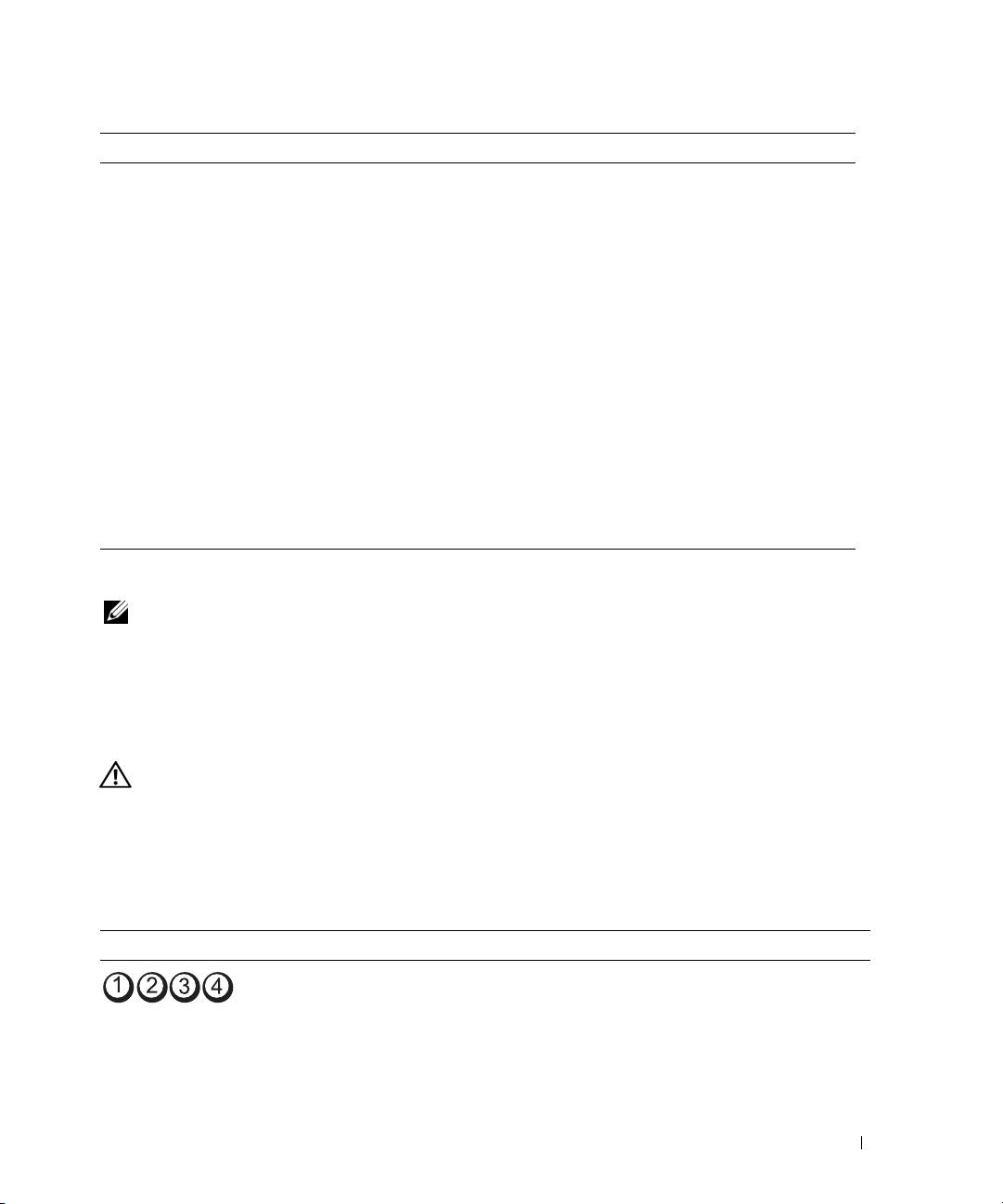
Som en hjælp til fejlfinding ved problemer er computeren på forsiden forsynet med fire lysdioder, der er
mærket “1”, “2”, “3” og “4”. Lysdioderne kan være slukket eller lyse grønt. Når computeren starter normalt
op, blinker lysdioderne. Når computeren starter, lyser alle fire lysdioder i kort tid konstant grønt og slukker
derefter for at angive normal drift. Hvis computeren svigter, identificerer lysdiodernes mønster problemet.
Lysdiodemønster Beskrivelse af problem Foreslået afhjælpning
Computeren er i normal slukket tilstand,
Slut computeren til en fungerende stikkontakt,
eller der er muligvis opstået en præ-
og tryk på tænd/sluk-knappen.
BIOS-fejl.
BEMÆRK: Diagnosticeringslysdioderne
slukker efter kort tid, hvis computeren
kører normalt efter POST.
Hurtig referencevejledning 83
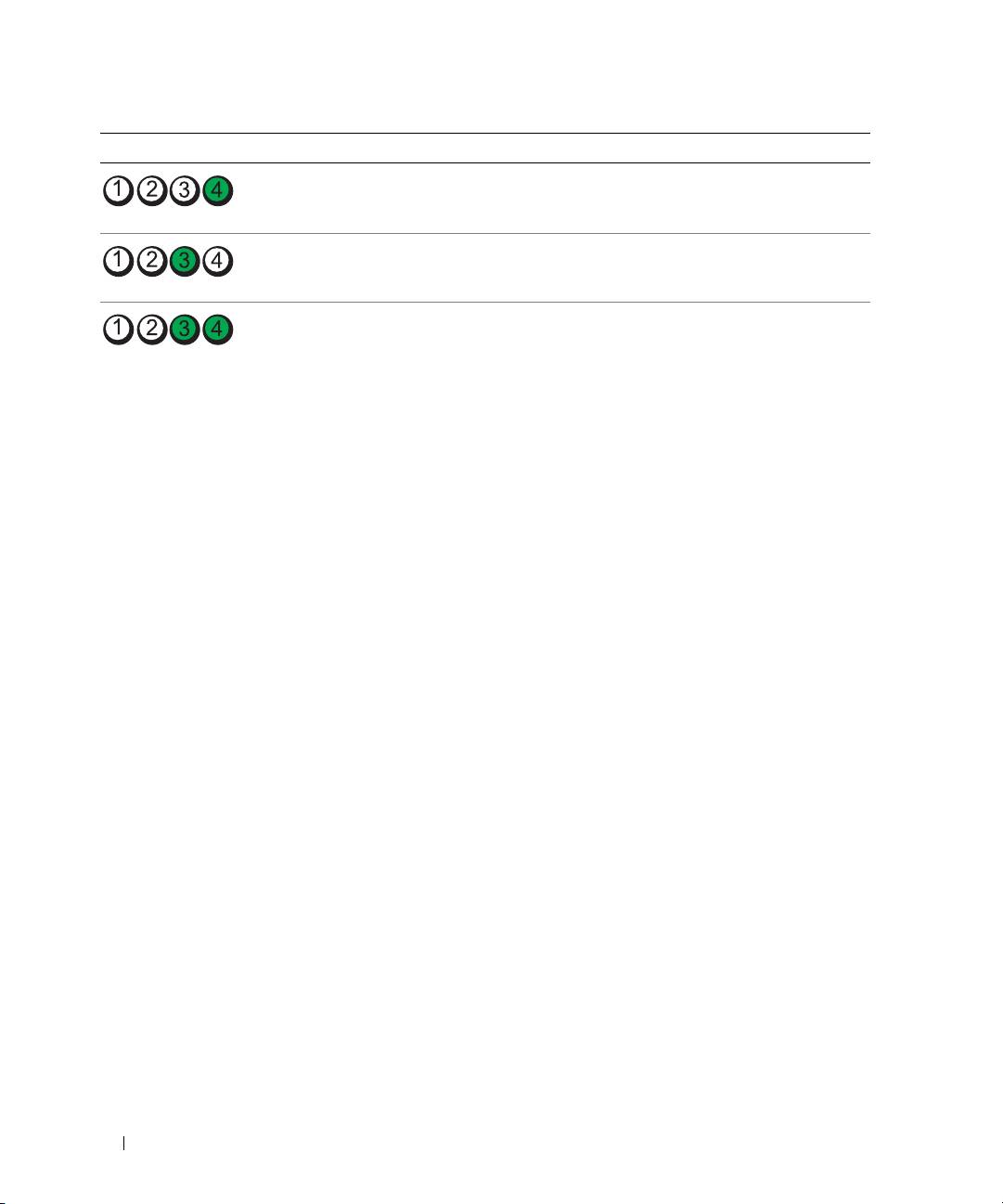
Lysdiodemønster Beskrivelse af problem Foreslået afhjælpning
Der er muligvis opstået en BIOS-fejl.
Kør hjælpeprogrammet BIOS Recovery
Computeren er i gendannelsestilstand.
(gendannelse), vent, indtil gendannelsen
er udført, og genstart derefter computeren.
Der er muligvis opstået
Geninstallér processoren, og genstart
en processorfejl.
computeren.
Hukommelsesmoduler findes,
1
Genanbring hukommelsesmodulerne
men der er opstået
for at sikre, at computeren kommunikerer,
en hukommelsesfejl.
som den skal, med hukommelsen.
2
Genstart computeren.
3
Hvis problemet varer ved, skal du fjerne
alle hukommelsesmodulerne og installere ét
hukommelsesmodul i stikket til hukommelses-
modul 4.
4
Genstart computeren.
Følgende meddelelse vises:
Advarsel!
Kører i fejlretningstilstand.
Anvend hukommelsesmoduler
parvist for normal drift
.
5
Tryk på <F1> for at opstarte til
operativsystemet.
6
Kør Dell Diagnostics. Se side 80 for
anvisninger.
7
Hvis hukommelsesmodulet fungerer, skal du
lukke computeren ned, fjerne hukommelses-
modulet og derefter gentage proceduren med
de resterende hukommelsesmoduler, indtil
der forekommer en hukommelsesfejl under
opstart eller diagnosticeringstest.
Hvis det først testede hukommelsesmodul er
defekt, skal du gentage proceduren med de
resterende moduler for at sikre, at disse ikke
også er defekte.
8
Når det defekte hukommelsesmodul findes,
skal du kontakte Dell vedrørende et
erstatningsmodul. Oplysninger om,
hvordan du kontakter Dell, findes i
Brugervejledningen
.
BEMÆRK: Computeren kan om nødvendigt
fungere i fejlretningstilstand, indtil nye
hukommelsesmoduler installeres.
84 Hurtig referencevejledning
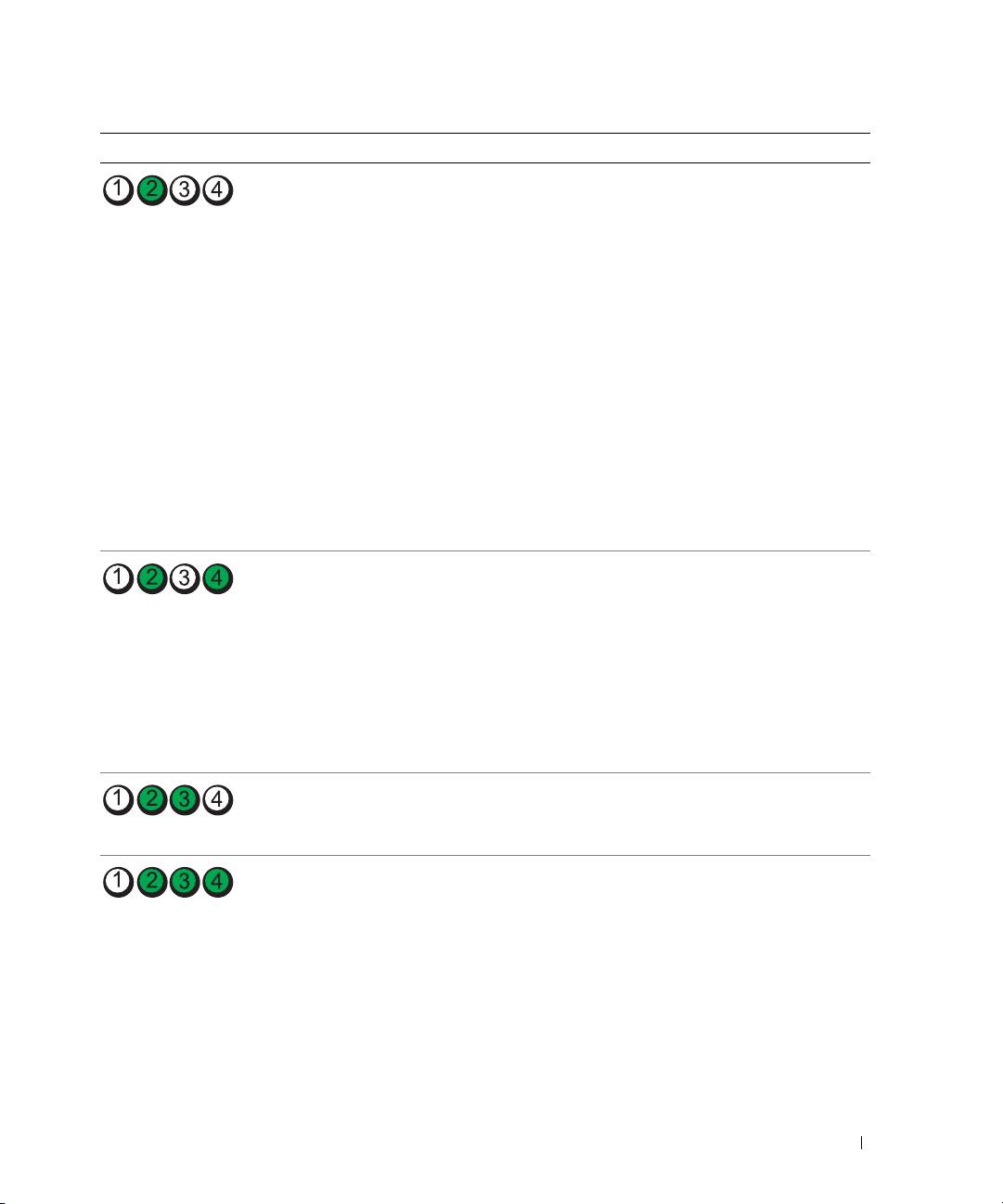
Lysdiodemønster Beskrivelse af problem Foreslået afhjælpning
Der er muligvis opstået en fejl
1
Find ud af, om der er en konflikt ved at
med udvidelseskortet.
fjerne et kort (ikke grafikkortet) og derefter
genstarte computeren. Yderligere oplysninger
om fjernelse af et kort findes i din
Brugervejledning
.
2
Hvis problemet varer ved, skal du
geninstallere det kort, du fjernede, og i
stedet fjerne et andet kort og derefter
genstarte computeren.
3
Gentag denne procedure for hvert kort. Hvis
computeren starter på normal vis, skal du
undersøge det kort, der sidst blev fjernet fra
computeren, for ressourcekonflikter
(se “Afhjælpning af software- og hardwarein-
kompatibilitetsproblemer” på side 78).
4
Hvis problemet varer ved, skal du kontakte
Dell. Oplysninger om, hvordan du kontakter
Dell, findes i
Brugervejledningen
.
Der er muligvis opstået en fejl
• Hvis computeren indeholder et grafikkort,
med grafikkortet.
skal du fjerne kortet, geninstallere det og
derefter genstarte computeren.
• Hvis problemet varer ved, skal du installere
et grafikkort, du ved fungerer, og genstarte
computeren.
• Hvis problemet varer ved, eller hvis
computeren har integreret grafik, skal du
kontakte Dell. Oplysninger om, hvordan du
kontakter Dell, findes i
Brugervejledningen
.
Der er muligvis opstået
Gentilslut alle strøm- og datakabler,
en diskettedrev- eller harddiskfejl.
og genstart computeren.
Der er muligvis opstået en USB-fejl. Geninstallér alle USB-enheder, kontrollér
kabelforbindelser, og genstart derefter
computeren.
Hurtig referencevejledning 85

Lysdiodemønster Beskrivelse af problem Foreslået afhjælpning
Hukommelsesmodulerne
1
Genanbring hukommelsesmodulerne for at
blev ikke fundet.
sikre, at computeren kommunikerer, som den
skal, med hukommelsen.
2
Genstart computeren.
3
Hvis problemet varer ved, skal du fjerne
alle hukommelsesmodulerne og installere
ét hukommelsesmodul i stikket til
hukommelsesmodul 4.
4
Genstart computeren.
Følgende meddelelse vises:
Advarsel!
Kører i fejlretningstilstand.
Anvend hukommelsesmoduler
parvist for normal drift
.
5
Tryk på <F1> for at opstarte til
operativsystemet.
6
Kør Dell Diagnostics. Se side 80 for
anvisninger.
7
Hvis hukommelsesmodulet fungerer,
skal du lukke computeren ned, fjerne
hukommelsesmodulet og derefter gentage
proceduren med de resterende
hukommelsesmoduler, indtil der forekommer
en hukommelsesfejl under opstart eller
diagnosticeringstest.
Hvis det først testede hukommelsesmodul er
defekt, skal du gentage proceduren med de
resterende moduler for at sikre, at disse ikke
også er defekte.
8
Når det defekte hukommelsesmodul findes,
skal du kontakte Dell vedrørende et
erstatningsmodul. Oplysninger om, hvordan
du kontakter Dell, findes i
Brugervejledningen
.
BEMÆRK: Computeren kan om nødvendigt
fungere i fejlretningstilstand, indtil nye
hukommelsesmoduler installeres.
Der er opstået en systemkortfejl. Kontakt Dell for teknisk assistance.
Oplysninger om, hvordan du kontakter Dell,
findes i Brugervejledningen.
86 Hurtig referencevejledning
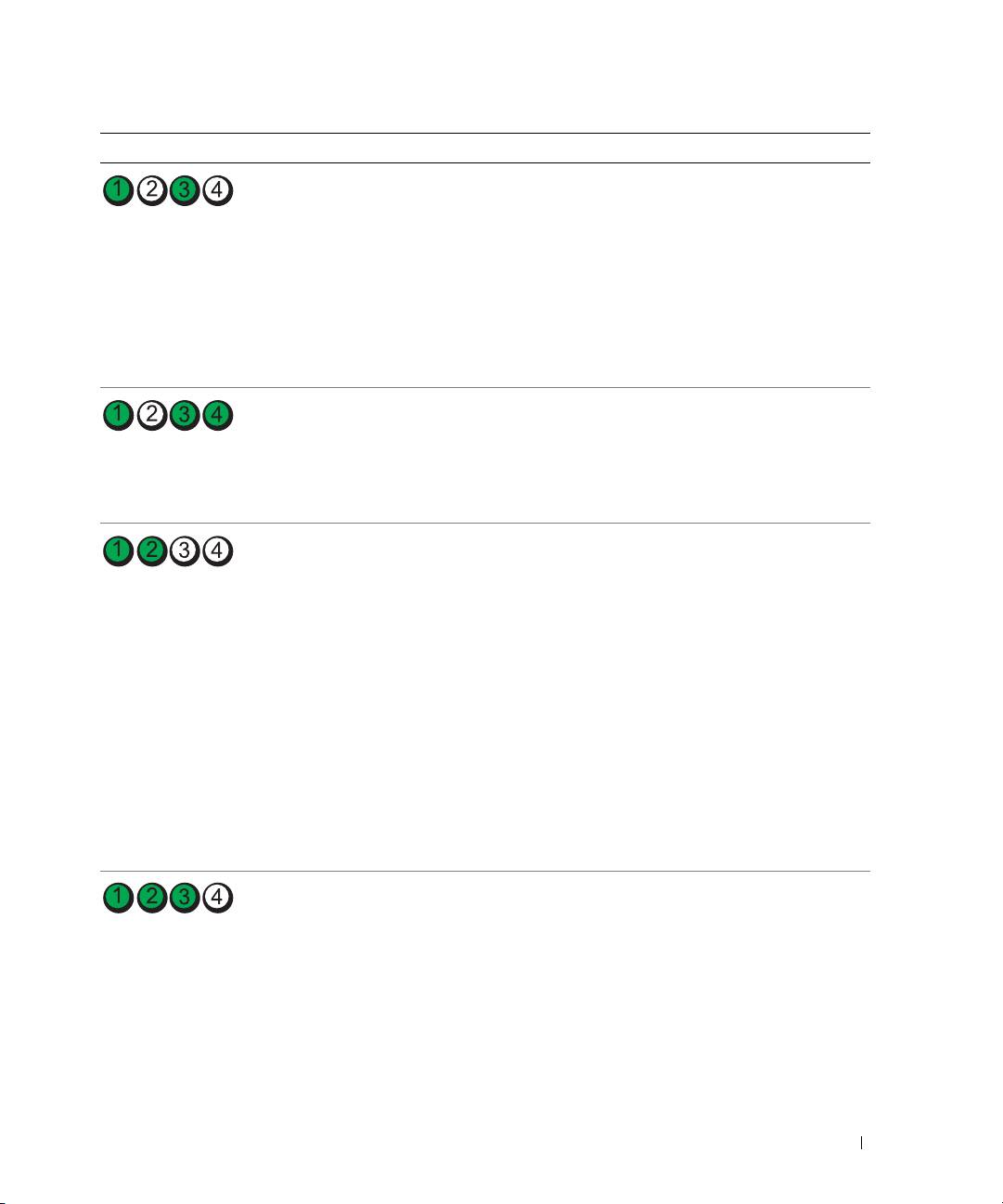
Lysdiodemønster Beskrivelse af problem Foreslået afhjælpning
Hukommelsesmodulerne findes,
• Kontrollér, at der ikke findes specielle krav
men der er opstået en hukommelses-
til placeringen af hukommelsesmoduler/
konfigurations- eller kompatibilitetsfejl.
hukommelsesstik.
• Kontrollér, at de hukommelsesmoduler, du
installerer, er kompatible med computeren.
• Geninstallér hukommelsesmodulerne,
og genstart computeren.
• Hvis problemet varer ved, skal du kontakte
Dell. Oplysninger om, hvordan du kontakter
Dell, findes i
Brugervejledningen
.
Der er muligvis opstået en
• Udfør procedurerne i “Afhjælpning af
systemkortressource- og/eller
software- og hardwareinkompatibilitets-
hardwarefejl.
problemer” på side 78.
• Hvis problemet varer ved, skal du kontakte
Dell. Oplysninger om, hvordan du kontakter
Dell, findes i
Brugervejledningen
.
Der er muligvis opstået en fejl med
1
Find ud af, om der er en konflikt ved at fjerne
udvidelseskortet.
et kort (ikke et grafikkort) og genstarte
computeren.
2
Hvis problemet varer ved, skal du
geninstallere det kort, du fjernede, og i
stedet fjerne et andet kort og derefter
genstarte computeren.
3
Gentag denne procedure for hvert kort. Hvis
computeren starter på normal vis, skal du
undersøge det kort, der sidst blev fjernet
fra computeren, for ressourcekonflikter
(se “Afhjælpning af software- og hardwarein-
kompatibilitetsproblemer” på side 78).
4
Hvis problemet varer ved, skal du kontakte
Dell. Oplysninger om, hvordan du kontakter
Dell, findes i
Brugervejledningen
.
Der er opstået en anden fejl.
• Kontrollér, at kablerne er sluttet korrekt til
systemkortet fra harddisken, cd-drevet og
Dette mønster vises også når du åbner
dvd-drevet.
systemopsætning og angiver ikke
nødvendigvis et problem.
• Hvis problemet varer ved, skal du kontakte
Dell. Oplysninger om, hvordan du kontakter
Dell, findes i
Brugervejledningen
.
Hurtig referencevejledning 87
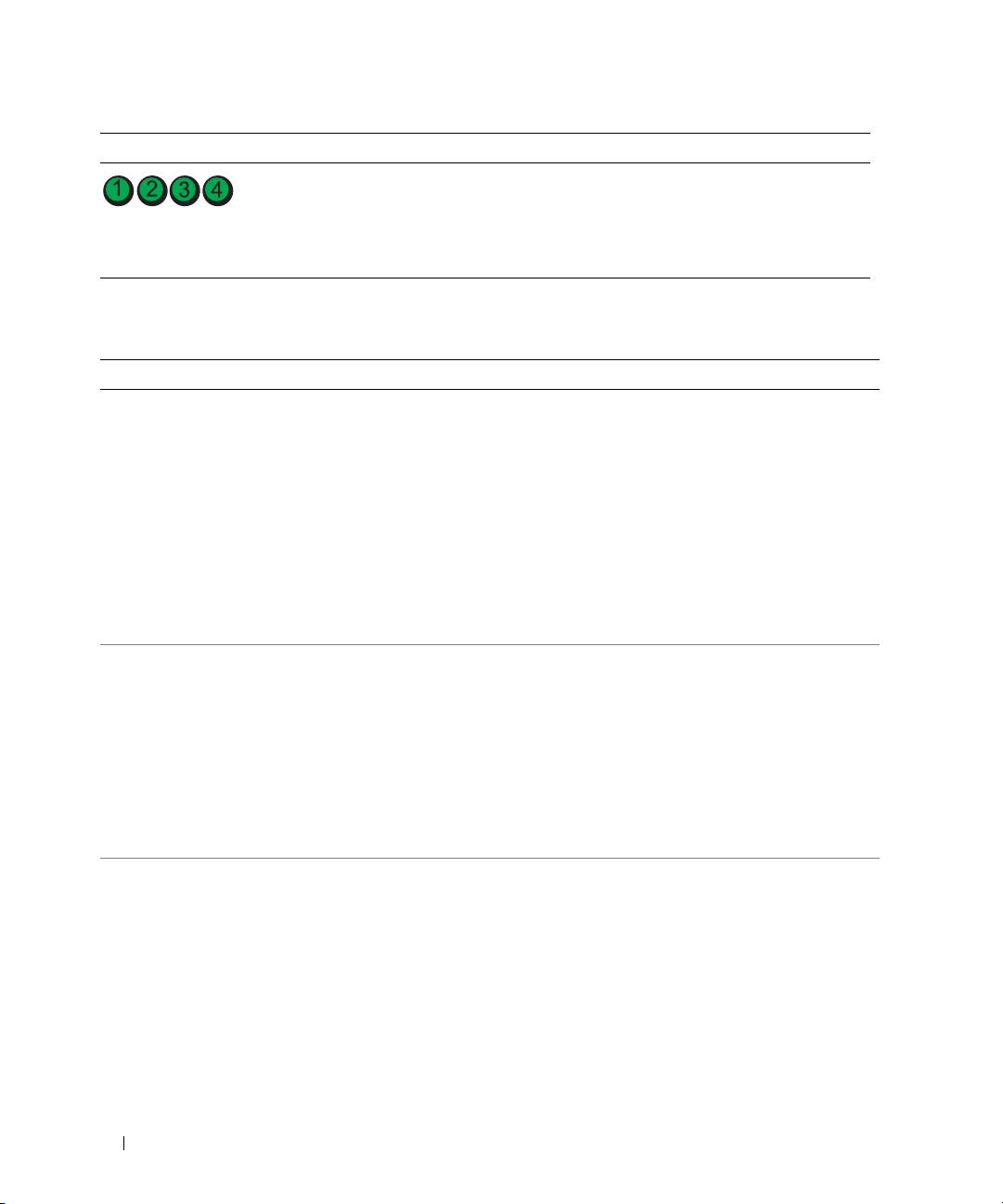
Lysdiodemønster Beskrivelse af problem Foreslået afhjælpning
Computeren er i normal driftstilstand
Ingen.
efter POST.
BEMÆRK: Diagnosticeringslysdioderne
slukker efter kort tid, hvis computeren
kører normalt efter POST.
Ofte stillede spørgsmål
Hvordan gør jeg følgende... Løsning Hvor finder jeg yderligere oplysninger
Opsætter min computer til at
Hvis computeren har det
Se “Klargøring af computeren
anvende to skærme?
nødvendige grafikkort til at
(opretstående)” på side 55 eller
understøtte dobbeltskærmsops-
“Klargøring af computeren
ætning, skal du se i forsendelses-
(liggende)” på side 60 for at få
kassen efter et Y-kabel. Y-kablet
oplysninger om tilslutning af
har et enkelt stik i den ene ende
dobbeltskærme til computeren.
(slut dette stik til på bagpanelet)
og deler sig i to stik (slut disse stik
til skærmkablerne). For den
opretstående computer, se side 56
og for desktop-computeren, se
side 61.
Tilslutter skærmen, når
Hvis dit grafikkort har et DVI-stik,
Se “Klargøring af computeren
skærmkabelstikket tilsyneladende
men din skærm har et VGA-stik,
(opretstående)” på side 55 eller
ikke passer til stikket bag på min
skal du bruge en adapter. Der skal
“Klargøring af computeren
computer?
være medleveret en adapter i
(liggende)” på side 60 for at få
forsendelseskassen.
oplysninger om tilslutning af skærme
til computeren. Kontakt Dell, hvis
du ønsker yderligere oplysninger.
Oplysninger om, hvordan du
kontakter Dell, findes i
Brugervejledningen.
Tilslutter mine højttalere? Hvis der er installeret et lydkort,
Se dokumentationen, der fulgte
skal du slutte højttalerne til stikkene
med højttalerne, for at få yderligere
på kortet. For den opretstående
oplysninger.
computer, se side 59 og for desktop-
computeren, se side 64.
88 Hurtig referencevejledning

Hvordan gør jeg følgende... Løsning Hvor finder jeg yderligere oplysninger
Finder de rigtige stik til mine
Din opretstående computer har otte
Se “Om computeren” på side 65,
USB- eller IEEE 1394-enheder?
USB-stik (to foran, et internt og fem
som indeholder illustrationer af
bagpå).
computeren set forfra og bagfra.
Din liggende computer er forsynet
Som en hjælp til at finde din
med otte USB-stik (to på forsiden, ét
Brugervejledning kan du se “Sådan
indvendigt og fem på bagsiden) og et
finder du oplysninger” på side 51.
valgfrit IEEE 1394-stik på forsiden.
Dette stik er kun tilgængeligt, hvis
du har købt et IEEE 1394-kort.
Kontakt Dell, hvis du vil købe et kort.
Yderligere oplysninger om
IEEE 1394-kortet findes i Bruger-
vejledningen.
Finder oplysninger om hardware-
Din Brugervejledning indeholder
Besøg webstedet for Dell Support på
og andre tekniske specifikationer
et skema med detaljerede
support.dell.com, og benyt dig af et
til min computer?
specifikationer til din computer
af følgende supportværktøjer: Læs
og dens hardware. For at finde din
hvidbøger om den nyeste teknologi,
Brugervejledning skal du se “Sådan
eller snak med andre Dell-brugere
finder du oplysninger” på side 51.
i Dells chatrum.
Finder dokumentationen
Følgende dokumentation er
Hvis du mister dokumentationen,
til min computer?
tilgængelig for din computer:
er den tilgængelig på webstedet for
•
Brugervejledning
Dell Support på support.dell.com.
•
Produktinformationsvejledning
•
Systeminformationsmærkat
Se “Sådan finder du oplysninger”
på side 51 for at finde disse
dokumenter.
Hurtig referencevejledning 89

90 Hurtig referencevejledning

Indeks
B
dokumentation
G
Brugervejledning, 52
bip-koder, 82
garanti, 52
enhed, 51
Brugervejledning, 52
geninstallation
online, 53
Cd'en Drivere og
Produktinformations-
hjælpeprogrammer, 51
vejledning, 52
C
ResourceCD, 51
Quick Reference, 51
Cd'en Drivere og
ResourceCD, 51
hjælpeprogrammer, 51
drivere
H
Cd-drev
ResourceCD, 51
harddisk
eject-knap, 65, 68
Dvd-drev
lysdiode for aktivitet,
computer
eject-knap, 65, 68
65-66, 68-69
bip-koder, 82
hardware
gendan til tidligere tilstand, 78
bip-koder, 82
F
Dell Diagnostics, 80
fejlfinding, 78
konflikter, 78
D
Dell Diagnostics, 80
Troubleshooter, 78
Dell
gendan til tidligere tilstand, 78
Hjælp og support, 53
websted for support, 53
Hjælp og support, 53
hovedtelefon
konflikter, 78
Dell Diagnostics, 80
stik, 66, 69
lysdioder for
Diagnostics
diagnosticering, 83
bip-koder, 82
fejlmeddelelser
Cd'en Drivere og
I
bip-koder, 82
hjælpeprogrammer, 51
lysdioder for
IEEE
Dell, 80
diagnosticering, 83
stik, 66, 68
lysdioder, 66, 69, 83
installere dele
diskettedrev
slukke for computeren, 76
eject-knap, 65, 68
lysdiode for aktivitet, 65, 68
IRQ-konflikter, 78
Indeks 91

92 Indeks
K
N
stik
hovedtelefon, 66, 69
konflikter
netværk
IEEE, 66, 68
software- og hardware-
stik, 72
line-in, 72
inkompatibilitets-
line-out, 72
problemer, 78
lyd, 72
kort
O
mus, 71
slots, 67, 70
Operativsystem
netværksadapter, 72
Cd, 54
parallelle, 71
Installationsvejledning, 54
serielle, 72
L
strøm, 67, 70
lydstik
tastatur, 72
line-in, 72
P
USB, 66, 69, 72
line-out, 72
problemer
strøm
lysdioder
bip-koder, 82
knap, 66, 69
bagsiden af computeren, 83
Dell Diagnostics, 80
lysdiode, 66, 69
diagnosticering, 66, 69, 83
gendan til tidligere tilstand, 78
stik, 67, 70
diskettedrevaktivitet, 65, 68
konflikter, 78
Systemkort, 74
harddiskaktivitet,
lysdioder for
65-66, 68-69
diagnosticering, 83
linkintegritet, 71
T
netværk, 71-72
netværksaktivitet, 72
tastatur
R
strøm, 66, 69
stik, 72
ResourceCD
Dell Diagnostics, 80
M
U
mærkater
USB
S
Microsoft Windows, 52
stik, 66, 69, 72
Servicemærkat, 52
Servicemærkat, 52
sikkerhedsanvisninger, 52
Microsoft Windows-
software
W
mærkat, 52
konflikter, 78
motherboard Se systemkort
webstedet for Dell Premier-
spændingsomskifter, 67, 70
support, 52-53
mus
Windows XP
stik, 71
Hardware Troubleshooter, 78
Hjælp og support, 53
Systemgendannelse, 78
92 Indeks

Dell Precision™ Workstation 390
Pikaopas
Malli DCTA
www.dell.com | support.dell.com

Huomautukset, ilmoitukset ja varoitukset
HUOMAUTUS: HUOMAUTUKSET ovat tärkeitä tietoja, joiden avulla voit käyttää tietokonetta entistä paremmin.
ILMOITUS: ILMOITUKSET ovat varoituksia tilanteista, joissa laitteisto voi vahingoittua tai joissa tietoja voidaan
menettää. Niissä kerrotaan myös, miten nämä tilanteet voidaan välttää.
VAARA: VAARA viittaa tilanteisiin, joihin saattaa liittyä omaisuusvahinkojen, loukkaantumisen tai kuoleman vaara.
Lyhenteet ja akronyymit
Lyhenteet ja akronyymit on selitetty
Käyttöoppaassa
.
®
®
Jos hankit Dell™ n Series -tietokoneen, tämän oppaan viittaukset Microsoft
Windows
-käyttöjärjestelmään
eivät koske sinua.
____________________
Tämän asiakirjan tiedot voivat muuttua ilman erillistä ilmoitusta.
© 2006 Dell Inc. Kaikki oikeudet pidätetään.
Tämän tekstin kaikenlainen kopioiminen ilman Dell Inc:n kirjallista lupaa on ehdottomasti kielletty.
Tekstissä käytetyt tavaramerkit: Dell ja DELL-logo ovat Dell Inc:n tavaramerkkejä, Red Hat on Red Hat Corporationin rekisteröity
tavaramerkki.
Muut tekstissä mahdollisesti käytetyt tavaramerkit ja tuotenimet viittaavat joko merkkien ja nimien haltijoihin tai näiden tuotteisiin.
Dell Inc. kieltää omistusoikeutensa muihin kuin omiin tavaramerkkeihinsä ja tuotenimiinsä.
Malli DCTA
Toukokuu 2006 P/N GH459 Rev. A00

Sisällysluettelo
Tietojen etsiminen . . . . . . . . . . . . . . . . . . . . . . . . . . . . . . . . 97
Tietokoneen asentaminen (tornimallinen)
. . . . . . . . . . . . . . . . . . 101
Tietokoneen asentaminen (pöytätietokonemallinen)
. . . . . . . . . . . . . 106
Tietoja tietokoneesta
. . . . . . . . . . . . . . . . . . . . . . . . . . . . . 111
Laite edestä (tornimallinen)
. . . . . . . . . . . . . . . . . . . . . . . . 111
Laite takaa (tornimallinen)
. . . . . . . . . . . . . . . . . . . . . . . . 113
Laite edestä (pöytätietokonemallinen)
. . . . . . . . . . . . . . . . . . 114
Laite takaa (pöytätietokonemallinen)
. . . . . . . . . . . . . . . . . . . 116
Takapaneelin liittimet
. . . . . . . . . . . . . . . . . . . . . . . . . . . 117
Laite sisältä
. . . . . . . . . . . . . . . . . . . . . . . . . . . . . . . . 119
Emokortin osat
. . . . . . . . . . . . . . . . . . . . . . . . . . . . . . . . . 120
Käyttöoppaan etsiminen
. . . . . . . . . . . . . . . . . . . . . . . . . . . . 121
Tietokoneen kannen irrottaminen
. . . . . . . . . . . . . . . . . . . . . . . 122
Tietokoneen käsitteleminen
. . . . . . . . . . . . . . . . . . . . . . . . . . 123
Ongelmien ratkaiseminen
. . . . . . . . . . . . . . . . . . . . . . . . . . . 124
Vianmääritysvihjeitä
. . . . . . . . . . . . . . . . . . . . . . . . . . . . 124
Ohjelmiston ja laitteiston yhteensopivuusongelmien
ratkaiseminen
. . . . . . . . . . . . . . . . . . . . . . . . . . . . . . . 124
Microsoft Windows XP:n järjestelmän palautustoiminnon
käyttäminen
. . . . . . . . . . . . . . . . . . . . . . . . . . . . . . . . 124
Viimeisen toimivan kokoonpanon käyttäminen
. . . . . . . . . . . . . . 126
Dell Diagnostics
. . . . . . . . . . . . . . . . . . . . . . . . . . . . . . 127
Ennen testausta
. . . . . . . . . . . . . . . . . . . . . . . . . . . . . . 128
Merkkiäänet
. . . . . . . . . . . . . . . . . . . . . . . . . . . . . . . . . . 129
Virhesanomat
. . . . . . . . . . . . . . . . . . . . . . . . . . . . . . . 130
Diagnostiikkamerkkivalot
. . . . . . . . . . . . . . . . . . . . . . . . . . . 130
Usein kysyttyjä kysymyksiä
. . . . . . . . . . . . . . . . . . . . . . . . . . 135
Hakemisto . . . . . . . . . . . . . . . . . . . . . . . . . . . . . . . . . . . . 137
Sisällysluettelo 95

96 Sisällysluettelo
Tietojen etsiminen
HUOMAUTUS: Tietyt tietokoneen toiminnot eivät välttämättä ole käytettävissä kaikissa maissa.
HUOMAUTUS: Tietokoneen mukana voidaan toimittaa lisätietoja.
Etsittävä kohde: Tietolähde:
• Tietokoneen diagnostiikkaohjelma
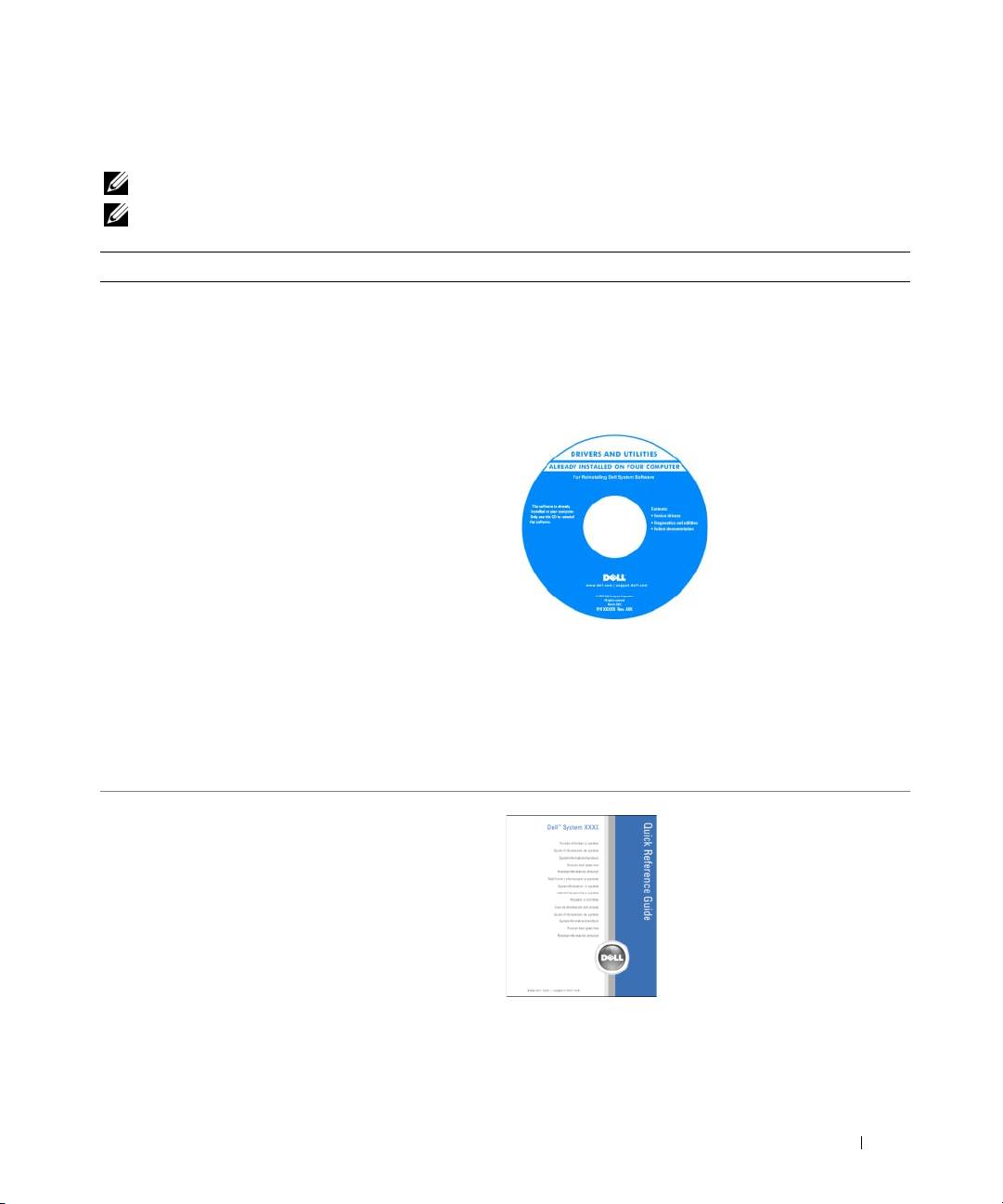
Drivers and Utilities -CD-levy (josta käytetään myös nimeä
• Tietokoneen ohjaimet
ResourceCD
• Tietokoneen ohjekirjat
Käyttöohjeet ja ohjaimet on asennettu valmiiksi
• Laitteen ohjekirjat
tietokoneeseen. CD-levyn avulla voit asentaa ohjaimia
uudelleen, suorittaa ohjelman “Dell Diagnostics”
• Desktop System Software (DSS) -ohjelmisto
sivulla 127 tai lukea ohjeita.
CD-levyllä voi olla
Readme-tiedostoja,
jotka sisältävät uusimpia
tietoja tietokoneeseen
tehdyistä teknisistä
muutoksista tai
huoltohenkilöille tai
kokeneille käyttäjille
tarkoitettuja
yksityiskohtaisia
teknisiä ohjeita.
HUOMAUTUS: Uusimmat ohjaimet ja päivitykset
ovat osoitteessa support.dell.com.
HUOMAUTUS: Drivers and Utilities -CD-levy on
lisävaruste, eikä sitä välttämättä toimiteta tietokoneen
mukana.
• Tietokoneen käyttöönotto
Pikaopas
• Tietokoneen käsitteleminen
• Perustietoja vianmäärityksestä
• Dell Diagnostics -ohjelman suorittaminen
• Virhekoodit ja diagnostiikkamerkkivalot
• Osien irrottaminen ja vaihtaminen
• Tietokoneen kannen avaaminen
HUOMAUTUS: Pikaopas on lisävaruste, eikä sitä
välttämättä toimiteta tietokoneen mukana.
HUOMAUTUS: Tämä ohje on julkaistu PDF-muodossa
osoitteessa support.dell.com.
Pikaopas 97
Etsittävä kohde: Tietolähde:
• Takuutiedot
Dell™-tuotetieto-opas
• Käyttöehdot (vain Yhdysvallat)
• Turvallisuusohjeet
• Säädökset
• Ergonomiatiedot
• Käyttöoikeussopimus
• Osien irrottaminen ja vaihtaminen
Käyttöopas
• Ominaisuudet
®
®
Microsoft
Windows
XP:n Ohje ja tuki
• Järjestelmäasetusten määrittäminen
(Help and Support Center)
• Vianmääritys ja ongelmanratkaisu
1
Val itse
Start
(Käynnistä) -painike ja valitse
Help and Support
(Ohje ja tuki).
2
Val itse
User’s and system guides
(Käyttö- ja
järjestelmäoppaat) ja
User’s guides
(Käyttöoppaat).
Käyttöopas on myös lisävarusteena saatavalla
Drivers
and Utilities -CD-levyllä.
• Huoltomerkki ja pikapalvelukoodi
Huoltomerkki ja Microsoft Windows -käyttöoikeustarra
• Microsoft Windows -käyttöoikeustarra
Tarrat on kiinnitetty tietokoneeseen.
• Tarvitset
huoltomerkkiä
tietokoneen
tunnistusta varten,
kun käytät sivustoa
support.dell.com
tai otat yhteyttä
tekniseen tukeen.
• Voit syöttää pikapalvelukoodin ottaessasi yhteyttä
tekniseen tukeen.
98 Pikaopas

Etsittävä kohde: Tietolähde:
• Solutions — vianmääritysvihjeitä, huoltohenkilöiden
Dellin tukisivusto — support.dell.com
artikkeleja, verkkokursseja, usein kysyttyjä
HUOMAUTUS: Voit tarkastella maasi tukisivustoa
kysymyksiä
valitsemalla maasi.
• Community — online-keskustelua Dellin muiden
HUOMAUTUS: Yritysten, hallituksen ja oppilaitosten
asiakkaiden kanssa
palveluksessa työskentelevät käyttäjät voivat käyttää
• Upgrades – komponenttien päivitysohjeita,
myös mukautettua Dell Premier -tukisivustoa osoitteessa
esimerkiksi muistin, kiintolevyaseman ja
premier.support.dell.com. Tämä sivusto ei välttämättä
käyttöjärjestelmän päivitysohjeet
ole käytettävissä kaikissa maissa.
• Customer Care — yhteystietoja, palvelukutsujen
ja tilauksen tilatietoja sekä takuu- ja korjaustietoja
• Service and support — palvelukutsujen tilatietoja ja
tukihistoria, palvelusopimuksia, online-keskusteluita
teknisen tuen kanssa
• Reference — tietokoneen käyttöohjeita, tietoja
tietokoneen kokoonpanosta, tuotemäärityksiä ja
tuoteasiakirjoja
• Downloads – hyväksyttyjä ohjaimia, korjaustiedostoja
ja ohjelmistopäivityksiä
• Desktop System Software (DSS) ) — Jos asennat
käyttöjärjestelmän tietokoneeseen uudelleen, DSS -
apuohjelma on asennettava uudelleen ennen ohjainten
asentamista. DSS sisältää tärkeitä käyttöjärjestelmän
päivityksiä ja tukea Dellin™ 3,5-tuuman USB-
®
®
levykeasemille, Intel
Pentium
M -suorittimille,
optisille asemille ja USB-laitteille. DSS on välttämätön
Dell-tietokoneen moitteettoman toiminnan kannalta.
Ohjelmisto havaitsee tietokoneen ja käyttöjärjestelmän
automaattisesti sekä asentaa kokoonpanon vaatimat
päivitykset.
• Windows XP:n käyttäminen
Windowsin Ohje ja tukipalvelut
• Tietokoneen oppaat
1
Valit se
Start
(Käynnistä) -painike ja valitse
Help
• Laitteiden oppaat (esimerkiksi modeemin opas)
and Support
(Ohje ja tuki).
2
Kirjoita ongelmaa kuvaava sana tai lause ja napsauta
nuolikuvaketta.
3
Napsauta ohjeaihetta, joka kuvaa ongelmaa.
4
Toimi näytön ohjeiden mukaan.
Pikaopas 99
Etsittävä kohde: Tietolähde:
• Käyttöjärjestelmän uudelleenasentaminen
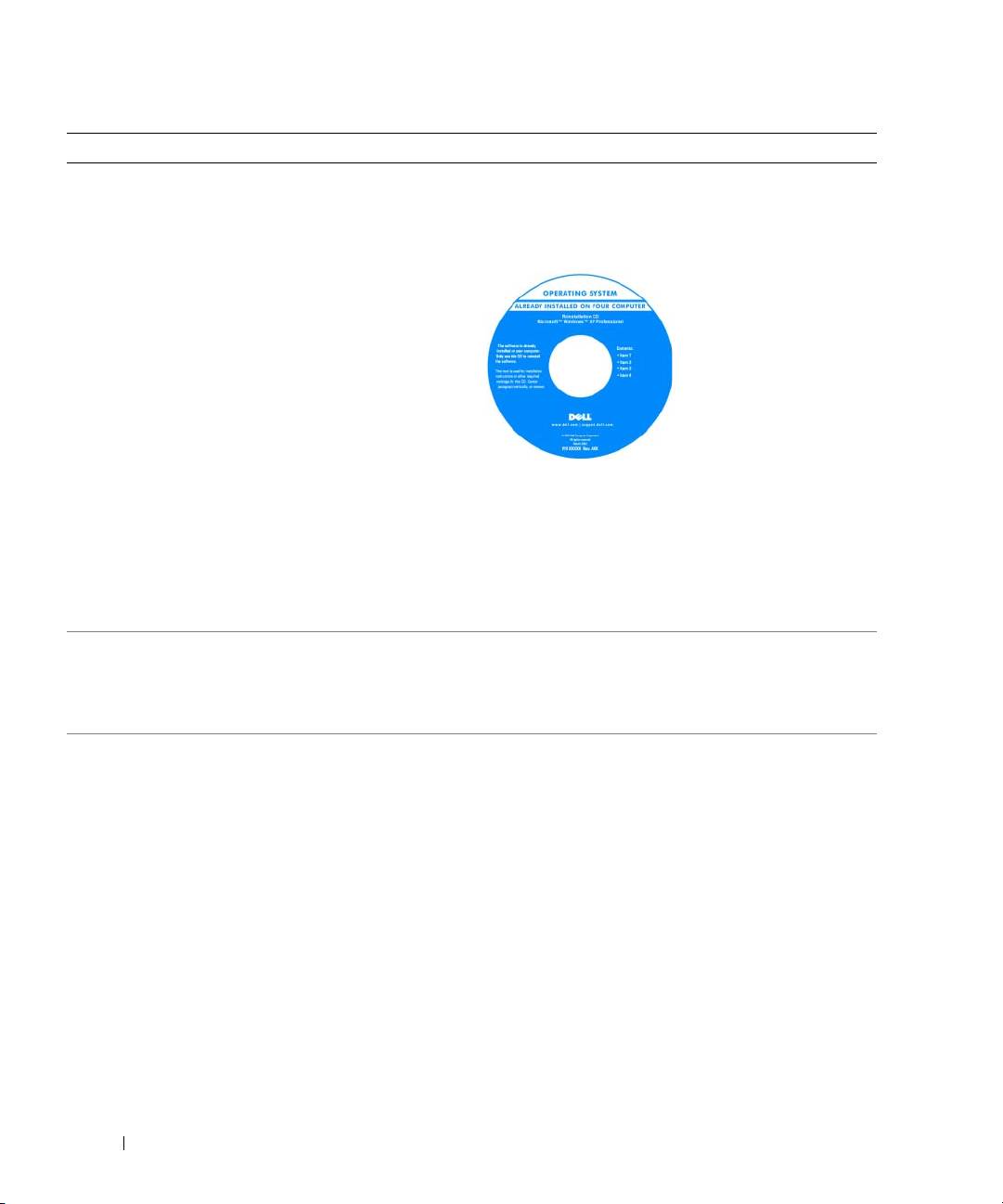
Operating System -CD-levy
Käyttöjärjestelmä on jo asennettu tietokoneeseen.
Käyttöjärjestelmän voi asentaa uudelleen Operating
System -CD-levyltä. Katso ohjeita Käyttöoppaasta.
Kun olet asentanut
käyttöjärjestelmän
uudelleen, asenna
uudelleen tietokoneen
mukana tulleiden
laitteiden ohjaimet
lisävarusteena saatavalta
Drivers and Utilities -
CD-levyltä.
Käyttöjärjestelmän
tuotetunnustarra on
kiinnitetty
tietokoneeseen.
HUOMAUTUS: CD-levyn väri vaihtelee tilatun
käyttöjärjestelmän mukaan.
HUOMAUTUS: Operating System -CD-levy on lisävaruste,
eikä sitä välttämättä toimiteta tietokoneen mukana.
• Linuxin käyttöohjeet
Dellin tukemat Linux-sivustot
• Sähköpostikeskusteluita käyttäjien kanssa Dell
• http://linux.dell.com
Precision™ -tuotteista ja Linux-käyttöjärjestelmästä
• http://lists.us.dell.com/mailman/listinfo/linux-precision
• Lisätietoja Linuxista ja Dell Precision -tietokoneesta
• http://docs.us.dell.com/docs/software/oslinux/
100 Pikaopas
