
Dell Precision 390 – страница 17
Инструкция к Компьютеру Dell Precision 390
Оглавление
- Примечания, предупреждения и важная информация Сокращения и аббревиатуры
- Содержание
- Источники информации Возможные направления поиска Где искать
- Возможные направления поиска Где искать
- Возможные направления поиска Где искать
- Возможные направления поиска Где искать
- Установка компьютера (вертикальное положение корпуса) 1
- 2 3
- Видеоплата, поддерживающая один или два монитора, с одним разъемом Двойной адаптер VGA с Y-образным кабелем Двойной адаптер DVI с Y-образным кабелем
- Видеоплаты, поддерживающие два монитора, с одним разъемом DVI и одним разъемом VGA Видеоплата, поддерживающая два монитора, с двумя разъемами DVI
- 4 5
- 6 Установка компьютера (горизонтальное положение корпуса) 1
- 2 3
- Видеоплата, поддерживающая один или два монитора, с одним разъемом Двойной адаптер VGA с Y-образным кабелем Двойной адаптер DVI с Y-образным кабелем
- Видеоплаты, поддерживающие два монитора, с одним разъемом DVI и одним разъемом VGA Видеоплата, поддерживающая два монитора, с двумя разъемами DVI
- 4 5 6
- О компьютере Вид спереди (вертикальное положение корпуса) 5 Индикатор активности жесткого диска
- 14 Индикатор сетевого соединения
- Вид сзади (вертикальное положение корпуса)
- Вид спереди (горизонтальное положение корпуса)
- 13 Индикатор сетевого соединения
- Вид сзади (горизонтальное положение корпуса)
- Разъемы на задней панели
- 11 Разъем клавиатуры Стандартная клавиатура подключается к фиолетовому разъему клавиатуры.
- Вид изнутри
- Цвета кабелей Компоненты системной платы
- Дополнительная информация, содержащаяся в руководстве пользователя
- Чтобы открыть “Руководство пользователя” с жесткого диска выполните указанные ниже действия. Чтобы открыть “Руководство пользователя” на веб-сайте Dell Support, выполните указанные ниже действия. Снятие крышки корпуса компьютера 1 2 3
- 4 5 6 7 8
- Уход за компьютером Решение проблем Советы по поиску и устранению неисправностей Разрешение проблем совместимости программного и аппаратного обеспечения
- Использование функции восстановления системы в Microsoft Windows XP Создание точки восстановления Восстановление прежнего рабочего состояния компьютера
- Отмена последнего восстановления системы Включение функции восстановления системы Использование последней удачной конфигурации
- Другие возможности решения конфликтов аппаратного и программного обеспечения Диагностическая программа Dell Diagnostics Когда использовать диагностическую программу Dell Diagnostics
- Запуск диагностической программы Dell Diagnostics с жесткого диска Запуск диагностической программы Dell Diagnostics с компакт-диска Drivers and Utilities
- Перед началом тестирования Кодовые сигналы Код Причина
- Код Причина Сообщения об ошибках
- индикаторы диагностики Схема включения индикаторов
- Схема включения индикаторов
- Схема включения индикаторов
- Схема включения индикаторов
- Схема включения индикаторов
- Схема включения индикаторов Часто задаваемые вопросы Вопрос Решение Источник дополнительной
- Вопрос Решение Источник дополнительной
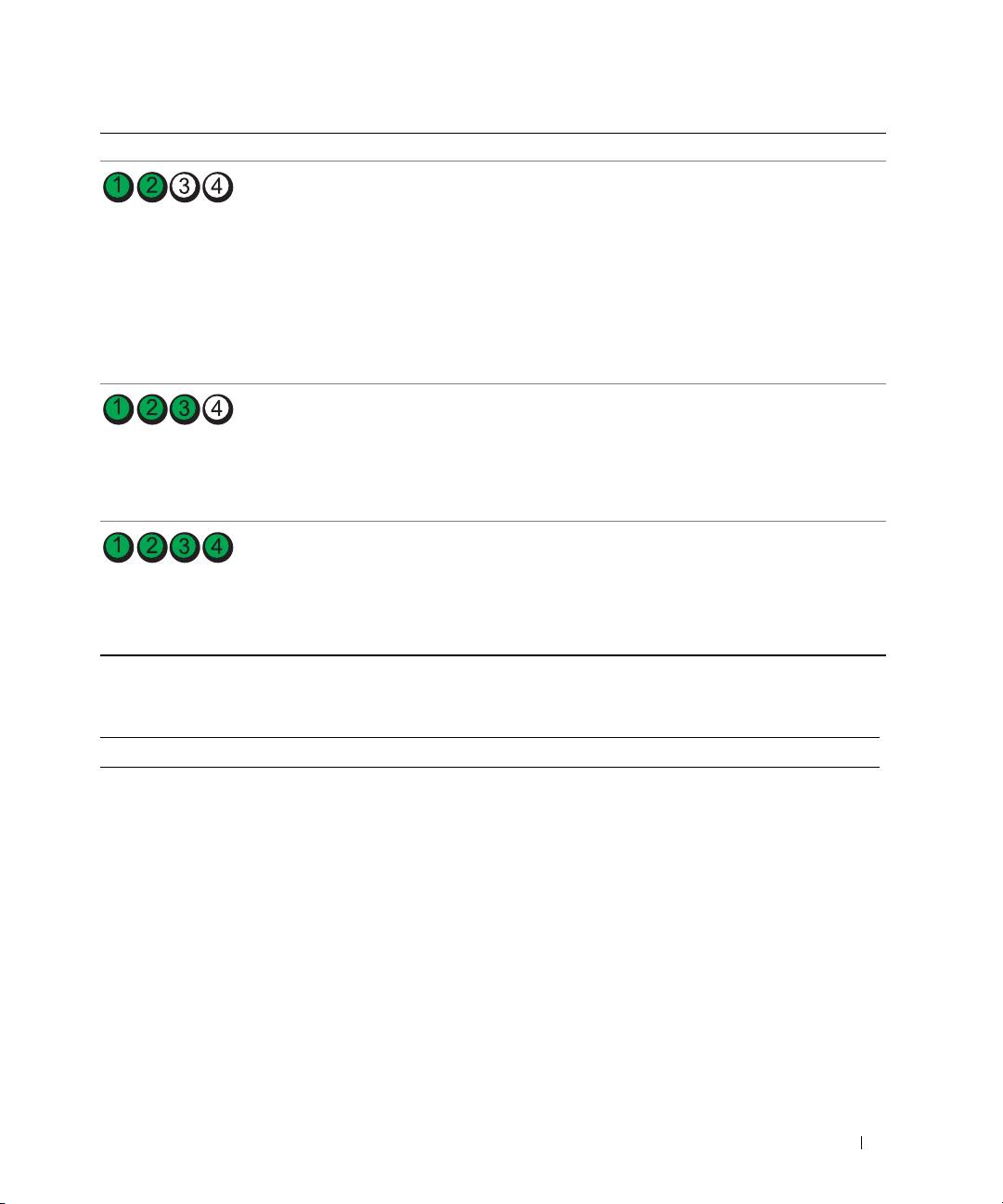
Ljusmönster Felbeskrivning Föreslagen åtgärd
Ett expansionskortfel
1
Kontrollera om det finns en konflikt genom att ta ut ett kort
kan ha uppstått.
(inte grafikkortet) och sedan starta om datorn.
2
Om problemet kvarstår installerar du om det kort du tog bort,
tar ut ett annat kort och startar om datorn.
3
Upprepa detta för varje kort. Om datorn startar på normalt
sätt söker du efter resurskonflikter på det senaste kortet
som togs ut ur datorn (se “Lösa program- och maskinvaruin-
kompatibilitet” på sidan 312).
4
Om problemet kvarstår kontaktar du Dell. Information om
hur du kontaktar Dell finns i
användarhandboken
.
Ett annat fel har uppstått.
• Kontrollera att kablarna sitter i ordentligt på systemkortet från
hårddisken, CD-enheten och DVD-enheten.
Det här mönstret visas
även när du öppnar
• Om problemet kvarstår kontaktar du Dell. Information om
systeminställningarna och
hur du kontaktar Dell finns i
användarhandboken
.
behöver inte betyda att
det finns problem.
Datorn är i normalt
Inget.
driftstillstånd efter POST.
OBS! Diagnostikindikatore
rna släcks efter en kort
stund om datorn fungerar
normalt efter POST.
Vanliga frågor och svar
Uppgift Åtgärd Hitta ytterligare information
Hur ställer jag in datorn för att
Om det i datorn finns ett grafikkort
Information om hur du ansluter
använda två bildskärmar?
som stöder inställningar för dubbla
dubbla bildskärmar till datorn finns
bildskärmar letar du upp Y-kabeln
i “Ställa in datorn (tornvariant)”
i paketet. Y-kabeln har en enda
på sidan 289 eller “Ställa in datorn
kontakt i enda änden (sätt i denna
(bordsvariant)” på sidan 294.
kontakt på bakpanelen) och förgrenas
till två kontakter (sätt i dessa
kontakter i bildskärmens kablar).
För torndatorn, se sida 290 och för
bordsdatorn sida 295.
Lathund 321

Uppgift Åtgärd Hitta ytterligare information
Hur ansluter jag bildskärmen när
Om det finns en DVI-kontakt på
Information om hur du ansluter
bildskärmskabelns kontakt inte
grafikkortet men en VGA-kontakt på
bildskärmar till datorn finns i “Ställa
verkar passa i kontakten på
bildskärmen behöver du en adapter.
in datorn (tornvariant)” på sidan 289
datorns baksida?
Det bör finnas en adapter i paketet.
eller “Ställa in datorn (bordsvariant)”
på sidan 294. Mer information får du
om du kontaktar Dell. Information
om hur du kontaktar Dell finns
i användarhandboken.
Hur ansluter jag högtalarna? Om det finns ett ljudkort installerat
Mer information finns i
ansluter du högtalarna i kontakterna
dokumentationen som
på kortet. För torndatorn, se sida 293
medföljer högtalarna.
och för bordsdatorn sida 298.
Hur hittar jag rätt kontakter för
Torndatorn har åtta USB-kontakter
Bilder på datorn framifrån och
USB- eller IEEE 1394-enheterna?
(två på frampanelen, en intern och
bakifrån finns i “Om datorn”
fem på bakpanelen).
på sidan 299.
Bordsdatorn har åtta USB-kontakter
Hjälp om var du hittar
(två på framsidan, en inbyggd och
användarhandboken finns i “Söka
fem på baksidan) och en extra IEEE
efter information” på sidan 285.
1394-kontakt på framsidan. Den här
kontakten är bara tillgänglig om du
köpte ett IEEE 1394-kort. Du köper
ett kort genom att kontakta Dell.
Mer information om IEEE 1394-
kortet finns i användarhandboken.
Var hittar jag information om
I användarhandboken finns en tabell
Gå till webbplatsen Dell Support
maskinvaran och andra tekniska
med specifikationer som innehåller
support.dell.com och använd något
specifikationer för datorn?
mer detaljerad information om
av följande supportverktyg: Läs
datorn och maskinvaran. Hjälp om
vitböcker om den senaste tekniken
var du hittar användarhandboken
eller kommunicera med andra Dell-
finns i “Söka efter information”
användare på Dell:s forum.
på sidan 285.
Hur hittar jag dokumentation
Följande dokumentation är
Om du tappar bort
till datorn?
tillgänglig för din dator:
dokumentationen finns den
• Användarhandbok
även på webbplatsen Dell Support
support.dell.com.
• Product Information Guide
(Produktinformationshandbok)
• System Information Label
(Systeminformationsetikett)
Information om hur du hittar dessa
dokument finns i “Söka efter
information” på sidan 285.
322 Lathund

Sakregister
A
dokumentation (Fortsättning)
felsökning
online, 287
återställ till föregående
Användarhandbok, 286
Product Information Guide
läge, 312
(Produktinformations-
Dell Diagnostics, 314
handbok), 286
diagnostikindikatorer, 317
C
Resource CD, 285
felsökare för maskinvara, 312
CD:n Drivers and
drivrutiner
Hjälp- och supportcenter, 287
Utilities, 285
Resource CD, 285
konflikter, 312
CD-enhet
DVD-enhet
utmatningsknapp, 299, 302
utmatningsknapp, 299, 302
G
garanti, 286
D
E
dator
etiketter
återställ till föregående
H
Microsoft Windows, 286
läge, 312
serienummer, 286
hårddisk
pipkoder, 316
aktivitetsindikator, 299-300,
Dell
302-303
webbplatsen support, 287
F
Hjälp- och supportcenter, 287
Dell Diagnostics, 314
fel
hörlurar
diagnostik
återställ till föregående
kontakt, 300, 303
CD:n Drivers and
läge, 312
Utilities, 285
Dell Diagnostics, 314
Dell, 314
diagnostikindikatorer, 317
I
indikatorer, 300, 303, 317
konflikter, 312
IEEE
pipkoder, 316
pipkoder, 316
kontakter, 299, 302
diskettenhet
felmeddelanden
indikatorer
aktivitetsindikator, 299, 302
diagnostikindikatorer, 317
datorns baksida, 317
utmatningsknapp, 299, 302
pipkoder, 316
diagnostik, 300, 303, 317
dokumentation
felsökare för maskinvara, 312
diskettaktivitet, 299, 302
Användarhandbok, 286
enhet, 285
Lathund, 285
Sakregister 323

324 Sakregister
indikatorer (Fortsättning)
L
R
hårddiskaktivitet, 299-300,
ljudkontakter
Resource CD
302-303
linjeingång, 306
Dell Diagnostics, 314
länkintegritet, 305
linjeutgång, 306
nätverk, 305-306
nätverksaktivitet, 306
S
ström, 300, 303
M
säkerhetsinstruktioner, 286
installera delar
maskinvara
stänga av datorn, 310
serienummer, 286
Dell Diagnostics, 314
installera om
spänningsregulator, 301, 304
konflikter, 312
CD:n Drivers and
ström
pipkoder, 316
Utilities, 285
indikator, 300, 303
Microsoft Windows-
Resource CD, 285
knapp, 300, 303
etikett, 286
IRQ-konflikter, 312
kontakt, 301, 304
moderkort. Se systemkort
systemåterställning, 312
mus
systemkort, 308
kontakt, 305
K
konflikter
program-/maskinvaru-
T
N
inkompatibilitet, 312
tangentbord
nätverk
kontakter
kontakt, 306
kontakt, 305
hörlurar, 300, 303
IEEE, 299, 302
linjeingång, 306
U
O
linjeutgång, 306
USB
ljud, 306
Operativsystem
kontakt, 306
mus, 305
CD, 288
kontakter, 300, 303
nätverksadapter, 305
Installationsanvisningar, 288
parallella, 305
seriell, 306
W
ström, 301, 304
P
tangentbord, 306
webbplatsen Dell Premier
pipkoder, 316
USB, 300, 303, 306
Support, 286-287
programvara
kort
Windows XP
konflikter, 312
kortplatser, 301, 304
felsökare för maskinvara, 312
Hjälp- och supportcenter, 287
systemåterställning, 312
324 Sakregister

book.book Page 1 Friday, May 26, 2006 11:06 AM
תויושגנתה ,356
ת
נ
הכימתהו הרזעה זכרמ ,331
וחבא תורונ ,361
תוריש גת ,330
תורונ
הרמוחה תויעב רתופ ,356
תויוות
וחבא ,361
דוק בצמל רוזחש ,356
,330
Microsoft Windows
בשחמה בג ,361
תוריש גת ,330
הלעפה ,344
לש תיוותMicrosoft
חישקה קסידה תוליעפ ,343
ק
Windows ,330
,346
הנכות
וצפצ ידוק ,360
ינוטילקת נוכ תוליעפ ,
תויושגנתה ,356
343 ,346
דועית
תשר תוליעפ ,349
קתה ,329
ר
תשר ,349
ריהמ סוחיי ,329
תוניקתרושיקה ,349
תשר
שמתשמל ירדמ ,330
רבחמ ,349
ווקמ ,331
יבאשמה רוטילקת
פ
)ResourceCD( ,329
ש
הרמוחה תויעב רתופ ,356
רזע ילכו ירביירד רוטילקת
תויעב ורתפ
)Drivers and Utilities( ,
תכרעמ רוזחש ,356
,358
Dell Diagnostics
329
| סקדניא
368

book.book Page 1 Friday, May 26, 2006 11:06 AM
סקדניא
הפילש צחל ,343 ,346
ינוטילקת נוכ
D
הפילש צחל ,343 ,346
ב
תוליעפ תרונ ,343 ,346
Dell
תויעב
ירוטילקת נוכ
הכימת רתא ,331
,358
Dell Diagnostics
הפילש צחל ,346
Dell Diagnostics ,358
תויושגנתה ,356
יסיטרכ
וחבא תורונ ,361
יצירח ,345
וצפצ ידוק ,360
I
דוק בצמל רוזחש ,356
ל
IEEE
רבחמ ,343
א חול .תכרעמ חול האר
ד
IRQ
תכרעמ חול ,352
תויושגנתה ,356
חישק קסיד
תוליעפ תרונ ,343 ,346
מ
R
שמתשמל ירדמ ,330
ה
ResourceCD
רבכעל רבחמ ,349
Dell Diagnostics, 358
ועדוההאיגש ת
לוק ירבחמ
וחבא תורונ ,361
line-in ,349
וצפצ ידוק ,360
,350
line-out
U
תוחיטב תוארוה ,330
ירבחמ
הלעפה
USB
,343
IEEE
צחל ,344 ,347
ירבחמ ,350
line-in ,349
הרונ ,344 ,347
,350
line-out
תויושגנתה
,347 ,350
USB
הנכות לש תויומיאת יא
W
תוינזוא ,347
הרמוחו ,356
Windows XP
למשח ,348
שדחמ הנקתה
הכימתהו הרזעה זכרמ ,331
ירוט ,350
ילכו ירביירד רוטילקת
הרמוחה תויעב רתופ ,356
יליבקמ ,349
רזע)Drivers and
תכרעמ רוזחש ,356
תדלקמ ,350
Utilities( ,329
תשר אתמ ,349
יקלח תנקתה
רבכע ,349
בשחמה יוביכ ,354
א
לוק ,349
בשחמ
וחבא
וצפצ ידוק ,360
ח
,358
Dell
דוק בצמל רוזחש ,356
תורונ ,361
הרמוח
ינקתה ילהנמ
וקוצפצ יד ,360
Dell Diagnostics, 358
ResourceCD ,329
רוטילקתDrivers and
תויושגנתה ,356
הלעפה תכרעמ
Utilities CD, 329
וצפצ ידוק ,360
הנקתה ירדמ ,331
תוינזוא:רבחמ ,347
למשח
רוטילקת ,332
תוירחא ,330
רבחמ ,345 ,348
תדלקמ
Dell ,
לש ישארה הכימתה רתא
רבחמ ,350
330
הכימתהו הרזעה זכרמ ,331
כ
חתמ תריחב גתמ ,345
נוכDVD
367
סקדניא |
book.book Page 1 Friday, May 26, 2006 11:06 AM
ףסונ עדימל תורוקמ ןורתפ ןתינ דציכ...
לש הכימתה רתא לא רובעDell
שמתשמל ירדמהיטרפמ תלבט ללוכ ,
יטרפמו הרמוחה תודוא עדימ רתאל
תודוא רתוי טרופמ עדימ תקפסמה
ילש בשחמה רובע ירחא יינכט?
תבותכבsupport.dell.com תשהו שמ
תא רתאל ידכ
הרמוחה יביכרו בשחמה.
ארק
יאבה הכימתה ילכמ דחאב:
ל ירדמהשמתשמ , האר"שופיח עדימ "
היגולונכטה תודוא יינכט ירמאמ
רתויב תינכדעה , ע רשק רוצ וא
דומעב329.
ירצומב יפסונ ישמתשמDell רדחב
צה' לש וידה תצובק לש טאDell.
לש דועיתה תא תדבא א , לכות
עיתהלש בשחמה רובע ימז אבה דו:
ילש בשחמל דועית שפחל?
לש הכימתה רתאב ותוא אוצמלDell
שמתשמל ירדמ
תבותכבsupport.dell.com.
רצומה לע עדימ ירדמ
תכרעמ עדימ תיוות
הלא יכמסמ רותיאל , האר"שופיח
עדימ " דומעב329.
| ריהמ סוחיי ךירדמ
366
book.book Page 1 Friday, May 26, 2006 11:06 AM
תוצופנ תולאש
ףסונ עדימל תורוקמ ןורתפ ןתינ דציכ...
יילאוד יגצ רוביח לע עדימ תלבקל
יפרג סיטרכ קתומ לש בשחמב א
מישל בשחמה תא רידגהל ינשב שו
בשחמל , האר"תנקתה חמהבש )תרוצת
ילאוד סמ תנקתהב הכימתל שרדנה ,
יכסמ?
Tower( " דומעב333 וא"תנקתה
ה לבכ תא חולשמה תזיראב שפחY.
בשחמה )תרוצת Desktop( " דומעב338
ה לבכYדחא רבחמ ללוכ דחאה ודיצב
.
)ירוחאה חולל הז רבחמ רבח ( עתסמו
ינשה ודיצב ירבחמ ינשל) ירבחמ רבח
בשחמ רובע
סמה ילבכל הלא.(
תרוצתבtower , דומע האר333 , רובעו
תרוצתב בשחמdesktop ,דומע האר
338.
בשחמל יגצ רוביח לע עדימ תלבקל ,
רבחמ ללוכ יפרגה סיטרכה אDVI א
לבכ לש רבחמה רשאכ סמה תא רבחל
האר"תנקתה חמהבש )תרוצת Tower( "
נ סמה בגב רבחמל יאתמ אל האר
רבחמ ללוכ סמהVGA , ילע
דומעב333 וא"תנקתה בשחמה )תרוצת
בשחמה?
אתמב שמתשהל. רומא אתמה
עדימ תלבקל
Desktop( "( דומעב338.
חולשמה תזיראב לולכ תויהל.
תריצי תודוא עדימל
סונ , לא הנפDell.
תרבח ע רשקDell ,ב ייע ירדמ
שמתשמל.
סונ עדימל , רוצמה דועיתב ייע
לוק סיטרכ קתומ לש בשחמב א ,
ילוקמרה תא רבחל?
ילוקמרל.
סיטרכב ירבחמל ילוקמרה תא רבח.
תרוצתב בשחמ רובעtower , דומע האר
333 , תרוצתב בשחמ רובעוdesktop ,
דומע האר338.
האר"תודוא בשחמה " דומעב343 ידכ
בשחמmini-tower ללוכ תושרבש
רובע ינוכנה ירבחמה תא רתאל
ימדקו ירוחא טבמ לש ירויא גיצהלש ל
ירבחמ הנומשUSB) קלחב יינש
ינקתהUSB ינקתה וא IEEE 1394?
בשחמה.
ימדקה , קלחב השימחו ימינפ דחא
רותיאב הרזעלשמתשמל ירדמה , האר
ירוחאה.(
"שופיח עדימ " דומעב329.
בשחמDesktop ירבחמ הנומש ללוכ
USB) ימדקה קלחב יינש , ימינפ דחא
ירוחאה קלחב השימחו ( ימדק רבחמו
ובע ילנויצפוא רIEEE 1394. הז רבחמ
סיטרכ תשכר א קר ימזIEEE 1394.
סיטרכ שוכרל ידכ , תרבחל הנפDell.
סיטרכ תודוא סונ עדימלIEEE 1394 ,
ב ייעשמתשמל ירדמ.
365
ריהמ סוחיי ךירדמ |
book.book Page 1 Friday, May 26, 2006 11:06 AM
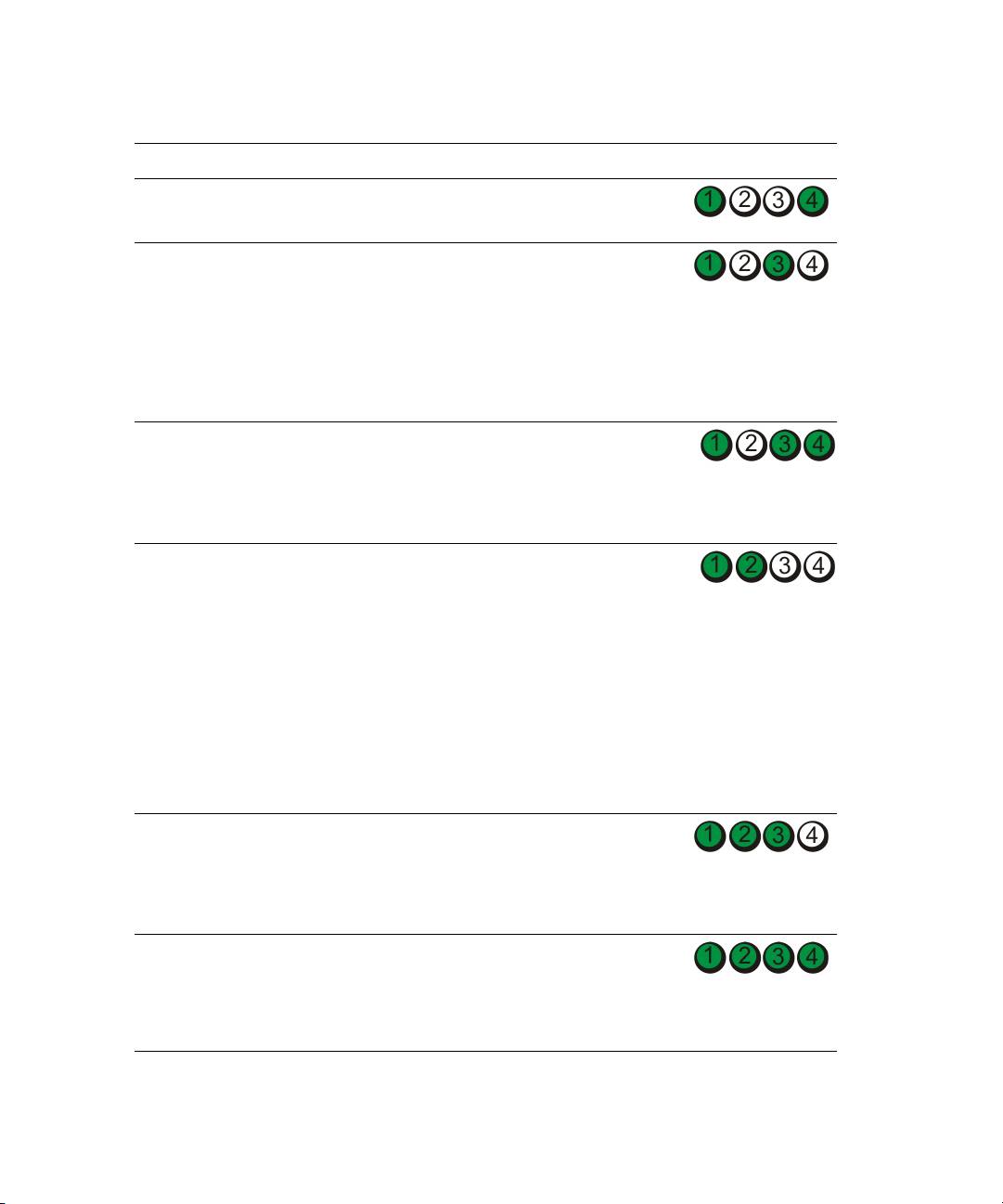
עצומ ןורתפ היעבה רואית תורונה תינבת
תלבקל
תרבחל הנפDellינכט עויס תלבקל .
תכרעמה חולב לשכ עריא.
תרבח ע רשק תריציל תוארוהDell , ייע
בשמתשמל ירדמ.
רבחמ וקימל תודחוימ תושירד יאש אדו
אורכיז לש ילודומ ורתו , שי א
ורכיזה לודומ וא ורכיזה.
לש תומיאתב וא הרוצתב האיגש
ורכיזה.
אות יקתמ התאש ורכיזה לודומש תמא
לש בשחמל.
שדחמ לעפהו ורכיזה ילודומ תא שדחמ קתה
בשחמה תא.
תלבקל
תכשמנ היעבה א , תרבחל הנפDell.
תרבח ע רשק תריציל תוארוהDell , ייע
בשמתשמל ירדמ.
יעסב יראותמה יכילהה תא עצב"ורתפ
חול לש באשמב ירשפא לשכ עריא
תויעב יאתומיאת יב הנכות הרמוחל " דומעב
ו תכרעמה/הרמוח לשכ וא
356.
. תלבקל
Dell
תכשמנ היעבה א , תרבחל הנפ
תרבח ע רשק תריציל תוארוהDell , ייע
בשמתשמל ירדמ.
1 תושגנתה תמייק א עובקל ידכ , סיטרכ רסה
הבחרה סיטרכב הלקת העריאש כתיי.
דחא)יפרגה סיטרכה תא אל ( תא לעפהו
שדחמ בשחמה.
2 תשחרתמו תרזוח הלקתה א , שדחמ קתה
תרסהש סיטרכה תא ,רסהרחא סיטרכ ,
שדחמ בשחמה תא לעפהו.
3 סיטרכ לכ רובע הז ילהת לע רוזח. א
הליגר הרוצב לעפומ בשחמה , תייעב תא רותפ
רסוהש ורחאה סיטרכב יבאשמה תושגנתה
בשחמהמ) האר"ורתפ תויעב יאתומיאת יב
הנכות הרמוחל " דומעב356.(
4 תכשמנ היעבה א , תרבחל הנפDell. תלבקל
תרבח ע רשק תריציל תוארוהDell , ייע
בשמתשמל ירדמ.
חישקה קסידה נוכמ ילבכהש אדו , נוכמ
רחא לשכ עריא.
ה נוכמו רוטילקתהDVD הרושכ ירבוחמ
הסינכ תעב ג עיפוהל היושע וז תינבת
תכרעמה חולל.
תכרעמה תורדגהל , הניאש כתייו
היעב לש המויק לע הדיעמ.
כשמנ היעבה את , תרבחל הנפDell. תלבקל
תרבח ע רשק תריציל תוארוהDell , ייע
בשמתשמל ירדמ.
.
אלל
ירחא ליגר הדובע בצמב בשחמה
הקלדהה תעב תימצעה הקידבה
)POST.(
הצע: ורונ ןמז רחאל תובכנ ןוחבאה ת
הלועפ בצמב אצמנ בשחמה םא רצק
תקידב רחאל ליגרPOST.
| ריהמ סוחיי ךירדמ
364
book.book Page 1 Friday, May 26, 2006 11:06 AM
עצומ ןורתפ היעבה רואית תורונה תינבת
יפרג סיטרכ בשחמב קתומ א ,ותוא רסה ,
יפרגה סיטרכב הלקת העריאש כתיי.
שדחמ ותוא קתה ,בשחמה תא לעפהו.
תמייק יידע היעבה א , יפרג סיטרכ קתה
בשחמה תא לעפהו יקת אוהש עדוי התאש
שדחמ.
תכשמנ היעבה א ,ו יפרג סיטרכ ללוכ בשחמה
הנבומ , תרבחל הנפDell. תוארוה תלבקל
תרבח ע רשק תריצילDell ,ב ייע ירדמ
שמתשמל.
למשחהו ינותנה ילבכ לכ תא מוקמל קדה
נוכב הלקת העריאש כתיי
בשחמה תא שדחמ לעפהו.
חישקה קסידה נוכב וא ינוטילקתה.
ירבוחמש ינקתהה לכ תא שדחמ קתה
.
USB
ב הלקת העריאש כתיי
בUSB ,ילבכה ירוביח תא קודב , שדחמ לעפהו
בשחמה תא.
1 אדוול ידכ ורכיזה ילודומ תא שדחמ קתה
ורכיז לש ילודומ ללכ ורתוא אל.
הניקת ורכיזל בשחמה יב תרושקתהש.
2 בשחמה תא שדחמ לעפה.
3 תמייק יידע היעבה א , ילודומ לכ תא רסה
ורכיזה רבחמב דחא ורכיז לודומ קתהו
ורכיזה לודומ4.
4 בשחמה תא שדחמ לעפה.
העיפומ האבה העדוהה:
Alert! Operating in Debug Mode. Please
Populate Memory in Pairs for Normal
Operation.) הארתה ! רותיא בצמב הלועפ
יגאב . תוגוזב ורכיז ילודומ סלכא אנא
הניקת הלועפ רוצל(.
5 שקה>F1 < תכרעממ לוחתא עצבל ידכ
הלעפהה.
6 וחבאה תנכות תא לעפהDell Diagnostics.
דומע האר358תוארוה תלבקל .
7 הקידבה תא רבוע ורכיזה לודומ א , תא הבכ
בשחמה , לע רוזחו ורכיזה לודומ תא רסה
ורכיזה ילודומ ראש ע ילהתה , דע
תש וא הלעפהה להמב ורכיז תאיגש שחרת
וחבאה תקידב.
וגפ קדבנש ושארה ורכיזה לודומ א , רוזח
חיטבהל ידכ ילודומה ראש ע ילהתה לע
ימוגפ ניא ירתונה ילודומהש.
8 וגפה ורכיזה לודומ תא תיהיזש רחאל , הנפ
לאDellופילחהל שקבו . תוארוה תלבקל
תרבח ע רשק תריצילDell, ב ייע ירדמ
שמתשמל.
הצע: ךרוצ שי םא , רותיא בצמב לועפל לוכי בשחמה
םישדח.
ןורכיז ילודומ תנקתהל
דע םיגאב
363
ריהמ סוחיי ךירדמ |
book.book Page 1 Friday, May 26, 2006 11:06 AM
עצומ ןורתפ היעבה רואית תורונה תינבת
1 אדוול ידכ ורכיזה ילודומ תא שדחמ קתה
ורכיז לש ילודומ ורתוא , העריא א
תרושקתהשהניקת ורכיזל בשחמה יב .
ורכיזב הלקת.
2 בשחמה תא שדחמ לעפה.
תמייק יידע היעבה א , ילודומ לכ תא רסה
3
רבחמב דחא ורכיז לודומ קתהו ורכיזה
ורכיזה לודומ4.
4 בשחמה תא שדחמ לעפה.
העיפומ האבה העדוהה:
Alert! Operating in Debug Mode.
Please Populate Memory in Pairs
)הארתה ! הלועפ
for Normal Operation.
יגאב רותיא בצמב . ורכיז ילודומ סלכא אנא
הניקת הלועפ רוצל תוגוזב.(
< תכרעממ לוחתא עצבל ידכ
F1
שקה>
5
הלעפהה.
6 וחבאה תנכות תא לעפהDell Diagnostics.
דומע האר358 תוארוה תלבקל.
ורכיזה לודומ אהקידבה תא רבוע , תא הבכ
7
בשחמה , לע רוזחו ורכיזה לודומ תא רסה
ורכיזה ילודומ ראש ע ילהתה , דע
וא הלעפהה להמב ורכיז תאיגש שחרתתש
וחבאה תקידב.
וגפ קדבנש ושארה ורכיזה לודומ א , רוזח
חיטבהל ידכ ילודומה ראש ע ילהתה לע
ימוגפ ניא ירתונה ילודומהש.
8 אלוגפה ורכיזה לודומ תא תיהיזש רח , הנפ
לאDellופילחהל שקבו . תוארוה תלבקל
תרבח ע רשק תריצילDell ,ב ייע ירדמ
שמתשמל.
הצע: ךרוצ שי םא , רותיא בצמב לועפל לוכי בשחמה
םישדח ןורכיז ילודומ תנקתהל דע םיגאב.
1 ידכתושגנתה תמייק א עובקל , סיטרכ רסה
הבחרה סיטרכב הלקת העריאש כתיי.
דחא)יפרגה סיטרכה תא אל ( תא לעפהו
שדחמ בשחמה. תרסה תודוא סונ עדימל
סיטרכ ,ב ייעשמתשמל ירדמ.
2 תשחרתמו תרזוח הלקתה א , שדחמ קתה
תרסהש סיטרכה תא ,רחא סיטרכ רסה ,
שדחמ בשחמה תא לעפהו.
3 סיטרכ לכ רובע הז ילהת לע רוזח. א
הליגר הרוצב לעפומ בשחמה , תייעב תא רותפ
רסוהש ורחאה סיטרכב יבאשמה תושגנתה
בשחמהמ) האר"ורתפ תויעב יאתומיאת יב
הנכות הרמוחל " דומעב356.(
4 תכשמנ היעבה א , תרבחל הנפDell. תלבקל
רוה תרבח ע רשק תריציל תואDell , ייע
בשמתשמל ירדמ.
| ריהמ סוחיי ךירדמ
362
book.book Page 1 Friday, May 26, 2006 11:06 AM
ורכיז שופיחב הלקתROMואדיו 3-4-3
מז בצוק קותקת יא
4-2-1
בשחמה יוביכב הלקת
4-2-2
רעשב הלקתA20 4-2-3
יתלב הקיספגומ בצמב היופצ
4-2-4
4-3-1
0FFFFh
תבותכה לעמ ורכיזב הלקת
הנומב הלקת2מזה בצוק בבש לש 4-3-3
ויב העשה ועשרצענ
4-3-4
תיליבקמ וא תירוט האיצי תקידבב ולשכ
4-4-1
לצומ ורכיזל דוק תסירפב הלקת
4-4-2
תושמ יטמתמ דבעמ תקידבב הלקת
4-4-3
ומטמ ורכיז תקידבב הלקת
4-4-4
האיגש תועדוה
הצע: ןלהל תטרופמ הניא תלקתנ הבש העדוהה םא ,כותה לש וא הלעפהה תכרעמ לש דועיתב ןייע רשאכ תלעפה התואש תינ
העיפוה העדוהה.
עגונב תוצע תלבקל
לוחתאה להמב האיגש העריא א ,סמה לע העדוה גצותש כתיי ,היעבה המ תנייצמה.
תויעב ורתפל , האר"האיגש תועדוה "בשמתשמל ירדמ.
ןוחבא תורונ
תוריהז: הז ףיעסב םיראותמה םיכילהה עוציב תלחתה ינפל ,וה יפל לועפל שיב תואצמנש תוחיטבה תואר לע עדימה ךירדמ
רצומה.
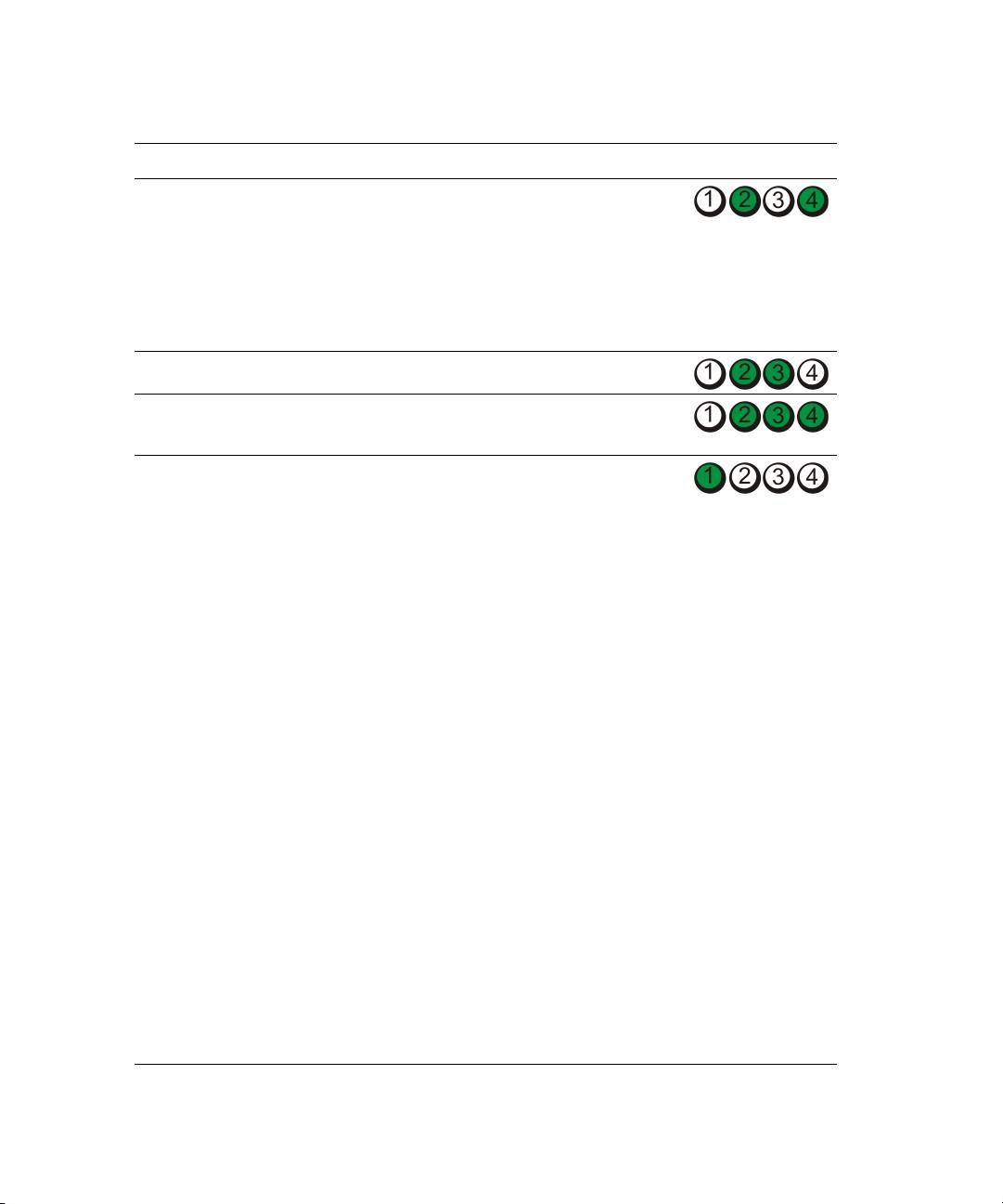
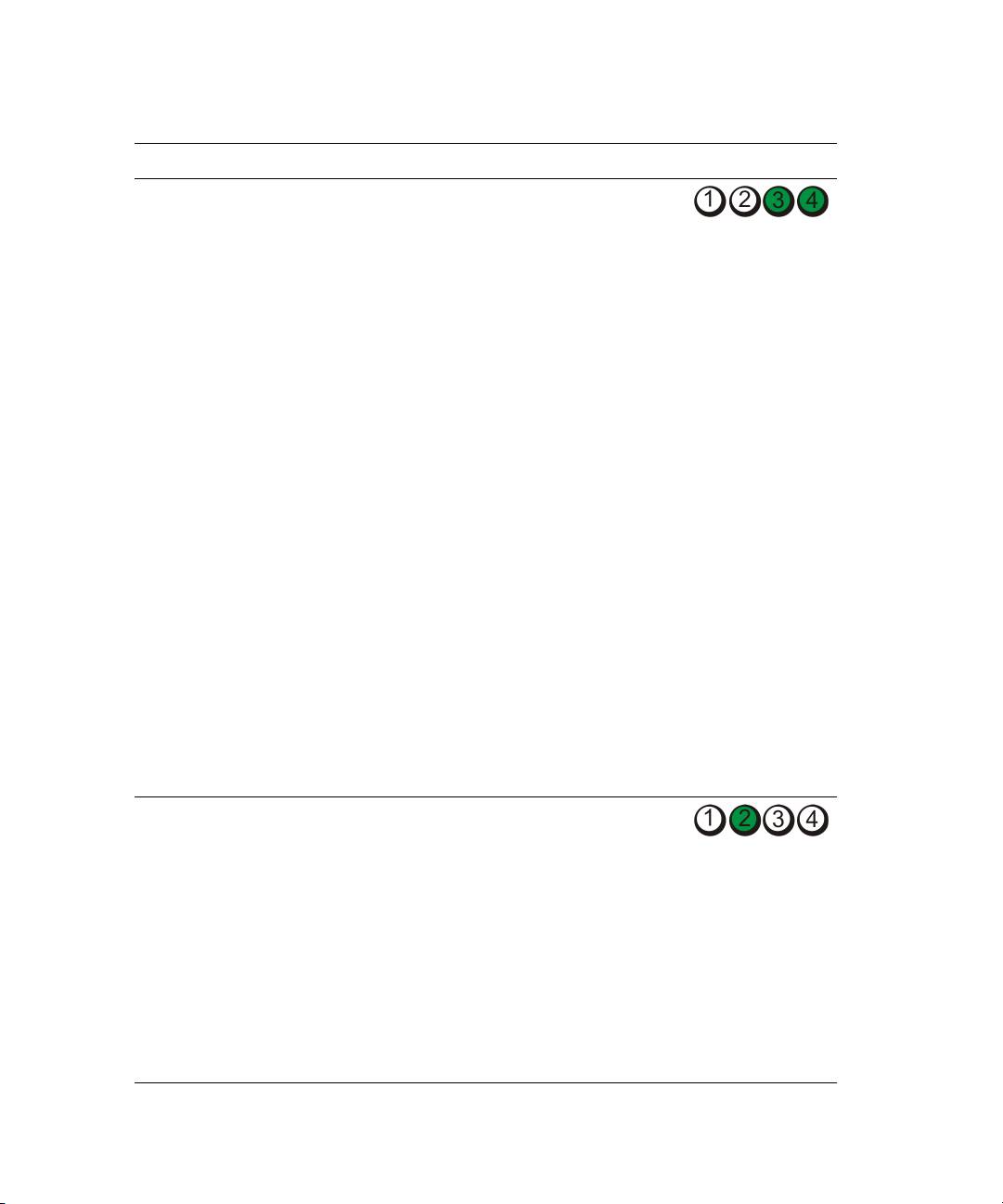
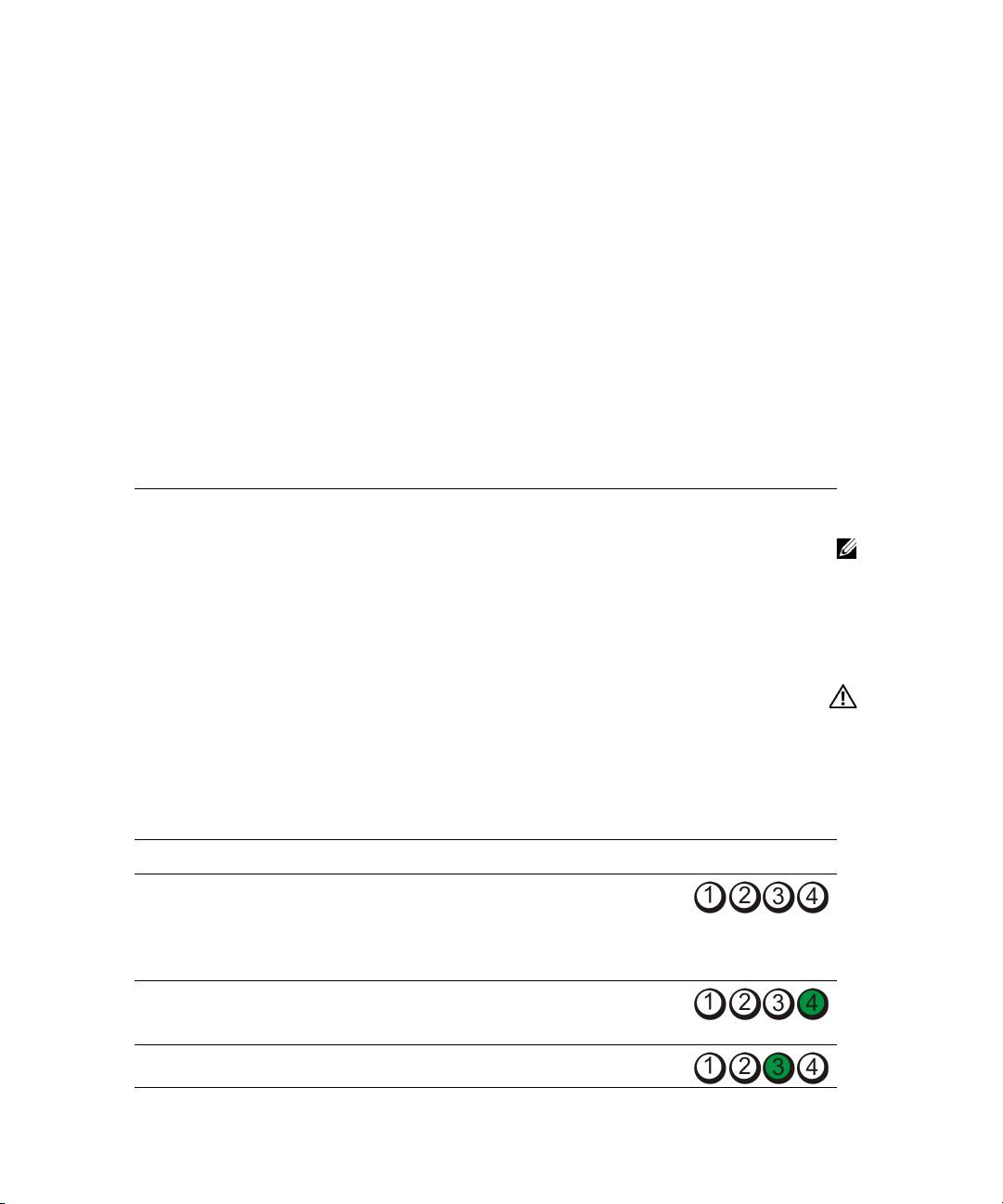
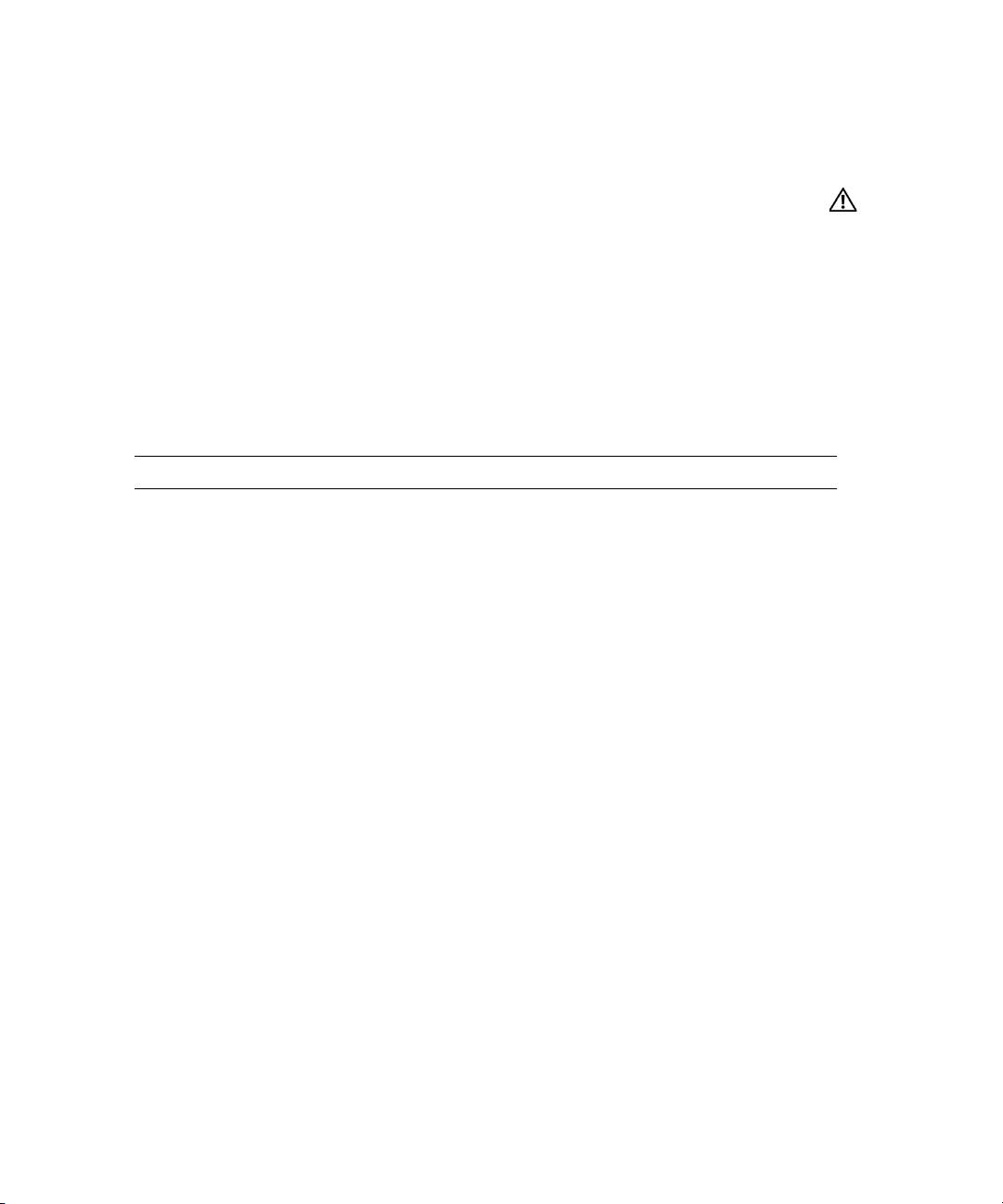
תויעב ורתפב עויס רוצל , תורפסב תונמוסמה תורונ עברא בשחמב תומייק"1" ,"2" ,"3 "ו" 4 "ימדקה חולב.
קורי רואב קולדל וא יובכ בצמב תויהל תולוכי תורונה. נה לעפומ בשחמהשכתובהבהמ תורו. תלעפה רחאל
בשחמה ,רצק עגרל עובק קורי רואב תוקלוד תורונה עברא לכ ,הניקת הלועפ ייצל ידכ תובכנ כמ רחאלו. הרקמב
בשחמה תלועפב לשכ לש ,היעבה תא הרידגמ תורונה תינבת.
עצומ ןורתפ היעבה רואית תורונה תינבת
חלו ליעפ למשח עקשל בשחמה תא רבחלע צחל
וא ליגר יובכ בצמב אצמנ בשחמה
הלעפהה.
.
BIOS
דק ירשפא לשכ עריאש
הצע: ןמז רחאל תובכנ ןוחבאה תורונ
הלועפ בצמב אצמנ בשחמה םא רצק
.
POST
תקידב רחאל ליגר
ה ילכ תא לעפהמ תוששואתהל רזעBIOS
ב לשכ העריאש כתייBIOS , בשחמה
)BIOS Recovery( ,תוששואתהה ויסל תמה ,
תוששואתה בצמב.
בשחמה תא שדחמ לעפה כמ רחאלו.
תא שדחמ לעפהו דבעמה תא שדחמ קתה
דבעמב הלקת העריאש כתיי.
בשחמה.
361
ריהמ סוחיי ךירדמ |
book.book Page 1 Friday, May 26, 2006 11:06 AM
הקידב תלעפה ינפל
תוריהז: הז ףיעסב םיראותמה םיכילהה עוציב תלחתה ינפל ,בש תוחיטבה תוארוה יפל לועפל שירצומה לע עדימה ךירדמ.
אלש בשחמל תספדמ תרבוחמ ,התוא קלדה.
תכרעמה תורדגהל סנכיה , לש ינקתההו יביכרה לכ תא לעפהו בשחמה לש הרוצתה יטרפ תא קודב
בשחמה ,ירבחמ וגכ.
ףוצפצ ידוק
יפוצפצ לש הרדס עימשי בשחמהש כתייהלעפהה להמב ,סמה לע תויעב וא תואיגש גיצהל תינ אל א. הרדס
יפוצפצ לש וז ,וצפצ ידוק תארקנה ,היעב ההזמ. דחא ירשפא וצפצ דוק) דוק1-3-1 (דחא וצפצמ בכרומ , צר
ורכיז תייעבב לקתנ בשחמהש ייצמ הז וצפצ דוק.
יפוצפצ השולש לש ריהמ ,דחא וצפצ וסבלו.
וצפצ דוק עמשנ א ,האבה הלבטב ותוא רתאו ותוא ושר.
הביס דוק
רגואב הלקת)רטסיגר (ורקימ לש דבעמ)רוססורפורקימ(
1-1-2
האירקב הלקת/ ורכיזב הביתכNVRAM 1-1-3
וכיס תקידבב הלקתROM BIOS 1-1-4
הלקתתונכתל ינתינה יחוורמל מזה בצוק לש
1-2-1
לוחתאב הלקתDMA
1-2-2
האירקב הלקת/ ד רגואל הביתכDMA 1-2-3
ואדיו ורכיז תקידב תלקת
1-3
ורכיזב שומישב וא יוהיזב הלקת
1-3-1 עד 2-4-4
ורכיז תייעב
1-3-2
רגואב הלקתDMAינשמ 3-1-1
רגואב הלקתDMAישאר 3-1-2
תישאר הקיספ תכיסמ רגואב הלק
3-1-3
ינשמ הקיספ תכיסמ רגואב הלקת
3-1-4
תוקיספ רוטקו תניעטב הלקת
3-2-2
ישקמה חול רקב תקידבב הלקת
3-2-4
ורכיזב קפסה דבואNVRAM 3-3-1
ורכיז תרוצתNVRAMהפקת הניא 3-3-2
ואדיו ורכיז תקידב תלקת
3-3-4
סמה לוחתאב הלקת
3-4-1
סמ ונערב הלקת
3-4-2
| ריהמ סוחיי ךירדמ
360
book.book Page 1 Friday, May 26, 2006 11:06 AM
ןוחבאה תינכות תלעפהDell Diagnosticsחישקה קסידהמ
קילדהל)שדחמ ליעפהל וא (בשחמה תא.
1
2 יפוישכ דימ לש וגולה עDELL™, לע שקה >F12<.
הצע: ןוחבאל רזעה ילכ לש הציחמ אצמנ אלש תנייצמה העדוה האור התא םא , האר"תלעפה תנכות ןוחבאה Dell Diagnostics
רוטילקתמ 'ירביירדם ילכו רזע' )Drivers and Utilities( " דומעב359.
ידמ בר מז תנתמה א ,עיפוה הלעפהה תכרעמ לש וגולהו , לש הדובעה חלוש תגצהל דע יתמהל שמה
בשחמה יוביכ לע סונ עדימל ,ב ייע ירדמ
כמ רחאל,תינש הסנו בשחמה תא הבכ .
.
Microsoft Windows
שמתשמל.
) ילכ תציחמל לוחתא
Boot to Utility Partition
לוחתאה תויורשפא תמישר עיפותשכ ,רשפאה תא מס תו
3
.
<Enter>
רזע (לע שקהו
4 עיפומשכישארה טירפתה וחבאה תינכות לש Dell Diagnostics ,ליעפהל נוצרבש הקידבה תא רחב.
תוקידבה תודוא סונ עדימל ,ב ייעשמתשמל ירדמ.
ןוחבאה תנכות תלעפהDell Diagnostics רוטילקתמ 'ירביירדרזע ילכו ם ')Drivers and Utilities(
רוטילקתה תא סנכהרזע ילכו ירביירד) Drivers and Utilities.(
1
בשחמה יוביכ לע סונ עדימל ,ב ייעשמתשמל ירדמ.
שדחמ ותוא לעפהו בשחמה תא הבכ.
2
<.
F12
, לע שקה>
DELL
לש וגולה עיפוישכ דימ
3
עיפוה ,לש הדובעה חלוש תגצהל דע יתמהל שמה
Windows
לש וגולהו ידמ בר מז תנתמה א
Windows. כמ רחאל,תינש הסנו בשחמה תא הבכ . בשחמה יוביכ לע סונ עדימל ,ב ייעשמתשמל ירדמ.
האבה הלעפהב , םירדגומה םינקתהה יפל לוחתאה עצבתי
דבלב ימעפ דח ןפואב לוחתאה רדס תא םינשמ םיאבה םידעצה.
הצע:
תכרעמה תרדגהב.
4 העיפומ לוחתאה ינקתה תמישר רשאכ , תא מסIDE CD-ROM Device) קתהCD-ROM גוסמ IDE ( שקהו
<Enter>.
5 תורשפאב רחבIDE CD-ROM Device ) קתהCD-ROM גוסמ IDE (רוטילקתמ לוחתאה טירפתמ.
)רוטילקתמ לוחתא.(
Boot from CD-ROM
עיפומש טירפתב , תורשפאב רחב
6
דלקה1לעפהל יבאשמה רוטילקת טירפת ת)ResourceCD.(
7
8 דלקה2 וחבאה תנכות תלעפהל Dell Diagnostics.
) ל וחבאה תנכות תא לעפה32
Run the 32 Bit Dell Diagnostics
תרפסוממה המישרב , תורשפאב רחב
9
תחא הסרגמ רתוי העיפומ המישרב א ,לש בשחמל המיאתמה הסרגה תא רחב.
תויביס.(
,ליעפהל נוצרבש הקידבה תא רחב.
Dell Diagnostics
ומשכ עיפישארה טירפתה וחבאה תינכות לש
10
תוקידבה תודוא סונ עדימל ,ב ייעשמתשמל ירדמ.
359
ריהמ סוחיי ךירדמ |
book.book Page 1 Friday, May 26, 2006 11:06 AM
הנורחאה הבוטה הרוצתב שומיש
1 שדחמ בשחמה תא לעפה , שקהו>F8 < העדוהה רשאכPlease select the operating system to start) תא רחב
ליעפהל נוצרבש הלעפהה תכרעמ (סמה לע העיפומ.
2 תורשפאה תא מסLast Known Good Configuration) העודי הנורחא הבוט הרוצתה( , שקה>Enter ,< שקה
<l>כל היחנה ל גצות רשאכ הלעפה תכרעמ רחב כמ רחאלו.
תופסונ הרמוח תויושגנתה וא םינקתה תויושגנתה ןורתפב עויסל תופסונ תויורשפא
הרעה: חישקה קסידב עדימה לכ תא םיקחומ םיאבה םיכילהתה.
עפהה תכרעמ לש הנקתהה ירדמ תועצמאב הלעפהה תכרעמ תא שדחמ קתה רוטילקתו הל תכרעמ
הלעפהה.
הלעפהה תכרעמ לש שדחמ הנקתה להמב , קסידה תא לחתאלו תומייק תוציחמ קוחמל רוחבל לכות
חישקה.
( רוטילקתה תועצמאברזע ילכו ירביירד
chipset
ירביירדה לכ תא שדחמ קתה , יבבשה תצובקמ לחה)
Drivers and Utilities.(
)
Dell Diagnostics
תוריהז: הז ףיעסב םיטרופמה םיכילההמ דחא לכ עוציב תלחתה ינפל ,ב תואצמנש תוחיטבה תוארוה יפל לועפל שי ךירדמ
רצומה לע עדימה.
ןוחבאה תנכותב שמתשהל יתמDell Diagnostics
וחבאה ילכ תא רהו
356
בשחמב היעבב לקתנ התא א , תחת תוטרופמה תוקידבה תא עצב"ורתפ תויעב " דומעב
Dell Diagnosticsינפל ל הנפתש Dellינכט עויס תלבקל .
הקידבה תליחת ינפל הלא יכילה סיפדהל למומ.
Dell
™. םורגל הלולע םירחא םיבשחמב וז הנכותב שומישה
הרעה: ןוחבאה ילכDell Diagnostics לש םיבשחמב קר לעופ
האיגש תועדוה תגצהל וא בשחמה לש הניקת אל הבוגתל.
וחבאה תנכותDell Diagnosticsל תרשפאמ :
ינקתהה לכב וא דחא קתהב תוקימעמ תוקידב וא תוריהמ תוקידב עצבל
הקידבה תא ליעפהל נוצרב ימעפ המכ רוחבל
הקידבה תואצות תא סיפדהל וא גיצהל ,בוקב תוא רומשל וא
האיגש הלגתמ רשאכ הקידבה תא תוהשהל ,תואיגש רפסמ תושחרתמ רשאכ הקידבה תא ייסל וא
תנווקמה הרזעה יכסמל תשגל ,תלעפה פוא תאו תוקידבה תא יראתמה
החלצהב ומלשוה תוקידבה א תונייצמה בצמ תועדוה אורקל
תויעב תוררועתמש הרקמב האיגש תועדוה לבקל
| ריהמ סוחיי ךירדמ
358
book.book Page 1 Friday, May 26, 2006 11:06 AM
רתוי םדקומ הלועפ בצמל בשחמה רוזחש
הרעה: רתוי םדקומ הלועפ בצמל בשחמה רוזחש ינפל ,תוחותפה תוינכותה לכמ אצו םיחותפה םיצבקה לכ תא רוגסו רומש. לא
הנשת ,תכרעמה רוזחש תמלשה ינפל םהשלכ תוינכות וא םיצבק קחמת וא חתפת.
' ילכ
(
Accessories
ירזע)
(
All Programs
( , לע עבצה'תוינכותה לכ')
Start
צחל לע חל'לחתה')
1
.(
System Restore
(לע חל כמ רחאלו תכרעמ רוזחש )
System Tools
תכרעמ')
(
Restore my computer to an earlier time
2 תורשפאהש אדוה תא רזחשרתוי דקומ דעומל ילש בשחמ)
Next.(
חלו הרחבנאבה)
3 בשחמה תא רזחשל נוצרב וילאש הנשה חולב יראת לע חל.
סמרוזחש תדוקנ תריחב) Select a Restore Point ( רוחבלו רוזחש תודוקנ תוארל ל רשפאמה מוי גיצמ
תוא. יכיראתה לכתשגדומ תואב יעיפומ רוזחש תדוקנ רובע תמייקש הנשה חולב.
4 חלו רוזחש תדוקנ רחבאבה) Next.(
תחא רוזחש תדוקנ קר הרמשנ תרחבש יראתב א ,יטמוטוא פואב תאז רוזחש תדוקנ רחבית. תומייק א
תרחבש יראתב רתוי וא רוזחש תודוקנ יתש ,ידעמ התאש רוזחשה תדוקנ לע חל.
5 ל לע חאבה) Next.(
Restoration Complete (ינותנ וסאל ייסמ תכרעמה רוזחש ילכש רחאל עיפומ ,
סמ'לשוה רוזחשה')
בשחמה לש שדחמ הלעפה תעצבתמ כמ רחאלו.
6 שדחמ הלעפהה ירחא , לע חלרושיא) OK.(
רוזחשה תדוקנ תא תונשל ידכ , ידכ ות ליעלש ידעצה לע רוזחל וא תורשפאב וא תרחא רוזחש תדוקנב שומיש
רוזחשה תא לטבל.
ןורחאה תכרעמה רוזחש לוטיב
הנשת לא ,
הרעה: ןורחאה תכרעמה רוזחש לוטיב ינפל ,תוחותפה תוינכותה לכמ אצו םיחותפה םיצבקה לכ תא רוגסו רומש.
תכרעמה רוזחש תמלשה ינפל םהשלכ תוינכות וא םיצבק קחמת וא חתפת.
( 'ילכ
Accessories
( ירזע)
All Programs
( , לע עבצה'תוינכותה לכ')
Start
1 צחל לע חל'לחתה')
.(
System Restore
(לע חל כמ רחאלו תכרעמ רוזחש)
System Tools
תכרעמ')
.(
Next
( חלו אבה)
Undo my last restoration
לע חלילש ורחאה רוזחשה תא לטב)
2
.(
Next
לע חלאבה)
3
( ,שדחמ לעפומ בשחמהו.
System Restore
סמה עיפומתכרעמ רוזחש)
.(
OK
שדחמ הלעפהה ירחא , לע חלרושיא)
4
תכרעמה רוזחש תלעפה
יניקתמשכWindows XPמ תוחפ וב שיש בשחמב 200 MBיונפ קסיד חטש לש , פואב תאז תורשפא תכפוה
הנימז יתלבל יטמוטוא. הנימז תכרעמה רוזחש תורשפא א קודבל ידכ:
1 לע חל לחתה)Start ( לע חלו הרקבה חול)Control Panel.(
.(
Performance and Maintenance
לע חל הקוזחתו יעוציב)
2
לע חלSystem) תכרעמ.(
3
הייסיטרכה לע חלSystem Restore) תכרעמה רוזחש.(
4
תורשפאהש אדוTurn off System Restore) תכרעמה רוזחש תא לטב (הניאתנמוסמ .
5
357
ריהמ סוחיי ךירדמ |

book.book Page 1 Friday, May 26, 2006 11:06 AM
תויעב ןורתפ
תויעב ןורתפל תוצע
לש בשחמב תויעב רותפל ויסינ תעב תואבה תוקידבה תא עצב:
הצצ היעבהש ינפל והשלכ ביכר תרסה וא תפסוה א , קתוה ביכרהש אדוו הנקתהה יכילה תא קודב
יוארכ.
לעופ וניא יפקיה קתה א ,חמ קתההש אדויוארכ רבו.
ישנאל עייסל היושע וז העדוה
סמה לע האיגש תעדוה העיפומ א ,תקיודמה העדוהה תא מצעל ושר.
ורתפ תעצהבו תויעב וחבאב תינכטה הכימתה.
תינכותב האיגש תעדוה העיפומ א ,תינכותה דועיתב ייע.
והשלכ יעסב ייעל איה תויעבה ורתפ יעסב תצלמומה הלועפה אב שמתשמל ירדמ , לא רובע
) רחא בשחמב ,כב רוצ שי א ( תא חותפל ידכשמתשמל ירדמה.
support.dell.com
יא תויעב ןורתפ-הרמוחל הנכות ןיב תומיאת
א ההוזמ אוה א וא הלעפהה תכרעמ תנקתה להמב ההוזמ וניא קתה אוכנ אל רדגומ , תא רותפל רשפא
.(
Hardware Troubleshooter
יא הרמוח תויעב ורתפ שא תועצמאב תומיאתה)
:(
Hardware Troubleshooter
יא רותפל ידכ הרמוחה תויעב רתופ תועצמאב תומיאת)
1 לע חללחתה) Start ( לע חל כמ רחאלוהכימתו הרזע) Help and Support.(
2 דלקהHardware Troubleshooter) הרמוח תויעב רתופ ( הדשבשופיחהשופיחב ליחתהל ידכ חה לע חלו .
3 לע חלHardware Troubleshooter) הרמוחה תויעב רתופ ( תמישרבשופיחה תואצות.
4 המישרבHardware Troubleshooter) הרמוחה תויעב רתופ( ,חללע I need to resolve a hardware conflict
) ילש בשחמב הרמוח תושגנתה רותפל ילע ( לע חל כמ רחאלו'אבה'.
on my computer
לש תכרעמ רוזחשב שומישMicrosoft Windows XP
( תא ריזחהל רשפאמה
System Restore
תכרעמ רוזחש ילכ תללוכ )
Microsoft Windows XP
הלעפהה תכרעמ
דוק הלועפ בצמל לש בשחמה)ינותנה יצבוק לע עיפשהל ילבמ( ,הרמוחב ייונישש הרקמב , וא הנכותב
'
Windows
חמה תא ואיבה תורחא תכרעמ תורדגהביוצר יתלב הלועפ בצמל בש. האר' לש הכימתהו הרזעה זכרמ
) האר"שופיח עדימ " דומעב329 (תכרעמ רוזחשב שומישה תודוא סונ עדימל.
הרעה: ךלש םינותנה יצבוק לש םייוביג רידס ןפואב ןכה. םתוא רזחשמ וניאו םינותנה יצבוק תא קדוב וניא תכרעמה רוזחש.
רוזחש תדוקנ תריצי
לע חללחתה) Start (ל כמ רחאלו לע חהכימתו הרזע) Help and Support.(
1
2 לע חלתכרעמה רוזחש) System Restore.(
3 סמה לע תוגצומה תוארוהה תא עצב.
| ריהמ סוחיי ךירדמ
356
book.book Page 1 Friday, May 26, 2006 11:06 AM
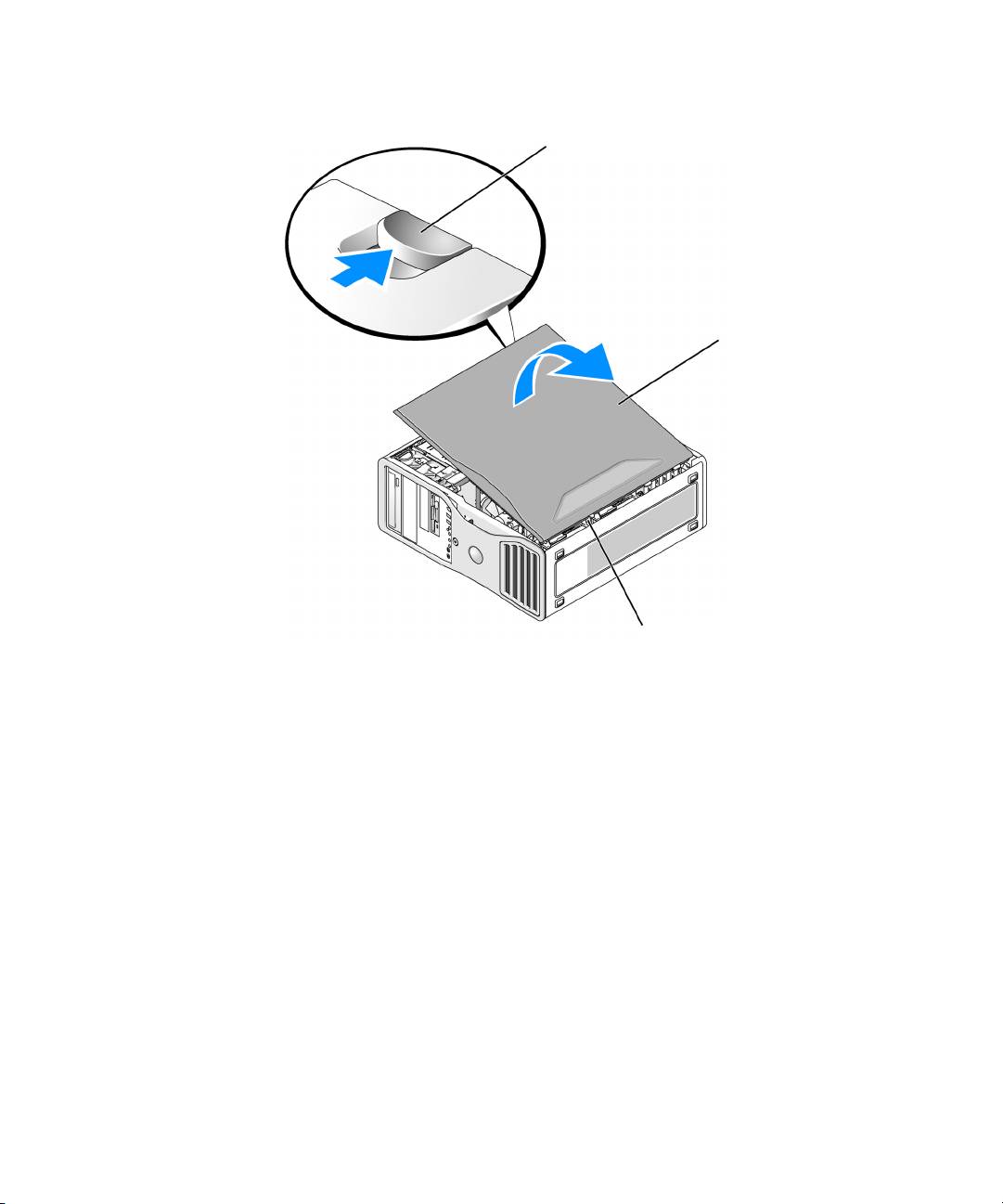
יוסיכה רורחש ספת
בשחמה יוסיכ
יריצ תוינושל ם)3(
6 בשחמה הצקב יריצה תוינושל תשולש תא רתא.
הלעמל יוסיכה תא רהו בשחמה יוסיכ ידיצב זוחא ,ונמ תדוקנכ ישמשמ יריצה רשאכ.
7
חוטב וקמב דצב ותוא חנהו יריצה תוינושלמ יוסיכה תא ררחש.
8
בשחמב לופיט
בשחמה תא קזחתל ידכ ,תואבה תוצלמהל אתהב לעפ:
ינותנל קזנ תמירג וא ינותנ דבוא עונמל ידכ ,א הבכת לא לועל חישקה קסידה תרונ רשאכ בשחמה ת
תקלוד.
יטנאה תנכות תועצמאב יסוריו רותיאל תוקירסל יעובק ידעומ עבקסוריו.
לע חישקה קסידה חטש תא להנתעל תעמ ישורד ניאש יצבק תקיחמ ידי ,נוכה לש יוחיא עוציבו.
עובק סיסב לע יצבק הבג.
סמה תא תעל תעמ הקנ ,לקמהו רבכעה תד)סונ עדימל ,ב ייעשמתשמל ירדמ.(
355
ריהמ סוחיי ךירדמ |
book.book Page 1 Friday, May 26, 2006 11:06 AM
חישקה קסידהמ שמתשמל ךירדמל תשגל ידכ:
לע חל לחתה)Start ( לע חל כמ רחאלו הכימתו הרזע)Help and Support.(
לש הכימתה רתאמ שמתשמל ךירדמל תשגל ידכDell:
.
support.dell.com
לא רובע
1
2 טנרטניאה רתאב תוגצומה תויחנהה תא עצב ,לש בשחמל יפיצפס עדימ קפסל שקבתת הבש.
) יכירדמ
User’s Guides
) רזע רמוח( , לע חל
Reference
, לע חל
Dell
3 לש הכימתה רתא לש תיבה דב
שמתשמל( , לע חלSystems) תוכרעמ (תושרבש בשחמה תא רחב כמ רחאלו.
בשחמה יוסיכ תרסה
תוריהז: הז ףיעסב םיטרופמה םיכילההמ דחא לכ עוציב תלחתה ינפל ,ב תואצמנש תוחיטבה תוארוה יפל לועפל שי ךירדמ
רצומה לע עדימה.
תוריהז: תולמשחתה תעינמל , שייוסיכה תרסה ינפל למשחה עקשמ בשחמה תא דימת קתנל.
הרעה: בשחמה ךותב והשלכ ביכרב עגיתש ינפל ,לע ךמצע תא קראה-בשחמב ףושח תכתמ חטשמב העיגנ ידי , קלחה ןוגכ
בשחמה בגב יתכתמה. דבוע התאש ןמזב ,ףושח תכתמ חטשמב תעל תעמ תעגל דפקה , םורגל לולעש יטטס למשח קורפל ידכ
ל קזנםיימינפ םיביכר.
הרעה: םינותנ ןדבוא עונמל ידכ ,םיחותפ םיצבק רוגסו רומש ,בשחמה יוביכ ינפל תוחותפ תוינכותמ אצו.
1 הלעפהה תכרעמ תא הבכ:
( לע חל כמ רחאלו יוביכ
Start
יחותפ יצבק רוגסו רומש ,תוחותפ תוינכותמ אצ, לע חל לחתה)
א
.(
Turn Off Computer
בשחמה)
ולחב בשחמה יוביכ , לע חליוביכ.
ב
ייתסי הלעפהה תכרעמ יוביכ ילהתש רחאל לשוי בשחמה יוביכ.
2 ייובכ וילא ירבוחמה ינקתהה לכו בשחמהש אדו. יבכנ ניא וילא ירבוחמה ינקתההו בשחמה א
הלעפהה תכרעמ יוביכ תעב יטמוטוא פואב ,תעכ תוא הבכ.
החטבא לבכ תנקתה א ,וא רסההחטבאה לבכ ירחמ ות.
3
הרעה: ןגומו רשי חטשמ לע דבוע התאש אדו ,חנומ אוה וילעש חטשמב וא ומצע בשחמב תוטירש עונמל ידכ.
4 הלעמ יפלכ הנופ בשחמה יוסיכשכ רשי חטשמ לע בשחמה תא חנה.
5 יוסיכה רורחש ספת תא רוחאל ושמ.
| ריהמ סוחיי ךירדמ
354

book.book Page 1 Friday, May 26, 2006 11:06 AM
סיטרכל ירח PCI-Express x16 דע 150w
13
למשח רבחמ ) 12VPOWER(
1
סיטרכל ירחPCI-Express x8) כ טווחמ x4(
14
ורכיז לודומל ירבחמ
2
סיטרכ יצירחPCI) 1-3(
15
הללוס עקש)BATTERY(
3
LED(
תינוציח הרונ רבחמ)AUX
16
ורכיז ררוואמ רבחמ)FAN_MEM(
4
ינוטילקת נוכ)FLOPPY(
17
ימדק חולב רבחמ
5
ירוט רבחמ)SERIAL2(
18
ישאר למשח רבחמ)POWER(
6
סיטרכה אתל ררוואמ)FAN CARD CAGE(
19
נוכ רבחמIDE) IDE(
7
ימינפ לוקמר רבחמ)INT_SPKR(
20
ירבחמSATA) SATA-1 ,SATA-3,
8
-
2(
,SATA
SATA-
0
דבעמ ררוואמ רבחמ)FAN_CPU(
21
סופיאל רשגמRTC) RTCRST(
9
דבעמה ררוואמ לש ימרת שייחל רבחמ)THRM(
22
רבחמFlexbay) FLEXBAY(
10
המסיס רשגמ)PSWD(
23
תבשותל הסינכ חתפ
11
דבעמל רבחמ)CPU(
24
סיטרכל ירחPCI-Express x1
12
שמתשמל ךירדמה רותיא
שמתשמל ירדמהבשחמה תודוא סונ עדימ ליכמ ,וגכ:
יינכט יטרפמ
tower
תרוצתל
desktop
תרוצתמ בשחמה לש הרוצתה יוניש לע עדימ
בשחמה לע ירוחאו יתיזח טבמ ,ינימזה ירבחמה לכ ללוכ
בשחמה לע ימינפ טבמ ,ירבחמהו תכרעמה חול לש יטרופמ ירויא ללוכ
בשחמה יוקינל תוארוה
תונכות לש תונוכת תודוא עדימ , תייגולונכט לע הרקב וגכLegacySelect , תויורשפאו המסיסב שומיש
תכרעמה תרדגה
Microsoft Windows XP
הלעפהה תכרעמב שומישל עדימו תוצע
יביכר לש הנקתהו הרסהל תוארוה ,ורכיז ללוכ ,יסיטרכ ,יננוכ ,ורקימהללוסו דבעמ
בשחמב תויעב ווגמ לש ורתפ רובע עדימ
וחבאה תנכותב שומישל תוארוהDell Diagnosticsירביירד לש שדחמ הנקתהלו
ע רשק תריציל יטרפDell
ל תשגל לכות שמתשמל ירדמחישקה קסידהמ ,לש הכימתה רתאמ וא Dell תבותכב support.dell.com.
353
ריהמ סוחיי ךירדמ |
