
Dell PowerEdge C8000 – страница 8
Инструкция к Dell PowerEdge C8000
Оглавление
- Примечания, предупреждения и предостережения
- Установка и конфигурирование Рекомендуемые инструменты
- Распаковка системы Установка систем с неинструментальными направляющими
- Начало работы с системой
- Начало работы с системой
- Начало работы с системой
- Установка системы Разборка системы
- Начало работы с системой
- Начало работы с системой
- Начало работы с системой
- Установите систему в стойку
- Нумерация отсеков для блоков
- Начало работы с системой
- Сборка системы
- Установите внешний БРП в стойку 1
- 2 3 4
- 5 a b c
- d e
- 6 Конфигурация стойки
- Начало работы с системой
- Подключение клавиатуры, мыши и монитора.
- Подключение силовых кабелей Серверный шкаф со встроенным источником питания
- Серверный шкаф с внешним источником питания
- Подключение серверного шкафа к БРП стойки
- Подключение нескольких серверных шкафов к БРП:
- Начало работы с системой
- Подключение БРП к сети 1 a b
- c Начало работы с системой
- Включение системы Включение БРП 1 2
- 3 4 Включение серверного шкафа
- Включение выдвижных блоков
- Завершение установки операционной системы Поддерживаемые операционные системы
- Прочая полезная информация
- Сведения о мексиканских стандартах (NOM) PowerEdge C8000 PowerEdge C8220
- PowerEdge C8220X PowerEdge C8000XD
- Технические характеристики Технические характеристики выдвижного вычислительного блока (на один блок) Процессор Набор микросхем Память Устройство хранения
- Технические характеристики выдвижного вычислительного блока (на один блок) Видеоплата Разъемы расширения Интерфейсы
- Технические характеристики выдвижного вычислительного блока (на один блок) Питание Технические характеристики выдвижного блока хранения (на один блок) Конфигурация выдвижного блока жестких дисков Устройство хранения ИНТЕРФЕЙС
- Технические характеристики выдвижного блока питания (на один блок) Интерфейсы Модуль питания (для каждого блока питания) Технические характеристики серверного шкафа Физические характеристики Поддержка выдвижных блоков
- Технические характеристики серверного шкафа Интерфейсы Вентиляторы системы Питание
- Условия эксплуатации и хранения
- Условия эксплуатации и хранения
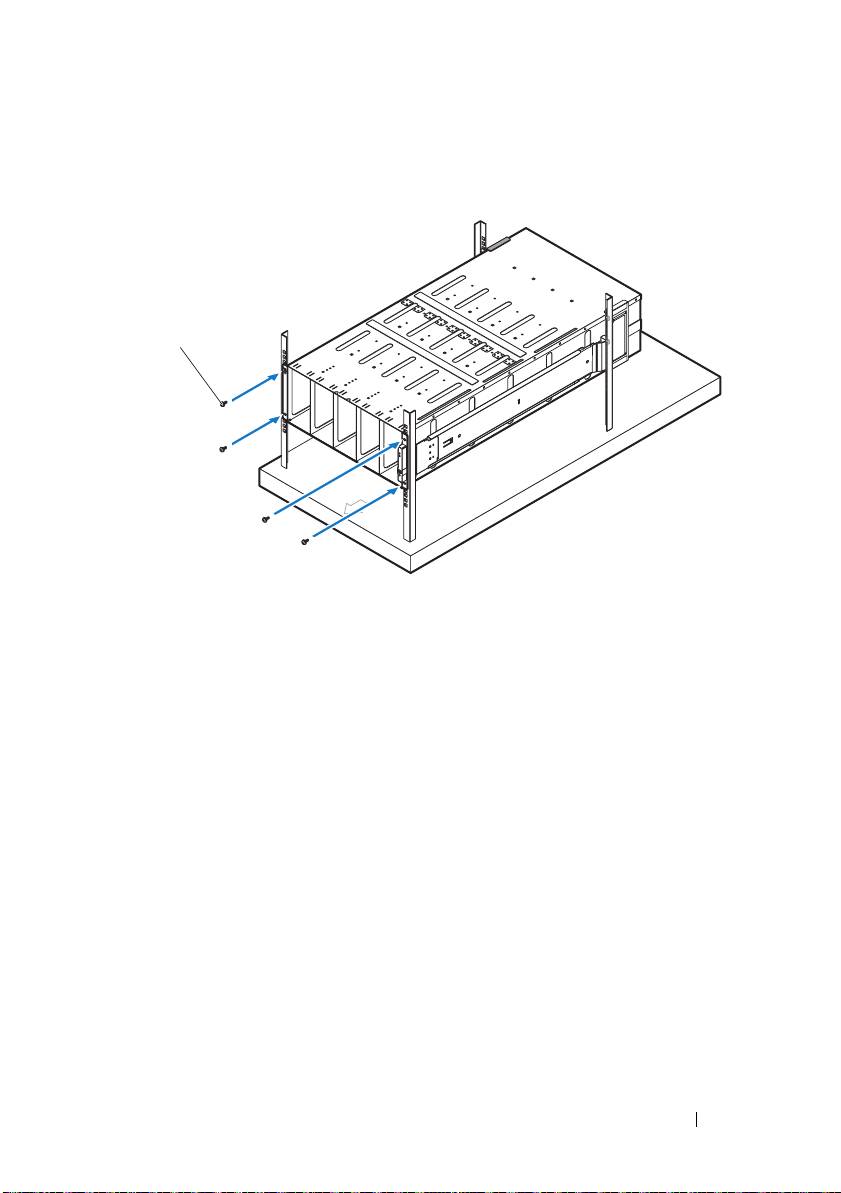
2
Befestigen Sie die Vorderseite des Gehäuses mit vier 10-32-Schrauben an
der linken und rechten Rack-Stütze
.
Erste Schritte mit dem System
139
1
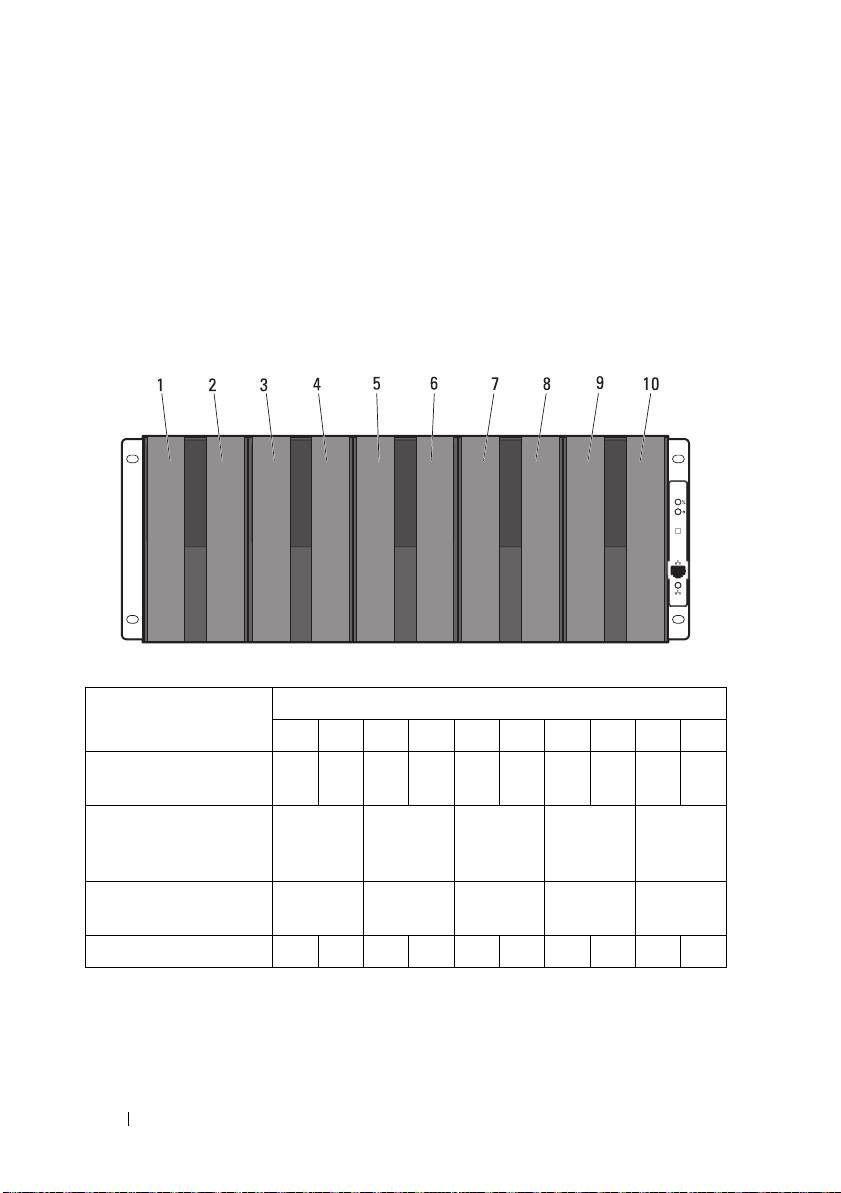
Nummerierung der Einschubschächte
Das Servergehäuse PowerEdge C8000 ist in zehn vertikale Schächte unterteilt.
Ein C8220-Rechnereinschub in einfacher Baubreite besetzt einen der
Einschubschächte und ein C8220X-Rechnereinschub in doppelter Baubreite
oder ein C8000XD-Speichereinschub besetzen zwei Einschubschächte im
Servergehäuse. Bei der Installation eines Einschubmoduls im Servergehäuse
sollten Sie das Einschubmodul zuerst in Einschubschacht 1 installieren und
dann in Richtung der rechten Gehäuseseite weiterarbeiten.
Einschubschächte
Einschubmodultyp
a
a
12345
6
78910
C8220-Rechnerschlitten
√√√√√√√√√√
mit einfacher Baubreite
C8220X-
√√√√√
Rechnerschlitten mit
doppelter Baubreite
C8000XD-Speicher
√√√√√
b
Schlitten
c
Stromschlitten
⎯⎯
⎯
⎯
√
√
⎯
⎯
⎯
⎯
a. Die Schlittenschächte 5 und 6 unterstützen die Installation von zwei Stromversorgungsschlitten
oder zwei C8220-Rechnerschlitten oder eine Kombination dieser beiden Schlittentypen.
b. Installieren Sie für Server-Gehäuse mit interner Stromversorgung die C8000XD-Speicherein-
schübe nur in den Schächten 3 bis 10.
c. Installieren Sie die Stromversorgungsschlitten nur in den Schlittenschächten 5 und 6.
140
Erste Schritte mit dem System

Bestücken des Systems
VORSICHTSHINWEIS:
Um ordnungsgemäßen Betrieb und Kühlung zu
gewährleisten, müssen alle Schächte im Gehäuse ständig mit einem Einschub
oder einem Einschubplatzhalter belegt sein.
VORSICHTSHINWEIS:
Um eine ausreichende Systemkühlung zu gewährleisten,
müssen alle leeren Laufwerkschächte mit entsprechenden Platzhaltern belegt
sein.
Installieren Sie alle Komponenten im PowerEdge C8000-Servergehäuse.
• Zur Installation eines
C8220-Rechnerschlittens mit einfacher Baubreite
schieben Sie den neuen Schlitten in das Gehäuse, bis der Schlitten
vollständig eingesetzt ist und die Sperklinke einrastet.
• Zur Installation eines
C8220X-Rechnerschlittens mit doppelter
Baubreite schieben Sie den neuen Schlitten in das Gehäuse, bis der
Schlitten vollständig eingesetzt ist und die Sperklinke einrastet.
• Zur Installation eines
C8000XD-Speicherschlittens schieben Sie den
neuen Schlitten in das Gehäuse, bis der Schlitten vollständig eingesetzt
ist und die Freigabelasche einrastet.
• Zur Installation eines Stromversorgungsschlittens schieben Sie den neuen
Schlitten in das Gehäuse, bis der Schlitten vollständig eingesetzt ist und
die Sperklinke einrastet.
• Zur Installation eines Schlittenplatzhalters mit doppelter Breite schieben
Sie den Platzhalter in das Gehäuse, bis er vollständig eingesetzt ist und die
Sperklinken einrasten.
• Zur Installation eines Schlittenplatzhalters mit einfacher Breite schieben
Sie den Platzhalter in das Gehäuse, bis er vollständig eingesetzt ist und die
Sperklinken einrasten.
Erste Schritte mit dem System
141
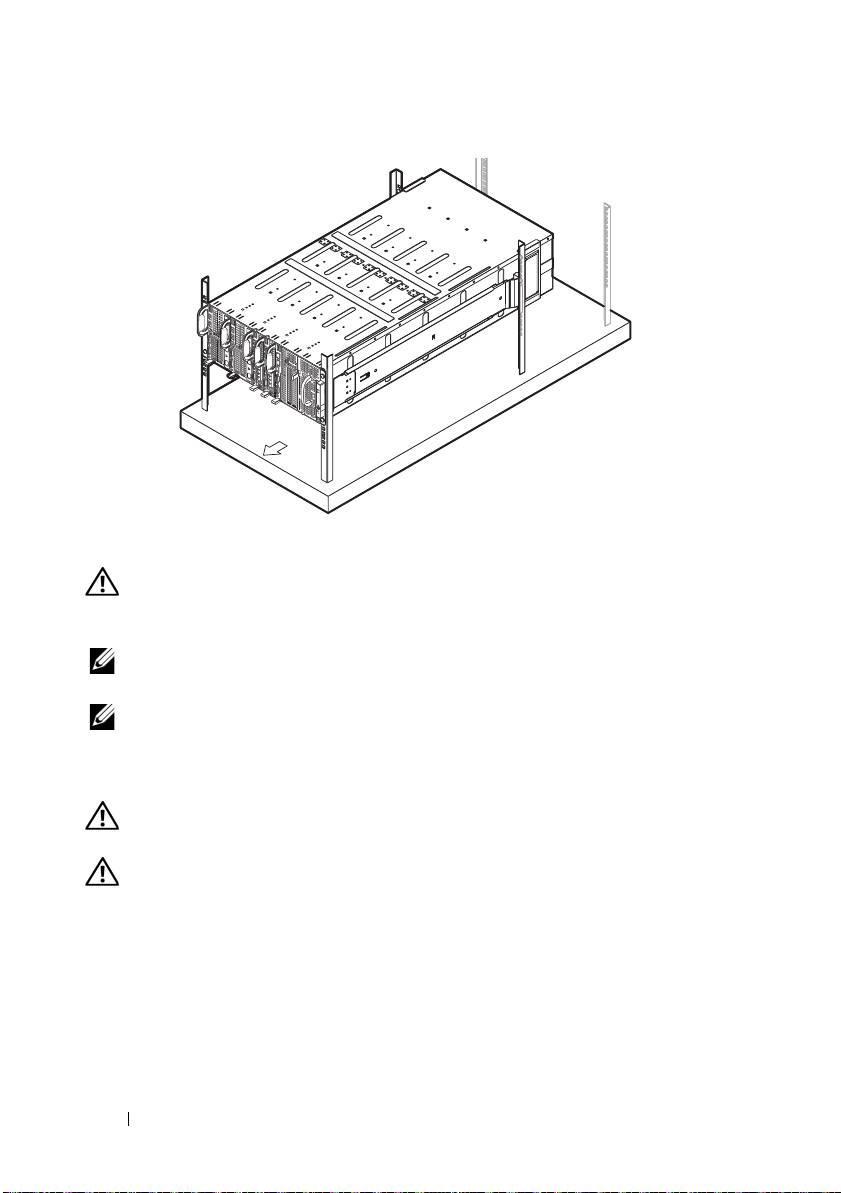
Installieren Sie die externen Stromverteiler (PDU) in das Rack
WARNUNG:
Beim Anheben des Systems sollten Sie sich stets von anderen
helfen lassen. Um Verletzungen zu vermeiden, sollten Sie nicht versuchen, das
System allein zu bewegen.
ANMERKUNG:
Die Abbildungen des PDU-Geräts dienen nur als Referenz. Weitere
Informationen über das PDU-Gerät finden Sie in der Dokumentation zum PDU-Gerät.
ANMERKUNG:
Die PDU-Montagehalterungen sind mit L und R markiert. Die
Schiene, die mit „L“ markiert ist verbindet sich an der linken Seite des PDU-Geräts
und die Schiene, die mit „R“ markiert ist, verbindet sich an der rechten Seite des
PDU-Geräts.
WARNUNG:
Schließen Sie keine Kabel an bzw. trennen Sie die Stromkabel zum
PDU-Gerät nicht, während die PDU mit Strom versorgt wird.
WARNUNG:
Schalten Sie die PDU-Unterbrechungsschalter aus, um einen
potenziell schweren oder tödlichen Stromschlag zu vermeiden.
1 Schalten Sie die PDU-Unterbrechungsschalter aus, indem Sie die A-,
B- und C-Unterbrechungsschalter auf die „AUS“-Stellung umschalten.
142
Erste Schritte mit dem System
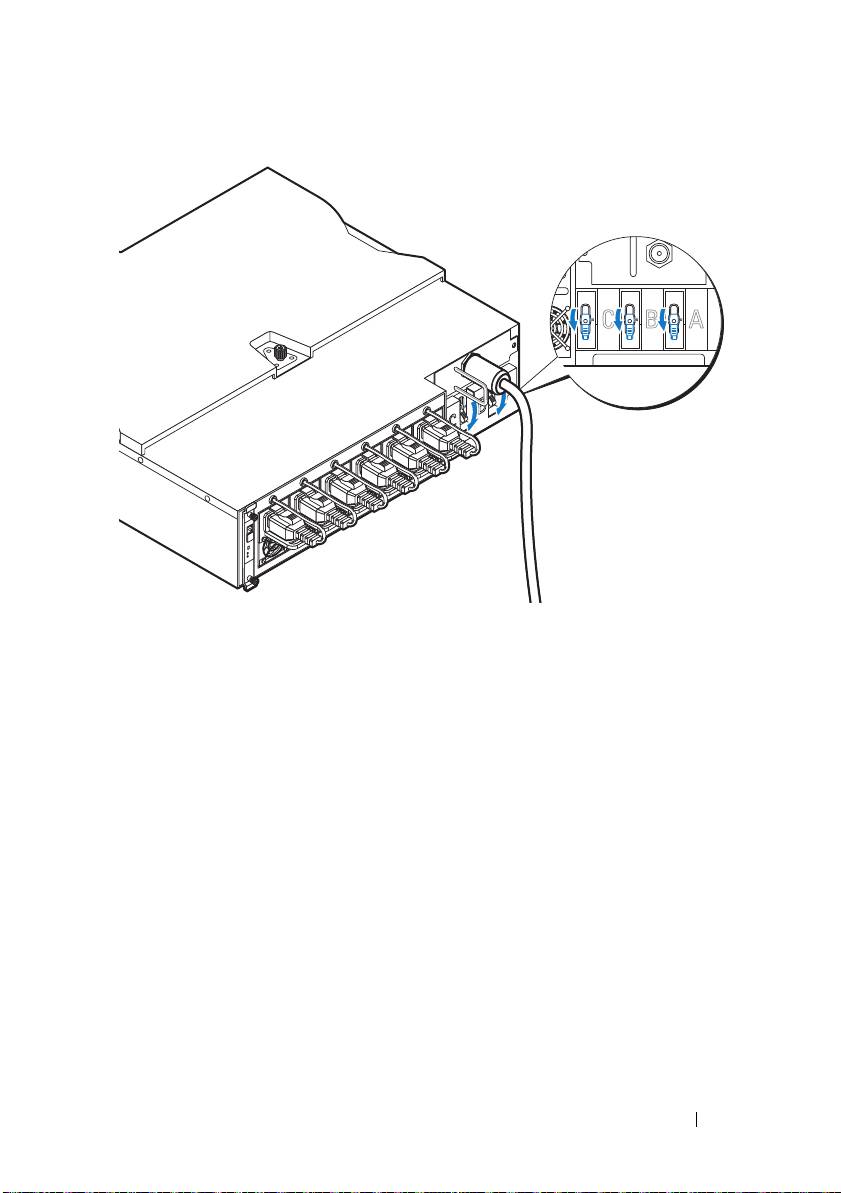
2
Trennen Sie die Stromverteilungseinheit von der Stromquelle.
Erste Schritte mit dem System
143
OFFOFFOFF
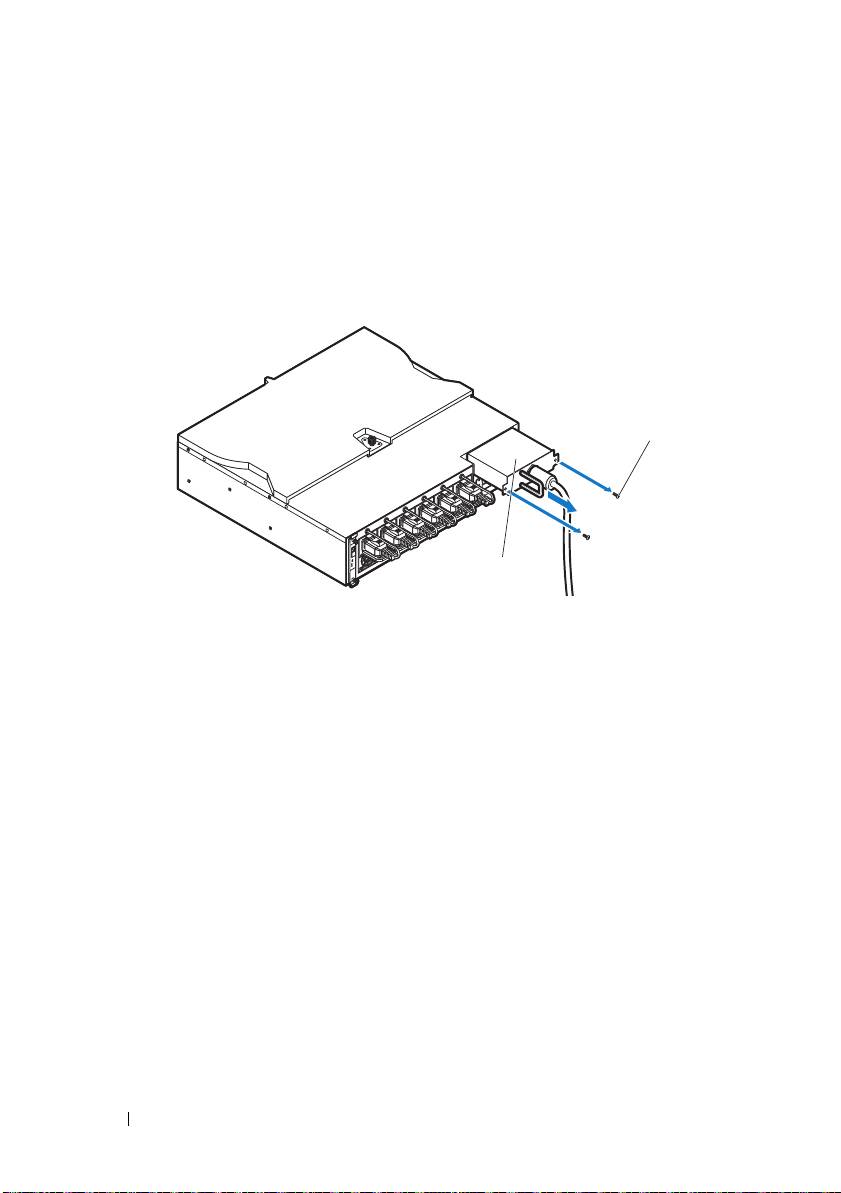
3 Entfernen Sie das Stromversorgungskabel-Schnittstellenbox
(PCIB)-Modul.
a
Entfernen Sie die zwei Schrauben, mit denen das PCIB-Modul
gesichert ist.
b
Fassen Sie den PCIB-Griff und ziehen Sie das Modul aus seinem
Schacht
.
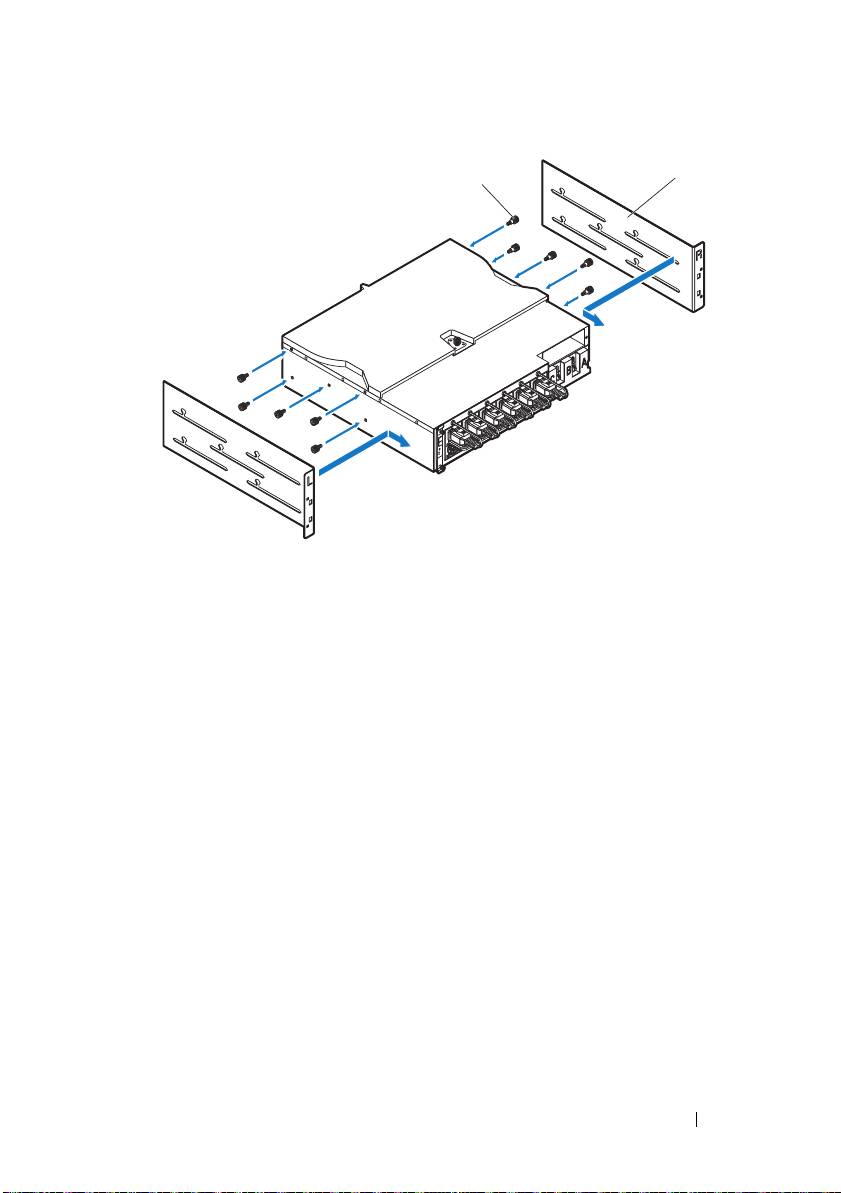
4
Befestigen Sie die Montagehalterungen an den Seiten der
Stromverteilungseinheit.
a
Befestigen Sie die zehn Schrauben
an der linken und rechten Seite
der Stromverteilungseinheit.
b
Positionieren Sie die linke Montagehalterung die mit „L“ markiert ist,
so dass die Schraubbohrungen mit den Schrauben am Prozessor
ausgerichtet sind und schieben Sie die Montagehalterung nach
hinten, bis sie hinten an der Stromverteilungseinheit einrastet
.
c
Positionieren Sie die rechte Montagehalterung die mit „R“ markiert
ist, so dass die Schraubbohrungen mit den Schrauben am Prozessor
ausgerichtet sind und schieben Sie die Montagehalterung nach
hinten, bis sie hinten an der Stromverteilungseinheit einrastet
.
144
Erste Schritte mit dem System
1
2
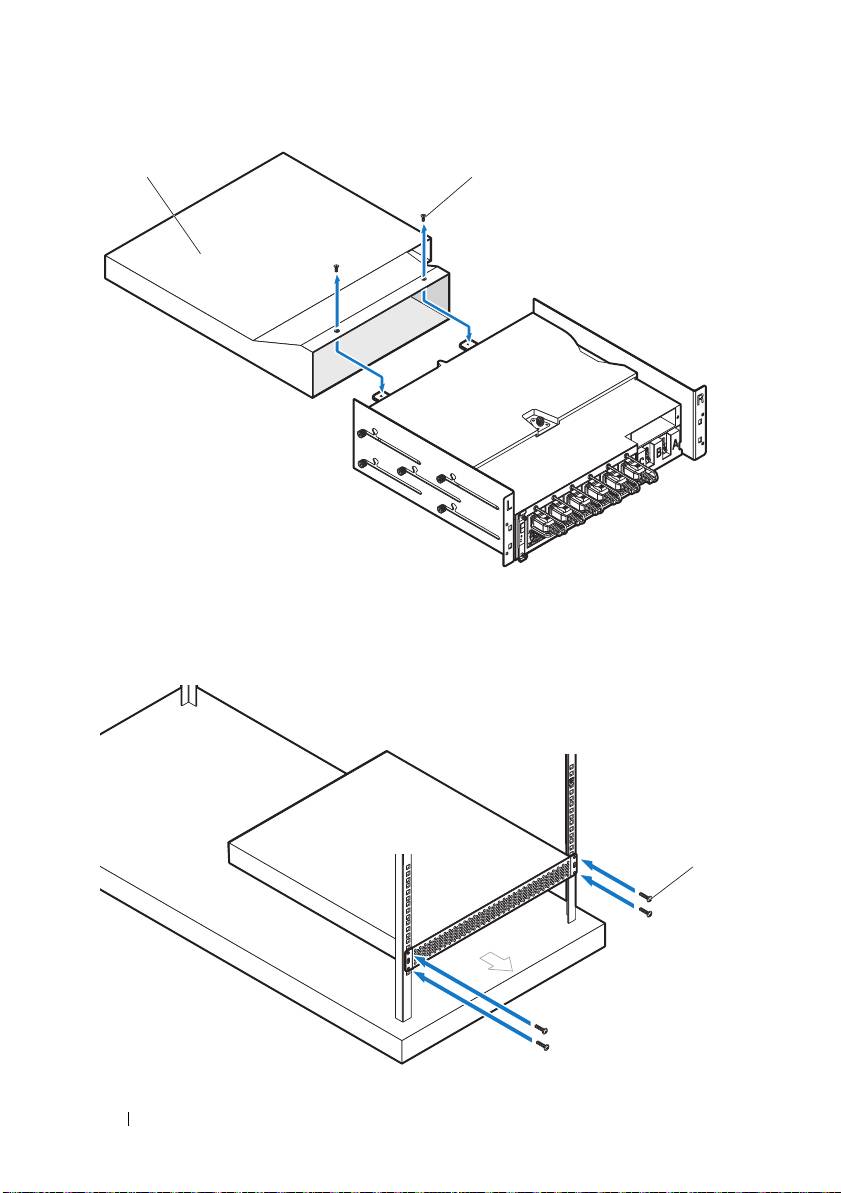
5
Installieren Sie den Schnorchel an der Stromverteilungseinheit.
a
Entfernen Sie den Lüftungskanal vom Schnorchel.
b
Richten Sie den Lüftungskanal
mit der Vorderseite der
Stromverteilungseinheit aus.
c
Befestigen Sie den Lüftungskanal mit den zwei Schrauben an der
Vorderseite der PDU
.
Erste Schritte mit dem System
145
2
1
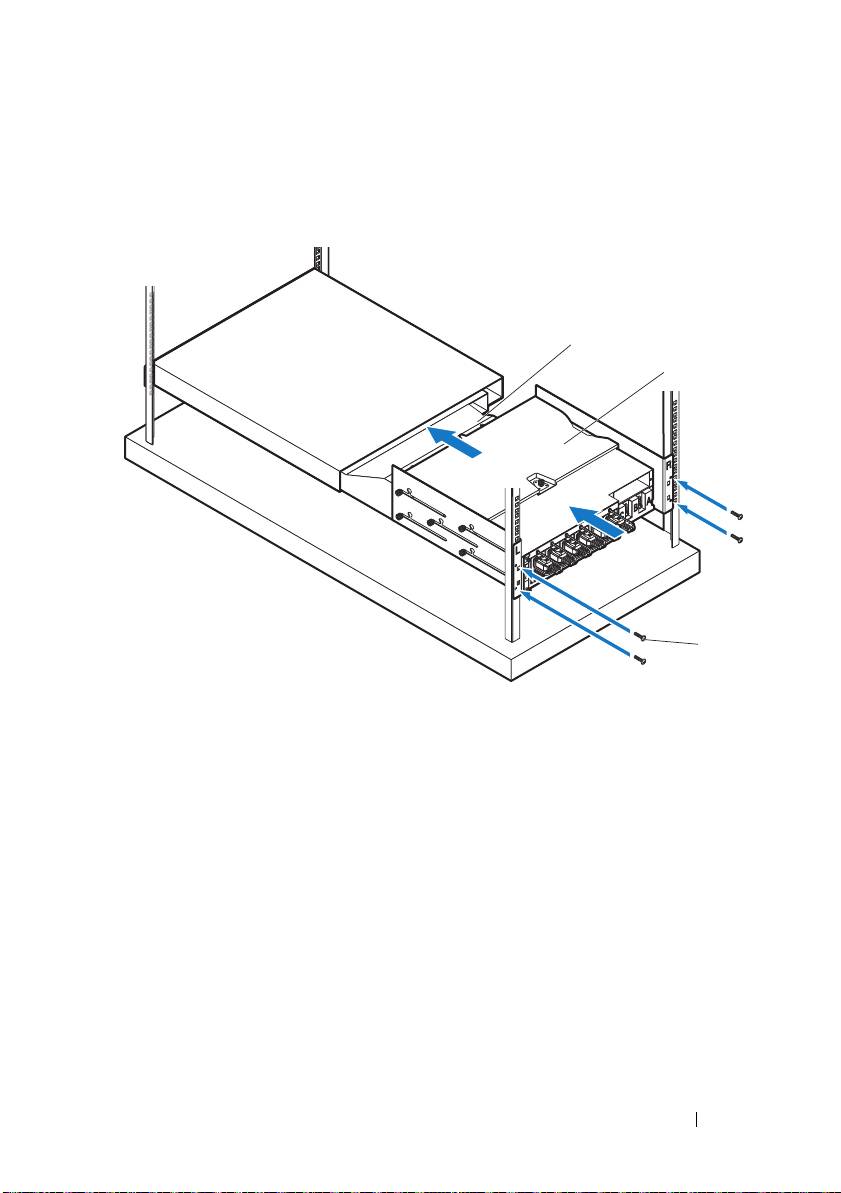
d
Richten Sie den Schnorchel mit den Rackpfosten aus.
e
Befestigen Sie den Schnorchell an der Rack-Stütze mit den vier
Schrauben .
146
Erste Schritte mit dem System
1
2
1
FRONT
6
Schieben Sie den Lüftungskanal
mit Hilfe eines Kollegen in den
Schnorchel ein, und befestigen Sie die Rückseite der PDU
mit vier
Schrauben an den Rackstützen
.
Erste Schritte mit dem System
147
1
2
FRONT
3
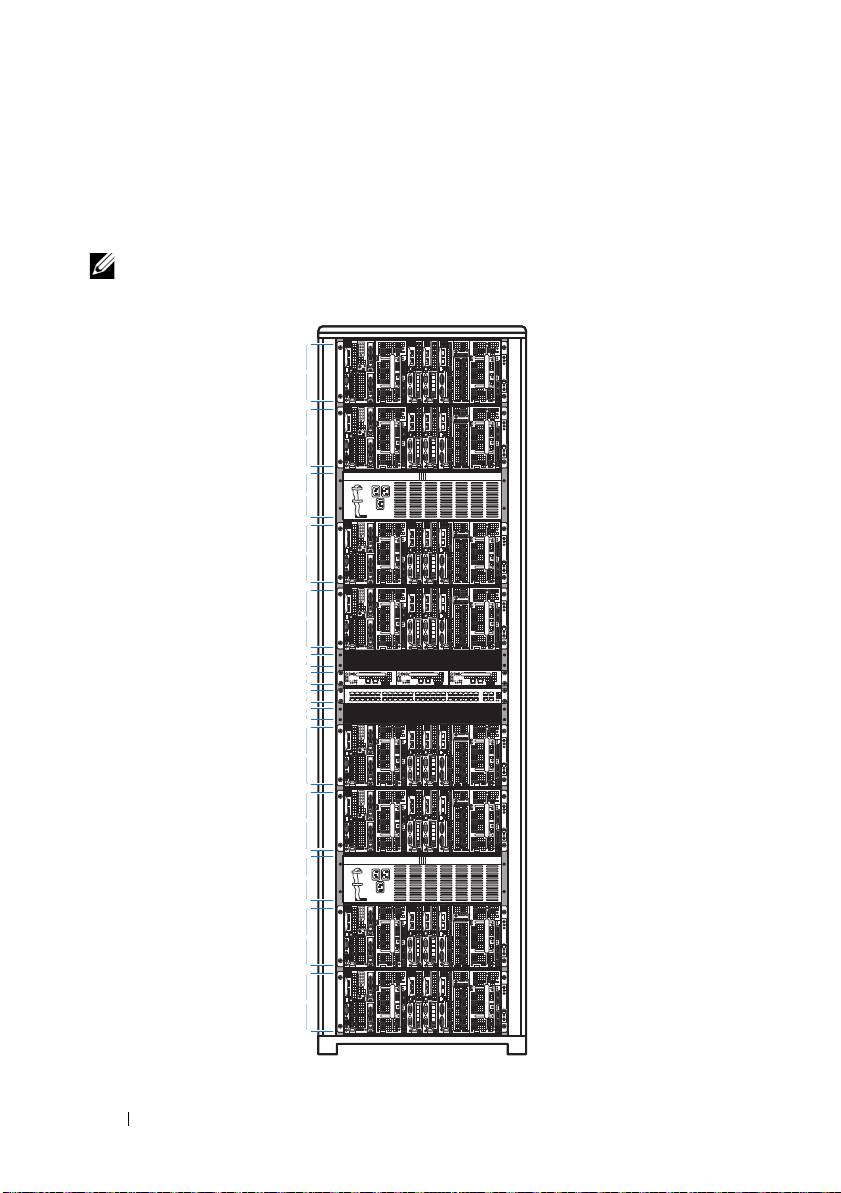
Rack-Konfiguration
Die folgende Abbildung zeigt eine Beispiels-Rack-Konfiguration mit dem
PowerEdge C8000-Servergehäusen, PDU (Power Distribution Unit)-Geräten,
Switch und Router in einem 42U-Rack.
ANMERKUNG:
Die Abbildung der Rack-Konfiguration dient nur als Referenz.
148
Erste Schritte mit dem System
4U
4U
3U
4U
4U
1U
1U
1U
1U
4U
4U
3U
4U
4U
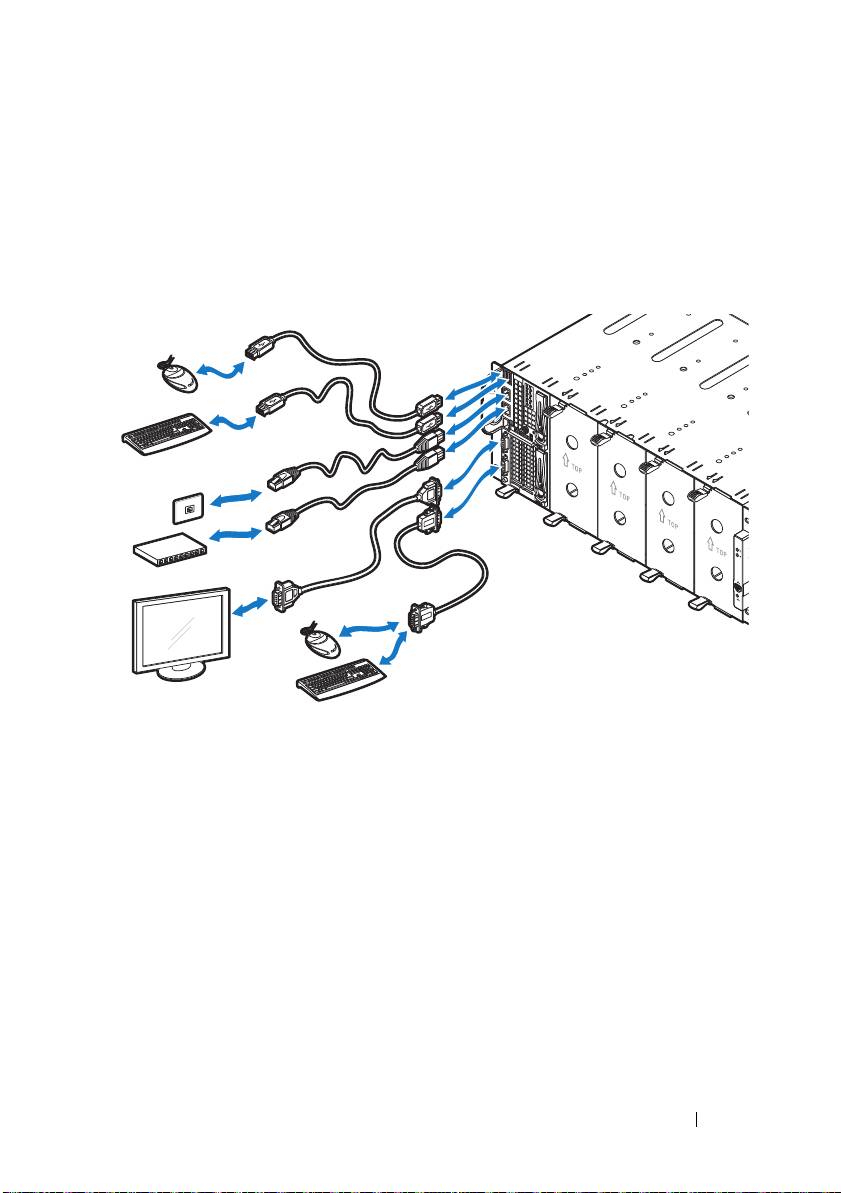
Anschließen von Tastatur, Maus und Bildschirm
Schließen Sie eine Tastatur, eine Maus und einen Bildschirm am
Rechnerschlitten an (optional).
Die folgende Abbildung zeigt als Beispiel den Anschluss von Tastatur, Maus
und Bildschirm an einem C8220X-Rechnerschlitten mit doppelter Baubreite.
Erste Schritte mit dem System
149
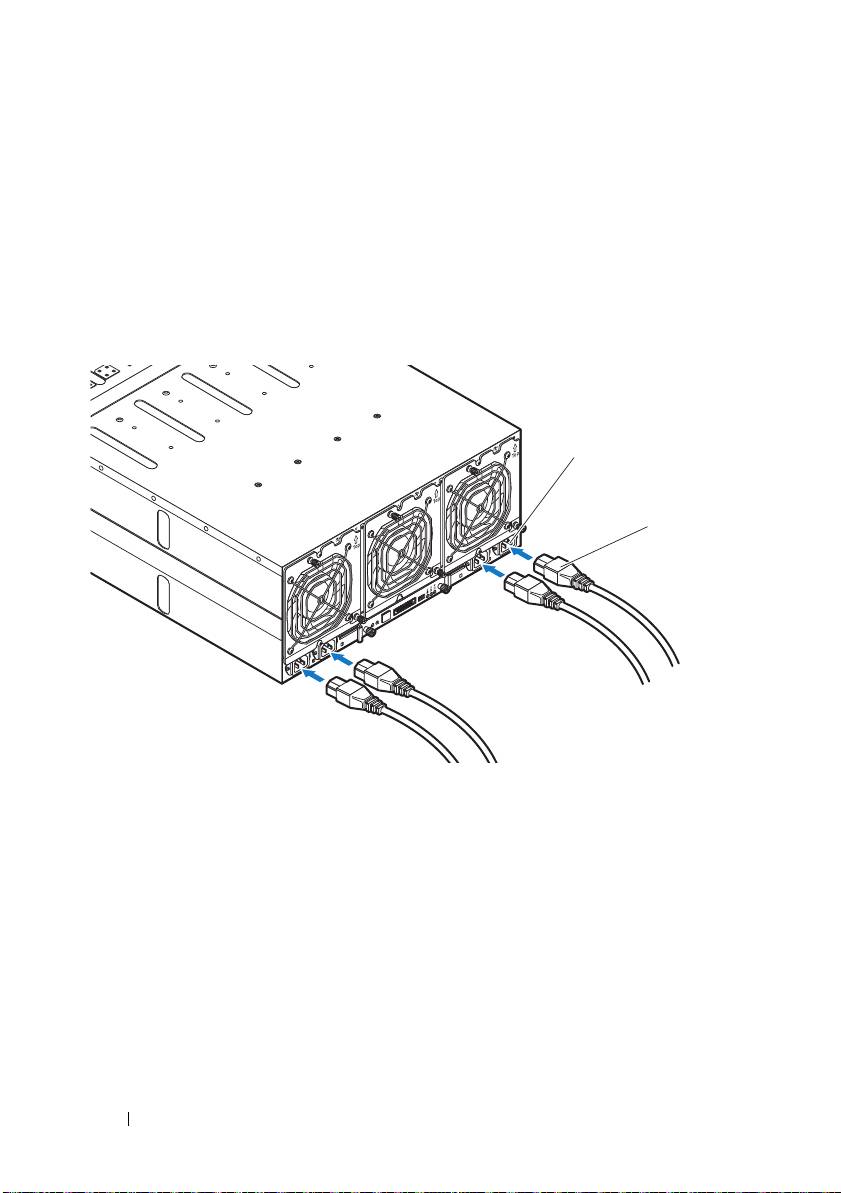
Anschließen der Netzstromkabel
Dieser Abschnitt enthält Anweisungen zur Verbindung des Stromkabels mit
dem Servergehäuse mit einer internen oder externen Stromquelle.
Servergehäuse mit interner Stromquelle
1
Auf der Rückseite des Gehäuses stecken Sie die Stromkabel
in die
Wechselstrom-Steckdosen
.
2 Verbinden Sie das andere Ende des Stromkabels mit einer geerdeten
Steckdose oder einer separaten Spannungsquelle, etwa einer
unterbrechungsfreien Stromversorgung oder dem Stromverteiler.
150
Erste Schritte mit dem System
2
1
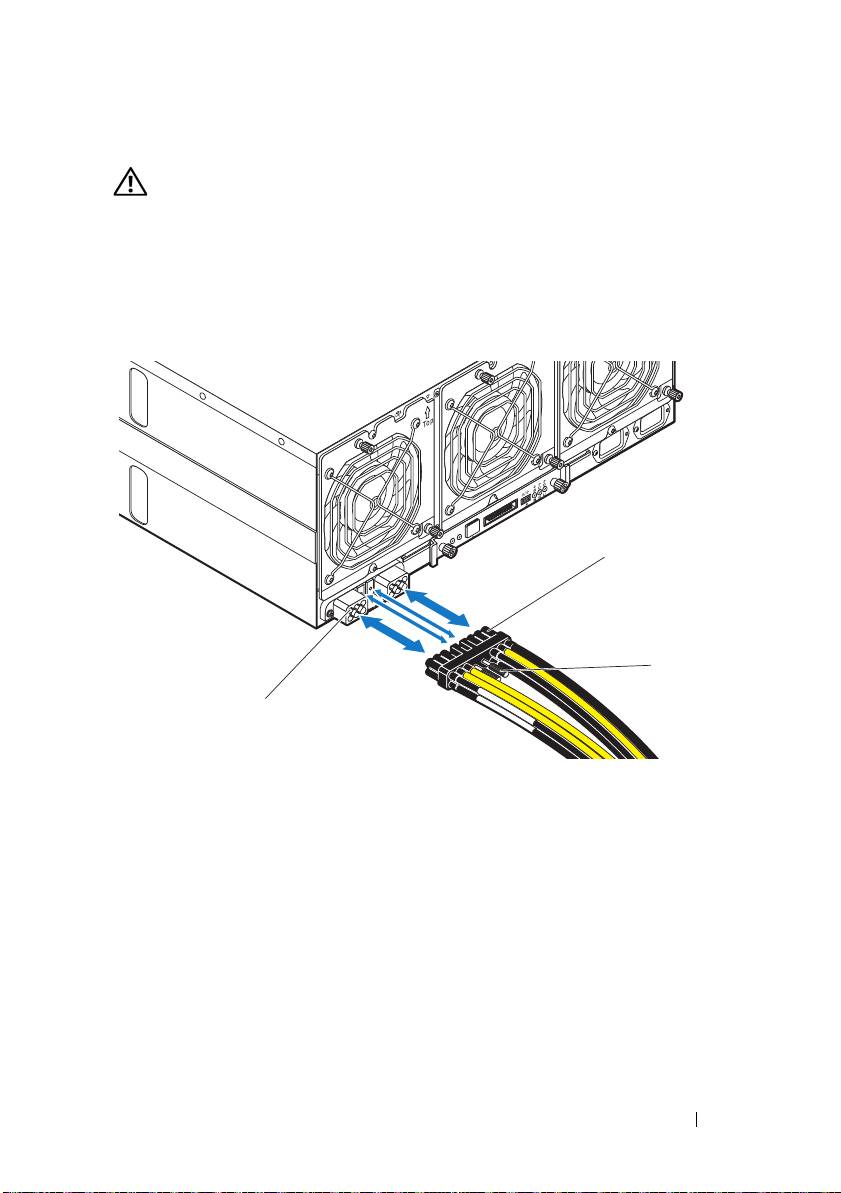
Servergehäuse mit interner Stromquelle
WARNUNG:
Stellen Sie sicher, dass die Stromversorgung auf allen Geräten
ausgeschaltet ist, bevor Sie die Verbindungen herstellen.
1 Auf der Rückseite des Gehäuses stecken Sie das Stromkabel in die
Gleichstrom-Steckdose .
2 Ziehen Sie die zwei mittleren Schrauben auf dem Kabel an, um die
Verbindung zu sichern.
Erste Schritte mit dem System
151
1
3
2
Anschließen des Server-Gehäuses an ein
Rack-PDU
WARNUNG:
Schließen Sie keine Kabel an bzw. trennen Sie die Stromkabel
zum PDU-Gerät nicht, während die PDU mit Strom versorgt wird. Schalten
Sie die PDU-Unterbrechungsschalter aus, um einen potenziell schweren
oder tödlichen Stromschlag zu vermeiden. Shalten Sie die PDU A-, B- und
C-Unterbrechungsschalter auf die „AUS“ -Stellung.
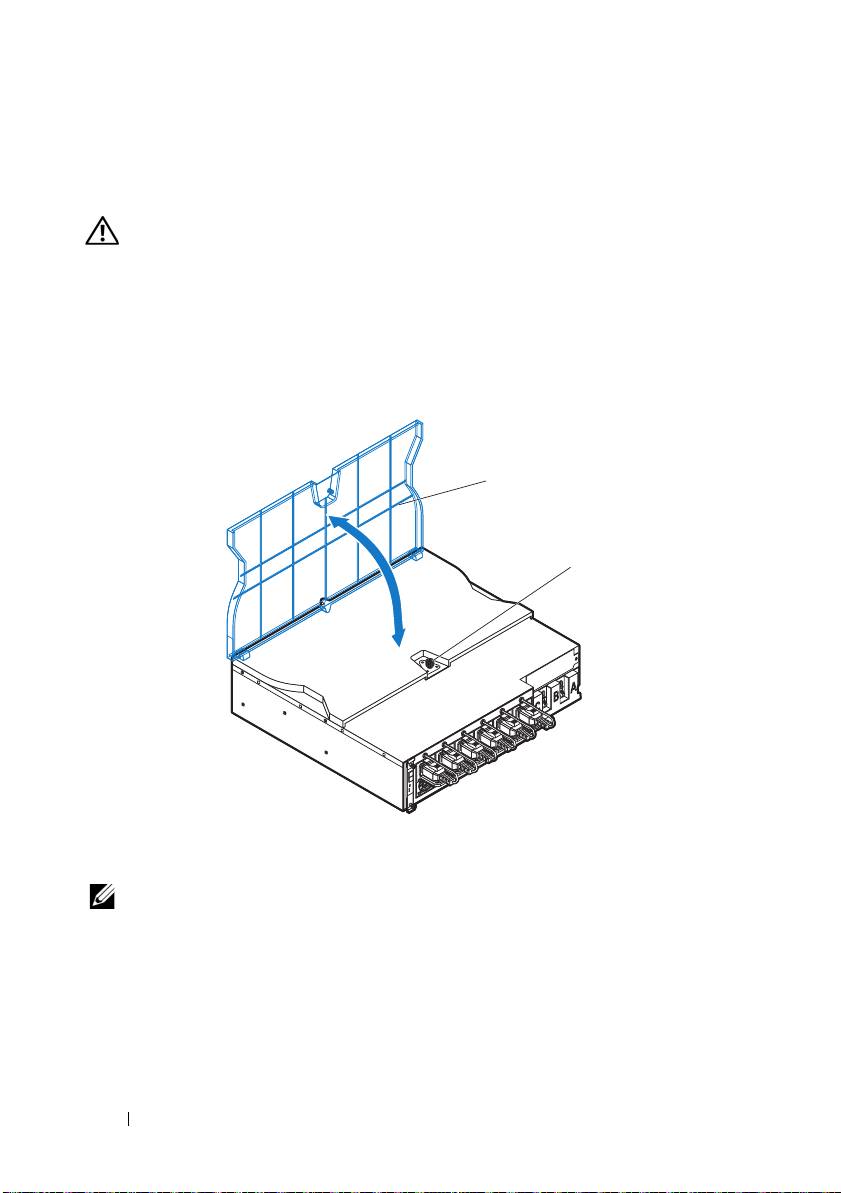
1
Entriegeln Sie die Kabelabdeckung
.
2
Drehen Sie die Abdeckung
zurück und weg vom Stromverteiler.
3
Schließen Sie die Netzkabel des/der Servergehäuse an die PDU-
Strombusleiste.
ANMERKUNG:
Das PDU-Gerät unterstützt maximal fünf PowerEdge C8000 Server-
Gehäuse, je nach Systemkonfiguration und Strom-Budget.
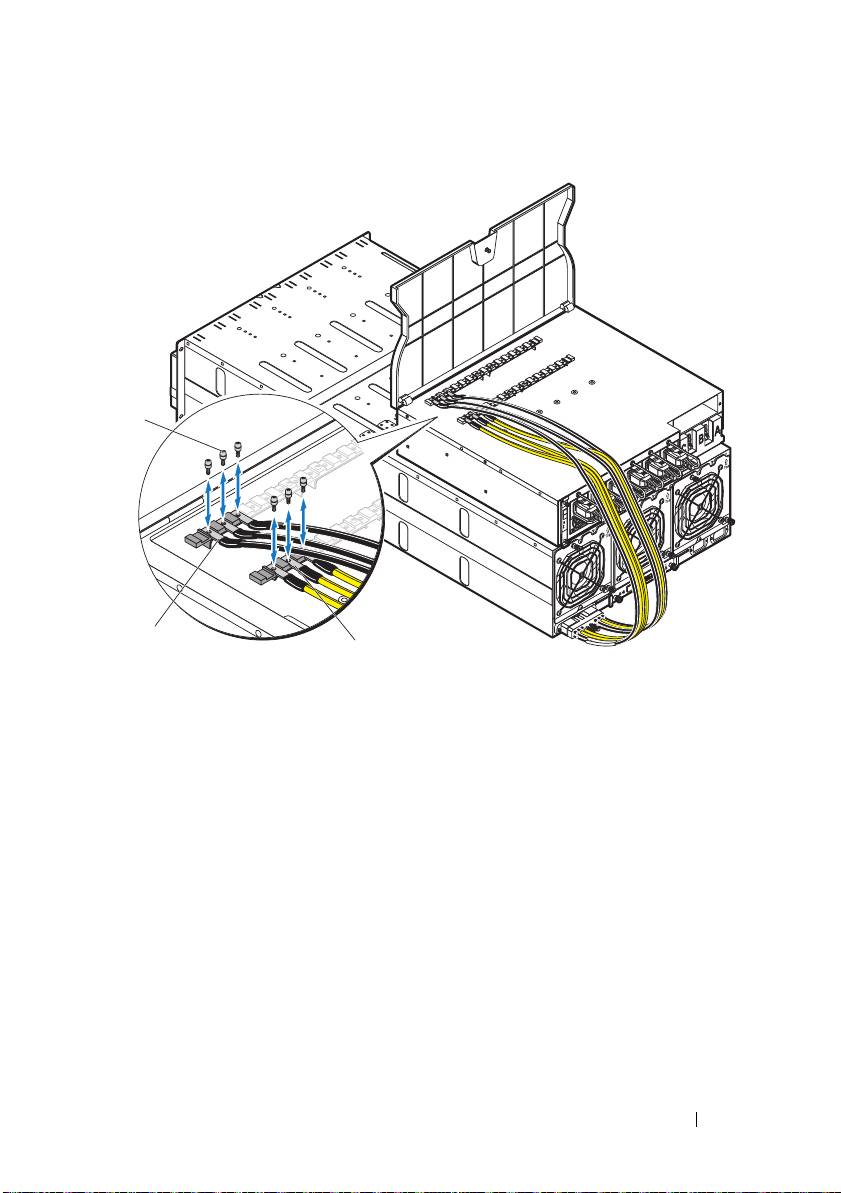
Zum Anschließen eines einzelnen Servers an das PDU:
a
Befestigen Sie die drei schwarzen Stromkabelbügel
mit den drei
Schrauben
am oberen Busbügel (GND).
b
Befestigen Sie die drei gelben Stromkabelbügel
mit den drei
Schrauben
am unteren Busbügel.
152
Erste Schritte mit dem System
2
1
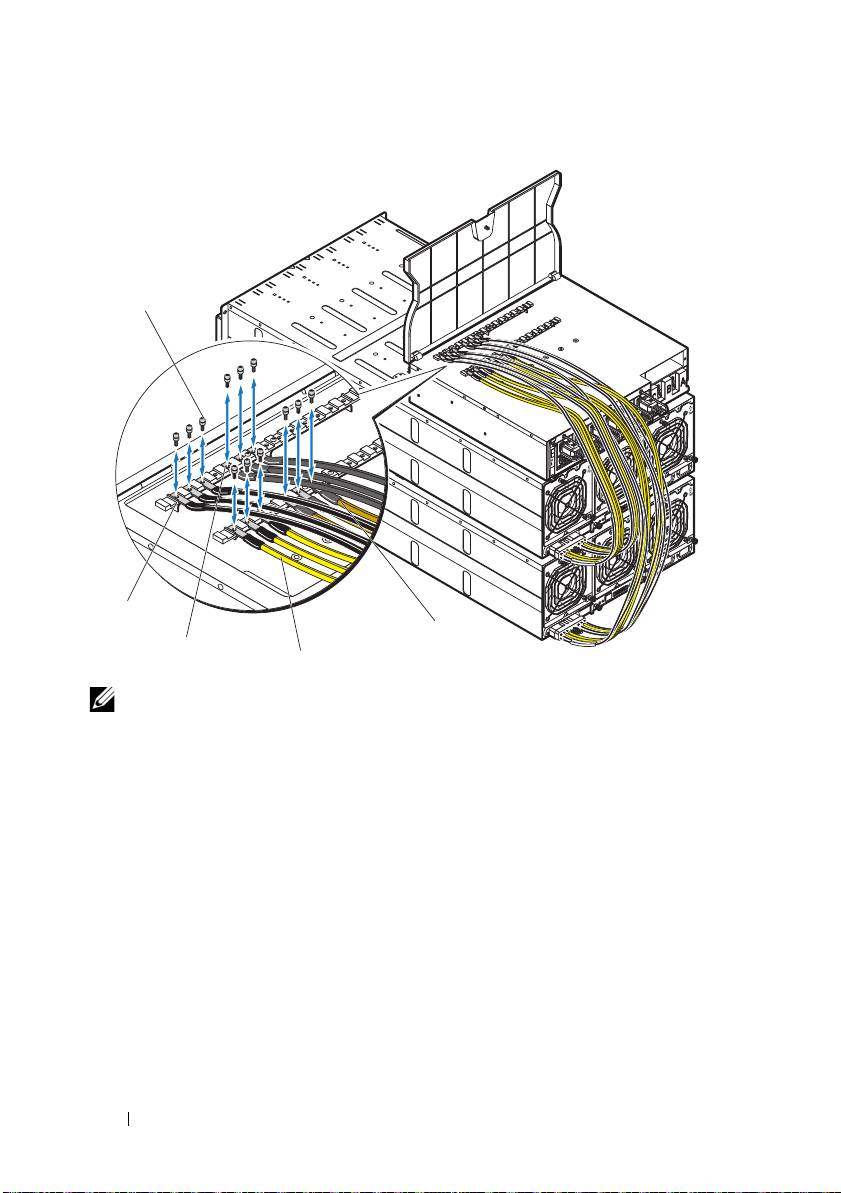
So schließen Sie mehrere Servergehäuse an der PDU an:
a
Befestigen Sie die drei schwarzen Stromkabelbügel des ersten
Servergehäuses mit den drei Schrauben am oberen Busbügel
(GND).
b
Befestigen Sie die drei gelben Stromkabelbügel
des ersten
Servergehäuses mit den drei Schrauben
am unteren Busbügel.
c
Befestigen Sie die drei schwarzen Stromkabelbügel des zweiten
Servergehäuses mit den drei Schrauben am oberen Busbügel
(GND).
d
Befestigen Sie die drei gelben Stromkabelbügel
des zweiten
Servergehäuses mit den drei Schrauben
am unteren Busbügel.
Erste Schritte mit dem System
153
3
1
2
ANMERKUNG:
Stellen Sie sicher, dass alle Kabel ordnungsgemäß und sicher an
die PDU-Strombusleiste angeschlossen sind.
4
Schließen Sie die Kabelabdeckung und befestigen Sie sie an den PDU.
154
Erste Schritte mit dem System
5
1
4
3
2
Den Stromverteiler (PDU) mit dem
Netzwerk verbinden
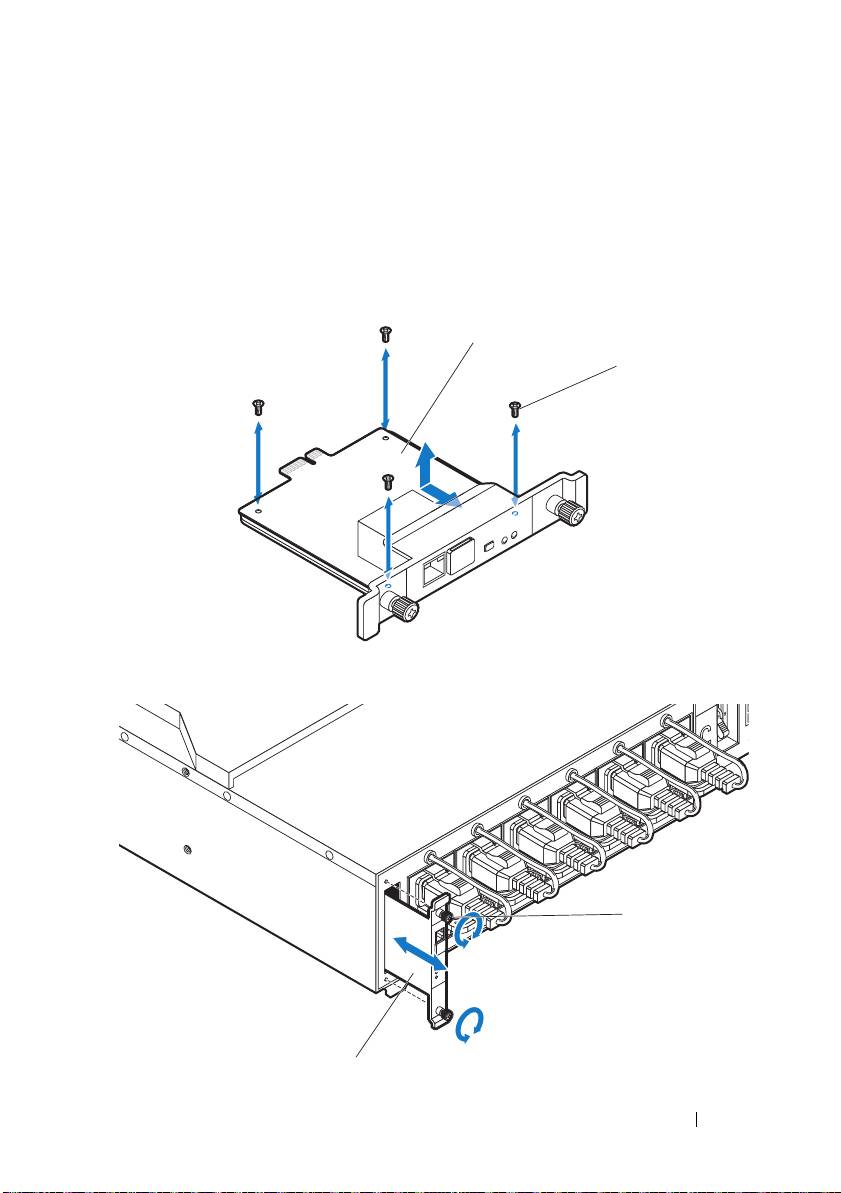
1
Installieren Sie den Energieverwaltungscontroller (PMC) in die
Stromverteilungseinheit verbinden Sie ihn mit dem Netzwerk.
a
Befestigen Sie die PMC-Platine mit den vier Schrauben am
PMC-Auflagefach .
b
Setzen Sie die PMC-Baugruppe
in das PDU ein und befestigen Sie
sie mit den zwei Rändelschrauben
.
Erste Schritte mit dem System
155
1
2
2
1
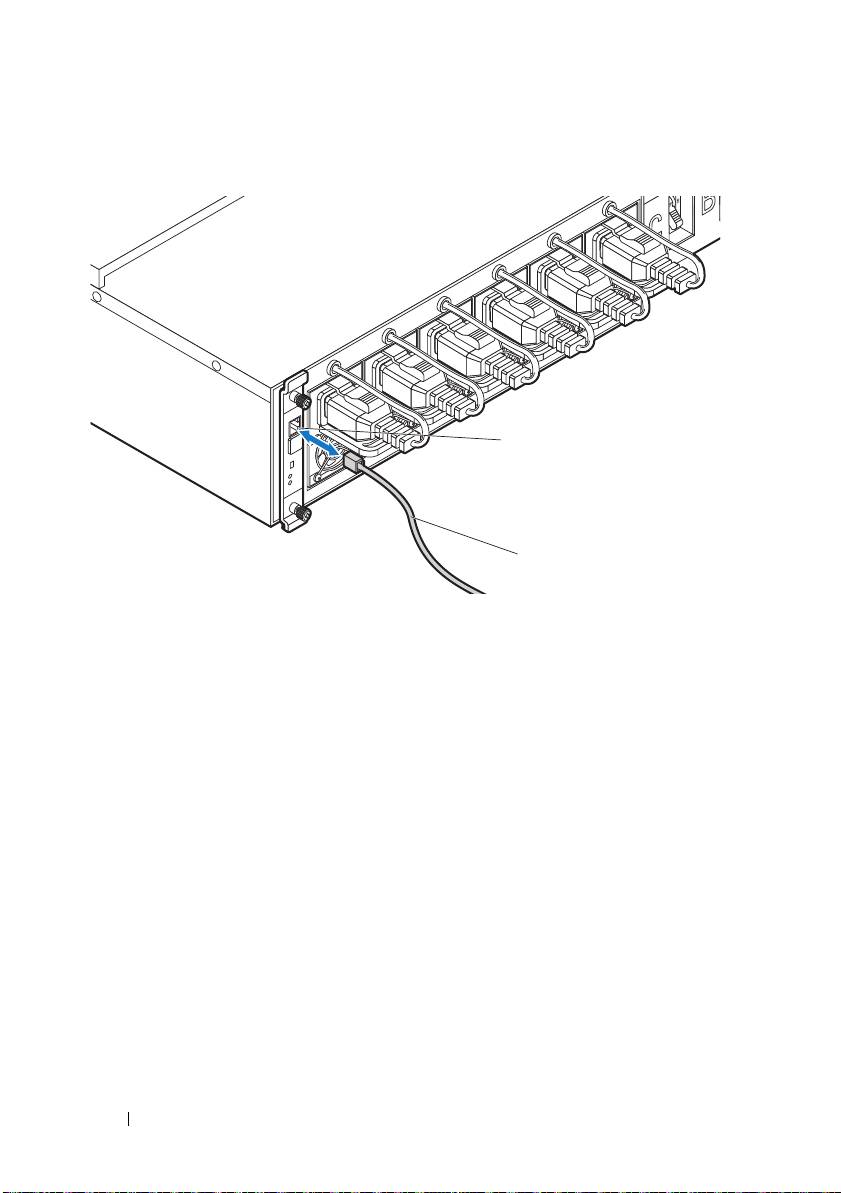
c
Schließen Sie das Netzwerkkabel an den
NIC-Port 1
.
156
Erste Schritte mit dem System
2
1
Einschalten des Systems
Einschalten des PDU
1
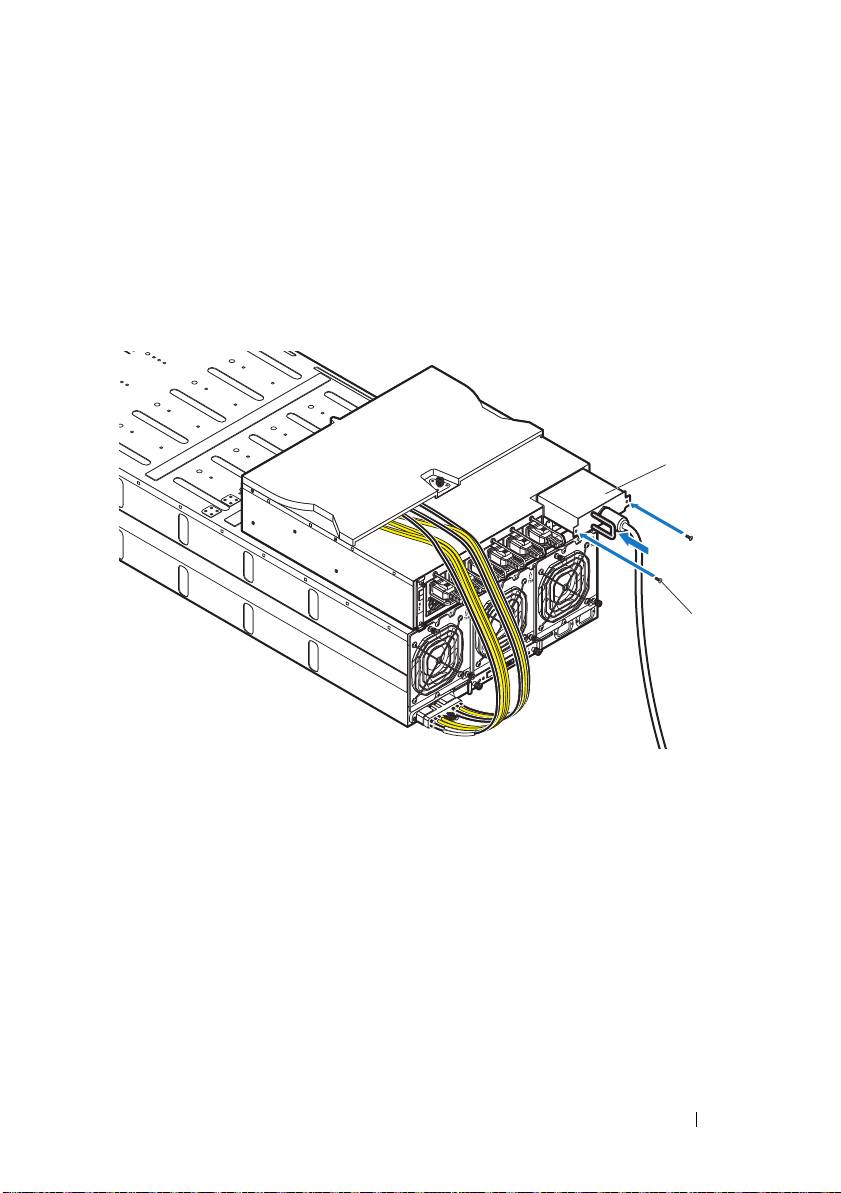
Installieren Sie das PCIB-Modul in den PDU.
a
Setzen Sie das PCIB-Modul in den PCIB-Schacht
.
b
Befestigen Sie das PCIB-Modul mit den zwei Schrauben
am PDU.
2
Schließen Sie den PDU an der Stromquelle an.
Erste Schritte mit dem System
157
1
2
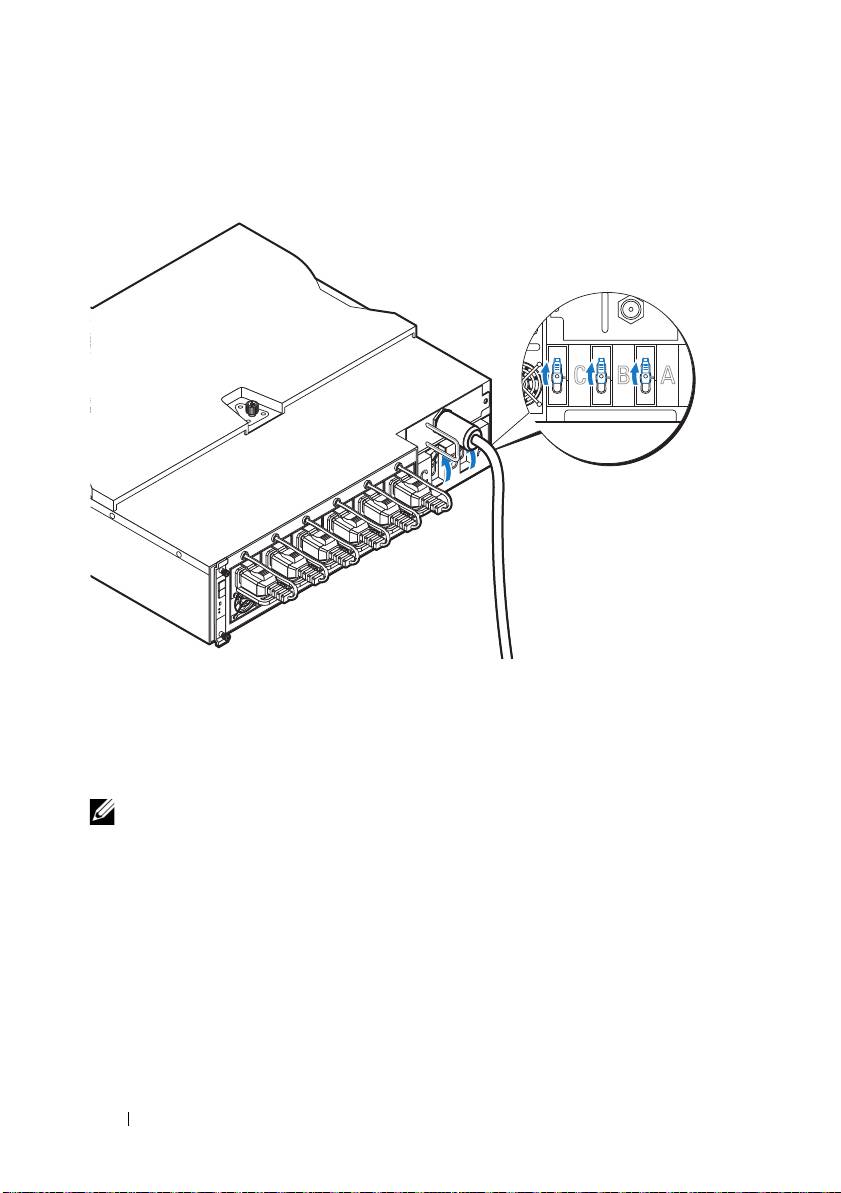
3 Schalten Sie die PDU-Unterbrechungsschalter an, indem Sie die A-,
B- und C-Unterbrechungsschalter auf die „AN“-Stellung umschalten.
4 Um die Überwachung des PDU-Geräts über das Netzwerk zu aktivieren,
schalten Sie die PMC-Platine durch Drücken des Netzschalters auf der
PMC-Systemplatine ein. Wenn die PDU mit Strom versehen wird,
leuchtet die Strom-/Statusanzeige auf der Vorderseite der PMC-
Systemplatine grün.
ANMERKUNG:
Die Abbildungen der PMC-Platine und des PDU-Geräts in
diesem Dokument dienen nur zu Referenzzwecken. Weitere Informationen über das
PDU-Gerät finden Sie in der Dokumentation zum PDU-Gerät.
Einschalten des Servergehäuses
Wenn das System an eine Stromquelle angeschlossen ist, wird der
Hauptstrom automatisch dem Servergehäuse zugeteilt. Nach dem
Einschalten des Servergehäuses leuchtet die Betriebs-/Ereignisanzeige auf der
Gehäusevorderseite grün auf und der Hauptstrom wird für alle Schlitten im
Gehäuse verwendet.
158
Erste Schritte mit dem System
ONONON
