
Dell 2355dn – страница 9
Инструкция к Мфу Dell 2355dn
3
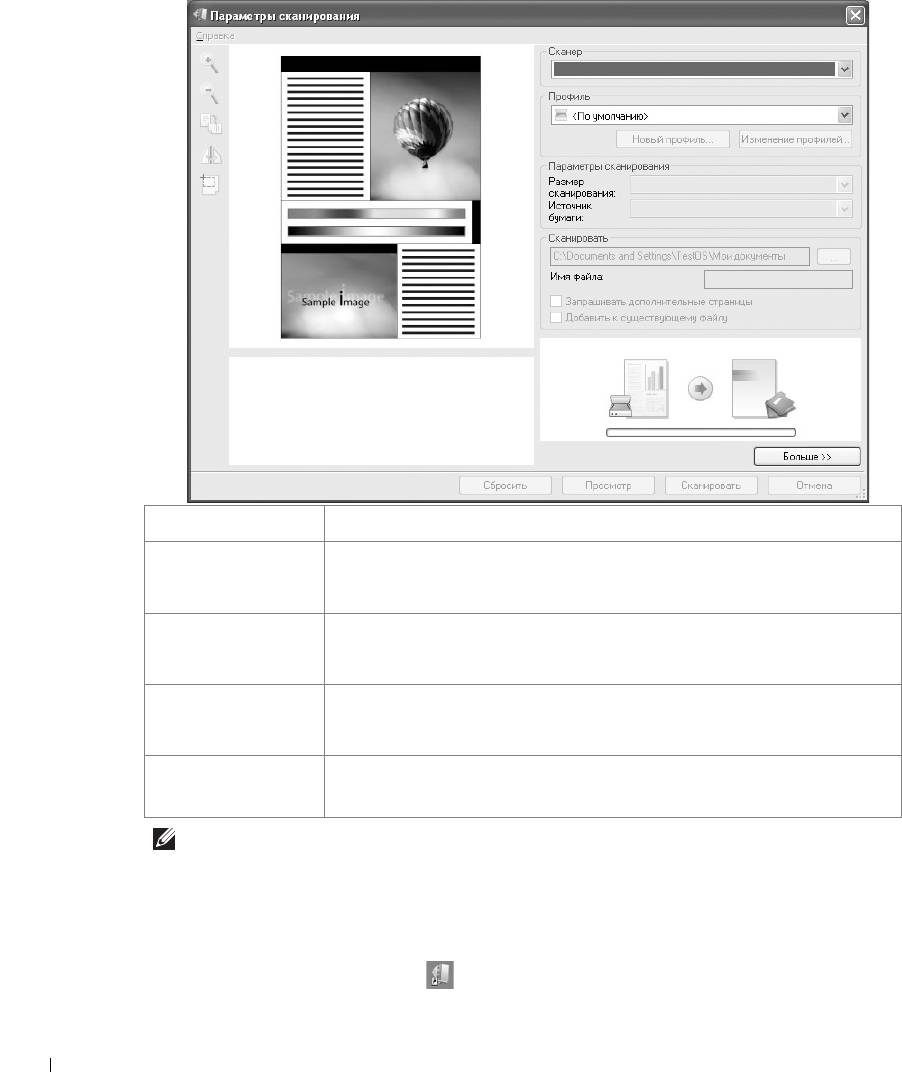
Откроется окно «Параметры сканирования».
➊
➋
➌
➍
Свойство Описание
Выбор сканера.
➊
Выберите
сканер
Сохранение часто используемых настроек данной функции.
➋
Выберите
Нажмите Создать профиль, чтобы сохранить изменения.
профиль
Настройка параметров для Размер области сканирования и
➌
Параметры
Источник бумаги.
сканирования
Настройка параметров для Имя файла и пункта отправки
❹
Сканировать в
отсканированных данных.
ПРИМЕЧАНИЕ. Для настройки дополнительных функций сканирования нажмите
кнопку
Дополнительно
.
4
Укажите параметры сканирования и нажмите Скан.
Печать
1
Нажмите значок
SmarThru
на панели задач Windows для активации модуля
запуска
SmarThru Office
.
160
2
Нажмите значок печати для открытия окна работы с факсом.
3
Выберите файл, который необходимо распечатать.
4
Выберите принтер, который вы хотите использовать.
5
Нажмите
Печать
, чтобы начать печать документа.
Отправка файла по факсу
Из программы SmarThru Office можно отправлять факсимильные сообщения.
1
Нажмите значок
SmarThru Office
на панели задач Windows для активации
модуля запуска
SmarThru Office
.
2
Нажмите значок факса для открытия окна печати.
3
Укажите параметры факса и нажмите Отправить по факсу.
•
Выберите устройство для отправки факсов
: данный переключатель следует
выбирать, когда устройство подключено через сетевой порт или локально. Если
устройство подключено к сети, нажмите Обзор для ввода IP-адреса и остальных
данных.
•
Подготовлено страниц
: откройте файл, который необходимо отправить по
факсу. Нажмите Добав.
•
Получатели
: Нажмите кнопку Добав. для ввода номера факса.
•
Титульный лист
: если требуется создать титульный лист, используйте
соответствующие настройки. если нет, нажмите Пропустить титульный лист.
•
Параметры факса
: если качество оригинальных документов слишком низкое,
нажмите кнопку Четкое. В этом случае факс будет работать медленнее.
Отправка файлов на FTP
Приложение SmarThru Office позволяет загружать файлы на FTP-сервер.
1
Нажмите значок
SmarThru Office
на панели задач для активации модуля
запуска SmarThru Office.
2
Нажмите значок FTP для открытия окна печати.
3
Откроется окно
Отправить по FTP
.
4
Добавьте файл и нажмите
Загрузить
.
Отправка файла по электронной почте
1
Нажмите значок на панели задач для активации модуля запуска SmarThru
Office.
2
Нажмите значок электронной почты для открытия окна печати.
3
Откроется окно
Отправить по электронной почте
.
161
4
Откроется почтовый клиент.
5
Введите нужную информацию и отправьте сообщение.
Сканирование с помощью Диcпетчер
сканирования Dell
О программе Диcпетчер сканирования Dell
Можно просто отсканировать оригиналы при помощи панели управления этого
устройства, после чего отсканированные данные будут сохранены в папке
Мои
документы
подключенного компьютера. Если процесс установки завершен, программа
Диcпетчер сканирования Dell
уже установлена на вашем компьютере. Данная функция
может использоваться через локальное или сетевое соединение.
Настройка параметров сканирования в диспетчере
сканирования Диcпетчер сканирования Dell
Можно просмотреть информацию о программе
Диcпетчер сканирования Dell
и
состоянии установленного драйвера сканирования. Также можно изменить параметры
сканирования и добавить или удалить папки, в которых сохраняются отсканированные
на компьютер документы, используя программу
Диcпетчер сканирования Dell
.
ПРИМЕЧАНИЕ. Программа Диcпетчер сканирования Dell может работать только в
системе Windows.
1
В меню
Пуск
выберите
Программы Dell Printers Dell 2355dn Laser MFP
Диcпетчер сканирования Dell
.
2
Нажмите кнопку
Свойства
.
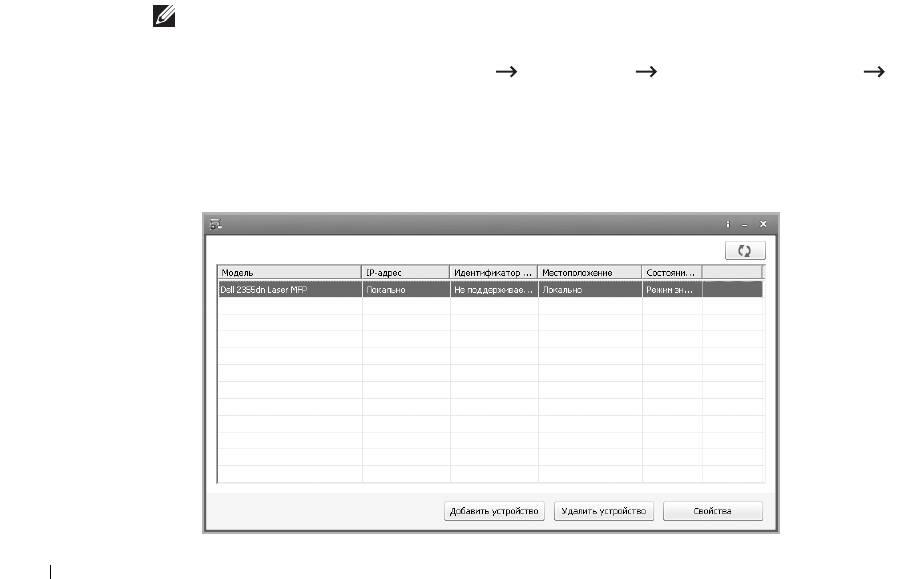
Добавить устройство сканирования можно при помощи
Добавить устройство
.
(Локальный или сетевой)
162
3
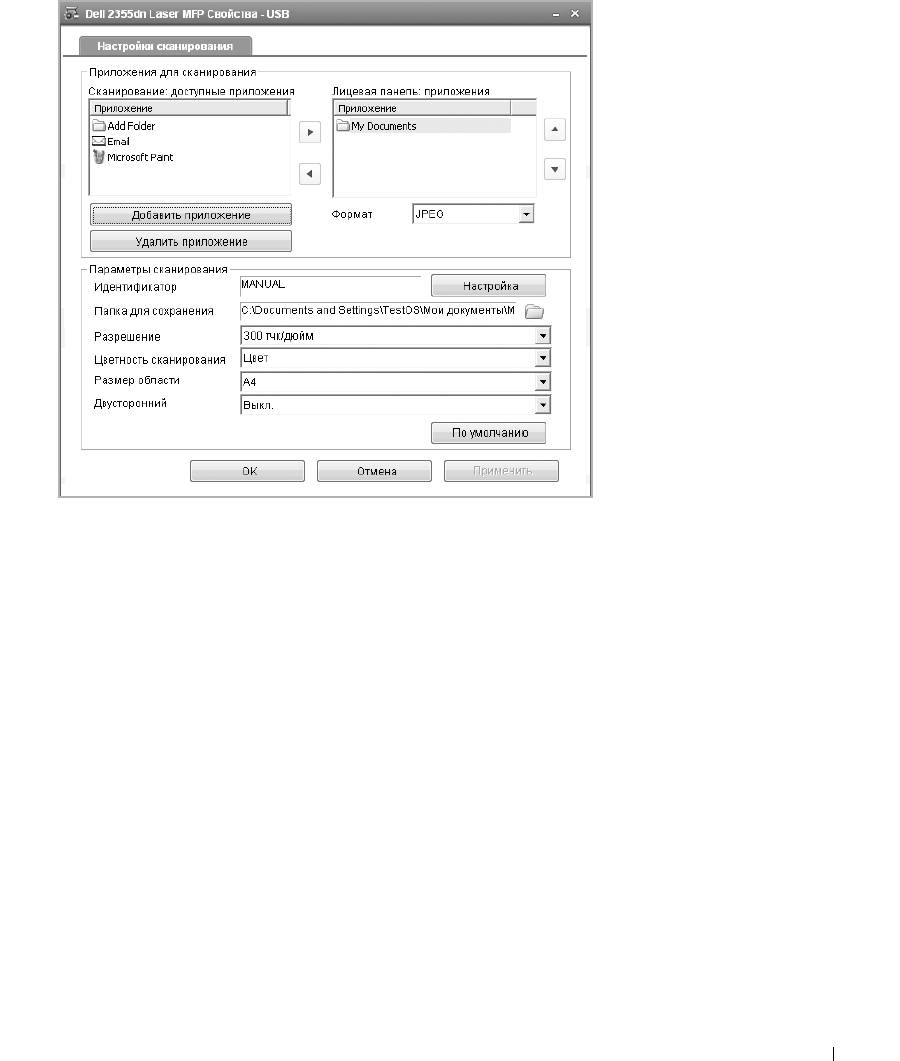
В окне
Настройки сканирования
выберите настройку сканирования.
•
Местоположение
: можно изменить, добавить или удалить приложения
иформат файла.
•
Параметры сканирования
: можно изменить место сохранение файлов,
разрешение цвет и размер отсканированного изображения.
4
Нажмите
ОК
после внесения изменений.
163
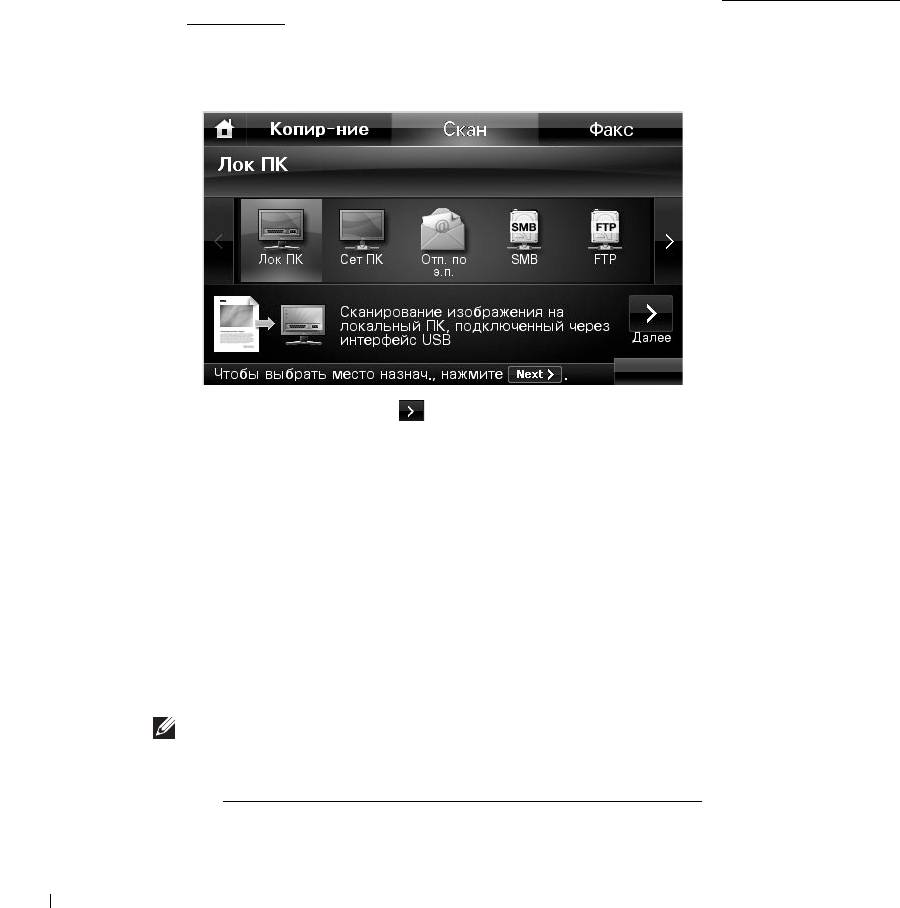
Сканирование в приложение на ПК
1
Загрузите сканируемые документы лицевой стороной вверх в дуплексный
автоподатчик.
ИЛИ
Поместите документ на стекло экспонирования лицевой стороной вниз.
Дополнительные сведения о загрузке документов см. в разделе «
Загрузка исходного
документа».
2
Нажмите
Скан
на главном экране.
3
Нажмите кнопку
Лок ПК
или
Сет ПК
.
4
Нажмите кнопку
Далее
().
5
Нажмите стрелки вверх и вниз, пока не будет выбрано нужное приложение.
При выборе
Сет ПК
укажите код компьютера и пароль, используя клавиатуру
на экране.
•
Приложение Microsoft Paint
: Отсканированное изображение будет отправлено
в Microsoft Paint.
•
Эл. почта
: Отправляет отсканированное изображение в программу
электронной почты, используемую по умолчанию на Вашем компьютере. Будет
открыто окно нового сообщения с прикрепленным изображением.
•
Мои документы
: Сохраняет отсканированное изображение в папке Мои
документы на Вашем компьютере.
ПРИМЕЧАНИЕ. С помощью Диcпетчер сканирования Dell можно установить
дополнительное программное обеспечение для сканирования, совместимое с TWAIN,
например Adobe Photoshop.
См. «
Сканирование с помощью Диcпетчер сканирования Dell».
164

6
При необходимости настройте параметры сканирования, включая размер
оригинала, цвет сканирование, формат сканирования, двустороннюю обработку
и качество изображения, в разделе .
7
Нажмите кнопку
Пуск
(
).
(на сенсорном экране или панели управления)
Начнется сканирование.
8
Будет открыто окно выбранного приложения. Настройте параметры сканирования
и начните сканирование. Дополнительные сведения можно найти в руководстве
пользователя для этого приложения.
ПРИМЕЧАНИЕ. Если выбрано место Мои документы, отсканированное изображение
будет сохраняться в папке Мои документы на компьютере
→
Мои рисунки Папка Dell.
→
ПРИМЕЧАНИЕ. Для быстрого сканирования в программе Диcпетчер сканирования
Dell можно воспользоваться драйвером TWAIN.
Сканирование и отправка электронной почты
1
Поместите документы в автоподатчик лицевой стороной вверх и верхним краем
вперед.
ИЛИ
Поместите документ на стекло экспонирования лицевой стороной вниз.
Дополнительные сведения о загрузке документов см. в разделе «
Загрузка исходного
документа».
2
Нажмите
Скан
на главном экране.
3
Нажмите стрелки влево/вправо, чтобы выбрать пункт
Отп. по э.п.
4
Нажмите кнопку
Далее
().
165

5
Введите адрес электронной почты получателя, используя
Прям.ввод
или
Спис.адресов эл.почты
.
6
При необходимости настройте параметры сканирования, включая размер
оригинала, цвет сканирование, формат сканирования, двустороннюю обработку
и качество изображения, в разделе
7
Нажмите кнопку
Пуск
(
)
. (на сенсорном экране или панели управления)
Принтер начнет сканирование и затем отправит электронное письмо.
166
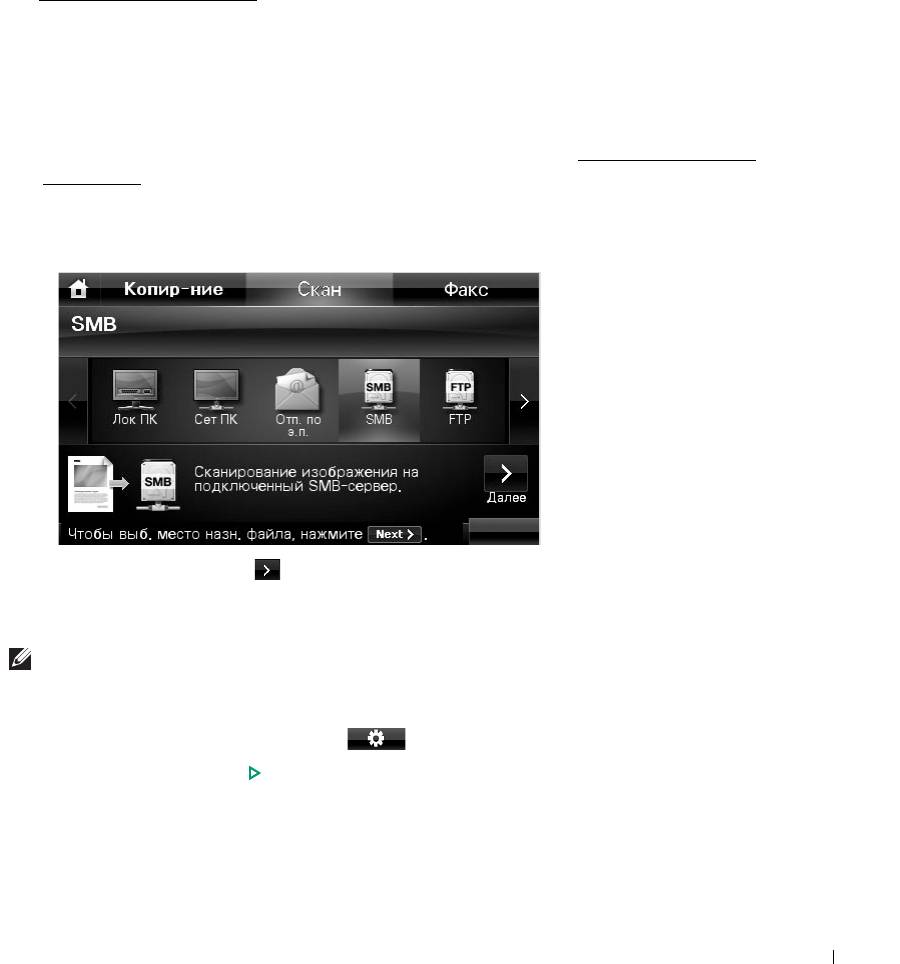
Сканирование и отправка на SMB-сервер
Выберите папку, в которую предполагается поместить отсканированный файл, и
откройте общий доступ к ней, чтобы получить файл с устройства. Необходимо указать
SMB-сервер в
Встроенный Web-сервер
, прежде чем выполнять дальнейшие действия.
См. «Настройка SMB-сервера».
1
Поместите документы в автоподатчик лицевой стороной вверх и верхним краем
вперед.
ИЛИ
Поместите документ на стекло экспонирования лицевой стороной вниз.
Дополнительные сведения о загрузке документов см. в разделе «
Загрузка исходного
документа».
2
Нажмите
Скан
на главном экране.
3
Нажмите стрелки влево/вправо, чтобы выбрать пункт
SMB
.
4
Нажмите кнопку
Далее
().
5
Появится список SMB-серверов, указанных в
Встроенный Web-сервер
. Выберите
целевой SMB-сервер.
ПРИМЕЧАНИЕ. Можно выбрать до 5 различных мест назначения.
6
При необходимости настройте параметры сканирования, включая размер
оригинала, цвет сканирование, формат сканирования, двустороннюю обработку
и качество изображения, в разделе
7
Нажмите кнопку
Пуск
(
)
. (на сенсорном экране или панели управления)
Выполнив сканирование, устройство отправит изображение на указанный сервер.
167
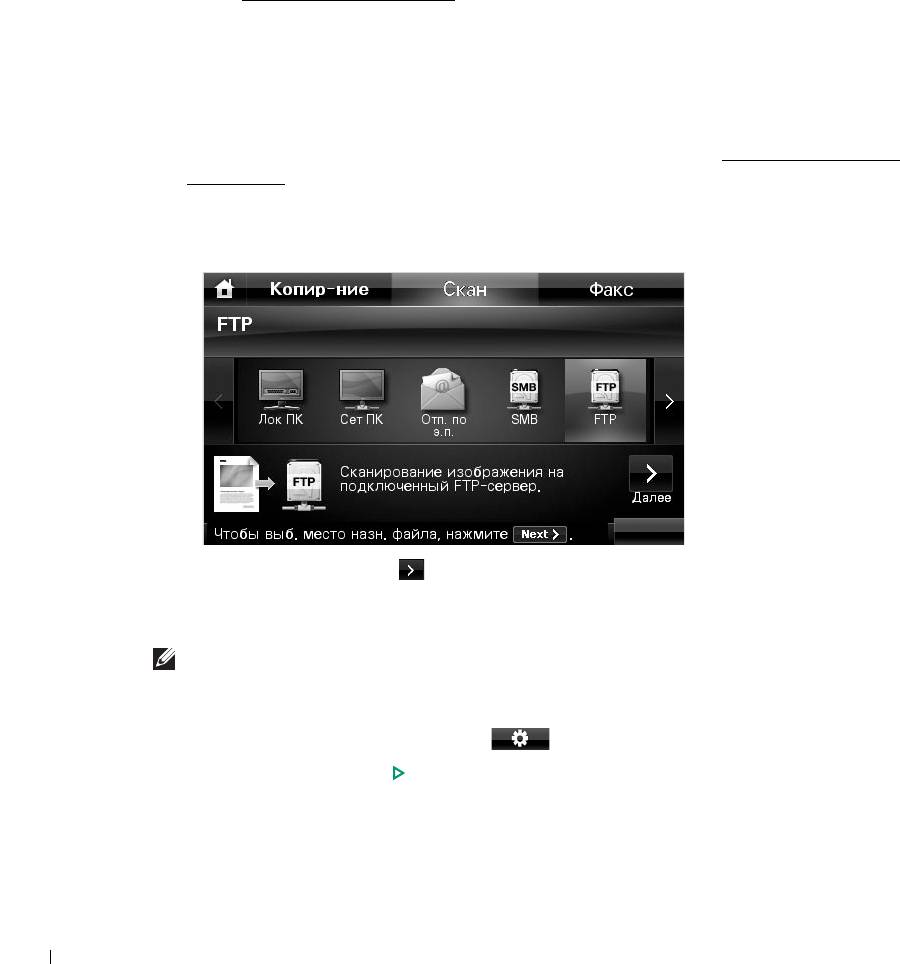
Сканирование и отправка на FTP-сервер
Выберите папку, в которую предполагается поместить отсканированный файл, и
откройте общий доступ к ней, чтобы получить файл с устройства. Необходимо указать
FTP-сервер в
Встроенный Web-сервер
, прежде чем выполнять дальнейшие действия.
См. раздел «Настройка FTP-сервера»
1
Поместите документы в автоподатчик лицевой стороной вверх и верхним краем
вперед.
ИЛИ
Поместите документ на стекло экспонирования лицевой стороной вниз.
Дополнительные сведения о загрузке документов см. в разделе «
Загрузка исходного
документа».
2
Нажмите
Скан
на главном экране.
3
Нажмите стрелки влево/вправо, чтобы выбрать пункт
FTP
.
4
Нажмите кнопку
Далее
().
5
Появится список FTP-серверов, указанных в
Встроенный Web-сервер
. Выберите
целевой FTP-сервер.
ПРИМЕЧАНИЕ. Можно выбрать до 5 различных мест назначения.
6
При необходимости настройте параметры сканирования, включая размер
оригинала, цвет сканирование, формат сканирования, двустороннюю обработку
и качество изображения, в разделе
7
Нажмите кнопку
Пуск
(
)
. (на сенсорном экране или панели управления)
Выполнив сканирование, устройство отправит изображение на указанный сервер.
168
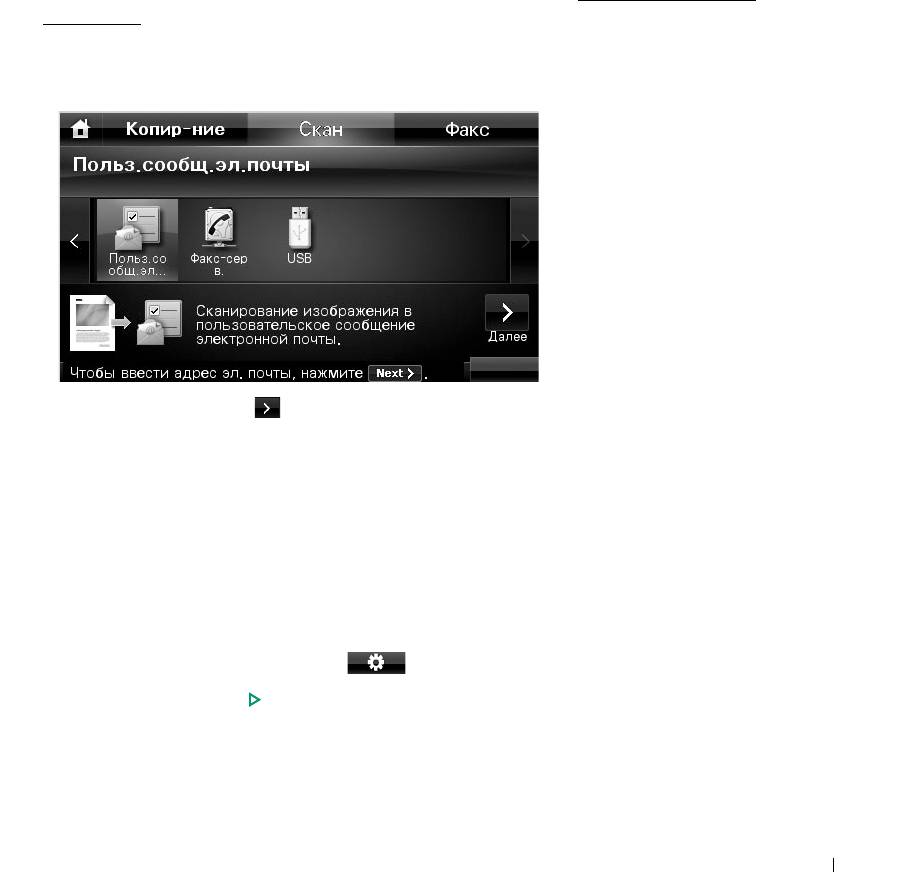
Сканирование и отправка пользовательской
электронной почты
1
Поместите документы в автоподатчик лицевой стороной вверх и верхним краем
вперед.
ИЛИ
Поместите документ на стекло экспонирования лицевой стороной вниз.
Дополнительные сведения о загрузке документов см. в разделе «
Загрузка исходного
документа».
2
Нажмите
Скан
на главном экране.
3
Нажмите стрелки влево/вправо, чтобы выбрать пункт
Польз.сообщ.эл.почты
.
4
Нажмите кнопку
Далее
().
5
Нажимайте каждую вкладку, чтобы ввести адрес электронной почты или заголовок.
•
От
: Адрес отправителя. Нажмите «От» и введите на клавиатуре адреса
электронной почты.
•
Кому/Копия/СК
: Введите адрес электронной почты получателя, используя
Прям.ввод
или
Спис.адресов эл.почты
.
•
Тема
: Заголовок сообщения электронной почты.
6
При необходимости настройте параметры сканирования, включая размер
оригинала, цвет сканирование, формат сканирования, двустороннюю обработку
и качество изображения, в разделе
7
Нажмите кнопку
Пуск
(
)
. (на сенсорном экране или панели управления)
Начнется сканирование.
169
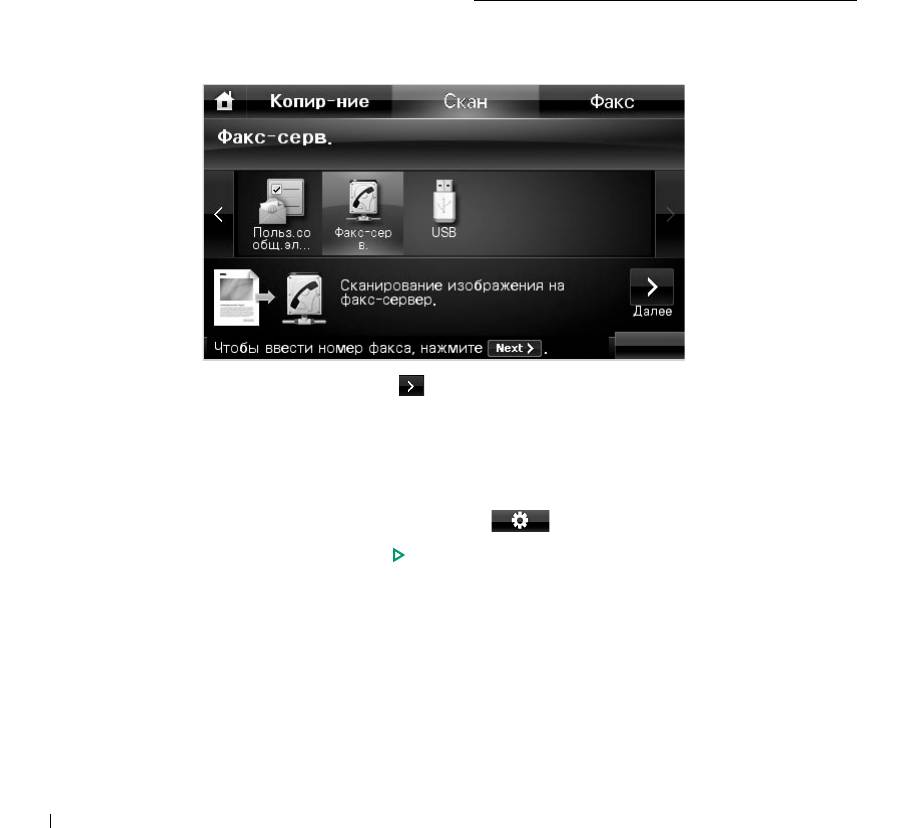
Сканировать на сервер факсов
Сервер факсов расшифрует данные факса/электронной почты для отправки задания.
Электронная почта автоматически обрабатывается сервером факсов и отправляется
указанному получателю.
Сначала принтер отправляет отсканированные данные на сервер факсов. Затем сервер
факсов использует ТСОП для отправки данных факса или электронной почты
получателю.
Чтобы использовать функции сервера факсов для сканирования в сообщение
электронной почты, сначала необходимо настроить сетевые параметры. Настройка
сетевых параметров описана в разделе «
Веб-утилита для настройки принтеров Dell».
1
Нажмите
Скан
на главном экране.
2
Нажмите стрелки влево/вправо, чтобы выбрать пункт
Факс-серв.
.
3
Нажмите кнопку
Далее
().
4
Введите номер телефона удаленного факса с помощью
Прям.ввод
или
Список
факсов
.
5
При необходимости настройте параметры сканирования, включая размер
оригинала, цвет сканирование, формат сканирования, двустороннюю обработку
и качество изображения, в разделе .
6
Нажмите кнопку
Пуск
(
)
. (на сенсорном экране или панели управления)
Принтер начнет сканирование и затем отправит факс.
170
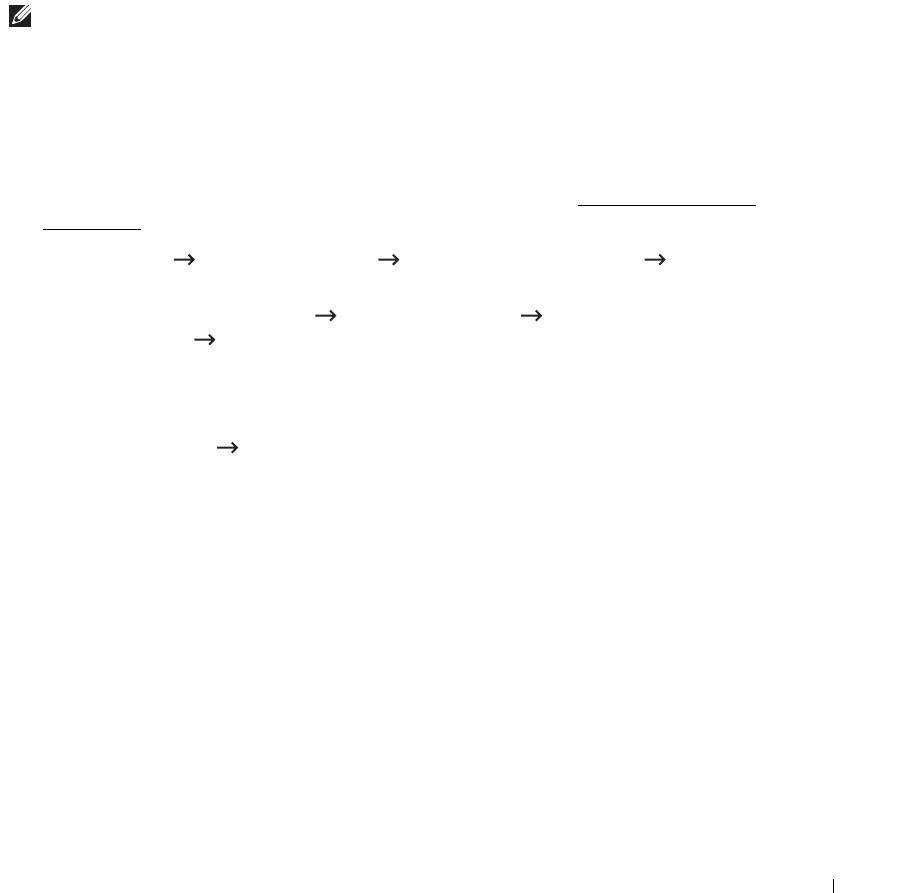
Сканирование с помощью драйвера
загрузки рисунков Windows (WIA)
Принтер также поддерживает драйвер WIA для сканирования изображений. WIA –
стандартный компонент системы XP/Server 2003/Server 2008/Vista/7, предназначенный
для работы с цифровыми камерами и сканерами. В отличие от драйвера TWAIN, драйвер
WIA позволяет отсканировать изображение и работать с ним без использования
дополнительных приложений.
ПРИМЕЧАНИЕ. Драйвер WIA работает только в ОС Windows XP/Server 2003/Server
2008/Vista/7.
1
Поместите документы в автоподатчик лицевой стороной вверх и верхним краем
вперед.
ИЛИ
Поместите документ на стекло экспонирования лицевой стороной вниз.
Дополнительные сведения о загрузке документов см. в разделе «
Загрузка исходного
документа».
2
Нажмите
Пуск Панель управления Принтеры и оборудование Сканеры
и камеры
.
В Windows Vista выберите
Пуск Панель управления Звуки и
аудиоустройства Сканеры и камеры
.
3
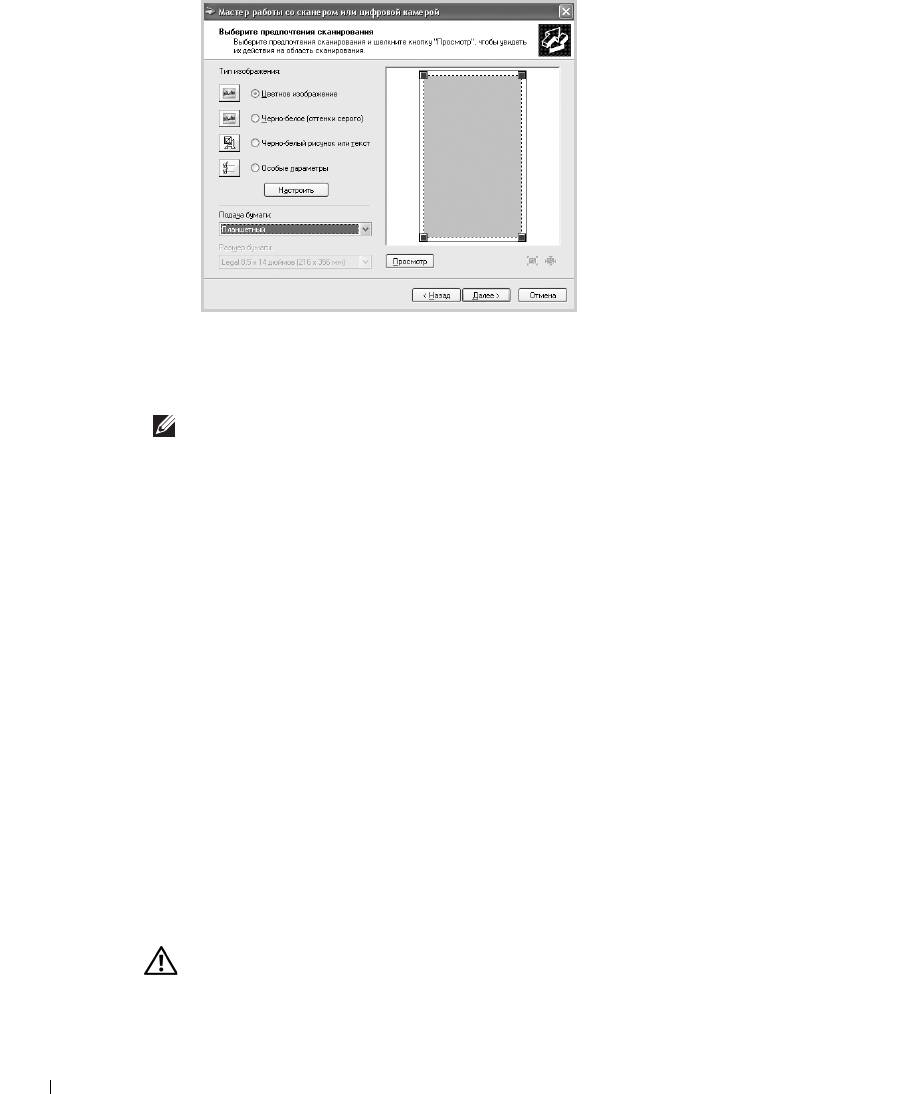
Дважды щелкните по значку сканера. Запустится мастер работы со сканером или
цифровой камерой.
В Windows 7 щелкните правой кнопкой мыши значок драйвера устройства в
Принтеры и факсы
Начать сканирование
. Будет открыто приложение
Новое
сканирование
.
4
Выберите значения параметров сканирования и нажмите на кнопку
Предварительный просмотр
, чтобы увидеть, как внесенные изменения
отражаются на изображении.
171
5
Введите имя изображения и выберите формат файла и папку для его сохранения.
6
Для того чтобы отредактировать изображение после его копирования на
компьютер, следуйте инструкциям на экране.
ПРИМЕЧАНИЕ. Встроенное приложение для распознавания текста SmarThru Office
можно использовать для копирования текста из отсканированного документа в любой
текстовый редактор или редактор электронных таблиц. Процесс распознавания текста
требует сканирования текста с разрешением от 150 до 600 тчк/дюйм. 300 точек на
дюйм или 600 тчк/дюйм рекомендуется для графики.
Сканирование на USB-накопитель
Можно отсканировать документ и сохранить полученное изображение на
флэш-накопителе USB. Это можно сделать двумя способами: выполнить сканирование
с сохранением результатов на USB-накопителе с использованием параметров
по умолчанию либо задать нужные параметры вручную.
О накопителях USB
Флэш-накопители с интерфейсом USB оснащаются памятью различного объема
и позволяют хранить документы, презентации, музыкальные и видеоклипы, фотографии
и другие типы файлов.
С флэш-накопителем USB вы можете делать следующее:
• Сканировать документы и сохранять их на флэш-накопителе USB.
• Форматировать флэш-накопитель USB.
• Проверять объем свободного места на флэш-накопителе.
ПРЕДУПРЕЖДЕНИЕ. Некоторые функции, используемые во флэш-накопителях
(например, средства защиты и пароли), препятствуют автоматическому
обнаружению накопителя. Информацию о данных функциях см. в руководстве
пользователя флэш-накопителя USB.
172
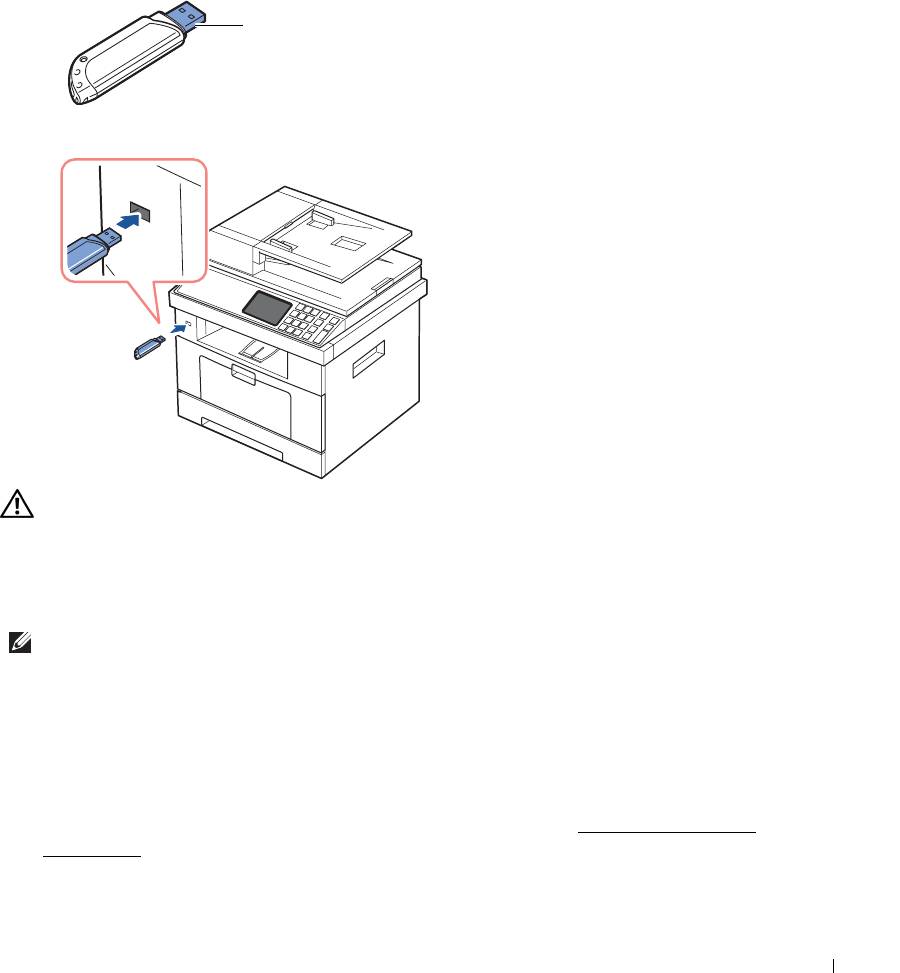
Подключение флэш-накопителя USB
Порт USB на передней панели Вашего принтера поддерживает флэш-накопители USB
V1.1 и USB V2.0. Следует пользоваться только флэш-накопителями с интерфейсом USB,
имеющими разъем типа A.
Пользуйтесь только флэш-накопителями USB,
разъем которых имеет металлический экран.
Вставьте флэш-накопитель USB в порт USB на передней панели принтера.
ПРЕДУПРЕЖДЕНИЕ.
Не отключайте флэш-накопитель USB на время операции
сканирования. Это может повредить принтер.
Сканирование с использованием параметров по умолчанию
1
Вставьте флэш-накопитель USB в порт USB на передней панели принтера.
ПРИМЕЧАНИЕ. Вставьте флэш-накопитель USB в порт USB при появлении
всплывающего окна.
2
Поместите документы в автоподатчик лицевой стороной вверх и верхним краем
вперед.
ИЛИ
Поместите документ на стекло экспонирования лицевой стороной вниз.
Дополнительные сведения о загрузке документов см. в разделе «
Загрузка исходного
документа».
3
Нажмите
Скан
на главном экране.
4
Нажмите стрелки влево/вправо, чтобы выбрать пункт
USB
.
173
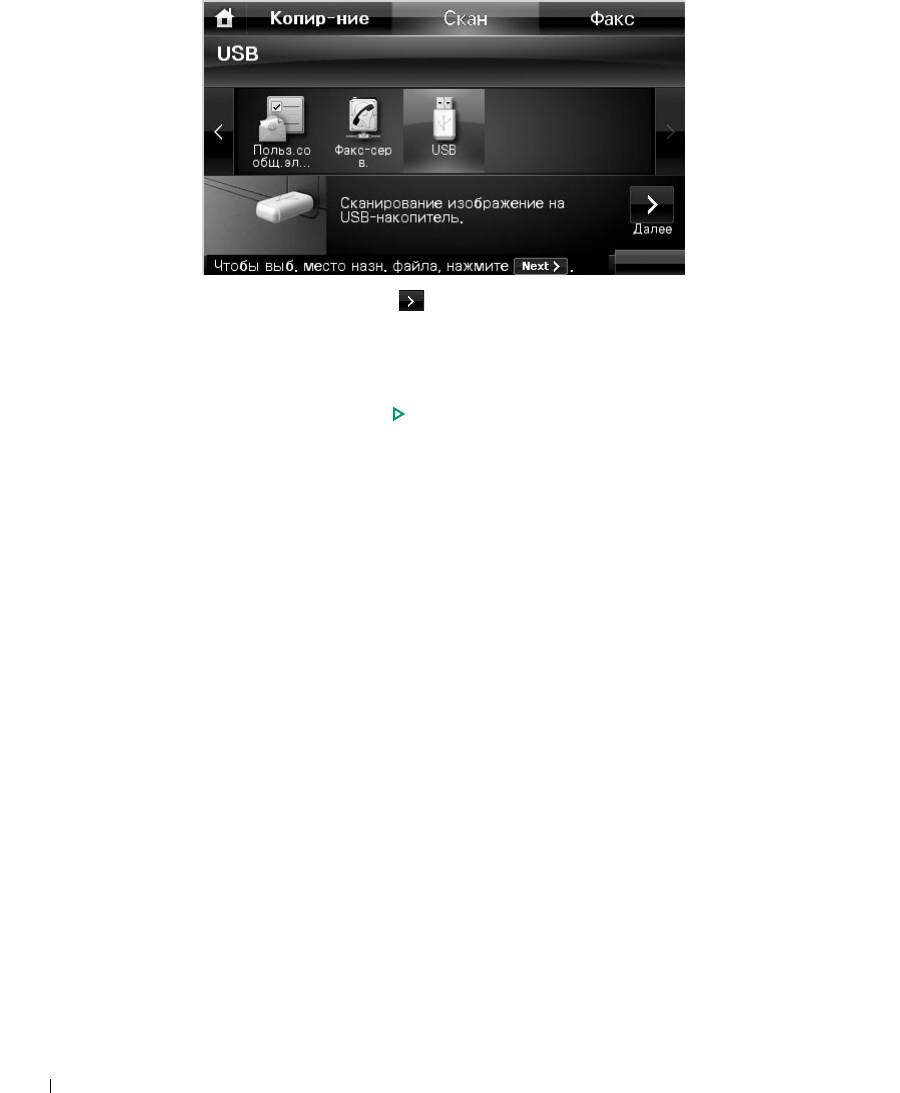
5
Нажмите кнопку
Далее
().
6
При необходимости настройте параметры сканирования, включая размер
оригинала, цвет сканирование, формат сканирования, двустороннюю обработку
и качество изображения, в разделе
Парам.
.
7
Нажмите кнопку
Пуск
(
)
. (на сенсорном экране или панели управления)
Принтер начнет сканирование документа и сохранит полученное изображение
на флэш-накопителе USB.
8
По завершении печати флэш-накопитель можно извлечь из порта USB устройства.
174
Изменение параметров функции сканирования
В следующей таблице приведены параметры, которые вы можете изменить.
Тип
Исходный
Раз-
Цвет Формат Двусторон-
оригинала
размер
решение
няя печать
Текст,
Letter, A4,
100, 200,
Цветное,
JPEG, BMP, TIFF,
2->1
Текст и фото,
Executive,
300, 600
оттенки
PDF,
сторона,
Фото
Statement, JIS
серого,
одностраничный
короткая
B5, A5, A6
моно-
TIFF,
кромка
хромное
многостраничный
2->1
TIFF
сторона,
длинная
кромка
ПРИМЕЧАНИЕ. Разрешение 600 тчк/дюйм доступно только при цветном
сканировании при установленной дополнительной памяти DIMM.
1
Нажмите
Скан
на главном экране.
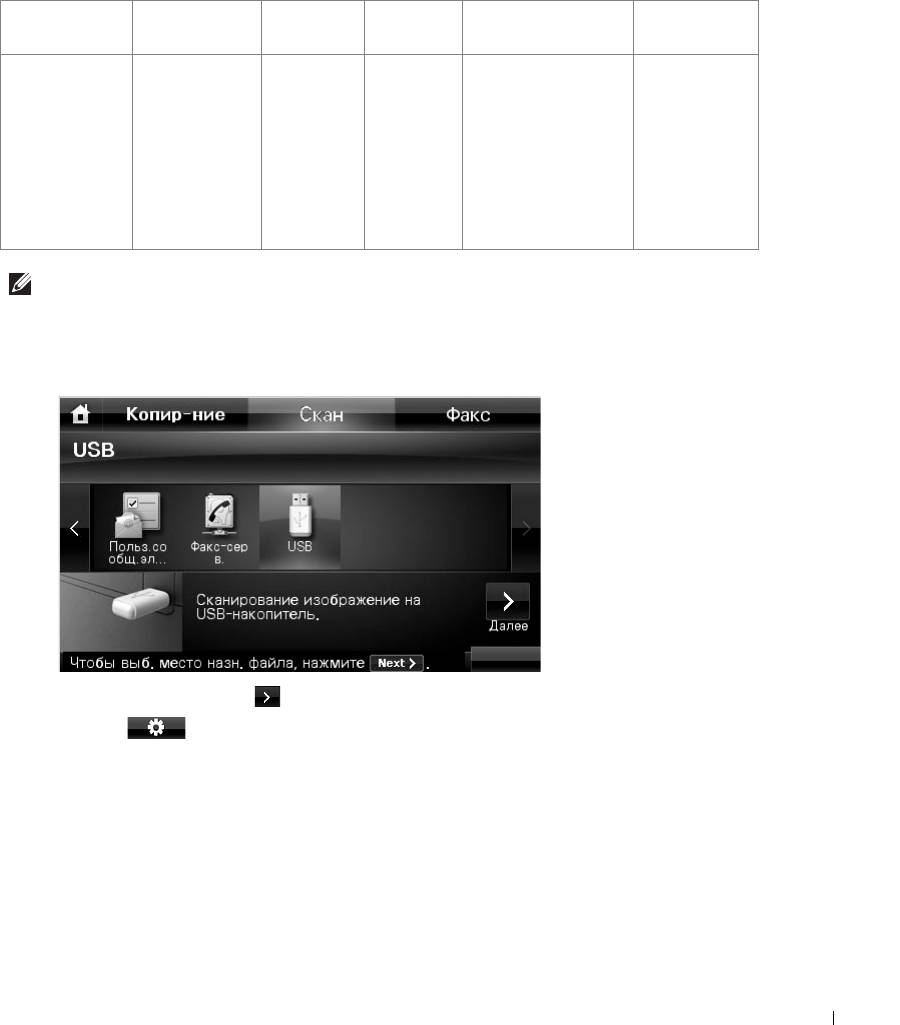
2
Нажмите стрелки влево/вправо, чтобы выбрать пункт
USB
.
3
Нажмите кнопку
Далее
().
4
Нажмите для изменения параметров каждого сканирования.
•
Тип оригинала
: указание типа оригинала.
•
Исходный размер
: выбор размера изображения.
•
Разрешение
: выбор разрешения изображения.
•
Цв. скан.
: выбор цветового режима. Если выбрать монохромный режим, то будет
невозможно задать значение JPEG в формате сканирования.
•
Ф. скан
: Можно выбрать формат файла перед началом обработки задания
сканирования. При выборе
Моно
в
Ф. скан
не выбирайте значение
JPEG
.
В зависимости от выбранного типа сканирования данный параметр может
не отображаться.
•
2-стор. скан.
: Эта функция особенно удобна при сканировании двусторонних
документов.
175
•
Имя файла
: Присвоение имени файла перед сканированием документа.
•
Полит. файлов
: Можно выбрать политику создания имен файлов перед началом
обработки задания сканирования по USB. Если флэш-накопитель USB уже содержит
файл с таким же именем, как и имя нового файла, этот файл можно будет
переименовать или перезаписать.
5
Нажмите значок «Домой» ( ), чтобы вернуться в режим ожидания.
Управление флэш-накопителем USB
Вы можете удалять файлы изображений, хранимые на запоминающем устройстве USB,
по одному или удалить все сразу путем форматирования устройства.
Удаление файла изображения
Чтобы удалить с флэш-накопителя файл с результатами сканирования, выполните
следующие действия.
1
Вставьте флэш-накопитель USB в порт USB на передней панели принтера.
ПРИМЕЧАНИЕ. Вставьте флэш-накопитель USB в порт USB при появлении
всплывающего окна.
ИЛИ
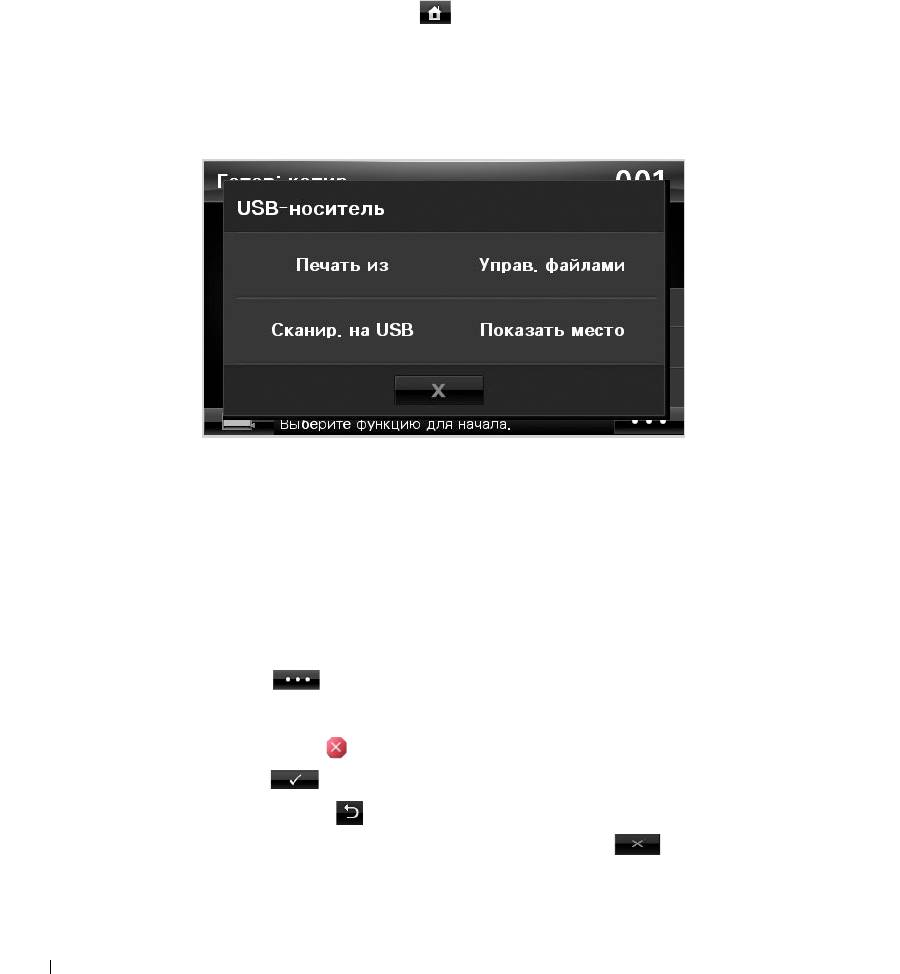
Нажмите на главном экране.
2
Нажмите кнопку
Управ. файлами
.
3
Нажмите метку рядом с файлом, который следует удалить.
4
Нажмите при появлении окна подтверждения.
5
Нажмите кнопку для перехода на более высокий уровень меню.
6
Для возврата в режим ожидания нажмите кнопку .
176
Форматирование флэш-накопителя USB
1
Вставьте флэш-накопитель USB в порт USB на передней панели принтера.
ПРИМЕЧАНИЕ. Вставьте флэш-накопитель USB в порт USB при появлении
всплывающего окна.
ИЛИ
Нажмите на главном экране.
2
Нажмите кнопку
Управ. файлами
.
3
Нажмите кнопку
Формат
.
4
Нажмите при появлении окна подтверждения.
5
Для возврата в режим ожидания нажмите кнопку .
Печать с флэш-памяти USB
Вы можете распечатывать файлы, сохраненные на флэш-памяти USB. Поддерживаются
форматы TIFF, BMP, JPEG, PDF, и PRN.
ПРИМЕЧАНИЕ. Доступны PDF-файлы, созданные этим принтером, и файлы TIFF 6.0.
1
Вставьте флэш-накопитель USB в порт USB на передней панели принтера.
ПРИМЕЧАНИЕ. Вставьте флэш-накопитель USB в порт USB при появлении
всплывающего окна.
ИЛИ
Нажмите на главном экране.
2
Нажмите кнопку
Печать из
.
3
С помощью стрелок вверх и вниз выберите нужную папку или файл.
4
Если вы выбрали какой-либо файл на шаге 3, перейдите к следующему шагу.
Если выбрана папка, нажмите стрелки влево/вправо для выбора файла, который
следует напечатать.
5
Нажмите и выберите необходимый параметр.
6
Нажмите кнопку
Пуск
(
)
. (на сенсорном экране или панели управления)
Начнется печать.
7
По завершении печати флэш-накопитель можно извлечь из порта USB устройства.
177

Просмотр состояния флэш-накопителя
Можно узнать объем свободной памяти, доступной для сканирования и сохранения
документов.
1
Вставьте флэш-накопитель USB в порт USB на передней панели принтера.
ПРИМЕЧАНИЕ. Вставьте флэш-накопитель USB в порт USB при появлении
всплывающего окна.
ИЛИ
Нажмите на главном экране.
2
Нажмите кнопку
Показать место
.
На дисплее будет отображен объем свободной памяти.
3
Нажмите кнопку для перехода на более высокий уровень меню.
4
Для возврата в режим ожидания нажмите кнопку .
178
Настройка сканирования в сообщение
Для использования функций электронной почты, таких как сканирование на адрес
электронной почты и пересылка факсов на адрес электронной почты, в первую очередь
необходимо настроить параметры сети и создать учетную запись электронной почты.
Настройка сетевых параметров описана в разделе «
Настройка сетевого принтера».
Настройка учетной записи электронной почты
1
Нажмите
Настройка
Настройка устройства
на главном экране.
2
Нажмите кнопку
Далее
().
3
Нажмите стрелку вверх/вниз, чтобы выбрать
Настройка электронной почты
.
4
С помощью стрелок вверх и вниз выберите необходимый пункт меню.
5
При необходимости нажмите стрелки влево/вправо до появления нужного
подменю.
6
Введите необходимую информацию или выберите необходимое состояние.
7
Нажмите значок «Домой» ( ), чтобы вернуться в режим ожидания.
Доступные параметры для настройки учетной записи электронной почты
Функция Описание
a
Сервер SMTP
Вы можете настроить доступ принтера к серверу SMTP для отправки
почты.
•
Сервер SMTP
: Позволяет Вам ввести IP-адрес или имя хоста сервера SMTP.
Можно ввести числовое значение, разделенное точками, или указать
доменное имя. (например, 111. 222. 333. 444 или smtp.xyz.com)
•
Максимальный размер почт. ящика
: Позволяет указать максимальный
размер исходящего письма.
Настройка
Можно зарегистрировать пользователя, учетная запись электронной почты
параметров
которого будет использоваться.
пользователя
•
Напоминание о завершении сеанса
: Можно указать, должен ли принтер
напоминать авторизованным пользователям завершать сеанс каждый раз
по окончании передачи почты.
•
Списки пользователя
: Можно добавить или удалить пользователя.
–
Добавить пользователей: Позволяет добавить имя пользователя для
входа, идентификатор входа для регистрации и пароль пользователя.
Идентификатор входа и пароль необходимы при использовании
электронной почты.
–
Удалить пользователей: Позволяет удалить авторизованного
пользователя.
Отправить себе Вы можете указать, надо ли отправлять исходящие электронные письма
на ваш адрес электронной почты.
179


