
Dell 2355dn – страница 2
Инструкция к Мфу Dell 2355dn
Руководство по продукту
a Внешний вид шнура питания и телефонного кабеля может различаться в зависимости от
стандартов страны.
b Компакт-диск с программным обеспечением и документацией содержит драйверы принтера
Dell, драйверы сканера, утилиту настройки принтера, программу Set IP, драйвер для
компьютеров Macintosh, драйвер для OC Linux, программу «Заказ тонера для
многофункционального лазерного принтера Dell, программу SmarThru Office и руководство
пользователя.
c В некоторых странах краткое справочное руководство может не входить в комплект поставки
продукта.
ПРИМЕЧАНИЕ. Для подключения принтера используйте телефонный кабель из
комплекта поставки. Если используется кабель другого производителя, его сечение
должно соответствовать AWG #26 или ниже. Длина кабеля не должна превышать
250 см (98 дюймов).
ПРИМЕЧАНИЕ. Шнур питания необходимо включать в розетку с заземлением.
3
Не выбрасывайте коробку и упаковочный материал принтера. Они могут
пригодиться при повторной упаковке.
4
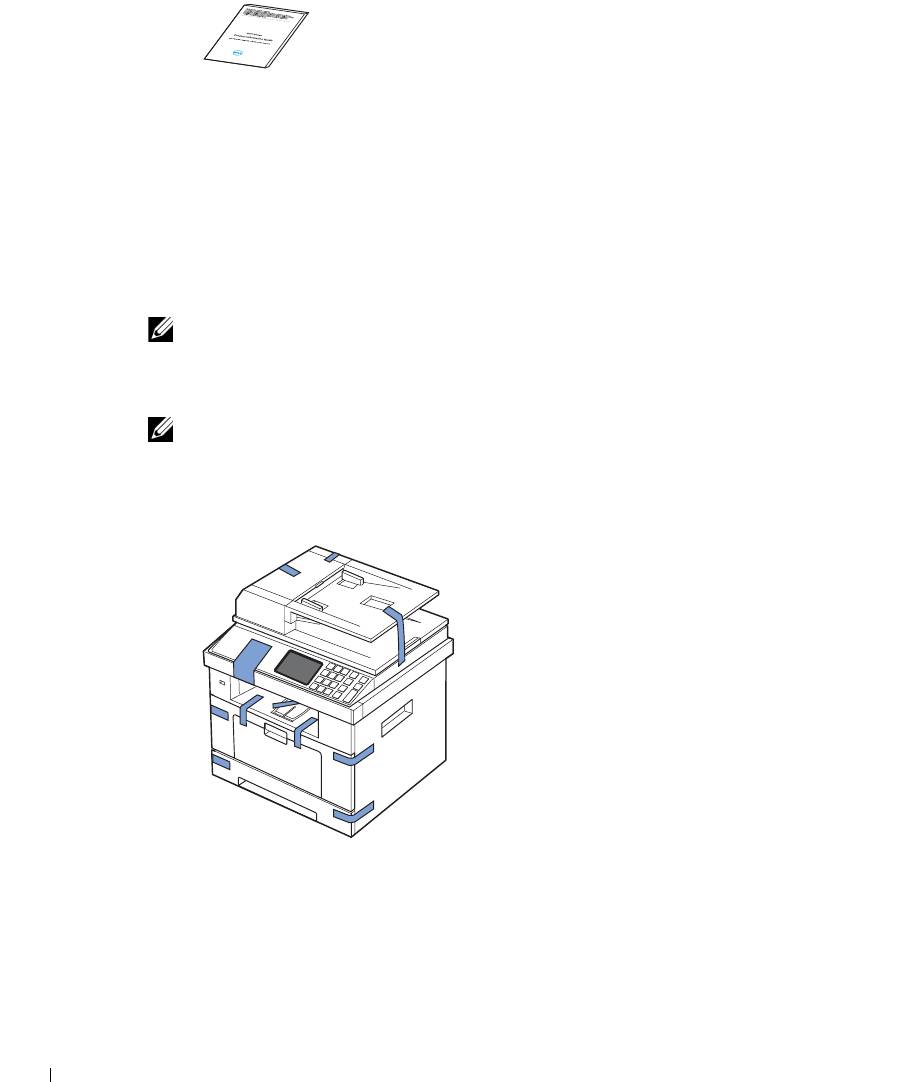
Снимите упаковочную ленту спереди, сзади и по бокам принтера.
5
Вытяните наклейку из модуля сканера. При вытягивании наклейки защелка сканера
автоматически перейдет в положение «открыто».
20
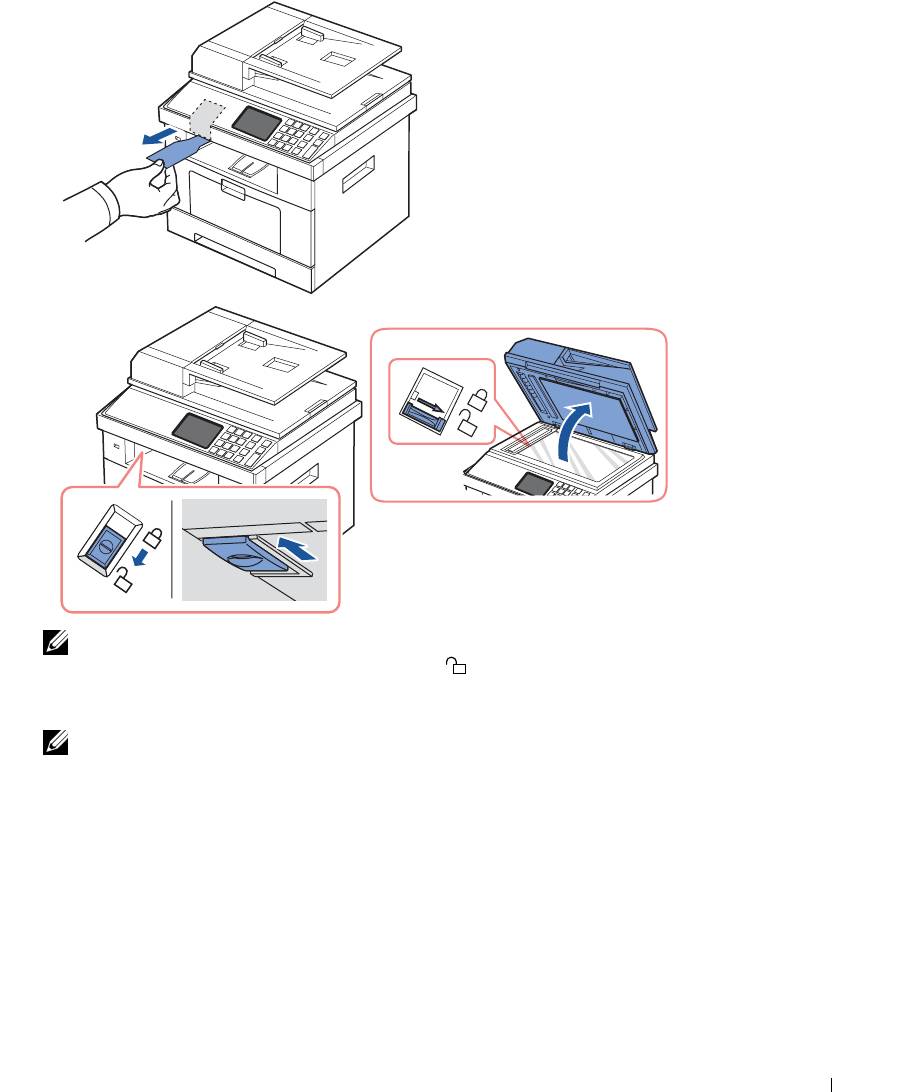
ПРИМЕЧАНИЕ. Откройте крышку сканера и убедитесь, что синяя защелка
сканера находится в положении «открыто» ( ). В противном случае потяните ее
вперед (защелка расположена под панелью управления). Если защелка сканера
закрыта, копирование и сканирование будет невозможным.
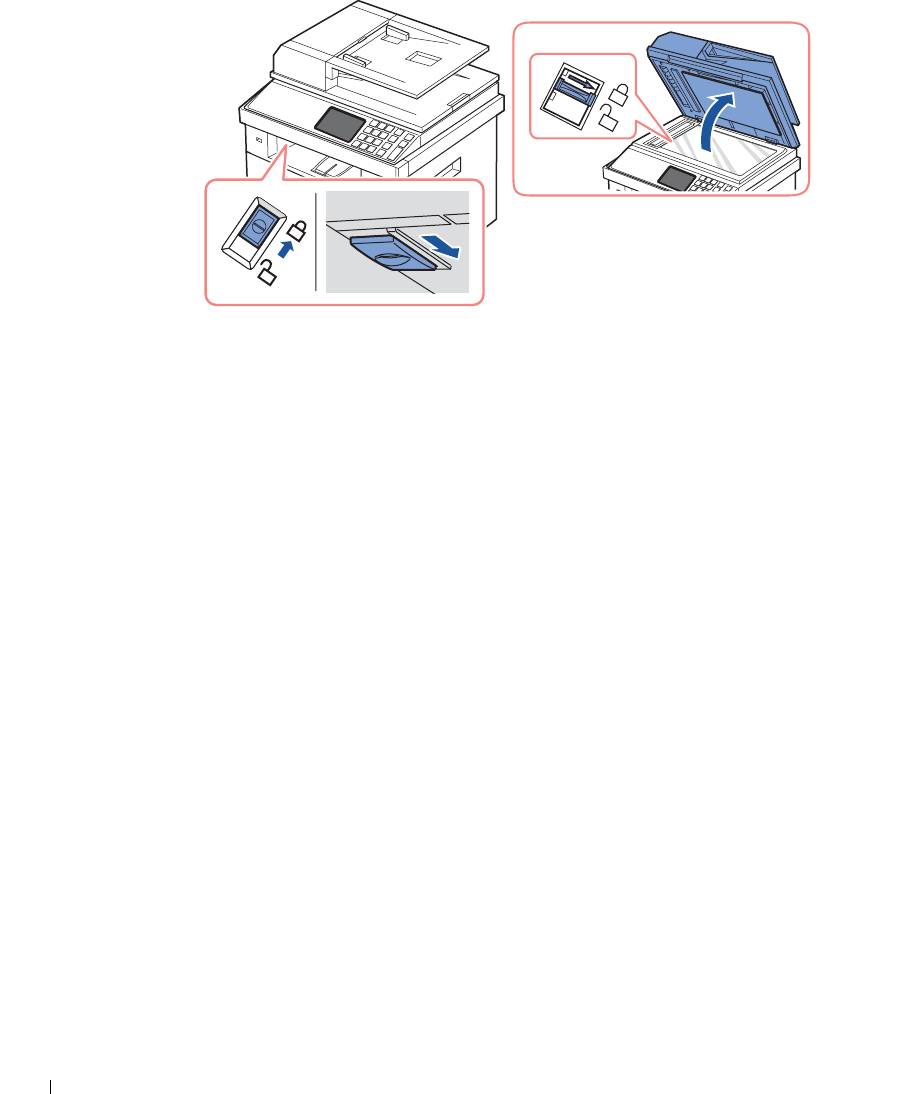
ПРИМЕЧАНИЕ. Если принтер требуется переместить, или если он не
используется в течение длительного времени, сдвиньте защелку НАЗАД
(в положение «закрыто»), как показано на рисунке.
Во время сканирования и копирования документов переключатель должен
находиться в положении «открыто».
21
22
О вашем принтере
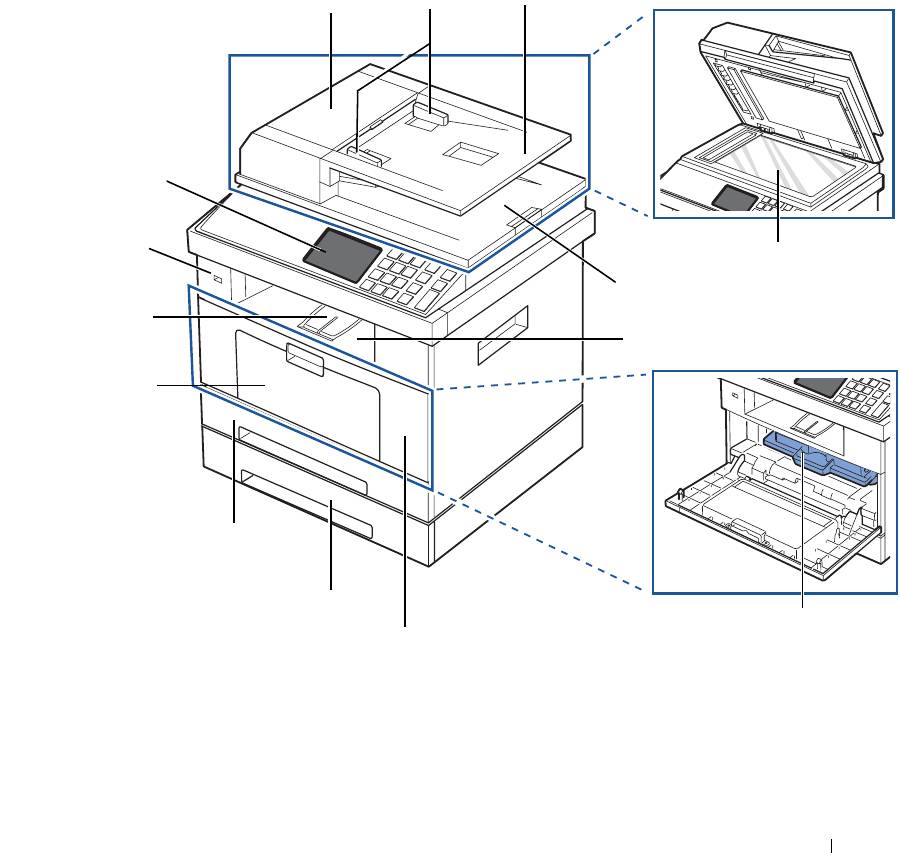
Ниже представлены основные компоненты принтера. На следующих рисунках
показаноустройство
Dell 2355dn Laser MFP
в стандартной комплектации и с
установленным дополнительным лотком 2:
Вид спереди
Крышка дуплексного автоподатчика
(дуплексное устройство автоматической
направляющие
входной лоток для документов
подачи документов)
для документа
панель
управления (См.
«Функции кнопок
панели
управления».)
Порт
стекло экспонирования
USB-накопителей
выходной лоток для документов
дополнительная
подставка для
выходной лоток (лицевой
бумаги
стороной вниз)
MPF
(многоцелевой
автоподатчик)
лоток 1
(на 250 листов)
дополнительный лоток 2
картридж с тонером
(на 250 листов)
передняя крышка
23
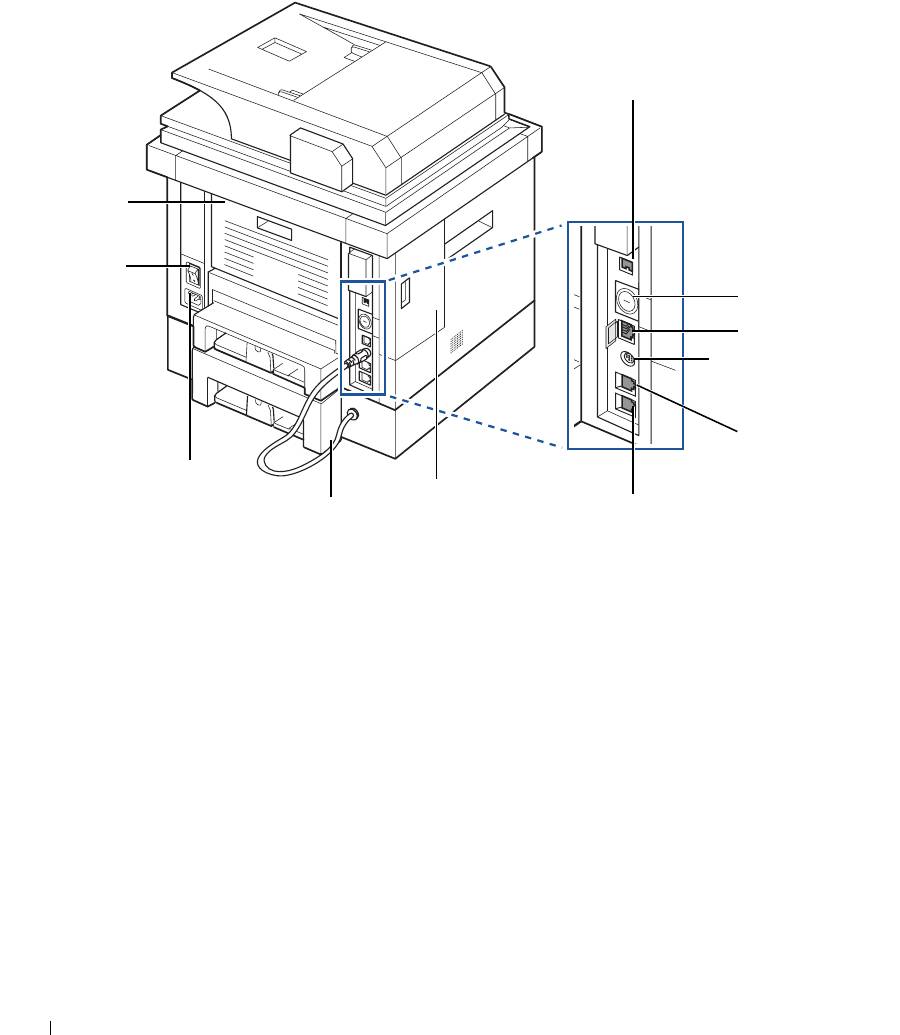
Вид сзади
Порт USB
задняя
крышка
(открыть для
выхода
лицевой
стороной
вверх)
разъем
выключатель
блокирующего
питания
б
блока
сетевой порт
кабельный разъем
для дополнительного
лотка 2
разъем
телефонной
разъем для шнура питания
линии (Line)
крышка платы
а
кабель для дополнительного
телефонный разъем расширения (EXT)
управления
лотка 2
а
Чтобы подключить дополнительный телефон или
автоответчик, см. раздел «Подключение устройства».
б
Можно приобрести кабель блокировки, который
полностью заблокирует доступ к крышке платы
управления.
24
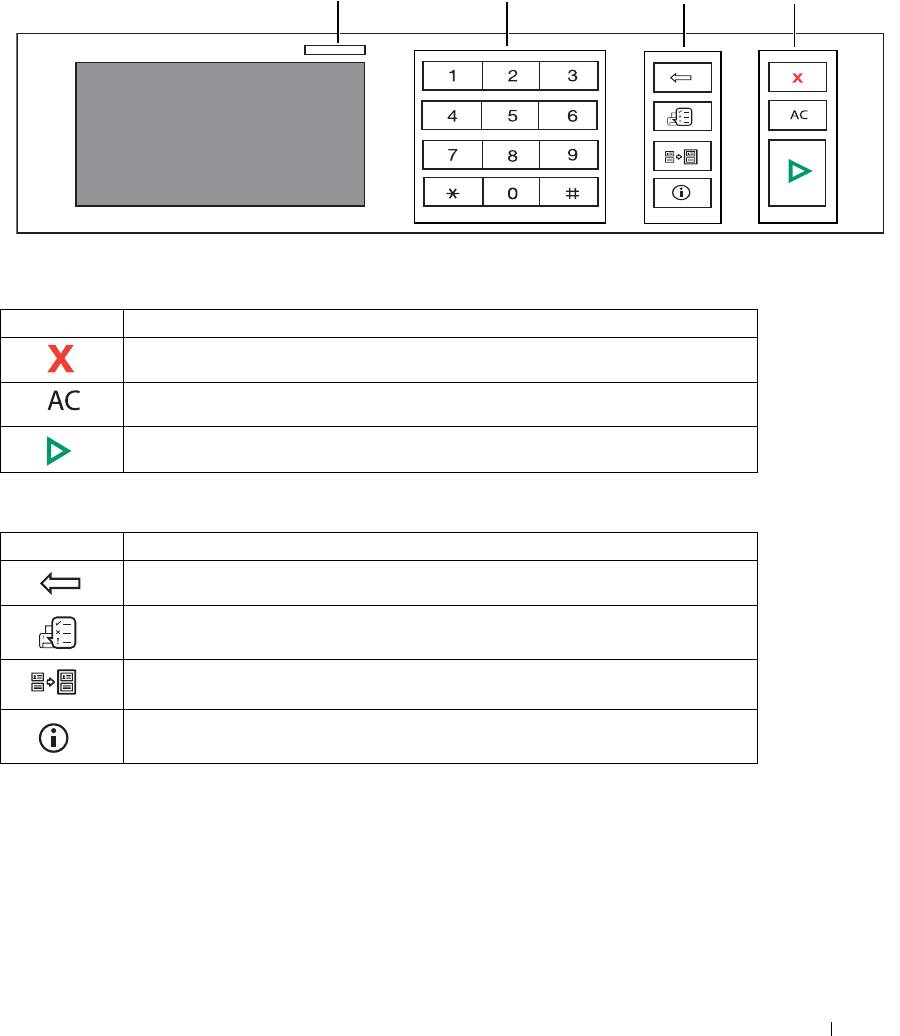
Функции кнопок панели управления
Индикатор состояния
Кнопки факса
Функциональные
Общие кнопки
кнопки
Общие кнопки
Кнопка: Функция:
Прекращение операции в любое время или возврат к главному меню.
Восстановление настроек по умолчанию.
Запуск задания.
Функциональные кнопки
Кнопка: Функция:
Удаление символов в области редактирования.
«Состояние задания» показывает список выполняемых в данный момент и
находящихся в очереди заданий.
Возможно копирование двух сторон удостоверения (например водительских
прав) на одну сторону листа бумаги.
Предоставляет подробные сведения об устройстве, отчеты, руководство по
устранению неполадок и краткое справочное руководство.
25
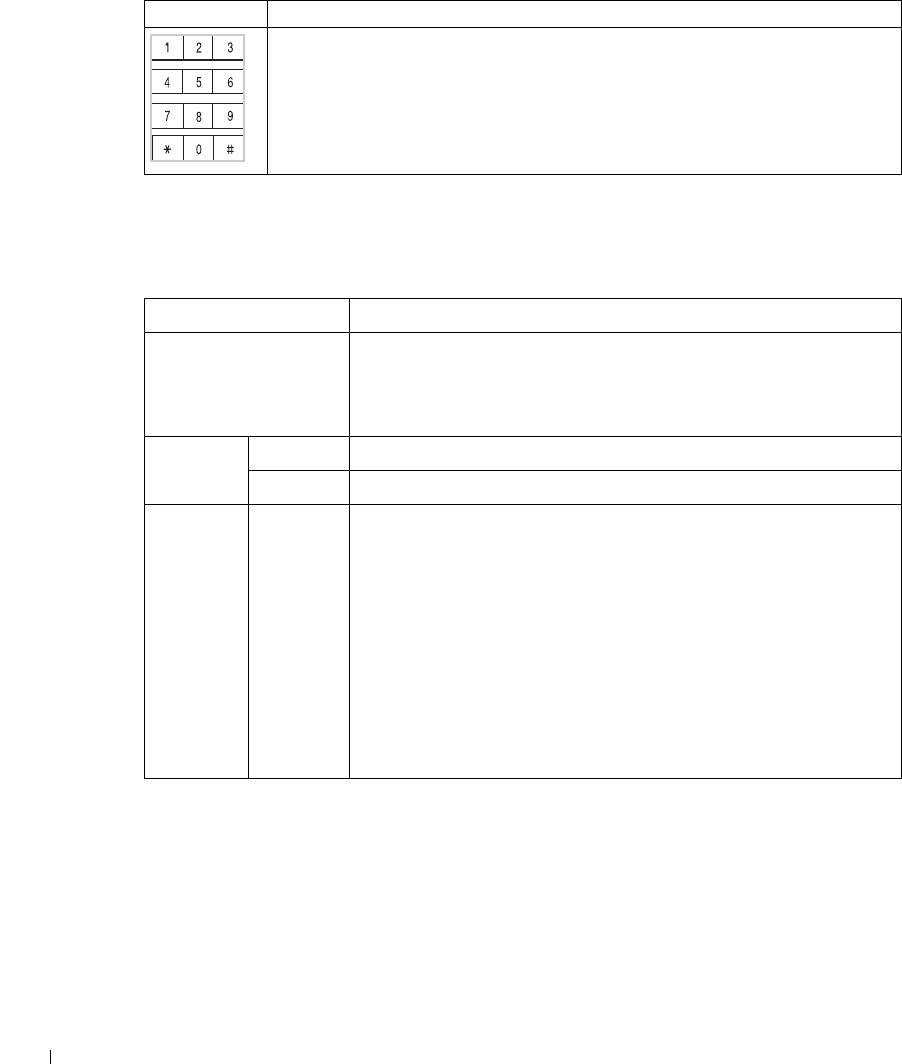
Кнопки факса
Кнопка: Функция:
Набор или ввод номера.
Функции индикатора состояния
При возникновении сбоев состояние устройства можно определить по цвету и режиму
работы индикатора состояния.
Состояние Описание
Выключен
•Устройство выключено.
• Устройство находится в режиме энергосбережения. При получении
данных или нажатии любой кнопки оно автоматически переходит
в рабочий режим.
Зеленый Мигает Устройство разогревается или готово к приему данных.
Включен Устройство включено и готово к использованию.
Оранжевый Мигает
• Произошла несущественная ошибка, и устройство ожидает ее
сброса. Прочтите сообщение на дисплее. После сброса ошибки
устройство продолжит выполнение операции.
• В картридже заканчивается тонер. Закажите новый картридж.
Качество печати можно временно улучшить путем
перераспределения тонера.
• Тонер в картридже полностью закончился. Замените картридж.
• Произошло замятие бумаги.
• В лотке отсутствует бумага. Загрузите бумагу в лоток.
• Работа устройства остановлена из-за серьезной ошибки. Прочтите
сообщение на дисплее.
26
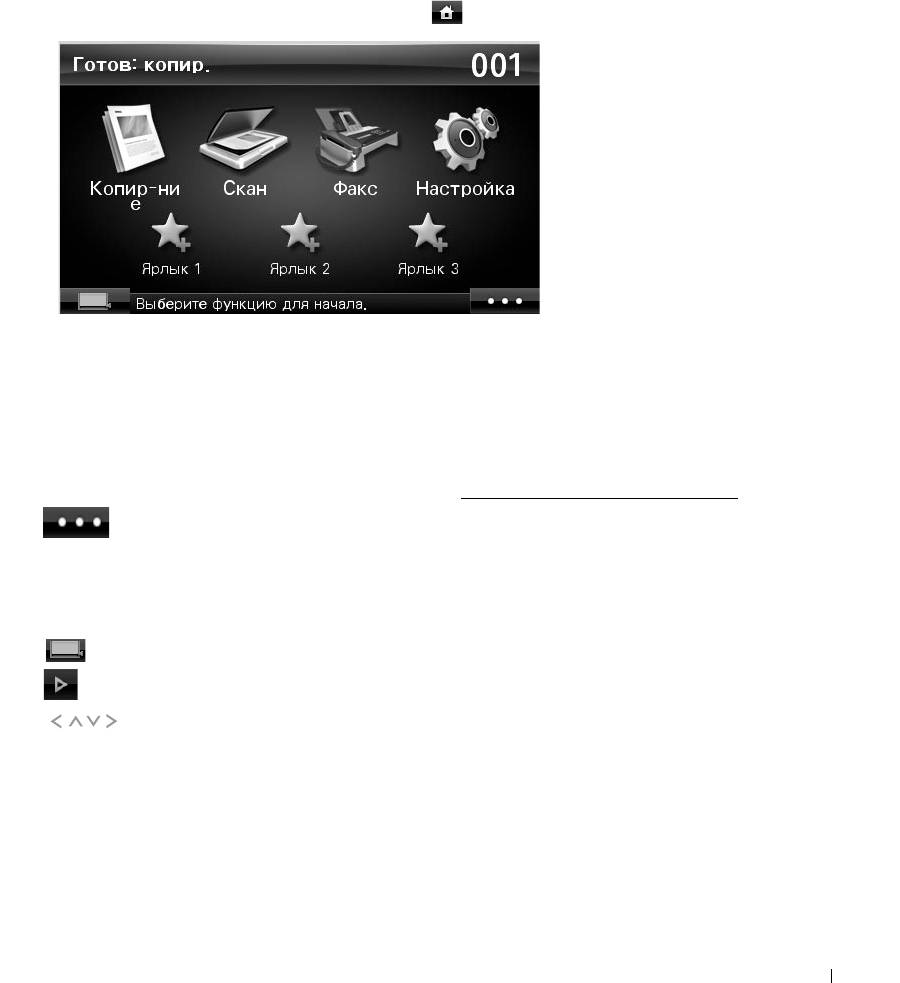
Главный экран
Сенсорный экран
Главный экран делает управление устройством с панели управления удобным для
пользователя. После нажатия на значок «Домой» ( ) появится главный экран.
•
Копир-ние
: вход в меню «Копирование».
•
Скан
: вход в меню сканирования.
•
Факс
: вход в меню факса.
•
Настройка
: просмотр и изменение текущих параметров устройства.
•
Ярлыки 1, 2, 3
: Можно указать параметры, которые часто используются на главном
экране. Можно также изменить имя ярлыка. См. «
Использование меню ярлыков».
• : Задает яркость LCD, а также параметры USB и языка.
•
USB
: вход в меню USB при подключении USB-накопителя в порт USB устройства.
•
Язык
: cмена языка на экране.
•
Яркость LCD
: настройка яркости экрана.
• : вывод состояния тонера.
• : запуск задания.
• : прокрутка доступных вариантов.
27
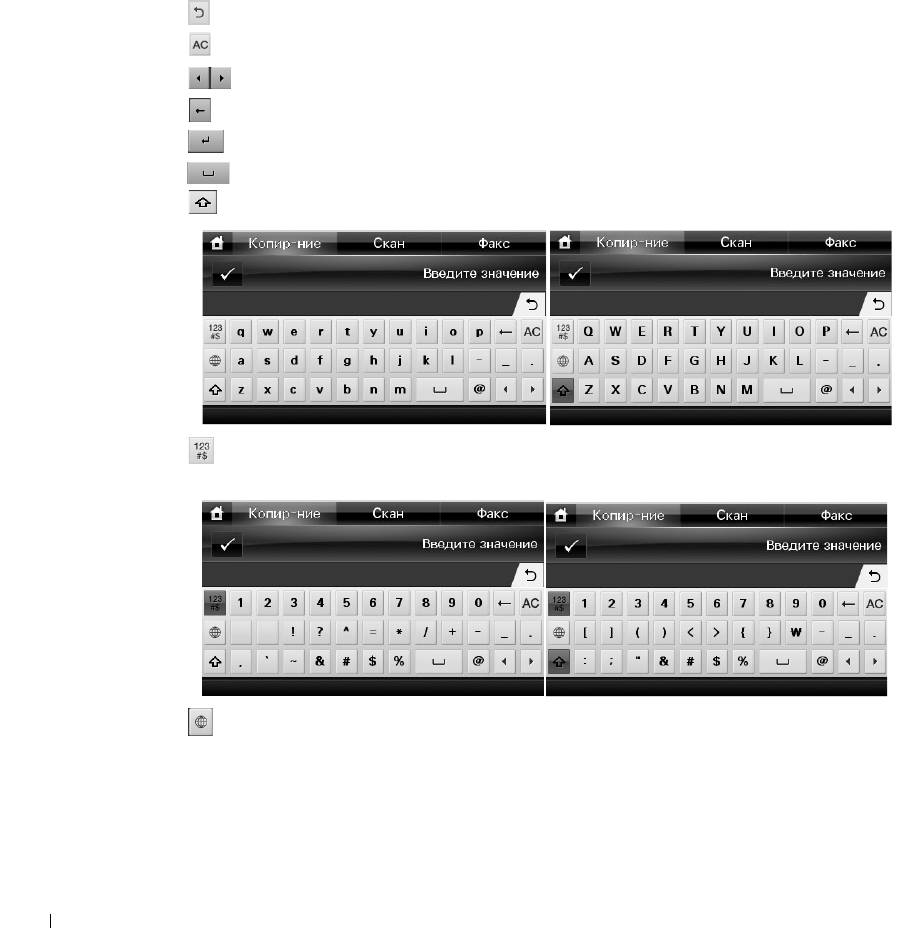
Клавиатура
Клавиатура на главном экране позволяет вводить знаки алфавита, цифры,
диакритические знаки и специальные символы. Для удобства расположение кнопок на
такой клавиатуре соответствует расположению на обычной механической клавиатуре.
Экранная клавиатура выводится после прикосновения к любой области ввода знаков
алфавита, цифр, диакритических знаков или специальных символов.
• : возврат к предыдущему уровню меню.
• : удаление всех символов в области ввода.
• : перемещение курсора между символами в области ввода.
• : удаление символа слева от курсора.
• : сохранение введенных символов и закрытие области ввода.
• : установка пробела между символами.
• : переключение между нижним и верхним регистрами (в обоих направлениях).
• : переключение клавиатуры с алфавитно-цифровой системы на цифровую
или на специальные символы.
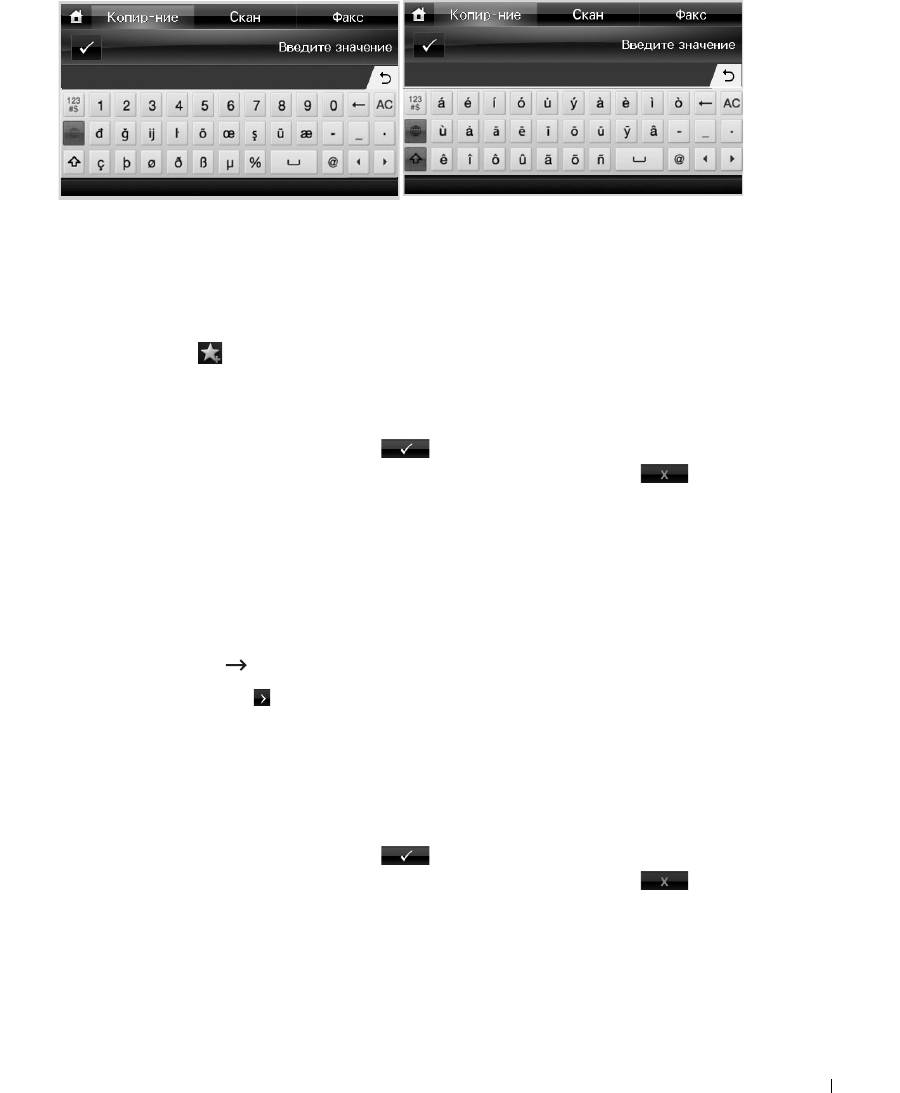
•: переключение диакритических знаков.
28
Использование меню ярлыков
Можно указать параметры, которые часто используются на главном экране.
Создание меню ярлыков
1
Нажмите
Ярлык
( ) на главном экране.
2
Нажмите стрелку влево/вправо, чтобы выбрать нужный ярлык.
3
Нажмите стрелку влево/вправо, чтобы выбрать нужную функцию.
4
Для изменения имени ярлыка нажмите при появлении окна подтверждения,
затем введите на клавиатуре новое имя. В противном случае нажмите
.
Определение параметров по умолчанию
Если на панели управления не были внесены изменения, используются параметры
по умолчанию.
Чтобы задать собственные параметры настройки по умолчанию, выполните следующие
действия:
1
Нажмите
Настройка
Настройка устройства
на главном экране.
2
Нажмите кнопку
Далее
().
3
Нажмите кнопку
Настройки по умолчанию
.
4
Нажмите стрелки влево/вправо, чтобы выбрать пункт
Ярлык по умолчанию
.
5
Нажмите стрелку влево/вправо, чтобы выбрать нужный ярлык.
6
Нажмите стрелку влево/вправо, чтобы выбрать нужную функцию.
7
Для изменения имени ярлыка нажмите при появлении окна подтверждения,
затем введите на клавиатуре новое имя. В противном случае нажмите
.
29
Внутренние шрифты
Лазерный принтер
Dell 2355dn Laser MFP
поддерживает шрифты PCL и PS.
Для просмотра списка шрифтов PCL и PS, выполните следующие действия:
Печать списка шрифтов PCL
1
Нажмите
Настройка
Настройка устройства
на главном экране.
2
Нажмите кнопку
Далее
().
3
Нажмите стрелку вверх/вниз, чтобы выбрать
Отчеты
.
4
Нажмите стрелку вверх/вниз, чтобы выбрать
Шрифты PCL
.
5
Будут напечатаны страницы списка шрифтов PCL.
Печать списка шрифтов PS3
1
Нажмите
Настройка
Настройка устройства
на главном экране.
2
Нажмите кнопку
Далее
().
3
Нажмите стрелку вверх/вниз, чтобы выбрать
Отчет
.
4
Нажмите стрелку вверх/вниз, чтобы выбрать
Шрифты PS
.
5
Будут напечатаны страницы списка шрифтов PS.
ПРИМЕЧАНИЕ. Можно добавить дополнительные шрифты PCL и PS в программе
«Утилита настройки принтера». См. «
Утилита настройки принтера».
Установка оборудования
В этом разделе описана процедура установки оборудования, описанного в карточке
установки. Обязательно ознакомьтесь с карточкой установки и выполните следующие
действия:
1
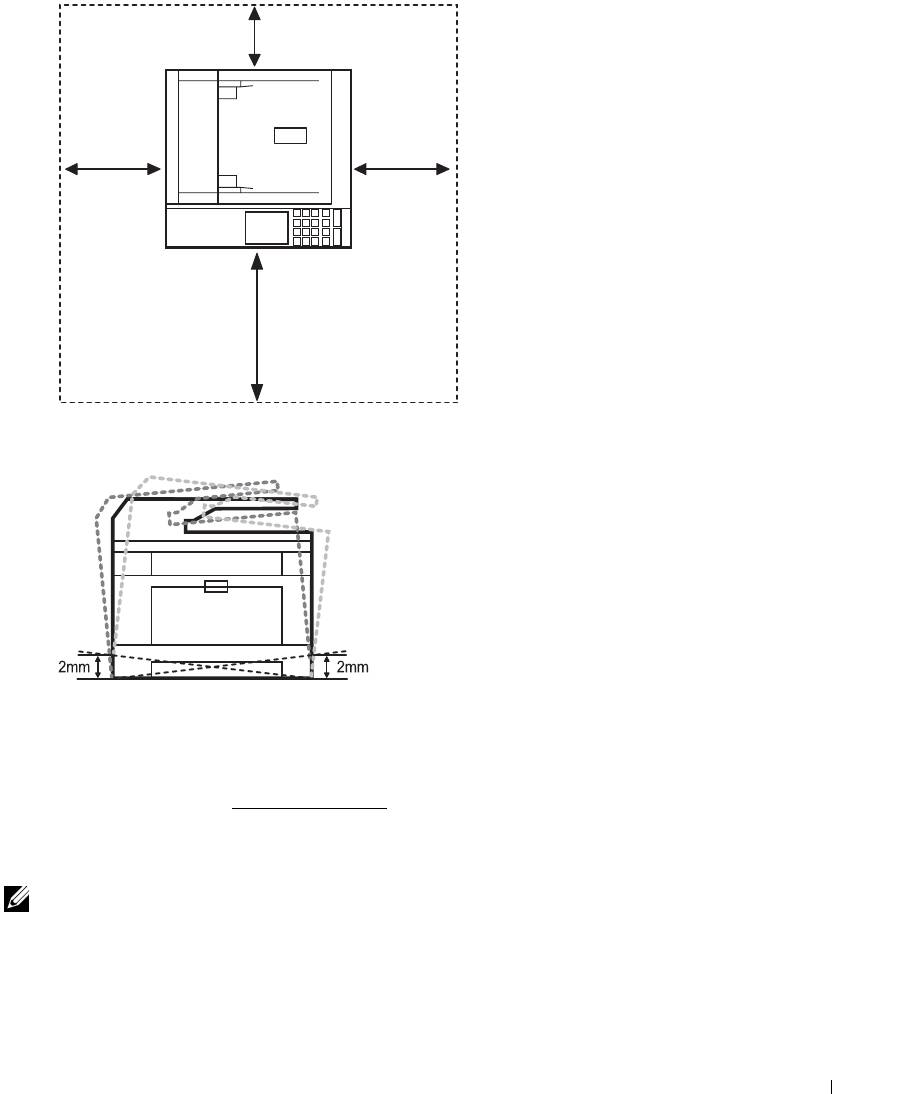
Определите место постоянного размещения устройства.
Устанавливайте принтер на ровной устойчивой поверхности со свободной
циркуляцией воздуха. Проследите за тем, чтобы оставалось достаточно места
для открывания крышек и лотков.
Устройство должно находиться в хорошо проветриваемом помещении, вдали
от прямых солнечных лучей, источников тепла, холода и влаги. Не устанавливайте
его у края стола.
30
100 mm
(3.9 inches)
200 mm
200 mm
(7.8 inches)
(7.8 inches)
485 mm (19 inches)
Установите устройство на ровной устойчивой поверхности с уклоном не более
2 мм. В противном случае может ухудшиться качество печати.
2
Вскройте упаковку устройства и проверьте ее содержимое.
3
Снимите с устройства упаковочную ленту.
4
Установите картридж.
5
Загрузите бумагу. См. «Загрузка бумаги».
6
Подключите все кабели к принтеру.
7
Включите принтер.
ПРИМЕЧАНИЕ.
При перемещении принтера не наклоняйте его и не переворачивайте его
нижней частью вверх. В противном случае возможно загрязнение внутренних компонентов
тонером, что может вызвать повреждение принтера или ухудшение качества печати.
31
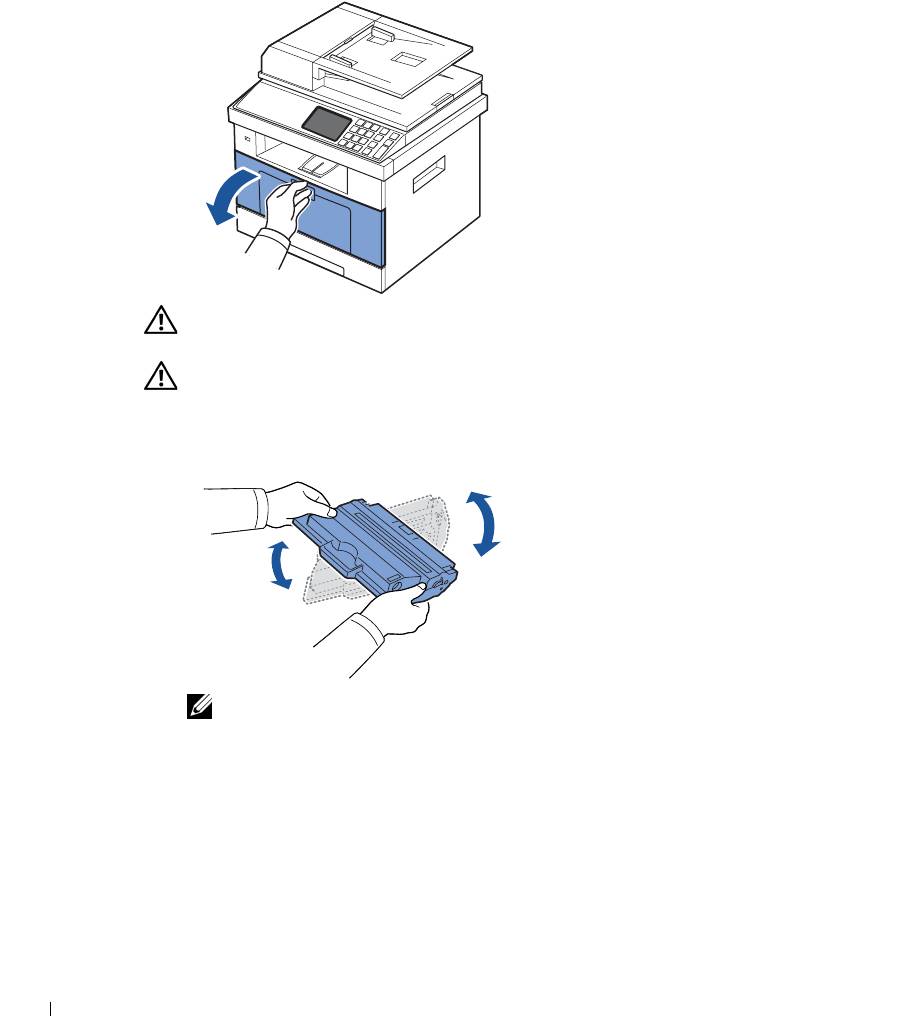
Установка картриджа с тонером
1
Откройте переднюю крышку.
ПРЕДУПРЕЖДЕНИЕ. Во избежание повреждения картриджа держите его на свету
не более нескольких минут.
ПРЕДУПРЕЖДЕНИЕ. Не прикасайтесь к нижней части картриджа, окрашенной
в зеленый цвет. Для этого держите его за ручку.
2
Вытащите картридж из упаковки и как следует встряхните его несколько раз, чтобы
тонер равномерно распределился внутри.
ПРИМЕЧАНИЕ. При попадании тонера на одежду удалите его сухой тряпкой и
выстирайте одежду в холодной воде. Под воздействием горячей воды тонер
въедается в ткань.
32
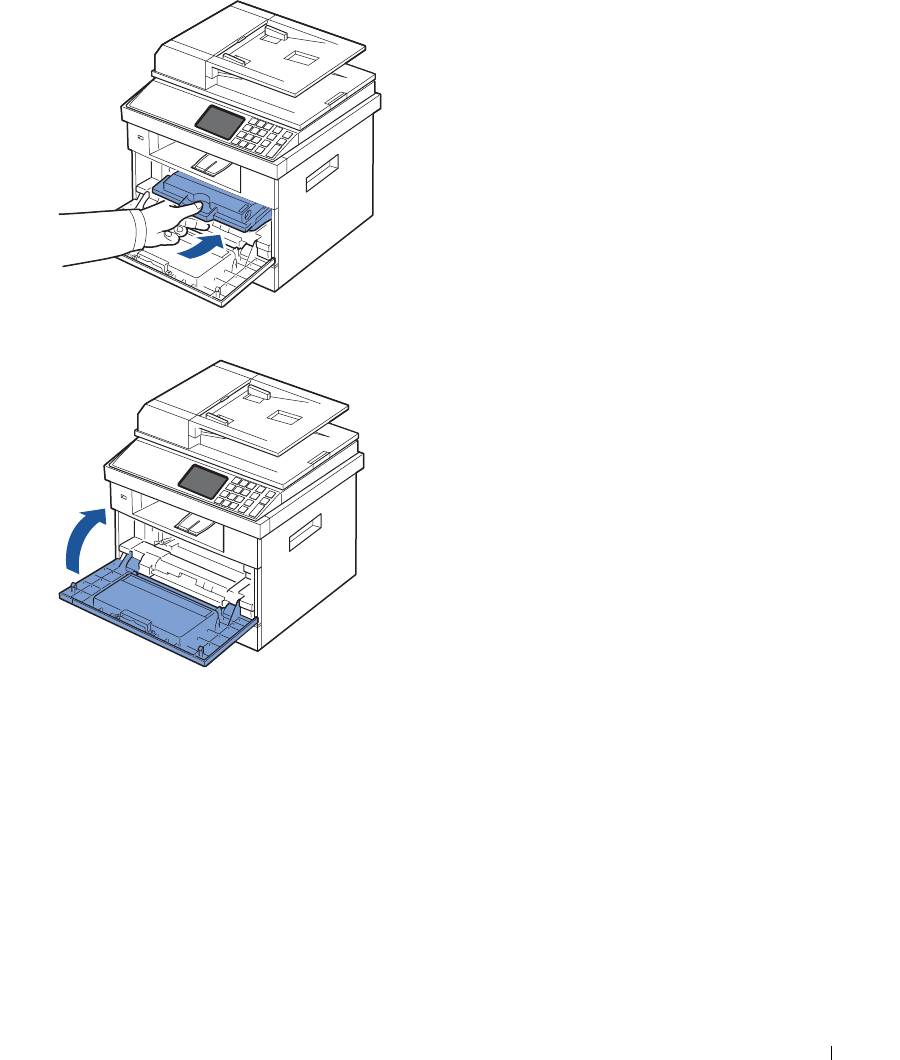
3
Удерживая картридж за ручку вставьте его в принтер до щелчка.
4
Закройте переднюю крышку.
33
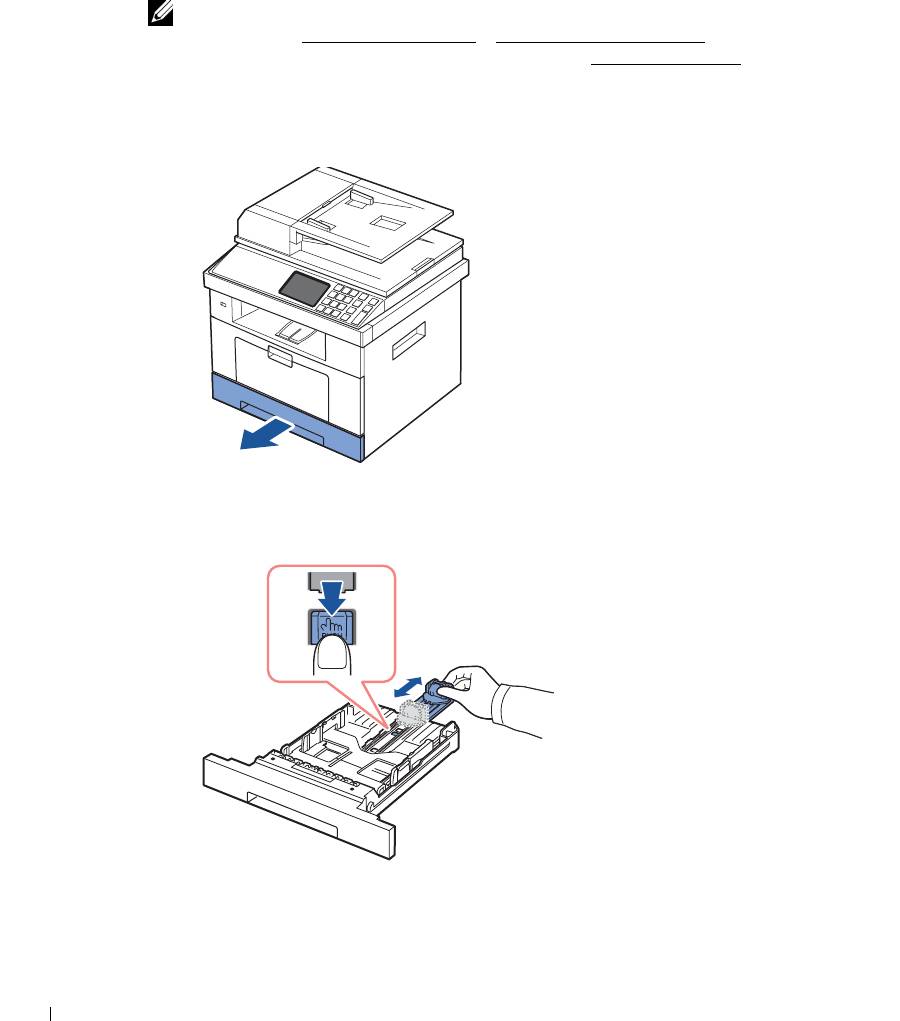
Загрузка бумаги
2
Загрузите 250 листов обыкновенной бумаги (75 г/м
) в лоток.
ПРИМЕЧАНИЕ. После загрузки бумаги в лоток установите тип и размер бумаги.
См. разделы «Выбор типа бумаги» и «Выбор размера бумаги» для работы с бумагой
для копирования и отправки факсов или раздел «Вкладка Бумага» для печати
скомпьютера.
Загрузите бумагу:
1
Выдвиньте лоток из принтера.
2
При загрузке более длинной бумаги (длиннее, чем Letter или A4), например бумаги
формата Legal, нажмите на защелку ограничителя длины бумаги и, разблокировав
его, сдвиньте ограничитель так, чтобы использовать лоток на полную длину.
34
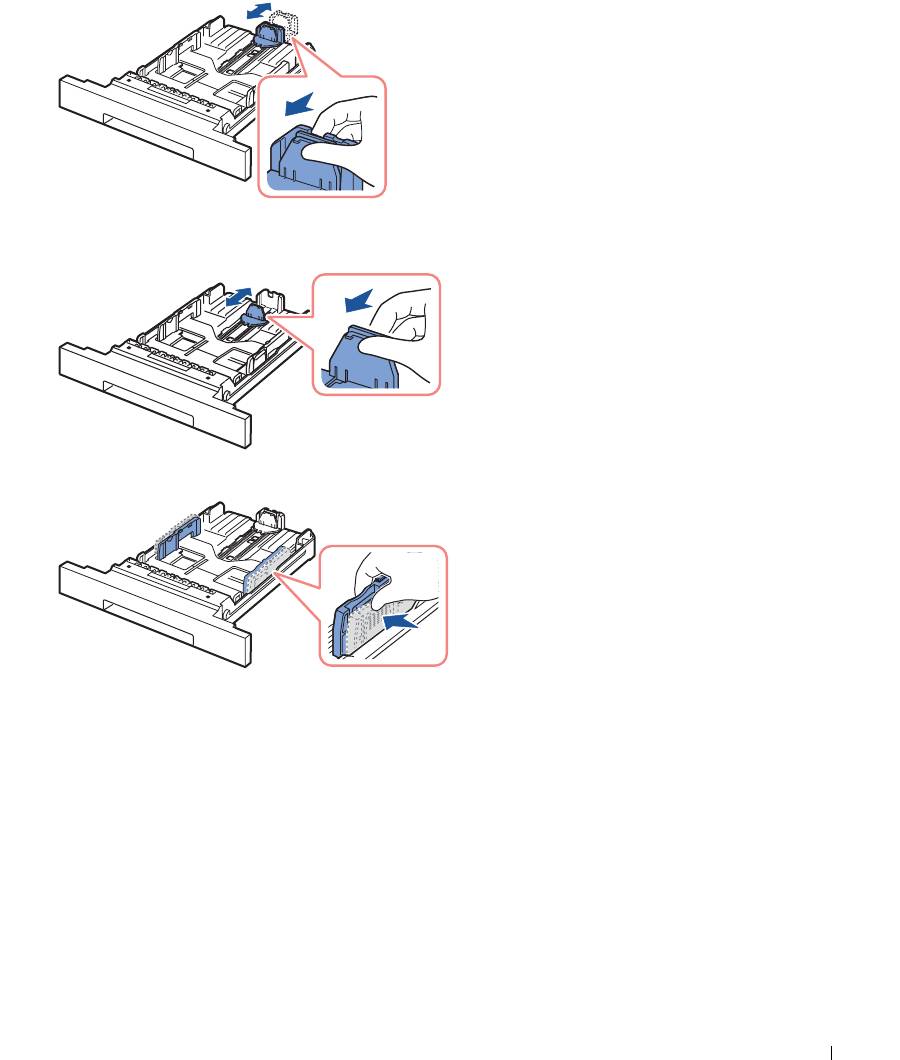
3
Передвиньте ограничитель длины так, чтобы он касался края конверта.
Для работы с бумагой меньше формата Letter установите задний ограничитель
длины так, чтобы он слегка касался края пачки.
4
Зажмите ограничитель размера бумаги и прижмите его к краю пачки.
35
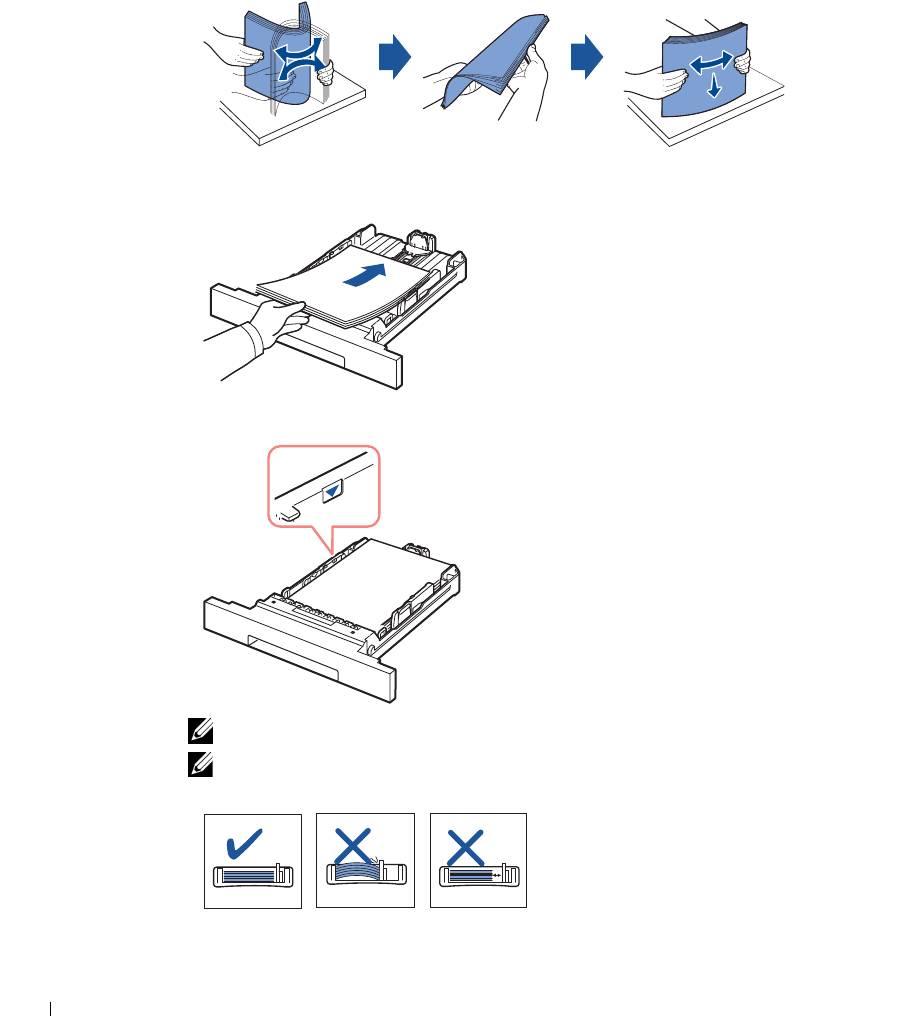
5
Согните пачку бумаги несколько раз, чтобы разделить листы, и разверните
их веером. Не перегибайте и не мните материал для печати. Выровняйте края
бумаги на ровной поверхности.
6
Загрузите пачку бумаги в лоток так, чтобы сторона, на которой будет
производиться печать, была направлена вниз.
7
Не загружайте бумагу выше отметок уровня бумаги на внутренних стенках лотка.
ПРИМЕЧАНИЕ. В противном случае может возникнуть замятие бумаги.
ПРИМЕЧАНИЕ. Неправильное положение ограничителей бумаги может
привести к замятию.
36
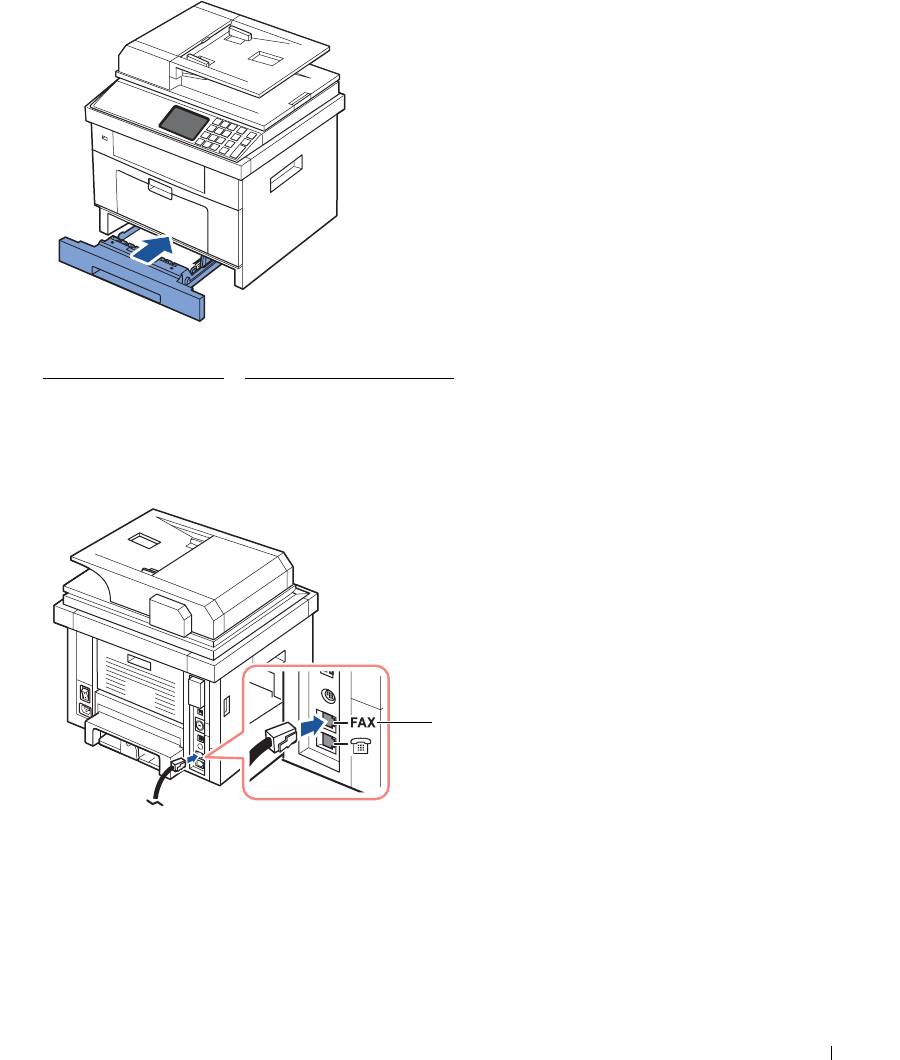
8
Задвиньте лоток в принтер.
9
Установите тип и размер бумаги. Дополнительную информацию см. в разделах
«
Выбор типа бумаги» и «Выбор размера бумаги».
Подключение устройства
Подключение к телефонной линии
разъем
телефонной
линии RJ11 (Line)
К настенному
1
Подключите один конец прилагаемого телефонного кабеля к гнезду линии RJ11
(FAX), а другой – к рабочей настенной телефонной розетке.
37
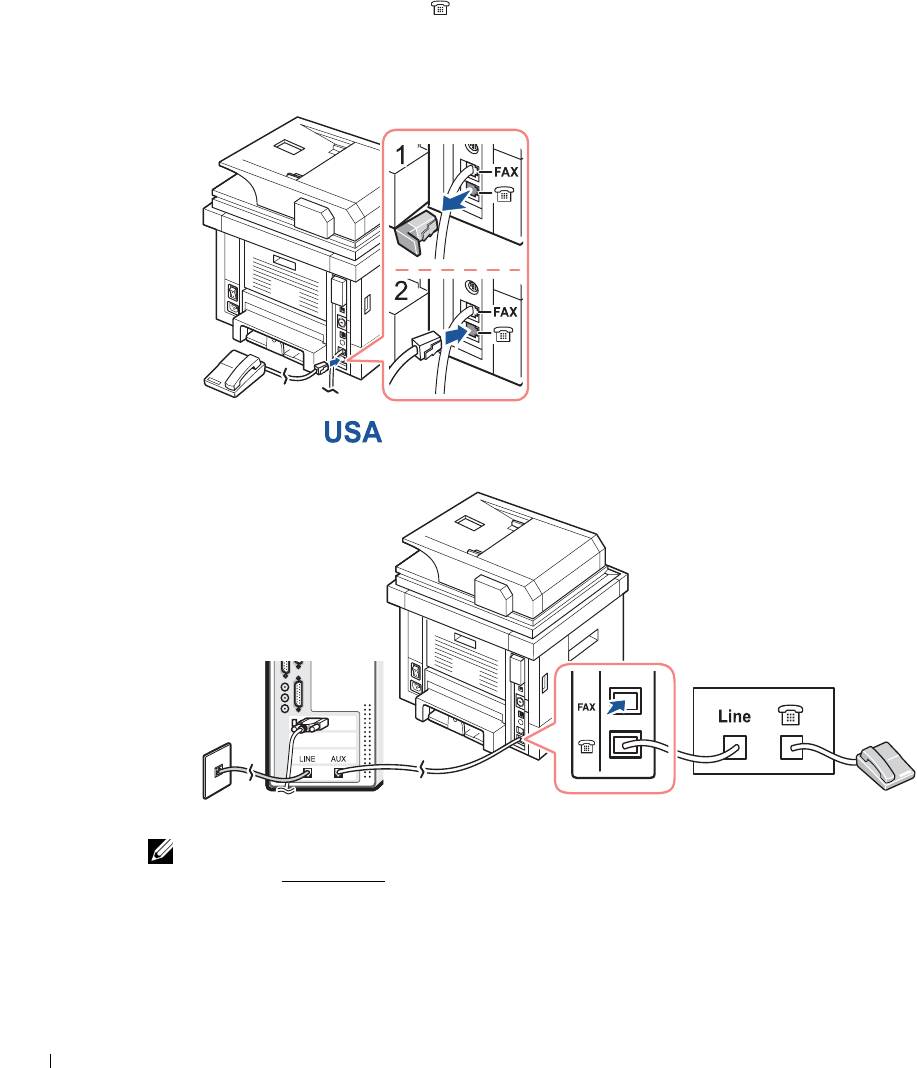
Для подключения к принтеру телефона и/или автоответчика, вытащите заглушку из
разъема расширения (EXT) ( ) и вставьте провод от телефона или автоответчика в
разъем расширения (EXT).
2
Альтернативная настройка факса, подключенного к розетке и внешнему телефону
или телефонному автоответчику:
При подключении факса с использованием телефонного автоответчика:
Компьютер
Автоответчик
ПРИМЕЧАНИЕ. Значение звонков до ответа должно быть больше значения
параметра «
Зв. до отв.» на автоответчике.
При подключении факса с использованием модема на компьютере:
38
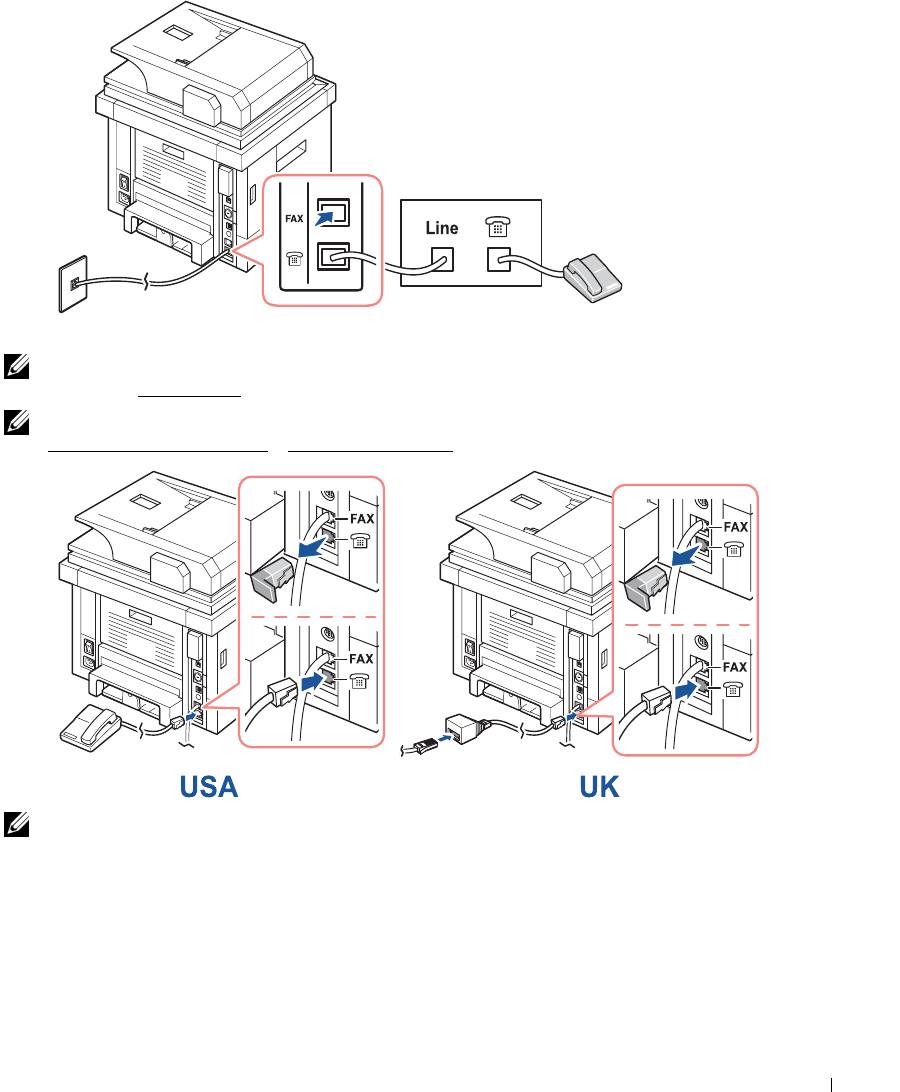
Автоответчик
ПРИМЕЧАНИЕ. Значение звонков до ответа должно быть больше значения
параметра «Зв. до отв.» на автоответчике.
ПРИМЕЧАНИЕ. Дополнительную информацию см. в разделах
«Работа с автоответчиком» и «Работа с модемом».
ПРИМЕЧАНИЕ. Телефонный адаптер не входит в комплект поставки
в Великобритании.
39


