
Dell 2355dn – страница 15
Инструкция к Мфу Dell 2355dn
Обслуживание картриджа
Хранение картриджей
Не извлекайте картридж из заводской упаковки до начала установки.
Не храните картриджи в следующих условиях:
• При температуре выше 40 °C;
• В помещении, подверженном резким сменам влажности и температуры;
•На свету;
• В пыльных помещениях;
• В машине в течение длительного времени;
• В помещениях, заполненных агрессивными газами;
•На соленом воздухе.
Перераспределение тонера
Когда срок службы картриджа заканчивается, печать становится блеклой, и на
распечатках могут возникать белые полосы. На дисплее появляется сообщение о том, что
тонер заканчивается. Сильно встряхните картридж 5–6 раз, чтобы тонер равномерно
распределился внутри. Это позволит на время улучшить качество печати.
Этот метод не является долгосрочным решением проблемы, однако может помочь при
печати до приобретения нового картриджа.
1
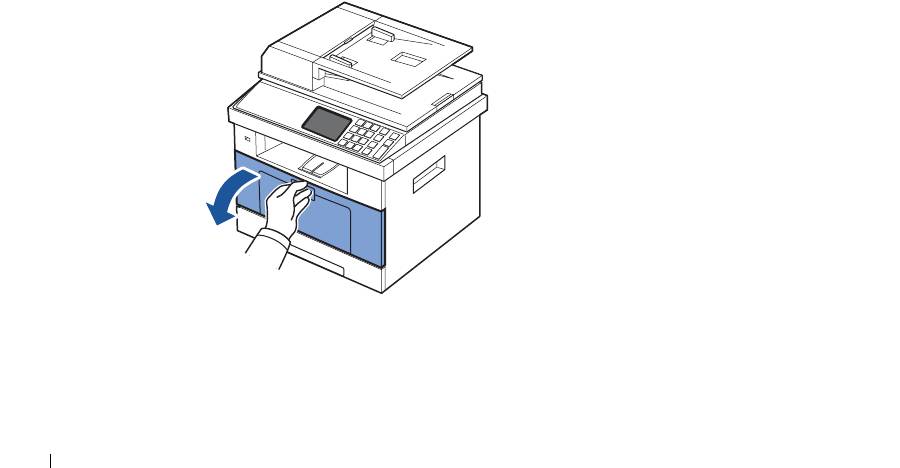
Откройте переднюю крышку.
280
2
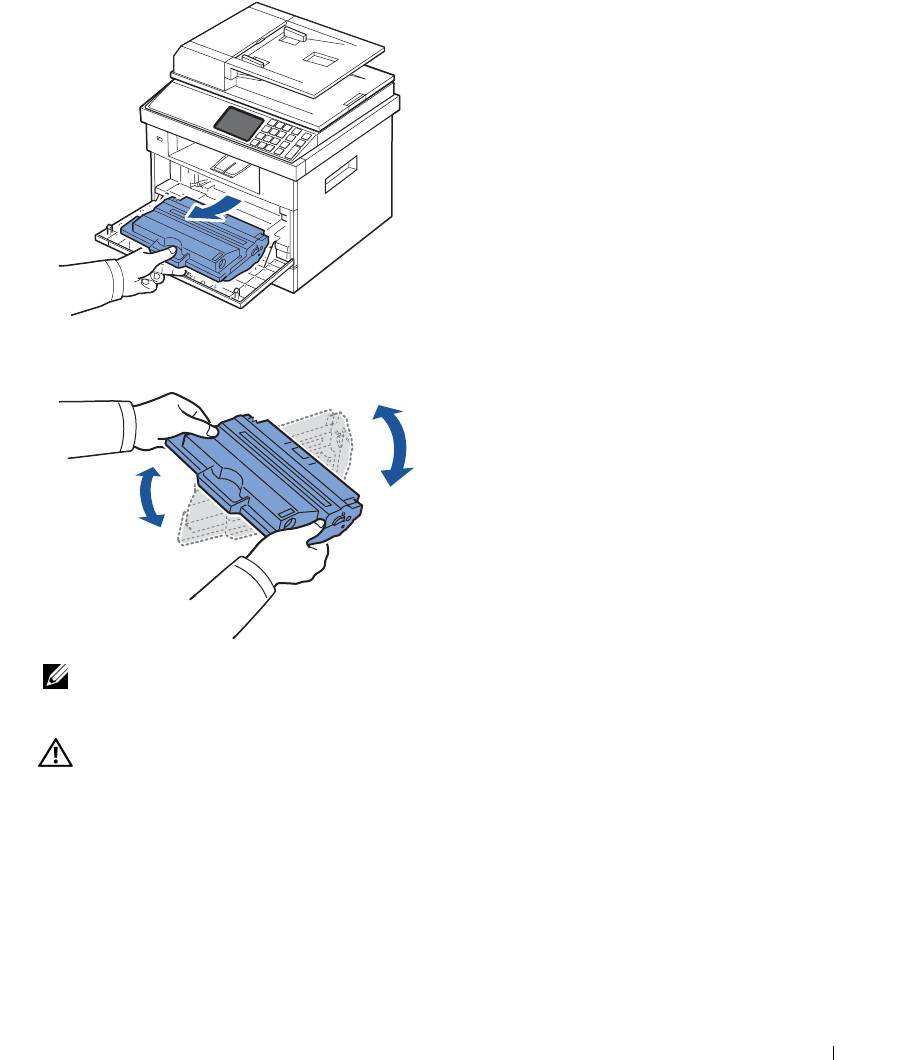
Извлеките картридж.
3
Сильно встряхните картридж 5–6 раз, чтобы тонер равномерно распределился
внутри.
ПРИМЕЧАНИЕ. При попадании тонера на одежду удалите его сухой тряпкой
и выстирайте одежду в холодной воде. Под воздействием горячей воды тонер
въедается в ткань.
ПРЕДУПРЕЖДЕНИЕ. Не прикасайтесь к нижней части картриджа,
ок рашенной в зеленый цвет. Для этого держите его за ручку.
4
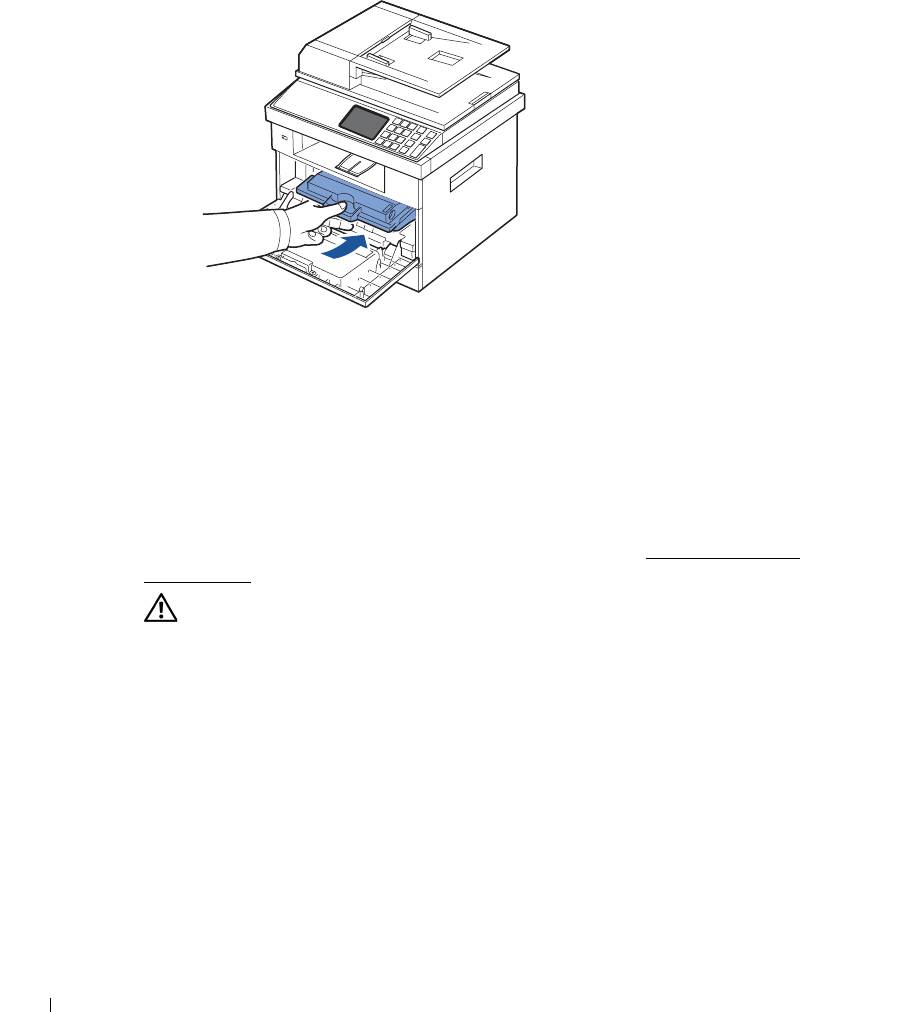
Удерживайте картридж за ручку и медленно вставьте картридж в принтер.
281
5
Выступы картриджа и соответствующие выемки принтера обеспечивают
правильное положение картриджа при установке и надежно фиксируют его
в рабочем положении.
6
Закройте переднюю крышку. Убедитесь, что крышка плотно закрыта.
Замена картриджа с тонером
Если тонер закончился, при печати или копировании задания принтер будет выдавать
чистые страницы. На дисплее появляется сообщение о том, что тонер закончился.
Входящие факсимильные сообщения будут сохраняться в памяти и не будут выводиться
на печать. В этом случае картридж требуется заменить.
Когда качество печати станет неудовлетворительным, закажите новый картридж.
Инструкции по заказу картриджей с тонером см. в разделе «
Заказ расходных
материалов».
ПРЕДУПРЕЖДЕНИЕ. Для обеспечения наилучшего качества печати используйте
картриджи компании Dell. Качество печати и производительность принтера
в случае использования расходных материалов других производителей
не гарантируются.
Для замены картриджа выполните следующие действия:
1
Откройте переднюю крышку.
282
2
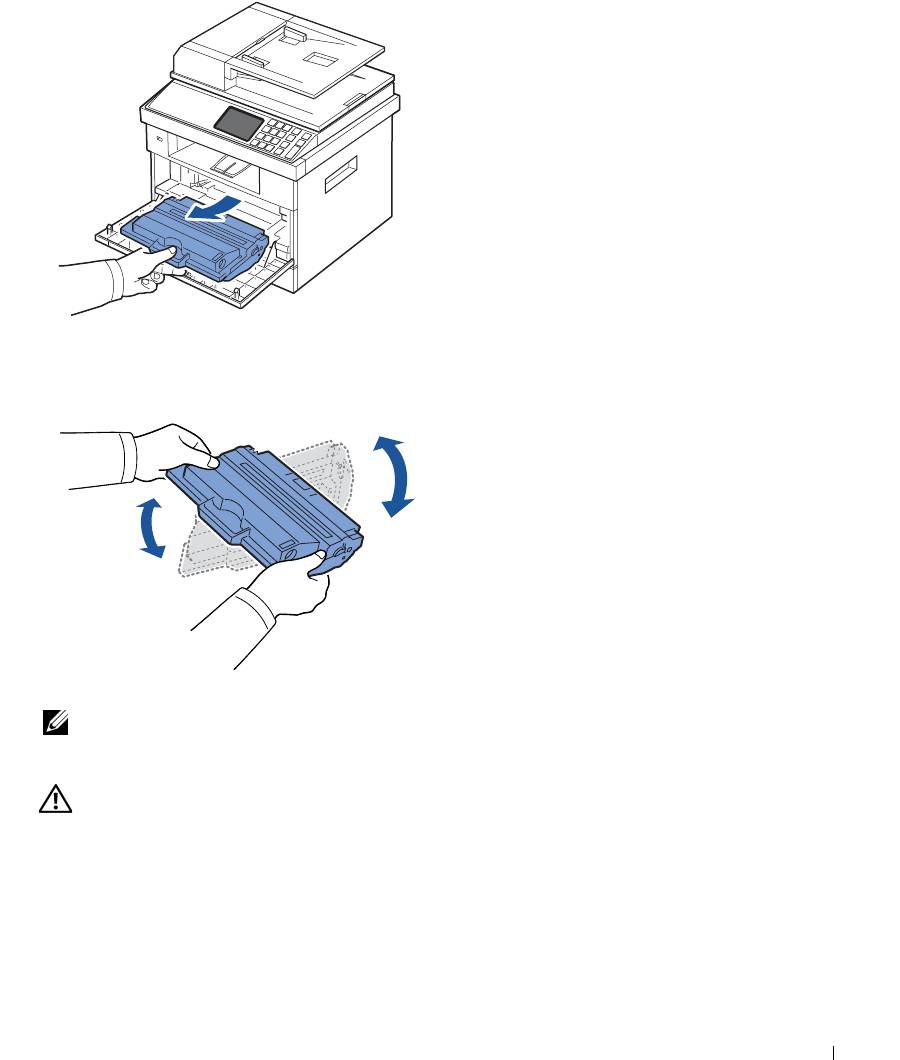
Извлеките картридж.
3
Распакуйте новый картридж.
4
Снимите упаковочную ленту и как следует встряхните картридж несколько раз для
распределения тонера.
Сохраните коробку и крышку на случай транспортировки.
ПРИМЕЧАНИЕ. При попадании тонера на одежду удалите его сухой тряпкой
и выстирайте одежду в холодной воде. Под воздействием горячей воды тонер
въедается в ткань.
ПРЕДУПРЕЖДЕНИЕ. Не прикасайтесь к нижней части картриджа,
ок рашенной в зеленый цвет. Для этого держите его за ручку.
5
Удерживайте картридж за ручку и медленно вставьте картридж в принтер.
6
Выступы картриджа и соответствующие выемки принтера обеспечивают
правильное положение картриджа при установке и надежно фиксируют его
в рабочем положении.
283

7
Закройте переднюю крышку. Убедитесь, что крышка плотно закрыта.
Чистка барабана
Возникающие при печати полосы или пятна могут указывать на необходимость очистки
барабана регулировки изображения в картридже.
1
Перед чисткой загрузите бумагу в лоток.
2
Нажмите
Настройка
на главном экране.
3
Нажмите
Обслуживание
Далее
().
4
Нажмите
Очистить барабан
.
Принтер напечатает страницу чистки. Частицы тонера, находившиеся
на поверхности барабана, останутся на странице.
5
Если проблема не устранена, повторяйте шаги 3 – 4 до тех пор, пока частицы тонера
перестанут прилипать к бумаге.
Запасные части
Время от времени необходимо заменять ролики и термофиксатор: это поможет
обеспечить высокую производительность и хорошее качество печати и подачи бумаги,
ухудшающееся вследствие износа частей принтера.
После печати определенного числа страниц необходимо заменить указанные
компоненты.
Элемент Средняя производительность
Резиновая прокладка
Около 20 000 стр.
дуплексного
автоподатчика
Ролик переноса Около 70 000 стр.
Термофиксатор Около 80 000 стр.
Резиновый блок лотка Около 100 000 стр.
Ролик подачи Около 150 000 стр.
По вопросам закупки этих компонентов обращайтесь к местному торговому
представителю компании Dell или в розничный магазин, в котором вы приобретали
принтер. Эти компоненты должен устанавливать квалифицированный сотрудник
службы технического обеспечения.
284
Заказ расходных материалов
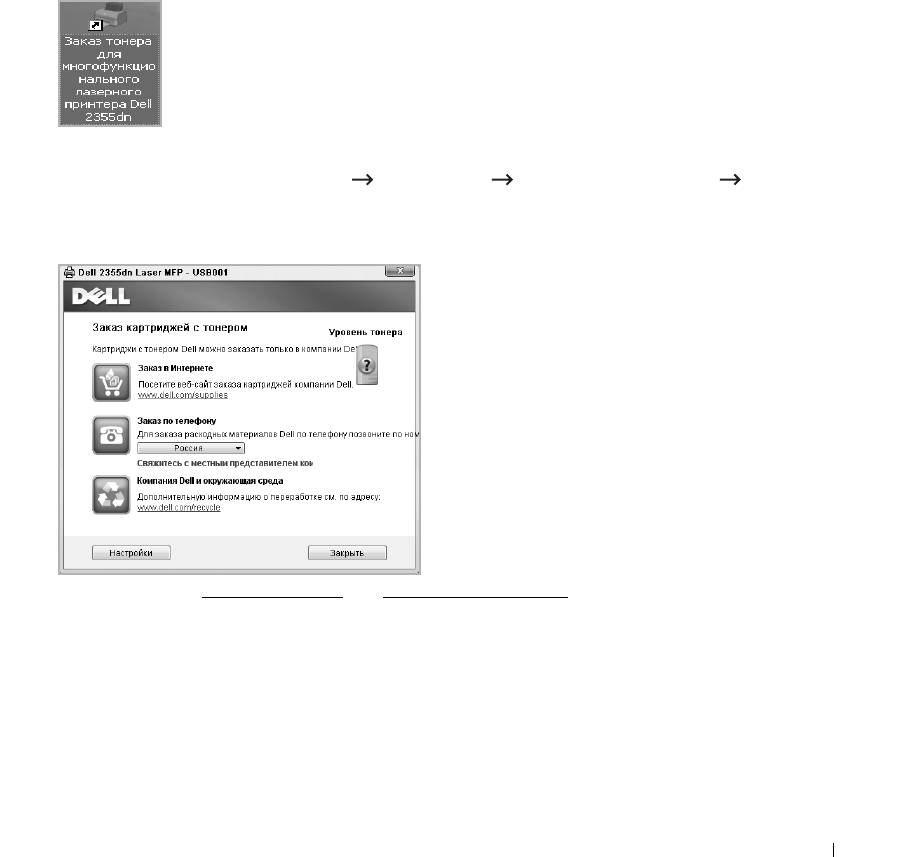
Можно заказать расходные материалы, используя программу «Заказ тонера для
многофункционального лазерного принтера Dell» или
Dell Printer Configuration Web
To o l
.
Если принтер подключен к сети, введите IP-адрес принтера в окне веб-браузера
и щелкните ссылку на расходные материалы принтера.
1
Дважды щелкните значок
Заказ тонера для многофункционального лазерного
принтера Dell 2355dn
на рабочем столе.
ИЛИ
2
В меню
Пуск
выберите
Программы Dell Printers Dell 2355dn Laser MFP
Заказ тонера для многофункционального лазерного принтера Dell 2355dn
.
Откроется окно заказа расходных материалов.
Перейдите на сайт
premier.dell.com
или
www.premier.dell.com
для заказа расходных
материалов через Интернет.
285
Для заказа расходных материалов по телефону позвоните по номеру, указанному
под заголовком
Заказ по телефону
.
ИЛИ
Если принтер подключен к сети, введите IP-адрес принтера в окне веб-браузера для
запуска
Dell Printer Configuration Web Tool
и щелкните ссылку на расходные
материалы принтера.
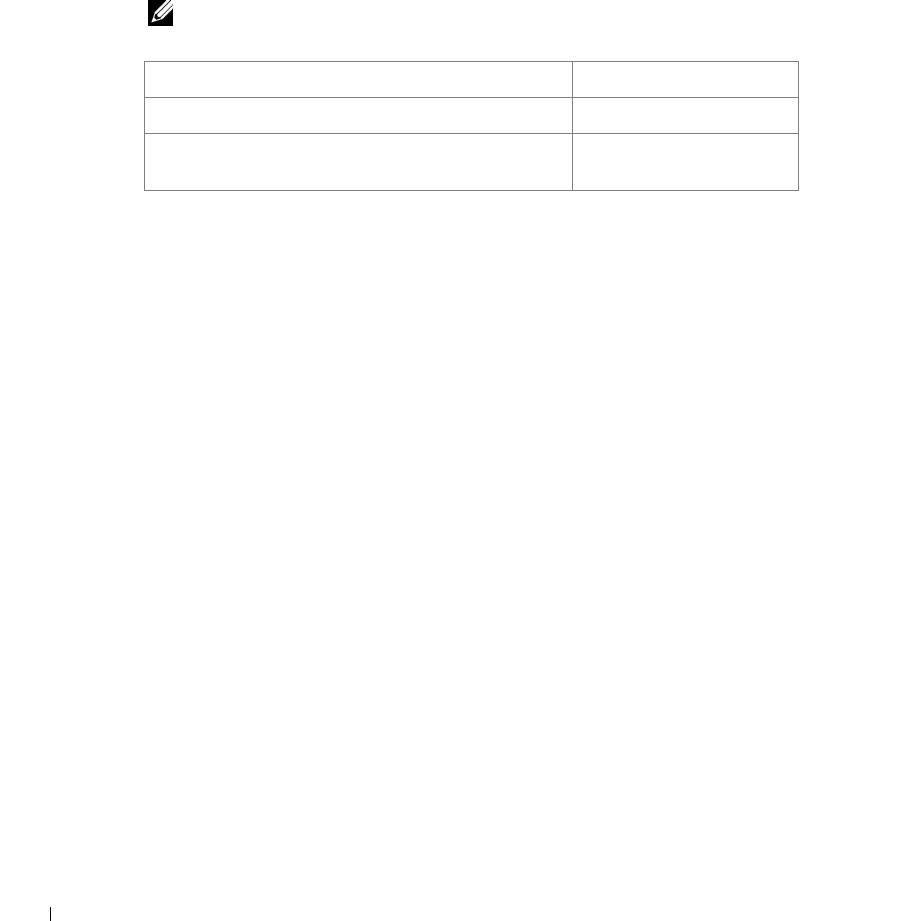
ПРИМЕЧАНИЕ. Для заказа картриджей воспользуйтесь следующей таблицей.
Картридж с тонером Код компонента
a
Картридж Dell обычной емкости (3 000 страниц
)
CR963
Картридж Dell повышенной емкости
YTVTC
a
(10 000 страниц
)
a Стандартное заполнение страницы по ISO в соответствии с методологией тестирования
ISO/IEC 19752.
286

Устранение неисправностей
Устранение замятия бумаги в дуплексном
автоподатчике
Устранение замятия бумаги в лотке для бумаги
Сообщения об ошибках на дисплее
Устранение неполадок
Устранение замятия бумаги в дуплексном
автоподатчике
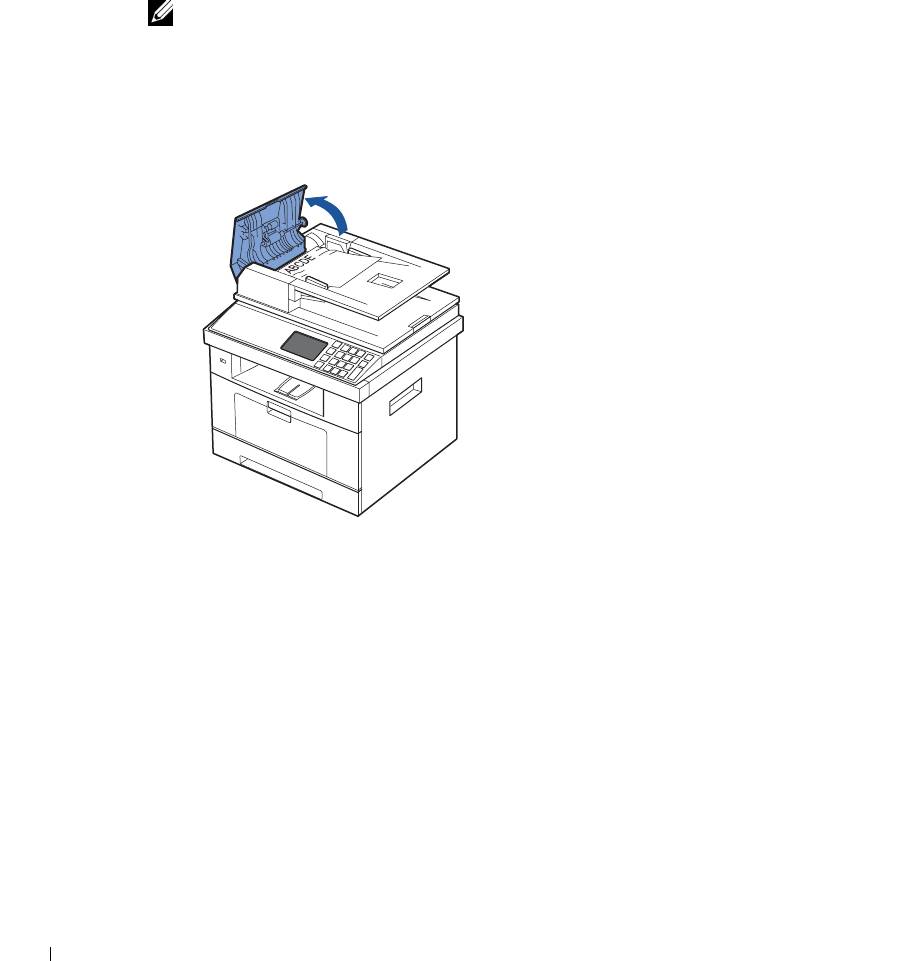
В случае замятии оригинала при прохождении через дуплексный автоподатчик
на дисплее появляется предупреждающее сообщение.
ПРИМЕЧАНИЕ. Для предотвращения замятия при сканировании документов на
слишком толстой, слишком тонкой бумаге, а также на бумаге разного типа используйте
стекло экспонирования.
1
Извлеките оставшуюся бумагу из дуплексного автоподатчика.
При замятии документа в области подачи бумаги:
a
Откройте крышку дуплексного автоподатчика.
288
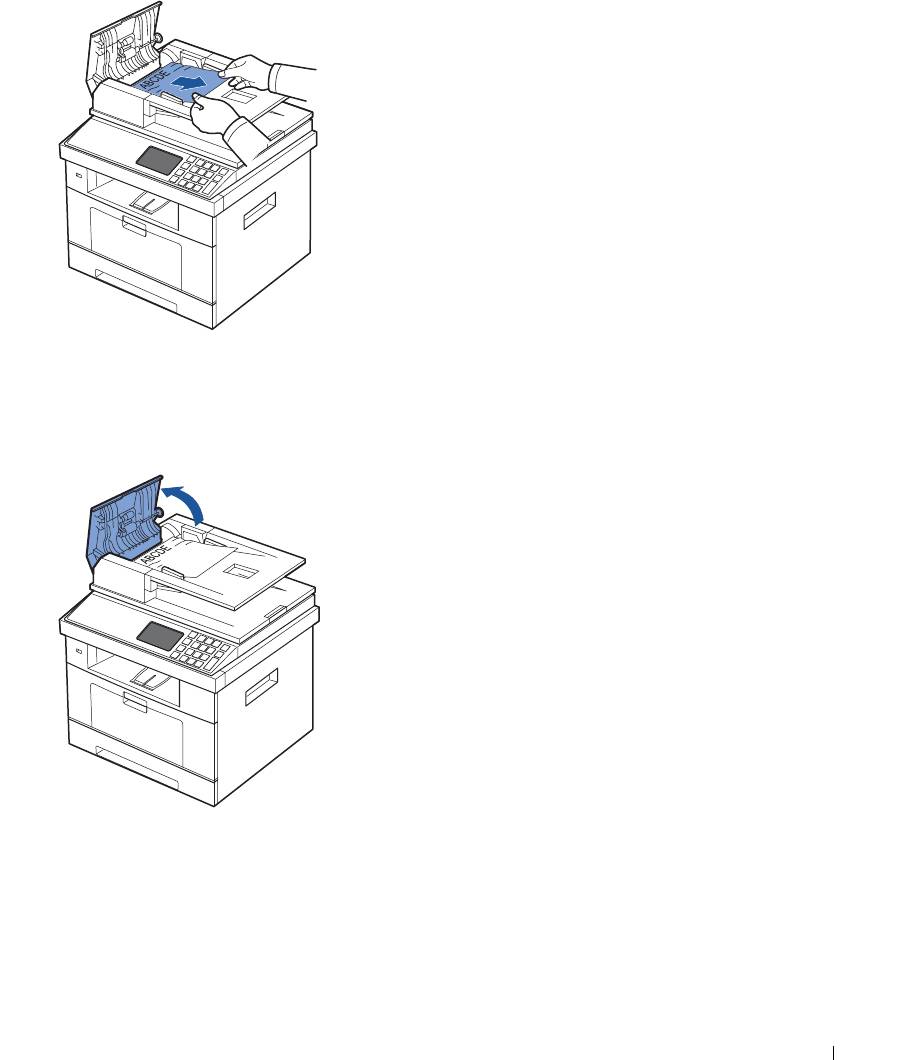
b
Осторожно вытащите документ.
c
Закройте крышку дуплексного автоподатчика. Загрузите документы
вдуплексный автоподатчик.
При замятии документа в области выхода бумаги:
a
Откройте крышку дуплексного автоподатчика.
289
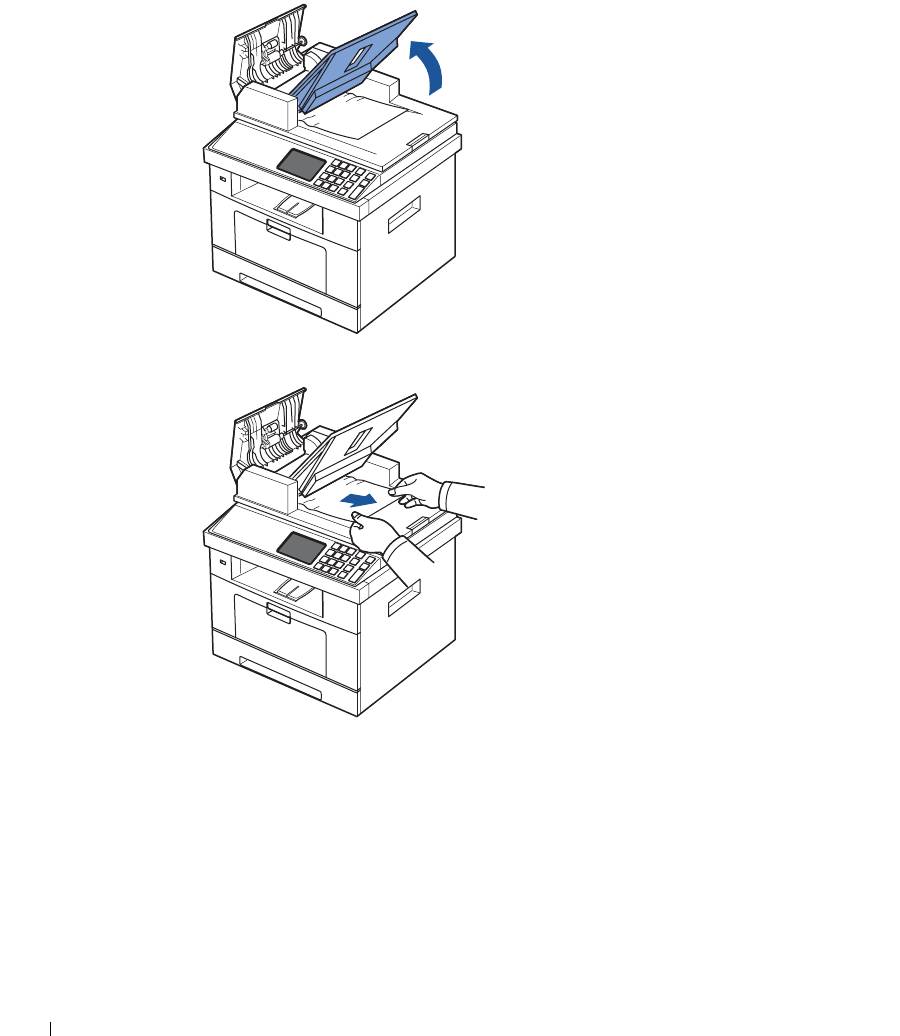
b
Откройте входной лоток для документов, потянув его вверх, и аккуратно
извлеките документ из дуплексного автоподатчика.
c
Осторожно вытащите документ.
d
Закройте крышку дуплексного автоподатчика и входной лоток для документов.
Затем загрузите документы обратно в дуплексный автоподатчик.
Если документ был замят в блоке для двусторонней печати:
290
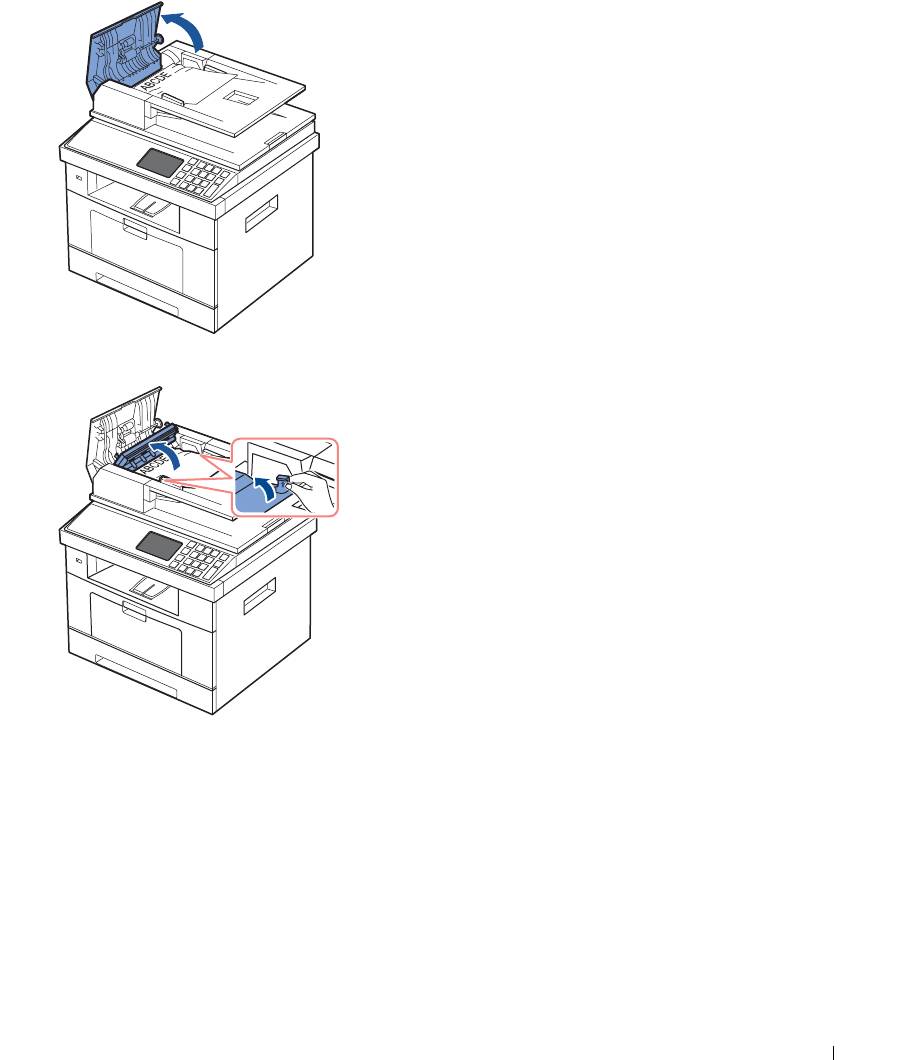
a
Откройте крышку дуплексного автоподатчика.
b
Откройте крышку дуплексного автоподатчика.
291
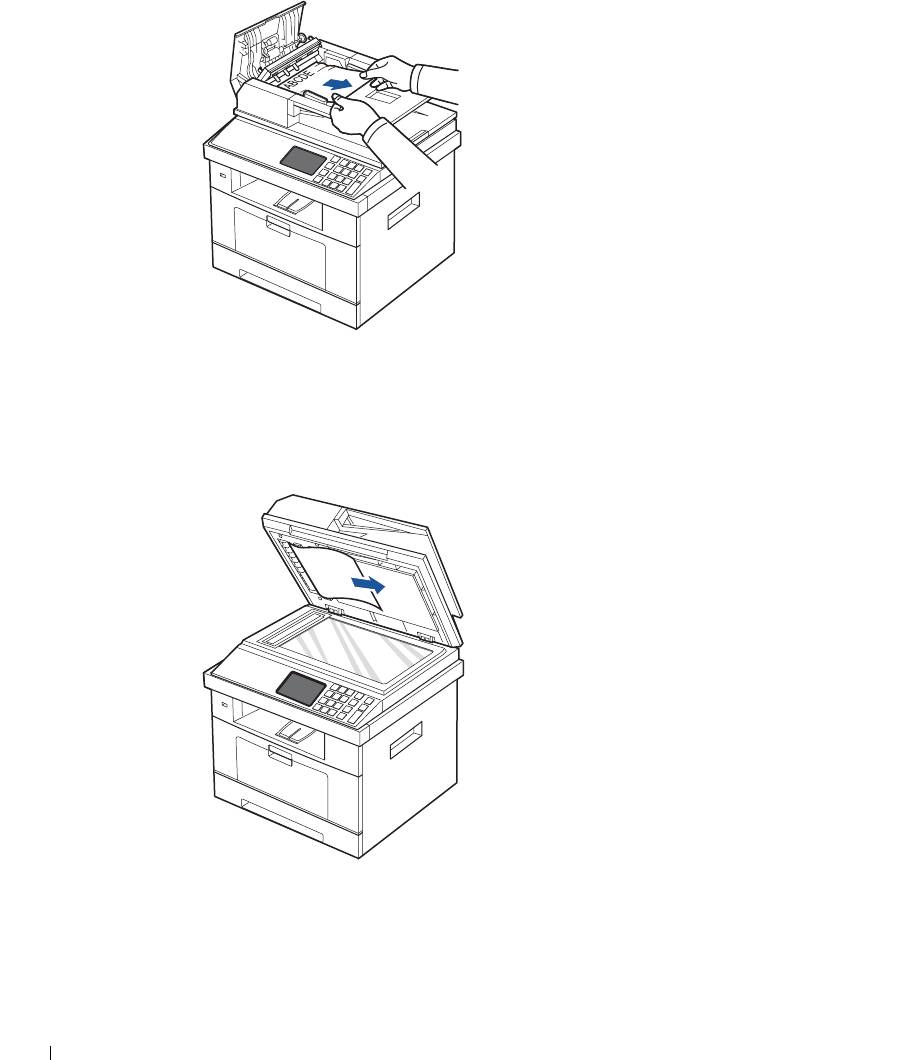
c
Осторожно вытащите документ.
d
Закройте внутреннюю и верхнюю крышки дуплексного автоподатчика. Затем
загрузите документы обратно в дуплексный автоподатчик.
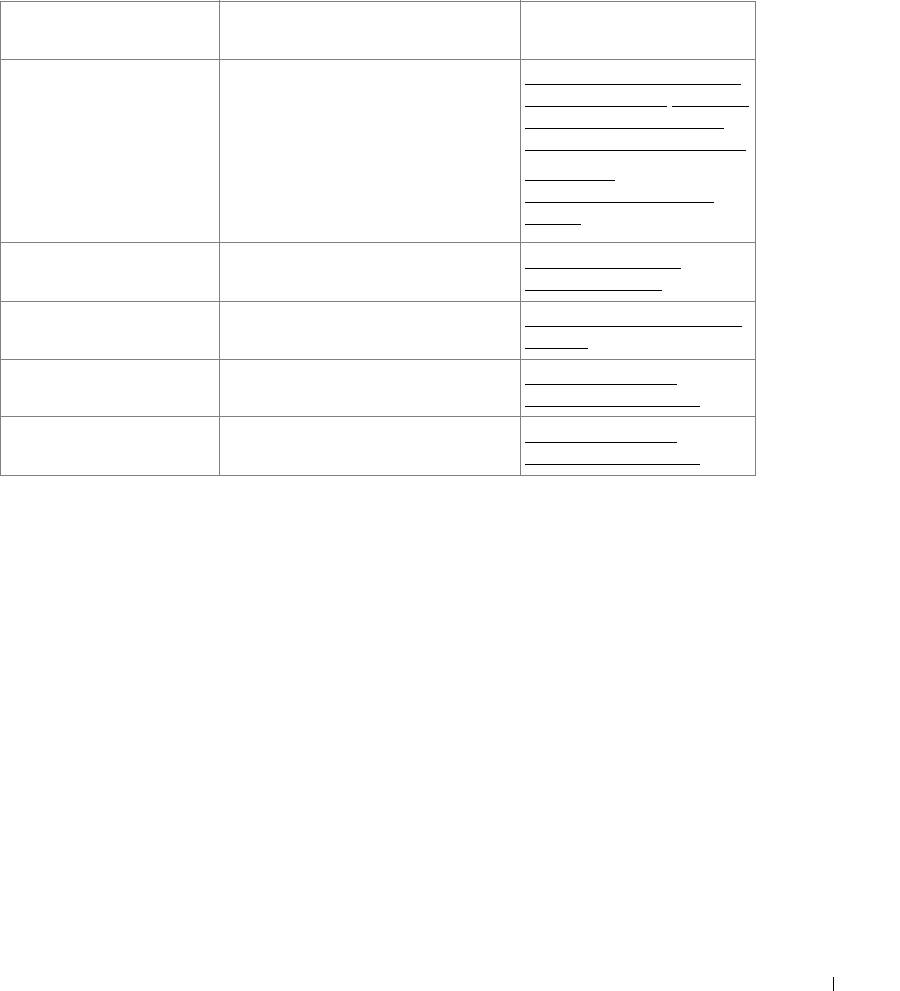
2
Если вы не видите бумаги или не можете ее вытащить, откройте крышку стекла
экспонирования.
3
Уберите документ из области подачи бумаги, аккуратно потянув его вправо.
4
Закройте крышку стекла экспонирования. Затем загрузите документы обратно
вдуплексный автоподатчик.
292
Устранение замятия бумаги в лотке для бумаги
При застревании бумаги на дисплее появляется сообщение
Замятие
. Для определения
места замятия и удаления застрявшей бумаги воспользуйтесь следующей таблицей.
Сообщение на панели
Место замятия См.
управления
Замятие в лотке 1
Замятие в области подачи бумаги
«
Замятие в области подачи
(лоток 1)
бумаги (лоток 1)». «Замятие
Замятие в доп. лотке 2
в области подачи бумаги
Замятие в области подачи бумаги
Замятие в МЦП
(дополнительный лоток 2)».
(дополнительный лоток 2)
«Замятие в
Замятие бумаги при подаче
многофункциональном
в принтер (многофункциональный
лотке».
лоток)
Замятие внутри
Замятие в области термофиксатора «Замятие в области
устройства
термофиксатора».
Замятие в обл. вых. Замятие между термофиксатором
«Замятие в области выхода
и областью выхода бумаги
бумаги».
Замятие в лотке бл.
Между блоком двусторонней печати
«Замятие 0 в блоке
2-стор.печ.
и термофиксатором
двусторонней печати».
Замятие в лотке бл.
В блоке двусторонней печати «Замятие 1 в блоке
2-стор.печ. внутри устр.
двусторонней печати».
Во избежание разрыва бумаги вытягивайте ее осторожно и медленно. Для устранения
замятия выполните действия, описанные ниже.
293
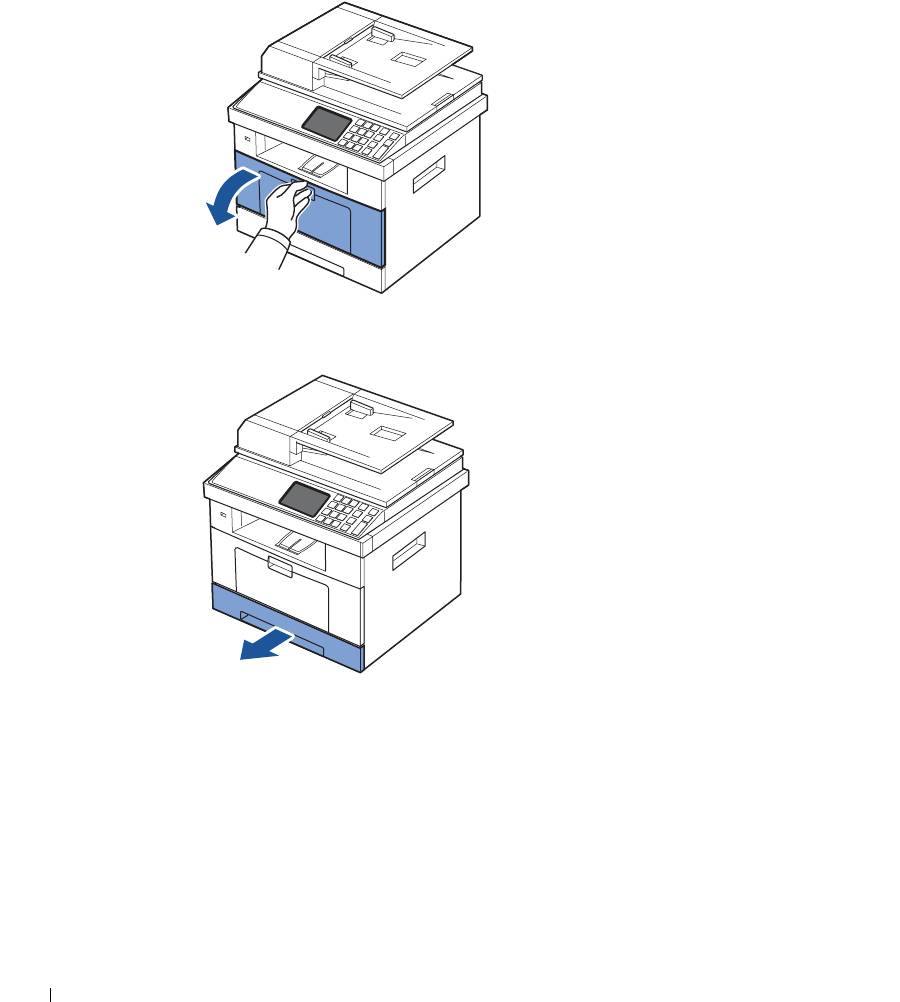
Замятие в области подачи бумаги (лоток 1)
1
Откройте и закройте переднюю крышку. Принтер автоматически выведет замятую
бумагу.
Если бумага не выходит, перейдите к следующему шагу.
2
Откройте лоток.
294
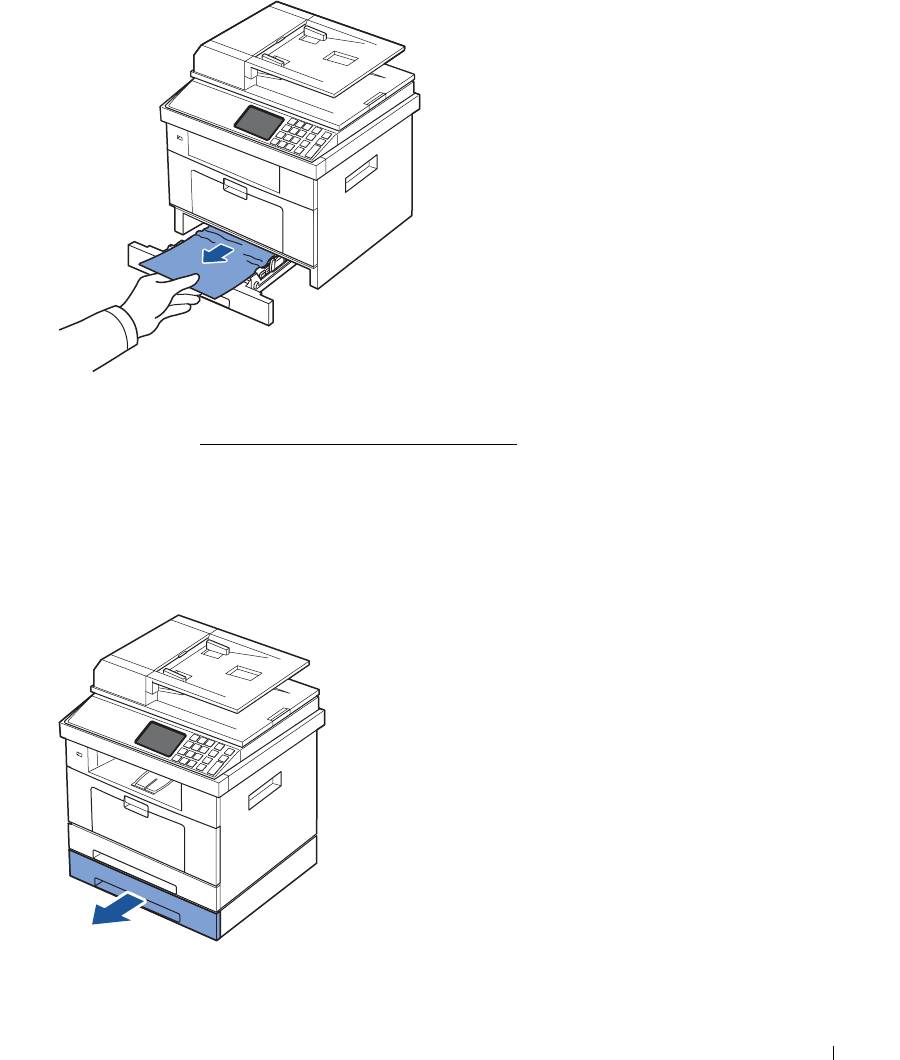
3
Вытащите мятую бумагу.
Если бумага не выходит после того, как ее потянули, или не удается обнаружить
место замятия, проверьте область термофиксатора. Дополнительную информацию
см. в приложении «
Замятие в области термофиксатора».
4
Вставьте лоток обратно в принтер до щелчка.
Печать возобновится автоматически.
Замятие в области подачи бумаги (дополнительный лоток 2)
1
Вытащите дополнительный лоток 2.
295
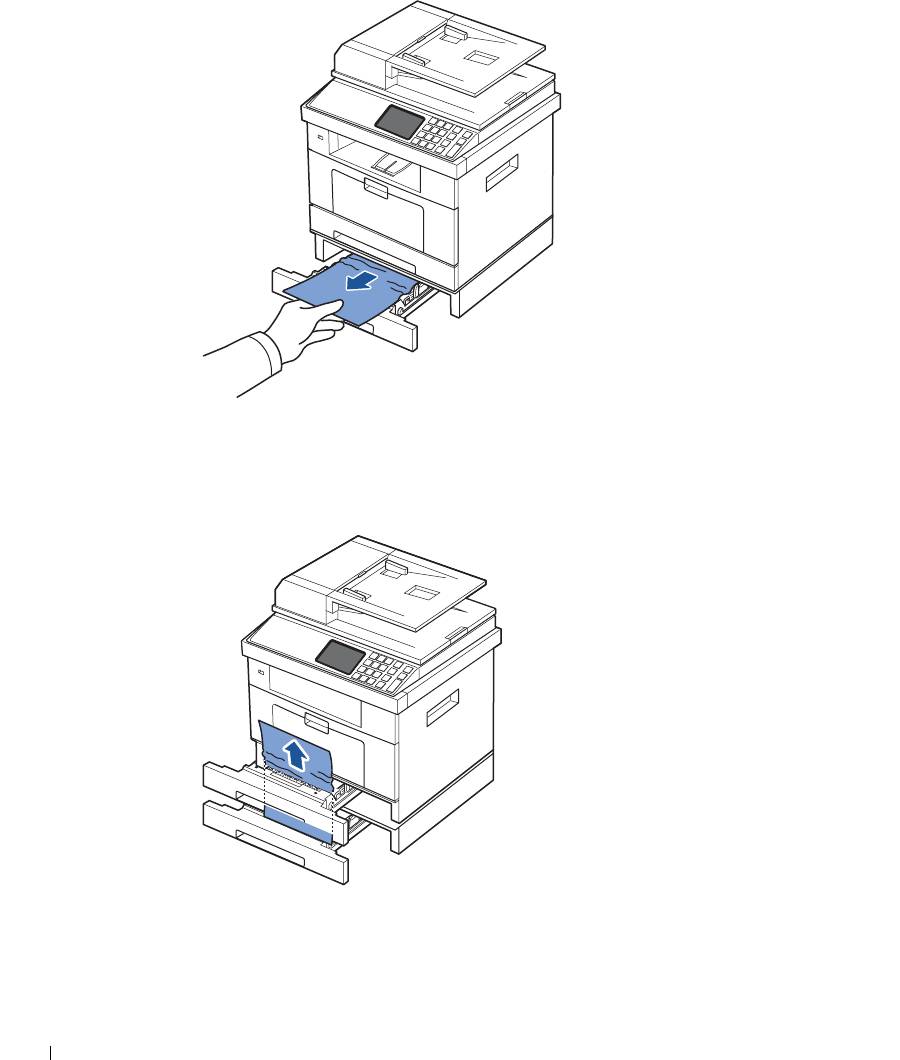
2
Удалите замятую бумагу из принтера.
Если бумага не выходит после того, как ее потянули, или не удается обнаружить
место замятия, перейдите к следующему шагу.
3
Выдвиньте лоток 1 наполовину.
4
Потяните замятую бумагу вверх и извлеките ее.
5
Вставьте лотки обратно в принтер.
Печать возобновится автоматически.
296
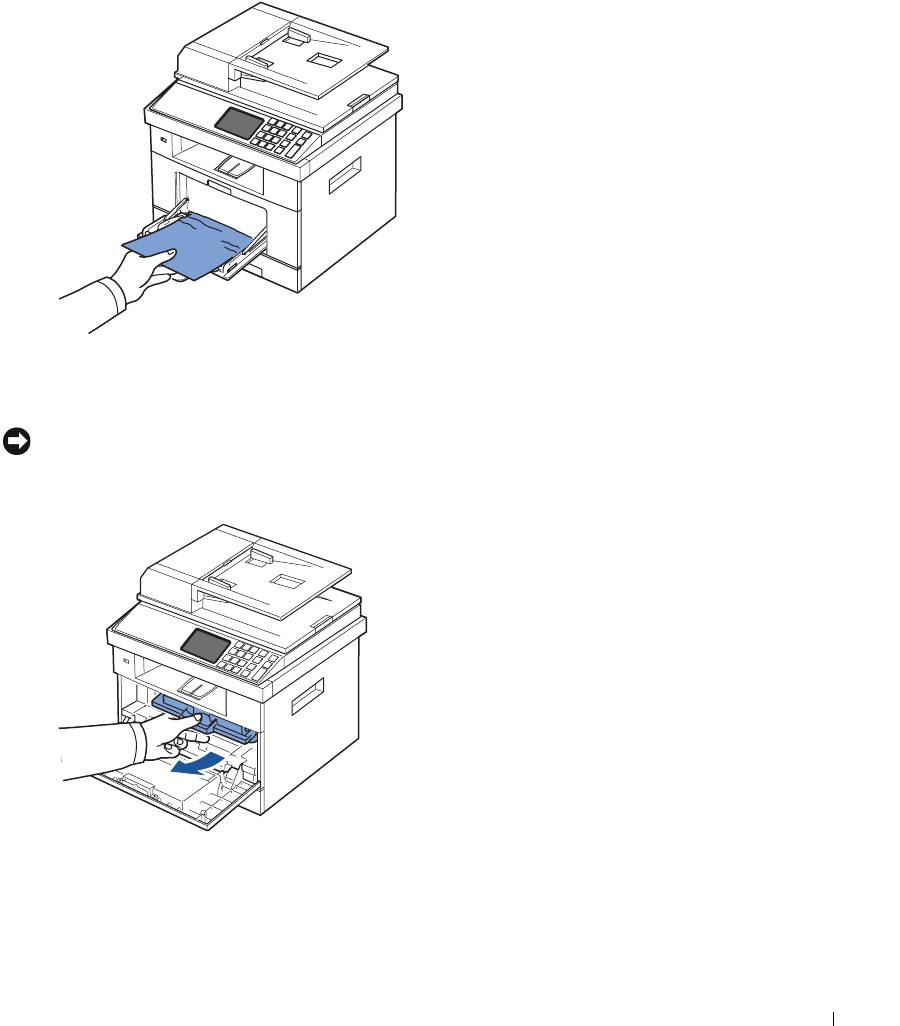
Замятие в многофункциональном лотке
1
Если бумага не подается надлежащим образом, вытяните ее из принтера.
2
Откройте и закройте переднюю крышку, чтобы возобновить печать.
Замятие в области термофиксатора
ВНИМАНИЕ. При работе область термофиксатора сильно нагревается. Извлекая
бумагу, соблюдайте осторожность.
1
Откройте переднюю крышку и извлеките картридж.
297
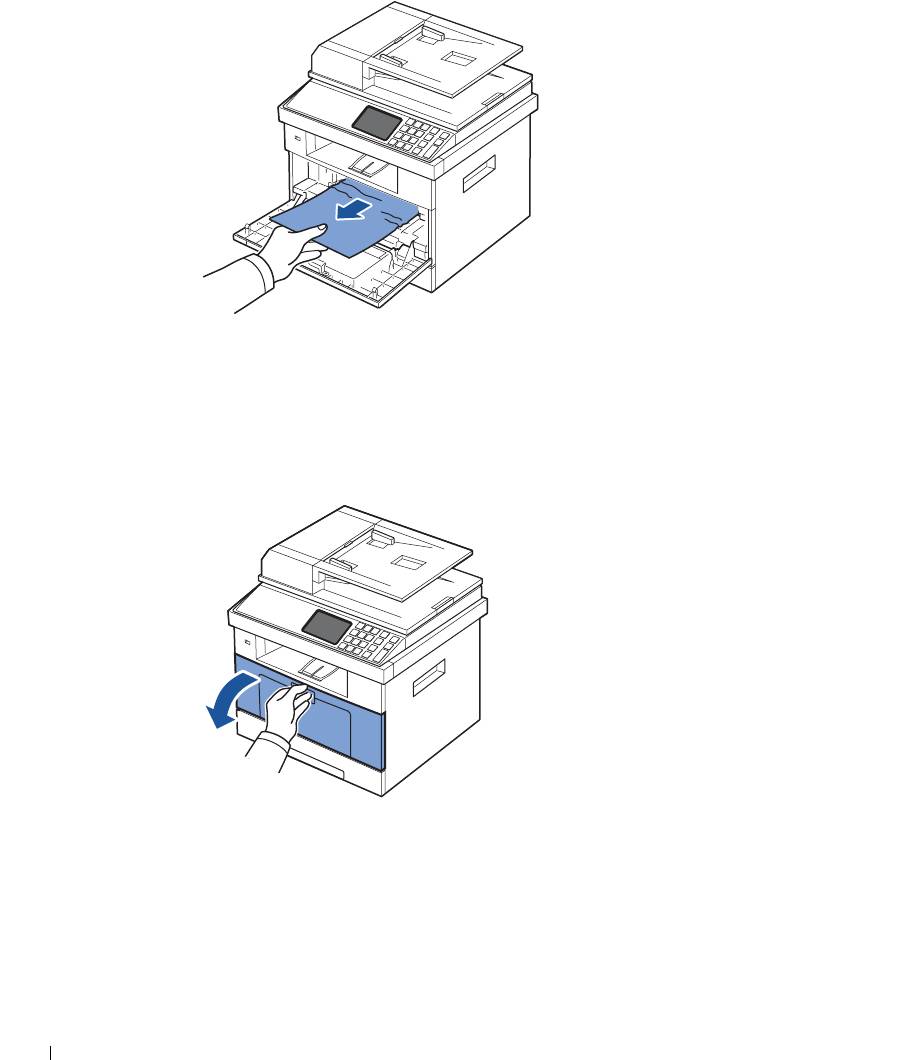
2
Вытащите мятую бумагу.
3
Установите картридж на место и закройте переднюю крышку.
Печать возобновится автоматически.
Замятие в области выхода бумаги
1
Откройте и закройте переднюю крышку. Принтер автоматически выведет замятую
бумагу.
Если бумага не выходит, перейдите к следующему шагу.
298
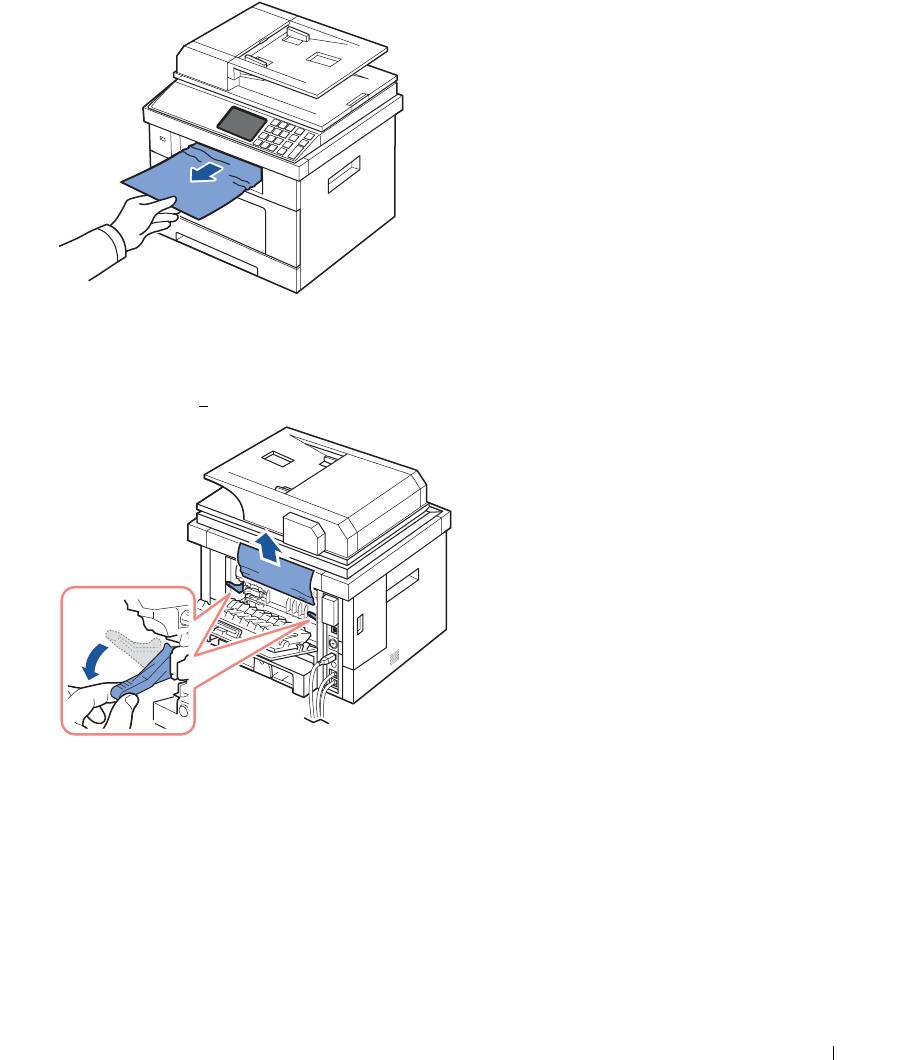
2
Осторожно извлеките бумагу из выходного лотка.
3
Если бумага не выходит после того, как ее потянули, или не удается обнаружить
мятую бумагу в выходном лотке, откройте заднюю крышку.
4
Если вы видите замятую бумагу, опустите два синих рычага вниз и вытащите ее.
Перейдите к шагу 9
.
Если бумагу не видно, переходите к следующему шагу.
299


