
Dell 2355dn – страница 6
Инструкция к Мфу Dell 2355dn
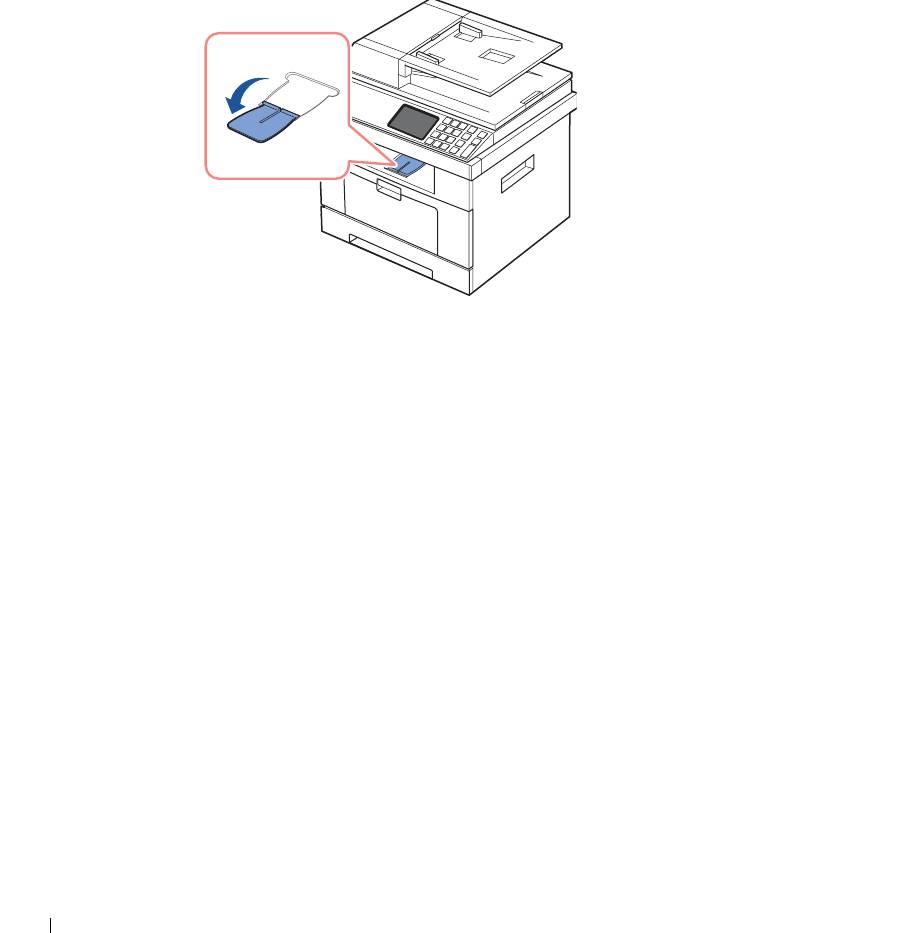
Печать с использованием выходного лотка (лицевой стороной вниз)
Бумага поступает в выходной лоток лицевой стороной вниз в нужном порядке.
Этот лоток следует использовать для выполнения большинства заданий печати.
При необходимости выдвиньте дополнительную подставку для бумаги, чтобы бумага
не падала из лотка.
Печать с использованием
заднего выходного лотка
(лицевой стороной вверх)
При использовании задней крышки листы бумаги выходят из принтера лицевой
стороной вверх.
Печать из многоцелевого лотка на задний выходной лоток обеспечивает проход бумаги
по прямому пути. Использование заднего лотка может повысить качество печати для
некоторых материалов.
Чтобы использовать задний лоток:
Откройте заднюю крышку, потянув ее вверх.
100
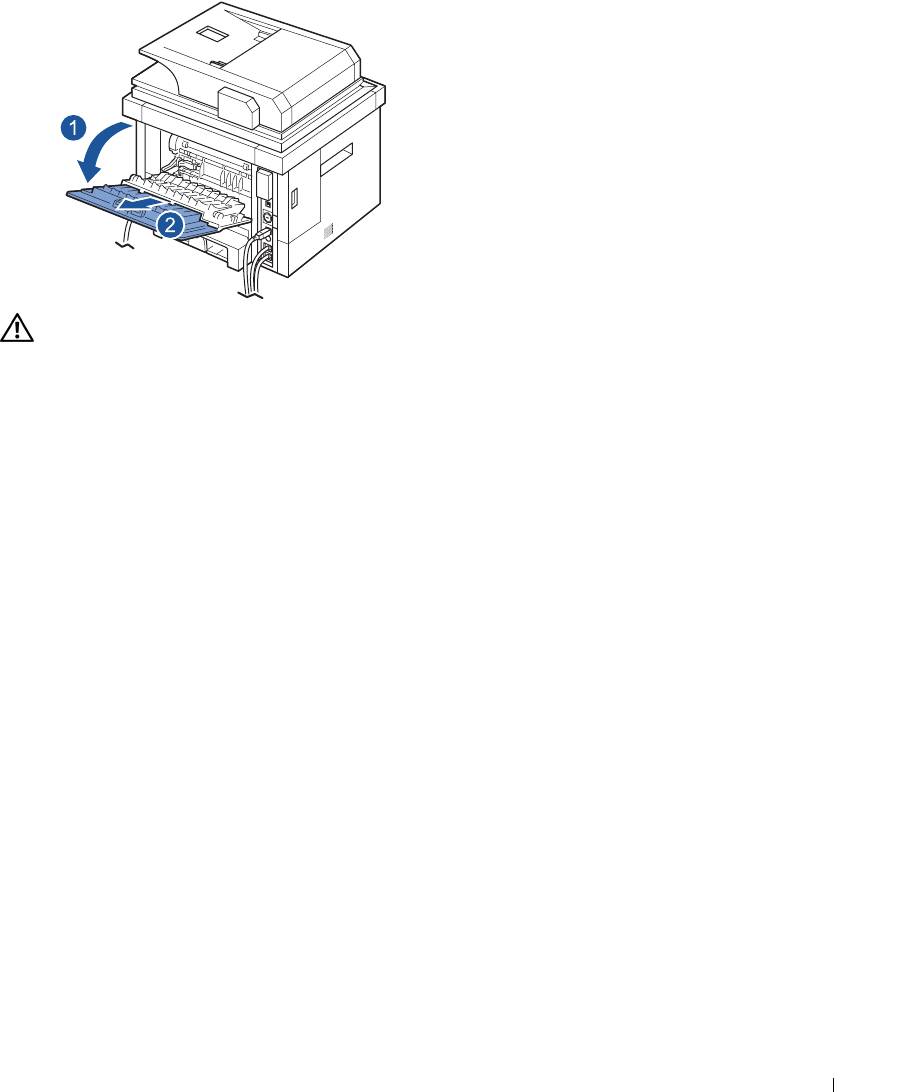
ПРЕДУПРЕЖДЕНИЕ. Область термофиксатора под задней крышкой принтера
сильно нагревается во время работы. Соблюдайте осторожность, открывая эту часть
устройства.
101
Загрузка материалов для печати в лоток
Можно загрузить приблизительно 250 листов обычной бумаги в лоток 1 или
дополнительный лоток 2. Если используется дополнительный лоток 2, инструкции
по его установке см. в разделе «
Установка дополнительного лотка 2». Для печати
факсимильных сообщений можно использовать только бумагу форматов A4, Letter или
Legal. Для копирования и печати можно использовать большое количество типов
и форматов бумаги (см. «
Источники бумаги и их характеристики»).
При загрузке бумаги в лоток 1 или дополнительный лоток 2 соблюдайте следующие
правила. В оба лотка материал загружается одинаково.
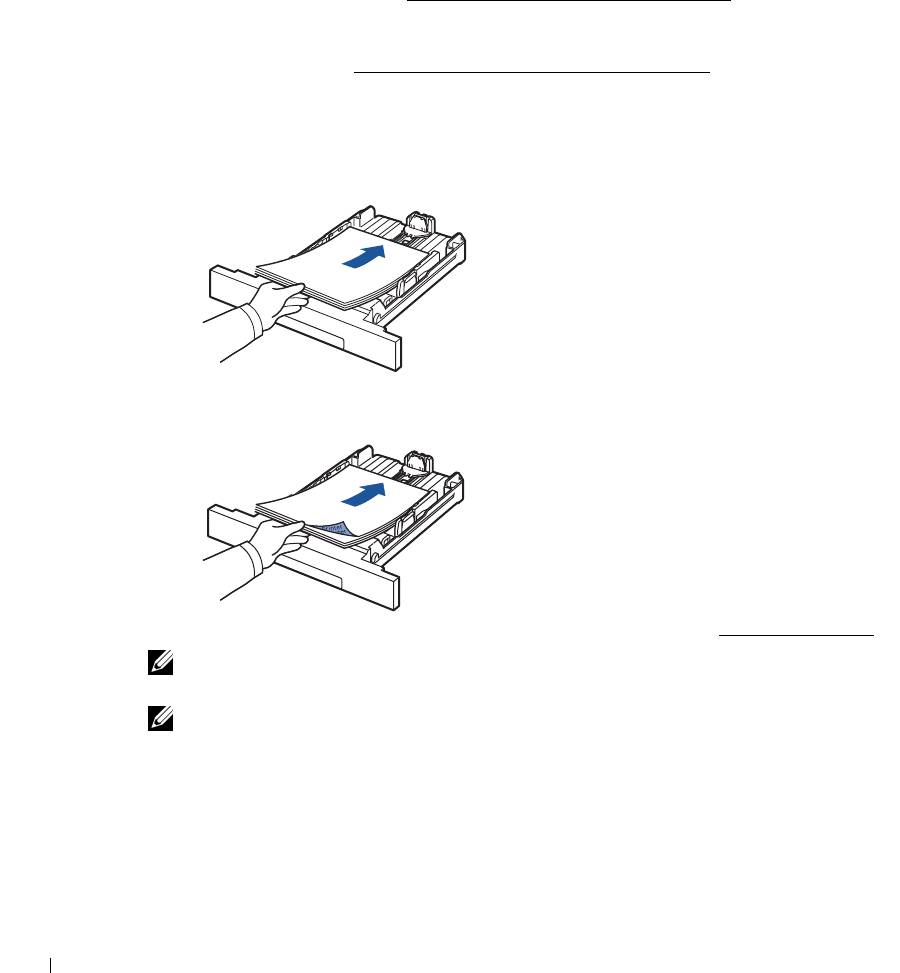
1
Откройте лоток для бумаги и загрузите бумагу так, чтобы сторона, на которой будет
производиться печать, была направлена вниз.
Фирменные бланки следует загружать логотипом вниз. При этом верхний край
листа с эмблемой должен находиться у переднего края лотка.
Дополнительную информации о загрузке бумаги см. в разделе «
Загрузка бумаги».
ПРИМЕЧАНИЕ. Если при подаче бумаги в принтер возникают проблемы, используйте
многоцелевой лоток.
ПРИМЕЧАНИЕ. Допускается повторная печать на уже отпечатанных листах. Такие
листы следует подавать отпечатанной стороной вверх и ровным краем вперед. Если
при подаче бумаги в принтер возникают проблемы, разверните бумагу. Качество
печати при этом не гарантируется.
102
Использование многоцелевого лотка
Многоцелевой лоток позволяет печатать на прозрачных плёнках, наклейках, конвертах
или открытках, а также быстро загружать бумагу, тип и размер которой отличаются от
типа и размера бумаги в основном лотке.
Данное устройство позволяет печатать открытки, каталожные карточки (9 x 15 см) и
другие документы нестандартного размера. Минимальный размер бумаги – 76 x 127 мм,
максимальный – 216 x 356 мм.
Рекомендуемый материал для печати – бумага размером от 76 x 127 мм до формата Legal
216 x 356 мм и плотностью от 60 до 160 г/м2.
ПРИМЕЧАНИЕ. Во избежание застревания бумаги и низкого качества печати всегда
используйте только материалы для печати, рекомендованные на «Характеристики
бумаги».
ПРИМЕЧАНИЕ. Перед загрузкой в многоцелевой лоток открыток, конвертов
и наклеек распрямите их.
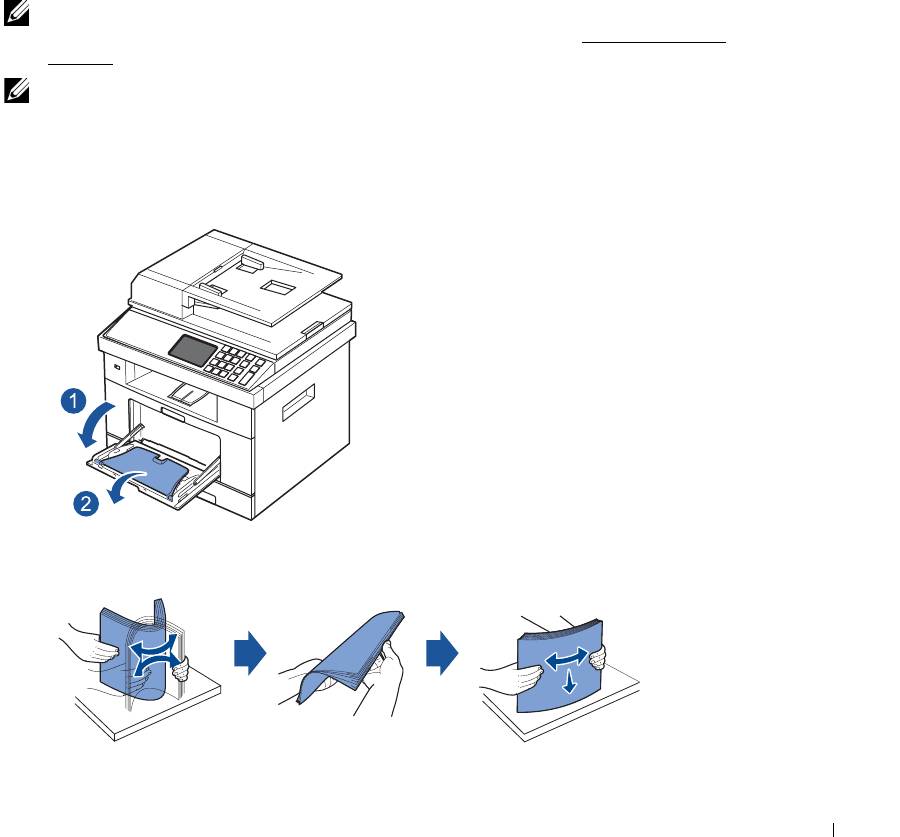
Чтобы использовать многоцелевой лоток:
1
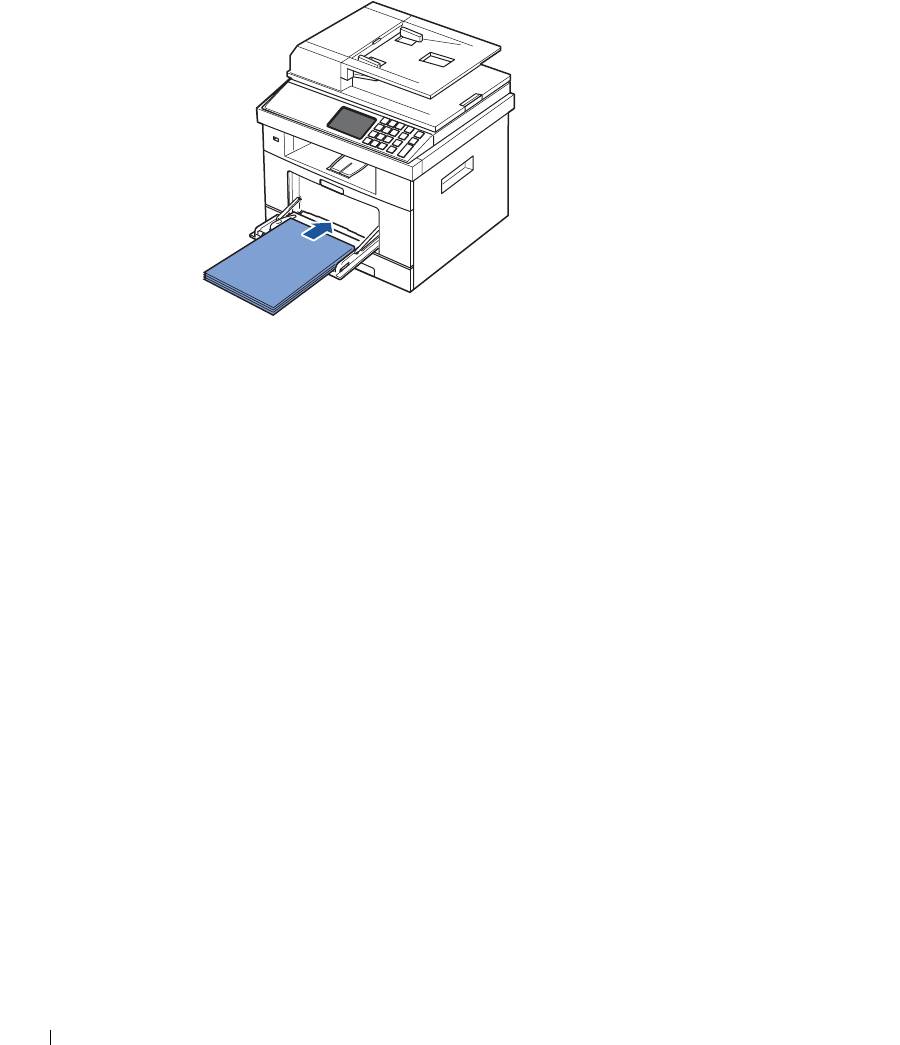
Откройте многоцелевой лоток и откройте выдвижную подставку для бумаги, как
показано на рисунке.
2
Перед загрузкой согните пачку бумаги в обоих направлениях либо раскройте
веером ее край, чтобы разделить листы.
При загрузке прозрачных пленок держите их за края, не прикасаясь к поверхности
для печати. Отпечатки пальцев могут привести к снижению качества печати.
103
3
Загрузите материал в лоток
стороной для печати вверх
.
В зависимости от типа материала воспользуйтесь одним из следующих способов:
• Конверты: загружайте клапаном вниз так, чтобы часть конверта,
предназначенная для наклеивания марки, располагалась в верхнем левом углу.
• Прозрачные пленки: загружайте так, чтобы сторона, на которой будет
производиться печать, была направлена вверх, а верхний край с клейкой
полосой входил в принтер первым.
• Наклейки: загружайте так, чтобы сторона, на которой будет производиться
печать, была направлена вверх, а верхний короткий край входил в принтер
первым.
• Готовые формы: загружайте так, чтобы сторона с логотипом была направлена
вверх, а верхний край бумаги заходил в принтер первым.
• Картон: загружайте их так, чтобы сторона, на которой будет производиться
печать, была направлена вверх, а короткий край входил в принтер первым.
• Ранее отпечатанный лист: бумага должна лежать использованной стороной
вниз, несвернутым краем по направлению к устройству.
4
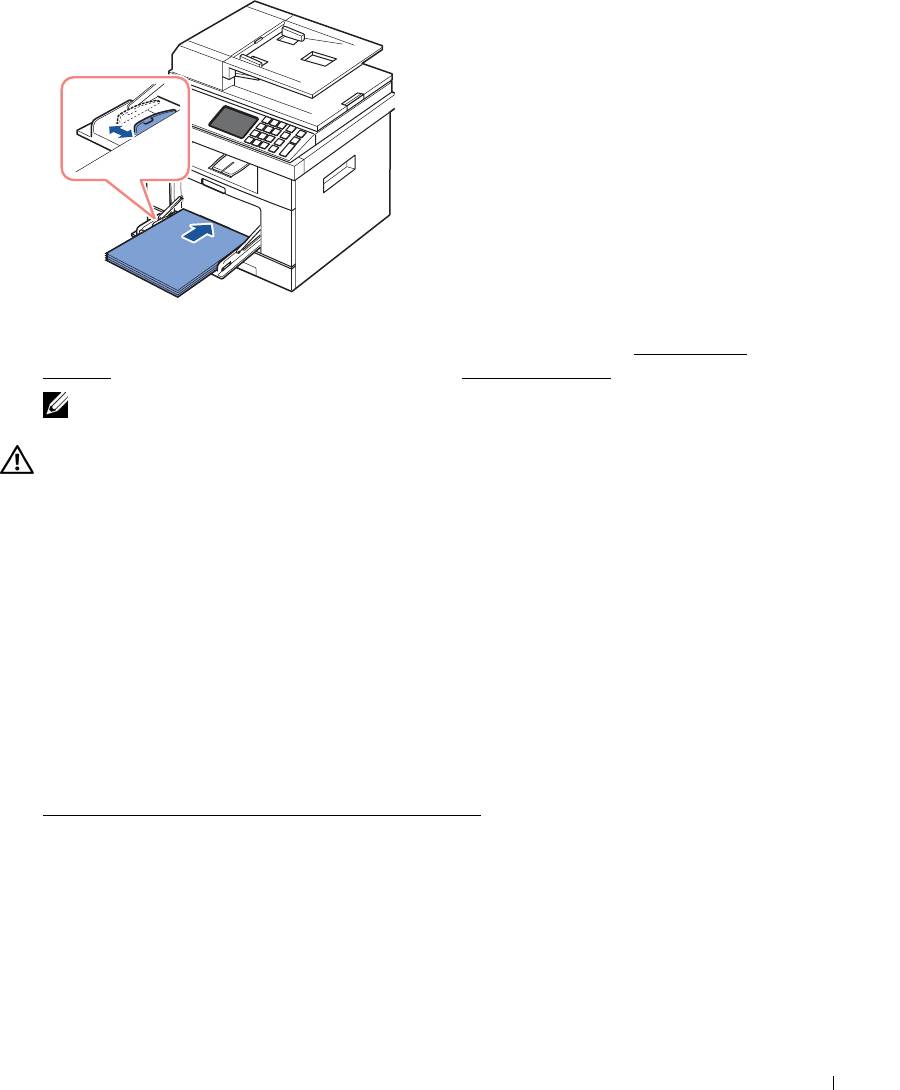
Передвиньте ограничитель ширины и установите его в нужную позицию. Не
прижимайте их слишком сильно, иначе бумага согнется, что приведет к ее замятию
или перекосу.
104
5
После загрузки многоцелевого лотка необходимо задать тип и размер бумаги для
лотка. Сведения о копировании документов и работе с факсом см. на «
Выбор типа
бумаги», о печати документов с компьютера – на «Вкладка Бумага».
ПРИМЕЧАНИЕ. Параметры, установленные драйвером принтера, отменяют
параметры настройки, установленные при помощи панели управления.
ПРЕДУПРЕЖДЕНИЕ. Убедитесь, что при печати на прозрачной пленке открыта
задняя крышка. В противном случае пленки могут порваться при выходе из
устройства.
6
После завершения печати сложите выдвижную подставку для бумаги и закройте
многоцелевой лоток.
Советы по использованию многоцелевого лотка
• Не загружайте в многоцелевой лоток материалы для печати разного размера.
• Во избежание замятия бумаги не добавляйте новые листы к уже имеющимся в
многоцелевом лотке. Это касается и других материалов для печати.
• Загружайте материалы в многоцелевой лоток стороной для печати вверх и верхним
краем вперед и располагайте их по центру.
• Не загружайте материалы для печати, не соответствующие рекомендациям на
«
Рекомендации по работе с материалом для печати». Это может привести к замятию
бумаги и снижению качества печати.
• Перед загрузкой в многоцелевой лоток открыток, конвертов и наклеек распрямите
их.
• При печати на носителе размером 76 x 127 мм из многоцелевого лотка откройте
заднюю крышку для свободного прохода бумаги во избежание замятия.
• Убедитесь, что при печати на прозрачной пленке открыта задняя крышка. В
противном случае пленки могут порваться при выходе из устройства.
105
Выбор размера бумаги
После загрузки бумаги в лоток необходимо установить размер бумаги на панели
управления. Эти настройки действуют в режиме копирования и факса. При печати
документов с компьютера необходимо указать тип бумаги в приложении.
1
Нажмите
Настройка
Настройка устройства
на главном экране.
2
Нажмите кнопку
Далее
().
3
Нажмите стрелку вверх/вниз, чтобы выбрать
Настройка бумаги
.
4
С помощью стрелок вверх и вниз выберите нужный лоток подачи бумаги.
5
Нажимайте стрелку влево/вправо, чтобы выбрать нужный размер бумаги.
6
Нажмите значок «Домой» ( ), чтобы вернуться в режим ожидания.
Выбор типа бумаги
После загрузки бумаги в лоток или многоцелевой лоток необходимо установить размер
бумаги на панели управления. Эти настройки действуют в режиме копирования и факса.
При работе с факсом можно установить только значение
Обычная
. При печати
документов с компьютера необходимо указать тип бумаги в приложении.
1
Нажмите
Настройка
Настройка устройства
на главном экране.
2
Нажмите кнопку
Далее
().
3
Нажмите стрелку вверх/вниз, чтобы выбрать
Настройка бумаги
.
4
С помощью стрелок вверх и вниз выберите нужный лоток подачи бумаги.
5
Нажимайте стрелку влево/вправо, чтобы выбрать нужный тип бумаги.
6
Нажмите значок «Домой» ( ), чтобы вернуться в режим ожидания.
Выбор краев бумаги
Можно задать края бумаги для односторонней или двусторонней печати.
1
Нажмите
Настройка
Настройка устройства
на главном экране.
2
Нажмите кнопку
Далее
().
3
Нажмите стрелку вверх/вниз, чтобы выбрать
Настройка бумаги
.
4
Нажмите кнопку
Поле
.
5
С помощью стрелок вверх и вниз выберите нужный лоток подачи бумаги.
6
Нажмите тип печати, который следует использовать.
7
Выберите параметр, например
Верхнее поле
,
Левое поле
,
Переплет по короткому
краю
,
Переплет по длинному краю
и т. д. для определения краев бумаги.
8
Измените необходимый параметр, используя для этого стрелки влево и вправо.
9
Нажмите значок «Домой» ( ), чтобы вернуться в режим ожидания.
106
Настройка лотка
Эта функция позволяет выбрать лоток и бумагу, которые следует использовать для
выполнения задания печати. Здесь можно задать размер бумаги и лоток.
Настройка привязки к лотку
Если в лотке 1 и 2 содержится бумага размера Letter, то при пустом лотке 1 и значении
этого параметра
Вкл.
устройство будет продолжать печатать из лотка 2.
1
Нажмите
Настройка
Настройка устройства
на главном экране.
2
Нажмите кнопку
Далее
().
3
Нажмите стрелку вверх/вниз, чтобы выбрать
Состояние лотка
.
4
Нажмите стрелку вверх/вниз, чтобы выбрать
Связь лотков
.
5
Нажмите стрелку влево/вправо, чтобы выбрать нужную функцию
Вкл.
.
6
Нажмите значок «Домой» ( ), чтобы вернуться в режим ожидания.
Заменить лоток
При несовпадении размера бумаги (например, когда в лоток 1 загружена бумага формата
Letter, а в параметрах задания печати указан формат A4), устройство автоматически
начинает печатать на бумаге размера Letter.
1
Нажмите
Настройка
Настройка устройства
на главном экране.
2
Нажмите кнопку
Далее
().
3
Нажмите стрелку вверх/вниз, чтобы выбрать
Состояние лотка
.
4
Нажмите стрелку вверх/вниз, чтобы выбрать
Заменить лоток
.
5
Нажмите стрелки влево/вправо, чтобы выбрать пункт
Близкий размер
.
6
Нажмите значок «Домой» ( ), чтобы вернуться в режим ожидания.
Выбор лотка по умолчанию
Выбор лотка для выполнения задания печати.
1
Нажмите
Настройка
Настройка устройства
на главном экране.
2
Нажмите кнопку
Далее
().
3
Нажмите стрелку вверх/вниз, чтобы выбрать
Состояние лотка
.
4
Нажмите стрелку вверх/вниз, чтобы выбрать
Источник по умолчанию
.
5
Нажимайте стрелку влево/вправо, чтобы выбрать нужный лоток.
6
Нажмите значок «Домой» ( ), чтобы вернуться в режим ожидания.
107

Выбор направления подачи бумаги
1
Нажмите
Настройка
Настройка устройства
на главном экране.
2
Нажмите кнопку
Далее
().
3
Нажмите стрелку вверх/вниз, чтобы выбрать
Состояние лотка
.
4
Нажмите стрелку вверх/вниз, чтобы выбрать
Регулировка МЦП
.
5
Нажимайте стрелку влево/вправо, чтобы выбрать нужный лоток.
•
Режим лотка
: при отправке задания печати с компьютера принтер использует
бумагу в лотке, который был задан в свойствах принтера. В этом режиме
многоцелевой лоток воспринимается как еще один лоток. Принтер не
рассматривает многоцелевой лоток как предпочтительный источник бумаги,
а принимает бумагу из того лотка, в котором она соответствует заданному
размеру и типу. Первым предпочитаемым лотком становится источник
по умолчанию.
•
Режим ручной подачи
: при отправке задания печати с компьютера
и заполненности многоцелевого лотка принтер начнет принимать бумаги
из этого лотка. В этом режиме принтер принимает бумагу сначала
из многоцелевого лотка, если он не закрыт или не пустует. Многоцелевой
лоток получает наивысшее предпочтение; из него берется любой материал.
Режим ручной подачи
является параметром по умолчанию.
6
Нажмите значок «Домой» ( ), чтобы вернуться в режим ожидания.
Настройка автоматической подачи бумаги
При несовпадении размера бумаги устройство делает короткую паузу (несколько секунд)
и начинает автоматическую печать, даже если размеры не совпадают.
1
Нажмите
Настройка
Настройка устройства
на главном экране.
2
Нажмите кнопку
Далее
().
3
Нажмите стрелку вверх/вниз, чтобы выбрать
Состояние лотка
.
4
Нажмите стрелку вверх/вниз, чтобы выбрать
Автопродолжение
.
5
Нажмите стрелку влево/вправо, чтобы выбрать нужную функцию
Вкл.
6
Нажмите значок «Домой» ( ), чтобы вернуться в режим ожидания.
108
Поведение лотка
Связь лотков
Функцию связи лотков можно использовать при загрузке в разные лотки материалов
одинаковых размеров и типов. Принтер автоматически связывает лотки; если один
лоток недоступен вследствие отсутствия бумаги или несовпадения размеров, принтер
будет использовать следующий доступный связанный лоток для приема материалов.
Например, если в лотке 2 загружены материалы одного размера и типа, принтер
принимает материалы для печати из лотка 2 пока он не станет пустым, затем устройство
автоматически переходит к следующему связанному лотку.
Связка лотков (стандартного и дополнительного) позволяет эффективно создавать
единый источник емкостью до 550 листов.
Убедитесь, что в каждый лоток загружен один размер и тип материалов. Связка будет
выполнена только при соблюдении этого условия. Выберите размер и тип бумаги для
каждого лотка.
Чтобы отключить связку лотков, можно выбрать уникальный размер и тип бумаги для
каждого лотка или вручную отключить связку на панели управления.
ПРИМЕЧАНИЕ. Можно использовать эту функцию при печати, копировании
и выполнении заданий факса.
ПРИМЕЧАНИЕ. Чтобы предотвратить замятие бумаги, не открывайте лоток 1
во время печати из лотка 2.
1
Нажмите
Настройка
Настройка устройства
на главном экране.
2
Нажмите кнопку
Далее
().
3
Нажмите стрелку вверх/вниз, чтобы выбрать
Состояние лотка
.
4
Нажмите стрелку вверх/вниз, чтобы выбрать
Связь лотков
.
5
Нажмите стрелки влево/вправо, что выбрать значение
Вкл.
для включения и
Выкл.
для отключения привязки лотков.
6
Нажмите значок «Домой» ( ), чтобы вернуться в режим ожидания.
Заменить размер
Этот параметр используется для определения, может ли устройство использовать другой
размер бумаги, если нужный размер не доступен ни в одном из лотков. Принтер заменит
размеры A4/Letter, A5/Statement, B5/ISO B5 и Folio/Oficio. Например, если запрашивается
бумага размера A4, однако во входных лотках бумага этого размера отсутствует, принтер
начнет печатать на бумаге размера Letter, если таковая будет доступна.
109

Если для параметра «Заменить размер» задано значение
Выкл.
, замена запрашиваемого
размера бумаги производиться не будет. Этот параметр не применим к печати
полученных факсов.
ПРИМЕЧАНИЕ. Эту функцию можно использовать в заданиях печати и копирования.
Многоцелевой лоток
Многоцелевой лоток может работать в режиме
Режим лотка
или
Режим ручной подачи
.
Режим задается в меню
Регулировка МЦП
на панели управления.
Обходной режим
В этом режиме принтер принимает бумагу сначала из многоцелевого лотка, если
он не закрыт или не пустует. Многоцелевой лоток получает наивысшее предпочтение;
из него берется любой материал.
ПРИМЕЧАНИЕ. Эту функцию можно использовать в заданиях печати и копирования.
Режим лотка
В этом режиме многоцелевой лоток воспринимается как еще один лоток. Принтер
не рассматривает многоцелевой лоток как предпочтительный источник бумаги,
а принимает бумагу из того лотка, в котором она соответствует заданному размеру
и типу. Первым предпочитаемым лотком становится источник по умолчанию.
ПРИМЕЧАНИЕ. Можно использовать эту функцию при печати, копировании
и выполнении заданий факса.
110
Печать
Печать документа
Параметры принтера
Печать нескольких страниц на одной стороне
листа бумаги
Масштабирование документа по размеру бумаги
Печать плакатов
Изменение размера печати документа
Печать брошюр
Печать на двух сторонах листа
Использование водяных знаков
Использование наложений
Печать документа
Принтер печатает документы с помощью драйвера языка управления печатью (PCL) или
драйвера PostScript (PS). При установке программного обеспечения Dell драйвер PCL
устанавливается автоматически. Драйвер принтера PS устанавливается дополнительно.
См. «
Установка программного обеспечения Dell для локальной печати».
Драйвер, прилагаемый к Вашему принтеру, позволяет в полной мере использовать
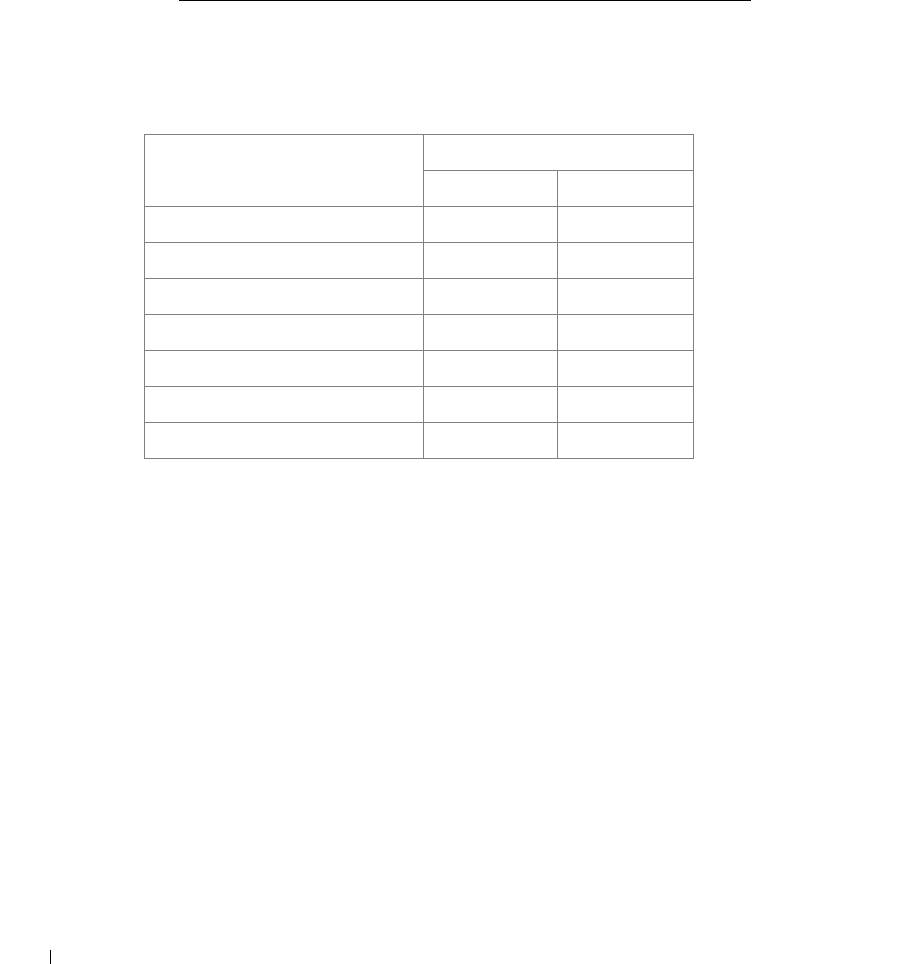
функциональные возможности устройства. Приведенная ниже таблица позволит
определить, какой драйвер наиболее подходит для того или иного задания печати.
Драйверы принтера поддерживают следующие функции:
Функция Драйвер принтера
PCL PS
Выбор качества печати Да Да
Плакат Да Да
Уменьшить/Увеличить Да Да
Несколько страниц на листе Да Да
Вписать в страницу Да Да
Водяной знак Да Да
Наложение Да Нет
Ниже описаны основные действия, которые необходимо выполнить для печати из
различных приложений системы Windows. В зависимости от приложения эти действия
могут изменяться. Подробную информацию о последовательности действий при печати
см. в руководстве пользователя приложения.
1
Откройте документ, который необходимо распечатать.
2
В меню
Файл
выберите пункт
Печать
.
Отобразится окно печати. Внешний вид окна зависит от приложения.
Основные параметры печати можно настроить в окне «Печать». количество копий
и диапазон печати.
112
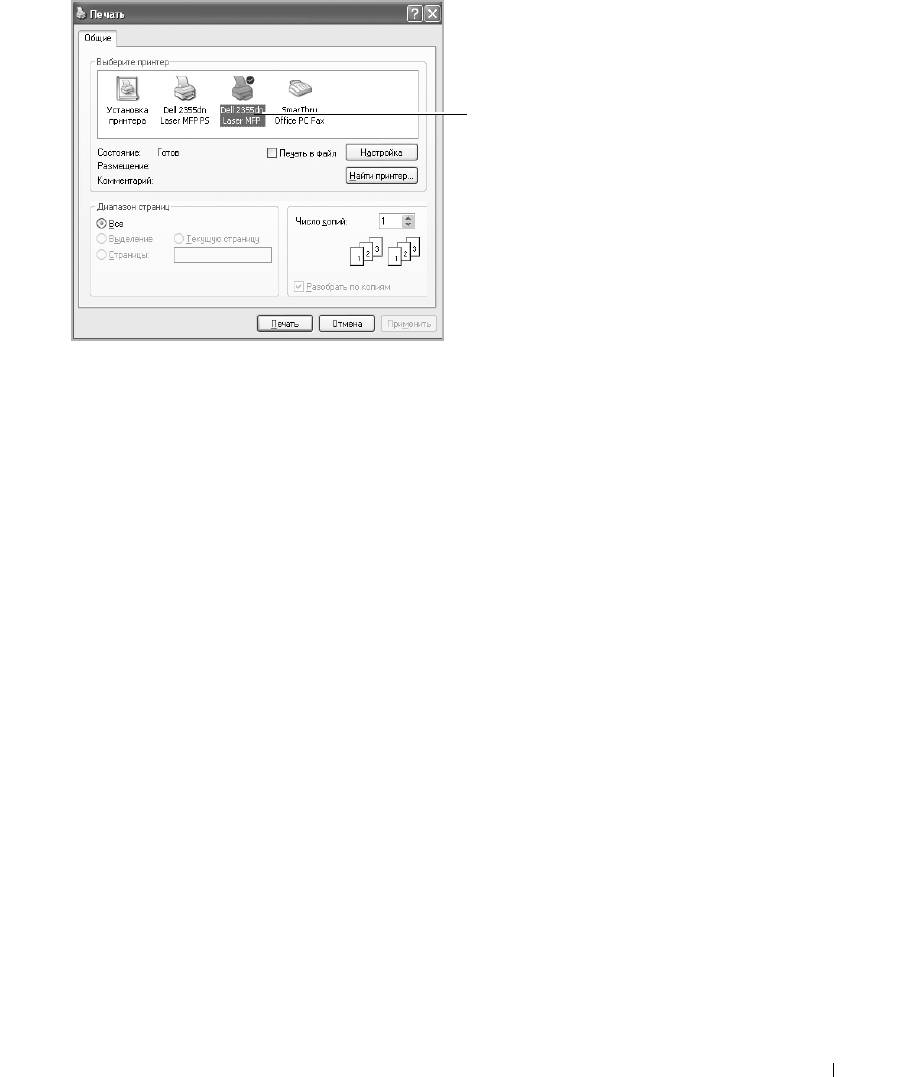
Убедитесь, что выбран
нужный принтер.
Windows XP
3
Выберите нужный драйвер принтера в окне печати.
4
Чтобы воспользоваться функциональными возможностями Вашего принтера,
нажмите
Настройки
или
Свойства
(в зависимости от приложения или
операционной системы) в окне выше и перейдите к шагу 5.
Если отображается
Настройка
,
Принтер
или
Парам.
, взамен нажмите кнопку.
Затем нажмите кнопку
Свойства
в следующем окне.
5
Для того чтобы закрыть окно свойств принтера, нажмите кнопку
ОК
.
6
Для начала выполнения задания печати нажмите кнопку
Печать
или
ОК
(в зависимости от приложения и операционной системы) в окне «Печать».
113
Отмена задания печати
Отменить задание печати можно двумя способами:
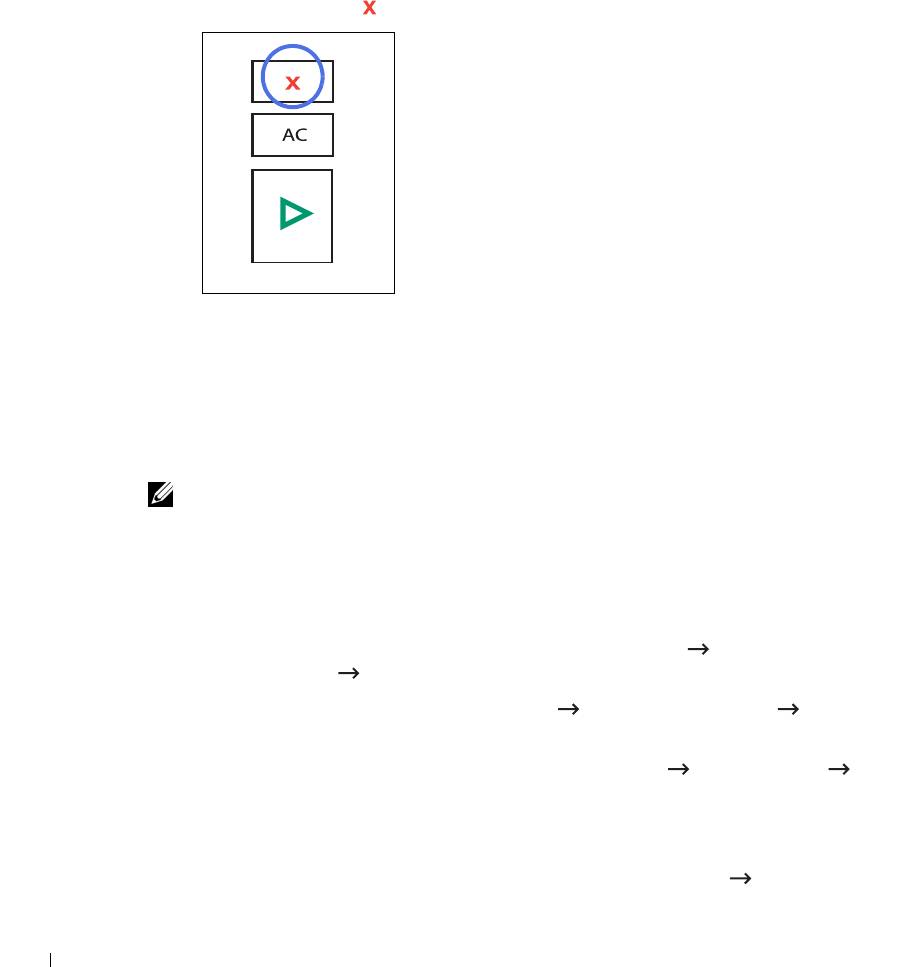
Остановка печати задания через панель управления:
Нажмите кнопку
Cancel
().
Принтер закончит печать текущей страницы и отменит все последующие задания.
При нажатии кнопки удаляется только текущее задание печати. Если в памяти принтера
есть несколько заданий, нажимайте на кнопку каждый раз, когда начинается печать
очередного задания.
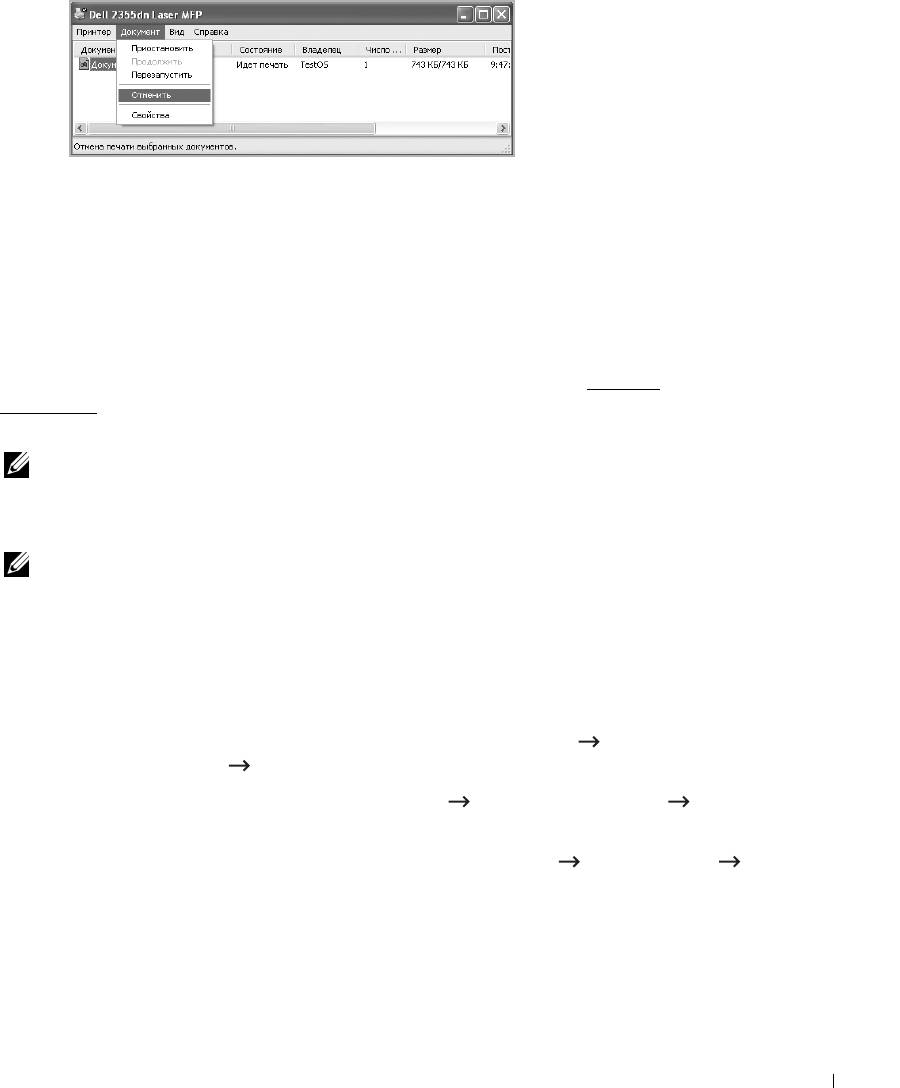
Чтобы остановить печать задания с помощью папки «Принтеры», выполните
следующие действия:
ПРИМЕЧАНИЕ. Для вызова этого окна можно также дважды щелкнуть по значку
принтера в нижнем правом углу рабочего стола Windows.
1
Нажмите кнопку
Пуск
ОС Windows.
2
В Windows 2000 нажмите
Настройка
и выберите
Принтеры
.
В Windows XP/Server 2003 нажмите
Принтеры и факсы
.
В Windows Vista/Server 2008 выберите
Панель управления Звуки и
аудиоустройства Принтеры
.
В Windows 7 выберите
Панель управления Оборудование и звук
Устройства и Принтеры
.
В Windows Server 2008 R2 выберите
Панель управления Оборудование
Устройства и Принтеры.
3
В системах Windows 2000, XP, 2003, 2008 и Vista дважды щелкните значок
устройства.
В Windows 7 щелкните правой кнопкой мыши значок принтера
Просмотр
очереди печати.
4
В меню
Документ
щелкните
Отмена
.
114
Windows XP
Параметры принтера
Диалоговое окно свойств принтера позволяет получить доступ к информации,
необходимой для работы с принтером. Здесь можно просмотреть и изменить параметры
печати для текущего задания.
Вид окна свойств принтера может различаться в зависимости от выбранного драйвера и
операционной системы. Сведения о драйвере принтера см. в разделе «
Печать
документа». В руководстве пользователя показано окно настроек печати драйвера
принтера PCL в Windows XP.
ПРИМЕЧАНИЕ. Большинство приложений Windows могут отменять настройки,
установленные в драйвере принтера. Сначала следует изменить параметры,
доступные в самом приложении, а затем задать все остальные параметры с помощью
драйвера принтера.
ПРИМЕЧАНИЕ. Настройки действуют только во время работы с текущим
приложением. Чтобы измененные настройки действовали постоянно, их следует
вносить через папку Принтеры. Выполните следующие действия:
a
Нажмите кнопку
Пуск
Windows.
b
В Windows 2000 нажмите
Настройка
и выберите
Принтеры
.
В Windows XP/Server 2003 нажмите
Принтеры и факсы
.
В Windows Vista/Server 2008 выберите
Панель управления Звуки и
аудиоустройства Принтеры
.
В Windows 7 выберите
Панель управления Оборудование и звук
Устройства и Принтеры
.
В Windows Server 2008 R2 выберите
Панель управления Оборудование
Устройства и Принтеры.
c
Выберите принтер
Dell 2355dn Laser MFP
.
d
Щелкните правой кнопкой мыши значок принтера и выберите
Настройка
печати
или
Свойства
.
e
Задайте нужные параметры на каждой вкладке и нажмите кнопку
ОК
.
115
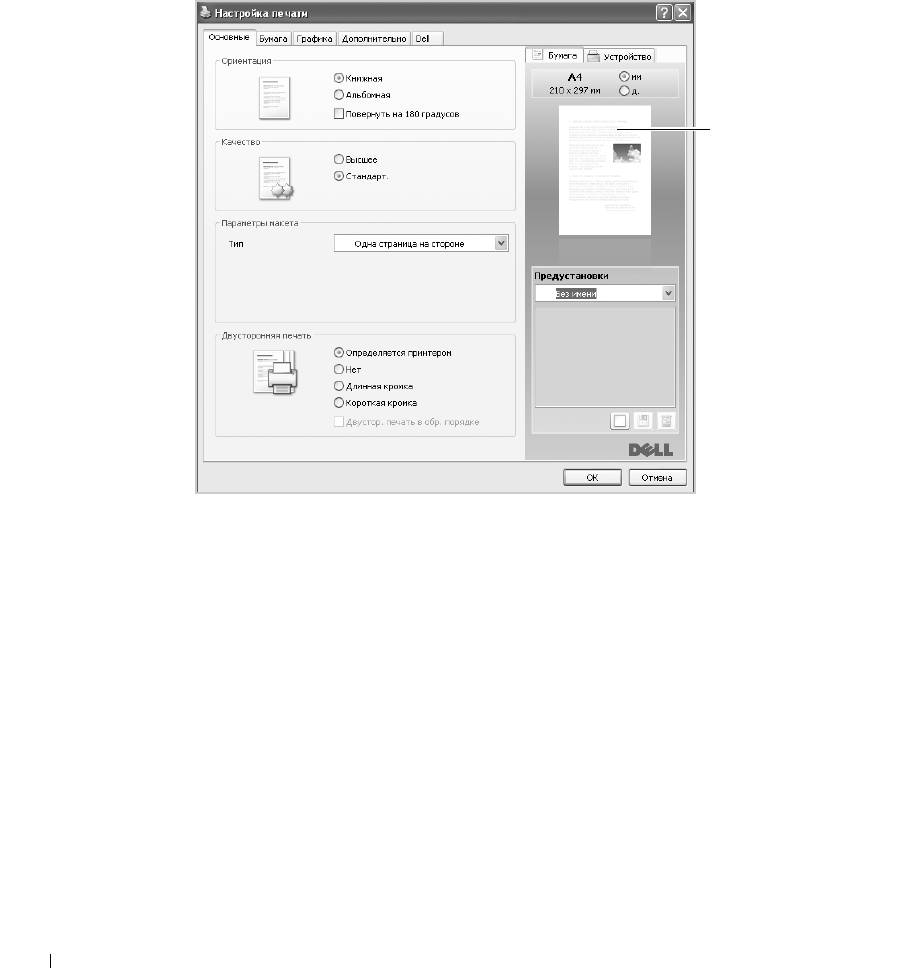
Вкладка Основные
Настройки на вкладке
Основные
определяют вид документа на печатной странице.
Вразделе
Параметры формата
содержатся дополнительные параметры печати, такие
как
Несколько страниц на стороне
и
Плакат
.
➊
В области
➋
предварительного
просмотра
отображается
➌
➍
116
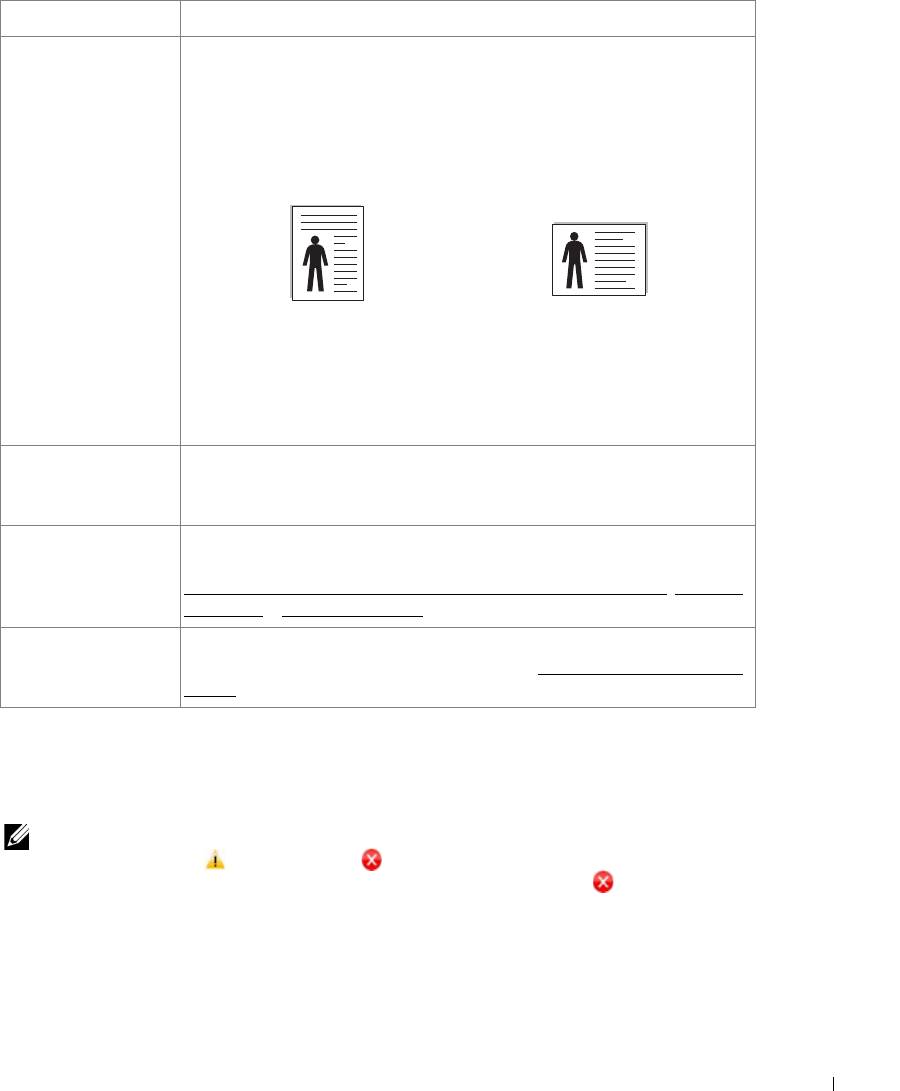
Свойство Описание
Параметры группы Ориентация позволяют выбрать направление
➊
Ориентация
печати данных на странице.
•
Книжная
– печать по ширине страницы (стиль писем).
•
Альбомная
– печать по длине страницы (стиль таблиц).
Если следует повернуть страницу на 180 градусов, установите флажок
Повернуть на 180 градусов
.
Книжная ориентация
Альбомная ориентация
Отразить определяет печать зеркального отображения. Выберите для
печати зеркального отображения документа путем изменения
координат по горизонтали. Данная функция доступна только при
использовании драйвера PostScript (PS).
Чтобы указать разрешение печати, выберите
Высокое
или
Обычное
. Чем
➋
Качество
выше разрешение, тем более четкими будут символы и графика. При
увеличении разрешения время печати может возрасти.
Группа Параметры формата позволяет задать дополнительные
➌
Параметры
настройки печати. Дополнительную информацию см. в разделах
формата
«
Печать нескольких страниц на одной стороне листа бумаги», «Печать
плакатов» и «Печать брошюр».
Двусторонняя печать позволяет печатать на обеих сторонах бумаги.
➍
Двусторонняя
Дополнительную информацию см. в разделе «Печать на двух сторонах
печать
листа».
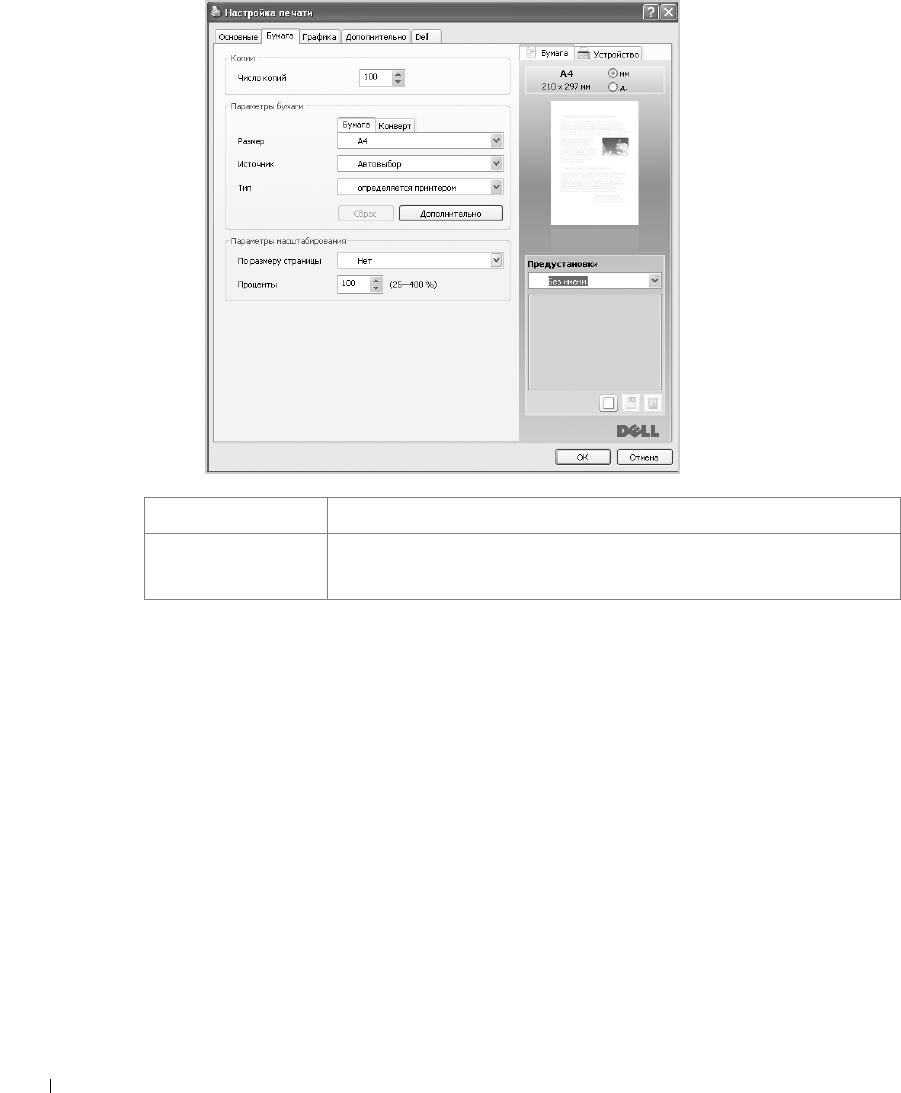
Вкладка Бумага
В окно свойств принтера можно установить нужные параметры использования бумаги.
Перейдите на вкладку
Бумага
для получения доступа к настройкам бумаги.
ПРИМЕЧАНИЕ. При выборе параметра в свойствах принтера может отображаться
восклицательный ( ) знак или знак ( ). Восклицательный знак обозначает, что этот
параметр можно выбрать, но делать это не рекомендуется, а знак ( ) обозначает, что
этот параметр невозможно выбрать из-за настроек устройства или из-за системной
среды.
117
➊
➋
➌
➍
➎
➏
Свойство Описание
Параметр Количество копий позволяет задать количество печатаемых
➊
Количество
копий. Можно напечатать до 999 копий.
копий
118
Свойство Описание
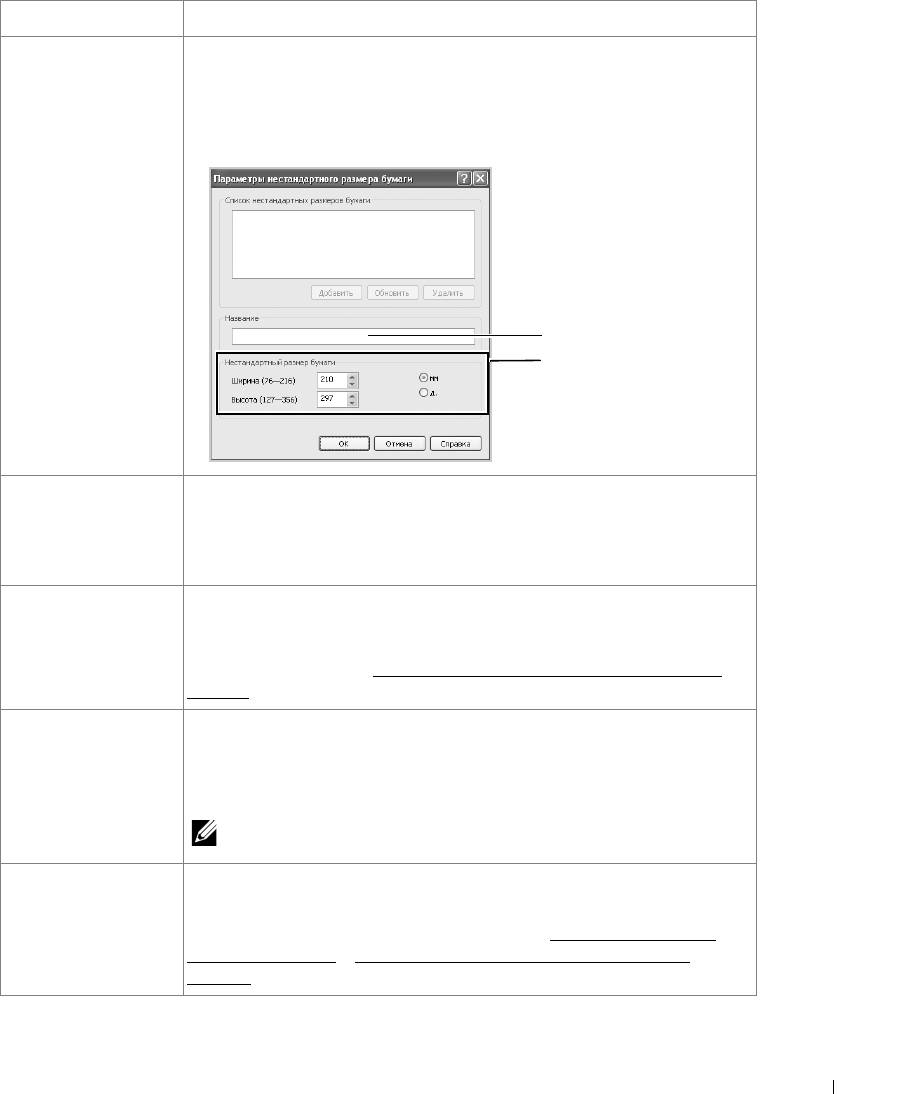
Параметр Размер позволяет указать размер бумаги в лотке.
➋
Размер
Если в раскрывающемся списке Размер нет нужного размера, нажмите
кнопку Правка.... В открывшемся окне Параметры нестандартного
размера бумаги задайте размер бумаги и нажмите на кнопку ОК.
Новый размер бумаги будет включен в список и доступен для выбора.
Введите название
нестандартного
Укажите размер бумаги.
В поле Источник укажите лоток, используемый для подачи бумаги.
➌
Источник
Если для источника бумаги установлено значение Автоматический
выбор, принтер автоматически использует материалы сначала из лотка
ручной подачи, а затем из лотка для бумаги.
Установите значение Тип для параметра Определяется принтером.
➍
Тип
При загрузке особого материала для печати выберите соответствующее
значение. Дополнительную информацию о материалах для печати
можно найти в разделе «
Рекомендации по работе с материалом для
печати».
Этот параметр позволяет напечатать первую страницу документа на
➎
Дополнительно
бумаге другого типа. В списке можно выбрать источник бумаги для
печати первой страницы. Данная функция недоступна при
использовании драйвера PostScript (PS).
Если нажать кнопку «Сбросить», все настройки окна вернутся в
исходное состояние.
Группа
Параметры масштабирования
позволяет задать
➏
Параметры
дополнительные настройки печати.
масштабирования
Дополнительную информацию см. в разделах «
Изменение размера
печати документа» и «Масштабирование документа по размеру
бумаги».
119


