
Dell 2355dn – страница 4
Инструкция к Мфу Dell 2355dn

Функция Описание
Настройка
Сервер и порт
Указывает адрес сервера POP3 в формате IP-адреса
a
POP3 перед
POP3
«ааа.ббб.ввв.ггг» или в виде имени узла DNS
SMTP
(не более 63 знаков).
Кроме того, определяет номер порта сервера POP3
(до 15 буквенно-цифровых символов).
Имя
Определяет имя пользователя учетной записи POP3
пользователя для
(можно использовать до 63 буквенно-цифровых символов,
a
сервера POP3
точек, дефисов, подчеркиваний и символов @). Несколько
адресов следует разделять запятыми.
Пароль для
Указывает пароль учетной записи POP3
a
сервера POP3
(до 31 буквенно-цифровых символа).
Настройка
Список
Задает допустимые адреса электронной почты для функции
предупреж-
электронной
оповещения по электронной почте
дающего
почты 1
(до 255 буквенно-цифровых символов).
сообщения
Список
Задает допустимые адреса электронной почты для функции
по
электронной
оповещения по электронной почте
электронной
почты 2
(до 255 буквенно-цифровых символов).
почте
Выберите
•
Извещение о расходных материалах
: Установите этот
извещения для
флажок для получения оповещений по электронной почте
списка 1
о состоянии расходных материалов.
•
Извещение об операциях с бумагой
: Установите этот
флажок для получения оповещений по электронной почте
о состоянии бумаги.
Выберите
•
Извещение о расходных материалах
: Установите этот
извещения для
флажок для получения оповещений по электронной почте
списка 2
о состоянии расходных материалов.
•
Извещение об операциях с бумагой
: Установите этот
флажок для получения оповещений по электронной почте
о состоянии бумаги.
•
Тонер кончается
: Установите этот флажок для получения
оповещений по электронной почте о малом количестве
тонера.
•
Тонер заканчивается
: Установите этот флажок для
получения оповещений по электронной почте
озаканчивающемся тонере.
•
Нет тонера
: Установите этот флажок для получения
оповещений по электронной почте об отсутствии тонера.
a. Доступно при выборе SMTP требует POP3 перед аутентификацией SMTP.
60

Доступные параметры для сервера LDAP
Функция Описание
Настройка
Сервер и порт
Указывает адрес сервера LDAP в формате IP-адреса
сервера LDAP
LDAP
«ааа.ббб.ввв.ггг» или в виде имени узла DNS
(не более 63 знаков).
Кроме того, определяет номер порта сервера LDAP
(до 15 буквенно-цифровых символов).
Защитить LDAP-
Поддержка метода обеспечения безопасности связи с LDAP
подключение
посредством SSL.
Поиск корневого
Ввод верхнего уровня поиска в дереве каталогов LDAP.
каталога
Метод проверки
Определяет метод проверки подлинности для исходящего
подлинности
сервера LDAP.
Добавить имя
Проверяет, следует ли присоединять базовое имя DN
администратора в
в конец пользовательского DN.
Base DN
Имя
Определяет имя пользователя учетной записи LDAP
пользователя
(можно использовать до 63 буквенно-цифровых символов,
точек, дефисов, подчеркиваний и символов @). Несколько
адресов следует разделять запятыми.
Пароль Указывает пароль учетной записи LDAP
(до 31 буквенно-цифровых символа).
Неправильный
Значение 0 означает, что количество поисковых запросов
диапазон
LDAP не имеет ограничений. Должно быть 5 ~ 100 записей.
значений
максимального
числа
результатов
поиска
Время ожидания
Задает период времени ожидания от 5 до 100 секунд.
поиска
Ссылка LDAP Проверка необходимости этого действия.
Порядок поиска
• Выберите
Общее имя
, если идентификатор пользователя
имени
имеет форму cn=<имя пользователя>.
• Выберите
Адрес электронной почты
, если идентификатор
пользователя имеет форму mail=<имя пользователя>.
•В противном случае выберите
Фамилия и имя
.
61

Копирование настроек принтера
Быстрая передача параметров конфигурации другим сетевым принтерам путем ввода
их IP-адресов.
ПРИМЕЧАНИЕ. Чтобы использовать эту функцию, необходимо иметь права
администратора сети.
Статистика печати
Отслеживание статистических показателей использования принтеров, таких как расход
бумаги и типы заданий, отправляемых на печать.
Установка пароля
помощью пароля. При изменении каких-либо параметров принтера с помощью этого
инструмента, будут запрошены имя пользователя и пароль.
Блокирование панели управления или меню администрирования (Настройка):
Эта функция включена с помощью
Встроенный Web-сервер
, она не дает пользователю
изменять параметры панели управления или меню администрирования без
предоставления пароля.
ПРИМЕЧАНИЕ. Чтобы использовать эту функцию, необходимо иметь права
администратора сети.
Беспроводной
Дополнительные сведения о параметрах беспроводного модуля для принтера
см. в кратком справочном руководстве по беспроводной связи.
ПРИМЕЧАНИЕ. Меню «Беспроводной» отображается только после установки на
устройстве беспроводной сетевой платы.
Интерактивная справка
Щелкните
Справка
, чтобы перейти на веб-сайт
Dell
, где можно выполнить процедуру
поиска и устранение неисправностей.
ПРИМЕЧАНИЕ. Для того чтобы получить дополнительную информацию о странице
All-In-One Main («Главная универсальная страница»), странице View Saved Images
(«Просмотр сохраненных изображений») и странице Maintain/Troubleshoot
(«Техническое обслуживание и устранение неисправностей») щелкните по ссылке
«Справка», расположенной в верхнем правом углу окна.
62

Установка программного обеспечения
®
®
в ОС Microsoft
Windows
Прежде чем приступить к работе, убедитесь, что система соответствует минимальным
требованиям («Минимальные системные требования»
).
®
®
®
ПРИМЕЧАНИЕ. В ОС Microsoft Windows
2000, Windows
XP, Windows Server
2003
®
®
®
Server
2008, Windows Vista
, Windows 7 и Windows Server
2008 R2 программное
обеспечение Dell должен устанавливать администратор.
Поддержка операционных систем
• Windows 2000 Professional или Advanced Server
• Windows XP Home Edition или Professional
• Windows Server 2003,
Windows Server 2008, Windows Server 2008 R2
•Windows Vista
•
Windows 7
Минимальные требования к системе
• Объем свободного места на диске: Windows 2000: 300 Мб
Windows XP/Server 2003/Server 2008/Vista: 1 Гб
Windows 7: 16 Гб
Windows Server 2008 R2: 10 Гб
• ОЗУ: Windows 2000: 64 Мб
Windows XP/Server 2003: 128 Мб
Windows Vista/Server 2008: 512 Мб
Windows 7: 1 Гб
Windows Server 2008 R2: 512 Мб (2048 Мб)
• Процессор: Windows 2000: Pentium II 400 МГц или более мощный
Windows XP/Server 2003/Server 2008/Vista: Pentium III 933 МГц или более мощный
Windows 7: 32- или 64-разрядный процессор Pentium IV, 1 ГГц или более мощный
Windows Server 2008 R2: Процессоры Pentium IV 1 ГГц (x86) или 1,4 ГГц (x64)
(2 ГГц или выше)
• Программное обеспечение: Версия Internet Explorer не ниже 5.0
63

Установка программного обеспечения Dell для локальной печати
Локальный принтер – это принтер, подключенный к компьютеру при помощи кабеля
USB. Если принтер подключен к сети, а не к компьютеру, пропустите этот шаг и
перейдите к действию «Установка программного обеспечения Dell для печати по сети»
.
Драйвер принтера – это программа, позволяющая компьютеру взаимодействовать
с принтером. Процедура установки драйверов зависит от используемой операционной
системы.
ПРИМЕЧАНИЕ. Если USB-кабель принтера подсоединен при включенном принтере
и компьютере, незамедлительно запускается мастер подключения нового
оборудования. Можно нажать кнопку «Отмена» и использовать компакт-диск
«Установка программного обеспечения для операционной системы Microsoft®
Windows®», чтобы установить программное обеспечение Dell.
1
Убедитесь, что устройство подключено к компьютеру и включено. Перед началом
установки закройте все приложения.
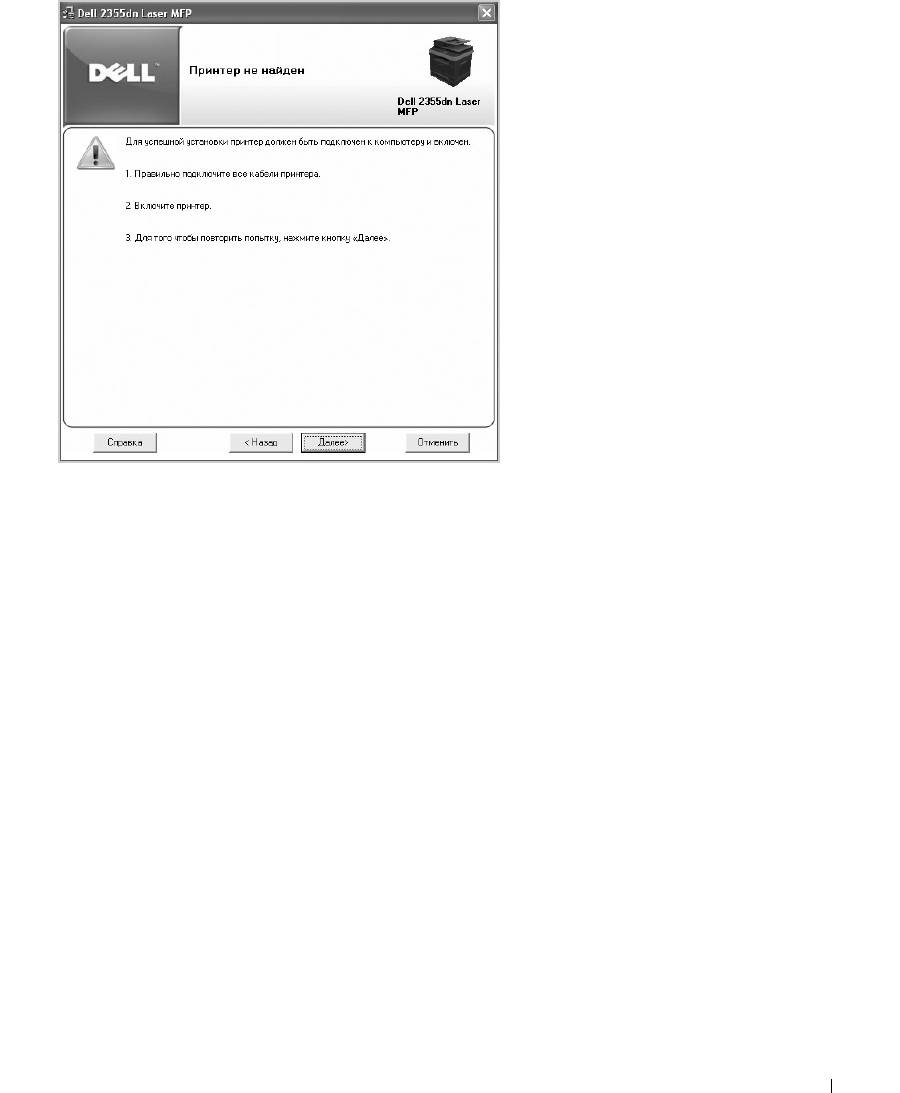
ПРИМЕЧАНИЕ. Если принтер не подключен к компьютеру при установке
компакт-диска «Установка программного обеспечения для операционной
системы Microsoft® Windows®», появится экран «Принтер не найден». Следуйте
инструкциям на экране для установки программного обеспечения.
2
Вставьте компакт диск «Установка программного обеспечения для операционной
системы Microsoft® Windows®».
ПРИМЕЧАНИЕ. В Windows Vista/Windows 7/Server 2008 R2 щелкните
«Продолжить» при появлении экрана «Контроль учетных записей».
ПРИМЕЧАНИЕ. Если пользователь отключил автоматическую загрузку, откройте
программу setup.exe в корневой папке на компакт-диске.
3
Выберите
Индивидуальная установка
.
64
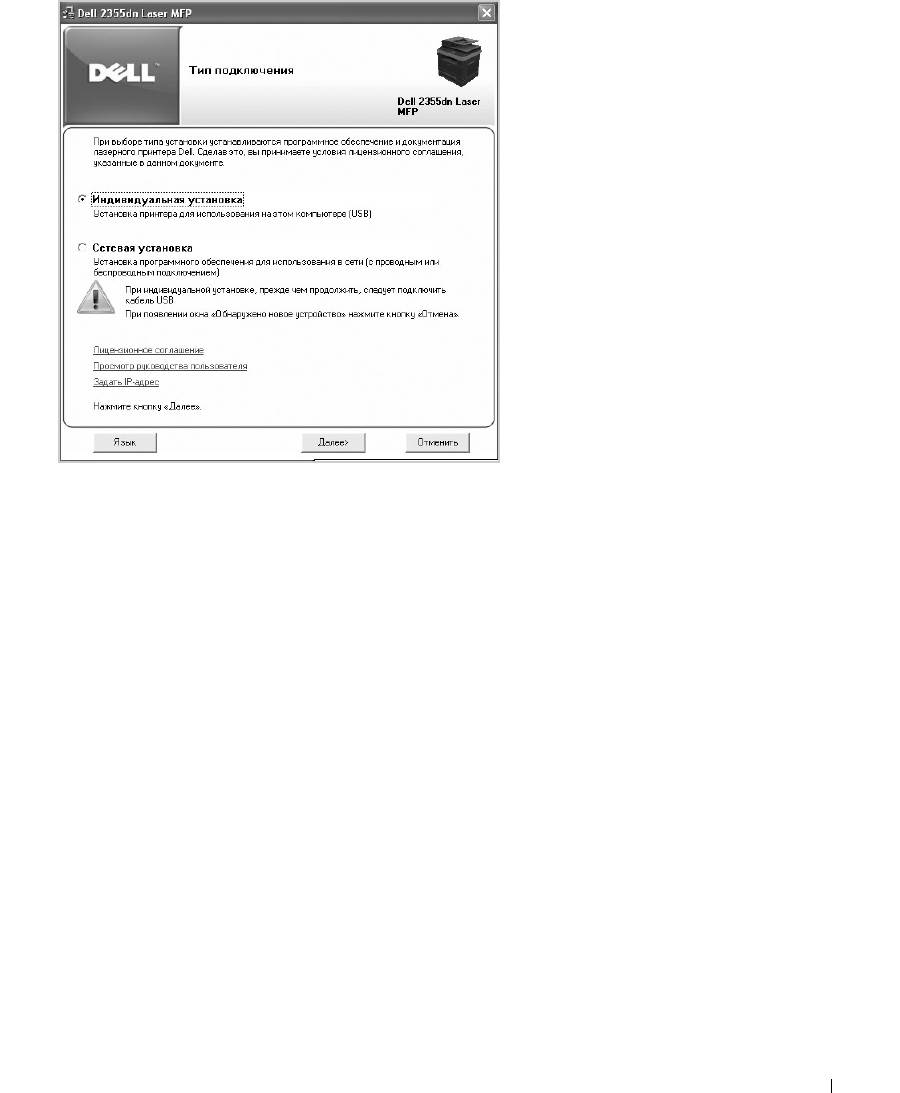
При необходимости выберите язык, нажав на кнопку
Язык
в главном окне
программы установки.
4
Выберите
Обычная установка
для установки программного обеспечения
и руководства пользователя.
65
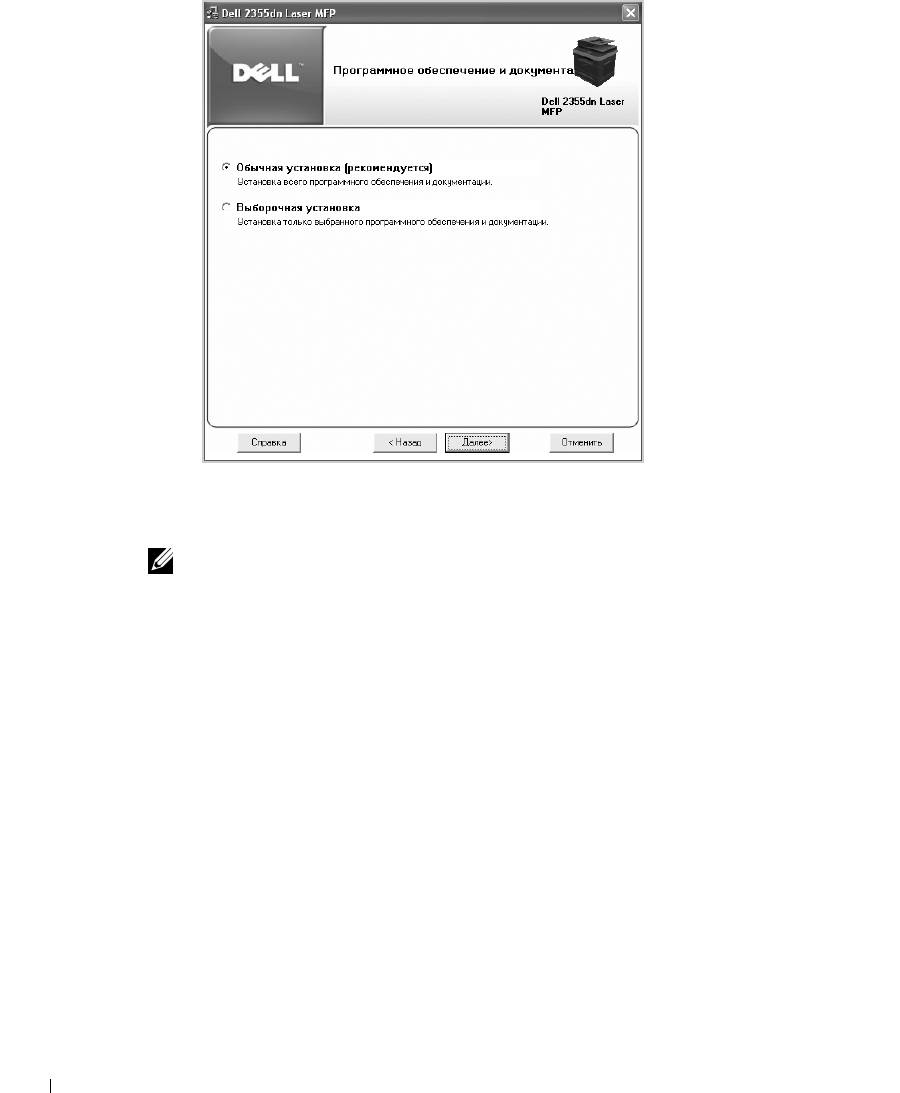
Если выбрать
Выборочная установка
, необходимо указать компоненты, которые
будут установлены. В этом случае можно изменить папку для установки. Нажмите
Далее
.
ПРИМЕЧАНИЕ. Если принтер не подключен к компьютеру, появится следующее
предупреждение о невозможности найти устройство.
66
5
По завершении установки, напечатайте пробную страницу. Нажмите кнопку
Готово
, чтобы закончить установку и закрыть окно мастера установки. После этого
можно начинать печать.
Установка в сети
Назначение IP-адреса
Перед использованием принтера в сети необходимо настроить IP-адрес, маску подсети
и шлюз принтера. Если IP-адрес будет назначаться автоматически с помощью DHCP или
BOOTP, в сети должен быть сервер DHCP или BOOTP.
Если в сети используется сервер DHCP/BOOTP, IP-адрес будет назначен автоматически
после подключения сетевого кабеля к принтеру. Если сервер DHCP или BOOTP
отсутствует, принтер назначит себе IP-адрес 192.0.0192 или локальный адрес
169.254.xxx.xxx.
Чтобы настроить IP-адрес вручную, можно воспользоваться прилагаемым
компакт-диском «Установка программного обеспечения для операционной системы
Microsoft® Windows®». Напечатайте страницу конфигурации принтера и проверьте
текущую конфигурацию сети и MAC-адрес. Эта информация понадобится при настройке
принтера для работы в сети.
1
Убедитесь, что устройство подключено к сети и включено. Закройте все программы.
67
2
Вставьте компакт диск «Установка программного обеспечения для операционной
системы Microsoft® Windows®».
ПРИМЕЧАНИЕ. В Windows Vista/Windows 7/Server 2008 R2 щелкните
«Продолжить» при появлении экрана «Контроль учетных записей».
ПРИМЕЧАНИЕ. Если пользователь отключил автоматическую загрузку, откройте
программу setup.exe в корневой папке на компакт-диске.
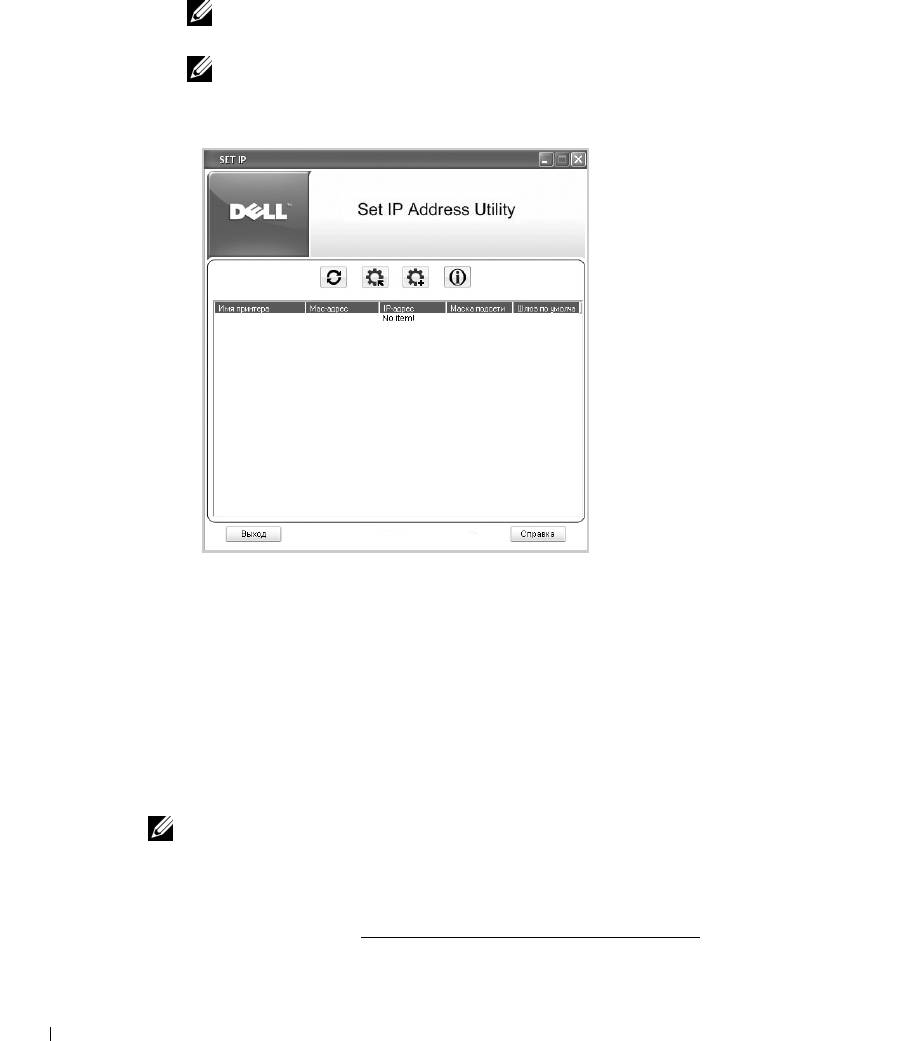
3
Выберите
Задать IP-адрес
. На экране появится список сетевых принтеров.
4
Выберите принтер, которому необходимо назначить MAC-адрес. MAC-адрес
принтера по умолчанию можно найти на странице конфигурации принтера.
5
После установки IP-адреса для принтера выйдите из программы.
Установка программного обеспечения Dell для печати по сети
При подключении принтера к сети сначала необходимо настроить параметры TCP/IP для
принтера. После установки и проверки настроек TCP/IP можно устанавливать
программное обеспечение Dell на каждый компьютер в сети.
Программы Dell можно устанавливать на компьютер локально или дистанционно.
ПРИМЕЧАНИЕ. Для установки драйверов принтера на компьютеры в сети
необходимо иметь доступ администратора.
1
Убедитесь, что устройство подключено к сети и включено. Перед началом
установки закройте все приложения. Дополнительные сведения о подключении
к сети см. в разделе «Минимальные системные требования»
.
2
Вставьте компакт диск «Установка программного обеспечения для операционной
системы Microsoft® Windows®».
68
ПРИМЕЧАНИЕ. В Windows Vista/Windows 7/Server 2008 R2 щелкните
«Продолжить» при появлении экрана «Контроль учетных записей».
ПРИМЕЧАНИЕ. Если пользователь отключил автоматическую загрузку, откройте
программу setup.exe в корневой папке на компакт-диске.
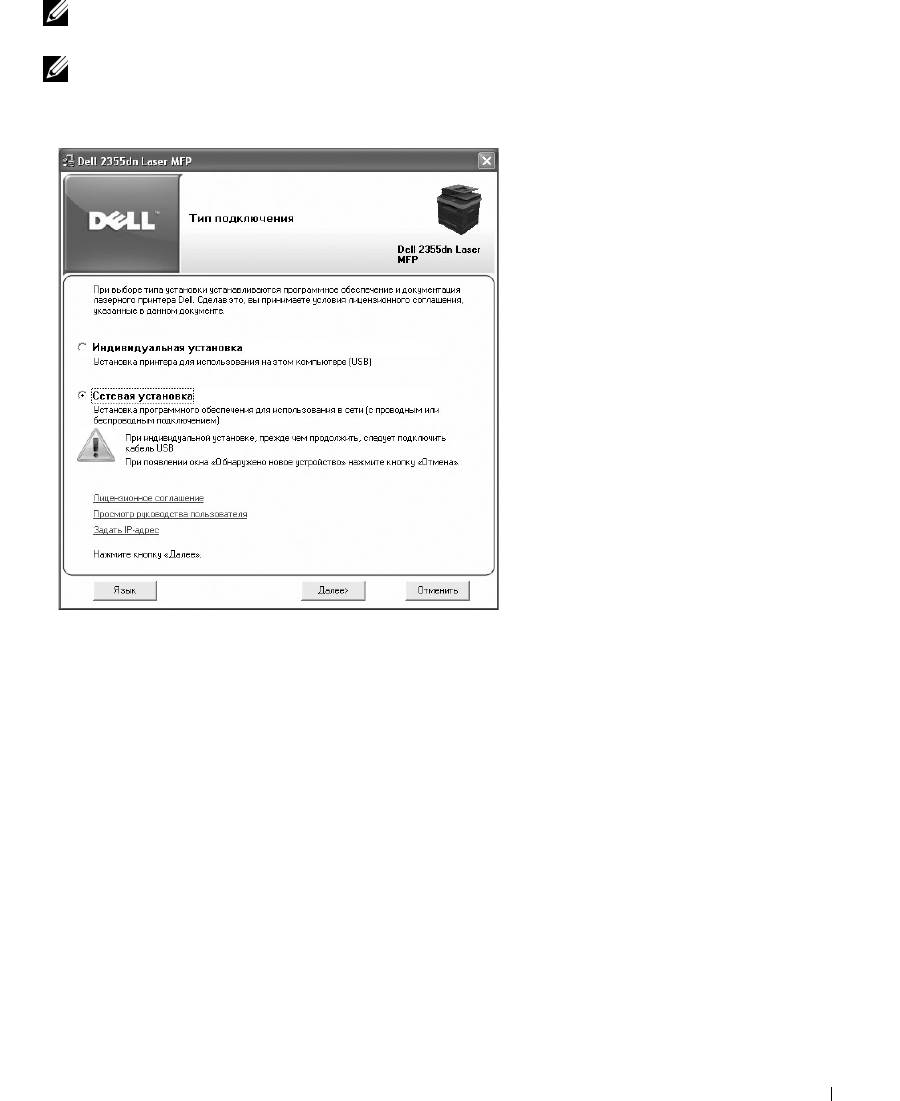
3
Выберите
Сетевая установка
.
При необходимости выберите язык, нажав на кнопку
Язык
в главном окне
программы установки.
4
Если необходимо установить драйверы на данный компьютер для работы в сети,
выберите пункт
Локальная установка
(«Локальная установка») и нажмите
на кнопку
Далее
.
69
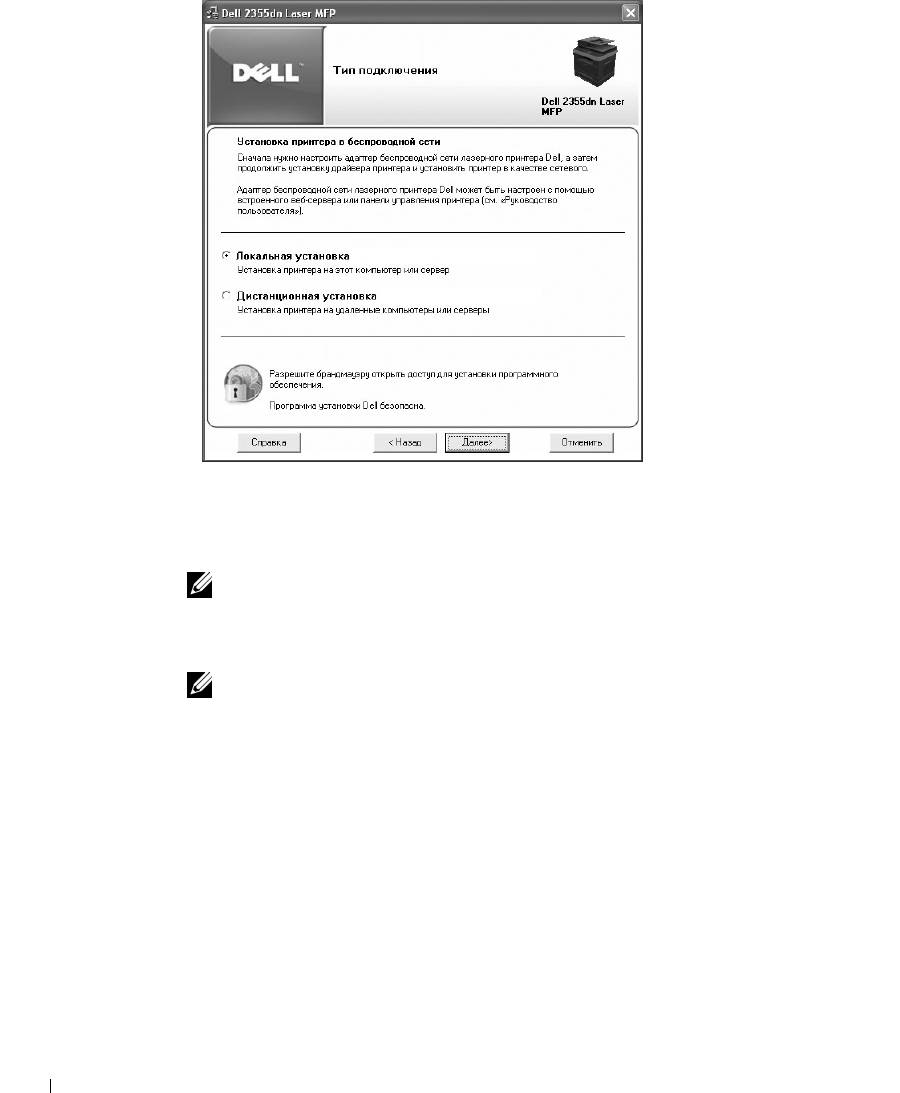
Если необходимо установить программное обеспечение Dell на удаленный
компьютер или сервер в сети, выберите пункт
Дистанционная установка
. После
этого введите код и пароль администратора домена. Выберите клиентский
компьютер в домене сети и нажмите на кнопку
Далее
.
ПРИМЕЧАНИЕ. На сервере и на клиентском компьютере должна быть
установлена одна из следующих операционных систем: Windows XP, Windows
2000, Windows Server 2003, Windows Server 2008,Windows Vista, Windows 7 и Server
2008 R2.
ПРИМЕЧАНИЕ. Сервер должен преобразовывать имя клиентского компьютера в
его IP-адрес.
5
На экране появится список доступных сетевых принтеров. Выберите в списке
принтер, который требуется установить, и нажмите кнопку
Далее
.
70
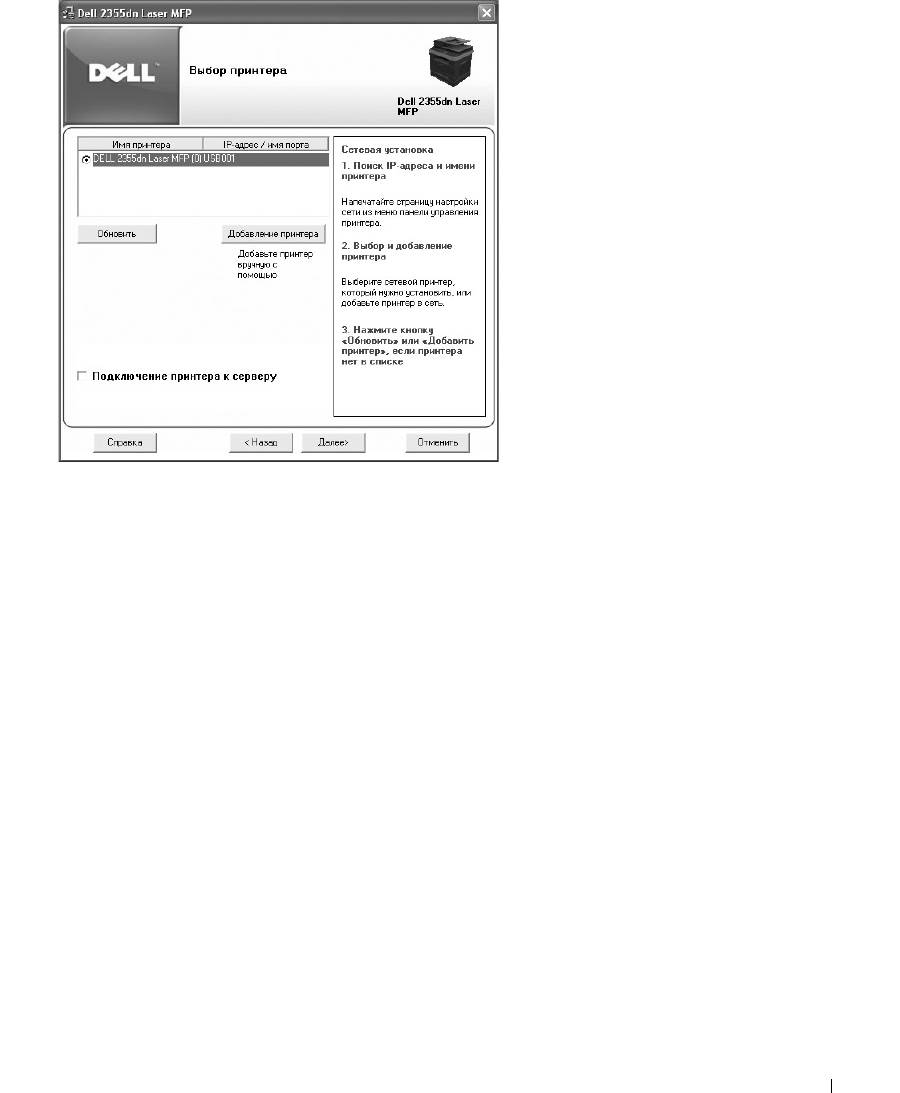
Если нужный принтер в списке отсутствует, нажмите кнопку
Обновить
, чтобы
обновить список, или выберите
Добавление принтера
, чтобы добавить ваш
принтер к сетевым принтерам. Чтобы добавить принтер в сеть, введите имя порта
и IP-адрес принтера.
Если необходимо установить принтер на сервере, установите флажок
Подключение
принтера к серверу
.
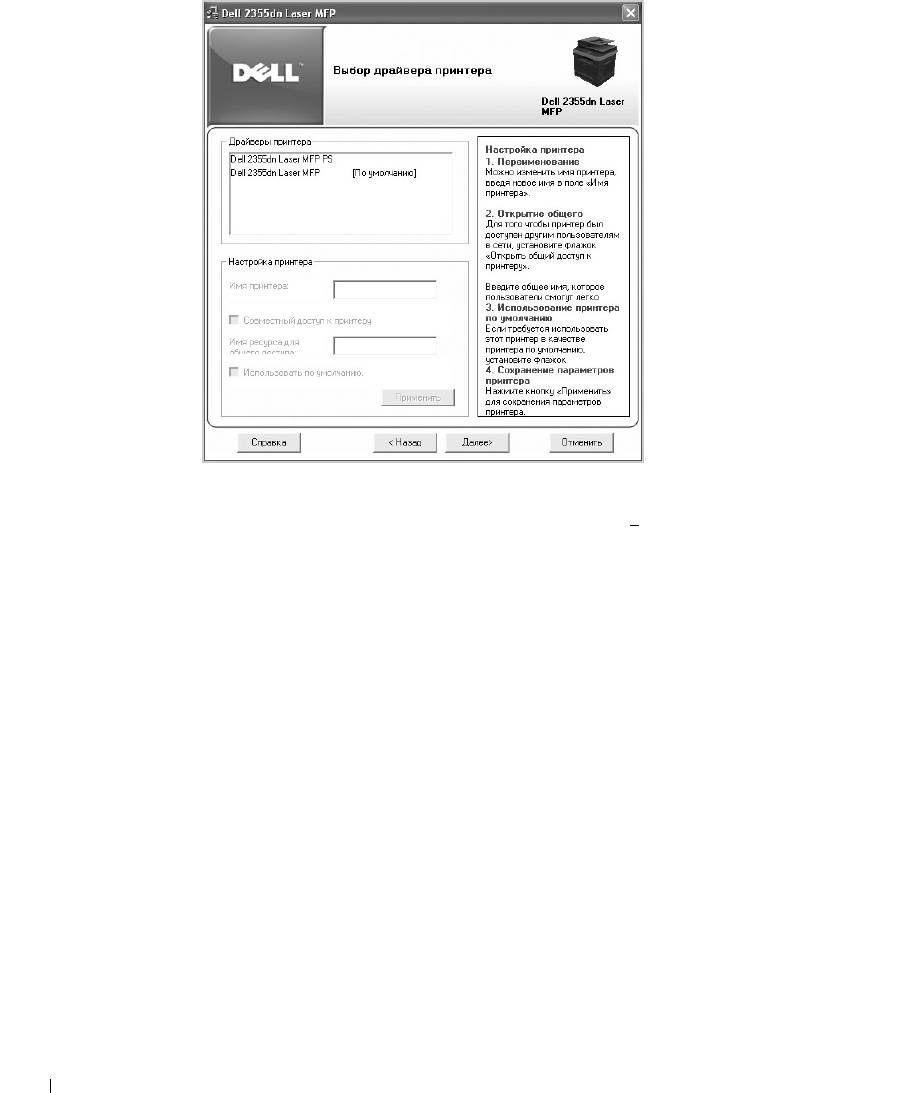
6
На экране появится список драйверов принтера, установленных на компьютере.
Можно изменить имя принтера, настроить принтер для совместного
использования и указать его как принтер, используемый по умолчанию.
Нажмите
Далее
.
71
7
Выберите
Выборочная установка
. Нажмите
Далее
.
При выборе
Обычная установка
, перейдите к шагу 9.
8
Выберите компоненты, которые будут установлена, также можно изменить папку
назначения. Нажмите
Далее
.
9
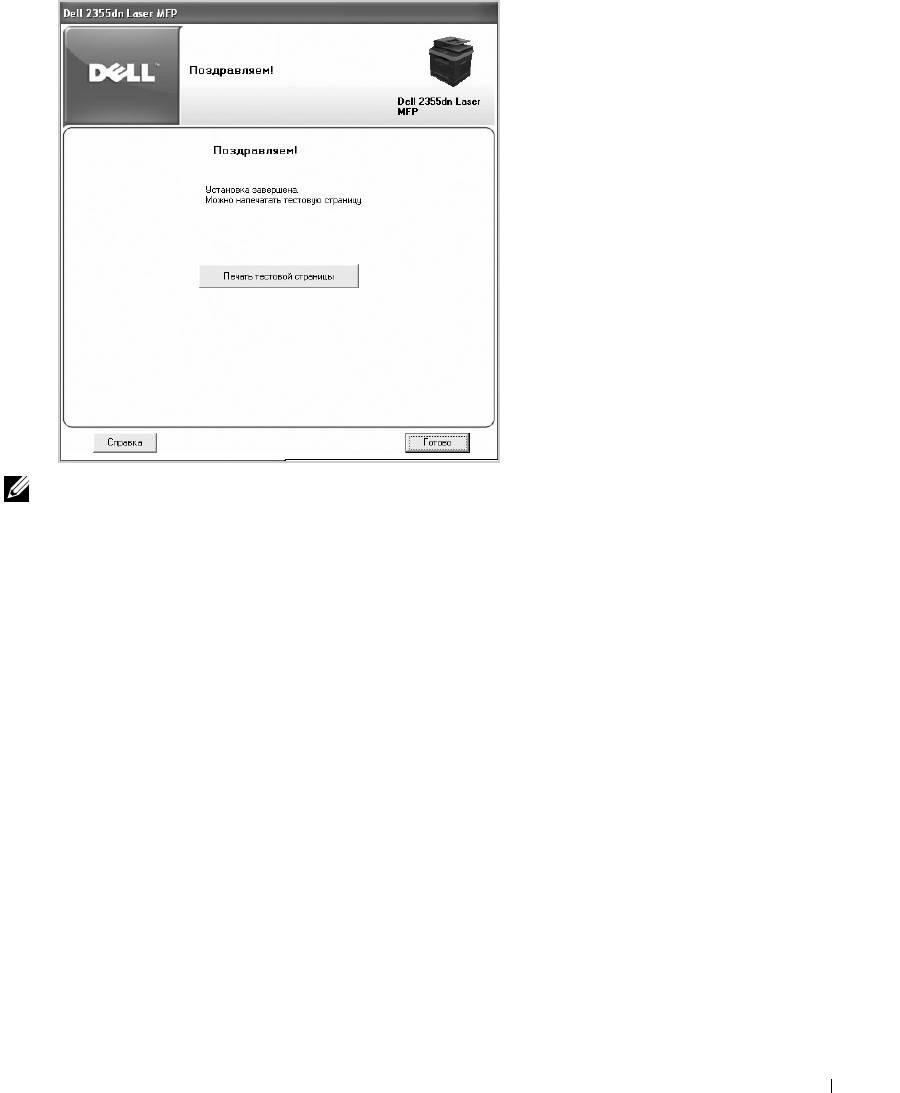
По завершении установки, напечатайте пробную страницу. Нажмите кнопку
Готово
, чтобы закончить установку и закрыть окно мастера установки. После этого
можно начинать печать.
72
ПРИМЕЧАНИЕ. Сведения об установке беспроводной сетевой платы и настройки
параметров сети см. в кратком руководстве по установке беспроводной сети.
73
Удаление программного обеспечения
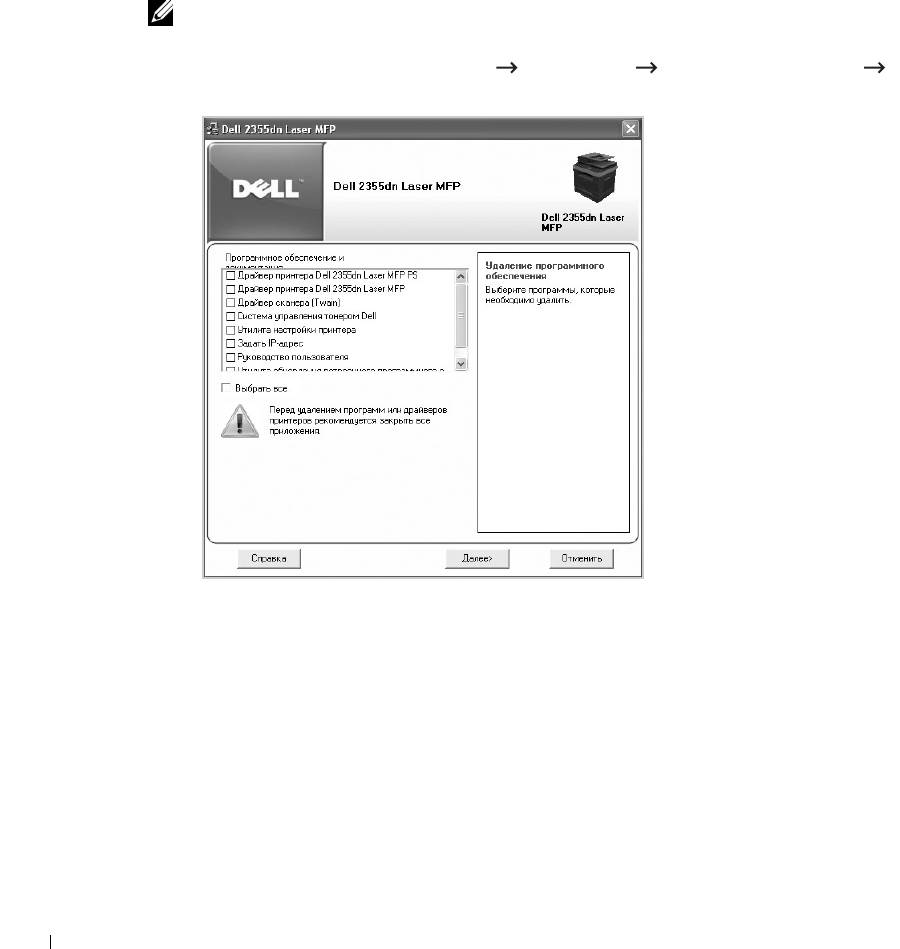
Если нужно обновить программное обеспечение или установка не удалась, удалите
драйверы принтера. Можно удалить программное обеспечение, используя компакт-диск
«Установка программного обеспечения для операционной системы Microsoft®
Windows®».
ПРИМЕЧАНИЕ. Перед удалением закройте все программы, а после удаления
перезагрузите компьютер.
1
В меню
Пуск
выберите
Программы
Dell Printers Dell 2355dn Laser MFP
Удаление программного обеспечения
.
2
Выберите программы, которые вы хотите удалить. Нажмите
Далее
.
Выбранный драйвер и все его компоненты будут удалены.
3
После удаления программного обеспечения нажмите кнопку
Готово
.
74
Использование системы «Заказ тонера для
многофункционального лазерного принтера Dell»
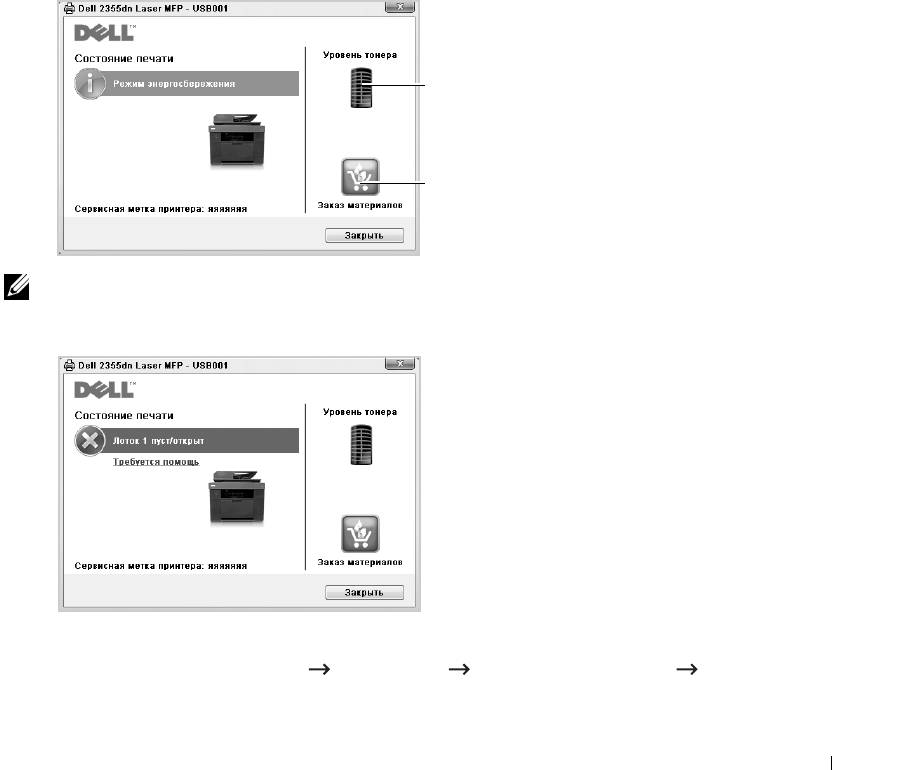
Монитор состояния принтера
отображает состояние принтера, подключенного к
локальной сети. Принтер готов, Принтер выключен, Проверка принтера и оповещения о
малом количестве тонера.
Монитор состояния принтера
Окно
Монитор состояния принтера
запускается, когда вы посылаете на принтер
задание на печать. Данные выводятся только на экран компьютера. В зависимости от
оставшегося количества тонера экран
Монитор состояния принтера
может быть
различным.
Показывает уровень тонера в Вашем
принтере.
Щелкните здесь, чтобы заказать
сменные картриджи по Интернет.
См. «Минимальные системные
требования».
ПРИМЕЧАНИЕ. Требуется помощь в окне Монитор состояния принтера будет
показывать руководство по поиску и устранению неисправностей для устройства.
Щелкните Требуется помощь для отображения анимации для ошибки.
ИЛИ
В меню
Пуск
выберите
Программы Dell Printers Dell 2355dn Laser MFP
Монитор состояния принтера
.
75
Утилита настройки принтера
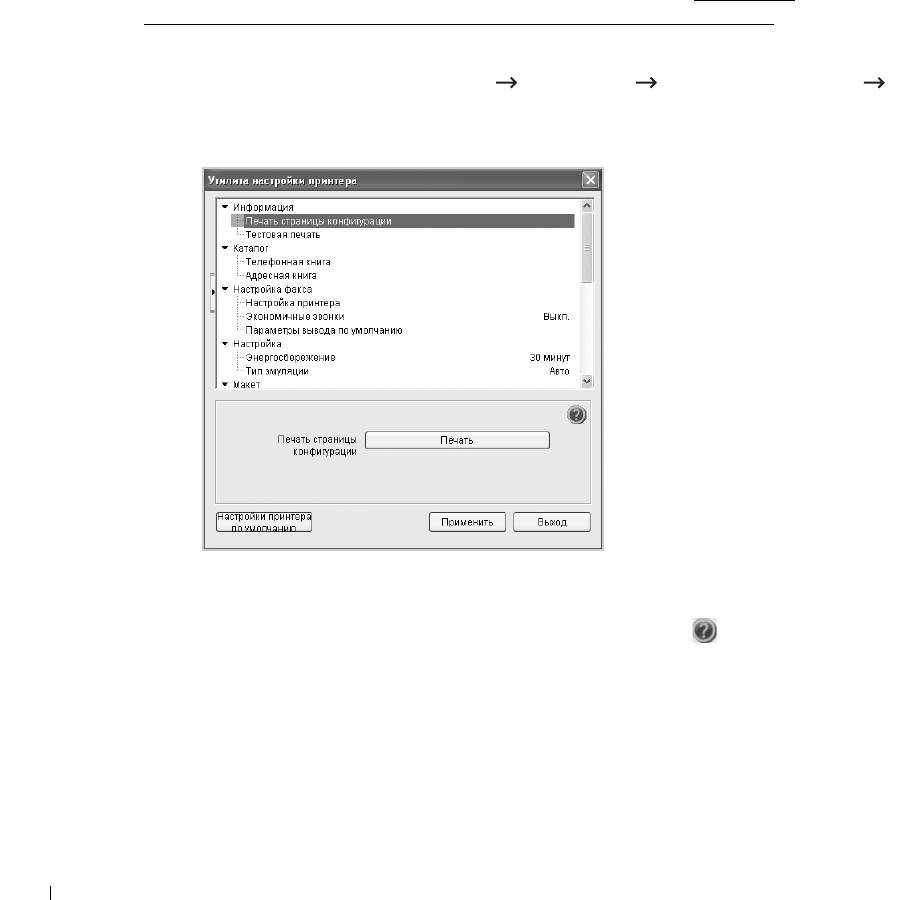
С помощью окна программы
Утилита настройки принтера
можно настраивать
параметры системы, а также создавать и редактировать элементы телефонной книги
скомпьютера.
Утилита
Утилита настройки принтера
устанавливается автоматически с программным
обеспечением.
Сведения об установке программного обеспечения см. в разделе «Установка
программного обеспечения в операционной системе Microsoft® Windows®».
Чтобы открыть утилиту настройки принтера:
1
В меню
Пуск
выберите
Программы Dell Printers Dell 2355dn Laser MFP
Утилита настройки принтера
.
Откроется окно «
Утилита настройки принтера
».
2
Окно
Утилита настройки принтера
имеет несколько функций:
Каталог
(
Телефонная книга
,
Адресная книга
),
Настройка факса
и
Настройка
.
Дополнительные сведения можно получить, нажав кнопку
.
Для использования настроек по умолчанию нажмите на кнопку
Определяется
принтером
.
Для выхода из программы нажмите кнопку
Выход
в нижней части окна.
76
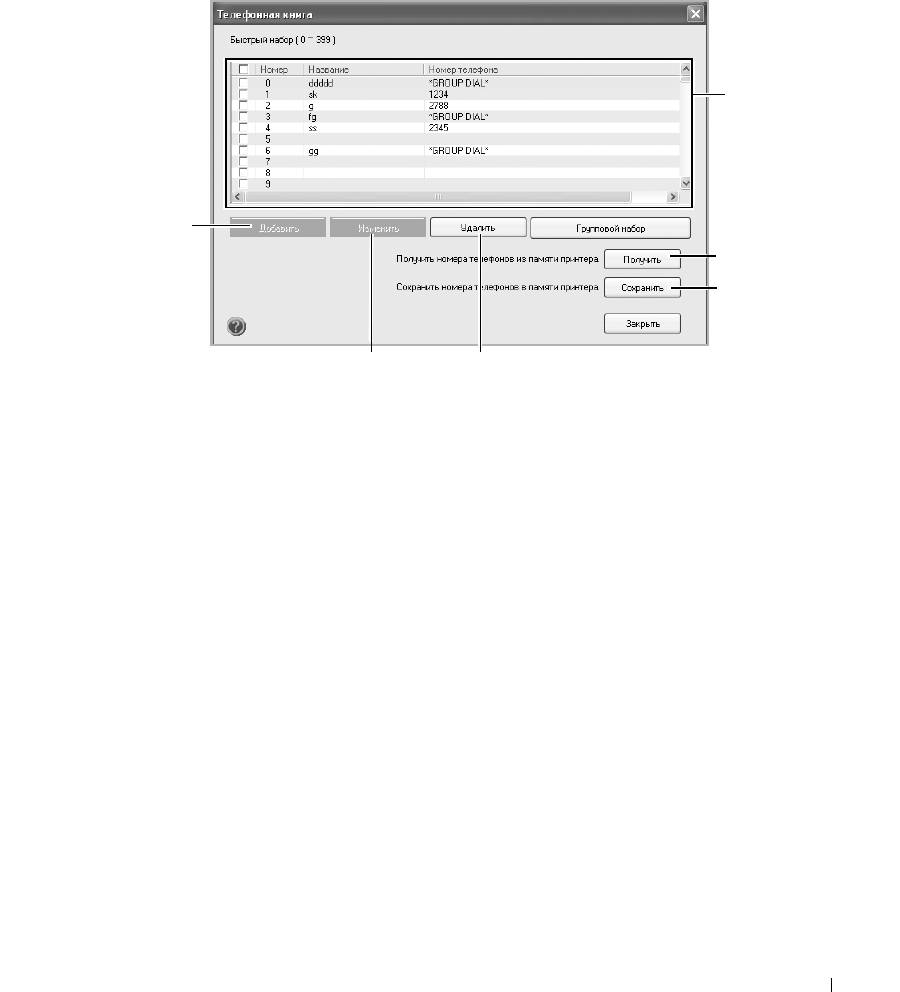
Раздел каталога
Щелкните раздел
Телефонная книга
или
Адресная книга
, а затем кнопку
Настройка
,
чтобы создать или изменить записи телефонной книги или адресной книги.
Элементы
телефонной книги
Считывание записей
телефонной книги из
Разрешение
принтера в утилиту
редактирования
настройки принтера.
выбранной записи
телефонной книги.
Загрузка записей
телефонной книги из
утилиты настройки
принтера в принтер.
Изменение выбранной
Удаление элемента
телефонной книги.
телефонной книги.
77
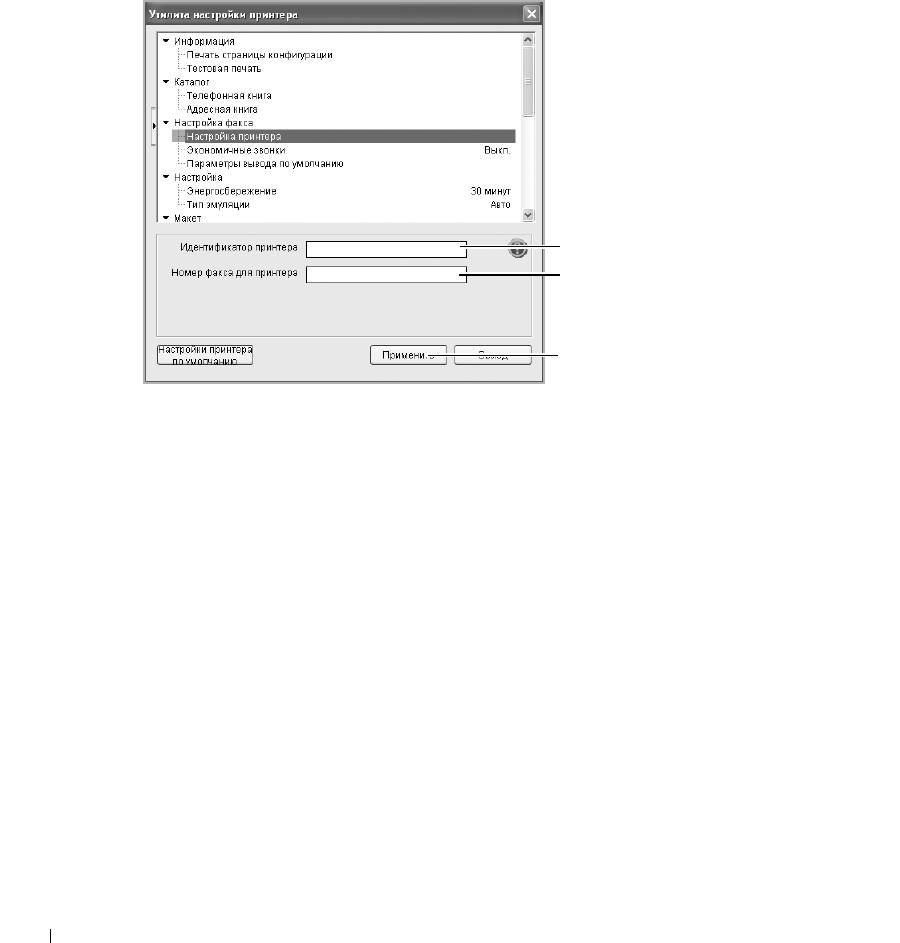
Раздел настроек факса
Щелкните каждый элемент в разделе
Настройка факса
для настройки конфигурации
факса. Настройка принтера содержит идентификатор принтера и номер факса принтера.
Можно выбрать
Настройка принтера
,
Экономичные звонки
и
Параметры вывода по
умолчанию
.
.
Введите идентификатор
принтера.
Введите Ваш номер факса.
Нажмите для отправки данной
титульной страницы на принтер.
Раздел Настройка
Щелкните раздел
Настройка
и выберите в раскрывающемся списке режим
энергосбережения.
Можно выбрать
Энергосбережение
,
Экономия тонера
и
Тип эмуляции
.
Раздел Макет
Щелкните раздел
Макет
и выберите ориентацию страницы в раскрывающемся списке.
Можно выбрать
Ориентация
,
Двусторонняя
и
Поля при двусторонней печати
.
Раздел Настройки бумаги
Щелкните раздел
Настройки бумаги
и выберите в раскрывающемся списке базовые
спецификации обработки бумаги.
Можно выбрать
Копии
,
Размер бумаги
,
Тип бумаги
,
Источник бумаги
и
Связь лотков
.
Раздел Графика
Щелкните раздел
Графика
и выберите в раскрывающемся списке уровень темных
оттенков.
78
Выберите меню
Плотность
.
Раздел Эмуляция
Щелкните раздел
Эмуляция
и выберите эмуляцию в раскрывающемся списке. Можно
также добавить дополнительные шрифты.
Выберите меню
Настройки эмуляции
.
Если следует добавить дополнительные шрифты PCL и PS, выберите
Сохранение
шрифта и макроса PCL
в меню
Настройки эмуляции
.
Раздел Сеть (IPv4)
Щелкните раздел
Сеть (IPv4)
и выберите в раскрывающемся списке сетевое окружение.
Можно выбрать
Настройка сети
и
Печать страницы конфигурации сети
.
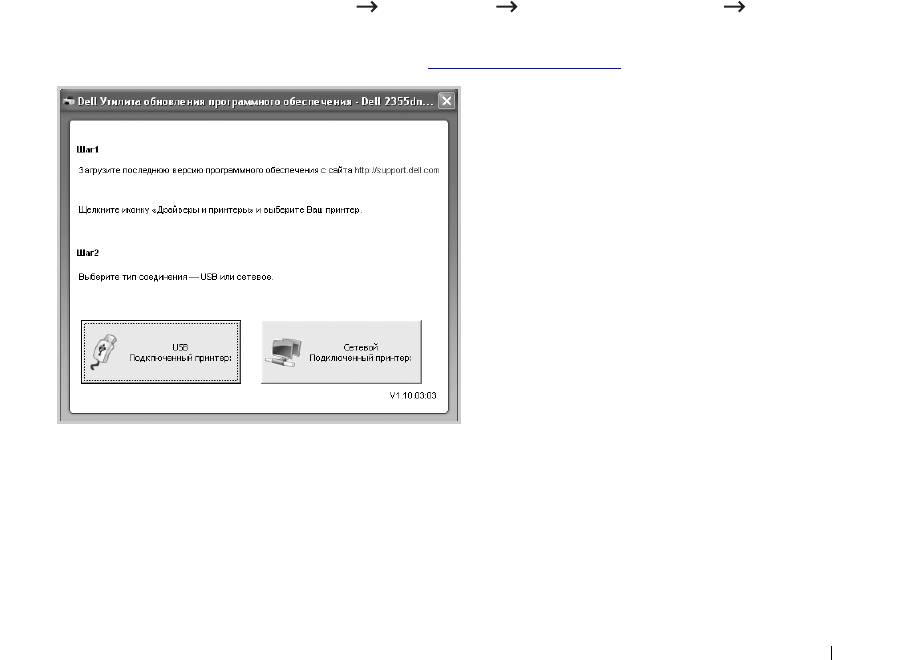
Утилита «Обновление ПО устройства»
Можно обновить ПО принтера с помощью
Утилита обновления программного
обеспечения
.
1
В меню
Пуск
выберите
Программы Dell Printers Dell 2355dn Laser MFP
Утилита обновления программного обеспечения
.
2
Загрузить последнюю версию ПО. Щелкните
http://support.dell.com
.
3
Если принтер подключен по USB-кабелю, щелкните
Принтер, подключенный к USB
.
Если принтер подключен по сетевому кабелю, щелкните
Принтер, подключенный к сети
.
79


