
Dell 2355dn – страница 12
Инструкция к Мфу Dell 2355dn
3
Нажмите стрелку вверх/вниз, чтобы выбрать
Список факсов/сообщений эл.
почты
.
4
Нажмите
Список факсов
Просм. список
.
5
Нажмите
Группа
.
6
Нажмите кнопку
Добав.
.
7
Введите
Имя
в поле с помощью клавиатуры на экране, затем выберите
Групповой
набор
, используя стрелки влево/вправо или клавиатуру на панели управления.
8
Нажмите
Члены группы
Список факсов
.
9
Выберите запись в списке номеров быстрого набора с помощью стрелок вверх/вниз.
10
Нажмите до появления окна подтверждения.
11
Нажмите или .
12
Нажмите значок «Домой» ( ), чтобы вернуться в режим ожидания.
Изменение номеров группового набора
Можно удалить выбранный номер из группы и добавить в указанную группу новый
номер.
1
Нажмите
Настройка
Настройка устройства
на главном экране.
2
Нажмите кнопку
Далее
().
3
Нажмите стрелку вверх/вниз, чтобы выбрать
Список факсов/сообщений эл.
почты
.
4
Нажмите
Список факсов
Просм. список
.
5
Нажмите
Группа
.
6
Нажмите кнопки вверх/вниз для выбора номера группового набора, который
следует изменить.
ИЛИ
Нажмите кнопку
Поиск
. Найдите название группы или номера,
хранящегося в настоящее время в этой группе.
7
Нажмите
Имя
и измените имя группы с помощью клавиатуры.
8
Нажмите
Члены группы
Список факсов
.
9
Чтобы добавить номер быстрого набора, нажмите кнопки вверх/вниз для выбора
номера быстрого набора, который следует изменить.
Чтобы удалить номер быстрого набора, выберите номер, который следует удалить
инажмите .
10
Нажмите значок «Домой» ( ), чтобы вернуться в режим ожидания.
220
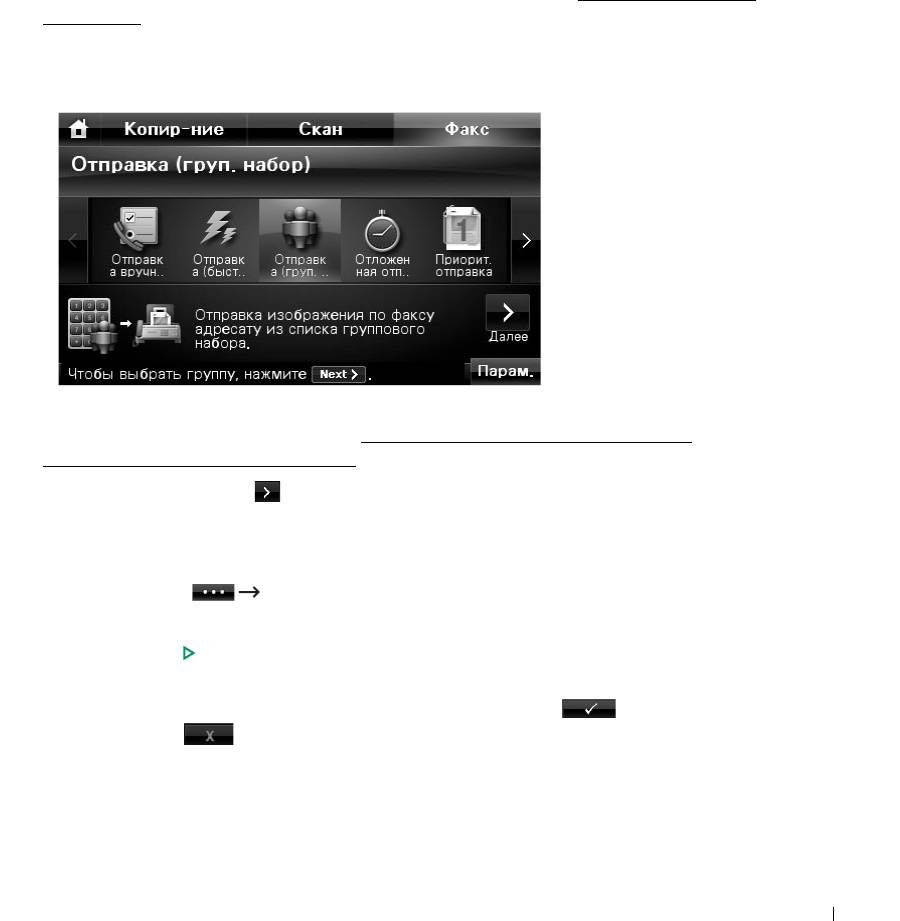
Отправка факса с использованием группового набора (многоадресная передача)
1
Поместите документы в автоподатчик лицевой стороной вверх и верхним краем
вперед.
ИЛИ
Поместите документ на стекло экспонирования лицевой стороной вниз.
Дополнительные сведения о загрузке документов см. в разделе «
Загрузка исходного
документа».
2
Нажмите
Факс
на главном экране.
3
Нажмите стрелки влево/вправо, чтобы выбрать пункт
Отправка (груп. набор)
.
4
При необходимости настройте подходящие для режима факса контрастность
и разрешение документа. См. раздел «
Настройка контрастности документа» или
«
Настройка разрешения документа».
5
Нажмите кнопку
Далее
().
6
С помощью стрелок вверх и вниз выберите нужный номер группового набора.
ИЛИ
Нажмите кнопку
Поиск
. Поиск номера факса, сохраненного в телефонной
книге. При появлении клавиатуры введите имя.
7
Нажмите
Пуск
(
)
. (на сенсорном экране или панели управления)
8
Если отправляемый документ помещен на стекло экспонирования, на дисплее
появится запрос на отправку еще одной страницы. Выберите для добавления
документов или для незамедлительной отправки факса.
9
Устройство автоматически наберет номер группового набора, сохраненный
в вызванной ячейке. Когда принимающий факс ответит, начнется отправка
документа.
221
Поиск номера в памяти
Существует различные способы поиска номера в памяти. Можно последовательно
просматривать список в алфавитном порядке, в обратном порядке или выполнять поиск
по первой букве имени, назначенного для номера.
Последовательный поиск в памяти
1
Поместите документы в автоподатчик лицевой стороной вверх и верхним краем
вперед.
ИЛИ
Поместите документ на стекло экспонирования лицевой стороной вниз.
Дополнительные сведения о загрузке документов см. в разделе «
Загрузка исходного
документа».
2
Нажмите
Настройка
Настройка устройства
на главном экране.
3
Нажмите кнопку
Далее
().
4
Нажмите стрелку вверх/вниз, чтобы выбрать
Список факсов/сообщений эл.
почты
.
5
Нажмите
Список факсов
Просм. список.
6
Нажмите
Отдельный
или
Группа
.
7
Нажмите кнопку .
8
Нажмите
А-Я
или
Я-А
.
Список можно прокручивать вверх или вниз в алфавитном порядке.
Поиск по первой букве
1
Поместите документы в автоподатчик лицевой стороной вверх и верхним краем
вперед.
ИЛИ
Поместите документ на стекло экспонирования лицевой стороной вниз.
Дополнительные сведения о загрузке документов см. в разделе «
Загрузка исходного
документа».
2
Нажмите
Настройка
Настройка устройства
на главном экране.
3
Нажмите кнопку
Далее
().
4
Нажмите стрелку вверх/вниз, чтобы выбрать
Список факсов/сообщений эл.
почты
.
5
Нажмите
Список факсов
Просм. список
.
222

6
Нажмите
Отдельный
или
Группа
.
7
Нажмите кнопку .
8
Нажмите
Поиск
.
Появится экранная клавиатура. Нажмите букву, с которой следует начать поиск.
На дисплее появится имя, начинающееся с введенной буквы.
Печать содержимого телефонной книги
Для проверки значений параметров автоматического набора можно распечатать
содержимое телефонной книги.
1
Нажмите
Настройка
Настройка устройства
на главном экране.
2
Нажмите кнопку
Далее
().
3
Нажмите стрелку вверх/вниз, чтобы выбрать
Список факсов/сообщений эл.
почты
.
4
Нажмите
Список факсов
Печать
.
Устройство распечатает список номеров быстрого и группового набора.
Другие возможности факса
Отправка отложенного факса
Можно настроить принтер таким образом, чтобы он сохранял документ и отправлял его
факсом позже. Перед выполнением дальнейших действий следует настроить время
запуска:
Настройка
Настройка устройства
Далее
()
Настройки по
умолчанию
Факс по умолчанию
Отложенная отправка
.
1
Поместите документы в автоподатчик лицевой стороной вверх и верхним краем
вперед.
ИЛИ
Поместите документ на стекло экспонирования лицевой стороной вниз.
Дополнительные сведения о загрузке документов см. в разделе «
Загрузка исходного
документа».
2
Нажмите
Факс
на главном экране.
3
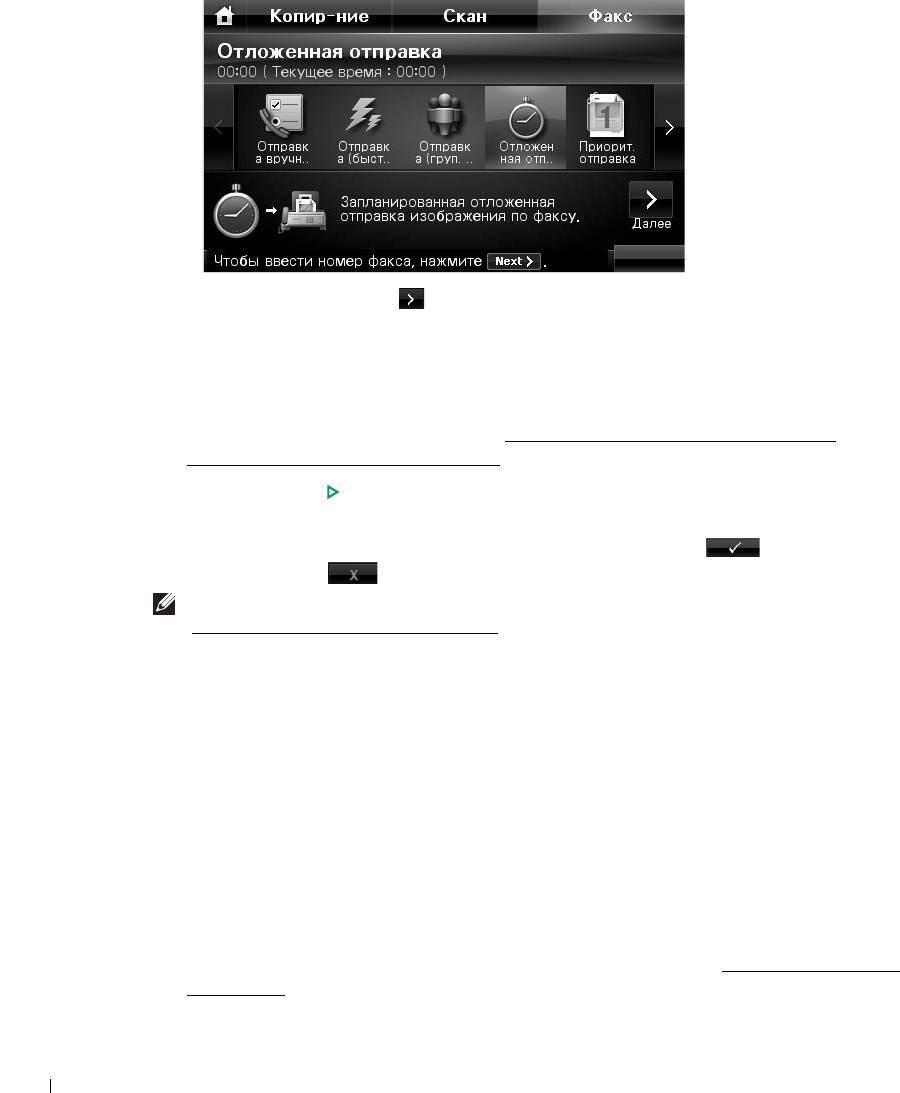
Нажмите стрелки влево/вправо, чтобы выбрать пункт
Отложенная отправка
.
223
4
Нажмите кнопку
Далее
().
5
Нажмите
Прям.ввод
и введите на клавиатуре номер принимающего факса.
или
Нажмите
Список факсов
и выберите необходимый номер быстрого набора.
6
При необходимости настройте подходящие для режима факса контрастность
и разрешение документа. См. раздел «
Настройка контрастности документа» или
«
Настройка разрешения документа».
7
Нажмите
Пуск
(
)
. (на сенсорном экране или панели управления)
Если отправляемый документ помещен на стекло экспонирования, на дисплее
появится запрос на отправку еще одной страницы. Выберите для добавления
документов или для незамедлительной отправки факса.
ПРИМЕЧАНИЕ. Если необходимо отменить отложенную передачу факса, см. раздел
«
Отмена запланированного задания».
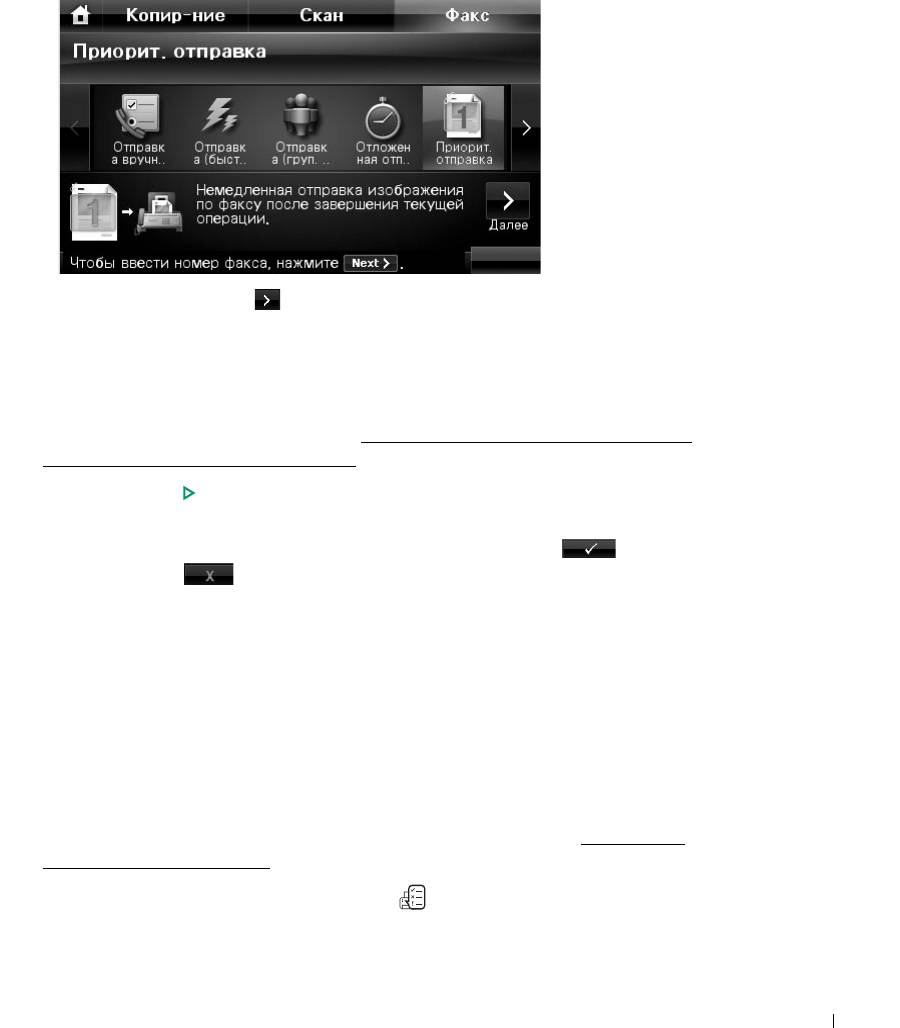
Отправка приоритетного факса
Функция приоритетного факса позволяет отправить документ с высоким приоритетом
раньше других документов. Документ сохраняется в памяти и отправляется по
окончании текущей операции. Кроме того, приоритетная отправка факса прерывает
операцию многоадресной рассылки (например, когда адресату А сообщение уже
отправлено, а адресату Б отправка еще не началась) или попытки повторного дозвона.
1
Поместите документы в автоподатчик лицевой стороной вверх и верхним краем
вперед.
ИЛИ
Поместите документ на стекло экспонирования лицевой стороной вниз.
Дополнительные сведения о загрузке документов см. в разделе «
Загрузка исходного
документа».
224
2
Нажмите
Факс
на главном экране.
3
Нажмите стрелки влево/вправо, чтобы выбрать пункт
Приорит. отправка
.
4
Нажмите кнопку
Далее
().
5
Нажмите
Прям.ввод
и введите на клавиатуре номер принимающего факса.
или
Нажмите
Список факсов
и выберите необходимый номер быстрого набора.
6
При необходимости настройте подходящие для режима факса контрастность
и разрешение документа. См. раздел «
Настройка контрастности документа» или
«
Настройка разрешения документа».
7
Нажмите
Пуск
(
).
(на сенсорном экране или панели управления)
Если отправляемый документ помещен на стекло экспонирования, на дисплее
появится запрос на отправку еще одной страницы. Выберите для добавления
документов или для незамедлительной отправки факса.
Добавление документов к запланированному заданию
Существует возможность добавлять документы к отложенной передаче, сохраненной
впамяти.
1
Поместите документы в автоподатчик лицевой стороной вверх и верхним краем
вперед.
ИЛИ
Поместите документ на стекло экспонирования лицевой стороной вниз.
Дополнительные сведения о загрузке документов см. в разделе «
Настройка
контрастности документа».
2
Нажмите на кнопку
Состояние задания
( ) на панели управления.
ИЛИ
225
Нажмите
Настройка
Состояние задания
на главном экране.
3
Нажмите кнопку
Далее
().
4
Нажмите стрелки вверх/вниз, пока не выберите задание, в которое необходимо
добавить документы.
5
Выберите задание факса, в которое следует добавить документы.
6
Нажмите
Добав.
Если отправляемый документ помещен на стекло экспонирования, на дисплее
появится запрос на отправку еще одной страницы. Выберите для добавления
документов или для незамедлительной отправки факса.
7
После сохранения дисплей отобразит количество страниц в памяти и количество
добавленных страниц, затем устройство вернется в режим ожидания.
Отмена запланированного задания
1
Нажмите на кнопку
Состояние задания
( ) на панели управления.
ИЛИ
Нажмите
Настройка
Состояние задания
на главном экране.
2
Нажмите кнопку
Далее
().
3
Нажмите стрелки вверх/вниз, пока не появится задание факса, которое необходимо
отменить.
4
Нажмите метку рядом с заданием факса, которое следует отменить.
5
Нажмите при появлении окна подтверждения.
Выбранное задание будет отменено.
Пересылка факсов на адреса электронной почты
Можно задать пересылку исходящих или входящих факсов на указанный адрес
электронной почты.
1
Нажмите
Настройка
Настройка устройства
на главном экране.
2
Нажмите кнопку
Далее
().
3
Нажмите стрелку вверх/вниз, чтобы выбрать
Настройка электронной почты
.
4
Нажмите стрелку вверх/вниз, чтобы выбрать
Пересылка электронной почты
.
5
Выберите нужный вариант
Тип вложения
или
Печать локальной копии
.
6
Нажмите
Перенапр. факса
.
7
Нажмите стрелку влево/вправо, чтобы выбрать нужный параметр.
226

•
Выкл.
: Позволяет отключить данную функцию.
•
Все факсы
: Позволяет пересылать как входящие, так и исходящие факсы на
указанный адрес электронной почты.
•
Только передача
: Позволяет пересылать только исходящие факсы на указанный
адрес электронной почты.
•
Только прием
: Позволяет пересылать только входящие факсы на указанный
адрес электронной почты. При выборе данной функции Вам следует выбрать,
должен ли принтер распечатывать входящие факсы.
8
Введите
От
/
Кому
, используя клавиатуру.
9
Нажмите значок «Домой» ( ), чтобы вернуться в режим ожидания.
227

Дополнительные возможности
Режим безопасного приема
Может возникнуть потребность в защите полученных факсимильных сообщений от
несанкционированного доступа. Принтер можно перевести в режим конфиденциального
приема. Тогда он не будет автоматически распечатывать полученные сообщения. В
режиме конфиденциального приема все входящие факсы будут сохраняться в памяти.
При отключении этого режима все сохраненные факсы могут быть распечатаны.
ПРИМЕЧАНИЕ. Если на экране отображается сообщение Память переполнена,
устройство не сможет получать факсы. Удалите ненужные документы из памяти.
Включение режима конфиденциальности:
1
Нажмите
Настройка
Настройка устройства
на главном экране.
2
Нажмите кнопку
Далее
().
3
Нажмите стрелку вверх/вниз, чтобы выбрать
Настройка факса
.
4
Нажмите стрелку вверх/вниз, чтобы выбрать
Безоп. прием
.
5
Выберите
Вкл.
в
Конфигурац.
6
Введите на клавиатуре четырехзначный код доступа, которые следует использовать.
7
Повторно введите код доступа и нажмите
ОК
.
8
Нажмите
Закрыть
при появлении окна подтверждения.
9
Нажмите значок «Домой» ( ), чтобы вернуться в режим ожидания.
Если принтер находится в режиме конфиденциального приема, факсы сохраняются
в памяти, и на дисплее появляется сообщение
Безоп. прием
, означающее, что в
памяти есть принятые факсы.
Для печати полученных документов выполните следующие действия:
1
Войдите в меню
Безоп. прием
, выполнив шаги с 1 по 4 «Включение режима
конфиденциальности:».
2
Выберите
Печать
в
Конфигурац.
3
Введите четырехзначный код доступа и нажмите кнопку
ОК
.
Сохраненные в памяти факсы будут распечатаны.
228

Отключение режима конфиденциального приема:
1
Войдите в меню
Безоп. прием
, выполнив шаги с 1 по 4 «Включение режима
конфиденциальности:».
2
Выберите
Выкл.
в
Конфигурац.
3
Введите четырехзначный код доступа и нажмите кнопку
ОК
.
Режим безопасного приема будет отключен и устройство распечатает все факсы,
находящиеся в памяти.
4
Нажмите
Закрыть
при появлении окна подтверждения.
5
Нажмите значок «Домой» ( ), чтобы вернуться в режим ожидания.
Печать отчетов
Доступны следующие отчеты:
Настр. принт. Отчет
Сведения о параметрах, изменяемых пользователем. Этот список можно распечатать для
проверки значений параметров после их изменения.
Структура меню панели управления Отчет
В этом отчете отображается информация о списке функций меню.
Телеф. книга Отчет
В список входят все сохраненные в памяти номера быстрого и группового набора.
Можно напечатать эту телефонную книгу, см. «
Печать содержимого телефонной книги».
Адресная книга электронной почты Отчет
В этом отчете отображается информация о списке адресов электронной почты.
Исход. факс Отчет
Информация о недавно отправленных факсах.
Вход. факс Отчет
Информация о недавно принятых факсах.
Запланир. зад. Отчет
В этом отчете содержится информация об отложенных передачах факса и экономичных
вызовах. В списке выводится время выполнения и тип задания.
229

Подтв. сообщ. Отчет
Информация о номере факса, количестве страниц, времени, затраченном на выполнение
задания, режиме и результатах передачи.
Неж. факсы Отчет
В данном списке отображается до 10 номеров факсов, обозначенных как нежелательные
при помощи меню
Ненужные факсы
(см. раздел «Дополнительные параметры факса»).
Если включена функция защиты от ненужных факсов, входящие сообщения от
указанных отправителей могут быть заблокированы.
В качестве номера удаленного устройства эта функция использует последние 6 цифр
номера факса.
Дем. стр. Отчет
Печать тестовой страницы позволяет проверить правильность работы принтера.
Отчет Шрифты PCL или Шрифты PS
В этом отчете содержится список шрифтов PCL или PS.
Настр. сети Отчет
В этом списке показано состояние параметров сети. Этот список можно распечатать для
проверки значений параметров после их изменения.
Эл. почта Отчет
В этом отчете показана информация о недавно отправленных электронных сообщениях.
Печать отчета
1
Нажмите
Настройка
Настройка устройства
на главном экране.
2
Нажмите кнопку
Далее
().
3
Нажмите стрелку вверх/вниз, чтобы выбрать
Отчеты
.
4
С помощью стрелок вверх и вниз выберите нужный отчет.
•
Настр. принт.
: список параметров принтера
•
Настр. сети
: список параметров сети
•
Список факсов
: содержимое телефонной книги
•
Адресная книга электронной почты
: содержимое адресной книги электронной
почты
•
Исход. факс
: отчет об отправленных факсах
230
•
Входящий факс
: отчет о принятых факсах
•
Запланир. зад.
: отчет о задачах по расписанию
•
Подтв. сообщ.
: подтверждение сообщений
•
Неж. факсы
: список нежелательных номеров факса
•
Эл. почта
: отчет об отправленных электронных сообщениях
•
Структура меню панели управления
: структура меню
•
Дем. стр.
: пробная страница
•
Шрифты PCL
: список шрифтов PCL
•
Шрифты PS
: список шрифтов PS
Выбранный отчет будет распечатан.
Использование дополнительных параметров факса
Принтер позволяет настроить различные параметры отправки и приема факсов. Для
этих параметров установлены значения по умолчанию, однако может возникнуть
необходимость их изменения. Для того чтобы узнать текущие значения параметров,
распечатайте отчет о данных системы. Сведения о печати этого отчета см. в разделе
«
Печать отчета».
Изменение значений параметров
1
Нажмите
Настройка
Настройка устройства
на главном экране.
2
Нажмите кнопку
Далее
().
3
Нажмите стрелку вверх/вниз, чтобы выбрать
Настройка факса
.
4
С помощью стрелок вверх/вниз выберите нужные параметры.
5
При отображении нужного параметра, выберите необходимое состояние, нажимая
стрелки влево/вправо.
6
Нажмите значок «Домой» ( ), чтобы вернуться в режим ожидания.
Дополнительные параметры факса
Функция Описание
a
Пересл. отпр.
Устройство позволяет пересылать все исходящие факсы на указанный
номер, помимо введенных номеров.
Для отключения этой функции выберите значение «Выкл.»
Для включения этой функции выберите значение Вкл. Можно указать
номер удаленного устройства, на который будут пересылаться факсы.
231

Функция Описание
a
Пересл. прин.
Можно задать пересылку входящих факсов на другой номер в течение
определенного периода времени. Принятый входящий факс сохраняется
в памяти. Затем выполняется набор указанного номера факса и
пересылка документа.
Для отключения этой функции выберите значение «Выкл.»
Для включения этой функции выберите значение Вкл. Можно указать
номер факса, на который будут пересылаться факсы, а также время
начала и окончания. Аналогичным образом вы можете пересылать
входящие факсы на 25 номеров.
Экон. вызов Принтер можно настроить так, чтобы сохранять факсы в памяти и
отправлять их в назначенное время экономичного звонка.
Дополнительную информацию об отправке факсов в период
экономичных звонков см. в разделе «
Режим экономичного вызова».
Для отключения этой функции выберите значение «Выкл.»
Для включения этой функции выберите значение Вкл. Можно указать
время и дату окончания и начала времени экономичных звонков.
Наст.неж.фкс. Функция защиты от ненужных факсов позволяет не принимать файлы
от указанных отправителей. Номера таких устройств сохраняются в
памяти как номера ненужных факсов. Эта функция удобна для
блокировки нежелательных факсимильных сообщений.
Для отключения этой функции, выберите значение «Выкл.» Устройство
будет принимать любые факсы.
Для включения этой функции выберите значение «Вкл.» Устройство
позволяет сохранить в памяти до 10 нежелательных номеров. После
сохранения в памяти устройство не будет принимать факсы с этих
номеров.
Безоп. прием Существует возможность защиты полученных сообщений от
несанкционированного доступа.
Дополнительные сведения о настройке этого режима см. в разделе
«
Режим безопасного приема».
Наб. префикса Можно назначить префикс набора длиной до пяти цифр. Он будет
набираться перед любым номером при автоматическом наборе. Это
удобно, если факс включен в локальную АТС.
232
Функция Описание
Печ. дан. о фкс С помощью этого параметра устройство может печатать номер страницы
факса, а также дату и время получения внизу каждой страницы
полученного факса.
Для отключения этой функции выберите значение Выкл..
Для включения этой функции выберите значение
Вкл.
.
Режим ECM Режим исправления ошибок удобен при низком качестве телефонной
связи. С его помощью можно без ошибок отправлять документ на любой
факс, оснащенный такой же системой. Если качество связи низкое, в
этом режиме отправка факса будет занимать больше времени.
Для отключения этой функции выберите значение Выкл..
Для включения этой функции выберите значение Вкл.
.
Скор. модема Выберите максимальную скорость модема, если телефонная линия не
поддерживает более высокую скорость. Возможные варианты: 33,6, 28,8,
14,4, 12,0, 9,6 и 4,8 Кбит/с.
Мастер настр. Часто используемые функции собраны вместе, чтобы облегчить работу
пользователей с факсами.
a Можно задать пересылку исходящих или входящих факсов на указанный адрес электронной почты. См.
раздел «Пересылка факсов на адреса электронной почты».
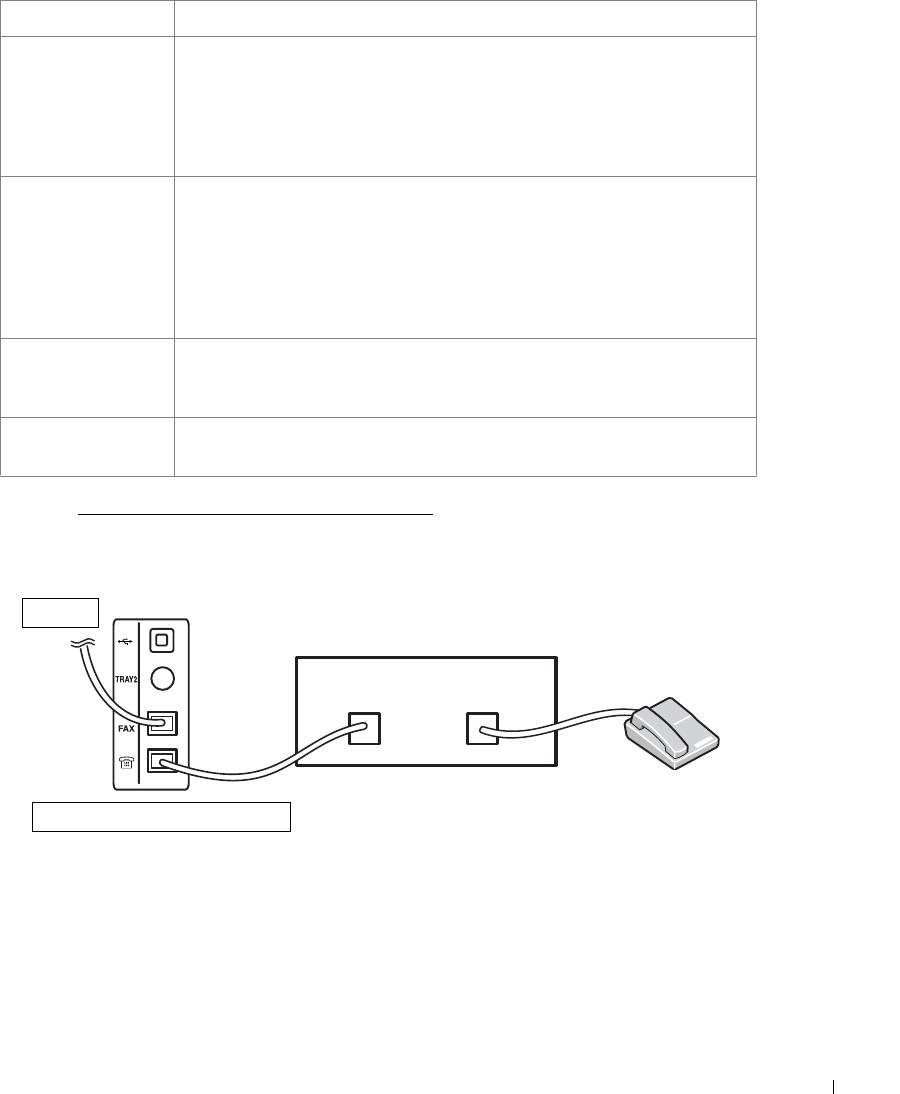
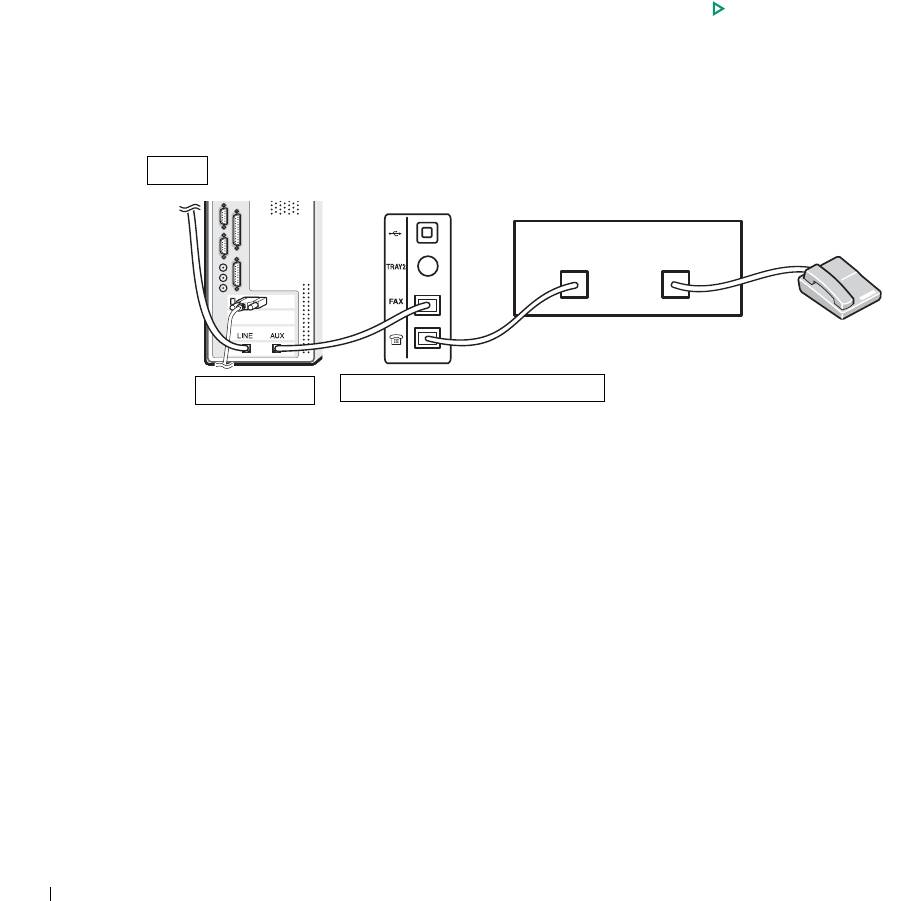
Работа с автоответчиком
Линия
Автоответчик
Линия
Телефон
Dell 2355dn Laser MFP
Рисунок 1
Телефонный автоответчик можно подключить напрямую к разъему на задней панели
принтера (см. рис. 1).
Переключите устройство в режим
Автоотв./факс
и задайте для параметра
Зв. до отв.
значение, превышающее значение параметра звонков до ответа на автоответчике.
233
• Если автоответчик принимает звонок, многофункциональный принтер занимает
линию при поступлении сигнала факса и начинает прием факсимильного
сообщения.
• Если автоответчик отключен, принтер автоматически переходит в режим «Факс»
после заданного числа звонков.
• Если вы подняли трубку и услышали сигналы факса, выполните следующие
действия, чтобы принтер принял факс:
перейдите в раздел
Факс
→
Громкая связь
и нажмите
Пуск
(), после чего
повесьте трубку или
наберите код удаленного приема *9* и повесьте трубку.
Работа с модемом
Линия
Автоответчик
Линия
Телефон
Компьютер
Dell 2355dn Laser MFP
Рисунок 2
Чтобы использовать модем для получения и отправки факсимильных сообщений или
подключения к сети Интернет, подключите его напрямую к разъему на задней панели
принтера с автоответчиком, как показано на рисунке 2.
• Переключите устройство в режим
Автоотв./факс
и задайте для параметра
Зв. до
отв.
значение, превышающее значение параметра звонков до ответа на
автоответчике.
• Отключите функцию приема факсов для модема.
• Не используйте модем во время отправки или приема факсов.
• Для отправки и приема факсимильных сообщений с использованием модема
компьютера и специального приложения следуйте инструкциям, прилагающимся
кмодему.
234

• Можно отсканировать изображение с помощью многофункционального принтера
и программы Dell ScanDirect, а затем отправить его по факсу при помощи
специального приложения и модема.
Резервная память для данных факса
Устройство Dell 2355dn Laser MFP имеет 4 Мб резервной памяти (приблизительно
200 страниц диаграммы ITU-T №1).
Если при приеме факса отсутствует бумага или тонер, данные не могут быть напечатаны.
В этом случае устройство автоматически сохраняет данные факса в резервную память.
Однако если устройство не сможет полностью обработать принимаемый факс,
остальные данные не будут сохранены в памяти.
235

236

Macintosh
Установка программного обеспечения для
Macintosh
Настройка соединения с компьютером
Печать
Сканирование

Данное устройство можно использовать с компьютерами Macintosh, имеющими
встроенный порт USB или плату сетевого интерфейса 10/100 Base-TX. При печати
с компьютера Macintosh можно использовать драйвер PostScript, установив PPD-файл.
Установка программного обеспечения для
Macintosh
На компакт-диске программного обеспечения и документации, поставляемом вместе
с принтером, содержится файл PPD, который позволяет использовать драйвер PostScript
для печати с компьютера Macintosh.
Перед установкой программного обеспечения для принтера проверьте соответствие
следующим требованиям:
Операционная
Требования
система
ЦП ОЗУ Свободное место
на диске
Mac OS версии 10.4
•Power PC G4/G5
• 128 Мб для системы
1 Гб
или ниже
• Процессоры Intel
MAC на базе процессора
Power PC (512 Мб)
• 512 Мб для системы Mac
на базе процессора Intel
(1 Гб)
Mac OS X 10.5
• 867 МГц или больше
512 Мб (1 Гб) 1 Гб
Power PC G4 /G5
• Процессоры Intel
Mac OS X 10.6
• Процессоры Intel
1 Гб (2 Гб) 1 Гб
Установка драйвера принтера
1
Подключите принтер к компьютеру. Включите компьютер и принтер.
2
Вставьте входящий в комплект поставки компакт-диск программного обеспечения
и документации в привод компакт-дисков.
3
Дважды щелкните значок компакт-диска, появившийся на рабочем столе
Macintosh.
4
Откройте папку
MAC_Installer
.
5
Откройте папку
MAC_Printer
.
6
Дважды щелкните значок
Printer Driver Installer
.
7
Введите пароль и щелкните
OK
.
238

8
Нажмите
Continue
.
9
Выберите пункт
Easy Install
и нажмите на кнопку
Install
.
10
После установки нажмите на кнопку
Quit
.
Удаление драйвера принтера
1
Вставьте входящий в комплект поставки компакт-диск программного обеспечения
и документации в привод компакт-дисков.
2
Дважды щелкните
значок компакт-диска,
появившийся
на рабочем столе
Macintosh.
3
Откройте папку
MAC_Installer
.
4
Откройте папку
MAC_Printer
.
5
Дважды щелкните значок
Printer Driver Uninstaller
.
6
Введите пароль и щелкните
OK
.
7
Нажмите
Continue
.
8
Щелкните
Uninstall
и затем щелкните
Uninstall
.
9
После удаления нажмите на кнопку
Quit
.
Установка драйвера сканера
1
Подключите принтер к компьютеру. Включите компьютер и принтер.
2
Вставьте входящий в комплект поставки компакт-диск программного обеспечения
и документации в привод компакт-дисков.
3
Дважды щелкните
значок компакт-диска,
появившийся
на рабочем столе
Macintosh.
4
Откройте папку
MAC_Installer
.
5
Откройте папку
MAC_Twain
.
6
Дважды щелкните по значку Installer.
7
Введите пароль и щелкните
OK
.
8
Нажмите
Continue
.
9
Нажмите
Install
.
10
После установки нажмите на кнопку
Quit
.
Удаление драйвера сканера
1
Вставьте входящий в комплект поставки компакт-диск программного обеспечения
и документации в привод компакт-дисков.
2
Дважды щелкните
значок компакт-диска,
появившийся
на рабочем столе
Macintosh.
239


