
Dell 2355dn – страница 13
Инструкция к Мфу Dell 2355dn

3
Откройте папку
MAC_Installer
.
4
Откройте папку
MAC_Twain
.
5
Дважды щелкните по значку Installer.
6
Введите пароль и щелкните
OK
.
7
Нажмите
Continue
.
8
Щелкните
Uninstall
и затем щелкните
Uninstall
.
9
После удаления нажмите на кнопку
Restart
.
Настройка соединения с компьютером
Процедура настройки зависит от того, какой кабель используется для подключения
устройства к компьютеру – сетевой или кабель USB.
Macintosh с сетевым подключением
1
Для установки PPD-файла следуйте инструкциям раздела «Установка
программного обеспечения для Macintosh».
2
Откройте папку
Applications
folder
Utilities
и
Print Setup Utility
.
В MAC OS 10.5 ~10.6 откройте папку
Applications
, выберите
System Preferences
,
азатем –
Print & Fax
.
3
В
Printer List
выберите
Add
.
В системе MAC OS 10.5 ~ 10.6 щелкните по значку
+
, и на экран выведется
всплывающее окно.
4
В MAC OS 10.3 откройте вкладку
IP Printing
.
В MAC OS 10.4 выберите
IP Printer
.
В MAC OS 10.5 ~10.6 выберите
IP
.
5
Введите IP-адрес принтера в поле
Printer Address
.
В MAC OS 10.5 ~10.6 введите IP-адрес принтера в поле
Address
.
6
Укажите имя очереди в поле
Queue Name
. Если не удается определить имя очереди
для сервера печати, сначала воспользуйтесь очередью по умолчанию.
В MAC OS 10.5 ~ 10.6 введите имя очереди в поле
Queue
.
7
В MAC ОС 10.3, если функция автоматического выбора не работает, выберите
Dell
в
Printer Model
и
укажите имя принтера
в поле
Model Name
.
В MAC ОС 10.4, если функция автоматического выбора не работает, выберите
Dell
в
Print Using
и
укажите имя принтера
в поле
Model
.
240

В MAC ОС 10.5, если функция автоматического выбора не работает, выберите
Select
a driver to use...
и
укажите имя принтера
в поле
Print Using
.
В MAC ОС 10.6, если функция автоматического выбора не работает, выберите
Select
a driver to use...
и
укажите имя принтера
в поле
Print Using
.
8
Нажмите
Add
.
9
IP-адрес принтера отображается в списке
Printer List
. Принтер будет
использоваться по умолчанию.
При подключении через интерфейс USB
1
Для установки PPD-файла следуйте инструкциям раздела «Установка
программного обеспечения для Macintosh».
2
Откройте папку
Applications Utilities
и
Print Setup Utility
.
В MAC OS 10.5 ~10.6 откройте папку
Applications
, выберите
System Preferences
,
азатем –
Print & Fax
.
3
В
Printer List
выберите
Add
.
В системе MAC OS 10.5 ~ 10.6 щелкните по значку
+
, и на экран выведется
всплывающее окно.
4
В MAC OS 10.3 откройте вкладку
USB
.
В MAC OS 10.4 выберите
Default Browser
и найдите USB-соединение.
В MAC OS 10.5 ~ 10.6 выберите
Default
и найдите USB-соединение.
5
В MAC ОС 10.3, если функция автоматического выбора не работает, выберите
Dell
в
Printer Model
и
укажите имя принтера
в
Model Name
.
В MAC ОС 10.4, если функция автоматического выбора не работает, выберите
Dell
в
Print Using
и
укажите имя принтера
в
Model
.
В MAC ОС 10.5, если функция автоматического выбора не работает, выберите
Select
a driver to use...
и
укажите имя принтера
в
Print Using
.
В MAC ОС 10.6, если функция автоматического выбора не работает, выберите
Select
a driver to use...
и
укажите имя принтера
в
Print Using
.
6
Нажмите
Add
.
Принтер появится в списке
Printer List
и будет использоваться как принтер
по умолчанию.
241
Печать
Печать документа
При печати документов в системах Mac OS необходимо устанавливать настройки печати
в каждом приложении. Для печати на компьютере Macintosh выполните следующие
действия.
1
Откройте приложение и выберите файл, который необходимо распечатать.
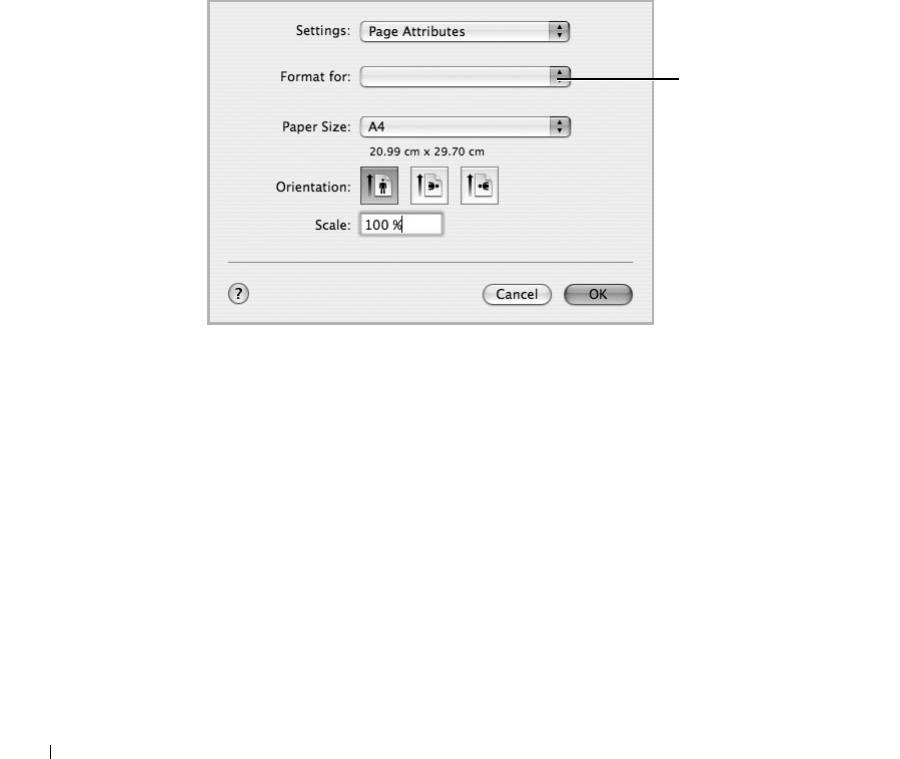
2
Откройте меню
File
и нажмите на кнопку
Page Setup
(
Document Setup
в некоторых
приложениях).
3
Установите размер бумаги, ориентацию, масштаб и другие настройки, затем
нажмите на кнопку
OK
.
Убедитесь, что
выбран нужный
принтер.
Mac OS 10.4
4
Откройте меню
File
и нажмите
.
5
Укажите количество копий и выберите нужные страницы.
6
После завершения настройки нажмите на кнопку
.
Изменение настроек принтера
Можно использовать дополнительные функции печати.
В приложении Macintosh выберите пункт
в меню
File
.
242
Настройка макета
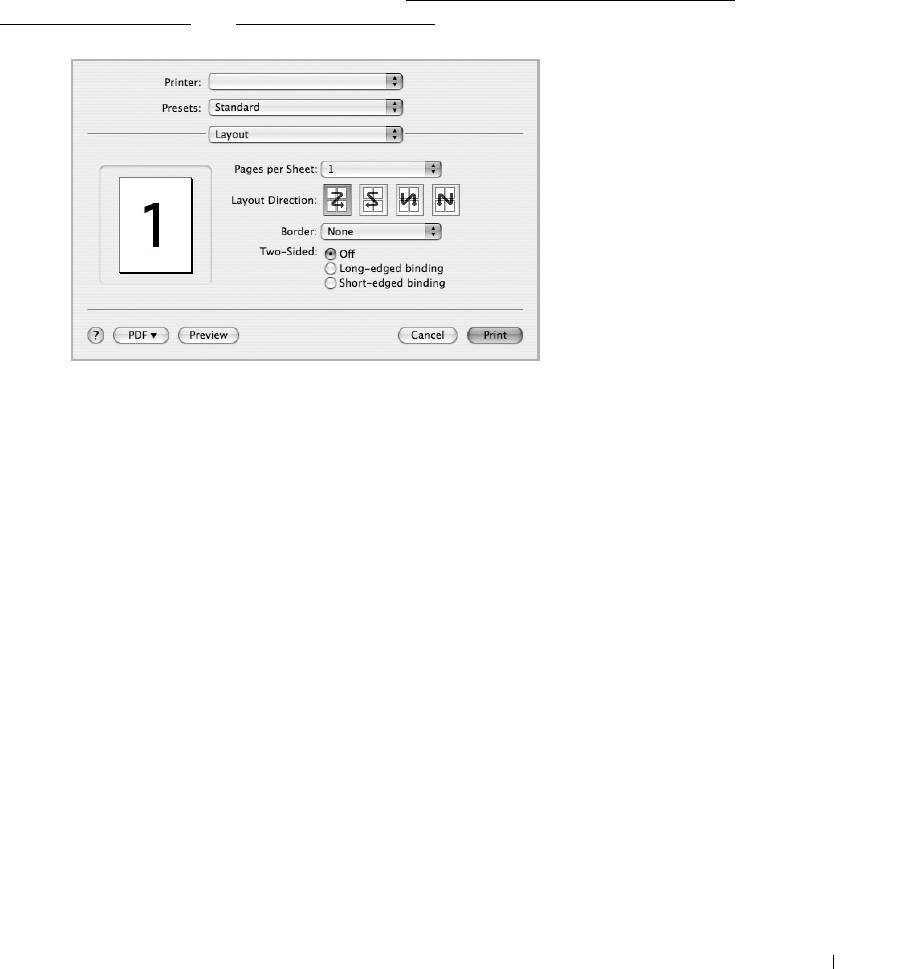
Параметры на вкладке
Layout
определяют расположение документа на странице. Можно
печатать несколько страниц на одном листе бумаги.
Для того чтобы использовать эту функцию, выберите пункт
Layout
в списке
Presets
.
Дополнительную информацию см. в документе «
Печать нескольких страниц на одной
стороне листа бумаги» и на «Двусторонняя печать».
Mac OS 10.4
Печать нескольких страниц на одной стороне листа бумаги
На одной стороне листа бумаги можно распечатать несколько страниц. Эта функция
позволяет экономить средства при печати черновиков.
1
В приложении Macintosh выберите пункт
в меню
File
.
243
2
Выберите
Layout
.
Mac OS 10.4
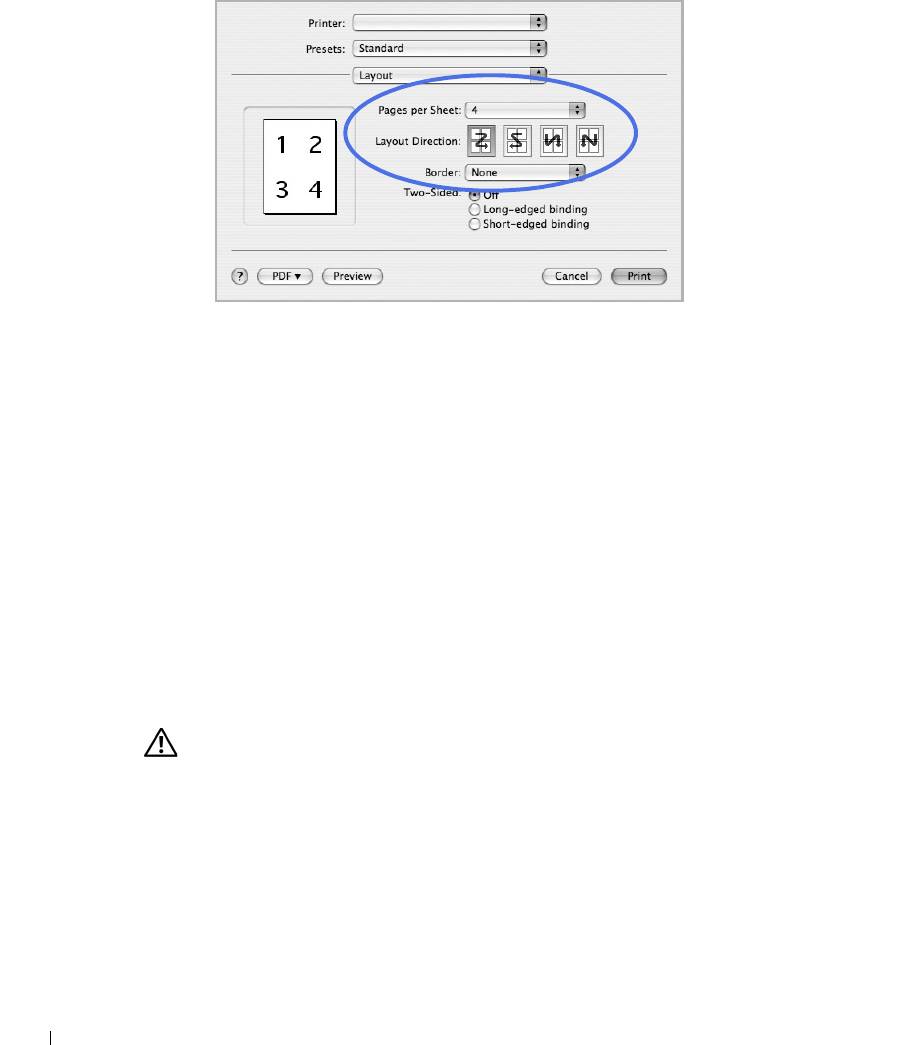
3
Выберите количество страниц на стороне листа в списке
Pages per Sheet
.
4
Для параметра
Layout Direction
укажите порядок страниц.
Для печати рамки вокруг каждой страницы на листе выберите нужное значение
враскрывающемся списке
Border
.
5
Нажмите на кнопку
. Принтер напечатает заданное количество страниц на
одной стороне листа бумаги.
Двусторонняя печать
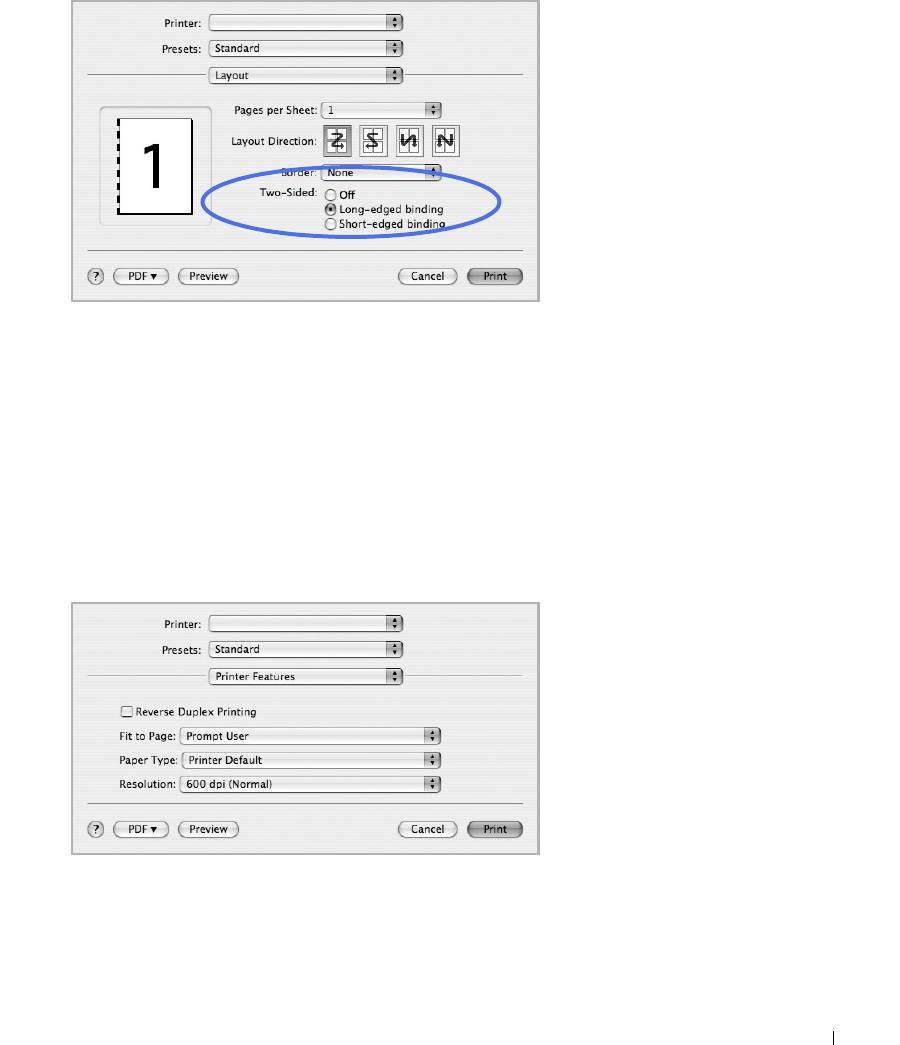
Принтер может печатать документы на двух сторонах бумаги. Перед печатью
в двустороннем режиме выберите расположение переплета в документе. Можно
выбрать один из следующих типов переплета:
Long-Edge Binding
: Обычный макет используется при переплете книг.
Short-Edge Binding
: Данный тип часто используется в календарях.
ПРЕДУПРЕЖДЕНИЕ. При двусторонней печати нескольких копий документа
он может напечататься не так, как необходимо. Если функция разбора по копиям
включена и количество страниц нечетное, последняя страница предыдущей копии
и первая страница следующей копии будут напечатаны на одном листе.
Если разбор по копиям выключен, на обеих сторонах листа будет напечатана одна
и та же страница. Поэтому для распечатки нескольких копий документа
в двустороннем режиме необходимо для каждой из них задавать самостоятельное
задание печати.
1
В приложении Macintosh выберите пункт
в меню
File
.
244
2
Выберите
Layout
.
Mac OS 10.4
3
Выберите тип переплета в группе
Two Sided Printing
.
4
Нажмите кнопку
. Принтер начнет печать на обеих сторонах листа бумаги.
Настройка параметров принтера
Параметры на вкладке
Printer Features
позволяют выбрать тип бумаги и настроить
качество печати.
Для того чтобы использовать эти функции, выберите пункт
Printer Features
в
раскрывающемся списке:
Mac OS 10.4
245

Reverse Duplex Printing
Этот параметр позволяет задать общий порядок печати применительно к двусторонней
печати.
Fit to Page
Эта функция позволяет печатать документ на бумаге любого размера вне зависимости от
его размеров в цифровом виде. Это может быть полезно в том случае, если нужно
рассмотреть мелкие детали небольшого документа.
Paper Type
Установите значение
Paper Type
для параметра
Printer Default
. При загрузке особого
материала для печати выберите соответствующее значение.
Resolution
Можно выбрать разрешение печати – чем выше разрешение, тем более четкими будут
символы и графика. При повышении разрешения время печати может увеличиться.
246

Сканирование
Сканирование документов можно выполнять в программе
Image Capture
. Программа
Image Capture
входит в состав ОС Macintosh.
1
Проверьте, чтобы устройство и компьютер были правильно подключены друг
кдругу и включены.
2
Загрузите документы в дуплексный автоподатчик лицевой стороной вверх.
ИЛИ
Поместите документ на стекло экспонирования лицевой стороной вниз.
Дополнительные сведения о загрузке документов см. в разделе «
Загрузка исходного
документа».
3
Запустите
Applications
и нажмите кнопку
Image Capture
.
ПРИМЕЧАНИЕ. При появлении сообщения No Image Capture device connected
переподключите кабель USB. Если проблема не исчезла, см. справку по
Image
Capture
.
4
Задайте настройки сканирования с помощью данной программы.
5
Отсканируйте и сохраните изображение.
ПРИМЕЧАНИЕ. Информацию по использованию программы
Image Capture
,
см. в справочной системе
Image Capture
.
ПРИМЕЧАНИЕ. Можно также использовать такое TWAIN-совместимое программное
обеспечение, как Adobe Photoshop.
ПРИМЕЧАНИЕ. Процесс сканирования зависит от используемого
TWAIN-совместимого программного обеспечения. См. руководство пользователя
программного обеспечения.
ПРИМЕЧАНИЕ. Если сканирование не происходит, обновите ОС Macintosh до
последней версии. Эта функция правильно работает в системах Mac OS 10.3.9 и Mac OS
10.4.7 или их более поздних версиях.
247

248

Linux
Приступая к работе
Установка драйвера многофункционального
устройства
Использование Unified Driver Configurator
Настройка параметров принтера
Печать документа
Сканирование документа

Приступая к работе
Входящий в комплект диск
программного обеспечения и документации
содержит драйверы
многофункционального принтера Dell для использования устройства с компьютером
под управлением операционной системы Linux.
Пакет драйверов многофункционального устройства Dell содержит драйверы принтера
и сканера, обеспечивающие печать документов и сканирование изображений. Этот
пакет включает в себя также полезные приложения для настройки принтера и обработки
результатов сканирования документов.
После установки драйвера в системе Linux, пакет драйверов позволяет осуществлять
мониторинг нескольких многофункциональных устройств через порт USB.
Отсканированные документы можно редактировать, печатать на этом же локальном
устройстве или сетевых принтерах, отправлять по электронной почте, загружать на узел
FTP или передавать во внешнее приложение оптического распознавания символов.
Пакет драйверов имеет гибкую, хорошо продуманную программу установки. Нет
необходимости искать дополнительные компоненты, которые могут понадобиться для
работы с многофункциональным устройством: В распространенных дистрибутивах
Linux все необходимое устанавливается автоматически.
Установка драйвера многофункционального
устройства
Требования к системе
Поддерживаемые ОС
• RedHat Enterprise Linux WS 4, 5 (32-/64-разрядная)
• Fedora 4, 5, 6, 7, 8, 9, 10, 11, 12 (32/64-разрядные версии)
• Mandrake 9.2 (32-разрядная), 10.0, 10.1 (32-/64-разрядная)
• SuSE Linux 10.0, 10.1 (32-разрядные версии)
• OpenSuSE 10.2, 10.3, 11.0, 11.1, 11.2 (32/64-разрядные версии)
• Mandriva 2005, 2006, 2007, 2008, 2009, 2009.1 (32/64-разрядные версии)
• Ubuntu 5.04, 5.10, 6.06, 6.10, 7.04, 7.10, 8.04, 8.10, 9.04, 9.10 (32/64-разрядные версии)
• SuSE Linux Enterprise Desktop 10, 11 (32/64-разрядные версии)
• Debian 4.0, 5.0 (32/64-разрядные версии)
250

Рекомендуемая конфигурация оборудования
• Pentium IV 2,4 ГГц и выше (IntelCore2)
• ОЗУ 512 Мб и выше
• Свободное место на жестком диске: Не менее 1 Гб
ПРИМЕЧАНИЕ. Необходимо также зарезервировать раздел подкачки размером
не менее 300 Мб для сканирования больших изображений.
ПРИМЕЧАНИЕ. Драйвер сканера для Linux поддерживает максимальное оптическое
разрешение.
Программное обеспечение
• Linux Kernel 2.4 или более поздняя версия
• Glibc 2.2 или более поздняя версия
•CUPS
•SANE
Установка драйвера многофункционального устройства
1
Убедитесь, что многофункциональное устройство подключено к компьютеру.
Включите компьютер и принтер.
2
При появлении окна Administrator Login введите слово
root
в поле Login и укажите
системный пароль.
ПРИМЕЧАНИЕ. Для установки программного обеспечения принтера необходимо
войти в систему в качестве привилегированного пользователя (root). Если вы не
являетесь привилегированным пользователем, обратитесь к системному
администратору.
1
Вставьте компакт диск программного обеспечения и документации в дисковод для
компакт-дисков. Компакт-диск программного обеспечения и документации
запустится автоматически.
Если автозапуск не сработает, щелкните по значку внизу рабочего стола.
В появившемся окне терминала введите команду:
[root@localhost root]#mount -t iso9660 /dev/hdc /mnt/cdrom
[root@localhost root]#cd /mnt/cdrom/Linux
[root@localhost root]#./install.sh
Если запустить компакт-диск не удается, выполните следующие команды:
[root@localhost root]#umount /dev/hdc
[root@localhost root]#mount -t iso9660 /dev/hdc /mnt/cdrom
ПРИМЕЧАНИЕ. Если в системе установлен и настроен пакет программ автозапуска,
программа установки запускается автоматически.
251
2
Нажмите
Install
.
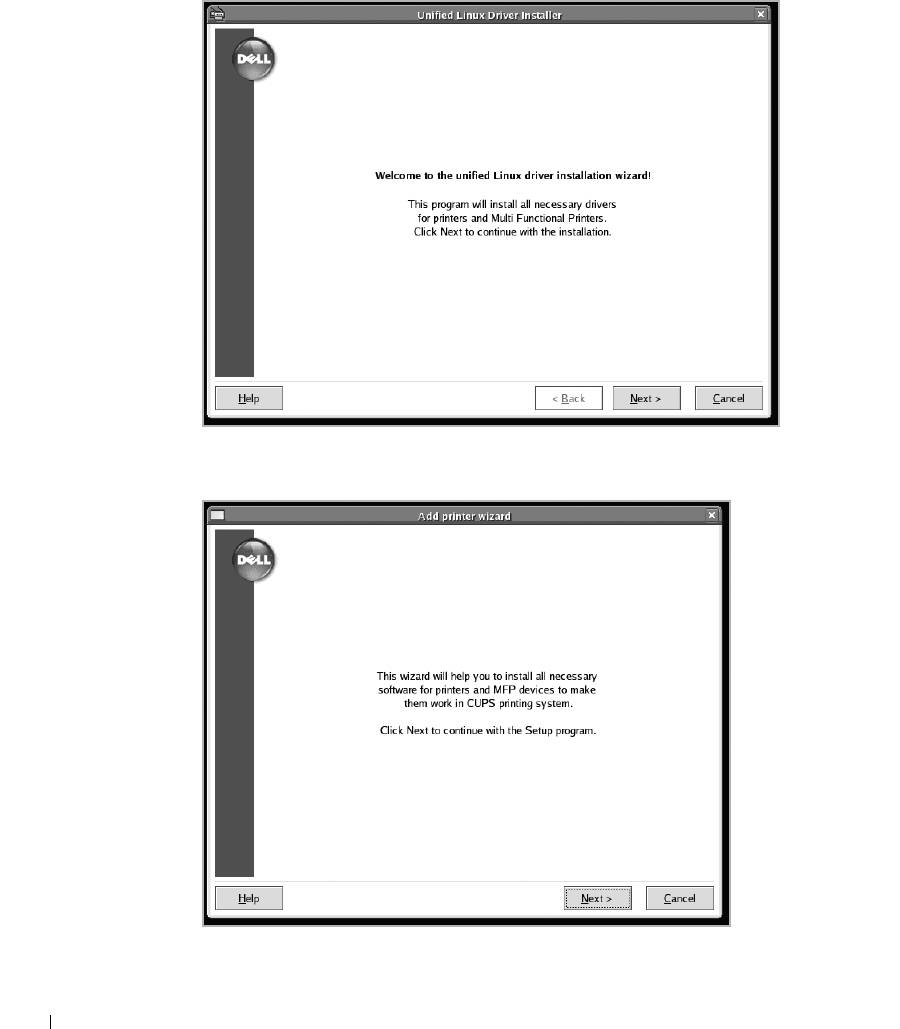
3
Когда появится экран приветствия, нажмите кнопку
Next
.
4
Начнется установка. Когда установка будет почти завершена, автоматически
запустится мастер установки принтера. Нажмите
Next
.
252
5
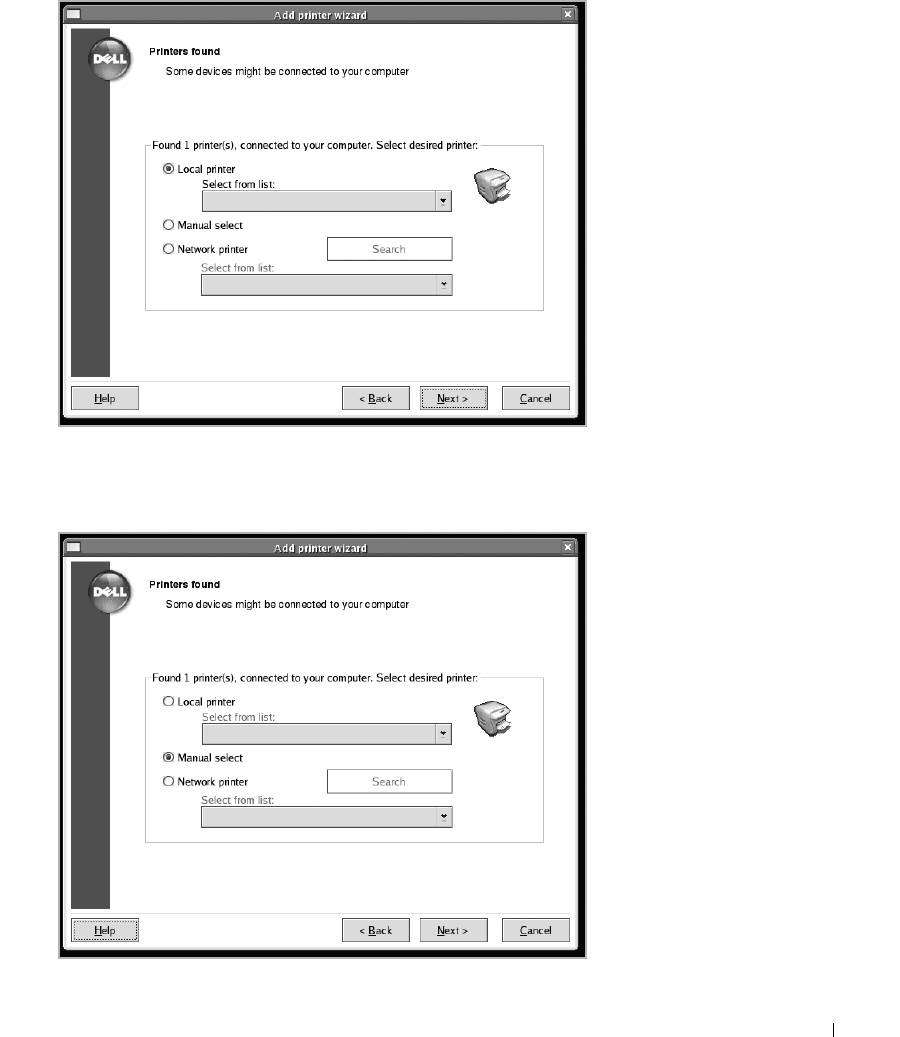
Если вы подключаете принтер при помощи кабеля USB, откроется следующее окно.
Выберите принтер из раскрывающегося списка и щелкните
Next
.
ИЛИ
Если вы подключаете принтер при помощи сетевого кабеля, откроется следующее
окно.
253
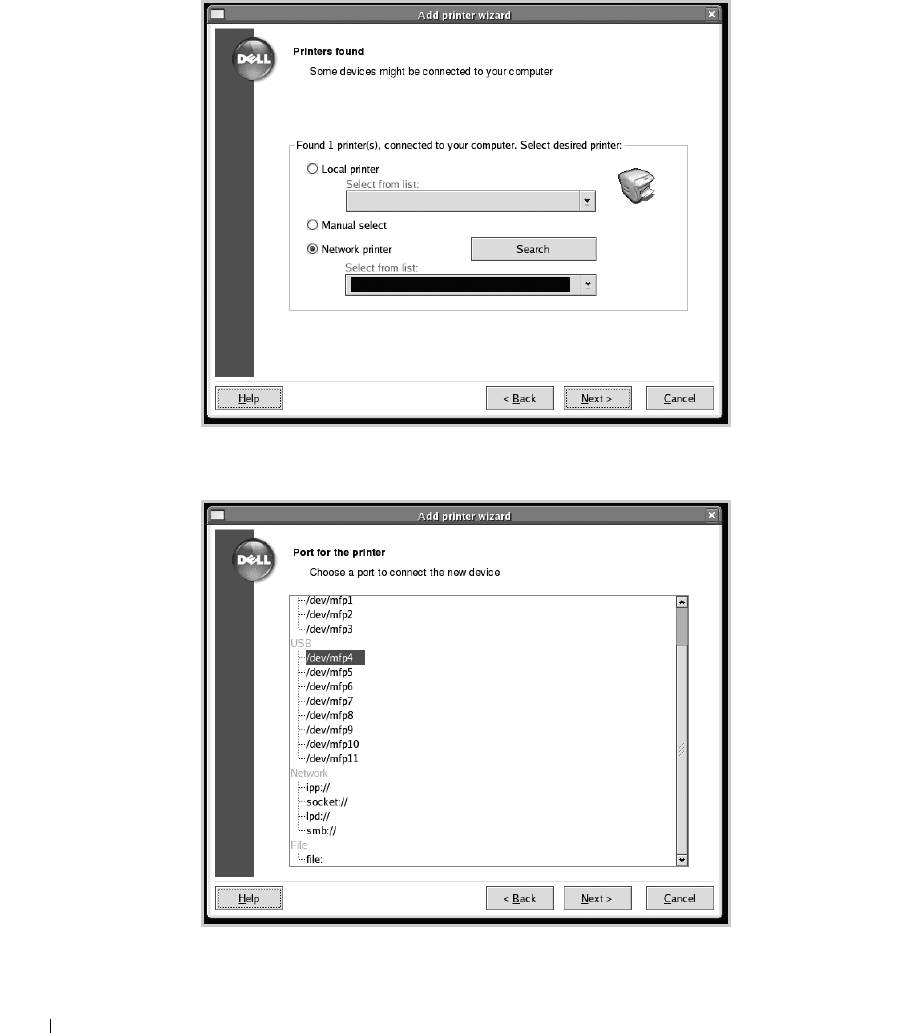
Отметьте
Network printer
и выберите принтер в раскрывающемся списке. Нажмите
Next
.
6
Если вы подключаете принтер при помощи кабеля USB, выберите порт, который
будет использоваться для данного принтера. После выбора порта щелкните
Next
.
ИЛИ
254
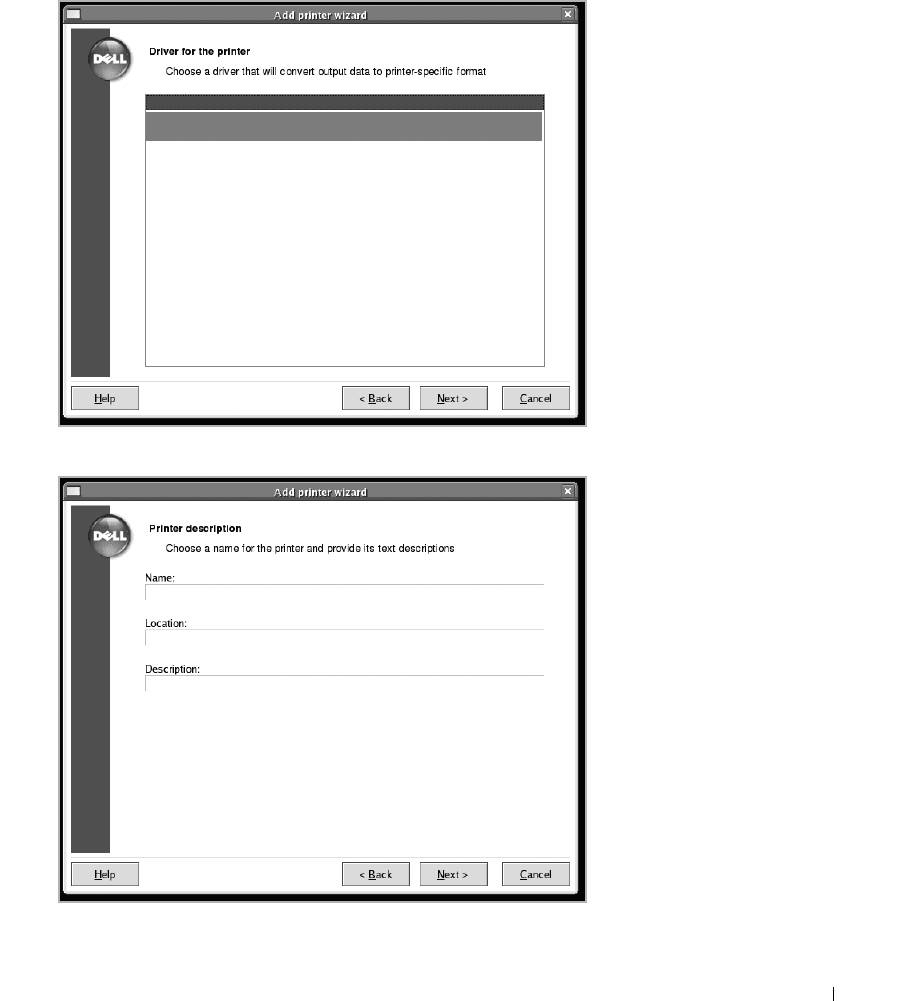
Если вы подключаете принтер при помощи сетевого кабеля, перейдите
кследующему шагу.
7
Выберите драйвер и щелкните
Next
.
8
Введите имя, местонахождение и описание для вашего принтера и щелкните
Next
.
9
Щелкните
Finish
для завершения установки.
255
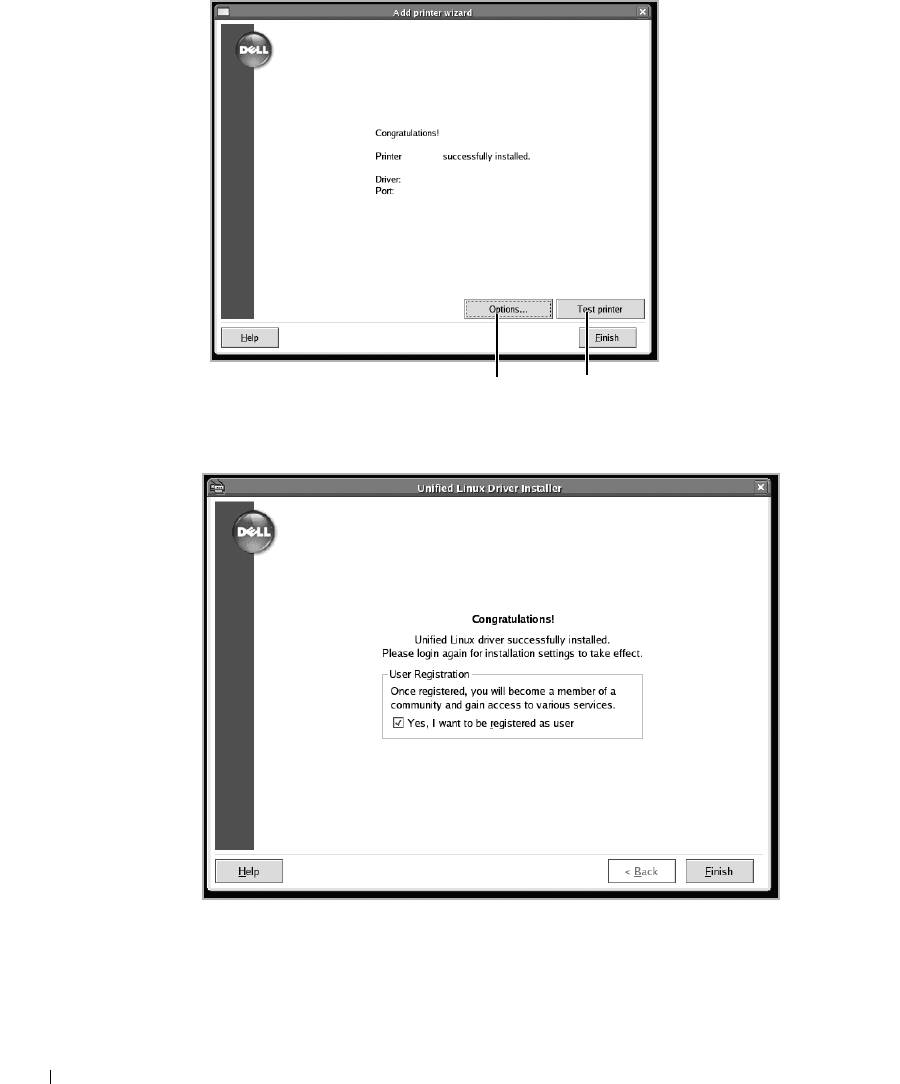
На этой вкладке можно установить
Щелкните для печати тестовой
настройки принтера.
страницы.
10
При появлении следующего окна щелкните
Finish
.
Для удобства пользователя программа установки добавляет на рабочий стол значок
Unified Driver Configurator
и группу
Dell
MFP в системное меню. В случае
затруднений обратитесь к экранной справке. Это можно сделать через системное
меню или из любого приложения пакета драйверов (например
Unified Driver
Configurator
или
Image Editor
).
256
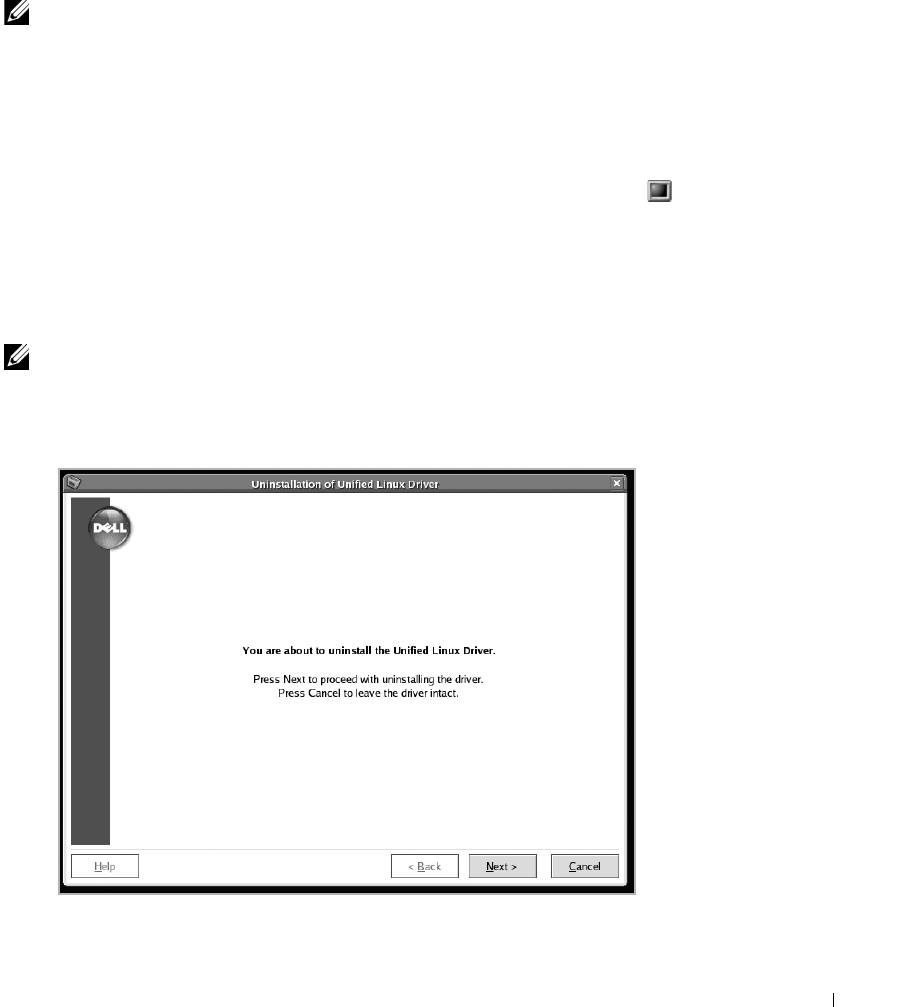
Удаление драйвера MFP
1
При появлении окна Administrator Login введите слово
root
в поле Login и укажите
системный пароль.
ПРИМЕЧАНИЕ. Для установки программного обеспечения принтера необходимо
войти в систему в качестве привилегированного пользователя (root). Если вы не
являетесь привилегированным пользователем, обратитесь к системному
администратору.
2
Вставьте компакт диск программного обеспечения и документации в дисковод для
компакт-дисков. Компакт-диск программного обеспечения и документации
запустится автоматически.
Если компакт-диск не будет запущен автоматически, щелкните значок внизу
рабочего стола. В появившемся окне терминала введите команду:
[root@localhost root]#mount -t iso9660 /dev/hdc /mnt/cdrom
[root@localhost root]#cd /mnt/cdrom/Linux
[root@localhost root]#./uninstall.sh
ПРИМЕЧАНИЕ. Если в системе установлен и настроен пакет программ автозапуска,
программа установки запускается автоматически.
3
Нажмите
Uninstall
.
4
Нажмите
Next
.
5
Нажмите
Finish
.
257
Использование Unified Driver Configurator
Unified Driver Configurator
– это средство, предназначенное в основном для настройки
многофункциональных устройств. Поскольку многофункциональное устройство
объединяет в себе принтер и сканер, параметры настройки в интерфейсе программы
Unified Driver Configurator
логически сгруппированы по этим двум функциям. Кроме
того, для управления доступом к принтеру и сканеру многофункционального устройства
через один канал ввода-вывода поддерживается специальный порт
многофункционального устройства.
После установки драйвера многофункционального устройства автоматически создается
значок
Unified Driver Configurator
на рабочем столе.
Запуск средства Unified Driver Configurator
1
Дважды нажмите значок
Unified Driver Configurator
на рабочем столе.
Можно также щелкнуть значок Startup Menu и выбрать пункт
Dell MFP
, а затем –
Unified Driver Configurator
.
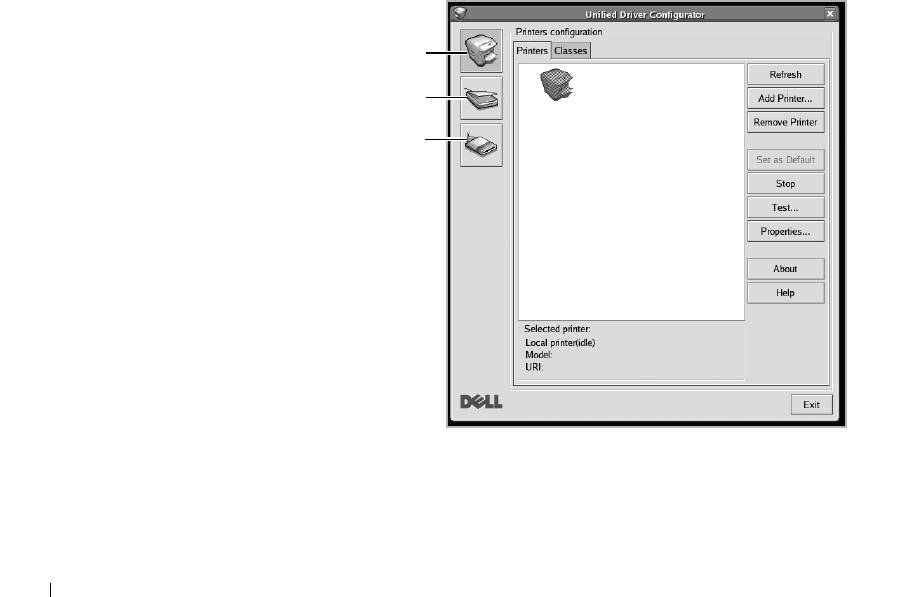
2
Для доступа к нужному окну настройки нажмите на соответствующую кнопку
вобласти Modules.
Кнопка настройки принтеров
Кнопка настройки сканеров
Кнопка настройки портов MFP
Для вызова экранной справки щелкните
Help
.
3
По завершении настройки нажмите кнопку
Exit
, чтобы закрыть
Unified Driver
Configurator
.
258
Конфигурация принтера
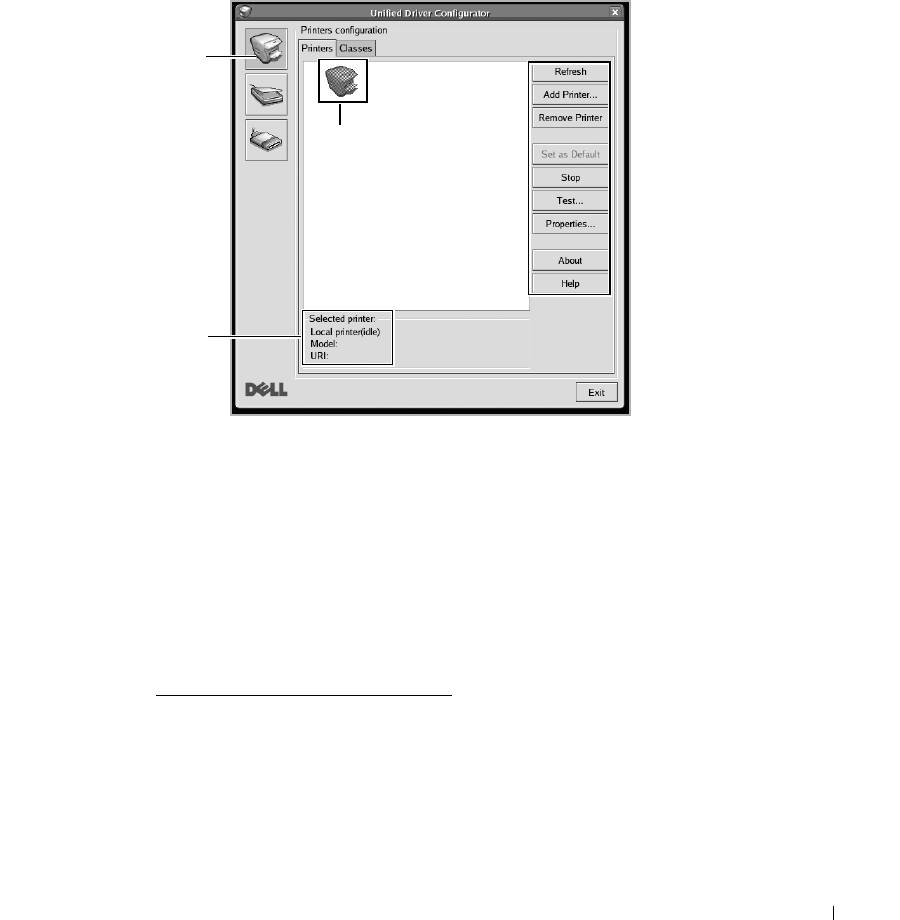
В этом окне имеются две вкладки:
Printers
и
Classes
.
Вкладка «Printers»
Для вывода на экран текущих параметров настройки принтера в системе нажмите
кнопку со значком принтера на панели в левой части окна
Unified Driver Configurator
.
Переход к окну
Printer Configuration.
Отображение всех
установленных
принтеров.
Вывод состояния,
модели и URL-имени
принтера.
Для управления принтером предназначены следующие кнопки:
•
Refresh
: обновление списка доступных принтеров.
•
Add Printer
: добавление нового принтера.
•
Remove Printer
: удаление выбранного принтера.
•
Set as Default
: назначение текущего принтера принтером по умолчанию.
•
Stop
: остановка работы принтера.
•
Te st
: печать тестовой страницы для проверки работы устройства.
•
Properties
: просмотр и изменение свойств принтера. Дополнительную информацию
см. в разделе «
Настройка параметров принтера».
259


