
Dell 2355dn – страница 16
Инструкция к Мфу Dell 2355dn
5
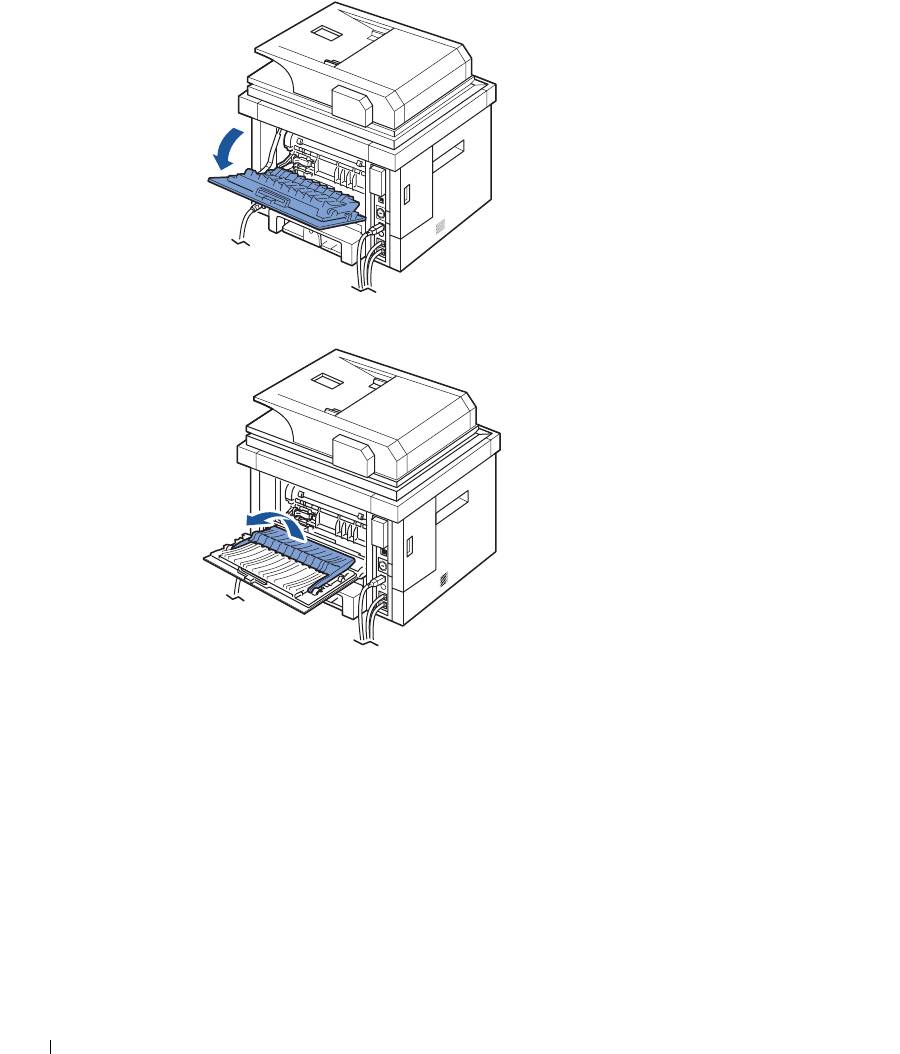
Полностью откройте заднюю крышку, как показано на схеме.
6
Полностью выдвиньте направляющую для двусторонней печати.
300
7
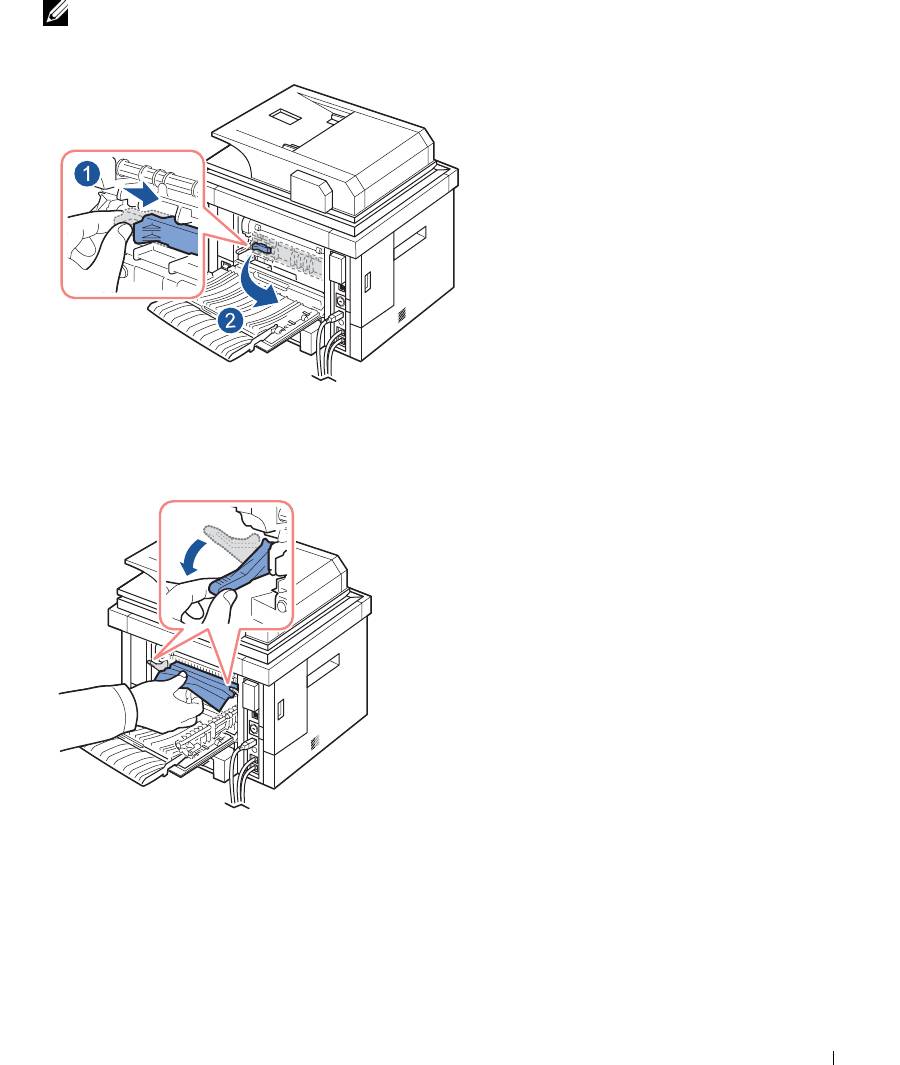
Сдвинув защелку термофиксатора вправо, откройте крышку термофиксатора.
ПРИМЕЧАНИЕ. Убедитесь, что вы развернули направляющую двусторонней
печати перед открытием дверцы термофиксатора, в противном случае можно
повредить дверцу.
8
Вытяните замятую бумагу.
Если замятая бумага вытаскивается с трудом, поднимите два синих прижимных
рычага, чтобы освободить бумагу, и затем вытащите ее.
9
Верните защелку в исходное положение, закройте крышку и установите
направляющую на место.
10
Закройте заднюю крышку.
11
Откройте и закройте переднюю крышку.
Печать возобновится автоматически.
301
Замятие в блоке двусторонней печати
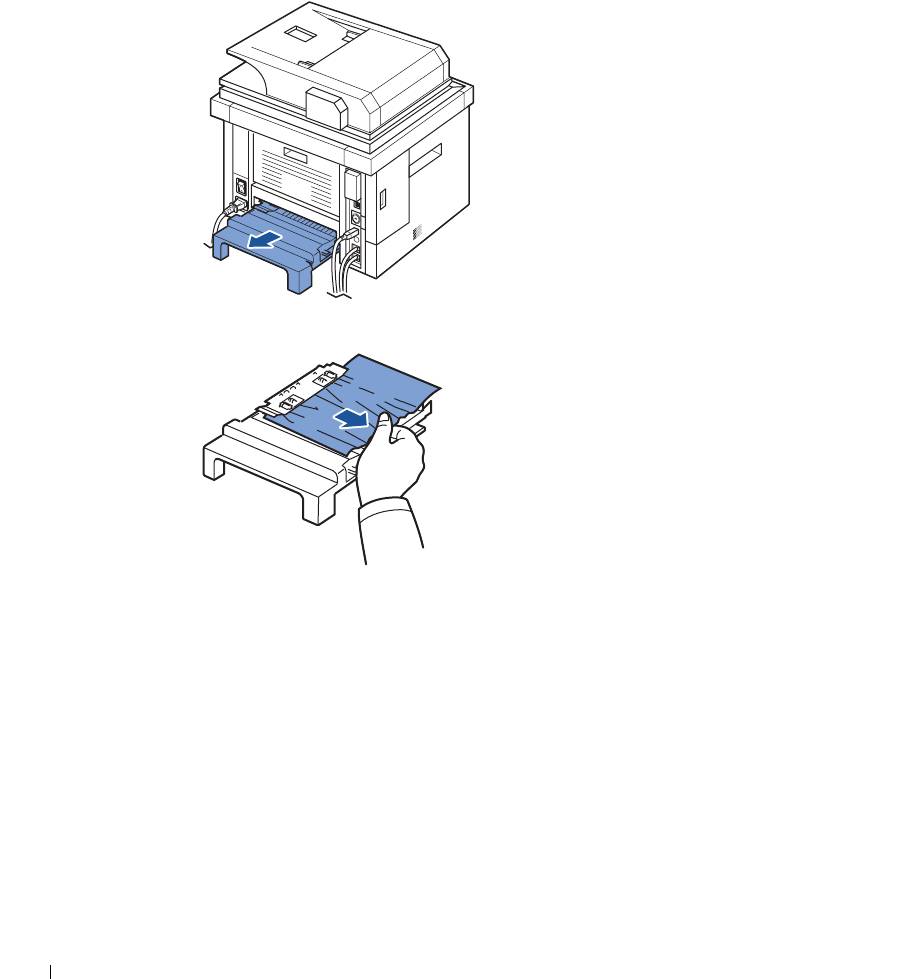
Замятие 0 в блоке двусторонней печати
1
Извлеките блок для двусторонней печати из принтера.
2
Удалите из блока замятую бумагу.
302
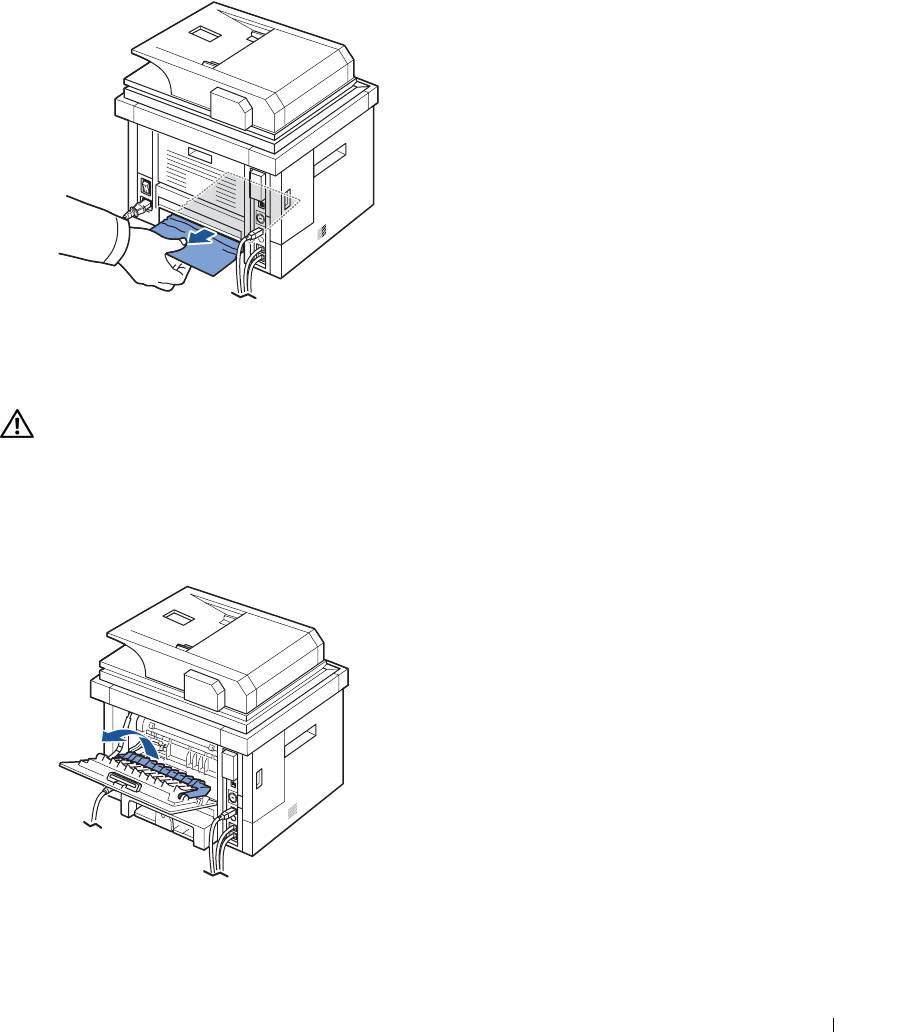
Если замятая бумага не вышла из принтера вместе с блоком для двусторонней
печати, извлеките бумагу из нижней части принтера.
3
Вставьте блок двусторонней печати в принтер.
4
Откройте и закройте переднюю крышку.
Печать возобновится автоматически.
ПРЕДУПРЕЖДЕНИЕ. Если вы не вставите блок двусторонней печати правильно,
может произойти замятие бумаги.
Замятие 1 в блоке двусторонней печати
1
Откройте заднюю крышку.
2
Полностью выдвиньте направляющую для двусторонней печати.
303
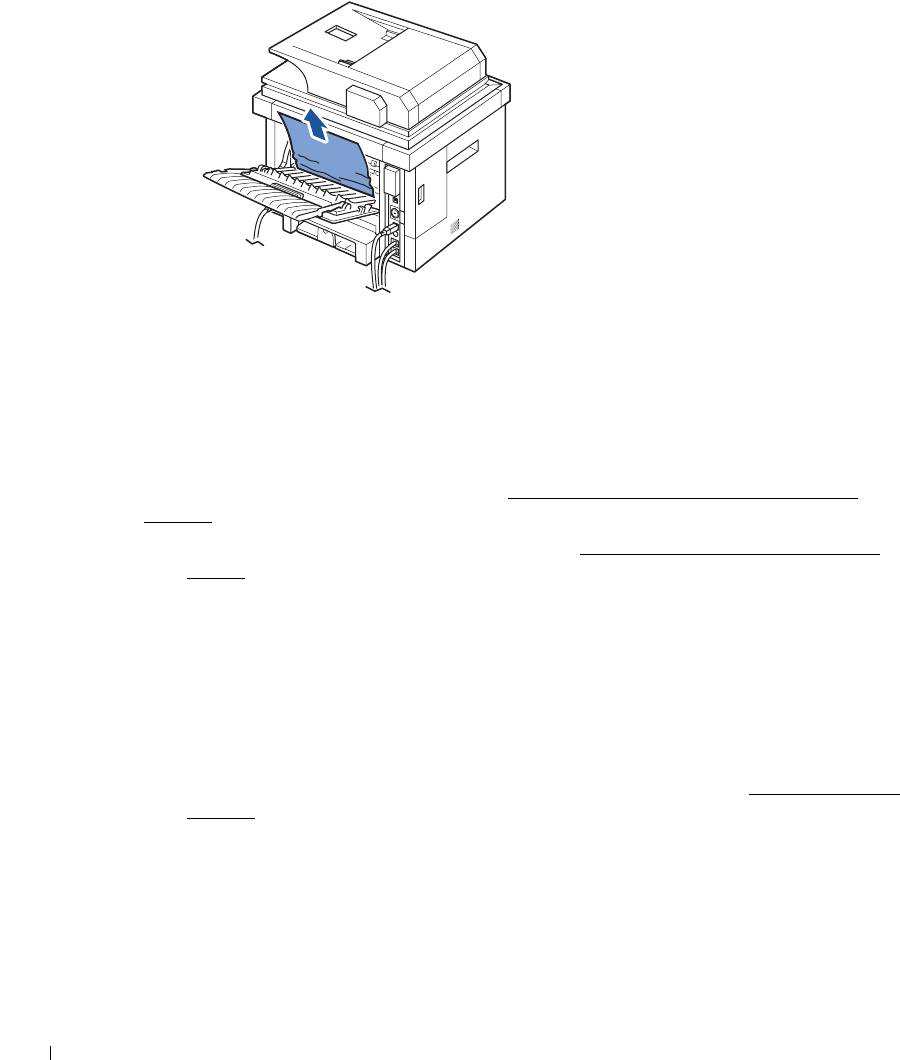
3
Вытяните замятую бумагу.
4
Сложите направляющую для двусторонней печати и закройте заднюю крышку.
5
Откройте и закройте переднюю крышку.
Печать возобновится автоматически.
Рекомендации по предупреждению замятий бумаги
Замятия можно избежать, используя бумагу подходящего типа. При замятии бумаги
выполните действия, описанные в разделе «
Устранение замятия бумаги в лотке для
бумаги».
• Выполняйте процедуры, описанные в разделе «
Загрузка материалов для печати в
лоток». Проверьте, правильно ли расположены ограничители размера бумаги.
• Не загружайте слишком много бумаги в лоток. Стопка бумаги в лотке не должна
превышать отметку уровня бумаги на внутренней стороне лотка.
• Не вынимайте бумагу из лотка во время печати.
• Согните, разверните и выпрямите стопку бумаги перед загрузкой.
• Не используйте мятую, сырую бумагу и бумагу со скрученными краями.
• Не загружайте бумагу различных типов в один лоток.
• Используйте только рекомендованные материалы для печати. См. «
Характеристики
бумаги».
• Загружайте материалы для печати в лоток для бумаги печатной стороной вниз,
а в многофункциональный лоток – печатной стороной вверх.
• Убедитесь в том, что блок двусторонней печати установлен правильно.
304
Сообщения об ошибках на дисплее
ПРИМЕЧАНИЕ. В верхнем левом углу экрана может отображаться восклицательный
знак ( ) или знак креста ( ). Нажав знак креста, можно посмотреть подробную
информацию.
ПРИМЕЧАНИЕ. [xxx] означает тип печатного материала.
ПРИМЕЧАНИЕ. [yyy] означает лоток.
ПРИМЕЧАНИЕ. [zzz] означает размер бумаги.
ПРИМЕЧАНИЕ. Некоторые сообщения об ошибках сопровождаются изображением
на ЖК-экране панели управления.
ПРИМЕЧАНИЕ. Если в таблице отсутствует сообщение, выключите и вновь включите
питание устройства и повторите попытку печати. Если проблему устранить не удалось,
обратитесь в службу технической поддержки.
ПРИМЕЧАНИЕ. При обращении в службу поддержки прочитайте оператору
отображаемое сообщение. Помощь можно получить быстро.
ПРИМЕЧАНИЕ. В зависимости от настроек некоторые сообщения могут не
появляться на дисплее.
Сообщение Значение Рекомендуемые действия
Линия факса не
Не удается соединиться с удаленным
• Повторите попытку. Если проблема
подключена
устройством, или соединение прервано
не устраняется, повторите попытку
из-за проблем с телефонной линией.
спустя час. По возможности
подключитесь к другой телефонной
ИЛИ
линии.
Нет гудка на линии
• Включите режим исправления ошибок.
См. «
Режим ECM».
• Проверьте правильность подключения
устройства к телефонной линии.
См. «
Подключение к телефонной
линии».
• Проверьте, работает ли телефонная
розетка. Для этого подключите к ней
другой телефон.
Крышка DADF открыта
Крышка дуплексного автоподатчика
Закройте крышку.
закрыта неплотно.
Выход. крышка DADF
открыта
Устр. не
К порту памяти USB подключено
Извлеките это устройство из порта
поддерживается
устройство, не являющееся устройством
USB-памяти.
USB.
305

Сообщение Значение Рекомендуемые действия
Зам. на вх. в дупл.
Произошло замятие документа в
Устраните замятие. См. «
Устранение
автоп.
дуплексном автоподатчике.
замятия бумаги в дуплексном
автоподатчике».
Зам. на вых. в дупл.
автоп.
Зам. в лотке бл.
2-стор.печ. в дупл.
автоп.
Зам. в дупл. автоп. (печ.
в обр. напр.)
Вент. 1 бл. 2-стор.печ.
Возникла ошибка в блоке двусторонней
Отключите шнур питания и вновь
заблокирован
печати.
подключите его. Если это не решает
проблему, обратитесь в службу
Вент. 2 бл. 2-стор.печ.
технического обеспечения.
заблокирован
Бл. 2-стор.печ. не
Не установлен блок двусторонней печати. Проверьте блок двусторонней печати.
установлен
Замятие в лотке бл.
При двусторонней печати произошло
Устраните замятие. См. «
Замятие 0 в блоке
2-стор.печ.
замятие бумаги.
двусторонней печати».
Замятие в лотке бл.
При двусторонней печати произошло
Устраните замятие. См. «Замятие 1 в блоке
2-стор.печ. внутри устр.
замятие бумаги.
двусторонней печати».
Задание эл. почты
Сбой, связанный с DNS. Настройте параметры DNS.
выполнено с ошибкой:
Ошибка DNS
Задание эл. почты
Сбой, связанный с протоколом POP3. Настройте параметры протокола POP3.
выполнено с ошибкой:
Ошибка POP3
Задание эл. почты
Сбой, связанный с протоколом SMTP. Измените на доступный сервер.
выполнено с ошибкой:
Ошибка отправки
Задание эл. почты
Сбой, связанный с
Настройте параметры аутентификации.
выполнено с ошибкой:
SMTP-аутентификацией.
Ош. аутентиф.
Задание эл. почты
Не удалось установить соединение
Проверьте правильность подключения
выполнено с ошибкой:
с SMTP-сервером.
сетевого кабеля.
Ошибка подключ. к
ИЛИ
серв.
Свяжитесь с администратором
SMTP-сервера.
306

Сообщение Значение Рекомендуемые действия
Задание эл. почты
Слишком большой размер письма не
Разделите письмо или уменьшите
выполнено с ошибкой:
поддерживается SMTP-сервером.
разрешение.
Разм. письма больше
доп. сервером
Задание эл. почты
Данные одной страницы превышают
Уменьшите разрешение и повторите
выполнено с ошибкой:
установленный размер письма.
попытку.
Слишком большое
письмо
Задание эл. почты
Память устройства заполнена. Удалите данные в памяти.
выполнено с ошибкой:
Память переполнена
Задание эл. почты
Отсутствует доступный отдельный номер
Введите номер телефона или адрес
выполнено с ошибкой:
или не назначен адресом электронной
электронной почты вручную при помощи
почты.
цифровой клавиатуры.
Нет назнач. группы
Задание эл. почты
Сбой, связанный с протоколом POP3. Настройте параметры протокола POP3.
выполнено с ошибкой:
POP3
Ошибка факса Возникла ошибка в блоке факса. Отключите шнур питания и вновь
подключите его. Если это не решает
проблему, обратитесь в службу
технического обеспечения.
Задание факса
Номер принимающего факса опознается
Изменить параметры номеров ненужных
выполнено с ошибкой:
как номер ненужного факса.
факсов.
Ошибка совместимости
Задание факса
Возникли проблемы со связью. Попросите отправителя повторно
выполнено с ошибкой:
переслать документ.
Ошибка связи
Задание факса
Сделана попытка использования номера
Используйте номера быстрого набора или
выполнено с ошибкой:
ячейки группового набора в случае, когда
введите номер вручную.
возможно использование только номера
Группа недоступна
единичной ячейки (например, при
назначении номеров для многоадресной
рассылки).
307

Сообщение Значение Рекомендуемые действия
Задание факса
Принимающий факс не отвечает или линия
Повторите попытку через несколько
выполнено с ошибкой:
занята.
минут.
Линия занята
Задание факса
Аппарат не может соединиться с
Повторите попытку. Если проблема
выполнено с ошибкой:
принимающим факсом, или соединение
не будет устранена, подождите
прервано из-за проблем с телефонной
освобождения линии около часа,
Ошибка линии
линией.
и повторите попытку.
ИЛИ
Включите режим исправления ошибок.
Задание факса
Удаленный факс не ответил на несколько
Повторите попытку. Проверьте
выполнено с ошибкой:
попыток дозвона.
правильность набора номера и убедитесь,
что факс может быть принят.
Нет ответа
Задание факса
Память устройства заполнена.
• Разделите передачу на несколько частей.
выполнено с ошибкой:
• Напечатайте принятые факсы.
Память переполнена
• Отмените функцию сохранения факсов
в
Приорит. факс
.
Ошибка
Сбой термофиксатора. Отключите шнур питания и вновь
термофиксатора
подключите его. Если это не решает
проблему, обратитесь в службу
Низкая температура
технического обеспечения.
Перегрев
Ошибка
термофиксатора
Коцентратор не
К порту памяти USB подключен
Извлеките это устройство из порта
поддерживается
концентратор USB.
USB-памяти.
Недопустимый
Установленный картридж не предназначен
Используйте картриджи,
картридж
для данного принтера.
рекомендованные компанией Dell, и
предназначенные для данного принтера.
Конфл. IP-адреса IP-адрес используется другим
Убедитесь в уникальности назначенного
пользователем.
IP-адреса или получите новый IP-адрес.
Загрузите следующий
В лотке отсутствует бумага. Загрузите бумагу в лоток. См. «
Загрузка
материал в [yyy]
материалов для печати в лоток».
Размер бумаги: [zzz]
Тип бумаги: [xxx]
Продолж. / Закрыть
308

Сообщение Значение Рекомендуемые действия
Ошибка привода лазера
Возникла ошибка в блоке лазерного
Отключите шнур питания и подключите
сканирования.
его снова. Если проблема не устраняется,
Вентилятор LSU
обратитесь в службу технической
заблокирован
поддержки.
Ошибка LSU Hsync
Основной привод
Сбой в работе электродвигателя. Отключите шнур питания и подключите
заблокирован
его снова. Если проблема не устраняется,
обратитесь в службу технической
поддержки.
Ошибка памяти Сбой памяти. Отключите шнур питания и подключите
его снова. Если проблема не устраняется,
обратитесь в службу технической
поддержки.
Память переполнена Память устройства заполнена. Удалите ненужные документы и
повторите попытку.
Сетевой кабель: ошибка Сетевой кабель отключен. Подключите сетевой кабель. См.
«
Подключение принтера к сети».
Ошибка сетевой карты Не установлена сетевая плата. Установите сетевую плату.
Превышен макс. размер
Слишком большой оригинал для сканера. Проверьте размер оригинала.
документа
Замятие в МЦП
Замятие бумаги в области подачи лотка для
Устраните замятие.
бумаги.
Замятие в лотке 1
См. «
Замятие в области подачи бумаги
(лоток 1)», «Замятие в области подачи
Замятие в доп. лотке 2
бумаги (дополнительный лоток 2)» или
«Замятие в многофункциональном лотке».
Замятие внутри
Замятие бумаги внутри принтера. Устраните замятие.
устройства
См. «
Замятие в области термофиксатора».
Замятие в обл. вых. Замятие бумаги в области термофиксатора
Устраните замятие.
и выхода.
См. «
Замятие в области выхода бумаги».
Проверьте
Замятие бумаги в области термофиксатора. Устраните замятие.
Область картриджа
См. «
Замятие в области термофиксатора».
Открыта дверца
Крышка термофиксатора закрыта не
Откройте заднюю крышку и закройте
термофиксатора
полностью.
крышку термофиксатора до щелчка.
Расположение крышки термофиксатора
см. «
Замятие в области выхода бумаги».
309

Сообщение Значение Рекомендуемые действия
Открыта задняя
Задняя крышка была открыта. Закройте заднюю крышку.
крышка
Заблок. переключ. блок.
Модуль сканера заблокирован. Разблокируйте сканер.
сканера.
Задание сканирования
Это же имя уже используется. Введите другое имя файла.
выполнено с ошибкой:
Файл уже существ.
Задание сканирования
Все имена файлов уже использованы. Удалите ненужные файлы.
выполнено с ошибкой:
Слишком длин. имя
файла
Задание сканирования
Подключение к сетевому серверу
Измените настройки сервера.
выполнено с ошибкой:
произведено успешно. Однако доступ к
файлам на сетевом сервере запрещен.
Отказано в доступе к
файлу
Самодиагностика...
Производится проверка двигателя
Подождите несколько минут.
принтера.
Подождите
Ошибка SMPS Возникла ошибка в блоке SMPS. Отключите шнур питания и подключите
его снова. Если проблема не устраняется,
обратитесь в службу технической
поддержки.
Стандартный лоток
Выходной лоток для документов заполнен. Выходной лоток для документов вмещает
заполнен
150 листов обычной бумаги. Как только из
выходного лотка будет извлечена бумага,
принтер возобновит печать.
Картридж с тонером не
Не установлен картридж с тонером. Установите картридж. См. «
Установка
установлен
картриджа с тонером».
Ошибка подачи тонера Подается недостаточно тонера. Передняя крышка закрыта неплотно.
Закройте крышку до щелчка.
Ошибка картриджа с
Ошибка картриджа с тонером. Передняя крышка закрыта неплотно.
тонером
Закройте крышку до щелчка.
Картридж с тонером
Тонер в картридже закончился. Замените картридж на новый. См. «
Замена
почти пуст
картриджа с тонером».
Замените картридж
310

Сообщение Значение Рекомендуемые действия
Закончился тонер Закончился срок службы картриджа с
Тонер в картридже закончился.
тонером.
Для наилучшего качества печати замените
картридж новым. См. «
Замена картриджа
с тонером».
Тонер заканчивается Тонер заканчивается. Извлеките картридж и аккуратно
встряхните его. Это позволит временно
увеличить качество печати.
ИЛИ
Для наилучшего качества печати замените
картридж новым. См. «
Замена картриджа
с тонером».
Лоток 2 открыт Лоток 2 закрыт неплотно. Закройте лоток 2.
Неиспользуемое
USB-устройство, не являющееся
Извлеките это устройство из порта
устройство
устройством хранения (например,
USB-памяти.
USB-мышь), подключено к порту
USB-памяти.
Задание USB
Выбранный тип файла не поддерживается. Введите правильный тип файла.
выполнено с ошибкой:
Формат файла не
поддерж.
311
Устранение неполадок
В таблице перечислены некоторые неисправности и способы их устранения. Для устранения неполадок
следуйте приведенным рекомендациям. Если проблема не устранена, обратитесь в службу технического
обеспечения компании Dell.
Неисправности при подаче бумаги
Ситуация Рекомендуемые действия
Во время печати
Устраните замятие. См. «Устранение замятия бумаги в лотке для бумаги».
произошло замятие
бумаги.
Листы бумаги слипаются.
• Убедитесь, что лоток не переполнен. Лоток вмещает до 250 листов бумаги
в зависимости от ее толщины.
• Используйте только бумагу рекомендованного типа. См. «
Характеристики бумаги».
• Вытащите бумагу из лотка, согните ее или расправьте веером, чтобы отделить листы
друг от друга.
• Бумага может слипаться при повышенной влажности.
Не подается несколько
• Возможно, в лоток загружена бумага разного типа. Загружайте бумагу только одного
листов бумаги.
типа, размера и плотности.
• Если при загрузке нескольких листов возникло замятие бумаги, устраните замятие.
См. «
Устранение замятия бумаги в лотке для бумаги».
Бумага не подается в
• Устраните препятствия внутри устройства. См. «Чистка внутренних частей
принтер.
принтера».
• Бумага загружена неправильно. Извлеките бумагу из лотка и загрузите ее правильно.
• В лотке слишком много бумаги. Извлеките из лотка излишки бумаги.
• Бумага слишком толстая. Используйте только бумагу, соответствующую
требованиям для этого принтера. См. «
Характеристики бумаги».
Постоянно происходит
• Установите правильный размер бумаги. См. «Выбор размера бумаги».
замятие бумаги.
• Используется бумага неподходящего типа. Используйте только бумагу,
соответствующую требованиям для этого принтера. См. «
Характеристики бумаги».
• Внутри принтера скопились обрывки бумаги. Откройте переднюю крышку и удалите
остатки бумаги.
Прозрачные пленки
Используйте прозрачные пленки, предназначенные для печати на лазерном
слипаются в области
принтере. Вынимайте прозрачные пленки сразу после их выхода из принтера.
выхода бумаги.
Конверты неправильно
Проверьте положение направляющих по обе стороны конверта.
подаются в устройство.
312

Неполадки при печати
Ситуация Возможная причина Рекомендуемые действия
Принтер не
На принтер не подается
Проверьте подключение шнура питания. Проверьте
печатает.
питание.
выключатель и источник питания.
Принтер не является
Выберите
Dell 2355dn Laser MFP
в качестве принтера,
принтером по умолчанию.
используемого Windows по умолчанию.
Нажмите кнопку Пуск Настройки Принтеры.
→→
Щелкните правой кнопкой мыши значок принтера
Dell
2355dn Laser MFP
и выберите Использовать по умолчанию.
Проверьте наличие
• Передняя или задняя крышка не закрыты.
следующих ошибок:
• Произошло замятие бумаги.
• Не загружена бумага.
• Не установлен картридж с тонером.
При возникновении системных ошибок при печати обратитесь
к представителю службы технического обеспечения.
Неправильно подключен
Отключите кабель и подключите его еще раз.
кабель, соединяющий
компьютер и принтер.
Соединительный кабель
По возможности подключите кабель к другому компьютеру,
между компьютером и
для того чтобы проверить его исправность, и напечатайте
принтером неисправен.
документ. Кроме того, можно попробовать подключить другой
кабель принтера.
Неправильно
Проверьте свойства принтера и убедитесь, что все параметры
установлены параметры
печати установлены правильно.
принтера.
Драйвер принтера
Удалите драйвер принтера и переустановите его. См. «Удаление
установлен неправильно.
программного обеспечения» и «Установка программного
®
®
обеспечения в ОС Microsoft
Windows
» соответственно.
При работе принтера
Проверьте сообщение на дисплее и определите, не произошла
возникла ошибка.
ли системная ошибка.
Принтер берет
В окне свойств принтера
В большинстве приложений выбрать источник бумаги можно
материал для печати
неправильно указан
на вкладке Бумага
диалогового окна свойств принтера.
не из указанного
источник бумаги.
Правильно укажите источник бумаги. См. «
Вкладка Бумага».
лотка.
313

Ситуация Возможная причина Рекомендуемые действия
Печать выполняется
Задание печати слишком
Упростите страницу или измените параметры качества печати.
слишком медленно.
сложное.
Максимальная скорость печати принтера – 35 стр./мин. для
бумаги формата Letter.
Половина страницы
Неправильно выбрана
Измените ориентацию страницы в используемом приложении.
пуста.
ориентация страницы.
См. «
Вкладка Основные».
Фактический размер
Убедитесь, что размер бумаги в лотке совпадает с размером
бумаги не соответствует
бумаги, указанным в настройках драйвера принтера.
выбранным настройкам.
На печать
Кабель принтера
Отключите и снова подключите кабель принтера. Проверьте
выводится
подключен неправильно
качество печати, повторно отправив на печать документ,
неправильный,
или неисправен.
который ранее печатался успешно. По возможности
искаженный или
подключите кабель и аппарат к другому компьютеру и
неполный текст.
выведите на печать задание, которое, как вы ожидаете, должно
напечататься успешно. Подключите новый кабель принтера.
Выбран неправильный
Проверьте в приложении правильность настроек в меню
драйвер принтера.
выбора принтера.
Сбой приложения. Отправьте задание на печать из другого приложения.
Сбой операционной
Завершите работу Windows и перезагрузите компьютер.
системы.
Выключите принтер и вновь включите его.
Страницы выходят
Неисправен картридж,
Тщательно потрясите картридж. См. «
Перераспределение
из устройства
или закончился тонер.
тонера».
пустыми.
При необходимости замените картридж с тонером.
Файл документа может
Проверьте, имеются ли в файле пустые страницы.
содержать пустые
страницы.
Неисправны какие-либо
Обратитесь в службу технической поддержки.
компоненты принтера
(например, контроллер
или плата).
В программе
В приложении заданы
Напечатайте документ, выбрав
Загружать как точечные
в окне
Adobe Illustrator
неправильные параметры.
Дополнительно свойств Графика.
неправильно
печатаются
изображения.
314
Ситуация Возможная причина Рекомендуемые действия
Низкое качество
Разрешение фотографии
Уменьшите размер фотографии. При увеличении размера
печати фотографий.
слишком низкое.
фотографии в приложении ее разрешение снижается.
Изображения
нечеткие.
На печать
При работе в среде DOS
Рекомендуемые действия: Измените настройки языка. См.
выводится
настройки шрифта для
«
Утилита настройки принтера».
неправильный,
принтера могут быть
искаженный или
установлены
неполный текст.
неправильно.
Перед началом
Испарения во время
Это не является неисправностью, и печать можно продолжить.
печати вблизи
печати могут быть
выходного лотка
вызваны повышенной
устройства
влажностью бумаги.
обнаруживаются
испарения.
Неполадки с качеством печати
К снижению качества печати могут привести загрязненные внутренние части принтера или загрузка
бумаги нерекомендованного типа. В таблице содержатся инструкции по устранению подобных
неполадок.
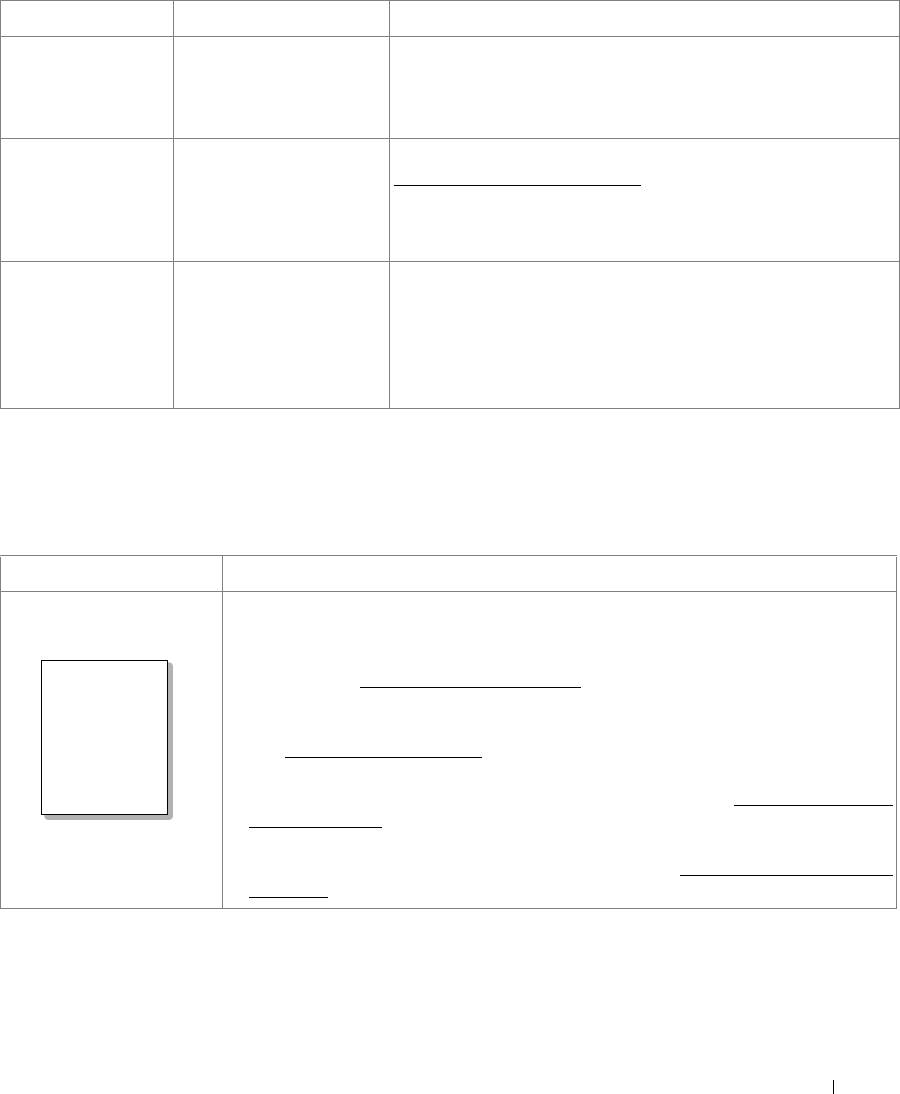
Ситуация Рекомендуемые действия
Слишком светлое или
Вертикальные белые полосы или бледные области могут появляться на странице по
бледное изображение
перечисленным ниже причинам:
• В картридже заканчивается тонер. Срок службы картриджа можно немного
AaBbCc
продлить. См. «
Перераспределение тонера». Если качество печати не улучшилось,
установите новый картридж с тонером.
AaBbCc
• Бумага не отвечает требованиям (например, слишком влажная или жесткая).
AaBbCc
См. «
Характеристики бумаги».
AaBbCc
• Сочетание таких недостатков печати, как блеклые участки и смазывание, может
AaBbCc
указывать на необходимость очистки картриджа с тонером. См. «
Чистка внутренних
частей принтера».
• Поверхность блока лазерного сканирования внутри принтера может быть
загрязнена. Очистите блок лазерного сканирования (см. «
Чистка внутренних частей
принтера»).
315
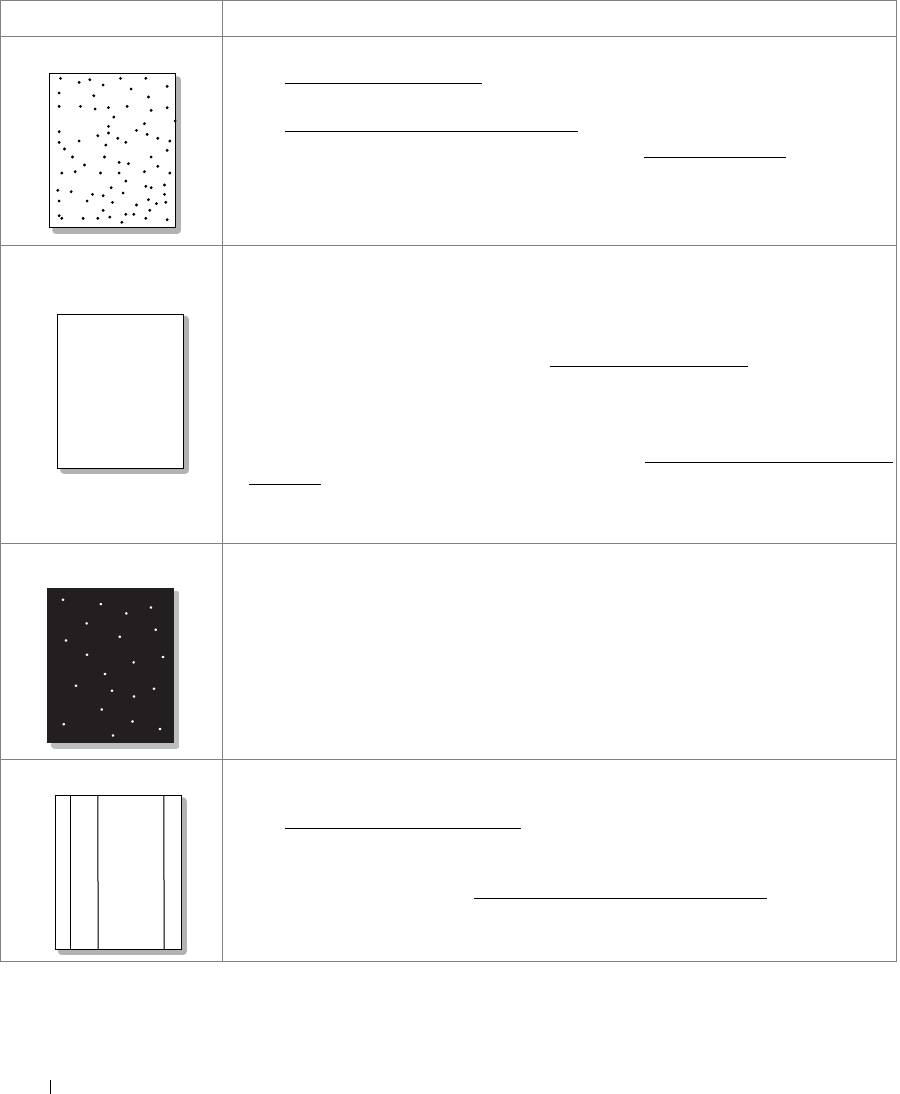
Ситуация Рекомендуемые действия
Пятна тонера
• Бумага не отвечает требованиям (например, слишком влажная или жесткая).
См. «Характеристики бумаги».
AaBbCc
• Загрязнен транспортный ролик. Устраните обрывки бумаги внутри принтера.
AaBbCc
См. «
Чистка внутренних частей принтера».
AaBbCc
• Возможно, загрязнен механизм подачи бумаги. См. «
Чистка барабана».
AaBbCc
AaBbCc
Непропечатанные
Беспорядочно расположенные на странице бледные области обычно округлой
участки
формы могут возникать по следующим причинам:
• Отдельный лист бумаги непригоден для печати. Повторите печать задания.
AaBbCc
• Неравномерная влажность бумаги или наличие на ее поверхности влажных пятен.
Используйте бумагу другой марки. См. «
Характеристики бумаги».
AaBbCc
• Некачественная партия бумаги. Иногда в процессе производства бумаги образуются
AaBbCc
области, которые отталкивают тонер. Используйте бумагу другой марки или другого
AaBbCc
сорта.
AaBbCc
• Картридж с тонером может быть неисправным. См. «
Повторяющиеся вертикальные
дефекты» на следующей странице.
• Если эти действия не помогают решить проблему, обратитесь к представителю
службы технического обеспечения.
Белые точки
Белые точки могут появляться на странице по следующим причинам:
• Бумага слишком жесткая; внутренние элементы устройства, в том числе
транспортный ролик, интенсивно загрязняются частицами бумаги. Очистите
внутренние части устройства. Обратитесь в службу технической поддержки.
• Возможно, загрязнен механизм подачи бумаги. Обратитесь в службу технической
поддержки.
Вертикальные линии
• Если при печати на странице появляются черные вертикальные полосы, барабан
внутри картриджа может быть поврежден. Установите новый картридж.
AaBbCc
См. «
Замена картриджа с тонером».
• Причиной появления на бумаге белых вертикальных полос может быть загрязнение
поверхности модуля сканирующего лазера внутри принтера. Очистите блок
лазерного сканирования (см. «
Чистка внутренних частей принтера»).
316
AaBbCc
AaBbCc
AaBbCc
AaBbCc
AaBbCc
AaBbCc
AaBbCc
AaBbCc
AaBbCc
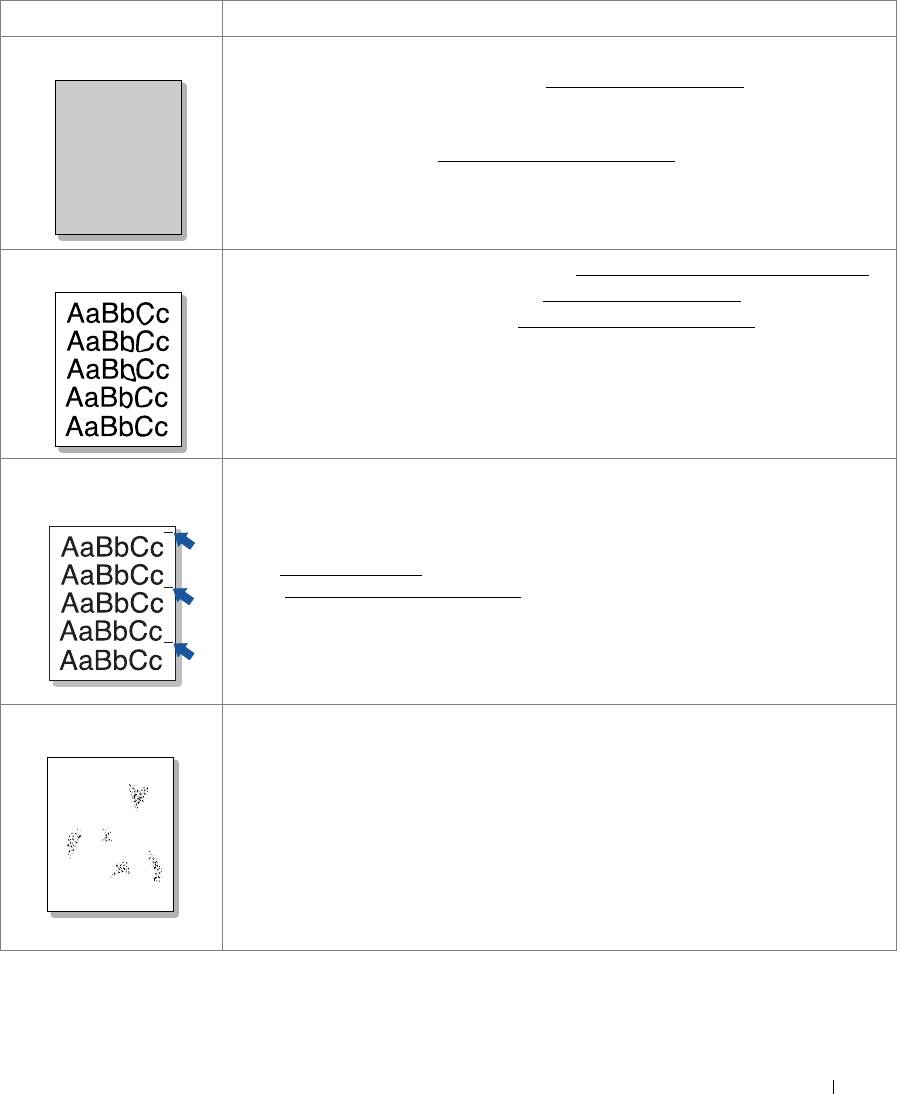
Ситуация Рекомендуемые действия
Серый фон
При слишком сильном затенении фона выполните указанные ниже действия:
• Используйте более легкую бумагу. См. «Характеристики бумаги».
AaBbCc
• Обратите внимание на условия работы принтера. Слишком низкая или высокая
AaBbCc
влажность (более 80 %) может привести к усилению затенения фона.
• Замените картридж. См. «
Замена картриджа с тонером».
AaBbCc
AaBbCc
AaBbCc
Разводы тонера
• Очистите внутренние части принтера. См. «Чистка внутренних частей принтера».
• Проверьте тип и качество бумаги. См. «
Характеристики бумаги».
• Замените картридж с тонером. См. «
Замена картриджа с тонером».
Повторяющиеся
На стороне листа, где выполнялась печать, появляются дефекты, расположенные
вертикальные дефекты
через равные промежутки:
• Возможно, поврежден картридж. При появлении повторяющихся дефектов
напечатайте чистящую страницу несколько раз, чтобы очистить картридж;
см. «Чистка барабана». Если проблема не устраняется, установите новый картридж.
См. «
Замена картриджа с тонером».
• На некоторые части принтера мог попасть тонер. Если дефект появляется на
обратной стороне листа, такая проблема должна исчезнуть после печати нескольких
страниц.
• Поврежден блок термофиксатора. Обратитесь в службу технической поддержки.
Рассеивание тонера
Рассеивание тонера по фону происходит из-за распределения его частиц по
странице случайным образом.
• Возможно, бумага слишком влажная. Используйте для печати бумагу из другой
пачки. Не вскрывайте пачки до начала использования, иначе бумага может впитать
слишком много влаги.
• Если рассеивание фона происходит на конверте, измените макет таким образом,
чтобы избежать печати на участке склейки конверта. печать на них может привести
A
к появлению дефектов.
• Если рассеивание происходит на всей поверхности напечатанной страницы,
измените разрешение из приложения или окна свойств принтера.
317
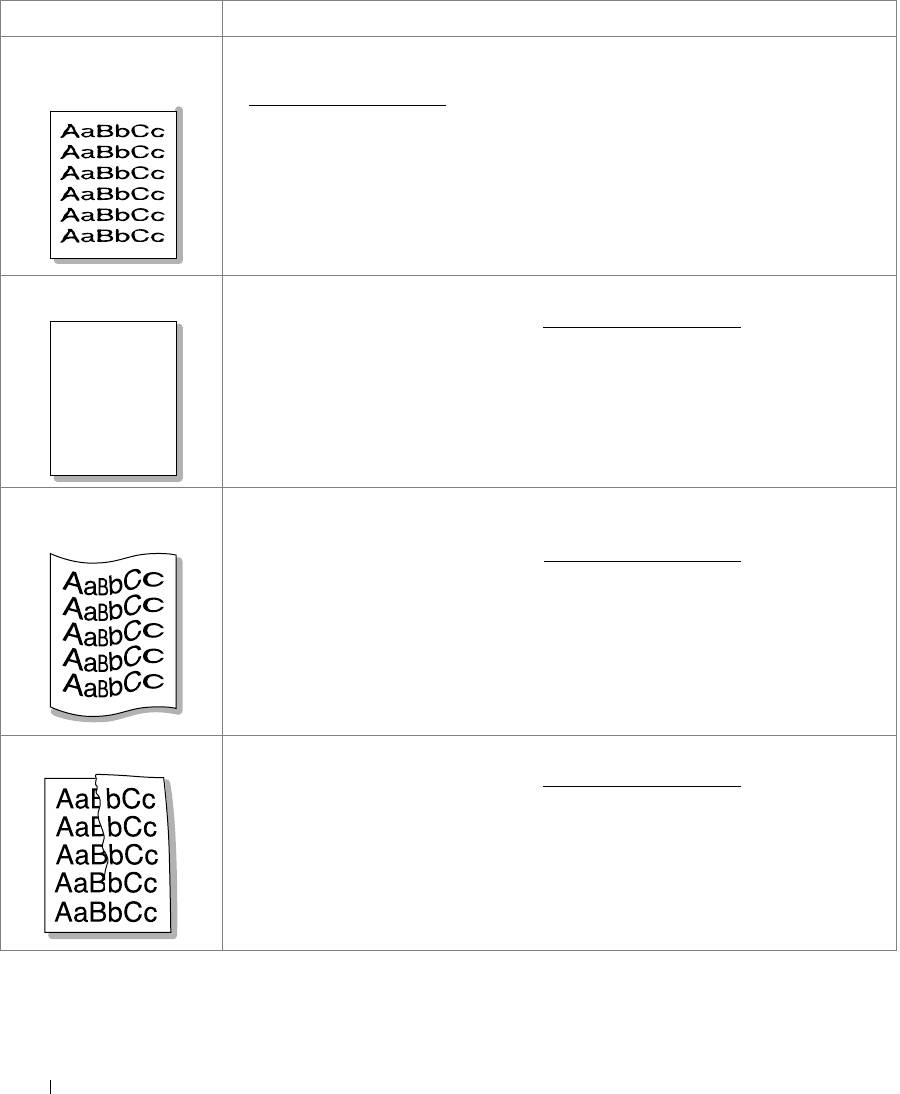
Ситуация Рекомендуемые действия
Деформированные
• Если символы имеют неправильную форму и изображение кажется слишком
символы
плоским, бумага слишком гладкая. Используйте другую бумагу. См.
«
Характеристики бумаги».
• Если символы имеют неправильную форму и текст волнообразно искривлен,
возможно, блок лазера нуждается в ремонте. Обратитесь в службу технической
поддержки.
Перекос страницы
• Проверьте, правильно ли загружена бумага.
• Проверьте тип и качество бумаги. См. «
Характеристики бумаги».
AaBbCc
• Убедитесь в том, что бумага или другой материал загружены правильно, а
AaBbCc
ограничители прилегают к стопке не слишком свободно и не слишком плотно.
AaBbCc
AaBbCc
AaBbCc
Сворачивание и
• Проверьте, правильно ли загружена бумага.
искривление
• Проверьте тип и качество бумаги. Высокая температура и влажность могут
привести к сворачиванию бумаги. См. «
Характеристики бумаги».
• Переверните пачку бумаги в лотке. Попробуйте также перевернуть бумагу в лотке
на 180°.
•Попробуйте использовать заднюю крышку для вывода напечатанной страницы.
Морщинки и складки
• Проверьте, правильно ли загружена бумага.
• Проверьте тип и качество бумаги. См. «Характеристики бумаги».
• Переверните пачку бумаги в лотке. Попробуйте также перевернуть бумагу в лотке
на 180°.
•Попробуйте использовать заднюю крышку для вывода напечатанной страницы.
318
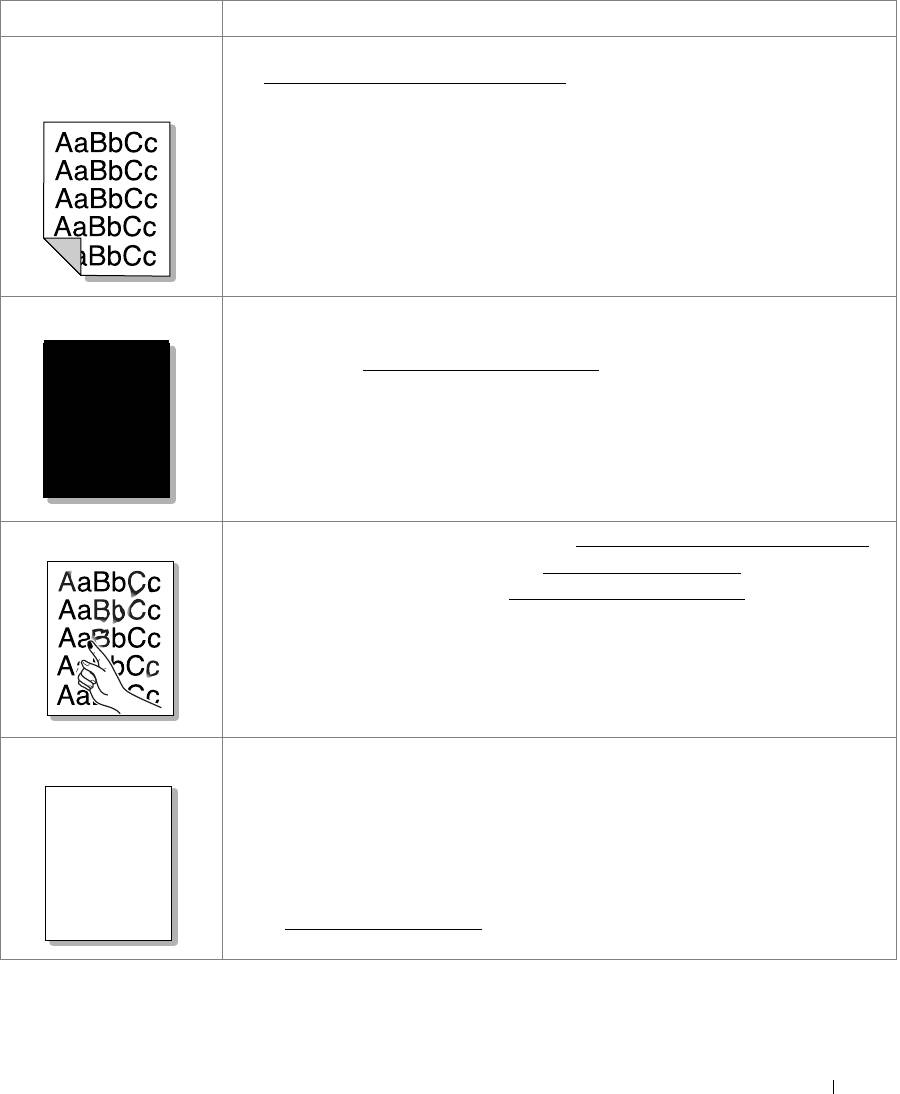
Ситуация Рекомендуемые действия
Загрязнение
Проверьте, не просыпался ли тонер. Очистите внутренние части принтера.
напечатанных страниц
См. «Чистка внутренних частей принтера».
с обратной стороны
Черные страницы
• Возможно, неправильно установлен картридж. Переустановите его.
• Возможно, картридж неисправен и нуждается в замене. Установите новый
картридж. См. «
Замена картриджа с тонером».
• Возможно, принтер нуждается в ремонте. Обратитесь в службу технической
поддержки.
A
Незакрепленный тонер
• Очистите внутренние части принтера. См. «Чистка внутренних частей принтера».
• Проверьте тип и качество бумаги. См. «
Характеристики бумаги».
• Установите новый картридж. См. «
Замена картриджа с тонером».
• Если проблема не устраняется, возможно, принтер нуждается в ремонте.
Обратитесь в службу технической поддержки.
Непропечатка символов
Непропечатка символов – это появление белых областей в символах черного цвета:
• При работе с прозрачными пленками используйте другой тип прозрачных пленок.
Непропечатка символов может быть обусловлена специфической текстурой
прозрачных пленок.
• Возможно, печать выполняется на стороне листа, не предназначенной для печати.
Переверните пачку бумаги в лотке.
A
• Возможно, бумага не соответствует установленным требованиям.
См. «
Характеристики бумаги».
319


