
Dell 2355dn – страница 14
Инструкция к Мфу Dell 2355dn
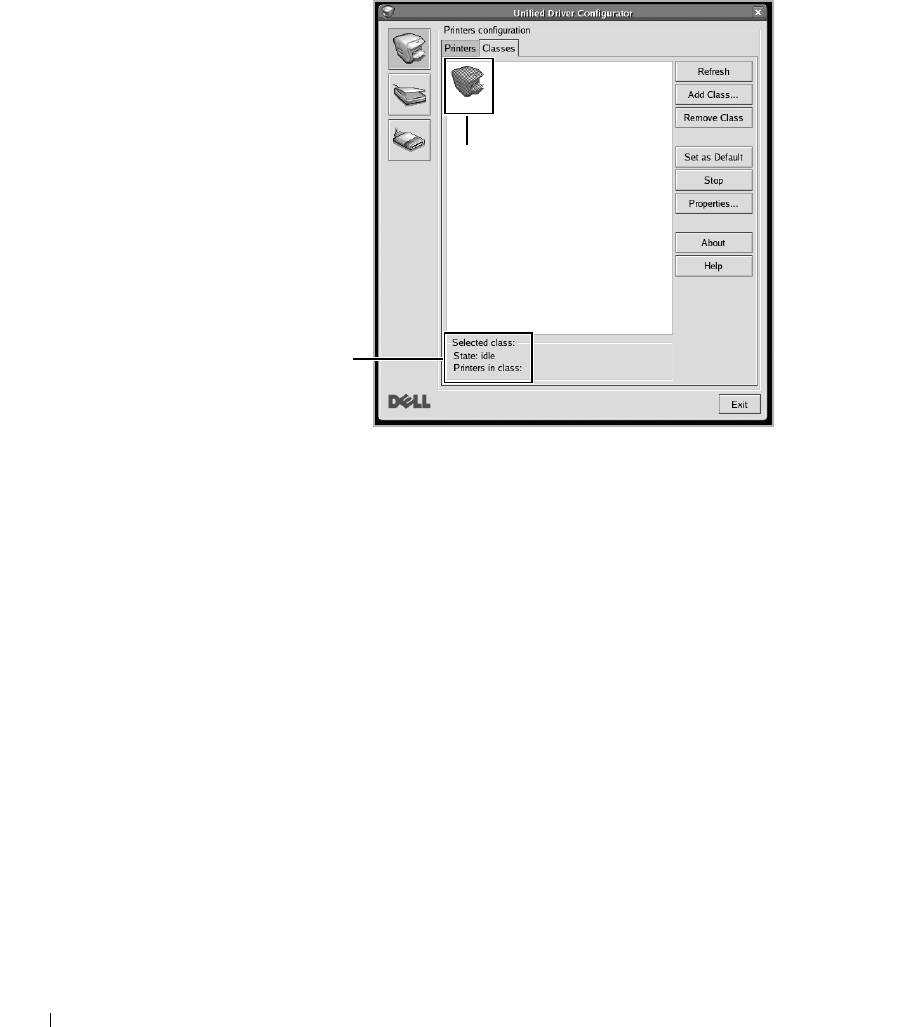
Вкладка «Classes»
На вкладке
Classes
отображаются имеющиеся классы принтеров.
Список всех классов
принтеров.
Вывод состояния
класса и числа
принтеров в классе.
•
Refresh
: обновление списка классов.
•
Add Class...
: Добавление нового класса принтеров.
•
Remove Class
: Удаление выбранного класса принтера.
260
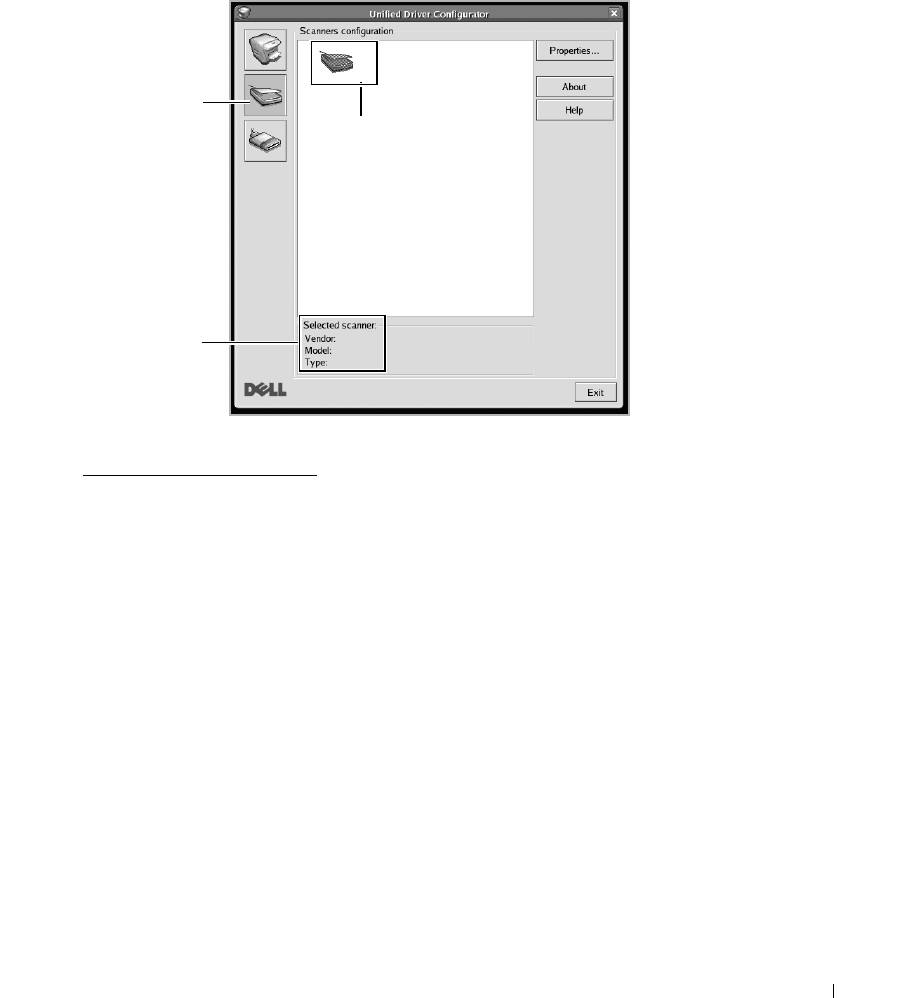
Окно Scanners Configuration
Это окно позволяет наблюдать за работой сканеров, выводить список установленных
устройств
Dell
MFP, изменять свойства устройств и сканировать изображения.
Переход к окну
настройки сканеров.
Отображение всех
установленных
сканеров.
Сведения об
изготовителе, модели
и типе сканера.
•
Properties...
: изменение свойств сканирования и сканирование документа.
См. «
Сканирование документа».
261
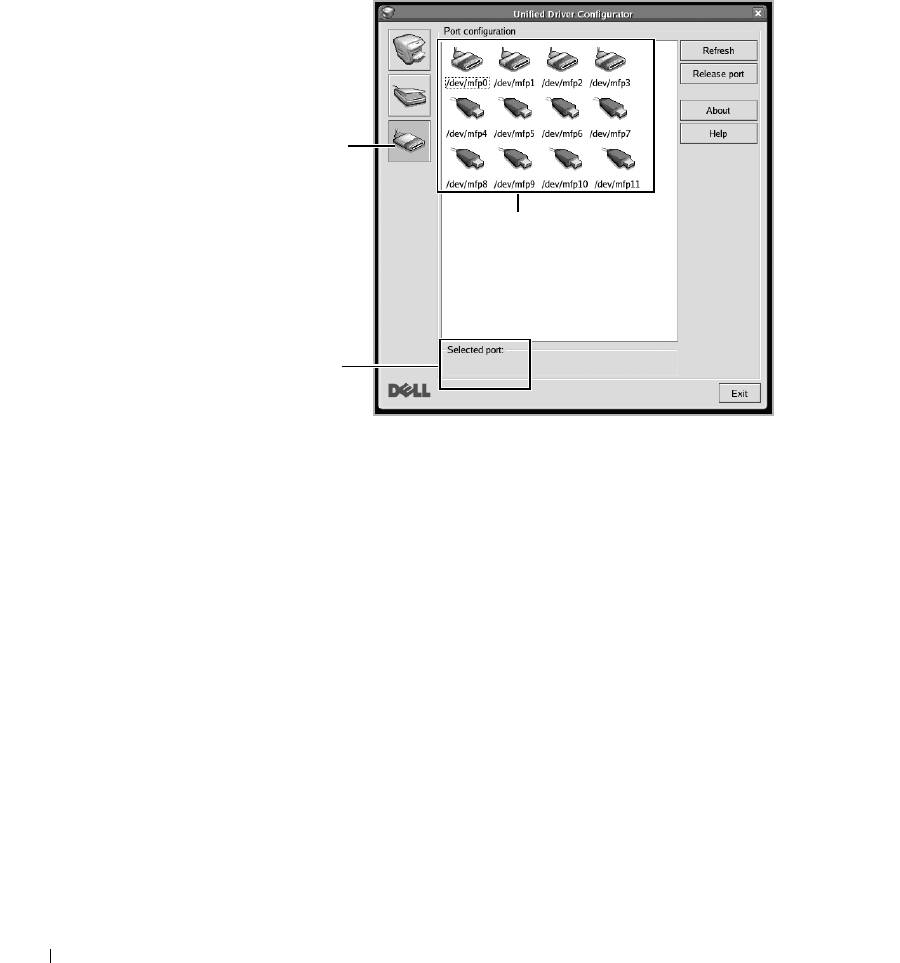
Окно MFP Ports Configuration
В этом окне можно вывести список доступных портов многофункциональных устройств,
проверить состояние каждого порта и освободить порт, если он остается в состоянии
«занят» после того, как работа его владельца была прервана по какой-либо причине.
Переход к окну MPF
рorts сonfiguration.
Отображение
всех доступных
портов.
Сведения о типе
и состоянии порта,
подключенном
к порту устройстве.
•
Refresh
: обновление списка доступных портов.
•
Release port:
освобождение выбранного порта.
Совместное использование портов принтерами и сканерами
Принтер может быть подключен к управляющему компьютеру через параллельный порт
или порт USB. Поскольку многофункциональное устройство объединяет в себе
несколько устройств (принтер и сканер), необходимо правильно организовать доступ
к ним прикладных программ через один порт ввода-вывода.
В пакет драйверов многофункционального устройства Dell встроен механизм разделения
доступа к портам между драйверами принтера и сканера Dell. Эти драйверы обращаются
к соответствующим устройствам через так называемые порты многофункционального
устройства. Текущее состояние любого порта многофункционального устройства
отображается в окне MFP Ports configuration. Механизм общего доступа к портам
предотвращает доступ к блоку многофункционального устройства, если в этот момент
используется другой его блок.
262

Установку в системе нового многофункционального устройства настоятельно
рекомендуется выполнять с помощью программы
Unified Driver Configurator
. В этом
случае можно выбрать порт ввода-вывода для нового устройства. Эта программа
обеспечивает оптимальную настройку многофункционального устройства. Для сканера
многофункционального устройства порты ввода-вывода выбираются автоматически
драйвером сканера, поэтому нужные значения параметров устанавливаются по
умолчанию.
263
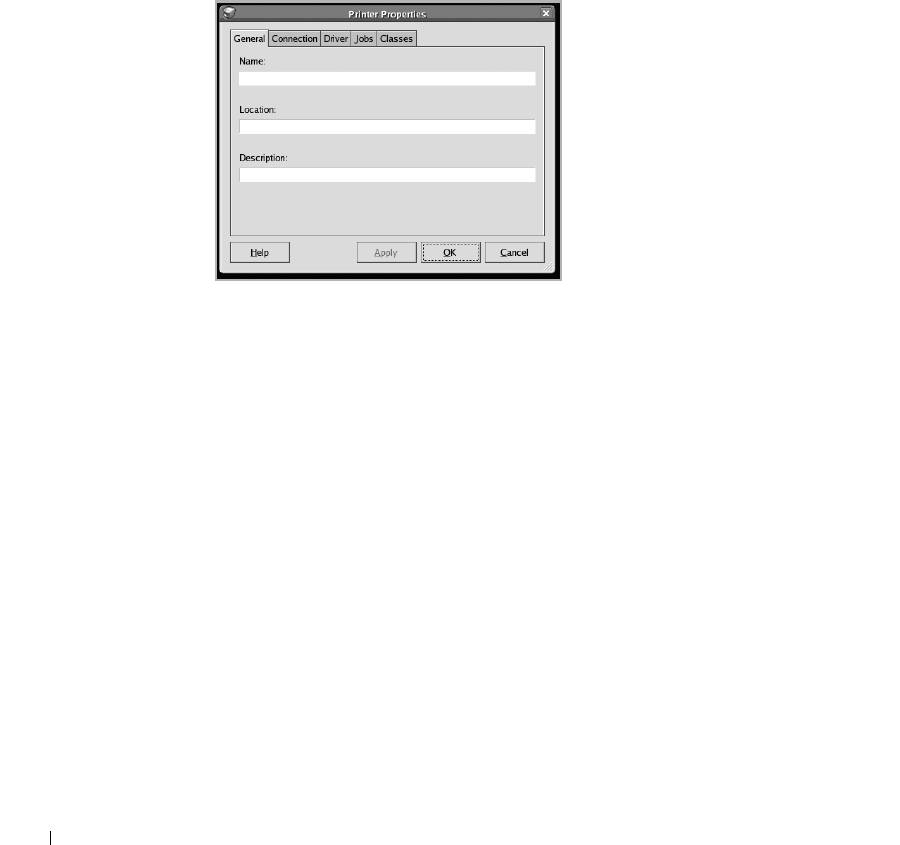
Настройка параметров принтера
В окне свойств принтеров, доступном из окна Printers Configuration, можно настроить
различные свойства многофункционального устройства в качестве принтера.
1
Откройте заднюю крышку
Unified Driver Configurator
.
При необходимости откройте окно Printers configuration.
2
Выберите нужный принтер в списке доступных принтеров и щелкните
Properties
.
3
Откроется окно «
Printer Properties
».
Окно содержит пять вкладок:
•
General
: изменение имени и расположения принтера. Имя, заданное на этой
вкладке, отображается в списке принтеров в окне Printers configuration.
•
Connection
: просмотр и выбор другого порта. При переключении с порта USB
на параллельный порт и наоборот необходимо изменить порт принтера на этой
вкладке.
•
Driver
: просмотр или выбор другого драйвера принтера. Кнопка
Options
служит для задания параметров устройства по умолчанию.
•
Jobs
: отображение списка заданий печати. Кнопка
Cancel Job
предназначена для
отмены выбранного задания. Если установлен флажок
Show completed jobs
,
то в списке отображаются также и выполненные задания.
•
Classes
: Отображение класса, к которому относится данный принтер. Кнопка
Add to Class
позволяет добавить принтер к тому или иному классу, кнопка
Remove from Class
– удалить принтер из выбранного класса.
4
Нажмите кнопку
OK
, чтобы применить внесенные изменения и закрыть окно
Printer Properties
.
264
Печать документа
Печать из приложений
Существует много приложений Linux, из которых можно печатать с помощью системы
печати CUPS (Common UNIX Printing System). Устройство поддерживает печать из
любых приложений такого рода.
1
В используемом приложении выберите команду
в меню
File
.
2
Выберите команду
напрямую с помощью
lpr
.
3
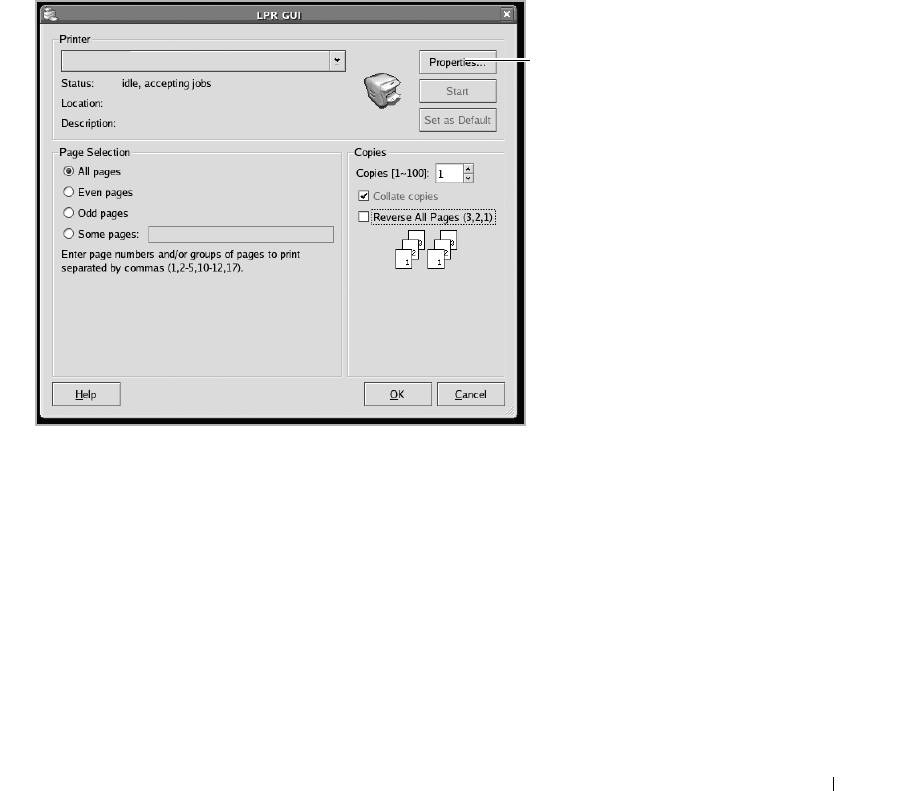
В окне
LPR GUI
выберите модель устройства из списка принтеров и нажмите
Properties
.
Нажмите на эту
кнопку.
265
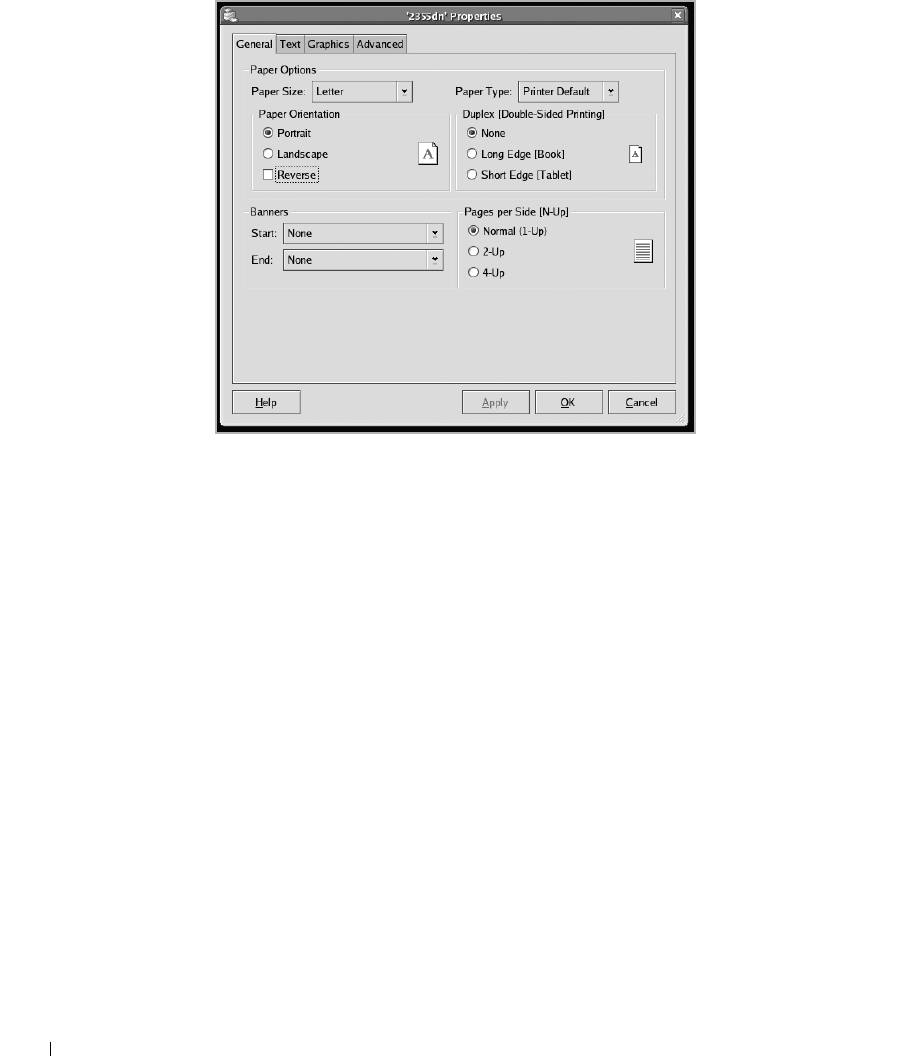
4
Настройте свойства принтера и свойства задания печати.
Окно включает четыре вкладки.
•
General
: выбор размера и типа бумаги, ориентации документа, включение
функции двусторонней печати, добавление заголовков и указание количества
страниц на листе.
•
Te xt
: выбор полей страницы и настроек элементов текста, например,
интервалов или колонок.
•
Graphics
: выбор настроек, используемых при печати изображений и файлов,
например, настроек передачи цвета, размера изображения и его расположения.
•
Advanced
: Служит для указания разрешений печати, источника бумаги и
выходного лотка.
5
Нажмите кнопку
OK
, чтобы применить внесенные изменения и закрыть окно
Properties
.
6
Чтобы начать печать, нажмите кнопку
OK
в окне
LPR GUI
.
7
Появится окно печати, позволяющее контролировать задания печати.
Чтобы отказаться от текущего задания, нажмите кнопку
Cancel
.
266

Печать файлов
Многофункциональное устройство Dell позволяет печатать файлы различных типов
стандартным для системы CUPS способом – непосредственно из командной строки.
Для этого служит утилита CUPS lpr. Однако пакет драйверов заменяет стандартное
средство lpr значительно более удобной программой
LPR GUI
.
Для печати документа выполните указанные ниже действия:
1
Введите
lpr <имя_файла>
в командной строке оболочки Linux и нажмите клавишу
Ввод
. Откроется окно
LPR GUI
.
Если ввести команду
lpr
без параметров и нажать клавишу
Ввод
, сначала появится
окно выбора файлов для печати. Выберите файлы, которые требуется напечатать,
инажмите кнопку
Open
.
2
В окне
LPR GUI
выберите принтер из списка и измените настройки принтера
изадания печати.
Дополнительные сведения об окне свойств см. на «
Печать документа».
3
Чтобы начать печать, нажмите кнопку
OK
.
Сканирование документа
Для сканирования документов можно использовать окно
Unified Driver Configurator
.
1
Дважды нажмите значок
Unified Driver Configurator
на рабочем столе.
2
Нажмите кнопку , чтобы перейти в окно
Scanners Configuration
.
267
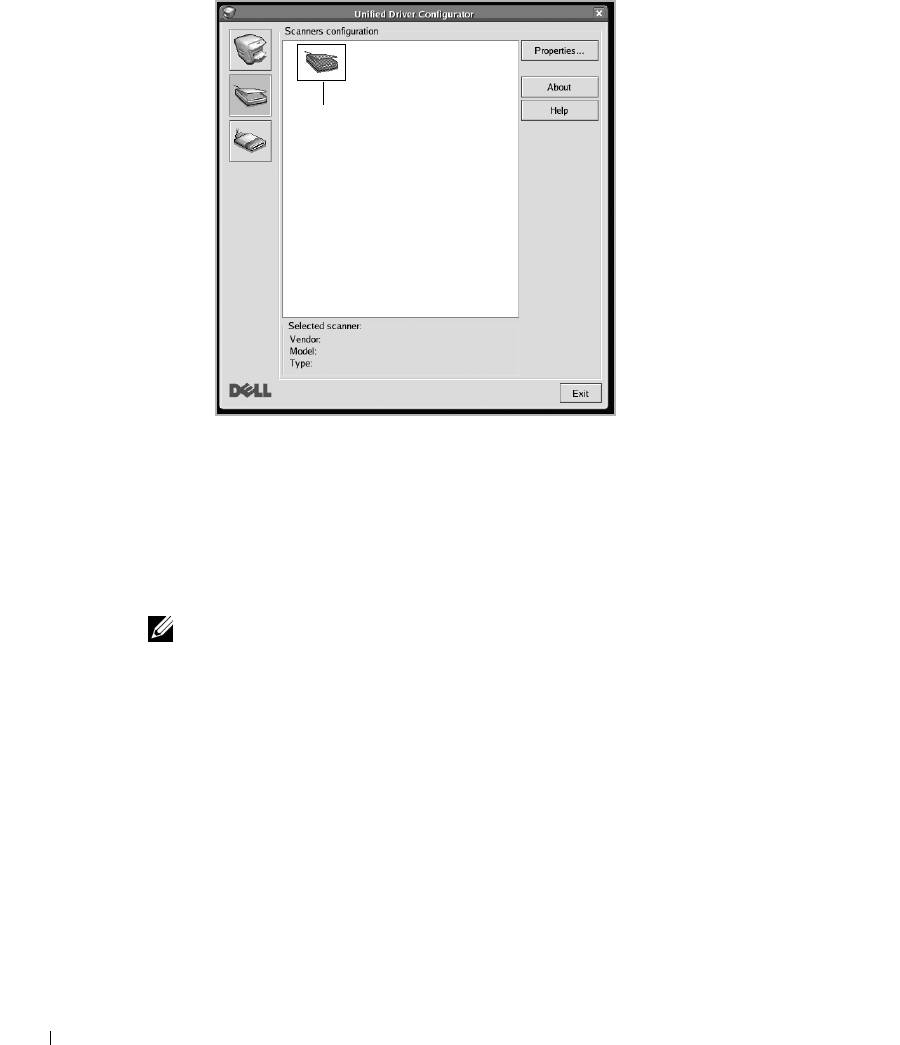
3
Выберите сканер в списке.
Выберите нужный
Если имеется только одно многофункциональное устройство и оно подключено
к компьютеру и включено, сканер отображается в списке и выбирается
автоматически.
Любой из подключенных к компьютеру сканеров можно выбрать в нужный момент.
Например, если на одном сканере идет сканирование, можно одновременно
выбрать другой сканер, задать параметры устройства и запустить сканирование
изображения.
ПРИМЕЧАНИЕ. Имя сканера в окне Scanners configuration может отличаться от
имени устройства.
4
Нажмите
Properties
.
5
Поместите документ для сканирования лицевой
стороной вверх в автоподатчик,
или лицевой стороной вниз на стекло экспонирования.
6
Нажмите кнопку
Preview
в окне
Scanner Properties
.
268
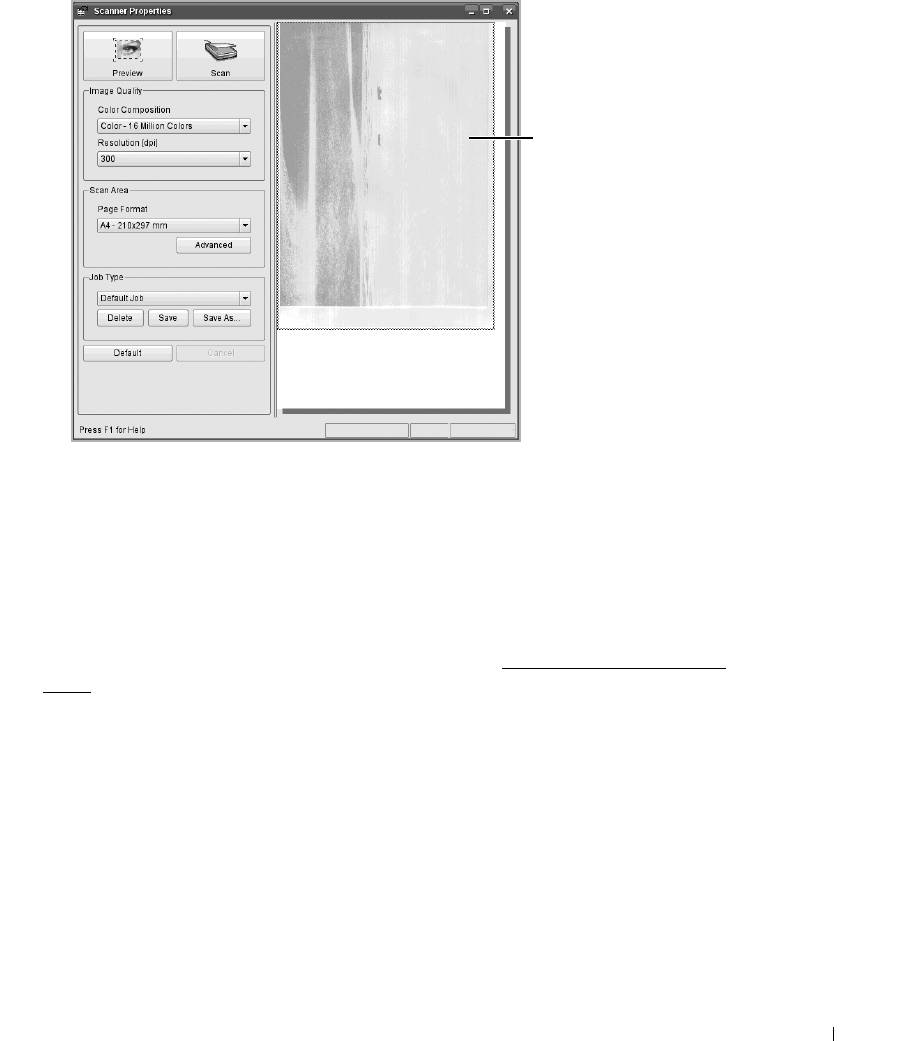
Документ сканируется, и полученное изображение появляется в области
Preview
.
Перетащите указатель,
чтобы задать
сканируемую область
изображения.
7
Настройте параметры сканирования в областях
Image Quality
и
Scan Area
.
•
Image Quality
: выбор цветовой палитры и разрешения сканирования для
изображения.
•
Scan Area
: выбор размера страницы. Кнопка
Advanced
служит для указания
размера страницы вручную.
Чтобы воспользоваться одним из готовых наборов параметров сканирования,
выберите его в раскрывающемся списке
Job Type
. Дополнительные сведения о
предварительно заданных параметрах
Job Type
см. на «Добавление настроек Job
Type».
Чтобы восстановить параметры сканирования по умолчанию, нажмите кнопку
Default
.
8
По завершении настройки нажмите кнопку
Scan
, чтобы начать сканирование.
В нижнем левом углу окна появится строка состояния с данными о ходе
сканирования. Для отмены сканирования нажмите кнопку
Cancel
.
269
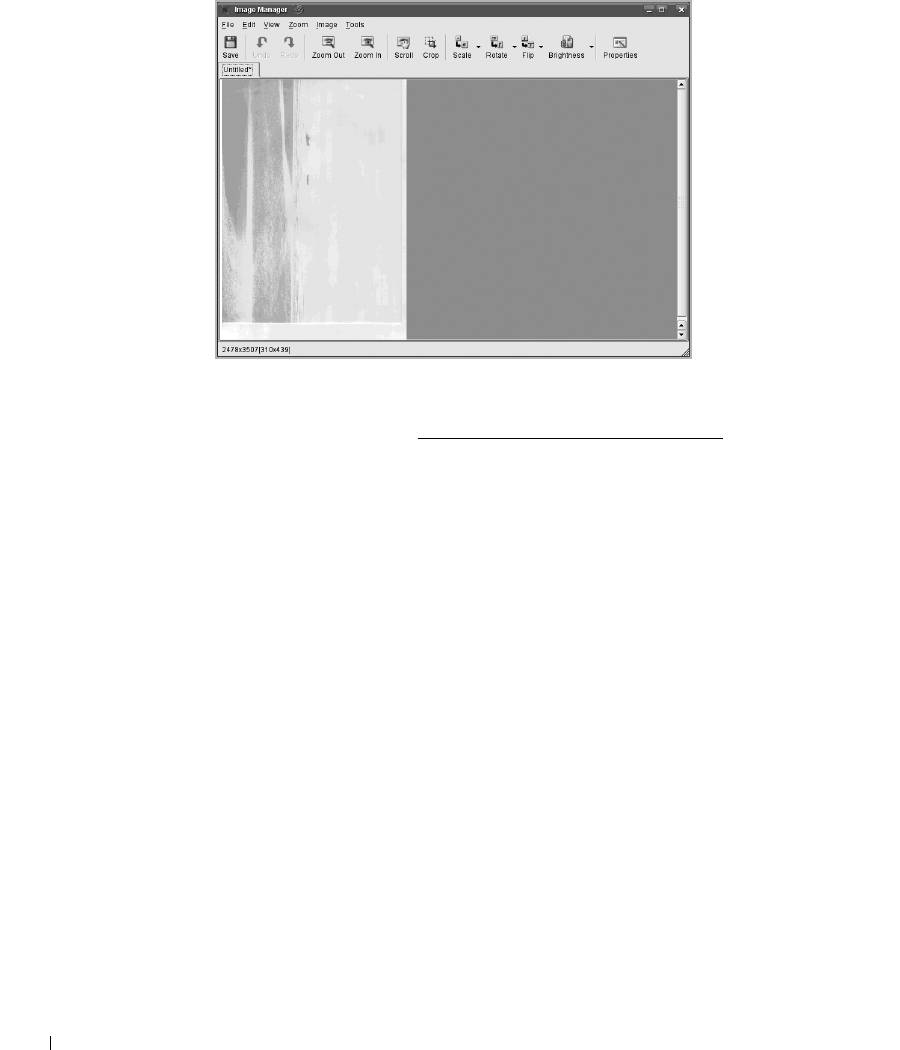
9
Отсканированное изображение появляется в новом окне
Image Manager
.
Для того чтобы отредактировать отсканированное изображение, воспользуйтесь
панелью инструментов. Дополнительную информацию о редактировании
изображений см. в разделе «Работа с программой Image Editor».
10
По завершении нажмите кнопку
Save
на панели инструментов.
11
Выберите каталог и введите имя файла.
12
Нажмите
Save
.
Добавление настроек Job Type
Набор настроек сканирования можно сохранить для последующего использования.
Чтобы сохранить новый набор параметров
Job Type
, выполните следующие действия:
1
Настройте параметры в окне
Scanner Properties
.
2
Нажмите
Save As
.
3
Введите имя набора настроек.
4
Нажмите кнопку
OK
.
Набор параметров добавляется в раскрывающийся список
Saved Settings
.
Чтобы сохранить набор параметров
Job Type
для последующего задания сканирования,
выполните следующие действия:
1
В раскрывающемся списке
Job Type
выберите нужный набор параметров.
2
Нажмите
Save
.
270
При следующем открытии окна
Scanner Properties
сохраненные параметры будут
автоматически выбраны для очередного задания сканирования.
Чтобы удалить набор параметров
Job Type
, выполните следующие действия:
1
В раскрывающемся списке
Job Type
выберите набор параметров, который требуется
удалить.
2
Нажмите
Delete
.
Набор параметров удаляется из списка
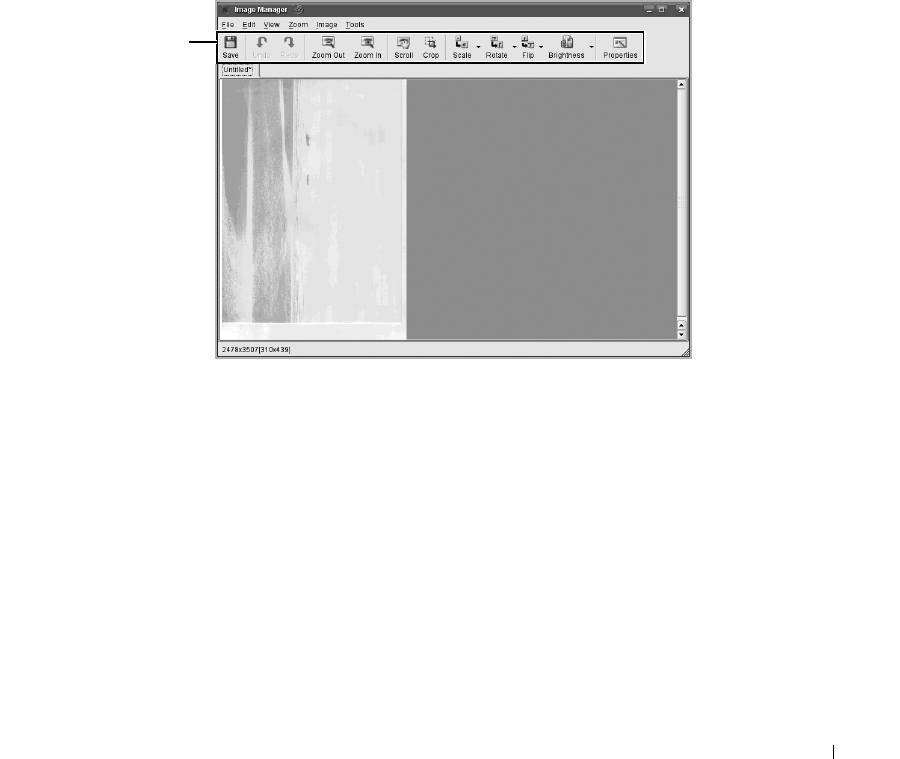
Работа с программой Image Editor
В окне
Image Manager
доступны команды меню и инструменты для редактирования
отсканированного изображения.
Инструменты для
редактирования
изображения.
271
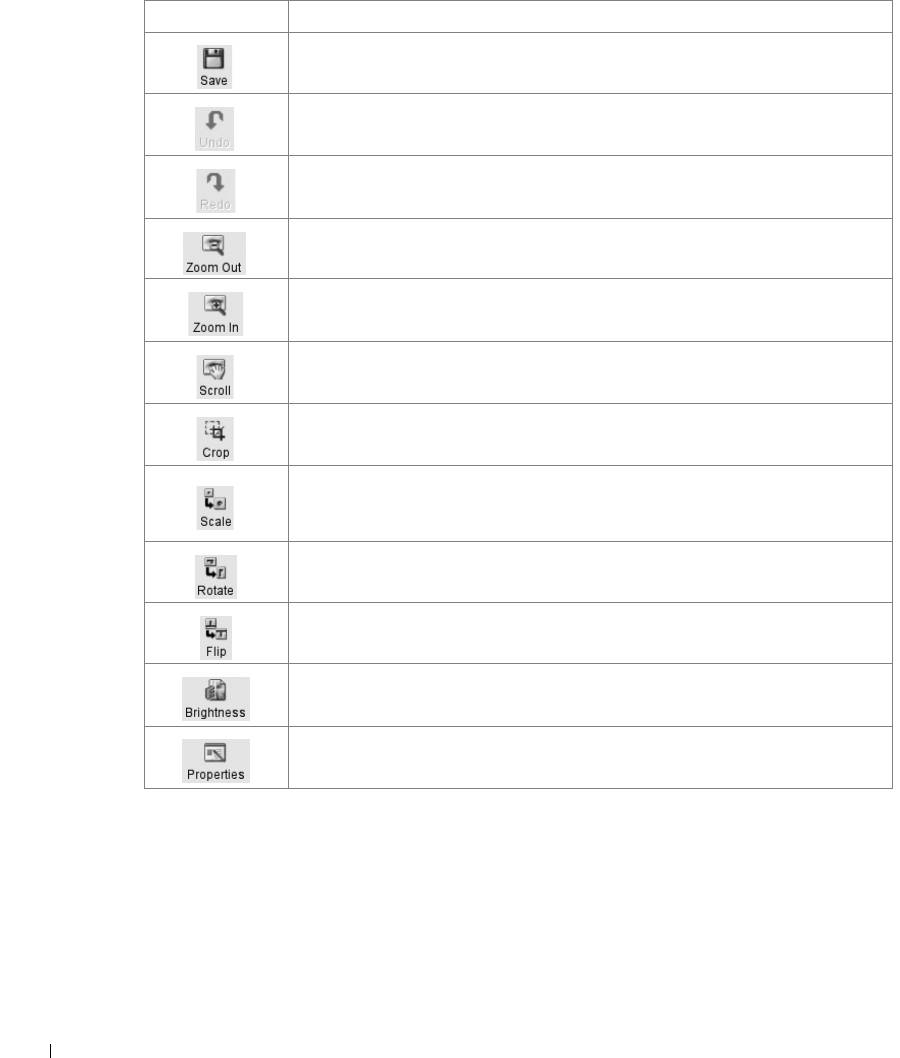
Для редактирования предназначены следующие средства:
Инструмент Функция
Сохранение изображения.
Отмена последнего действия.
Восстановление отмененного действия.
Уменьшение изображения.
Увеличение изображения.
Прокрутка изображения.
Обрезка выбранной области изображения.
Масштабирование изображения. Размер можно ввести вручную или
выбрать пропорциональное изменение масштаба, масштабирование по
вертикали или по горизонтали.
Поворот изображения. Угол поворота в градусах выбирается из списка.
Зеркальное отражение относительно вертикали или горизонтали.
Изменение яркости и контрастности, инвертирование изображения.
Вывод свойств изображения.
Дополнительные сведения о программе
Image Manager
см. в справке.
272

Обслуживание
Очистка памяти NVRAM на принтере
Создание резервных копий данных
Очистка вашего принтера
Обслуживание картриджа
Запасные части
Заказ расходных материалов

Очистка памяти NVRAM на принтере
ПРЕДУПРЕЖДЕНИЕ. Перед очисткой памяти убедитесь в том, что все задания
по передаче факсов завершены. В противном случае незавершенные задания
будут утеряны.
Предусмотрена возможность выборочной очистки данных в памяти принтера.
1
Нажмите
Настройка
Настройка устройства
на главном экране.
2
Нажмите кнопку
Далее
().
3
Нажмите стрелку вверх/вниз, чтобы выбрать
Восстановить параметры
.
4
Нажмите стрелки вверх/вниз, пока не появится нужный для очистки параметр.
•
Настройка принтера
: очистка всей памяти устройства и восстановление
значений по умолчанию для всех параметров.
•
Настройка бумаги
: восстановление значений по умолчанию для всех
параметров бумаги.
•
Состояние лотка
: восстановление значений по умолчанию для всех параметров
поведения лотка.
•
Копий по умолчанию
: Восстановление значений по умолчанию для
параметров копирования.
•
Факс по умолчанию
: восстановление значений по умолчанию для всех
параметров настройки факса.
•
Сканир. по умолчанию
: Восстановление значений по умолчанию для
параметров сканирования.
•
Отчет об отправке
: Удаление всех записей об отправленных факсах.
•
Отчет о приеме
: Удаление всех записей о принятых факсах.
5
Нажмите при появлении окна подтверждения.
Выбранная память очищена.
6
Нажмите значок «Домой» ( ), чтобы вернуться в режим ожидания.
274
Создание резервных копий данных
При сбое питания или при аппаратных сбоях данные, хранящиеся в памяти принтера,
могут быть уничтожены. Резервное сохранение помогает защитить списки электронной
почты/факсов, а также системные параметры, за счет сохранения их в виде резервных
файлов на флэш-накопителе USB.
ПРИМЕЧАНИЕ. Телефонную книгу можно сохранить в формате файла CSV. Затем
можно проверить и изменить список телефонов на компьютере.
Создание резервных копий данных
1
Вставьте флэш-накопитель USB в порт USB на передней панели принтера.
2
Нажмите
Настройка
Настройка устройства
на главном экране.
3
Нажмите кнопку
Далее
().
4
Нажмите стрелку вверх/вниз, чтобы выбрать
Начальная настройка
.
5
Нажмите стрелки вверх или вниз, чтобы выбрать параметр экспорта, затем
нажмите
Эксп. настр.
6
Нажмите параметр, резервную копию которого следует создать.
7
Нажмите при появлении окна подтверждения.
Резервная копия данных сохранится на запоминающее устройство USB.
8
Нажмите значок «Домой» ( ), чтобы вернуться в режим ожидания.
Восстановление данных
1
Вставьте флэш-накопитель USB в порт USB на передней панели принтера.
2
Нажмите
Настройка
Настройка устройства
на главном экране.
3
Нажмите кнопку
Далее
().
4
Нажмите стрелку вверх/вниз, чтобы выбрать
Начальная настройка
.
5
Нажмите стрелки вверх или вниз, чтобы выбрать параметр импорта, затем нажмите
Импорт настр.
6
Нажмите параметр, резервную копию которого следует создать.
7
Нажмите при появлении окна подтверждения.
Резервная копия данных сохранится на запоминающее устройство USB.
8
Нажмите значок «Домой» ( ), чтобы вернуться в режим ожидания.
275
Очистка вашего принтера
Для обеспечения высокого качества печати проводите чистку каждый раз при замене
картриджа или в случае снижения качества печати.
ПРИМЕЧАНИЕ. При чистке внутренних частей принтера не прикасайтесь к ролику
переноса, расположенному под картриджем. Отпечатки пальцев могут привести к
снижению качества печати.
ПРЕДУПРЕЖДЕНИЕ. Использование чистящих средств и растворителей,
содержащих спирт, а также других агрессивных средств может привести к потере
цвета или появлению трещин на корпусе устройства.
Чистка внешних частей принтера
Для чистки корпуса принтера используйте мягкую влажную ткань без ворса. Следите
за тем, чтобы вода не попадала на принтер или внутрь принтера.
Чистка внутренних частей принтера
Внутри принтера могут накапливаться обрывки бумаги, частицы тонера и пыли. Это
приводит к снижению качества печати (например, появлению пятен тонера или его
смазыванию). Чтобы избежать таких проблем, проводите чистку внутренних частей
принтера.
1
Выключите принтер и отсоедините шнур питания. Подождите некоторое время,
чтобы дать принтеру остыть.
2
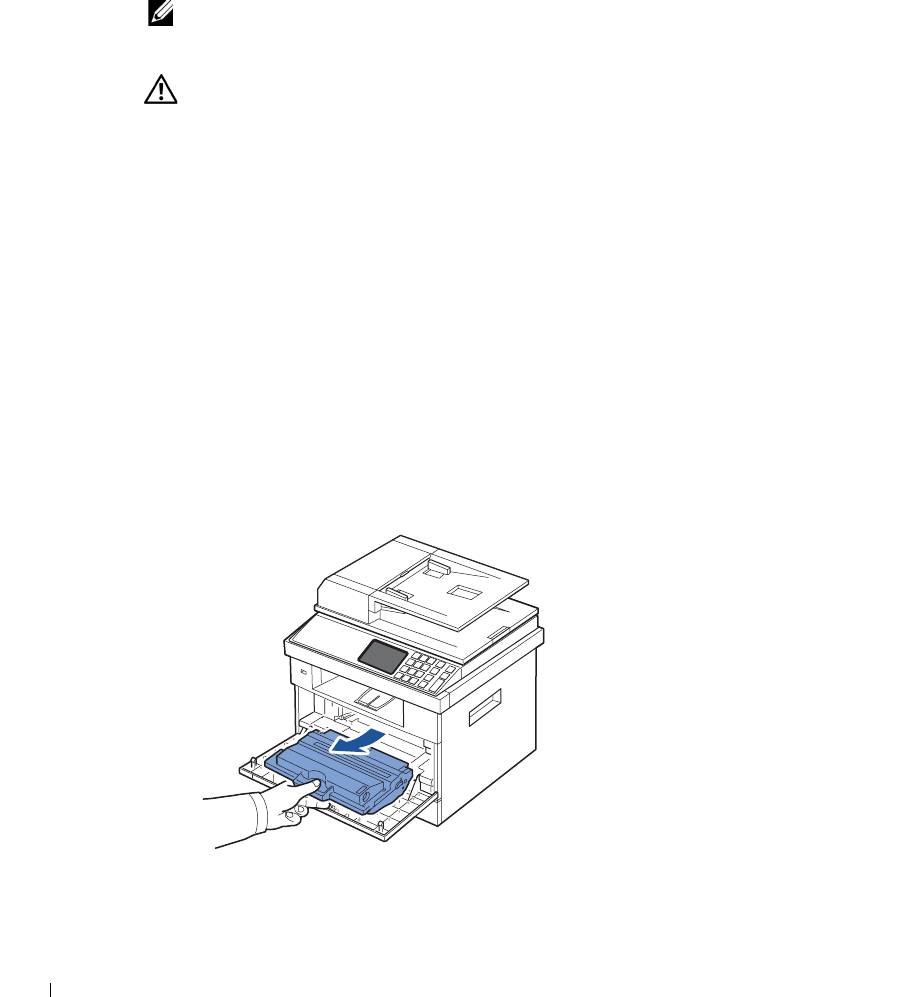
Откройте переднюю крышку и извлеките картридж. Положите его на чистую
ровную поверхность.
276
ПРЕДУПРЕЖДЕНИЕ. Во избежание повреждения картриджа держите его
на свету не более нескольких минут.
ПРЕДУПРЕЖДЕНИЕ. Не прикасайтесь к нижней части картриджа,
окрашенной в зеленый цвет. Для этого держите его за ручку.
3
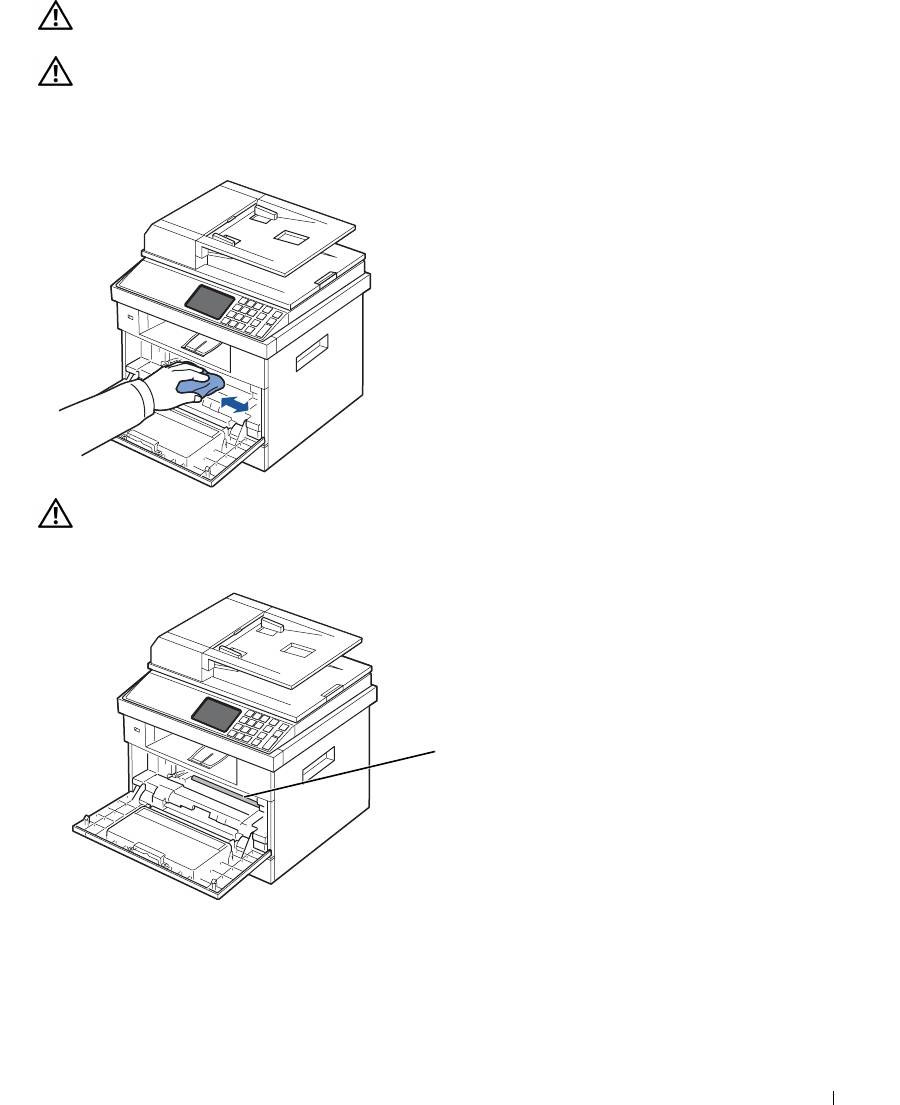
Мягкой тканью без ворса протрите место установки картриджа, чтобы удалить
частицы пыли и тонера.
ПРЕДУПРЕЖДЕНИЕ. Не дотрагивайтесь до роликов переноса,
расположенных внутри принтера. Отпечатки пальцев могут привести
к снижению качества печати.
ролик переноса
277
4
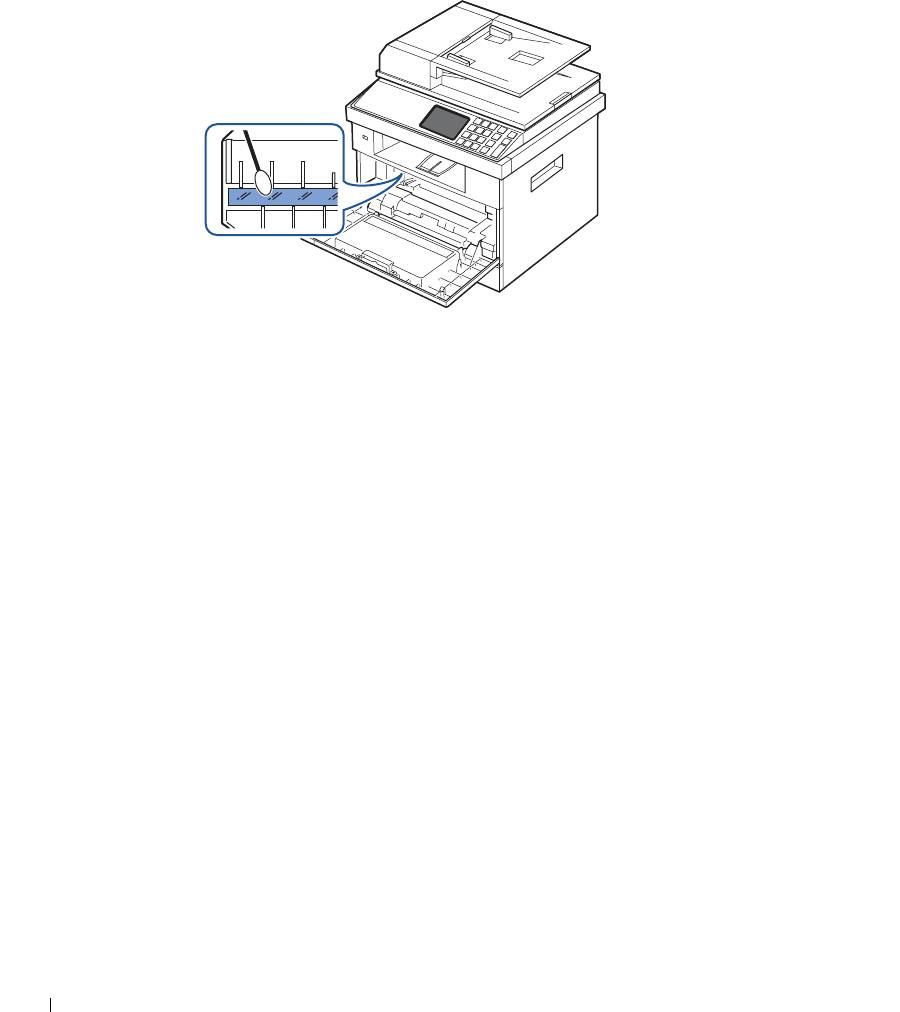
В верхней части отсека картриджа найдите длинную стеклянную полоску (блок
лазерного сканирования) и аккуратно протрите ее белой хлопчатобумажной
тканью.
5
Установите картридж на место и закройте переднюю крышку.
6
Подсоедините шнур питания и включите принтер.
278
Чистка сканера
Для обеспечения копирования, сканирования и отправки факсимильных сообщений с
высоким качеством необходимо содержать стекло автоподатчика в чистоте.
Рекомендуется чистить модуль сканирования каждый день перед началом работы. При
необходимости чистку можно повторить в течение дня.
ПРИМЕЧАНИЕ. При обнаружении полос на копиях или факсимильных сообщениях,
проверьте сканер и стекло автоподатчика на предмет посторонних частиц.
1
Слегка смочите водой мягкую ткань без ворса или бумажную салфетку.
2
Откройте крышку стекла экспонирования.
3
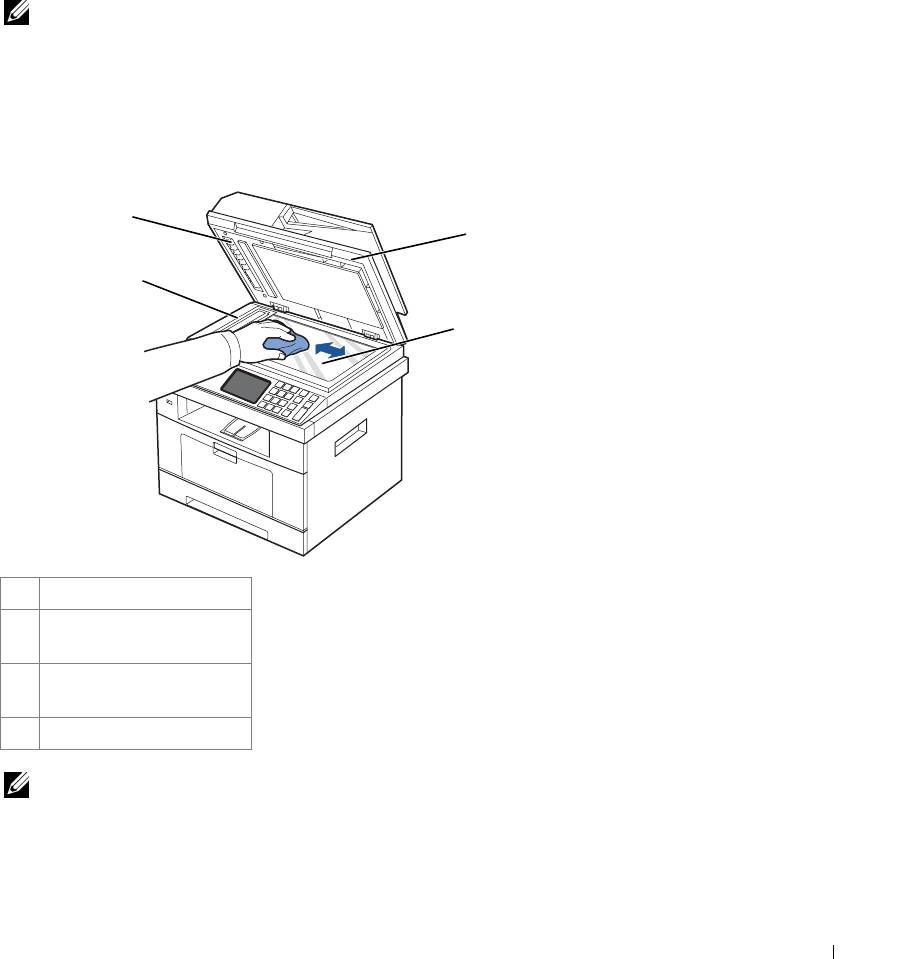
Удалите загрязнения со стекла экспонирования и автоподатчика и вытрите их
насухо.
1
2
3
4
1 белая пластина
2 крышка стекла
экспонирования
3 стекло дуплексного
автоподатчика
4 стекло экспонирования
ПРИМЕЧАНИЕ. Документы соприкасаются со стеклом дуплексного автоподатчика.
В результате стекло дуплексного автоподатчика следует очищать от скапливающийся
пыли.
4
Удалите загрязнения с нижней стороны белой крышки стекла экспонирования
и белой пластины и вытрите их насухо.
5
Закройте крышку стекла экспонирования.
279


