
Dell 2355dn – страница 3
Инструкция к Мфу Dell 2355dn
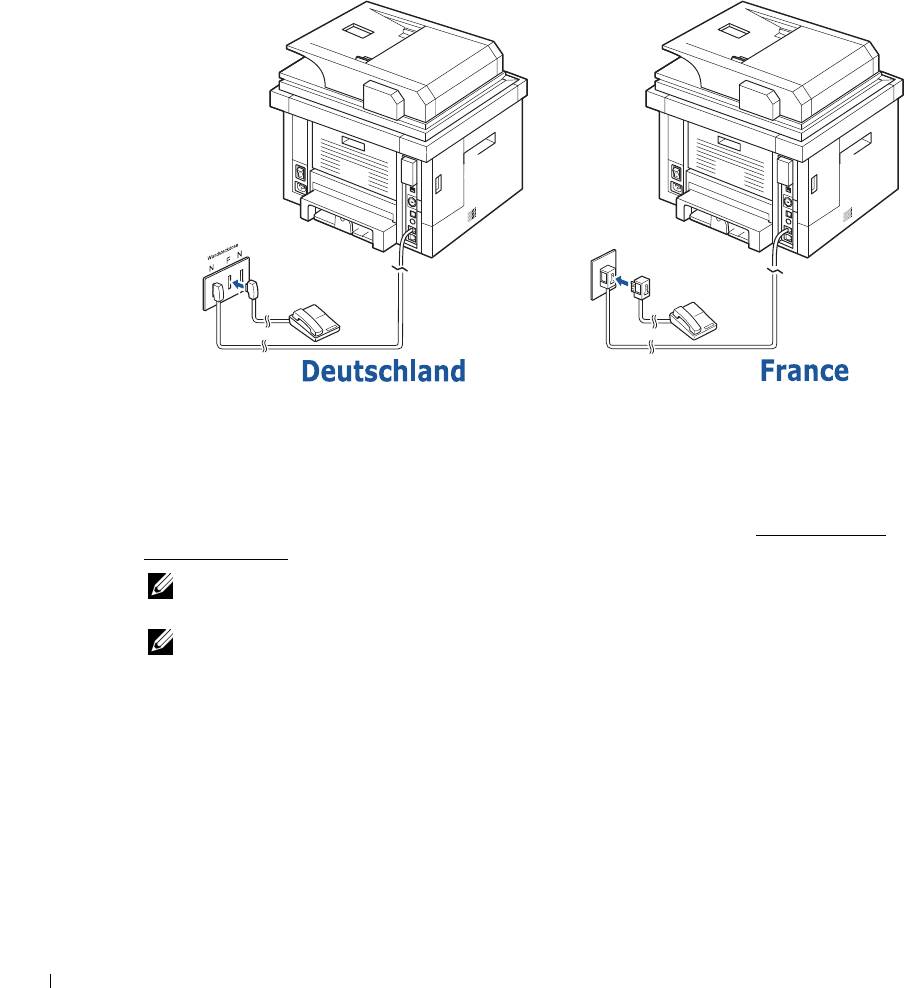
Если в вашей стране используется последовательная телефонная сеть (как, например, в
Германии, Швеции, Дании, Австрии, Бельгии, Италии, Франции и Швейцарии),
подключайте телефон или автоответчик согласно инструкциям на приведенном ниже
рисунке.
Подключение кабеля принтера
Локальное подключение принтера
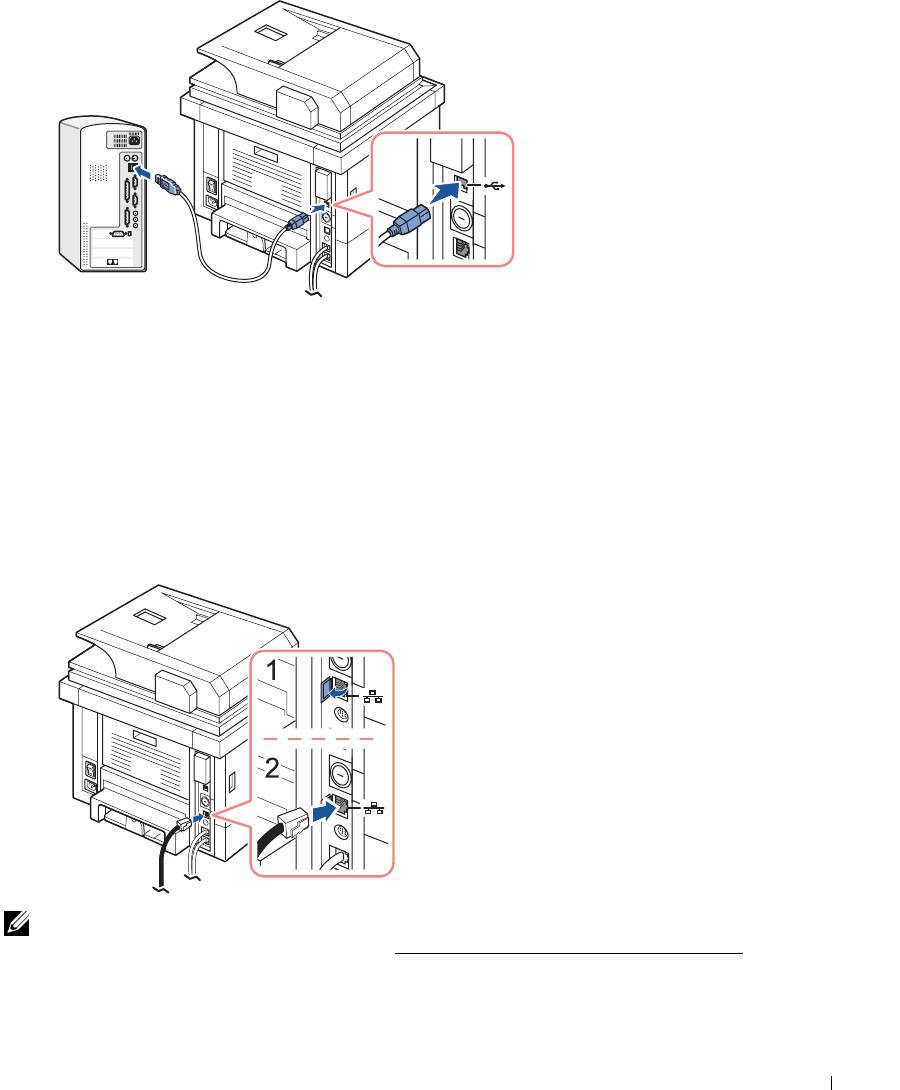
Локальный принтер подключается к компьютеру кабелем USB. Если принтер подключен
к сети, а не к компьютеру, пропустите этот шаг и перейдите к действию «
Подключение
принтера к сети».
ПРИМЕЧАНИЕ. Кабели USB можно приобрести отдельно. Для этого обратитесь
к торговому представителю компании Dell.
ПРИМЕЧАНИЕ. Для подключения принтера к порту USB необходимо использовать
кабель USB, одобренный производителем. Приобретите кабель, поддерживающий
интерфейс USB 2.0. Длина кабеля не должна превышать 3 м.
1
Выключите принтер, компьютер и подключенные к нему устройства и отключите
их от сети.
2
Подключите USB-кабель к разъему USB на принтере.
40
3
Подключите другой конец кабеля к свободному порту USB компьютера. Не
подключайте кабель к разъему USB на клавиатуре.
Подключение принтера к сети
1
Выключите принтер, компьютер и подключенные к нему устройства и отключите
их от сети.
2
Подключите один конец стандартного сетевого кабеля категории 5
(неэкранированная витая пара) к порту ЛВС или концентратору, а другой конец – к
порту Ethernet на задней панели принтера. Принтер автоматически устанавливает
скорость передачи данных по сети.
ПРИМЕЧАНИЕ. После подключения принтера необходимо сконфигурировать
параметры сети в панели управления. См. «Печать страницы сетевой конфигурации».
41
Подключение принтера к электропитанию
ПРЕДУПРЕЖДЕНИЕ. после подключения принтера к электропитанию
термофиксатор и прилегающие к нему части, расположенные в задней части внутри
Вашего принтера, станут горячими.
ПРЕДУПРЕЖДЕНИЕ. Во избежание ожогов соблюдайте осторожность при работе
с этой частью устройства.
ПРЕДУПРЕЖДЕНИЕ. Не разбирайте принтер во включенном состоянии. Это может
привести к поражению электрическим током.
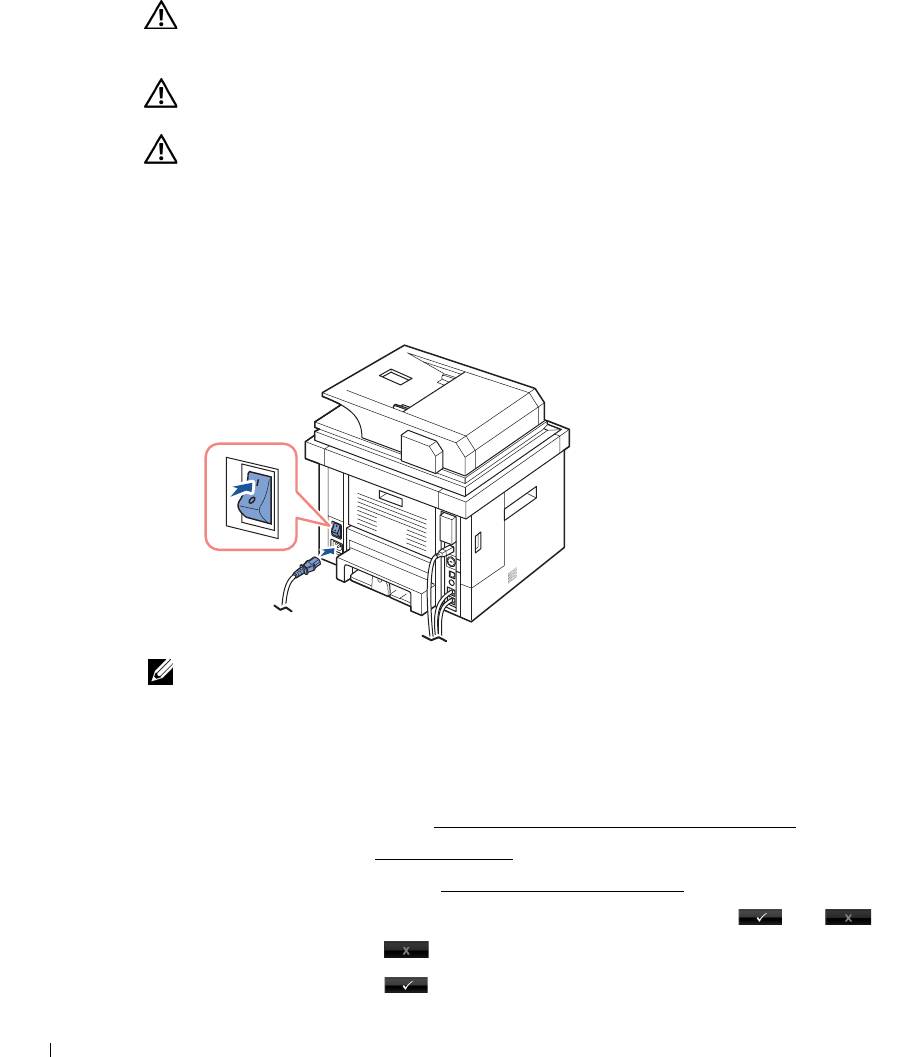
Чтобы подключить принтер к электропитанию:
1
Подсоедините один конец шнура питания к гнезду разъема питания,
расположенному на задней панели принтера, а другой – к розетке с заземлением.
2
Нажмите выключатель, чтобы включить принтер. На экране появится главный
экран, подтверждающий включение принтера.
ПРИМЕЧАНИЕ. При первом включении принтера необходимо указать язык, дату,
время, страну и последовательность настройки факса. Необходимость в повторном
определении этих параметров может возникнуть после обновления программного
обеспечения или сброса настроек принтера.
Определение последовательности настройки факса
1
Выберите нужный язык. См. «Изменение языка сообщений на дисплее».
2
Выберите страну. См. «Выбор страны».
3
Установите дату и время. См. «Установка времени и даты».
4
При появлении окна подтверждения настройки факса выберите или .
Если выбран параметр , принтер восстановит параметры факса по умолчанию.
Если выбран параметр :
42
a
Принтер напечатает отчет-справку по настройке факса.
b
Введите код устройства. См. «Установка кода принтера».
c
Выберите режим приема и количество звонков до ответа. См. «Настройка
факса».
d
Проверка линии факса. См. «Проверка линии связи факса».
5
После этого принтер вернется в режим ожидания.
Функции меню Dell 2355dn Laser MFP
При помощи панели управления осуществляется доступ к различным меню,
предназначенным для настройки и использования устройства. Для обращения к меню
нажмите соответствующий пункт на дисплее.
ПРИМЕЧАНИЕ. Некоторые меню могут не отображаться на дисплее в зависимости
от параметров или настройки.
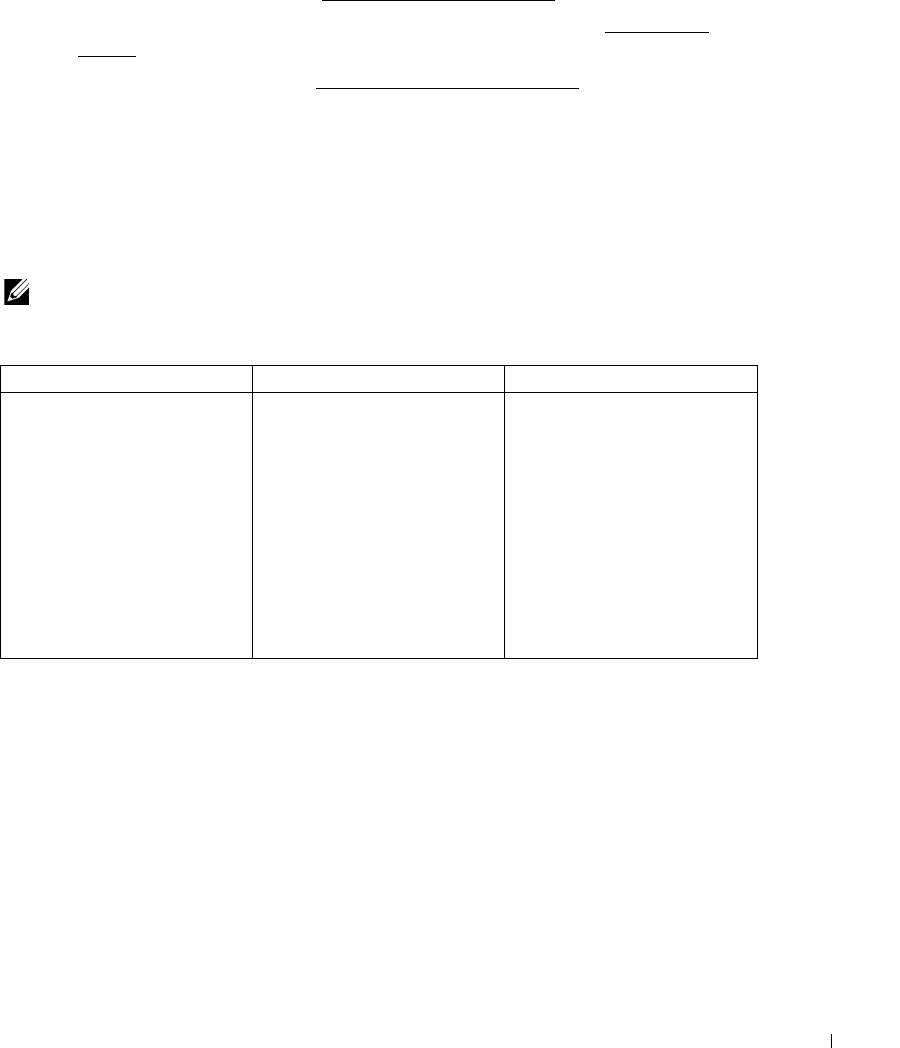
См. следующую таблицу:
Копир-ние Скан Факс
Копирование вручную
Лок ПК
Отправка вручную
Экон. копирование
Сет ПК
Отправка (быст. набор)
Копир. книги
Отп. по э.п.
Отправка (груп. набор)
Сортировка копий
SMB
Отложенная отправка
Коп. по разм. с.
FTP
Приорит. отправка
Клонирование
Польз.сообщ.эл.почты
Автом. отправка
Копир. плаката
Факс-серв.
Громкая связь
Коп. удостов.
USB
Отл. повт. наб.
Неск. коп. на стр.
43
Настройка
Состояние задания
Настройка устройства Настройки по умолчанию
Настройка бумаги
Состояние лотка
Список факсов/сообщений эл.
почты
Отчеты
Настр. факса
Настройка электронной почты
Настройка сети
Начальная настройка
Восстановить параметры
Управление заданиями
Обслуживание Очистить барабан
Проверка линии факса
Устранен. неполадок
Язык
44
Печать параметров принтера
и параметров меню панели управления
ПРИМЕЧАНИЕ. Этот раздел поможет пользователю без труда ориентироваться в
параметрах меню панели управления, изменяя значения по умолчанию.
Печать параметров принтера
1
Нажмите
Настройка
Настройка устройства
на главном экране.
2
Нажмите кнопку
Далее
().
3
Нажмите стрелку вверх/вниз, чтобы выбрать
Отчеты
.
4
Нажмите стрелку вверх/вниз, чтобы выбрать
Настр. принт.
Будет напечатана страница с параметрами принтера.
Печать параметров меню панели управления
1
Нажмите
Настройка
Настройка устройства
на главном экране.
2
Нажмите кнопку
Далее
().
3
Нажмите стрелку вверх/вниз, чтобы выбрать
Отчеты
.
4
Нажмите стрелку вверх/вниз, чтобы выбрать
Структура меню панели управления
.
Будет напечатана страница меню панели управления.
Настройка кода устройства
Можно задать код устройства и номер факса для печати в верхней части каждой
страницы. Если установлен комплект для многоканального факса, необходимо выбрать
линию. Для этого выполните следующие действия:
1
Нажмите
Настройка
Настройка устройства
на главном экране.
2
Нажмите кнопку
Далее
().
3
Нажмите стрелку вверх/вниз, чтобы выбрать
Начальная настройка
.
4
Нажмите стрелку вверх/вниз, чтобы выбрать
ИД устройства
.
5
Введите
Факс
и
ИД
на экранной клавиатуре.
Дополнительные сведения
об использовании кода см. в разделе «
Клавиатура».
6
Нажмите значок «Домой» ( ), чтобы вернуться в режим ожидания.
45
Изменение языка сообщений на дисплее
Чтобы изменить язык сообщений на дисплее, выполните следующие действия:
1
Нажмите
Настройка
Настройка устройства
на главном экране.
2
Нажмите кнопку
Далее
().
3
Нажмите стрелку вверх/вниз, чтобы выбрать
Начальная настройка
.
4
Нажмите стрелку вверх/вниз, чтобы выбрать
Язык
.
5
Нажмите стрелку влево/вправо, чтобы выбрать нужный язык.
6
Нажмите значок «Домой» ( ), чтобы вернуться в режим ожидания.
Выбор страны
Для изменения страны на панели управления выполните следующие действия:
1
Нажмите
Настройка
Настройка устройства
на главном экране.
2
Нажмите кнопку
Далее
().
3
Нажмите стрелку вверх/вниз, чтобы выбрать
Начальная настройка
.
4
Нажмите стрелку вверх/вниз, чтобы выбрать
Выбор страны
.
5
С помощью стрелок вверх и вниз выберите нужную страну.
6
Нажмите значок «Домой» ( ), чтобы вернуться в режим ожидания.
Режим энергосбережения
Режим энергосбережения позволяет снизить потребление энергии в то время, когда
принтер не используется. Для включения этого режима достаточно указать, сколько
должно пройти времени после выполнения задания, прежде чем принтер автоматически
перейдет в режим пониженного энергопотребления.
1
Нажмите
Настройка
Настройка устройства
на главном экране.
2
Нажмите кнопку
Далее
().
3
Нажмите стрелку вверх/вниз, чтобы выбрать
Начальная настройка
.
4
Нажмите стрелку вверх/вниз, чтобы выбрать
Печ. в сбер. р.
5
Нажмите стрелки влево/вправо, чтобы выбрать необходимое время.
6
Нажмите значок «Домой» ( ), чтобы вернуться в режим ожидания.
ПРИМЕЧАНИЕ. Доступный диапазон значений: от 5 до 120 мин. (значение по
умолчанию: 30 мин.). Доступ к этому режиму можно получить через встроенный
веб-сервер (Настройки принтера > Настройки печати > Меню настройки > Режим
энергосбережения).
46
Установка времени и даты
Дата и время отправки печатаются на всех факсах.
ПРИМЕЧАНИЕ. После сбоя питания необходимо заново установить дату и время.
Установка даты и времени:
1
Нажмите
Настройка
Настройка устройства
на главном экране.
2
Нажмите кнопку
Далее
().
3
Нажмите стрелку вверх/вниз, чтобы выбрать
Начальная настройка
.
4
Нажмите стрелку вверх/вниз, чтобы выбрать
Дата/время
.
5
Введите дату и время, используя для этого стрелки вверх и вниз.
День= 01 ~ 31
Месяц= 01 ~ 12
Год= 2000 ~ 2099
Час= 01 ~ 12 (12-часовой формат)
00 ~ 23 (24-часовой формат)
Минуты= 00 ~ 59
6
Нажмите значок «Домой» ( ), чтобы вернуться в режим ожидания.
Установка формата отображения времени
Установка формата отображения времени:
1
Нажмите
Настройка
Настройка устройства
на главном экране.
2
Нажмите кнопку
Далее
().
3
Нажмите стрелку вверх/вниз, чтобы выбрать
Начальная настройка
.
4
Нажмите стрелку вверх/вниз, чтобы выбрать
Режим часов
.
5
Нажмите стрелку влево/вправо, чтобы выбрать нужный параметр.
6
Нажмите значок «Домой» ( ), чтобы вернуться в режим ожидания.
47

Изменение звука/громкости
Можно задать громкость звука нажатия кнопок, уведомлений и звуков при выполнении
заданий факса.
1
Нажмите
Настройка
Настройка устройства
на главном экране.
1
Нажмите кнопку
Далее
().
2
Нажмите стрелку вверх/вниз, чтобы выбрать
Начальная настройка
.
3
Нажмите стрелку вверх/вниз, чтобы выбрать
Звук/громкость
.
4
С помощью стрелок вверх и вниз выберите необходимый параметр.
•
Динамик
: включение
Вкл.
или
Выкл.
громкого воспроизведения сигналов
телефонной линии (тональный сигнал готовности линии или тональный сигнал
факса) через динамик. Если для этого параметра установлено значение
Связь
,
то динамик находится во включенном состоянии до получения ответа от
удаленного устройства.
•
Звонок
: регулировка громкости звонка. Для громкости звонка можно задать
значения
Выкл.
,
Низкий
,
Средний
и
Высокий
.
•
Сигн. в линии
: Регулировка громкости гудка на линии. Для громкости гудка на
линии можно задать значения 1–7.
•
Сбой
: Регулировка громкости при возникновении ошибки. Для громкости
сигналов при возникновении ошибки можно задать значения
Выкл.
,
Низкий
,
Средний
и
Высокий
.
•
Конфликт
: Регулировка громкости при возникновении конфликта. Для
громкости сигналов при возникновении ошибки можно задать значения
Выкл.
,
Низкий
,
Средний
и
Высокий
.
•
Выбор
: Можно задать громкость сигнала при выборе по нажатой кнопке;
можно задать значения
Выкл.
,
Низкий
,
Средний
и
Высокий
.
5
Нажмите значок «Домой» ( ), чтобы вернуться в режим ожидания.
Настройка летнего времени (только для США)
Если ваша страна каждый год переходит на летнее время, используйте эту процедуру для
автоматического перехода на летнее время и обратно на стандартное.
1
Нажмите
Настройка
Настройка устройства
на главном экране.
2
Нажмите кнопку
Далее
().
3
Нажмите стрелку вверх/вниз, чтобы выбрать
Начальная настройка
.
4
Нажмите стрелку вверх/вниз, чтобы выбрать
Летнее время
.
5
Нажмите стрелки влево/вправо, чтобы выбрать пункт
Вручную
.
6
Введите
Дата начала
и
Дата окончания
, используя для этого стрелки вверх и вниз.
7
Нажмите значок «Домой» ( ), чтобы вернуться в режим ожидания.
48
Режим энергосбережения лампы сканера
Лампа сканера под стеклом экспонирования автоматически отключается, если она не
используется в течение определенного времени. Это позволяет снизить потребление
электроэнергии и увеличить срок службы лампы. При нажатии на любую кнопку,
открытии крышки стекла экспонирования или загрузке документа в автоподатчик лампа
автоматически включается и начинается разогрев принтера.
Этот параметр позволяет указать период времени, в течение которого лампа остается
включенной после окончания сканирования.
1
Нажмите
Настройка
Настройка устройства
на главном экране.
2
Нажмите кнопку
Далее
().
3
Нажмите стрелку вверх/вниз, чтобы выбрать
Начальная настройка
.
4
Нажмите стрелку вверх/вниз, чтобы выбрать
Ск. в сбер.р.
5
Нажмите стрелки влево/вправо, чтобы выбрать нужное значение времени
ожидания.
6
Нажмите значок «Домой» ( ), чтобы вернуться в режим ожидания.
Изменение заданного по умолчанию режима
Можно изменить все стандартные параметры копирования, сканирования, факса
и главного экрана.
1
Нажмите
Настройка
Настройка устройства
на главном экране.
2
Нажмите кнопку
Далее
().
3
Нажмите стрелку вверх/вниз, чтобы выбрать
Начальная настройка
.
4
Нажмите стрелку вверх/вниз, чтобы выбрать
Реж. по умолч.
5
Нажмите стрелки влево/вправо для выбора изменяемой функции, затем измените
ее параметры.
6
Нажмите значок «Домой» ( ), чтобы вернуться в режим ожидания.
Выбор времени ожидания
Можно установить время, по прошествии которого устройство восстановит настройки
копира и факса по умолчанию, если после изменения параметров не было начато
копирование или работа с факсом.
1
Нажмите
Настройка
Настройка устройства
на главном экране.
1
Нажмите кнопку
Далее
().
2
Нажмите стрелку вверх/вниз, чтобы выбрать
Начальная настройка
.
49

3
Нажмите стрелку вверх/вниз, чтобы выбрать
Вр. ожидания
.
4
Нажмите стрелки влево/вправо, чтобы выбрать нужное значение времени
ожидания.
5
Нажмите значок «Домой» ( ), чтобы вернуться в режим ожидания.
Управление заданиями
1
Нажмите
Настройка
Настройка устройства
на главном экране.
2
Нажмите кнопку
Далее
().
3
Нажмите стрелки вверх или вниз, чтобы выбрать управление заданиями, затем
нажмите
Управление заданиями
.
4
При необходимости задайте каждый параметр.
•
Сохраненные задания
: печать сохраненных на диске RAM.
•
Срок выполнения задания
: ограничение времени хранения
конфиденциального задания в принтере до удаления.
•
Сброс сохраненных заданий
: задания, хранящиеся на диске RAM, можно
удалять. Если выбрать значение
Все
, все задания
Безопасное задание
и
Сохр.
печ.
будут удалены.
5
Нажмите значок «Домой» ( ), чтобы вернуться в режим ожидания.
Настройка режима экономии тонера
Режим экономии тонера позволяет уменьшить расход тонера при печати. В этом режиме
срок службы картриджа увеличивается по сравнению с обычным режимом, однако
снижается качество печати.
1
Нажмите
Настройка
Настройка устройства
на главном экране.
2
Нажмите кнопку
Далее
().
3
Нажмите стрелку вверх/вниз, чтобы выбрать
Начальная настройка
.
4
Нажмите стрелку вверх/вниз, чтобы выбрать
Эконом.тонера
.
5
Нажмите стрелки влево/вправо, чтобы выбрать пункт
Вкл.
6
Нажмите значок «Домой» ( ), чтобы вернуться в режим ожидания.
50
Настройка времени отображения
предупреждения о малом количестве тонера
Можно задать уровень предупреждения о малом количестве тонера или пустом тонере.
Если текущий объем тонера опускается ниже заданного уровня, на панели управления
принтера появится предупреждение.
1
Нажмите
Настройка
Настройка устройства
на главном экране.
2
Нажмите кнопку
Далее
().
3
Нажмите стрелку вверх/вниз, чтобы выбрать
Начальная настройка
.
4
Нажмите стрелку вверх/вниз, чтобы выбрать
Предупреждение об уровне тонера
.
5
Нажмите нужный вариант.
6
Нажмите стрелку влево/вправо, чтобы выбрать нужный параметр в
Уров. предупр.
и
Пред. на пан.
7
Нажмите значок «Домой» ( ), чтобы вернуться в режим ожидания.
Пропуск пустых страниц
Принтер определяет по данным печати с компьютера, будет ли страница пустой или с
данными. Чтобы пропускать пустые страницы при печати документа, выполните
следующие действия:
1
Нажмите
Настройка
Настройка устройства
на главном экране.
2
Нажмите кнопку
Далее
().
3
Нажмите стрелку вверх/вниз, чтобы выбрать
Начальная настройка
.
4
Нажмите стрелку вверх/вниз, чтобы выбрать
Печать чистых страниц
.
5
Нажмите стрелки влево/вправо, чтобы выбрать пункт
Выкл.
6
Нажмите значок «Домой» ( ), чтобы вернуться в режим ожидания.
51

Игнорирование сообщения о малом
количестве тонера (только для факса)
Если тонер в картридже почти закончился, отображается сообщение о малом количестве
тонера и печать продолжается за исключением входящих факсов. В этом случае
поступающие факсы сохраняются в памяти. Устройство может продолжать печатать
факсы, но качество печати при этом будет снижено.
1
Нажмите
Настройка
Настройка устройства
на главном экране.
2
Нажмите кнопку
Далее
().
3
Нажмите стрелку вверх/вниз, чтобы выбрать
Начальная настройка
.
4
Нажмите стрелку вверх/вниз, чтобы выбрать
Работать при низк. тонере
.
5
Нажмите стрелки влево/вправо, чтобы выбрать пункт
Выкл.
6
Нажмите значок «Домой» ( ), чтобы вернуться в режим ожидания.
52

53

Программное обеспечение: общая информация
После установки принтера и его подключения к компьютеру можно установить
драйверы и утилиты с компакт-диска «Установка программного обеспечения для
операционной сиcтемы Microsoft® Windows®», который поставляется вместе с принтером.
TM
Если принтер был приобретен вместе с компьютером Dell
, драйверы и утилиты
устанавливаются автоматически. В этом случае их не нужно устанавливать.
Компакт-диск «Установка программного обеспечения для операционной сиcтемы
Microsoft® Windows®» содержит следующие программы:
• Драйвер принтера Dell позволяет Вашему компьютеру взаимодействовать
с принтером. Чтобы использовать принтер в Windows, необходимо установить
драйверы принтера. Более подробную информацию об установке драйверов
принтера в Windows см. в разделе «Установка программного обеспечения в
операционной сиcтеме Microsoft® Windows®».
• Dell Printer Configuration Web Tool – позволяет отслеживать состояние сетевого
принтера, не покидая рабочего места.
• Утилита настройки принтера – позволяет настраивать телефонную книгу для факса,
а также другие параметры принтера со своего рабочего места.
•Программа
Dell Toner Management System™ позволяет просматривать состояние
принтера и названия заданий при отправке на печать. Кроме того, программа Dell
™
Toner Management System
показывает количество оставшегося тонера и позволяет
заказать новый картридж.
• SmarThru Office – данное программное обеспечение расширяет возможности
устройства. Оно используется для сканирования изображений и документов.
Данная функция может использоваться через локальное или сетевое соединение.
• Драйверы сканера – драйвер TWAIN или драйвер загрузки рисунков для Windows
(WIA) для сканирования изображений с устройства.
• Руководство пользователя – PDF-документация содержит подробные сведения об
использовании устройства.
• Set IP – Используйте данную программу для установки адресов TCP/IP для Вашего
устройства.
• Драйвер PS – файл PostScript Printer Description (PPD). Вы можете использовать
драйвер PostScript для печати документов.
• Dell Scan and Fax Manager 2 – Данная программа позволяет сканировать документы
на устройстве и сохранять их на сетевом компьютере.
• Драйвер Linux–обеспечивает печать и сканирование в среде Linux.
• Драйвер принтера Macintosh – это программа, позволяющая использовать принтер
с компьютера Macintosh.
• Утилита обновления программного обеспечения – используйте эту программу для
обновления программного обеспечения устройства.
См. «Минимальные системные требования»
.
54

• Монитор состояния – данная программа позволяет контролировать состояние
принтера и оповещать пользователя о возникающих при печати ошибках.
• LDAP – позволяет сохранять адреса электронной почты на сервере LDAP. Также
поддерживает метод безопасного взаимодействия с сервером LDAP по SSL.
В программе
Встроенный Web-сервер
можно задать атрибуты сервера LDAP.
55
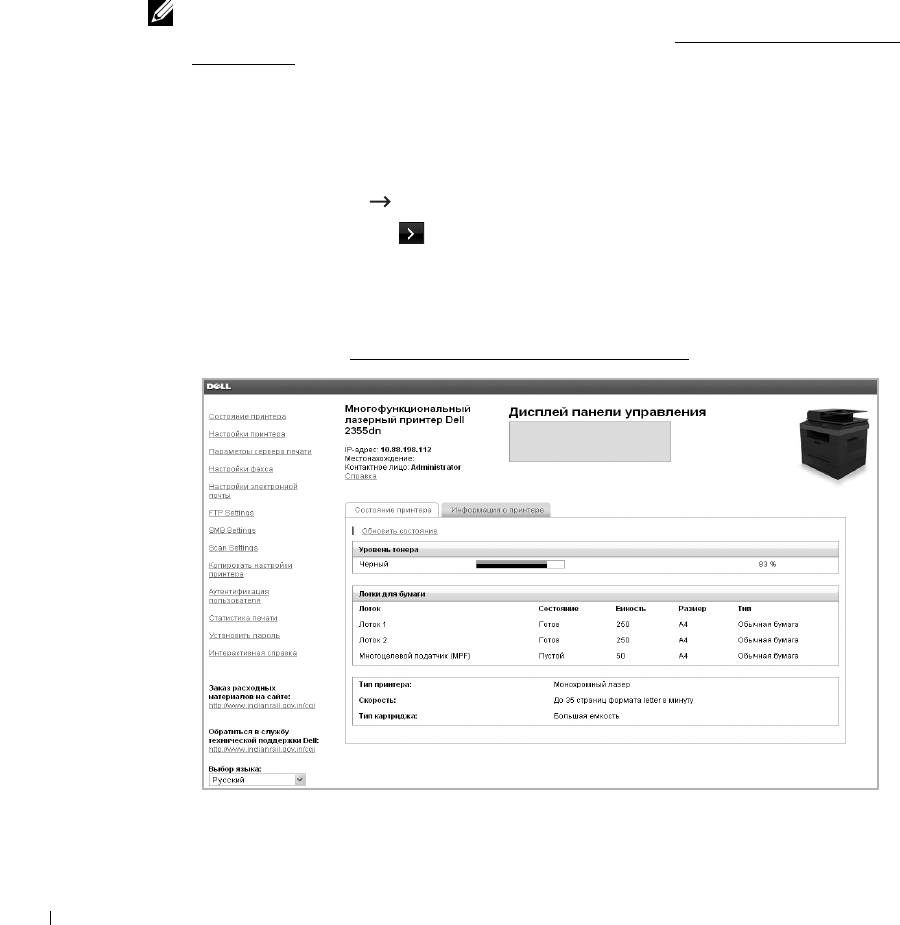
Веб-утилита для настройки принтеров Dell
Утилита принтера
Dell Printer Configuration Web Tool
, также известная как
Встроенный
We b- се рве р
, позволяет отслеживать состояние сетевого принтера, не вставая с рабочего
места. Можно также просматривать и изменять параметры конфигурации принтера,
отслеживать уровень тонера и заказывать расходные материалы, нажимая ссылку
расходных материалов
Dell
прямо в окне браузера.
ПРИМЕЧАНИЕ. Приложение Dell Printer Configuration Web Tool доступно, только если
многофункциональный принтер подключен к сети. См. стр. «Минимальные системные
требования».
Чтобы запустить инструмент
Dell Printer Configuration Web Tool
, просто введите
IP-адрес сетевого принтера в веб-браузере.
Если IP-адрес сетевого принтера неизвестен, распечатайте страницу конфигурации сети
со списком IP-адресов:
1
Нажмите
Настройка
Настройка устройства
на главном экране.
2
Нажмите кнопку
Далее
().
3
Нажмите стрелку вверх/вниз, чтобы выбрать
Отчеты
.
4
Нажмите стрелку вверх/вниз, чтобы выбрать
Настр. сети
.
Если многофункциональный принтер не имеет IP-адреса, назначьте ему один из
свободных адресов. См. «Минимальные системные требования»
.
56

Состояние принтера
Информация о текущем количестве тонера в картридже принтера. Если тонер
заканчивается, закажите новые картриджи, щелкнув по ссылке службы доставки
расходных материалов в первом окне.
Параметры принтера
Изменение настроек принтера, просмотр сообщений на дисплее панели управления,
обновление ПО сервера печати.
ПРИМЕЧАНИЕ. Configuration Menu препятствует пользователю изменять параметры
на панели управления, если только не введен допустимый пароль.
Параметры сервера печати
В этом меню поддерживается конфигурация следующих элементов:
•
Основная информация
об администраторе
•
TCP/IP
•
Ловушки SNMP
•
Группа SNMP
•
SNMPv3
•
SLP
•
UPnP (SSDP)
•
IPP
•
Te lnet
•
EtherTalk
•
Безопасный доступ
•
802.1x
•
WSD
Тип факсимильного сообщения
Настройка параметров факса, таких как обложка факса, режим получения, телефонная
книга и параметры сервера факсов.
Параметры сервера факсов необходимы для отправки факса с помощью сервера факсов.
Сведения о настройке параметров сервера факсов можно получить у администратора
сервера факсов.
57
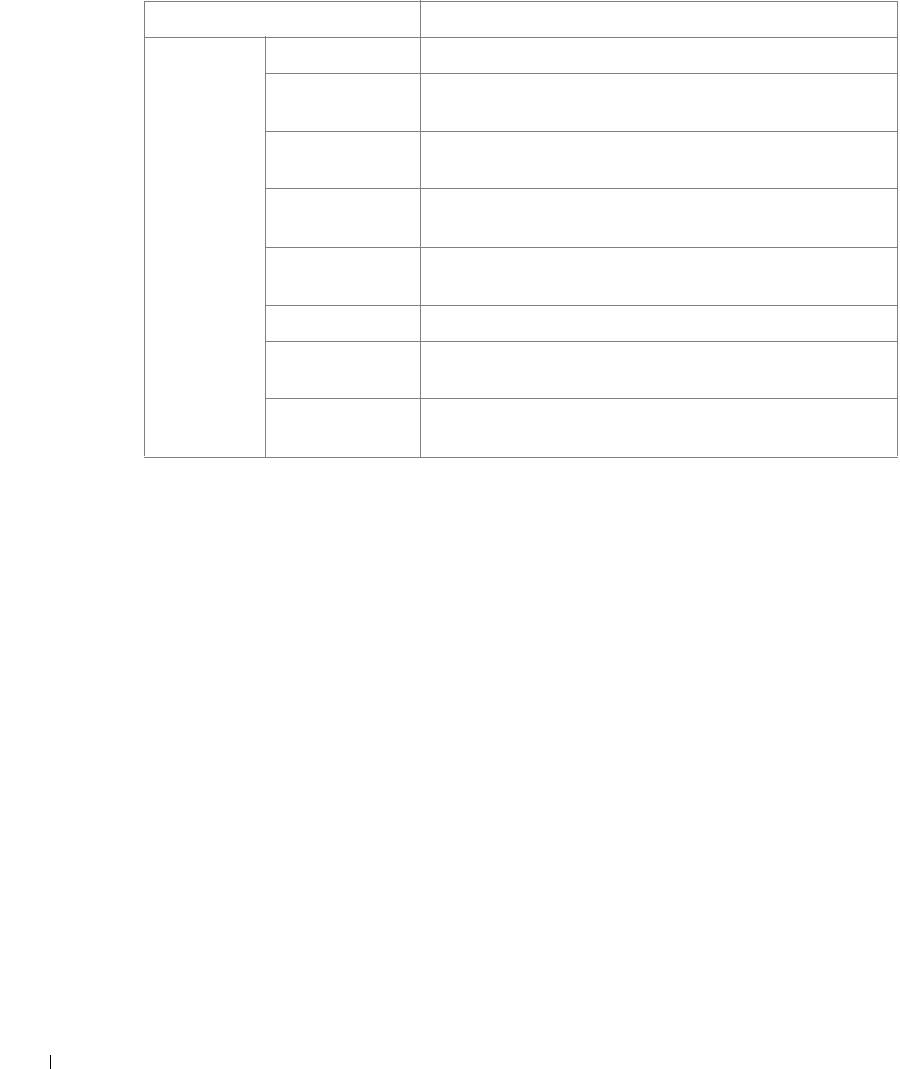
Доступные параметры для сервера факсов
Функция Описание
Меню
Сервер факса При включении можно работать с параметрами факсов.
сервера факса
Разрешение по
Выбор разрешения сканирования по умолчанию.
умолчанию
Тип вложения по
Выбор формата файла для вложения.
умолчанию
По умолчанию
Ввод адреса электронной почты.
[From:] Address
Адрес [кому:] по
Ввод адреса электронной почты получателя.
умолчанию
Поле настройки Можно настроить поля «кому», «от» и «тема».
Префикс Ввод символов, которые будут добавлены перед
настраиваемым полем.
Суффикс Ввод символов которые будут добавлены в конец
настраиваемого поля.
Настройки электронной почты
Получение уведомлений по электронной почте о необходимости технического
обслуживания принтера или замены расходных материалов. В поле списка адресов
введите свой адрес электронной почты или адрес электронной почты ответственного
оператора.
С помощью этого меню можно запрограммировать следующие функции:
•
Настройка сервера SMTP
•
Настройка клиента SMTP
•
Настройка предупреждающего сообщения по электронной почте
•
Настройка сервера LDAP
Следующая информация может оказаться полезной при настройке упомянутых ранее
функций.
58
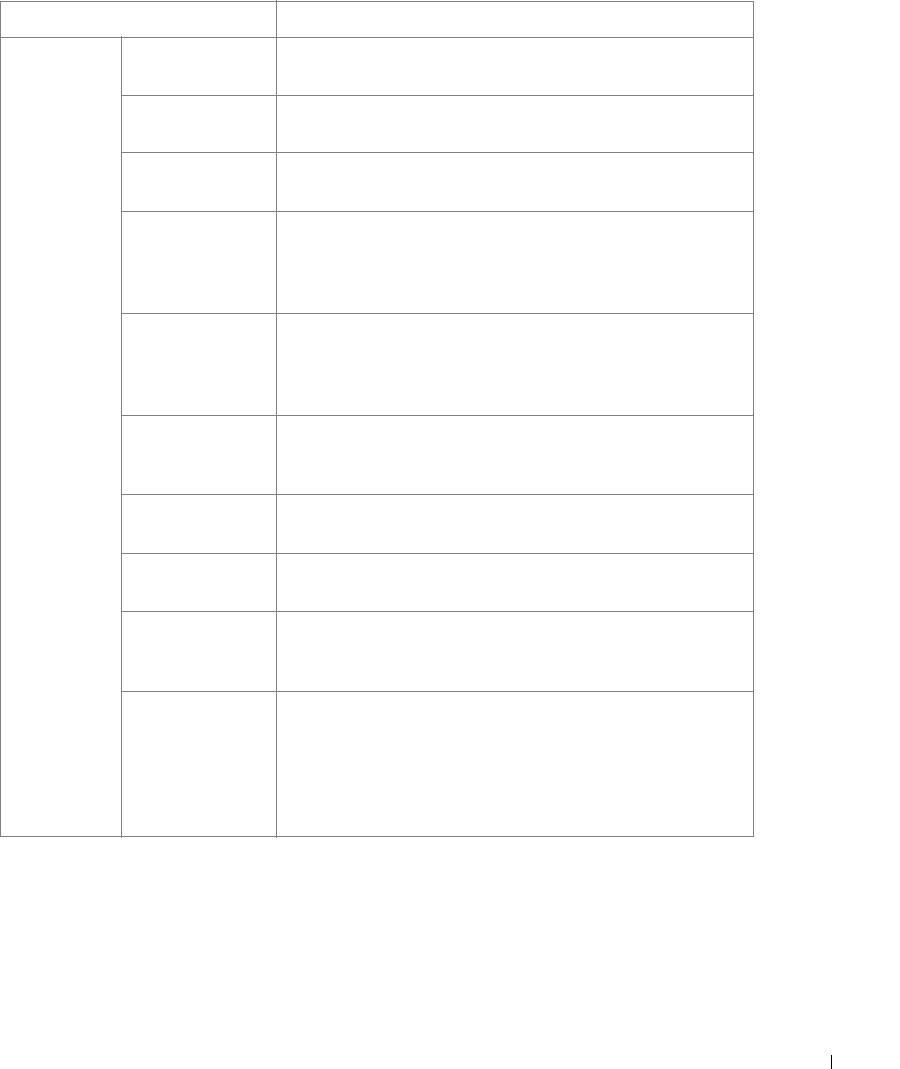
Доступные параметры для оповещений по электронной почте
Функция Описание
Настройка
IP-адрес или имя
Задает IP-адрес или имя узла.
предупреж-
узла
дающего
Основной шлюз
Задает основной шлюз SMTP.
сообщения
SMTP
по
электронной
Номер
Указывает номер порта SMTP. Значение должно равняться
почте
SMTP-порта
25 или находиться в диапазоне между 5000 и 65535.
Включить
Определяет метод проверки подлинности для исходящей
первичную
электронной почты.
аутентификацию
SMTP
Имя основной
Определяет учетные данные пользователя для работы
учетной записи
с SMTP. Может использоваться до 63 буквенно-цифровых
SMTP
символов, точек, дефисов, подчеркиваний, символов @.
Несколько адресов следует разделять запятыми.
Пароль основной
Указывает пароль учетной записи SMTP
учетной записи
(до 31 буквенно-цифровых символа).
SMTP
Основной адрес
Адрес электронной почты отправителя,
отправителя
зарегистрированный на основном сервере.
Время ожидания
Задает период времени ожидания от 30 до 120 секунд.
SMTP
Обратный адрес Назначает адрес электронной почты для ответов, который
будет указываться в каждом оповещении по электронной
почте.
Защитить
Поддерживает метод обеспечение безопасности связи
подключение
SMTP посредством SSL/TSL.
электронной
почты с
помощью
SSL/TLS
59


