
Dell 2355dn – страница 7
Инструкция к Мфу Dell 2355dn
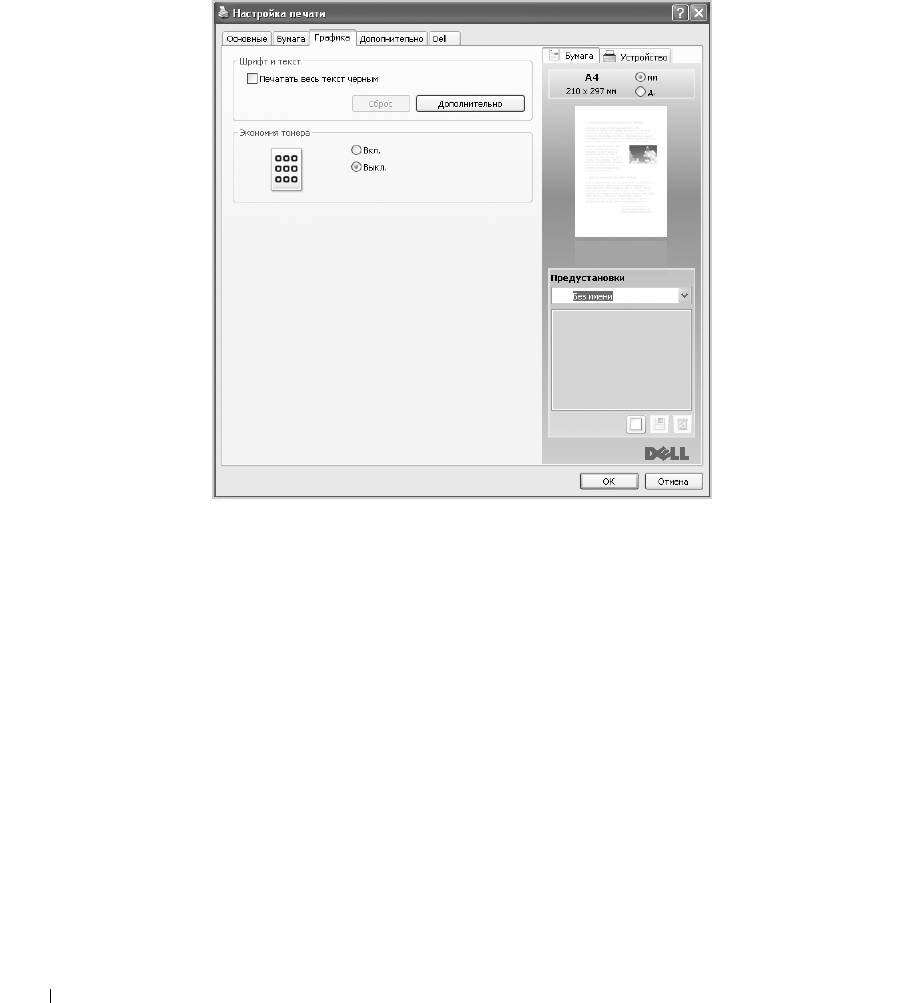
Вкладка Графика
Настройте качество печати, установив значения следующих параметров. На вкладке
Графика
можно задать следующие параметры.
➊
➋
120
Свойство Описание
Печатать весь текст черным
➊
Шрифт и
текст
При выборе параметра Печатать весь текст черным весь текст Вашего
документа печатается черным цветом, независимо от цвета на экране. Если этот
флажок не установлен, цветной текст будет печататься в оттенках серого.
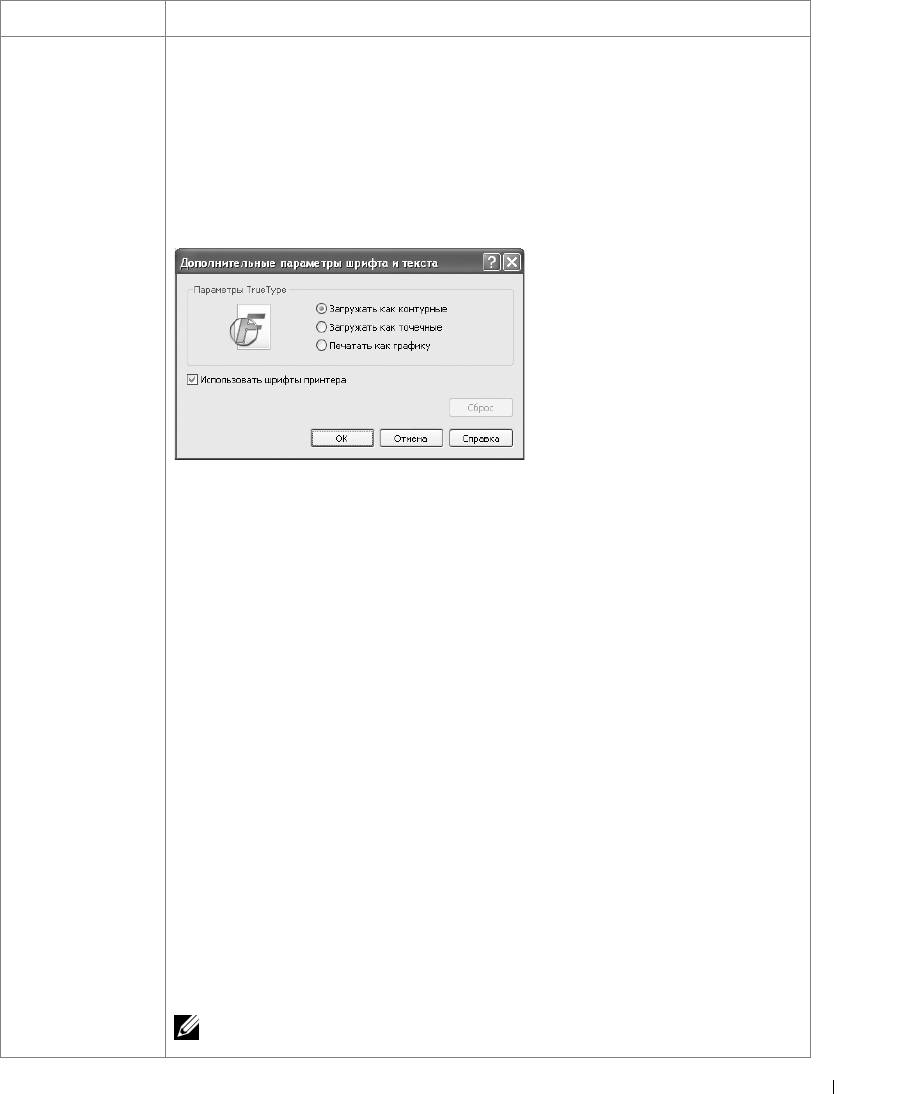
Дополнительно
Группа Параметры TrueType определяет, как будет обрабатываться текст
документа принтером. Выберите значение, соответствующее типу шрифтов
документа.
•
Загружать как контурные
: при выборе этого параметра драйвер будет
загружать любые используемые в документе шрифты TrueType, если они
не хранятся в памяти принтера. Если шрифты в документе печатаются
неправильно, выберите параметр «Загружать как растр» и отправьте задание
печати повторно. Параметр «Загружать как растр» часто используется при
печати шрифтов Adobe.
•
Загружать как точечные
: драйвер загружает шрифт как точечные изображения.
Эта настройка позволит быстрее печатать документы со сложными шрифтами
(например, шрифтами для китайского и корейского языка).
•
Печатать как графику
: драйвер будет загружать все шрифты как графику. При
печати документов с большим количеством графики и относительно небольшим
содержанием шрифтов TrueType этот вариант позволит увеличить скорость
печати.
Использовать шрифты принтера
Если функция Использовать шрифты принтера включена, то для печати
документа принтер будет использовать шрифты, хранящиеся в его памяти
(постоянные шрифты), и не будет загружать шрифты, которые используются
в документе. Поскольку для загрузки шрифтов требуется время, выбор этого
параметра позволит сократить время печати. При использовании шрифтов
принтера производится автоматическое согласование шрифтов, используемых в
документе, и шрифтов, хранящихся в памяти принтера. Если используемые
в документе шрифты существенно отличаются от резидентных, результаты
печати будут заметно расходиться с изображением документа на экране.
Если нажать кнопку «Сбросить», все настройки окна вернутся
в исходное состояние.
121
Свойство Описание
Позволяет продлить срок службы картриджа и снизить стоимость печати одной
➋
Эконом.
страницы. При этом качество печати существенно не снижается.
тонера
ПРИМЕЧАНИЕ. Также следует изменить настройки «Эконом. тонера» в
Утилите настройки принтера.
Данная функция доступна только при использовании драйвера PostScript (PS).
➌
Графический
контроллер
Эффект негатива
: позволяет пользователям печатать негатив изображения,
поменяв местами значения для белого и черного цветов.
Данная функция доступна только при использовании драйвера PostScript (PS).
➍
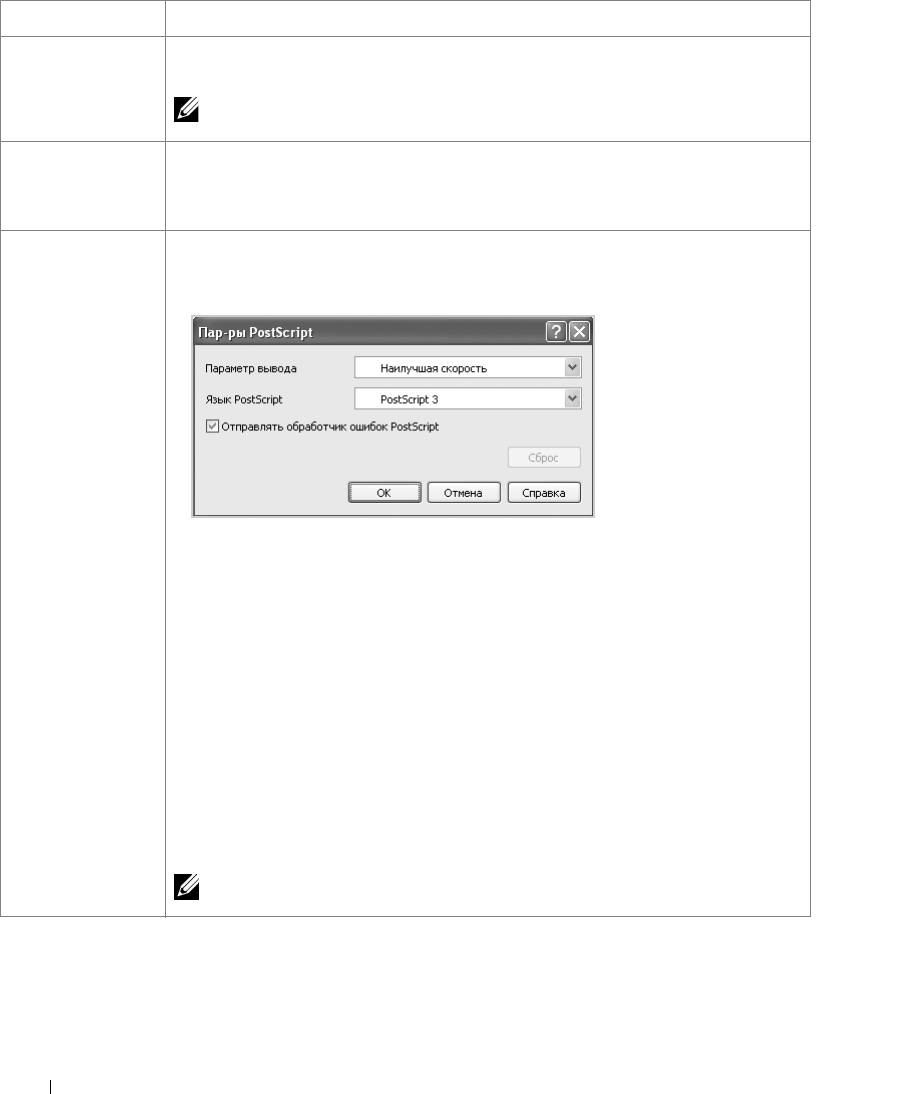
Пар-ры
PostScript
Параметр вывода
: этот параметр позволяет выбрать выходной формат файлов
PostScript.
•
Наилучшая скорость
: основной формат файлов PostScript.
•
Наилучшая переносимость
: создает формат файлов, соответствующий
требованиям документа Adobe Document Structuring Conventions («Правила
структурирования документов Adobe»). Этот формат используется при
необходимости создания файла PostScript и печати его на другом устройстве.
•
Инкапсулированный PostScript (EPS)
: создает файл в формате изображения.
Этот формат используется при необходимости включения файла в виде
изображения в другой документ, который будет печататься с помощью другой
программы.
•
Архивный формат
: создает файл PostScript для дальнейшего использования.
Язык PostScript
: позволяет выбрать языковой уровень PostScript.
Отправлять обработчик ошибок PostScript
: если эта опция отмечена,
устройство распечатывает отчет об ошибке при ее возникновении во время
печати.
ПРИМЕЧАНИЕ. Если нажать кнопку Сбросить, все настройки окна
вернутся в исходное состояние.
122
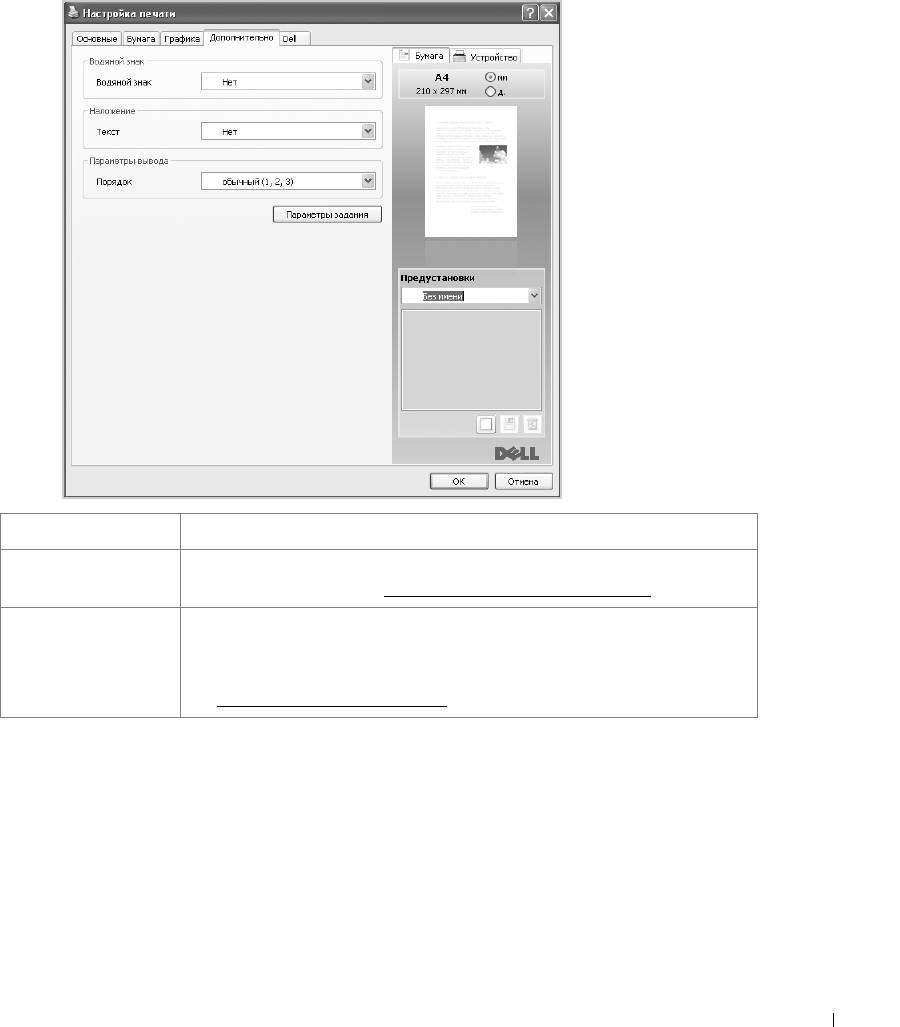
Вкладка Дополнительно
На вкладке
Дополнительно
можно настроить следующие функции:
➊
➋
➌
❹
Свойство Описание
Можно создать фоновый текст, который будет печататься на каждой
➊
Водяные знаки
странице документа. См. «Использование водяных знаков».
Данная функция доступна только при использовании драйвера
➋
Наложение
PostScript (PS).
Наложения часто используются вместо готовых форм и бланков.
См. «
Использование наложений».
123
Свойство Описание
Порядок печати
➌
Параметры
вывода
Можно задать порядок печати страниц. Выберите порядок печати из
выпадающего списка.
•
Обычный
: принтер печатает все страницы с первой по последнюю.
•
Обратный (3, 2, 1)
: принтер печатает все страницы, начиная с последней.
•
Печать нечетн. страниц
: печатаются только нечетные страницы документа.
•
Печать четн. страниц
: печатаются только четные страницы документа.
Дополнительно
(Данная функция доступна только при использовании
драйвера PostScript (PS).)
Пересылка PostScript
: эта опция определяет необходимость печати данных
PostScript, созданных приложением, которое генерирует код PostScript для
печати. Выбран параметр по умолчанию. Если выбрана эта опция, некоторые
параметры печати, такие как
Несколько страниц на стороне
,
Водяные
знаки
,
Брошюра
,
Плакат
и
Параметры масштабирования
могут не
работать надлежащим образом при печати из приложения, создающего код
печати PostScript. В этом случае не выбирайте эту опцию. В некоторых случаях
снятие опции
Пересылка PostScript
может привести к неожиданным
результатам печати.
Если нажать кнопку «Сбросить», все настройки окна вернутся в
исходное состояние.
Можно определить использование жесткого диска, например, следует ли
❹
Параметры
сохранять файл данных на жестком диске принтера или печатать напрямую.
задания
Режим печати
•
Обычный
: принтер не сохраняет данные печати.
•
Для проверки
: при печати нескольких копий устройство печатает первую
копию, а затем продолжает печатать остальные.
•
Секретный
: можно задать пароль, чтобы не удалять файл данных печати
по ошибке.
ИД пользователя
Имя пользователя можно ввести, сочетая буквы и цифры. Эта информация
будет отображаться на сенсорном экране при нахождении файла.
Имя задания
Имя задания можно ввести, сочетая буквы и цифры. Эта информация будет
отображаться на сенсорном экране при нахождении файла.
Вкладка Dell
На вкладке
Dell
приводится информация об авторских правах и номер версии драйвера.
При наличии браузера можно подключиться к сети Интернет, нажав на значок
Веб-сайт Dell
.
124
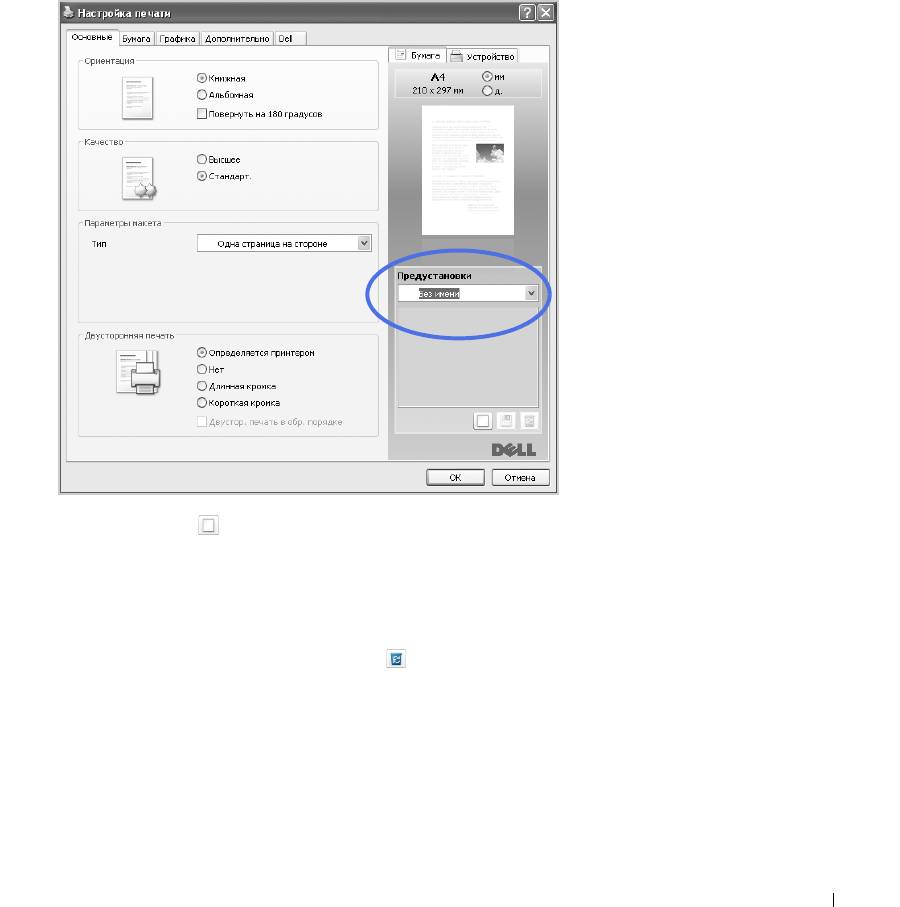
Использование параметра Предустановки
Функция
Предустановки
, доступная на любой вкладке, позволяет сохранить текущие
настройки для повторного использования.
Для того чтобы сохранить
Предустановки
, выполните следующие действия:
1
Установите нужные параметры на каждой вкладке.
2
Введите имя нового набора настроек в поле
Предустановки
.
3
Нажмите
Добав.
().
Для того чтобы применить сохраненный набор настроек, выберите его из выпадающего
списка
Предустановки
. После этого настройки печати принтера изменяются
в соответствии с выбранным набором.
Чтобы удалить сохраненный набор параметров, выберите его в раскрывающемся списке
Предустановки
и нажмите кнопку
Удалить
().
Для того чтобы восстановить настройки драйвера по умолчанию, выберите из списка
значение
Определяется принтером
.
125

Использование меню Справка
Щелкните в правом верхнем углу окна и выберите нужный параметр, о котором
следует узнать. На экране откроется всплывающее окно с информацией о функции,
выполняемой выбранным параметром, которая обеспечивается драйвером.
Для поиска информации по ключевым словам выберите вкладку
Dell
в окне «Настройка
печати» и укажите ключевое слово в поле ввода в строке
Справка
.
126
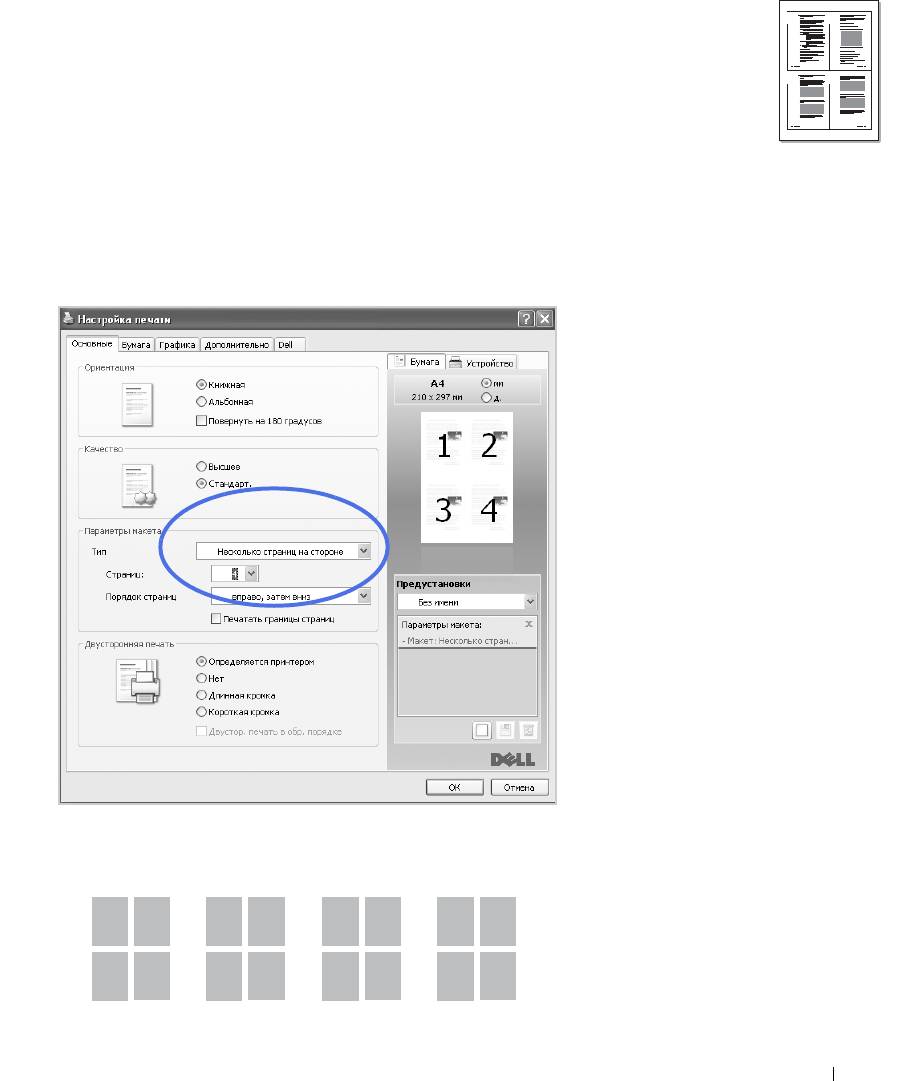
Печать нескольких страниц на одной стороне
1 2
листа бумаги
3 4
На одном листе бумаги можно распечатать несколько страниц. При такой печати
страницы уменьшаются и располагаются на листе в указанном порядке. На одной
стороне листа можно распечатать до 16 страниц.
1
Чтобы изменить параметры печати из приложения, откройте окно свойств принтера.
2
На вкладке
Основные
выберите пункт
Несколько страниц на стороне
в
раскрывающемся списке
Тип
.
3
Выберите в раскрывающемся списке
Страниц:
количество страниц, печатаемых на
одном листе (6, 2, 4, 9 или 16).
4
При необходимости выберите порядок страниц в раскрывающемся
Порядок
страниц
.
1
2
1
3
2
1
3
1
3
4
2
4
4
3
4
2
Вправо,
Вниз,
Влево,
Вниз, затем
затем вниз
затем
затем вниз
влево
127
Выберите параметр
Печать границ страниц
для печати границ вокруг каждой
страницы на листе. Параметр
Печать границ страниц
доступен для включения,
только если значением параметра
Страниц:
является число больше единицы.
5
Откройте вкладку
Бумага
и укажите источник, тип и размер бумаги.
6
Для начала печати документа нажмите кнопку
ОК
.
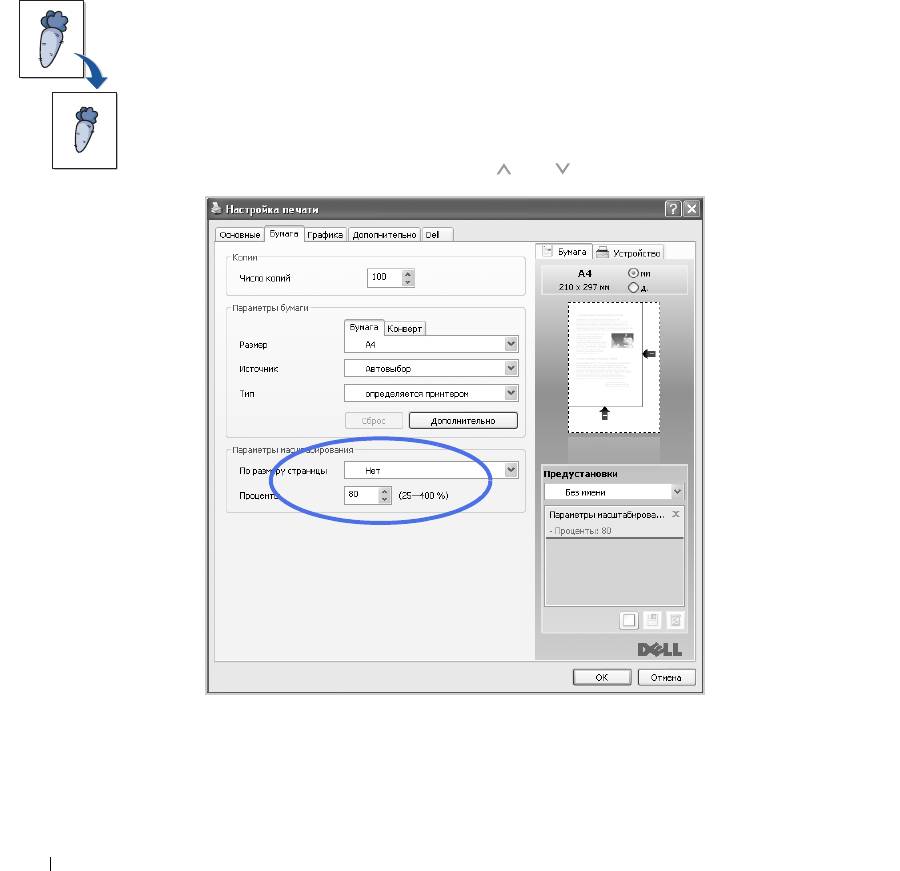
Изменение размера печати документа
Масштаб документа на странице можно изменить.
1
Чтобы изменить параметры печати из приложения, откройте окно свойств
принтера.
2
На вкладке
Бумага
.
3
Укажите коэффициент масштабирования в поле ввода
Проценты
.
Можно также использовать кнопки
или
.
4
Выберите источник, размер и тип бумаги.
5
Для начала печати документа нажмите кнопку
ОК
.
128
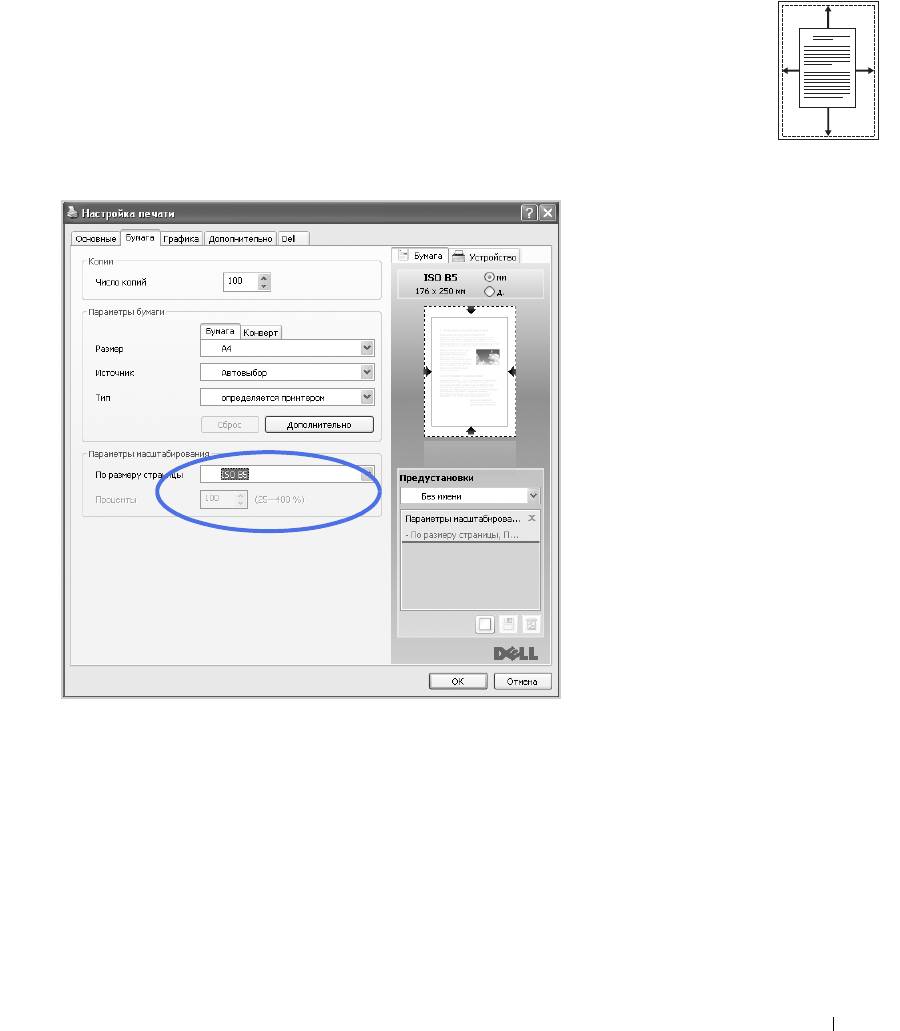
Масштабирование документа по размеру бумаги
Можно печатать документ на бумаге выбранного размера независимо от размеров
документа в электронном виде. Это может быть полезно в том случае, если нужно
A
рассмотреть мелкие детали небольшого документа.
1
Чтобы изменить параметры печати из приложения, откройте окно свойств
принтера.
2
На вкладке
Бумага
.
3
Выберите необходимый размер бумаги в меню
По размеру страницы
.
4
Выберите источник, размер и тип бумаги.
5
Для начала печати документа нажмите кнопку
ОК
.
129
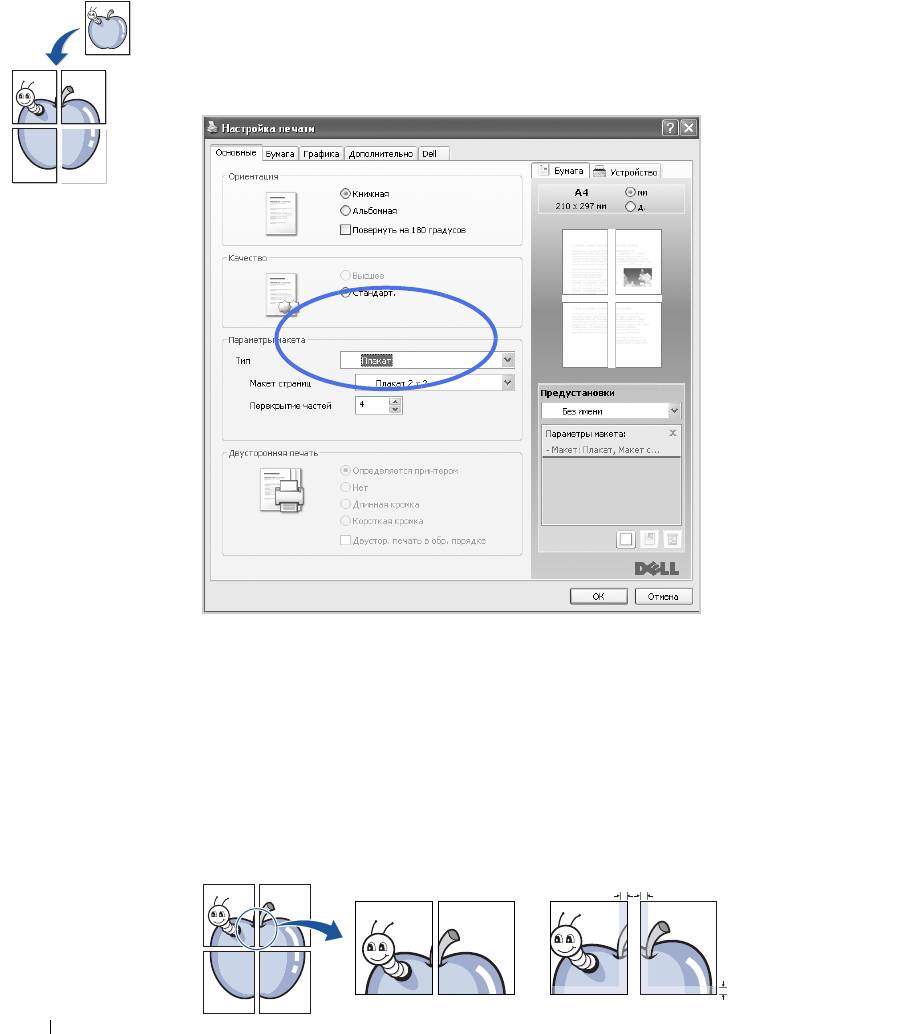
Печать плакатов
Эта функция позволяет распечатать один документ на 4, 9 или 16 листах бумаги. Затем
листы можно склеить и получить документ плакатного размера.
1
Чтобы изменить параметры печати из приложения, откройте окно свойств принтера.
2
На вкладке
Основные
выберите пункт
Плакат
в раскрывающемся списке
Тип
.
2 x 2
3
Выберите нужный шаблон страницы.
Характеристики макета:
•
Плакат 2 x 2
: документ увеличен и поделен на 4 страницы.
•
Плакат 3 x 3
: документ увеличен и поделен на 9 страниц.
•
Плакат 4 x 4
: документ увеличен и поделен на 16 страниц.
4
Выберите значение
Перекрытие частей плаката
. Укажите
Перекрытие частей плаката
в миллиметрах или дюймах с помощью переключателя в верхнем правом углу вкладки
Основные
, чтобы упростить склеивание листов.
0,1 дюйма
0,1 дюйма
130
5
Откройте вкладку
Бумага
и укажите источник, тип и размер бумаги.
6
Для начала печати документа нажмите кнопку
ОК
. Чтобы получить плакат, склейте
напечатанные листы.
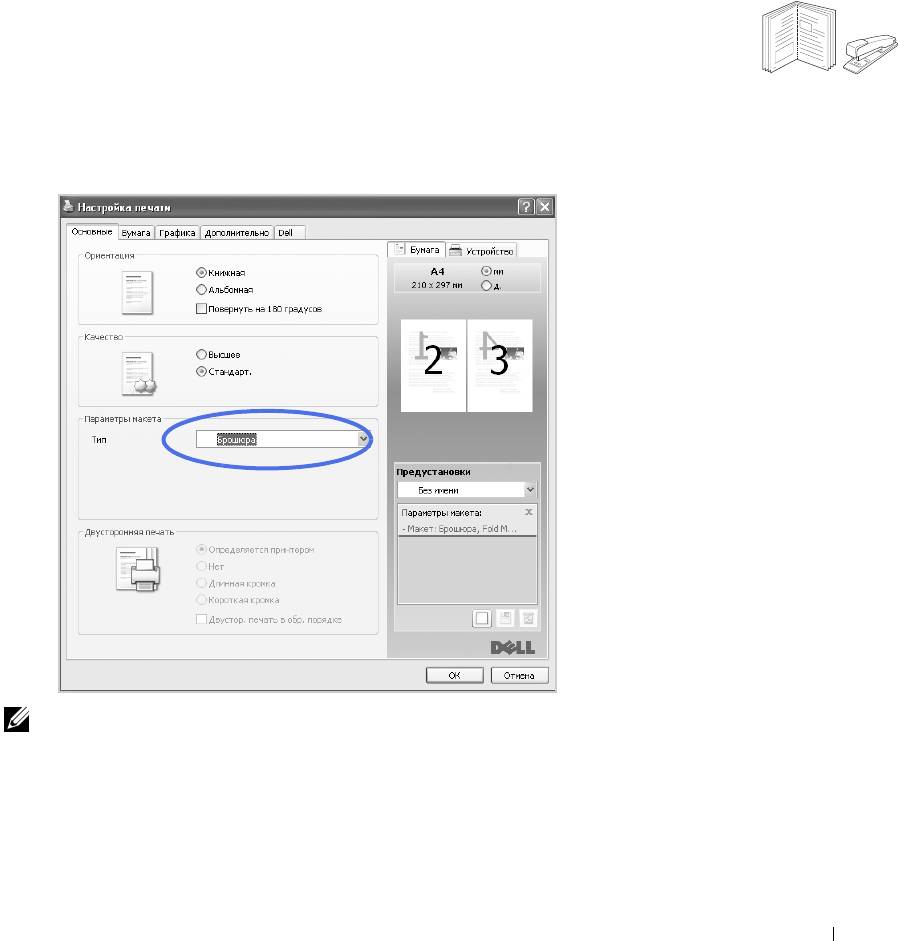
Печать брошюр
Эта функция позволяет распечатать документ на двух сторонах бумаги и упорядочить
8
9
страницы таким образом, что бумагу можно будет согнуть пополам для создания
брошюры.
1
Чтобы изменить параметры печати из приложения, откройте окно свойств
принтера.
2
На вкладке
Основные
выберите пункт
Брошюра
в раскрывающемся
списке
Тип
.
ПРИМЕЧАНИЕ. Пункт
Брошюра
доступен не для всех размеров бумаги. Чтобы
определить доступные для этой функции размеры бумаги, выберите размер бумаги в
качестве значения параметра Размер на вкладке Бумага, затем проверьте включен
ли параметр
Брошюра
в раскрывающемся списке Параметры формата на вкладке
Основные.
3
Выберите источник, размер и тип бумаги.
4
Для начала печати документа нажмите кнопку
ОК
.
131
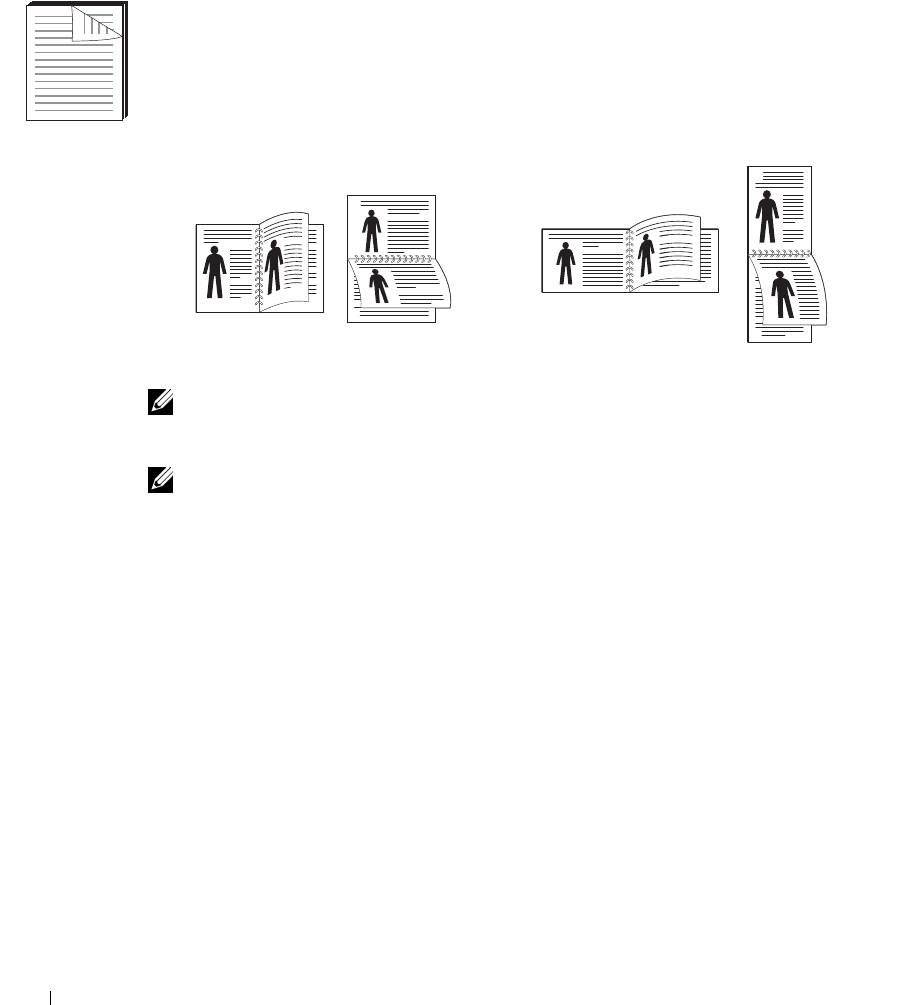
Печать на двух сторонах листа
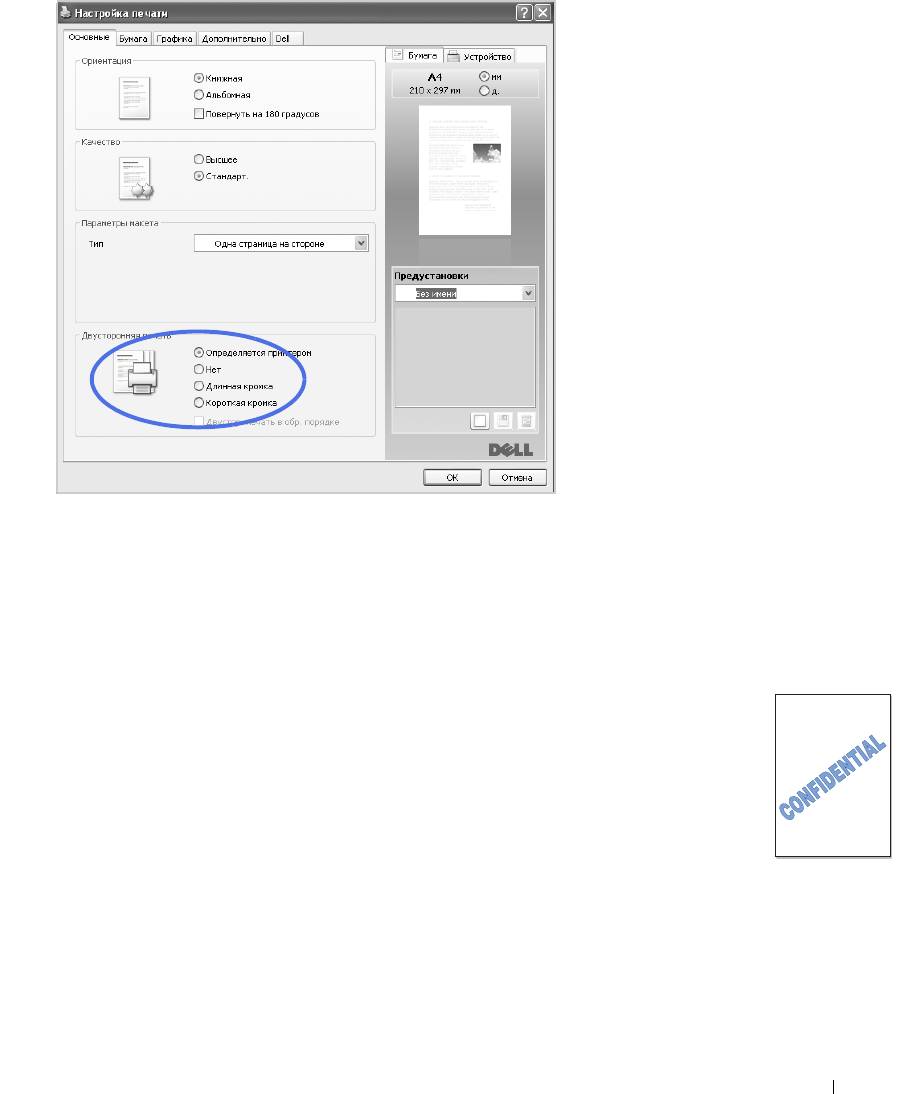
Печать на двух сторонах листа будет выполняться автоматически.
Перед печатью выберите место переплета документа. Можно выбрать один из
следующих типов переплета:
•
Длинная кромка
– обычный макет страницы. Используется для печати книг.
•
Короткая кромка
– часто используется для печати календарей.
2
2
3
2
5
3
25
3
5
3
5
длинная кромка
короткая кромка
ПРИМЕЧАНИЕ. Не печатайте на двух сторонах наклеек, прозрачных пленок,
конвертов или толстой бумаги. Это может привести к замятию бумаги и повреждению
принтера.
ПРИМЕЧАНИЕ. Функцию двусторонней печати можно использовать только при
работе с бумагой следующих форматов: A4, Letter, Legal и Folio.
1
Чтобы изменить параметры печати из приложения, откройте окно свойств
принтера.
2
На вкладке
Основные
укажите ориентацию страницы.
3
Выберите необходимый параметр переплета в разделе
Двусторонняя печать
.
132
4
Откройте вкладку
Бумага
и укажите источник, размер и тип бумаги.
5
Для начала печати документа нажмите кнопку
ОК
.
Печать на двух сторонах листа будет выполняться автоматически.
Использование водяных знаков
Водяные знаки печатаются как текст поверх основного текста документа. Например,
можно напечатать текст «ЧЕРНОВИК» или «СЕКРЕТНО» большими серыми буквами по
диагонали на первой или на всех страницах документа.
Существует несколько предустановленных водяных знаков, входящих в комплект
поставки принтера. Можно изменить их, или добавить в список новые водяные знаки.
Использование существующих водяных знаков
1
Чтобы изменить параметры печати из приложения, откройте окно свойств
принтера.
2
Откройте вкладку
Дополнительно
и выберите водяной знак в раскрывающемся
списке
Водяные знаки
. Водяной знак появится на изображении для
предварительного просмотра.
133
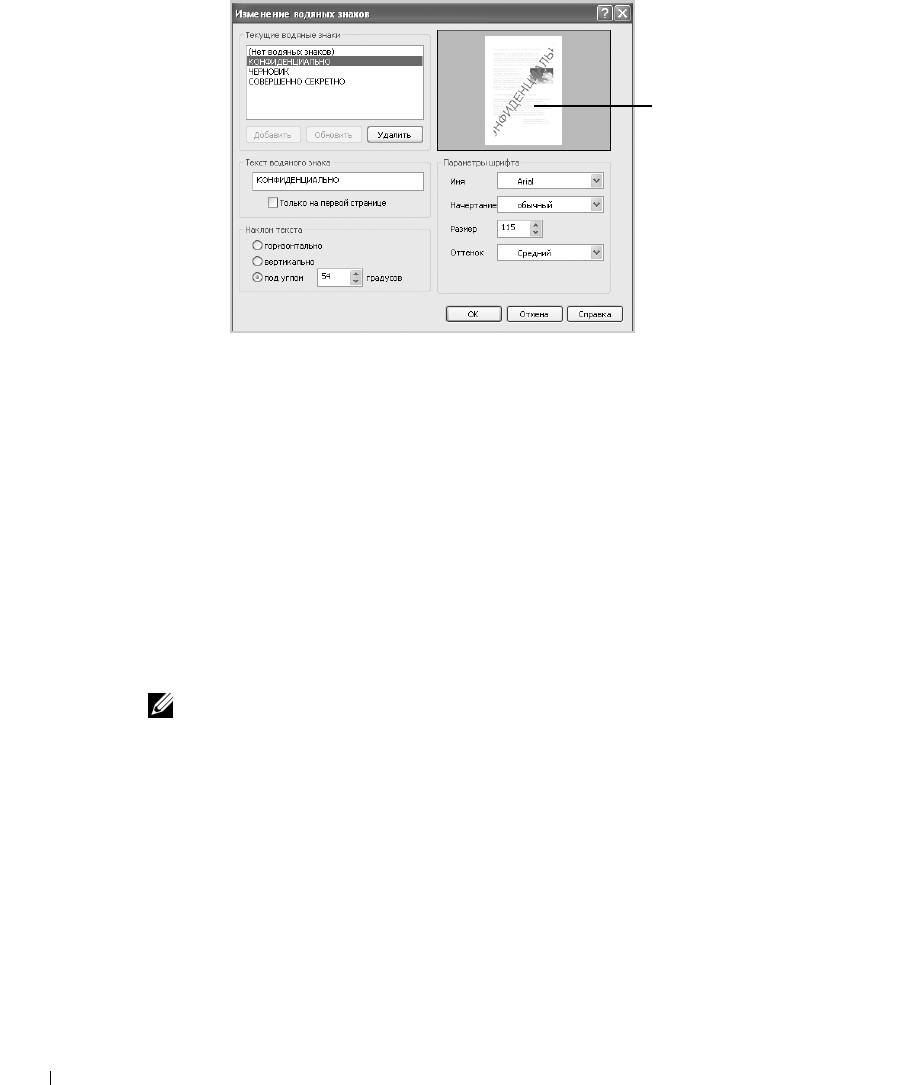
Предварительный
просмотр изображения
3
Для начала печати документа нажмите кнопку
ОК
.
Создание водяного знака
1
Чтобы изменить параметры печати из приложения, откройте окно свойств
принтера.
2
На вкладке
Дополнительно
нажмите
Правка...
в разделе
Водяные знаки
. Появится
диалоговое окно «Правка водяного знака».
3
Введите текст водяного знака в поле
Текст водяного знака
.
Текст появится на изображении для предварительного просмотра. В этой области
можно проверить, как будет выглядеть водяной знак на печатаемой странице.
Если установлен флажок
Только на первой странице
, водяной знак печатается
только на
первой странице.
ПРИМЕЧАНИЕ. Можно ввести не более 256 букв.
4
Укажите параметры водяного знака.
В разделе
Параметры шрифта
можно выбрать название, стиль, размер и оттенок
шрифта, а в разделе
Наклон текста
– угол наклона текста.
5
Для добавления нового водяного знака в список нажмите кнопку
Добавить
.
6
После создания водяного знака нажмите кнопку
ОК
, чтобы начать печать.
Если водяные знаки не требуются, в списке
Нет
выберите значение «
Водяные знаки
».
Изменение водяного знака
1
Чтобы изменить параметры печати из приложения, откройте окно свойств
принтера.
134

2
На вкладке
Дополнительно
нажмите
Правка...
в разделе
Водяные знаки
. Откроется
окно
Изменение водяных знаков
.
3
Выберите нужный водяной знак из списка
Текущие водяные знаки
и измените его
текст и настройки.
4
Для сохранения изменений нажмите кнопку
Обновить
.
5
Нажмите
ОК
.
Удаление водяного знака
1
Чтобы изменить параметры печати из приложения, откройте окно свойств
принтера.
2
На вкладке
Дополнительно
нажмите
Правка...
в разделе
Водяные знаки
. Появится
диалоговое окно «Правка водяного знака».
3
В списке
Текущие водяные знаки
выберите водяной знак и нажмите кнопку
Удалить
.
4
Нажмите
ОК
.
135
Использование наложений
Что такое наложение?
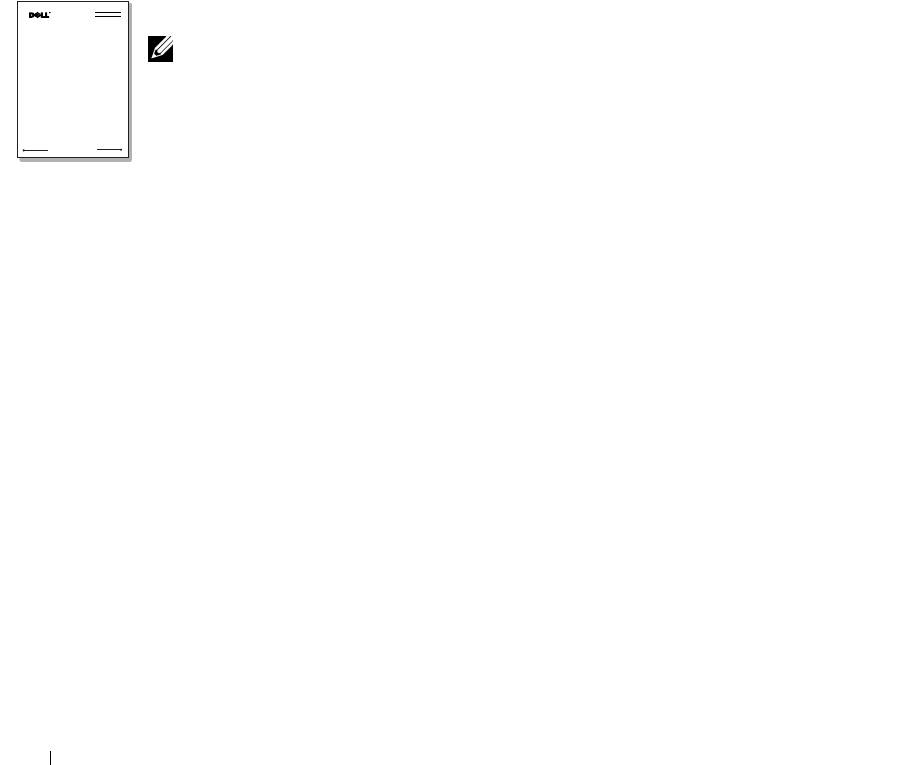
Наложение – это текст или изображение, которое хранится на жестком диске
компьютера в виде файла особого формата. Наложения могут печататься вместе с любым
документом. Наложения часто используются вместо готовых форм и бланков. Вместо
заранее напечатанных бланков можно создать наложение, содержащее точно такую же
информацию, как фирменный бланк. Чтобы напечатать письмо на фирменном бланке
компании, не требуется загружать в устройство бланки. Достаточно просто выбрать
соответствующее наложение для печати вместе с документом.
Создание наложения
Для того чтобы использовать наложение, содержащее логотип или изображение, его
необходимо создать.
ПРИМЕЧАНИЕ. Размер наложения должен совпадать с размером документа. Не
создавайте наложений с водяными знаками.
1
Откройте или создайте документ, содержащий текст или изображение для нового
наложения. Расположите текст и изображение так, как они должны отображаться в
WORLD BEST
наложении. При необходимости файл можно сохранить для дальнейшего
использования.
2
Чтобы изменить параметры печати из приложения, откройте окно свойств
принтера.
3
На вкладке
Дополнительно
нажмите
Правка...
в разделе
Наложение
.
136
4
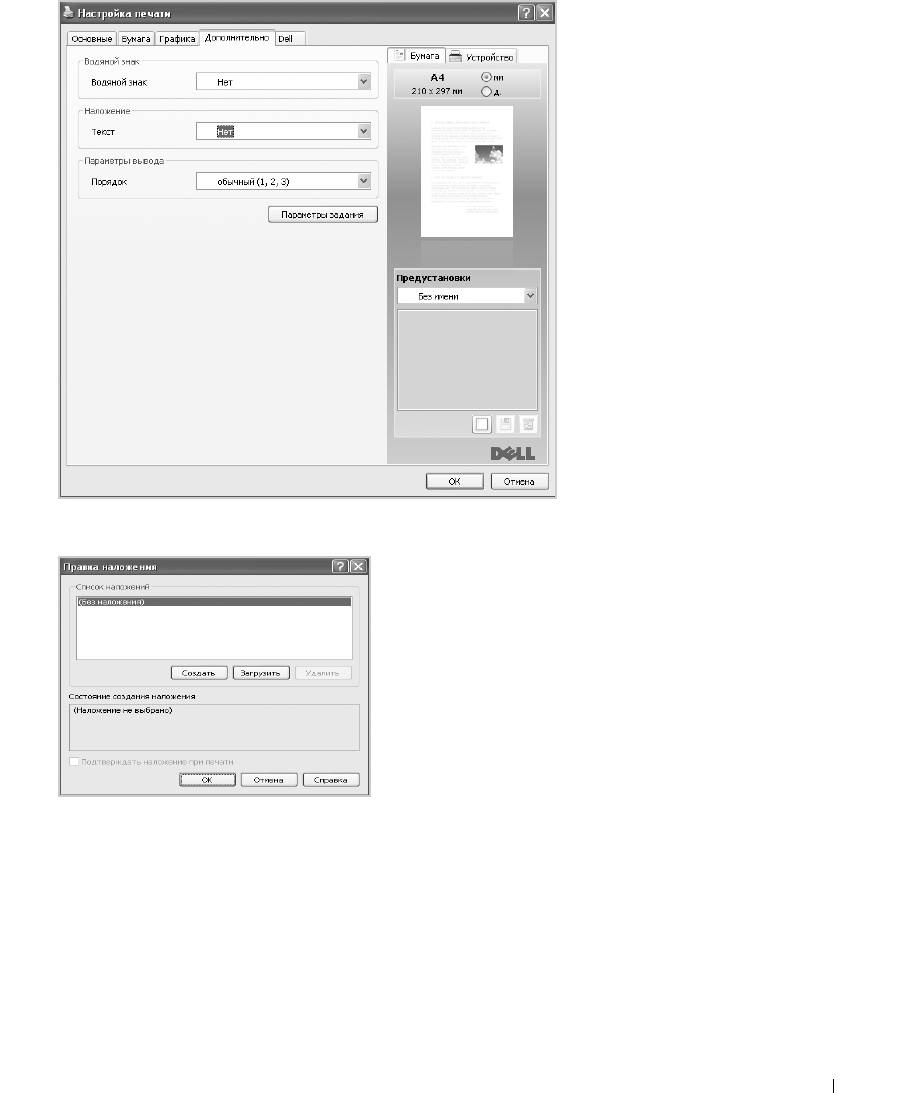
В окне
Правка наложений
нажмите
Создать
.
5
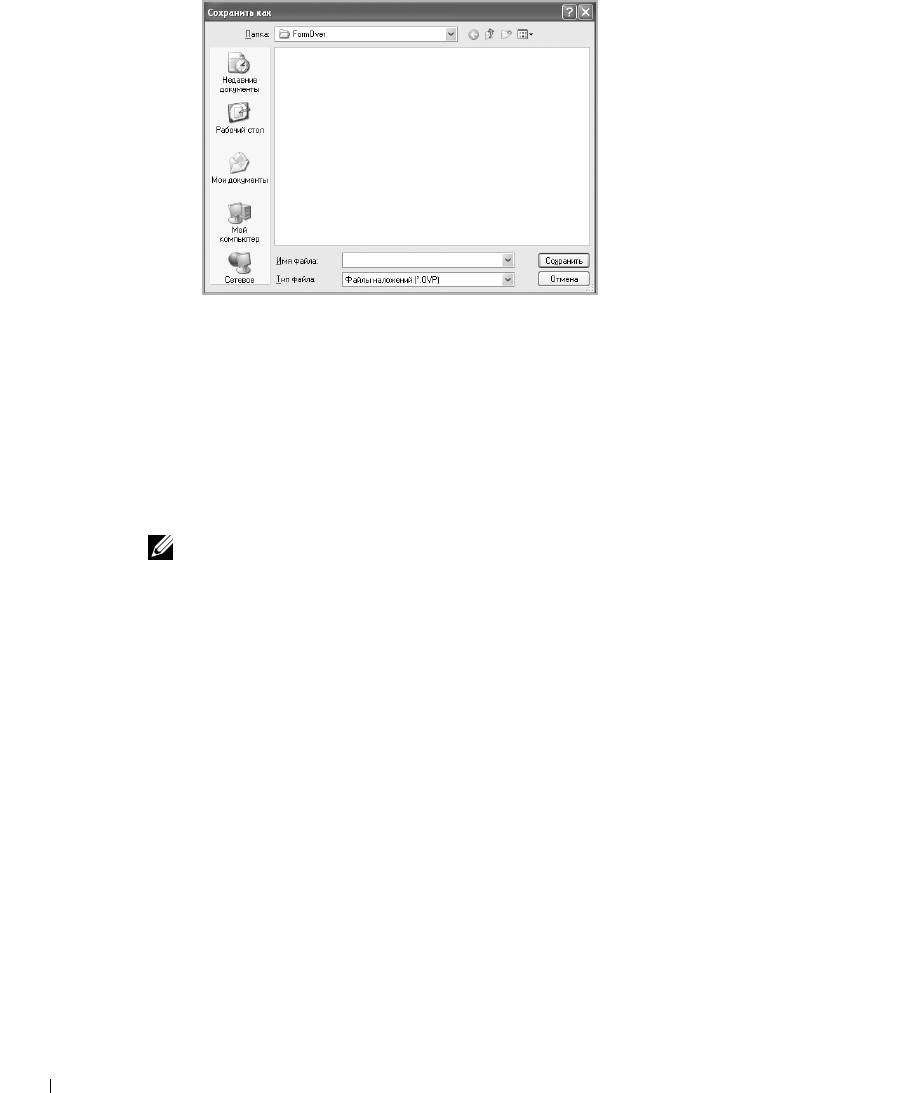
В окне
Сохранить как
в поле
Имя файла
введите имя длиной не более восьми
знаков. При необходимости укажите путь к файлу. (По умолчанию используется
путь
C:\FormOver
).
137
6
Нажмите
Сохранить
. Вы увидите имя в поле
Список наложений
.
7
Щелкните
ОК
или
Да
, пока не завершится процесс создания.
Файл не будет выводиться на печать. Вместо этого он будет сохранен на жестком
диске компьютера.
Использование наложения
После создания наложения его можно распечатать вместе с документом. Для этого
выполните указанные ниже действия:
ПРИМЕЧАНИЕ. Разрешение наложения должно совпадать с разрешением
документа.
1
Создайте или откройте документ, который необходимо распечатать.
2
Чтобы изменить параметры печати из приложения, откройте окно свойств
принтера.
3
Откройте вкладку
Дополнительно
.
4
Выберите наложение в раскрывающемся списке
Текст
.
5
Если нужный файл наложения в списке
Текст
отсутствует, выберите в списке пункт
Правка...
, а затем нажмите
Загрузить
. Выберите нужный файл наложения. Если
файл наложения сохранен на внешнем носителе, его также можно загрузить при
помощи диалогового окна «Загрузка».
138
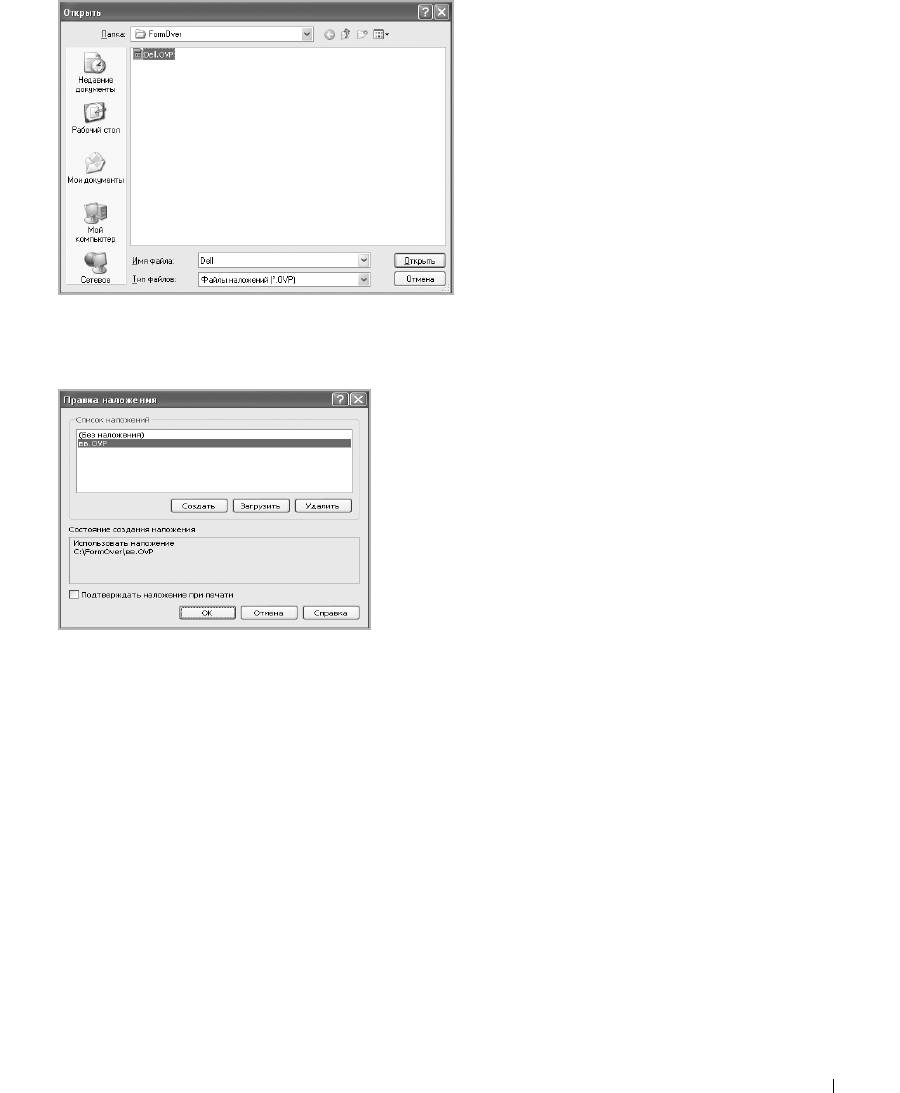
После выбора файла нажмите кнопку
Открыть
. Имя наложения появится в окне
Список наложений
. После этого файл можно использовать при печати. Выберите
наложение в окне
Список наложений
.
6
При необходимости установите флажок
Подтверждать наложение при печати
.
Если этот флажок установлен, при выводе документа на печать будет появляться
запрос на подтверждение использования наложения.
При нажатии на кнопку
Да
документ будет печататься вместе с наложением. При
нажатии на кнопку
Нет
наложение печататься не будет.
Если этот флажок снят и выбрано наложение, оно будет автоматически печататься
вместе с документом.
7
Нажмите
ОК
или
Да
, чтобы начать печать.
Наложение будет загружено в память принтера наряду с заданием печати и
распечатается вместе с документом.
139


