
Dell 2355dn – страница 17
Инструкция к Мфу Dell 2355dn
Ситуация Рекомендуемые действия
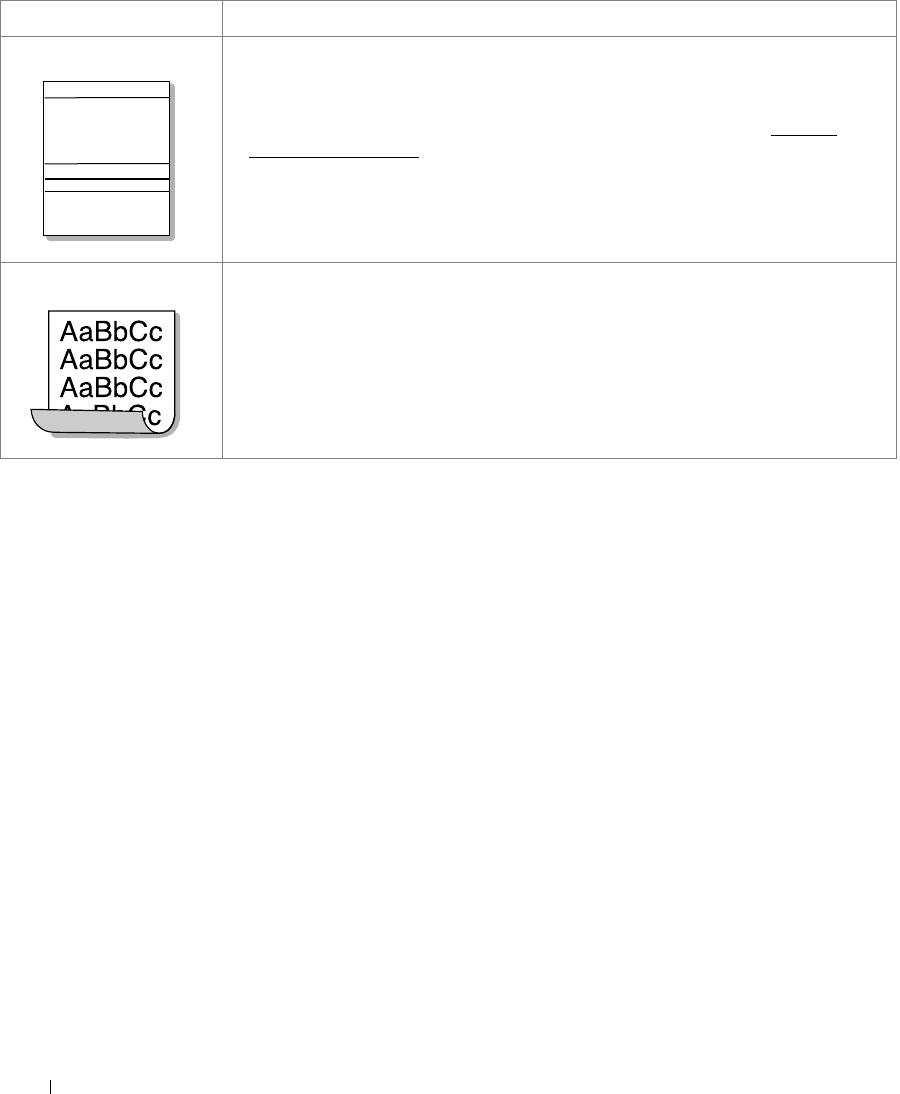
Горизонтальные полосы
Горизонтальные черные полосы и разводы могут появляться по указанным ниже
причинам:
AaBbCc
• Возможно, неправильно установлен картридж. Переустановите картридж.
• Возможно, картридж неисправен. Установите новый картридж. См. «
Замена
AaBbCc
картриджа с тонером».
AaBbCc
• Если проблема не устраняется, возможно, принтер нуждается в ремонте.
AaBbCc
Обратитесь в службу технической поддержки.
AaBbCc
Сворачивание
Если напечатанные листы сворачиваются или бумага не подается в принтер,
выполните следующее:
• Переверните пачку бумаги в лотке. Попробуйте также перевернуть бумагу в лотке
на 180°.
• Используйте при печати задний выходной лоток.
320

Проблемы факса
Ситуация Рекомендуемые действия
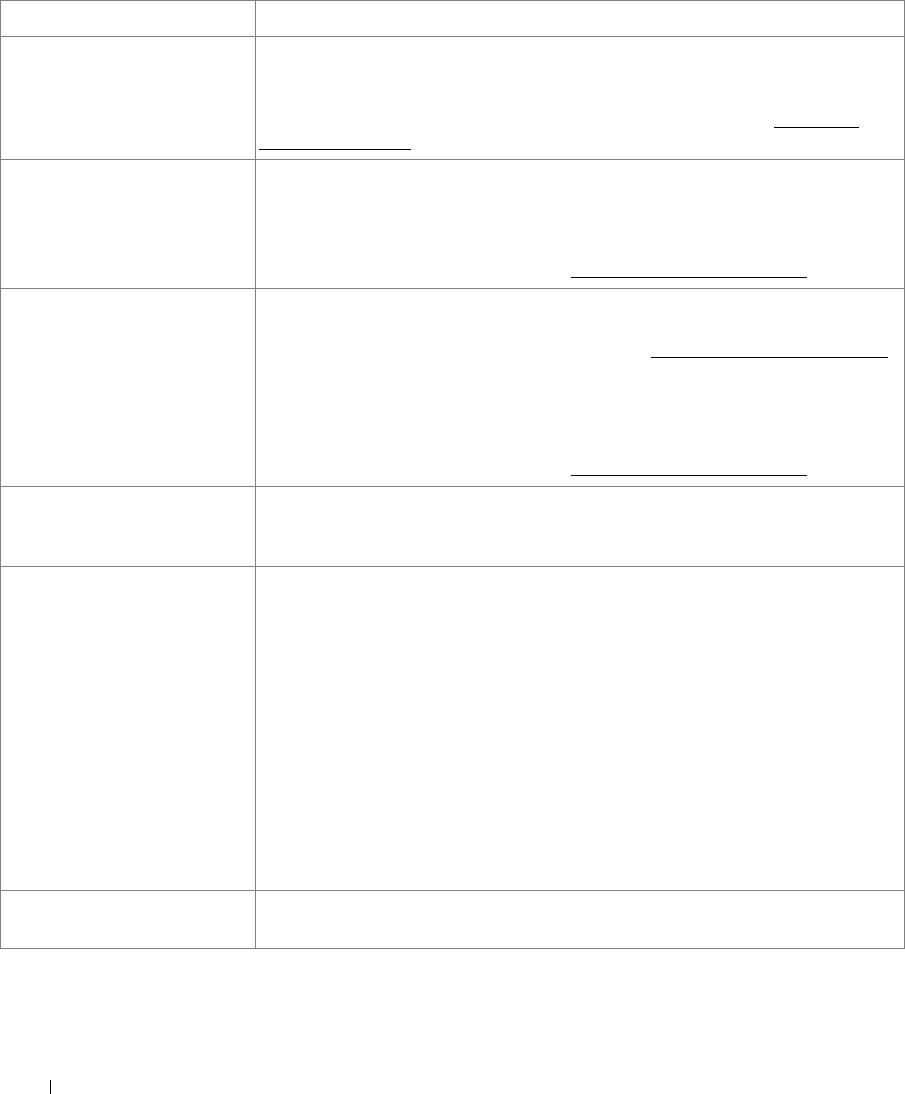
Приходящие звонки факса
•Режим
Режим приема
задан как режим
Телефон
. (режим приема вручную)
остаются без ответа
• Количество звонков до ответа может быть выставлено неверно. (В режиме
Автоотв./факс
задайте значение
Зв. до отв.
, превышающее значение параметра
Зв. до отв.
на автоответчике.)
• Функция DPRD может быть включена, однако у вас отсутствует эта служба, или
служба присутствует, а функция настроена неверно.
• Кабель линии факса может быть подсоединен неправильно или является
поврежденным.
• Принтер может не обнаружить сигналы входящих факсов, так как автоответчик
воспроизводит голосовое сообщение.
• Служба голосовых сообщений может мешать устройству отвечать на звонки.
• Линия факса может иметь проблемы с определением сигнала. Должна быть
выполнена
Проверка линии факса
на панели управления, чтобы убедиться в
надлежащем состоянии линии. См. «Проверка линии связи факса».
• Принтер отслеживает состояние линии при обработке задания факса. Если во
время передачи возникает ошибка и параметр
Режим ECM
имеет значение
Вкл.
,
принтер может запросить переслать часть задания факса. Следует отключить
Режим ECM
, только если имеются проблемы при отправке или приеме заданий
факса и можно допустить ошибки во время заданий передачи. Отключение этого
параметра может оказаться полезным при отправке или приемке
междугороднего факса или международного факса.
• В принтере могла закончиться бумага или переполниться память.
Принтер не может получать
• Кабель факса ненадежно подсоединен.
факсы с добавочных номеров.
• Режим набора настроен неправильно, или добавочный телефон настроен
неверно.
Факсы не принимаются
• Необходимо выбрать режим
Факс
.
автоматически.
• В лотке должна быть бумага.
• Проверьте, нет ли на дисплее сообщения «
Память переполнена
».
Принимаемый факс содержит
• Возникли помехи на линии из-за плохого качества связи.
непропечатанные места или
• Проверьте принтер, сделав копию.
качество очень плохое.
Принимаемые факсы слишком
В устройстве может заканчиваться тонер. При отсутствии тонера устройство
блеклые.
начнет сохранять задания факса в памяти. Как можно скорее замените картридж
принтера и повторите печать факса.
Факсы печатаются на двух
Параметр автоматического уменьшения может быть отключен (Выкл.),
страницах, а не на одной.
попытайтесь включить этот параметр.
321
Ситуация Рекомендуемые действия
Получаемые факсы не
Функция Пересл. прин. может быть отключена (Выкл.), попытайтесь включить
печатаются.
эту функцию. Можно задать пересылку входящих факсов на указанный адрес
электронной почты.
Должна быть выполнена
Проверка линии факса
на панели
управления, чтобы убедиться в надлежащем состоянии линии. См. «Проверка
линии связи факса».
Принтер не отправляет факсы.
• Если принтер подключен к УАТС, система УАТС может генерировать гудок на
линии, который не определяется устройством.
• Линия факса может иметь проблемы с определением сигнала. Должна быть
выполнена
Проверка линии факса
на панели управления, чтобы убедиться
в надлежащем состоянии линии. См. «Проверка линии связи факса».
Нет гудка на линии.
• Проверьте правильность подключения устройства к телефонной линии. Должна
быть выполнена
Проверка линии факса
на панели управления, чтобы
убедиться в надлежащем состоянии линии. См. «
Проверка линии связи факса».
• Проверьте, работает ли телефонная розетка. Для этого подключите к ней другой
телефон.
• Линия факса может иметь проблемы с определением сигнала. Должна быть
выполнена
Проверка линии факса
на панели управления, чтобы убедиться
в надлежащем состоянии линии. См. «Проверка линии связи факса».
Принтер набирает номер, но
Возможно, удаленное устройство отключено, в нем нет бумаги, или оно не может
соединение с удаленным
принимать входящие звонки. Попросите пользователя принимающего
факсом установить не удается.
устройства решить проблему.
Передача факсов
• Факс, на который передается задание, может быть неисправным.
останавливается.
• Ваша телефонная линия может быть неисправной.
• Ошибка связи могла прервать обработку задания факса.
• Качество связи может быть плохим.
• Факс, на который передается задание, может быть неисправным.
• Принтер отслеживает состояние линии при обработке задания факса. Если во
время передачи возникает ошибка и параметр
Режим ECM
имеет значение
Вкл.
,
принтер может запросить переслать часть задания факса. Следует отключить
Режим ECM
, только если имеются проблемы при отправке или приеме заданий
факса и можно допустить ошибки во время заданий передачи. Отключение этого
параметра может оказаться полезным при отправке или приемке
междугороднего факса или международного факса.
• Ваша телефонная линия может быть неисправной.
Исходящие вызовы факса
Принтер автоматически перенабирает номер факса, если параметры повторного
продолжают набираться.
набора номера заданы как Вкл..
322
Ситуация Рекомендуемые действия
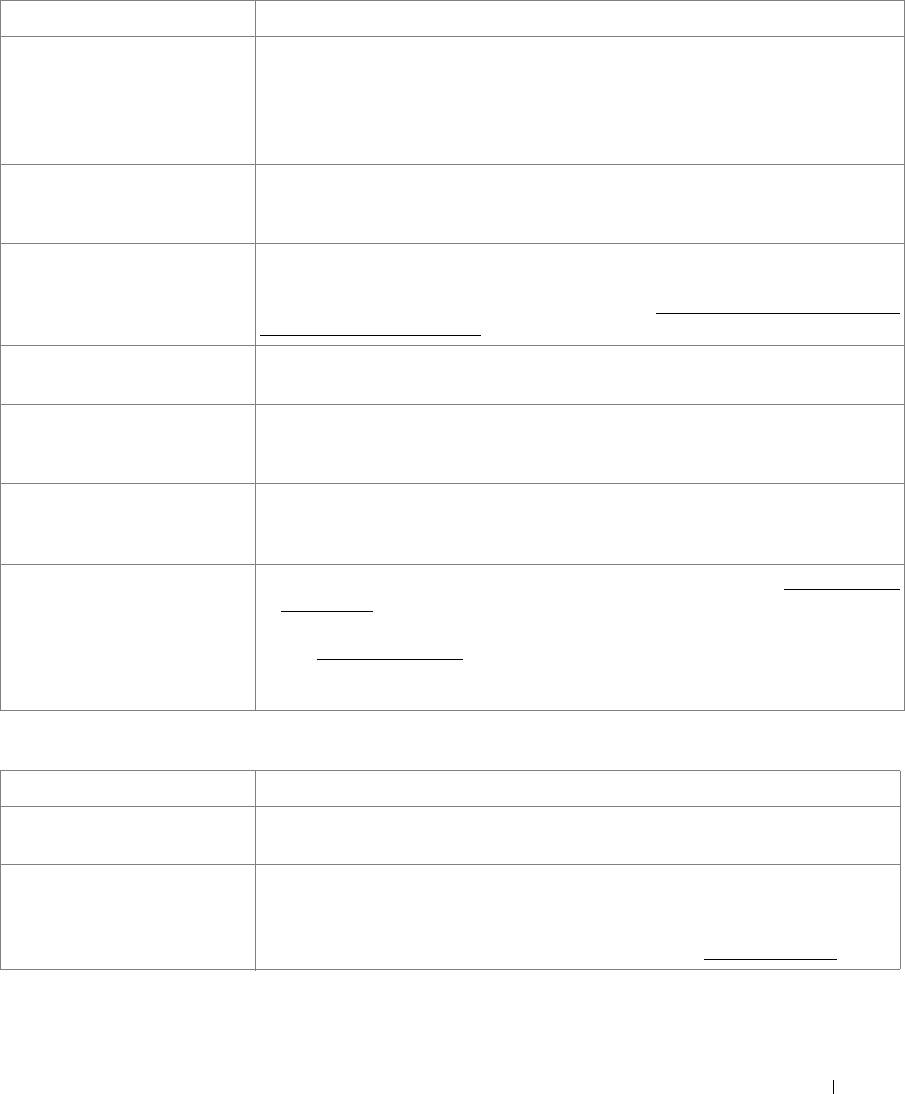
Успешно отправленные
• Принимающий факс может быть отключен или находиться в состоянии ошибки,
задания факса не доходят до
например в нем закончилась бумага.
факса абонента.
• В факсе может не хватать памяти, потому что он ожидает соединения с занятым
номером, другие задания стоят в очереди отправки или на факсе настроена
отложенная доставка.
Отправленные факсы имеют
Для дуплексного автоподатчика (стекла экспонирования) мог быть задан
соответствующую маркировку
неверный размер.
на каждой странице.
Документ останавливается
Отправка документов по факсу через дуплексный автоподатчик DADF, размеры
посередине обработки задания
которых меньше 142 на 148 мм или больше 216 на 356 мм может привести к
факса.
замятию бумаги в дуплексном автоподатчике. См. «
Устранение замятия бумаги в
дуплексном автоподатчике».
Нехватка памяти. Вы можете отправлять слишком большой факс, или его разрешение может быть
слишком высоким.
Документы не сохраняются в
Возможно, для сохранения документа недостаточно памяти. Если на дисплей
памяти.
выводится сообщение Память заполнена, удалите из памяти ненужные
документы и повторите попытку.
Документ останавливается
Максимальная длина загружаемой страницы – 381 мм. Отправка по факсу более
посередине обработки задания
больших страниц останавливается на 381 мм.
факса.
Голосовые вызовы не
• Проблема с подключением кабеля линии или конфигурацией. См. «Подключение
принимаются добавочным
устройства».
телефоном или
• Режим приема или параметры звонков до ответа могут быть заданы неверно.
автоответчиком,
См. «
Настройка факса».
подключенным к той же
• Автоответчик или добавочный телефон может неправильно функционировать.
линии, что и принтер.
Проблемы копирования
Ситуация Рекомендуемые действия
Копии слишком светлые или
С помощью функции
Контрастность
в меню
Копир-ние
сделайте фон копий
слишком темные.
более темным или светлым.
На копиях появляются линии,
• Если на исходном документе есть дефекты, используйте параметры
пятна или другие дефекты.
Контрастность
в
Копир-ние
для осветления фона копий.
• Если на исходном документе нет дефектов, очистите стекло экспонирования и
нижнюю сторону крышки стекла экспонирования. См. «
Чистка сканера».
323

Ситуация Рекомендуемые действия
Изображение копии искажено.
• Проверьте правильность расположения документа на стекле экспонирования.
• Убедитесь, что бумага для копирования загружена правильно.
Устройство печатает пустые
Оригинал документа должен лежать на стекле экспонирования лицевой
страницы вместо копий.
стороной вниз, в дуплексном автоподатчике – лицевой стороной вверх
С копии легко стирается
• Замените бумагу в лотке бумагой из новой пачки.
изображение.
• В помещении с высокой влажностью не оставляйте бумагу надолго внутри
принтера.
Частые замятия бумаги при
• Разверните стопку бумаги веером, чтобы разделить листы, и переверните ее
копировании.
в лотке. Замените бумагу в лотке новой. Проверьте положение направляющих
для бумаги и при необходимости отрегулируйте его.
• Убедитесь, что в лоток загружена бумага подходящей плотности. Рекомендуется
2
использовать бумагу плотностью 75 г/м
.
• Проверьте, не осталось ли в принтере обрывков бумаги после устранения
замятия.
Картридж расходуется
• Исходные документы могут содержать картинки, сплошные цветные области
быстрее, чем должен.
или линии. Например, при печати бланков, бюллетеней, брошюр и других
подобных документов расходуется больше тонера.
• Возможно, во время копирования крышка стекла экспонирования не
закрывается.
Неполадки при сканировании
Ситуация Рекомендуемые действия
Сканирование не
• Сканируемый документ должен лежать на стекле экспонирования сканируемой
выполняется.
стороной вниз, а в дуплексном автоподатчике – сканируемой стороной вверх.
• Возможно, для сканирования документа недостаточно памяти. Проверьте,
работает ли функция предварительного сканирования. Задайте более низкий
уровень разрешения сканирования.
• Проверьте правильность подключения кабеля USB.
• Убедитесь, что USB-кабель не поврежден. Подключите другой, заведомо
исправный кабель. При необходимости замените кабель.
• Проверьте правильность настройки параметров сканера. Просмотрите настройки
принтера в приложении и убедитесь, что задание сканирования передается на
нужный порт.
324

Ситуация Рекомендуемые действия
Сканирование выполняется
• Проверьте, не печатает ли принтер полученные данные. Повторите попытку
очень медленно.
сканирования после завершения текущего задания.
• Изображения сканируются медленнее, чем текст.
• В режиме сканирования скорость передачи данных уменьшается, так как для
анализа и воспроизведения отсканированного изображения требуется много
памяти.
На экран компьютера
• Возможно, выполняется копирование или печать. Повторите попытку после
выводится одно из указанных
завершения текущего задания.
ниже сообщений:
• Выбранный порт уже используется. Перезагрузите компьютер и повторите
• «Устройство не может
попытку.
работать в выбранном
• Неправильно подключен кабель принтера или принтер выключен.
режиме H/W».
• Драйвер сканера не установлен, или параметры операционной системы заданы
•«Порт используется другой
неправильно.
программой».
• Подключите кабель к порту аппарата и включите его. После этого перезагрузите
•«Порт отключен».
компьютер.
• «Сканер занят загрузкой
•Проверьте правильность подключения кабеля USB.
данных или печатью.
Повторите попытку после
завершения текущего
задания».
•«Недопустимый
идентификатор».
• «Ошибка сканирования».
Проблемы с глобальными адресами
Ситуация Рекомендуемые действия
Превышено максимальное
Существует ряд ограничений на получение результатов с сервера LDAP в каждом
число запросов LDAP...
LDAP-запросе.
Диапазон количества результатов: 0~100.
Задайте в запросе значение от 1 до 100.
Сбой
Если устройство имеет недопустимые учетные данные (идентификатор или
LDAP-аутентификации...
пароль), сервер LDAP вернет сообщение о сбое при проверке подлинности.
Сбой запроса LDAP... Если пользователь нажмет клавишу СТОП во время поиска и данные не будут
возвращены до отмены, на устройстве будет отображено сообщение.
325

Ситуация Рекомендуемые действия
Отсутствует атрибут LDAP... Результат зависит от запроса с устройства.
Если пользователь видит сообщение об ошибке, изменение запроса поможет
избежать подобной ситуации.
Адрес LDAP не найден... Это происходит только при успешном подключении и пустых результатах
поиска.
Сервер LDAP не найден... Причина может заключаться в неверной настройке IP-адреса или неправильной
работе сервера.
Администратору следует оценить физическое состояние, конфигурацию
устройства (клиента) и состояние сервера.
Если говорить о конфигурации устройства, администратор должен проверить
IP-адрес имя узла или номер порта.
Превышено время ожидания
Это происходит только при возврате сервером кода ошибки 8, что означает
LDAP...
таймаут сервера.
Если сервер не может возвратить результаты поиска в пределах срока ожидания.
Это необычное поведение, которое, скорее всего, зависит от условий на стороне
сервера.
Пользователь может проверить работоспособность сервера, выполнив другие
запросы.
Общие проблемы в операционной системе Windows
Ситуация Рекомендуемые действия
Во время установки на экран
Закройте все приложения. Удалите все приложения из группы автозагрузки, затем
выводится сообщение «Файл
перезагрузите Windows. Переустановите драйвер принтера.
уже используется».
На экран выводятся
Закройте все приложения, перезагрузите Windows и повторите попытку
сообщения «Общая ошибка
напечатать документ.
защиты», «Ошибка OE»,
«Spool32» или «Недопустимая
операция».
На экран выводятся
Эти сообщения могут появляться во время печати. Дождитесь завершения
сообщения «Ошибка печати»
устройством процесса печати. Если сообщение появляется в режиме ожидания
или «Произошла ошибка,
или после завершения печати, проверьте правильность подключения и наличие
связанная с превышением
ошибок.
периода ожидания».
ПРИМЕЧАНИЕ. Для получения дополнительной информации о сообщениях об ошибках см.
руководство пользователя Mac OS.
326

Распространенные неполадки в Linux
Ситуация Рекомендуемые действия
Принтер не печатает.
• Проверьте, установлен ли в системе драйвер принтера. Запустите программу MFP
Configurator и в окне «Конфигурация принтера» на вкладке «Принтеры» проверьте
список доступных принтеров. Используемый принтер должно быть в этом списке.
Если это не так, запустите мастер добавления новых принтеров для настройки
устройства.
• Проверьте, запущен ли принтер. В окне «Конфигурация принтера» выберите принтер
в списке принтеров. Просмотрите его описание в области Selected printer. Если в
строке состояния содержится слово «(stopped)», нажмите кнопку
Start
. После этого
устройство должно возобновить нормальную работу. Состояние «остановлено»
может возникать в случае некоторых неполадок при печати. Например, это может
произойти при попытке напечатать документ, если порт многофункционального
устройства занят приложением для сканирования.
• Проверьте, свободен ли порт многофункционального устройства. Поскольку
компоненты устройства (принтер и сканер) используют один и тот же интерфейс
ввода-вывода (порт многофункционального устройства), то возможны попытки
одновременного доступа нескольких приложений к одному порту. Во избежание
конфликтов контроль над устройством разрешен только одному приложению.
Остальные пользователи получат сообщение о том, что устройство занято (device
busy). Необходимо открыть окно настройки портов многофункциональных
устройств и выбрать порт, назначенный данному устройству. Проверьте значение
поля Selected port, чтобы понять, не занят ли он другим приложением. В этом случае
следует дождаться завершения текущего задания или нажать кнопку Release port,
если в работе приложения, за которым закреплен порт, наблюдаются неисправности.
• Проверьте, задан ли в приложении специальный параметр печати «-oraw». Если
параметр командной строки содержит «-oraw», удалите его, чтобы печать
выполнялась правильно. В программе Gimp front-end выберите пункт Print
Setup
printer и отредактируйте параметр в командной строке.
327

Ситуация Рекомендуемые действия
Принтер отсутствует в
• Проверьте, подключен ли принтер к компьютеру. Убедитесь, что устройство
списке сканеров.
правильно подключено к компьютеру через порт USB и включено.
• Проверьте, установлен ли в системе драйвер сканера. В программе MFP Configurator
откройте окно настройки сканера и нажмите кнопку Drivers. Убедитесь в том, что в
списке присутствует драйвер, имя которого соответствует имени
принтера
.
• Проверьте, свободен ли порт многофункционального устройства. Поскольку
компоненты устройства (принтер и сканер) используют один и тот же интерфейс
ввода-вывода (порт многофункционального устройства), то возможны попытки
одновременного доступа нескольких приложений к одному порту. Во избежание
конфликтов контроль над устройством разрешен только одному приложению.
Остальные пользователи получат сообщение о том, что устройство занято (device
busy). Обычно соответствующее сообщение выводится при запуске процедуры
сканирования.
• Для определения причины неисправности откройте окно настройки портов и
выберите порт, назначенный сканеру. Символическое обозначение порта
многофункционального устройства /dev/mfp0 соответствует обозначению LP:0 в
параметрах сканеров, обозначение /dev/mfp1 соответствует LP:1 и т. д. Порты USB
начинаются с /dev/mfp4, поэтому сканеру с портом USB:0 соответствует /dev/mfp4 и
так далее по порядку номеров. Проверьте значение поля Selected port, чтобы понять,
не занят ли он другим приложением. В этом случае следует дождаться завершения
текущего задания или нажать кнопку освобождения порта, если в работе текущего
владельца устройства наблюдаются неполадки.
Принтер не выполняет
• Проверьте, помещен ли в принтер оригинал документа.
сканирование.
• Проверьте, подключено ли устройство к компьютеру. Если при сканировании
возникают ошибки ввода-вывода, проверьте правильность подключения устройства.
• Проверьте, свободен ли порт многофункционального устройства. Поскольку
компоненты устройства принтер и сканер используют один и тот же интерфейс
ввода-вывода порт многофункционального устройства то возможны попытки
одновременного доступа нескольких приложений к одному порту. Во избежание
конфликтов контроль над устройством разрешен только одному приложению.
Остальные «пользователи» получат сообщение о том что устройство занято (device
busy). Обычно соответствующее сообщение выводится при запуске процедуры
сканирования.
Для определения причины неисправности откройте окно настройки портов и
выберите порт, назначенный сканеру. Символическое обозначение порта
многофункционального устройства /dev/mfp0 соответствует обозначению LP:0 в
параметрах сканеров, обозначение /dev/mfp1 соответствует LP:1 и т. д. Порты USB
начинаются с /dev/mfp4, поэтому сканеру с портом USB:0 соответствует /dev/mfp4 и
так далее по порядку номеров. Проверьте значение поля Selected port, чтобы понять,
не занят ли он другим приложением. В этом случае следует дождаться завершения
текущего задания или нажать кнопку освобождения порта, если в работе текущего
владельца устройства наблюдаются неполадки.
328

Ситуация Рекомендуемые действия
Печать невозможна, если
• Так как и пакет Linux Printer Package, и драйвер многофункционального аппарата
на компьютере
создают символическую ссылку на команду печати «lpr», которая часто используется
одновременно
в различных версиях Unix, не рекомендуется использовать оба пакета на одном
установлены пакет LPP
компьютере.
(Linux Print Package) и
драйвер
многофункционального
устройства.
Не удается выполнить
• Проверьте, есть ли в меню Acquire программы Gimp Front-end пункт Xsane: Device
сканирование с помощью
dialog. Если этот пункт отсутствует, установите дополнительный модуль Xsane для
программы Gimp
программы Gimp. Дополнительный модуль Xsane для программы Gimp можно найти
Front-end.
на компакт-диске с дистрибутивом Linux или на домашней странице Gimp.
Подробную информацию см. в справке ОС Linux на компакт-диске с дистрибутивом
Linux или в справке приложения Gimp Front-end.
При использовании другого приложения для сканирования см. справку
соответствующей программы.
При печати документа
Во время печати не следует изменять значения параметров выполняемого задания
появляется сообщение об
печати (например, с помощью служебной программы SLPR). Известные версии
ошибке «Unable to open
сервера CUPS прерывают задание печати при изменении его параметров и пытаются
MFP port device file!».
повторно запустить прерванное задание. Поскольку драйвер многофункционального
устройства для Linux блокирует порт многофункционального устройства во время
печати, после внезапного прекращения работы драйвера порт остается
заблокированным и недоступным для последующих заданий печати. В этом случае
попробуйте освободить порт многофункционального устройства.
Общие проблемы в операционной системе Macintosh
Проблемы в меню Chooser
Ситуация Рекомендуемые действия
Не печатаются документы
Несовместимость файла PDF с программой Acrobat:
из приложения Acrobat
Чтобы решить проблему, напечатайте файл PDF как изображение. В настройках
Reader.
печати Acrobat включите опцию Print As Image.
После печати документа
Обновите операционную систему Mac OS до версии OS 10.3.3 или выше.
задание не исчезает из
очереди печати (в
операционной системе
Mac OS 10.3.2).
329
Ситуация Рекомендуемые действия
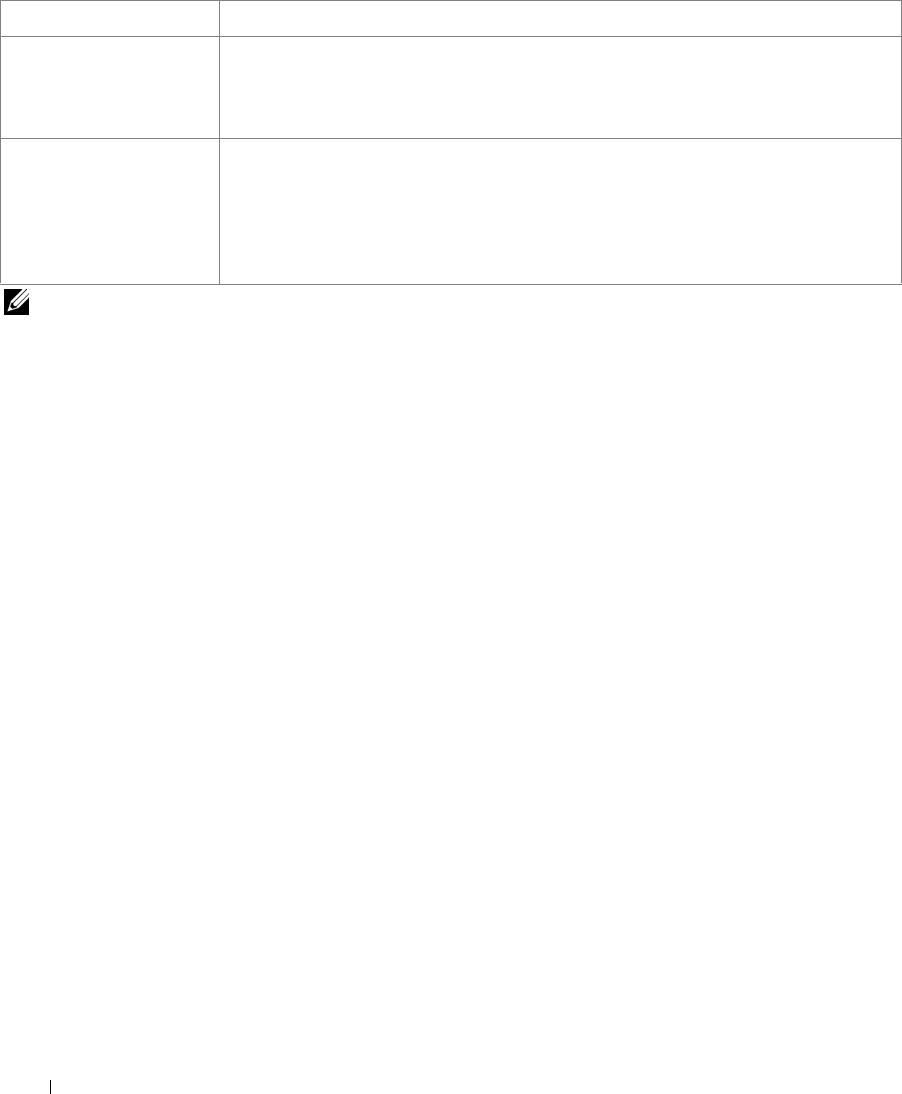
В режиме печати обложки
Проблема возникает из-за того, что Mac OS не может создавать шрифты во время
некоторые буквы не
печати в режиме Cover page. Буквы английского алфавита и цифры в режиме
печатаются надлежащим
титульного листа отображаются нормально.
образом.
Неправильная передача
Возможно, разрешение, установленное в драйвере принтера, не совпадет с
цветов при печати
разрешением, установленным в программе Acrobat Reader.
документа из приложения
Acrobat Reader (версия 6.0
или выше) в ОС
Macintosh.
ПРИМЕЧАНИЕ. Для получения дополнительной информации о сообщениях об ошибках см.
руководство пользователя Mac OS.
330
Устранение ошибок PostScript (PS)
ПРИМЕЧАНИЕ. Чтобы при возникновении ошибок PS выводилось сообщение или печатался отчет об
ошибке, откройте окно настроек печати и отметьте соответствующий пункт в группе «Ошибки
PostScript».
Проблема Возможная причина Решение
Файл PostScript не
Драйвер PostScript не
Напечатайте страницу конфигурации и проверьте,
выводится на печать.
установлен.
доступен ли язык PS для печати.
Limit Ошибка проверки
Задание на печать слишком
Упростите страницу или измените параметры
лимита
сложное.
качества печати.
Также можно увеличить объем памяти.
Распечатывается
Возможно, формат задания
Убедитесь, что задание печати имеет формат PS.
страница ошибок PS.
печати не соответствует
Проверьте, не ожидает ли приложение отправки
формату PS.
файла настройки или заголовка PS на принтер.
В настройках драйвера не
Драйвер принтера не настроен
Откройте окно свойств драйвера PostScript,
выбран дополнительный
для работы с дополнительным
перейдите на вкладку
Device Options
и выберите для
лоток 2.
лотком 2.
параметра
Tray Options
значение
Tray 2
.
331

332
Установка дополнительных
компонентов
Правила техники безопасности при установке
дополнительных компонентов
Установка памяти принтера
Установка дополнительного лотка 2
Установка беспроводной сетевой платы

Правила техники безопасности при установке
дополнительных компонентов
Никогда не снимайте плату управления принтера, если принтер подключен к
электросети.
Во избежание поражения электрическим током всегда отключайте шнур питания при
установке или снятии дополнительных компонентов принтера.
Плата управления и плата сетевого интерфейса подвержены воздействию статического
электричества. Перед установкой или снятием внутренних компонентов снимите заряд
статического электричества с тела, прикоснувшись к металлическому предмету
(например, к металлической пластине любого устройства, подключенного к розетке
с заземлением). После перерыва в установке снимите заряд статического электричества
еще раз.
Установка памяти принтера
Для увеличения объема памяти принтера можно использовать дополнительные модули
памяти DIMM.
Данное устройство оснащено памятью объемом 128 Мб. Дополнительно можно
установить 256 Мб. Не извлекайте память, установленную в заводских условиях.
Добавьте один или несколько модулей DIMM в соответствующие разъемы.
ПРИМЕЧАНИЕ. Данный принтер поддерживает только модули памяти DIMM
производства компании Dell. Закажите модули памяти DIMM производства компании
Dell на сайте www.dell.com
.
1
Выключите принтер и отключите все шнуры.
334
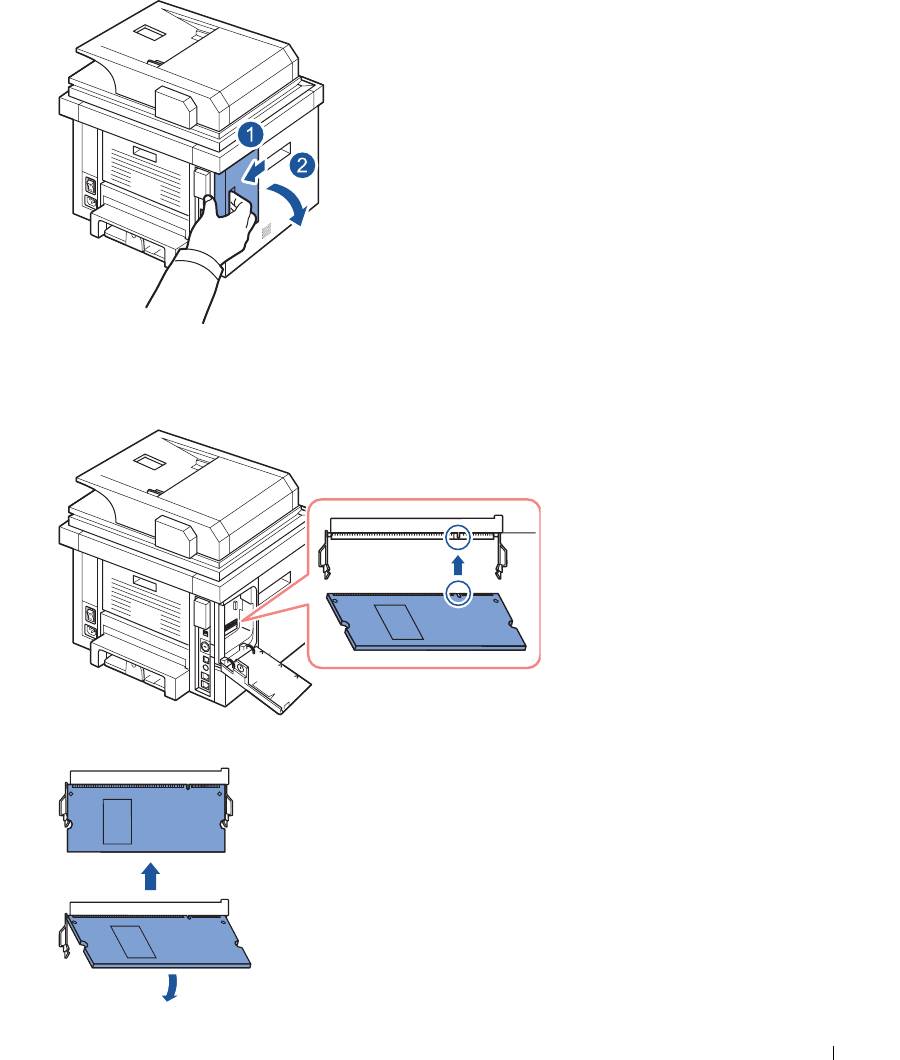
2
Снимите крышку платы управления.
3
Снимите антистатическую упаковку с модуля памяти DIMM.
4
Удерживая модуль памяти за края, установите его в разъем под наклоном около
30 градусов. Убедитесь, что пазы на модуле памяти совпадают с пазами разъема.
5
Установите модуль памяти в разъем, нажимая на него до щелчка.
335
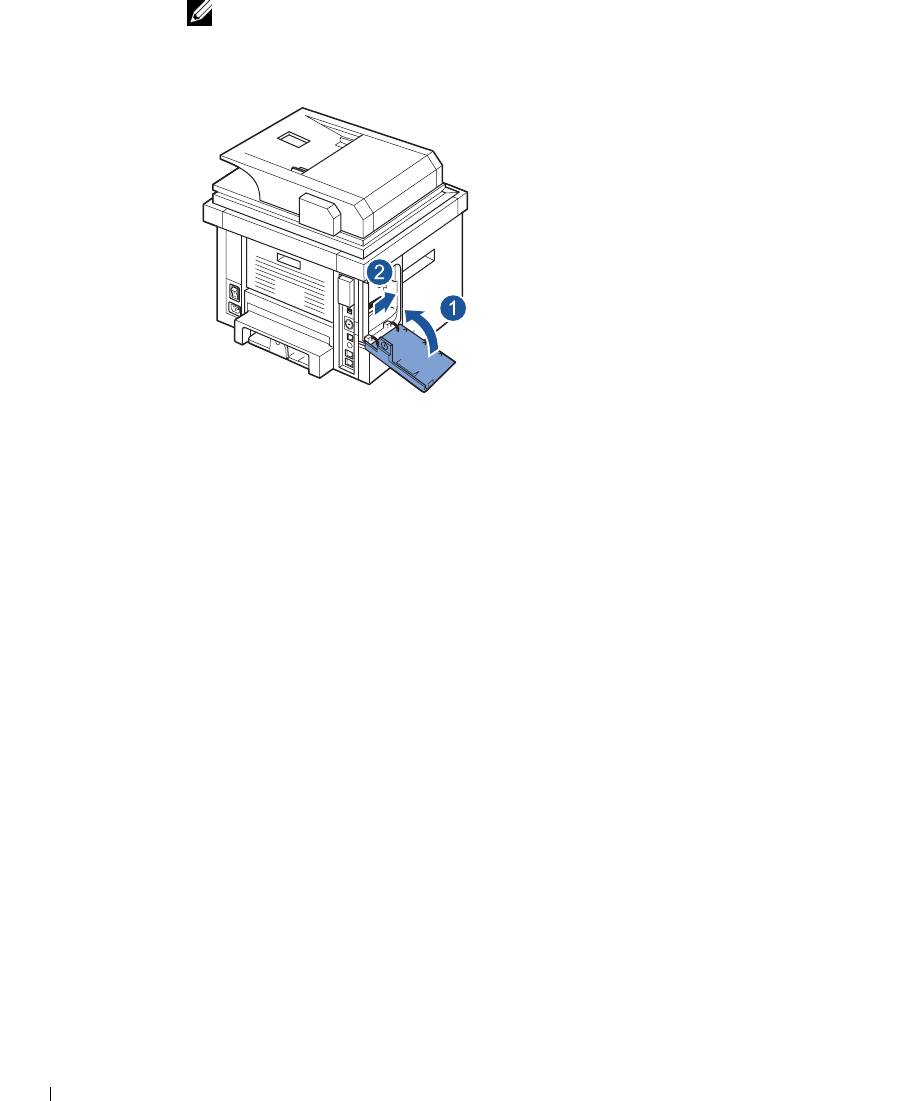
ПРИМЕЧАНИЕ. Пазы, изображенные выше, могут отличаться от пазов реальных
разъемов и модулей памяти DIMM.
6
Закройте крышку платы управления.
7
Вновь подключите шнур питания и кабель принтера и включите принтер.
После установки модулей памяти DIMM драйверы принтера автоматически
настроят обновленную память.
336
Установка дополнительного лотка 2
Дополнительный лоток 2 позволяет увеличить количество бумаги, подаваемой
в принтер. Этот лоток вмещает 250 листов бумаги.
1
Выключите принтер и отключите все шнуры.
2
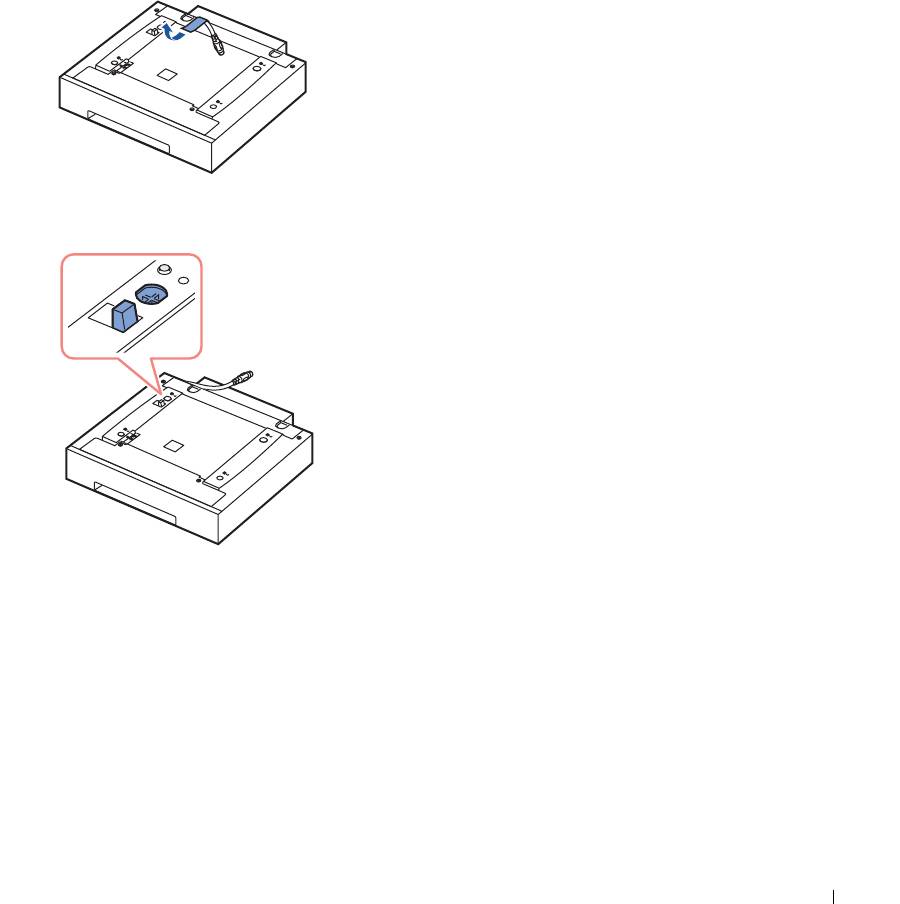
Снимите упаковочную ленту и ленту, прикрепляющую кабель дополнительного
лотка 2, с нижней части лотка 2.
3
Найдите расположение разъема дополнительного лотка и отверстий
позиционирования.
337
4
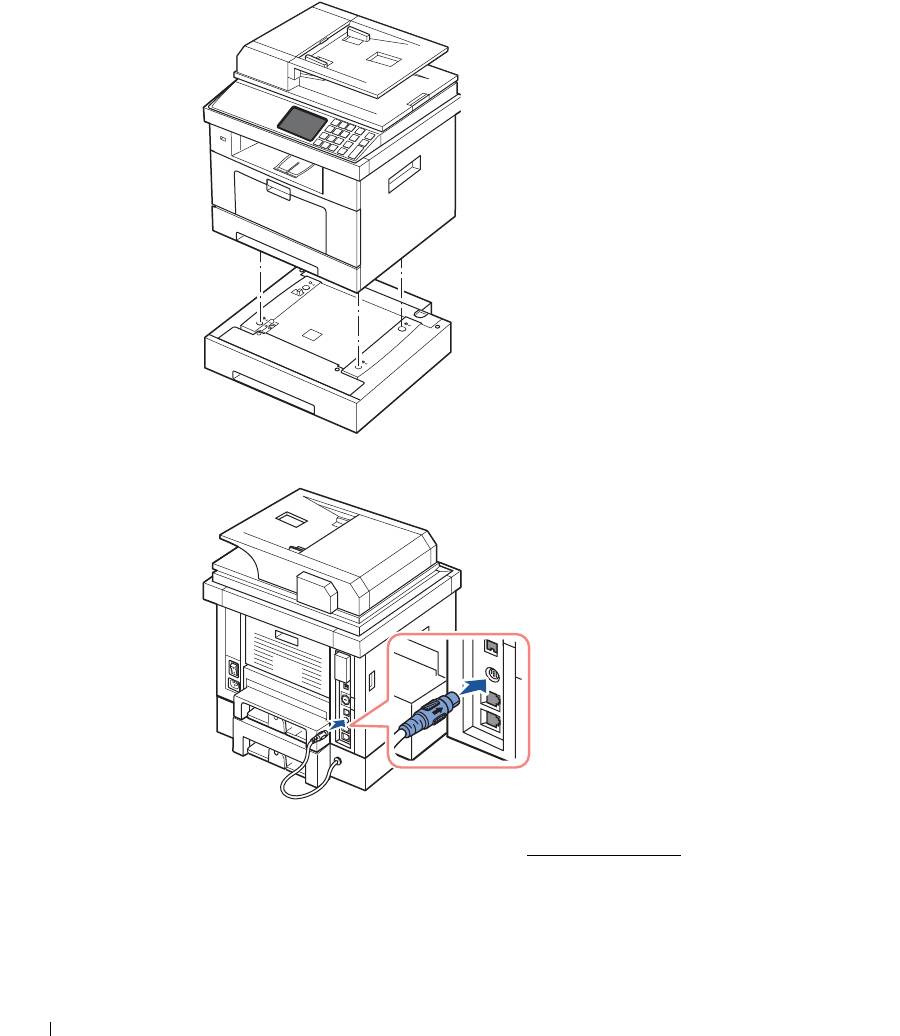
Поставьте принтер на лоток так, чтобы ножки принтера вошли в отверстия
позиционирования на дополнительном лотке 2.
5
Вставьте кабель в гнездо разъема на задней части принтера.
6
Загрузите бумагу в дополнительный лоток 2. Дополнительную информацию
о загрузке бумаги в лоток см. в разделе «
Загрузка бумаги».
7
Подключите шнур питания и кабели, затем включите принтер.
После установки дополнительного лотка 2 драйверы принтера определят его
автоматически.
338

Установка беспроводной сетевой платы
Принтер оснащен сетевым интерфейсом, позволяющим использовать его в локальной
сети. Кроме того, можно приобрести беспроводную сетевую карту, которая дает
возможность использовать принтер в беспроводной сети. Инструкции по установке
сетевого сервера печати см. в руководстве пользователя к сетевому серверу печати.
Сведения об установке беспроводной сетевой платы и настройки параметров сети
см. в кратком руководстве по установке беспроводной сети.
339


