
Pioneer DDJ-ERGO-V – page 3
Manual for Pioneer DDJ-ERGO-V
Table of contents
- Before start About trademarks and registered Installing the VIRTUAL DJ LE software trademarks About the installation procedure (Windows) What’s in the box Installing the software About the VIRTUAL DJ LE software
- About the installation procedure (Mac OS X) Checking the latest information on the VIRTUAL DJ LE software
- About the driver software (Windows) Connections Installing the driver software Starting the system Starting this unit
- Launching VIRTUAL DJ LE Launching VIRTUAL DJ LE (Windows) Launching VIRTUAL DJ LE (Mac OS X)
- Operation Loading tracks and playing them Outputting sound Quitting the system
- Additional information Specifications
no computador. Espere até que a mensagem [O dispositivo está
pronto a ser utilizado] seja apresentada.
4 Ligue o microfone conectado e o equipamento
externo.
Iniciar o VIRTUAL DJ LE
Quando esta unidade tiver sido iniciada, aguarde que a iluminação se
apague antes de iniciar o VIRTUAL DJ LE.
Iniciar o VIRTUAL DJ LE (Windows)
1 No menu [Iniciar] do Windows, clique no ícone
[Todos programas] > [VIRTUAL DJ LE] > [VirtualDJ LE
(DDJ-ERGO)].
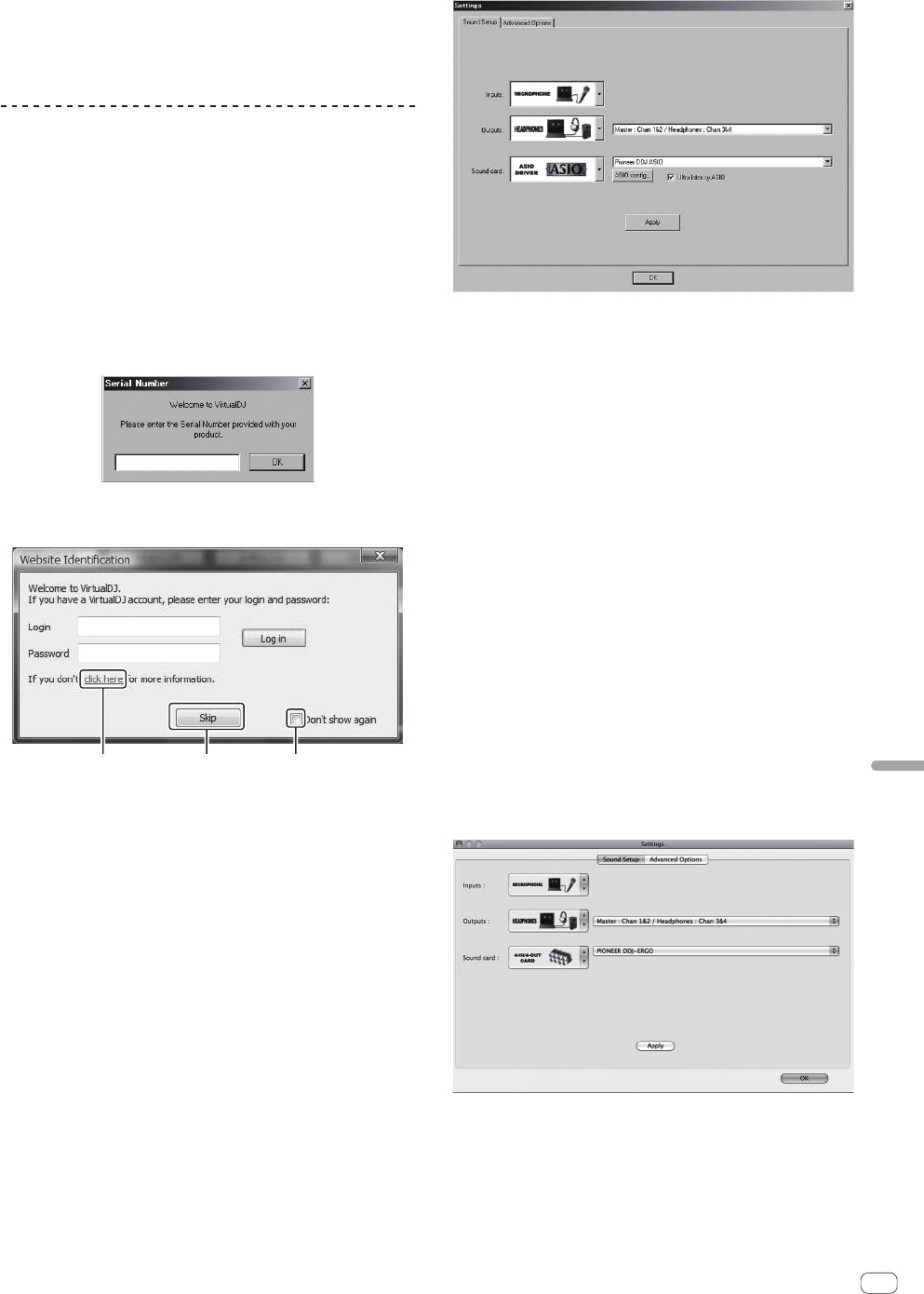
Quando o VIRTUAL DJ LE for executado pela primeira vez, é apresentado
um ecrã para introduzir o número de série.
4 Clique em [Apply] e, em seguida, clique em [OK].
Introduza o número de série existente na embalagem do CD-ROM do
software VIRTUAL DJ LE e, em seguida, clique em [OK].
Executar o VIRTUAL DJ LE (Mac OS X)
1 No Finder, abra a pasta [Aplicação] e, em seguida,
clique duas vezes no ícone [VIRTUAL DJ LE].
Quando o VIRTUAL DJ LE for executado pela primeira vez, é apresentado
um ecrã para introduzir o número de série.
Introduza o número de série existente na embalagem do CD-ROM do
software VIRTUAL DJ LE e, em seguida, clique em [OK].
2 Se o ecrã [Website Identification] for apresentado,
2 Se o ecrã [Website Identification] for apresentado,
seleccione um ícone e clique.
seleccione um ícone e clique.
! Para o [VirtualDJ account], clique em [click here] para visuali-
zar os detalhes.
! Para ignorar o ecrã [Website Identification], clique em [Skip].
! Se não quiser que o ecrã [Website Identification] seja
apresentado quando o VirtualDJ é executado, seleccione
[Don’t show again].
O VIRTUAL DJ LE é executado.
3 Clique em [CONFIG] na parte superior esquerda do
ecrã do computador.
O ecrã [Settings] é exibido.
Defina os vários itens no separador [Sound Setup] pela seguinte ordem:
1 23
1 [Inputs]: Seleccione [MICROPHONE].
2 [Sound card]: Seleccione [4-IN/4-OUT CARD] e
Português
1 Para o [VirtualDJ account], clique em [click here] para visuali-
[PIONEER DDJ-ERGO].
zar os detalhes.
3 [Outputs]: Seleccione
2 Para ignorar o ecrã [Website Identification], clique em [Skip].
[Master : Chan 1&2/Headphones: Chan 3&4].
3 Se não quiser que o ecrã [Website Identification] seja
apresentado quando o VirtualDJ é executado, seleccione
[Don’t show again].
O VIRTUAL DJ LE é executado.
3 Clique em [CONFIG] na parte superior direita do ecrã
do computador.
O ecrã [Settings] é exibido.
Defina os vários itens no separador [Sound Setup] pela seguinte ordem:
1 [Inputs]: Seleccione [MICROPHONE].
2 [Sound card]: Seleccione [Pioneer DDJ ASIO].
3 [Outputs]: Seleccione
[Master : Chan 1&2/Headphones: Chan 3&4].
4 Clique em [Apply] e, em seguida, clique em [OK].
Pt
5
Funcionamento
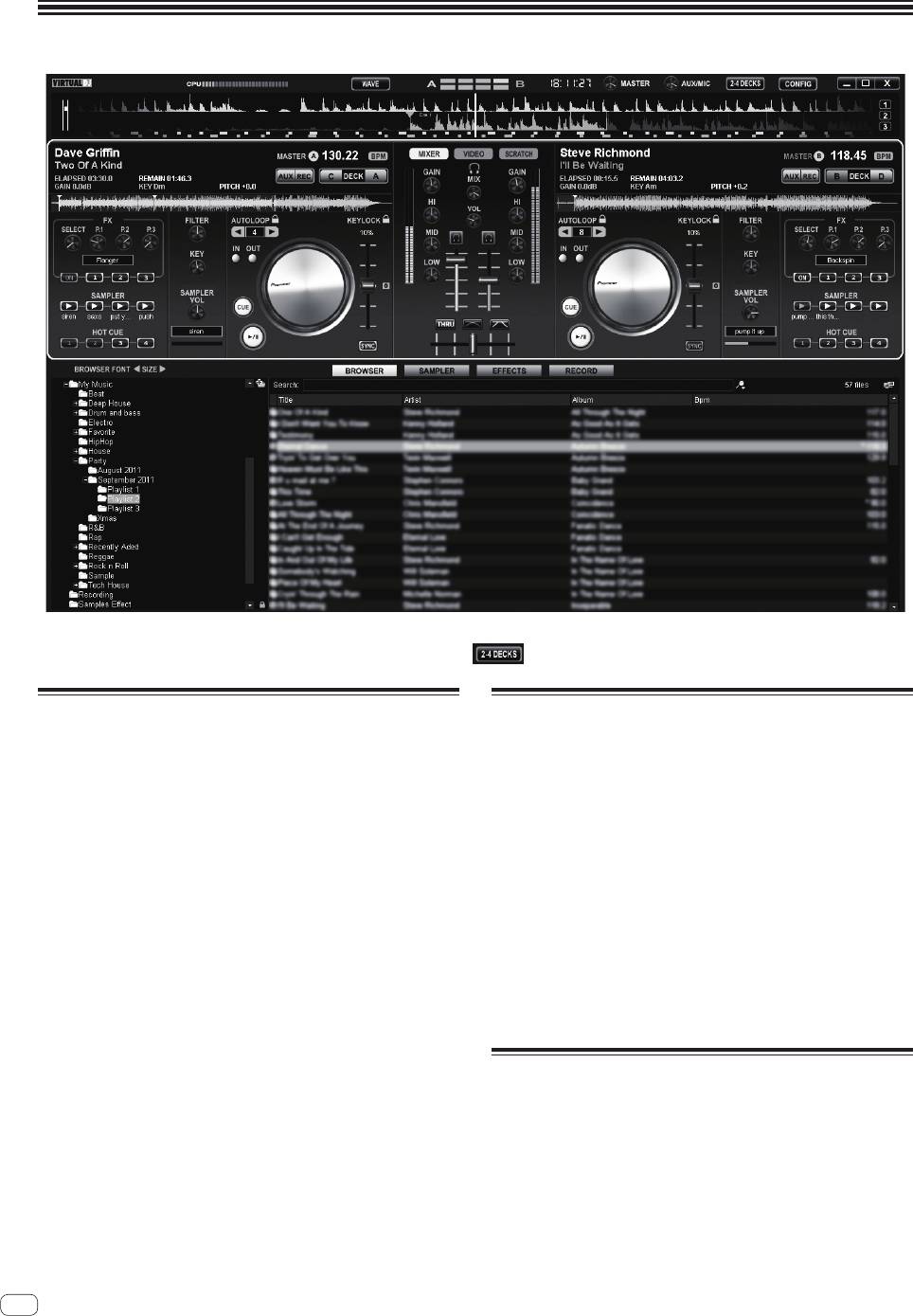
O ecrã acima apresenta um exemplo de disposição de 2 decks. O conteúdo exibido no ecrã difere de acordo com as definições do VIRTUAL DJ LE.
! A disposição dos decks também pode ser alternada clicando no botão [
] no ecrã do computador.
Carregar faixas e reproduzi-las
Emitir som
O exemplo a seguir descreve o procedimento para a reprodução de
Defina o volume dos amplificadores alimentados ligados aos terminais
faixas com uma disposição de dois decks.
[MASTER OUT 1] e [MASTER OUT 2] de acordo com um nível apro-
priado. Note que se o volume estiver muito alto, o som emitido pode ser
1 Rode o selector rotativo enquanto preme o botão
elevado.
[SHIFT] para seleccionar uma pasta ou item.
! Quando uma pasta ou um item com a marca [+] está seleccionado
1 Utilize o controlo [GAIN] e os faders dos canais para
e o selector rotativo é premido enquanto prime o botão [SHIFT], essa
ajustar a saída do nível de áudio a partir do respectivos
pasta ou item é aberta ou fechada.
decks.
2 Liberte o botão [SHIFT] e, em seguida, rode o selector
2 Utilize o crossfader para alternar para o deck cujo som
rotativo para seleccionar a faixa.
é emitido a partir dos altifalantes.
— Extremidade esquerda: É emitido som a partir do deck [A] ou [C].
3 Prima o botão [LOAD] para carregar a faixa
— Centro: O som de todos os decks é misturado e emitido.
seleccionada no deck.
— Extremidade direita: É emitido som a partir do deck [B] ou [D].
4 Prima o botão [f] para reproduzir a faixa.
3 Rode o controlo [MASTER VOL] para ajustar o nível de
! Quando este botão é premido novamente durante a reprodução, a
áudio dos altifalantes.
reprodução é colocada em pausa.
Encerrar o sistema
1 Encerre o VIRTUAL DJ LE.
2 Faça deslizar o interruptor [ON/OFF] desta unidade
para a posição [OFF].
3 Desligue o cabo USB do computador.
4 Desligue o microfone conectado e o equipamento
externo.
6
Pt

Informações
adicionais
Especificações
Geral – Unidade principal
Fonte de alimentação ..........................................................................CC 5 V
Consumo de energia..........................................................................500 mA
Peso da unidade principal ........................................................2,9 kg (6,4 lb)
Dimensões máx. ................ 554,8 mm (L) × 103,2 mm (A) × 279,8 mm (P)
Temperatura operacional tolerada ........ +5 °C a +35 °C (+41 °F a +95 °F)
Humidade operacional tolerada ................5 % a 85 % (sem condensação)
Para fins de aperfeiçoamento, as especificações e design desta unidade
e o software incluído estão sujeitos a alterações sem aviso prévio.
Português
Pt
7
開始前
閱讀本手冊的方式
其他
顯示幕解析度 解析度 1024x768 或以上
! 請確實詳閱本文案及本產品隨附 CD-ROM 內含的操作
手冊!這兩份文件皆包括使用本產品前必須瞭解的
建議作業系統
重要資訊。
支援的作業系統 CPU 及所需記憶體
! 在本手冊中,顯示在電腦畫面上的畫面及選單名稱,
®
Intel
處理器
以及產品上的按鍵和端子名稱等,皆加上括號表示。
MacOSX10.6.x
2GB 或以上的 RAM
( 例 如:[ RECORD] 面板、[CONFIG] 選單、[CUE]按
®
™
Intel
Core
2 或 AMD
鍵、[VINYL] 模式、[AUX IN] 端子)
®
Windows
7
32 位元版
™
Athlon
X2 處理器
Professional
本
1GB 或以上的 RAM
關於商標及註冊商標
其他
! 先鋒是日本先鋒公司的註冊商標。
硬碟 可用空間為 200MB 或以上
! 此處提及之公司及產品名稱皆為個別擁有者所有之商
解析度 1280x1024 或以上
標。
顯示幕解析度
(Windows)
解析度 1440x900 或以上(Mac)
包裝內容物
安裝 VIRTUAL DJ LE 軟體
! VIRTUALDJLE 軟體 CD-ROM
! 隨附軟體需使用網際網路環境時的注意事項
! 驅動程式軟體/操作手冊 CD-ROM
與提供所需網際網路服務業者簽訂個別合約及付費。
! USB 連接線
! 使用前請閱讀(重要)
關於安裝程序(Windows)
! 快速入門指南(本手冊)
! HardwareDiagramforVirtualDJ(支援功能表)
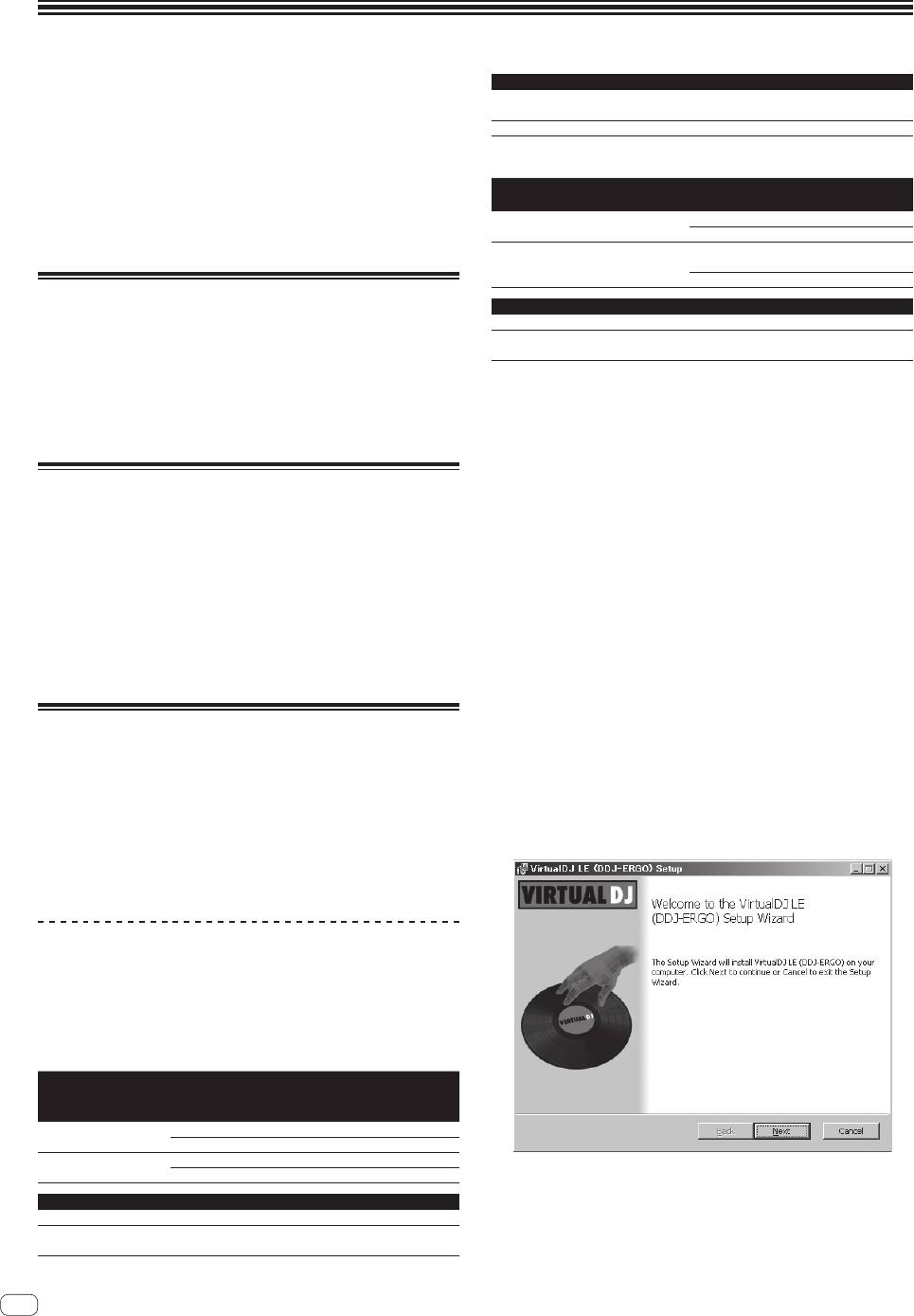
1 將隨附的 VIRTUALDJLE 軟體 CD-ROM 光碟插入電腦
! 服務中心指南(適用日語客戶)
的光碟機。
! 保固卡
2 在 Windows[ 開始 ] 功能表中,按兩下 [ 電腦(或我的
電腦)]>[VirtualDJ_LE] 圖示。
安裝軟體
便會顯示 CD-ROM 裝置的內容。
! 請確實詳閱安裝以下軟體時出現的使用權授契約書。
3 按兩下 [install_virtualdj_le_ergo_v7.x.x.msi]。
本軟體只有在您接受契約書規定的條款後才能使用。
VIRTUALDJLE 安裝程式已啟動。
—VIRTUALDJ“End-UserLicenseAgreement”
4 一啟動 VIRTUALDJLE 安裝程式後,請按一下 [Next]。
—PioneerDDJASIOSetup“Softwareenduser
—若要返回上一個畫面,請按一下 [Back]。
licenseagreement”
—若要取消安裝,請按一下 [Cancel]。
關於 VIRTUAL DJ LE 軟體
VIRTUALDJLE 是 Atomixproductions 的 DJ 軟體應用程
式。透過連接安裝本軟體的電腦與本機即可進行 DJ 表
演。
最低操作環境
支援的作業系統 CPU 及所需記憶體
®
MacOSX
Intel
處理器
10.5.x
1GB 或以上的 RAM
®
®
™
Intel
Pentium
4 或 AMDAthlon
XP
®
Windows
XP
處理器
(SP3 或以上)
512MB 或更多 RAM
其他
硬碟 可用空間為 50MB 或以上
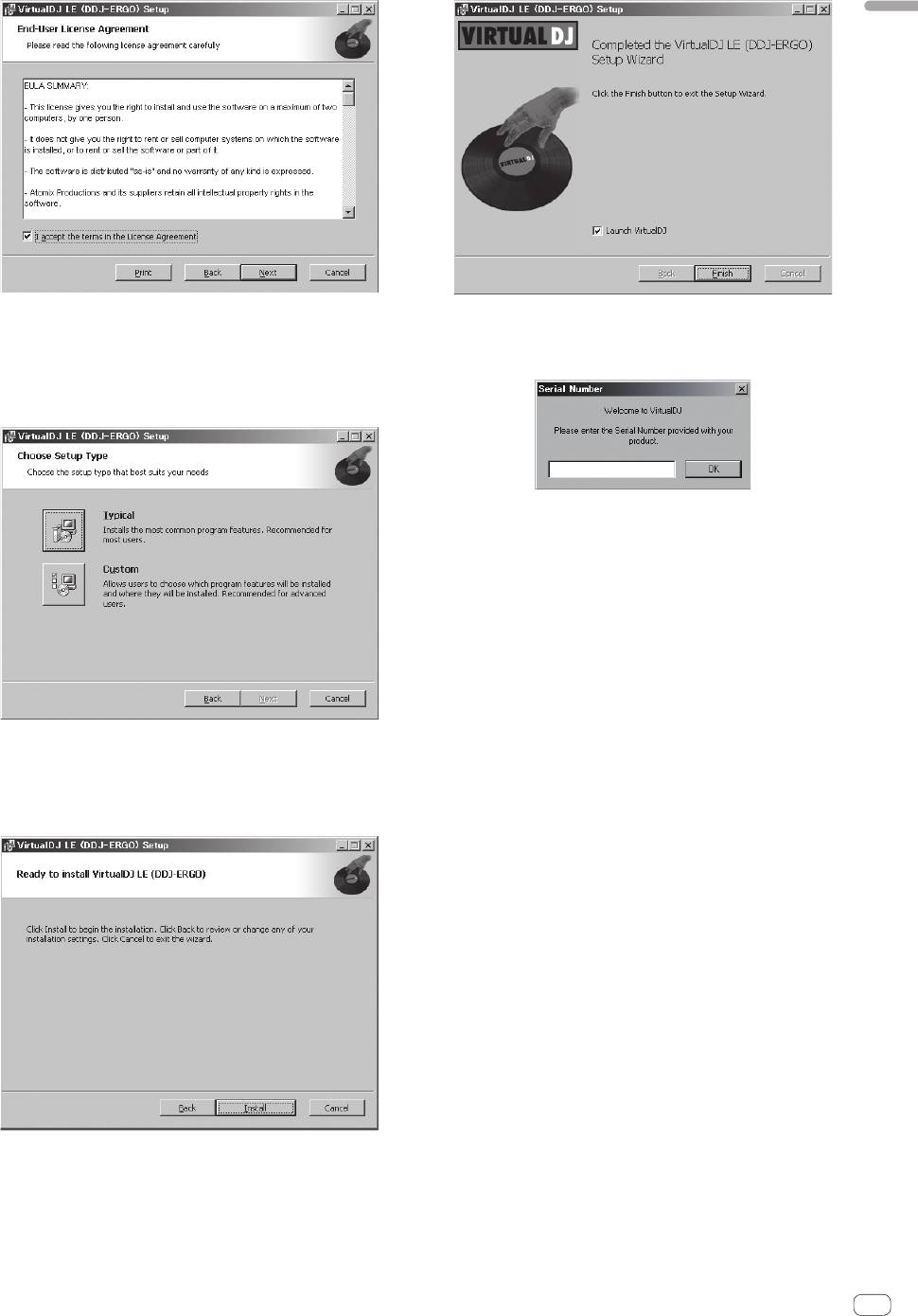
5 請詳閱 [End-User License Agreement] 的內容,若
您同意,請勾選 [I accept the terms in the License
光碟機 可讀取 CD-ROM 的光碟機
Agreement],然後按一下 [Next]。
需 USB2.0 連接埠才能連接電腦與本
USB 連接埠
若您不同意 [End-User License Agreement] 的條款,請
機。
按一下[Cancel] 取消安裝。
2
Zhtw
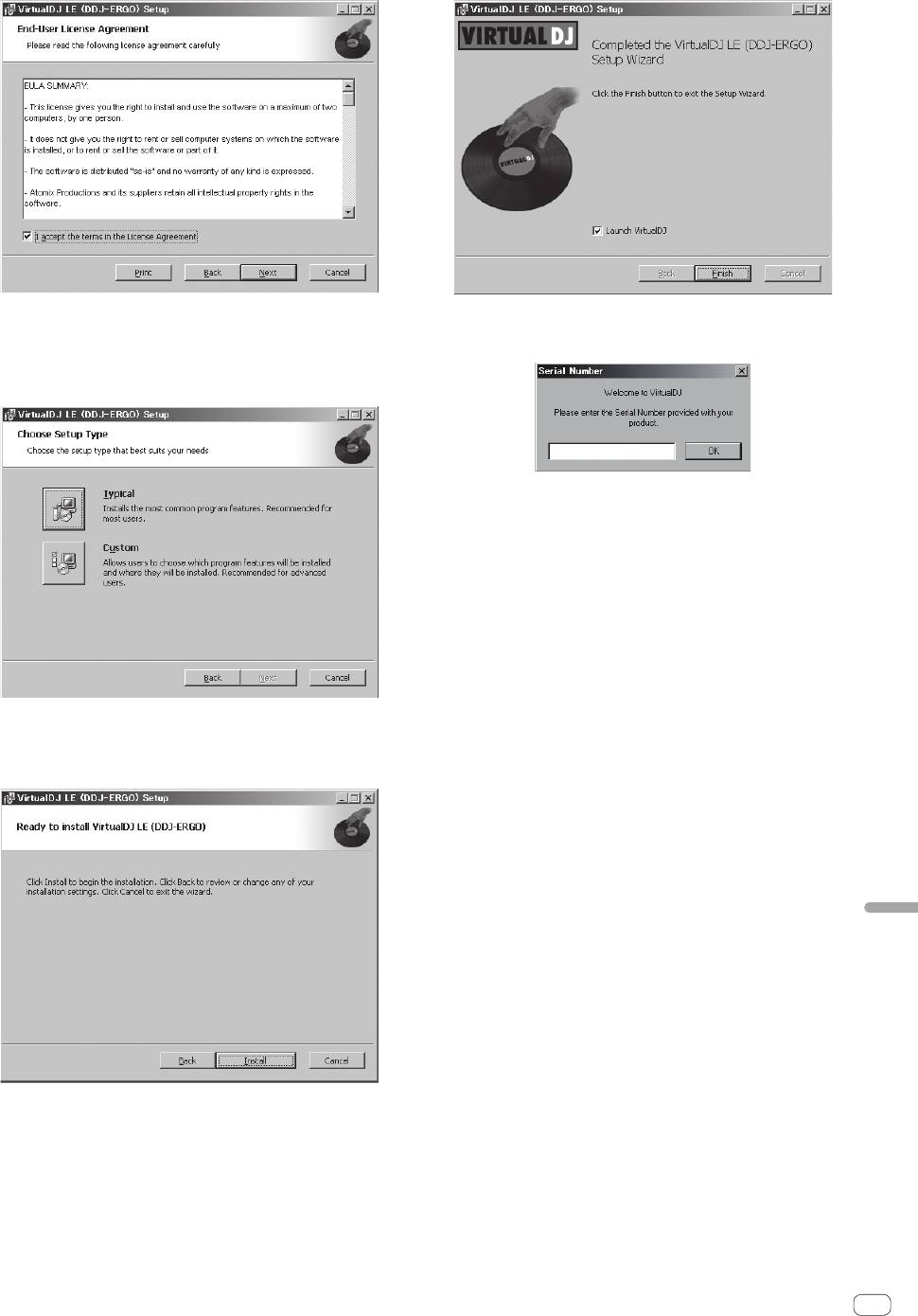
6 選擇 VIRTUALDJLE 安裝的類型,然後按一下 [Next]。
9 輸入 VIRTUALDJLE 軟體 CD-ROM 包裝上的序號,然
—選 擇 [ Typical] 後,將同時安裝外掛程式與其他設
後按一下 [OK]。
備。一般情況下請選擇 [Typical]。
—選 擇 [ Custom] 後,您即可選擇要安裝的設備。
關於安裝程序(Mac OS X)
1 將隨附的 VIRTUALDJLE 軟體 CD-ROM 光碟插入電腦
的光碟機。
畫面上會出現 [VirtualDJ_LE] 圖示。
2 按兩下 [VirtualDJ_LE] 圖示。
便會顯示 CD-ROM 裝置的內容。
3 按兩下 [install_virtualdj_le_ergo_v7.x.x.pkg]。
VirtualDJLE(DDJ-ERGO) 安裝程式已啟動。
7 顯示以下畫面時,請按一下 [Install]。
4 一啟動 VirtualDJLE(DDJ-ERGO) 安裝程式後,請按一
開始安裝。
下[繼續]。
一完成安裝後,安裝完成畫面就會出現。
5 請詳閱授權協議內容,然後按一下 [ 繼續 ] 及 [ 同意 ] 以
同意授權協議。
若您不同意授權協議,請按一下[ 不同意 ] 取消安裝。
6 選擇 VIRTUALDJLE 安裝的類型,然後按一下 [ 安裝 ]。
—請選擇標準安裝進行安裝。
—若要在不同的位置安裝,請按一下 [ 更改安裝位
中文
置…] 然後選擇安裝地點。
開始安裝。
一完成安裝後,安裝完成畫面就會出現。
7 按一下 [ 關閉 ]。
這將完成安裝程序。
檢查 VIRTUAL DJ LE 軟體上的最新資訊
有關操作環境及相容性的最新資訊,以及取得最新作業
8 按一下 [Finish]。
系統的資訊,請參訪下列 Atomixproductions 網站:
這將完成安裝程序。
http://www.virtualdj.com
若在按下 [Finish] 後核取畫面上的 [Launch VirtualDJ],
則會啟動 VIRTUALDJLE。
Zhtw
3
關於驅動程式軟體(Windows)
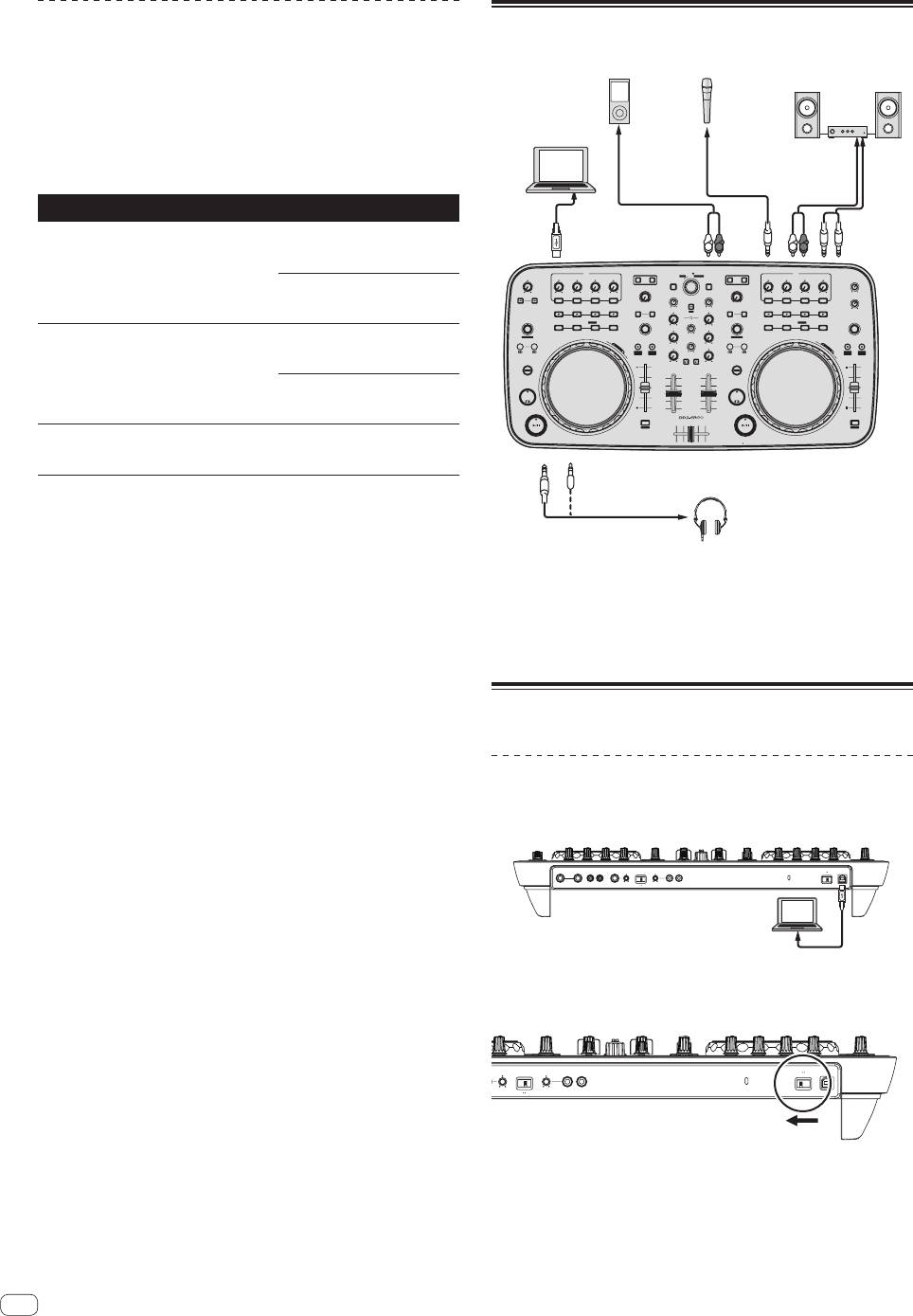
連接
驅動軟體是一款專用的 AISO 驅動程式,用來從電腦中輸
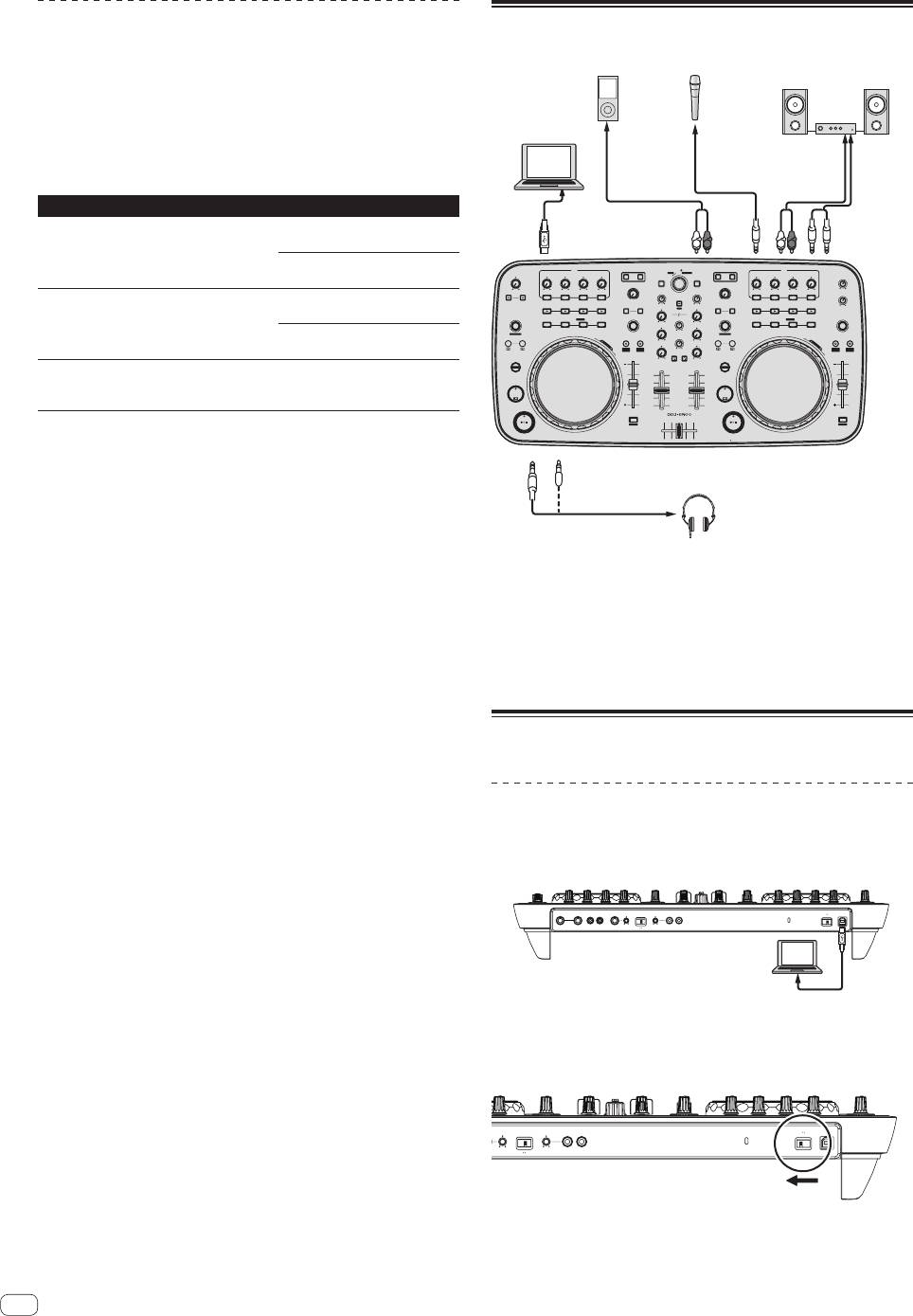
Ѡឺԓଊ၇ဋ ബջ ೪റȃᘘτᐡȃ
出音頻信號。
ѓ౦ඵᖑᏣ๊Ȅ
安裝驅動程式軟體
Ⴌဟ
! 使用 MacOSX 時,不需要安裝驅動程式軟體。
Վബջ
ՎଊᒰΤᆓφ
操作環境
ബջᢠጤ
支援的作業系統
Վଊᒰяᆓφ
32 位元版
L
R
L
R
1
®
Windows
7HomePremium/
本
FX1
BROWSE VIEW
PUSH
FX2
F1
CONTROL1
23
DECK
TREE FLD OPEN
CA
LOAD
LOAD
BD
DECK
CONTROL1
23
MASTER VOL
Professional/Ultimate
64 位元版
FILTER FILTER
1
F2 F3
GAIN
GAIN
ON
123
ON
123
AUX / MIC VOL
1
FUNCTION
SAMPLER
本
FX
FX
SAMPLER
1
2
HI
REC
HI
12
AUTO LOOP
HOT CUE /
DELETE
SAMPLE VOL
MIX
AUTO LOOP
HOT CUE /
DELETE
SAMPLE VOL
1234
MID
MID
1234
MOVE GRID
CUEMASTER
VOL
MOVE GRID
32 位元版
IN OUT
E
S
VINYLKEYLOCK
IN
OUT
VINYL KEYLOCK
®
A
R
H
C
LOW
LOW
S
A
E
R
WindowsVista
HomeBasic/
1
PULSE
C
MODE
TEMPO
H
PANGE
MODE
PULSE
TEMPO
CUE
PANGE
本
TEMPO
TEMPO
SHIFT
SHIFT
HomePremium/Business/
64 位元版
Ultimate
1
CUE
CUE
1
本
SYNC
DJ CONTROLLER
SYNC
MASTER
MASTER
®
Windows
XPHomeEdition/
32 位元版
1
Professional(SP2 或以上)
本
1使用 64 位元版本的 Windows 時,驅動程式軟體只能用
ՎՇᐡ
於 32 位元的應用程式。
Շᐡ
Շᐡጤ
安裝驅動程式軟體前
使用本機時,電源由 USB 匯流排提供。本機可僅透過 USB
! 關閉本機的電源開關,然後中斷連接本機與電腦的 USB
線連接至電腦使用。
連接線。
! 使用隨附的 USB 纜線可直接連接本機與電腦。
! 若電腦上正在執行其他程式,請立即結束。
! 將電腦連接至使用 AC 電源供應器的本機。
1 開啟電腦電源。
! 無法使用 USB 集線器。
2 將隨附的驅動程式軟體 CD-ROM 光碟插入電腦的 CD
光碟機。
啟動系統
3 一顯示 CD-ROM 的選單後,按兩下 [Pioneer_DDJ_
Driver_XXXXX.exe]。
啟動本機
4 請依照畫面指示進行安裝。
若在安裝進行時畫面上出現 [Windows 安全性 ],請按一
1 使用 USB 連接線連接本裝置與電腦。
下[仍安裝此驅動程式軟體(I)] 並繼續安裝。
! 在 WindowsXP 上安裝時
若在安裝進行時畫面上出現 [ 硬體安裝 ],請按一下
MASTER OUT1 (TRS)
MASTER OUT1 (TRS)
MASTER OUT2
MASTER OUT2
VOL
AUX INMICVOL INPUT SELECTVOL
AUX INMICVOL INPUT SELECT
ON
OFFUSB
RLRL
RLRL
MIC
AUX
RL
RL
[ 繼續安裝 ] 並繼續安裝。
! 完成安裝程式後,將出現完成訊息。
2 啟動連接的電腦。
3 將本機的 [ON/OFF] 開關滑至 [ON] 位置。
VOL
AUX INVOLINPUT SELECT
AUX INVOLINPUT SELECTVOL
ON OFFUSB
MIC
AUX
RL
RL
開啟本裝置的電源。
4
Zhtw
! 當本機優先連接電腦或連接至電腦上的不同 USB 連接
埠時,可能會出現 [ 正在安裝裝置驅動程式 ] 訊息。
請稍待片刻直到 [ 您的裝置已可使用 ] 訊息出現。
4 開啟連接麥克風及外部設備電源。
啟動 VIRTUAL DJ LE
剛啟動本機時,請在啟動 VIRTUALDJLE 前等候燈光熄
滅。
啟動 VIRTUAL DJ LE(Windows)
1 在 Windows[ 開始 ] 功能表中,按一下 [ 所有程式 ]>
[VIRTUAL DJ LE]>[VirtualDJ LE (DDJ-ERGO)] 圖示。
首次啟動 VIRTUALDJLE 時,會出現輸入序號的畫面。
4 按一下 [Apply],然後按一下 [OK]。
輸入 VIRTUALDJLE 軟體 CD-ROM 包裝上的序號,然後按
一下 [OK]。
啟動 VIRTUAL DJ LE(Mac OS X)
1 在 Finder 中,開啟 [ 應用程式 ] 資料夾,然後按兩下
[VIRTUAL DJ LE] 圖示。
首次啟動 VIRTUALDJLE 時,會出現輸入序號的畫面。
輸入 VIRTUALDJLE 軟體 CD-ROM 包裝上的序號,然後按
一下 [OK]。
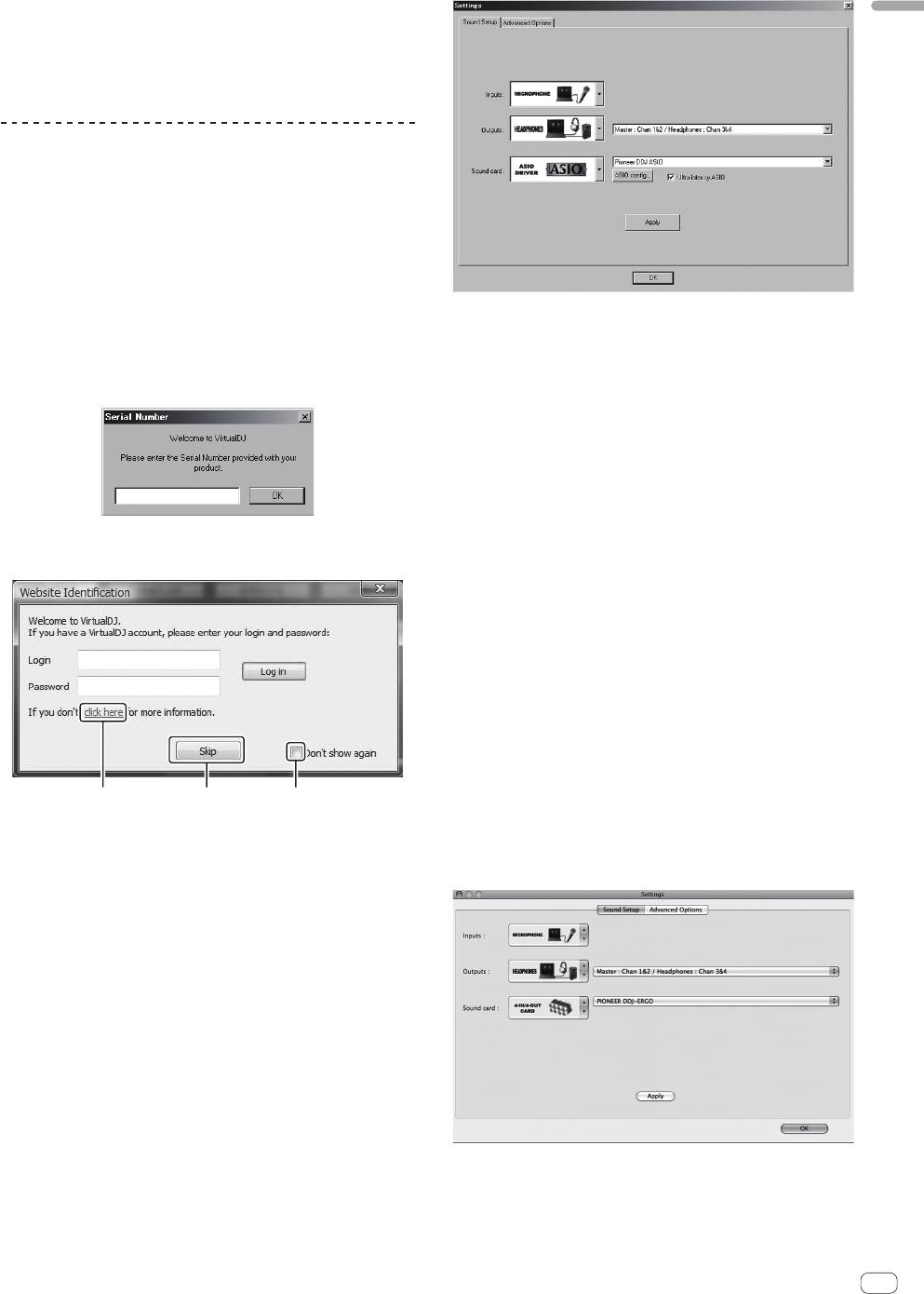
2 若出現 [Website Identification] 畫面,請選擇圖示然
2 若出現 [Website Identification] 畫面,請選擇圖示然
後按一下。
後按一下。
! 如需 [VirtualDJ account],請按一下 [click here]
以查看詳細資訊。
! 若要跳過 [Website Identification] 畫面,請按一
下[Skip]。
! 若您不想要在啟動 VirtualDJ 時出現
[Website Identification] 畫面,請檢查
[Don’t show again]。
VIRTUALDJLE 即啟動。
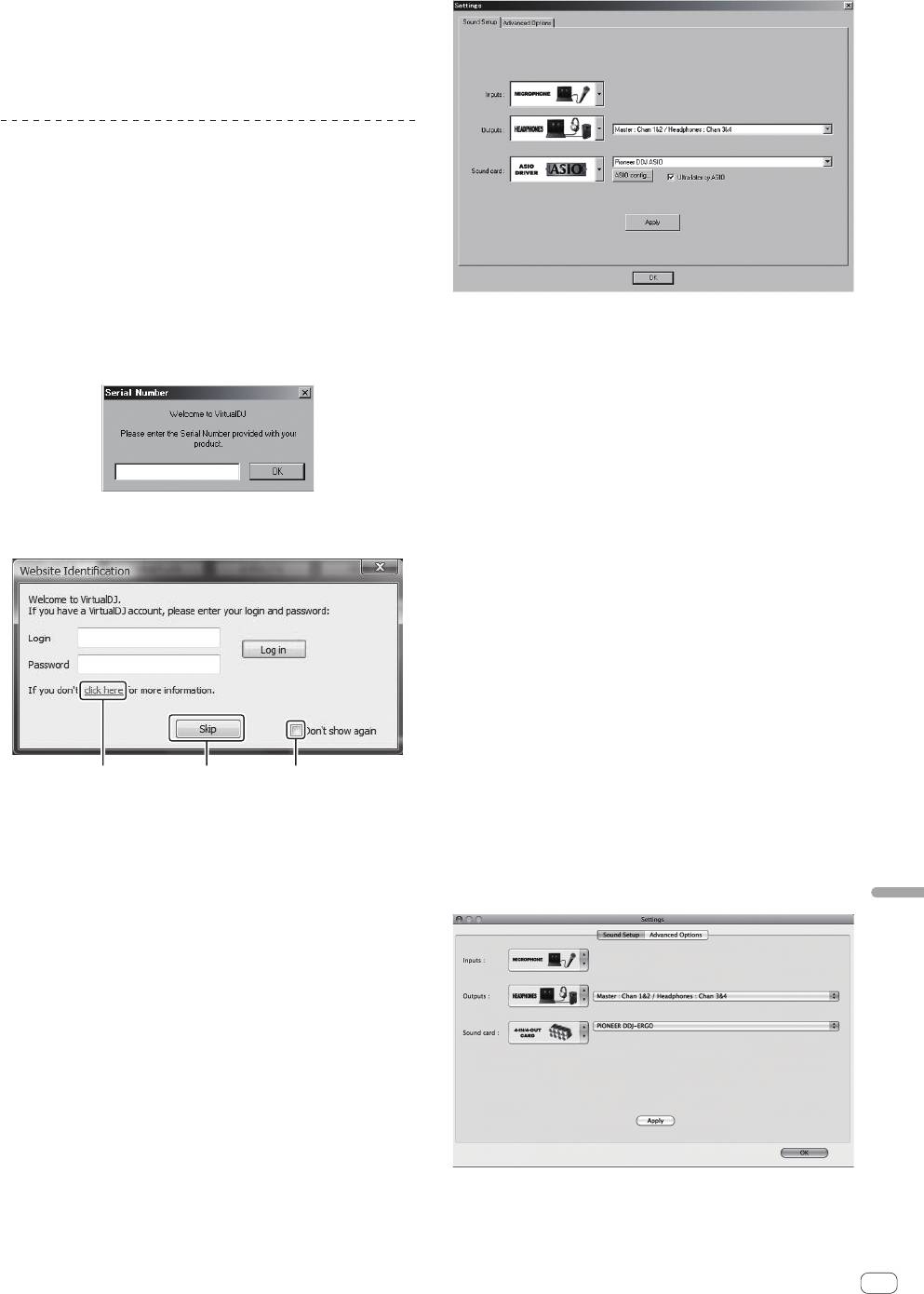
3 按一下電腦畫面左上方的 [CONFIG]。
[Settings] 畫面顯示。
1 23
依下列順序設定 [Sound Setup] 標籤上的各個項目:
1如 需 [ VirtualDJ account],請按一下 [click here]
1[ Inputs]:選擇 [MICROPHONE]。
以查看詳細資訊。
2[ Sound card]:選擇 [4-IN/4-OUT CARD]及
2若要跳過 [Website Identification] 畫面,請按一
[PIONEER DDJ-ERGO]。
下[Skip]。
3[ Outputs]:選擇
3若您不想要在啟動 VirtualDJ 時出現
[Master : Chan 1&2/Headphones: Chan 3&4]。
[Website Identification] 畫面,請檢查
中文
[Don’t show again]。
VIRTUALDJLE 即啟動。
3 按一下電腦畫面右上方的 [CONFIG]。
[Settings] 畫面顯示。
依下列順序設定 [Sound Setup] 標籤上的各個項目:
1[ Inputs]:選擇 [MICROPHONE]。
2[ Sound card]:選擇 [Pioneer DDJ ASIO]。
3[ Outputs]:選擇
[Master : Chan 1&2/Headphones: Chan 3&4]。
4 按一下 [Apply],然後按一下 [OK]。
Zhtw
5
操作
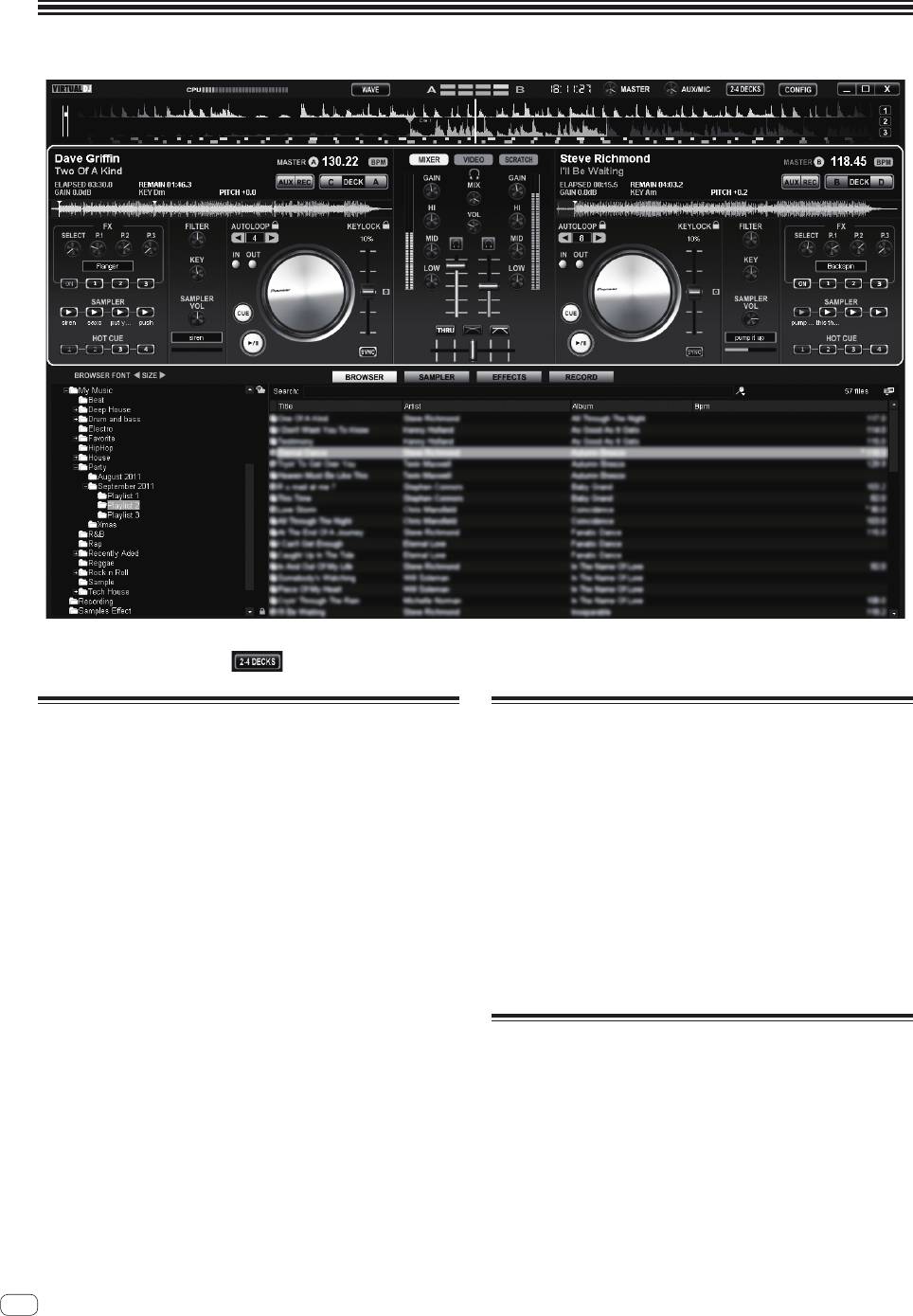
以上畫面顯示 2 唱盤配置的範例。畫面上顯示的內容視 VIRTUALDJLE 設定而異。
! 按一下電腦畫面上的 [
] 按鍵即可切換唱盤配置。
載入曲目並播放
輸出音效
下列範例說明以 2 唱盤配置播放曲目的程序。
將連接 [MASTER OUT 1]及[MASTER OUT 2] 端子的
功率擴大機音量設為適當的音量。請注意,若音量設定
1 按下 [SHIFT] 按鍵時轉動旋轉選擇器以選擇資料夾或項
過高,輸出聲音可能會非常刺耳。
目。
! 選擇有 [+] 標記的資料夾或項目並在按下旋轉選擇器
1 操作 [GAIN] 控制鍵及頻道音量滑鈕來調整從個別唱盤
同時按下 [SHIFT] 按鍵後,會開啟或關閉資料夾或項
輸出的音訊位準。
目。
2 操作交叉音控器以切換從揚聲器輸出聲音的唱盤。
2 放開 [SHIFT] 按鍵,然後轉動旋轉選擇器以選擇曲目。
—左邊:聲音會從唱盤 [A]或[C] 輸出。
—中置:混合所有唱盤的聲音並輸出。
3 按下 [LOAD] 按鍵以載入選擇的曲目至唱盤上。
—右邊:聲音會從唱盤 [B]或[D] 輸出。
4 按下 [f] 按鍵以播放曲目。
3 轉動 [MASTER VOL] 控制鍵以調整揚聲器的音訊位準。
! 在播放時再次按下此按鍵後,播放隨即暫停。
結束系統
1 結束 VIRTUALDJLE。
2 將本機的 [ON/OFF] 開關滑至 [OFF] 位置。
3 中斷與電腦連接的 USB 連接線。
4 關閉連接麥克風及外部設備電源。
6
Zhtw

其他資訊
規格
一般 – 主機
電源供應器................................ DC5V
耗電量.................................... 500mA
主機重量.................................. 2.9kg
最大尺寸
......
554.8mm(寬)×103.2mm(高)×279.8mm(深)
可容忍的操作溫度............... +5° C 至 +35° C
容許操作濕度................. 5% 至 85%(無凝結水)
為達改善目的,本機與隨附軟體之規格及設計如有變更
恕不另行通知。
中文
Zhtw
7
はじめに
本書の見かた
対応 OS CPU および必要メモリー
! この冊子と製品付属の CD-ROM に収録された“取扱説明書”はど
®
™
™
Intel
Core
2 または AMD Athlon
®
Windows
7
ちらも必ずお読みください。両方とも、この製品の使用前にご理解
32 ビット版
X2プロセッサ
Professional
頂くべき重要事項が含まれています。
1GB 以上の RAM
! 本書では、コンピュータ画面に表示される画面名、メニュー名、お
よび製品本体ボタン名および端子名などを、[] で囲んで記載してい
その他
ま す 。 ( 例: [ RECORD] パネル ,[CONFIG] メニュー ,[CUE] ボタン ,
ハードディスク 200MB 以上の空き容量
[VINYL] モード ,[AUX IN]端子)
1280x1024 以上の解像度(Windows)
ディスプレイ解像度
1440x900 以上の解像度(Mac)
商標および登録商標について
VIRTUAL DJ LE ソフトウェアをインストールする
! Pioneer はパイオニア株式会社の登録商標です。
! その他記載されている会社名および製品名等は、各社の登録商標ま
! 付属ソフトウェアがインターネット接続を伴う場合の注意
たは商標です。
インターネットサービスを提供しているプロバイダーとの契約・料
金が別途必要になります。
付属品を確認する
インストール手順について (Windows)
! VIRTUALDJLE ソフトウェア CD-ROM
! ドライバソフトウェア / 取扱説明書 CD-ROM
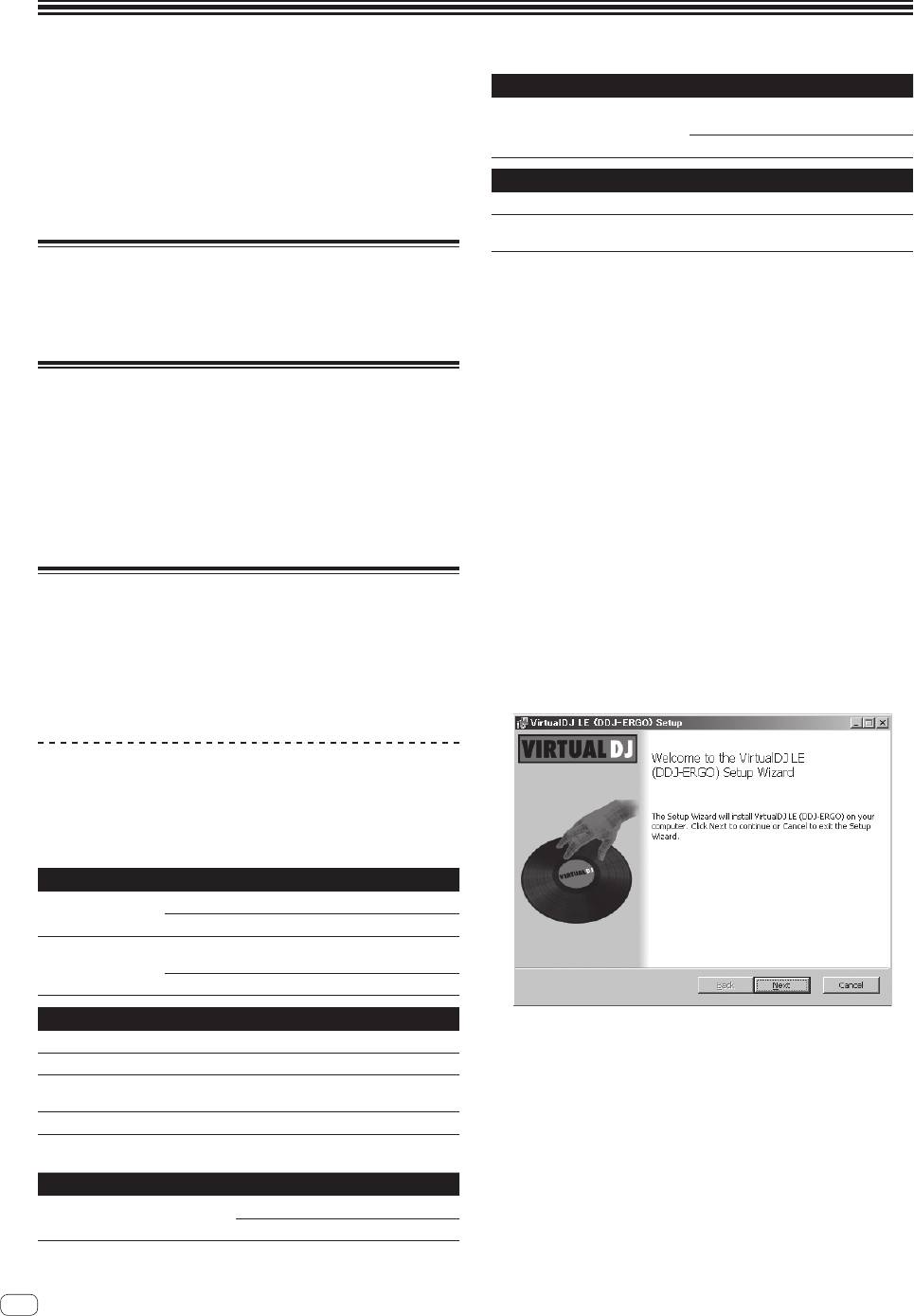
1 付属のVIRTUALDJLEソフトウェア CD-ROM をコン
! USB ケーブル
ピュータの CD ドライブに挿入する
! ご使用の前に ( 重要 )
! クイックスタートガイド( 本書 )
2 Windows の [ スタート ] メニューから、[ コンピュータ
! HardwareDiagramforVirtualDJ( 機能対応表 )
( またはマイコンピュータ )]>[VirtualDJ_LE] のアイコン
! サービス窓口のご案内
をダブルクリックする
! 保証書
CD-ROM の内容が表示されます。
3 [install_virtualdj_le_ergo_v7.x.x.msi] をダブルクリッ
ソフトウェアをインストールする
クする
VIRTUALDJLE インストーラーが起動します。
! 以下に記載されている各ソフトウェアのインストール時に表示され
る「使用許諾契約書」は、 必ずお読みください。これらに同意いた
4 VIRTUAL DJLE インストーラーが起動したら [Next]
だいてはじめて、各ソフトウェアをご使用いただくことができます。
をクリックする
— VIRTUALDJ“End-UserLicenseAgreement”
— 前の画面へ戻るときは [Back] をクリックします。
— Pioneer DDJ ASIO Setup“Software end user license
— インストールを中止するときは [Cancel] をクリックします。
agreement”
VIRTUAL DJ LE ソフトウェアについて
VIRTUALDJLE は Atomixproductions 社製の DJ ソフトウェアで
す。このソフトをインストールしたコンピュータと本機を接続して DJ
プレイを楽しむことができます。
最低動作環境
対応 OS CPU および必要メモリー
®
Intel
プロセッサ
MacOSX10.5.x
1GB 以上の RAM
®
®
™
Intel
Pentium
4 または AMD Athlon
XP プロ
®
Windows
XP(SP3
セッサ
以降 )
512MB 以上の RAM
その他
5 [End-User License Agreement] の内容をよく読み、同意
ハードディスク 50MB 以上の空き容量
するときは [I accept the terms in the License Agreement]
光学ドライブ CD-ROM の読み込みが可能な光ディスクドライブ
にチェックを入れて [Next] をクリックする
コンピュータと本機を接続するために USB2.0 ポー
[End-User License Agreement] の内容に同意しないときは [Cancel]を
USB ポート
トが必要です。
クリックしてインストールを中止してください。
ディスプレイ解像度 1024x768 以上の解像度
推奨動作環境
対応 OS CPU および必要メモリー
®
Intel
プロセッサ
MacOSX10.6.x
2GB 以上の RAM
2
Ja
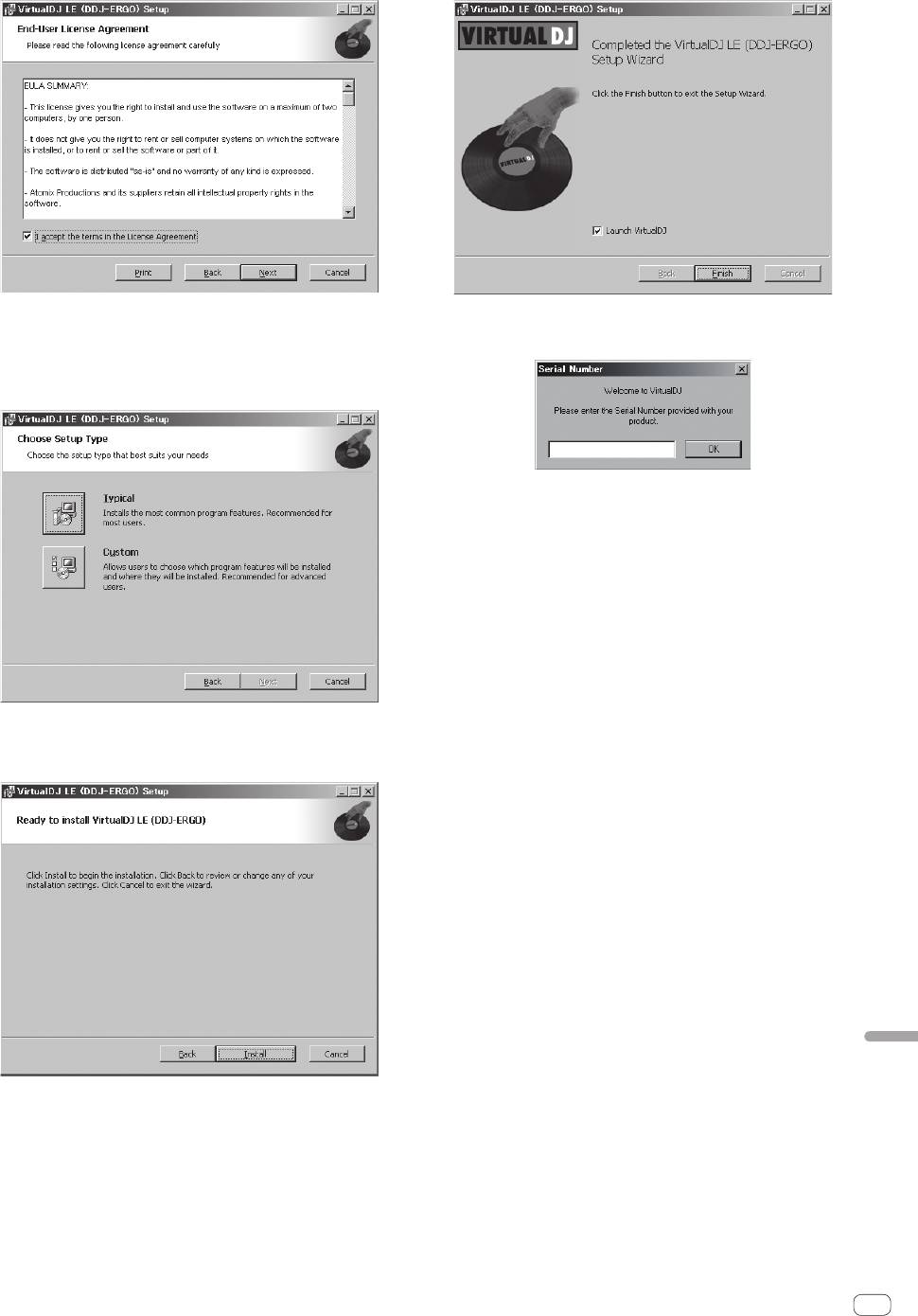
6 VIRTUALDJLE のインストールの種類を選んで
9 VIRTUALDJLE ソフトウェア CD-ROM の包装に貼り
[Next] をクリックする
付けられているシリアル番号を入力し [OK] をクリックする
—[Typical] を選ぶとプラグインなども同時にインストールされま
す。通常は [Typical] を選んでください。
—[Custom] を選ぶとインストールする内容を任意で選べます。
インストール手順について (Mac OS X)
1 付属のVIRTUALDJLEソフトウェア CD-ROM をコン
ピュータの CD ドライブに挿入する
画面上に [VirtualDJ_LE] のアイコンが表示されます。
2 [VirtualDJ_LE] のアイコンをダブルクリックする
CD-ROM の内容が表示されます。
3 [install_virtualdj_le_ergo_v7.x.x.pkg] をダブルクリッ
クする
VirtualDJLE(DDJ-ERGO) インストーラーが起動します。
7 以下の画面が表示されたら [Install] をクリックする
4 VirtualDJLE(DDJ-ERGO) インストーラーが起動し
インストールが始まります。
たら [ 続ける ] をクリックする
インストールが完了すると、インストール完了画面が表示されます。
5 使用許諾契約の内容をよく読み、[ 続ける ] をクリック
し、同意する場合は [ 同意する ] をクリックする
使用許諾契約に同意しないときは [ 同意しない ] をクリックしてください。
6 VIRTUALDJLE のインストールの種類を選んで [ イン
ストール ] をクリックする
— 通常は標準インストールを選んでインストールしてください。
— 任意のインストール場所を選ぶときは、[ インストール先を変更
…] をクリックしてインストール場所を選んでください。
インストールが始まります。
インストールが完了すると、インストール完了画面が表示されます。
7 [ 閉じる ] をクリックする
インストールが完了します。
VIRTUAL DJ LE ソフトウェアの最新情報を確認する
日本語
最新の動作環境、互換性、および最新の OS システムを取得するには、
以下の Atomixproductions 社のウェブサイトを参照してください。
8 [Finish] をクリックする
http://www.virtualdj.com
インストールが完了します。
画面上の[Launch VirtualDJ] にチェックを入れたまま [Finish] をクリッ
クすると、VIRTUALDJLE が起動します。
Ja
3
ドライバソフトウェアについて (Windows)
接続する
本ドライバソフトウェアは、コンピュータからの音声を出力するための
専用 ASIO ドライバです。
ポータブル
オーディオ
ドライバソフトウェアをインストールする
! MacOSX をお使いのときは、ドライバソフトウェアをインストー
ルする必要はありません。
音声入力端子へ
動作環境
対応 OS
音声出力端子へ
®
Windows
7HomePremium/
32 ビット版 ○
Professional/Ultimate
1
L
R
L
R
64 ビット版 ○
®
32 ビット版 ○
FX1
BROWSE VIEW
WindowsVista
HomeBasic/
F1
CONTROL1
23
DECK
TREE FLD OPEN
PUSH
FX2
CA
LOAD
LOAD
BD
DECK
CONTROL1
23
MASTER VOL
FILTER FILTER
HomePremium/Business/Ultimate
1
64 ビット版 ○
F2 F3
GAIN
GAIN
ON
123
ON
123
AUX / MIC VOL
FUNCTION
SAMPLER
FX
FX
SAMPLER
®
1
2
HI
REC
HI
12
Windows
XPHomeEdition/
AUTO LOOP
HOT CUE /
DELETE
SAMPLE VOL
MIX
AUTO LOOP
HOT CUE /
DELETE
SAMPLE VOL
32 ビット版 ○
1234
MID
MID
1234
Professional(SP2 以降 )
MOVE GRID
CUEMASTER
MOVE GRID
IN OUT
VOL
S
E
VINYLKEYLOCK
IN
OUT
VINYL KEYLOCK
A
R
C
H
LOW
LOW
S
E
R
A
PULSE
TEMPO
H
C
MODE
PANGE
PULSE
CUE
MODE
TEMPO
PANGE
1 64 ビット版 Windows をお使いのときは、ドライバソフトウェアは 32 ビッ
TEMPO
TEMPO
トアプリケーションだけにお使いいただけます。
SHIFT
SHIFT
CUE
CUE
ドライバソフトウェアをインストールする前に
! 本機の電源スイッチを切り、本機とコンピュータを接続している
SYNC
DJ CONTROLLER
SYNC
MASTER
MASTER
USB ケーブルを取り外してください。
! コンピュータ上で他に作業中のプログラムがあればすべて終了さ
せてください。
1 コンピュータの電源をオンにする
2 付属のドライバソフトウェア CD-ROM をコンピュータ
の CD ドライブに挿入する
3 CD-ROM のメニューが表示されたら、[Pioneer_DDJ_
Driver_XXXXX.exe] をダブルクリックする
4 画面の指示に従ってインストールする
インストールの途中で [Windows セキュリティ ] 画面が表示されるこ
とがありますが、[ このドライバソフトウェアをインストールします ]
をクリックしてインストールを続行してください。
! WindowsXP にインストールしているとき
インストールの途中で [ ハードウェアのインストール ] 画面が表示
されることがありますが、[ 続行 ] をクリックしてインストールを続
行してください。
! インストールプログラムが終了すると終了メッセージが表示され
ます。
マイク
コンポ、アンプ、
パワードスピーカーなど
コンピュータ
マイクへ
マイク
ケーブル
ヘッドホンへ
ヘッドホン
ヘッドホンコード
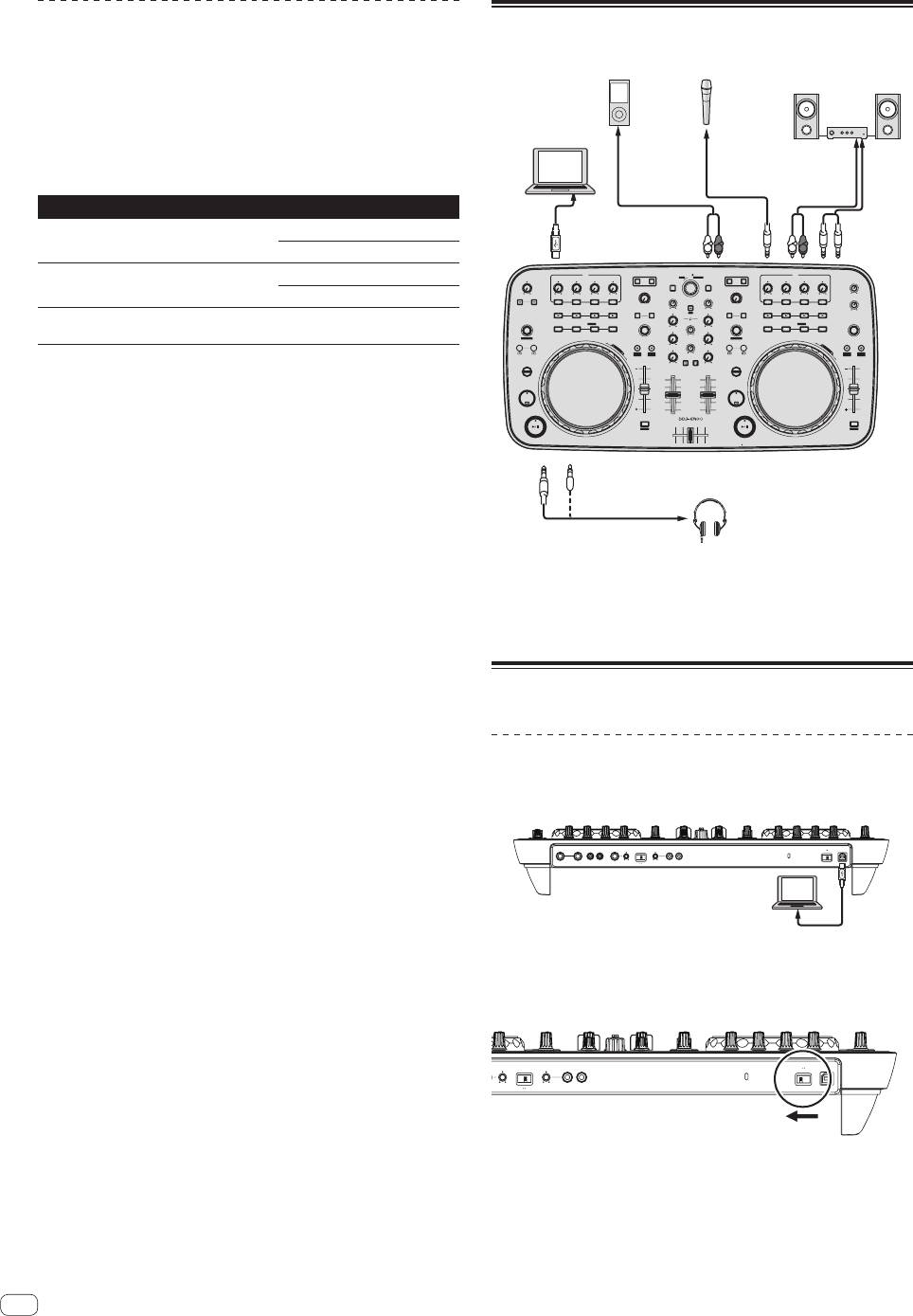
本機は USB バスパワーで電源が供給されます。USB ケーブルで本機
とコンピュータを接続するだけで使用できます。
! 本機とコンピュータは付属の USB ケーブルで直接接続してください。
! 本機を接続するコンピュータは、AC 電源に接続してください。
! USB ハブは使えません。
システムを起動する
本機を起動する
1 本機とコンピュータを USB ケーブルで接続する
MASTER OUT1 (TRS)
MASTER OUT1 (TRS)
MASTER OUT2
MASTER OUT2
VOL
AUX INMICVOL INPUT SELECTVOL
AUX INMICVOL INPUT SELECT
ON
OFFUSB
RLRL
RLRL
MIC
AUX
RL
RL
2 接続されたコンピュータを起動する
3 本機の [ON/OFF] スイッチを [ON] の位置にスライドさ
せる
VOL
AUX INVOLINPUT SELECTVOL
AUX INVOLINPUT SELECT
ON OFFUSB
MIC
AUX
RL
RL
本機の電源をオンにします。
! 本機をはじめてコンピュータに接続したとき、またはコンピュータ
の USB 端子をつなぎ変えたときに [ デバイスドライバソフトウェ
アをインストールしています。] メッセージが表示されることがあ
4
Ja
ります。[ デバイスを使用する準備ができました。] メッセージが表
示されるまでそのままお待ちください。
4 接続されたマイクと外部機器の電源を入れる
VIRTUAL DJ LE を起動する
本機の起動時イルミネーションが終わってから VIRTUALDJLE を起
動してください。
VIRTUAL DJ LE を起動する (Windows)
1 Windows の [ スタート ] メニューから、[ すべてのプロ
グラム ]>[VIRTUAL DJ LE]>[VirtualDJ LE (DDJ-ERGO)]
のアイコンをクリックする
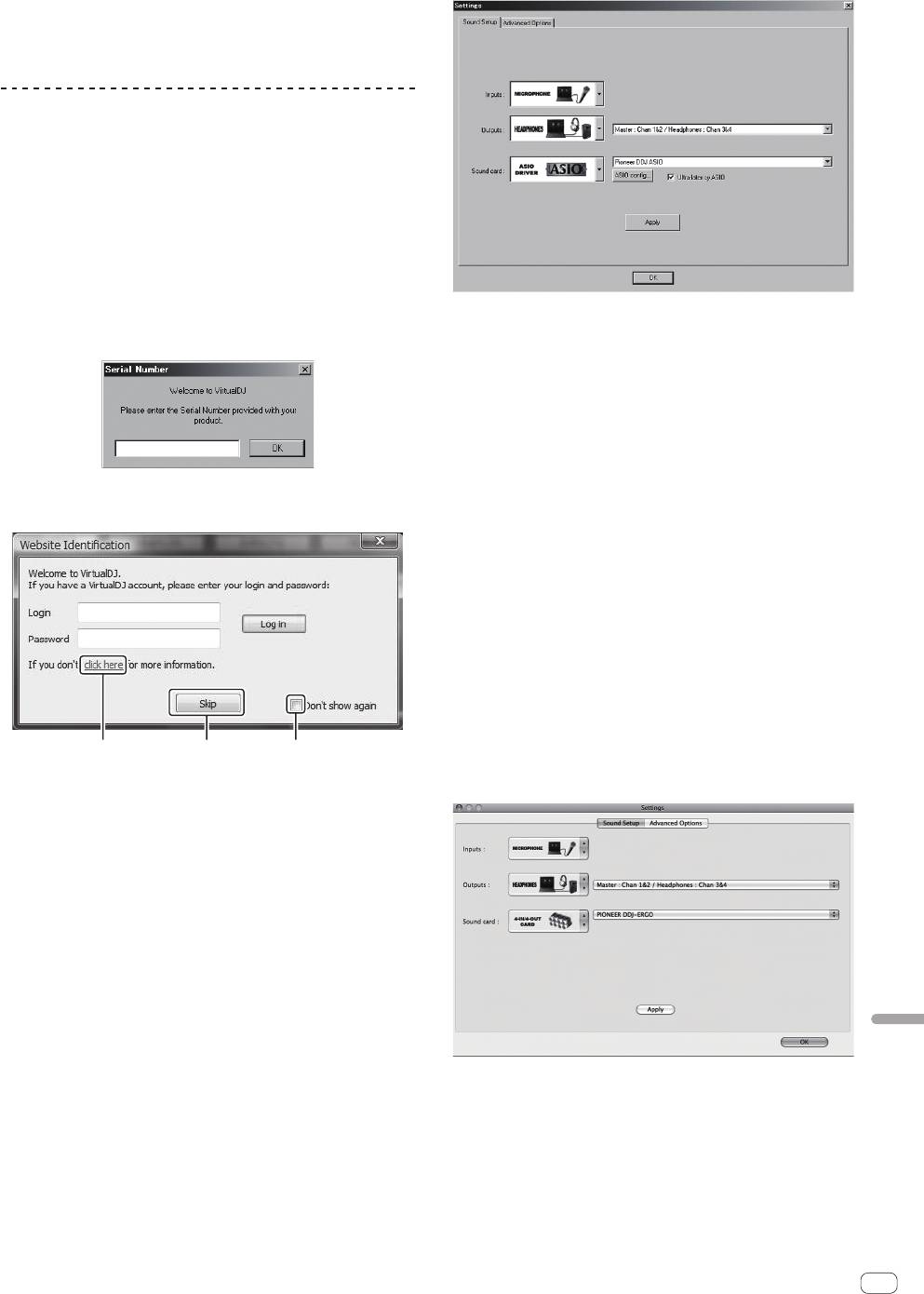
VIRTUALDJ LE を初めて起動したときにはシリアル番号入力画面が
表示されます。
4 [Apply] をクリックしてから [OK] をクリックする
VIRTUAL DJ LE ソフトウェア CD-ROM の包装に貼り付けられてい
るシリアル番号を入力し [OK] をクリックしてください。
VIRTUAL DJ LE を起動する (Mac OS X)
1 Finder で [ アプリケーション ] フォルダを開いてから
[VIRTUAL DJ LE] のアイコンをダブルクリックする
VIRTUALDJ LE を初めて起動したときにはシリアル番号入力画面が
表示されます。
VIRTUAL DJ LE ソフトウェア CD-ROM の包装に貼り付けられてい
るシリアル番号を入力し [OK] をクリックしてください。
2 [Website Identification] 画面が表示されたら、項目を選
んでクリックする
2 [Website Identification] 画面が表示されたら、項目を選
んでクリックする
![VirtualDJ account] について、詳しくは [click here] をクリック
して確認してください。
![Website Identification] 画面をスキップするときは、[Skip]を
クリックしてください。
! 起動時に [Website Identification]画面を表示しないようにする
ときは、[Don’t show again] にチェックを入れてください。
VIRTUALDJLE が起動します。
3 コンピュータ画面の左上の [CONFIG] をクリックする
[Settings] 画面が表示されます。
[Sound Setup] タブの中の各項目を以下の順番で設定してください。
1[Inputs]:[MICROPHONE] を選ぶ
1 23
2[Sound card]:[4-IN/4-OUT CARD] および
1[VirtualDJ account] について、詳しくは [click here] をクリック
[PIONEER DDJ-ERGO] を選ぶ
して確認してください。
3[Outputs]:[ Master : Chan 1&2/Headphones: Chan 3&4] を選ぶ
2[Website Identification] 画面をスキップするときは、[Skip]を
クリックしてください。
3 起動時に [Website Identification] 画面を表示しないようにする
ときは、[Don’t show again] にチェックを入れてください。
VIRTUALDJLE が起動します。
3 コンピュータ画面の右上の [CONFIG] をクリックする
[Settings] 画面が表示されます。
[Sound Setup] タブの中の各項目を以下の順番で設定してください。
1[Inputs]:[MICROPHONE] を選ぶ
2[Sound card]:[Pioneer DDJ ASIO] を選ぶ
3[Outputs]:[ Master : Chan 1&2/Headphones: Chan 3&4] を選ぶ
日本語
4 [Apply] をクリックしてから [OK] をクリックする
Ja
5
操作する
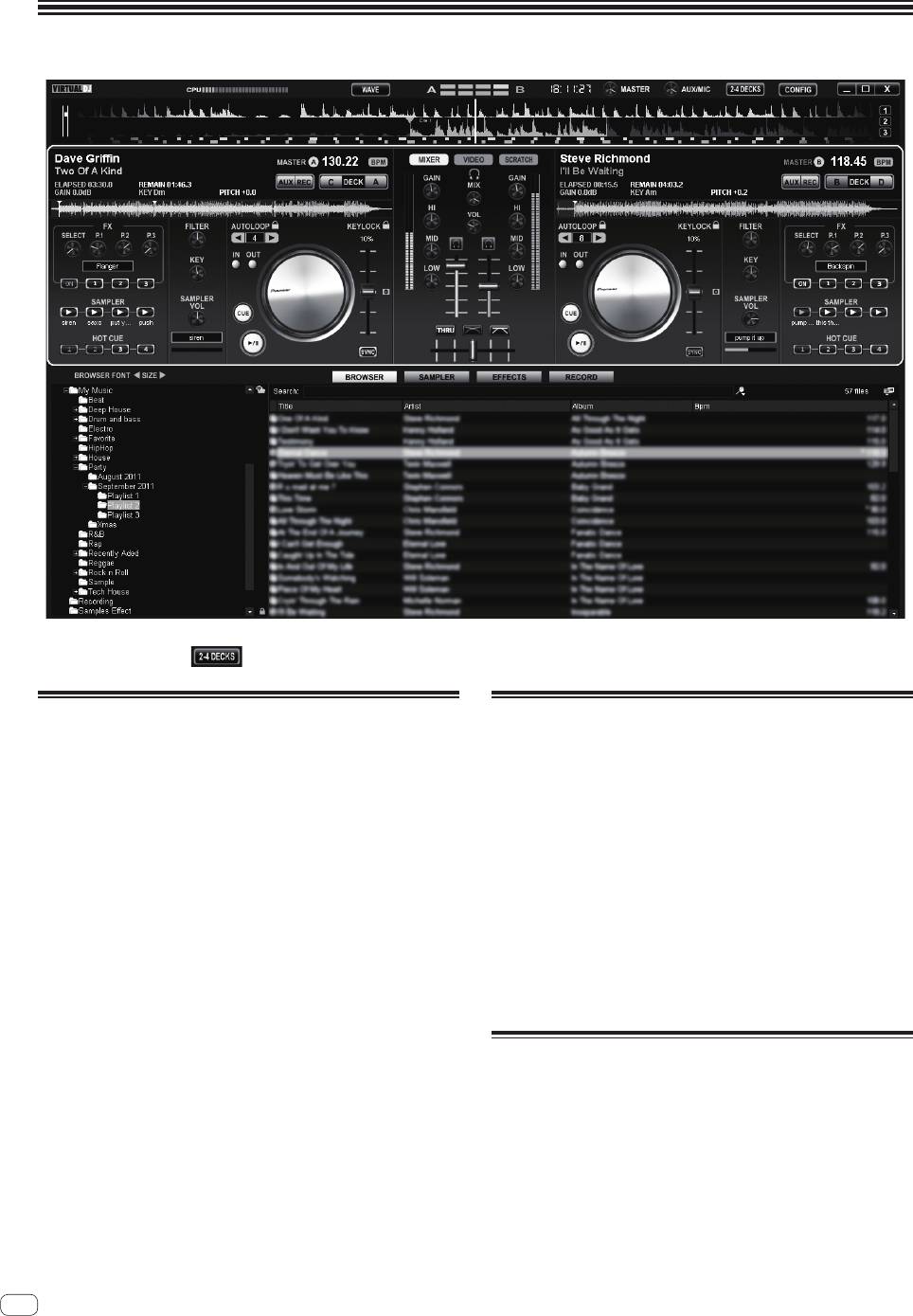
上記画面は 2 デッキレイアウトの表示例です。VIRTUALDJLE の設定によって画面表示内容が異なります。
! コンピュータ画面の [
] ボタンをクリックすると、デッキレイアウトを切り換えることができます。
トラックをロードして再生する
音声を出力する
以下では、2 デッキレイアウトでトラックを再生する方法を例にして説
[MASTER OUT 1] 端子および [MASTER OUT 2] 端子に接続しているパ
明します。
ワーアンプのボリュームを適切に設定してください。ボリュームを上げ
すぎると大音量で音声が出力されますのでご注意ください。
1 [SHIFT] ボタンを押しながらロータリーセレクターを回
して、フォルダまたは項目を選ぶ
1 [GAIN] ツマミおよびチャンネルフェーダーを操作して、
! [+] マークが付いているフォルダまたは項目を選んでいるとき、
各デッキから出力される音声レベルを調整する
[SHIFT] ボタンを押しながらロータリーセレクターを押すとフォル
ダまたは項目を展開 / 格納します。
2 クロスフェーダーを操作して、スピーカーから音声を出
力するデッキを切り換える
2 [SHIFT] ボタンから手を放してからロータリーセレク
— 左端:[A]デッキまたは [C] デッキの音声を出力します。
ターを回して、トラックを選ぶ
— センター位置:すべてのデッキの音声をミックスして出力しま
す。
3 [LOAD] ボタンを押して、選んでいるトラックをデッキ
— 右端:[B] デッキまたは [D] デッキの音声を出力します。
にロードする
3 [MASTER VOL] ツマミを回して、スピーカーの音声レベ
4 [f] ボタンを押してトラックを再生する
ルを調整する
! 再生中にもう一度ボタンを押すと一時停止します。
システムを終了する
1 VIRTUALDJLE を終了する
2 本機の [ON/OFF] スイッチを [OFF] の位置にスライドさ
せる
3 USB ケーブルをコンピュータから抜く
4 接続されたマイクと外部機器の電源を切る
6
Ja

その他
仕様
本体一般
電源................................................................................................. DC5V
消費電流...................................................................................... 500mA
本体質量..........................................................................................2.9kg
最大外形寸法
..... 554.8mm(幅)×103.2mm(高さ)×279.8mm(奥行)
許容動作温度............................................................+ 5°C ~+ 35°C
許容動作湿度.........................................5%~ 85%(結露のないこと)
本機および付属ソフトウェアの仕様および外観は改良のため予告なく
変更することがあります。
日本語
Ja
7
До начала
Другие неисправности
Как следует читать данное руководство
Дляподключениякомпьютеракданномуаппарату
! ОбязательнопрочтитеданнуюлистовкуиИнструкциипоэкс-
USBпорт
требуетсяналичиеUSB2.0порта.
плуатациинаCD-ROM,прилагающемсякданномуизделию!В
Разрешениедисплея Разрешение1024x768иливыше
обеихдокументацияхсодержитсяважнаяинформация,кото-
руютребуетсяизучитьдоиспользованияданногоизделия.
Рекомендуемая операционная среда
! Вданномруководственазванияэкрановименю,отображае-
мыенакомпьютерномэкране,атакженазваниякнопокитер-
Поддерживаемые
ЦП и требуемая память
миналовнаизделии,др.,указанывскобках.(например:панель
операционные системы
®
ПроцессорIntel
[RECORD],меню[CONFIG],кнопка[CUE],режим[VINYL],терми-
MacOSX10.6.x
ОЗУ2ГБилиболее
налы[AUX IN])
®
™
®
ПроцессорIntel
Core
2илиAMD
Windows
7
32-битовая
™
Athlon
X2
Professional
версия
ОЗУ1ГБилиболее
О торговых марках и
Другие неисправности
Жесткийдиск Свободноепространствонадиске200МБиливыше
зарегистрированных торговых
Разрешение1280x1024иливыше(Windows)
Разрешениедисплея
марках
Разрешение1440x900иливыше(Mac)
! Pioneerявляетсязарегистрированнойторговоймаркой
PIONEERCORPORATION.
Установка програмного обеспечения VIRTUAL DJ LE
! Указанныездесьназваниякомпанийиизделийявляютсятор-
ковымимаркамиихсоответствующихвладельцев.
! Мерыпредосторожности,когдапоставляемоепрограммное
обеспечениевключаетсредуИнтернет
Требуетсяналичиеотдельногоконтрактаспровайдероми
оплатаемузапредоставляемыеуслугиИнтернет.
Комплект поставки
! CD-ROMспрограммнымобеспечениемVIRTUALDJLE
О процедуре установки (Windows)
! CD-ROMспрограммнымдрайвером/инструкциямипо
эксплуатации
1 Вставьте поставляемый CD-ROM с программным
! USBкабель
! Прочитайтепередиспользованием(Важно)
обеспечением VIRTUAL DJ LE в CD дисковод
! Краткоеруководствопользователя(данныйдокумент)
компьютера.
! HardwareDiagramforVirtualDJ(Таблицаподдерживаемых
функций)
2 В меню Windows [Пуск], дважды щелкните
! Руководствопоцентрамобслуживания(дляяпонскихклиентов)
по иконке [Компьютер (или Мой компьютер)] >
! Гарантийныйталон
[VirtualDJ_LE].
ОтображаетсясодержаниеCD-ROM.
3 Дважды щелкните по
Установка програмного
[install_virtualdj_le_ergo_v7.x.x.msi].
обеспечения
ЗапускаетсяинсталляторVIRTUALDJLE.
! Приустановкепрограммногообеспечениянижеобязательно
4 Как только запускается инсталлятор VIRTUAL DJ
прочтитеотображающиесялицензионныесоглашениясконеч-
LE, щелкните по [Next].
нымпользователем.Программноеобеспечениеможетисполь-
— Длявозвратакпредыдущемуэкранущелкнитепо[Back].
зоватьсятолькоприпринятииусловийсоглашений.
— Дляотменыустановкищелкнитепо[Cancel].
— VIRTUALDJ“End-UserLicenseAgreement”
— PioneerDDJASIOSetup“Softwareenduserlicense
agreement”
О программном обеспечении VIRTUAL DJ
LE
VIRTUALDJLEявляетсяприложениемDJотAtomixproductions.
DJисполнениявозможныприподключениикомпьютерасустанов-
леннымданнымпрограммнымобеспечениемкданномуаппарату.
Минимальная операционная среда
Поддерживаемые
операционные
ЦП и требуемая память
системы
®
ПроцессорIntel
MacOSX10.5.x
ОЗУ1ГБилиболее
®
®
®
™
Windows
XP(SP3или
ПроцессорIntel
Pentium
4илиAMDAthlon
XP
позже)
ОЗУ512МБилиболее
5 Внимательно прочтите [End-User License
Другие неисправности
Agreement], и если согласны, установите галочку
Жесткийдиск Свободноепространствонадиске50МБиливыше
в [I accept the terms in the License Agreement], затем
Дисководоптическогодиска,накоторомможно
Оптическийдисковод
щелкните по [Next].
считыватьCD-ROM
Есливынесогласнысусловиями[End-User License Agreement],
щелкнитепо[Cancel]иотменитеустановку.
2
Ru
Русский
6 Выберите тип установки для VIRTUAL DJ LE,
9 Введите серийный номер, прикрепленный к
затем щелкните по [Next].
упаковке CD-ROM с программным обеспечением
— Привыборе[Typical]одновременноустанавливаютсяпла-
VIRTUAL DJ LE, затем щелкните по [OK].
гиныидругиекомпоненты.Обычновыбирается[Typical].
— Привыборе[Custom]можновыбиратькомпонентыдля
установки.
О процедуре установки (Mac OS X)
1 Вставьте поставляемый CD-ROM с программным
обеспечением VIRTUAL DJ LE в CD дисковод
компьютера.
Наэкранеотображаетсяиконка[VirtualDJ_LE].
2 Дважды щелкните по иконке [VirtualDJ_LE].
ОтображаетсясодержаниеCD-ROM.
3 Дважды щелкните по
[install_virtualdj_le_ergo_v7.x.x.pkg].
ЗапускаетсяинсталляторVirtualDJLE(DDJ-ERGO).
7 При отображении экрана ниже щелкните по
[Install].
4 Как только запускается инсталлятор VirtualDJ LE
Запускаетсяустановка.
(DDJ-ERGO), щелкните по [Продолжить].
Позавершениюустановкиотображаетсяэкранзавершения
установки.
5 Внимательно прочтите лицензионное
соглашение, щелкните по [Продолжить] и затем
щелкните по [Подтверждаю ] для принятия условий
лицензионного соглашения.
Есливынесогласнысусловиямилицензионногосоглашения,
щелкнитепо[Не подтверждаю ]иотменитеустановку.
6 Выберите тип установки для VIRTUAL DJ LE,
затем щелкните по [Установить].
— Приустановкеобычновыбираетсястандартнаяустановка.
— Дляустановкивдругомместещелкнитепо[Изменить раз-
мещение установки...]ивыберитеместоустановки.
Запускаетсяустановка.
Позавершениюустановкиотображаетсяэкранзавершения
установки.
7 Щелкните по [Закрыть].
Наэтомпроцедураустановкизавершена.
8 Щелкните по [Finish].
Проверка самой свежей информации о
Наэтомпроцедураустановкизавершена.
программном обеспечении VIRTUAL DJ LE
VIRTUALDJLEзапускаетсяприщелчкепо[Finish]послеустановки
Дляполучениясамойпоследнейинформациипосредеуправле-
галочкидля[Launch VirtualDJ]наэкране.
нияисовместимости,идляполучениясамойпоследнейопераци-
оннойсистемы,пожалуйста,посетитеследующийвебсайтAtomix
productions:
http://www.virtualdj.com
Ru
3
О программном драйвере (Windows)
Подключения
Данныйпрограммныйдрайверявляетсяэксклюзивнымдрайвером
ASIOдлявыводааудиосигналовоткомпьютера.
Установка програмного драйвера
! ПрииспользованииMacOSXнетнеобходимостиустанавли-
К аудиовходным
ватьпрограммныйдрайвер.
терминалам
Операционная среда
Поддерживаемые операционные системы
К аудиовыходным
32-битовая
терминалам
1
®
Windows
7HomePremium/Professional/
версия
L
R
L
R
Ultimate
64-битовая
1
FX1
BROWSE VIEW
TREE FLD OPEN
PUSH
1
FX2
F1
CONTROL1
23
CA
DECK
LOAD
LOAD
BD
DECK
CONTROL1
23
MASTER VOL
версия
FILTER FILTER
F2 F3
GAIN
GAIN
ON
123
FUNCTION
ON
123
AUX / MIC VOL
32-битовая
1
SAMPLER
FX
1
2
HI
REC
HI
FX
SAMPLER
®
12
WindowsVista
HomeBasic/
версия
AUTO LOOP
HOT CUE /
DELETE
SAMPLE VOL
MIX
AUTO LOOP
HOT CUE /
DELETE
SAMPLE VOL
1234
MID
MID
1234
HomePremium/Business/Ultimate
64-битовая
MOVE GRID
CUEMASTER
MOVE GRID
1
IN OUT
VOL
E
S
VINYLKEYLOCK
IN
OUT
1
A
R
C
LOW
LOW
E
S
VINYL KEYLOCK
H
A
R
PULSE
C
H
версия
MODE
PANGE
TEMPO
CUE
MODE
PULSE
PANGE
TEMPO
TEMPO
TEMPO
®
SHIFT
SHIFT
Windows
XPHomeEdition/
32-битовая
ProfessionalEdition(пакетобновления2
1
версия
CUE
CUE
(SP2)илипозже)
SYNC
DJ CONTROLLER
SYNC
MASTER
MASTER
1 Прииспользовании64-битовойверсииWindows,программныйдрайвер
можнобудетиспользоватьтолькодля32-битовыхприложений.
Перед установкой програмного драйвера
! Отключитепереключательпитанияданногоаппарата,затем
отсоединитеUSBкабель,соединяющийданныйаппарати
компьютер.
! Еслинакомпьютерезапущенылюбыедругиепрограммы,
закройтеих.
1 Включите питание компьютера.
2 Вставьте поставляемый CD-ROM с программным
драйверомв CD дисковод компьютера.
3 При отображении меню CD-ROM дважды
щелкните по [Pioneer_DDJ_Driver_XXXXX.exe].
4 Выполните установку, следуя инструкциям на
экране.
Есливовремяустановкинаэкранеотображается[Безопасность
Windows],щелкните[Все равно установить этот драйвер]и
продолжитеустановку.
! ПриустановкенаWindowsXP
Есливовремяустановкинаэкранеотображается[Установка
оборудования ],щелкните[Все равно продолжить]ипродол-
житеустановку.
! Позавершениюустановкиотображаетсясообщениео
завершении.
Переносное
аудиоустройство
Микрофон
Компоненты, усилители,
активные громкоговорители, др.
Компьютер
К микрофону
Кабель микрофона
К наушникам
Наушники
Кабель наушников
ПитаниенаданныйаппаратподаетсячерезпитаниешиныUSB.
Аппаратможноиспользовать,простоподключивегоккомпьютеру
черезUSBкабель.
! Подключитеданныйаппаратикомпьютернапрямуючерез
поставляемыйUSBкабель.
! Подключитекомпьютер,ккоторомуподключенданныйаппарат
кисточникупеременноготока.
! КонцентраторUSBнеможетиспользоваться.
Запуск системы
Запуск данного аппарата
1 Подключите данный аппарат к компьютеру через
USB кабель.
MASTER OUT1 (TRS)
MASTER OUT1 (TRS)
MASTER OUT2
MASTER OUT2
VOL
AUX INMICVOL INPUT SELECTVOL
AUX INMICVOL INPUT SELECT
ON
OFFUSB
RLRL
RLRL
MIC
AUX
RL
RL
2 Загрузите подключенный компьютер.
3 Передвиньте переключатель [ON/OFF] данного
аппарата на позицию [ON].
VOL
AUX INVOLINPUT SELECTVOL
AUX INVOLINPUT SELECT
ON OFFUSB
MIC
AUX
RL
RL
Включитепитаниеданногоаппарата.
! Можетотображатьсясообщение[Установка программного
обеспечения драйвера устройства]приподключениидан-
ногоаппаратаккомпьютерувпервыеилиприподключении
4
Ru
кдругомуUSBпортунакомпьютере.Подождитенемного,
Русский
поканеотобразитсясообщение[Устройство готово к
использованию].
4 Включите подключенный микрофон и внешнее
оборудование.
Запуск VIRTUAL DJ LE
Когдаданныйаппаратбылтолькочтозапущен,подождите,пока
незавершитсяподсветка,затемзапуститеVIRTUALDJLE.
Запуск VIRTUAL DJ LE (Windows)
1 В меню Windows [Пуск] щелкните по иконке
[Все программы] > [VIRTUAL DJ LE] > [VirtualDJ LE
(DDJ-ERGO)].
ПризапускеVIRTUALDJLEвпервыйразотображаетсяэкран
4 Щелкните по [Apply], затем щелкните по [OK].
вводасерийногономера.
Введитесерийныйномер,прикрепленныйкупаковкеCD-ROMс
Запуск VIRTUAL DJ LE (Mac OS X)
программнымобеспечениемVIRTUALDJLE,затемщелкнитепо
[OK].
1 В Finder отройте папку [Приложение], затем
дважды щелкните по иконке [VIRTUAL DJ LE].
ПризапускеVIRTUALDJLEвпервыйразотображаетсяэкран
вводасерийногономера.
Введитесерийныйномер,прикрепленныйкупаковкеCD-ROMс
программнымобеспечениемVIRTUALDJLE,затемщелкнитепо
[OK].
2 Если отображается экран [Website Identification],
2 Если отображается экран [Website Identification],
выберите иконку и щелкните по ней.
выберите иконку и щелкните по ней.
! В[VirtualDJ account],щелкнитепо[click here]дляотобра-
женияподробнойинформации.
! Чтобыпропуститьэкран[Website Identification]щелкните
по[Skip].
! Еслиненужноотображатьэкран[Website Identification]
призапускеVirtualDJ,поставьтегалочкудля
[Don’t show again].
ЗапускаетсяVIRTUALDJLE.
3 Щелкните по [CONFIG] в верхней левой части
экрана компьютера.
Отображаетсяэкран[Settings].
Настройтеразличныепараметрывярлыке[Sound Setup]вследу-
1 23
ющемпорядке:
1 [Inputs]:Выберите[MICROPHONE].
1 В[VirtualDJ account],щелкнитепо[click here]дляотобра-
2 [Sound card]:Выберите[4-IN/4-OUT CARD]и
женияподробнойинформации.
[PIONEER DDJ-ERGO].
2 Чтобыпропуститьэкран[Website Identification]щелкните
3 [Outputs]:Выберите
по[Skip].
[Master : Chan 1&2/Headphones: Chan 3&4].
3 Еслиненужноотображатьэкран[Website Identification]
призапускеVirtualDJ,поставьтегалочкудля
[Don’t show again].
ЗапускаетсяVIRTUALDJLE.
3 Щелкните по [CONFIG] в верхней правой части
экрана компьютера.
Отображаетсяэкран[Settings].
Настройтеразличныепараметрывярлыке[Sound Setup]вследу-
ющемпорядке:
1 [Inputs]:Выберите[MICROPHONE].
2 [Sound card]:Выберите[Pioneer DDJ ASIO].
3 [Outputs]:Выберите
[Master : Chan 1&2/Headphones: Chan 3&4].
4 Щелкните по [Apply], затем щелкните по [OK].
Ru
5
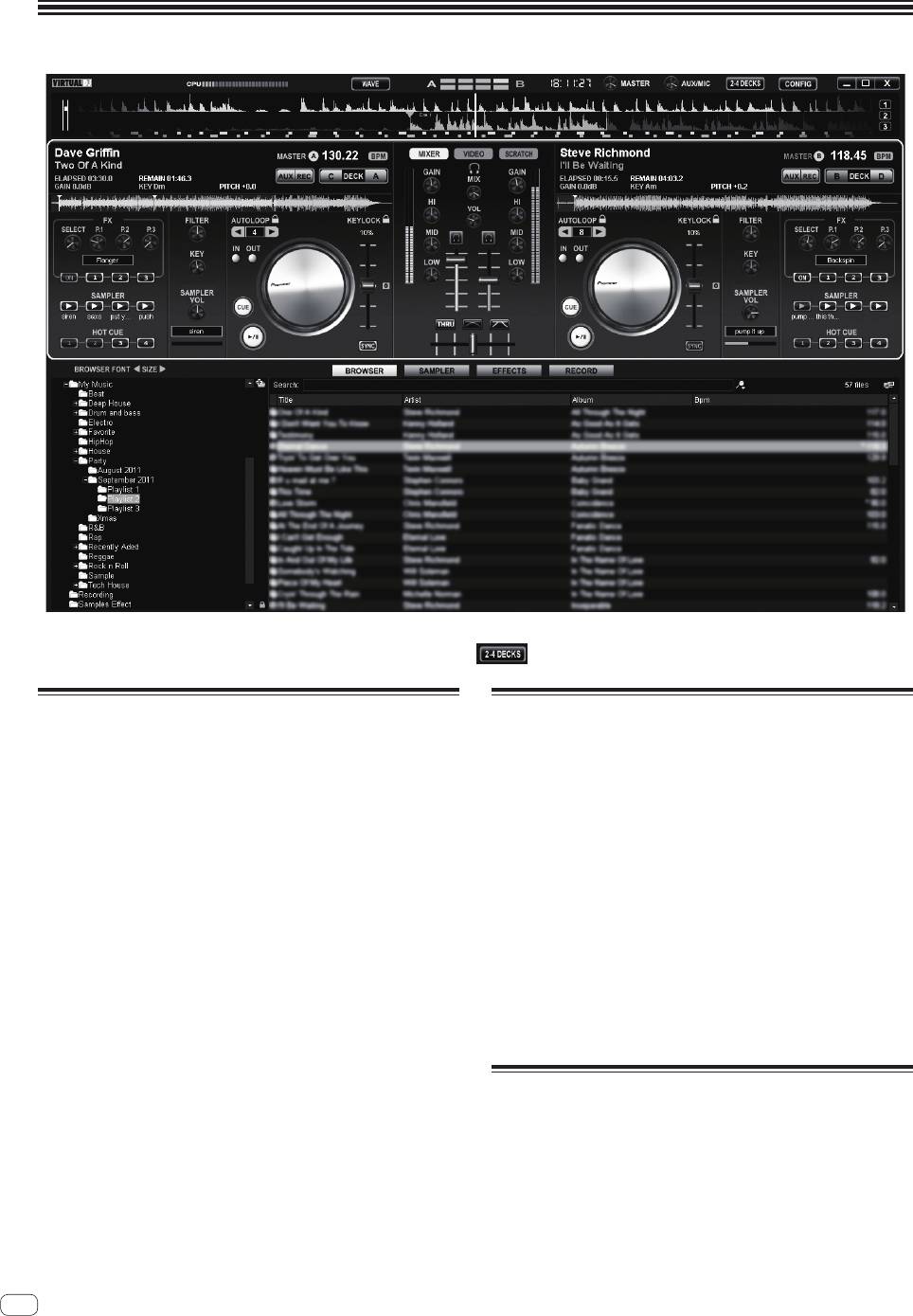
Управление
Наэкраневышепоказанпример2-дековойсхемырасположения.ОтображаемоенаэкранесодержаниеразличаетсявзависимостиотнастроекVIRTUALDJLE.
! Схемурасположениядекиможнопереключать,щелкаяпокнопке[ ]наэкранекомпьютера.
Загрузка дорожек и их
Вывод звучания
воспроизведение
Установитесоответствующийуровеньгромкостинаусилите-
ляхмощности,подключенныхктерминалам[MASTER OUT 1]и
Наследующемпримереописанапроцедуравоспроизведения
[MASTER OUT 2].Помните,чтоеслиустановленслишкомвысокий
дорожекпри2-дековойсхемерасположения.
уровеньгромкости,товыходноезвучаниеможетбытьслишком
громким.
1 Вращайте поворотный селектор, удерживая
нажатой кнопку [SHIFT], и выберите папку или
1 С помощью ручки [GAIN] и фейдеров канала
параметр.
отрегулируйте выходной уровень звучания от
! Когдавыбранапапкаилипараметрсознаком[+]инажатпово-
соответствующих дек.
ротныйселекторсодновременнымнажатиемкнопки[SHIFT],то
тапапкаилипараметроткрываетсяилизакрывается.
2 С помощью кроссфейдера переключите деку, чье
звучание выводится от громкоговорителей.
2 Отпустите кнопку [SHIFT], затем, вращая
— Леваякромка:Звучаниевыводитсяотдеки[A]или[C].
поворотный селектор выберите дорожку.
— Центр:Микшируетсяивыводитсязвучаниевсехдек.
— Праваякромка:Звучаниевыводитсяотдеки[B]или[D].
3 Нажмите кнопку [LOAD] и загрузите выбранную
дорожку в деку.
3 Вращая ручку [MASTER VOL], отрегулируйте
уровень звучания громкоговорителей.
4 Нажмите кнопку [f] и запустите
воспроизведение дорожки.
! Воспроизведениеустанавливаетсянапаузуприповторном
нажатииданнойкнопкивовремявоспроизведения.
Выход из системы
1 Выйдите из VIRTUAL DJ LE.
2 Передвиньте переключатель [ON/OFF] данного
аппарата на позицию [OFF].
3 Отсоедините USB кабель от компьютера.
4 Отключите подключенный микрофон и внешнее
оборудование.
6
Ru


